
X6200 - Маршрутизатор LINKSYS - Бесплатное руководство пользователя
Найдите руководство к устройству бесплатно X6200 LINKSYS в формате PDF.
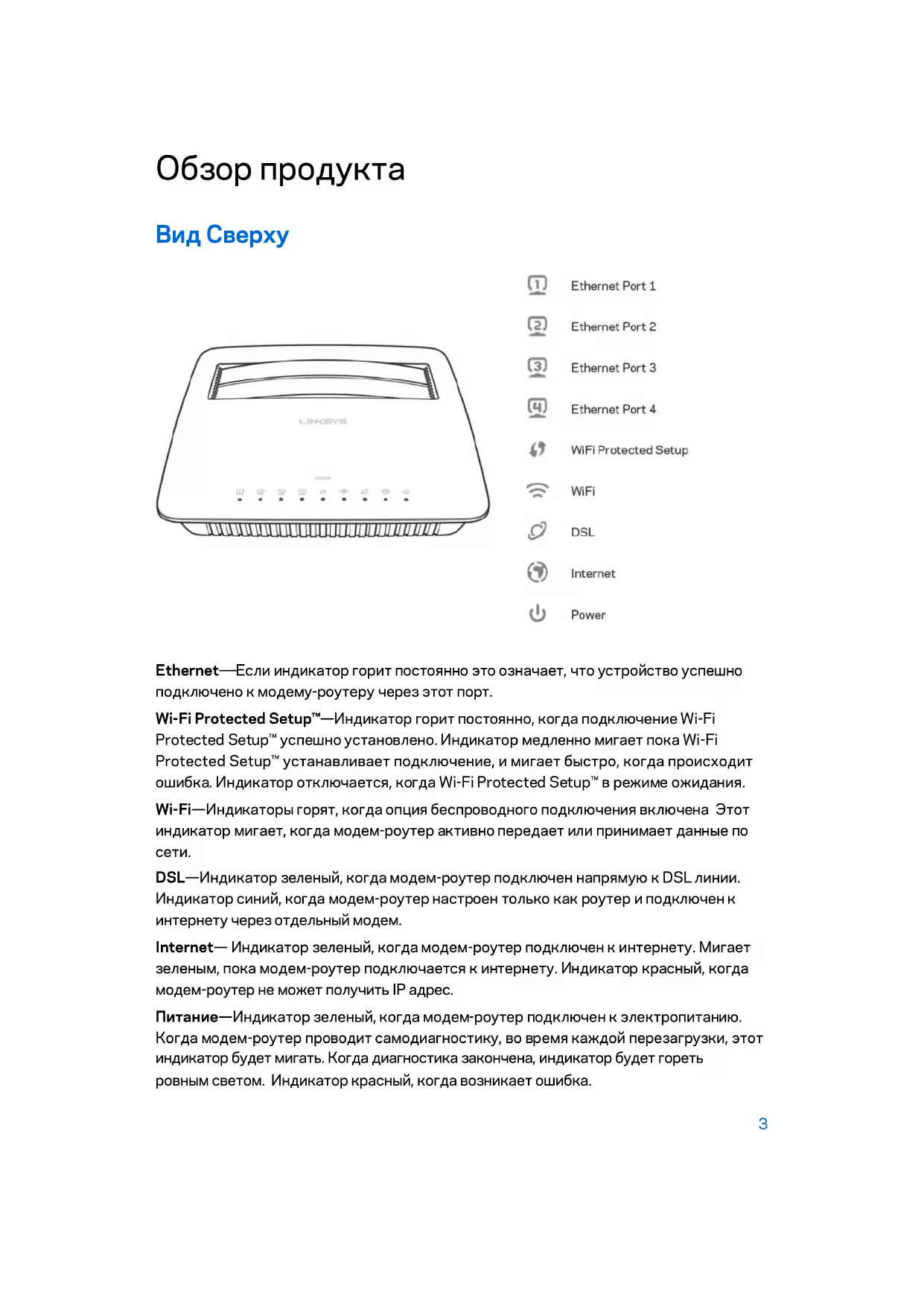
 FR
FR
 BG
BG
 CS
CS
 DA
DA
 DE
DE
 EL
EL
 EN
EN
 ES
ES
 ET
ET
 FI
FI
 HU
HU
 ID
ID
 IT
IT
 LT
LT
 LV
LV
 NL
NL
 NO
NO
 PL
PL
 PT
PT
 RO
RO
 RU
RU
 SK
SK
 SL
SL
 SV
SV
 TR
TR
 UK
UK
 VI
VI
 ZH
ZH
| Тип продукта | Двухдиапазонный Wi-Fi модем-роутер ADSL/VDSL |
| Размеры | 215 мм x 40 мм x 200 мм |
| Вес | 415 г |
| Питание | 12 В, 1,5 А |
| Основные функции | Двухдиапазонный беспроводной маршрутизатор (2,4 ГГц и 5 ГГц), встроенный модем ADSL/VDSL, 4 порта Gigabit Ethernet, 1 порт USB 2.0, Wi-Fi Protected Setup, гостевой доступ |
| Безопасность | WEP, WPA, WPA2, RADIUS, шифрование до 128 бит |
| Уход и чистка | Перед чисткой отключите устройство. Используйте мягкую сухую ткань. Не используйте химические средства. |
| Запчасти и ремонтопригодность | Нет деталей, обслуживаемых пользователем. Для ремонта обращайтесь в службу поддержки Linksys. |
| Общая информация | Бренд: Linksys, Модель: X6200, Радиочастота: 2,4 ГГц и 5 ГГц, Количество антенн: 4, Стандарты ADSL: T1.413i2, G.992.1, G.992.2, G.992.3, G.992.5, G.993.1, G.993.2, Сертификаты: FCC, CE, Wi-Fi (802.11ac/a/b/g/n) |
Часто задаваемые вопросы - X6200 LINKSYS
Вопросы пользователей о X6200 LINKSYS
0 вопрос об этом устройстве. Ответьте на те, что знаете, или задайте свой.
Задать новый вопрос об этом устройстве
Скачайте инструкцию для вашего Маршрутизатор в формате PDF бесплатно! Найдите своё руководство X6200 - LINKSYS и возьмите своё электронное устройство обратно в руки. На этой странице опубликованы все документы, необходимые для использования вашего устройства. X6200 бренда LINKSYS.
РУКОВОДСТВО ПОЛЬЗОВАТЕЛЯ X6200 LINKSYS
≥slant 14≥slant 0
jssll 2
DSEJ
L
e 4 1 1 1
-ADSL
a 1
.
Отneyатугту таи стуни в мацаб 100%.
OtpexTe no nyktnpaHaT a nnHn nocTabe T bpxy cteHaT, 3a da npo6ne Te pueu3HO OTBOpHTe Ha CbOTBeTHTE pa3cTOrHH.
Инсталларе
Hactpoika
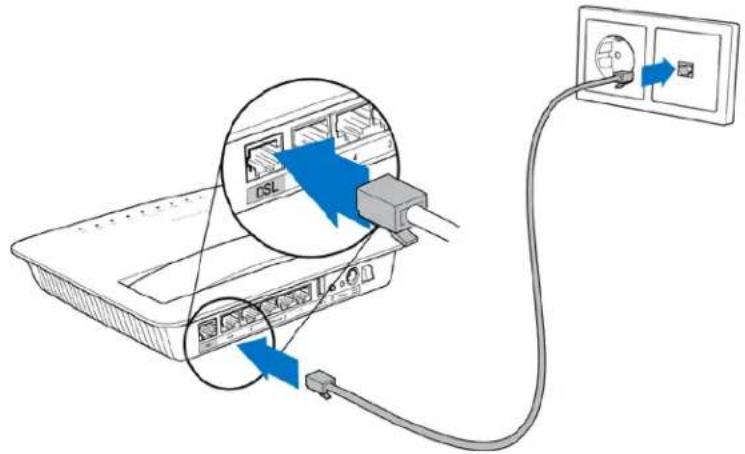
- Cbpxte npedocabehn Telefohen Kaebm DSL nopTa ha moem-pyterpa n CTeHHn I3BOd.
3a6eJexka-Ako ce Na6Iodaba cmmuueH uym no melefoHHama luHua, moKe 6u ue Bu e Heo6xodum Mukpoofupu LnCnIumep. (ToBa e Heo6xodmo 3a nompebumenu BvB BeLukobpumau; ocmaHaIume nompebumenu mpr6Ba da ce Cbpxkam cbc cBoa docmabuk Ha UHmephem, 3a da npOBepm.
Pompe6umelume, u3non3bauI ISDN, He ce hyxdaam om Mukpophiunmbp.) Ako Bu e Heo6xodum Mukpophiunmbp, mpa6ba da mohmupame no eun 3a BCEku melefoh Uu foakc, koumo u3no3bame. 3a da unhcmanlupame Mukpophiunmbp, BKIOyeme 20 B melefohen u3bod, 3a Koimo uma ADSL ycnyea, cled koemo cbpxkeme edunur Kpaui npedocmaBeHua melefohen Kaeb km DSL nopma ha Mukpophiunmbpa.
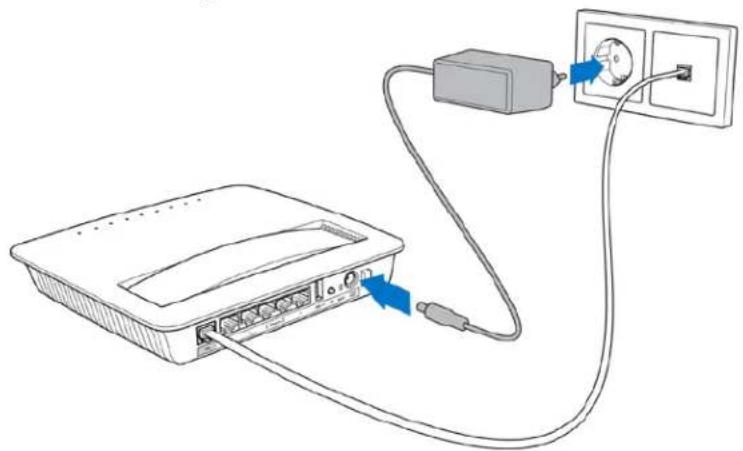
- CbpxkTe 3axpaHbauia aadnTep KbM Moem-pyTepa Iro BKIOueTe KbM N3TOuHK Ha 3axpaHbAhe.
-
CbpxKeTe ce ot KOMIObP KbM IMeTo Ha 3aunTeHaTa MpeKa, nocoyo Bbpy CTnkepa (MoXeTe no-KbCHO da Cmehnte Te3n DaHH.) N36epTe onuYra 3a ABTomATnUHO CBp3BaHe KbMa Ta3n MpeKa B 6bJeue. Hma Da Imate DoCTbN do INHTepHET,doKATO He 3abpUnTe HactpoKaTa Ha moEm-pyTepa.
-
3a NaactpoiKa Ha Ka6eHa Bpb3Ka Cb6KeTe eDHHKpa Ha npiloxKeHn Ethernet Ka6eKbM Ethernet aanTepa Ha KOMNtbpa cn, a Dpyra -B Ethernet nopT Ha r6b6a Ha MoDEM-pyTepa.
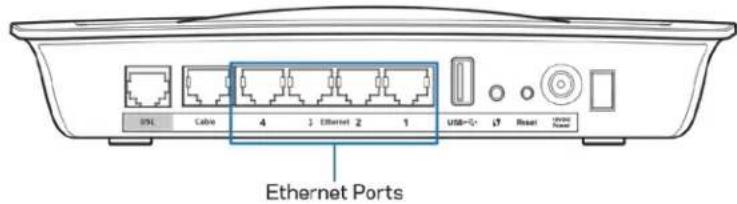
Iobopete cTbNka 23a BceKn dpyr KOMnHtbp Hn yCTpoNCTBO, KOHTO nCKaTe da BKJIouHrte KbM MoJeM-pyTepa.
3a6eJekka-Ako Ethernet aadanmepbHa Bauu Kaomnombp He e HacmpoeH, HanpaBeme cnpabKa B doKymehmaquraMa My 3a nobueu uHopmaua.
- Otvopete ye6 6pay3bnp BBBeDeTe B aDpeChata JeHTa http://192.168.1.1.

- BbBeTe,admin"B noJeTataUsername (IopTe6nteLcKO nme) u Password (Napola), KInKHeTe Bbpxy Log in (BxoA).
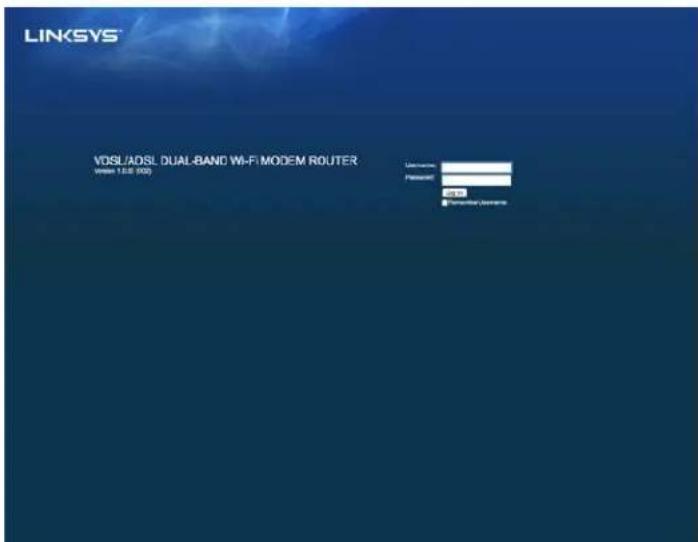
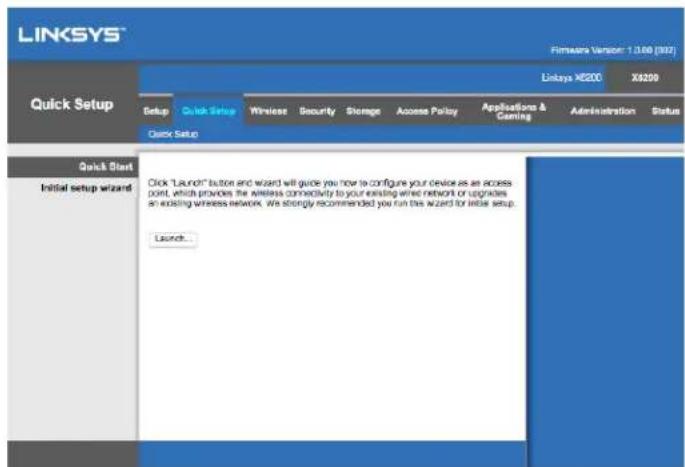
- Cnej ToBa ige ce nokae cTpaHncaTa 3a ye6 6aHpaHa hAcTroKa Ha BaunmoDEM-pyTe. KInKHeTe Bbpxy pa3dela Quick Start (Bbp3 cTapT).
-
Klnkhe Te Bbpy Launch (CTapT), 3a da cTapTpata CbBeTHnKa no nbpBOHaJIHaTa HacTroKa. IpenopbUBAme Bu Da n3noJ3BaTe CbBeTHnKa npi nbpBOHaJIHaTa HacTroKa, Tb' KaTO ToI ue Bu Bodn No ha-efekTINBnHaunn npi KOHfNpypnaHTo Ha Baunr MoDem-pyTep.
-
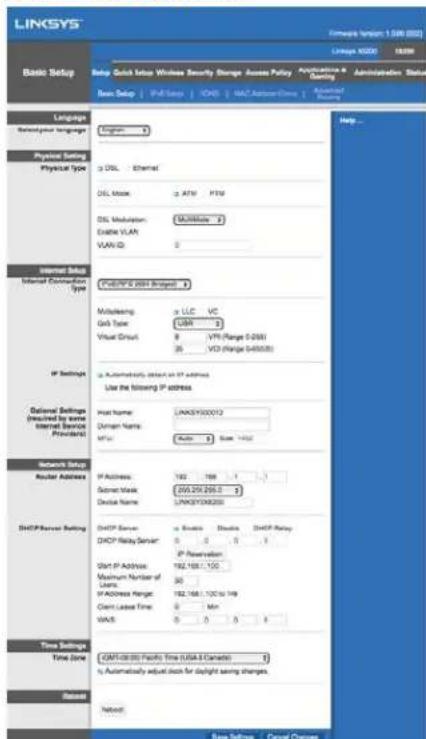
3a da n3Bbprnnte pbuHa hAcTpoiKa, KInKHeTe Bbpxy pa3deJa Setup (Пьрвонанla HabcTpoiKa) и n3Pon3BaIte 6a3npaHaTa Ha 6pay3bp nOMOuHa npOrpama.
- CBeToIIOJNTe 3a 3axpaHbAHe, 6e3xNcHa Bpb3ka n Ethernet (no eDIn 3a BCEKn CBbp3ah KOMnTbp/YcTpoiCTBO) Tp46Ba Da cBETHaT. Ako He cBETHaT, npOBepTe daJIIM MoDEM-pyTepbT ce 3axpaHbA n Ka6eJIte ca Do6pe cBbp3aHH.
Пьрвонална有很大тоюкая VDSL
Ako Bpb3kata Bn e VDSL (T.e. ako n3noJ3Ba TelefoHHata JInHn, Ho nMa ckopoc T npn 3TeTJIHe, no-ToJMa ot 24 MbpS), Tp6Ba da HactponTe moem-pyTept pbuHO. DoctabvnkbT Bu Ha INThepHT Moxe 6n Hapua VDSL ,ontnuHa Bpb3ka". Ako pa3noJaraTe c npabunHATA IHOpmaunr OTOCTabUHKa Ha INThepHT (ISP), TOBa CTaba IecHo n 6bp30.
- Klinke Te Bpxy pa3eeta Setup (nbpboHaanHa HacmpoKa)>Basic (Ba30Ba). B cekunra Physical Setting (Nn3necka hactpoKa), n36epete DSL 3a Physical Type (Fusuecku mun) n PTM 3a DSL Mode (Pexm Ha DSL).
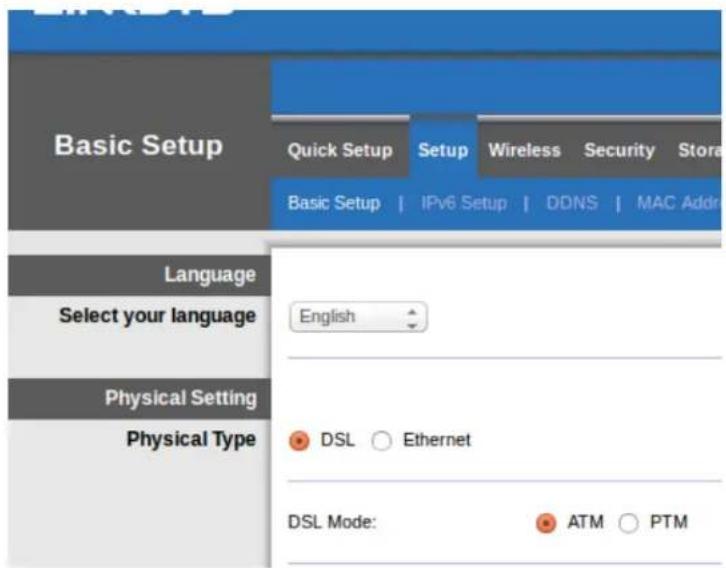
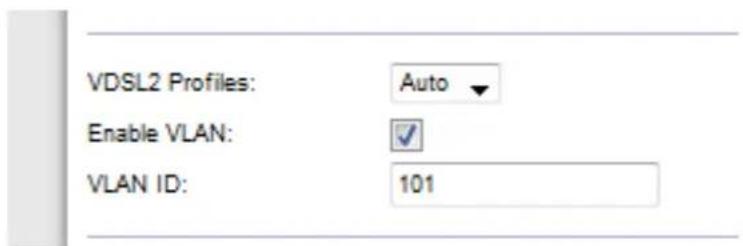
- Ako Baunr ISP n3nckBa VLAN, n36peTe Enable VLAN (AknBpuHe Ha VLAN) n BBeTe HeHTnФkaTopa Ha VLAN, KoTo n3nckBa Baunr ISP. Ako He cTe cnrypHn Koe Tpr6Ba Da n3noJ3BaTe, npOBepTe B OTdela 3a TexHuecka NOMOu Ha DOCTaBvNkA.
-
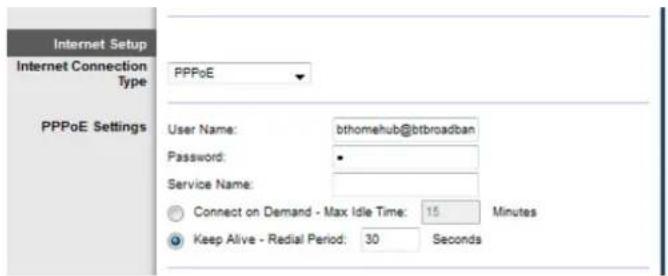
B cekueta Internet Setup (Hactpoika ha Untephe) > Internet Connection Type (TnHa HHTepHeBp3KaTa) n36peTe PPPoE nn IPoE (dInHaMnueH nn CTaTneH IP aDpec) cnopei n3ncBaHHa Ta Ha ISP (ako He cte cnrypn, npOBepeB O TdeJa 3a Texnuecka nOmoi Ha doCTabuHa). N36peTe Bridge Mode (MoCTOB peKm), 3a da n3no3BaTe yCTpoiCTBOTo cAmo KaTo MoDem, 6e3 fYHKUHOHaHIOCT Ha pyTeP (t.e., 6e3 Wi-Fi nnn dpyr mpekOBn fYHKcun).
-
Ako n3no3BaTe PPPoE, BbBeTe npaBnHTo noTpe6nteIcKo nme nnapola, nocouen ot Baunr ISP.
- Ако Тильт ha Вьзкata e ДИнамчeh, ИЗбepete IPoE3a Internet Connection Type (Тин ha Interpnet Вьзкataja 3a IP Settings (Hactpoikn ha IP) ИЗбepete Automatically obtain an IP address (АВТOMATNUho polуразане ha IP adpec).
Ako Baunr ISP n3ncBb IA PoE cbc ctaTneH IP aDpec, n36peTe /PoE3a Internet Connection Type (TNHa INHTepHeT Bpb3kaTabeJeKoeto n36peTe Use the Following IP Address (N3noJ3BaIte cJeHnIg IP aDpec) nBBVeJeTe hAcTpoKIne Ha IP aDpeca (kOTo cTe noJyHnIOT ISP) B npedocTabeHnte NoJTa.

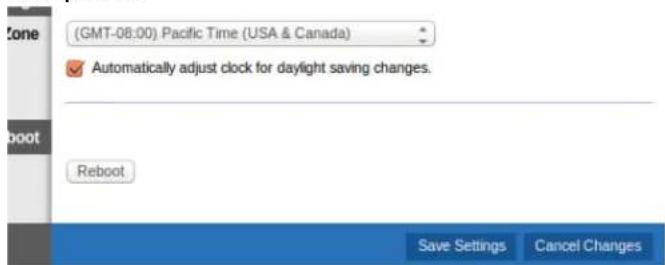
- KlnkHeTe Bbpxy Save Settings (3auncBaHe Ha HactpoKte) (BdoHaTa qacT Ha cTpaHncaTa), 3a da 3aannweTe HactpoKte N da 3abpWnte PbPBOHaJHata HactpoKa.
Hac troponBaHe Ha moDEM-pyTepa 3a pa6ota camo KaTo pyTep
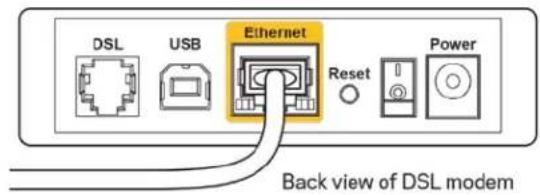
- Cbpxte eHnna KpaHa npIoXeHna Ethernet Ka6eKbM Ethernet aanTepa Ha KomnoTbpa cn, a npyra - KbM Ethernet nopT Ha 3aHaTa cTpaHa Ha moEmpytepa.
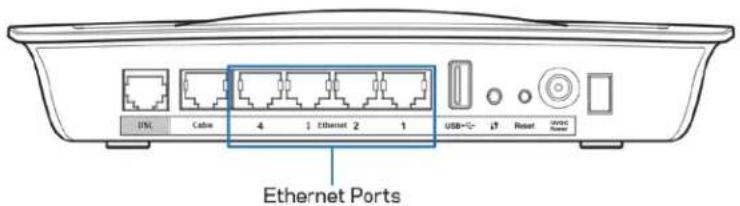
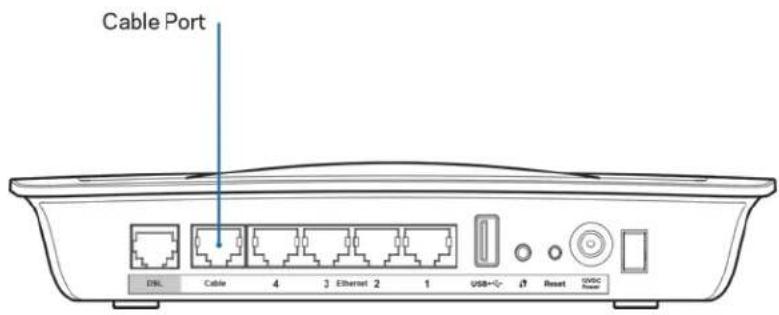
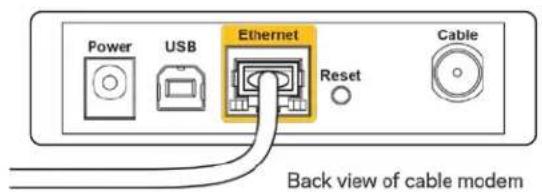
- CbpxeTe eHnHa KpaHa Ethernet Ka6eI KbMaKbeHnHa nopT Ha rbp6a Ha Moem-pyTepa, cJeD KoETo CBpXeTe dpyrHa Kpa KbMa Cbo6oDeH Ethernet npT Ha Moema.
- CbpxkTe eHnHa Kpa Ha Ka6eHa Ha 3axpaHbaua aanTep KbM npTa 3a 3axpaHbAHe, a Dpyrna - KbM KOHTaKTa.
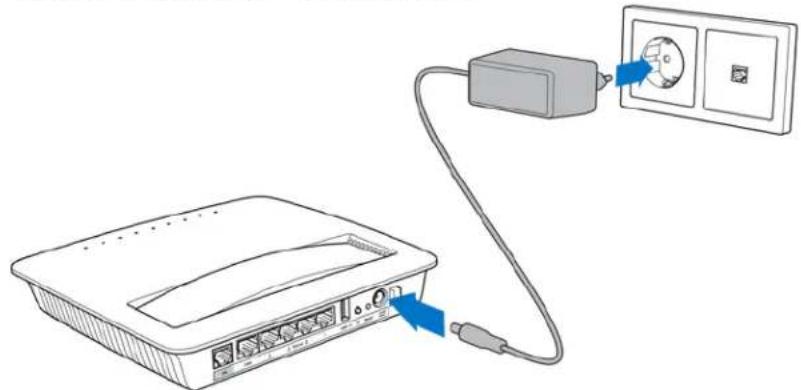
-
BkIIOUe KOMNIOBpa, KOITo 1e N3NOJ3BaTe 3a KOHfNpynpaHe Ha MoDEMpyTepa.
-
CBeToIIOJTe 3a 3axpaHbAHe, 6e3xNcHa Bpb3ka n Ethernet (no eINn 3a BceKn CBbp3ah KOMNtbp/YcTpoCTBO) Tp8Ba Da CBeTHaT. Ako He CBeTHaT, npOBepTe daNN MoDEM-pyTept Ce 3axpaHbA N Ka6JInte ca Do6pe CbP3aHN.
Pa3ширно конфигурпанe
Ako nckate da npomeHnte pa3wnpeHnte My hactpoNk, n3noI3BaIte nomouHaTa nporpama Ha pytepa, 6a3npaHa Ha 6pay3bp. MoKeTe da imate doctbdo nomouHaTa nporpama ype3 ye6 6pay3bp Ha kOMnOtbp, CBpb3an C pytepa. 3a da noJynte no-roJmo cBdienCTBne 3a nomoHata nporpama, KInKHeTe Bbpxy Help (Pomoi) ot JraChata cTpHaHa ha ekpaHa nn OTbOpTe Ha7nye6 caT.
Internet Setup (Интерnet Настpoиka) -В раздени Internet Setup (Интерnet Настpoиka) pyТерьт се конфигурира за Баша ТИнтерnet Врьзka. Можete на полунite голма част OT таши Инфорmaця урez Башя доставучка на Интерnet услуги.
- Internet Connection Type (Tин ha Иntepnet Bpb3kaTa)
I36epete Tnna INHTepHET Bp3ka, ocNrypBaHa oT BaunrdoCTabuK Ha INTEpHET ycnyr, ot naaTo MeHIO. HAnuHnte TnnoBe ca:
- Automatic Configuration - DHCP (AbTomatnua Kaonfngpaua - DHCP) - Tnpt INTepnet Bpb3ka no nopa3bnpahe e Automatic Configuration - DHCP (ABTomatnuHa KOHfngpaua - DHCP) (PpoToKoI 3a DnHaMnUHO KOHfngpauhe Ha xocTObe). 3ana3eTe hactpoiKaTa no noPa3bnpahe camo ako BaunrT doCTabuHK ha INTepnet ycnyrno pndbpjxA DHCP nA aKO ce CbprBaTe qpe3 dInHAMueh IP aDpc. (Ta3n onuia oBnKHObeHo ce npilara 3a Ka6eHNbPb3kn.)
- Static IP (CTaTnueH IP) - Ako Tpr6Ba Da n3noJ3BaTe fNkCupaH IP aDpec 3a Cbbp3BaHe c INtepHeT, n36epeTe Static IP (CTaTnueH IP).
-
PPPoE - Ako nMaTe DSL Bpb3ka, npOBepTe daIIN BaunrT DocTabuK Ha INHTepHET ycLytnn 3noJ3Ba npOTOKOla ,OT ToKa do ToKa"B Ethernet (PPPoE). Ako e TaKa, n36epTe PPPoE.
-
Connect on Demand or Keep Alive (Свьрзвае по поиске влкюеца) -ОпциTe Connect on Demand and Keep Alive (Свьрзвае по поиске влкюеца) Ви поэвяВатдаибирATEдду ретьтда свьрзba cИntepnet camo korato toba ce halara (нoleзно korato ISP Изисва takca 3a ВрemeTo,пeз кoeTo CTe 6ил nCBp3aHи),ил д aбд e Bnharu CBvp3an.ИЗберete noхояцata опця.
-
PPTP - TyhennayT npToKoI OT ToKa do ToKa (PPTP) e ycnyra, kOaTO oBKnHObeO ce npInara 3a Bpb3kn B Ebpona.Ako Baata PPTP Bpb3ka PoAdbpka DHCPOIIINHAmuEn IP aDpec, n36epTe Obtain an IP Address Automatically (ABTomaTuHNo nOlyuBaHe Ha IP aDpec). Ako Tpr6Ba da n3no3BaTe fNkCupan IP aDpec 3a CBbp3BaHe c INHTepHeT, n36epTe Specify an IP Address (Yka3BaHe Ha IP aDpec) n KOHfNpynpaTe onUnite no-dony.
-
Connect on Demand or Keep Alive (Свьрзвае посяквае подьрхан БКючеса) -ОпциTe Connect on Demand and Keep Alive (Свьрзвае посяквае и подьрхан ВКючеса)Ви поЗволяватда Избиратда рутөгтда свьрзвсИntернет сamo когато това ce habлara (нолэзно когато ISP Изickва takca 3a ВрemeTo,пөз көето ст eблпсвсьрзан), плд дөдөдөн CBьрзан.Избэрпешохдяша опця.
-
L2TP - Tyhenen npotoKoI 3a cIou 2 (L2TP) e ycIyra, KoITo o6nKHOBeHo ce npilara 3a Bpb3kn B N3paIe.
-
Connect on Demand or Keep Alive (Свьрзвае по посквае подьржане влоча) -Опиnte Connect on Demand and Keep Alive (Свьрзвае по посквае и подьржане влоча) Ви поэвяватда Ибирatenда ял руетьтда свьрзвсИнтepнет само korato това се налara (нолесно korato ISP Изисва takca за В pemето,праз З кеTo CTe 6ил nCBp3aHи),илда 6ьд e Виharin CBvp3ан.ИЗберete noДхоДЯцata опця.
-
Telstra Cable - Telstra Cable e ycnyra, KoTo o6nKHOBeHo ce npnilara 3a Bpb3Kn B ABCtpaIIra.
Network Setup (MpexobahacTroka) - B pa3eIa Network Setup (MpexobahacTroka) ce konfnyprpat IP hactroyn 3a Baata lokaIIHa mpeka.
Wireless (БeЗЖични) > Basic Wireless Settings (Основни 6eЗжични настroduki)
3a6eIexka - 3a da hayuime noBeue 3a BcraKO noJe, KluKHeMe Bbpxy Help (Pomou) om
dIcHama cmpaHa Ha ekpaHa.
Ima IBa NaHnHa 3a KOHfNpynpaHe Ha HAcTpoNKeTe Ha 6e3KuHaTa MpeKa(n) Ha pyTepa -pbUHO upe3 Wi-Fi Protected Setup.
Wi-Fi Protected Setup e Функця, каяу leсняв Habстpoьи HeTo Ha 6e3KnHaTa Мржа. Ако IMaTe KlneHTcKN yCTpoiCTBa, KaTo NaPIMeR 6e3KnHn aДanTepN, KOINTO NOДьрЖAT 3aunteto INCTaJIIPAHe Ha Wi-Fi, можete DA nI3NoI3BaTe Wi-Fi Protected Setup.
PbUHa NaCTpOka
3a6eIeKka - CJIed kAmo Hacmpoume 6e3xuHama MpeKa Ulu MpeKu, 3aadai me Hacmpoukume 3a 3auUma Ha 6e3xuHama MpeKa. Ombopeme Wireless > Basic Wireless Settings > Security Modes (Be3xuHu > (OchOBHu 6e3xuHu Hacmpouku > PexkUmHa 3auUma) (cTp. 21).
Hactpoikn 3a 6e3xuHa mpeka 2,4 GHz
Network Mode (MpekoB pekm) (Ppi noBeueTo cnTuaun B MpeKnte Tp6Ba da 3ana3nTe hAcTpoKata Mixed (CmeceHo) (no noDpa3bnpahe).
- Mixed (Cmeceno) - Ako BbB Baata mpeka nmaTe Wireless-N, Wireless-Gn Wireless-B yctpoiCTba, 3ana3e Hactpoikata no npda3bnpaHe Mixed (Cmeceno).
- Wireless-B/G Only (Camo Wireless-B/G) - Ako BbB BaMaTa MpeKa ImaTe KaKTo Wireless-B, Taka u Wireless-G yctpoiCTBa, n36epeTe Wireless-B/G Only (Camo Wireless-B/G).
- Wireless-B Only (Camo Wireless-B) - АкоимаTe amo Wireless-B устpoиства, Изберete Wireless-B Only (Camo Wireless-B).
- Wireless-G Only (Camo Wireless-G) - Ако умаTe сamo Wireless-G устpoиства, узберete Wireless-G Only (Camo Wireless-G).
- Wireless-N Only (Camo Wireless-N) - АкоимаTe amo Wireless-N устюпва,изберete Wireless-N Only (Camo Wireless-N).
- Disabled (Изклочио) - Ако Нама Te НTO Wireless-B, НTO Wireless-G n Wireless-N yctpoiCtBa BbB BaшаТа Мржа, ИЗбepete Disabled (Изклочио).
3A6EJIEXKKA-Ako He cme cuaypHu KoI peXum da u3noJ3Bame, 3ana3eme HacmpoKama no noDpa36upaHe Mixed (CmeceHo).
Network Name (Име на мрека) (SSID) - Иdentифигалу вд Дувашия 6лok (SSID) e Имeto на мрека, сюдалио OT BCNUKУстpoиCTBa в ддени 6e3нчна мрека. Рпн Hero Галовпги малкпte БКВИ IMAT 3наченne и ТО He T顺序Ба д Ндвшава 32 знaka. Пю поразбраиме To e Linksys, посядвано о.TосLEMпte 5 сифри на серий Homeн homep Ha pyTepa, кOTо ce hamIPA на дьНOT My. Ако за Инсталцята стЕ ИЗПOLТВАЛСоФТуера 3a Инсталларе, Имeto на мрека тп поразбраиме e помен�Ho Ha leCHO 3a 3anOMHЯне Имe.
3A6EJIEXKA - Аквьзмановке Фабчиме насточи no noopa3bupане ha румера (амо hamucheme symona Reset (Hyлupahe) ул uзnotа вame ekраha Administration >Factory Defaults /Admunucmpupahe >Фабчни насточи no noopa3bupанe/, Network Name (Иme на мржama) ще вьзврпсемουхma cu no noopa3bupанe u BCuKu усрочи на Ваша 6eЗжуна мржа щe mрябва за ce CBржam omHOBO.
- Pekim 3a 3auNTa - BuKme Pekimn 3a 3auNTa (ctp. 21).
- Channel Width (Ширпа на Канала) - 3a на-добра pa6ota в Мржа, Когто Изюлзва Wireless-B, Wireless-G и Wireless-N устpoиства, Изберete Auto (20 MHz or 40 MHz) (АВТOMатуно 20 MHz улл 40 MHz). 3a Ширпа на Канала 20 MHz Изберete 20 MHz only (Само 20 MHz).
- Standard Channel (Стандану Канал) - Изберета Канал о Тадацото Meю за Wireless-B, Wireless-G и Wireless-N pa6otа в мржа. Ако He CTe сигуни кй Каналда Изберете, Загаerte Habсторькata no поразбрапаhe Auto (АВТOMATУН).
SSID Broadcast (SSID n3bUbaHe) - Korato 6e3xuHn KIneHTn HcneKtnpaT 3oHaTa 3a 6e3xuHn MpeXn, c KonTo Da ce CbbpXaT, Te ue OTKpIaT n3bUbaHeTo Ha SSID 6laOdapeHne Ha pyTepa. 3a Da n3bUbaTe SSID Ha pyTepa, 3ana3eTe HacTroPkata No noDpa3bnpahe Enabled (BkIoueH). Ako He nCKaTe Da n3bUbaTe SSID Ha pyTepa, n36epete Disabled (N3knUoyen).
HactpoKn 3a 6e3xuHa mpeka 5 GHz
Network Mode (MpeKOB peKIM) - IV36epTe 6e3xHnHTe cTaHapT, KOITo ue noDlbpka Baawata mpeka.
- Mixed (CmeceHo) - Ako BbB Baata Mpeka Imate Wireless-A n Wireless-N (5 GHz) yctpoicTa, 3ana3eTe hactpoikKaTa no nopa3bnpaHe Mixed (CmeceHo).
- Wireless-A Only (Camo Wireless-A) - Ako Imate amo Wireless-A yctpoiCTBa, n36epeTeWireless-A Only (Camo Wireless-A).
- Wireless-N Only (Camo Wireless-N) — Ako umame amo Wireless-N ycmpoucmba (5 GHz), u3ebepeme Wireless-N Only (Camo Wireless-N).
- Wireless-AC Only (Camo Wireless-AC) — Ако ИмаTe amo Wireless-AC устюпъв (5 GHz), Избере Tele Wireless-AC Only (Camo Wireless-AC).
- Wireless-A/N Only (Camo Wireless-A/N) - ako nMaTe KaKTo Wireless-A Taka n Wireless-N yctpoiCTBa B MpeKaTa cN, n36epeTe Wireless-A/N Only (Camo Wireless-A/N).
-
Wireless-N/AC Only (Camo Wireless-N/AC - ako imate KaKTo Wireless-N, Taka n Wireless-AC yctpoiCTBa B mpeKaTa cn, n36epeTe Wireless-N/AC Only (Camo Wireless-N/AC).
-
Disabled (Изклочен) - Ако Нямат eНTO Wireless-A, Hnto Wireless-AC, Hnto Wireless-N (5 GHz) yctpoiCTBa B МржаТа си, n36peTe Disabled (Изклочen).
3A6EJIEXKA - Ako He cme cuaypnu kou pexum da u3noJ3Bame, 3ana3eme Hacmpoukama no nocpa3bupaHe Mixed (Cmeceno).
Network Name (Име на мрека) (SSID) - ИdentифигаTopьт на обслужвашия 6лok (SSID) e Имeto на мрека, сюдалио OT BCNUKУстpoиCTBA в дадену 6e3жунна мрека. При Hero ГлавнITE и малкITE 6уКВИ Имат 3нayehne и TO He Tprбвда на Ндвшава 32 знaka. ПО поразбира themselves, подыно OT полдпerte 5цфпсп на серий Homeнян Any copa, коTo ce hamipa Ha nbHOTO my. Ако за Инсталачая стЕ ИЗПOL3Вали coФТуера 3a Инсталлраие, Имeto на мрека на поразбирае e помены Ho на leechо 3a заимняпе Имe.
3A6EJIEXKA - Ako Bb3cmaHOBume fo6puHume HacmpoKu no noDpa36upaHe ha pymepa (kamo Hamuche 6ymoHa Reset (HyLupaHe) uU u3no3Bame ekpHa Administration >Factory Defaults /AdmuHucmpupaHe > Fo6puHn HacmpoKu no noDpa36upaHe/, Network Name (Ime Ha MPexama) ue Bb3BbpHe cmoHocmma cu no noDpa36upaHe u BCuKu ycmpoUcmba Ha BaWama 6e3xUHa MPexa ue mpr6Ba da ce CbPxam omHOBO.
- Pekum 3a 3aueta - Bnxte pekumume 3a 3auuma no-dony.
- Channel Width (Ширпа на Канда) - 3a на-добра pa6оТа в Мржа, Каято Изюлэв Wireless-A, Wireless-AC и Wireless-N устpoиства, Изберete Auto (20 MHz or 40 MHz or 80 MHz) (Альмамчно 20 MHz уlu 40 MHz, уlu 80 MHz). 3a Ширпа на Канда 20 MHz Изберete 20 MHz only (Само 20 MHz). 3a Ширпа на Канда 20 ули 40 MHz, Изберete Auto (20 MHz or 40 MHz) (АВТOMатуну 20 MHz ули 40 MHz).
- Standard Channel (Станданец Канал) - Изберете Канал о Тадацото Meю за Wireless-B, Wireless-G и Wireless-N pa6ota в мрека. Акон стсугни Канал на Изberete, заразе Настой Ката по подахиpane Auto (АВТOMATИHQ).
SSID Broadcast (SSID n3lbUbaHe) - Korato 6e3KnHn KIneHTn HcneKTnpaT 3oHaTa 3a 6e3KnHn MpeXn, c KOnTo Da ce CbBpXaT, Te Ie OTKpnrT n3lbUbaHeTo Ha SSID 6laOapEnHe Na pyTepa. 3a Da n3lbUbaTe SSID Ha pyTepa, 3ana3eTe HacIpoiKaTa no noDpa3bupane Enabled (BkLIOueH). Ako He NcKaTe Da n3lbUbaTe SSID Ha pyTepa, n36epete Disabled (N3KlIOueH).
PexmmHa 3aunTa:
| Опicias 3a 3aшита Сида | |
| WPA2 понально/кор nopатовна | Най-сида |
| WPA2/WPA смесен реким | WPA2: Най-сида WPA: Сида |
| WPA понально/кор nopатовна | Сида |
| WEP | Ос hobна |
3a6eJekn
Koymu pexum da u36epeme, BcraKO ycmpooucMoB 6e3xuHama Bu mpeka TPREBA da u3noJ3Ba mo3u pekum u edHa u cbaa pa3a 3a docmun nUu cnodehen KJIIOU B CUYau Ha RADIUS cbpBbp.
Ako u3noI3Bame WEP (he ce npenopbUBO), u3bebeme HUBO Ha WEP uuΦpoBaHe, (40/64-6umOBu 10 uecmHaDECemuHu uΦpu) uLU 104/128-6umOBu (26 uecmHaDECemuHu uΦpu). HacmpoKama no noopa3bupaHe e 40/64- 6umOBo (10 uecmHaDECemuHu uΦpu).
WPA2/WPA Mixed (WPA2/WPA cmeceho), WPA2 Personal (WPA2 nuaHa) n WPA
При отваряне на yeб 6pay3ьра ce повая ekразы.Tа влзаHe, Вьпpeки Ye He ce HaIaRa Дa ВьБexДaTe Инфорmaция 3a влзаHe.
Te3n cTbIKn ca cneuΦnHn 3a Internet Explorer, Ho ca noo6Hn n 3a octaHaJIte 6pay3bpn.
- OTBopeTe ye6 6pay3bpa.
- OtnndeTeB Tools >Internet Options (HnctpymEnTHn > HnTepHeT onuun).
- KlnkHeTe Bbpxy pa3dena Connections (Bpb3kn).
4.Изберетe Never dial a connection (Hnkora da He ce Ha6upa Bpb3ka). - KInKHeTe Bbpxy OK.
PyTepbT HЯMa KoakcnaJIeH nopT 3a Ka6eJIHa Bp63Ka.
KoakcnaHnT Ka6e MoKe Da Ce CbP3Ba CaMO KbM Ka6eJeH MoDem. BaHnT MoEmpyTepeTo KaTo MoDem c IVHTepHeT no ADSL, Ho aKO ImaTe Ka6eJeH IVHTepHeT, MoDempyTepbT Tpr6Ba Da 6bDe CbP3aH KbM OTdeJeH Ka6eJeH MoDem BuxTe cTpaHnua 9.
B Windows XP pyTepbT He ce BnKda B eKpaHa My Network Places (Monte meCTa B mpeXkata).
B pa3deIa Network Tasks (MpeXOBn 3aDaun) KlinKHeTe Bbpxy Show icons for networked UPnP devices (Poka3BaHe Ha IKoHIne 3a MpeXOBnTe UPnP ycTpoiCTBa). Ako pyTepbT He ce noRBA, cIeDbAte Te3n IHcTpyKuIN:
От��тугета Start > Control Panel > Firewall (Стапт > КонтPORел панел > 3ашита стения).
KlnekHe Te Bbpxy pa3dena Exceptions (N3kIoueHna).
Изберете UPnP Framework (UPnP моден).
KlKHeTe BbpxOK.
Ако He hamnpaTe OTROBOpи Ha BaшITE BbInpocn Tyk, HanpaBeTe cnpaBka B ye6 caTalinksys.com/support.
CpeunΦnKaun
Linksys X6200
| Име на модаlea | Двунентов Wi-Fi модаем-pутep Linksys AC750 ADSL/VDSL |
| Номер на модаlea | X6200 |
| Скорост на поста на превкеювали | 10/100/1000 Mbps (rɪɡaʊntob Ethernet) |
| РадиочECTOTA | 2,4 GHz и 5 GHz |
| Брòй сantoны | 4 |
| Портоve | Кабелен, DSL, засханвае, USB 2.0, Ethernet (1-4) |
| Бутоны | HyлURAн, Wi-Fi Protected Setup, засханвае |
| С Beet�юд | Ethernet, Wi-Fi Protected Setup™, Wi-Fi, DSL, Иntер在网络, засханвае |
| UPnP | Пордьржа ce |
| Зашатни Фунkitsи | WEP, WPA, WPA2, RADIUS |
| Битove на клоча за зашида | До 128-битoveшифpoвае |
| Пордьъжka на Файловatable сисема за сbethрасанेнe | FAT, NTFS и HFS+ |
| Пордьъжka на 6payзbpи | Най-hовITE вэрси на Google Chrome™, Firefox®, Safari® (эа Mac® и iPad®), Microsoft Edge on Internet Explorer® вэрси 8 и по-нови работя с Linksys Smart Wi-Fi |
Данни за Okолна та среда
| Разmersи | 215 x 40 x 200 mm (8,5" x 1,6" x 7,9") |
| Терлно на устroduството | 415 g (15,9 унци) |
| Зхранвае | 12 V, 1,5 A |
| Сертофikати | FCC, CE, K.21, Telepermit, Wi-Fi (IEEE 802.11ac/a/b/g/n), WPA2™, WMM®, Wi-Fi Protected Setup, Windows 7, 8 |
| Стандарты за ADSL | T1.413i2, G.992.1 (G.DMT), G.992.2 (G.Lite), G.992.3 (ADSL2), G.992.5 (ADSL2+), G.993.1 (VDSL), G.993.2 (VDSL2) пrippожения A, M, L |
| РавOTна Temпература | ot 0 до 40° C (ot 32 до 104° F) |
| Temпература на съхсанения | ot -20 до 60° C (ot -4 до 140° F) |
| РавOTна влажност | 10 до 80 % OTнос在里面 влажност, бez зонданzaши |
| Влажност за съхсанения | 5% до 90 % bez конданzaши |
3A6EJIEXKIN
3a INHΦOpMaζησ OTHOCHO HOpMaTINBHaTa ypeδ6a, rapaHζηra T έ6e30nacHOCTTa, BIXTe KOMNaKTdNcKa, dOCTaBeH c Baζη MaDεm-pyTe, nIi OTnnde Ha aIpec Linksys.com/support.
CneuKauNTe noJlekaT Ha npomHa 6e3 npeJn3BecTne. MakcmaHnTe pa6oTHn nokaTeI ca n3BLeueHn OT cneuKauNTe Ha CtaHdapr802.11 Ha IEEE.
ДeиCTBNTeJIHnTe pa6oTHn pOKa3aTeJIM MoKe Ja ca pa3JIuHn, BKJIIOHTeJIHO nO-HNCbK KaIauNTet 3a pa6oTa B 6e3xuUHa MpeJa, npOnyckaTeJHa cNooc6HocT 3a daHHn, dIaNa3OH n NOKpHTne. EΦeKTUBHOCCTTa 3aBUCN OT MHORO ΦaKTOpN, yCNOBn I npOMeHJIbN, BKJIIOHTeJIHO pa3CToRHeTO OT ToCKaTa Ha DoCTbN, o6eMbT Ha MpeKOBn TpaΦNK, CTPOITeJIHnTe MaTePnaJI N KOHcTpYkCzraTa, n3noJ3BaHaTa OepaCIOHn CaCTema, n3noJ3BaHn KOMJIeK TnpOdyKtN 3a 6e3xuUeH DoCTbN, CmUSeHnraTaN DpyrN He6laoropnTHi UcNoBn.
Iocete linksys.com/support/3a Bpb3ka c hauata Texnuecka nodpbxxka, yoctoBaHa c Harpadi
BELKIN, LINKSYS и много пмени на порукови логотини са Тьровский Марки на групату рухожесва Belkin. Уnomеныт e Тьровский Марки на Трети стравни сабстбеност на сьOTВETHNTe IM пптукател.
© 2016 Belkin Systems, Inc. n/nnn HeHnTe fHnnaa. BcnuKn npaba 3ana3eHn
ADSL/VDSL Дыхдапаэоннь Wi-Fi Moем-Poyтep
X6200
Copepkanhe
0630p npodykTa 3
Bud Cbepy 3
3aHnnaHeIb. 4
KpenJIeHne Ha cTeHe 5
YcTaHOBKa 6
Hactpoika 6
Hactpoia VDSL 9
Hactpoika Moema-poyTepa Tolbko KaK poyTepa 12
IOnoJIHnTeJIbHbIe HaCTpOiKu 14
Kak 3aynctntb ytnlnty B Be6-6pay3epe. 14
HCTpykunno nncnoJIb3OBAHHU yTnIITb Be6-6pay3epa. 15
Питане-Индікатор зелень, Когда мо dem-poy tep подкюец к Зл ekрпотанию. Korда мо dem-poy tep побовитCAMODINARHOCTKU, BO Время кжdoиpepe3arpy3kn, 3TOT Индікатор 6удET MIRATb. Kогда диагнocTKAЗКOHUEHa, Индікатор 6удET ropetb POВнБIM CBETOM. Индікатор кpacHBI, Kогда BOЗнИкAEТ OшИбka.
3aHЯ paHelb
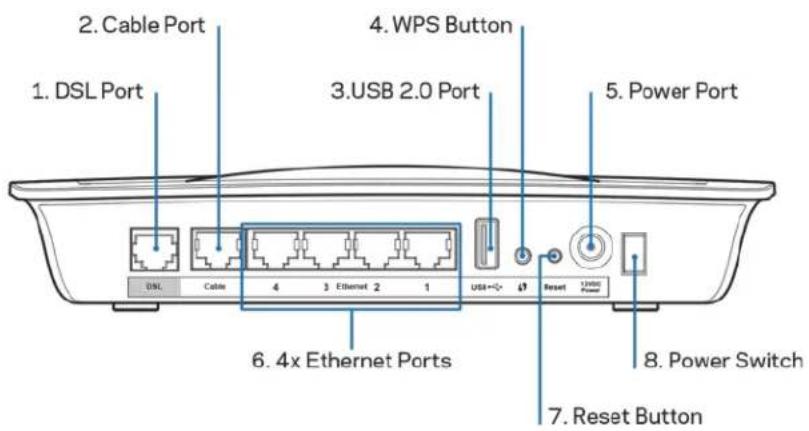
- NoprDSL—PoiKJIoueHne K DSL JINHHN.
- NopT Ka6eIa-ДЯИ NCNoJIb3OBAHnMa MoEma-poyTepa TOnbKO KaK poyTepa, IcNoJIb3yIte CeTeBOI Ka6eJIb, YTO6bl NOdKJIIOuHTb OTDeJIbHbIM MOeM K LAN/Ethernet npOly.
- USB 2.0 port—ПоДКЛЮЧаTEиДeЛТЕСьИнФОРМАЦЕС USB yCТpoIcTBA no CETN ИN B IHTepHETe.
- Khonka WPS—Haxmte 3TN KhONky, yTo6b Wi-Fi Protected Setup™ hauaJI nCKaTb yCTpOiCTBa, KOtOpBie noIDepKINBAOT Wi-Fi Protected Setup™.
- NopT nHTaHn-1OpT nHTaHn noKIOUaETcK, BKNIOUeHHOMy B KOMNJIeKT aanTepy nHTaHn.
- Ethernet nopTbI-NcnoJIb3yIe Ethernet Ka6eJI (KOTOpBIE TaK JKe Ha3bIBaOTcR ceTeBBIMKa6eJIrM), 3TN Ethernet nopTbI NOdkJIOUaOT MoDEM-poyTeP K KOMNbIoTEpy I pyrIM Ethernet ceTeBBIM yCTpOJCTBaM B BaWei ceTn Upe3 Ka6eJIb
- Khonka c6poca—3Ta KhoNka no3BoJraTc 6pocuH hAcTpOKn poyTepa do 3aBOdcknx. Haxmnte u ydepKnBaTKe KhoNky c6poca B TeueHnn PAn TceKyHd.
- Khonka nHTaHn- haxmTeBkI.(on), yTO6bl BkJIOuHTb MoDEM-poyTeP.
Kpeпелене настене
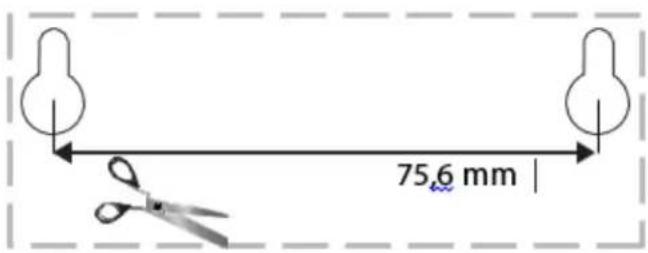
Ha HnKHe n aHEn mApUpyTn3aTopa eCTb Dba na3a IJRA KpeNHeN RA CTeHe. PaCCToHne MeKdy na3Amn coCTabIeT 75,6 MM. IJRA KpeNHeN RA pOyTePa Tpe6yeTcR 2 BnHTa.
Дононтульные насторк.
YTo6bI N3MeHnTb DOJONHnTeJIbHbIe HAcTpOuKn PoyTepa, IcNoJIb3yIte YTuJIHTy Be6-6pay3epa. OTKpoIte yTuJIHTy Chepe3 Be6 6pay3ep KOMNbIOTepa, NOkJIIOUeHHORo K poyTepy.ДЯ DOJONHnTeJIbHOI NOMOuI, HaxMITE NOMOuB c npabOJ cTOpOHb BAwero 3KpapaH nII 3aIdnte Ha Be6 caNT.
Kak 3anycntb yTnIInTu B Be6-6pay3epe
- YTo6bl OTKpbTb yTuNHTy OTKpoTe 6pay3ep Ha BaIeM KOMNbIOTepe N BBeNTe IP aDpoc poyTepa 192.168.1.1 B aDpeChoi cTPOKe. 3aTeM haxMtE BBOd.
3ametka—Bb moxeme 3anycmmb ymuumy ha komnbomepe c Windows BBedra Ha3BaHue ycmpooucmba B Adpechou cmpoke.
BbYBeDnTe OKHO BBOda daHHbIX dIa BXOda.
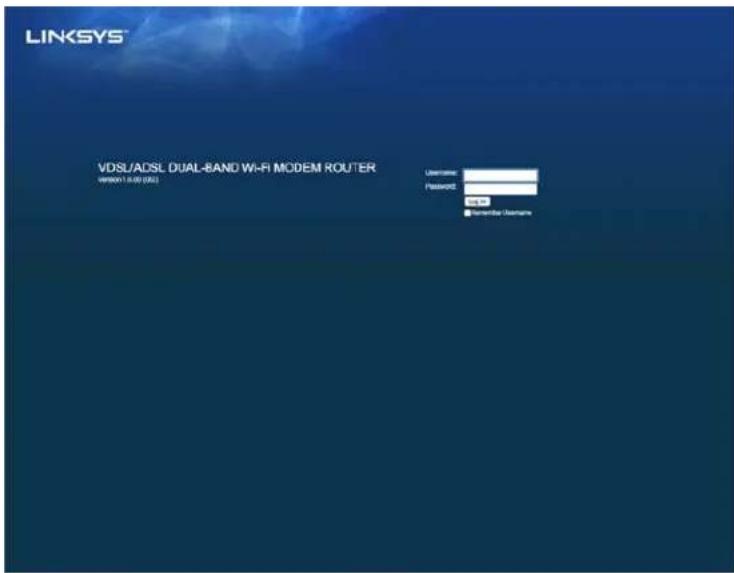
- B noIe IIMn noJIb3OBaTeJI BVeIte admin.
- B noIe NapolB BBeDnTe npoB, KOTOpB bbl coZdAaN BO BpeM hAcTpoKn. EcJI BbI He n3MeHmII npoB npu YCTaHOBKe, TO OH OCTaLCr NO yMOJUaHInO "admin".
- Haxmte OK, yTo6bl npOdoJxHtB.
Инструкции по Incпльбованю утеллты Be6-6payзера
IcnoJIb3yIe BklaIKn BBepxO kHa IaHabraun no yTnInTe. BklaIKn opraHn3oBaHbIB Da ypoBHe, BepxHn ypoBeH dJa o6ux fynKcu, a BtopoJ ypoBeH dJa 3koHaIpaBLeHHbIX fynKcu.
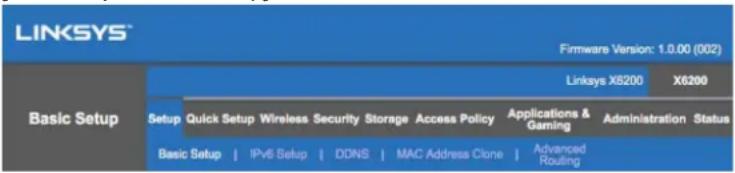
3aMeTkn-B pykoBODCTBe noIb3ObaTeJRA, KaXdbI 3KpaH OTMeueH IMeHaMn BklaDOK BepxHero n HxHKeHr oYpOBn. K npumepy, "YcmaHOBka" > OChOBhie HacmpouKu - K 3momy 3KpaHy MoJHo noIyUmb doCmyn u3 BklaAdku BepxHeo ypOBn, a K OChOBhIM HacmpouKa m Upe3 BklaAdky HuxHeo ypOBn.
EcnBbMeHnKaKne-ln6o HactpoKn Ha 3KpaHe, BbldoJXhbl HaXaTb Coxpanntb HactpoKn, YTO6bl coxpanntb, nIi Haxatb OTmeHntb HactpoKn, YTO6bl ydaNTb BCE n3MeHeHn. 3TN KHOKN paCNOJKeHb BHn3y KaJdOrO 3KpaHa.
3ametka-4mo6bI y3Hamb, 7mo HxJHO BBOdumB Kaxkdom noJe HaxMume Ha Iomouh HnpaBoU cmopone ekpana.
yCTaHOBka >OChOBHa yCTaHOBka
IepBoe n3o6paXeHne, KOtOpoe IoRbUncra Ha 3KpaHe OChOBhIx UcTaHOBOK. OHO no3BOJNT Bam yCTaHOBnTb o6uine HacTpoiKn.
PexmDSL (ATM/ADSL)
Язвк—Выберeteязвдлгиспьзованяdpyrоузвka,БыберeteязвнЗ ВыпадюцeroMeHIO.Язвкбpayзернoy yTnInIbI n3MeHnIbCryepe3 5ceKHyDbl nocle Выборa dpyroroЯзвka.
HactpoKa INHTepHeTa--HactpoKa INHTepHeTa NO3BOJREt BAM N3MEHNTb INHTepHE TNOdkIIOUeHne BaUero poyTepa. INΦOpMaunДЯ HAcTpoKm MoKeT 6bITb NOlyUeHa uepe3 BaUero INHTepHET npoBaIdepa
TnnoKluueHnK INHTepHeTy
BbI6epnte n3 paKpbBaIOoERcMeHIO TnNoDKJIoueHnK INHTepHeTy, IpeOCTaBIAReMOro BaUIM NoCTaBUnKOM INHTepHeT-ycIyr. OocTyNhbIe Tn
- Pexim MocTa-B 3TOM pexime doCTynHbToIbko fYHKnDSL-Moema. Bce fYHKnU WJIO3a 6ydyT oKIOueHb.EcIn BBipan 3TO TnykT, Heo6xoIMMo BBecTu ToIbko HAcTroKn VC.
- Moct IPoE RFC 2684—EcIn BblbpaHa 3Ta yHKua, BBeHn npaBnBHe daHHbIe HacTpoKn IP. Bbl6epnte POnyUHTb IP-aDpec aBTOMaTuueckn, ecIn BaW nHTepHeT-npObaNdep BbldeJeT IP-aDpec npn noDKluoyehnn. B dpyrom clyuae NcnoJb3yute CLeNyUoUsIP aDpec.
- MapuTHbI IPoA RFC 2684—Pn nCnoB3OBaHn 3TOrO MeToDa dIy POnKJIIOueHn K INTEpHET Heo6xOdmo NcNoB3OBaTB NoCToAHhB Ip- aDpec.
- RFC 2516 PPPoE—HeKOTOpbIe INHTepHET-tpoBaIdepbl, nCNoJIb3yUOuJeDSL,yCTaHaBJIbIaIOT coeDInHeHnC INHTepHETom npn nomoiu PPPoE (PpotoKoJToUka-ToUka No Ethernet).EcIIN BblncnoJIb3yeTe PPPoE IP aDpec 6yJeT npdeOcTabIe HABTomueckn.
- RFC 2364 PPPoA—HeKOTOpBie INTepHET-tpoBaIdepbl, nCnoJIb3yUOuNE DSL,yCTaHaBJIbBAIOr coeDInHeHnC INTepHETOM npn nomOuN PPPoA (PpToKoJ ToUka-ToUka No ATM).EcIIN Bbl nCnoJIb3yeTe PPPoA IP aDpec 6yDet ppeOCTabIeH aBTOMaTIueckn.
Hactpoika Cetu-B kamezopuu Hacmpouka Cemu Bbl Moxeme u3MeHumb IP hacmpouku Bawae lokailho cemu.
PexmDSL (PTM/VDSL)
IpoΦnIIN VDSL2—BbI6epnte VDSL2 npoΦnI, noIepKnBaemble BaIIM npoBaIepom. IOn yMOnuHIO ABToMaTnueckn (peKOMeHDoBaHo).
VLAN BkIoueHa—MoDem-poyTep Ha3NaHT cneuaJIbHbI VN HOMepa Ira BCero nCxOJaIeRo TpaΦnka Upe3 WAN nHTepfEc. O6paTITecb K CBOEmy npoBaIdepy 3a INΦopMaIuei.
VLAN ID—Bam HUJHO BBeCTn VLAN ID npn BkJIoueHNo VHAN. 3NaueHnI DdoJHKo 6bITb Mexdy 10 n 4095. O6paTntecb K Baawem npoBaIdepy 3a hacTroPoiKaMn.
HactpoKa INHTepHeTa--HactpoKa INHTepHeTa NO3BOJReT BAM N3MeHNTb INHTepHet noDKIIOUeHne BaUero poyTepa. IHΦOpMaZnI dIa HAcTpoK MoKeT 6bITb NOLyEHa uepe3 BaUero INHTepHet npoBaIdepa
TnnoKIOUeHnK INHTepHeTy
Bb6epTe n3packpbbaiooeroa MeHIO TnNoKIOUOeHna K INHTepHeTy, npdeocTabraemoro Baunm noctabuikom INHTepHeT-ycnyr. DocTyNhbte Tnbl:
-
PexnM MoCTa-B 3tOM peXnme doctynbI ToIbKO fYHKuN DSL-MoJaMa. Bce fYHKuN uJIO3a 6ydyT OTKJIQUeHbI.
-
IPoE—Ecnn Bb6paH 3TOT nyHKT, BBeIte KOppeKTHbIe DaHHbIe IJn HaCTpoek IP. Bbl6epnte NoluyuHTb IP-aDPEC aBToMaTuYeCKN, ecIn BaW nHTepHeT-npObaaIdep BbIeJIaER TIP-aDPEC npn noDKluOeHN. BdpYROM cLyuae NcnoJb3yIte CLeDuOuNIP aDPEC.
- PPPoE—HeKOTOpbIe INTepHET-tpoBaIdepbl, IcnoJIb3yIOUne DSL, yCTaHaBnIBaIOT coeINHeHnC INTepHeTOM npn NmOOni PPPoE (PpToKoJ ToUka-ToUka no Ethernet). EcIn Bbl nCNoJIb3yeTe PPPoE IP aIpec 6yJeT npedocTabIeH aBTOMaTIueckn.
Pexim Ethernet
R3bIK-Bb6epete Ra3bIK dIy nCnOJIb3OBAHnI pyrOro Ra3bIka, Bbl6epTe Ra3bIK u3
BbIpaIaIOUeO MeHIO. RaIbIK 6pay3epHOyTnIITbI N3MeHHTbcraYepe3 5 cekyHdbI nocle BbIbopa dpyrTO r3bka.
HactpoKa HHTepHeTa--HactpoKa HHTepHeTa no3BOJrE Bam n3MeHHTb HHTepHeT
noKluoyene Bawero poyepa. HOpmaunJa HaCTpoKn MoKeT 6bIt noLyHeHa
Upe3BaWiero INHTepHET npObaIepa
TnI NOKJIIOUeHnK INHTepHeTy
Bb6epnte n3packpbbaiooeroa MeHIO TnI NOKIOUeHnK INHTepHeTy, npdeoctablareMoro Baumnoctabuikkom INHTepHeT-ycny. DocTyNHbte Tnbl:
- ABTomatnuecka KoHfNpyaun - DHCP—Tin abTomatnueckoro POnKloueHnB pexime ABtomatnuecko KoHfNpyaun - DHCP (npotokol dInhamuecko KoHfNpyaun xocta).Octabte hactpoyn no ymoJuaHHIO Toblko ecln Baw npobaidep NpodepxnaeT DHCP, nIe cIb Bbl POnkJIooaTe IcnoJb3yra DInhamueckn IP aDpec. (POndo6hoe POnKJIooheNe ObUHNo IcnoJb3yeTcprn npOBdHom coeDInHeHH)
- CtaTnueckn IP—UTo6bI nCpOJIb3OBA Tb fIKcnpoBaHbI IP-aDpec dIy IodKJIIOUeHn K INTePHeTy, Bbl6epnte CtaTnueckn IP-aDpec.
- PPPoE—EcIn y Bac DSL nodkloueHne, npoBepbTe, ecIn Bau npoBaJdep nCnoIb3yeT npnOpntHb npToKoJ Point-to-Point, a He Ethernet (PPPoE). EcIn HET, To Bbl6epTe PPPoE.
-Опци Поdkлioченno Tpe6obahnIO nOctabaTbcaHa Cbra3n-- no3BOJr Bam BbIbpaTb 6yTeJn BAu poyTeP ocTaBaTbcra POKKIOUeHHbIM ToJIbKO ToTgDa, KOrJa Bam HxKHO nIN OH 6yTe NOCToRnHO OCTaBaTbCra POnKlIOUeHHbIM K cETN. BbIbepnte Tpe6yemoe.
-
PPTP--IpoToKoJ TynHeJIroBaHnЯ Mexdy y3Jamn (Point-to-Point Tunneling Protocol; PPTP) npedctabIeT c6oB cIyX6y, kOTopaB OCHOBHom npimeHReTcIy yCTaHOBLeHnR coEInHeH N Ebpone.EcIi coeINHeHne PPTP o6ecneuBaet noIepkky npotoKoJa DHCP nIi DInHaMnueckoro IP-aDpeca, BbIbepnte onUIO IOnyumt IP-aDpec abmomamuecku. YTO6blncnoJIb3OBAtB fIKCnpoBaHHbIP-aDpec dIy INTepeHET-IOdkIooHEn, BbIbepnte onUIO YKa3aTb IP-aDpec n 3aJaTe CJeDuOUIne napaMeTpbl.
-
OnuNn POnKlIOUeHne No Tpe6OBaHNo N OcTaBaTbCra Ha CBy3n-- nO3BOJr Bam Bbl6paTb 6yDet Ln BAspoTep octaBaTbcr POnKlIOUeHHbIM ToIbKO Torda, KOrDa Bam HxKHO nIN OH 6yDet nOCToRHHO OCTaBaTbCra POnKlIOUeHHbIM K cetn. Bbl6epnte Tpe6yeMoe.
-
L2TP—ПpoToKoI TynHeInpOBaHnI yPoBnI 2 (Layer 2 Tunneling Protocol; L2TP) npedctabIeT co6oI cLyX6y, KOTopar B OCHOBHom IcNoIb3yETcra IЯ уCTaHOBJIeHnI COeINHeHn Iv3paIIne.
-
Oπιη ΠοκλιουεΗν Πο Tpe6obahnóι ΑOctBaTbcs Ha Cβa3n—no3BOLJr Bam Bbl6paTb 6yDet IIN BAùPoyTeP oCtBaTbcsnoDKIQUeHHbIM TOIbKO TOrda, KOrda Bam HUxHNo IIn OH 6yDetnoCToRrHNO OCTaBaTbCS noKlIOueHHbIM K cetN. Bbl6epnte Tpe6yemoe.
-
Telstra Cable—Cnyk6a Telstra Cable B OCHOBOM npIMeHReTcIy yctaHOBJIeHn coeINHeHn B ABCTpaIIIN.
HactpoKa CTeN-B KameeOpuu HacmpouKa Cemu Bb MoXeme u3MeHumb IP HacmpouKu Baue JokalbHoCemu.
Wireless > OchOBhBie HacTpoiKn Wireless
3ametka-4mo6bI y3Hamb, ymo HxKHO BBodumb B Kaxkdom noJe HaxMume Ha Nomoucb Ha npabou cmopone ekpana.
EcTB dBa cnooba hacTropoKn 6ecnpoBODHOcTe n poTyepa, pyHoi Ni Wi-Fi Protected Setup.
Функця Wi-Fi Protected Setup no3BOLЯТ ДОCTaTOUн ЛergКН HabTpoNTb 6ecnpoBOdHyO cTeB. EcIn B cETn IMeIOTc KlnEHTCKne yCTpOYCTBa, HanpIMep 6ecnpoBOdHbIe npINTepbl, noДерхиВаIOUIne ФункцIO Wi-Fi Protected Setup, TO MOxHNo IcNoJIb3OBAtB 3Ty ФункцIO.
HactrpoiKa BpyHyIO
3aMeTka—ПослToIro, Кк Вbl yctaHOBnTe 6ecnpoBOdHyIO ceTb, NaCTpoIte 6e3OpaChocTb 6ecnpoBOdHorO coeDInHeHn. 3aДNTeВ BeCnpoBOdHoe CoeDInHeHne > OchOBhIe HAcTpoIkn BeCnpoBOdHorO CoeDInHeHn > PexKIMbI Be3OpaChocTn (cTp. 21).
2,4 GHz BecnpoBoHbIe HacTpoiKu
- Pexim CeTn (B 60JIbUHcTBe CnyaEB Bbl MOKeTe OCTaBtB HacTroKn Ha CmeuHHbIe (no yMOJuaHIO).
CmeeHbE-Ecnn K cetn noKluuehbl yctpoictBa Wireless-N, Wireless-Gn Wireless-B, tor da ocTabBe 3naehne no ymoJuaHIO-CmeeHHble.
ToIbko Ira Wireless-B/G—Ecnu y Bac ecmby cmpoucmba u Wireless-Bu Wireless-G, mo BbIbepeme onuio ToIbko Wireless-B/G.
ToIbko Wireless-B-Ecnu y Bac Ccemu moIbko ycmpoucmba Wireless-B, mo BbIbepeme onuToIbko Wireless-B.
ToIbKO Wireless-G—Eclu y Bac B cemu moIbKO ycmpoucmba Wireless-G, mo Bblbepeme onuToIbKO Wireless-G.
ToIbko Wireless-N-Ecnu y Bac B cemu moIbko ycmpoacmba Wireless-N, mo BBiepe me onuToIbko Wireless-N.
- OTKIIOHTb—Ecnu y Bac B cemu hem ycmpoucmb C Wireless-B, Wireless-G, u Wireless-N, mo BBiepeom onuio OmKIOUumb.
- Имя Сети (SSID)——Сетевий endentungkaTop (SSID) - зто Имя сети дя BCex yctpoiCTB в BAшей беспобODнй сети. Имя сети чьвстБнго К ретисту и He Должно певышат 32 3нakов. По умочаню Имя сети Linksys плioc поеднипять сфср сени Horo Homepa BAшERO рουтера, кOTOPь Bbl можete нату нанжень CTENKE рουтера.Есл nbИCBПОЛьЗOBали рограмMHoe obecneuehoe дя установки, тordа Имя Сети NO умочаню Изменно Ha 60JIe Лergое Имя сети.
3aMeTka-EcIu BbI c6pOcUme HacmpoKu poymepa do 3abodckux (HaxamueM Khonku C6poc, uIu ucnoJIb3yra MeHIO ymJumbI AdmuHucmpamop > 3abodckue HacmpoKu), IMeHu Cemu 6ydem Bo3BpaueHo 3naueHue no ymoJuaHIO, u BCE ycmpoUcmba B BaWei cemu HyxHOb 6ydem nepenodKIOUcMb.
- Pekim Be30nacHocTn—Cm.Pekimbl Be30nacHocTn (ctp. 21).
-Ширна Канана--Дялунчев npουзворимьнocMuВсemu cucnoьзовануемycmpoшсmb Wireless-B, Wireless-G u Wireless-N BBbEpume ABmo (20 MfU unu 40MfU).ДЯширны КананаВ 20 Mrц BBbEpete ToIbko 20 Ma.
- CtaHdapTbI KaHJI—Bb6epnte 3OT KaHJI n3 cPiNcKa BblnAduOuIero MeHIO dJa Wireless-B, Wireless-G, n Wireless-N ceTe. Ecln Bbl He yBepeHbI, KaKo KaHAI cJeDyET hCNoJb30BaTb, OCTaBbTe BapHaHT, hCNoJb3yEmbl No yMOnUaHIO-ABTOMaTnueckn BblOp.
- TpaHcJIaIg SSID—Korda 6ecnpoBOhIe yCTpoJCTBa OcyuEcTBJIOT NOnCK 6nIXx DOctynbIX 6ecnpoBOhIX CeTe, K KOtOpbl MoXHO NOKIOHTbcra, OHn 6napyKINBAOT IIMr 6ecnpoBOHOcTn (NdeHTnΦHKaTOp SSID), nepeDaBaemoe poyTepy. UMO6bl poymep mpaHcIupOBaI umr SSID, ocmabme 3HaueHue no yMoluaHIO BkIouHe. Ecln nepeDaBaTb SSID poyTepa He Tpe6yeTc, BbIbepnte OTKIOUeHo.
5 GHz BecepnoBnble HacTpoiKn
- Имя Сети (SSID)—Сетевий Ненихандов ССID) - зто Имя сети д借贷 Всейсков в ваше бес四项 по сети. Имя сети чьвостын К региру и He Должно преваять 32 заков. Ру мolyаню Имя сети Linksys плос посяднипятыцфр сэриного Homepa вашero рочера, кOTорь вbl можete нату нашикем сөнke рочера.Елл bbl Incnoьзовалл рограмнhoe обесенье д借贷 установки, тordа Имя Сети по умolyаню Изменero на boileл лergо IMя сети.
3aMeTka-EcIu Bbl c6pocume Hacmpouku poymepa do 3abodckux (haxkamueM Khonku C6poc, uU uCnoJIb3y MeHIO ymIumbI AdMuHucmpamop > 3abodckue HaempuK), ImeHu Cemu 6ydem Bo3BpaueHO 3NaueHue no ymoJuaHIO, u BCE ycmpoUcmba B Baewe cemu HyxHo 6ydem nepenodKnIouumb.
- PexKIM Be30nachOCTN—CM.PexKIMbI Be30nachOCTN HnXe.
- UpiHa KaHana--Iyuee npOn3BOJnteJbHocTn B cTe nCnoJb3ObaHne MycTpoiCTB Wireless-B, Wireless-G u Wireless-N BbI6epiT e ABTo (20 MfU uU 40 MfU uU 80 MfU). IyipInhbl KaHana B 20 Mrq Bbl6epTe ToJbKO 20 Ma. IyipInhbl KaHana B 20 nn 40 Mrq Bbl6epNT ABTo (20 Mru nn 40 Mru)
- CtaHdapThbKaHaB—Bb6epnte 3OT KaHaN n3 cncsKa BbInaIauoJero MeHIO dJa Wireless-B, Wireless-G, n Wireless-N ceTe. EcIn Bb He yBepenbl, kakoi KaHaN cJeDyET NcNoJIb3OBA Tb, OCTaBBte BapnAHT, INcNoJIb3yEmbl NO yMOJIaHnIO - ABToMaTnueckn Bb6op.
- TpaHcIaIy SSID—Korda 6ecnpoBOhBle yCTpoNCTBa oCyueCTBIAOT nonck 6nHexx doctynbIX 6ecnpoBOhBix ceTei, K KOtOpbIM MOXHO nOdkIouHTbcra, OHN o6hApYkNAHOT mM 6ecnpoBOHOcETN (uJeHTnΦHKaTOp SSID), nepeDaBaemoe poyTepy. Ymo6bl poymep mpaHcIupOBaI umr SSID, ocmaBme 3naueHue no yMoJIauHIO BkIouHe. Ecln nepeDaBaTB SSID poyTepa He Tpe6yeTcra, BbIbepnte OTKIouHeo.
Peknmbi 6e3onachoctn
| Опции Бezоносости | Сида сигналa |
| WPA2 Personal/Enterprise | Сильный Сигнал |
| Сменикий реким WPA2/WPA | WPA2: Сильный Сигнал WPA: Сильный сигнал |
| WPA Personal/Enterprise | Сильный сигнал |
| WEP | Базовая |
PpmeaHn
Bhe 3abucumocmu om Bb6paHnoe pexuma, kaxdoe ycmpoUcmbo B baweu 6ecnpoBodho cemu DOJIXHO uCnoJb3Obam b 3mom pexum, a maK je my je napolbHylo fpa3y, Ulu KIIOU, B cIyuae uCnoJb3ObaHura RADIUS cepBepa.
Eclu BbucnoJb3yeme WEP (He peKomeHdoBaHo), mo BbIepeMe ypoBHe b Kodupobku WEP (40/64-6um 10 wecmHaadzamepuHhie uΦpy) uU 104/128- 6um (26 wecmHaadzamepuHhie uΦpy). Ito ymoJIaHue wUΦpObaHue 40/64-6um, 10 wecmHaadzamepuHbX 3HaKOB.
CmeuHbpeKm WPA2/WPA, WPA2 Personal, u WPA Personal
BVeIte npoJIbHyIO fpa3y dInHO8-63 cImBOJa. NapoiNo ymoJauHIO.EcIn Bbl nCIOJIb3OBAJI npOrpAMMHOe oEcecneueHHe Ia yCTaHOBKn, TOrda NmA CeTn no yMOJIuaHIO n3MeHeHO Ha yHnKaJIbHyIO npoJIbHyIO fpa3y.
WPA Enterprise, WPA2 Enterprise, c WPA2/WPA Enterprise Cmewsahna
- Исторы Коведиаги Серевом RADIUS. (Тот способ можны поимени Толбков слуах подючения RADIUS-сервера К маршутузатopy.)
BVeIte IP-aIpec RADIUS-cepBepa.
BVeIte Homep npTa RADIUS-cepBepa. Noymouhno yctahOBHeNo 3NaueHne 1812.
BBeHTe KJIIOU, COBMeCTHO IcNoJIb3yeMbIy poyTePOM n RADIUS-cepBepom.
WEP
WEP ABJIETCA OCHOBHbIM MToDOM UINΦpOBAHn, KOtOpBHe CToJIb HaJeKeH, KaK WPA.
- ΜινφοBaHηe—ВыбepиTe WEP ypoBeHь ΜινφοBaHηa, 40/64-6ntHoe (10 шестнадцаТерпуньх ифр) Ил 128-6ntHoe (26 [шестнадцаТерпуньх] ифр) . По у молчане ифрOB.
- ПарльнаФраза—В蜱дente парьную Фразу Дя ватиеского Форміровая WEP-клоч. 3aTem мцелкнITE Геріроваяt.
KIOU 1—EcnBbHe BBeJI npoJIHyO pa3y, BBeIte WEP-KIOU(n) BpyHyO.
OTKJIIOUyeHo
EcnBbpeWNTeOTKIOUHTb6ecnpoBOdHyO630NaCHOCTb,TO npn nepBOM BXOde B INTEpHeT Bbl NOUYHTe yBeDMJIeHne,UTo 630NaCHOCTb OTKIOUeHa.TOrda Bam npedocTABr BO3MOJHOCTb BKIOUHTb 6ecnpoBOdHyO 630NaCHOCTb,NII Bbl DOJXHbI 6yTe IOdTBePdHTb,UTo Bbl NOnHMaTe pNCK IcNoJIb3OBaHnA INTEpHeTa C OTKIOUeHHoC nCTeMoN 630NaCHOCTn.
3aMeTKa-Korda 6ecnpoBODnag 6e3OpacHocTb OTKJIouyeHa, IIO6o CMOXeT BOCNoIb3OBAtbcg 6ecnpoBOHOcTeblIO.
Бezonaachna HabtpoKa Wi-Fi
EcTb Tprn cnocoba Wi-Fi Protected Setup. NcnoIb3yIe ToT cnoc6, KOTOpBn noIxOaNT dJa HactpanBaEMo yCTpOJCTBa.
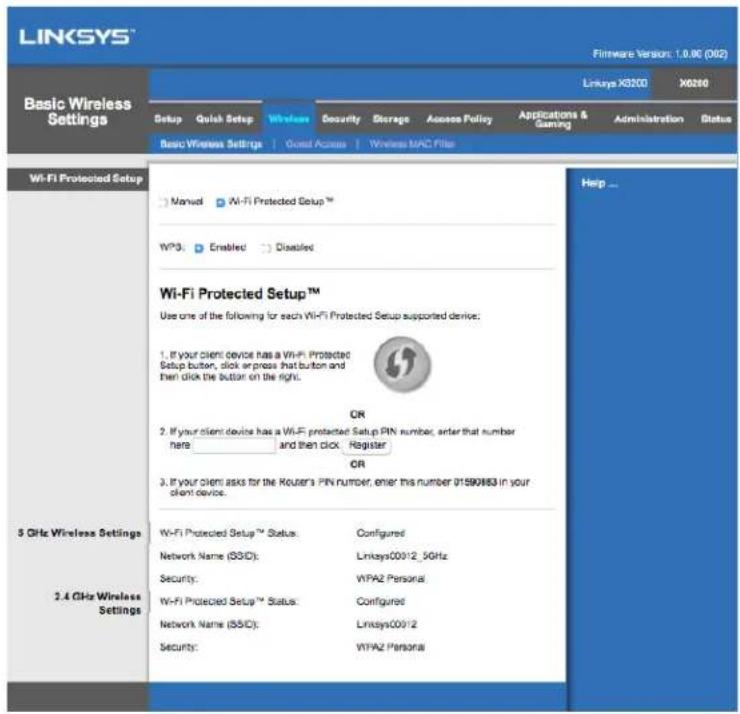
3aMeTka--ФyHKcIa "Wi-Fi Protected Setup" no3BOLaET hAcTpaBaTb yCTpoiCTBa nooepedno. Nobmopume HeobxodumbIe deuCMBua dJa KaJdozo KJIueHmckOzo ycmpoucmba, nooepjkuoiuezo fynKcuio "Wi-Fi Protected Setup".
Wi-Fi Protected Setup: coctoHne uHdkaTopa
- Ilorotin Ha bepxhe nanei noBtopeIy BbinoHreT yHKuIO HdkaTopa Wi-Fi Protected Setup.
- EcIn ΦyHKpIa "Wi-Fi Protected Setup" aKTHBHa,TO INHdkaTOp peKo Miraet. Iocne ycpeHoro 3aBepseHn HacTroKn npn nOmoOn fYHKcN "Wi-Fi Protected Setup" INHdkaTOp 6ydt T opeTB HePepbIBHO.
- Pn BO3HKnHOBeHN OwN6K NnHnKaTOp YacTo Mnrae T B TeueHne DByx MNHyT; NOdoXdTe N NOBtOpTE NObTIky.
- Пара заунском следуюшero ceанca Wi-Fi Protected Setupdoxintecb, noka ндікатор песятаят Mнгарьи 6удт rapeьн Heпррьвно.
Для каду бесправдун сети Имя Сети (SSID), Бezona chocь, И Парльна Фраза насяны Виону Зкрана.
3aMeTka--EcIy BAc eCTb KJIeHTcKHe ycTpoiCTBa, KOtOpbIe He NODepKJBAIoT
fYHKUoi Wi-Fi Protected Setup, 3aIIuHrTe npaMeTpbl 6ecnpoBodNoi cTeN, 3aTeM
HaCTpOiTte 3Tu ycTpoiCTBa BpyHyIO.
БесpoBoHnaЯ cetb >ГocTeBOДocTyI
IcnoJIb3yIte FynKcIIO TocTeBOrO DoCTyna IJnpeIOCTaJIeHn JOCTyna B INHTepHeT DIA rOCTe, nOceUoUnx BaI DOM. TocTeBaI cETb - 6ecnpOBODHa Cetb, OTJeIeHHaOT BaIeI JOKaIbHOI CETn. FynKcIgra TocTeBOrO DoCTyna He DaTe DOCTyn K JOKaIbHOI CETn Iee pecypcAm, PO3OMy BaIIN RoCTn HE CMORY T NOJUHTb DOCTyn K BaIeM KOMNbIoTEpAM IInuHbIM DaHHbIM. K npImepy roCTeBOI KOMNbIoTEp He MoKeT paCneuTaTb DOkUMeHT Ha npInHTepe, KOtOpB HaxOHTcR B TocTeBOI CETn, IIN CKONIPoBaTb FOAIbI B JOKaIbHyO cETb. 3TO NOMoAeT OprAnuHTb DOCTyn K BaIeN JOKaIbHOI CETn.
TocTeBovDocTyn
I03BOJITb TocTeBOJ DocTyn—UTo6bl I03BOJITb RocTeBOJ DOCTyn Uepe3 roCTeByIO ceTb, OTMeTbTe HacTroPKn Ha Da. NHaue BbIbepnte Het.
IIMrToCTeBOB Cetn—Po yMOJUaHnIO 3TO IIMrBaSeI CETn C nOCTfHKCOM "guest".
IapoIb TocTeBcTn-No ymoJuaHIO "guest". EcnBblncnoJb3ObaI nporpaMMHoe oecneueHne IyctaHOBKn, TOrda napoIb N3MeHEn Ha yHnKaJIbHbI.
N3MeHHTb-Bb6epnte 3Ty onuio, yTo6bl N3MeHHTb FocTeBOI NapoIb. NOBHTc 3KpaH N3MeHEnra FocTeBOrO NapoIa. BBeDnTe napoIb dInHO 4-32 cIMBOla. HaxMITE N3MeHHTb, yTo6bl coxpaHHTb HOBBI napoIb IN BepHyTcR K 3KpaHy FocTeBOrO DoCTyna.
Bcero TocTe B Cetn—No ymoJuaHIO 5 roCTe MOryT NcnoJb3ObaTb DoCTyn K INHTepHeTy uepe3 rocteByIO cetb. Bb6epnte KOInueCTBO roCTe, dIra KOToPbIX pa3peWeH DoCTyn B roCTeByIO cetb.
TpaHcIaIy SSID-Korda 6ecnpoBOhIe yCTpoIcTBa OcyuIeCTBIAOT NOnCK 6JIHXJX DoCTyHbIX 6ecnpoBOhIcx CeTeK KOToPbIM MOxHIOPOKJIQUHTBCRA OHN ObHApYKBaIOT NMR 6ecnpoBOHOcETn (SSID), TpaHcIpyEmoe pOyTePOM.ДЯпepaHu SSID roCTeBOI cETn coXpAHITe 3HaueHne no yMOLuaHIO: BkLIQUHe. Ecln pepeDaBaT b SSID pOyTePA He Tpe6yeTc, Bbl6epNTe OTKIIUoyHo.
Hctpykuu nn TocTe
EcnBaw roctb xooyet noyurtb doctyn K INHTepHety B Bawaem dome, daTe emy cnedyuune HNCTpykun:
- Ha komnbioTepe rocty, noKIOUHTecb K 6ecnpoBOHOI ROCTeBOI cETn C HmHeM, noka3aHHbIM Ha 3kpaH e RoCTeBOrO Doctyna.
- OTKpoIe Be6-6pay3ep.
- B OKHe nodkluoyehnBBeDnte npoIb, yka3aHHbHa 3KpaHcOcmbeOEOcmyna.
- HaxmTe BoTn.
YcTpaHHeNHeHcnpaBHOCTeI
| Назване модали Linksys AC750 AD | SL/VDSL Двухдиаразонné Wi-Fi Мodem-Соутер |
| Номер модали | X6200 |
| Скорость поста коммuyaцени: | 10/100/1000 M6nt/c (гигабитный Ethernet) |
| Радио частота | 2,4 n 5 GHz |
| # сHTEHN | 4 |
| Порты | Кабел, DSL, ПITAнUE, USB 2.0, Ethernet (1-4) |
| Кногки | Reset (C6poc), Wi-Fi Protected Setup, пITAнUE |
| Сbeltовские иndикаторы | Ethernet, Wi-Fi Protected Setup™, Wi-Fi, DSL, Интугет, пITAнUE |
| UPnP Пдержinasотся | |
| Бezорасностb | WEP, WPA, WPA2, RADIUS |
| Разядность клоча бezорасности | 128-6иТhoeшфравание |
| Пдержka對於 сисемы xphaения файLOB | FAT, NTFS, и HFS+ |
| Пдержka браузераВ | ПосLEMп Верси Google Chrome™, Firefox®, Safari® (Для Mac® и iPad®), Microsoft Edge, и Internet Explorer® Верси 8 ялл розже разотаюс Linksys Smart Wi-Fi |
Физунехаразкетерстки
| Размеры | 215 x 40 x 200 MM (8.5 x 1.6 x 7.9") |
| Весиздени | 415 Рр (14,6 унци) |
| Питанne | 12В, 1.5Amп |
| Сергфигацья | FCC, CE, K.21, Telepermit, Wi-Fi (IEEE 802.11ac/a/b/g/n), WPA2™, WMM®, Wi-Fi Protected Setup, Windows 7, 8 |
| Стадаръы ADSL | T1.413i2, G.992.1 (G.DMT), G.992.2 (G. Lite), G.992.3 (ADSL2), G.992.5 (ADSL2+), G.993.1 (VDSL), G.993.2 (VDSL2) Annex A, M, L |
| Равочая Temпература | От 0 до 40°C (ot 32 до 104°F) |
| Температуны рекимхраенения | От -20 до 60°C, (ot -4 до 140°F) |
| Равочая Влажность воздуха | От 10 до 80% относ在里面 Влажности, бeз конденьcaци |
| Влажность воздуха в рекимехраенения | от 5% до 90%, beз конденьcaци влаги |
3AMETKIN
Дokум entaию, rapaHTIOи Инфорmaцю NO Textиke 6e30nacHocTn CMOTpnte Ha dincke, NOCTabIЯEMOM B KOMJIeKTe C MOdEMOM-poyTePOM, ИлпocetITE HaW caT Linksys.com/support.
Texnueckne xapaKtepcntkmoTy 6bItb n3MeHehbl 6e3 yBeDoMJIeHn. MaKcMaJIbHa npOn3BOJNTelbHOCTb paccHTaHa B COOTBeTCTBn co CneuФkaIaMn cTaHapTa IEEE 802.11. FakTueckne xapaKtepcntknu, BKIOUaey EMKoCTb, npOnyCKHyO cNoC6HoCTb, dIna3OH n NOKpbITNe 6ecnpoBOdHcETn, MOrY OTLIuATbcra O Yka3aHHbIX.
ПюиЗБОДИТЕЛБHOCТь 3aВСИNT OT MHornx ФаKTOPOB, yCLOBи NпepeMeHHbIX BeIuHn, B TOMчсLеpacCTOЯнгOTTOUKNdoCTуna,ObbeMa cTeBOro TpaФиka,MATEpNaLoB IN KOHCTpyKcIIN 3daHnI,ИСПОЛьЗУЕМО ONepaUNOHON CnCTeMbI,CoueTaHn6ecPpOBdHbIX yCTpoIcTB,NOMEX IpyRnx He6laIaropnTThbIX yCLOBи.
Iocetnte linksys.com/support/ДЯТexHnueckoNoDdeppKIn
BELKIN, LINKSYS, a TAKKHe Ha3BaHnI N IJorOTnbl MHOrnx IpoDyKTOB YBJIaOTc ToBapHbIMN 3HaKaMn rpynnbl KOMNaHni Belkin. TobapHbIe 3HaKn CTOpOHnX KOMNaHni, yNOMHaIOUneC8 B daHHoM pyKOBoDCTBe, ABLIAOTc CO6CTBEHHOCTbIO COOTBETCTByIOxN BlaJeIbIeB.
© 2016 Belkin International, Inc. n/nnn aΦΦnInpOBAHbIe cTpyKtpyk KompaHn. Bce npaba coXpaHeHbI.
LINKSYS
用□指南
ADSL/VDSL
双□Wi-Fi□制解□器路由器
X6200
目□
产品概览 3
顶视图. 3
背部. 4
壁挂安装. 5
安装 6
Y MapштугизаTopа HeMa€ Koakciaльноюпорту дя Ka6eьного пДКлюченЯ.
KoakciaIbHn Ka6eIb MoXHa NiIckIIOuHTn IInSe Do Ka6eIbHOrO MoDEMy. BaW MapupTu3aTOp MoDEMу npauOe RaMoDEM 3 ADSL lTepeHToM, aJe RaIcO y Bac Ka6eIbHn iTEpHeT, MapupTu3aTOp MoDEMy cIiD NiIckIIOuHTn Do OKpeMOrO Ka6eIbHOrO MoDEMy. INB. cTOp. 9.
