
X6200 - Maršrutizatorius LINKSYS - Nemokama naudojimo instrukcija
Raskite įrenginio instrukciją nemokamai X6200 LINKSYS PDF formatu.
 FR
FR
 BG
BG
 CS
CS
 DA
DA
 DE
DE
 EL
EL
 EN
EN
 ES
ES
 ET
ET
 FI
FI
 HU
HU
 ID
ID
 IT
IT
 LT
LT
 LV
LV
 NL
NL
 NO
NO
 PL
PL
 PT
PT
 RO
RO
 RU
RU
 SK
SK
 SL
SL
 SV
SV
 TR
TR
 UK
UK
 VI
VI
 ZH
ZH
| Produkto tipas | ADSL/VDSL dviejų juostų Wi-Fi modemų maršrutizatorius |
| Matmenys | 215 mm x 40 mm x 200 mm |
| Svoris | 415 g |
| Maitinimas | 12 V, 1,5 A |
| Pagrindinės funkcijos | Dviejų juostų belaidis maršrutizatorius (2,4 GHz ir 5 GHz), integruotas ADSL/VDSL modemas, 4 Gigabit Ethernet prievadai, 1 USB 2.0 prievadas, Wi-Fi Protected Setup, svečių prieiga |
| Saugumas | WEP, WPA, WPA2, RADIUS, šifravimas iki 128 bitų |
| Priežiūra ir valymas | Prieš valydami atjunkite įrenginį. Naudokite minkštą, sausą šluostę. Nenaudokite cheminių priemonių. |
| Atsarginės dalys ir taisomumas | Nėra vartotojo taisomų dalių. Dėl bet kokio remonto kreipkitės į Linksys palaikymo tarnybą. |
| Bendra informacija | Gamintojas: Linksys, Modelis: X6200, Radijo dažnis: 2,4 GHz ir 5 GHz, Antenų skaičius: 4, ADSL standartai: T1.413i2, G.992.1, G.992.2, G.992.3, G.992.5, G.993.1, G.993.2, Sertifikatai: FCC, CE, Wi-Fi (802.11ac/a/b/g/n) |
Dažnai užduodami klausimai - X6200 LINKSYS
Naudotojų klausimai apie X6200 LINKSYS
0 klausimas apie šį prietaisą. Atsakykite į tas, kurias žinote, arba užduokite savo.
Užduokite naują klausimą apie šį prietaisą
Atsisiųskite instrukciją savo Maršrutizatorius PDF formatu nemokamai! Raskite savo instrukciją X6200 - LINKSYS ir vėl perimkite savo elektroninį įrenginį. Šiame puslapyje skelbiami visi dokumentai, reikalingi jūsų įrenginio naudojimui. X6200 prekės ženklo LINKSYS.
NAUDOJIMO INSTRUKCIJA X6200 LINKSYS
ADSL/VDSL Dvigubos dažniuj juostos „Wi-Fi" modemo maršruto parinktuvas
X6200
Turinys
Gaminio apžvalga 3
Vaizdas iš viršaus 3
Galiné puse 4
Tvirtinimas prie sienos 5
Montavimas 6
Nustatymas. 6
VDSL nustatymas 9
Nustatykite savo modemo marsruto parinktuva kaip marsruto parinktuva....11
Isplestine konfiguracija 13
Kaip pasiekti narseyklès paslaugu priemoné 13
Kaip naudoti nar'syklés paslaugu priemone 14
Juskompiuteris negali prisijungtiprie interneto. 25
Kai du kartus paspaudžiate Žiniatinklio naršykle, esate paraginti jvesti
vartotojo vardā ir slaptažodj. 25
Naudojate statinio IP adressir negalite prisijungti. 25
Kompiuteris negali prisijungti belaidziu rysiu prietinklo. 26
Reikia pakeisti nustatymus jrenginyje 26
Negalite naudoti DSL paslaugos norèdami prisijungti rankiniu budu prie interneto. 26
Atsidarius Žiniatinklio naršykle, atidaromas prisijungimo langas, hors jums ir nereikia prisijungti. 26
Marśruto parinktuvas neturi bendraasio prievado, kad butu galima prijungti laidq. 26
"Windows XP" Lange „My Network Places" (Mano tinklo vietos) nematote maršruto parinktuvo. 27
Techninai duomenys 28
"Linksys X6200" 28
Aplinkos duomenys 28
Gaminio apžvalga
Vaizdas iš viršaus
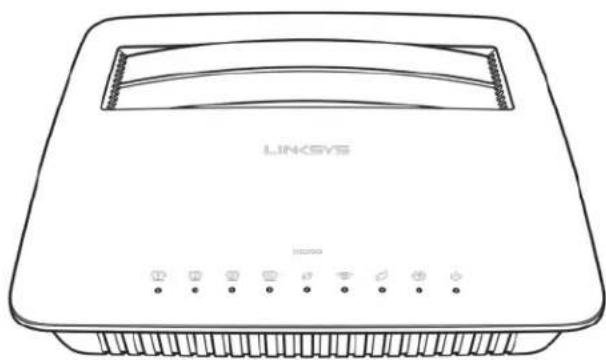

Ethernet Port 1

Ethernet Port 2

Ethernet Port 3

Ethernet Port 4

Eternetas - jei šviesos diodas šviečia nepertraukiamai, modemo marsruto parinktuvas yra sékmingai prijungtas prié prietaiso per ta prievada.
"Wi-Fi Protected SetupTM - sviesos diodas sviecia nepertraukiamai, kai "Wi-Fi Protected SetupTM sekmingai prijungiamas. Sviesos diodas letai mirksi, kol "Wi-Fi Protected SetupTM uzmezga rysi, ir greitai mirksi, kai jvyksta klaida. Sviesos diodas yra isjungtas, kai "Wi-Fi Protected SetupTM neveikia.
"Wi-Fi" - sviecia, kai jjungta belaide fungcija. Jis mirksi, kai modemo marsruto parinktuvas aktyvai siunca arba gauna duomenis tinklu.
DSL - šviečia Žalía spvala, kai modemo maršruto parinktuvas prijungtas tiesiai prie DSL linijos. Žviečia mélyna spvala, kai modemo maršruto parinktuvas nustatomas tik kaip maršruto parinktuvas ir prijungiamas prie interneto atskiru modemu.
Internetas - sviecia zalia spalva, kai modemo marsruto parinktuvas yra prijungtas prie interneto. Mirksi zalia spalva, kai modemo marsruto parinktuvas jungiasi prie interneto. Sviecia raudona spalva, kai modemo marsruto parinktuvas negali gauti IP adreso.
Maitinimas - šviečia Žalía spalva, kai modemo maršruto parinktuvas yra jjungtas. Modemo maršruto parinktuvui perëjus i savaimines diagnostikos režima kiekvieno jkrovimo metu, prada mirkseti sis šviesos diodas. Atlikus diagnostika, sis šviesos diodas šviečia nepertraukiamai. Žviečia raudona spalva ivykus klaidai.
Galiné pusé
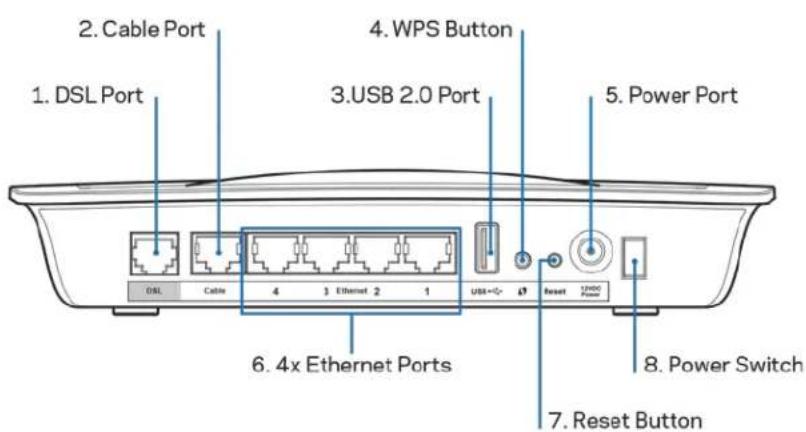
- DSL prievadas - prijungia prie DSL linijos.
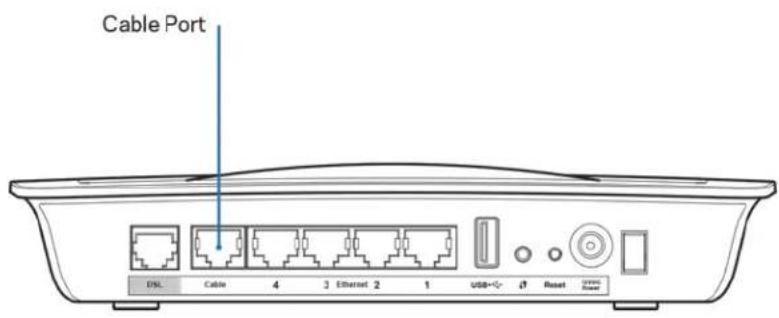
- Kabelio prievadas - norédami naudoti modemo marsruto parinktuva kaip vienintelj marsruto parinktuva, naudokite tinklo kabelj, kad prijungtumete šj prievada prie atskiro modemo LAN / eterneto prievado.
- USB 2.0 prievadas - prijunkite ir dalykites USB jrenginiu saver tinkle ar internetu.
- WPS mygtukas - paspauskite ši mygtuka, kad „Wi-Fi Protected Setup™ iškotu „Wi-Fi Protected Setup™ palaikanciu belaidžiu irenginiu.
- Maitinimo prievas - maitinimo prievas prijungia prie prideto maitinimo adapterio.
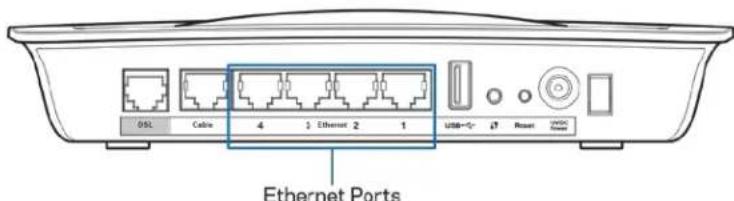
- Eterneto prievadai - naudojant eterneto kabelius (taip pat vadinamus tinklo kabeliais), sie eterneto prievadai prijungia modemo marsruto parinktuva prie kompiuteriu ir kitu eterneto tinklo jrenginiu juslaidiniame tinkle.
- Nustatymo is naujo mygtukas -sis mygtukas leidzia jums iis naujo nustatyimarstruto parinktuvo numatytuosi gamyklinius nustatymus. Paspauskite ir laikykite nuspaudenustatymo is naujo mygtukmazdaug penkias sekundes.
- Maitinimo mygtukas - paspauskite | (lj.), kad jungtumete modemo marsruto parinktuva.
Tvirtinimas prie sienos
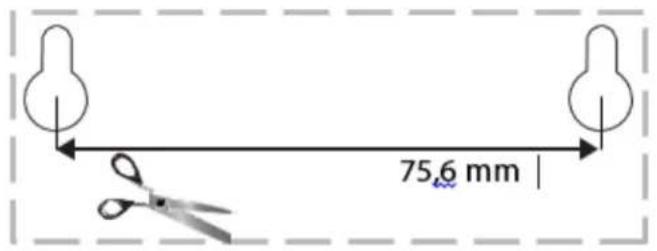
Maršruto parinktuvas turi dvi prapjovas tvirtinimui prie sienos (savo apatiniame skyde). Atstumas tarp prapjovu yra 75,6 mm. Norint pritvirtinti marsruto parinktuva, reikia dvieju sraigtu.
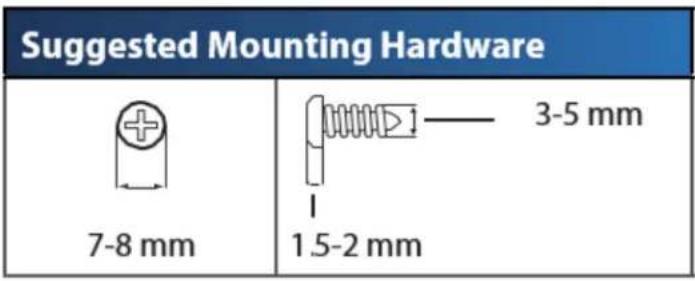
Pastaba, "Linksys" neatsako už Žalq, kuri buvo patirta nesaugiai pritvirtinus tvirtinimo priesenos technine jrangq.
Nórdami pritvirtinti modemo marsruto parinktuva:
- Pasirinkite, kur norite tvirtinti marsruto parinktuva. Jsitikinkite, kad naudojama siena yra lygi, plokščia, sausa ir tvirta. Be to, jsitikinkite, kad šalia tvirtinimo vietos yra elektrós lizdas.
- Isgrezkite dvi angas sienoje. Isitikinkite, kad tarp angu yra 75,6 mm atstumas.
- I kiekviena angajdekite po sraigta, 3 mm galvutés turi buti issikiše.
- Dékite marśruto parinktuva taip, kad tvirtinimo prie sienos angos lygiotu su dviem sraigtais.
- Tvirtinimo prie sienos angas lygiokite su sraigtais, stumkite marsruto parinktuva zemyn, kol sraigtai atsidurs angose.
Tvirtinimo prie sienos šablonas
Isshpaasdinkite šj puslapj 100% dydzio.
Nukirpkite palei bruksnine linija, paskui dedite ant sienos, kad galetumete tiksliai igrzti tarpus.
Montavimas
Nustatymas
- Prijunkite pateiktä Telefono kabelj prie DSL prievado, esancio ant modemo marsruto parinktuvo, ir sieninio lizdo.
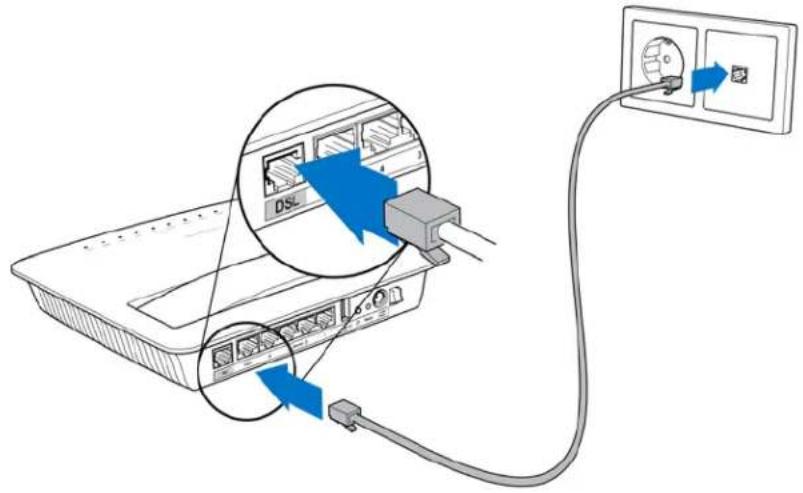
Pastaba. Jei savero Telefono linijoje patiriate atmosferinius trukdžius, gali reikétimikrofiltro arba daliklio. (To reikia naudotojams, gyvenantiems JK; kiti naudotojaituri susisiekti su savero ISP, kad tai butu patikrinta. ISDN naudotojams nereikiamikrofiltro.) Jei jums reikia mikrofiltro, turitejdiegti po vienq kiekviename naudojamame Telefone arba faktse. Noredamijdiegti mikrofiltrq, prijunkite jj prie Telefono lizdo, palaikancio ADSL paslaugq, toda vienq pateikto Telefono kabeligalq prijkune prie mikrofiltro DSL prievado.
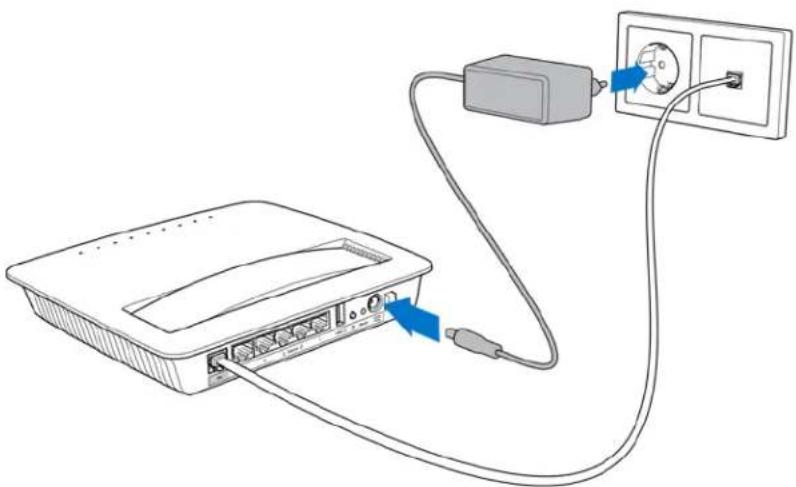
- Prijunkite maitinimo adapterj prie modemo marsruto parinktuvo ir maitinimo saltinio.
-
Kompiuteryje prisijunkite prie saugaus tinklo pavadinimo, nurodyto ant lipduko (véliau galèsite pakeisti šia informacija). Pasirinkite parinktj, kad ateityje butu automatiskai prisijungiama prie šio tinklo. Neturèsite interneto prieigos tol, kol neužbaigsite moderno maršruto parinktuvo nustatymo.
-
Atlikdami laidinj nustatyma, prijunkite viena pateikto eterneto kabelio galaprie savo kompiuterio eterneto adapterrio ir kitagalaprie eternetoprievado, esanchio modemo marsruto parinktuvo gale.
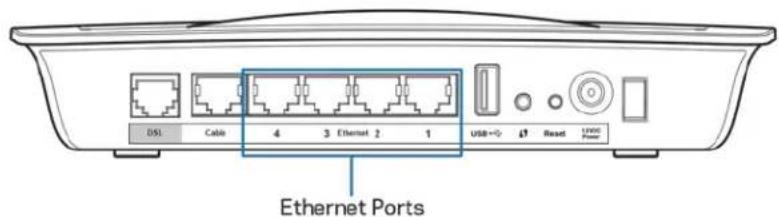
Pakartokite 2 veiksmä prijungdami kiekviena papildomä kompiuterj arba i'renginj, kur norite prijungti prie modemo marsruto parinktuvo.
Pastaba. Jei jusy kompiuterio eterneto adapteris nera nustatytas, zr. erneto adapterio dokumentus noredami daugiau informacijos.
- Atsidarykite naršykle ir jveskite http://192.168.1.1 j adreso juostaj.

- Iveskite,admin'j vartotojo vardo ir slaptažodžio laukelius, tada paspauskite Prisijungti.
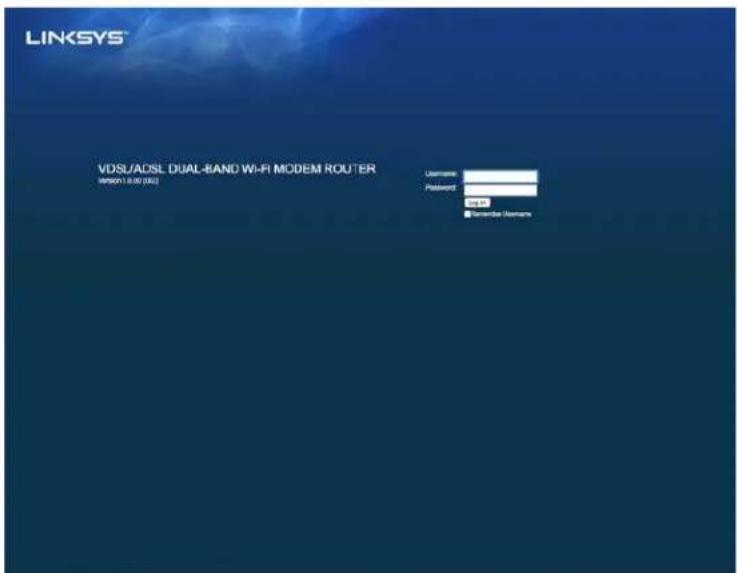
- Atsidarys modemo marsruto parinktuvo nustatymo interneto puslapis. Paspauskite skirtuka Greitas paleidimas.
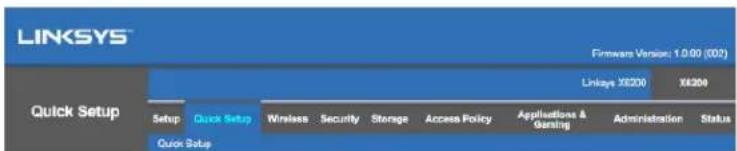
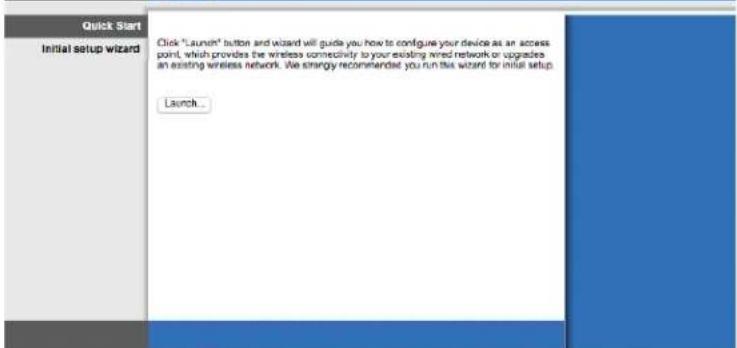
-
Paspauskite Paleisti noredami paleisti nustatymo vedlj. Vedlys rekomenduojamas pradinei sqrankai, kadangijis nurodys paia vaiksmingiausia jusu modemo marsruto parinktuvo konfiguracija.
-
Atlikdami rankinj nustatyma, paspauskite skirtuka Nustatymas ir naudokite narśyklès paslaugu priemoné.
- Turétu užsidegti maitinimo, belaidžio veikimo ir eterneto šviesos diodai (vienes kiekvienam prijungtam kompiuteriui / jrenginiui). Jei ne, jsitikinkite, kad modemo marsruto parinktuvas yra jjungtas ir tvirtai prijungti kabeliai.
VDSL nustatymas
Jei prisijungiate naudodami VDSL (t. y. jei ji yra Telefono linija, bet turi didesnj nei 24 Mbps atsisiuntimo greiti), modemo marsruto parinktuva turite nustatyri rankiniu budu. Jusq interneto paslaugu tiekjejas gali VDSL vadinti, "sviesolaidziu". Jei is savo interneto paslaugu tiekjo (ISP) gaunate teisinga informacija, tai atliksite paprastai ir greitai.
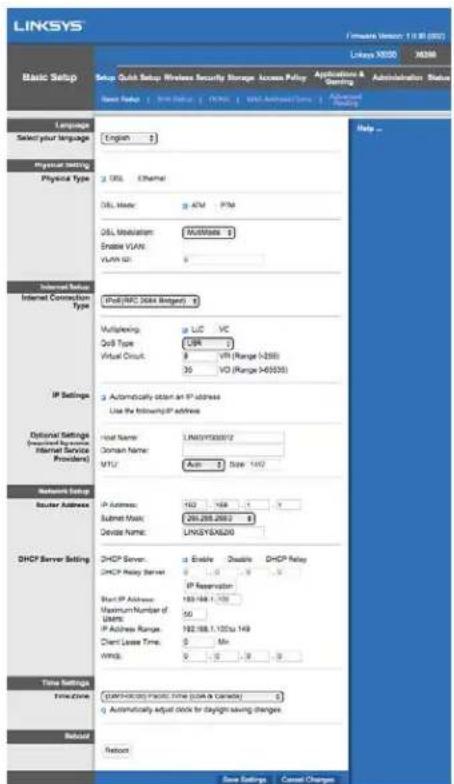
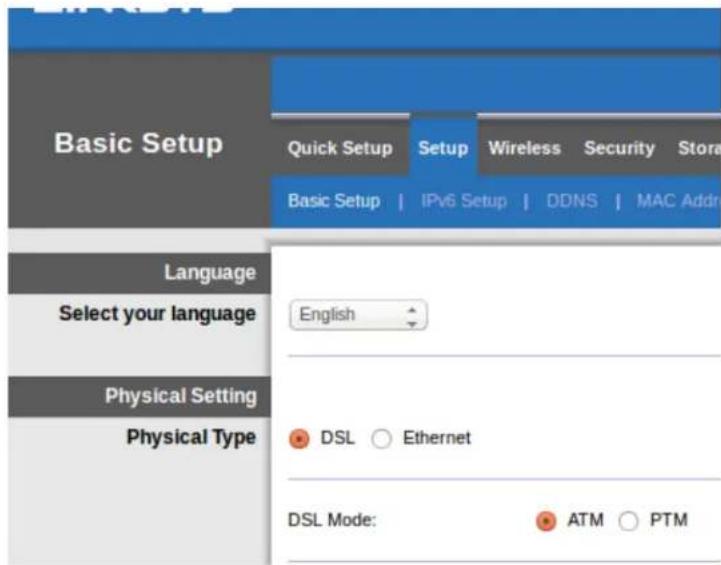
- Spauskite skirtuka Sgranka > Pagrindine sgranka. Skyrelyje Fizinis nustatymas pasirinkite DSL fiziniam tipui ir PTM DSL režimui.
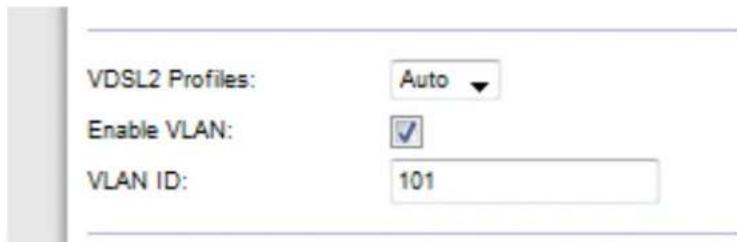
- Jei jusu ISP reikia VLAN, pasirinkite Jungti VLAN ir jveskite VLAN ID, kurio praaso ISP. Kreipkites savo tiekejo pagalbos skyriu, jei nezinote, kurj naudoti.
-
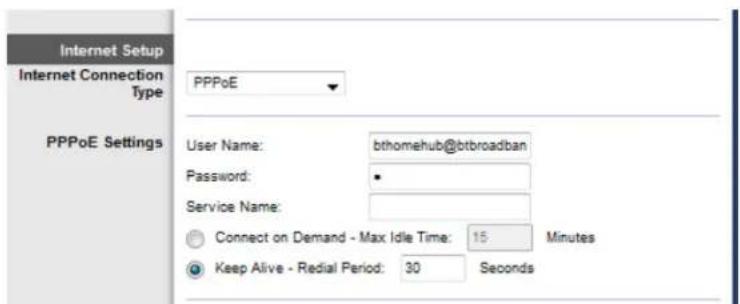
Skyriije Interneto sāranka > Interneto rysio tipa paasirinkite PPPoE arba IPoE (dinaminio arba statinio IP adres), kaip reikalauja jusq ISP (kreipkites j savo tiekéjo pagalbos skyriu, jei nežinote). Pasirinkite tilto režima ("Bridge Mode") noredami jrenginj naudoti tik kaip modema be marsruo parinktuvo funkcijos (t. y. be „Wi-Fi" arba kitu tinklo funkciju).
-
Jei naudojate PPPoE, jveskite tinkamā vartotojo vardā ir slaptažodi, kaip nurodè jusy ISP.
-
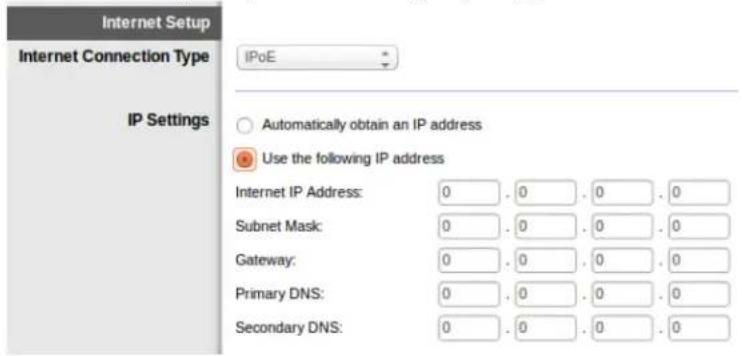
Jei jusu ryssio tipas yra dinaminis, pasirinkite/PoE kaip Interneto rysio tipa o IP nustatymas pasirinkite Automatiskai gauti IP adresa
-
Jei jusu ISP praso IPoE su statinio IP adresu, pasirinkitePoE kaip Internetorysio tipa,po to pasirinkite Naudoti toliau nurodyta IP adresa ir jveskite IP adreso nustatymus (kuriuos davé jusu ISP)j pateiktus laukelius.
- Paspauskite Iraśyti nustatymus (puslapio apacioje), kad išsaugotumete nustatymus ir užbaigtumete sąranka.
Nustatykite savo modemo marsruto parinktuva kaip marsruto parinktuva
- Prijunkite viena pateikto eterneto kabelio galà prie savo kompiuterio eterneto adapterio ir kitā galà prie eterneto prievado, esançio modemo maršruto parinktuvo gale.
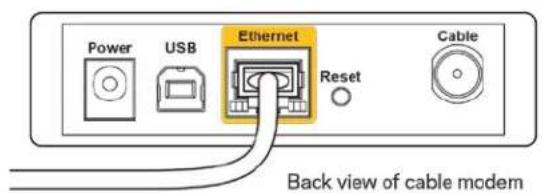
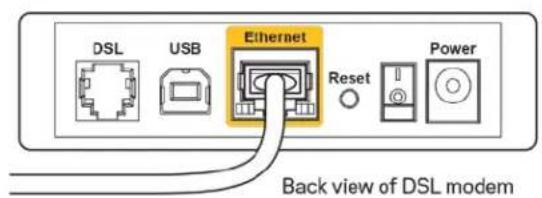
- Prijunkite viena eterneto kabelio gale prie kabelio prievado, esancio modemo marsruto parinktuvo gale, po to kitagalaprijunkite prie pasiekiamo etternoto prievado, esancio ant jusu modemo.
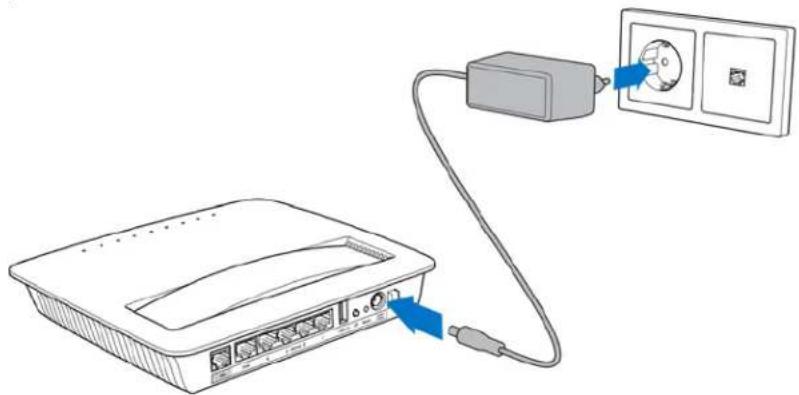
- Prijunkite viena maitinimo adapterio laido galaprie maitinimo prievado ir kitagalaprie elektros lizdo.
- Junkite kompiuterj, kurj naudosite konfiguruodami modemo marsruto parinktuva.
- Turetu uzsidegti maitinimo, belaidzio veikimo ir eterneto sviesos diodai (vienes kiekvienam prijungtam kompiuteriui / jrenginiui). Jei ne, jsitikinkite, kad modemo marsruto parinktuvas yra jjungtas ir tvirtai prijungti kabeliai.
Išpléstiné konfigūracija
Jeigu norétuméte pakeisti marsruto parinktuvo išplstinius nustatymus, naudokite marsruto parinktuvo naršyklès paslaugu priemon. Prie marsruto parinktuvo prijungto kompiuterio naršyklëpe pasiekite paslaugu priemon. Norédami daugiau pagalbos del šios priemonès, spauskite Pagalba lango dešinëje puseje arba eikite j mûsý svetaine.
Kaip pasiekti narsyklès paslaugu priemone
- Noredami pasiekti narśyklès paslaugu priemoné, paleiskite interneto narśykle savo kompiuteryje ir jveskite marsruto parinktuvo numatytaji interneto protokolo (IP) adresa 192.168.1.1 i adreso laukelj. Tada paspauskite „Enter“ (Ivesti).
Pastaba. Taip pat galite pasiekti narsyklès paslaugu priemone „Windows" kompiuteriuose jvesdami irenginio pavadinimq i adreso laukelj.
Pasirodys prisijungimo langas.
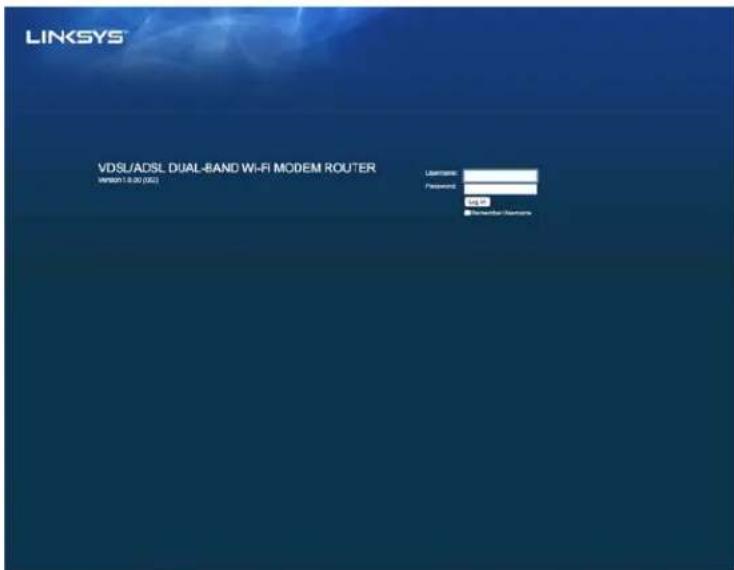
- Laukelyje Vartotojo vardas, jveskite „admin".
- Laukelyje Sloptažodis jveskite slaptažodi, sukurta sarankos metu. Jei sarankos metu slaptažodzio nepakeitete, numatytasis slaptažodis vra „admin".
- Noredami testi, spauskite Gerai.
Kaip naudoti narśyklès paslaugu priemoné
Naudokite skirtukus kiekvieno lango viršuje norédami naršyti priemonëje. Skirtukai iśděstyti dviem lygiais, viršutinio lygio skirtukai skirti bendrosioms funkcjijoms, o apatinio lygio skirtukai - atitinkamoms specifinëms funkcjijoms.

Pastaba. Šiame naudotojo vadove kiekvienes langas yra nustatomas pagal jo viršutinio ir apatinio lygiç skirtuku pavadinimus. Pavyzdžiui, „Sgranka > Pagrindine sgranka" yra langas, pasiekiamas sgrankos viršutinio lygio skirtuke ir pagrindines sgrankos apatinio lygio skirtuke.
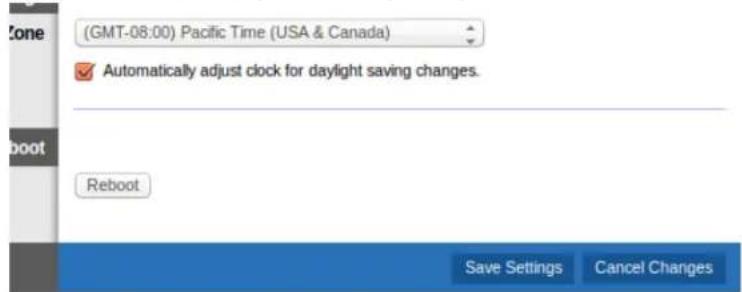
Jei lange pakeičiate nustatymus, turite paspausti Irašyti nustatymus, kad jie būtu taikomi, arba paspausti Atšaukti pakeitimus, kad anuliotuměte pakeitimus. Šie valdikliai yra kiekvieno lango apacioje.
Pastaba. Norèdami sužinoti daugiau apie laukelius, spauskite Pagalba lango dešinëje pusëje.
Saranka > Pagrindine saranka
Pirmasis parodytas ekranas yra pagrindines saramkos. Jame galite keisti marsruto parinktuvo bendrasias nuostatas.
DSL režimas (ATM / ADSL)
Kalba. Pasirinkite savo kalba - norédami naudoti kitä kalba, pasirinkite vienà iš išskleidžiamojo meniu. Naršyklès paslaugu priemonès kalba bus pakeista prabègus penkioms sekundémns nuo kitos kalbos pasirinkimo momento.
Interneto sqranka. Skyrelyje Interneto sqranka sukconfigūruojamas marsruto parinktuvo interneto ryšys. Didžiaja šios informacijos dalj galima gauti iš interneto paslaugu teikéjo (ISP).
- Interneto ryšio tipas
Pasirinkite ISP teikiamo interneto ryšio tipa iš isskleidžiamojo menui. Galimi tipai yra:
- Tik tilto režimas - šiuo režimu galima tik DSL modemo funkcjja ir visostinklý sásajos funkcjjos yra išjungtos. Jeijis pasirinktas, jumstereikia jvesti VC nustatymus.
- PoE RFC 2684 tilto režimas - jei pasirinktas, jveskite teisingus duomenis, reikalingus IP nustatymams. Pasirinkite Gauti IP adresq automatiskai, jei jusu ISP paskyre IP adresq prijungimo metu. Priesingu atveju pasirinkite Naudoti toliau nurodytq IP adresq.
- IPoA RFC 2684 marsruto parinktuvo rezimas - pasirinkus šj budá, reikia naudoti nuolatinj IP adresa, kad prisijungtumete prie interneto.
- RFC 2516 PPPoE - kai kurie DSL ryšio ISP naudoja PPPoE (tiesioginj protokolá eternete), kad prisijungtu prie interneto. Jei naudojate PPPoE, jusu IP adresas pateikiamas automatistiškai.
- RFC 2364 PPPoA - kai kurie DSL ryšio ISP naudoja PPPoA (tiesioginj protokolá ATM), kad prisijungtu prie interneto. Jei naudojate PPPoA, jusu IP adresas pateikiamas automatistikai.
Tinklo sāranka - skyriije Tinklo sāranka konfigūruoji ami IP nustatymai jusu vietos tinklui.
DSL režimas (PTM / VDSL)
VDSL2 profiliai - pasirinkite VDSL2 profilius, kurios palaiko jusq ISP. Numatytieji nustatymai - automatiniai (rekomenduojama).
Jungti VLAN - modemo marsruto parinktuvas pažymès specifinius VLAN skaičius visam išeinançiam srautui per WAN sąsaja. Norédami gauti šia informacija, susisiekite su savo ISP.
VLAN ID - turèsite jvesti VLAN ID, kai VLAN funkcjja bus jjungta. ID diapazonas yra 0-4095. Susisiekite su savo ISP norédami gauti soecifinius nustatymus.
Interneto sqranka. Skyrelyje Interneto sqranka sukconfiguruojamas marsruto parinktuvo interneto rysys. Didzija sios informacijos dalj galima gauti iš interneto paslaugu teikéjo (ISP).
- Interneto ryšio tipas
Pasirinkite ISP teikiamo interneto ryso tipa iš isskleidziamojo menui. Galimi tipai yra:
- Tik tilto režimas - šiuo režimu galima tik DSL moderno funkcjja ir visostinkluy sasajos funkcjjos yra išjungtos.
-
IPoE - jei pasirinktas, jveskite teisingus duomenis, reikalingus IP nustatymams. Pasirinkite Gauti IP adresa automatiskai, jei jusu ISP paskyre IP adresa prijungimo metu. Priesingu atveju pasirinkite Naudoti toliau nurodyta IP adresa.
-
PPPoE - kai kurie DSL rysio ISP naudoja PPPoE (tiesioginj protokolá eternete), kad prisijungtu prie interneto. Jei naudojate PPPoE, jusq IP adresas pateikiamas automatiskai.
Eterneto režimas
Kalba. Pasirinkite savo kalba - norèdami naudoti kitä kalba, pasirinkite vienà iš išskleidžiamojo menui. Narşyklès paslaugu priemonès kalba bus pakeista prabègus penkioms sekundèms nuo kitos kalbos pasirinkimo momento.
Interneto sāranka. Skyrelyje Interneto sṛranka sukconfigūruojas marśruto parinktuvo interneto ryśs. Didžiaja šios informacijos dalj galima gauti iš interneto paslaugu teikéjo (ISP).
- Interneto ryśio tipas
Pasirinkite ISP teikiamo interneto ryšio tipa iš isskleidžiamojo menui. Galimi tipai yra:
- Automatine konfiguracija - DHCP - numatytasis Interneto rysio tipas yra Automatine konfiguracija - DHCP (dinaminio mazgo konfiguracijos protokolas). Nekeisite numatytojo nustatomyo tik tada, jei jusu ISP palaiko DHCP arba jei prisijungiate naudodami dinaminio IP adress. (Si parinktas iprastai yra taikoma laidiniam rysui.)
- Statinis IP. Jei norint prisijungti prie interneto reikalingas fiksuoatas IP adresas, pasirinkite Statinis IP.
-
PPPoE. Jei turite DSL rysj, patikrinkite, ar ISP naudoja tiesioginj protokolag eternete (PPPoE). Jei taip, pasirinkite PPPoE.
-
Prisijungimas esant poreikiui arba tiesioginio rysio palaikymas. Prisijungimo esant poreikiui arba tiesioginio rysio palaikymo parinktys suteikia galimbye rinktis, ar marsruto parinktuvas prisijungs prie interneto tik esant poreikiui (naudinga, kai ISP apmokestina už prisijungimo laika), ar marsruto parinktuvas turi buti visada prisijunges. Nustatykite atitinkama parinktj.
-
PPTP. Tiesioginio tunelinio ryssio protokolas (PPTP) yra paslauga, kuri bendrai yra taikoma rysiuii Europoje. Jei PPTP ryys sys palaiko DHCP arba dinaminio IP adresa, tuomet pasirinkite Gauti IP adresa automatiskai. Jei turite naudoti fiksuotap IP adresa, kad galétumete prisijungti prie interneto, tuomet pasirinkite Nurodyti IP adresa ir sukonfiguruokite toliau pateiktas parinktis.
-
Prisijungimas esant poreikiui arba tiesioginio rysio palaikymas. Prisijungimo esant poreikiui arba tiesioginio rysio palaikymo parinktys suteikia galimbye rinktis, ar marsruto parinktuvas prisijungs prie interneto tik esant poreikiui (naudinga, kai ISP apmokestina už prisijungimo laika), ar marsruto parinktuvas turi būti visada prisijungş. Nustatykite atitinkamā parinktj.
-
L2TP. 2 sluoksnio tunelinio ryšio protokolas (L2TP) yra pasauga, kuri bendrai yra taikoma ryšiui Izraelyje.
-
Prisijungimas esant poreikiui arba tiesioginio rysio palaikymas. Prisijungimo esant poreikiui arba tiesioginio rysio palaikymo parinktys suteikia galimbye rinktis, ar marsruto parinktuvas prisijungs prie interneto tik esant poreikiui (naudinga, kai ISP apmokestina už prisijungimo laika), ar marsruto parinktuvas turi būti visada prisijungses. Nustatykite atitinkamā parinktj.
-
"Telstra Cable". "Telstra Cable" yra paslauga, kuri bendrai yra taikomarysiui Australijoje.
Tinklo sāranka - skyriije Tinklo sāranka konfigūruojamī IP nustatymai jusy vietos tinklui.
Belaidis ry'sys > Pagrindines belaidzio ry'sio nuostatos
Pastaba. Norédami sužinoti daugiau apie laukelius, spauskite Pagalba lango dešinëje puseëj.
Yra du budai konfigūruoti marsruto parinktuvo belaidj (-ius) tinkla (-us): rankinis konfigūravimas ir „Wi-Fi Protected Setup".
"Wi-Fi Protected Setup" yra funkcjja, paddedanti lengviau nustatyibelaidj tinkla. Jei turite klien to jrenginiu, pavyzdziui, belaidziu adapteriu, kurie palaiko "Wi-Fi Protected Setup", tokiu atveju galite naudoti "Wi-Fi Protected Setup".
Rankinis nustatymas
Pastaba. Kai nustatysite belaidj (-ius) tinklq (-us), parinkite belaidzio ryssio saugos nuostatas. Eikite j Belaidis ryss > Pagrindiniai belaidzio ryssio nustatymai > Saugos režimai (20 p.).
2,4 GHz belaidzio ryso nustatymai
-
Tinklo režimas (Esant daugumai tinklo situaciju, turite palikti nustatyta režimă „Mišrus" (numatytasis).
-
Mišrus - jeigu tinkle turite belaidžio ryšio N, belaidžio ryšio G ar B prietaisus, palikite numatytajć Funkcija, Mišrus".
Tik belaidžio ryšio B / G - jeigu tinkle turite tiek belaidžio ryšio B, tiek belaidžio ryšio G prietaus, pasirinkite „Tik belaidžio ryšio B / G".
Tik belaidžio ryšio B - jeigu turite tik belaidžio ryšio B prietaisus, pasirinkite „Tik belaidžio ryšio B".
Tik belaidzio rysio G - jeigu turite tik belaidzio rysio G prietaus, pasirinkite "Tik belaidzio rysio G".
Tik belaidžio ryšio N - jeigu turite tik belaidžio ryšio N prietaisus, pasirinkite „Tik belaidžio ryšio N".
- Išjungta - jeigu tinkle neturite belaidžio ryšio B, G ir N prietaisu, pasirinkite „Išjungta".
Pastaba. Jeigu nesate tikri, kurj režimā pasirinkti, palikite numatytaj nuostata „Mišrus".
- Tinklo pavadinimas (SSID) - paslaugu rinkinio identifikatorius (SSID) yra tinklo pavadinimas, kuriuo dalijasi visi jrenginiai belaidziame tinkle. Pavadinimuose gali buti didziuju ir mažuju raidziu, jie neturi viršyti 32 Ženklu. Numatytasis pavadinimas yra „Linksys" ir 5 paskutiniai marsruto parinktuvo serijos numero skaičiai, kuriuos galima rasti marsruto parinktuvo apacioje. Jei jdiegimo metu naudojote sąrankos programinejranga, tokiu atveju numatytasis Tinklo pavadinimas pakeičiamas i lengviau jsimenamapavadinimaa.
Pastaba. Jei atkuriate marsruto parinktuvo gamyklinius nustatymus (paspausdami nustatymo is naujo mygtukq arba naudodami langq Administrstracion > Gamykliniai nustatymai), Tinklo pavadinimas grjš i numatytaj reiksme ir visi Irenginiai jusu belaidziame tinkle turès buti prijungti iš naujo.
Saugos režimas - Žr. Saugos režimai (20 p.).
- Kanalo plotis - noredami užtikrinti geresnj veikimţ tinkle naudojant belaidžio ryšio B, G ir N prietaisus, pasirinkite Automatinis (20 MHz arba 40 MHz). Kai kanalo plotis siekia 20 MHz, pasirinkite „tik 20 MHz".
- Standartinis kanalas - belaidžio ryšio B, G ir N tinklams pasirinkite kanalç iš išskleidžiamojo sąrašo. Jeigu nesate tikri, kurj kanalç pasirinkti, palikite numatytaj nuostata „Automatis".
- SSD transliacija - kai belaidžio ryšio klientai tikrina vietovę iěskodami belaidžio ryšio tinklu, kad juos galetu susieti, jie aptiks marsruto parinktuvo transliuojama SSD. Noredami transliuoti marsruto parinktuvo SSD, palikite numatytaj nuostata „Igolinto". Jeigu nenorite transliuoti marsruto parinktuvo SSD, pasirinkite „Išjungta".
5 GHz belaidzio ryso nustatymai
-
Tinklo režimas - pasirinkite belaidžio ryšio standartus, kuriuos palaikys jusg tinklas.
-
Mišrus - jeigu tinkle turite belaidžio ryšio A, belaidžio ryšio AC ar N (5 GHz) prietaisus, palikite numatytajć fungcjja „Mišrus".
Tik belaidžio ryšio A - jeigu turite tik belaidžio ryšio A prietaisus, pasirinkite „Tik belaidžio ryšio A".
Tik belaidžio ryšio N - jeigu turite tik belaidžio ryšio N (5 GHz) prietaisus, pasirinkite „Tik belaidžio ryšio N". -
Tik belaidžio ryšio AC - jeigu turite tik belaidžio ryšio AC (5 GHz) prietaisus, pasirinkite „Tik belaidžio ryšio AC".
Tik belaidžio ryšio A / N - jeigu tinkle turite tiek belaidžio ryšio A, tiek belaidžio ryšio N prietaisus, pasirinkite „Tik belaidžio ryšio A / N". - Tik belaidžio ryšio N/AC - jeigu tinkle turite tiek belaidžio ryšio N, tiek belaidžio ryšio AC prietaisus, pasirinkite „Tik belaidžio ryšio N/AC".
- Išjungta - jeigu tinkle neturite belaidžio ryšio A, AC ir N (5 GHz) prietaisu, pasirinkite „Išjungta".
Pastaba. Jeigu nesate tikri, kurj režimā pasirinkti, palikite numatytaj nuostata „Misrus".
- Tinklo pavadinimas (SSID) - paslaugu rinkinio identifikatorius (SSID) yra tinklo pavadinimas, kuriuo dalijasi visi jrenginiai belaidziame tinkle. Pavadinimuose gali buti didziuju ir mažuju raidziu, jie neturi viršyti 32 Ženklu. Numatytasis pavadinimas yra „Linksys" ir 5 paskutiniai marsruto parinktuvo serijos numero skaičiai, kuriuos galima rasti marsruto parinktuvo apacioje. Jei jdiegimo metu naudojote sąrankos programine jranga, tokiu atveju numatytasis Tinklo pavadinimas pakeičiamas j lengviaiu jsimenamā pavadinima.
Pastaba. Jei atkuriate marsruto parinktuvo gamyklinius nustatymus (paspausdami nustatymo iš naujo mygtukq arba naudodami langq Administrstracion > Gamykliniai nustatymai), Tinklo pavadinimas grš i numatytajā reiksme ir visi irenginiai jusu belaidžiame tinkle turès buti prijungti iš naujo.
Saugos režimas - Žr. Saugos režimai toliau.
- Kanalo plotis - noredami užtikrinti geresnj veikimaj tinkle naudojant belaidžio ryšio A, AC ir N prietaisus, pasirinkite Automatis (20 MHz, 40 MHz arba 80 MHz). Kai kanalo plotis siekia 20 MHz, pasirinkite „tik 20 MHz". 20 arba 40 MHz pločio kanalui, pasirinkite Automatis (20 MHz arba 40 MHz).
- Standartinis kanalas - belaidžio ryšio B, G ir N tinklams pasirinkite kanalá iš išskleidžiamojo sąrašo. Jeigu nesate tikri, kuri kanalá pasirinkti, palikite numatytaj nuostata „Automatis".
- SSD transliacija - kai belaidžio ryšio kientai tikrina vietovę iěskodami belaidžio ryšio tinklu, kad juos galetu susieti, jie aptiks marsruto parinktuvo transliuojama SSD. Noredami transliuoti marsruto parinktuvo SSD, palikite numatytaj nuostata „Igalinta". Jeigu nenorite transliuoti marsruto parinktuvo SSD, pasirinkite „Išjungta".
Saugumo režimai
| Saugumo parinktis Stipris | |
| WPA2 asmeninis / jmonès | Stipriausias |
| WPA2/WPA mišrus režimas | WPA2: Stipriausias WPA: Stiprus |
| WPA asmeninis / jmonès | Stiprus |
| WEP | Bazinis |
Pastabos
- Kad ir kokj režimq pasirinktumète, kiekvienes prietaisas jusy belaidžiame tinkle. PRIVALO naudoti tq režimq ir toki patj slptažodi arba dalintis kodu, jei naudiojas RADIUS serveris.
- Jei naudojate WEP (nerekomenduojama), pasirinkite WEP šifravimo lygi - 40 / 64 bitu (10 šešioliktainiu skaičiu) arba 104 / 128 bitu (26 šešioliktainiu skaičiu). Numatytoji nuostata yra 40 / 64 bitai (10 šešiolktainiu skaičiu).
WPA2 / WPA misrus, WPA2 asmeninis ir WPA asmeninis
- lveskite slaptažodj iš 8-63Ženklu. Numatytasis - „password". Jei jdiegimo metu naudiojote sąrankos programine jranga, tokiu atveju numatytasis slaptažodis pakeiciamas j unikalu slaptažodj.
WPA jmones, WPA2 jmones ir WPA2 / WPA jmones misrus
- Naudokite kartu su RADIUS serveriu. (Tai turetu buti naudiojama tikada, kai RADIUS serveris yra prijungtas prie marsruto parinktuvo.)
- Jveskite RADIUS serverio IP adresa.
Iveskite RADIUS serverio prievado numerj. Numatytasis -1812".
Iveskite koda, kuriuo dalijasi marsruto parinktuvas ir serveris.
WEP
- WEP yra pagrindinis šifravimo metodas, kuris néra toks saugus, kaip WPA.
- Sifravimas - pasirinkite WEP šifravimo lygi - 40 / 64 bitu (10 šešioliktainiu skaičiu) arba 104 / 128 bitu (26 šešioliktainiu skaičiu). Numatytoji nuostata yra 40 / 64 bitai (10 šešioliktainiu skaičiu).
- Slaptažodis - jveskite slaptažodj, kad automatiskai sugeneruotumète WEP koda. Tada spustelëkite „Generuoti".
1 kodas - jei nejvedete slaptažodžio, jveskite WEP koda rankiniu budu.
Isjungta
Jei pasirinksite ijsjungti belaidzio ryso sauga, kai pirma kart bandysite prisijungti prie interneto, jus buse informuoti, kad belaidzio ryso sauga ijsjungta. Jums bus pateiktaparinktis, kuria nustate galesite jjungti belaidzio ryso sauga arba patvirtinti, kad suprantate rizika, taiau vis dar norite testi nenaudoant belaidzio ryso saugos.
Pastaba. Kai belaidžio ryšio sauga yra išjungta, bet kas gali pasiekti jusu belaidžio ryšio tinklq.
- Maršruto parinktuvo viršutinéje dalyje esantis logotipas veikia kaip „Wi-Fi Protected Setup" lemputé.
- Kai „Wi-Fi Protected Setup" veikia, lemuţe létai mirksi. Kai „Wi-Fi Protected Setup" pavyksta, lemuţe šviečia nuolat.
- Jei jvyksta klaida, lemputé greitai mirksi dvi minutes; palaukite ir bandykite dar karta.
- Palaukite, kol lemputé švies nepertraukiamai, paskui galite pradeti kitā „Wi-Fi" apsaugotos sarankos seansa.
Mygtukas, Wi-Fi Protected Setup
Naudokite šj budá, jej kliento jrenginys turi mygtuká „Wi-Fi Protected Setup".
Pastaba. Isitikinkite, kad vienu metu konfigūruojate vienq Kunden jrenginj.
- Paspauskite Kunden jrenginio mygtuka „Wi-Fi Protected Setup".
- Marśruto parinktuvo lange „Wi-Fi Protected Setup“ spustelekite mygtuka „Wi-Fi Protected Setup“ arba paspauskite ir vienę sekunde palaikykte marśruto parinktuvo galinëje dalyje esanti mygtuka „Wi-Fi Protected Setup".
- Po=kjrenginio konfiguracijos, per dvi minutes paspauskite GERAL marsruto parinktuvo "Wi-Fi Protected Setup" Lange.
Iveskite klien to jrenginio PIN, esant ant marsruto parinktuvo
Naudokite ši budaj, jei klienj oirenginys turi „Wi-Fi Protected Setup" PIN (asmeninj identifikacijos numerj).
- | laukeli, esantj marsruto parinktuvo lange „Wi-Fi Protected Setup“, jveskite klien to jrenginio PIN.
- Spauskite mygtuka Registruoti, esantj marsruto parinktuvo lange „Wi-Fi Protected Setup".
- Po=kjrenginio konfiguracijos, per dvi minutes paspauskite GERAL marsruto parinktuvo lange, Wi-Fi Protected Setup".
Iveskite marsruto parinktuvo PIN, esanti ant kliento jrenginio
Jei kliento jrenginys praso jvesti marsruto parinktuvo PIN, naudokite buda.
- Kliento jrenginyje jveskite marsruto parinktuvo lange „Wi-Fi Protected Setup" nurodyta PIN. (Jis taip pat nuroydjas marsruto parinktuvo apacioje.)
- Po Kunden irenginio konfiguracijos, per dvi minutes paspauskite GERAI marsruto parinktuvo lange „Wi-Fi Protected Setup".
Kiekvieno belaidzio ryso tinklo sauga, slaptazodis ir tinklo pavadinimas (SSID) nurodyti lango apacioje.
Pastaba. Jei turite Kunden jrenginiu, nepalaikanciu „Wi-Fi Protected Setup", jsiminkite belaidzio rysio nustatymus ir rankiniu budu sukfigurokite tuos klienj urenginius.
Belaidis ryšys > Svečio prieiga
Svečio prieigos funkcija leidžia jusu namuose besilankantiems svečiams suteikti interneto prieig naudojant belaidj ryši. Svečio tinklas yra belaidžio ryšio tinklas, atskirtas nuo jusu vietinio tinklo. Svečio prieigos funkcija nesuteikia prieigos prie vietinio tinklo ir jo šaltiniú, taigi jusu svečiai neturës prieigos prie jusu kompiuterio arba asmenini ùdomenu. Pavyzdžiui, svečio kompiuteris negali spausdinti prie vietinio tinklo prijungtu spausdintuvu arba kopijuoti failj kompiuterj, prijungtä prie vietinio tinklo. Taipsumažinamas jusu vietinio tinklo pažeidžiamumas.
Svečio priëga
Leisti svecio prieiga - noredami leisti interneto prieiga per svecio tinkla, pasirinkite numatytaji nustatyma Taip. Priesingu atveju pasirinkite Ne.
Svečio tinklo pavadinimas - numatytasis jusu belaidžio ryšio tinklo pavadinimas, po kurio nurodoma fraź – guest".
Svečio slaptažodis - numatytasis slaptažodis yra „guest". Jei jdiegimo metu naudojote sārankos programinę jranga, tokiu atveju numatytasis slaptažodis pakečiamasunikaliu slaptažodžiu.
Keisti - spauskite šiā parinktj norédami keisti svecčio slaptažodj. Atidaromas langas Keisti svecćo slaptažodj. Jveskite slatpážodj iš 4-32 Ženklu. Spauskite Keisti norédami išsaugoti nauja slatpážodj ir gržti j langa Svecćo prieiga.
Bendras leidžiamu svečiú skačius – pagal numatytaji nustatyma prie interneto per svečio tinklá gali prisijungti 5 svečiai. Pasirinkite svečiú skačiú, kuri norite leisti savo svečio tinkle.
SSID transliacija - kai belaidžio ryšio jrenginiai tikrina vietové iškodami belaidžio ryšio tinklu, kad juos galetu susieti, jie aptiks marsruto parinktuvo transliuojama SSID (belaidžio tinklo pavadinimaj). Noredami transliuoti svecćio tinklo SSID, palikite numatytajn nustatyma ljungta. Jeigu nenorite transliuoti svecćio tinklo SSID, pasirinkite „lšjungta".
Kai svecias nori interneto prieigos jusu namuose, pateikite sias instrukcijas:
- Svecic kompiuteryje prisijunkite prie belaidzio ryso svecio tinklo, ivardyto lange Svecic priega.
- Atidarykite Žiniatinklio naršykle.
- Prisijungimo lange jveskite slaptažodj, rodoma lange Svečio prieiga.
- Spustelëkite Prisijungti.
Trikciug salinimas
Jusq kompiuteris negali prisijungti prie interneto.
Laikykités instrukciju, kol jusu kompiuteris negali prisijungti prie interneto.
- Isitikinkite, kad modemo marsruto parinktuvas yra jjungtas. Maitinimo sviesos diodas turetu buti zaios spalvos ir nomirkseti.
-
Jei maitinimo šviesos diodas mirksi, išjunkite visus savo tinklo jrenginius, jskaitant modemo marsruto parinktuva ir kompiuterius. Tada jjunkite kiekviena jrenginj tokia tvarka:
-
Modemo marsruto parinktuvas
-
Kompiuteris
-
Patikrinkite šviesos diodus jrenginio priekinéje dalyje. JSitikinkite, kad maitinimo, DSL ir bent vienas eterneto šviesos diodas šviečia. Jei ne, patikrinkite kabeliu jungtis. Kompiuteris turetu buti prijungtas prie vieno eterneto prievadu, sunumeruotu nuo 1 iki 4 ant jrenginio, ir jrenginio DSL prievadas turi buti prijungtas prie ADSL linijos.
Kai du kartus paspaudžiate Žiniatinklio naršykle, esate paraginti jvesti vartotojo vardă ir slaptažodi.
Jei norite atšaukti raginancijaju užklausa, atlikite šias instrukcjjas.
Paleiskite Žiniatinklio naršyklé ir atlikite šiuos veiksmus (sie veiksmai budingi „Internet Explorer", tačiau panašūs ir kitose naršyklëse):
- Pasirinkite Jrankiai > Interneto parinktsy.
- Spustelëkite skirtuka Ryšiai.
- Pasirinkite Niekada nenustatyriysio.
- Spustelékite OK (gerai).
Naudojate statinio IP adresa ir negalite prisijungti.
Žr. „Windows“ pagalba ir pakeiskite interneto protokolo (TCP/IP) savybes j Gauti IP adresq automatiskai.
Kompiuteris negali prisijungti belaidžiu ryšiu prie tinklo.
Jsitikinkite, kad belaidžio ryšio tinklo pavadinimas arba SSID yra toks pats tiek kompiuteryje, tiek jrenginyje. Jei esate jjunge belaidžio ryšio saugos funkcjja, jsitikinkite, kad toks pats saugos metodas ir kodas yra naudojamti tiek kompiuteryje, tiek jrenginyje.
Reikia pakeisti nustatymus jrenginyje.
Atsidarykite Žiniatinklio naršykle (pavyzdžiui, „Internet Explorer“ arba „Firefox“) ir jveskite irenginio IP adresa adreso laukelyje (numatytasis IP adresas yra 192.168.1.1). Paraginti užpildykite vartotojo vardo ir slaptažodžio laukelius (numatytasis vartotojo vardas ir slaptažodis yra „admin“). Paspauskite atitinkamą skirtuką norédami keisti nustatymus.
Negalite naudoti DSL paslaugos norédami prisijungti rankiniu budu prie interneto.
Irengus marsruto parinktuva,jis automatiskai prisijungs prie jusu interneto paslaugutiekjo (ISP), todel jums nebereikes prijungti rankiniu budu.
Atsidarius Žiniatinklio naršykle, atidaromas prisijungimo langas, hors jums ir nereikia prisijungti.
Šie veiksmai budingi „Internet Explorer“, tačiau panašus ir kitose naršyklëse.
- Atidarykite Žiniatinklio naršykle.
- Eikit i Irankiai > Interneto parinktsy.
- Spustelëkite skirtuka Ryšiai.
- Pasirinkite Niekada nenustatyriysio.
- Spustelekite OK (gerai).
Maršruto parinktuvas neturi bendraašio prievado, kad butu galima prijungti laida.
Bendraas laidas gali buti prijungtas tik prie laidinio modemo. Jusymodemo marsruto parinktuvas veikia kaip modemas su ADSL paslauga, taciau jei turite laidinj interneta, jusymodemo marsruto parinktuvas turétubuti prijungtas prie atskiro laidinio modemo. Zr. 9 psl.
"Windows XP" lange „My Network Places" (Mano tinklo vietos) nematote maršruto parinktuvo.
Skyriije Tinklo užduotys spauskite Rodyti prijungtu UPnP jrenginiq piktogramas. Jei maršruto parinktuvas nerodomas, atlikite šias instrukcijas:
Eikite Pradžia > Valdymo skydelis > Ugniasiené.
Spustelékite skirtuka Išimtys.
Pasirinkite UPnPsystema.
Spustelékite OK (gerai).
Jei Čia neradote jums kilusiç klausimu, Žr.Žiniatinklio svetaine adresu
linksys.com/support.
Techninai duomenys
"Linksys X6200"
| Modelio pavadinimas | „Linksys AC750 ADSL/VDSL Dual-Band Wi-Fi Modem Router" |
| Modelio numeris | X6200 |
| Jungiklio prievado greitis | 10 / 100 / 1 000 Mb/sek. (greitasis eternetas) |
| Radijo dažnis | 2,4 ir 5 GHz |
| Antenu šaïčius | 4 |
| Prievadai | Kabelio, DSL, maitinimo, USB 2.0, eterneto (1-4) |
| Mygtukai | Nustatymo iš naujo, „Wi-Fi Protected Setup“, maitinimo |
| Šviesos diodai | Eterneto, „Wi-Fi Protected Setup™“, „Wi-Fi“, DSL, interneto, maitinimo |
| UPnP | Palaikoma |
| Saugos funkcijos | WEP, WPA, WPA2, RADIUS |
| Saugos kodo bitai | Iki 128 bitý kodavimas |
| Failý saugojimo sistemas palaikymas | FAT, NTFS ir HFS+ |
| Palaikomos naršyklès | Naujausios „Google ChromeTM“, „Firefox®“, „Safari®“ versijos (skirtos „Mac®“ ir „iPad®“), „Microsoft Edge“, „Internet Explorer®“ 8 versija ir naujesnès veikia su „Linksys Smart Wi-Fi" |
Aplinkos duomenys
| Matmenys | 215 x 40 x 200 mm (8,5 x 1,6 x 7,9 col.) |
| Gaminio svoris | 415 g (15,9 unc.) |
| Maitinimas | 12 V, 1,5 A |
| Sertifikavimas | FCC, CE, K.21, „Telepermit“, „Wi-Fi“ (IEEE 802.11ax/a/b/g/n), „WPA2TM“, „WMM®“, „Wi-Fi Protected Setup“, „Windows 7, 8" |
| ADSL standartai | T1.413i2, G.992.1 (G.DMT), G.992.2 („G.Lite“), G.992.3 (ADSL2), G.992.5 (ADSL2+), G.993.1 (VDSL), G.993.2 (VDSL2) A, M, L priedas |
| Darbinè temperatūra | 0-40 °C (32-104 °F) |
| Laikymo temperatūra | -20-60 °C (-4-140 °F) |
| Veikimo aplinkos drègnis | 10-80 % santykinis drègnis, be kondensato |
| Laikymo aplinkos drègnis | 5-90%, be kondensato |
PASTABOS
Noredami sužinoti reikalavimus, garantines salygas ir saugos informacija, Žr. kartu su modemo maršruto parinktuvu gauta kompaktinj diska arba apsilankykite adresu Linksys.com/support.
Techninaii duomenys gali buti keičiami iš anksto nepranešus. Didžiausias našumas siejamas su IEEE standarto 802.11 techninais duomenimis. Faktinis veikimas gali skirtis, jskaitant mažesnj belaidžio tinklo pajégumá, duomenu perdavimo greitj, diapazona ir apréptj. Veikimo rezultatus lemia daugybè veiksniu, salygu ir kintamuju, jskaitant atstuma nuo prieigos taško, tinklo srauto apimtj, statybines medziagas ir konstrukcija, naudojamā operacinéSYSTEMa, naudojamü belaidžiu gaminiü derinj, trikdžius irKitas neigiamas salygas.
Apsilanky kite linksys.com/support/ir gaukite apdovanojima laimejusia technine pagalba, "BELKIN", "LINKSYS" ir daugelis gaminiu pavadinimu ir logotipu yra „Belkin" bendroviu grupes prekiu zenklai. Minimi treciuju saliu prekiu zenklai yra atitinkamu savininku nuosavybe.
© 2016 m. „Belkin International, Inc.” ir (arba) jos pavaldžiosios jmonès. Visos teisés saugomos.
LINKSYS
Lietotaja rokasgramata
