
X6200 - Reititin LINKSYS - Ilmainen käyttöohje ja opas
Löydä laitteen käyttöohje ilmaiseksi X6200 LINKSYS PDF-muodossa.
 FR
FR
 BG
BG
 CS
CS
 DA
DA
 DE
DE
 EL
EL
 EN
EN
 ES
ES
 ET
ET
 FI
FI
 HU
HU
 ID
ID
 IT
IT
 LT
LT
 LV
LV
 NL
NL
 NO
NO
 PL
PL
 PT
PT
 RO
RO
 RU
RU
 SK
SK
 SL
SL
 SV
SV
 TR
TR
 UK
UK
 VI
VI
 ZH
ZH
| Tuotetyyppi | ADSL/VDSL-kaksoiskaistainen Wi-Fi-modeemireititin |
| Mitat | 215 mm x 40 mm x 200 mm |
| Paino | 415 g |
| Virtalähde | 12 V, 1,5 A |
| Tärkeimmät toiminnot | Kaksoiskaistainen langaton reititin (2,4 GHz ja 5 GHz), sisäänrakennettu ADSL/VDSL-modeemi, 4 Gigabit Ethernet -porttia, 1 USB 2.0 -portti, Wi-Fi Protected Setup, vierasverkko |
| Suojaus | WEP, WPA, WPA2, RADIUS, salaus jopa 128 bittiä |
| Huolto ja puhdistus | Irrota laite puhdistusta varten. Käytä pehmeää, kuivaa liinaa. Älä käytä kemikaaleja. |
| Varaosat ja korjattavuus | Ei käyttäjän korjattavia osia. Ota yhteyttä Linksys-tukeen korjausta varten. |
| Yleiset tiedot | Merkki: Linksys, Malli: X6200, Radiotaajuus: 2,4 GHz ja 5 GHz, Antennien lukumäärä: 4, ADSL-standardit: T1.413i2, G.992.1, G.992.2, G.992.3, G.992.5, G.993.1, G.993.2, Sertifikaatit: FCC, CE, Wi-Fi (802.11ac/a/b/g/n) |
Usein kysytyt kysymykset - X6200 LINKSYS
Käyttäjien kysymyksiä aiheesta X6200 LINKSYS
0 kysymys tästä laitteesta. Vastaa tuntemiisi tai esitä omasi.
Esitä uusi kysymys tästä laitteesta
Lataa ohjeet laitteellesi Reititin PDF-muodossa ilmaiseksi! Löydä käyttöohjeesi X6200 - LINKSYS ja ota elektroninen laitteesi takaisin hallintaan. Tällä sivulla julkaistaan kaikki laitteidesi käyttöön tarvittavat asiakirjat. X6200 merkiltä LINKSYS.
KÄYTTÖOHJE X6200 LINKSYS
Windows XP puhul ei ole ruuter aknas My Network Places (Minu vörgukohad) nähtav.
Tuotteenyleiskatsaus 3
Laite yhlhaaltä 3
Laite takaa 4
Asennusseinäle 5
Asennus 6
Asennus. 6
VDSL-asennus 9
Modeemireitittimen märittäminen vain reitittimeksi 11
Lisamääritykset 13
Selainapuohjelmanavaaminen. 13
Selainapuohjelman kayttäminen 14
Vianmäritys 24
Tietokone ei voi muodostaa Internet-yhteyttä 24
Kun kaksoisnapsautat selainta, naytttoon tulee kehote antaa kayttajanimi ja salasana. 24
Jos yhteys ei toimi, kun kaytät staattista IP-osoitetta. 24
Tietokone ei voi muodostaa langatonta verkkoyhteyttä 25
Asetuksia on muutettava laitteessa. 25
DSL-palvelun kautta ei voi muodostaa Internet-yhteyttä manuaalisesti. 25
Kunavaat selaimen, kirjautumisnaytt toulee nakyviin, vaikka kirjautuminen ei ole tarpeen. 25
Reitittimessä ei ole koaksiaaliporttia kaapeliyhteyttä varten. 25
Reititin ei nay Windows XP:n Verkkoymparisto-naytossa. 26
Tekniset tiedot 27
Linksys X6200 27
Käyttoymparistötedot 27
Tuotteynyleiskatsaus
Laite ylhaëltä

Ethernet Port 1

Ethernet Port 2

Ethernet Port 3

Ethernet Port 4

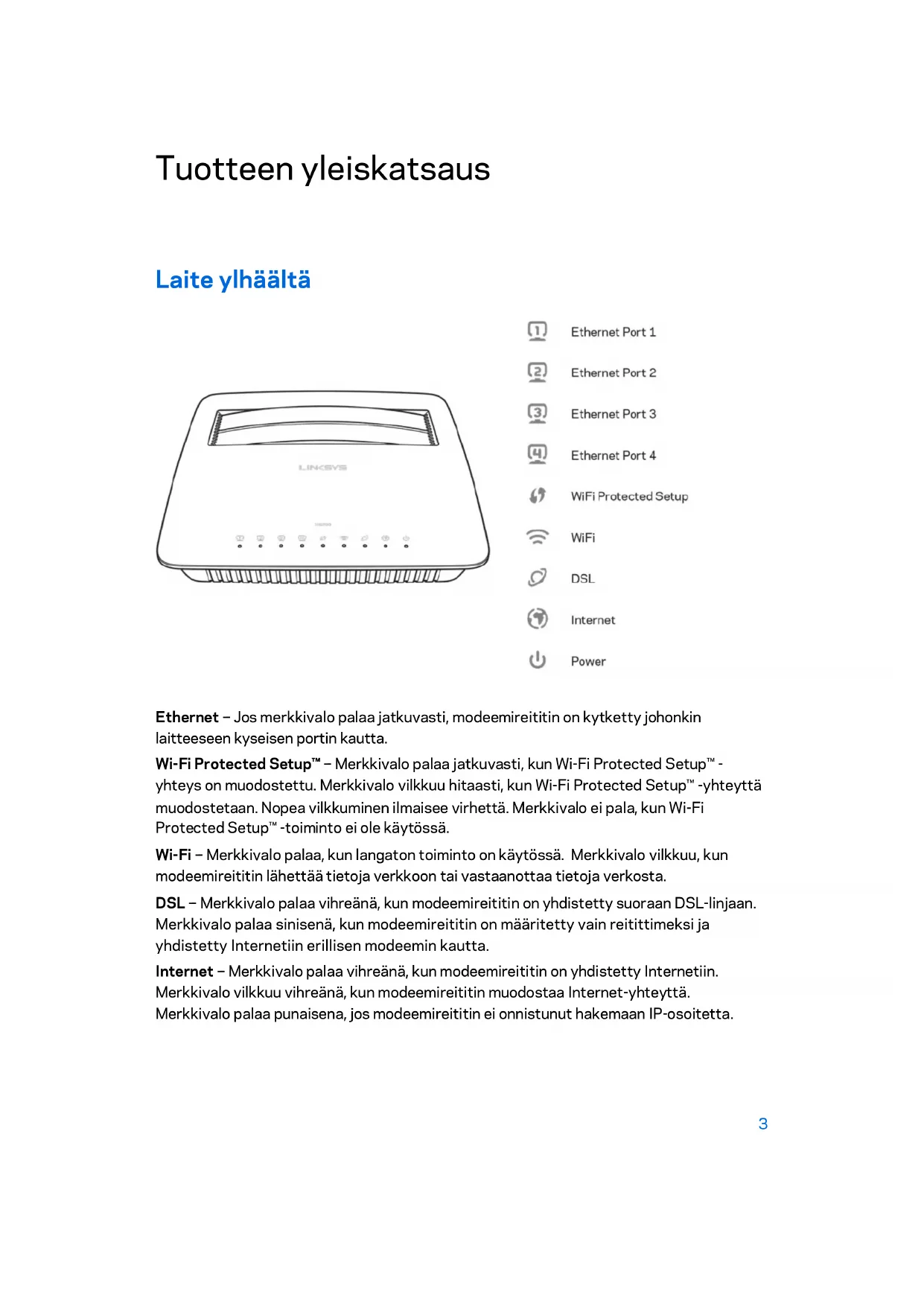
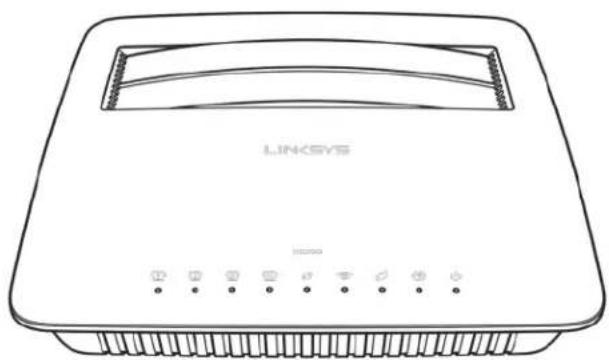
Ethernet - Jos merkkivalo palaa jatkuvasti, modeemireitin on kytketty johonkin laitteseen kyseisen portin kautta.
Wi-Fi Protected SetupTM - Merkkivalo palaa jatkuvasti, kun Wi-Fi Protected SetupTM - yhteys on muodostetu. Merkkivalo vilkkuu hitaasti, kun Wi-Fi Protected SetupTM -yhteytta muodostetaan. Nopea vilkkuminen ilmaisee virhettä. Merkkivalo ei pala, kun Wi-Fi Protected SetupTM -toiminto ei ole käytössä.
Wi-Fi - Merkkivalo palaa, kun langaton toiminto on käytössä. Merkkivalo vilkkuu, kun modeemireititin lahettä tietoja verkkoon tai vastaanottaa tietoja verkosta.
DSL - Merkkivalo palaa vihreänä, kun modeemireitit on yhdistetty suoraan DSL-linjaan. Merkkivalo palaa sinisenä, kun modeemireitit on märitetty vain reitttimeksi ja yhdistetty Internetiin erillisen modeemin kautta.
Internet - Merkkivalo palaa vihreä, kun modeemireitit on yhdistetty Internetiin. Merkkivalo vilkkuu vihreä, kun modeemireitit muodostaa Internet-yhteytt. Merkkivalo palaa punaisena, jos modeemireitit ei onnistunut hakemaan IP-osoitetta.
Virta - Merkkivalo palaa vihreä, kun modeemireitittimeen on kytketty virta. Merkkivalo vilkkuu, kun modeemireitin on itsediagnostiikkatilassa käynnistyksen aikana. Kun diagnostiikka on valmis, merkkivalo palaa jatkuvasti. Merkkivalo palaa punaisena, jos laitteessa tapahtuu virhe.
Laite takaa
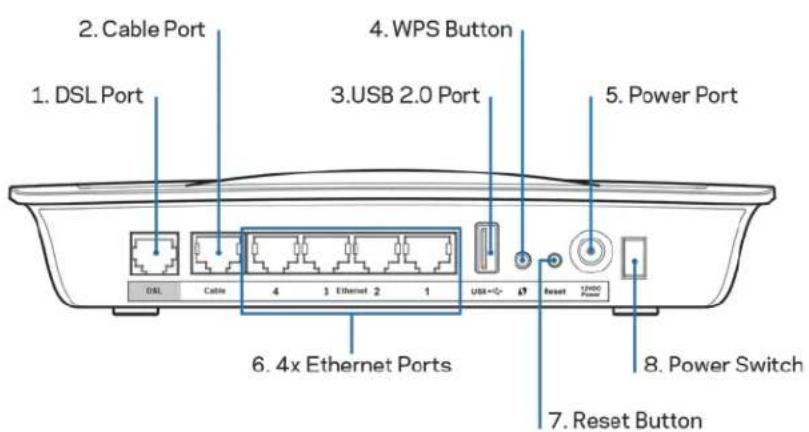
- DSL-portti - Yhdistetaaan DSL-linjaan.
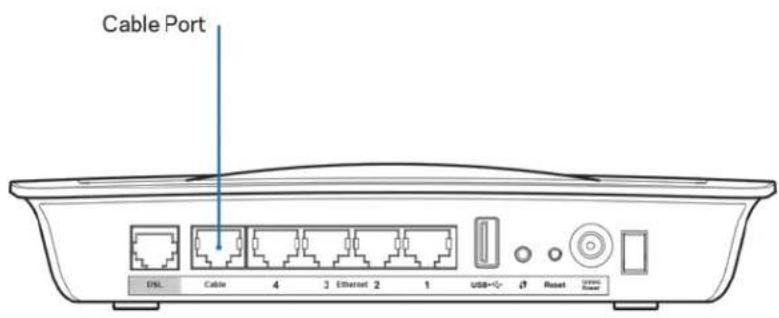
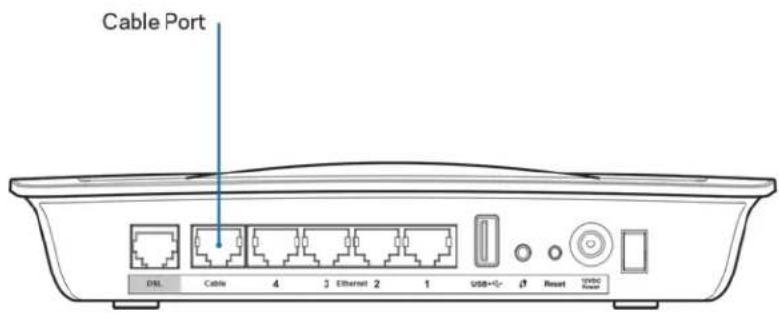
- Cable-portti - Kun haluat käyttaa modeemireititintä vain reitittimenä, yhdistä verkkokaapeli tastä portista erillisen modeemin LAN/Ethernet-porttiin.
- USB 2.0-portti - Yhdistä ja jaa USB-asema kotiverkkoon tai Internetiin.
- WPS-painike - Kun painat tata painiketta, Wi-Fi Protected Setup™-toiminto hakee Wi-Fi Protected Setup™-yhteensopivia langattomia laitteita.
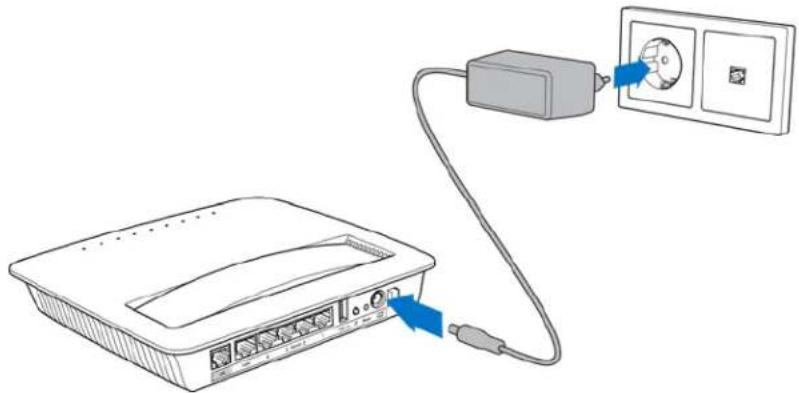
- Virtaliitäntä - Kytke tähän laitteen mukana toimitetu verkkolaite.
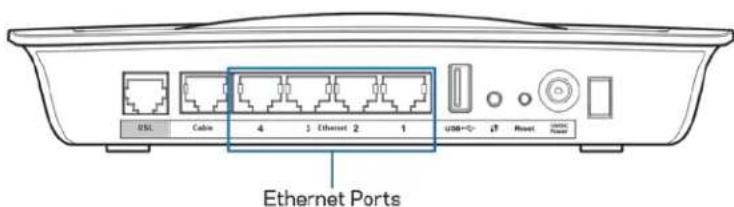
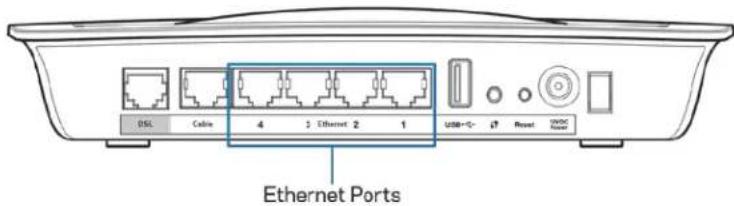
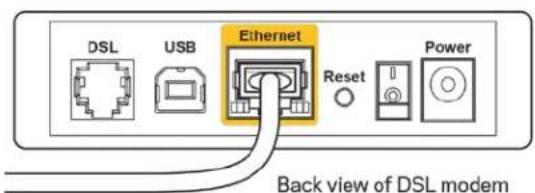
- Ethernet-portit - Voit kytkeä modeemireitittimen Ethernet-portteihin langalliseen verkloon yhdistettäviä tietokoneita ja muita Ethernet-verkkolaitteita Ethernet-kaapelien (verkkokaapelien) avulla.
- Nollauspainike - Tämän painikkeen avulla voit palauttaa reitittimen tehdasasetukset. Paina nollauspainiketta noin viiden sekunnin ajan.
- Virtapainike - Kytke virta modeemireititttimeen painamalla tämä painike | (on) - asentoon.
Asennus seinälle
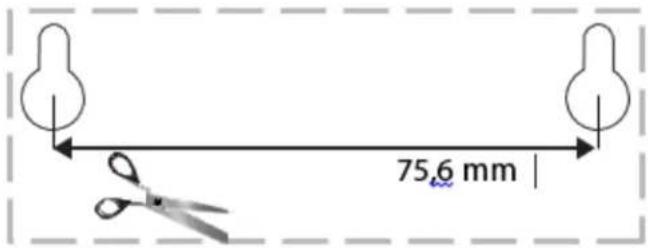
Reitittimen pohjalevyssa on kaksi seinakiinnitsreikaa. Reikien etaisyys on 75,6 mm. Reitittimen kiinnittamiseen tarvitaan kaksi ruuvia.
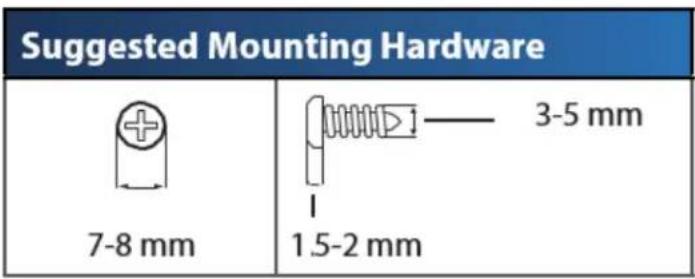
Huomautus: Linksys ei ole vastuussa pitamattömien kiinnitysruuvien aiheuttamista vahingoista.
Modeemireitittimen seinäasennus:
- Päätä reittitimen asennuspaikka. Varmista, etta asennusseinä on tasainen, kuiva ja tukeva. Varmista myös, etta pistorasia on riittävän lahellä.
- Poraa seinään kaksi reikä. Varmista, etä reikien valinen etäisyys on 75,6 mm.
- Kiinnità ruuvi kumpaankin reikaan ja jatruuvien paata 3 mm ulos.
- Aseta reititin niin, etta sen seinäasennusreiät ovat kahden ruuvin kohdalla.
- Siirra reititintä seinäa kohti niin, etta ruuvinpät menevät reitittimen seinäasennusreikien leveän osan lapi. Vedä sitten reititintä alaspain, kunnes ruuvit ovat pitavasti seinäasennusreikien kapeiden osien ylapässä.
Seinäasennusmalli
Tulosta tāmā sivu 100 prosentin kokoisena.
Leikkaa katkoviivaa pitkin ja sijoita malli seinäle, niin voit porata reiät juuri oikeisiin kohtiin
Asennus
Asennus
- Kytke mukana toimitettu puhelinkaapeli modeemireitittimen DSL-portista puhelinpistorasiaan.
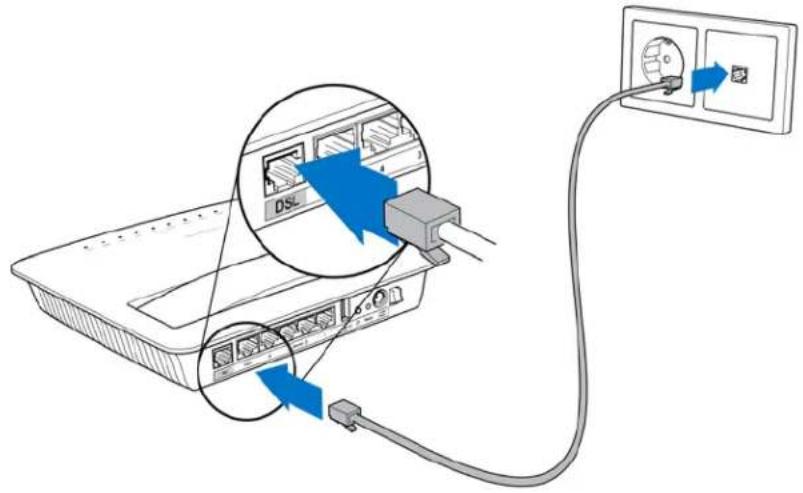
Huomautus: Jos puhelinlinjassa esiintyy hairiöitä, saatat tarvita mikrosuodattimen tai jakosuodattimen. (Suodatin on tarpeen Isossa-Britanniassa. Muissa maissa pyydä lisätietoja Internet-palveluntarjoajalta. ISDN-käytäjät eivät tarvitse mikrosuodatinta.) Jos tarvitet mikrosuodattimen, asenna erillinen suodatin kullekin käytössä olevalle puhelimelle tai faksille. Mikrosuodatin asennetaan kytkemällä se ADSL-palveluun käytetyyn puhelinpistorasiaan. Tämän jälkeen voit kytkeä puhelinkaapelin liittimen mikrosuodattimen DSL-porttiin.
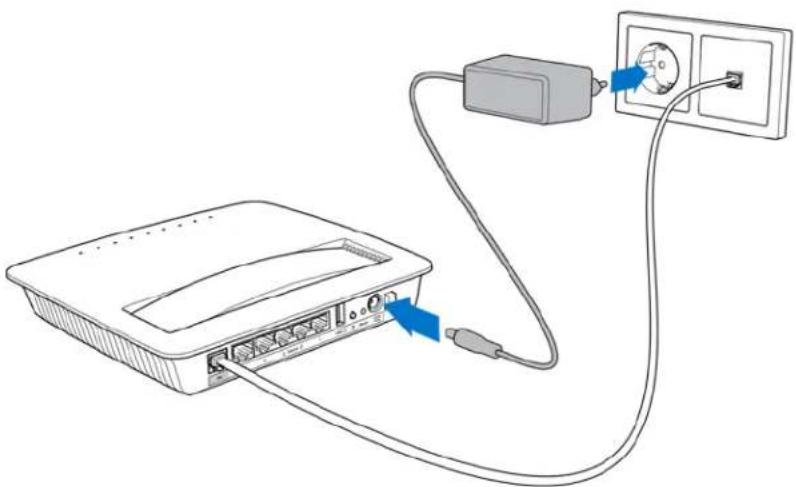
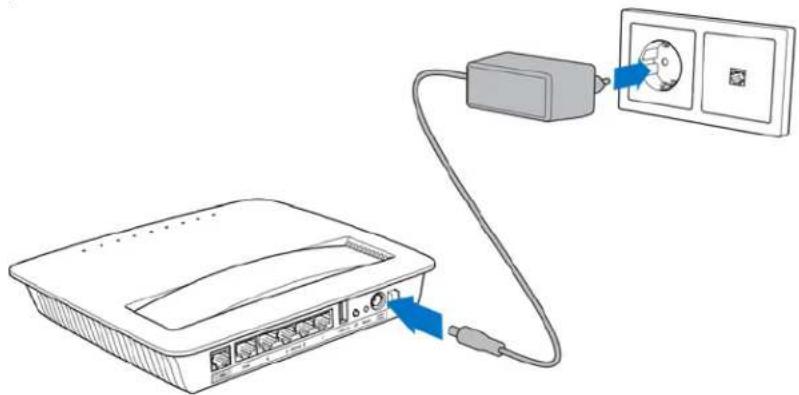
- Kytke verkkolaite modeemireitittimeen ja virtalähteeseen.
-
Muodosta tietokoneella yhteys suojattuun langattomaan verkkoon,jonka nimi on ilmoitetu tarrassa. (Voit muuttaa naita tietoja myohemmin.) Valitse asetus, joka yhdistaa automaattisesti tahan verkkoon jatkossa. Internet-yhteys ei ole kaytettavissä, ennen kuin olet maarittanyt modeemireitittimen asetukset.
-
Voit muodostaa langallisen yhteyden kytkemällä Ethernet-kaapelin toisen paan tietokoneen Ethernet-liitäntään ja toisen paan modeemireitittimen takapaneelin Ethernet-porttiin.
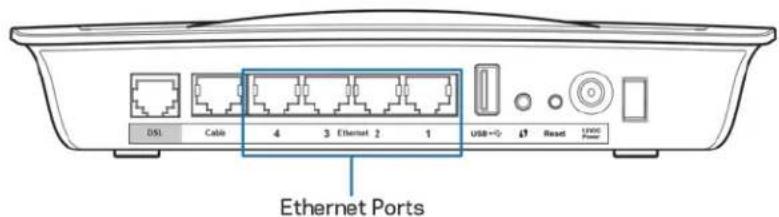
Toista vaihe 2 jokaiselle modeemireitittimeen kytkettavalle tietokoneelle tai laitteelle.
Huomautus: Jos tietokoneen Ethernet-sovitinta ei ole märitetty, katso lisātietoja sen käyttooppaasta.
- Avaa selain ja kirjoita osoiteriville http://192.168.1.1.

- Kirjoita admin sekä Käytäjänimi-etta Salasana-kenttäan admin ja valitse sitten Kirjaudu.
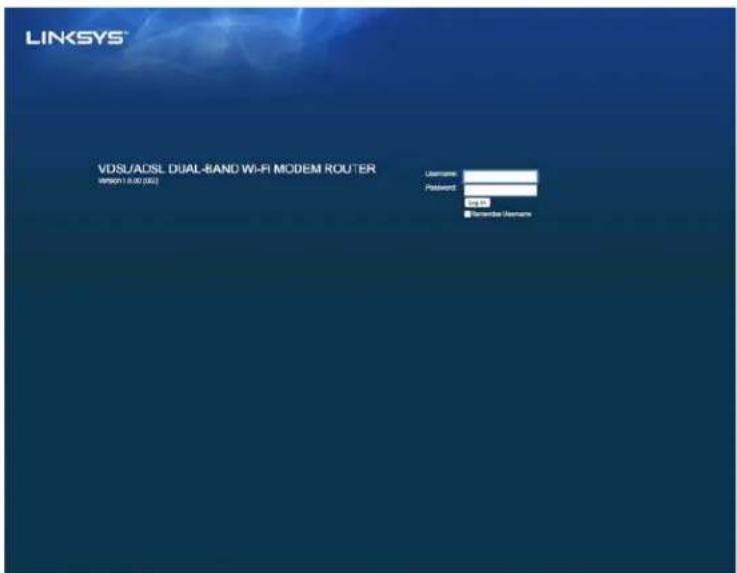
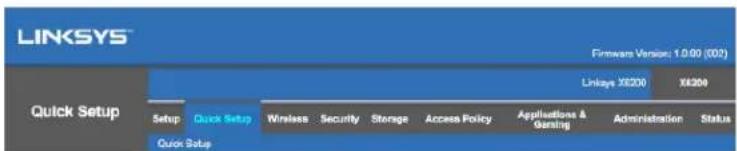
- Modeemireitittimen asennussivu tulee nakyviin selaimeen. Valitse Pika-aloitus-valilehti.
-
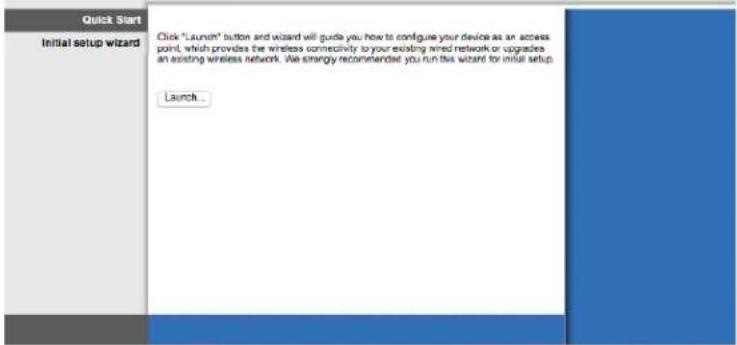
Käynnista ohjattu asennustoiminto valitsemalla Käynnista. Ohjatun toiminnon käyttoa suositellaan ensimmäisellä asennuskerralla, koska se auttaa märittämän modeemireitittimen tärkeimmät assetukset.
-
Jos haluat märittä asetukset manuailisesti, valitse Asennus-valilehti ja käytä selainapuohjelmaa.
- Virran, langattoman yhteyden ja kunkin yhdistetyn tietokoneen/laitteen Ethernetportin merkkivalon pitäisi sytty. Jos merkkivalot eivat syty, tarkista, etta modeemireititttimeen on kytketty virta ja etta kaapelit on kytketty kunnolla.
VDSL-asennus
Jos käytät VDSL-yhteyttä (yhteys muodostetaan puhelinlinjan kautta, mutta lataus nopeus on suurempi kuin 24 Mbps), modeemireitittimen asetukset on märitettävämuaalisesti. Internet-palveluntarjoajasi saattaa kutsua VDSL-yhteyttä kuituliittymäksi. Asetusten märrittäminen on helppoja ja nopeaa, kun sad tarvittavat tiedot Internetpalveluntarjoajaltasi.
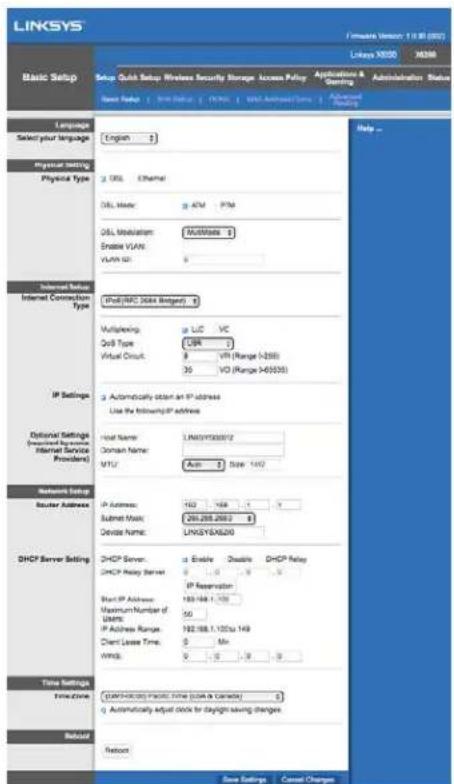
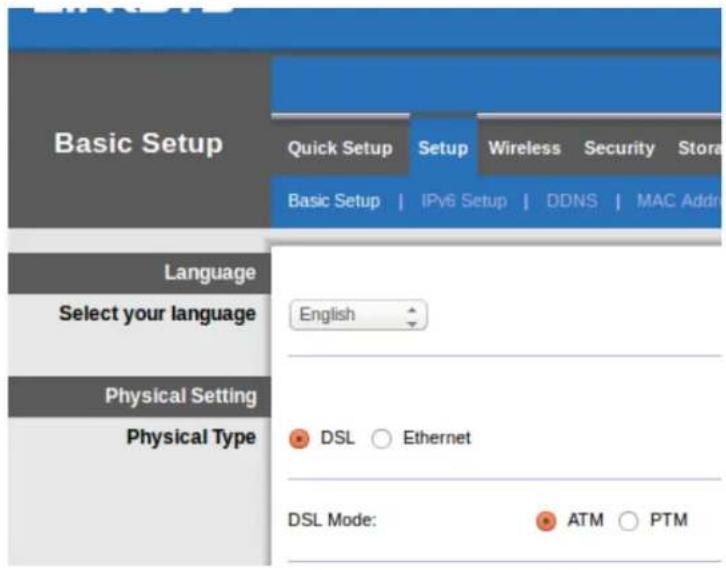
- Valitse Asennus > Perusasetukset-valilehti. Valitse Fyysinen asetus -osiosa Fyysinen typpi -asetukseksi DSL ja DSL-tilaksi PTM.
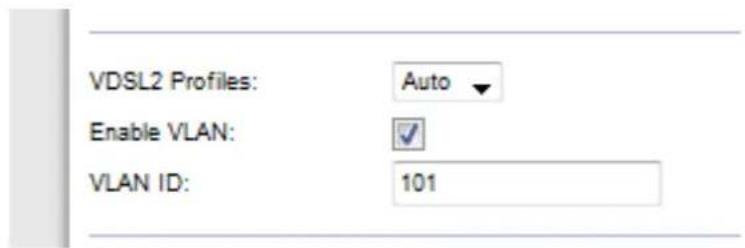
- Jos Internet-palveluntarjoaja edellyttäa VLAN-yhteyttä, valitse Ota VLAN käyttoön ja anna sitten Internet-palveluntarjoajan VLAN-tunnus. Pyydä tiedot tarvittaessa palveluntarjoajan asiakaspalvelusta.
-
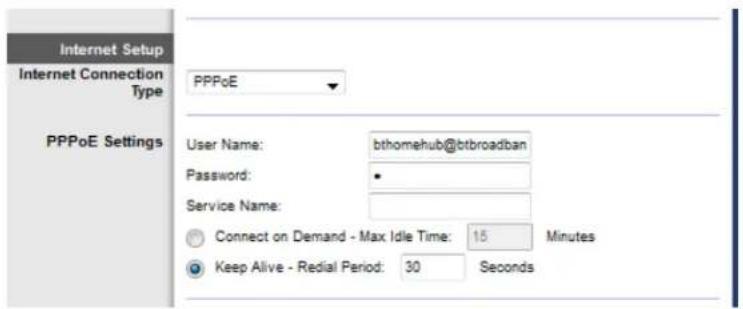
Valitse Internet-asetukset > Internet-yhteyden typpi-osiossa joko PPPoE tai IPoE (dynaaminen tai staattinen IP-osoite) käytössä oleva Internet-liittymän mukaan (pyydä tiedot tarvittaessa palveluntarjoajan asiakaspalvelusta). Valitse Sillattu til, jos haluat käytä aaitetta vain modeemina ilman reititintoimintoja (ilman Wi-Fi-yhteyttä tai muita verkkotoimintoja).
-
Jos käytät PPPoE-yhteyttä, anna Internet-palveluntarjoajan märittämä käytäjänimi ja salasana.
-
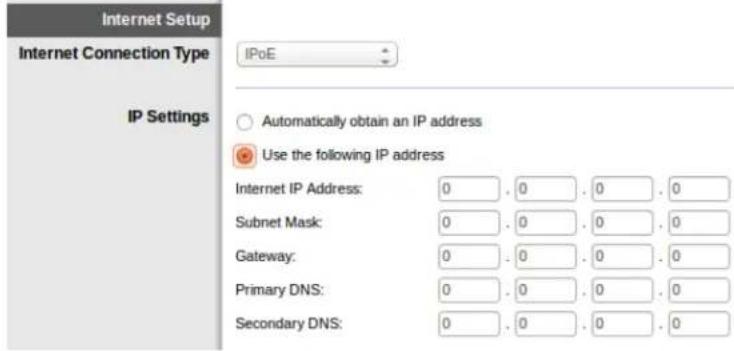
Jos yhteystyyppi on dynaaminen, valitse/Internet-yhteyden typpi -asetukseksi /PoEja valitse IP-asetukset -kohdassa Hanki IP-osoite automaattisesti
-
Jos Internet-palveluntarjoja edellyttäa IPoE-yhteyttä ja staattista IP-osoitetta, valitse Internet-yhteyden tyyppi -asetukseksi IPoE, valitse Käytä seuraavaa IP-osoitettaja kirjoita sitten (Internet-palveluntarjoajan) IP-osoitasetukset näytössä nakyviin kenttiin.
- Tallenna asetukset ja viimeistele asennus valitsemalla Tallenna asetukset (sivun alalaidassa).
Modeemireitittimen märittäminen vain reitittimeksi
- Kytke Ethernet-kaapelin toinen pää tietokoneen Ethernet-liitäntään ja toinen pää modeemireitittimen takapaneeelin Ethernet-porttiin.
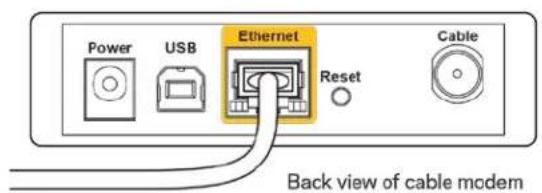
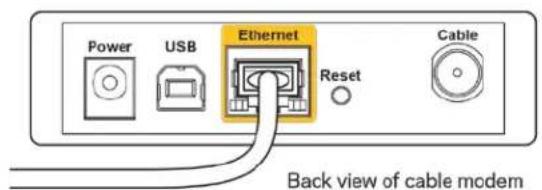
- Kytke Ethernet-kaapelin toinen pää modeemireitittimen takapaneeelin Cableporttiin ja toinen pää modeemin vapaana olevaan Ethernet-porttiin.
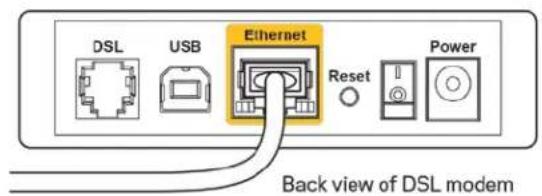
- Liītā verkkolaitteen virtajohdon toinen pää virtaliitäntään ja toinen pää pistorasiaan.
- Kytke virta siihen tietokoneeseen, jota kaytät modeemireitittimen asetusten märittämseen.
- Virran, langattoman yhteyden ja kunkin yhdistetyn tietakoneen/laitteen Ethernetportin merkkivalon pitäisi syttyä. Jos merkkivalot eivat syty, tarkista, etta modeemireititttimeen on kytketty virta ja etta kaapelit on kytketty kunnolla.
Lisäääritykset
Jos haluat muuttaa reitittimen lisäasetuksia, käytä reitittimen selainapuohjelmaa. Selainapuohjelmaa voi käyttaa tietokoneessa, joka on kytketty reitittimeen. Saat lisätietoja apuohjelman käytämisetä valitsemalla nayton oikeassa reunassa Ohje tai siirtymälla Linksys-sivustoon.
Selainapuohjelmanavaaminen
- Kun haluat käynnistää selainapuohjelman, käynnistä Selain tietokoneessa ja kirjoita reitittimen oletusarvoinen IP-osoite 192.168.1.1 osoitekenttään. Paina sitten Enter-näppäntä.
Huomautus: Voit avata selainapuohjelman Windowsissa myös kirjoittamalla laitteen nimen osoitekenttään.
Kirjautumisnytto tulee nakyviin.

- Kirjoita Kayttajänimi-kenttään admin
- Kirjoita Salasana-kenttaan asennuksen aikana luotu salasana. Jos et vaihtanut salasanaa asennuksen aikana, käytä oletussalanasaa admin.
- Jatka valitsemalla OK.
Selainapuohjelman käytäminen
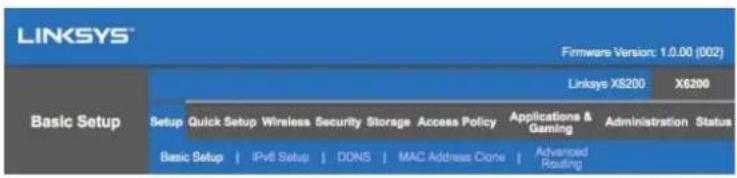
Voit siirtyä apuohjelmassa nayton ylareunassa olevien valilehtien avulla. Valilehden on järestetty kahdelle tasolle. Ylatason valsehdissä on yleiset toiminnot ja alatason valsehdissä on vastaavat erikoistoiminnot.
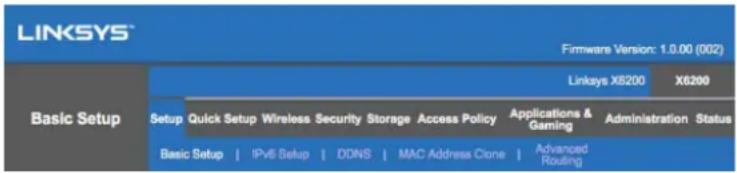
Huomautus: Tössä käyttooppaassa kuhunkin näyttoön viitataan sen ylä- ja alatason valilehden nimellä. Esimerkiki Asennus > Perusasetukset -näytö avataan valitsemalla Asennus-valilehti ja sitten Perusasetukset-valilehti.
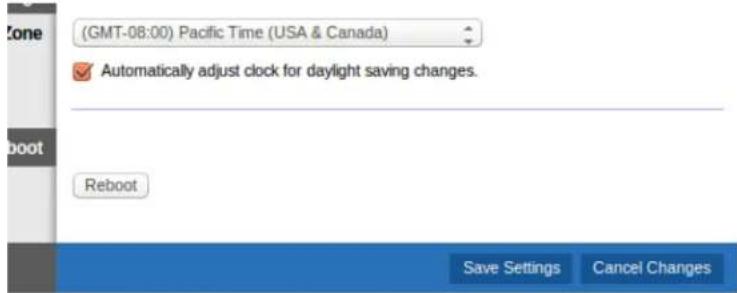
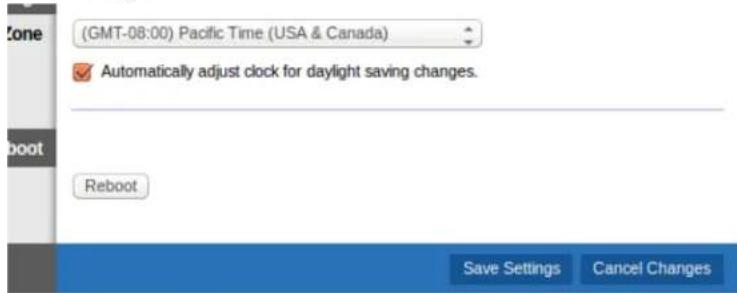
Jos muutat näytössä olevia asetuksia, ota asetukset käyttoön valitsemalla Tallenna asetukset tai tyhjennä muutokset valitsemalla Peruuta muutokset. Nämä painikkeet ovat kunkin näytön alareunassa.
Huomautus: Saat lisätietoja kustakin kentävalitsemalla nayton oikeassa reunassa Ohje.
Asetukset > Perusasetukset
Ensimmäisenä tulee nakyviin Perusasetukset-naytö. Tassā naytössā voi muuttaa reitittimen yleisiä asetuksia.
DSL-tila (ATM/ADSL)
Valitse kieli - Voit käyttaa jotakin toista kieltä valitsemalla sen avattavasta valikosta.
Selainapuohjelman kieli vaihtuu viiden sekunnin kuluttua siitä, kun valitset kielen.
Internet-asetukset - Internet-asetukset-osassa märitetään reitittimelle Internetyhteyden mukaiset asetukset. Useimmat näista tiedoista saat Internetpalveluntarjoajalta.
- Internet-yhteyden typpi
Valitse avattavasta valikosta Internet-palveluntarjoajasi tarjoama Internetyhteystyyppi. Käytettävissä olevat tyypit ovat:
-
Vain sillattu tila - Tässä tilassa vain DSL-modeemitoiminto on käytettävissä ja kaikki yhdyskäytävatoiminnot on poistetu käytösta. Jos valitset tämän asetuksen, märätä vain VC-asetukset.
-
IPOE RFC 2684 sillattu - Jos valitset tämän asetuksen, anna oikeat tiedot IP-asetuksiin. Valitse Hanki IP-osoite automaattisesti,Jos Internetpalveluntarjoaja antaa IP-osoitteen yhteyttä muodostettaessa. Muussa tapauksessa valitse Käytä seuràvaa IP-osoitetta.
- IPOA RFC 2684 reititetty - Jos valitset tämän menetelmän, Internetyhteyden muodostamiseen on käytettävä pysyvää IP-osoitetta.
- RFC 2516 PPPoE - Jotkin DSL-pohjaiset Internet-palveluntarjoajat käytävät PPPoE (Point-to-Point Protocol over Ethernet) -protokollaa Internet-yhteyden muodostamiseen. Jos käytät PPPoE-yhteyttä, IP-osoite annetaan automaattisesti.
- RFC 2364 PPPoA - Jotkin DSL-pohjaiset Internet-palveluntarjoajat käytävät PPPoA (Point-to-Point Protocol over ATM) -protokollaa Internetyhteyden muodostamiseen. Jos käytät PPPoA-yhteyttä, IP-osoite annetaan automaattisesti.
Verkkoasetukset - Verkkoasetukset-osassa märitetään lahiverkon IP-asetukset.
DSL-tila (PTM/VDSL)
VDSL2-profililit - Valitse Internet-palveluntarjoajan tukemat VDSL2-profililit.
Oletusasetus on Automaattinen (suositus).
Ota VLAN käyttoön - Modeemireitin merkitsee kaiken WAN-liittymän kautta lahtevän liikenteen tietyillä VLAN-numeroilla. Pyydä tiedot Internet-palveluntarjoajalta.
VLAN-tunnus - VLAN-tunnus on annettava, jos VLAN on käytössä. Tunnusalue on 10-4095. Pyydä oikea asetus Internet-palveluntarjoajalta.
Internet-asetukset - Internet-asetukset-osassa märitetään reitittimelle Internet-yhteyden mukaiset asetukset. Useimmat näistä tiedoista-SAat Internetpalveluntarjoajalta.
- Internet-yhteyden tyyppi
Valitse avattavasta valikosta Internet-palveluntarjoajasi tarjoama Internetyhteystyyppi. Käytettävissä olevat tyypit ovat:
- Vain sillattu tila - Tassā tilassa vain DSL-modeemitoiminto on kāytettāvissä ja kaikki yhdyskāytāvātoiminnot on poistetu kāytõstä.
- IPoE - Jos valitset tämän asetuksen, anna oikeat IP-asetukset Valitse Hanki IP-osoite automaattisesti, jos Internet-palveluntarjoja antaa IP-osoitteen yhteyttä muodostettaessa. Muussa tapauksessa valitse Käytä seuraavaa IP-osoitetta.
- PPPoE - Jotkin DSL-pohjaiset Internet-palveluntarjoajat käytävät PPPoE (Point-to-Point Protocol over Ethernet) -protokollaa Internet-yhteyden muodostamiseen. Jos käytät PPPoE-yhteyttä, IP-osoite annetaan automaattisesti.
Ethernet -tila
Kieli - Valitse kieli. Voit käyttaa jotakin toista kieltä valitsemalla sen avattavasta valikosta. Selainapuohjelman kieli vaihtuu viiden sekunnin kuluttua siitä, kun valitset kielen.
Internet-asetukset - Internet-asetukset-osassa märaretään reitittimelle Internet-yhteyden mukaiset asetukset. Useimmat näistä tiedoista saat Internet-palveluntarjoajalta.
Internet-yhteyden tyyppi
Valitse avattavasta valikosta Internet-palveluntarjoajasi tarjoama Internetyhteystyyppi. Käytettävissä olevat tyypit ovat:
- Automaattinen märitys - DHCP - Oletusarvoinen Internet-yhteyden tyyppi on Automaattinen - DHCP (Dynamic Host Configuration Protocol). Säilytä oletusasetus ainoastaan, jos Internet-palveluntarjoja tukee DHCP-yhteyskäytäntöä tai käytät dynaamista IP-osoitetta. (Tämä asetus koskee yleensä kaapeliyhteyksiä.)
- Staattinen IP - Jos käytät Internet-yhteyden luonnissa kiinteää IP-osoitetta, valitse Staattinen IP.
-
PPPoE - Jos käytössä on DSL-yhteys, tarkista, käyttraäkö Internetpalveluntarjoaja PPPoE (Point-to-Point Protocol over Ethernet) -yhteytta. Jos nain on, valitse PPPoE,
-
Yhdistä tarvittæssa tai Säilytä yhteys - Yhdistä tarvittæssa- ja Säilytä yhteys -asetusten avulla voit märittä, muodostaako reititin Internet-yhteyden vain tarvittaessa vai onko yhteys jatkuvasti käytettävissä. Tarvittaessa muodostettava yhteys on käytannöllinen, jos palveluntarjoaja veloittaa yhtyetdestä keston mukaan. Valitse sopiva vaihtoehto.
-
PPTP - PPTP (Point-to-Point Tunneling Protocol) on palvelu, joka koskee yleensä yhteyksiä ainoastaan Euroopassa. Jos PPTP-yhteytesi tukee DHCP:tä tai dynaamista IP-osoitetta, valitse Hae IP-osoite automaattisesti. Jos Internet-yhteyden muodostamiseen on käytettvä kiinteää IP-osoitetta, valitse Mäöritä IP-osoite ja määritä seuraavat asetukset.
-
Yhdistä tarvittæssa tai Säilytä yhteys - Yhdistä tarvittæssa- ja Säilytä yhteys -asetusten avulla voit märittä, muodostaako reititin Internet-yhteyden vain tarvittaessa vai onko yhteys jatkuvasti käytettävissä. Tarvittaessa muodostettava yhteys on käytannöllinen, jos palveluntarjoaja veloittaa yhtyetdestä keston mukaan. Valitse sopiva vaihtohto.
-
L2TP - L2TP (Layer 2 Tunneling Protocol) on palvelu, joka koskee yleensä yhteyksiä Israelissa.
-
Yhdistä tarvittaessa tai Säilytä yhteys - Yhdistä tarvittaessa- ja Säilytä yhteys -asetusten avulla voit märittä, muodostaako reitin Internet-yhteyden vain tarvittaessa vai onko yhteys jatkuvasti käytettävissä. Tarvittaessa muodostettava yhteys on käytannöllinen, jos palveluntarjoaja veloittaa yhteydestä keston mukaan. Valitse sopiva vaihtoehto.
-
Telstra Cable - Telstra Cable on palvelu, joka koskee yleensä yhteyksiä Australiassa.
Verkkoasetukset - Verkkoasetukset-osassa märitetään lahiverkon IP-asetukset.
Langaton > Langattoman verkon perusasetukset
Huomautus: Saat lisätietoja kustakin kentä valitsemalla nayton oikeassa reunassa Ohje.
Reitittimen langattomien verkkojen märittämseen on kaksi vaihtoehtoa: manuaalinen ja Wi-Fi Protected Setup.
Wi-Fi Protected Setup -toiminnon avulla langattoman verkon assetuten määrittäminen on helppoa. Jos käytössä on Wi-Fi Protected Setup -toimintoa tukevia asiakaslaitteita, kuten langattomia sovittimia, voit käytää Wi-Fi Protected Setup -toimintoa.
Manuaalinen määritys
Huomautus: Kun olet mäörittänyt langattoman verkon, määrità langattoman verkon suojausasetukset. Valitse Langaton > Langattoman verkon perusasetukset > Sujoaustilat (s. 19).
Langattomat 2,4 GHz -asetukset
-
Verkkotila (Useimmissa verkkoymparistöissä Kannattaa käyttaa oletusasetusta Yhdistetty).
-
Yhdistetty - Jos verkossa on standardeja Wireless-N, Wireless-G ja Wireless-B käytäviä laitteita, säilytä oletusasetus Yhdistetty.
Vain Wireless-B/G - Jos verkossa on sekä Wireless-B-etta Wireless-G-Iaitteita, valitse Vain Wireless-B/G.
Vain Wireless-B - Jos verkossa on vain Wireless-B-laitteita, valitse Vain Wireless-B.
Vain Wireless-G - Jos verstossa on vain Wireless-G-laitteita, valitse Vain Wireless-G.
Vain Wireless-N - Jos verkossa on vain Wireless-N-laitteita, valitse Vain Wireless-N. -
Ei käytössä - Jos verkossa ei ole Wireless-B-, Wireless-G- eikä Wireless-N-laitteita, valitse Ei käytössä.
Huomautus: Jos et ole varma, mitä tilaa käyttaisit, jatä käyttoön oletusasetus Yhdistetty.
- Verkkonimi (SSID) - SSD on kaikkien langattoman verkon laitteiden yhteinen verkkonimi. Isoilla ja pienillä kirjaimilla on eri merkitys, ja nimen enimmäispituus on 32 merkkiä. Verkon oletusnimi on Linksys ja reitittimen sarjanumeron viisi viimeistä merkkiä. Sarjanumero loytyy reitittimen pohjasta. Jos käytät asennukseen asennusohjelmistoa, voit vaihtaa verkon oletusnimen helposti muistettavaan nineen.
Huomautus: Jos palautat reitittimen oletusasetukset (painamalla nollauspainiketta tai Hallinta > Tehdasasetukset -naytossa, oletusarvoinen verkkonimi palautetaan ja kaikki langattomassa vergossa olevat laitteet on yhdistettavu uudelleen.
- Sujaustila - Lisatietoja on kohdassa Sujaustilat (s. 19).
- Kanavan leveys - Saat parhaan suorituskyvyn verkossa valitsemalla Wireless-B-, Wireless-G- ja Wireless-N-laitteita varten tilan Automaattinen (20 MHz tai 40 MHz). Jos kanavan leveys on 20 MHz, valitse Vain 20 MHz.
- Vakiokanava - Valitse avattavasta luettelosta Wireless-B-, Wireless-G- ja Wireless-N-verkon kanava. Jos et ole varma, minkä kanavan valitsisit, jatä käyttoö n oletusasetus Automaattinen.
- SSID-lähetys - Kun langattomat asiakaslitteet etsivat lahialueelta langattomia verkkoja, ne havaitsevat reitittimen lahettamän SSID-nimen. Jos haluat lahettäreitittimen SSID-nimen, jata kayttöön oletusasetus Käytössä. Jos et halua lahettäreitittimen SSID-nimeä, valitse Poista käytösta.
Langattomat 5 GHz -asetukset
-
Verkkotila - Valitse langattomat standardit, joita verkkosi tukee.
-
Yhdistetty - Jos verkossa on Wireless-A-, Wireless-AC- ja Wireless-N-laitteita (5 GHz), säilytä oletusasetus Yhdistetty.
Vain Wireless-A - Jos verkossa on vain Wireless-A-laitteita, valitse Vain Wireless-A.
Vain Wireless-N - Jos verkossa on vain Wireless-N-laitteita (5 GHz), valitse Vain Wireless-N. -
Vain Wireless-AC - Jos verkossa on vain Wireless-AC-laitteita, valitse Vain Wireless-AC.
Vain Wireless-A/N - Jos verkossa on sekä Wireless-A-etta Wireless-N-laitteita, valitse Vain Wireless-A/N. -
Vain Wireless-N/AC - Jos verkossa on sekä Wireless-N-etta Wireless-AC-laitteita, valitse Vain Wireless-N/AC.
- Ei käytössä - Jos verkossa ei ole Wireless-A-, Wireless-AC- eikä Wireless-N-laitteita (5 GHz), valitse Ei käytössä.
Huomautus: Jos et ole varma, mitä tilaa käyttaisit, jatä käyttoön oletusasetus Yhdistetty.
- Verkkonimi (SSID) - SSD on kaikkien langattoman verkon laitteiden yhteinen verkkonimi. Isoilla ja pienillä kirjaimilla on eri merkitys, ja nimen enimmäispituus on 32 merkkiä. Verkon oletusnimi on Linksys ja reitittimen sarjanumeron viisi viimeistä merkkiä. Sarjanumero loytyy reitittimen pohjasta. Jos käytät asennukseen asennusohjelmistoa, voit vaihtaa verkon oletusnimen helposti muistettavaan nineen.
Huomautus: Jos palautat reitittimen oletusasetukset (painamalla nollauspainiketta tai Hallinta > Tehdasasetukset -naytossa, oletusarvoinen verkkonimi palautetaan ja kaikki langattomassa vergossa olevat laitteet on yhdistettavu uudelleen.
- Sujaustila - Lisatietoja on jäljempänä kohdassa Sujaustilat.
- Kanavan leveys - Saat parhaan suorituskyvyn verkossa valitsemalla Wireless-A-, Wireless-AC- ja Wireless-N-laitteita varten tilan Automaattinen (20 MHz tai 40 MHz tai 80 MHz). Jos kanavan leveys on 20 MHz, valitse Vain 20 MHz. Jos kanavan leveys on 20 tai 40 MHz, valitse Automaattinen (20 MHz tai 40 MHz).
Vakiokanava - Valitse avattavasta luettelosta Wireless-B-, Wireless-G- ja Wireless-N-verkon kanava. Jos et ole varma, minka kanavan valitsisit, jatkayttoon oletusasetus Automaattinen. - SSID-lähety - Kun langattomat asiakaslitteet etsivat lahialueelta langattomia verkkoja, ne havaitsevat reitttimen lahettamän SSID-nimen. Jos haluat lahettäreitittimen SSID-nimen, jata kayttöön oletusasetus Käytössä. Jos et halua lahettäreitittimen SSID-nimeä, valitse Poista käytösta.
Sujaustilat
| Sujoausvaihtoehto Vahvuus | |
| WPA2 Personal/Enterprise | Vahvin |
| WPA2/WPA Mixed Mode | WPA2: Vahvin WPA: Vahva |
| WPA Personal/Enterprise | Vahva |
| WEP | Perustaso |
Huomautukset
- Kaikkien langattomassa verkossa olevien laitteiden on käytettäva samaa valittua tilaa ja salauslausetta, tai jaettua avainta, jos käytössä on RADIUS-palvelin.
- Jos käytössä on WEP, valitse WEP-salauksen tasoksi 40/64 bittiä (10 heksadesimaalilukua) tai 104/128 bittiä (26 heksadesimaalilukua). Oletusasetus on 40/64 bittiä (10 heksadesimaalilukua).
WPA2/WPA Mixed, WPA2 Personal ja WPA Personal
- Anna 8-63 merkin pituinen salauslause. Oletus on password. Jos käytät asennukseen asennusohjelmistoa, voit vaihtaa oletusarvon yksilölliseen salauslauseeseen.
WPA Enterprise, WPA2 Enterprise ja WPA2/WPA Enterprise Mixed
- Käytetään yhdessä RADIUS-palvelimen kanssa. (Tätä menetelmää voi käyttää vain, jos reitttimeen on kytketty RADIUS-palvelin.)
Anna RADIUS-palvelimen IP-osoite. - Anna RADIUS-palvelimen portin numero. Oletus on 1812.
- Anna reitittimen ja palvelimen jakama salausavain.
WEP
WEP on perussalausmenetelmä, joka ei ole yhtä turvallinen kuin WPA.
- Salaus - Valitse WEP-salauksen tasoksi 40/64 bittiä (10 heksadesimaalilukua) tai 104/128 bittiä (26 heksadesimaalilukua). Oletusasetus on 40/64 bittiä (10 heksadesimaalilukua).
- Salauslause - Anna salauslause WEP-avaimen automaattista luontia varten. Valitse sitten Luo.
- Avain 1 - Jos et antanut salauslausetta, anna WEP-avain manuailisesti.
Eikäytössä
Jos poistat langattoman suojauksen käytösta, naytönn tulee tatä koskeva ilmoitus, kun yrität muodostaa Internet-yhteyden ensimmaista kertaa. Tällöin voit ottaa langattoman suojauksen käytönn tai vahvistaa, etta ymmarrat riskit ja haluat siitä huolimatta jatkaa ilman langatonta suojausta.
Huomautus: Kun langaton suojaus on poistetu käytösta, kuka tahansa voi käyttaa langatonta verkkoasi milloin tahansa.
Wi-Fi Protected Setup -toiminto tarjoaa kolme vaihtoehtoista menetelmäa. Valitse menetelmä, joka sopii märitettävälle asiakaslaitteelle.
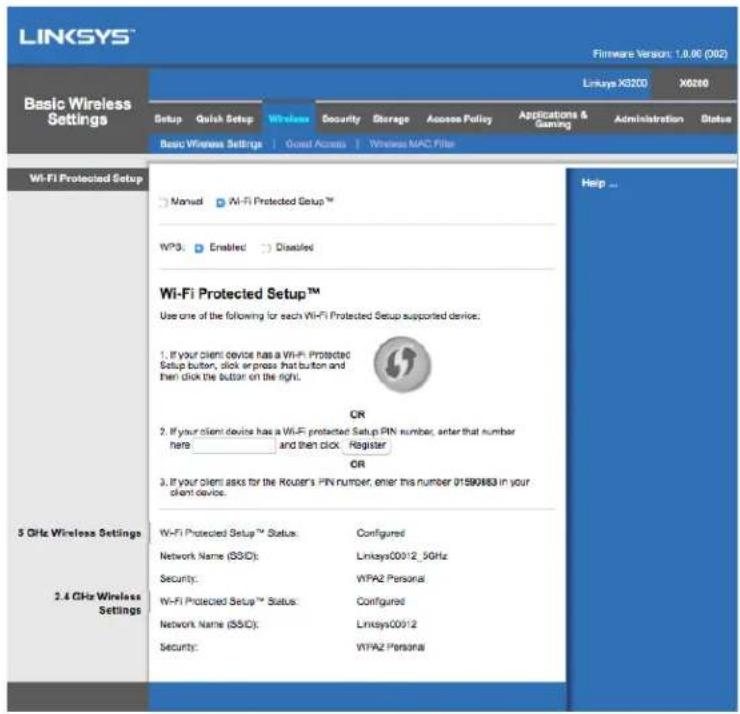
Huomautus: Wi-Fi Protected Setup -toiminto märittä yhden asiakaslaitteen kerrallaan. Märirä kunkin Wi-Fi Protected Setup -toimintoa tukevan asiakaslaiteen asetukset erikseen ohjeiden mukaan.
Wi-Fi Protected Setup -merkkivalot
Reitittimen ylapaneelin -logo toimii Wi-Fi Protected Setup -merkkivalona.
- Kun Wi-Fi Protected Setup -toiminto on käynissä, merkkivalo vilkkuu hitaasti. Kun Wi-Fi Protected Setup -toiminto on onnistunut, merkkivalo palaa jatkuvasti.
- Jos on ilmennyt virhe, merkkivalo vilkkuu nopeasti kahden minuutin ajan. Odota ja yritä uudelleen.
- Odota, kunnes merkkivalo palaa jatkuvasti, ennen kuin aloitat seuraavan Wi-F. Protected Setup -istunnon.
Käytä tätä menetelmää, jos asiakaslaitteessa on Wi-Fi Protected Setup -painike.
Huomautus: Määrität vain yksi asiaksläite kerrallaan.
-
Napsauta tai paina Wi-Fi Protected Setup -painiketta asiakaslaitteessa.
-
Napsauta Wi-Fi Protected Setup -painiketta reitittimen Wi-Fi Protected Setup -näytössä TAI paina reitittimen takpaneelissa olevaa Wi-Fi Protected Setup -painiketta sekunnin ajan.
- Kun asiakaslaite on märitetty, valitse OK reitittimen Wi-Fi Protected Setup - näytössä kahden minuutin kuluessa.
Asiakaslaitteen PIN-koodin antaminen reitittimessä
Käytä tātā menetelmää, jos asiakaslaitteessa on käytössä Wi-Fi Protected Setup - toiminnon PIN-koodi.
- Kirjoita asiakaslaitteen PIN-koodi reitittimen Wi-Fi Protected Setup -näytössä olevaan kenttään.
- Napsauta Rekisteröi-painiketta reitittimen Wi-Fi Protected Setup -näytössä.
- Kun asiakaslaite on märitetty, valitse OK reitittimen Wi-Fi Protected Setup - naytössä kahden minuutin kuluessa.
Reitittimen PIN-koodin antaminen asiakaslaitteessa
Käytä tata menetelmaa,Jos asiakaslaite pyytä reitittimen PIN-koodia.
- Kirjoita asiakaslaitteeseen reitittimen Wi-Fi Protected Setup -naytossa nakyvã PIN-koodi. (Se on merkitty myos reitittimen pohjaan.)
- Kun asiakaslite on märitetty, valitse OK reitittimen Wi-Fi Protected Setup - näytössä kahden minuutin kuluessa.
Kunkin langattoman verkon verkkonimi (SSID), suojaus ja salauslause nakyvat nayton alareunassa.
Huomautus: Jos verkossa on asiakaslaitteita, jotka eivät tue Wi-Fi Protected Setup toiminta, tarkista langattoman verkon asetukset ja märität sitten kyseisten asiakaslaitteiden asetukset manuaalisesti.
Langaton > Vieraskäytto
Vieraskayttöimoinnon avulla voit sallia vieraillesi kodin langattoman Internet-yhteyden kayton. Vierasverkko on omasta lahiverkostasi erillinen langaton verkko.
Vieraskäyttoiminto ei salli lahiverkon ja sen resurssien käytöä, joten vieraillasi ei ole paësyä tietokoneisi si tai henkilökohtaisiin tietoihisi. Vierastietokone ei esimerkiki si voitulostaa paikallsverkossa olevaan tulostimeen eikä kopioida tiedostoja paikallsverkossa olevaan tietokoneeseen. Toiminto auttaa suojaamaan lahiverkkosi tietoja.
Vieraskáytto
Salli vieraskäytö - Jos haluat sallia Internetin käytön vierasverkossa, säilytä oletusasetus Kyllä. Muussa tapauksessa valitse Ei.
Vierasverkon nimi - Oletusnimi on langattoman verkkosi nimi, jonka lopussa on"-" vieras".
Vierassalasana - Oletusarvo on guest. Jos kayt at asennukseen asennusohjelmistoa, voit vaihtaa oletusarvon yksilolliseen salasanaan.
Vaihda - Voit vaihtaa vierassanasan napsauttamalla tata painiketta. Vaihda vierassanasana -nayttto tulee nakyviin. Anna 4-32 merkin pituinen salasana. Tallenna uusi salasana ja palaa Vieraskayttno-nayttoon valitsemalla Vaihda.
Sallittuja vieraita yhteensä - Oletusarvon mukaan 5 vierasta voi käyttaa vierasverkon Internet-yhteyttä samanaikaisesti. Valitse vierasverkossa sallittavien vieraiden maärä.
SSID-lähetys - Kun langattomat laitteet etsivät lahiverkosta langattomia verkoja, ne havaitsevat reitittimen lahettämän SSID-nimen (langattoman verkon nimen). Jos haluat lahettä vierasverkon SSID-nimen, säilytä oletusasetus Käytössä. Jos et halua lahettäa reitittimen SSID-nimeä, valitse Ei käytössä.
Ohjeet vieraille
Kun vieras haluaa kayttä kotisi Internet-yhteytta, anna namä ohjeet:
- Yhdistä vierastietokone langattomaan vierasverkkoon, jonka nimi nakyy Vieraskäytto-näytössä.
- Avaa selain.
- Anna kirjautumisnytossa salasana, joka nagyy Vieraskayttto-naytossa.
- Valitse Kirjaudu.
Vianmääritys
Tietokone ei voi muodostaa Internet-yhteytta.
Toimi näiden ohjeiden mukaan, kunnes tietokone voi muodostaa Internet-yhteyden:
- Varmista, etta modeemireitittimeen on kytketty virta. Virran merkkivalon pitäisi palaa vihreänä, ei vilkkua.
-
Jos virran merkkivalo vilkkuu, katkaise virta kaikista verkkolaitteista, kuten modeemireitittimestä ja tietokoneista. Kytke sitten laitteisiin virta seuraavassa järjestyksessä:
-
Modeemireititin
-
Tietokone
-
Tarkista laitteen etupaneelin merkkivalot. Varmista, etta virran, DSL-linjan ja vāhintään yhden Ethernet-portin merkkivalo palaa. Jos ne eivāt pala, tarkista kaapeliliitännāt. Tietokone on kytkettāvā johonkin laitteen numeroiduista Ethernet-porteista 1-4. Laitteen DSL-portti on kytkettāvā ADSL-linjaan.
Kun kaksoisnapsautat selainta, näyttoön tulee kehote antaa käyttagjänimi ja salasana.
Jos haluat, ettei kehote tule nayttoon, toimi seuraavien ohjeiden mukaan.
Käynnistä Selain ja noudata seuraavia ohjeita (ohjeet koskevat Internet Exploreria, mutta menettely on samanlainen muissakin selaimissa):
- Valitse Työkalut > Internet-asetukset.
- Valitse Yhteydet-väililehti
- Valitse Ålä koskaan muodosta yhteyttä puhelinverkon kautta.
- Valitse OK.
Jos yhteys ei toimi, kun käytät staattista IP-osoitetta.
Katso Windowsin ohjetta ja valitse Ominaisuudet: Internet-protokolla TCP/IP -valintaikkunassa Hanki IP-osoite automaattisesti.
Tietokone ei voi muodostaa langatonta verkkoyhteyttä.
Varmista, etta langattoman verkon nimi (SSID) on sama sekä tietokoneessa että laitteessa. Jos käytät langattoman verkon suojausta, varmista, etta sama suojausmenetelmä ja -avain on käytössä sekä tietokoneessa että laitteessa.
Asetuksia on muutettava laitteessa.
Avaa selain (esimerkiki Internet Explorer tai Firefox) ja anna osoitekenttään laitteen IP-osoite (OLEtusarvoinen IP-osoite on 192.168.1.1). Anna käytäjänimi ja salasana pyydettaessä (OLEtusarvoinen käytäjänimi ja salasana on admin). Valitse se valilehti, jossa olevia asetuksia haluat muuttaa.
DSL-palvelun kautta ei voi muodostaa Internetyhteyttä manuaalisesti.
Kun olet asentanut reitittimen, se muodostaa automaattisesti yhteyden Internetpalveluntarjoajaasi, joten yhteyden muodostaminen manuaalisesti ei ole ena tarpeen.
Kunavaat selaimen, kirjautumisnaytt toulee nakyviin, vaikka kirjautuminen ei ole tarpeen.
Seuraavat vaiheet koskevat Internet Exploreria, mutta ne ovat samankaltaiset muissa selaimissa.
- Avaa selain.
- Valitse Tyokolut > Internet-asetukset.
- Valitse Yhteydet-välilehti.
- Valitse Ålä koskaan muodosta yhteyttä puhelinverkon kautta.
- Valitse OK.
Reitittimessä ei ole koaksiaaliporttia kaapelyhteyttä varten.
Koaksiaalikaapelin voi yhdistäa vain kaapelimodeemiin. Modeemireitit in toimii modeemina ADSL-laajakaistaliittymiä varten. Jos olet tilannut kaapeliliittymän, modeemireitit on kytkettäv erilliseen kaapelimodeemiin. Lisätietoja on sivulla 9
Reititin ei näy Windows XP:n Verkkoympäristö-näytössä.
Valitse Verkkotehtävät-osassa Näytä verkossa olevien Universal Plug and Play -laitteiden kuvakkeet. Jos reititin ei näy, toimi seuraavasti:
Valitse Käynnistä > Ohjauspaneeli > Palomuuri.
Valitse Poikkeukset-valilehti.
Valitse UPnP-ymparisto.
Valitse OK.
Jos et saanut vastausta kysymyksiisi näistä ohjeista, siirry osoitteeseen www.linksys.com/support.
Tekniset tiedot
Linksys X6200
| Mallinimi | Linksys AC750 - Kaksitaajuuksinen ADSL/VDSL Wi-Fi -modeemireititin |
| Mallinumbero | X6200 |
| Kytkinportin nopeus 10/100/1000 Mbps (Gigabit Ethernet) | |
| Radiotaajuus | 2,4 GHz ja 5 GHz |
| Antennien märä | 4 |
| Portit | Cable, DSL, virtaliitäntä, USB 2.0, Ethernet (1-4) |
| Painikkeet | Nollauspainike, Wi-Fi Protected Setup, virtapainike |
| Merkkivalot | Ethernet, Wi-Fi Protected Setup™, Wi-Fi, DSL, Internet, virta |
| UPnP tuettu | |
| Sujausominaisuudet | WEP, WPA, WPA2, RADIUS |
| Sujausavaimen pituus, bittiä | jopa 128-bittinen salaus |
| Tallennustilan tietojärkestelmien tuki | FAT, NTFS ja HFS+ |
| Tuet selaimet | Linksys Smart Wi-Fi toimii uusimissa Google Chrome™, Firefox®, Safari®- (Mac® ja iPad®) ja Microsoft Edge -versioissa sekä Internet Explorer® 8:ssa ja sitä uudemmissa versioissa. |
Käyttoympäristötiedot
| Mitat | 215 x 40 x 200 mm |
| Laitteen paino | 415 g |
| Virta | 12 V, 1,5 A |
| Sertifioinnit | FCC, CE, K.21, Telepermit, Wi-Fi (IEEE 802.11ac/a/b/g/n), WPA2™, WMM®, Wi-Fi Protected Setup, Windows 7, 8 |
| ADSL-standardit | T1.413i2, G.992.1 (G.DMT), G.992.2 (G.Lite), G.992.3 (ADSL2), G.992.5 (ADSL2+), G.993.1 (VDSL), G.993.2 (VDSL2) Annex A, M, L |
| Käytölämpötila | 0-40 °C |
| Varastointilämpötila | -20-60 °C |
| Käytömpäristön ilmankosteus | 10-80 %, suhteellinen ilmankosteus, kondensoitumaton |
| Varastointiymämpäristön ilmankosteus | 5-90 %, kondensoitumaton |
HUOMAUTUKSIA
Lisātietoja sāännöksista, takuusta ja turvatiedoista on modeemireitittimen mukana toimitetulla CD-levyllä tai osoitteessa Linksys.com/support.
Oikeus teknisten tietojen muuttamiseen pidatetään. Enimmäissuorituskyk y IEEE 802.11 - standardin märirysten mukaan. Todellinen suorituskyk saattaa vaihdella langattoman verkon kapasiteetin, tiedonsiirtonopeuden, alueen ja peiton mukaan. Suorituskyk riippuu monista tekijöistä, olosuheista ja muuttujista, mm. etäisyss tukiasemasta, verkkolikenteen märä, rakennusmaterialialit ja rakenne, käytössä oleva käytöjärestelmä, käytettävien langattomien tuotteiden sekoitus, Häiriöt ja muut Haitalliset olosuheet.
Ympärivuorokautinen tekinen tuki toimii osoitteessa linksys.com/support/.
BELKIN, LINKSYS ja monet tuotenimet ja logot ovat Belkin-yhtymän omistamia tavaramerkkejä. Mainitut kolmansien osapuolien tavaramerkit ovat omistajiensa omaisuutta.
© 2016 Belkin International, Inc. ja/tai sen tytäryhtiöt. Kaikki oikeudet pidätetään.
LINKSYS
wnuun—Linksys "lunnuunauunun" uunnuunnunnaunnnnun
- Save Settings (uunnnnna) (nuuuaaauu) uuuuunnnnnae uauuunnnne
1
1.
- 1
- 1
- 1
- W LED wauuwaoww w yuuu uuaaiau (auuuauwuauuauuauuauuau
nnaaannnnnnae
nnaa aannnnnnaanennnnnnae nnnnnae annnnnne nnnnnae nnnnnae nnnnnae nnnnnae nnnnnae nnnnnae nnnnnae nnnnnae nnnnnae nnnnnae nnnnnae nnnnnae nnnnnae nnnnnae nnnnnae nnnnnae nnnnnae nnnnnae nnnnnae nnnnnae nnnnnaee
mnnnnae
- lunrnuuynnnuuurnuuurnuu uuuuunnuuunnuuunnuu uauuuuauuuuauu uuuuunnuuunnuuun (IP) nuunnuuuaaunun 192.168.1.1 aunwad Address (un) unnae Enter
wnnnnnaaannnnnnnnnnnnnnnnnnnnnnnnnnnnnnnnnnnnnnnnnnnnnnnnnnnnnnnnnnnnnnnnnnnnnnnnnnnnnnnnnnnnnnnnnnnnnnnnnnnnnnnnnnnnnnnnnnnnnnnnnnnnnnnnnnnnnnnnnnnnnnnnnnnnnnnnnnnnnnnnnn
wunanansanaaun

- User name (wau admin
- luiyan Password (nuu) liuluaunnuuauuunnuuunnuuunnuuunnuuunnuuunnuuunnuuunnuuunnuuunnuuunnuuunnuuunnuuunnuuunnuuunnuuunnuuunnuuunnuuunnuuunnuuunnuuunnuuunnuuunnuuunnuuunnuuunnuuunnuuunnuuunnuuunnuuunnuuunnu
- nON OK (nəv) wənun
y
nunnuuunnuunnuunnuunnuunnuunnuunnuunnuunnuunnuunnuunnuunnuunnuunnuunnuunnuunnuunnuunnuunnuunnuunnuunnuunnuunnuunnu
wnuun-1nnaaunnnnnaaannnnnnaanennnnnnnnnnnnnnnnnnnnnnnnnnnnnnnnnnnnnnnnnnnnnnnnnnnnnnnnnnnnnnnnnnnnnnnnnnnnnnnnnnnnnnnnnnnnnnnnnnnnnnnnnnnnnnnnnnnnnnnnnnnnnnnnnnnnnnnnnnnnnnnnnnnnnnnnnn
Wannnnnnaaannnnnnaanennnnaanennnnaanennnnaanennnnaanennnnaanennnnaanennnnaanennnnaanennnnaanennnnaanennnnaanennnnaanennnnaanennnnaanennnnaanennnnaanennnnaanennnnaanennnnaanennnnaanennnnaanennnnaanennnnaanennnnaanennnnaanannnnaanennnnaanannnnaanannnnnaanannnnnaanannnnnaanannnnnaanannnnnaanannnnnaanannnnnaanannnnnaanannnnnaanannnnnaanannnnnaanannnnnaanannnnnaanannnnnaanannnnnaanannnnnaanannnnnaanannnnnaanannnnnaanannnnnaanannnnnaanannnnnaanannnnnaanannnnnaanannnnnaanann
wnnnn--wnnnnnrnrnnnnnnnnnnnnnnnnnnnnnnnnnnnnnnnnnnnnnnnnnnnnnnnnnnnnnnnnnnnnnnnnnnnnnnnnnnnnnn
Setup (n) > Basic Setup (n)
nnaaannnnnnaa nnaa Basic Setup (nnaanwugnu) naanunauuauuauuauu
inua DSL (ATM/ADSL)
Language (n)--anannnnnaaennn nn anannnnnnnnnnnnnnnnnnnnnnnnnnnnnnnnnnnnnnnnnnnnnnnnnnnnnnnnnnnnnnnnnnnnnnnnnnnnnnnnnnnnnnnnnnnnnnnnnnnnnnnnnnnn
Internet Setup (nnaaunna) -- nnnnnae nnnae nnae nnae nnae nnae nnae nnae nnae nnae nnae nnae nnae nnae nnae nnae nnae nnae nnae nnae nnae nnae nnae nnae nnae nnae nnae nnae nnae nnae
Internet Connection Type (Jauunnnnnaaannnnaa)
eannnnnnaaennnnnnaananaen nI SPC 2000111111111111111111111111111111111
Language (n7)--nnnnnuuau uannuuunnuuunnuu u nannnuuunnuuunnuu
Internet Setup (nanaunna) - nannnnnnaaennnnaeennnnnnaeennnnaeennnnaeennnnaeennnnaeennnnaeennnnaeennnnaeennnnaeennnnaeennnnaeennnnaeennnnaeennnnaeennnnaeennnnaeennnnaeennnnaeennnnaeennnnaeennnnaeennnnaeennnnaeennnnaeennnnaeennnnae
- Internet Connection Type (Jusvnnnnaaannnnaa)
15anusnnnnaaiaaunauuovISPuaanuunnuannuuauu 15nuw
Wnuuunn--naaunnnnunauunnnnunauunnnnunauunnnnunauunnnnunauunnnnunauunnnnunauunnnnunauunnnnunauunnnnunauunnnnunauunnnnunauunnnnunauunnnnunauunnnnunauunnnnunauunnnnunauunnnnunauunnnnunauunnnnunauunnnnun
n2.4 GHz
Network Mode (Tnuaa) nunnae nnanaa aunnnaa ananannnnn annnnnnaa
aunrnnnnsuynauunnnaunnuuunnuuunnuu
-
陳國華電動機電動機電動機電動機電動機電動機電動機電動機
WnWLEDNwUuuaaunssauanuuaaunuueuuuuaaunuuaaunu -
2.
WLEDs uauuunwunwauanr aonn wuuuunwuuuwnu,DSL uauwLED uauuunwunwuuuunwuuuunwuuuunu 1-4 uauunu uauwad DSL uauuunwunwuuuunwuuuunwuuu
