
X6200 - Ruter LINKSYS - Gratis bruksanvisning og manual
Finn enhetens veiledning gratis X6200 LINKSYS i PDF-format.
 FR
FR
 BG
BG
 CS
CS
 DA
DA
 DE
DE
 EL
EL
 EN
EN
 ES
ES
 ET
ET
 FI
FI
 HU
HU
 ID
ID
 IT
IT
 LT
LT
 LV
LV
 NL
NL
 NO
NO
 PL
PL
 PT
PT
 RO
RO
 RU
RU
 SK
SK
 SL
SL
 SV
SV
 TR
TR
 UK
UK
 VI
VI
 ZH
ZH
| Produkttype | Dobbeltbånd Wi-Fi-modemrouter ADSL/VDSL |
| Mål | 215 mm x 40 mm x 200 mm |
| Vekt | 415 g |
| Strømforsyning | 12 V, 1,5 A |
| Hovedfunksjoner | Dobbeltbånd trådløs ruter (2,4 GHz og 5 GHz), innebygd ADSL/VDSL-modem, 4 Gigabit Ethernet-porter, 1 USB 2.0-port, Wi-Fi Protected Setup, gjeste-nettverks tilgang |
| Sikkerhet | WEP, WPA, WPA2, RADIUS, kryptering opptil 128 bit |
| Vedlikehold og rengjøring | Koble fra enheten før rengjøring. Bruk en myk, tørr klut. Ikke bruk kjemikalier. |
| Reservedeler og reparasjonsmuligheter | Ingen bruker-reparerbare deler. Kontakt Linksys støtte for reparasjoner. |
| Generell informasjon | Merke: Linksys, Modell: X6200, Radiofrekvens: 2,4 GHz og 5 GHz, Antall antenner: 4, ADSL-standarder: T1.413i2, G.992.1, G.992.2, G.992.3, G.992.5, G.993.1, G.993.2, Sertifiseringer: FCC, CE, Wi-Fi (802.11ac/a/b/g/n) |
Ofte stilte spørsmål - X6200 LINKSYS
Brukerspørsmål om X6200 LINKSYS
0 spørsmål om dette apparatet. Svar på dem du kjenner, eller still ditt eget.
Still et nytt spørsmål om dette apparatet
Last ned instruksjonene for din Ruter i PDF-format gratis! Finn veiledningen din X6200 - LINKSYS og ta den elektroniske enheten tilbake i hendene. På denne siden er alle dokumenter som er nødvendige for bruken av enheten din publisert. X6200 av merket LINKSYS.
BRUKSANVISNING X6200 LINKSYS
Set fra oven 3
Bagside 4
Vaege montering 5
Installation 6
Installation 6
Installation of VDSL 9
Installation af modem/routeren kun som router 11
Avanceret konfiguration 13
Veggmontert plassering
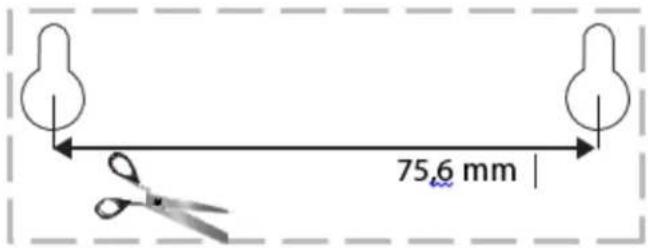
Ruteren har to veggmonteringsspor på bunnpanelet. Avstanden mellom sporene er 75 6 mm. To skruer er nødvendig for Å montere ruteren.
- Bestem hvor du vil montere ruteren. Kontroller at veggen du bruker er flat, torr og robust. Kontroller ogsa at plasseringen er innen rekveidde av en stikkontakt.
- Bor to hull i veggen. Kontroller at hullene er 756 mm fra hverandre.
- Sett inn en skrue i hvert hull og la 3 mm av hodet på skruen stikke ut.
- Plasser ruteren sik at veggmonteringssporene er på linje med de to skruene.
- Plasser veggmonteringssporene over skruene og skyv ruteren ned, til skruene er godt festet i veggmonteringssporene.
Klipp langs den prikkede linjen, og plasser utklippet pa veggen slik at du kan borre hull med riktig avstand mellom haverandre.
Installering
Setup (Oppsett)
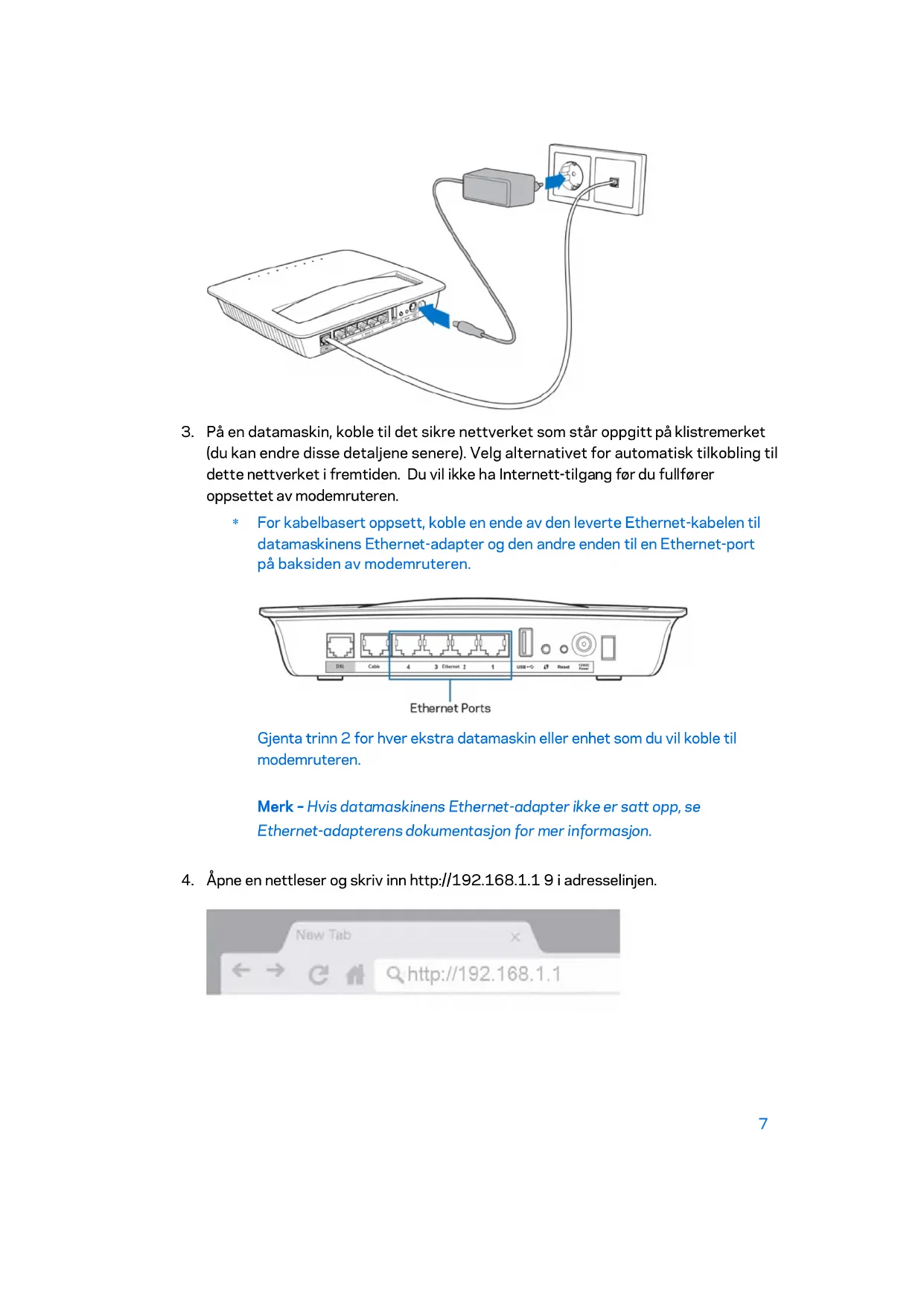
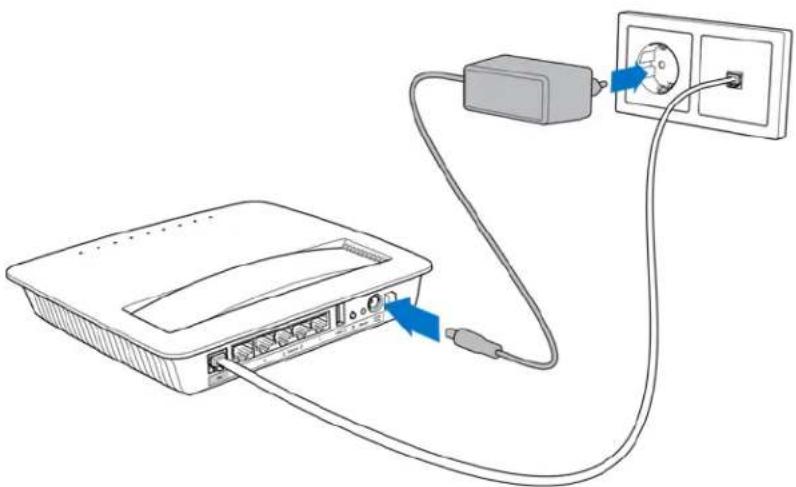
- Koble strømadapteren til modemruteren og til en strømkilde.
-
Pä en datamaskin, koble til det sikre nettverket som stär oppgitt på kliistremerket (du kan endre disse detaljene senere). Velg alternatively for automatisk tilkobling til dette nettverket i fremtiden. Du vil ikke ha Internett-tilgang før du fullfører oppsettet av modemruteren.
-
For kabelbasert oppsett, koble en Ende av den leverte Ethernet-kabelen til datamaskinens Ethernet-adapter og den andre enden til en Ethernet-port på baksiden av modemruteren.
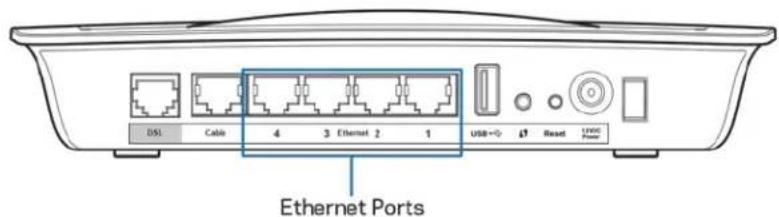
Gjenta trinn 2 for hver ekstra datamaskin eller enhet som du vil koble til modemruteren.
Merk - Hvis datamaskinens Ethernet-adapter ikke er satt opp, se Ethernet-adapterens dokumentasjon for mer informasjon.
- Åpne en nettleser og skriv inn http://192.168.1.1 9 i adresselinjen.

- Skriv inn "admin" i bade feltet for brukernavn og passord og klikk deretter Logg pa.
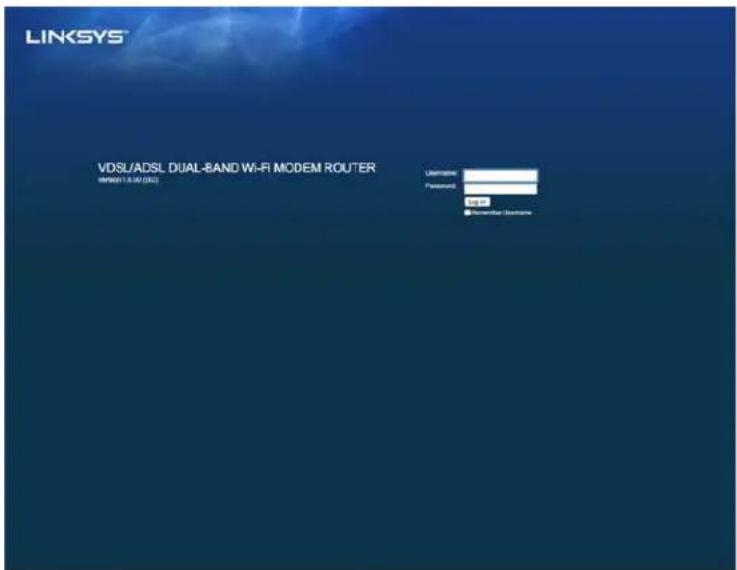
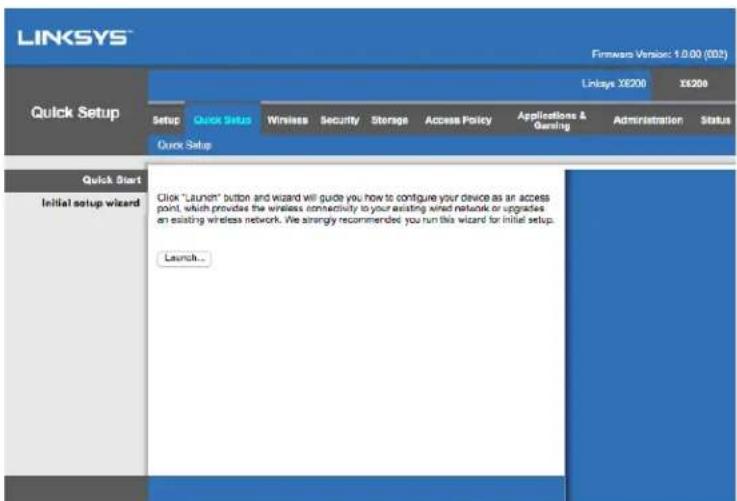
- Siden for nettbasert oppsett på modemruteren vises da. Klikk på Hurtigstart-fanen.
-
Klikk Start for Å starte installasjonsveiviseren. Veiviseren anbefales for innledende oppsett fordi den vil guide deg gjennom den mest effektive konfigurasjonen av modemruteren.
-
For manuelt oppsett, klikk på Oppsett-fanen og bruk det nettleserbaserte verktøyet.
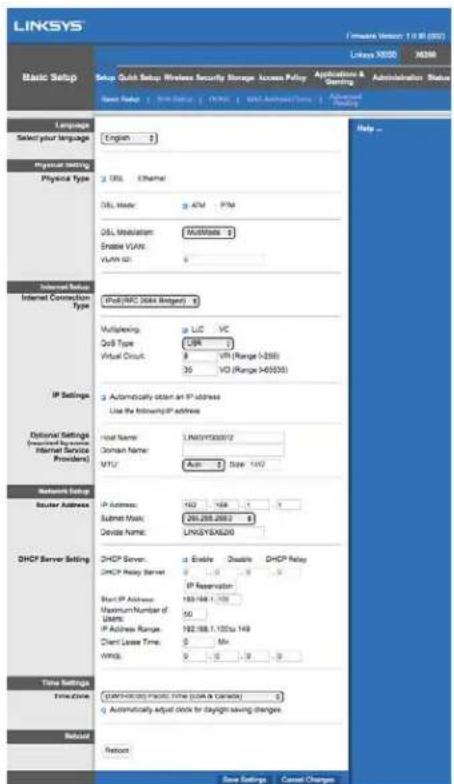
8. LED-lampene for strøm, trådløs og Ethernet (én for hvertilkoblet datamaskin/enhet) bør tennes. Hvis ikke, sorg for at modemruteren er slätt på og at kablene er sikkert tinkoblet.
VDSL-oppsett
Hvis tilkoblingen din er VDSL (dvs., den går over Telefonlinjen, men har en nedlastingshastighet på over 24 Mbps),rå du sette opp modemruteren manuelt. Internett-leverandøren din kan henvise til VDSL som "fiber". Så lenge du har riktig informasjon fra Internett-leverandøren (ISP) er dette raskt og enkelt Å gjore.
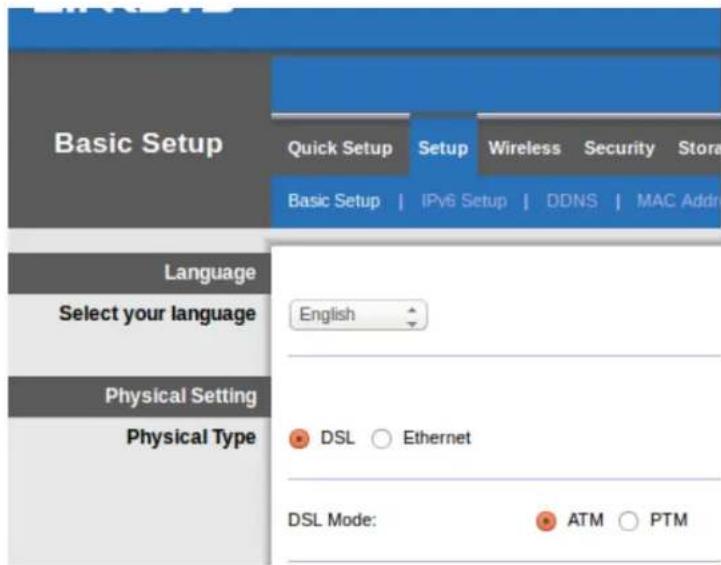
- Klikk på Oppsett > Grunnleggende oppsett-fanen. I Fysisk innstilling-delen, velg DSL for fysisk type og PTM for DSL-modus.
-
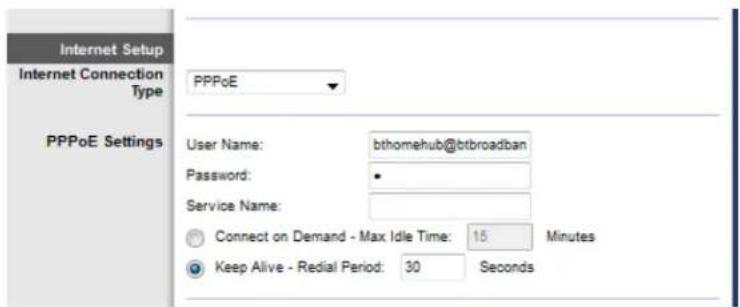
I Internett-oppsett > Type Internett-tilkobling, velg enten PPPoE aller IPOE (dynamisk aller statisk IP-adresse) slick det kreves av Internett-leverandoren (ta kontakt med kundestotte hos Internett-leverandoren hvis du/DDke er sikker.) Velg Bromodus kun for Å bruke encheten som et modem uten ruterfunksjon (dvs., uten Wi-Fi eller noen andre nettverksfunksjoner).
-
Hvis du bruker PPPoE, angi riktig brukernavn og passord som spesifisert av Internett-leverandøren.
-
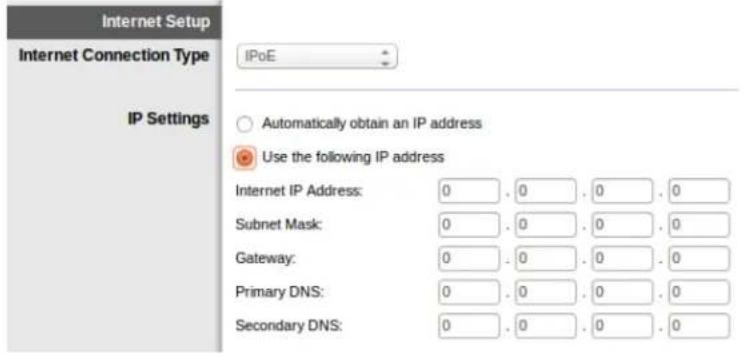
Hvis tikkoblingstypen er Dynamisk, velg IPOEfor Type Internett-tikkobling, og for IP-innstlinger, velgInnhent en IP-adresse automatisk.
-
Hvis Internett-leverandoren krever IPOe med en statisk IP-adresse, velg IPOe for Type Internett-tilkobling, velg deretter Bruk følgende IP-adresse og angi innstillingene for IP-adresse (som du har fätt av Internett-leverandoren) i feltene.
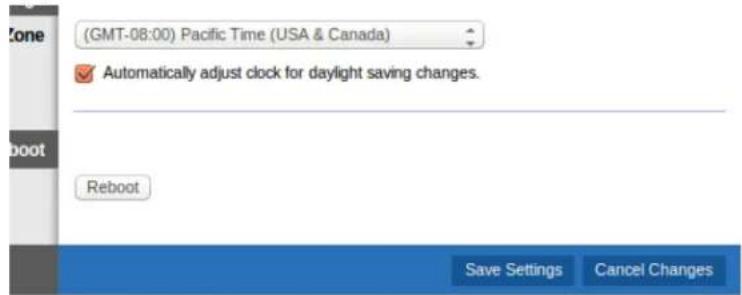
- Klikk Lagre innstillinger (nederst på sider) forå lagre innstillinger og fullføre oppsettet.
Sett opp modemruteren som bare en ruter
- Koble enende av den leverte Ethernet-kabelen til datamaskinens Ethernet-adapter og den andre enden til en Ethernet-port pa baksiden av modemruteren.
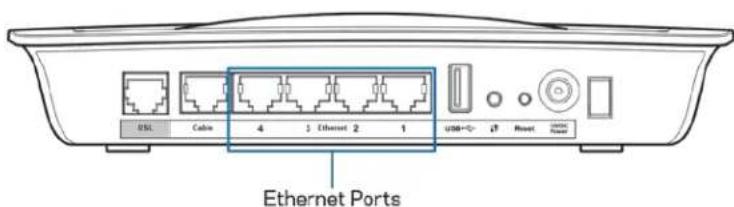
- Koble enende av en Ethernet-kabel til kabelporten pa baksiden av modemruteren, koble deretter den andre enden til en tilgengelig Ethernet-port pa modemet.
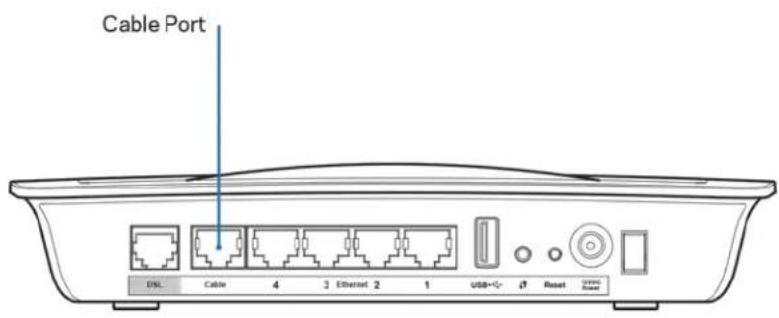
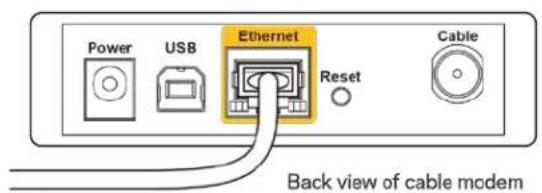
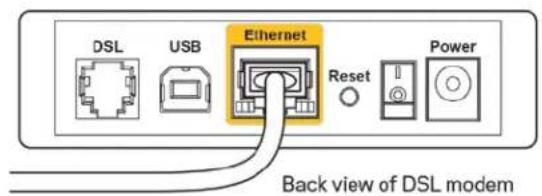
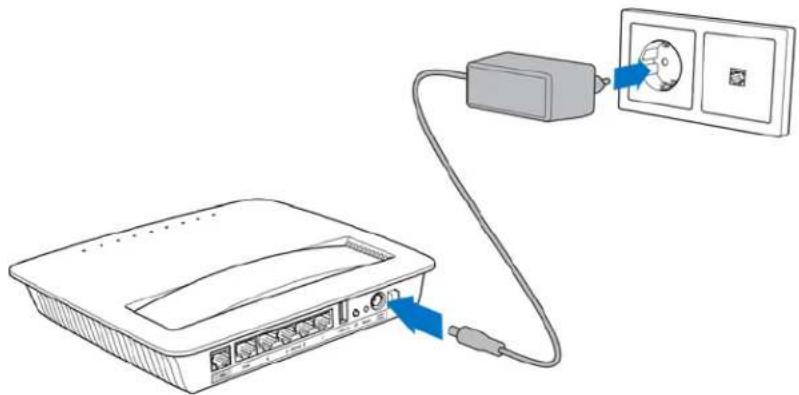
- Koble den one enden av strømadapterledningen til strømporten og den andre enden til strømuttaket.
- Slá på datamaskinen som du vil bruke til á konfigurere modemruteren.
- LED-lampene for strøm, trådløs og Ethernet (én for hvertilkoblet datamaskin/enhet) bør tennes. Hvis ikke, sorg for at modemruteren er slätt på og at kablene er sikkert tinkoblet.
Avansert konfigurering
Hvis du vil endre ruterens avanserte innstlinger, kan du bruke det webbaserte verktoyet for ruteren. Du kan få tilgang til verktoyet via en webleser pa en datamaskin som er tilkoblet ruteren. For hjelp med verktoyet, klikk Hjelp pa høyre side av skjermen eller gå til websiden var.
Slik fär du tilgang til det nettleserbaserte verktøyet
- Hvis du vil Åpne det webbaserte verktøyet, Åpner du webleseren på datamaskinen og angir standard-IP-adressen til ruteren, 192.168.1.1, i feltet Address (Adresse). Trykk deretter på Enter.
Merk - På Windows-baserte datamaskiner kan du ögså få tilgang til det webbaserte verktøyet ved Å angi navnet på,enheten i feltet Address (Adresse).
Det vises et palborggsskjermbilde.
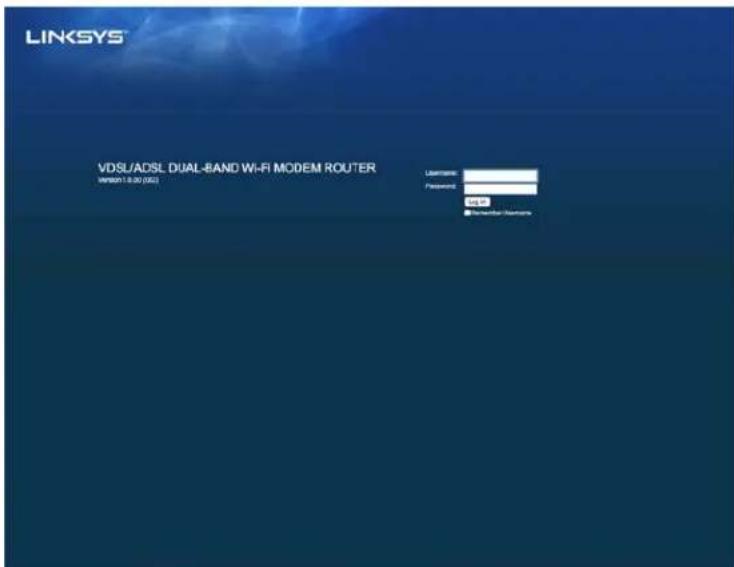
- I Brukernavn-feltet, skriv inn admin.
- I Passord-feltet, skriv inn passordet som ble opprettet under oppsett. Hvis du ikke endret passordet i oppsettet, er standard "admin".
- Klikk OK for a fortsette.
Slik bruker du det nettleserbaserte verktøyet
Bruk fanene overst på hvert skjermbilde for Å navigere i verktøyet. Fanene er ordnet inn i to nivær: øvre niva for generelle funksjoner og nedre niva for korrespondende spesifikke funksjoner.
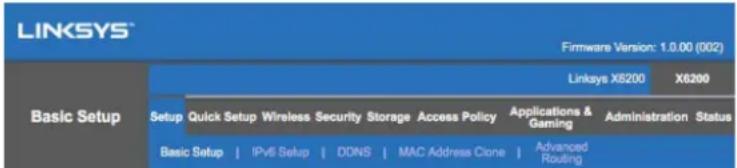
Merk - I donne brukerveiledningen er hvert skjermbilde identifisert av fanenavnene på øvre og nedre nivå. For eksempel, "Oppsett > Grunnleggende opsett" er skjermbildet som er tilgengelig via øvre fanenivå Oppsett og nedre fanenivå Grunnleggende opsett.
Hvis du endrer innstlinger på et skjermbilde,@má du klikke Lagre innstlinger for Å bruke endringene,ller klikke Forkast endringer for Å fjerne endringene. Disse kontrollene finnes nederst i hvert skjermbilde.
Merk - For á finne ut mer om ethvert felt, klikk Hjelp på høyre side av skjermbildet.
Setup (Oppsett) > Basic Setup (Grunnleggende oppsett)
Det feste skjermbildet som vises, er Basic Setup (Grunnleggende oppsett). Her kan du endre de generelle innstillingene for ruteren.
DSL-modus (ATM/ADSL)
Språk - Velg språk. Hvis du vil bruke et annet språk, kan du velge det fra rullegardinmenyen. Språket i det nettleserbaserte verktøyet vil endres fem sekunder etter at du velger et annet språk.
Internett-opsett - I delenInternett-opsett kan du konfigurere ruteren til Internettilkoblingen. Mesteparten av deutsche informasjonen er tilgengelig fra Internettleverandoren.
Nettverksoppsett - I Nettverksoppsett konfigureres IP-innstillingene for det lokale nettverket ditt.
DSL-modus (PTM/VDSL)
VDSL2-profiler - Velg VDSL2-profiler støttet av Internett-leverandøren. Standard er automatisk (anbefales)
Aktiver VLAN - Modemruteren vil merke spesikke VLAN-numre til all utgående grafikk gjennom WAN-grensesnittet. Ta kontakt med Internett-leverandøren for Å fö这部分 informasjonen.
Språk - Velg språk. Hvis du vil bruke et annet språk, kan du velge det fra rullegardinmenyen. Språket i det nettleserbaserte verktøyet vil endres fem sekunder etter at du velger et annet språk.
Internett-oppsett - I delenInternett-oppsett kan du konfigurere ruteren til Internettilkoblingen. Mesteparten av deutsche informasjonen er tilgengelig fra Internettleverandoren.
Nettverksoppsett - I Nettverksoppsett konfigureres IP-innstillingene for det lokale nettverket ditt.
Wireless (Trådløst) > Basic Wireless Settings (Grunnleggende trådløsinnstilinger)
Merk - For Å finne ut mer om ethvert felt, klikk Hjelp på høyre side av skjermbildet.
Ruterens trådløse nettverk kan konfigureres på to mær, enten manuelt eller med Wi-Fi Protected Setup.
Wi-Fi Protected Setup er en funksjon som gjør det,enkelt a konfigurere tradlse nettverk. Hvis du har klienheter som tradlse adaptere med stotte for Wi-Fi Protected Setup, kan du bruke Wi-Fi Protected Setup.
Manuelt oppsett
Merk - Etter at du konfigurerer det tradløse nettverket, konfigurerer du innstillingene for tradløs sikkerhet. Gå til Trådløs > Grunnleggende innstlinger for tradløs > Sikkerhetsmoduser (s.20).
Trådloinnstilinger for 2,4 GHz
-
Nettverksmodus (I de fleste nettverkssituasjoner, bør du la den vaere innstilt til Blandet (standard).
-
Blandet - Hvis du har Wireless-N-, Wireless-G- og Wireless-B-enheter i nettverket, beholder du standardinnstillingen Mixed (Blandet).
- Wireless-B/G Only (Bare Wireless-B/G) - Hvis du har băde Wireless-B-og Wireless-G-enheter i nettverket, velger du Wireless-B/G Only (Bare Wireless-B/G).
- Wireless-B Only (Bare Wireless-N) - Hvis du bare har Wireless-B-enheter, velger du Wireless-B Only (Bare Wireless-B).
- Wireless-G Only (Bare Wireless-N) - Hvis du bare har Wireless-G-enheter, velger du Wireless-G Only (Bare Wireless-G).
-
Wireless-N Only (Bare Wireless-N) - Hvis du bare har Wireless-N-enheter, velger du Wireless-N Only (Bare Wireless-N).
-
Deaktivert - Hvis du/DDke har Wireless-B-, Wireless-G- eller Wireless-Nenheter i nettverket, velger du Disabled (Deaktivert).
Network Name (SSID) (Nettverksnavn (SSID)) -SSIDen er et felles nettverksnavn for alle enhetene i et trådlost nettverk. Det skilles mellom store og små bokstaver i nettverksnavnet, og det kan ikke inneholde mer enn 32 tegn. Standard er Linksys perpetulgt av de siste fem sifrene i ruterens seriENUMmer, som finnes under ruteren. Hvis du brukte oppsetsprogramvaren for installationsjon, endres standard nettverksnavn deretter til et navn som det er,enkelt Å huske.
Merk - Hvis du gjenoppretter ruterens standard fabrikkinstillinger (ved Å trykke på Reset (Tilbakestill) eller bruke skjermbildet Administration (Administrasjon) >Factory Defaults (Fabrikkinstillinger)), tilbakerstilles nettverksnavnet til standardverdien, og alle enchete i nettverket vil@matte kobles til på nytt.
- Sikkerhetsmodus—Se Sikkerhetsmoduser (s. 20).
- Channel Width (Kanalbredde) - For det beste resultatet i et nettverk som bruker enheter med Wireless-B, Wireless-G og Wireless-N, beholder du standardverdien Auto (20 MHz or 40 MHz) (Automatisch (20 MHz erler 40MHz)). For en kanalbredde på 20 MHz velger du 20 MHz only (Bare 20 MHz).
- Standard kanal - Velg kanalen fra rullegardinlisten for Wireless-B-, Wireless-G- og Wireless-N-nettverk. Hvis du/DD er sikker pahhivilken kanal du skal velge, beholder du standardinnstillingen Auto (Automatisch).
- SSID Broadcast (SSID-kringkasting) - När tradløse klienter söker etter tradløse nettverk de kan kobles til i lokalområdet, oppdager de SSIDen som kringkastes av ruteren. Hvis du vil kringkaste ruterens SSID, beholder du standardinnstillingen Enabled (Aktivert). Hvis du ikke vil kringkaste ruterens SSID, velger du Disabled (Deaktivert).
Trådløsinstilinger for 5 GHz
-
Nettverksmodus - Velg de trådlose standardene som nettverket ditt vil stotte.
-
Mixed (Blandet)Hvis du har både Wireless-AC- og Wireless-N-enheter (5 GHz)i nettverket, beholder du standardinnstillingen Mixed (Blandet).
- Wireless-A Only (Bare Wireless-N) - Hvis du bare har Wireless-B-enheter, velger du Wireless-A Only (Bare Wireless-A).
- Wireless-N Only (Bare Wireless-N) - Hvis du bare har Wireless-N-enheter (5 GHz), velger du Wireless-N Only (Bare Wireless-N).
-
Wireless-AC Only (Bare Wireless-AC) - Hvis du bare har Wireless-AC-enheter (5 GHz), velger du Wireless-AC Only (Bare Wireless-AC).
-
Wireless-A/N Only (Bare Wireless-A/N) - Hvis du har både Wireless-A- og Wireless-N-enheter i nettverket, velger du Wireless-A/N Only (Bare Wireless-A/N).
-
Wireless-N/AC Only (Bare Wireless-N/AC) - Hvis du har både Wireless-Nog Wireless-AC-enheter i nettverket, velger du Wireless-N/AC Only (Bare Wireless-N/AC).
-
Deaktivert - Hvis du/DDke har Wireless-A-, Wireless-AC- eller Wireless-Nenheter (5 GHz) i nettverket, velger du Disabled (Deaktivert).
Network Name (SSID) (Nettverksnavn (SSID)) - SSIDen er et felles nettverksnavn for alle enhetene i et trådlost nettverk. Det skilles mellom store og små bokstaver i nettverksnavnet, og det kan ikke inneholde mer enn 32 tegn. Standard er Linksys perpetulgt av de siste fem sifrene i ruterens seriENUMmer, som finnes under ruteren. Hvis du brukte oppsettsprogramvaren for installationsjon, endres standard nettverksnavn deretter til et navn som det er,enkelt a huske.
Merk - Hvis du gjenoppretter ruterens standard fabrikkinstillinger (ved Å trykke på Reset (Tilbakerstill) eller bruke skjermbildet Administration (Administrasjon) >Factory Defaults (Fabrikkinstillinger)), tilbakerstilles nettverksnavnet til standardverdien, og alle enhetene i nettverket vil@matte kobles til på nytt.
- Sikkerhetsmodus—Se Sikkerhetsmoduser under.
- Channel Width (Kanalbredde) - For det beste resultatet i et nettverk som bruker enheter med Wireless-A, Wireless-AC og Wireless-N, beholder du standardverdien Auto (20 MHz, 40 MHz or 80 MHz) (Automatisch (20 MHz, 40MHz ell er 80 MHz)). For en kanalbredde pa 20 MHz velger du 20 MHz only (Bare 20 MHz). For en kanalbredde pa 20 ell er 40 MHz, velg automatisk (20 MHz ell er 40 MHz).
- Standard kanal -Velg kanalen fra rullegardinlisten for Wireless-B-, Wireless-G- og Wireless-N-nettwerk. Hvis du/DD er sikker pada hvilken kanal du skal velge, beholder du standardinnstillingen Auto (Automatak).
- SSID Broadcast (SSID-kringkasting) - Når tradløse clienter söker etter tradløse nettverk de kan kobles til i lokalområdet, oppdager de SSIDen som kringkastes av ruteren. Hvis du vil kringkaste ruterens SSID, beholder du standardinnstillingen Enabled (Aktivert). Hvis du ikke vil kringkaste ruterens SSID, velger du Disabled (Deaktivert).
Sikkerhetsmoduser
| Sikkerhetsalternativ Styrke | |
| WPA2 Personal/Enterprise | Sterkest |
| WPA2/WPA Mixed Mode | WPA2: Sterkest |
| WPA: Sterkt | |
| WPA Personal/Enterprise | Sterkt |
| WEP | Grunnleggende |
Merknader
Uansett hvilken modus du velger, MÅ hver enhet i det tradløse nettverket bruke den modusen og samme passord, eller delt nikkel i tilfelle en RADIUS-server.
- Hvis du bruker WEP (anbefales/DD), velg et nivà med WEP-kryptering, (40/64-biters 10 heksadesimale tall) eller 104/128-biters (26 heksadesimale tall). Standardverdien er 40/64 bit (10 heksadesimaler).
Angi et passord på 8-63 tegn. Standardpassordet er passord. Hvis du brukte oppsettsprogramvaren for installationsjon, endres standard til et unikt passord.
Merk - Wi-Fi Protected Setup konfigurerer en clientenhet om gangen. Gjenta instruksjonene for alle clientenheter som stotter Wi-Fi Protected Setup.
Lysaktivitet under Wi-Fi Protected Setup
- logoen på toppanelet til ruteren fungerer som Wi-Fi Protected Setup-Iyset.
- När Wi-Fi Protected Setup-prosessen er aktiv, blinker lyset sakte. När Wi-Fi Protected Setup er vellykket, er lyset konstant tent.
Hvis det er en feil, blinker lyset raskt i to minutter. Vent litt og provigjen. - Vent til lyset lyser kontinuerlig før du starter denesto Wi-Fi Protected Setup-økten.
-
Klikk eller trykk på Wi-Fi Protected Setup-knappen på klienthenheten.
-
Klikk på Wi-Fi Protected Setup-knappen på ruterens Wi-Fi Protected Setupskjerm, ELLER trykk og hold nede Wi-Fi Protected Setup-knappen på bakpanelet til ruteren i ett sekund.
- Nár clientenheten er konfigurert, klikker du på OK i ruterens Wi-Fi Protected Setup-skjermbilde.
- Angi PIN-koden for klientheneten i feltet iruterens Wi-Fi Protected Setupskjermbilde.
- Klikk på Register-knappen (Registrar) i ruterens Wi-Fi Protected Setupskjermbilde.
- Nár klientheneten er konfigurert, klikker du på OK i ruterens Wi-Fi Protected Setup-skjermbilde.
For hvert tradløse nettverk, vises Network Name (SSID) (Nettverksnavn (SSID)), Security (Sikkerhet) og Passphrase (Passkode).
Merk - Hvis du har clientenheter som/DD stotter Wi-Fi Protected Setup, skriver du ned tradløsinnstillingene og konfigurerer deretter disse enchetene manuelt.
Trådløs > Gjestetilgang
Gjestetilgang-funksjonen lar deg gi gjester som besoker hjemmet ditt Internett-tilgang via tradløs. Gjestenettverket er et trådlost nettverk som er separat fra ditt lokale nettverk. Gjestetilgang-funksjonen gir ikke tilgang til lokalnettverket og ressursene, SSEgustene dine ikke har tilgang til datamaskiner eller personlige data. Gjestedatamaskinen kan for eksempel ikke skrive ut til en skriver på det lokale nettverket eller kopiere filer til en datamaskin på det lokale nettverket. Dette hjelper degå minimere ekspondering av det lokale nettverket.
Gjestetilgang
Tillat ggestetilgang - For Å tillate Internett-tilgang gjennom et gjestenettverk, behold standarden Ja. Ellers velger du Nei.
Navn på gjestenettverk - Standard er navnet på ditt trådløse nettverk, etterfulgt av "- guest".
Passord for gjest - Standarden er "guest". Hvis du brukte oppsetsprogramvaren for installationsjon, endres standard til et unikt passord.
Endre - Klikk dette alternativet for a endre passordet for gjest. Endre passord for gjestskjermbildet vises. Angi et passord pa 4-32 tegn. Klikk Endre for a lagre det nye passordet og gà tilbake til Gjestetilgang-skjermbildet.
Samlet antall gjester tillatt -Som standardinnstilling kan 5 gjester fä Internett-tilgang giennom gjestenettverket. Velg antall gjester som du vil tillate på gjestenettverket.
SSID-kringkasting - Når tradløse clienter soker etter tradløse nettverk de kan kobles til i lokalområdet, oppdager de SSID-en (navn for tradløst nettverk) som kringkastes av ruteren. For Å kringkaste SSID-en til gjestenettverket, behold standarden, Aktivert. Hvis du ikke vil kringkaste gjestenettverkets SSID, velger du Disabled (Deaktivert).
Instrukser for gjest
Nár en gjest onsker Internett-tilgang i hjemmet ditt, gir du disse instruksene:
- På gjestedatamaskinen, koble til det tradløse gjestenettverket som er oppgitt på Gjestetilgang-skjermbildet.
- Åpne en nettleser.
- På paloggingsskjermen, angi passordet som vises på Ggestetilgang-skjermbildet.
- Klikk på Log In (Logg på).
Feilsøking
Datamaskinen kan/DDke koble til Internett.
Følg instruksjonene til datamaskinen kan koble til Internett.
- Sørg for at modemruteren er slätt på. LED-strømlampen bør vaere grønn og ikke blinke.
-
Hvis LED-strømlampen blinker, slå av alle nettverksenheter, inkludert modemruteren og datamaskiner. Slå deretter på hvør enhete i følgende rekkefølge:
-
Modemruter
-
Datamaskin
-
Sjekk LED-lampene på enhetens frontpanel. Sørg for at strøm, DSL og minstén av de nummererte Ethernet LED-lampene er tent. Hvis ikke, sjekk deretter kabeltilkoblingene. Datamaskinen brør nære koblet til ett av Ethernet-portene som er nummerert 1-4 på enheten, og enhetens DSL-porten mxøre koblet til ADSLlinjen.
Når du dobbeltklikker på nettleseren, blir du bedt om Å oppgiBrukernavn og passord.
Hvis du ikke ønsker Å bli bedt om dette, folger du disse instruksjonene.
Start nettleseren, og utfor falgende trinn (disse trinnene gjelder for Internet Explorer, men de er lignende for andre nettlesere):
- Velg Verktøy > Alternativer for Internett.
- Klikk på kategorien Tilkoblinger.
- Velg Sla aldri et nummer.
- Klikp 日 OK.
Du bruker en statisk IP-adresse og kan/DDKE koble til.
Se Windows Hjelp og endre Internet Protocol (TCP/IP)-egenskaper til Innhent en IP-adresse automatisk.
Kontroller at navnet på det tradløse nettverket eller SSIDen er den/det samme for datamaskinen og,enheten.Hvis du har aktivert tradløs sikkerhet,ma du sorge for at samme sikkerhetsmetode og nokkel brukes av bade datamaskinen og,enheten.
Du mâ endre innstillinger på encheten.
Apne netteseren (for eksempel, Internet Explorer aller Firefox), og angienhetens IP-adresse i adressefeltet (standard IP-adresse er 192.168.1.1). Ved forresporsel, fyll ut feltene brukernavn og passord (standard brukernavn og passord er admin). Klikk på riktig fane for Å endre innstillingene.
Du kan ikke bruke DSL-tjenesten for Å koble til Internett manuelt.
Disse trinnene er spesifikke for Internet Explorer, men er lignende for andre nettlesere.
- Åpne nettleseren.
- Gà til Verktøy > Alternativer for Internett.
- Klikk på kategorien Tilkoblinger.
- Velg Sla aldri et nummer.
- Klikk på OK.
Ruteren har ingen koaksialport for kabeltilkoblingen.
I Windows XP vises/DD eruten i skjermbildet Mine nettverkssteder.
Under Nettverksoppgaver klikker du på Vis ikoner for UPnP-enheter i nettverk. Hvis ruteren/DD ke vises, folger du disse instruksjonene:
Gà til Start > Kontrollpanel > Brannmur.
Klikk på kategorien Unntak.
Velg UPnP-rammeverk.
Klikk pà OK.
| Modellnavn | Linksys AC750 ADSL/VDSL Dual-Band Wi-Fi Modem Router |
| Modellnummer | X6200 |
| Svitsjporthastighet | 10/100/1000 Mbps (Gigabit Ethernet) |
| Radiofrekvens | 2,4 GHz og 5 GHz |
| Antall antenner | 4 |
| Porter | Kabel, DSL, strøm, USB 2.0, Ethernet (1-4) |
| Knapper | Reset (Tilbakestill), Wi-Fi Protected Setup, Strøm |
| LED-lamper | Ethernet, Wi-Fi Protected SetupTM, Wi-Fi, DSL, Internett, strøm |
| UPnP | Støttes |
| Sikkerhetsfunksjoner | WEP, WPA, WPA2, RADIUS |
| Sikkerhetsnøkkelbiter | Opptil 128-bitters kryptering |
| Støtte for fillagringsystem | FAT, NTFS og HFS+ |
| Støtte for nettleser | Siste versjoner av Google Chrome™, Firefox®, Safari® (for Mac® og iPad®), Microsoft Edge og Internet Explorer® versjon 8 og nyere fungerer med Linksys Smart Wi-Fi. |
Omgivelser
| Mål | 215 x 40 x 200 mm |
| Enhetens vekt | 14,6 oz (415 g) |
| Strøm | 12 V, 1,5A |
| Sertifiseringer | FCC, CE, K.21, Telepermit, Wi-Fi (IEEE 802.11b/g/n), WPA2™, WMM®, Wi-Fi Protected Setup, Windows 7, 8 |
| ADSL-standarder | T1.413i2, G.992.1 (G.DMT), G.992.2 (G. Lite), G.992.3 (ADSL2), G.992.5 (ADSL2+), G.993.1 (VDSL), G.993.2 (VDSL2) Annex A, M, L |
| Driftstemperatur | 0 til 40 °C |
| Oppbevaringstemperatur | -20 til 60 °C |
| Luftfuktigkeit for drift | 10 til 80%, relativ fuktigkeit, ikke-kondenserende |
| Luftfuktigkeit for oppbevaring | 5-90% ikke-kondenserende |
MERKNADER
For informasjon om bestemmelse, garanti og sikkerhet, se CD-plate n som fulgte med modemruteren eller gå til Linksys.com/support.
Spesifikasjonene kan endres uten varsel. Maksimal ytelse avledet fra IEEE Standard 802.11-spesifikasjoner. Den faktiske ytelsen kan variere. Dette kan gjelde lavere kapasitet i det tradlose nettverket, datahastigkeit,rekkevidde og dekning. Ytelse er avhengig av mange faktorer, forhold og variabler, blant annet avstand fra tilgangspunkt, nettverkstrafikk, byggematerialier og konstruksjon, operativsystem, blandingen av tradloseprodukter som brukes, interferens og andre ugunstige forhold.
Gà til linksys.com/support/ for prisbelønnet tekniisk stotte
BELKIN, LINKSYS og mange produktnavn og logoer er varemeker som tilhører Belkinselskapsgruppen. Tredjeparts varemeker som nevnes her, tilhører de respektive eierne.
© 2016 Belkin International, Inc. og/eller tilknyttede selskaper. Med enerett.
LINKSYS
Instrukcja obslugi
Konfiguration 6
Installation av VDSL 9
Stalla in din modemrouter som enbart router 11
Avancerad konfiguration 13
Installation av VDSL
Stalla in din modemrouter som enbart router
Ange Routers PIN-kod på clientenheten
Användenna method om din klienenet fraggar after routerns PIN-kod.
