
X6200 - Usmerjevalnik LINKSYS - Brezplačna navodila za uporabo
Brezplačno poiščite navodila za napravo X6200 LINKSYS v formatu PDF.
 FR
FR
 BG
BG
 CS
CS
 DA
DA
 DE
DE
 EL
EL
 EN
EN
 ES
ES
 ET
ET
 FI
FI
 HU
HU
 ID
ID
 IT
IT
 LT
LT
 LV
LV
 NL
NL
 NO
NO
 PL
PL
 PT
PT
 RO
RO
 RU
RU
 SK
SK
 SL
SL
 SV
SV
 TR
TR
 UK
UK
 VI
VI
 ZH
ZH
| Vrsta izdelka | Dvopasovni ADSL/VDSL Wi-Fi modem usmerjevalnik |
| Mere | 215 mm x 40 mm x 200 mm |
| Teža | 415 g |
| Napajanje | 12 V, 1,5 A |
| Glavne funkcije | Dvopasovni brezžični usmerjevalnik (2,4 GHz in 5 GHz), vgrajen ADSL/VDSL modem, 4 vrata Gigabit Ethernet, 1 vrata USB 2.0, Wi-Fi Protected Setup, gostujoči dostop |
| Varnost | WEP, WPA, WPA2, RADIUS, šifriranje do 128 bitov |
| Vzdrževanje in čiščenje | Pred čiščenjem izključite napravo. Uporabite mehko, suho krpo. Ne uporabljajte kemičnih sredstev. |
| Rezervni deli in popravljivost | Ni delov, ki jih uporabnik lahko popravi. Za vsa popravila se obrnite na podporo Linksys. |
| Splošne informacije | Znamka: Linksys, Model: X6200, Radijska frekvenca: 2,4 GHz in 5 GHz, Število anten: 4, ADSL standardi: T1.413i2, G.992.1, G.992.2, G.992.3, G.992.5, G.993.1, G.993.2, Certifikati: FCC, CE, Wi-Fi (802.11ac/a/b/g/n) |
Pogosto zastavljena vprašanja - X6200 LINKSYS
Vprašanja uporabnikov o X6200 LINKSYS
0 vprašanje o tej napravi. Odgovorite na tiste, ki jih poznate, ali zastavite svoje.
Zastavite novo vprašanje o tej napravi
Prenesite navodila za vaš Usmerjevalnik v formatu PDF brezplačno! Poiščite svoja navodila X6200 - LINKSYS in vzemite svojo elektronsko napravo nazaj v roke. Na tej strani so objavljeni vsi dokumenti, potrebni za uporabo vaše naprave. X6200 znamke LINKSYS.
NAVODILA ZA UPORABO X6200 LINKSYS
Ak chcu hostia vyuzivat pristup k internetu vo vasej domacnosti, dajte im nasledujuce poukyny:
ADSL/VDSL dvopasovni brezžični modemski usmerjevalnik
X6200
Kazalo
Pregled izdelka 3
Pogled z zgornje strani 3
Zadaj 4
Postavitev stenskega držala 5
Namestitev. 6
Namestitev. 6
Namestitev VDSL-a 9
Nastavitev modemskega usmerjevalnika samo kot usmerjevalnik 12
Dodatna konfiguracija 14
Dostop do pripomočka v brskalniku 14
Uporaba pripomočka v brskalniku 15
Odpravljanenapak 26
Vaš računalnik se ne more povezati z internetom 26
Ko dvokliknite na splletni brskalnik, boste pozvani, da vnesete uporabniško ime in geslo. 26
Uporabljate staciñnaslov IP in ne morete vzpostaviti povezave. 26
Računalnik ne more vzpostaviti brežične povezave z omrežjem. 27
Spremeniti morate nastavitve na napravi 27
Storitve DSL ni mogoče uporabiti za ročno vzpostavitev povezave z internetom. 27
Ko odprete splletni brskalnik se prikaze prijavni zaslon, Čeprav se vam ni treba prijaviti 27
Usmerjevalnik nima koaksialnih vrat za kabelsko povezavo. 27
V Windows XP nazaslonu Moja omrežna mesta ne vidite usmerjevalnika... 28
Specifikacione 29
Linksys X6200 29
Okolski podatki 29
Pregled izdelka
Pogled z zgornje strani
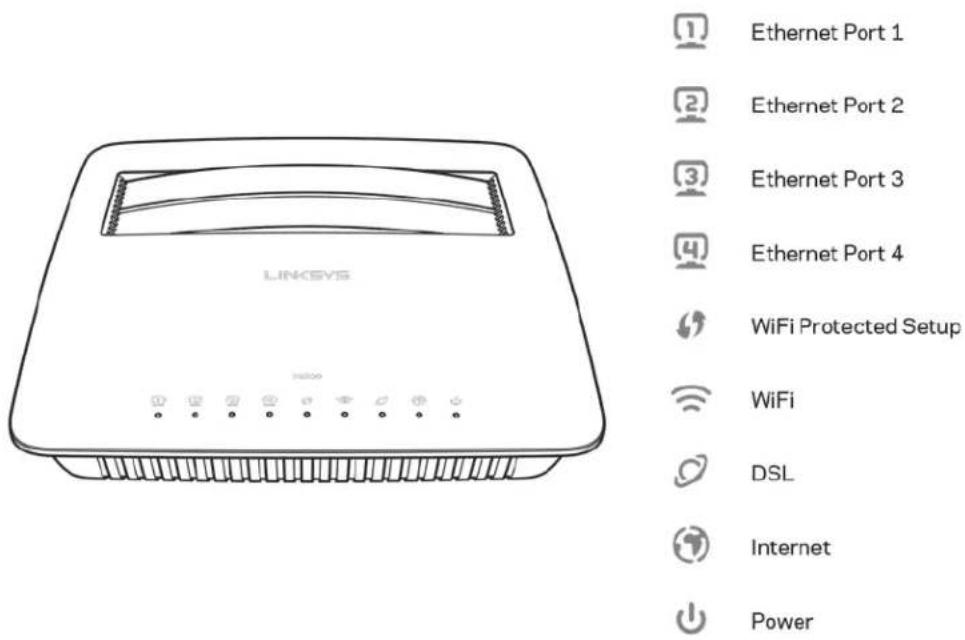
Ethernet—Ce neprestano sveti LED-lučka, to pomeni, da se je modemski usmerjevalnik uspešno povezal z napravo prek teh vrat.
Wi-Fi Protected SetupTM—Če se je povezava Wi-Fi Protected Setup™ uspešno vzpostavila, LED-lučka neprestano sveti. LED-lučka počasi utripa, ko Wi-Fi Protected Setup™ vzpostavlja povezavo, v primeru napake pa začne hitro utripati. LED-lučka ne sveti, če je funkcjija Wi-Fi Protected Setup™ v mirovanju.
Wi-Fi—Zasveti, ko je brežična funkcjja omogocena. Lučka utripa, ko modemski usmerjevalnik prek omrežja aktivno posilja ali prejema podatke.
DSL—Zasveti zeleno, kadar je modemski usmerjevalnik povezan reposredno na DSLlinijo. Zasveti modro, ko je modemski usmerjevalnik nastavljen samo kot usmerjevalnik in je povezan z internetom prek ločenega modema.
Internet—Zasveti zeleno, ko ima modemski usmerjevalnik vzpostavljeno internetno povezavo. Medtem, ko modemski usmerjevalnik vzpostavlja internetno povezavo, lučka utripa zeleno. Če modemski usmerjevalnik ne more pridobiti IP-naslova, lučka zasveti rdeče.
Napajané—Sveti zeleno, ko je modemski usmerjevalnik vključen. Ko modemski usmerjevalnik opravlja samodiagnozo pri vsakem zagonu, LED-lučka utripa. Po koncu diagnoze LED-lučka sveti brez utripanja. Vprimeru napake lučkazasveti rdece.
Zadaj
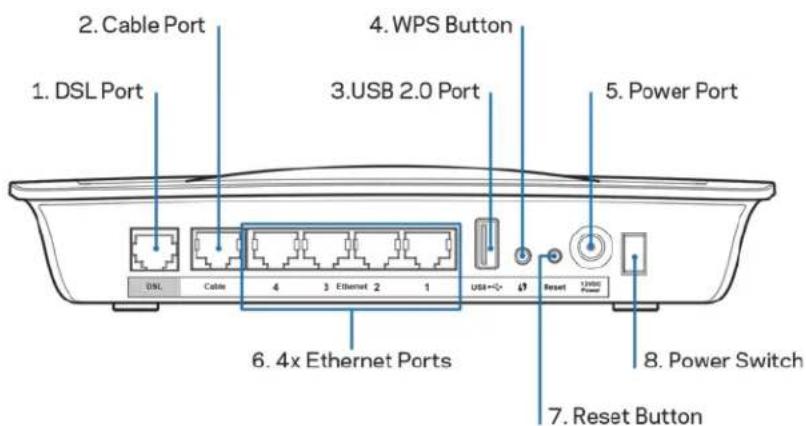
- DSL-vrata—Za povezavo na DSL-linijo.
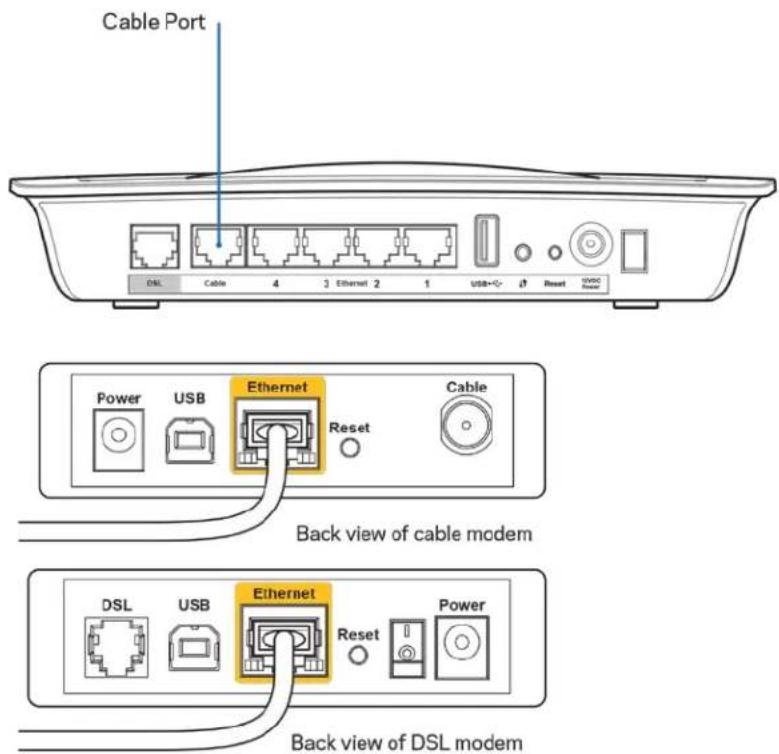
- Kabelski priključek—Za uporabo modemskega usmerjevalnika samo kot usmerjevalnik z omrežnim kablon povežite za priključek na vrata LAN/Ethernet ločenerga modema.
- Vrata USB 2.0 port—Povežite in delite USB-pogon na svojem omrežju ali spletu.
- Gumb WPS—Pritisnite in zadržite ta gumb, da bo Wi-Fi Protected Setup™ poiskal vašo brežićno napravo, ki podpira Wi-Fi Protected Setup™.
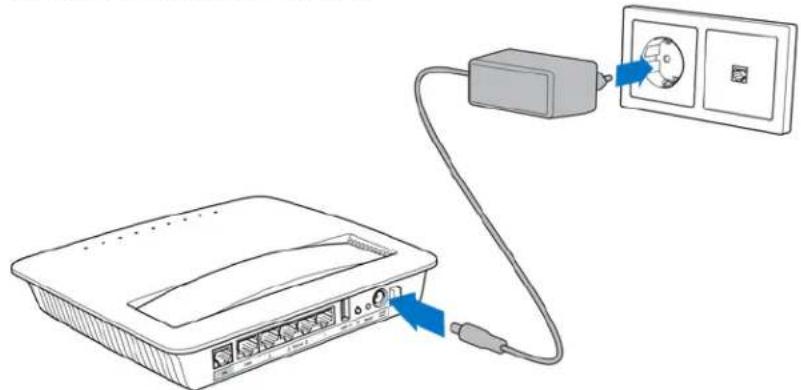
- Vrata za napajanje—Ta vrata za napajanje se povezejo na prilozen elektrichi napajalnik.
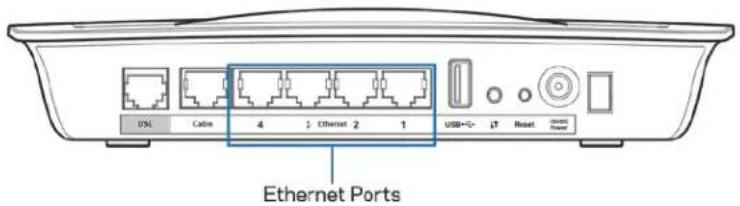
- Ethernet vrata—S kabli za Ethernet (imenovani tudi omrežni kabli, ta Ethernet vrata povežejo modemski usmerjevalnik na računalnike in druge ethernetne omrežne naprave v vašemŽičnem omrežju.
- Gumb za ponastavitev—Ta gumb vam omogoča ponastaviti usmerjevalnik na njegove tovarniško privzete nastavitve. Pritisnite in za približno pet sekund zadržite gumb za ponastavitev.
- Gumb za napajanje—Pritisnite I (vklop), da vklopite modemski usmerjevalnik.
Postavitev stenskega držala
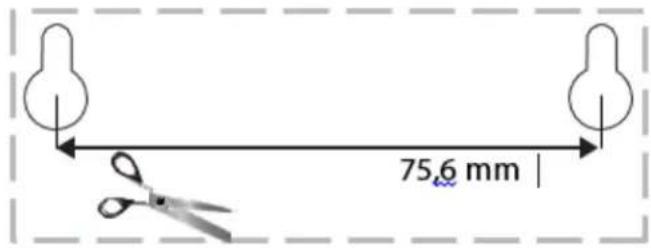
Usmerjevalnik ima na spodnji plošči dve reži za stensko montažo. Razdalja med režama je 75.6 mm. Za montažo usmerjevalnika potrebujete dva vijaka.
Opomba—Linksys ne prevzema odgovornosti za škodo, nastalo zaradi nefiksirane stenske montaže.
Zamontaço modemskega usmerjevalnika:
- Dolocite, kam zeelite namestiti usmerjevalnik. Zagotovite, da je zid za montažo gladek, raven, suh in trden. Prav takozagotovite, da je položaj v blizini elektricne vticnice.
- Izvrjate luknji v zid. Zagotovite, da bosta 75 .6 mm narazen.
- Vstavite vijak v vsako luknjo in pustite 3 mm njegove glave moleti ven.
- Usmerjevalnik postavite tak, da bosta rezi v stenskem drzalu poravnane z vijakoma.
- Reži v stenskem držalu namestite prek vijakov in usmerjevalnik potisnite navzdol, dokler se vijaki neBODY lepo prilegali v reže stenskega držala.
Predloga za stensko montažo
Natisnite to stran na velikost 100% .
Obrežite ob pikčasti Črti in prislonite na zid, da luknjí izvrtate na pravi razdalji.
Namestitev
Namestitev
- Povežite priložen telefonski kabel na vrata DSL na modemskem usmerjevalniku in v stenski priključek.
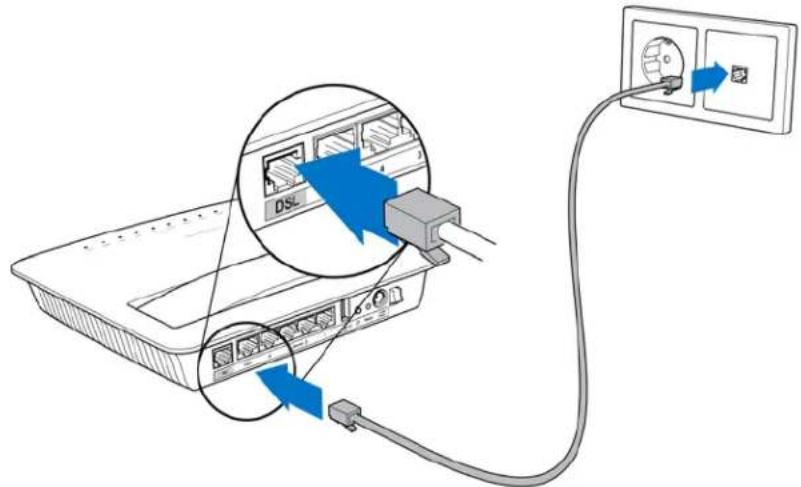
Opomba-Če imate na Telefonki liniji staticni naboj, potrebujete mikrofilter ali razdelilnik. (To je potrebno za uporabnike v VB: drugi uporabniki morajo preveriti pri ponudniku internetnih storitev. Uporabniki ISDN-a ne potrebujujo mikrofiltra.) Če potrebujete mikrofilter, morate namestiti enega za vsaki Telefon ali faks, ki ga uporabljate. Za namestitev mikrofiltra le-tega priključite v Telefonski priključek, ki podpira storitev ADSL, nato pa en konec priloženega Telefonseka kabla povežite v vrata DSL mikrofiltra.
- Povežite elektrčni napajalnik z modemskim usmerjevalnikom in ga priključite v vir napajanja.
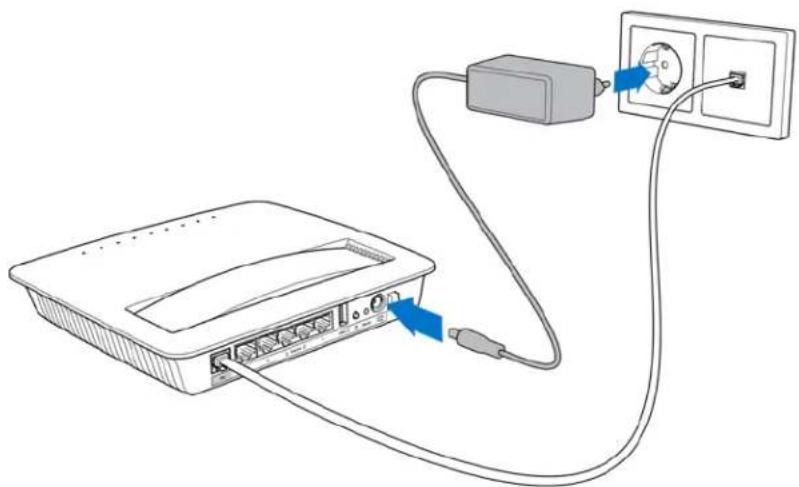
-
Na računalniku se povežite z imenom varnega omrežja na nalepki (te podatke lahko pozneje spremenite). Izberite možnost za samodejno vzpostavitev s tem omrežjem v prihodnje. Dokler ne boste zakljucili z nastavitvijo modemskega usmerjevalnika, ne boste imeli internetnega dostopa.
-
ZaŽično nastavitev povežite en konec priloženega ethernetnetega kabla na ethernetneti adapter vašega računalnika, drugi konec pa na ethernetneti priključek na zadnji strani modemskega usmerjevalnika.

Za vsak dodatni računalnik ali napravo, ki joŽelite povezati z modemskim usmerjevalnikom, ponovite 2. korak.
Opomba--Ce ethernetni adapter vasega računalnika ni nastavljen, za več informacij glejte Dokumentaciho ethernetnegā adapterja.
- Odprite spljetni brskalnik in v naslovno vrstico vnesite http://192.168.1.1.

- V polji za uporabniško ime in geslo vnesite "admin" in kliknite Log in (Prijava).

- Prikazala se bo spletna nastavitvena stran vašega modemskega usmerjevalnika. Kliknite na zavihek Quick Start (Hitri začetak).
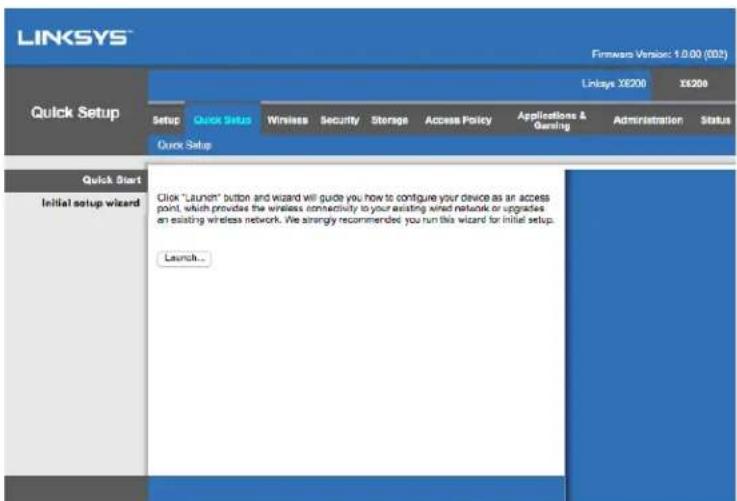
-
Kliknite Launch (Zaženi), da zaženate nastavitvenega Čarovnika. Čarovnik je priporočljiv pri privotni nastavitvi, saj vas bo vodil skozi najučinkovitejšo konfiguracimiento vašega modemskega usmerjevalnika.
-
Za ročno nastavitev kliknite na zavihek Setup (Nastavitev) in uporabite splétrni pripomoček.
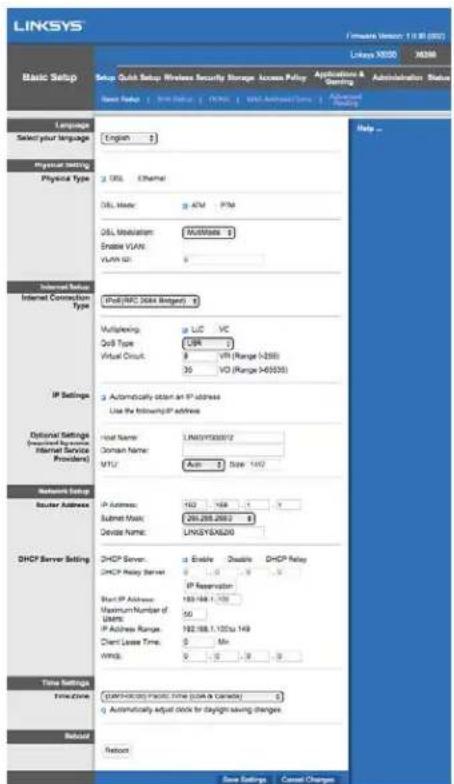
- Zasvetiti bi morale LED-lučke za napajanje, brežić no povezavo in Ethernet (ena za vsak povezan računalnik/napravo). Če ne, preverite, ali je modemski usmerjevalnik vključen in so kabli dobro pritrjeni.
Namestitev VDSL-a
Če uporabljate povezavo VDSL (t. j. Če poteka prek telefonske linije, vendar ima hitrost prenosa, večjo od 24 Mb/s), morate modemski usmerjevalnik nastaviti ročno. Vaš ponudnik internetníh storitěv lahko povezavi VDSL pravi tudi "optična povezava". Če vam je vaš ponudník internetníh storitěv (ISP) posredoval pravlne podatke, je ta postopek enostaven in hiter.
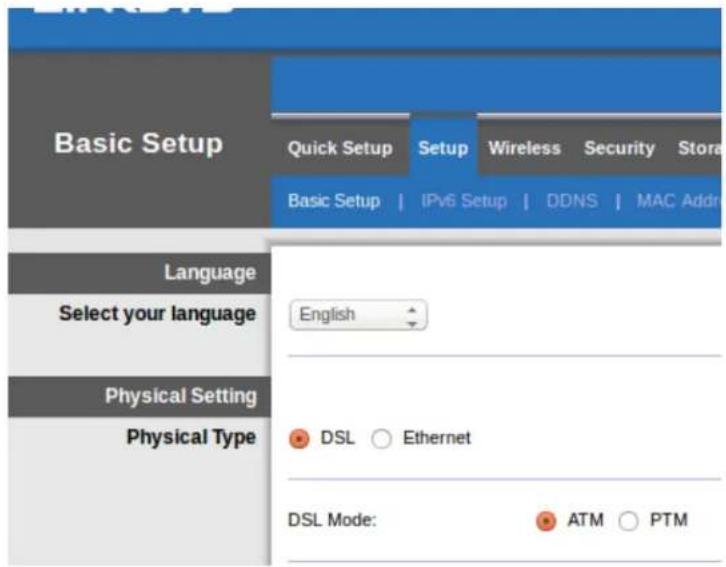
- Kliknite na zavihek Setup>Basic Setup (Nastavitev > Osnovna nastavitev). Na razdelku za fizično nastavitev izberite možnost DSL for Physical Type (DSL za fizično vrsto) in PTM za način DSL.
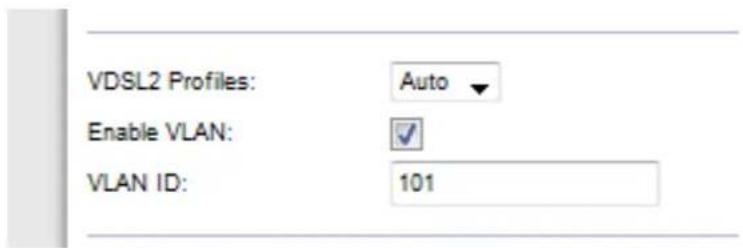
- Če vaš ISP potrebuje VLAN, izberite možnost "Enable VLAN" (Omogovi VLAN) in vnesite VLAN ID, ki ga zahteva vaš ISP. Če ne veste, katero uporabiti, se obrnite na sluzbo za pomoč strankam vašega ponudnika.
-
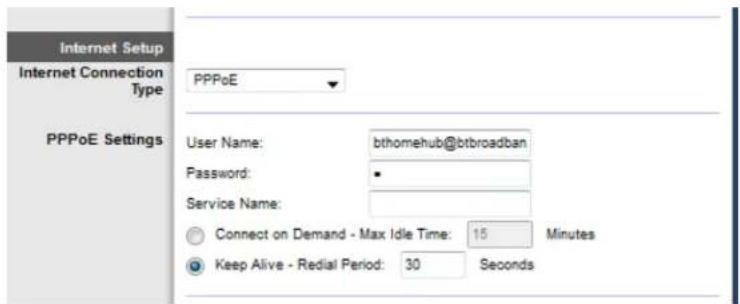
Vrazdelku Internet Setup > Internet Connection TypelInternetna nastavitev > Vrsta internetne povezave) izberite PPPoE ali IPoE (dinamični ali staticni IP-naslov), kot to zahteva vaš ISP (ce niste prepričani, se obrnite na službo za pomoč strankam vašega ponudnika). Izberite možnost "Bridge Mode only" (Samo način mostu), ceŽelite enoto uporabljati kot modem brez funkcjje usmerjevalnika (t. j. brez funkcjij za brežično povezavo ali katere koli druge omrežne funkcjje).
-
Če uporabljate PPPoE, vnesite pravilno uporabniško ime in geslo, ki ste ju prejeli od ISP-ja.
- Če uporabljate dinamično vrsto povezave, izberite IPoE pri možnosti Internet Connection Type(Vrsta internetne povezave), pri IP-nastavitvah pa izberite Automatically obtain an IP address(Samodejno pridobi IPnaslov).
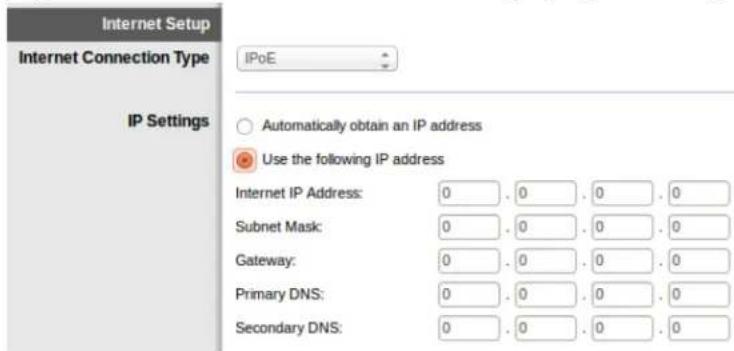
- Če vaš ISP zahteva IPoE s statičnim IP-naslovom, izberite /PoEpri Internet Connection Type(Vrsta internetne povezave), nato pa izberite možnost Use the Following IP Address (Uporabi naslednji IP-naslov) in v predvidena polja vnesite nastavitve IP-naslova (ki ste jih prejeli od ISP-ja).
- Kliknite Save Settings (Shrani nastavitve) (na dnu strani), da shranite nastavitve in zakljucite z nastavitvijo.
Nastavitev modemskega usmerjevalnika samo kot usmerjevalnik
- Povežite en konec priloženega ethernetnegag kabla na ethernettri adapter vašega računalnika, drugi konec pa na ethernettri priključek na zadnji strani modemskega usmerjevalnika.
- Povežite en konec ethernetnega kabla na kabelski priključek na zadnji strani modemskega usmerjevalnika, nato pa povežite drugi konec na razpoložljiva Ethernet vrata na vašem modemu.
- Povežite en konec kabla elektricnega napajalanika v elektrici priključek, drugi konec pa v elektricno vtičnico.
-
Vkljucite računalnik, s katerim boste konfigurirali modemski usmerjevalnik.
-
Zasvetiti bi morale LED-lučke za napajanje, brežić no povezavo in Ethernet (ena za vsak povezan računalnik/napravo). Če ne, preverite, ali je modemski usmerjevalnik vključen in so kabli dobro pritrjeni.
Dodatna konfiguracija
Če Želite spremeniti napredne nastavitve usmerjevalnika, uporabite pripomoček usmerjevalnika v brskalniku. Do pripomočka lahko dostopate v spljetem brskalniku na računalniku, ki je povezan z usmerjevalnikom. Za več pomoči s pripomočkom kliknite Help (Pomoč) na desni strani zaslona ali pojdite na našo spljetno stran.
Dostop do pripomočka v brskalniku
- Za dostop do pripomočka v brskalniku zaženite splletni brskalnik na svojem računalnik in v polje za naslov vnesite privzeti naslov internetnega protokola (IP) usmerjevalnika 192.168.1.1. Nato pritisnite Enter.
Opomba—Dostop do pripomočka v brskalniku na računalnikih Windows je mogoc tudi, če v polje za naslov vnesete ime naprave.
-
V polje za uporabniško ime vnesite "admin".
-
V polje Password (Geslo) vnesite geslo, ki ste ga ustvarili med nastavitvijo. Če niste spremenili gesla y nastavitiy, je privzeto geslo "admin".
-
Za nadaljevanie kliknite OK (V redu).
Uporaba pripomočka v brskalniku
S pomočjo zavihkov na vrhu vsakega za SLona lahko krmarite po pripomočku. Zavihki so razvrščeni v dveh ravneh; zavihki v zgornji ravni so za splošne funkcjie, v spodnji pa za speciřne funkcjie.
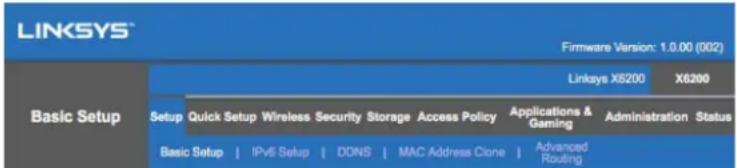
Opomba—V uporabniškem priročniku je vsak zaslon označen z imenom zavihka zgornje in spodnje ravni. Tako je npr. "Setup > Basic Setup" (Nastavitev > Osnovna nastavitev) zaslon, dostop do kateregaj je mogoče prek zavihka "Setup" (Nastavitev) na zgornji ravni, dostop do "Basic Setup" (Osnovna nastavitev) pa je mogoč prek zavihka spodnje ravni.
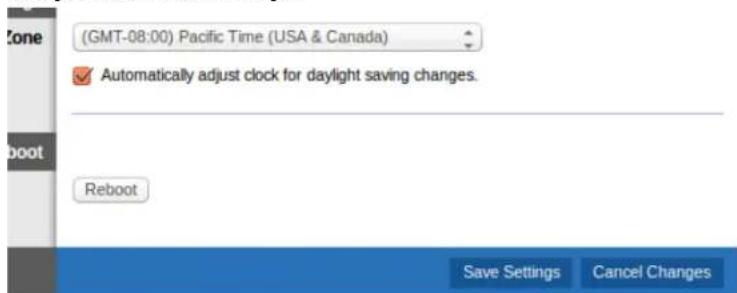
Če spremenite katere koli nastavitve na zaslonu, morate klikniti Save Settings (Shrani nastavitve), da uporabite sprembve, ali pa Cancel Changes (Preklici spremembe), da preklicete spremembe. Kontrolniki so na dnu vsakega zaslona.
Opomba—Čeželite izvedeti več o katerem koli polju, kliknite Help (Pomoč) na desni strani załona.
Setup (Nastavitev) > Basic Setup (Osnovna nastavitev)
Prvi zaslon, ki se prikaže se zaslon za osnovno nastavitev. Na njem lahko spremenite splošne nastavitve usmerjevalnika.
Language (Jezik)—Izberite svoj jezik. Če šelite uporabljati drugačen jezik, ga izberite v spustnem meniju. Jezik pripomočka v brskalniku se bo spremenil pet sekund po izboru drugega jezika.
Internet Setup (Nastavitev internetne povezave)--V odseku Internet Setup (Nastavitev internetne povezave) lahko konfigurirate usmerjevalnik na vašo internetno povezavo. Večino teh informacij lahko pridobite pri svojem ponudniku internetnih stoitev (ISP).
- Vrsta internetne povezave
V spustnem meniju izberite vrsto internetne povezave, ki jo nudi vaš ISP.
Razpoložljive vrste so:
- Bridged Mode Only (Samo način mosta)—V tem načinu je na voljo samo modemska funkcjija DSL, vse funkcjije prehoda pa se onemogocene. Če izberete to možnost, morate vnesti samo nastavitve VC.
- IPOE RFC 2684 Bridged (Premoščen IPOE RFC 2684)—Če izberete to možnost, vnesite pravilne podatke za IP-nastavitve. Izberite možnost Obtain an IP address automatically (Samodejno pridobi IP-naslov), Če vam vaš ISP dodeli IP-naslov po vzpostavitvi povezave. V nasprotnem primeru izberite Use the following IP address (Uporabi naslednji IP-naslov).
- IPoA RFC 2684 Routed (Usmerjen IPoA RFC 2684)—Pri tem načinu morate uporabiti trajni IP-naslov za povezavo z internetom.
- RFC 2516 PPPoE—Nekateri ISP-ji, ki temeljijo na DSL-u, za vzpostavitev internetnih povezav uporabljajo PPPoE (protokol prek etherneta od tocke do tocke). Ce uporabljate PPPoE, vamp bo IP-naslov dodeljen samodejno.
- RFC 2364 PPPoA—Nekateri ISP-ji, ki temelijo na DSL-u, za vzpostavitev internetnih povezav uporabljajo PPPoA (protokol prek ATM-a od točke do točke). Če uporabljate PPPoA, vamp bo IP-naslov dodeljen samodejno.
Network Setup (Nastavitev omrežja)—V razdelku Network Setup (Nastavitev omrežja) lahko konfigurirate IP-nastavitve za vaše lokalno omrežje.
Način DSL (PTM/VDSL)
VDSL2 Profiles (Profili VDSL2)—Izberite profile VDSL2, ki jih podpira vaš ISP. Privzeta nastavitev je Auto (Samodejno) (priporočeno).
Enable VLAN (Omogoči VLAN)—Modemski usmerjevalnik bo označil dolocène številke VLAN pri vsem izhodnem prometu prekvmesnika WAN. Za pridobitev te informacije se obrnite na ponudnika internetnih storitèv.
VLAN ID—Ko omogocite VLAN, morate vnesti VLAN ID. Razpon ID-jev je od 10 do 4095. Za vašo specićno nastavitev se obrmite na ponudnika internetnih storitev.
Internet Setup (Nastavitev internetne povezave)--V odseku Internet Setup (Nastavitev internetne povezave) lahko konfigurirate usmerjevalnik na vašo internetno povezavo. Večino teh informacij lahko pridobite pri svojem ponudniku internetnih stoitev (ISP).
- Vrsta internetne povezave
V spustnem meniju izberite vrsto internetne povezave, ki jo nudi vaš ISP. Razpoložljive vrste so:
- Bridged Mode Only (Samo način mosta)—V tem načinu je na voljo samo modemska funkcjija DSL, vse funkcjije prehoda pa se onemogćene.
-
IPoE-Če izberete to možnost, vnesite pravilne podatke za IP-nastavitve. Izberite možnost "Obtain an IP address automatically" (Samodejno pridobi IP-naslov), Če vam vaš ISP dodeli IP-naslov po vzpostavitvi povezave. V nasprotnem primalu izberite "Use the following IP address" (Uporabi naslednji IP-naslov).
-
PPPoE—Nekateri ISP-ji, ki temeljijo na DSL-u, za vzpostavitev internetnih povezav uporabljajo PPPoE (protokol prek etherneta od tocke do tocke). Če uporabljate PPPoE, vamp bo IP-naslov dodeljen samodejno.
Ethernetninačin
Language (Jezik)—lzberite svoj jezik. Če šelite uporabljati drugačen jezik, ga izberite v spustnem meniju. Jezik pripomočka v brskalniku se bo spremenil pet sekund po izboru drugega jezika.
Internet Setup (Nastavitev internetne povezave)-V odseku Internet Setup (Nastavitev internetne povezave) lahko konfigurirate usmerjevalnik na vaaso internetno povezavo. Večino teh informacij lahko pridobite pri svojem ponudniku internetnih storitev (ISP).
Vrsta internetne povezave
V spustnem meniju izberite vrsto internetne povezave, ki jo nudi vaš ISP. Razpoložljive vrste so:
- Automatic Configuration (Samodejna konfiguracja) - DHCP—Privzeta vrsta internetne povezave je samodejna konfiguracij - DHCP (protokol konfiguracje dinamičnega gostitelja). Privzeto nastavitev obržite samo,Če vaš ISP podpira DHCP ali če se povezujete z dinamičnim IP-naslovom. (Ta možnost je običajno ustrezna za kabelske povezave.)
- Static IP (Staticni IP)—Ce morate za povezavo z internetom uporabiti fiksni IP-naslov, izberite moznost "Static IP" (Staticni IP).
-
PPPoE—Če imate povezavo DSL, preverite, ali vaš ISP uporablja protokol PPPoE. Če jo, izberite PPPoE.
-
Connect on Demand (Povezava na zahtevo) ali Keep Alive (Stalna povezava)—Z možnostma Connect on Demand (Povezava na zahtevo) in Keep Alive (Stalna povezava) lahko izberete, ali naj usmerjevalnik internetno povezavo vzpostavi le, ko je treba (koristno,Če ponudnik internetnih storitv zaračunava Čas vzpostavljene povezave), ali naj ima povezavo vzpostavljeno stalno. Izberite ustrezno možnost.
-
PPTP--Protokol PPTP je storitev, ki se obicajno uporablja pri povezavah v Evropi. Če vaša povezava PPTP podpira DHCP ali dinamični IP-naslov, izberite možnost Obtain an IP Address Automatically (Samodejno pridobi IP-naslov). Če morate za povezavo z internetom uporabiti fiksni IP-naslov, izberite možnost Specify an IP Address (Dolovi IP-naslov) in konfigurirajte spodnje možnosti.
-
Connect on Demand (Povezava na zahtevo) ali Keep Alive (Stalna povezava)—Z możnostma Connect on Demand (Povezava na zahtevo) in Keep Alive (Stalna povezava) lahko izberete, ali naj usmerjevalnik internetno povezavo vzpostavi le, ko je treba (koristno, Če ponudnik internetnih storitév zaračunava Čas vzpostavljene povezave), ali njim a povezavo vzpostavljeno stalno. Izberite ustrezno możnost.
-
L2TP—Protokol L2TP je storitev, ki se obicajno uporablja pri povezavah v Izraelu.
-
Connect on Demand (Povezava na zahtevo) ali Keep Alive (Stalna povezava)—Z možnostma Connect on Demand (Povezava na zahtevo) in Keep Alive (Stalna povezava) lahko izberete, ali naj usmerjevalnik internetno povezavo vzpostavi le, ko je treba (koristno,Če ponudnik internetnih storitev zaracunava Čas vzpostavljene povezave), ali njim a povezavo vzpostavljeno stalno. Izberite ustrezno možnost.
-
Telstra Cable—Telstra Cable je storitev, ki se obicajno uporablja pri povezavah v Avstraliji.
Network Setup (Nastavitev omrežja)—V razdelku Network Setup (Nastavitev omrežja) lahko konfigurirate IP-nastavitve za vaše lokalno omrežje.
Wireless (Brežična povezava) > Basic Wireless Settings (Osnovne brežične nastavitve)
Opomba—Čeželite izvedeti več o katerem koli polju, kliknite Help (Pomoč) na desni strani załona.
Brežić no omrežje oz. omrežja usmerjevalika lahko konfigurirate na dva načina in sicer ročno in s funkcijo Wi-Fi Protected Setup.
Wi-Fi Protected Setup je funkcjja, ki olajsa nastavitev brezicienga omrežja. Če imate odjemalske naprave, kot so breziciene vmesniške kartice, ki podpirajo Wi-Fi Protected Setup, lahko uporabljate Wi-Fi Protected Setup.
Ročna nastavitev
Opomba—Ko nastavite brezžična omrežja, določite še varnostne nastavitve teh omrežij. Pojdite na Wireless (Brežična povezava) > Basic Wireless Settings (Osnovne brezžične nastavitve) > Security Modes (Varnostni načini) (str. 21).
2,4-gigaherčne brežične nastavitve
Network Mode (Omrežni način) (V vecini omrežnih situacij morate to možnost pustiti nastavljeno na Mixed (Mešano) (privzeto).
- Mixed (Mešano)—Če imate v omrežju naprave Wireless-N, Wireless-G in Wireless-B, obdržite privzeto nastavitev,
- Wireless-B/G Only (Samo Wireless-B/G)—Če imate v omrežju naprave Wireless-B in Wireless-G, izberite Wireless-B/G Only (Samo Wireless-B/G).
- Wireless-B Only (Samo Wireless-B)—Če imate samo naprave Wireless-B, izberite Wireless-B Only (Samo Wireless-B).
- Wireless-G Only (Samo Wireless-G)—Če imate samo naprave Wireless-G, izberite Wireless-G Only (Samo Wireless-G).
- Wireless-N Only (Samo Wireless-N)—Če imate samo naprave Wireless-N, izberite Wireless-N Only (Samo Wireless-N).
- Disabled (Onemogoceno)—Če v omrežju nimate naprav Wireless-B, Wireless-G in Wireless-N, izberite Disabled (Onemogoceno).
Opomba—Če ne veste, kateri način bi uporabili, obdržite privzeto nastavitev Mixed (Mešano).
Network Name (Ime omrežja) (SSID)—Identifikator nabora storitev (SSID) je omrežno ime, ki si ga delijo vse naprave v brezžicnem omrežju. Razlikuje med malimi in velikimi Črkami ter ne sme biti daljse od 32 znakov. Privzeto je Linksys, sledi pa zadnjih 5 številk v serijski številki usmerjevalnika, ki jo lahko najdete na dnu usmerjevalnika. Če ste za namestitev uporabili programsko opremo za nastavitev, se privzeto ime omrežja spremeni v ime, ki si ga ni težko zapomniti.
Opomba—Če obnovite tovarniško privzete nastavitve usmerjevalnika (s pritiskom gumba za ponastavitev ali zaslona Administration (Upravljanje) >Factory Defaults (Tovarniško privzete nastavitve), se bo ime omrežja vrnilo na privzeto vrednost, vse naprave na vašem brežičnem omrežju pa bo treba ponomno povezati.
Security Mode (Varnostni način)—Glejte Varnostni načini (str. 21).
- Channel Width (Širina kanala)—Za najboljše delovanje v omrežju pri uporabi naprav Wireless-B, Wireless-G in Wireless-N izberite možnost Auto (20 MHz or 40 MHz) (Samodejno (20 MHz ali 40 MHz). Za širino kanala 20 MHz izberite možnost 20 MHz only (Samo 20 MHz).
- Standard Channel (Standardni kanal)—Na spustnemseznamu izberite kanal za omrezejWireless-B, Wireless-G in Wireless-N. Ceniste prepričani, kateri kanal izbrati, obdržite privzeto nastavitev Auto (Samodejno).
- SSID Broadcast (Oddajanje SSID-ja)—Ko bodo brezžični odjemalci v lokalmem območju iskali brezžična omrežja za povezavo, bodo zaznali SSID, ki ga oddaja usmerjevalnik. ČeŽelite oddajati SSID usmerjevalnika, obržite privzeto nastavitev Enabled (Omogoceno). Če neŽelite oddajati SSID usmerjevalnika, izberite Disabled (Onemogoceno).
5-gigaherčne brežične nastavitve
Network Mode (Način omrežja)—Izberite brežične standarde, ki njih podpira omrežje.
- Mixed (Mešano)—Če imate v omrežju naprave Wireless-A, Wireless-AC in Wireless-N (5 GHz), obdržite privzeto nastavitev Mixed (Mešano).
- Wireless-A Only (Samo Wireless-A)—Če imate samo naprave Wireless-A, izberite Wireless-A Only (Samo Wireless-A).
- Wireless-N Only (Samo Wireless-N)—Če imate samo naprave Wireless-N (5 GHz), izberite Wireless-N Only (Samo Wireless-N).
- Wireless-AC Only (Samo Wireless-AC)—Ce imate samo naprave Wireless-AC (5 GHz), izberite Wireless-AC Only (Samo Wireless-AC).
- Wireless-A/N Only (Samo Wireless-A/N)—Če imate v omrežju naprave Wireless-A in Wireless-N, izberite Wireless-A/N Only (Samo Wireless-A/N).
- Wireless-N/AC Only (Samo Wireless-N/AC)—Če imate v omrežju naprave Wireless-N in Wireless-AC, izberite Wireless-N/AC Only (Samo Wireless-N/AC).
- Disabled (Onemogoceno)—Če v omrežju nimate naprav Wireless-A, Wireless-AC in Wireless-N (5 GHz), izberite Disabled (Onemogoceno).
Opomba—Če ne veste, kateri način bi uporabili, obržite privzeto nastavitev Mixed (Mešano).
Network Name (Ime omrežja) (SSID)—Identifikator nabora storitev (SSID) je omrežno ime, ki si ga delijo vse naprave v brežičnem omrežju. Razlikuje med malimi in velikimi Črkami ter ne sme biti daljše od 32 znakov. Privzeto je Linksys, sledi pa zadnjih 5 številk v serijski številki usmerjevalnika, ki jo lahko najdete na dnu usmerjevalnika. Če ste za namestitev uporabili programsko opremo za nastavitev, se privzeto ime omrežja spremeni v ime, ki si ga ni težko zapomniti.
Opomba—Če obnovite tovarniško privzete nastavitve usmerjevalnika (s pritiskom gumba za ponastavitev ali zaslona Administration (Upravljanje) >Factory Defaults (Tovarniško privzete nastavitve), se bo ime omrežja vrnilo na privzeto vrednost, vse naprave na vašem brežicnem omrežju pa bo treba ponovno povezati.
Security Mode (Varnostni način)—Glejte Varnostni načini spodaj.
- Channel Width (Širina kanala)—Za najboljše delovanje v omrežju pri uporabi naprav Wireless-A, Wireless-AC in Wireless-N izberite možnost Auto (20 MHz or 40 MHz or 80 MHz) (Samodejno (20 MHz ali 40 MHz ali 80 MHz). Za širino kanala 20 MHz izberite možnost 20 MHz only (Samo 20 MHz). Za širino kanala 20 ali 40 MHz izberite "Auto (20 MHz or 40 MHz)" (Samodejno (20 MHz ali 40 MHz).
-
Standard Channel (Standardni kanal)—Na spustnemseznamu izberite kanal za omrezejwe Wireless-B, Wireless-G in Wireless-N. Ce niste prepričani, kateri kanal izbrati, obdržite privzeto nastavitev Auto (Samodejno).
-
SSID Broadcast (Oddajanke SSID-ja)—Ko bodo brezici ni odjemalci v lokalmem območju iskali brežicna omrežja za povezavo, bodo zaznali SSID, ki ga oddaja usmerjevalnik. ČeŽelite oddajati SSID usmerjevalnika, obržite privzeto nastavitev Enabled (Omogoceno). Če neŽelite oddajati SSID usmerjevalnika, izberite Disabled (Onemogoceno).
Varnostni načini
| Varnostna možnost Jakost | |
| WPA2 osebno/podjetje | Najvišja |
| Mešani način WPA2/WPA | WPA2: Najvišja |
| WPA: Močno | |
| WPA osebno/podjetje | Močno |
| WEP | Osnovna |
Opombe
- Ne glide na izbrani način MORA vsaka naprava v vašem brežičem omrežuj uporabljati ta način in enako geslo oz. ključ v skupni rabi v primeru strežnika RADIUS.
- Če uporabljate WEP (ni priporočeno), izberite raven šifriranja WEP (40/64-bitne 10 petmestne številke) ali 104/128-bit (26 petdecimalnih številk). Privzeti je 40/64-bit (10 petdecimalnih številk).
- Vnesite geslo dolžine od 8 do 63 znakov. Privzeto je geslo. Če ste za namestitev uporabili programsko opremo za nastavitev, se privzeto geslo spremeni v edinstveno geslo.
- Uporablja se v koordinaciji s strežnikom RADIUS. (To možnost uporabljajte samo, ko je na usmerjevalnik priklopljen strežnik RADIUS.)
Vnesite IP-naslov streznika RADIUS.
Vnesite stevilko vrat streznika RADIUS. Privzeto je 1812.
Vnesite ključ, ki si ga delita usmerjevalnik in strežnik.
WEP
WEP je osnovni varnostni način, ki ni tak o varen kot WPA.
- Encryption (Šifriranje)—Izberite raven šifriranja WEP (40/64-bitne 10 petmestre stevilke) ali 104/128-bit (26 petdecimalnih stevilk). Privzeti je 40/64-bit (10 petdecimalnih stevilk).
- Passphrase (Geslo)—Vnesite geslo, da samodejno ustvarite ključ WEP. Nato kliknite Generate (Ustvari).
Key 1 (Ključ 1)—Če gesla niste vnesli, ročno vnesite ključ WEP.
Onemogoceno
Če Želite onemogovičiti zašcitobrezžičega omrežja, boste obveščeni, da je zašcita onemogovičena, ko boste prvič skušali dostopiti do spleta. Na voljo boste imeli, da omogovičite zašcitobrezžičega omrežja ali pa da potrdite, da razumete tveganja, vendar Želite kljub temu nadaljevati brez zašcitbrezžičega omrežja.
Opomba—Ko je brežična varnost onemogocena, lahko vsi kadar koli dostopajo do brežičega omrežja.
zašcitena brežična namestitev
Na voljo so trije načini za Wi-Fi Protected Setup. Uporabite tistega, ki je primeren za odjemalsko napravo, ki jo konfigurirate.
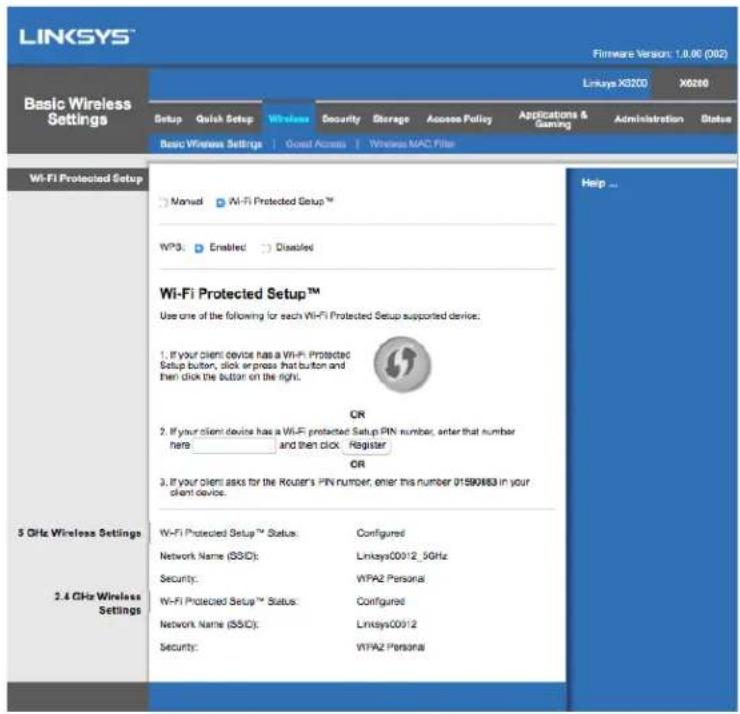
Opomba--S funkcijo Wi-Fi Protected Setup lahko istočasno konfigurirate eno odjemalsko napravo. Postopek ponovite za vsako napravo, ki podpira Wi-Fi Protected Setup.
Dejavnost lučke Wi-Fi Protected Setup
- Logotip na zgornji strani usmerjevalnika deluje kot lučka za Wi-Fi Protected Setup.
- Ko je postopek nastavitve funkcjie Wi-Fi Protected Setup aktiven, lučka počasi utripa. Po uspešno končanem postopku lučka neprekinjeno sveti.
- Če pride do napake, lučka hitro utripa dve minuti; počakajte in poskusite znova.
- Preden začnete novo sejo nastavitve Wi-Fi Protected Setup, počakajte, da lučka sveti neprekinjeno.
Vnos PIN-a odjemalske naprave na usmerjevalniku
Ta način uporabite, Če ima odjemalska naprava PIN (osebno identifikacijsko številko) za Wi-Fi Protected Setup.
- V polje na zaslonu Wi-Fi Protected Setup usmerjevalnika vnesite PIN odjemalske naprave.
- Kliknite na gumb Register (Registraraj) na zaslonu Wi-Fi Protected Setup usmerjevalnika.
- Ko konfigurirate odjemalsko napravo, v dveh minutah kliknite OK (V redu) nazaslonu Wi-Fi Protected Setup usmerjevalnika.
Vnos PIN-a usmerjevalnika na odjemalski napravi
Ta način uporabite, Če odjemalska naprava vpráša po PIN-u usmerjevalnika.
- Na odjemalski napravi vnesite PIN, ki je prikazan na zaslonu Wi-Fi Protected Setup usmerjevalnika. (Prikazan je tudi na spodnji strani usmerjevalnika.)
- Ko konfigurirate odjemalsko napravo, v dveh minutah kliknite OK (V redu) nazaslonu Wi-Fi Protected Setup usmerjevalnika.
Za vsako brežićno omrežje sta na dnu zaslona prikazana ime omrežja (SSID), varnost in geslo.
Opomba--Če imate odjemalske naprave, ki ne podpirajo funkcjje Wi-Fi Protected Setup, zabelezite nastavitve brežičnega omrežja in te naprave konfigurajte ročno.
Funkcija za dostop za gosta omogoča gostom, ki obiskujejo vaš dom, brežični dostop do interneta. Omrežje za goste je brežično omrežje, ločeno od vašega lokalnega omrežja.
Funkcija za dostop za goste ne omogoca dostopa do lokalnega omrežja in njegovih virov, tak da vaši gosti ne bodi imeli dostopa do vaših računalnikov ali osebnih podatkov. Iz računalnika gosta na primer ne morete tiskati s tiskalnikom v lokalmem omrežju ali kopirati datotek v računalnik v lokalmem omrežju. To pomaga zmanjšati izpostavljenost vašega lokalnega omrežja.
Dostop za goste
Allow Guest Access (Dovoli dostop za goste)—Da dovolite dostop do interneta prek omrežja za goste obdržite privzeto nastavitev Yes (Da). Sicer izberite No (Ne).
Guest Network Name (Ime omrežja za goste)—Privzeto je ime vašega brežičnega omrežja, ki mu sledi “guest” (gost).
Guest Password (Geslo za goste)—Privzeto geslo je "guest". Če ste za namestitev uporabili programsko opremo za nastavitev, se privzeto geslo spremeni v edinstveno geslo.
Change (Spremeni)—Kliknite na to moznost, da spremenite geslo za goste. Prikazal se bozaslon Change Guest Password (Spremembagla za goste). Vnesite geslo s 4-32 znaki. Kliknite Change (Spremeni), da shranite novo geslo in se vnete na zaslon Guest Access (Dostop za goste).
Total Guests Allowed (Dovoljeno stevilo gostov)—Privzeto je dostop do interneta prek omrežja za goste dovoljen 5 gostom. Izberite stevilo gostov, kolikim boste dovolili dostop do vašega omrežja za goste.
SSID Broadcast (Oddajanje SSID-ja)—Ko bodo breziciene naprave v lokalmem območju iskali brezici na omrežja za povezavo, bodo zaznali SSID (ime brezicičnega omrežja), ki ga oddaja usmerjevalnik. Za oddajanje SSID-a omrežja za goste, ohranite privzeto nastavitev Enabled (Omogoceno). Če ne Želite oddajati SSID omrežja za goste, izberite Disabled (Onemogoceno).
Navodila za goste
Kadar gost pri vas doma zaprosi za internetni dostop, mu podajte naslednja navodila:
- Na računalniku gosta se povežite z brežičim omrežjem za goste nazaslonu Guest Access (Dostop za goste).
- Odprite spletni brskalnik.
- Na prijavem zailonu vnesite geslo, prikazano na zailonu Guest Access (Dostop za goste).
- Kliknite Log in (Prijava).
Odpravljanje napak
Vaš računalnik se ne more povezati z internetom.
Sledite navodilom, dokler vaš računalnik ne vzpostavi povezave z internetom:
- Preverite, ali je modemski usmerjevalnik vkljuchen. LED-lučka za napajanje mora svetiti zeleno in ne sme utripati.
-
Če LED-lučka za napajanje utripa, izklopite vse omrežne naprave, vljučno z modemskim usmerjevalnikom in računalniki. Nato vklopite vsako od naprav v naslednjem zaporedju:
-
modemski usmerjevalnik
-
računalnik
-
Preverite LED-lučke na sprednji plošči naprave. Prepričajte se, ali svetijo LED-lučke za napajanje, DSL in vsaj ena od oštevilčenih LED-lučk za Ethernet. Če ne, preverite kabelske povezave. Računalnik mora biti povezan z enimi od ethernettnih vrat od 1-4 na napravi, vrata DSL naprave pa morajo biti povezana z ADS-linijo.
Ko dvokliknite na splletni brskalnik, boste pozvani, davnesete uporabniško ime in geslo.
Če se ze lite znebiti poziva, sledite naslednjim navodilom.
Zaženite spljetni brskalnik in opravite naslednje korake (ti koraki so specificni za Internet Explorer, vendar so podobni drugim brskalnikom):
- Izberite Tools (Orodja) > Internet Options (Internete moznosti).
- Kliknite zavihek Connections (Povezave).
- Izberite Never dial a connection (Nikoli ne kliči povezave).
- Kliknite OK (Vredu).
Uporabljate staticni naslov IP in ne morete vzpostaviti povezave.
Glejte Pomoč v Windowsih in spremenite lastosti svojega internetnega protokola (TCP/IP) na Obtain an IP address automatically (Samodejno pridobi IP-naslov).
Računalnik ne more vzpostaviti brežične povezave z omrežjem.
Prepričajte se, ali je ime brežičega omrežja ali SSID enak takto na računalniku kot na napravi. Če ste omogočili brežično varnost, preverite, ali se enak varnostni način in ključ uporabljata takto na računalniku kot tudi na napravi.
Spremeniti morate nastavitve na napravi.
Odprite splletni brskalnik (npr. Internet Explorer ali Firefox) in v naslovno polje vnesite naslov IP naprave (privzeti naslov IP je 192.168.1.1). Ko boste pozvani, izpolnite polji za uporabniško ime in geslo (privzeta uporabniško ime in geslo sta "admin"). Kliknite na ustrezni zavihek, da spremenite nastavitve.
Storitve DSL ni mogoče uporabiti za ročno vzpostavitev povezave z internetom.
Ko ste namestili usmerjevalnik, se bo ta samodejno povezal za vašim ponudnikom internetnih storitev (ISP), zato se vam ni več treba povezovati ročno.
Ko odprete splletni brskalnik se prikaže prijavnizaslon, čeprav se vam ni treba prijaviti.
Ti koraki veljajo posebej za Internet Explorer, vendar so podobni tudi pri drugih spletnih brskalnikih.
- Odprite spletni brskalnik.
- Pojdite na Tools (Orodja) > Internet Options (Internete moznosti).
- Kliknite zavihek Connections (Povezave).
- Izberite Never dial a connection (Nikoli ne kliči povezave).
- Kliknite OK (V redu).
Usmerjevalnik nima koaksialnih vrat za kabelskopovezavo.
Koaksialni kabel se lahko poveže samo s kabelskim modemom. Vaš modemski usmerjevalnik deluje kot modem z vašim ADSL-internet, Če pa imate kabelski internet, je treba modemski usmerjevalnik povezati zočenim kabelskim modemom. Glejte stran 9.
V Windows XP na zaslonu Moja omrežna mesta nevidite usmerjevalnika.
V razdelku "Network Tasks" (Omrežna opravila) kliknite Show icons for networked UPnP devices (Pokaži ikone za omrežne naprave UPnP). Če se vaš usmerjevalnik ne prikaže, sledite naslednjim navodilom:
Pojdite na Start > Control Panel (Nadzorna plošča) > Firewall (Požarni zid).
Kliknite na zavihek Exceptions (Izjeme).
Izberite UPnP Framework (Okvir UPnP).
Kliknite OK (V redu).
Če odgovorov na vprašanja tukaj ne morete najti, obiščite linksys.com/support.
Specifikacja
Linksys X6200
| Ime modela Linksys AC750 ADSL/VD$L dvopasovni brežični modemski usmerjevalnik | |
| Številka modela | X6200 |
| Spremembahitrostivrat | 10/100/1000 Mb/s (gigabitni ethernet) |
| Radijska frekvenca | 2,4 GHz in 5 GHz |
| Št. anten | 4 |
| Vrata | kabel, DSL, napajanje, USB 2.0, Ethernet (1-4) |
| Gumbi | Ponastavitev, Wi-Fi Protected Setup, vklop |
| LED-lučke | Ethernet, Wi-Fi Protected Setup™, Wi-Fi, DSL, internet, napajanje |
| UPnP Podprt | |
| Varnostne funkcjije | WEP, WPA, WPA2, RADIUS |
| Vrsta varnostnegaključa | Do 128-bitno šifriranje |
| Podpora datotečnegasistema za shranjevanje | FAT, NTFS in HFS+ |
| Podprti brskalniki | Z Linksys Smart Wi-Fi delujejo najnovejše razljicice brskalnikov Google Chrome™, Firefox®, Safari® (za Mac® in iPad®), Microsoft Edge in Internet Explorer® razljicica 8 in novejša. |
Okoljski podatki
| Dimenzije | 215 x 40 x 200 mm (8,5 x 1,6 x 7,9") |
| Teža enote | 415 g (14,6 oz) |
| Moč | 12 V, 1,5A |
| Certifikati | FCC, CE, K .21, Telepermit, Wi-Fi (IEEE 802 .11ac/a/b/g/n), WPA2™, WMM®, Wi-Fi Protected Setup, Windows 7, 8 |
| ADSL-standardi | T1 .413i2, G .992 .1 (G .DMT), G .992 .2 (G. Lite), G .992 .3 (ADSL2), G .992 .5 (ADSL2+), G .993.1 (VDSL), G .993.2 (VDSL2) Dodatek A, M, L |
| Obratovalna temperatura | 0 do 40°C (32 do 104°F) |
| Temperatura skladiščenja | -20 do 60 °C, (-4 do 140 °F) |
| Vlažnost za delovanje | 10 do 80 % relativne vlažnosti, brez kondenzacije |
| Vlažnost za shranjevanje | 5% do 90% brez kondenzata |
OPOMBE
Informacije o zakonskih predpisih, jamstvu in varnosti si oglejte na CD-ju, kije prilozen modemskemu usmerjevalniku, ali obišcite Linksys.com/support.
Tehnični podatki se lahko spremenijo brez predhodnega obvestila. Najvišja učinkovitost delovanja je izpeljana iz specifikacij standarda IEEE 802 11. Dejanska učinkovitost se lahko od te razlikuje, vključno z nižjo zmogljivostjo brezžičega omrežja, hitrostjo pretoka, dosegom inPokritostjo. Delovanje je odvisno od stevilnih dejavnikov, pogojev in spremenljivk, vključno z oddaljenostjo od dostopne točke, kolićino omrežega prometa, materiali zgradbe in vrsto gradnje, uporabljenim operacijskim systemom, razlčnimi uporabljenimi brežičnimi izdelki, motenj in drugih neželenih vplivov.
Na linksys.com/support/ vam je na voljo naša stalna nagrajena podpora.
BELKIN, LINKSYS in stevilna imena izdelkov in logotipi so blagovne znamke skupine druzb Belkin. Druge omenjene blagovne znamke so v lasti njihovih lastnikov.
© 2016 Belkin International, Inc. in/ali njegove hčerinske družbe. Vse pravice pridržane.
LINKSYS
Anvandarhandbok
ADSL/VDSL Dual-Band Wi-Fi Modemrouter
X6200
Innehåll
Produktoversikt 3
Ovansida 3
Baksida 4
Vaggmontering 5

