
X6200 - Enrutador LINKSYS - Manual de uso y guía de instrucciones gratis
Encuentra gratis el manual del aparato X6200 LINKSYS en formato PDF.



| Tipo de producto | Módem router Wi-Fi de doble banda ADSL/VDSL |
| Dimensiones | 215 mm x 40 mm x 200 mm |
| Peso | 415 g |
| Alimentación | 12 V, 1,5 A |
| Funciones principales | Router inalámbrico de doble banda (2,4 GHz y 5 GHz), módem ADSL/VDSL integrado, 4 puertos Ethernet Gigabit, 1 puerto USB 2.0, Wi-Fi Protected Setup, acceso de invitados |
| Seguridad | WEP, WPA, WPA2, RADIUS, cifrado de hasta 128 bits |
| Mantenimiento y limpieza | Desconectar el aparato antes de limpiarlo. Utilizar un paño suave y seco. No utilizar productos químicos. |
| Piezas de repuesto y reparabilidad | No hay piezas reparables por el usuario. Contactar con el soporte de Linksys para cualquier reparación. |
| Información general | Marca: Linksys, Modelo: X6200, Frecuencia de radio: 2,4 GHz y 5 GHz, Número de antenas: 4, Estándares ADSL: T1.413i2, G.992.1, G.992.2, G.992.3, G.992.5, G.993.1, G.993.2, Certificaciones: FCC, CE, Wi-Fi (802.11ac/a/b/g/n) |
Preguntas frecuentes - X6200 LINKSYS
Preguntas de los usuarios sobre X6200 LINKSYS
0 pregunta sobre este aparato. Responde a las que conoces o haz la tuya.
Hacer una nueva pregunta sobre este aparato
Descarga las instrucciones para tu Enrutador en formato PDF gratis! Encuentra tus instrucciones X6200 - LINKSYS y toma tu dispositivo electrónico nuevamente en la mano. En esta página están publicados todos los documentos necesarios para el uso de su dispositivo. X6200 de la marca LINKSYS.
MANUAL DE USUARIO X6200 LINKSYS
jai jai jai jai jai jai jai jai jai jai jai jai jai jai jai jai jai jai jai jai jai jai jai jai jai jai jai jai jai jai jai jai jai jai jai jai jai jai jai jai jai jai jai jai jai jai jai jai jai jai
gagaa gaaagagagagagagagagagagagagagagagagagagagagagagagagagagagagagagagagagagagagagagagagagagagagagagagagagagagagagagagagagagagag
e 1
aill l .LED
b2c
.DSL
DSLip
LAN/Ethernet 2
USB2.0
gall jn no sls. g y g y g y g y g y g y g y g y g y g y g y g y g y g y g y g y g y g y g y g y g y g y
y
75.6 2
1yal 3d jy
a 4
5
biolgl
baill lle uusill
.100
jai jai jai jai jai jai jai jai jai jai jai jai jai jai jai jai jai jai jai jai jai jai jai jai jai jai jai jai jai jai jai jai jai jai jai jai jai jai jai jai jai jai jai jai jai jai jai jai jai jai
1P 3
()()
1
a 1
IP
Aoe
"IP 1
PPOE 1
Jg 10
12y1 15y1 C13y1 k2y (AioaN Jai) "Coiy1 Bia" jai.4
Ethernet
Ethernet.1
y
a 2
Etherene
3
a
slll lssll sllkay jnaiailll sllll sllal gall slal pialil naiill aaiial gall cllac! jy jy jc 11
gaii iisll sllly jxay lae kaii no ayjali yuauu uo yuauu uo uuuu
J 192.168.1.1
i 1
Jzj
"Jgss" Jz, "piaaall pll" j 2
1yI y rRall kLs jdy baiy daiy g i y Laiy lal y gil y gill Rrrnall aLs ool "jrrrall aLs" j 3
"Jgss" g aiaiaiaiaiaiaiaiaiaiaiaiaiaiaiaiaiaiaiaiaiaiaiaiaiaiaiaiaiaiaiaiaiaiaiaiaiaiaiaiaiaiaiaiaiaiaiaiaiaiaiaiaiaiaiaiaiaiaiaiaiaiaiaiaiaiaiaiaiaiaiaiaiaiaiaiaia
a
C 1
J 1
"130 130 130 130 130 130 130 130 130 130 130 130 130 130 130 130 130 130
gaii
" 1
A
12c1<12c
a aal 111
(ATM/ADSL)DSL
y 1
a
Jn 100000000000000000000000000000000000000000000000
(ISP)
Descripción del producto 3
Vista superior 3
Reverso 4
Montaje en pared 5
Instalacion y configuracion 6
Instalacion VDSL 9
Configure el router modyem solo como router 11
Configuración avanzada 13
Cómo acceder a la calidad basada en explorador 13
Cómo/utilizar lautilidadbasada enexploradorweb. 14
Resolucion de problemas 24
Suordenador no pueda connectarse a internet 24
Cuando haga dobleblick en un navegador de internet se le preguntar por un nombre de usuario y una contraseña. 24
Estáutilizandouna dirección IP fija y no pueedestablecer la conexión. 24
El ordinador no pueda connectarse a la red de forma inalábrica. 25
Debe modified los parámetros de configuración del dispositivo. 25
Nozzle. 25
Cuando abra un explorador web, aparecerá la pantalla de inicio de sesión, incluso si no necesita起初 sesión. 25
El router no tiene un puerto coaxial para la conexión por cable. 26
Si utilizes Windows XP el router no aparecerá en la pantalla de Mis sitiños de red. 26
Especificaciones 27
Linksys X6200 27
Datas fisicos 27
Descripción del producto
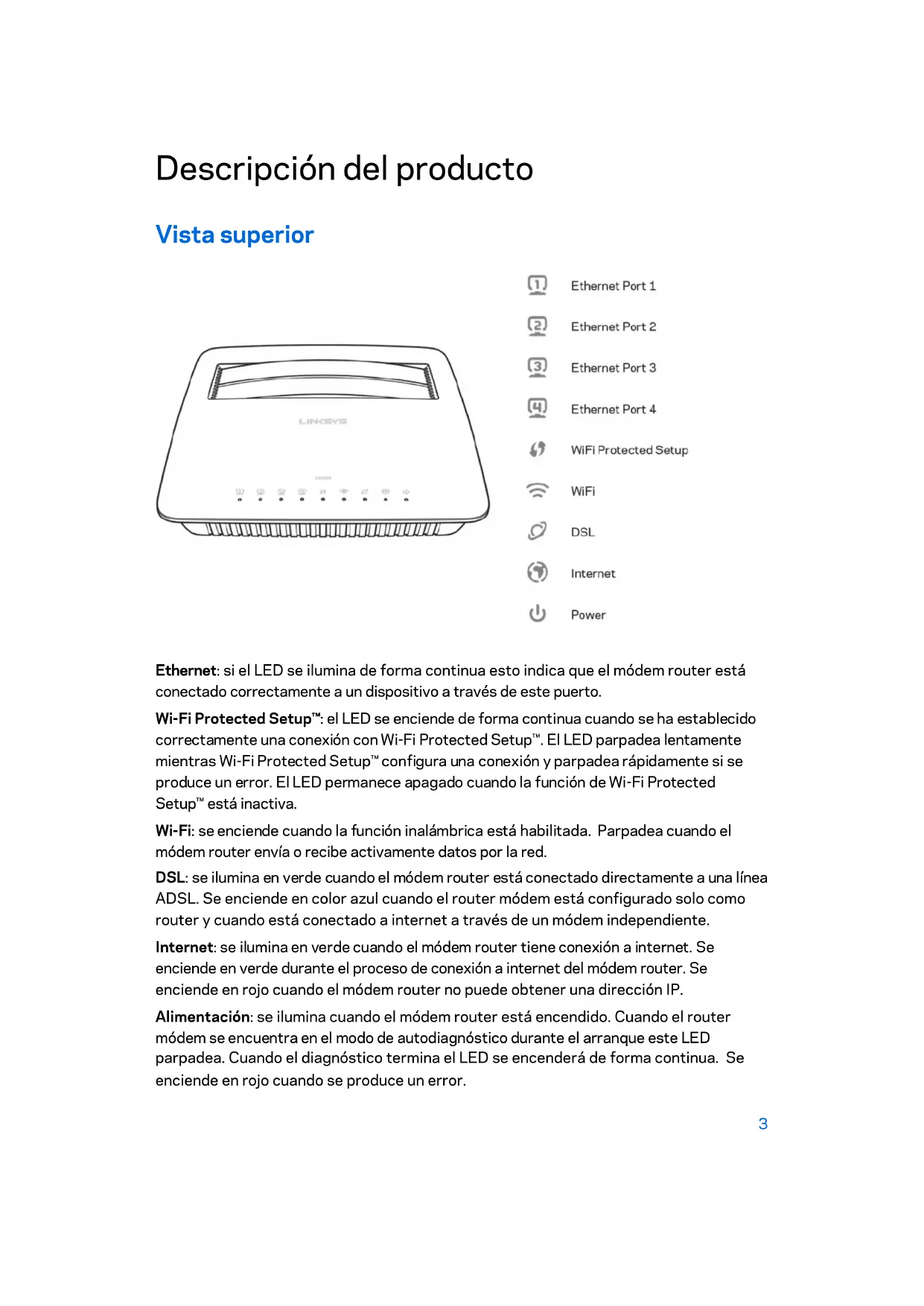
Vista superior
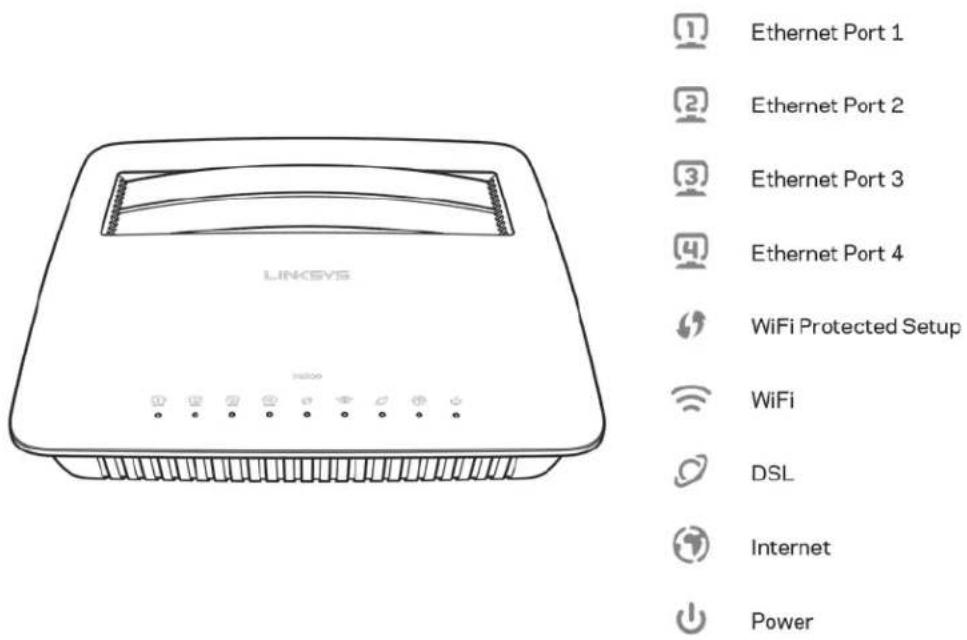
Ethernet: si el LED se ilumina de forma continua este indica que el módem router está connectado correctamente a un dispositivo a工程技术 de este puerto.
Wi-Fi Protected Setup™: el LED se enciende de forma continua cuando se ha establecido correctamente una connexion con Wi-Fi Protected Setup™. El LED parpadea lentamente)msteadas Wi-Fi Protected Setup™ configura una connexion y parpadea rápidamente si se produce un error. El LED permanece apagado cuando la función de Wi-Fi Protected Setup™ está inactiva.
Wi-Fi: se enciende cuando la funciona inalámbrica está habitada. Parpadea cuando el módem router envía o recibe activamente datos por la red.
DSL: se ilumina en verde cuando el MODem router está conectado directamente a una linea ADSL. Se enciende en color azul cuando el router modem está configurado solo como router y cuando está conectado a internet aactively de un modem independiente.
Internet: se ilumina en verde cuando el MODem router tiene conexión a internet. Se enciende en verde durante el proceso de conexión a internet del MODem router. Se enciende en rojo cuando el MODem router no pueda tener una direccion IP.
Alimentación: se ilumina cuando el MODem router está encendido. Cuando el router MODem se enquirytra en el modo de autodiagnosticado durante el arranque este LED parpadea. Cuando el diagnóstico termina el LED se encenderá de forma continua. Se enciende en rojo cuando se produce un error.
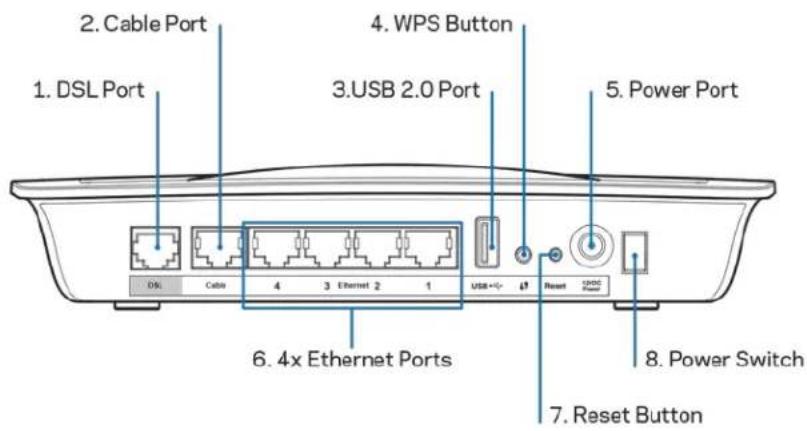
Reversso
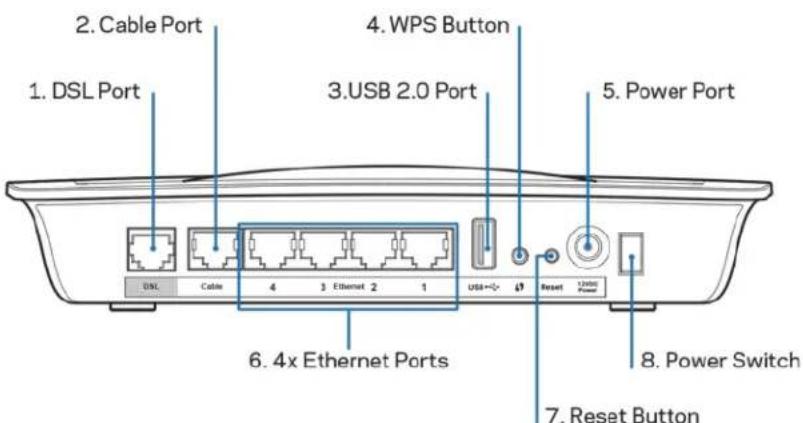
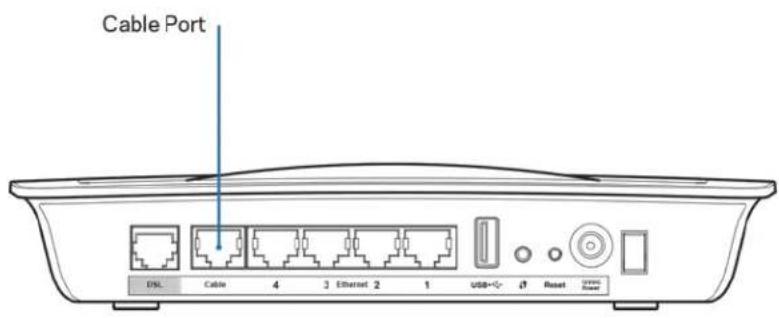
- Puerto DSL: para conectar a la linea DSL.
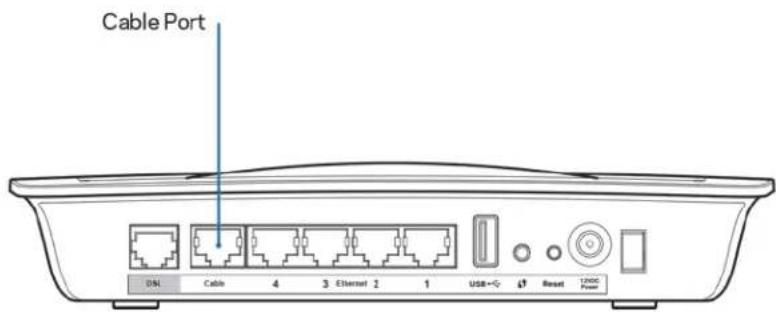
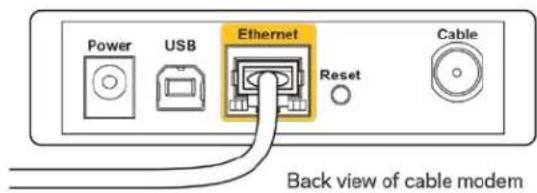
- Puerto de cable: para usar el módem router solo como router utilise un cable de red para conectar este puerto a un puerto LAN/Ethernet de un módem independiente.
- Puerto USB 2.0: para conectar y partir una unidad USB en su red o en internet.
- Botón de WPS: presione este botón para que la función Wi-Fi Protected Setup™ busque en la red todos los dispositivos inalábricos compatibles con este estándar.
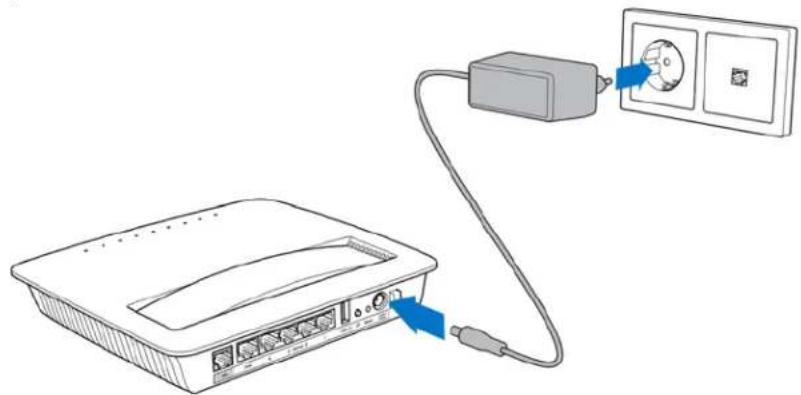
- Puerto de alimentación: este puerto sirve para conectar al adaptor de corriente incluido.
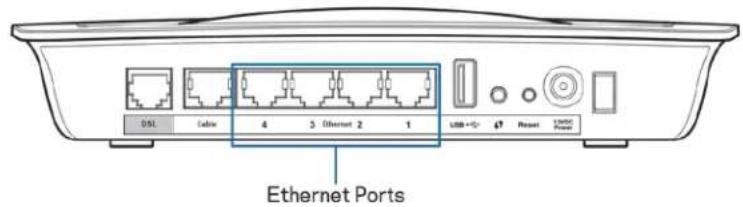
- Puertos Ethernet: using cables Ethernet (tambien denominados cables de red) thesepuertos Ethernetseutilizanparaconectarelroutermodemaoordenadoresy aotrosdispositivosderedEthernetdela red por cable.
- Botón de Reset (Reinicio): este botón permite restablecer los parámetros predeterminados de fabrica del modem router. Presione y mantenga pulsado el botón de Reset (Reinicio) durante cincosegundosapproximamente.
- Botón de alimentación: presione | (on) para encender el módem router.
Montaje en pared
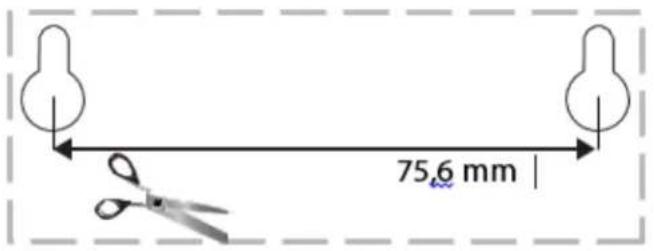
El router tiene dos ranuras en el panel inferior para el montaje en pared. La distancia entre las ranuras es de 75,6 mm y se necesitan dos tornillos para montar el router.
Nota:Linksys no se hace responsable de los días que se produzcanupon a un montaje poco seguro del dispositivo en la pared.
Para montar el módem router:
- Decida sobre desea montar el router. Asegúrese de que la pared elegida sea lisa, plana y robusta, y de que esté seca. Asegúrese también de que laubicación está cerca de una toma electrica.
- Taladre dos orificios en la pared. Asegúrese de que quede unaSeparated de 75,6 mm entre los orificios.
- Introduzca un tornillo en cada orificio y deben que sobresalga 3 mm.
- Posicionel router de tal manera que las ranuras para montaje en pared queden alineadas con los dos tornillos.
- Coloque las ranuras para el montaje en pared sobre los tornillos y deslice el router, hacer abajo hasta que los tornillos encajenperfectamente en las ranuras.
Plantilla para montaje en pared
Imprima esta páginal 100% de su時間.
Corte por la linea de+puntos y coloque la plantilla en la pared para perforar en los+puntos exactos.
Instalación y configuración
Instalación
- Conecte el cable de téléphone incluido al puerto DSL al módem router y a una toma de téléphone de pared.
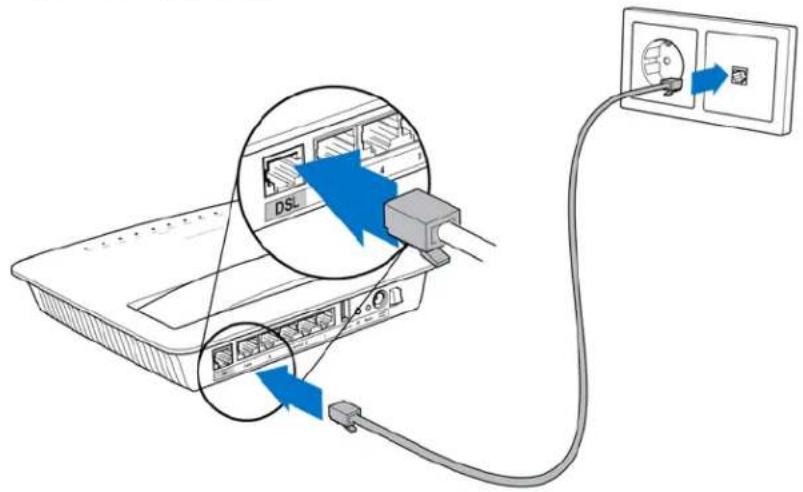
Note: si nota que su linea de téléphone tiene estática es posible que necesite instalar un microfiltro o distribuidor (este disposito es obligatorio para 用户s de Reino Unido; los usuario de otheros paises debenponerse en contacto con su proveedor de servicios de internet [ISP] para verificar esterequireimiento. Los)."
users de RDSI no necesitan un microfiltro). Si necesita un microfiltro debe instalar uno para cada Telefono o fax que vaya a utiliser. Para instalar un microfiltro conectelo a la toma de Telefono en la que teng a增值服务 ADSL y a
continuacion connecte el othero extremo del cable Telefonico incluido al puerto DSL del microfiltro.
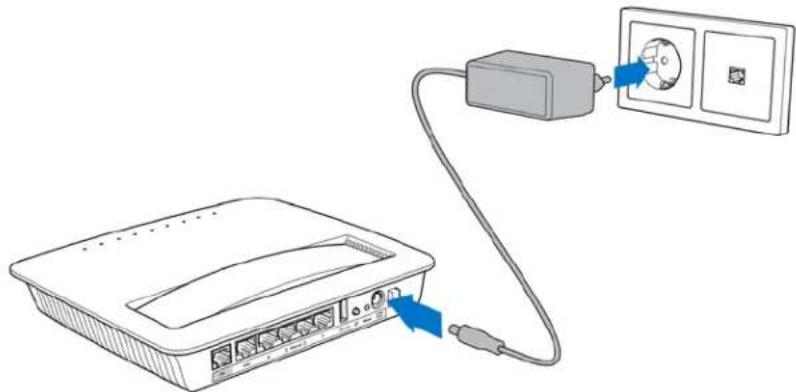
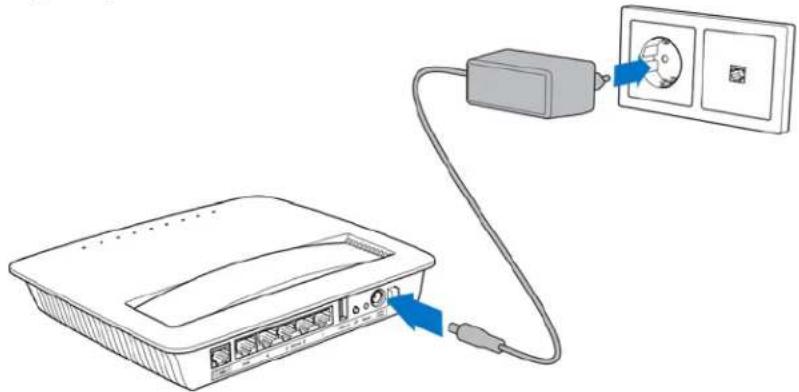
- Conecte el adaptor de alimentacion al modem router y enchufelo a una toma de corriente.
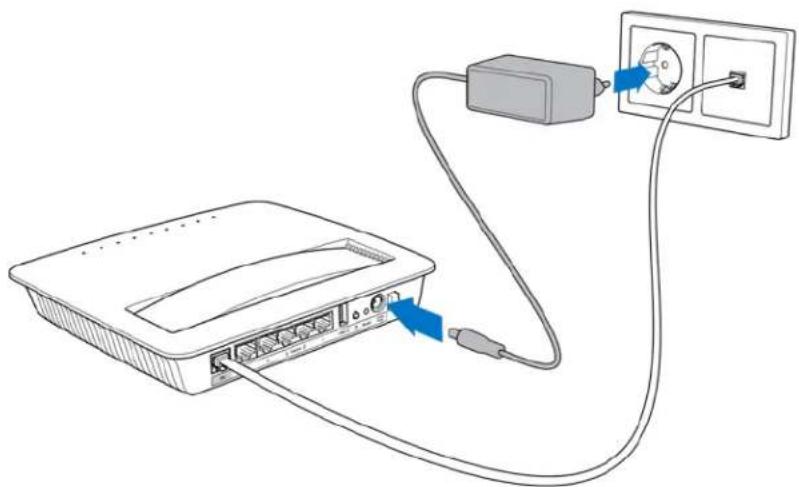
-
En un ordinador conecte al nombre de red segura indicado en el adhesivo (podráATTERá這些 valores posteriormente). Selección la.option para connectarse automatistically a esta red en el futuro. No conta con acceso a internet hasta que haya completado la instalación del modem router.
-
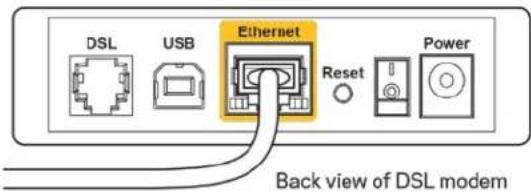
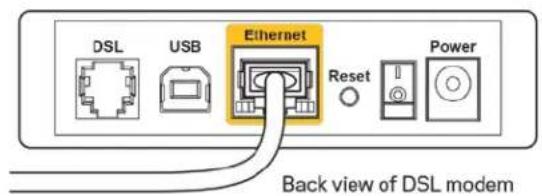
Para una instalación con cable conecte un extremo del cable Ethernet incluido al adaptor Ethernet del ordinador y el(othero extremo al puerto Ethernet situado en la parte posterior del módem router.
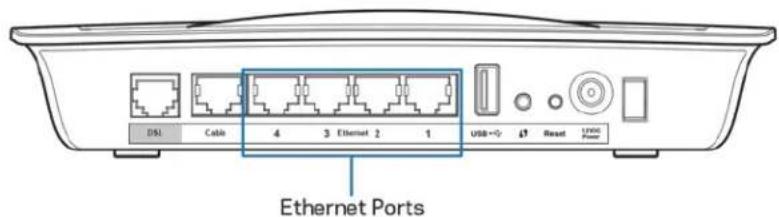
Repita el paso 2 con cada ordinador o dispositivo adicional que deseee conectar al modym router.
Note: si el adaptor Ethernet del ordinador no está configurado consulté la guía del usuario del mesmo para Obtener más información.
- Abra un explorador web e introduzca «http://192.168.1.1» en la barra de direcciones.

- Introduzca «admin» en los Campos Nombre de usuario y Contrasenia y hagablick en Iniciar la sesión.
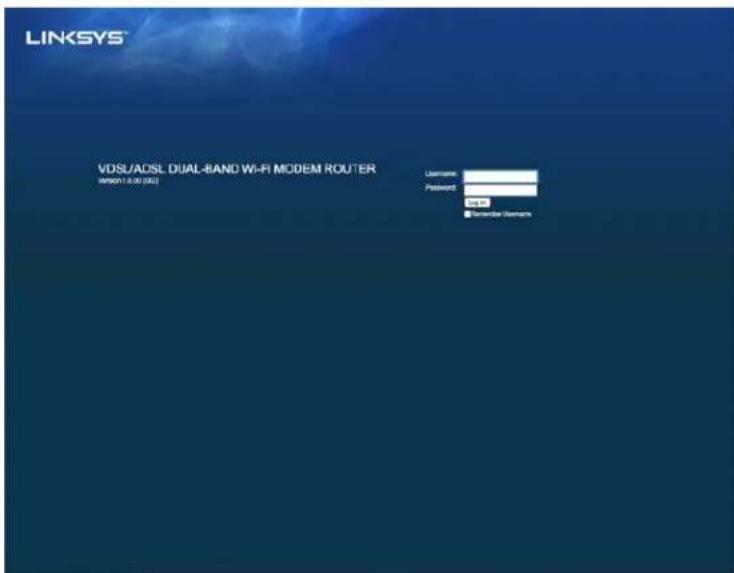
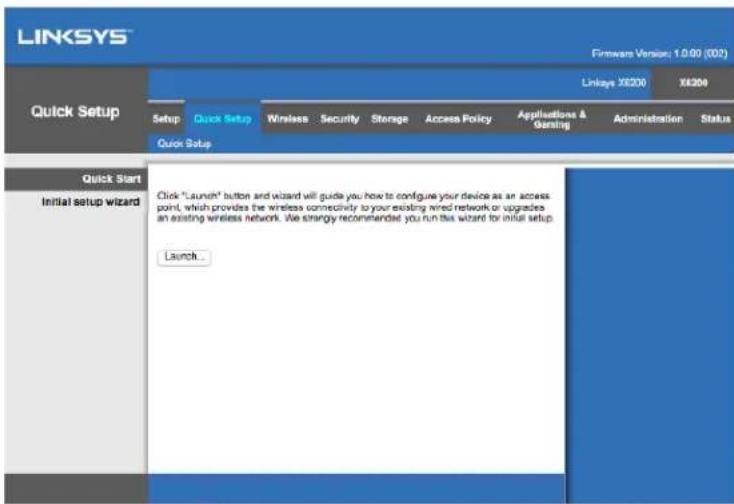
- Aparecerá la páginá de configuración por web del módem router. Hagablick en la pestaña de Inicio rápido.
-
Hagablick en Iniciar para comenzar el asistente de instalacion. El asistente es recomendable para realizar la instalacion inicial porque le guiara por el proceso de configuracion mas efectivo para el modem router.
-
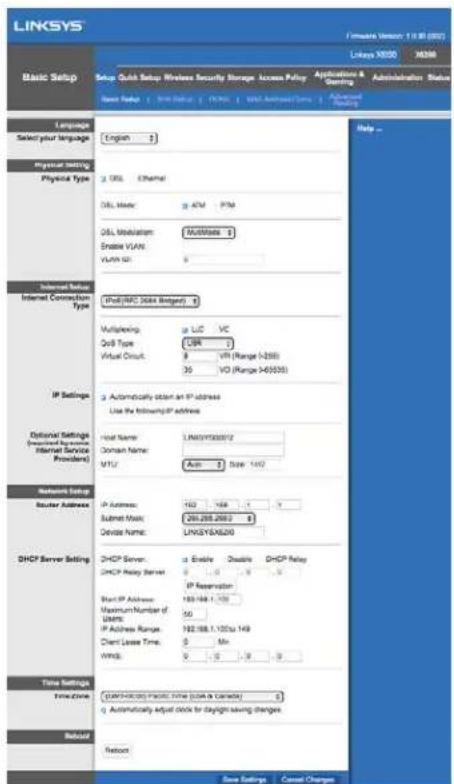
Para una instalación manual hagablick en la pestaña Instalacion yutilice la herramienta por navegador.
- Se deben encender losindicadores LED de Alimentacion,Funcion inalambrica y Ethernet (uno por cadaordenador conectado).Siesto no occurs,aseguesede que el modem router modem está encendido y de que los cables estan conectados correctamente.
Instalación VDSL
Si su connexion es VDSL (p. ej. si utilizes una linea de téléphone pero cuenta con una velocidad de descarga de más de 24 Mbps) deben instalar y configurar el módem router de forma manual. Es posible que su proveedor de servicios de internet se refiera a VDSL con elTERMino «fibra optica». No habra problema algo si posee los datos correctos de connexion de su proveedor de servicios de internet (ISP).
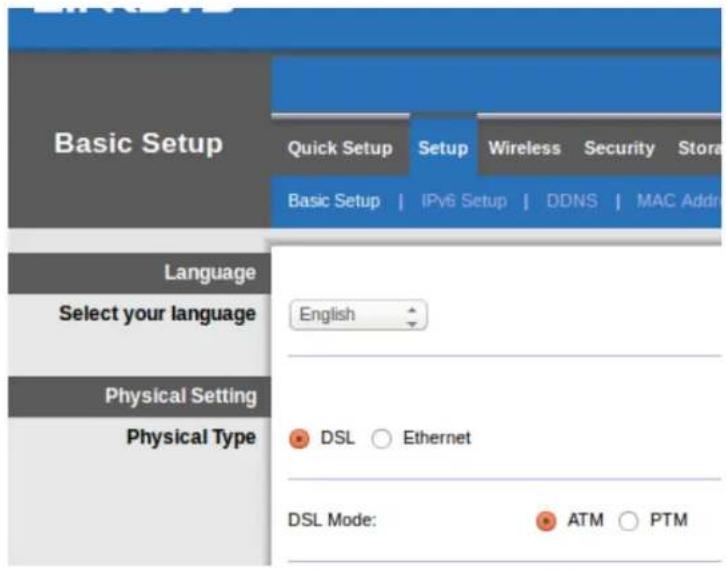
- Hagablick en la pestaña Instalacion > Instalacion basia. En la seccion de Ajustes fisicos seleccione DSL para Tipo fisico y PTM para Modo DSL.
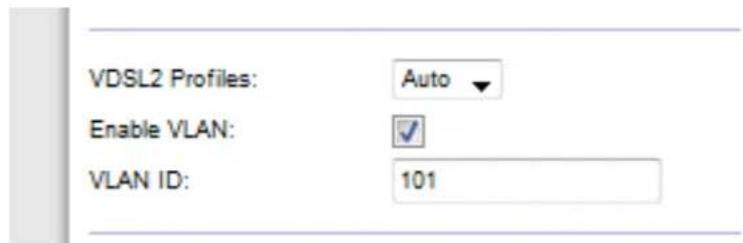
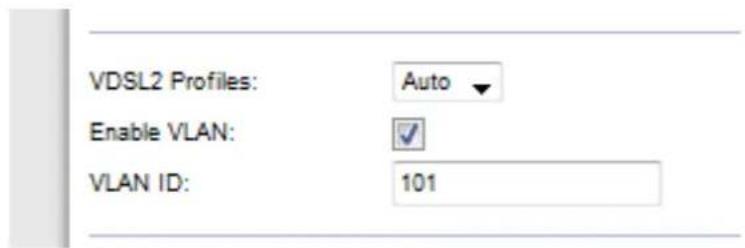
- Si su ISP requiere de una VLAN selección Habilitar VLAN e introduzca el VLAN IDrequireido.Consulte con el service de atencion al cliente del proveedor deservicios si no está seguro cui debe usable.
-
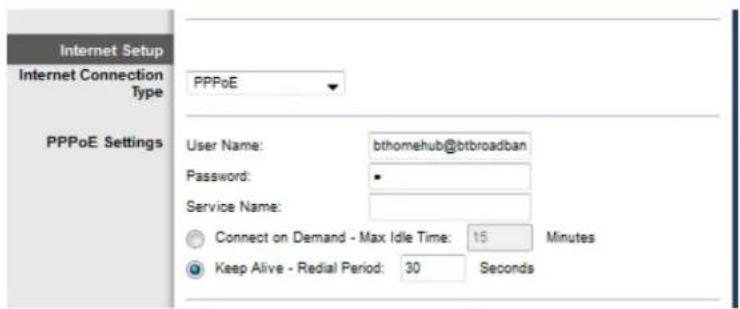
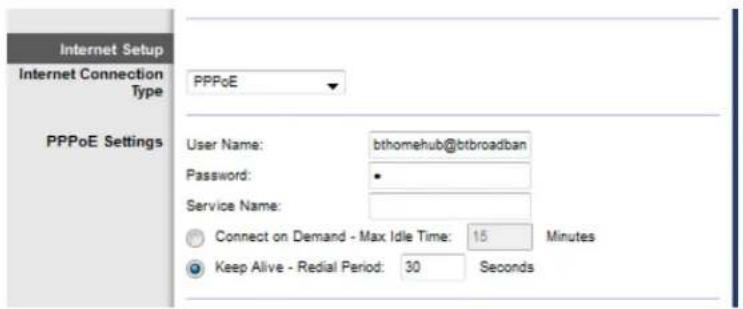
En la sección Configuración de internet > Tipo de connexion a internetselección PPPoE o IPoE (dirección IP dinámica o estática) según lo requiera su ISP (consultelo con el serviceo de atencion al cliente del mesmo si no lo sabe con seguridad). Seccione Modo puente solo para usar la unidad como módem sin la funcionalidad de router (p. ej. sin Wi-Fi orialquier othera funcion de red).
-
Si utilizes PPPoE introduzca el nombre de usuario y restraseña correctos según lo specifiesque su ISP.
-
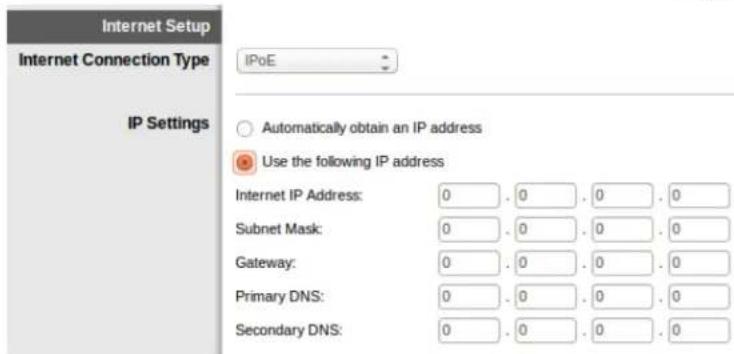
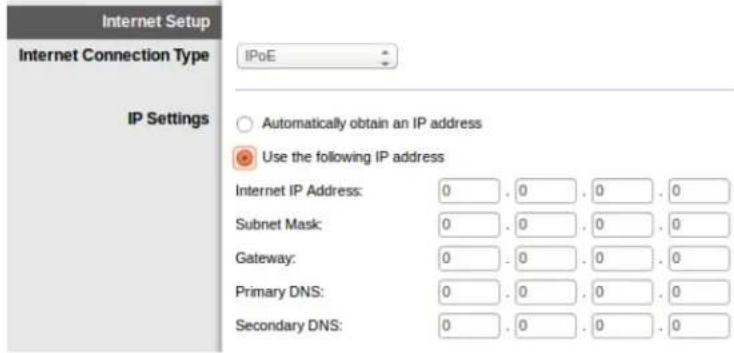
Si su tipo de connexion es Dinámica selecciónPoE para Tipo de connexion a internety para los Ajustes de IP selecciónObtener automatistically una direccion IP.
-
Si su ISP requiere IPOe con una direccion IP estatica seleccion PoE para Tipo de connexion a internet A continuacion, seleccion Usar la?sigue direcction IPe introduzca los values de direccion IP (suministrados por su ISP) en los Campos indicados.
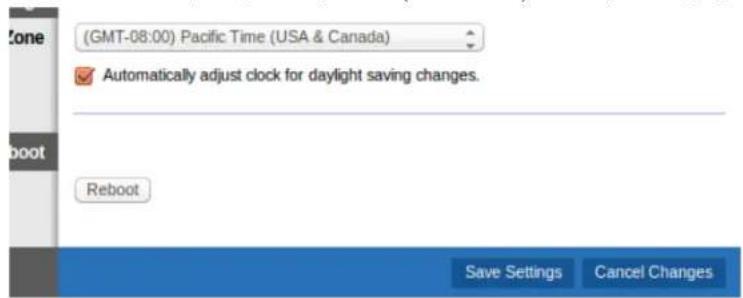
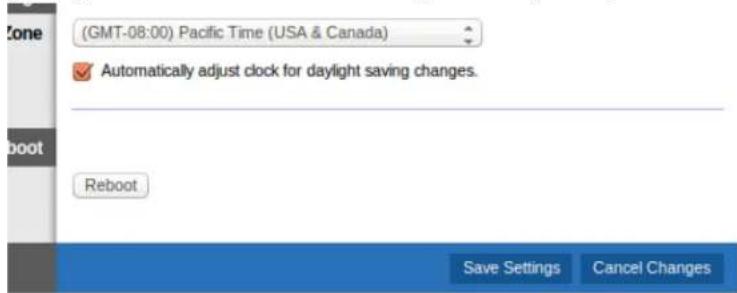
- Hagablick en Guardarajustes de configuracion (en la parte inferior de la pagina) para guardar los values de configuracion y completar la instalacion.
Configure el router módem solo como router
- Conecte un extremo del cable Ethernet proportionado al adaptor Ethernet del ordinador y el(other extremo al puerto Ethernet situado en la parte posterior del módem router.
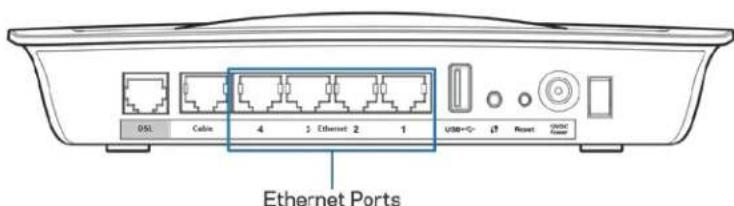
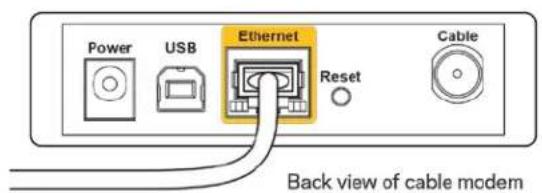
- Conecte un extremo de un cable Ethernet al puerto de cable de la parte posterior del módem router y, a continuación, conecte el(other extremo a un puerto Ethernet disponible del módem.
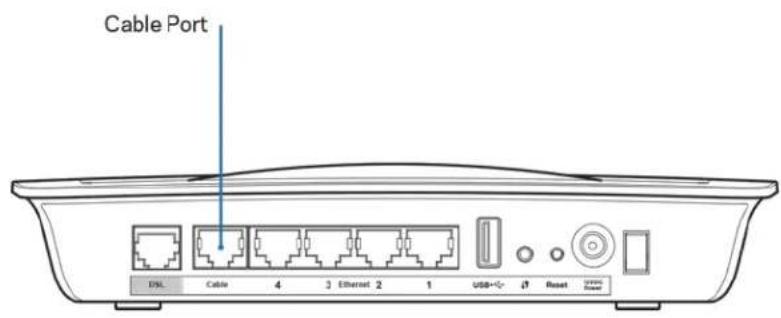
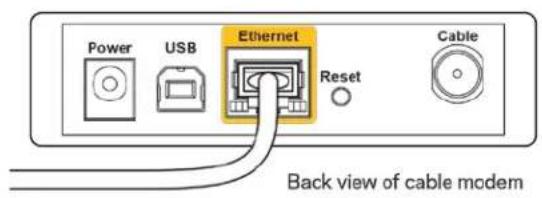
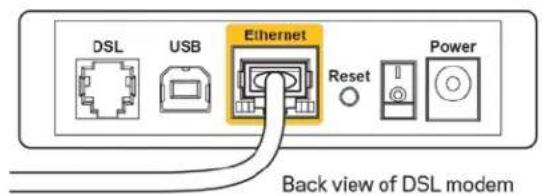
- Conecte un extremo del cable del adaptor de corriente al puerto de alimentación y el(other a una toma de corriente.
- Encienda el ordinador que utilizes para configurar el modem router.
- Se deben encender losindicadores LED de Alimentacion,Funcion inalambrica y Ethernet (uno por cadaordenador conectado).Siesto no occurse aseguresede que el modem router modem está encendido y de que los cables estan connectados correctamente.
Configuración avanzada
Si deseña cambiar su configuración avanzada del router utilise la calidad del router por explorador. Puede acceder a la calidad mediante un explorador web en un ordinador connectado al router. Para Obtener más afecta con la calidad, hagablickAyuda en la parte derecha de la pantalla o visite我们的sitio web.
como acceder a la calidad basada en explorador
- Para acceder a lailersidad por explorador abra el explorador web en el ordinador e introduzca la direcction IP (protocolo de Internet) 192.168.1.1 en el campo Direccion.A continuacion pulse Entrar.
Note: también puede también acceder a la calidad por explorador web enordenadores con Windows introduciendo el nombre del dispositivo en el camino Dirección.
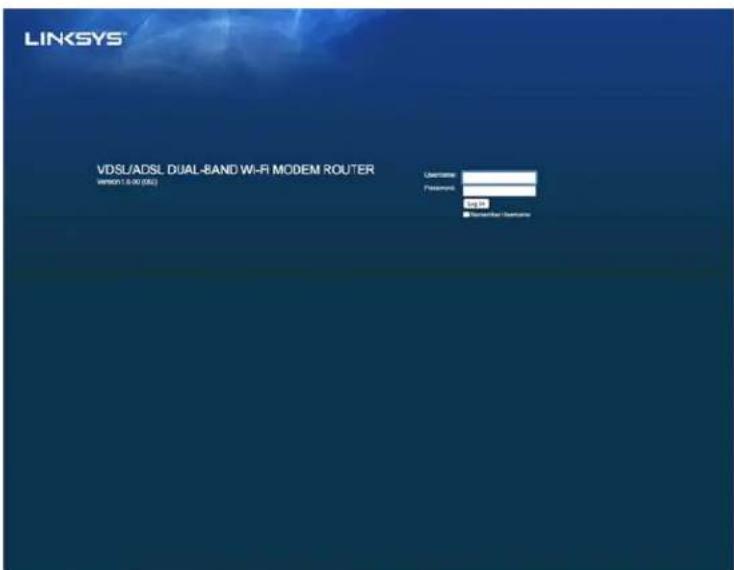
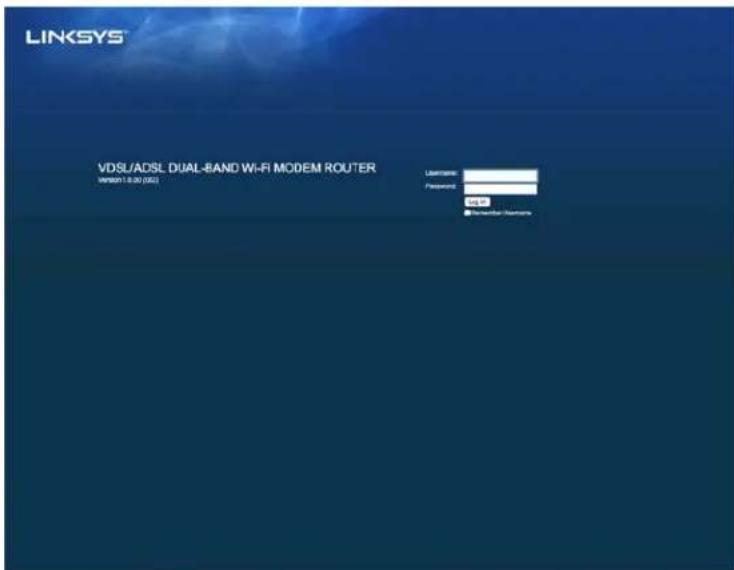
Aparecerá una pantalla de inizio de sesión.
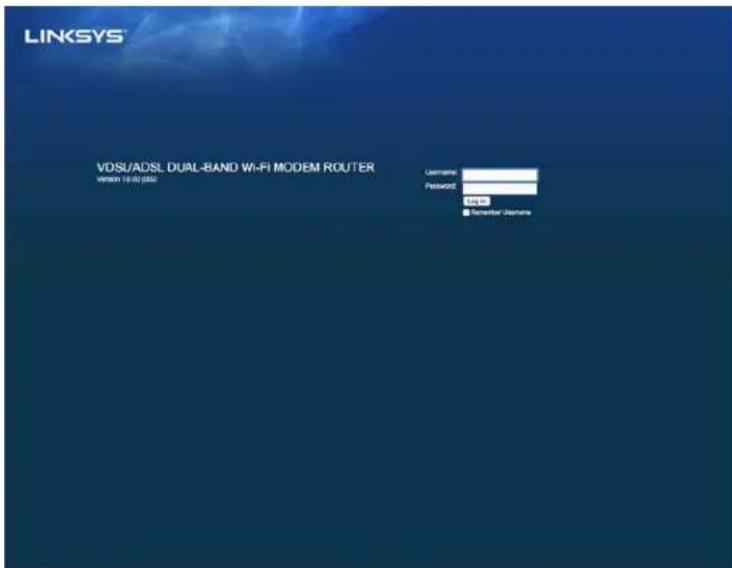
- En el camino de Nombre de usuario introduzca admin.
- En el camino Contraseña introduzca la contraseña creada durante el proceso de instalación. Si no cambió la contraseña en la instalación por defecto está es «admin»,
- Haga Clinic en ACEPTAR para continuar.
Cómo utiliser lailersidad basada en explorador web
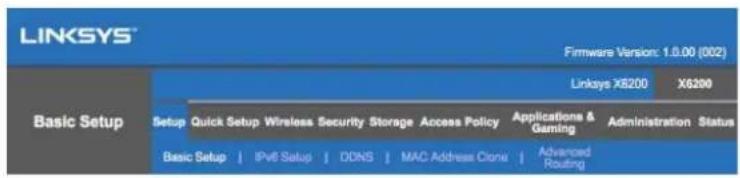
Utilice las pestanas que se encuentran en la parte superior de cada Pantalla para desplazarse por la calidad. Las pestanas están organizadas en dos niveles: las del nivel superior para functions generales y las del nivel inferior para las/DDiones especillas correspondentes.
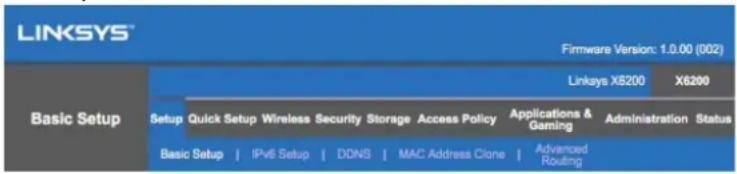
Note: en esta guía del usuario cada pantalla se identifica mediante los nombres de sus pestañas del nivel superior e inferior. Por exemple, «Configuración > Configuración.baidu» es la pantalla a la que accede a temas de la pestaña del nivel superior, Configuración, y su pestaña del nivel inferior, Configuración.baidu.
Si cambia cualquier valor de configuración en una pantalla debe hacer click en Guardar ajustes de configuración para aplicar los Cambios o haya click en Cancelar Cambios para eliminarlos. Estos controlles se encontrartran en la parte inferior de cada pantalla.
Nota: Para Obtener más información acerca de cualquier campo hagablick enAyuda en el parte derecha de la pantalla.
Configuración > Configuración Basics
La prima pantalla que aparece es la pantalla de Instalación española. Permite pagar los parámetros generales del router.
Modo DSL (ATM/ADSL)
Idioma: selección su idioma. Para usar unidiomadistinctoseLECTIONuno del menu desplegable.Elidioma de la herr模板a basada en explorador web cambiaracinco segundodespuesde seleccionarun nuevoidioma.
Configuración de internet: esta sección establiece los values de configuración para su connexion de internet. La mayor parte de esta información se pueda Obtener del proveedor de servicios de internet (ISP).
- Tipo de connexion a internet
Selección el tipo de connexion a internet que suministra su ISP en el menú desplegable. Los temas disponibles son:
- Solo modo puente: en este modo solo está disponible la función de MODem DSL. Todas las functions de puerta de enlace están deshabilitadas. Si lo selección, sólo tendrá que introducir los Ajustes de VC.
- IPOE RFC 2684 en puente: si está selectionado introduzca la informacion correcta para los values de configuracion de la IP. Seccione Obtener una direc tion IP automatamente si su ISP asigna una direc tion IP al realizar la connexion. De othero modo selectione Usar la?singulara direc tion IP.
- IPOA RFC 2684 enrutado: con este método, nécessita utilizar una direccion IP permanente para connectarse a internet.
- RFC 2516 PPPoE: algunos ISP basados en DSL utilizean PPPoE (protocol de punto a punto en Ethernet) para建立起 conexiones a internet. Si utilizes PPPoE se le suministra la direccion IP de forma automática.
- RFC 2364 PPPoA: algunos ISP por DSL nutzen PPPoA (protocolo punto a punto en ATM) para建立起 las connexiones a internet. Si utilizes PPPoA se le suministrará la direccion IP de forma automatica.
Configuración de red: esta sección configura los ajustes de configuración de la IP para su red local.
Modo DSL (PTM/VDSL)
Perfiles de VDSL2: selección los perfiles VDSL2 compatibles con su ISP. El valor predeterminado es Auto (comendado).
Habilitar VLAN: el MODem router asignará númeroos VLAN espécíficos a todo el tráfico saliente a工程技术 WAN. Póngase en contacto con su ISP para Obtener esta información.
ID de VLAN: necessitará introducir una ID de VLAN una vez que la VLAN haya sido habititada. El intervalo de ID es entre 10 y 4095. Póngase en contacto con su ISP para comprobar su ajuste spécifique.
Configuración de internet: esta sección establiece los values de configuración para su connexion de internet. La mayor parte de esta información se pueda Obtener del proveedor de servicios de internet (ISP).
- Tipo de connexion a internet
Selección el tipo de connexion a internet que suministra su ISP en el menú desplegable. Los temas disponibles son:
- Solo modo puente: en este modo solo la funciona de MODem DSL está disponible. Todas las functions de puerta de enlistace estar deshabilitadas.
-
IPOE: si lo selección, introduzca los datos correctos para los Ajustes de IP. Seleectione Obtener una direcction IP automatamente si su ISP asigna una direcction IP al realizar la connexion. De othero modo seleccione Usar la?siguefte direcction IP.
-
PPPoE: algunos ISP de DSL utilizean PPPoE (protocolo de punto a punto en Ethernet) para建立起 conexiones a internet. Si utilizes PPPoE se le suministra la direccion IP de forma automatica.
Modo Ethernet
Idioma: selección su idioma. Para usar un idiomadistincto selección uno del menu desplegable.Elidioma de la herramienta basada en explorador Cambiará cinco segundos日后es de seleccionar un nuevo idioma.
Configuración de internet: esta sección estáblece los values de configuración para su connexion de internet. La mayor parte de esta información se pueda Obtener del proveedor de servicios de internet (ISP).
- Tipo de connexion a internet
Selección el tipo de connexion a internet que suministra su ISP en el menu desplegable. Los temas disponibles son:
- Configuración automática DHCP: el tipo de conexión de internet predeterminado es Configuración automática DHCP (protocolo de configuración de host dinámico). Mantenga el tipo predeterminado sólo si su ISP admite DHCP o si la红线 se va a realizar mediante una direccion IP dinámica (this option applies to the following types of lines):
- IP estática: si se le requires utiliser una direccion IP fija para connectarse a internet selección IP estática.
-
PPPoE: si tiene una connexion DSL, compruebe si el ISP usa protocolo de punto a punto en Ethernet (PPPoe). Si es asi, seleccione PPPoE.
-
Las-optiones Conectar por Solicitudes o Mantener本次活动 le permiten elegir si el router se conectará a internet solo cuando lo hace (lo cual es útill sionga por tiempo de conexión) o si el router permanecerá conectado siempre. Seleectione la option más adecuada.
-
PPTP: el protocolo de túnel de punto a punto (PPTP) es un service que se aplicá a conexiones en Europa. Si su conexión PPTP admite DHCP o direccion IP dinámica selección Obtener una direccion IP automatistically. Si tiene que usar una direccion IP fija para connectarse a internet selección Especificar una direccion IP y configure las options de abajo.
-
Las-optiones Conectar por Solicitudes o Mantener本次活动 le permiten elegir si el router se conectará a internet solo cuando lo necesse (lorial esutilsidebepagaralISPpor tiempoodeconexión)o si estepermanecerasiempreconectado.Seleccionelaoptionmasadecuada.
-
L2TP: el protocolo de túnel de capa 2 (L2TP) es un servicios que se aplicá generalmente a conexiones en Israel.
-
Las-optiones Conectar por Solicitudes o Mantener activo le permitenEARger si el router se conectará a internet solo cuando lo necesse (locual esutilsidebepagaralISPporel tiempoodeconexión)sieste permanecerasiempreconectado.Selecciónlaoptionmásadecuada.
-
Telstra Cable: este es un service que se aplica generalmente a conexiones en Australia.
Configuración de red: esta sección configura los ajustes de configuración de la IP para su red local.
Función inalábrica > Ajustes inalábricos Basics
Note:para Obtener más información acerca de cualquier campo hagablick enAyuda en el parte derecha de la pantalla.
Hay dos formas de configurar las redes inalámbricas del router: de forma manual y mediante la Wi-Fi Protected Setup.
EstaULTIMA facilita la configuracion de la red inalámbrica. Podrautilizar estafunciOnsi dispone dedispositivoscliente,como adaptadoresinalábricos,que son compatibles con Wi-FiProtected Setup.
Configuración manual
Note: una vez que haya configurado las redes inalámbricas proceda a configurar los ajustes de seguridad inalámbrica. Vaya a Función inalámbrica > Ajustes inalámbricos Basics > Modos de sécurité (pag. 20).
Ajustes inalámbricos de la red de 2,4 GHz
-
Modo de red (en la mayoría de las configuraciones de red se debedefer estácido en Mixto (por defecto).
-
Mixto: si cuenta con dispositivos Wireless-N, Wireless-G y Wireless-B en la red mantenga el parámetro predeterminado Mixto.
- Solo Wireless-B/G: si cuenta con dispositivos Wireless-B y Wireless-G en su red selezione Solo Wireless-B/G.
- Solo Wireless-B: si solo posee dispositivos Wireless-B selezione Solo Wireless-B.
- Solo Wireless-G: si solo posee dispositivos Wireless-B selezione Solo Wireless-G.
Solo Wireless-N: si solo posee Wireless-N selezione Solo Wireless-N. - Desactivado: si noiene dispositivos Wireless-B, Wireless-G y Wireless-N en su red selezione Desactivado.
Nota: si no está seguro sobre el modo que deben utilizar mantenga el predeterminado: Mixto.
- Nombre de red (SSID): el SSD (Service set identifier) es el nombre de red compañero por todos los dispositivos en una red inalámbrica. El nombre distingue entre mayúsculas y minúsculas y no debe tener una longitud superior a 32 characteres. Por defecto este es Linksys seguido por los ultimos 5 dígitos del número de série del router, que encontrará en la parte de abajo del router. Si ha utilisé el software de configuración en la instalación, el nombre de red predeterminado se cambia a un nombre fácil de recordar.
Note: si restablece los values de configuración predeterminados del router (presionando el botón Reset (Reinicio) o desde la pantalla Administración > Parámetros predeterminados de fabricula) se Restaurantá el Nombre de red por defecto y seranecessary reconectar todos los dispositivos inalámbricos de su red inalámbrica.
- Modo de sécurité: consulte Modos de sécurité (pág. 20).
- Ancho de canal: para Obtener el mejor rendimiento en una red usando dispositivos Wireless-B, Wireless-G y Wireless-N selección Auto (20 MHz o 40 MHz). Para una anchura de canal de 20 MHz selección solo 20 MHz.
- Canal estandar: selezione el canal de la lista desplegable para redes Wireless-B, Wireless-G y Wireless-N. Si no está seguro sobre qué canal debe seleccionar mantenga el predeterminado: Auto.
- Difusión de SSD: cuando los clients inalámbricos sondeen el area local en busca de redes inalámbricas con las que asociarse, detectarán el SSD que difunde el router. Para difundir el SSD del router mantenga el parámetro Habilitada. Si no desea difundir el SSD del router selección Deshabilitada.
Parámetros inalámbricos de la red de 5 GHz
-
Modo de red: selección los estandares que son compatibles con su red.
-
Mixto, si tiene dispositivos Wireless-A, Wireless-AC y Wireless-N (5 GHz) en su red mantenga el valor por defecto: Mixto.
- Solo Wireless-A: si solo posee dispositivos Wireless-A selezione Solo Wireless-A.
- Solo Wireless-N: si solo tiene dispositivos Wireless-N (5 GHz) selección Solo Wireless-N.
- Solo Wireless-AC: si posee solo dispositivos Wireless-AC (5 GHz) selezione Solo Wireless-AC.
-
Solo Wireless-A/N: si posee tanto dispositivos Wireless-A como Wireless-N en su red selezione Solo Wireless-A/N
-
Solo Wireless-N/AC: si posee tanto dispositivos Wireless-N como Wireless-AC en su red selezione Solo Wireless-N/AC
- Deshabilitado: si no posee dispositivos Wireless-A, Wireless-AC y Wireless-N (5 GHz) en su red seleccione Deshabilitado.
Note: si no está seguro sobre el modo que deben utilizar mantenga el predeterminado: Mixto.
- Nombre de red (SSID): el SSD (Service set identifier) es el nombre de red compañero por todos los dispositivos en una red inalámbrica. El nombre distinguue entre mayúsulas y minúsculas y no debe tener una longitud superior a 32 characteres. Por defecto este es Linksys seguido por los ultimos 5digitos del número de série del router, que se encuesta en la parte de abajo del router. Si ha utilisé el software de configuración en la instalación, el nombre de red predeterminado se cambia a un nombre fácil de recordar.
Note: si restablece los values de configuración predeterminados del router (presionando el botón Reset (Reinicio) o desde la pantalla Administración > Parámetros predeterminados de fabrica) se restaurará el Nombre de red por defecto y seranecessary reconectar todos los dispositivos inalámbricos de su red inalámbrica.
- Modo de sécurité: consulte abajo Modos de seguridad.
- Ancho de canal: para Obtener el mejor rendimiento en una red con Wireless-A, Wireless-AC y Wireless-N selección Auto (20 MHz o 40 MHz o 80 MHz). Para una anchura de canal de 20 MHz selección solo 20 MHz. Para una anchura de canal de 20 o 40 MHz selección Auto (20 MHz o 40 MHz).
- Canal estandar: seleccione el canal de la lista desplegable para redes Wireless-B, Wireless-G y Wireless-N. Si no está seguro sobre qué canal debe seleccionar mantenga el predeterminado: Auto.
- Difusión de SSID: cuando los clients inalámbricos sondeen el area local en busca de redes inalámbricas con las que asociarse, detectaran el SSID que difunde el router. Para difundir el SSID del router mantenga el parámetro Habilitada. Si no desea difundir el SSID del router selección Deshabilitada.
Modos de seguidad
| Opinion de seguridad | Grado de sécurité |
| WPA2 Personal/Enterprise | Máxima |
| WPA2/WPA modo mixto | WPA2: Máxima |
| WPA: Buena | |
| WPA Personal/Enterprise | Buena |
| WEP | Básica |
Notas
- Sin importar el modo que escoja cada dispositivo presente en su red inalámbrica DEBE usar dicho modo y en el caso de un servidor RADIUS.la misma frase de paso o clave competida.
- Si utilizes WEP (no recomendado) selección un nivel de encryptación WEP: 40/60 bits (10 characteres hexadecimalas) o 104/128 bits (10 characteres hexadecimalas).
El valor predeterminado es de 40/64 bits (10 digitos hexadecimal).
WPA2/WPA mixto, WPA2 Personal y WPA Personal
- Introduzca una frase de paso queonga entre 8 y 63 characteres. El predeterminado es contrasea. Si ha utilisé el software de configuracion en la instalacion, el parametro predeterminado se cambia a unaunda frase de paso.
WPA Enterprise, WPA2 Enterprise y WPA2/WPA Enterprise Mixto
- Se usesan combinados con un servidor RADIUS (solo se debeutilizar si hay un servidor RADIUS conectado al router).
- Introduzca la direccion IP del servidor RADIUS.
- Introduzca el número de puerto del servidor RADIUS. El valor predeterminado es 1812.
- Introduzca la clave compartida entre el router y el servidor.
WEP
- WEP es un método de encryptación Basics y no es tan seguro como WPA.
- Encriptacion: seleccion un nivel encrintacion WEP, 40/60 bits (10 caracteres hexadecimales) o 104/128 bits (10 characteres hexadecimal). El valor predeterminado es de 40/64 bits (10 digitos hexadecimal).
- Frase de paso: introduzca una frase de paso para tener las claves WEP de forma automática. A continuacion haz ticn en Generar.
Key 1: si no ha introducido ninguna frase de paso introduzca la clave WEP de forma manual.
Desactivado
Si decide desactivar la seguridad inalámbrica, se le informará de que la sécurité inalámbrica está desactivada cuando intente acceder a internet por primera vez. Se le ofrecerá la optación de haberlar lacurity inalámbrica o de confirmar que comprende los riesgos pero desea continuar sin security inalámbrica.
Nota: si la seguridad inalámbrica está desactivadarialquier usuario podra acceder a su red inalámbrica enrialquier momento.
Hay disponibles tres métodos de Wi-Fi Protected Setup. Utilice el método que corresponda al dispositivo cliente que está configurando.
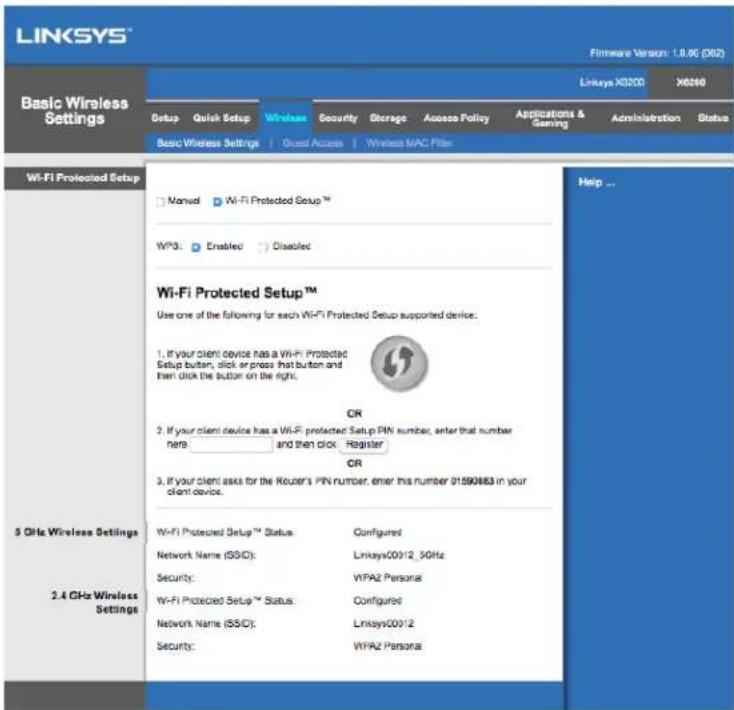
Note: la Wi-Fi Protected Setup configura los dispositivos cliente de uno en uno. Repita las instrucciones en cada dispositivo cliente que sea compatible con Instalacion protegida de Wi-Fi.
Actividad de la luz de Instalacion protegida de Wi-Fi
-
El logotipo en el panel superior del router的功能a como la luz de Wi-Fi Protected Setup.
-
Cuando el proceso de Wi-Fi Protected Setup protegida está activo la luz parpadea lentamente. Cuando la Wi-Fi Protected Setup se ha realizado correctamente la luz permanece encendida de forma continua.
- Si hay un error, la luz parpadea rápidamente durante dos Minutes; espere y vuelva a intentarlo.
- Espere a que la luz se encienda de forma continua o se apague antes de inceriar lasumaque sesión de Wi-Fi Protected Setup.
Botón de Wi-Fi Protected Setup
Utilice este método si el dispositivo clientecka con un boton de Wi-Fi Protected Setup.
Nota: asegüre de que configura cada disposítivo cliente por separado.
- Hagablick presione el boton de Wi-Fi Protected Setup en el dispositivo cliente.
- Hagablick en el boton Wi-Fi Protected Setup en la pantalla de Wi-Fi Protected Setup 0 presione y mantenga presionado durante un segundo el boton de Wi-Fi Protected Setup en el panel trasero del router.
- Una vez que el dispositivo cliente haya sido configurado hagablick en Aceptar en lapellata del router antes de que pasen dos Minutes.
Introduzca el PIN del dispositivo cliente en el router
Utilice este método si el dispositivo cliente cuenta con un PIN (número de identificación personal) de Wi-Fi Protected Setup.
- Introduzca el PIN del dispositivo cliente en el Campo correspondiente de la pantalla del router de Wi-Fi Protected Setup.
- Haga cig en el botón Registrar en la pantalla del router Wi-Fi Protected Setup.
- Una vez que el dispositivo cliente haya sido configurado hagablick en Aceptar en la pantalla Wi-Fi Protected Setup del router antes de que pasen dos Minutes.
Introduzca el PIN del router en el dispositivo cliente
Utilice este método si el dispositivo cliente Solicita el PIN del router.
- En el dispositivo cliente introduzca el PIN lista en la pantalla Wi-Fi Protected Setup del router (tambien aparece en la parte inferior del router).
- Una vez que el dispositivo cliente haya sido configurado hagablick en Aceptar en la pantalla Wi-Fi Protected Setup del router antes de que pasen dos Minutes.
Para cada red inalábrica, en la parte inferior de la pantalla se muestra el nombre de la red (SSID), la seguridad y la frase de paso.
Note: si dispone de dispositivos cliente que no son compatibles con la Wi-Fi Protected Setup anote los parámetros inalámbricos y a continuaución configure los dispositivos cliente de forma manual.
Inalámbrico > Acceso de invitados
La funciona Acceso de invitados permite proportionar acceso a internet de forma inalámbrica a sus visitas domesticas. La red para invitados es una red inalámbrica independiente de su red local. La funciona Acceso deedinados no proportiona acceso a la red local y sus recursos, por lo que sus invitados no tendrán acceso a sus ordinadores y datos personales. Por exemple, el ordinador invito noould imprimir enuna impresora de la red local ni copiar ARCHivos en un ordinador de la red local. Este contribuye a reducir al minimo la exposión de su red local.
Acceso de invitados
Permitir acceso de invitados: para autorizar el acceso a internet a trovés de una red para invitados mantenga el valor por defecto: Si. De othero modo seleccione No.
Nombre de red para invitados: por defecto el nombre es el de su red inalábrico seguido de la palabra «-guest».
Contraseña para invitados: la predeterminada es «guest». Si ha utilisé el software de configuración en la instalación, el parámetro predeterminado se cambia a una única contraseña.
Cambio: hagablick en esta opacion para携带la Contrasena para invitados. Aparecerá la pantalla Cambiar contraseña para invitados. Introduzca una contraseña queonga entre 4 y 32 characteres. Hagablick en Cambiar para guardar la nuova contraseña y volver a la pantalla de Acceso para invitados.
Número máximo permittedo de sistemas Invitationos Permitidos: por defecto el número máximo de sistemas permittidos en la red para invitations es de 5. Seleectione el numero de invitations que desea permitir en la red para invitado.
Difusión de SSD: cuando los dispositivos inalábricos sondeen el área local en busca de redes inalábricas con las que asociarse, detectarán el SSD (名额 de la red inalábrica) que difunde el router. Para difundir el SSD de la red para invitado, conserve el valor predeterminado Habilitado. Si no desea difundir el SSD de la red para invitados selección Deshabilitada.
Instrucciones para invitados
Cuando un invitado deseee acceder a internet en su casa proportionele estas instrucciones:
- En el ordinador invitado conecte a la red inalámbrica para invitados nombrada en la pantalla de Acceso para invitados.
- Abra un navigador web.
- En la pantalla de inicio de sesión, introduzca la contraseña en la pantalla de Acceso para invitados
- Hagaclinic Iniciar sesión.
Resolución de problemas
Su ordinador no pueda connectarse a internet.
Siga las instrucciones hasta que el ordinador pueda connectarse a internet:
- Asegürese de que el módem router está encendido. El LED de alimentaciónDebe estar encendido en verde y no debe parpadear.
-
Si el indicator LED de alimentación parpada apague todos los dispositivos de red, incluidos el módem router y losordenadores. A continuación,encienda cada dispositivo en el suivienteorden:
-
Modem router
-
Ordenador
-
Compruebe las luces LED del panel frontal. Asegúrese de que el LED de alimentación, el de DSL y al menos uno de los numerados está encendidos. Si no lo está compruebe las conexiones de los cables. El ordinador deben estar connectado a uno de los puertos Ethernet (numerados 1-4) en el dispositivo. Asimismo el puerto DSL del dispositivo debe estar connectado a la linea ADSL.
Cuando haga dobleblick en un navegador de internet se le preguntará por un nombre de usuario y una contraseña.
Si deseña evitara esta solicitudes, siga estas instrucciones.
Abra el explorador web y lleve a cabo los siguientes pasos (estos pasos son especialicos para Internet Explorer, pero son similares parathers exploradores):
- SeLECTIONHErmamentas > Opcionedesinternet.
- Haga cig en la pestana Conexiones.
- SeLECTION No marcar nunca una conexión.
- Haga tic en Aceptar.
Esta utilizes una direccion IP fija y no possible establercer la connexion.
Consulte laAyuda de Windows y modifique el valor de configuracion de las Propiedades del protocolo de internet (TCP/IP) aObtener una direccion IP automatamente.
El ordinador no pueda connectarse a la red de forma inalábrica.
Asegürese de que el nombre de la red inalámbrica o SSD es el本身就是 en el ordinador y el dispositivo. Si haactivado la seguridad inalámbrica,asegúrese de que el ordinador y el dispositivo utilizean el本身就是 método de sécurité y la misma clave.
Debe modificar los parámetros de configuración del dispositivo.
Abra el explorador web (por exemple, Internet Explorer o Firefox) e introduzca la direccion IP del dispositivo en el camino de direccion (la direccion IP predeterminada es 192.168.1.1). Cuando se le requires complete los Campos de Nombre de usuario y Contrasena (el nombre de usuario y constrasena predeterminados es admin). Hagablick en la ficha correspondiente para Cambiar los parámetros.
No puede utiliser el servicios DSL para connectarse de forma manual a internet.
Una vez que haya instalado el router, se conectará automatistically al proveedor de servicios de internet (ISP) para que noonga que volver a connectarse de forma manual.
Cuando abra un explorador web, aparecerá la pantalla de inicio de sesión, incluso si no necesita,iniciar sesión.
Estos pasos son especialicos de Internet Explorer, peroonga en cuenta que son similares si utilizesotros exploradores.
- Abra el explorador Web.
- Vaya a Herramentas > Opciones de internet.
- Haga cig en la pestaña Conexiones.
- Selección No marcar nunca una conexión.
- Haga Clinic Aceptar.
El router no tiene un puerto coaxial para la conexión por cable.
Un cable coaxial solo se pueda conectar a un módem por cable. El router módem funciona como módem con internet por ADSL pero si Tiene internet por cable el router módem se debe conectar a un módem por cable independiente. Vaya a la párgina 9
Si utilizes Windows XP el router no aparecerá en la pantalla de Mis sitios de red.
En la sección de Tareas de red hagablick en Mostrar los iconos de los dispositivos UPnP en la red. Si el router no aparece, siga estas instrucciones:
Vaya a Inicio > Panel de control > Firewall.
Haga Clinic en la pestaña Excepciones.
Si no ha sentido respondista a sus dudas consulte el situ web de www.linksys.com/support
Especillasiones
Linksys X6200
| Nombre del modelo | Módem router Wi-Fi de doble banda ADSL/VDSL AC750 de Linksys |
| Número del modelos | X6200 |
| Velocidad de puerto de conmutación | 10/100/1000 Mbps (Gigabit Ethernet) |
| Radiofrequency | 2,4 GHz y 5 GHz |
| N.° de antennas | 4 |
| Puertos | Cable. DSL, Alimentación, USB 2.0, Ethernet (1-4) |
| Botones | Reset (Reinicio), Wi-Fi Protected Setup, Alimentación |
| Indicadores LED | Ethernet, Wi-Fi Protected SetupTM, Wi-Fi, DSL, Internet, Alimentación |
| UPnP Compatible | |
| Funciones de seguridad | WEP, WPA, WPA2, RADIUS |
| Bits de clave de sécurité | Encryptación de hasta 128 bits |
| Compatibility con sistemas de archivos de almacenimiento | FAT, NTFS y HFS+ |
| Compatibility con exploradores | Las ultimas versiones de Google ChromeTM, Firefox®, Safari® (para Mac® y iPad®), Microsoft Edge y Internet Explorer® version 8 y más recientes funcional con Linksys Smart Wi-Fi. |
Datas físicos
| Dimensiones | 215 x 40 x 200 mm (8,5" x 1,6" x 7,9") |
| Peso de launidad | 415 g |
| Alimentación | 12 V, 1,5 A |
| Certificaciones | FCC, CE, K.21, Telepermit, Wi-Fi (IEEE 802.11ac/a/b/g/n), WPA2TM, WMM®, Wi-Fi Protected Setup, Windows 7, 8 |
| Estándares de ADSL | T1.413i2, G.992.1 (G.DMT), G.992.2 (G.Lite), G.992.3 (ADSL2), G.992.5 (ADSL2+), G.993.1 (VDSL), G.993.2 (VDSL2) Annex A, M, L |
| Temperatura de funciona | Entre 0 y 40 °C |
| Temperatura de almacenimiento | Entre -20 y 60 °C |
| Humedad de funciona | Entre 10% y 80% de humedad relativa, sin condensación |
| Humedad de almacenimiento | Entre 5% y 90% sin condensación |
NOTAS
Para Obtener información sobre la garantía, la normativa y las specifications, consulte el CD incluido con el router MODem o visite Linksys.com/support.
Las specifications están susujetas a Cambios sin previo aviso. Rendimiento máximo según lo establishido en las specifications del estándar IEEE 802.11. El rendimiento real pueda variar y la capacité de red inalámbrica, el indice de producción de datos, el alcance y la cobertura puede disminuir. El rendimiento depende de numerosos factores, conditiones y variables, entre ellos, la distancia desde el punto de acceso, el volumen de refrío de la red, los materiales de Construcción de la vivienda, el sistema operativo realizado, la combinación de productos inalábricos presentes en la red, posibles interferencias y otheras conditiones adversas.
Visite linksys.com/support/ para un galardonado的服务de assistencia的技术ica.
BELKIN, LINKSYS y otros nombres y logotipos de produits son MARCAS commerciales del grupo de entreprises Belkin. Las MARCAS commerciales de cerceros Mentionadas pertenecen a sus respectivos propietarios.
© 2016 Belkin International, Inc. y/o sus filiales. Todos los derechos reservados.
LINKSYS
PERFORMANCE PERFECTED
Kasutusjuhend
ADSL/VDSL
Épresentado um ecran de inicio de sessao.
Bndoficvaacatetetalii ulterior.) Selectati
reetainviitor.Nu veti a
celalalt capat la un por
- Conecta capat la prise electrica.

- a
- Descripción del producto 3
- Instalacion y configuracion 6
- Configuración avanzada 13
- Resolucion de problemas 24
- Especificaciones 27
- Descripción del producto
- Vista superior
- Reversso
- Montaje en pared
- Para montar el módem router:
- Plantilla para montaje en pared
- Instalación y configuración
- Instalación
- Instalación VDSL
- Configure el router módem solo como router
- Configuración avanzada
- como acceder a la calidad basada en explorador
- Cómo utiliser lailersidad basada en explorador web
- Configuración > Configuración Basics
- Modo DSL (ATM/ADSL)
- Modo DSL (PTM/VDSL)
- Modo Ethernet
- Función inalábrica > Ajustes inalábricos Basics
- Configuración manual
- Ajustes inalámbricos de la red de 2,4 GHz
- Parámetros inalámbricos de la red de 5 GHz
- Notas
- WPA2/WPA mixto, WPA2 Personal y WPA Personal
- WPA Enterprise, WPA2 Enterprise y WPA2/WPA Enterprise Mixto
- WEP
- Desactivado
- Actividad de la luz de Instalacion protegida de Wi-Fi
- Botón de Wi-Fi Protected Setup
- Introduzca el PIN del dispositivo cliente en el router
- Introduzca el PIN del router en el dispositivo cliente
- Inalámbrico > Acceso de invitados
- Acceso de invitados
- Instrucciones para invitados
- Resolución de problemas
- Su ordinador no pueda connectarse a internet.
- Cuando haga dobleblick en un navegador de internet se le preguntará por un nombre de usuario y una contraseña.
- Esta utilizes una direccion IP fija y no possible establercer la connexion.
- El ordinador no pueda connectarse a la red de forma inalábrica.
- Debe modificar los parámetros de configuración del dispositivo.
- No puede utiliser el servicios DSL para connectarse de forma manual a internet.
- Cuando abra un explorador web, aparecerá la pantalla de inicio de sesión, incluso si no necesita,iniciar sesión.
- El router no tiene un puerto coaxial para la conexión por cable.
- Si utilizes Windows XP el router no aparecerá en la pantalla de Mis sitios de red.
- Especillasiones
- LINKSYS
- PERFORMANCE PERFECTED
- ADSL/VDSL
Marca : LINKSYS
Modelo : X6200
Categoría : Enrutador