
X6200 - Roteador LINKSYS - Manual de utilização gratuito
Encontre gratuitamente o manual do aparelho X6200 LINKSYS em formato PDF.



| Tipo de produto | Modem roteador Wi-Fi de banda dupla ADSL/VDSL |
| Dimensões | 215 mm x 40 mm x 200 mm |
| Peso | 415 g |
| Alimentação | 12 V, 1,5 A |
| Funções principais | Roteador sem fio de banda dupla (2,4 GHz e 5 GHz), modem ADSL/VDSL integrado, 4 portas Ethernet Gigabit, 1 porta USB 2.0, Wi-Fi Protected Setup, acesso de convidado |
| Segurança | WEP, WPA, WPA2, RADIUS, criptografia de até 128 bits |
| Manutenção e limpeza | Desconecte o aparelho antes da limpeza. Use um pano macio e seco. Não use produtos químicos. |
| Peças de reposição e reparabilidade | Não há peças reparáveis pelo usuário. Entre em contato com o suporte da Linksys para reparos. |
| Informações gerais | Marca: Linksys, Modelo: X6200, Frequência de rádio: 2,4 GHz e 5 GHz, Número de antenas: 4, Padrões ADSL: T1.413i2, G.992.1, G.992.2, G.992.3, G.992.5, G.993.1, G.993.2, Certificações: FCC, CE, Wi-Fi (802.11ac/a/b/g/n) |
Perguntas frequentes - X6200 LINKSYS
Perguntas dos utilizadores sobre X6200 LINKSYS
0 pergunta sobre este aparelho. Responda às que conhece ou faça a sua.
Faça uma nova pergunta sobre este aparelho
Baixe as instruções para o seu Roteador em formato PDF gratuitamente! Encontre o seu manual X6200 - LINKSYS e retome o controlo do seu dispositivo eletrónico. Nesta página estão publicados todos os documentos necessários para a utilização do seu dispositivo. X6200 da marca LINKSYS.
MANUAL DE UTILIZADOR X6200 LINKSYS
Descrição Geral do Produto 3
Vista superior 3
Traseira 4
Colocacao na parede 5
Instalacao 6
Setup (Configurar) 6
Configuração VDSL 9
Configurar o seu modem router apenas como router 11
Configuração avançada 13
Como aceder ao utilitario baseado no browser 13
Comoutilizarouutiliariobaseado nobrowser 14
Resolucao de problemas 24
O computador não consuegue estabelecer ligaçao à Internet. 24
Quando faz duplo clique no web browser, é Solicitado um nome de'utilizar e umaPALavra-passe. 24
Se estiver a utiliser um endereço IP estálico não se pode ligar. 24
O computador não consuege estabelecer uma ligação sem fios à rede. 25
Necessita de modifier as definições do disposito. 25
Não consigue utilizes o service DSL para ligar manualmente à Internet. 25
Quando abre o web browser, aparece o écran de inicio de sessao, apesar de nao precisar de iniciar sessao. 25
O router não tem uma porta para cabo coaxial para a ligação por cabo. 26
No Windows XP, não vê o router no éra Os Meus Locais na Rede. 26
Especificações 27
Linksys X6200 27
Ambiente 27
Descrição Geral do Produkto
Vista superior
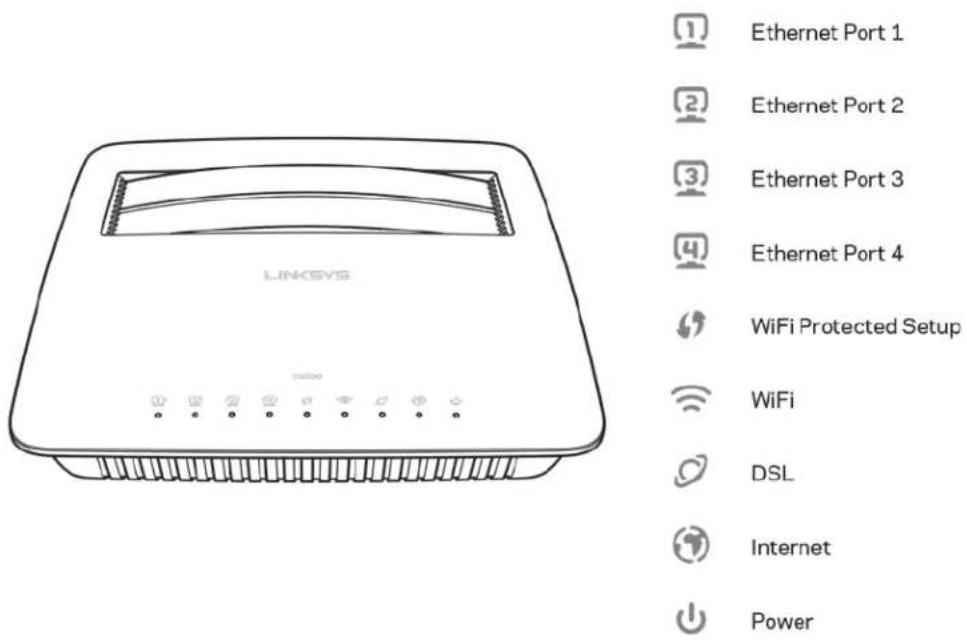
Ethernet—Se o LED estiver continuamente aceso, o modem router está ligado com exito a um dispositivo atraves dasssa porta.
Wi-Fi Protected SetupTM — O LED está continuamente aceso quando uma ligação Wi-Fi Protected SetupTM for estabelecida com exito. O LED pisca lentamente quando o Wi-Fi Protected SetupTM está a configurar uma ligação e pesca rapidamente se ocorro umerro. O LED está desligado quando o Wi-Fi Protected SetupTM está suspenso.
Wi-Fi—As luzes está acesas quando a função sem fios está ativada. Fica intermitente quando o modem router estiver a enviar ou a receber atrivamente dados atraves da rede.
DSL—As luzes acendem-se a verde quando o modem router está diretamente ligado a uma LINHA DSL. As luzes acendem-se a azul quando o modem router está configurado apenas como um router e está ligado à internet atraves de um modem分开ado.
Internet—As luzes acendem-se a verde quando o modem router tem uma ligação à internet. Pisa a verde quando o modem router estiver a estabelecar a ligação à internet. As luzes acendem-se a vermelho quando o modem router não consgue obter um endereço IP.
Alimentação—As luzes acendem-se a verde quando o modem router está ligado. quando o modem router executar o modo de diagnóstico automatico durante cada arranque, o LED fica intermitente. quando o diagnóstico for conclusão, o LED acender-se-á de forma continua. As Luzes acendem-se a vermelho quando ocorre umerro.
Traseira
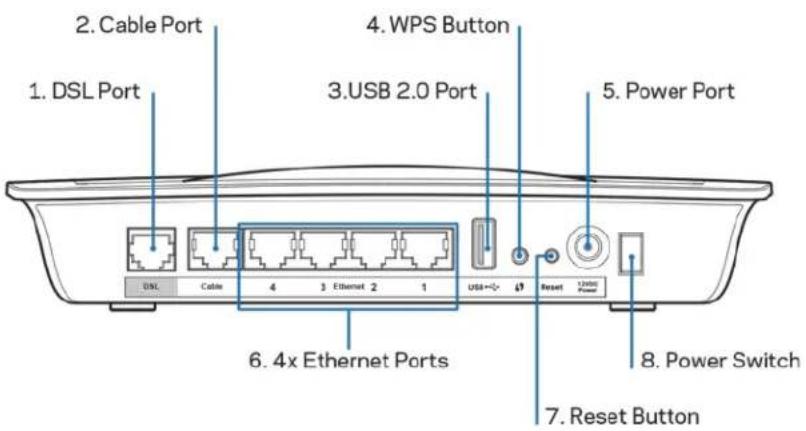
- Porta DSL—Liga-se àLINHA DSL.
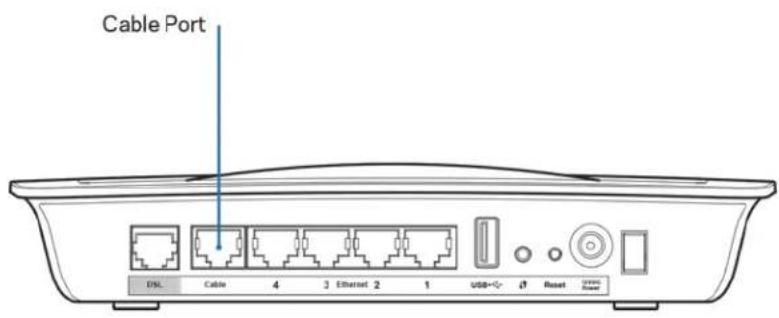
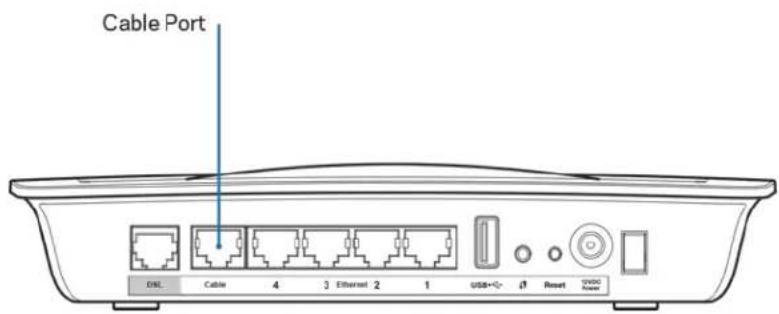
- Porta do cabo—Para usar o modem routerapanas como um router, utilize um cabo de rede para ligar esta porta a uma porta LAN/Ethernet de um modem separado.
- Porta USB 2.0—Ligue e partilhe uma unidade USB na sua rede ou na internet.
- Botão WPS—Prima this botão para que a função Wi-Fi Protected Setup™检索 o seu dispositalo Wi-Fi Protected Setup™- sem fios.
- Porta de alimentação—A porta de Alimentação liga-se ao adaptor de alimentação incluído.
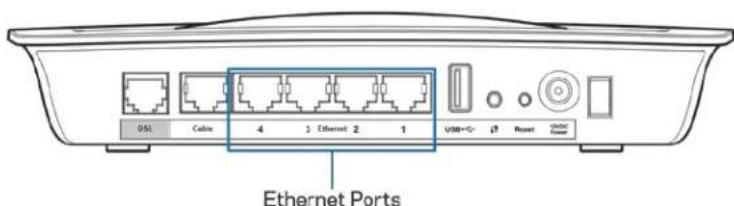
- Portas Ethernet—Utilizando os cabos Ethernet (também chamados cabos de rede), estas portas Ethernet ligam o modem router aos computadores e a outros dispositivos de rede Ethernet na sua rede com fios.
- Botão de reposicao—Este botão permit e lhe repor as predefinições de fábrico do seu router. Mantenha premido o botão de Reposicao duranteerca de cinco segundos.
- Botão de alimentação—Prima I (on) para ligar o modem router.
Colocação na parede
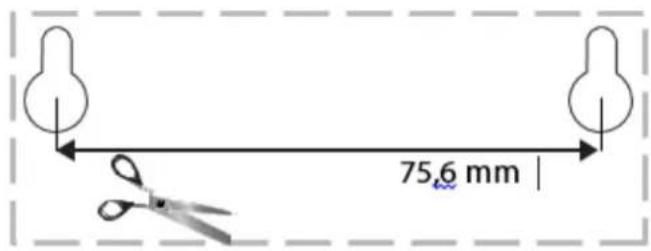
O router tem两大 ranhuras para montagem na parede no respetivo pailen inferior. A distencia entre as ranhuras é de 75,6 mm. São necessários dois parafusos para montar o router.
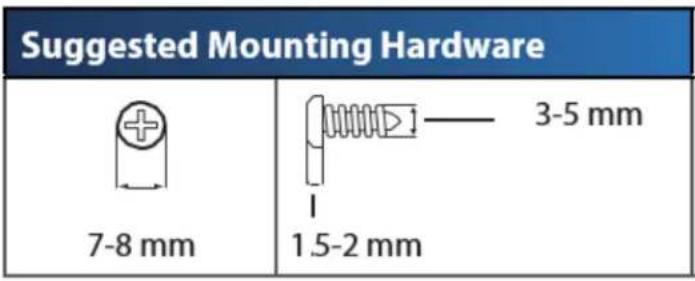
Nota—A Linksys não é responsavel por danos resultantes de material de montagem em parede não seguro.
Para montar o modem router:
- Determine ondepretende montar o router. Certificque-se de quea paredeutilizada é lisa,robusta e não tem humidade.Certificque-se tambem de que a localização fica perto de una toma da eletrica.
- Façadoes furos na parede.Certifique-se de que os furos estao a 75,6 mm de distancia.
- Insira um parafuso em cada furo deixando de fora 3 mm da respetiva cabeca.
- Coloque o router de modo a alinhar as两大 ranhuras para montagem em parede com os两大 parafusos.
- Coloque as ranhuras para montagem em parede sobre os parafusos e faça deslizar o router no sentido descendente até os parafusos encaixarem corretamente nas ranhuras para montagem em parede.
Modelo para colocação na parede
Imprima esta pagea a 100% do tamanho.
Recorte pela LINHA tracejada e coloque na parede para fazer os furos com a distança correta.
Instalacao
Setup (Configurar)
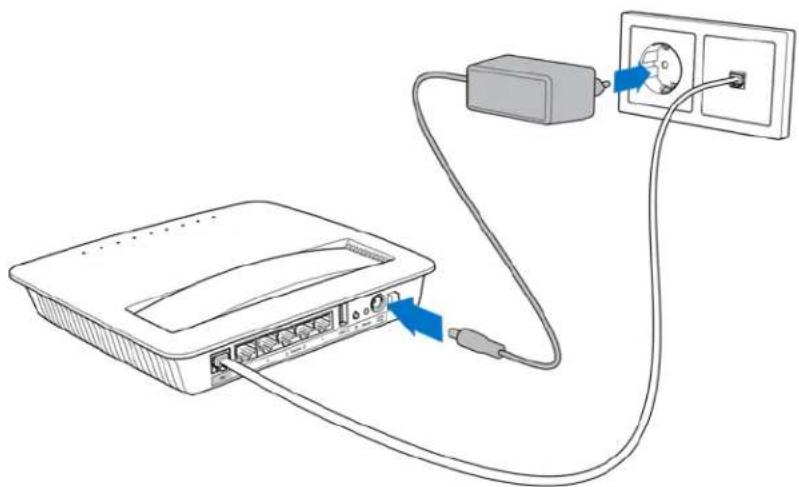
- Ligue o cabo Telefonico fornecido à porta DSL no modem router e a uma tomada de parede.

Notea—Se tiver está na sua红线 Telefonica, poderá precisar de um microfiltro ou de um divisor. (Tal é necessário para utilizesdores no Reino Unido: outrosutilizadoresdeferaocontactarosseusISPafimdeverificarem.OsutilizadoresdeRDISnão precisamdeumicrofiltro.)Se precisardeum microfiltro,tem deinstalar umpara cada telephone ou fax queutilize.Para instalar um microfiltro,ligue-auma tomada Telefonicaque tenha service ADSL,deois ligueumaextremidade do cabode telephone fornecido aportadSLdo microfiltro.
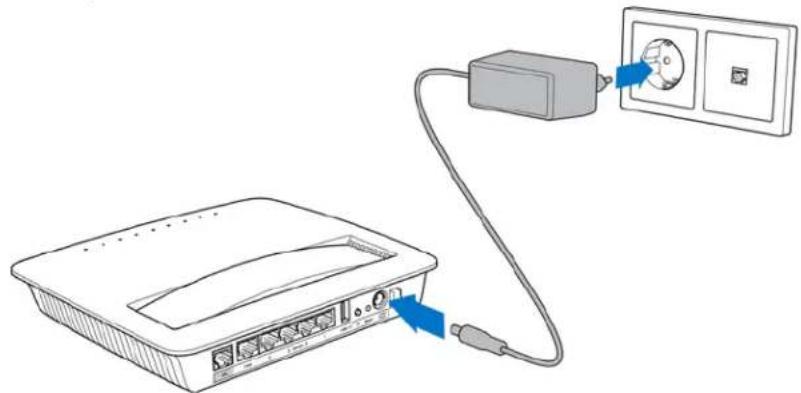
- Ligue o transformador de alimentacao ao modem router e ligue-o a fonte de alimentacao.
-
Num computador, ligne ao nome de rede segura no autocolante (Pode alterar estas informacoes posteriamente.) Seleciona a opcao para ligar automaticamente a esta rede no futuro. Não tera accesso à Internet até ter concluso a configuração do modem router.
-
Para configuração com fios, ligue uma extremidade do cabo Ethernet fornecido ao adaptador de Ethernet do computador e a outras extremidade a uma porta Ethernet na parte deTRSdo modem router.
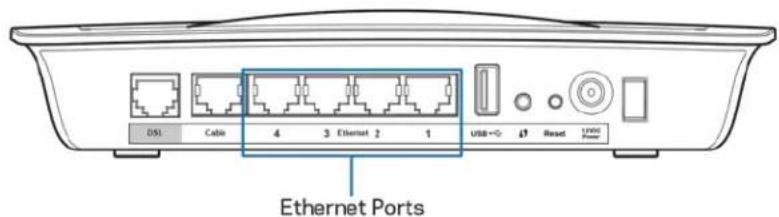
Repita o passo 2 para cada computador ou dispositivo adicional que deseje ligar ao modem router.
Note--Se o adaptor e Ethernet do seu computador não estiver configurado, consulte a documentação do adaptor de Ethernet para mais informação.
- Abra um web browser e escreva http://192.168.1.1 na barra de endereço.
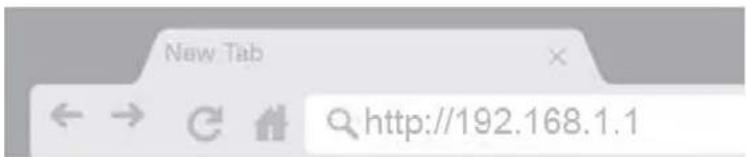
- Insira "admin" nos Campos Nome de Utilizador e Palavra-passe e(before clique em Iniciar sessao.
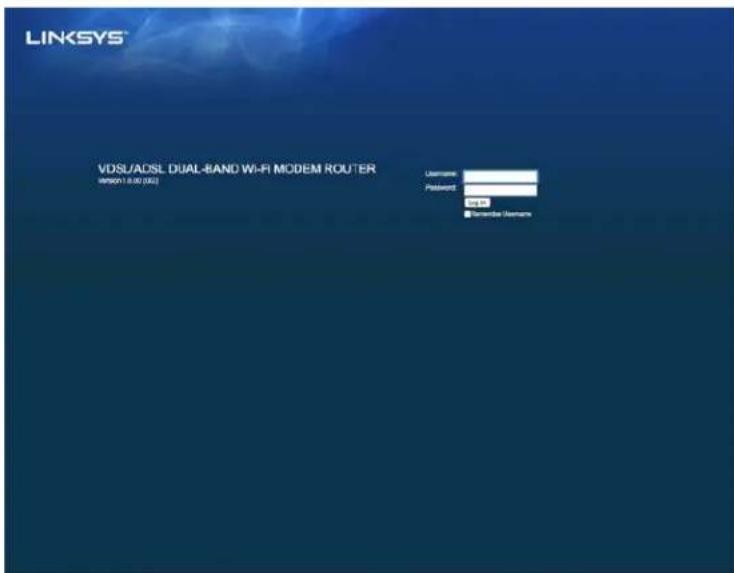
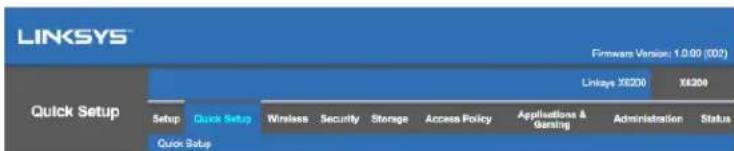
- A págin de configuraçao do seu modem router baseada na web irádeo aparecer. Clique no separator Inicio Rápido.
-
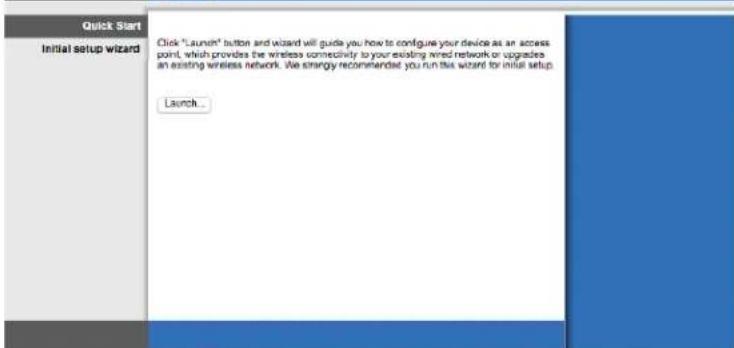
Clique em Abrir para iniciar o assistente de configuração. O assistente é recomendado para a configuração inicial uma vez que irá guiá-lo pela configuração mais eficiente do seu modem router.
-
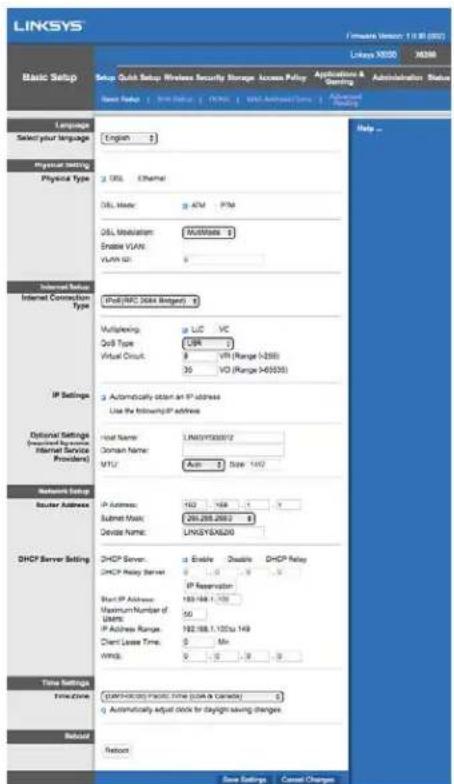
Para configuração manual, clique no separator Configuração e utilize outilítaire baseado no browser.
- Os LED para Alimentação, Sem fios e Ethernet (um para cada computador/dispositivo)deerao acender-se.Caso nao o facam, certifique-se que o modem router está ligado e que os cabos estoadevidamente ligados.
Configuração VDSL
Se a sua ligação for VDSL (ou seja, se passar por uma红线 de téléphone mas tiver uma velocidade de download superior a 24Mbps) terá de configurar o modem router manualmente. O seu fornecedor de service de internet pode referir-se a VDSL como "fibra". Desse que tenha a informação correta do seu fornecedor de service de Internet (ISP) tal sera simples e rápido.
- Clique no separator Configuraçao>Configuraçao Basics. Na secção Definição Física, seleção DSL para Tipo Físico e PTM para Modo DSL.
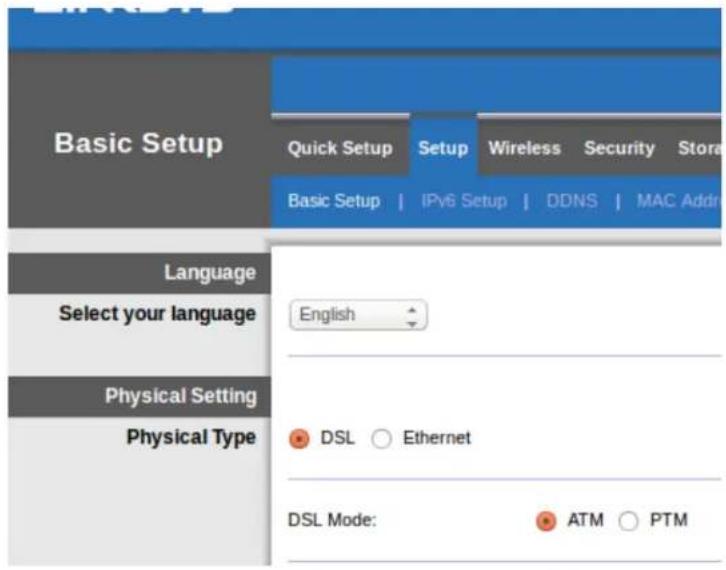
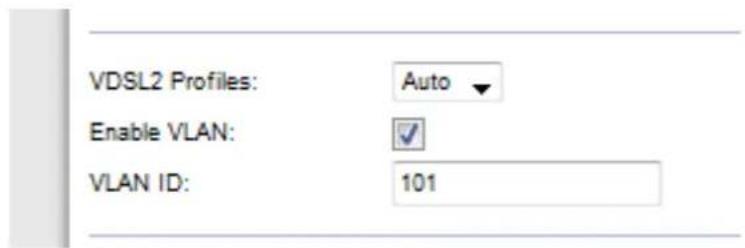
- Se o seu ISP requerer uma VLAN, selecione Ativar VLAN e insira a ID VLAN pedida pelo seu ISP. Confirme com a assistencia do seu fornecedor se não tiver a certeza de qual utiliser.
-
Na sequção Configuraçao de Internet > Tipo de Ligação de Interesselectione PPPoE ou IPoE (endereço IP dinâmico ou estácico) conforme pedido pelo seu ISP (verifique com a assistência do seu fornecedor caso não tenha a certeza). Seleciona apenas Modo Ponte para utilizear a unidade como um modem sem funcionalidade de router (ou está, sem Wi-Fi ou quaisquer outras funções de rede).
-
Se utilizes PPPoE, insira o nome de'utilizar e aPALAVRA-passec corretos conforme especificado pelo seu ISP.
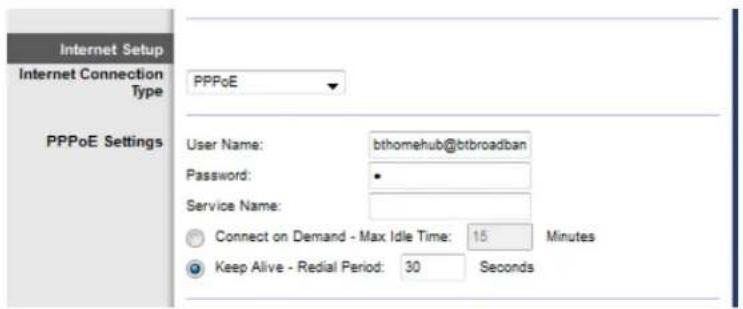
-
Se o seu tipo de ligação for Dinária, seleciona PoE para Tipo de Ligação à Internet e para as Definições IP seleção Obter automaticamente um endereço IP.
-
Se o seu ISP quererar IPoE com um endereço IP estáttico, selecione /PoE para Tipo de Ligação à Internet, depuis selecione Utilizar o segunte endereço IP e insira as definições de endereço IP (que Ihe foram dadas pelo seu ISP) nos Campos fornecidos.
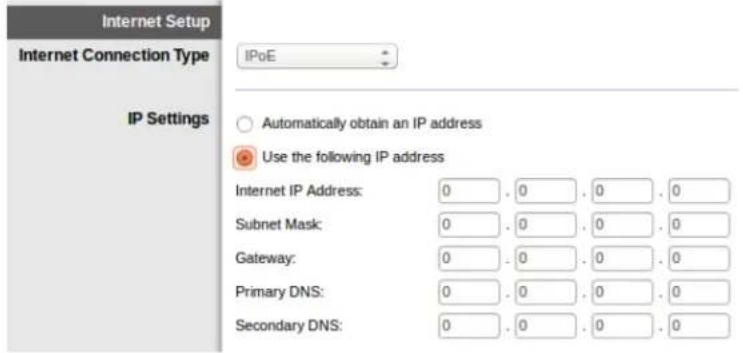
- Clique em Guardar definições (na parte inferior da págrina) para guardar as definições e conheir a configuração.
Configurar o seu modem router apenas como router
- Ligue uma extremidade do cabo Ethernet fornecido ao adaptor Ethernet do seu computador e a另一a extremidade a uma porta Ethernet na parte deTRS do modem router.
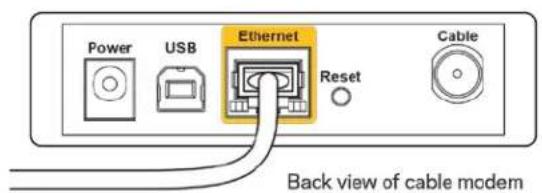
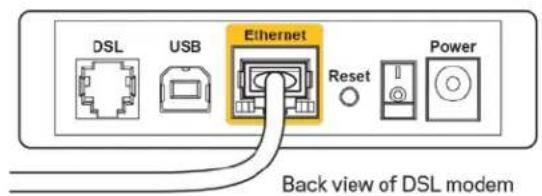
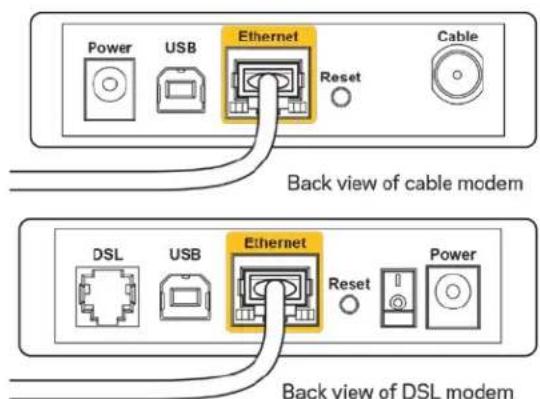
- Ligue uma extremidade de um cabo Ethernet à porta do Cabo na parte deTRS do modem router, depuis ligue a outra extremidade a uma porta Ethernet disponível no seu modem.
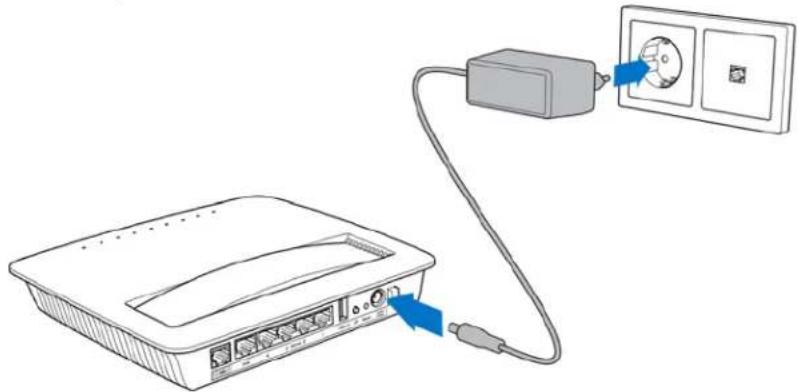
- Ligue uma extremidade do cabo do adaptor de alimentacao a porta de alimentacao e a othera extremidade a toma eltrica.
- Ligue o computador que irá'utilizar para configurar o modem router.
- Os LED para Alimentação, Sem fios e Ethernet (um para cada computador/dispositivo)deerao acender-se.Caso nao o facam, certifique-se que o modem router está ligado e que os cabos estao devidamente ligados.
Configuraçãoaviançada
Se pretender alterar qualquer definiçao avançada do router, use o'utilário do router baseado no browser. O'utilário pode ser acedido atraves de um Web browser de um computador ligado ao router. Para maiis ajuda com o'utilário, clique em Ajuda no lado direito do ecran ou vao ao/DDo site.
Como aceder ao utiliser baseado no browser
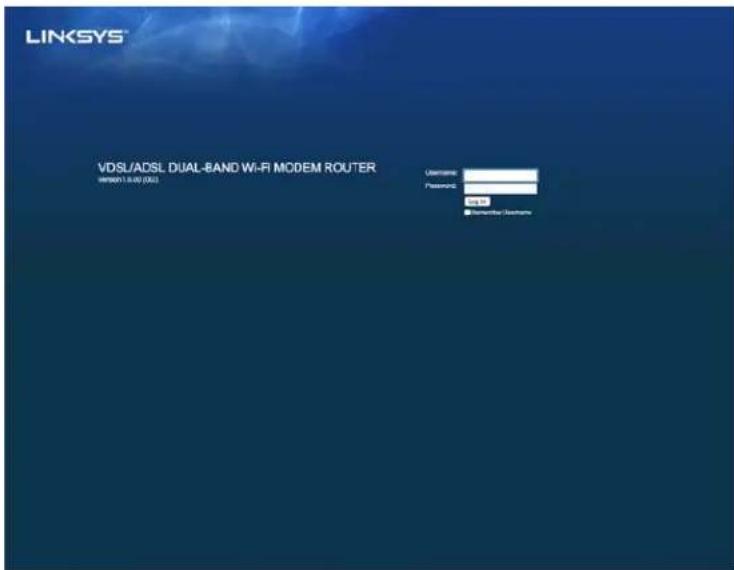
- Para aceder ao'utilário baseado no browser, inicie o web browser no seu computador e introduza o endereço de Protocolo de Internet (IP) predefinido do router, 192.168.1.1, no campo de Endereço. Em seguida, prima Enter.
Note—Tambemode aceder aoutilario baseado no browser em computadores Windows,inserindo o nome de dispositivo no campo de Endereço.
- No campo de Nome de utiliser, insira admin.
- No campo Palavras-passe, insira aPALAVRA-passe criada durante a configuraçao. Se não alterou a PALAVRA-passe na configuração, a predefinida é "admin".
- Clique em OK para continuar.
Como utiliser o utilitário baseado no browser
Utilize os separators no topo de cada écrã para navelgar dentro do utilítrico. Os separators são dispostos emlots他们在分块中,separador de navel superior para funções gerais e separators de navel inferior para as funções espécicas correspondentes.
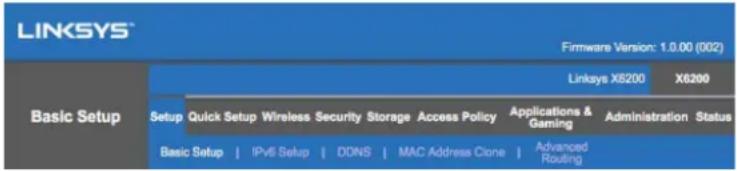
Nota—Dentro deste guia de utilizesor, cada ecran é identificado pelos seu names de separador de niveni suprior e inferior. Por example, "Configuraçao > Configuraçao Básica" é o ecran acedido atraves do separador de niveni suprior da Configuraçao e o seu separador de niveni inferior, Configuraçao Básica.
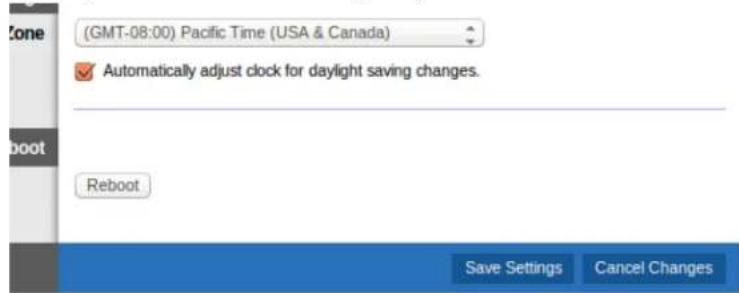
Se alterar quaisquer definições no ecran, tem decular em Guardar definições para aplicar as suas alterações, oucular em Cancelar alterações para limpar as suas alterações. Estes controlos encontrar-se na parte inferior de cada ecran.
Nota—Para saber mais sobre qualquer campo, clique em Ajuda no lado direito do ecra.
Setup (Configuração) > Basic Setup (Configuraçãobineira)
O primeiro érápresentado é o separator Basic Setup (Configuraçãobineira). Este separator permite alterar as definições gerais do router.
Modo DSL (ATM/ADSL)
Idioma—Selezione o seu idioma Para utiliser umidioma differente, selezione um do menupendente. Oidioma do utilitário baseado no browser sera alterado cinco segundos après seleccionar altri idioma.
Configuração de internet--A secção Configuração de Internet configura o router para a sua ligação à internet. A maior das informações podem ser obtida atraves do Fornecedor de serviços Internet (ISP).
Seleciono o tipo de ligaçao à Internet fornecida pelo ISP a partir do menu pendente. Ostipsosdisponveis são:
-
Apenas Modelo Ponte—Neste modo, apenas a funcão do modem DSL está disponible e todas as funcaionalidades de Gateway está desativadas. Se的选择ado, apenas precisa de inserir as definições VC.
-
IPoE RFC 2684 Bridged—Se的选择ado, insira os dados corretos para as Definições IP. SeLECTION Obter um endereço IP automaticamente se o seu ISP atr庐ir um endereço antes a ligação. Caso contrário, selecione Utilizar o segunte endereço IP.
- IPOA RFC 2684 Routed—Com este método, tem de'utilizar um endereço IP permanente para se ligar à internet.
- RFC 2516 PPPoE—Alguns ISP baseados em DSL realizam PPPoE (Protocolo punto a punto por Ethernet) para estabelecer ligações à internet. Se estiver a utilizes PPPoE, o seu endereço IP é fornecido automaticamente.
- RFC 2364 PPPoA—Alguns ISP baseados em DSL realizam PPPoA (Protocolo punto a punto por ATM) para estabelecar as ligações à internet. Se utilizes PPPoA, o seu endereço IP é fornecido automaticamente.
Configuração de rede —A secção Configuração de rede configura as definições IP para a sua rede local.
Modo DSL (PTM/VDSL)
Perfis VDSL2—Selecione perfis VDSL2 suportados pelo seu ISP. A predefinicao é Auto (recomendada).
Ativar VLAN—O modem router irá etiquetar números VLAN espécíficos para todo ou tr胶囊 de saída através da interface WAN. Contacte o seu ISP para obter esta informação.
ID VLAN—Térá de inserir uma ID VLAN assim que a VLAN estiver ativa. O intervalo de ID é entre 10 e 4095. Contacte o seu ISP para obter a definição exigência.
Configuração de internet--A secção Configuração de Internet configura o router para a sua ligação à internet. A maior das informações podem ser obtida atraves do Fornecedor de serviços Internet (ISP).
Seleciono o tipo de ligaçao à Internet fornecida pelo ISP a partir do menupendente. Ostipsosdisponveis são:
- Apenas Modelo Ponte—Neste modo, apenas a funcão do modem DSL está disponible e todas as funcaionalidades de Gateway está desativadas.
- IPoE—Se的选择器, insira os dados correto para as Definições IP. Selecione Obter um endereço IP automaticamente se o seu ISP alcara um endereço às vezes a ligação. Caso contrário, selecione Utilizar o segunte endereço IP.
- PPPoE—Alguns ISP baseados em DSL'utilizam PPPoE (Protocolo punto a punto por Ethernet) para estabelecar ligações à Internet. Se estiver a utiliser PPPoE, o seu endereço IP é fornecido automaticamente.
Modo ethernet
Idioma—Selezione o seu idioma Para utilizear um idioma differente, selezione um do menu pendente. O idioma do utilitário baseado no browser sera alterado cinco segundos après seleccionar除外 idioma.
Configuração de internet--A�� Configuração de Internet configura o router à sua ligação à internet. A maior das informações podem ser obtida atraves do Fornecedor de serviços Internet (ISP).
Seleciono o tipo de ligaçao à Internet fornecida pelo ISP a partir do menupendente. Os temas disponiveis são:
- Configuração Automática - DHCP—O Tipo de Ligação à Internet predefinido é Configuração Automática - DHCP (Protocolo de Configuração de Anfitria Dinário). Mantenha a predefinição apenas se o seu ISP suportar DHCP ou se se ligar utilizes um endereço IP dinário. (Normalmente, esta opção aplicá-se a liações por cabo.)
- IP Estálico—Se for necessário usar um endereço IP fixo para ligar à Internet, selecione Endereço IP estálico.
-
PPPoE—Set tiver uma ligação DSL, verifique se o seu ISP utilizes PPPoE Protocolo ponto a punto por Ethernet). Caso tenha, selecione PPPoE.
-
Ligar conforme necessário ou Manter ligado—As opções Ligar conforme necessário ou Manter ligado permitem-lhe escolher se o router se liga à Internet apenas conforme necessário (útil se o seu ISP cobrar tempo de ligação), ou se o router deve estar sempre ligado. SeLECTIONAR a opção apropriadna.
-
PPTP--O Protocolo de túnel punto a punto (PPTP) é um服务于 aplicável geralmente a ligações na Europa. Se a sua ligação PPTP suportar DHCP ou um endereço IP dinâmico, então selecione Obter um endereço IP automaticamente. Se for necessário utilizear um endereço IP fixo para ligar à Internet, selecione Específico um endereço IP e configura as opções abaixo.
-
Ligar conforme necessário ou Manter ligado—As opções Ligar conforme necessário ou Manter ligado permitem-lhe escolher se o router se liga à Internet apenas conforme necessário (útil se o seu ISP cobrar tempo de ligação), ou se o router deve estar sempre ligado. SeLECTIONAR a opção apropriadna.
-
L2TP—O Protocolo de túnel de camada 2 (L2TP) é um服务于 geralmente aplicável a ligações em Israel.
-
Ligar conforme necessário ou Manter ligado—As opções Ligar conforme necessário ou Manter ligado permitem-lhe escolher se o router se liga à Internet apenas conforme necessário (útil se o seu ISP cobrar tempo de ligação), ou se o router deve estar sempre ligado. SeLECTIONAR a opção apropriadna.
-
Telstra Cable—Telstra Cable é um服务于 geralmente aplicável a ligações na Austrália.
Configuração de rede —A secção Configuração de rede configura as definições IP para a sua rede local.
Wireless (Sem fios) > Basic Wireless Settings (Definições sem fios基本情况)
Nota—Para saber mais sobre qualquer campo, clique em Ajuda no lado direito do ecra.
Existem两大形式的 configurar as redes sem fios do Router: manual e Wi-Fi Protected Setup.
Wi-Fi Protected Setup é uma funcionalidade que facilita a configuração da rede sem fios. Se tiver dispositivos pacientes, como, por exemplo,placed sem fios,que suportem Wi-Fi Protected Setup, pode utilize o Wi-Fi Protected Setup.
Configuração manual
Nota—Após configurar a(s) redes(s) sem fios, configure as definições de segurarça sem fios. Vá a Sem fios > Definições基本情况 sem fios > Modos de segurarça (p. 19).
Definições da rede sem fios 2,4 GHz
-
Modelo de rede (Na maior das situações de rede,deeráarethá-lo definido para Misto(predefinição).
-
Misto—Se tiver dispositivos Wireless-N, Wireless-G e Wireless-B na sua rede, mantenha a predefinição, Misto.
- Apenas Wireless-B/G—Set tiver dispositivos Wireless-B e Wireless-G na sua rede, selecione Apenas Wireless-B/G.
- Apenas Wireless-B—Se tiver apenas dispositivos Wireless-B, selecione Apenas Wireless-B.
- Apenas Wireless-G —Se tiver apenas dispositivos Wireless-G, selecione Apenas Wireless-G.
- Apenas Wireless-N —Se tiver apenas dispositivos Wireless-N, selezione Apenas Wireless-N.
- Desativado—Se não tiver dispositivos Wireless-B, Wireless-G e Wireless-N na sua rede, seleção Desativado.
Nota—Se não tiver a certeza de que modo utiliser, mantenha a predefinição, Misto.
- Nome da rede (SSID)—O Service Set Identifier (SSID) é o nome de rede partilhado por todos os dispositivos numa rede sem fios. É sensível a maiusculas e minúsculas e não pode excesser 32 characteres. A predefinição é Linksys seguida por, pelo menos, 5 dígitos do número de série do router, que pode ser encontrar na parte inferior do router. Se utilizes o software de configuração para a instalação, quando o Nome de rede predefinido é alterado para um nome fácil de recordar.
Notea—Se restaurar as predefinições do router (premindo o botão de Reposicao ou utilizes o ecran Administração > Predefinições), o Nome de Rede irá voltar ao seu valor de predefiniçao e todos os dispositivos na sua rede sem fios terao de voltar a ser ligados.
- Modo de segurarca—Veja Modos de segurarca (p. 19).
- Largura de canal—Para melhor desempenho numa rede utilizing os dispositivos Wireless-B, Wireless-G e Wireless-N, selecione Auto (20 MHz ou 40 MHz). Para uma largura de canal de 20 MHz, selecione Só 20 MHz.
- Canal padrão —Seleciono o canal da lista pendente para rede Wireless-B, Wireless-G e Wireless-N. Se não tiver a certeza quando ao canal que deve的选择ar, mantenha a predefinição Auto.
- Difusão de SSDI—Quando os cliente sem fios pesquisarem a area local para se associaram a redes sem fios, irao detetar a difusão do SSD ifetuada pelo Router. Para difundir o SSD do Router, mantenha a predefinição, Ativado. Se não?). pretender difundir o SSD do router, selecione Desativado.
Definições da rede sem fios 5 GHz
-
Modo de rede—Selezione as normas sem fios que a sua rede irá suportar.
-
Misto Set tiver dispositos Wireless-A, Wireless-AC e Wireless-N (5 GHz) na sua rede, mantenha a predefinição, Misto.
- Apenas Wireless-A—Set tiver apenas dispositivos Wireless-A, selezione Apenas Wireless-A.
- Apenas Wireless-N—Se tiver apenas dispositivos Wireless-N (5 GHz), selezione Apenas Wireless-N.
- Apenas Wireless-AC—Se tiver apenas dispositivos Wireless-AC (5 GHz), selezione Apenas Wireless-AC.
- Apenas Wireless-A/N—Se tiver dispositivos Wireless-A e Wireless-N na sua rede, selecione Apenas Wireless-A/N.
- Apenas Wireless-N/AC—Se tiver dispositivos Wireless-N e Wireless-AC na sua rede, selezione Apenas Wireless-N/AC.
Desativado—Se não tiver quaisquer dispositivos Wireless-A, Wireless-AC e Wireless-N (5 GHz) na sua rede, selecione Desativado.
Nota—Se não tiver a certeza de que modo utiliser, mantenha a predefinição, Misto.
- Nome da rede (SSID)—O Service Set Identifier (SSID) é o nome de rede partilhado por todos os dispositivos numa rede sem fios. É sensível a maiusculas e minúsculas e não pode excesser 32 caractères. A predefinição é Linksys seguida por, pelo menos, 5 dígitos do número de série do router, que pode ser encontrar na parte inferior do router. Se utilizes o software de configuração para a instalação, então o Nome de rede predefinido é alterado para um nome fácil de recordar.
Notea—Se restaurar as predefinições do router (premindo o botão de Reposicao ou utilizes o ecran Administraçao > Predefinições), o Nome de Rede irá voltar ao seu valor de predefinição e todos os dispositivos na sua rede sem fios terão de voltar a ser ligados.
- Modo de segurarca—Veja Modos de segurarca abaixo.
- Largura de canal—Para melhor desempenho numa redeutilizando os dispositos Wireless-A, Wireless-AC e Wireless-N, selecione Auto (20 MHz ou 40 MHz ou 80 MHz). Para una largura de canal de 20 MHz, selecione Só 20 MHz. Para una largura de canal de 20 ou 40 MHz, selecione Auto (20 MHz ou 40 MHz).
- Canal padrão—Selecione o canal da lista pendente para rede Wireless-B, Wireless-G e Wireless-N. Se não tiver a certeza quando ao canal que deve的选择ar, mantenha a predefinição Auto.
- Difusão de SSDI—Quando os cliente sem fios pesquisarem a area local para se associaram a redes sem fios, não detetar a difusão do SSD ifetuada pelo Router. Para difundir o SSD do Router, mantenha a predefinição, Ativada. Se não?). pretender difundir o SSD do router, selecione Desativado.
Modos de segurarca
| Opção de segurança Força | |
| WPA2 Personal/Enterprise | A mais forte |
| Modo Misto WPA2/WPA | WPA2: A mais forte WPA: Forte |
| WPA Personal/Enterprise | Forte |
| WEP | Básica |
Notas
- Independentelemente do modo que escolher, cada equipoamento na sua rede sem fios TEM de utilizes esse modo e a mesma frase de seguranca ou chave partilhada no caso de um servidor RADIUS.
- Se utilizes WEP (não recomendado), selecione um nível de encritação WEP, (40/64-bit 10 digitos hexadecimal) ou 104/128-bit (26 digitos hexadecimal). A predefinição é 40/64 bits (10 digitos hexadecimal).
Misto WPA2/WPA, WPA2 Pessoal e WPA Pessoal
- Introduza umarase-passecom 8-63caracteres.Apredefiniçãoépassword.Seutilizou osoftware de configuraçao para a instalacao,entaoa predefiniçãoealterada paraumarase-passueuica.
- Utilizzato em coordenação com um servidor RADIUS. (Só deverá ser realizada quando um servidor RADIUS estiver ligado ao router.)
Insira o endereço IP do servidor RADIUS. - Introduza o número da porta do servidor RADIUS. A predefinição é 1812.
- Introduza a chave partilhada entre o router e o servidor.
WEP
- WEP é um método de encriptação Basics, que não é tao seguro quando WPA.
- Encripción—Selecione um nível de encriptação WEP, (40/64-bit 10 dígitos hexadecimalais) ou 104/128-bit (26 dígitos hexadecimalais). A predefinição é 40/64 bits (10 dígitos hexadecimalais).
- Frase-passe—Introduza una frase-passe para gerar automaticamente a chave WEP. Em seguida, clique em Generate (Gerar).
- Chave 1—Se não introduziu uma frase-passe, introduza a chave WEP manualmente.
Desativada
Se optar por desativar a segurar sem fios, sera informado que a segurar sem fios está desativada quando tentar aceder à internet pela primeira vez. Ser-lhe-á dada a opção de ativar a segurar sem fios, ou confirmar que compreende os riscos mas que não assim做不到 para avançar sem segurar sem fios.
Nota—Quando a segurar sem fios está desativada, qualquersomeonepode aceder à sua rede sem fios em qualquer momento.
Estão disponibleis tão métodos de Wi-Fi Protected Setup. Utilize o método que se aplicou dispositivo do cliente que está a configurar.
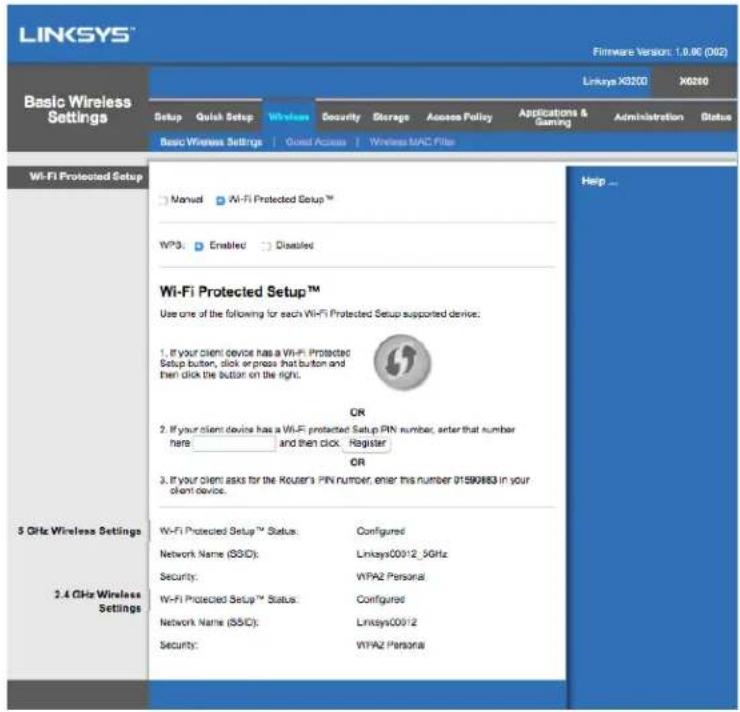
Nota--O Wi-Fi Protected Setup configura um dispositivo cliente de cada vez. Repita as instruções para cada dispositivo cliente que suporte a funcão Wi-Fi Protected Setup.
Atividade da luz do Wi-Fi Protected Setup
- O logótno painei supereior das funções de router tem a luz Wi-Fi Protected Setup.
- Quando o processo Wi-Fi Protected Setup está ativo, a luz pesca lentamente.
- quando o Wi-Fi Protected Setup é bem-sucedido, a luz está continuamente ligada.
Se houver umerro,aluzpisca rapidamente durante dois minutos,aguarde e tente novamente. - Aguarde até a luz estar continuamente acesa, antes de fazer a usar aproxima sessão Wi-Fi Protected Setup.
Botão de Wi-Fi Protected Setup
Utilize este método se o seu dispositivo cliente tiver um botão Wi-Fi Protected Setup.
Nota--Certifique-se de que configura um dispositivo de cliente de cada vez.
-
Clique ou prima o botao Wi-Fi Protected Setup no dispositoivo cliente.
-
Clique no botão Wi-Fi Protected Setup no érá Wi-Fi Protected Setup do router, OU prima e mantenha premido o botão Wi-Fi Protected Setup no pailé deTRS do router durante um segundo.
- Após o disposítivo de cliente estar configurado, clique em OK no écra Wi-Fi Protected Setup do router no prazo deinous horas.
Introduzir o PIN do dispositovo cliente no Router
Utilize este modo se o seu dispositoivo cliente tiver um PIN (Número de Identificação Pessoal) de Wi-Fi Protected Setup.
- Introduza o PIN do disposicao cliente no campo do ecrã Wi-Fi Protected Setup do router.
- Clique no botão Registrar no ecran Wi-Fi Protected Setup do router.
- Após o disposítivo de cliente estar configurado, clique em OK no écra Wi-Fi Protected Setup do router dentro de dos Minutes.
Insira o PIN do Router no disposicao cliente
Utilize este método se o dispositivo de cliente pedir o PIN do router.
- No disposito客户提供, introduza o PIN lista no ecran Wi-Fi Protected Setup do router. (Tambem aparece lista na base do router.)
- Após o disposito de cliente estar configurado, clique em OK no(ECRA Wi-Fi Protected Setup do router dentro de doiscretos.
Para cada rede sem fios, o Nome de Rede (SSID), Segurar e Frase-passe sãopresentados na parte inferior do ecra.
Nota--Se tiver dispositivos de cliente que não suportem Wi-Fi Protected Setup, aponte as definições sem fios edeois configura manualmente esses dispositivos cliente.
Sem fios > Acesso de convidado
A funcão de Acesso de Convidado permité-lhe fornecer aos convidados que visitem a sua casa acesso à internet via wireless. A rede de convidado é uma rede sem fios separada da sua rede local. A funcão de Acesso de Convidado não fornece acesso à rede local e os seures recursos, como tal os convidados não terao acesso aos seuas computadores ou dados pessoas. Por example, o computador de convidado não pode imprimir numa impressora na rede local ou copiar ficheiros para um computador na rede local. Tal ajuda a minimizar a exposicao da sua rede local.
Acesso para convidados
Permitir Acesso de Convidado—Para permitir acesso à internet atraves de uma rede de convidado, mantenha a predefinição Sim. Caso contrário, seleciona Não.
Nome de rede de convidado—A predefinição é o nome da sua rede sem fios, seguida de “-guest”.
Palavra-passe de convidado—A predefinição é "guest". Se utilizes o software de configuração para a instalação, então a predefinição é alterada para umaPALavra passaunjica.
Alterar—Clique esta opção para alterar aPALAVRA passe de Convidado. O eça Alterar palavra passe de convidado aparece. Introduza uma PALAVRA passe com 4-32 caracteres. Clique em Alterar para guardar a nova PALAVRA-passe e voltar ao eça Acesso de convidado.
Total de convidados permitidos—Por predefinição, são permitidos 5 convidados com acesso à internet atraves de红线 de convidado. Selecione o número de convidados que deseja permitir na sua红线 de convidado.
Difusão de SSD—Quando os dispositivos sem fios pesquisarem a区内 local para se associaram a redes sem fios, irão detetar a difusão do SSD (nome da rede sem fios) efetuada pelo Router. Para difundir o SSD da rede de convidado, mantenha a predefinição, Ativado. Se não desejar difundir o SSD da rede de convidado, entao seleciona Desativado.
Instruções de convidado
Quando um convidado deseja acesso à internet em sua casa, forneça-lhe estas instruções:
- No computador de convidado, ligue à rede de convidado sem fios nomeada no ecran Acesso de convidado.
- Abra um navegador web.
- No ecran de inico de sessao, insira aPALavra-passe aplicada no ecran Acsso de convidado.
- Clique em Iniciar sessao.
Resolução de problemas
O computador não consuegue estabelecer ligação à Internet.
Siga as instruções até o computadorrushugir estabelecergliaçao à Internet:
- Certifique-se de que o modem router está ligado. O LED de alimentação deve fazer verde e não intermitente.
-
Se o LED de alimentacao estiver intermitente, deslgue todos os dispositivos de rede, incluindo o modem router e os computadores. Em seguida, ligue os dispositivos pela mesma ordem:
-
Modem Router
-
Computador
-
Verifique os LED no pailen frontal do dispositivo. Certificque-se de que os LED DSL, Power eelsonos um dos LED de Ethernet está aceses. Se não estiverem, verifique as lagoes dos cabos. O computador deve estar ligado a uma das portas Ethernet numeradas de 1-4 no dispositivo e a porta DSL do dispositivo tem de estar ligada à红线 ADSL.
Quando faz duplo clique no web browser, é Solicitar um nome de utilizescer e umaPALavra-passe.
Para que estas informacoes não sejam solicitadas, siga estas instruções.
Inicio o Web browser e execute os passos seguintes (estes passos são especialicos do Internet Explorer, mas semelhantes ao de outros browsers):
- SeLECTIONE Ferramentas > Opçoes de internet.
- Clique no separador Ligações.
- Selecione Nunca marcar uma ligação.
- Cli em OK.
Se estiver a utiliser um endereço IP estálico não se pode ligar.
Consulte a Ajuda Windows e altere as Propriedades do seu Protocolo de Internet (TCP/IP) para Obter um endereço IP automaticamente.
O computador não consigue estabelecer uma ligação sem fios à rede.
Certifique-se de que o nome da rede sem fios ou SSID é o mesmo no computador e no disposativo. Se tiver ativado a segurarça sem fios, certifique-se de que a chave e o método de segurarça realizados são IDENTicos no computador e no disposativo.
Necessita de modifieras definiçõesdo dispositivo.
Abra o Web browser (por exemplo, Internet Explorer ou Firefox) e introduza o endereço IP do disposítivo no campo de endereço (o endereço IP predefinido é 192.168.1.1). Quando Ihe for indicado, preencha os Campos de Nome de utilizesor e Palavra-passe (o nome de Utilizador e aPALavra-passe predefinidos são admin). Clique no separator adequado para alterar as definições.
Não consague'utilizar o的服务o DSL para ligar manualmente à Internet.
Depos de ter instalado o router, este irá ligar automaticamente ao Fornecedor de Serviços Internet (ISP) e, por isso, não é necessário estabelecer ligação manualmente.
Whenever abre o web browser, aparece o ecran de inicio de sessao, apesar de nao precisar de.iniciar sessao.
Estes passos são especialicos do Internet Explorer, mas semelhantes aos de outros browsers.
- Abra o web browser.
- Vá a Ferramentos > Opções de internet.
- Clique no separator Ligações.
- Selecione Nunca marcar uma ligação.
- Clique em OK.
O router não tem uma porta para cabo coaxial para a ligação por cabo.
Um cabo coaxial pode ligar-se apenas a um modem por cabo. O seu modem router funciona como um modem com a sua Internet ADSL, mas se tiver internet por cabo, o seu modem router deverá estar ligado a um modem por cabo separado. Veja a págin.9
No Windows XP, não vê o router no érá Os Meus Locais na Rede.
NaSECTION Tarefas de Rede, clique em Mostrar icones para dispositivos UPnP em rede. Se o router não aparecer, siga estas instruções:
Vá a Inicio > Poinel de Controlo > Firewall.
Clique no separator Exceçôes.
Selecione UPnP Framework.
Clique em OK.
Se as suas perguntas não foramquiry abordadas, consulte o website, linksys.com/support.
Especificações
Linksys X6200
| Nome do modelo | Modem Router Dual-Band Wi-Fi Linksys AC750 ADSL/VDSL |
| Número do modelo | X6200 |
| Velocidade da Porta Switch | 10/100/1000 Mbps (Gigabit Ethernet) |
| Frequência de rádio | 2,4 GHz e 5 GHz |
| N° de antennas | 4 |
| Portas | Cabo, DSL, Alimentação, USB 2.0, Ethernet (1-4) |
| (1-4) | Reinicialização, Wi-Fi Protected Setup, Alimentação |
| LED | Ethernet, Wi-Fi Protected SetupTM, Wi-Fi, DSL, Internet, Alimentação |
| UPnP | Suportado |
| Funcionaisidades de segurança | WEP, WPA, WPA2, RADIUS |
| Bits da chave de segurança | Encriptação(até 128 bits |
| Suporte de Sistema de Armazenamento de Ficheiro | FAT, NTFS e HFS+ |
| Suporte de navigador | As mais recentes versões do Google ChromeTM, Firefox®, Safari® (para Mac® e iPad®), Microsoft Edge e Internet Explorer® versão 8 e mais recentes funcionam com o Linksys Smart Wi-Fi |
Ambiente
| Dimensoes | 215 x 40 x 200 mm (8,5 x 1,6 x 7,9") |
| Peso do aparelho | 14,6 oz (415 g) |
| Energia | 12 V, 1,5A |
| Certificações | FCC, CE, K.21, Telepermit, Wi-Fi (IEEE 802.11ac/a/b/g/n), WPA2TM, WMM®, Wi-Fi Protected Setup, Windows 7, 8 |
| Normas ADSL | T1.413i2, G.992.1 (G.DMT), G.992.2 (G. Lite), G.992.3 (ADSL2), G.992.5 (ADSL2+), G.993.1 (VDSL), G.993.2 (VDSL2) Annex A, M, L |
| Temperatura de service | 0 a 40°C (32 a 104°F) |
| Temperatura de armazenamento | -20 a 60°C, (-4 a 140°F) |
| Humidade de functimento | 10% a 80% de luxude relativa, sem condensação |
| Humidade de armazenamento | 5% a 90%, sem condensação |
NOTAS
Para informação regulamente, de garantia e de segança, consulte o CD que veio com o seu modem router ou está a Linksys.com/support.
As espécografies podem ser alteradas sem avis prévio. Desempenho máximo determinado a partir das espécografies da norma IEEE 802.11. O desempenho real poderá variar dependendo de uma menor capacidade da rede sem fios, da velocidade do débito de dados, do alcance e da cobertura. O desempenho depende de diversos factores, condições e variaveis, incluindo a distência ao ponto de acesso, o volume do tráfego na rede, os materiais de construição, oSYSTEMA operativoutilizando, a mistura de produits sem fios realizados, as interferências e outras condições adversas.
Visite linksys.com/support/ para assistencia的技术ica premiada.
BELKIN, LINKSYS e muitos names de produits e logótipos são MARCAS commerciais do grupo de entreprises Belkin. As MARCAS commerciais de terreiros Mentionadas pertencem aos seu respetivos propriétários.
© 2016 Belkin International, Inc. e/ou os seuas afiliados. Todos os direitos reservados.
LINKSYS
Ghid de utilizes
- Ket não mot dαu cua cap Ethernet voi cóng Cap o mat sau cua bô dinh tuyén modem, rói két não dαu con lái voi cóng Ethernet con tróntron modem cua ban.
- Ket noi mot dau day cua bo chuyen doi nguon dien voi cong nguon va dau con lain voi o cam dien.
-
Bāt nguàn may tính mà ban sè dung de dát cáu hinh cho bó dinh tuyén modem.
-
Cac den LED Nguon, Khong day va Ethernet (moi den tuong ung voi mot may tinh/thiet bi duoc két não) se sang len. Neu khong, hay kiem tra de bao dam rang bo dinh tuyen modem da duoc bat ngon va cac day cap da duoc két não chac chan.
Cáu先进技术 cao
Néu ban muón thay dòi cac cai dànt néng cao cua bó dinh tuyén, háy su dung tièn ich trén trinh duyét cua bó dinh tuyén. Ban co the truy nhap tièn ich qua môt trinh duyét web trén may tînh dang duoc két néi vòi bó dinh tuyén. De duoc tro giúp them vè tièn ich nay, bam Troy giúp òen phài man hìn hoac truy cap trang web cua chung tí.
Cach truy nhap tiên ich trèn trinh duyêt
- De truy nhap tièn ich trén trinh duyét, hyay khài chay trinh duyét web trén may tinh cua ban va nhap dià chi Giao thuc Internet (IP) măc dinh cua bó dinh tuyén, 192.168.1.1, vao truong Dia chi. Rói an Enter.
Luu y—Ban co the truy nhap tién ich trén trinh duyét tren may tinh chay Windows bang cach nhap ten thiét bi vao truong Dja chi.
Mànhinh dang nhap sé xuát hien.
- Trong truong Tenz ngvoi dung, nhap admin.
- Trong truong Mát khāu, nhap mát khāu dā tao trong qua trinh thiet lap. Nou ban khong they doi mat khau trong qua trinh thiet lap thi mát khau mac dinh la "admin".
- Bam OK de tiep tuc.
Loai két não Internet
Chon loai két noi Internet ma ISP cua ban cung cap tu menu tha xuong. Cac loai san co gom:
- Chi Ché do Cau não—Trong ché do nay, chí co chuc nang modem DSL hoat dong, con lái tát ca cac tinh näng Cong néu déu bi tát. Nou chon, ban chi can nhap Cai dát VC.
- IPOE RFC 2684 Duoc noi cau—Neu chon, hay nhap cinh xac dur lieu cho Cai dat IP. Chon Tu dong nhan dia chi IP neu ISP cua ban cap phat dia chi IP cho ket noi, Neu khong, hay chon Su dung dia chi IP sau.
- IPOA RFC 2684 Duoc dinh tuyen—Voi phuong phap nay, ban duoc yeu cau su dung mot dia chi IP vinh vien dé két giá Internet.
- RFC 2516 PPPoE—Môt sô ISP dura trén DSL su dung PPPoE (Giao thuc Diem não Diem qua Ethernet) de thiet lap két não Internet. Nou ban dang su dung PPPoE th dia chi IP cua ban duoc cung cap molest cach tu dong.
- RFC 2364 PPPoA—Môt sé ISP drou trén DSL su'dung PPPoA (Giao thuc Diém não Diém qua ATM) dé thiet lap két néi Internet. Nou dang su'dung PPPoA thi dia chi IP cua ban duoc cung capêt coch tu dong.
Thiet lap mang—Phan Thiét lap mang sé dêt cau hinh cac cai dêt IP cho mang cuc bó cua ban.
Loai két não Internet
Chon loai két não Internet m à ISP cua ban cung cap tu menu tha xuong. Cac loai san có gôm:
- Chi Ché do Cau noi—Trong ché do nay, chi co chuc nang modem DSL hoat dong, con lai tát ca cac tinh nang Cong noi déu bi tát.
- IPoE—Neu chon, hyh nhap du lieuu chinh xac cho Cai dát IP. Chon Tú dong nhân dia chi IP néu ISP cua ban cap phat dia ji chi IP cho két não. néu khong, hya chon Sür dung dia chi IP sau.
- PPPoE—Môt sé ISP dura tren DSL sur dung PPPoE (Giao thuc Diém não Diém qua Ethernet) dé théit lap két néoi Internet. Nou ban dang sur dung PPPoE thi dia chi IP cua ban duoc cung cap môt cach tv dong.
Chédo Ethernet
Ngô ngū—Chông ngô ngū cua bàn De sùr dung mot ngô ngū khac, hyay chôn tu menu thà xuóng. Ngô ngô cua tièn ich trén trinh duyêt sē thay dòistrongnam giay sau khi bàn chôn ngô ngū khac.
Thiet lap Internet—Phan Thiét lap Internet se dát cau hinh bó dinh tuyén cho két não InternetCEE ban. Phan lón thong tin nay có the nhān duoc qua Nhà cung cap dich vu Internet (ISP) cua ban.
Loai két não Internet
Két不好意思 you cau hoac Duy tri két não—Cac tuy chon Két não theo yeu cau va Duy tri két não cho phép ban chon hoac bó dinh tuyén chi két não Internet khi can (huu ich néu ISP cua ban tinh phi theo thoi bian két não) hoac bó dinh tuyén phai luon duoc két não. Hay chon tuy chon phu hop.
- Cap Telstra—Cap Telstra à dìch vu thùròng áp dung cho két néi òúc.
Thiet lap mang—Phan Thiét lap mang sé dát cau hinh cac cai dát IP cho mang cuc bó cua ban.
Khong day > Cai dāt khong day co bān
Luu y-De tim hieu themve bat ky truong nao, hay bam Tro giup o ben phai man hinh.
Co hai cach de dát cau hinh (cac) mang khong daya bu do dinh tuyén, thu cóng va Wi-Fi Protected Setup (Thiet lap bao mat Wi-Fi).
Wi-Fi Protected Setup là tiên nang giúp ban dé dang thiet lap mang khong day cua minh. néu ban có cac thiet bi khach, vú du: bó dièu hop khong day có hô tro WiFi Protected Setup, thi ban có the sù dung Wi-Fi Protected Setup.
Thiét lap thu cóng
Luu y—Sau khi thiet lap (cac) mang khong day, hya thet lap cac cai dat bao mat khong day. Truy cap Khong day > Cai dat khong day co ban > Ché do bao mat (trang 18).
