
X6200 - Směrovač LINKSYS - Bezplatný návod k obsluze
Najděte návod k zařízení zdarma X6200 LINKSYS ve formátu PDF.
 FR
FR
 BG
BG
 CS
CS
 DA
DA
 DE
DE
 EL
EL
 EN
EN
 ES
ES
 ET
ET
 FI
FI
 HU
HU
 ID
ID
 IT
IT
 LT
LT
 LV
LV
 NL
NL
 NO
NO
 PL
PL
 PT
PT
 RO
RO
 RU
RU
 SK
SK
 SL
SL
 SV
SV
 TR
TR
 UK
UK
 VI
VI
 ZH
ZH
| Typ produktu | Dvoupásmový Wi-Fi modem router ADSL/VDSL |
| Rozměry | 215 mm x 40 mm x 200 mm |
| Hmotnost | 415 g |
| Napájení | 12 V, 1,5 A |
| Hlavní funkce | Dvoupásmový bezdrátový router (2,4 GHz a 5 GHz), integrovaný modem ADSL/VDSL, 4 gigabitové Ethernet porty, 1 port USB 2.0, Wi-Fi Protected Setup, hostovaný přístup |
| Zabezpečení | WEP, WPA, WPA2, RADIUS, šifrování až 128 bitů |
| Údržba a čištění | Před čištěním odpojte zařízení. Používejte měkký a suchý hadřík. Nepoužívejte chemické prostředky. |
| Náhradní díly a opravitelnost | Žádné uživatelem opravitelné díly. Veškeré opravy konzultujte s podporou Linksys. |
| Obecné informace | Značka: Linksys, Model: X6200, Rádiová frekvence: 2,4 GHz a 5 GHz, Počet antén: 4, Normy ADSL: T1.413i2, G.992.1, G.992.2, G.992.3, G.992.5, G.993.1, G.993.2, Certifikace: FCC, CE, Wi-Fi (802.11ac/a/b/g/n) |
Často kladené otázky - X6200 LINKSYS
Dotazy uživatelů ohledně X6200 LINKSYS
0 otázka o tomto zařízení. Odpovězte na ty, které znáte, nebo položte vlastní.
Položte novou otázku o tomto zařízení
Stáhněte si návod pro váš Směrovač ve formátu PDF zdarma! Najděte svůj návod X6200 - LINKSYS a vezměte svůj elektronický přístroj zpět do rukou. Na této stránce jsou zveřejněny všechny dokumenty potřebné k používání vašeho zařízení. X6200 značky LINKSYS.
NÁVOD K OBSLUZE X6200 LINKSYS
Uživatelská príručka
Horní pohled 3
Zadni strana 4
Umisteni na stenu 5
Instalace 6
Nastaveni 6
Nastaveni VDSL 9
Jak router s modemem nastavit pouze jako router 11
Pokročilá konfigurace 13
Nastroj zalożený na prohlízeči 13
Jak používat nastroj založéný na prohlízeči 14
Odstrańovani problemu 25
Váš počítač se nemůže prípojit k internetu 25
Když dvakrát klepnete na webový prohlízeč, budete vyzváni, abyste zadali uživatelské jmídno a heslo. 25
Používáte statickou adresu IP a nemúžete se prípojit. 25
Počitač nelze bezdrátově pripojit k siti. 26
Potrebujete upravit nastaveni v zafrzeni 26
Prostřednictvím sluzby DSL se nemužete ručné pripojit k internetu. 26
Když otevřete webový prohlízeč, zobráź se prihlašovác obrazovka, i když se nemusítě prihlašovat. 26
Router nema koaxialni port pro kabelové pripojeni. 26
Ve Windows XP nevidite router na obrazovce s misty v siti 27
Technické udaje 28
Linksys X6200 28
Prostédi 28
Přehled produktu
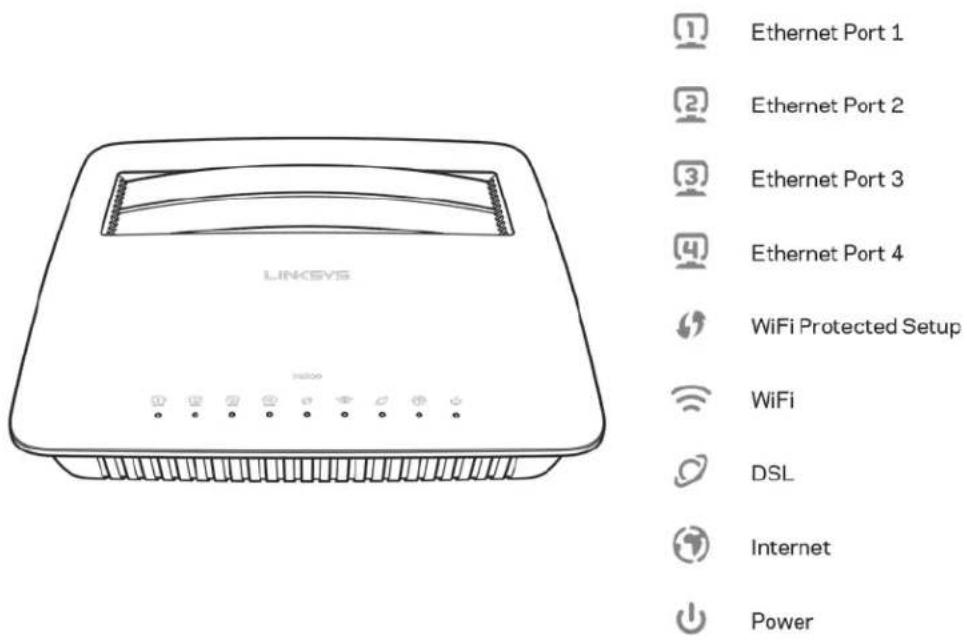
Horní pohled
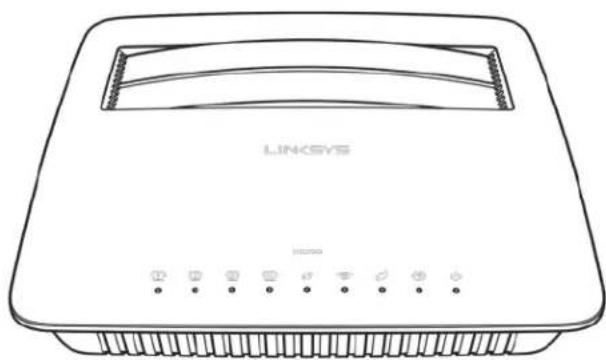

Ethernet Port 1

Ethernet Port 2

Ethernet Port 3

Ethernet Port 4

Ethernet - pakud bily indicator neprerušovane svítí, router je prostřednictvím tohoto portu úspešné pripojený k zařizení.
Wi-Fi Protected SetupTM - indicator nepreroovane sviti, kdyz je uspesne navazano pripojeni Wi-Fi Protected SetupTM. Indikator pri navazovani pripojeni Wi-Fi Protected SetupTM pomalu blika. Pokud dojde k chybe, blika rychle. Indikator nesviti, kdyz je Wi-Fi Protected SetupTM neaktivni.
Wi-Fi - svítí, když je aktivní bezdrátová funkce. Bliká, když router s modeme aktivné odesílá nebo prijímá data prěs sít.
DSL - svítí zeleně, když je router s modemem prímo pripojený k lince DSL. Svítí modře, když je router s modemem nastaven pouze jako router a je k internetu pripojený prostřednictvím samostatného modemu.
Internet - svítí zelené, když je router s modem prípojený k internetu. Bliká zelené, když router s modem navazuje prípojení k internetu. Bliká Červene, když router s modem nemůže získat adresu IP.
Napajení - svítí zelené, když je router s modemem zapnutý. Router s modemem prí každém zapínáni prochází vlastním diagnostickým režimem, pri kterém indikátor bliká. Podokončeni diagnostíky zustane indicator nopřerušovaně svítit. Svítí Červěne, když dojde k chybě.
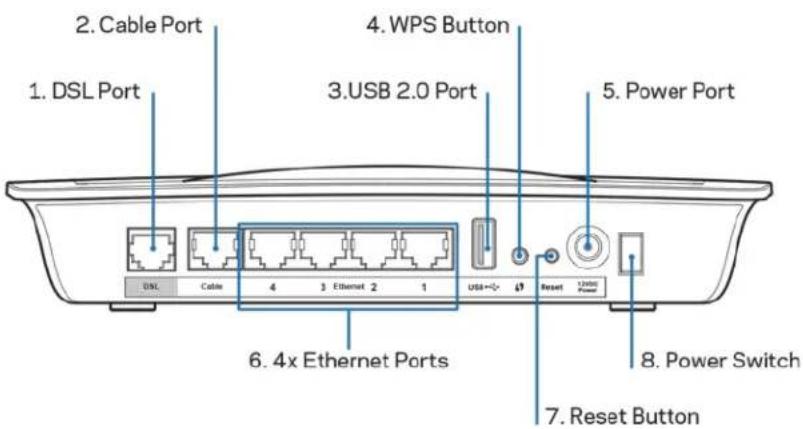
Zadni strana
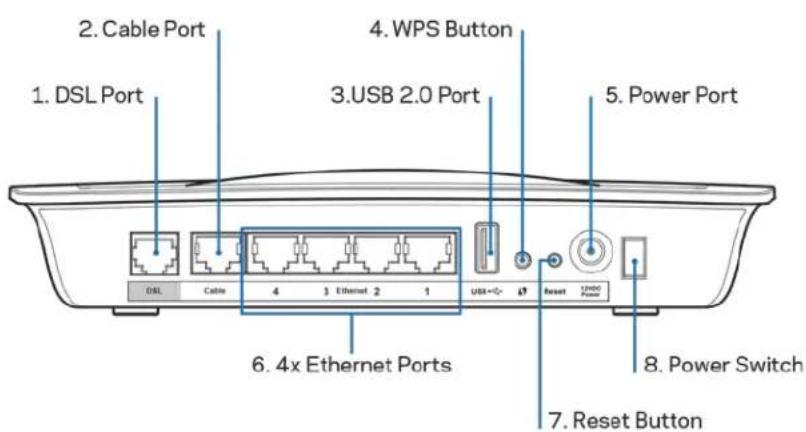
- Port DSL port - pripojube sek lince DSL.
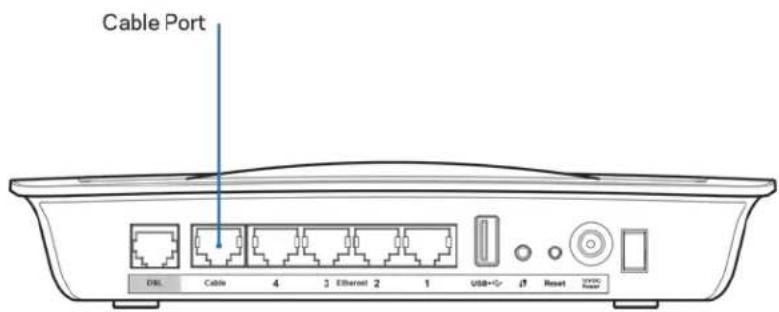
- Port pro kabelové pripojení -Pokud chcete router s modemem používat pouze jako router, pripoje tento port k portu LAN/Ethernet samostatného modemu.
- Port USB 2.0 - pripojte a sdfilejte disk USB v mfstn sfti nebo na internetu.
- Tlačitko WPS - Toto tlačitko stisknéte,Pokud má Wi-Fi Protected Setup™ vyhledat văsě bezdrátová zařizení podporou Wi-Fi Protected Setup™.
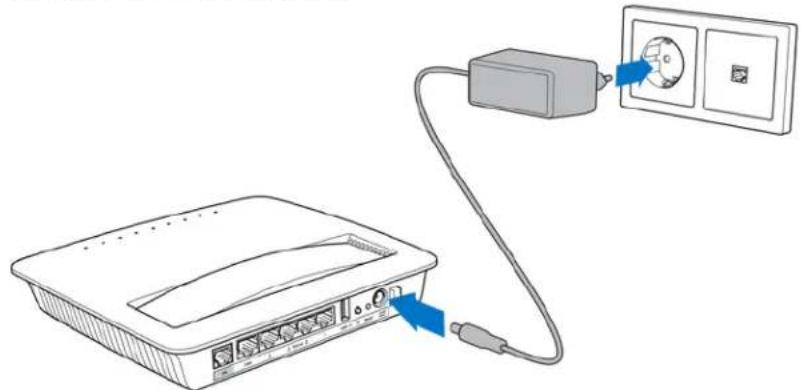
- Port napájení - port napájení se prípojuje k zahrnutému napájecímu adaptéru.
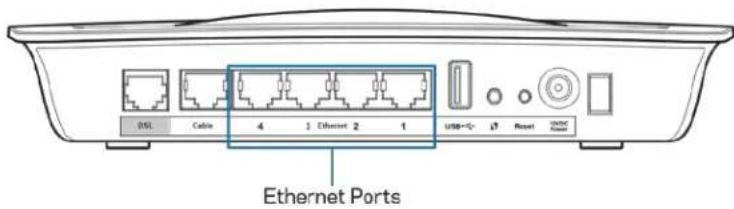
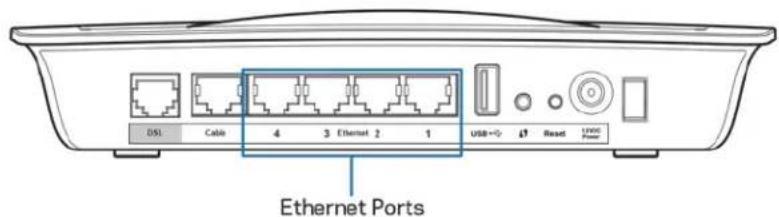
- Ethernetové porty - Tyto ethernetové porty se spojuí ethernetovým (neboli sǐovým) kabelem router s počitači a dalšimi sǐovými zařizeními.
- Resetovací tlacitko - toto tlacitko umožnjuresetovat router na vychozí tovární nastavení. Stisknéte a podržte resetovací tlacitko priblizné pět sekund.
- Vypinač - stisknutím | (zapnout) zapnete router.
Umisténí na stěnu
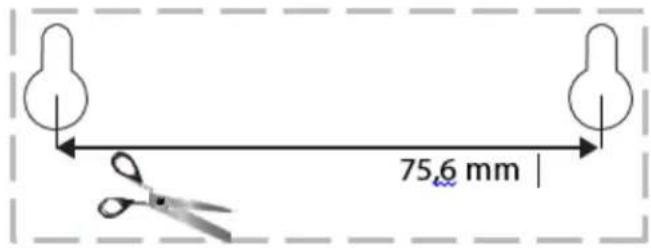
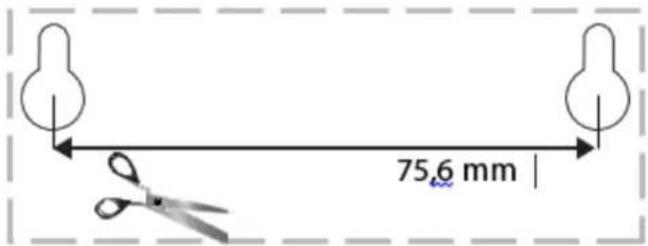
Router má na spodním panelu dva otvory pro pripevnéni na stenu. Vzdálenost mezi otvory je 75,6 mm. Pripevnéí routeru vyžaduje dva šrouby.
Poznamka: Společnost Linksys nezodpovída za škody, které vzniknou následkem nevhodného montážniho vybavení.
Připevně routeru s modemem:
- Určete, kam chcete umistit router. Zkontrolujte, ze je použivaná zed'rovná, suchá a pevná. Zkontrolujte, ze se vybrané misto nachází v dosahu elektrické zásuvky.
- Vyvrtejte do zdi dva otvory. Zkontrolujte, zda jsou otvory 75,6 mm od sebe.
- Upevněte do kaźde diry szroup tak, aby 3 mm hlavy zústaly venku.
- Natočte router tak, aby otvory pro montáž na stěnu byly ve stejné poloze jako šrouby.
- Nasadte montázní otvory na srouby a posuñte router dolú, aby šrouby pevné zapadly do montáznich tvoru.
Šablona montáze na stenu
Tuto stranu vytiskněte ve 100% zvětěsení.
Vyřízněte tečkovanou cáru a umistěte šablonu na stenu, abyste vrtali ve správné vzdálenosti.
Instalace
Nastaveni
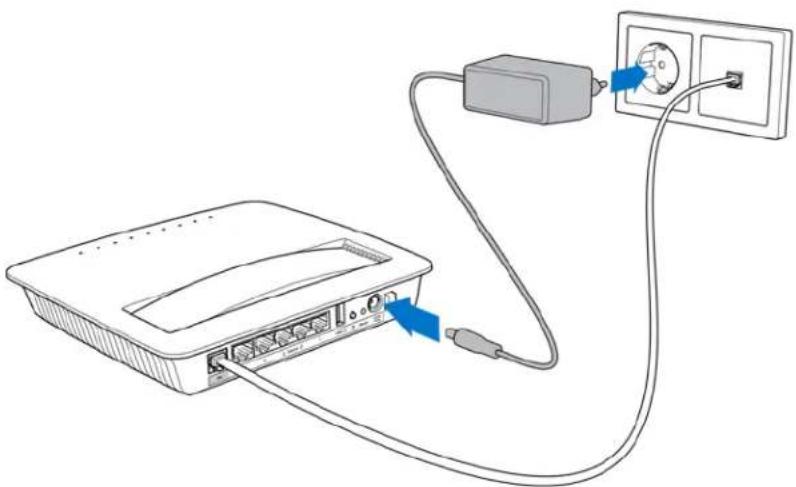
- Pripojte dodany Telefonni kabel k portu DSL na routeru s modemem a do zásuvky.
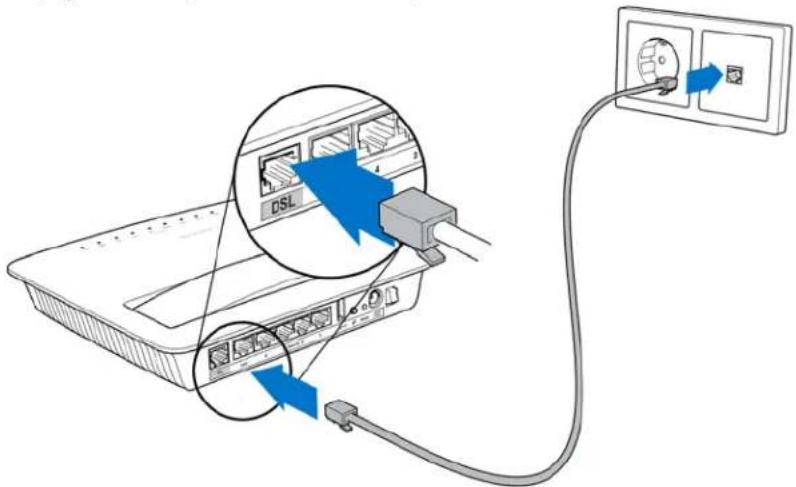
Poznámka: Pokud zaznamenate ruşeni na své Telefoní lince, potřebujete mikrofiltr nebo rozdělovac. (Povinné pro uživatele ve Spojeném královstv. Ostatné uživotelé by si to měli overit u svého poskytovatele prípojení k internetu. Uživotelé ISDN nepotřebuji mikrofiltr.) Pokud potřebujete mikrofiltr, musité nainstalovat jeder pro každý Telefonči fax, který používáte. Chcete-li nainstalovat mikrofiltr, zapojte jej do Telefoního konektoru, který má sluzbu ADSL. Potom prípojte jeder konec dodaného Telefoního kabelu k portu DSL mikrofiltru.
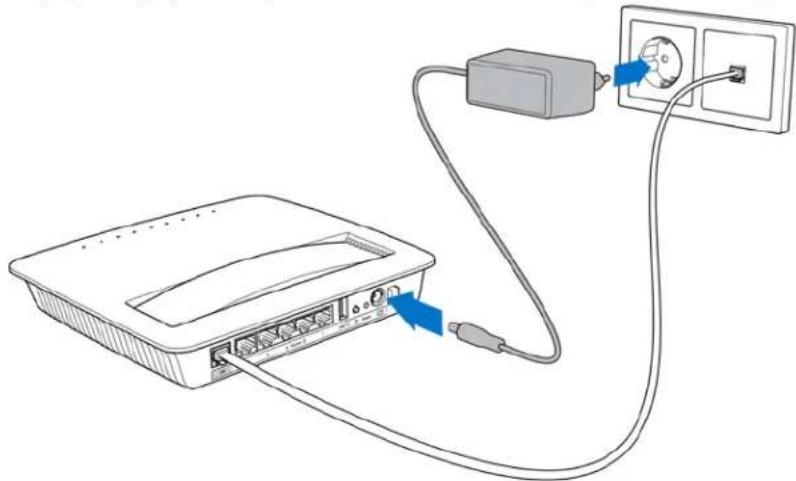
- Připojtě napájecí adaptér k routeru s modem a potom ke zdroji napájení.
-
V počitači se pripojte k zabezpečene sít, jejíž název je uveden na štítku (tyto udaje múžete zmenit později.) Zvolte možnost automatickeho pripojování k tétó sítí v budoucnu. K internetu nebudete mít prístup, dokud nedokončite nastavení routeru s modemem.
-
V pripadé kabelového pripojeni pripojte jeder konec sitového (ethernetového) kabelu do sitové karty počitače a druhý konec do ethernetotového portu na zadní straně routeru s modemem.
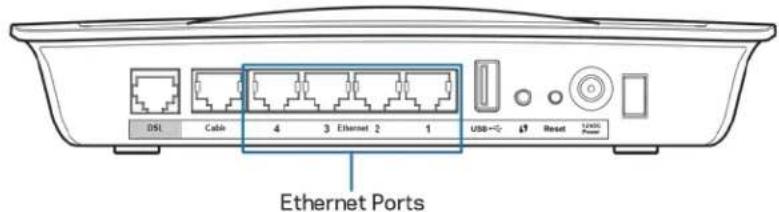
Opakujte krok 2 pro každý dalísi počítáč nebo zařízení, který chcete prípojit k routeru s modemem.
Poznamka: Pokud sítová karta počitače není nastavená, vyhledejte si další informace k dokumentaci k sítové karte.
- Otevřete webový prohlízeč a zadejte http://192.168.1.1 do rámdu s adresou.

- Do pole pro uživatelské jményo a heslo zadejte „admin“ a klepněte Log in (Příhlásit se).
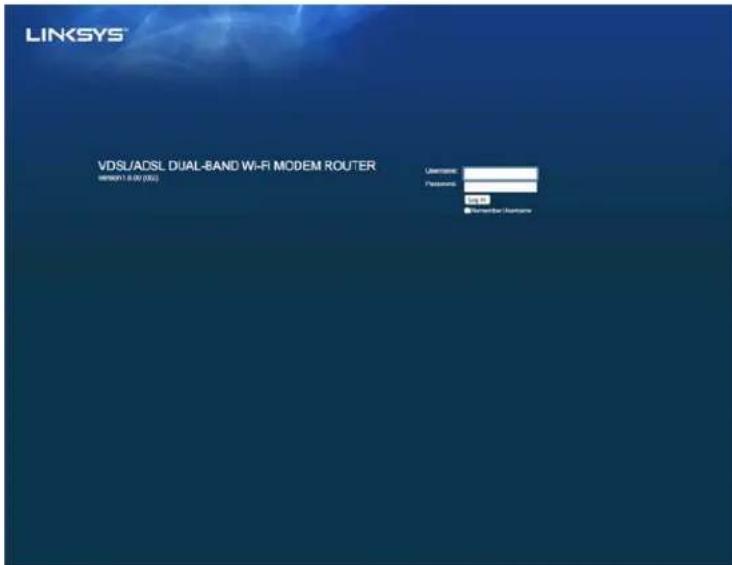
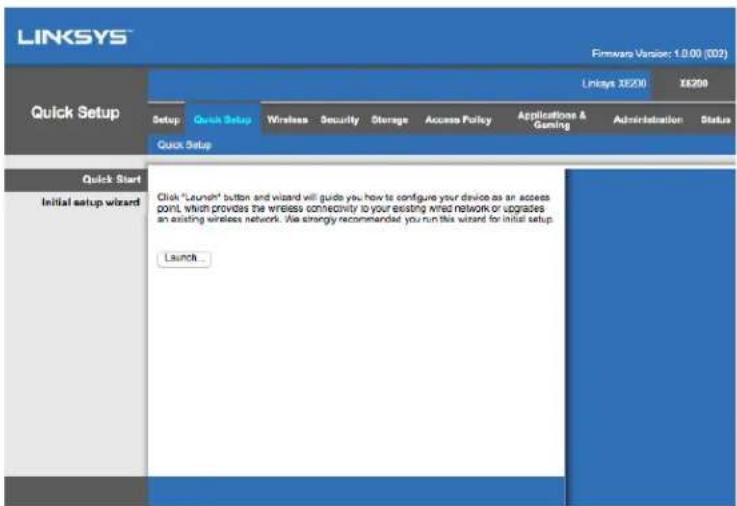
- Zobrázi se webová stránka k nastavení routeru s modemem. Klepněte na kartu Quick Start (rychlé spustěni).
-
Klepne na Launch (spustit), aby se spustil pruvodce nastavenim. Pruvodce se doporučuje pro poćatečné nastavení, protoze vás provede nejefektivnéjsi konfigurářu routeru s modemem.
-
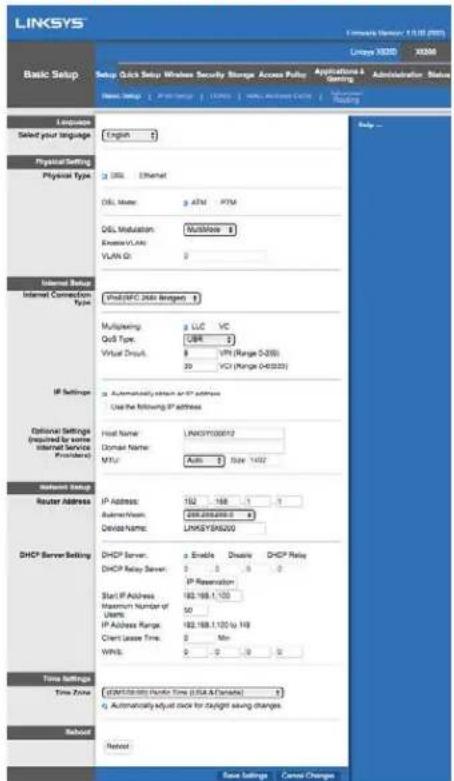
Chcete-li provést manuálín nastavení, klepněte na kartu Setup (nastavení) a použijte nastroj založéný na prohlízeči.
- Měly by svítit indicátory pro napájení, bezdrátove prípojení a ethernet (jeden pro kázdy prípojený počitač/zařizení). Pokud se nerozsvítí, zkontrolujte, zda je router s modemem zapnutý a zda jsou pvné prípojeny kabely.
Nastavení VDSL
Pokud mate pripojeni VDSL (tj. pripojen prestes Telefoni linku rychlejs nez 24 Mb/s), musite router s modeme nastavit ručné. Váš poskytovatel internetu můze VDSL nazyvat „optikou". Pokud mate správné informace od poskytovatele pripojeni k internetu (ISP), je to snadné a rychlé.
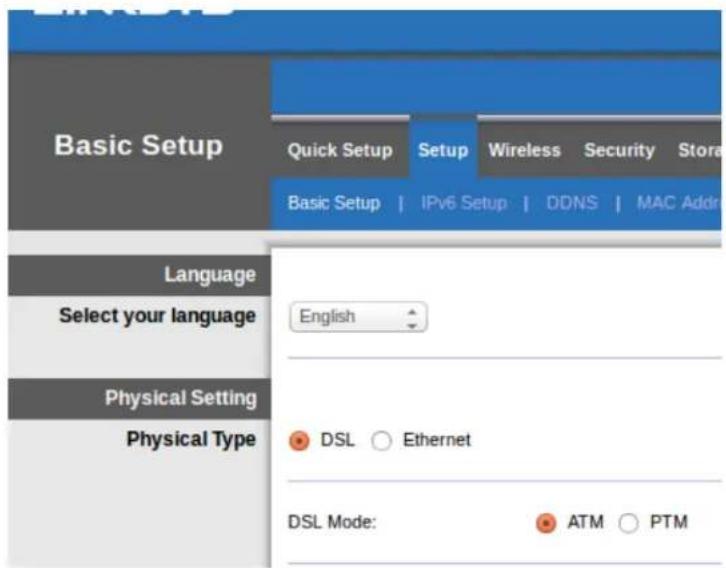
- Klepněte na kartu Setup>Basic Setup (nastavení>základnín nastavení). V Časti Physical Setting (fyzické nastavení) vyberte DSL pro Physical Type (fyzický typ) a PTM pro DSL Mode (režim DSL).
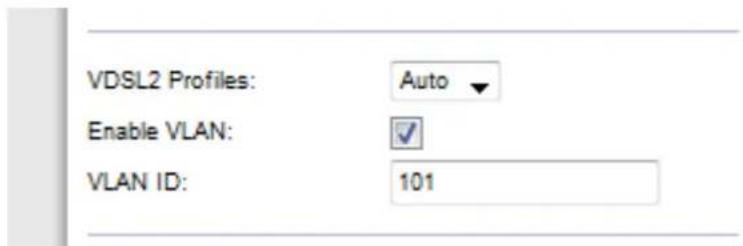
- Pokud vás poskytovatel pripojení k internetu vyžaduje VLAN, vyberte Enable VLAN (aktivovat VLAN) a zadejte ID VLAN od poskytovatele pripojení k internetu. Pokud nevíte, co máte použít, dotažte se podpory svého poskytovatele.
-
V Časti Internet Setup > Internet Connection Typénastavení internetu>typ prípojení k internetu) vyberte hodnotu PPPoE nebo IPOE (dynamická nebo-staticá adresa IP), kterou vyžaduje vás poskytovatel prípojení k internetu ISP (pokud to nevîte jistě, dotažte se podpory poskytovatele). Bridge Mode (režim přemostění) vyberte pouze tehdy,Pokud chcete Jednotku používat jako modem bez funkci routeru (tj. bez Wi-Fi nebo jiných sítovych funkci).
-
Pokud používáte PPPoE, zadejte správné uživatelské jményo a heslo podle udajú od poskytovatele prípojení k internetu.
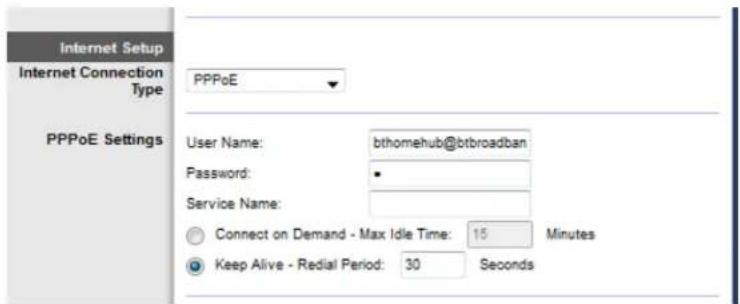
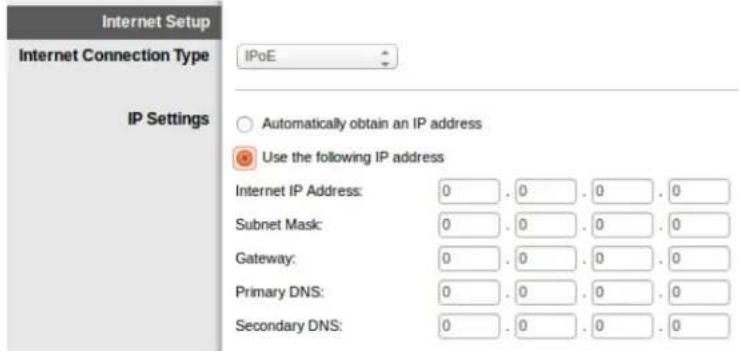
- Pokud mate dynamicky typ pripojeni, vybertePoEpro Internet Connection Type (typ internetoveho pripojeni) a pro nastaveni IP vyberte Automatically obtain an IP address(automaticziskat adresu IP).
- Pokud vás ESP vyžaduje IPoE se statickou adresou IP, vybertePoEpro Internet Connection Type(typ internetového pripojení), potom vyberte Use the Following IP Address (použít následujíci adresu IP) a zadejte nastavení adresy IP (od poskytovatele internetového pripojení) do zobrażnych polí.
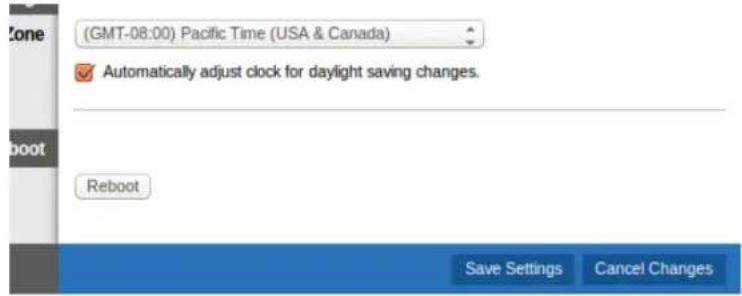
- Klepněte na Save Settings (uložit nastavení) (dole na stránce), abyste uložili a dokončili nastavení.
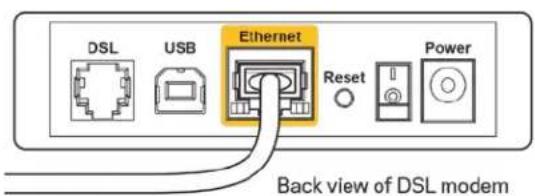
- Připojitě jeder konec sítového (ethernetového) kabelu do sítové karty počitáce a druhý konec do ethernetotévoho portu na zadní straně routeru s modemem.
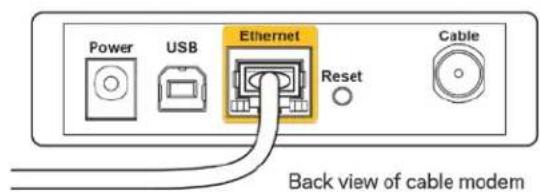
- Připojtě jeder konec ethernetotového kabelu do kabelového portu na zadní straně routeru s modemem, druhý konec potom pripojtě k dostupného ethernetotovému portu na modemu.
- Připojitě jeder konec kabelu napájecího adaptéru do napájecího portu a druhý konec do elektrické zásuvky.
-
Zapněte počitáč, který budete používat pro konfiguraci routeru s modemem.
-
Měly by svítit indicátory pro napájení, bezdrátové pripojeni a ethernet (jeden pro kázdy pripojený počitač/zařizení). Pokud se nerozsvítí, zkontrolujte, zda je router s modemem zapnutý a zda jsou pevně pripojeny kabely.
Pokročilá konfigurace
Pokud chcete zmenit Pokroci na nestaveni, pouzijte nastroj routeru zalozeny na prohligeci. Nastroj spustite z webového prohligece v počitači, který je pripojený k routeru. Napovéduk tomuto nastroji ziskáte klepnutim na Help (napověda) na pravé straně obrazovky, nebona na naší webové stránce.
Nastroj založený na prohlízeči
- Nastroj zalożený prohlížeči spustíte ve webovém prohlížeči, ve kterém zadáte standardní adresu internetového protokolu (IP( 192.168.1.1 do Čákuro pro adresu. Potom stisknéte Enter.
Poznamka: Nastroj založený na prohlízeči muzete otevřit také z počítace ze systému Windows, ve kterych zadáte název zarizení do pole s adresou.
Zobrazí se prihlašovací obrazovka.
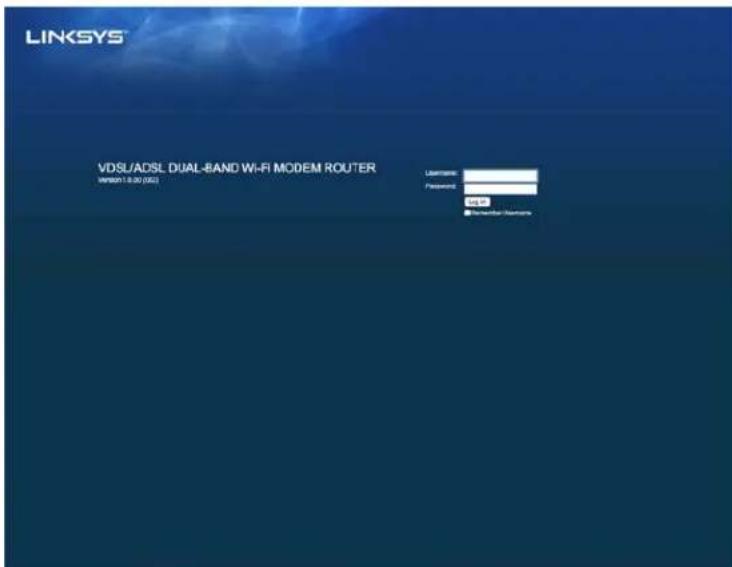
- V poli User name (uzivatelské jméno) zadejte admin.
- V poli Password (heslo) zadejte heslo vytrorene pfi nastaveni. Pokud jste nezmennili heslo v nastaveni, vychozji je „admin".
- Pokrăcujite klepnutim na OK.
Jak používat nastroj založený na prohlízeči
Karty nahoře na kaźde obrazovce sloučík navigaci v nastroji. Karty jsou usporádány ve dvou urovnich, horní karty prědstavují obecné funkce a spodní karty odpovidaj specifikým funkám.
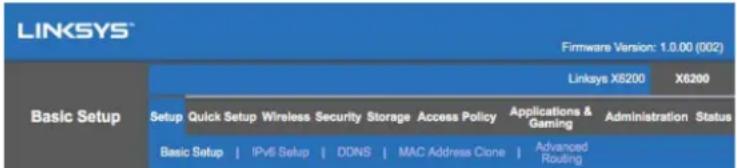
Poznamka: V títo uživatelské príručce je každá obrazovka identifikována podle názvů na spodních a horních kartách. Například „Setup > Basic Setup" (nastavení> základné nastavení" je obrazovka dostupné prostřednictvím horní karty Setup (nastavení) a její spodní karty Basic Setup (základné nastavení).
Pokud změné nestavení na obrazovce, musité klepnout na Save Settings (uložit změny), aby se vaše změny použily, nebo klepněte na Cancel Changes (zrušit změny), aby se vaše změny vymazaly. Tyto ovladací prvyk jsou umistěny na spodní straně každé obrazovky.
Poznamka: Pokud se chcete dozvedet vice informaci o jegnotlivych polich, klepněte na Help (napověda) na pravé straně obrazovky.
Setup > Basic Setup (Nastavení > Základní nastavení)
Jako první se vám zobráží obrazovka Basic Setup (Základnínastavení). Zde múžete měnit obecná nastavení routeru.
Language (jazyk) - Vyberte jazyk. Chcete-li používat jiný jazyk, vyberte ho z rozbalovacího beznamu. Jazyk webového Rozhrani sezměné do peti sekund poté, co vyberete jiný jazyk.
Internet Setup (nastavení internetu) – Část Internet Setup (nastavení internetu) umožnéjene nastavit pripojeni routeru k internetu. Většinu potřebnych informaci pro toto nastavení ziskáte od svého poskytovatele pripojeni k internetu (ISP).
Typ pripojen k internetu
-
Bridged Mode Only (jen režim prěmostěné) - v tomto režimu je k dispozici jen funkce modemu DSL a věchny funkce brány jsou neaktivné. Pokud jej vyberete, musité zadat pouze nastavení VC.
-
IPoE RFC 2684 Bridged (přemostěné) -Pokud tuto možnost vyberete, zadejte správná data pro nastavení IP. Vyberte Obtain an IP address automatically (ziskat adresu IP automaticaky),Pokud vás poskytovatel prípojení k internetu pridělujé adresu pri prípojení. Jinak vyberte Use the following IP address (použít následujíći adresu IP).
- IPoA RFC 2684 Routed (přesměrováno) - s touto metodou musité používat permanentní adresu IP k pripojeník internetu.
- RFC 2516 PPPoE - některí poskytovatele internetu, kterí nabízeji DSL, používají k pripojeni k internetu protokol PPPoE (Point-to-Point Protocol over Ethernet). Pokud používáte PPPoE, vaše adresa IP je poskytnuta automaticicky.
- RFC 2364 PPPoA - některí poskytovatele internetu, kterí nabízejí DSL, používají k pripojeni k internetu protokol PPPoA (Point-to-Point Protocol over ATM). Pokud používáte PPPoA, vase adresa IP je poskytnuta automaticaky.
Network Setup (nastavenísite)-cást Network Setup (nastavenísite) nakfiguruje.
nastaveni IP pro vaši lokálni sit.
Režim DSL (PTM/VDSL)
Profily VDSL2 - vyberte profily VDSL2 podporované vašim poskytovatelem pripojeník internetu. Standardní je Auto (doporučeno).
Enable VLAN (aktivovat VLAN) - routers modemem označí konkrétné cisla VLAN proveškerý odchoží provoz prostřednictvím rozhraní WAN. Tyto údaje vám sdělí poskytovatel prípojení k internetu.
VLAN ID - až bude VLAN aktivní, budete muset zadat ID k VLAN. Rozsah ID je 10 až 4095. Specifiká nastavení vám sdělí vás poskytovatel pripojeník internetu.
Internet Setup (nastavení internetu) - Cást Internet Setup (nastavení internetu) umožnéjene nastavit pripojení routeru k internetu. Většinu potřebných informác pro toto nastavení ziskáte od svého poskytovatele pripojení k internetu (ISP).
Typ pripojen k internetu
Na základě informaci od vašeho ISP vyberte typ internetového pripojení z rozbalovaci nabídky. Dostupné.typy:
- Bridged Mode Only (jen režim přemostěné) - v toto režimu je k dispozici jen funkce modemu DSL a všechny funkce brány jsou neaktivné.
-
IPoE - pakud tutomoznost vyberete, zadejte spravná data pro nastavení IP. Vyberte „Obtain an IP address automatically" (ziskat adresu IP automaticaky), pakud vás poskytovatel pripojeník internetu priděluje adresu pri pripojení. Jinak vyberte „Use the following IP address" (použít následující adresu IP).
-
PPPoE - některí poskytovatele internetu, kterí nabízejí DSL, používají k prípojení k internetu protokol PPPoE (Point-to-Point Protocol over Ethernet). Pokud používáte PPPoE, vaše adresa IP je poskytnuta automaticaky.
Etherenetový režim
Language (jazyk) - Vyberte svůjjazyk. Chcete-li používat jiný jazyk, vyberte ho z rozbalovacího beznamu. Jazyk webového Rozhrani sezměné do pěti sekund poté, co vyberete jiný jazyk.
Internet Setup (nastavení internetu) - Část Internet Setup (nastavení internetu)
umožnéje nastavit prípojení routeru k internetu. Většinu potřebných informaci pro toto
nastavení získáte od svého poskytovatele prípojení k internetu (ISP).
Typ pripojen k internetu
- Automatic Configuration - DHCP - Výchoź�� prípojení k internetu je Automatic Configuration - DHCP (Dynamic Host Configuration Protocol), tj. automatická konfigurace - DHCP. Zachovejte výchoź nastavení jen tehdy, pokud vás poskytovatel prípojení k internetu podporuje DHCP neboPokud se prípojujete pomocić dynamické adresy IP. (Tato możnost je obvykle správná pro kabelová prípojení).
- Static IP (statická adresa IP) - Pokud se k internetu prípojujete pomocí staticé adresy IP, zvolte Static IP (statická adresa IP).
-
PPPoE -Pokud mate pripojeni DSL,ovrte si u svheho poskytovatele pripojenik internetu, zda pouzivá Point-to-Point Protocol over Ethernet (PPPoE). Pokud ano,vyberte PPPoE.
-
Connect on Demand nebo Keep Alive – moznosti Connect on Demand (připojit nažadost) a Keep Alive (zachovat spojení) umožnují vybrat, zda se bude router k internetu prípojovat pouze v prípadě potřeby (to je užitečné,Pokud poskytovateli internetového prípojení platíte podle Času prípojení), nebo zda má byt router prípojen neustále. Vyberte preferovanou možnost.
-
PPTP - Point-to-Point Tunneling Protocol (PPTP) je sluzba, která se zpravidla používa k pripojení v Evropě. Pokud vaše pripojení PPTP podporuje DHCP nebo dynamickou adresu IP, zvolte možnost Obtain an IP Address Automatically (ziskat adresu IP automaticaky). Pokud se k internetu pripojujete pomoci pevné IP adresy, vyberte Specify an IP Address (zadat adresu IP) a nakonfigurjte následující možnosti.
-
Connect on Demand (pripojit naŽadost) nebo Keep Alive (zachovat spojení) - možnosti Connect on Demand (pripojit naŽadost) a Keep Alive (zachovat spojení) umožnuji vybrat, zda se bude router k internetu pripojovat pouze v pripadě potřeby (to je užitečné,Pokud poskytovateli internetového pripojení platíte podle Času pripojení), nebo zda má být router pripojen neustále. Vyberte preferovanou možnost.
-
L2TP - Layer 2 Tunneling Protocol (L2TP) je služba, která se zpravidla vztahuje k pripojení v Izraeli.
-
Connect on Demand nebo Keep Alive – możnosti Connect on Demand (pripojit na Žádost) a Keep Alive (zachovat spojení) umożnuji vybrat, zda se bude router k internetu pripojovat pouze v prípadě potřeby (to je užitečné, poskud poskytovateli internetového pripojení platíte podle Času pripojení), nebo zda má být router pripojen neustále. Vyberte preferovanou możnost.
-
Telstra Cable - Telstra Cable je služba používaná predevším v Austrálii.
Network Setup (nastavenísite)-cast Network Setup (nastavenísite) nakfiguruj nestaveni IP pro vaši lokánlí sít.
Wireless > Basic Wireless Settings (Bezdrátová sít' > Konfigurace základnich bezdrátovych nastavení)
Poznamka: Pokud se chcete dozvedět vice informaci o jegnotlivych polích, klepněte na Help (nápoveda) na pravé straně obrazovky.
Bezdrátovou sít routeru mǔžete nakonfigurovat dvěma způsoby: ručné a pomoci Wi-Fi Protected Setup.
Funkce Wi-Fi Protected Setup usnadnjue nastaveni bezdratové sítě. Pokud mate klientská zařizení (napřiklad bezdratové adaptéry), která podporují Wi-Fi Protected Setup, muzete použít funkci Wi-Fi Protected Setup.
Ručné nastavení
Poznámka: Po nastavení bezdrátové sítě nakonfigurujte bezpečnostné nastavení bezdrátové sítě. Přejděte do Časti Wireless (bezdrátová sítě) > Basic Wireless Settings (základné nastavení bezdrátové sítě) > Security Modes (režímy zabezepečení) (str. 20).
Nastavení bezdrátové sítě v pásmu 2,4 GHz
Network Mode (režim sítě) - ve většině sítovych situaci byste měli ponechat výchozí nastavení Mixed (smísené).
-
Mixed (smišene) -Pokud mate v siti zařizení standardů Wireless-N, Wireless-G a Wireless-B, ponechte výchozí nastavení Mixed (smišene).
-
Wireless-B/G Only (pouze Wireless-B/G) - pakud mate v siti zařízení typu Wireless-B i Wireless-G, vyberte Wireless-B/G Only (pouze Wireless-B/G).
- Wireless-B Only (Pouze Wireless-B) - pakud máté v siti pouze zařízení typu Wireless-B, vyberte Wireless-B Only (pouze Wireless-B).
- Wireless-G Only (Pouze Wireless-G) - pouze v siti pouze zařizení typu Wireless-G, vyberte Wireless-G Only (pouze Wireless-G).
- Wireless-N Only (Pouze Wireless-N) - pakud mate v siti pouze zařízení typu Wireless-N, vyberte Wireless-N Only (pouze Wireless-N)
- Disabled (deaktivováno) -Pokud v siti nemeATE Žádná zařizení typu Wireless-B, Wireless-G ani Wireless-N, vyberte Disabled (deaktivováno).
Poznámka: Pokud nevîte jistě, jaký režim použít, zvolte Mixed (smíšeni).
Network Name (SSID) (název sítě) - Service Set Identifier (SSID) je název sítě, který sdílejí věchna zařizení v bezdrátové sítì. Názy rožlùšují malá a velká písmena a nesmějí byt delsí než 32 znaků. Výchozí název tvóří slovo „Linksys“ následované 5 Čísicemi sérioveho Čísla routeru, která majdete na spodní straně routeru. Pokud jste k instalaci použili instalacné software, výchozí název sítě se zmeíná na název, který si lze snadno zapamatovat.
Poznamka: Pokud obnovíte výchoź tovární nastavení routeru, (stisknutím resetovaciho tlacítka nebo na obrazovce Administration (administrace) > Factory Defaults (výchoź tovární nastavení)), název sítě obnoví svou výchoź hodnotu a vsechna zařizení ve vaší bezdrátové sítí bude potřeba prípojit znovu.
Security Mode (režim zabezpečeni) - viz režimiy zabezpečeni (str. 20).
- Channel Width (šiřka kanálu) - nejlepšího výkonu v siti se zařizeními typu Wireless-B, Wireless-G a Wireless-N dosáhnete, když nastavité automatickou možnost Auto (20 MHz or 40 MHz). Pro šiřku kanálu 20 MHz nastavte 20 MHz only (pouze 20 MHz).
- Standard Channel (standardni kanál) - vyberte kanál z rozbalovacíhoseznamu pro sítě Wireless-B, Wireless-G a Wireless-N. Pokud nevîte jistě, jaký kanál vybrat, ponechte výchoźnastavení Auto.
- SSID Broadcast (vysilání SSID) - když clientská bezdrátová zařizení ve svém okolí vyhledávají bezdrátové sítě, do kterych by se mohla pripojit, zjistí SSID vysilané routerem. Chcete-li vysilat SSID routeru, ponechte výchozí nastavení Enabled (aktivováno). Pokud si nepřejete vysilat SSID routeru, vyberte Disabled (deaktivováno).
Nastavení bezdrátové sítě v pásmu 5 GHz
Network Mode (režim sítě) - vyberte standardy, které vaše sít podporuje.
-
Pokud mate v siti zařizení standardů Wireless-A, Wireless-AC a Wireless-N, ponechte výchoźnastavení Mixed (smišené).
-
Wireless-A Only (Pouze Wireless-A) - pakud mate v siti pouze zařízení typu Wireless-A, vyberte Wireless-A Only (pouze Wireless-A).
- Wireless-N Only (Pouze Wireless-N) - pakud mate v siti pouze zařízení typu Wireless-N, vyberte Wireless-N Only (pouze Wireless-N).
- Wireless-A Only (Pouze Wireless-A) - pakud mate v siti pouze zařízení typu Wireless-A, vyberte Wireless-A Only (pouze Wireless-A).
- Wireless-A/N Only (pouze Wireless-A/N) - pakud mate v siti zařízení typu Wireless-A i Wireless-N, vyberte Wireless-A/N Only (pouze Wireless-A/N).
- Wireless-N/AC Only (pouze Wireless-N/AC) - pouzé mace v siti zařizení typu Wireless-N i Wireless-AC, vyberte Wireless-N/AC Only (pouze Wireless-N/AC).
- Disabled (deaktivováno) -Pokud v siti nemáte Žádná zařízení typu Wireless-A, Wireless-AC ani Wireless-N (5 GHz), vyberte Disabled (deaktivováno).
Poznámka: Pokud nevite jistě, jaký režim použít, zachovejte vychozi nastavení Mixed (smíšené).
Network Name (SSID) (název sítě) - Service Set Identifier (SSID) je název sítě, který sdílejí věsechna zařízení v bezdrátové sítí. Nážvy rožlíšují malá a velká písmena a nesměji být delí snež 32 znaků. Výchozínázev tvóří slovo „Linksys“ následované 5 Čísicemi sérioveho Čísla routeru, ktera najdete na spodní straně routeru. Pokud jste k instalaci použili instalacné software, výchozínázev sítě se zmeény na název, který sìze snadno zapamatovat.
Poznamka: Pokud obnovíte výchozi tovární nastavení routeru, (stisknutím resetovacího tlacítka nebo na obravce Administration (administrace) > Factory Defaults (výchozi tovární nastavení)), název sítě obnoví svou výchozi hodnotu a vsechna zařizení ve vaší bezdrátové sítí bude potřeba pripojit znovu.
Security Mode (režim zabezpečeni) - viz režimi zabezpečeni nizhe.
- Channel Width (širka kanálu) - nejlepšího výkonu v siti se zařízeními typu Wireless-A, Wireless-AC a Wireless-N dosáhnete, když vyberte možnost Auto (20 MHz or 40 MHz or 80 MHz) (automaticy 20, 40 nebo 80 Mhz). Pro širku kanálu 20 MHz nastavte 20 MHz only (pouze 20 MHz). Pri širku kanálu 20 nebo 40 MHz vyberte Auto (20 MHz nebo 40 MHz).
- Standard Channel (standardnikanal) - vyberte kanal z rozbalovachoseznamu pro sítě Wireless-B, Wireless-G a Wireless-N. Pokud nevîte jistě, jaký kanál vybrat, ponechte výchoźnastavení Auto.
- SSID Broadcast (vysilani SSID) - když clientská bezdrátová zařízení ve svém okolí vyhledávají bezdrátové sítě, do kterych by se mohma prípojit, zjistí SSID vysilané routerem. Chcete-li vysilat SSID routeru, ponechte výchoźnastavení Enabled (aktivováno). Pokud si nepřejete vysilat SSID routeru, vyberte Disabled (deaktivováno).
Režimi zabezpečeni
| Zpúsob zabezpečení Sīla | |
| WPA2 Personal/Enterprise | Silné |
| WPA2/WPA Mixed Mode | WPA2: Silné |
| WPA: Silné | |
| WPA Personal/Enterprise | Silné |
| WEP | Základní úroveř |
Poznámky
- Bez ohledu na to, jaký režim zvolíte, každé zařízení ve vaší bezdrátové siti MUSÍ používat používat stejný režim a stejnou frazi, nebo sdílený klič v prípadě serveru RADIUS.
- Pokud používáte WEP (nedoporučujeme), vyberte úroven šifrování WEP: 40/64 bitů (10 hexadecimálních znaků) nebo 104/128 bitů (26 hexadecimálních znaků). Výchozím nastavením je 40/64 bitů, 10 hexadecimálních znaků.
- Zadejte frázi o délice 8-63 znaků. Výchoží hodnota je password (heslo). Pokud jste k instalaci použili instalacné software, výchoží hodnota se změnila na{jedinečnou frázi.
- Používají se ve spojení se serverem RADIUS. (Měla by být používána pouze tehdy, když je server RADIUS pripojený k routeru.)
Zadejte adresu IP serveru RADIUS.
Zadejte cislo portu serveru RADIUS. Vychozí hodnota je 1812.
Zadejte klic sdileny mezi routerem a serverem.
WEP
WEP je základní šifrovací metodá, která není tak bezpečnéť como WPA.
- Encryption (sifrováni) - vyberte úroven šifrováni WEP: 40/64 bitů (10 hexadecimálnéch znaků) nebo 104/128 bitů (26 hexadecimálnéch znaků). Výchozím nastavením je 40/64 bitů, 10 hexadecimálnéch znaků.
- Passphrase (fráze) — zadejte frázi k automatickému generování kliče WEP. Potom klepněte na Generate (generovat).
Key 1 (klic 1) -Pokud jste nezadali frazi, zadejte klic WEP ručne.
Disabled (Vypnuto)
Pokud se rozhodnete zabezpečeni bezdrátové sítě vypnout, budete prí prvním prístupu na internet informováni, ze zabezpečeni bezdrátové sítě je vypnuto. Následné budete dotázáni, zda si prějete zabezpečeni bezdrátové sítě zapnout, nebo zda potvrzujete, ze si uvedomujete prípadné nebezpećí, a presto chcete používat nezabezpečenou bezdrátovou sít.
Poznámka: Pokud je bezdrátové zabezpečeni neaktivní, může se kdokoli kdykoli pripojit k vaší bezdrátové siti.
Jsou k disposzici tfi metody Wi-Fi Protected Setup. Použijte metodu, která se vztahuje ke clientskému zařizení, které konfigurujete.
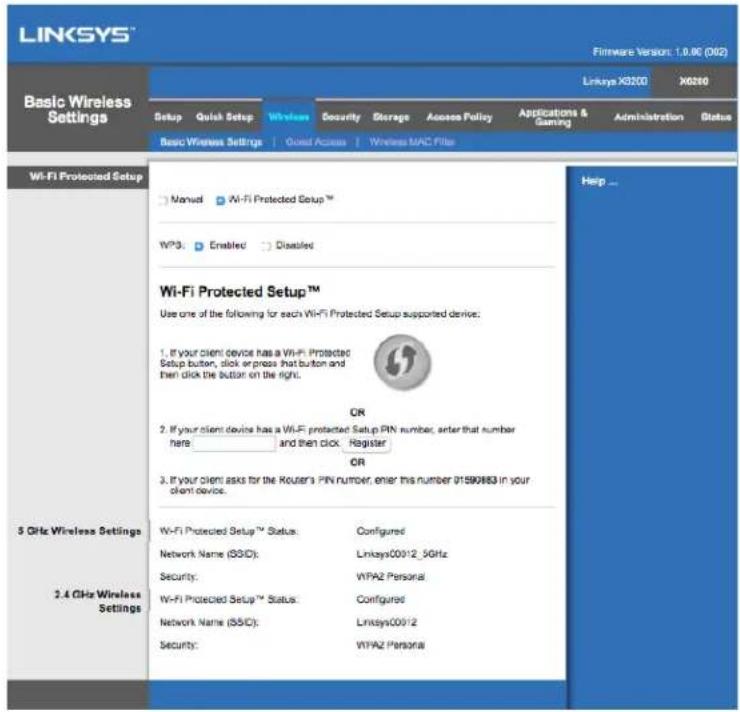
Poznamka: Nekonfigurujte vice clientskych zařizení současné. Opakujte tokyny pro kaźdé klientské zařizení, které podporuje Wi-Fi Protected Setup.
Aktivita indicatoru Wi-Fi Protected Setup
- Logo na horním panelu routeru slouží jako indikátor pro Wi-Fi Protected Setup.
- Pokud je proces Wi-Fi Protected Setup aktivní, indikátor pomalu bliká. V prípadě uspěchu Wi-Fi Protected Setup indikátor nepřerúšovaně svítí.
- Pokud nastane chyba, indikátor dvě minuty rychle bliká; vyčkejte a zkuste to znovu.
- Pred zahájením dalí relace Wi-Fi Protected Setup počkejte, dokud indikátornebude nepřerušovaně svítit.
Tlačitko Wi-Fi Protected Setup
Tento zpʊsob použijte,Pokud má klientské zařízení tlacítko Wi-Fi Protected Setup.
Poznámka: Nekonfigurujte vice clientskych zařizení najednou.
-
Klepněte nebo stisknéte tlačítko Wi-Fi Protected Setup na kliptském zařízení.
-
Klepněte na tlacítko Wi-Fi Protected Setup na obrazovce Wi-Fi Protected Setup routeru, NEBO stisknéte a sekundu podržte tlacítko Wi-Fi Protected Setup na zadním panelu routeru.
- Po nakonfigurováni clientského zařízení do dvou minut klepněte na OK na obrazovce Wi-Fi Protected Setup routeru.
Zadejte kód PIN clientského zařízení na routeru
Tento zpúsob použijte,Pokud má clientské zařízení PIN (osobní identifikačné cislo) pro Wi-Fi Protected Setup.
- Zadejte cislo PIN clientskeho zařizení do príslušného pole na obrazovce Wi-Fi Protected Setup routeru.
- Klepněte na tlačítko Register (zaregistrovat) na obrazovce Wi-Fi Protected Setup routeru.
- Po nakfigurováni clientského zařizení do dvou minut klepněte na OK na obrazovce Wi-Fi Protected Setup routeru.
Zadejte PIN routeru v clientském zařizení
Tento zpúsob použijte,Pokud se clientské zařizení dotáze na PIN routeru.
- Na clientském zařízení zadejte PIN uvedené na obrazovce Wi-Fi Protected Setup routeru. (Je uvedeno také na spodní straně routeru.)
- Po nakonfigurovani clientskeho zařizení do dvou minut klepněte na OK na obrazovce Wi-Fi Protected Setup routeru.
Pro každou bezdrátovou sít se dole na obrazovce zobrazuje Network Name (SSID) (název sítě), Security (zabezpečeni) a Passphrase (fraze).
Poznamka: Pokud mate clientská zařízení, která nepodporuji Wi-Fi Protected Setup, pozmenejte si bezdrátová nastavení a potom clientská zařízení nakonfigurujte ručné.
Funkce Pristup pro hosta umozhuje poskytovat hostum ve vaši domácnosti bezdrátovy pristup k internetu. Sít pro hosty je bezdrátová sít oddělená od mistrí sítě. Funkce Pristup pro hosta neposkytuje pristup k mistrí sít iajím prostředkūm, takze hosté nebudou mít pristup k vašim počitacūm ani k vašim osobnich datum. Počitace hostu například nemohou používat tiskárnu v mistrí sít iani kopírovat soubory do počitace v mistrí sítì. Timto zpúsobem jsou minimizována rizika, ktera souvisejí s pristupem k mistrí sítì.
Přístup s prévy hosta
Allow Guest Access (povolit pristup hostum) -Pokud chcete povolit pristup k internetu prostrechnictvim sitede pro hosty, zachovejte vychozni nestaveni Yes (ano). Jinak vyberte No (ne).
Guest Network Name (názevsite pro hosty)-vychozí hodnotou je název bezdrátové site, po kterém následuje „guest".
Guest Password (heslo pro hosty) - vychozi hodnotou je „guest". Pokud jste k instalaci použili instalacné software, vychozi hodnota je zmeněna na{jedinečné heslo.
Change (zmenit) - klepnutim na tuto moznost zmenite heslo pro hosty. Zobrazi se obrazovka Change Guest Password (zmenit heslo pro hosty). Zadejte heslo o delce 4-32 znaku. Klepnutim na Change (zmenit) nové heslo ulozite a vrátite se na obrazovku Guest Access (pristup pro hosty).
Total Guests Allowed (celkem povolenych hostu) - ve vychozim nastaveni je pristup k internetu prostrechnictvim sítě pro hosty povolen pěti hostům. Vyberte počet hostu, kterým chcete povolit pristup k sítí pro hosty.
SSID Broadcast (vysilani SSID) - když clientská bezdrátová zařízení ve svém okolí vyhledávaji bezdrátové sítě, do kterych by se mohla prípojit, zjisti SSID (název bezdrátové sítě) vysilané routerem. Chcete-li vysilat název SSID sítě pro hosty, zachovejte výchozí hodnotu Enabled (aktivováno). Pokud si nepřejete vysilat SSID sítě pro hosty, vyberte Disabled (deaktivováno).
Pokyny pro hosty
Pokud host u vás doma požáda o prístup k internetu, poskytněte mu tyto pokyny:
- V počitači hosta se prípojte k bezdrátové siti pro hosty, jejíž název najdete na obrazovce Guest Access (přistup pro hosty).
- Otevreteweboyxprohlizec.
- Na prihlašovaci obrazovce zadejte heslo zobrazné na obrazovce Guest Access (přistup pro hosty).
- Klepněte na Log In (přihlášit se).
Odstrańovani problemů
Váš počítač se nemůže prípojit k internetu
Postupujte podle následujícíchPokynú,dokud se vaś počitač nepřipojí k internetu:
- Zkontrolujte, ze je router s modemem zapnuty. Indikátor napájení by měl nepřerušovane zeleně svítit.
-
Pokud indicator napajeni blika, vypněte vsechna sítová zařizení, včetné routeru smodemem a počitačů. Potom zařazení zapnéte v nasledujícím pořadí:
-
Routers modemem
-
Pocitac
-
Zkontrolujte indikátory na prědním panelu zařízení. Zkontrolujte, zda svítí indikátory Power (napájení), DSL a alespořné"Onez očíslovaných ethernetotvych indikátorů. Pokud nesvití, zkontrolujte kabelová prípojení. Počitač by se měl prípojit k Jednomu z ethernetotvych portú očíslovaných 1-4 na zařízení a port DSL zařízení musí být prípojený k lince ADSL.
Když dvakrát klepnete na webový prohlížeč, budete vyzváni, abyste zadali uživatelské jmídno a heslo.
Pokud tuto výzvu nechcete zobrazovat, postupujte takto:
Spustte webový prohlížěč a provedte následujíci kroky (tyto kroky jsou určeny pro Internet Explorer, ale vostatním prohlížěčích jsou podobné):
- Vyberte Tools > Internet Options (nástroje > možnosti internetu).
- Klepněte na kartu Connections (připojeni).
- Vyberte Never dial a connection (nikdy nevytačet pripojení).
- Klepněte na OK.
Používáte statickou adresu IP a nemůžete se prípojit.
Podívejte se do nápovědy Windows a zmeěnte vlastnosti internetového protokolu (TCP/IP) na Obtain an IP address automatically (ziskat adresu IP automaticicky).
Počitač nelze bezdrátově prípojit k siti.
Zkontrolujte, ze název sítě nebo SSID je stejný v počítači i v zařízení. Pokud jste aktivovali zabezpečeni bezdrátové sítě, zkontrolujte, ze se v počítači i bezdrátovém zařízení používa stejná metodá zabezpečeni i stejný klič.
Potřebujete upravit nastavení v zařizení.
Otevřete webový prohlížěč (například Internet Explorer nebo Firefox) a do pole s adresou zadeje t adresu IP zařízení (vychoź adresa IP je 192.168.1.1). Až budete vyzmáni, vyplné pole pro uživatelské jmídno a heslo (vychoź uživatelské jmídno a heslo je admin). Klepněte na príslušnou kartu, abyste mohl změnit nastavení.
Prostřednictvím služby DSL se nemůžete ručné prípojit k internetu.
Po instalaci se router automatickypriopoik vašemu poskytovateli internetového pripojeni, takze se již nemusite pripojovat ručné.
Když otevřete webový prohlížeč, zobrazí se príhlašovaci obrazovka, i když se nemusítě príhlašovat.
Tyto kroky jsou urceny pro Internet Explorer, ale jsou podobné i pro ostatni prohližeč.
- Otevřete webový prohlízeč.
- Přejděte na Tools > Internet Options (nastroje>možnosti internetu).
- Klepněte na kartu Connections (připojeni).
- Vyberte Never dial a connection (nikdy nevytáčet prípojení).
- Klepněte na OK.
Router némá koaxiální port pro kabelové pripojení.
Koaxální kabel lze pripojit pouze ke kabelovému modemu. Váš router s modem funguje jako modem s internetem ADSL, ale pokud mate kabelový internet, váš router s modem by měl být pripojen k samostatnému kabelovému modemu. Viz stránka 9
Ve Windows XP nevidíte router na obrazovce s misty v siti.
V Časti Sǐtové álohy klepněte na Zobrazit ikony pro sǐtová zařízení UPnP. Pokud se router nezobrazí, postupujte takto:
Přejděte na Start > Ovládaci panely > Firewall.
Klepněte na kartu Vyjjimky.
Vyberte Architekturu UPnP.
Klepněte na OK.
Pokud zde vaše dotazy nejsou zodpovězeny, navstivte webové stránky
linksys.com/support.
Technické udaje
Linksys X6200
| Název modelu Dvoupásmový router s | modemem Linksys AC750 ADSL/VDSL Wi-Fi |
| Číslo modelu | X6200 |
| Rychlost prěpipánych portů | 10/100/1000 Mb/s (gigabitový ethernet) |
| Frekvence vysilání | 2,4 GHz a 5 GHz |
| Počet antén | 4 |
| Porty | Kabel, DSL, napájení, USB 2.0, ethernet (1-4) |
| Tlačítsa | Reset, Wi-Fi Protected Setup, napájení |
| Diody LED | Ethernet, Wi-Fi Protected Setup™, Wi-Fi, DSL, internet, napájení |
| UPnP Podporované | |
| bezpečnostní funkce | WEP, WPA, WPA2, RADIUS |
| Ároveř zabezpečeni Až 128bitové šifroványí | |
| Podpora systému souboru uložiště | FAT, NTFS a HFS+ |
| Podpora prohlížečú | Nejnovějí verze Google Chrome™, Firefox®, Safari® (pro Mac® a iPad®), Microsoft Edge a Internet Explorer® verze 8 a novějí pracuje s Linksys Smart Wi-Fi |
Prostředí
| Rozměry | 215 x 40 x 200 mm (8,5 x 1,6 x 7,9") |
| Hmotnost | 415 g (15,9 oz) |
| Napájení | 12 V, 1,5 A |
| Certifikace | FCC, CE, K .21, Telepermit, Wi-Fi (IEEE 802 .11 ac/a/b/g/n), WPA2TM, WMM®, Wi-Fi Protected Setup, Windows 7, 8 |
| Standardy ADSL | T1 .413i2, G .992 .1 (G .DMT), G .992 .2 (G. Lite), G .992 .3 (ADSL2), G .992 .5 (ADSL2+), G.993.1 (VDSL), G.993.2 (VDSL2) Annex A, M, L |
| Provozní teplota | 0 až 40 °C (32 až 104 °F) |
| Skladovací teplota | -20 až 60 °C, (-4 až 140 °F) |
| Provozní vlhkost | 10% až 80% relativné vlhkost, bez kondenzace |
| Skladovací vlhkost | 5% až 90% bez kondenzace |
POZNÁMKY
Regulačni, záručni a bezpečnostné informaceNJdete na disku CD, který byl dodán k vašemu routeru s modemem, nebo navstivte stránku Linksys.com/support.
Specifikace podlehaj změne bez oznáméní. Maximálné vykon je odvozen od specifikacja standardu IEEE 802.11. Skutečné vykon se muže lišit, a to včetné nižsí kapacity bezdrátové sítě, rychlosti prěnosu dat, dosahu aPokrytí sítě. Vykon závisí na mnoha faktorech, podminkách a proměnnych, včetné vzdálenosti od pristupového bodu, intensity sítového provozu, stavebních materiały a konstrukcí, použitého operacního systému, kombinace používaný ch bezdrátových produktů, rušeni atd.
Na stráncle linksys.com/support/ ziskáte naši oceñovanou technickou podporu
BELKIN, LINKSYS a Žada názvů produktů, značek a log jsou ochranné známky skupiny společností Belkin. Zminěné ochranné známky třetích stran jsou vlastnictvím príslušných vlastníků.
© 2016 Belkin International, Inc. a/nebo její dceřiné společnosti. Vsechna práva vyhrazena.
LINKSYS
Brugervejledning
ADSL/VDSL Dual-Band Wi-Fi Modem Router
X6200
Indhold
Produktoverblick 3
Počítač sa nemоže pripojit k internetu. 26
Po dvojitom kliknuti na ikonu webového prehliadača sa zobráží výzva na vloženie mena použivatelá a hesla. 26
Používate statickú adresu IP a nemóžete sa tripojit 26
Počitač sa nemоže bezdrótovo pripojit k sieti 27
Je potrebná zmena nastavení v zariadení 27
Nemozete pouzivat sluzbu DSL na manualse pripojenie k internetu. 27
Po otvorení webového prehliadača sa zobráž prihlasovacie okno, aj ked'sa nemusítě prihlasovat. 27
Smerovač nie je vybavený koaxialnym rozhraním na káblóve pripojenie. 27
V systéme Windows XP sa smerovač nezobrazuju v okne Miesta v sieti. 28
Technické udaje 29
Linksys X6200 29
Fyzické 29
Opis vyrobku
Pohlad zvrchu
Power (Napájanie) — Rozsvieti sa zelenou, ak je modemový smerovač zapnutý. Ak je modemový smerovač počas spustžania v režime samodiagnosticský, tento indikátor bude blíkat. Po dokcení diagnostík yude indikátor svietit neprurušovane. Rozsvieti sa Červenou, ak sa vyskytne chyba.
Zadná strana
- Rozhranie DSL—Pripojenie k linke DSL.
- Rozhranie káblóveho pripojenia — Ak sa má modemovy smerovač používat len ako smerovac, sietovým káblom prepojte toto rozhranie s Rozhraním LAN/ethernet samostatného modemu
- Rozhranie USB 2.0 — Umožnije pripojenie a zdiel'anie Jednotky USB v sieti alebo na internete.
- Tlačidlo WPS — Po stlačeni tohto tlačidla spustí funkcia Wi-Fi Protected Setup™ vyhladávanie bezdròtovych zariadení, ktoré podporuju funkciu Wi-Fi Protected Setup™.
- Konektor napájania — Do tohto konektora sa zapája dodany napájací adaptor.
- Sietové rozhrania Ethernet — Použitím káblov Ethernet (názývané aj sietové káble) je možné pripojit modemovy smerovac k počfátom a dálím sietovém zariadeniam, ktoré chcete pripojit k sieti.
- Tlačidlo Reset — Toto tlačidlo umožnju obnovenie pôvodných továrenskych nastavení smerováča. Tlačidlo Reset podržte stlačené prblížne pat'sekünd
- Hlavny vypinač—Stlačením | (zapnuté) sa zapína modemový smerovač.
Montáž na stenu
Šablóna montáze na stenu
Vytlacte tuto stranku v jej 100% velkosti.
Vystrihnite po prerušovanej Čiare, umiestnite na stenu a presne vyvṛtajte diery.
Instalácia
Nastavenie
- Zapojte napajací adaptér do modemového smerovača a zapojte adaptér do elektrickej siete.
-
Z počitača sa pripojte k zabezpečenej sieti názvom uvedeným na nálepke (tieto udaje možete zmenit neskór). Vyberte možnost automatickeho pripopajania k tejsto sieti v budućnosti. Pristup k internetu bude k disposzicii až po dokoněni instalácie modemového smerováča.
-
Káblóve pripojenie: dodaným sietovým káblom (Ethernet) prepojte rozhranie Ethernet počitača a rozhranie Ethernet na zadnej Časti modemového smerováča.
Poznámka - Nastroj na spravo prostrednictvom prehliadača možete v počitačoch so systémom Windows otvorit aj vložením názvu zariadenia do panela s adresou.
Zobrazsa prihlasovacie okno.
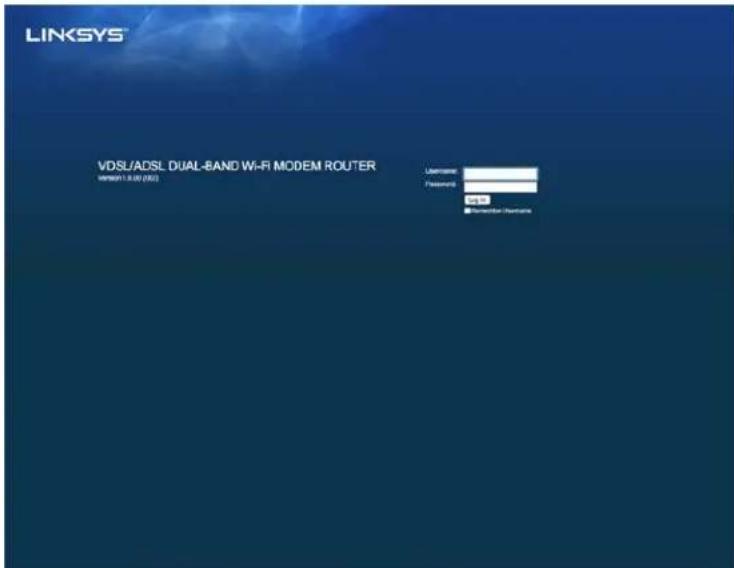
- Do pola User name (Meno pouzivateia) vlozte,admin".
- Do pola Password (Heslo) vložte heslo vytvorené pri nastavovani. Ak ste pri nastavovani nezmenili heslo, predvolené heslo je „admin".
- Pokračujte kliknutím na tlacidlo OK.
Z rozbalovacej ponuky zvolte typ pripojenia k poskytovatel'ovi internetovych služieb (ISP). Dostupné typy:
- Bridged Mode Only (Len režim mosta) — V toto režime je dostupné len funkcia modemu DSL, věsetky funkcie brány su deaktivované. Ak je zvolená tát o možnost, stačílen vložit nastavenia VC.
- IPOE RFC 2684 Bridged — Ak je zvolená táto možnost, vložte správné udaje nastavení adresy IP. Ak poskytovatě internetovych služieb (ISP) priroduje adresu pri pripojeni, zvolte možnost Obtain an IP address automatically (Ziskať adresu IP automaticicky). V opačnom pripadze zvolte Use the following IP address (Používatůtuto adresu IP).
- IPOA RFC 2684 Routed — Táto metóda vyžaduje vyuzivanie permanentnej adresy IP na pripojenie k internetu.
- RFC 2516 PPPoE — Niektorí poskytovatelia internetu DSL vyuzívajú na nadvizanie pripojenia k internetu protokol PPPoE (Point-to-Point Protocol over Ethernet). Ak vyuzívate protokol PPPoE, adresa IP sa poskytuje automaticicky.
- RFC 2364 PPPoA — Niektorí poskytovatelia internetu DSL vyuzívajú na nadvizanie pripojenia k internetu protokol PPPoA (Point-to-Point Protocol over ATM). Ak vyuzívate protokol PPPoA, adresa IP sa poskytuje automaticicky.
Network Setup (Nastavenie siete) — Sekcia Network Setup umožnije konfiguráciu nastaveni adresy IP pre lokálnu siet.
Režim DSL (PTM/VDSL)
VDSL2 Profiles (Profily VDSL2) — Zvolte profily VDSL2, ktoré podporuje poskytovatel' internetovych služieb (ISP). Predvolené (odporúčané) nastavenie je Auto (Automaticy).
Z rozbalovacej ponuky zvolte typ pripojenia k poskytovatelovi internetovych služieb (ISP). Dostupné.typy:
-
Bridged Mode Only (Len režim mosta) — V toto režime je dostupná len funkcia modemu DSL, všetky funkcie brány su deaktivovane.
-
IPoE - Ak je zvolená tato možnost, vložte správné udaje nastavení adresy IP. Ak poskytovatel' internetovych služieb (ISP) priradúje adresu pri pripojeni, zvoite možnost Obtain an IP address automatically (Ziskat adresu IP automaticaky). V opacnom pripadé zvoite Use the following IP address (Používat tuto adresu IP).
- PPPoE — Niektorí poskytovatelia internetovych služieb DSL vyuzívajú na nadvizanie pripojenia k internetu protokol PPPoE (Point-to-Point Protocol over Ethernet). Ak vyuzívate protokol PPPoE, adresa IP sa poskytuje automaticicky.
Režim Ethernet
Z rozbałovacej ponuky zvolte typ pripojenia k poskytovatel'ovi internetovych služieb (ISP). Dostupné.typy:
- Automatic Configuration (Automatick konfiguracia) - DHCP — Predvolenym typom pripojenia k internetu je Automatic Configuration (Automatick konfiguracia) - DHCP (Dynamic Host Configuration Protocol). Predvolenu moznost pouzivajte, len ak poskytovatel'internetovych sluzieb (ISP) podporuje protokol DHCP alebo ak sa pripajate pouzitim dynamickej adresy IP. (Tato moznost sa zvyčajne používa v pripadé kábloveho pripojenia.)
- Static IP (Staticá adresa IP) — Ak na pripojenie k internetu používate pevnú adresu IP, zvolte možnost Static IP.
-
PPPoE — Ak používate pripojenie DSL, overte si, Či poskytovatel' internetovych služieb (ISP) nepoužíva protokol PPPoE (Point-to-Point Protocol over Ethernet). Ak ano, zvolte možnost PPPoE.
-
Connect on Demand (Pripojit na vyziadanie) alebo Keep Alive (Udržiavat pripojenie) — Možnosti Connect on Demand a Keep Alive umožnujú zvolit pripojenie smerovača k internetu len v pripe de potreby (užitočné, ak poskytovatel'internetovych sluzieb učtuje dobu pripojenia) alebo zvolit trvalé pripojenie k internetu. Zvoltevhodnú možnost.
-
PPTP — Protokol Point-to-Point Tunneling Protocol (PPTP) je služba, ktorá sa zvyčajne vyuzíva na pripojenia v Europe. Ak vaše pripojenie PPTP podporuje protokol DHCP alebo dynamickú adresu IP, zvol'te možnost Obtain an IP Address Automatically (Ziskavat adresu IP automatický). Ak na pripojenie k internetu používate pevnú adresu IP, zvol'te možnost Specify an IP Address (Vložit adresu IP) a dopl'te nasledujúce možnosti.
-
Connect on Demand (Pripojit na vyziadanie) alebo Keep Alive (Udržiavat pripojenie) — Možnosti Connect on Demand a Keep Alive umozhuju zvolit pripojenie smerovača k internetu len v prípade potreby (uzitočné, ak poskytovatel'internetovych sluzieb učtuje dobu pripojenia) alebo zvolit trvalé pripojenie k internetu. Zvol'te vchodné možnost.
-
L2TP — Protokol L2TP (Layer 2 Tunneling Protocol) je služba, ktorá sa zvyčajne využíva na pripojenia v Izraeli.
-
Connect on Demand (Pripojit na vyziadanie) alebo Keep Alive (Udržiavat pripojenie) — Možnosti Connect on Demand a Keep Alive umožnujú zvolit pripojenie smerováča k internetu len v przypade potreby (uzitočné, ak poskytovatel'internetovych sluzieb úctuju dobu pripojenia) alebo zvolit trvalé pripojenie k internetu. Zvolte vchodné možnost.
-
Telstra Cable — Telstra Cable je služba, ktorá sa zvyčajne využíva na pripojenia v Australii.
Network Setup (Nastavenie siete) — Sekcia Network Setup umožnuje konfiguráciu nastavení adresy IP pre lokálnu siet.
Po dvojitom kliknutí na ikonu webového prehliadača sa zobrazí výzva na vloženie mena používatelá a hesla.
Je potrebná zmena nastavení v zariadení.
Otvorte webový prehliadač (napr. Internet Explorer alebo Firefox) a do riadka adresy vložte adresu IP zariadenia (predvolená adresa IP je 192.168.1.1). Ked'sa zobráź výzva, vyplné polia User name (Meno používatěla) a Password (Heslo) (predvolené menopoužívatěla a heslo je „admin”). Ak chcete zmenit nastavenia, kliknite na príslušné kartu.
Po nainstalovaní sa smerovač automaticicky pripoji k poskytovatelovi internetovych služieb (ISP), taků už sa nemusítte pripáját manuálne.
Po otvorení webového prehliadača sa zobráži prihlasovacie okno, aj ked'sa nemusíte prihlasovat.
V sekci Sietové ulohy kliknite na možnost Zobrazit ikony zariadení UPnP v sieti. Ak sa smerovač nezobrazuje v zoźname, postupujte podlá nasledujúcích pokynov:
Zvoite art > Ovladací panel > Brana firewall.
Kliknite na kartu Exceptions (Vynimky).
Zvolte System UPnP.
Kliknite na tlačidlo OK.
Ak ste tu nenašli odpoved'na svoje otázky, navstívte webovú lokalitu linksys.com/support.
Technické udaje
Linksys X6200
| Názov modelu Dvojpásmový bezdrôtov y modemový smerovač ADSL/VDSL Linksys AC750 | |
| Číso modelu | X6200 |
| Ryhlost' rozhrania 10/100/1000 Mb/s (gigabitový Ethernet) | |
| Frekvencia signálu | 2,4 GHz a 5 GHz |
| Počet antén | 4 |
| Rozhrania | Káblové pripojenie, DSL, napájanie, USB 2.0, Ethernet (1 - 4) |
| Tlačidlá | Reset, WPS (Wi-Fi Protected Setup), napájanie |
| Indikátory LED | Ethernet, Wi-Fi Protected Setup™, Wi-Fi, DSL, internet, napájanie |
| UPnP | Podporované |
| zabezpečenie | WEP, WPA, WPA2, RADIUS |
| Bezpečnostné klicity | Šifrovanie max. 128-bit. |
| Podpora súborovych systémov ukladania | FAT, NTFS a HFS+ |
| Podporované prehliadača | Najnověsie verstzie prehliadačov Google Chrome™, Firefox®, Safari® (pre Mac® a iPad®), Microsoft Edge a Internet Explorer® verzia 8 a nověsie fungujú so sluzbou Linksys Smart Wi-Fi |
Fyzické
| rozmery | 215 x 40 x 200 mm (8,5 x 1,6 x 7,9") |
| Hmotnost' | 415 g (14,6 oz) |
| Napájanie | 12 V, 1,5A |
| Certifikácia | FCC, CE, K.21, Telepermit, Wi-Fi (IEEE 802.11ac/a/b/g/n), WPA2TM, WMM®, Wi-Fi Protected Setup, Windows 7, 8 |
| Štandardy ADSL | T1 .413i2, G .992 .1 (G .DMT), G .992 .2 (G. Lite), G .992 .3 (ADSL2), G .992 .5 (ADSL2+), G.993.1 (VDSL), G.993.2 (VDSL2) príloha A, M, L |
| Prevádková teplota | 0 až 40°C (32 až 104°F) |
| Skladovacia teplota | -20 až 60 °C (-4 až 140 °F) |
| Prevádková vlhkest' | relativna vlhkest' 10 % až 80 %, nekondenzujúca |
| Skladovacia vlhkest' | 5 % až 90% nekondenzujúca |
