
X6200 - Router LINKSYS - Bezplatný návod na obsluhu
Nájdite návod k zariadeniu zdarma X6200 LINKSYS vo formáte PDF.
 FR
FR
 BG
BG
 CS
CS
 DA
DA
 DE
DE
 EL
EL
 EN
EN
 ES
ES
 ET
ET
 FI
FI
 HU
HU
 ID
ID
 IT
IT
 LT
LT
 LV
LV
 NL
NL
 NO
NO
 PL
PL
 PT
PT
 RO
RO
 RU
RU
 SK
SK
 SL
SL
 SV
SV
 TR
TR
 UK
UK
 VI
VI
 ZH
ZH
| Typ produktu | ADSL/VDSL duálne pásmo Wi-Fi modem router |
| Rozmery | 215 mm x 40 mm x 200 mm |
| Hmotnosť | 415 g |
| Napájanie | 12 V, 1,5 A |
| Hlavné funkcie | Duálne pásmo bezdrôtový router (2,4 GHz a 5 GHz), integrovaný ADSL/VDSL modem, 4 Gigabit Ethernet porty, 1 USB 2.0 port, Wi-Fi Protected Setup, hosťovský prístup |
| Zabezpečenie | WEP, WPA, WPA2, RADIUS, šifrovanie až do 128 bitov |
| Údržba a čistenie | Pred čistením odpojte zariadenie. Používajte jemnú a suchú handričku. Nepoužívajte chemické prostriedky. |
| Náhradné diely a opraviteľnosť | Žiadne diely opraviteľné používateľom. V prípade opráv kontaktujte podporu Linksys. |
| Všeobecné informácie | Značka: Linksys, Model: X6200, Rádiová frekvencia: 2,4 GHz a 5 GHz, Počet antén: 4, ADSL štandardy: T1.413i2, G.992.1, G.992.2, G.992.3, G.992.5, G.993.1, G.993.2, Certifikácie: FCC, CE, Wi-Fi (802.11ac/a/b/g/n) |
Často kladené otázky - X6200 LINKSYS
Otázky používateľov k X6200 LINKSYS
0 otázka o tomto zariadení. Odpovedzte na tie, ktoré poznáte, alebo položte vlastnú.
Položte novú otázku o tomto zariadení
Stiahnite si návod pre váš Router vo formáte PDF zadarmo! Nájdite svoj návod X6200 - LINKSYS a vezmite svoje elektronické zariadenie späť do rúk. Na tejto stránke sú zverejnené všetky dokumenty potrebné na používanie vášho zariadenia. X6200 značky LINKSYS.
NÁVOD NA OBSLUHU X6200 LINKSYS
ADSL/VDSL Dvoupásmový bezdrátový router smodem
X6200
Obsah
Prehled produktu 3
Na základě informaci od vašeho ISP vyberte typ internetového prípojení z rozbalovác nabídky. Dostupné.typy:
Na základě informaci od vašeho ISP vyberte typ internetového prípojení z rozbalovác nabídky. Dostupné.typy:
Wireless > Guest Access (bezdrátová sít > prístup pro hosty)
Dvojpásmový bezdrótoy modemový smerovač ADSL/VDSL
X6200
Obsah
Opis vyrobku 3
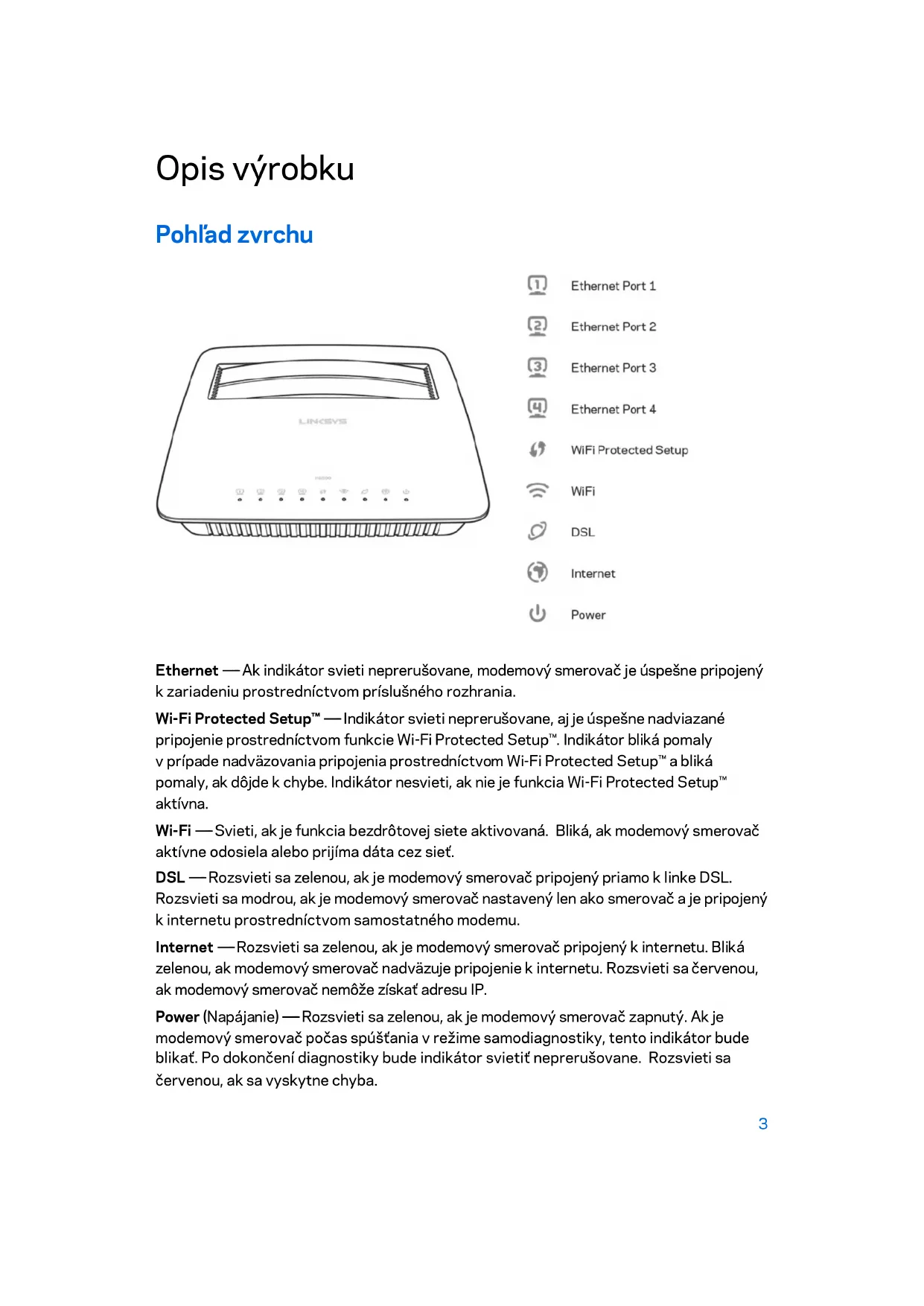
Pohlad zvrchu 3
Zadná strana 4
Montáz na stenu. 5
Instalacia 6
Nastavenie 6
Nastavenie VDSL 9
Nastavenie modemového smerovača len ako smerovača 12
Pokročilá konfigurácia 14
Otvorenie nastroja na spravo prostrednictvom prehliadača 14
Používanie nástroja na správu prostredníctvom prehliadača 15
Riešenie problemov 26
Ethernet — Ak indikátor svieti neprerušovane, modemový smerovač je úspešne pripojený k zariadeniu prostredníctvom príslušného rozhrania.
Wi-Fi Protected SetupTM — Indikátor svieti neprurušovane, aj je uspěšne nadvizané pripojenie prostredníctvom funkcie Wi-Fi Protected SetupTM. Indikátor bliká pomaly v pripline nadväzovania pripojenia prostredníctvom Wi-Fi Protected SetupTM a blíká pomaly, ak dôjde k chybe. Indikátor nesvieti, ak nie je funkcia Wi-Fi Protected SetupTM aktírna.
Wi-Fi — Svieti, ak je funkcia bezdrótovej siete aktivovaná. Bliká, ak modemový smerovač aktívné odosiela alebo prijíma data cz siet.
DSL — Rozsvieti sa zelenou, ak je modemovy smerovač pripojený priamo k linke DSL. Rozsvieti sa modrou, ak je modemovy smerovač nastavený len ako smerovač a je pripojený k internetu prostredníctvom samostatného modemu.
Internet — Rozsvieti sa zelenou, ak je modemovy smerovač pripojený k internetu. Bliká zelenou, ak modemovy smerovač nadväzujé pripojenie k internetu. Rozsvieti sa Červenou, ak modemový smerovač nemože získat adresu IP.
Na spodnom paneli smerovača sa nachádzajú dva otvory na montáž na stenu. Vzdialenost medzi otvormi je 75,6 mm. Na montáž smerovača na stenu su potrebné dve skrutky.
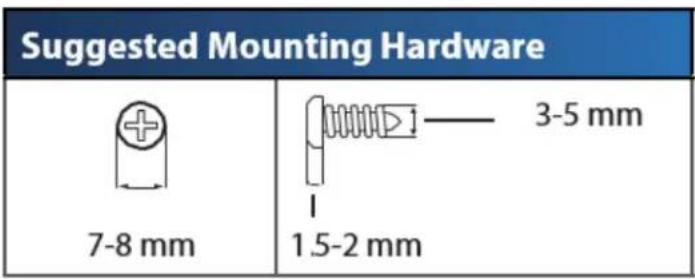
Poznámka — Spolocnost Linksys nepreberá zodpovednost za škody spôsobné nedostatočnou montážou zariadenia na stenu.
Montáž modemóveho smerovaça na stenu:
- Rozhodnite sa, kde chcete namontovat smerovač. Stena musí byt hladká, rovná a pevná. Dbajte, aby bola v miesto umiestnenia k disposicii elektrická zásuvka.
- Vyvrtaje do steny dve diery Dbajte, aby boli diery od seba vzdialene 75,6 mm.
- Do každej diery zaskrutkujte skrutku tak, aby jej hlavička trčala 3 mm.
- Priložte smerovač k stene tak, aby boli otvory v nožičkách zarovnané s obomskrutkami.
- Umiestnite otvory v nožickách na hlavicky skrutiek a zaveste smerovac tak, aby sa hlavicky skrutiek zaunuli do zárezov.
- Dodanym Telefonnym kablom prepojte Rozhranie DSL modemového smerovača a Telefonnu zásuvku.
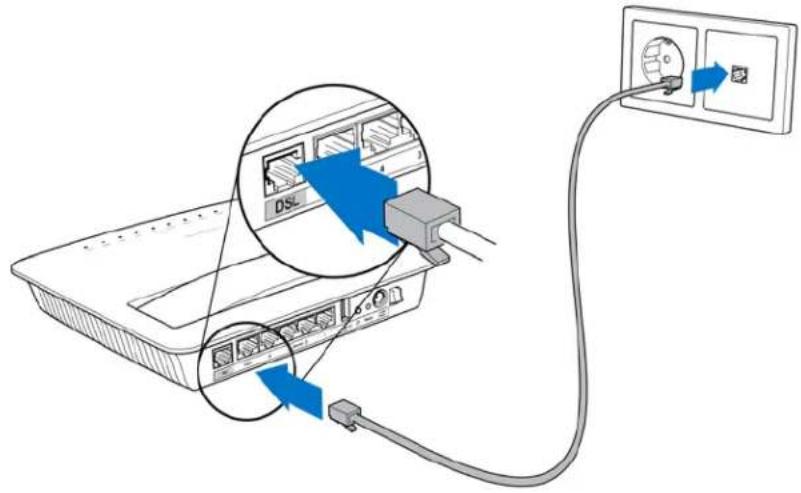
Poznámka - Ak na Telefonnej linke zaznamenáte statickú energia,mözebyt potrebná instalácia mikrofiltra alebo rozdlovača. (Toto sa tyka používatel'ov vo Velkej Británii; ostatné používatelia sa musia obrátá na svojho poskytovatel'á internetu (ISP). Linky ISDN nevyžadujú mikrofilter.) Ak je potrebný mikrofilter, musité ho nainstalovat'pre každý používaný Telefon alebo fax. Priinstaláciżasun'te do mikrofiltra Telefonny konektor linky so sluzbou ADSL; konektordodaného Telefonnoho kábla zasun'te do Rozhrania DSL mikrofiltra.
Krok 2 zopakujte pre vsetky počitače alebo zariadenia, ktoré chcete pripojit k modemovému smerováču.
Poznámka - Ak nie je nastavený sietový adaptor počitača, dalsie informácie najdete v dokumentáci k nemu.
- Otvorte webovy prehliadač a do panela s adresou napíšte http://192.168.1.1.

- Do polaUsername (Meno používatel'a) a Password (Heslo) vložte „admin“ a potom kliknite na Log in (Prihlásiša).
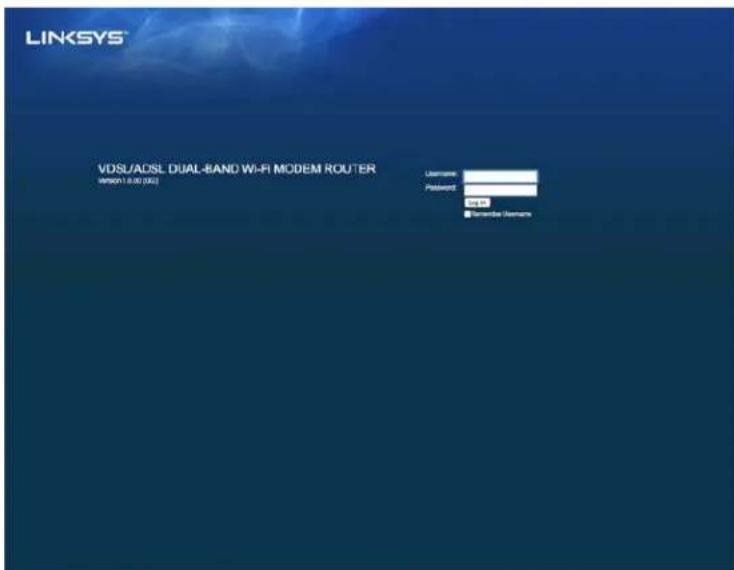
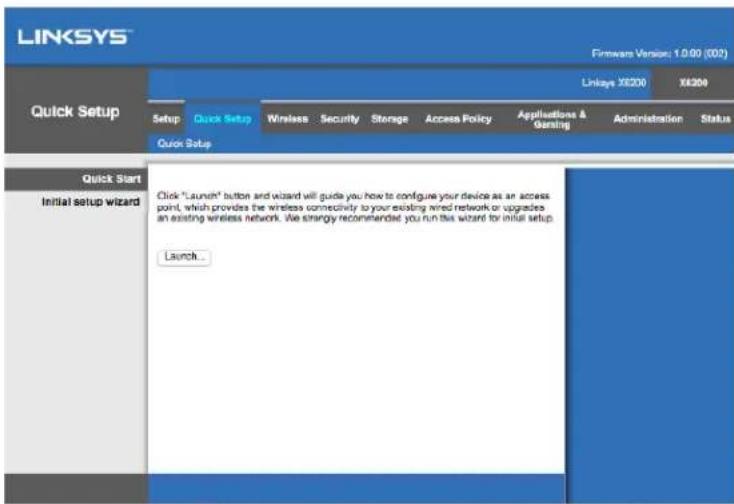
- Zobrazí sa stránka nastavenia smerovača prostrednictvom webového prehliadača. Kliknite na kartu Quick Start (Rýchle spustenie).
-
Kliknutim na tlačidlo Launch (Spustit) spustite sprievodcu nastavenim. Sprievodca je odporučaným nastrojom na uvodné nastavenia, pretoze vás prevedie czNJajefektívnéjsiu konfiguráciu modemového smerovača.
-
Ak chcete vykonat' manuálne nastavenie, kliknite na tlačidlo Setup (Instalácia) a použite nastroj na nastavenie prostrednictvom webového prehliadača.
- Indikáry napájania, bezdrótovej siete a siete Ethernet (pre Jednotlivé pripojené počitače/zariadenia) by sa mali rozsvietit. Ak sa nerozsvietia, skontrolujte, Č je modemový smerovač zapnuty a Č si všetky káble riadne pripojené.
Nastavenie VDSL
Ak využívate protokol pripojenia VDSL (t. j. Telefonickú linku s rychlostami stahovania viac než 24 Mb/s), musité modemový smerovač nastavit manuálne. Poskytovatel'internetovych sluzieb (ISP)möze protokol VDSL nazyvat aj optické pripojenie. Ak mate od poskytovatela internetovych sluzieb (ISP) správné udaje, tento postup je jegnoduchá a rychly.
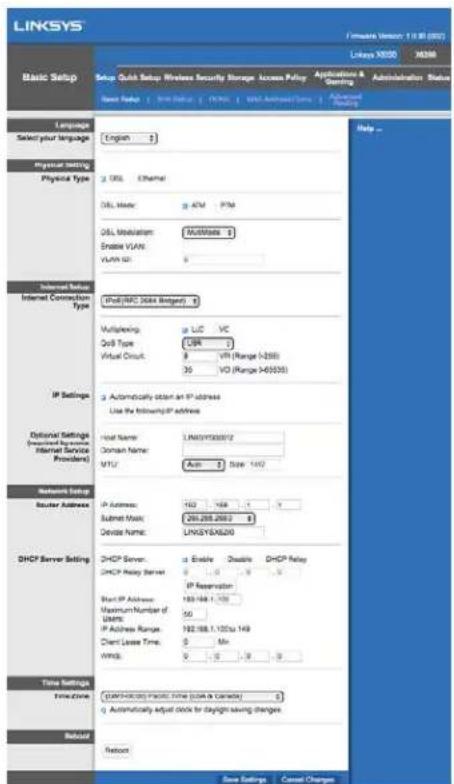
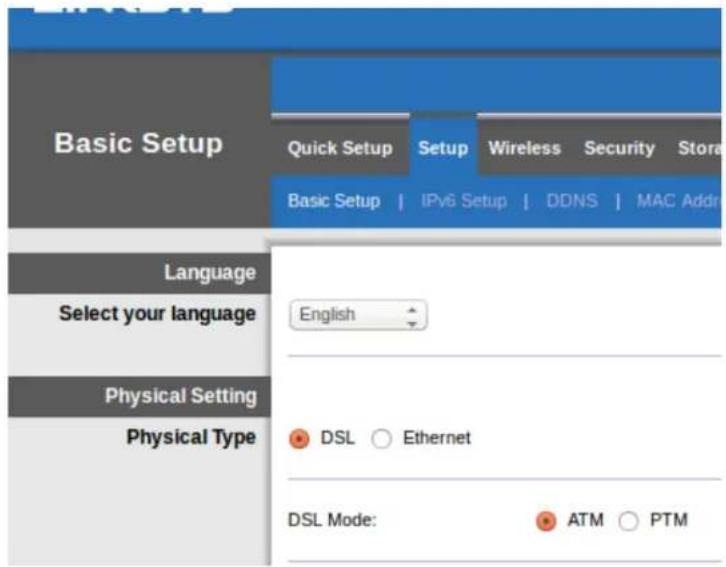
- Kliknite na kartu Setup > Basic Setup (Nastavenie > Rychle nastavenie). V sekci Physical Setting (Fyzické nastavenie) zvolte pre Physical Type (Fyzický typ) položku DSL a pre DSL Mode (Režim DSL) položku PTM.
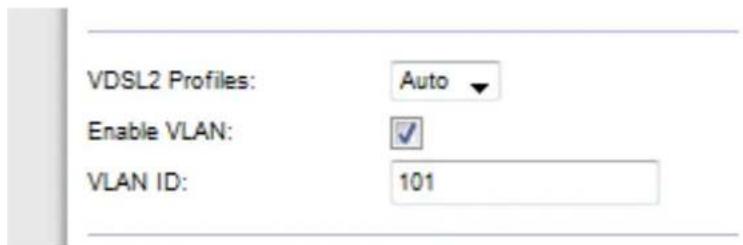
- Ak poskytovatel'internetovych sluzieb (ISP) vyuziva VLAN, zvolte Enable VLAN (Povolit VLAN) a vlozte VLAN ID, ktoré vyžaduje poskytovatel'internetovych sluzieb. Ak neviete, ktoré nastavenie použit, obratte sa na oddelenie technickej podpory ISP.
-
V sekci Internet Setup > Internet Connection Type: Nastavenie internetu > Typ internetového pripojenia) zvolte PPPoE alebo IPOE (dynamická alebo statická adresa IP) podla požiadaviek ISP (Ak neviete, ktoré nastavenie použit, obrte sa na oddelenie technickej podpory ISP). Ak chcete modemovy smerovač vyuzívat len ako modem bez funkcie smerovača (t. j. bez Wi-Fi alebo iných sietovych funkcií), zvolte Bridge Mode (Režim mosta).
-
Ak vyuzivate PPPoE, vložte meno používatě a heslo, ktoré máte od poskytovatelá internetovych služieb (ISP).
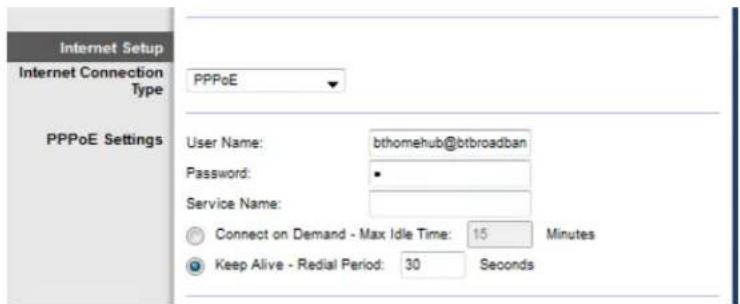
-
Ak vyuzivate pripojenie s dynamickou adresou (Dynamic), zvolte pre Internet Connection Type(Typ internetového pripojenia) položku/PoE a pre IP Settings (Nastavenia adresy IP) zvolte Automatically obtain an IP address(Automaticky ziskavat adresu IP).
-
Ak poskytovatel'internetovych sluzieb (ISP) vyuziva IPoE so statickou adresou IP, zvolte pre Internet Connection Type Typ internetového pripojenia) položku IPoE, zvolte Use the Following IP Address (Používat nasledujúcu adresu IP) a do prislušných polí vložte nastavenia adresy IP (od poskytovatel' internetu (ISP)).
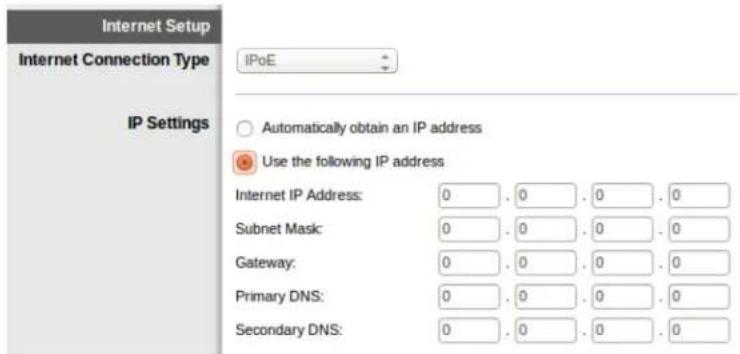
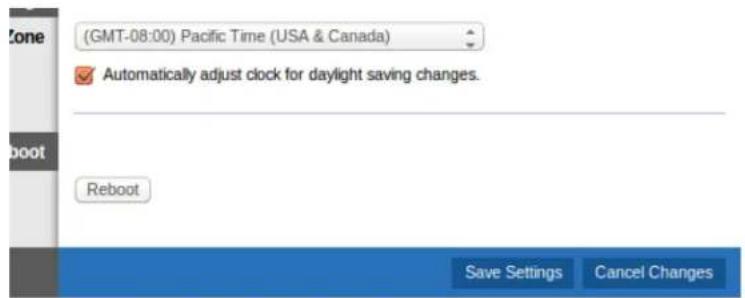
- Kliknutím na tlacidlo Save Settings (Uložit nastavenia) v spodnej Časti stránky uložite nastavenia a dokončite instaláciu.
Nastavenie modemového smerovača len akosmerovača
- Dodaným siefovým káblom (Ethernet) prepojte rozhranie Ethernet počítača a rozhranie Ethernet na zadnej Časti modemového smerováča.
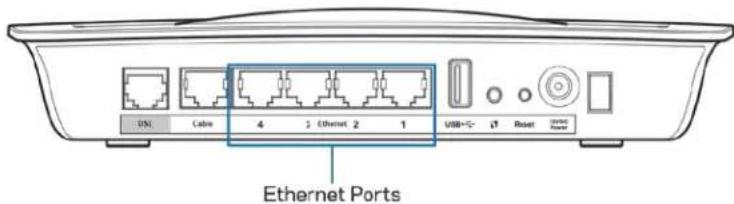
- Sietovym kablom (Ethernet) prepoje rozhranie kablového pripojenia na zadnej strane modemového smerovača a dostupné rozhranie Ethernet na použivanom modeme.
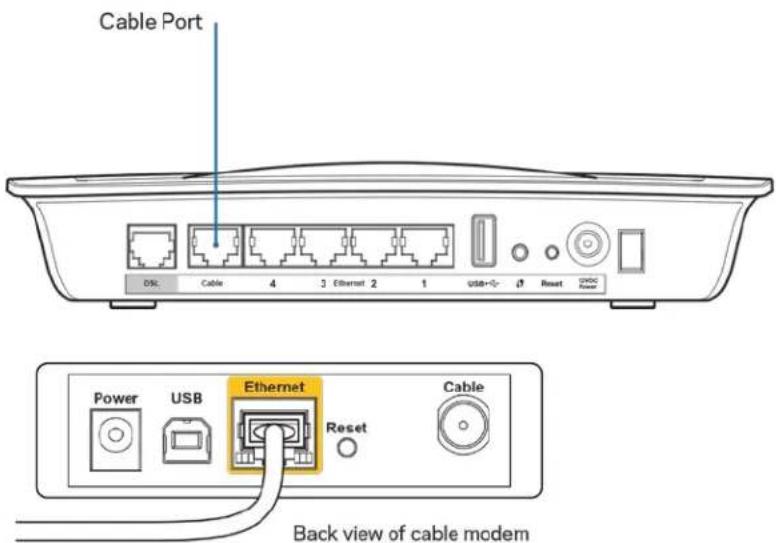
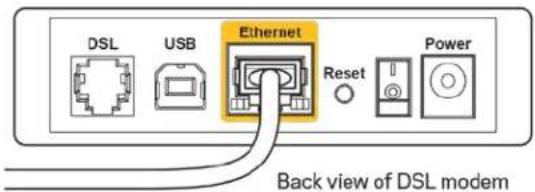
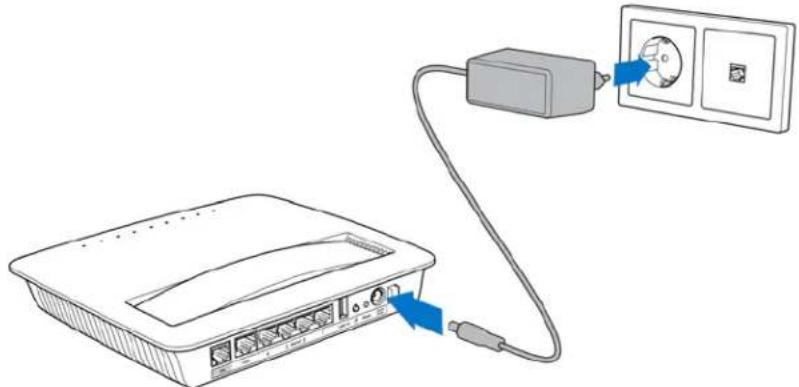
- Zapojte konektor napajacieho adaptera do napajacieho rozhrania a vidlicu adaptera do sietovej zasuvky.
- Zapnite počitac, ktorý budete používat na konfiguráciu modemového smerovača.
- Indikáry napájania, bezdrótovej siete a siete Ethernet (pre Jednotlivé pripojéné počitače/zariadenia) by sa mali Rozsvietit. Ak sa nerozsvietia, skontrolujte, Č je modemový smerovač zapnuty a Č su vsetky káble riadne pripojéné.
Pokročilá konfigurácia
Ak chcete zmenitPokrocié nastavenia smerovača, použite nastroj na správu smerovacaprostrendnictvom prehliadača. V počitači pripojenom k smerovacu otvorte nastroj na správu prostrendnictvom prehliadača. Ak potrebujete pomoc pri použivaní nastroja, kliknite na tlacidlo Help (Pomocnik) v pravej Časti okna alebo navstívte našu webovú lokalitu.
Otvorenie nastroja na spravo prostrednictvom prehliadača
- Ak chcete otvorit nastroj na spravu prostrednictvom prehliadača, spustite webový prehliadač a do panela s adresou vložte predvolenú adresu IP smerovača 192.168.1.1. Stlăcte kláves Enter.
Používanie nástroja na správu prostrednICTvom prehliadača
V nastroji sa možete pohybovat prostrednictvom kariet vo vrchnej Časti každého okna.
Karty sú usporiadané vo dvoch urovniach - všeobecné funkcie v hornom riadku, prislušné špecificné funkcie v dolnom riadku.
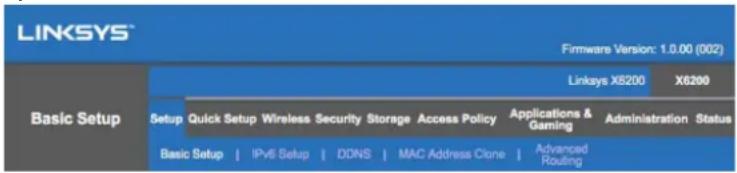
Poznámka — V tomto návode na používanie su vsetky okné identifikovane názvami na hornej a dolnej urovni kariet. Napríklad Setup > Basic Setup (Nastavenie > Základné nastavenie) označuje okno Setup hornej urovne a okno Basic Setup dolnej urovne.
Ak zmenite akékolvek nastavenia v okne, musité kliknú't na tlacidlo Save Settings (Uložit zmeny), aby sa tieto zmeny použili, alebo kliknú't na tlacidlo Cancel Changes (Zrušit zmeny), aby sa zmeny anulovali. Tieto tlacidlá sa nachadzajú v spodnej Častíkaždého okna.
Poznamka — Ak potrebujete dalsie informacia o jegnotlivych poliach, kliknite na tlačidlo Help (Pomocnik) v pravej Časti okna.
Setup (Nastavenie) > Basic Setup (Základné nastavenie)
Ako pré sa zobrazi okno Basic Setup (Základné nastavenie). Toto okno umožnjue zmenit vseobecné nastavenia smerovača.
Režim DSL (ATM/ADSL)
Language (Jazyk) — Zvolte jazyk. Ak chcete používat iný jazyk, zvolte ho z rozbalovacej ponuky. Jazyk nástroja na správu prostredníctvom prehliadača sa zmení pát sekünd po zvolení iného jazyka.
Internet Setup (Nastavenie internetu) — Sekcia Internet Setup umožnuje konfiguráciu smerováča na pripojenie k internetu. Väčsinu z tychto udajov získate od poskytovatela internetovych sluzieb (ISP).
- Internet Connection Type (Typ pripojenia k internetu)
Enable VLAN (Zapnut VLAN) — Modemový smerovač označí špecifickými Číslami VLAN vsetky data odchodzajúce cz rozhranie WAN. Ak potrebujete tieto informácie, kontaktujte poskytovatel'á internetovych služieb (ISP).
VLAN ID — Ak je aktivovaná możnost VLAN, budete musiet vložit ID VLAN. Rozsah ID je z intervalu 10 - 4095. Informacja o špecifikom nastavení ziskate od poskytovatela internetovych služieb (ISP).
Internet Setup (Nastavenie internetu) — Sekcia Internet Setup umožnije konfiguráciu smerováča na pripojenie k internetu. Väčsinu z tychto udajov získate od poskytovatelá internetovych sluzieb (ISP).
- Internet Connection Type (Typ pripojenia k internetu)
Language (Jazyk) — Zvolte jazyk. Ak chcete používat iný jazyk, zvolte ho z rozbaíovacej ponuky. Jazyk nastroja na správu prostredníctvom prehliadača sa zmení pát sekünd po zvoleníného jazyka.
Internet Setup (Nastavenie internetu) — Sekcia Internet Setup umožnjuje konfiguráciu smerováča na pripojenie k internetu. Väčsinu z tychto udajov ziskate od poskytovatel'internetovych sluzieb (ISP).
- Internet Connection Type (Typ pripojenia k internetu)
Wireless (Bezdrotová siet) > Basic Wireless Settings (Základné nastavenia bezdrôtovej siete)
Poznámka — Ak potrebujete d'alsie informácie o Jednotlivych poliach, kliknite na tlačidlo Help (Pomocník) v pravej Časti okna.
Existuju dva spôsoby konfigurácie bezdrêtovej siete smerováča - manuálne a použitím funkcie Wi-Fi Protected Setup.
Wi-Fi Protected Setup je funkcia, ktorá ulahčuje nastavenie bezdrótovej siete. Ak mate clientske zariadenia, ktoré podporuju funkciu Wi-Fi Protected Setup, napr. bezdrótovie adaptéry, možete používat funkciu Wi-Fi Protected Setup.
Manuálna instalácia
Poznamka — Po nastavení bezdrótovej siete (bezdrótovych sietí) upravte nastavenia zabezpečenia bezdrótovej siete. Prejdite na kartu Wireless (Bezdrotová siet') > Basic Wireless Settings (Základné nastavenia bezdrótovej siete) > Security Modes (Režimy zabezpečenia) (s. 21).
Nastavenia bezdrótovej siete v pásme 2,4 GHz
Network Mode (Režim siete) (Vo văčsine pripadov by ste mali nechat toto pole nastavené na Mixed (default) (Zmiešané (predvolené)).
- Mixed (Zmiesané) — Ak v sieti využívate zariadenia štandardu Wireless N, Wireless G a Wireless B, ponechajte predvolenú možnost' Mixed (Zmiesané).
- Wireless-B/G Only (Len štandard B/G) — Ak v sieti vyuzívate zariadenia štandardu B aj G, zvo'te možnost' Wireless-B/G Only (Len štandard B/G).
- Wireless-B Only (Len štandard B) — Ak v sieti vyuzívate len zariadenia štandardu B, zvo'te možnost Wireless-B Only (Len štandard B).
- Wireless-G Only (Len štandard G) — Ak v sieti vyuzívate len zariadenia štandardu G, zvolte možnostWireless-G Only (Len štandard G).
- Wireless-N Only (Len štandard N) — Ak v sieti vyuzívate len zariadenia štandardu N, zvoǐte možnostWireless-N Only (Len štandard N).
- Disabled (Vypnute) — Ak v sieti nevyuzivate zariadenia štandardu B, G ani N, zvolte možnost Disabled (Vypnute).
Poznámka — Ak neviete, ktorý režim zvolit, ponechajte predvolenú možnost' Mixed (Zmiešané).
Network Name (Názov siete)(SSID) — Názov siete (SSID – Service Set Identifier) je názov, ktorý zdielajú vsetky zariadenia v bezdrótovej sieti. V názve SSID sa Rozlissujú malé a velké pisméná tento názov nesmie prekročit 32 znakov. Predvolený názov je Linksys a posledných patě císlic seriového Čísla smerovača, ktoré námdete na jeho spodnej strane. Ak ste na instaláciu použili instalačné softver, predvolený názov siete sa zmení na l’ahko zapamátatelné názov.
Poznámka — Ak obnovíte predvolené továrenské nastavenia smerováča (stlačením tlacidla Reset alebo použitím okna Administration (Správa) > Factory Defaults (Továrenské nastavenia)), názov siete sa obnoví na predvolenú hodnotu a bude potrebné znova pripojit věskity zariadenia k bezdrótovej sieti.
-
Security Mode (Režim zabezpečenia) — Pozrite Security Modes (Režimy zabezpečenia) (s. 21).
-
Channel Width (Śrka kanála) — Najlepsí vykon v sieti štandardu B, G a N dosiahnete s nastavením Auto (20 MHz or 40 MHz) (Automaticy (20 MHz alebo 40 MHz). V przypade širky kanála 20 MHz zvolte 20 MHz only (Len 20 MHz).
- Standard Channel (Štandardný kanál) — Zvolte kanál z rozbalovacieho zoznamu pre siet štandardu B, G a N. Ak neviete, ktorý kanál zvolit, ponechajte predvolenú možnost' Auto (Automaticicky).
- SSID Broadcast (Vysielenie SSID) - Bezdrótové clientske zariadenia pri prieskume bezdrótovych sietí v oblasti detegujú názov siete SSID, ktorý vysiela smerovač. Ak sa má vysielat názov siete (SSID) smerováča, ponechajte aktivovanú možnost Enabled (Zapnute). Ak nechcete vysielat názov siete (SSID) smerováča, zvolte možnost Disable (Vypnute).
Nastavenia bezdrótovej siete v pásme 5 GHz
Network Mode (Režim siete) — Zvolte podporované štandardy bezdrótovej siete.
- Mixed (Zmiešané) — Ak v sieti vyuzívate zariadenia štandardu A, AC a N (5 GHz), ponechajte predvolenú možnosté Mixed (Zmiešané).
- Wireless-A Only (Len štandard A) — Ak v sieti využívate len zariadenia štandardu A, zvolte možnostWireless-A Only (Len štandard A).
- Wireless-N Only (Len štandard N) — Ak v sieti vyuzívate len zariadenia štandardu N (5 GHz), zvol'te možnostWireless-N Only (Len štandard N).
- Wireless-AC Only (Len štandard AC) — Ak v sieti využívate len zariadenia štandardu AC (5 GHz), zvol'te možnost Wireless-AC Only (Len štandard AC).
- Wireless-A/N Only (Len štandard A/N) — Ak v sieti využívate zariadenia štandardu A aj N, zvol'te možnost Wireless-A/N Only (Len štandard A/N).
- Wireless-N/AC Only (Len štandard N/AC) — Ak v sieti využívate zariadenia štandardu N aj AC, zvol'te možnost' Wireless-N/AC Only (Len štandard N/AC).
- Disabled (Vypnute) — Ak v sieti nevyuzivate zariadenia štandardu A, AC ani N (5 GHz), zvoite možnost Disabled (Vypnute).
Poznámka — Ak neviete, ktorý režim zvolit, ponechajte predvolenú možnost Mixed (Zmiešané).
Network Name (Názov siete)(SSID) — Názov siete (SSID – Service Set Identifier) je názov, ktorý zdielajú vsetky zariadenia v bezdrótovej sieti. V názve SSID sa Rozlissujú malé a velké písméná a tento názov nesmie prekročit 32 znakov. Predvolený názov je Linksys a posledných pát císlic seriového císla smerovača, ktoré nájdete na jeho spodnej strane. Ak ste na instaláciu použili instalačné softver, predvolený názov siete sa zmení na l’ahko zapamātateñné názov.
Poznámka — Ak obnovíte predvolené továrenské nastavenia smerováča (stlăcením tlacidla Reset alebo použitím okna Administration (Správa) >Factory Defaults (Továrenské nastavenia)), názov siete sa obnoví na predvolenú podobu a bude potrebné znova pripojit všetky zariadenia k bezdrôtovej sieti.
- Security Mode (Režim zabezpečenia) — Pozrite Security Modes (Režimy zabezpečenia).
- Channel Width (Širka kanála) — Najlepší vykon v sieti šstandardu A, AC a N dosiahnete s nastavením Auto (20 MHz or 40 MHz or 80 MHz) (Automaticicky (20 MHz alebo 40 MHz alebo 80 MHz). V pripešírky kanála 20 MHz zvolte 20 MHz only (Len 20 MHz). Pre širku kanála 20 alebo 40 MHz, zvolte Auto (20 MHz or 40 MHz) (Automaticicky (20 MHz alebo 40 MHz).
- Standard Channel (Standardny kanál) — Zvoltekanal z rozbalovacieho zoznamu pre siet B, G a N. Ak neviete, ktory kanal zvolit, ponechajte predvolenú možnost Auto (Automaticicky).
- SSID Broadcast (Vysielenie SSID) - Bezdrótové clientske zariadenia pri prieskume bezdrótovych sietí v oblasti detegujú názov siete SSID, ktorý vysiela smerovač. Ak sa má vysielat názov siete (SSID) smerováča, ponechajte aktivovanú možnost Enabled (Zapnuté). Ak nechcete vysielat názov siete (SSID) smerováča, zvolte možnost Disabled (Vypnuté).
Režimi zabezpečenia
| Možnost'zabezpečenia Sila | |
| WPA2 Personal/Enterprise | Najsilnejšie |
| WPA2/WPA Mixed Mode | WPA2: Najsilnejšie |
| WPA: Silné | |
| WPA Personal/Enterprise | Silné |
| WEP | Základné |
Poznámky
- Bez ohladu na to, aký režim zvolíte, MUSIA vsetky zariadenia vo vasej bezdrótovej sieti používat rovnák režim a rovnáků pristupovú frázu alebo zdieláný k½č (v pri páde servera RADIUS).
- Ak vyuzivate WEP (neodporuca sa), zvolte uroven šifrovania WEP, (40/64-bit. 10 šestnastkovych Čslic) alebo 104/128-bit. (26 šestnastkovych Čslic). Predvolená možnost' je 40/64-bit. (10 šestnastkovych Čslic).
Vložte pristupovú frázu dlžky 8-63 znakov. Predvolené je heslo. Ak ste na instaláciu použili instalacný softver, predvolená hodnota sa zmení na{jedinečnú pristupovú frázu.
- WEP je základná metodá šifrovania, ktorá nie je bezpečné aka WPA.
- Encryption (Šifrovanie) — Zvolte úroven šifrovania WEP, (40/64-bit. 10 šestnástkovych Čísic) alebo 104/128-bit. (26 šestnástkovych Čísic). Predvolená možnost je 40/64-bit. (10 hexadecimalnych Čísic).
- Passphrase (Prístupová fraza) — Vložte pristupovú frazu na automatické vytvorenie klúčov WEP. Kliknite na Generate (Vyvtvorit).
Key 1 (Kluc 1) — Ak ste nevlozili pristupov frazu, vlozte kluc WEP manualse.
Disabled (Vypnute)
Ak vypnete zabezpečenie bezdrôtovej siete, pri pvomPokuse o pristup k internetu sa zobrázi informácia o tom,Že zabezpečenie bezdrôtovej siete je vypnuté. Budete môct zapnúť zabezpečenie bezdrôtovej siete alebo potvrdit,Že Rozumiete rizikám a chcetePokračovat bez zabezpečenia bezdrôtovej siete.
Poznámka — Ak je zabezpečenie bezdrótovej siete vypnuté, k bezdrótovej sieti budú mat neobmedzený prístup věsetky osoby.
Funkcia Wi-Fi Protected Setup
Funkcia Wi-Fi Protected Setup (instalacia chranel bezdrtovej siete) ponuka tri sposoby instalacia. Pouzite sposob, ktory sa uplatnjupe pre konfigurované clientske zariadenie.
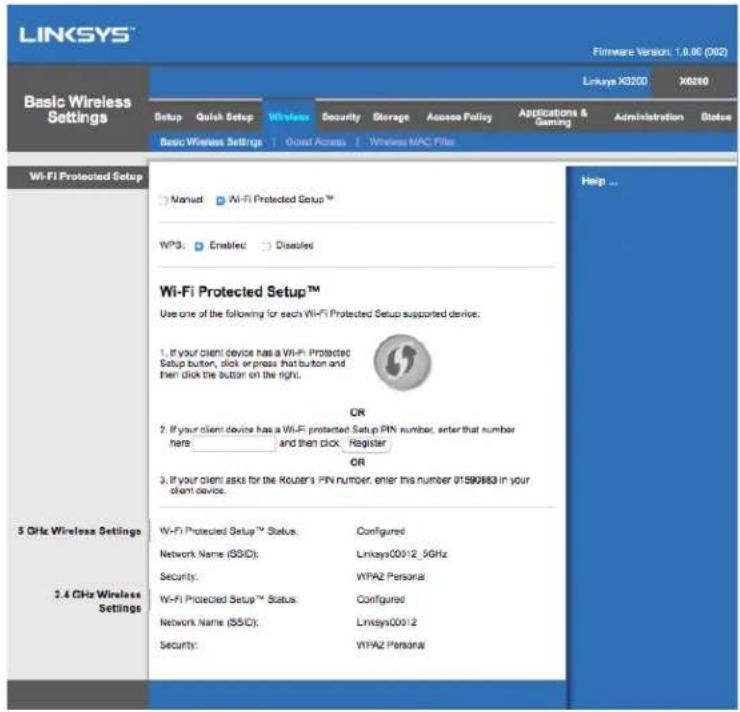
Poznámka — Funkcia Wi-Fi Protected Setup umožnjuje konfiguráciu sučasne len{jedného zariadenia. Postup opakujte s každým klientskym zariadením, któ podporuje funkciu WPS.
Indikator Činnosti funkcie WPS (Wi-Fi Protected Setup)
- Logo na vrchnom paneli smerovača funguje aj ako indikátor funkcie Wi-Fi Protected Setup.
- Ak je proces nestavovania funkcie Wi-Fi Protected Setup aktívy, indicator bliká pomaly. Ak je nestavenie funkcie Wi-Fi Protected Setup úspeřné, indicator svieti nepretržite
- Ak sa vyskytne chyba, indikátor bliká rychlo po dobu dvoch minút. Počkajte a skúste to znova.
- Kym spustite dalsiu relacius funkciou Wi-Fi Protected Setup, počkajte, kym nebude indicator svietit neprurušovane.
Tlačidlo funkcie WPS (Wi-Fi Protected Setup)
Túto metódu použite, ak je clientske zariadenie vybavené tlacidlom funkcie WPS.
- Kliknite na tlacidlo funkcie WPS na clientskom zariadeni alebo ho stlachte.
- Kliknite na tlačidlo funkcie WPS v okne funkcie Wi-Fi Protected Setup ALEBO na dobu jegnej sekundy podržte stlačené tlačidlo WPS na zadnej strane predlžovača dosahu.
- Po konfigurácii clientskeho zariadenia do dvoch minút kliknite na tlačidlo OK v okne funkcie Wi-Fi Protected Setup smerovača.
Vlozenie kódu PIN clientskeho zariadenia do smerovača
Túto metódu použite, ak má clientske zariadenie kód PIN funkcie WPS.
- Do pola v okne funkcie Wi-Fi Protected Setup smerovača vložte kód PIN clientskeho zariadenia.
- Vokne funkcie Wi-Fi Protected Setup kliknite na tlacidlo Register (Registrovat).
- Po konfiguráci clientskeho zariadenia do dvoch minút kliknite na tlačidlo OK v okne funkcie Wi-Fi Protected Setup smerovača.
Vlozenie kódu PIN smerovača do clientskeho zariadenia
Túto metodóu použite, ak clientske zariadenie požaduje vloženie kódu PIN smerovača.
- Do clientskeho zariadenia vložte kód PIN uvedeny v okne funkcie Wi-Fi Protected Setup smerovača. (Je uvedeny aj na spodnej strane smerovača.)
- Po konfiguráci clientskeho zariadenia do dvoch minút kliknite na tlačidlo OK v okne funkcie Wi-Fi Protected Setup smerováča.
Názov siete (SSID), zabezpečenie a pristupová fraza pre každú bezdrôtrovú siet su zobrazené v spodnej Časti okna.
Poznámka — Ak mate clientske zariadenia, ktore nepodporuju funkciu Wi-Fi Protected
Setup, poznamenajte si nastavenia bezdrótovej siete a potom vykongajte manuálnu
konfiguráciu tychto clientskych zariadení.
Wireless (Bezdrotová siet) > Guest Access (Prístup hosti)
Funkcia Guest Access (Pristup hostí) umozhnuje poskytnú't hostom vo vasej domácnosti pristup k internetu prostrednictvom bezdrótovej siete. Bezdrótova siet pre hostí je oddelená od vasej lokálnej siete. Funkcia Guest Access (Pristup hostí) neumožhnuje pristup k lokálnej sieti a jej zdrojom, takze hostia nebudú mat pristup k vašim počitačom alebo osobnám dátam. Napríklad z počitačov hostí nie je možné tlacit na tlaciarni v lokálnej sieti alebo kopírovat súbory do počitača v lokálnej sieti. To umozhnuje minimalizovat vystavenie vasej lokálnej siete rizikám.
Guest Network Name (Názov siete pre hostí) — Predvoleným názvom je názov văšej bezdrôtovej siete s priponou „guest".
Guest Password (Heslo pre host!) — Predvolené heslo je „guest". Ak ste na instaláciu použili instalačné softver, predvolená hodnota sa zmenila na{jedinečné heslo.
Change (Zmenit) — Ak chcete zmenit' položku Guest Password (Heslo pre hosti), kliknite na tuto moznost. Zobraí sa okno Change Guest Password (Zmenit' heslo pre hosti). Vložte heslo dlžky 4 - 32 znakov. Kliknutím na tlacidlo Change (Zmenit) uložite nové heslo a vrátite sa do okna Guest Access (Pristup hosti).
Total Guests Allowed (Celkový počet povlenych hostí) — V predvolenom nastavení je povlený prístup k internetu pre 5 hostí. Zvolte počet hostí, ktorým chcete povolit prístup k svojej sieti pre hostí.
SSID Broadcast (Vysielenie SSID) - Bezdrótové clientske zariadenia pri prieskume bezdrótovych sietí v oblasti deteguju názov siete (SSID, názov bezdrótovej siete), ktory vysiela smerovač. Ak chcete povolit vysielenie siete pre hostí, ponechajte predvolenú možnost Enabled (Zapnute). Ak nechcete vysielat názov siete SSID pre hostí, zvolte možnost Disabled (Vypnute).
Pokyny pre hostí
- Z hostitel'ského počítača sa pripojte k bezdrótovej sieti s názvom uvedeným v okne Guest Access (Pristup hosti).
- Otvorte webový prehliadač.
- V prihlasovacom okne vlozte heslo uvedene v okne Guest Access (Pristup hosti).
- Kliknite na tlačidlo Log In (Prihlásit sa).
Riešenie problemov
Počitač sa nemоže pripojit k internetu.
Postupujte podlaPokynov,pokym sa vam nepodarif pripojitk internetu
- Skontrolujte, Či je modemový smerovač zapnutý. Indikátor napájania by mal svietit zelenou a neblikat.
-
Ak indicator napájania bliká, vypnite vsetky sietové zariadenia vrátane modemového smerovača a počitačov. Potom zapnite vsetky zariadenia v nasledujúcom poradi:
-
Modemový smerovač
-
Pocitatac
-
Skontrolujte indicátory na prednom paneli zariadenia. Skontrolujte, Či svietia indicátory napájania, DSL a minimálne jegného z očíslovaných rozhraní Ethernet. Ak nasvietia, skontrolujte pripojenia káblov. Počitač by mal byt' pripojený k niedtorému rozhraniu Ethernet 1 - 4 zariadenia a k rozhraniu DSL zariadenia musí byt' pripojená linka ADSL.
Ak chcete zrušit zobrazovanie tejto výzvy, postupujte podla nasledujúcichPokynov.
Spustite webový prehliadač a vykonajte nasledujúce kroky (tieto kroky su určené pre Internet Explorer, su však podobné aj v inych prehliadačoch):
- Zvolte Tools (Nastroje) > Internet Options (Možnosti siete internet).
- Kliknite na kartu Connections (Pripojenia).
- Zvolte moznost Never dial a connection (Nikdy nevytacat priopoenie).
- Kliknite na tlačidlo OK.
Používate statickú adresu IP a nemóžete sa pripojiţ.
Pozrite si pomocnika systemd Windows a zmeinte vlastnosti internetového protokolu (TCP/IP) na moznost Obtain an IP address automatically (Ziskavat adresu IP automaticaky).
Počítač sa nemože bezdrótovo pripojiť k sieti.
Dbajte, aby bol názov bezdròtovej siete, resp. SSID rovnák y počítači aj v zariadení. Ak ste aktivovali zabezpečenie bezdròtovej siete, dbajte, aby ste v počítači aj v zariadení používali rovnák metódu a kluč zabezpečenia.
Nemóžete používat' službu DSL na manuálne pripojenie k internetu.
Tieto kroky su špecificné pre Internet Explorer, su však podobné aj v inych prehladiacoch.
- Otvorte webovy prehliadač.
- Zvolte Tools (Nastroje) > Internet Options (Možnosti siete internet).
- Kliknite na kartu Connections (Pripojenia).
- Zvolte moznost Never dial a connection (Nikdy nevytacat priopojenie).
- Kliknite na tlačidlo OK.
Smerovač nie je vybavený koaxiálnym Rozhraním na káblové pripojenie.
Koaxialny kabel je możné zapojit len do káblóveho modemu. Tento modemový smerovač funguje ako modem s internetovým priopojením ADSL, ak však mate káblóve internetové pripojenie, modemový smerovač je potrebné priopojiťk samostatnému káblóvému modemu. Pozrite stranu 9.
V système Windows XP sa smerovač nezobrazujev okne Miesta v sieti.
Regulačné informácie, informácie o záruke a bezpečnostné informácie najdete na disku CD, ktorý je sučastou balenia modemového smerovača, alebo navstívte Linksys.com/support.
Špecifikácie sa možu zmenit bez predcházajúceho upozornenia. Maximálny vykon je odvodeny od špecifikácií normy IEEE 802.11. Skutočné vykon sa može lišit, vrátanePoklesu kapacity bezdrótovej siete, datového toku, rozsahu a Pokrytia. Vykon závisí od mnohych faktorov, podmienok a premennych vrátane vzdialenosti od pristupového bodu, objemu sietovej prevádsky, stavebnych materialov a konštrukcie budovy, použitého operačného systému, kombináriace použitych bezdrótových produktov, interferencie a iních nepriaznivých podmienok.
Navstívy oceñováne centrum technickej podpory linksys.com/support/.
BELKIN, LINKSYS a mnohé iné názvy produktov a logá su obchodnými známkami skupiny spolocnosti Belkin. Uvedené obchodné známky tretej strany su majetkom príslušnych vlastníkov.
© 2016 Belkin International, Inc. a/alebo jej dcérskspolochnosti.Vsetykrava vyhradené.
LINKSYS
Navodila za uporabo

