
X6200 - Router LINKSYS - Manual de utilizare gratuit
Găsiți gratuit manualul dispozitivului X6200 LINKSYS în format PDF.
 FR
FR
 BG
BG
 CS
CS
 DA
DA
 DE
DE
 EL
EL
 EN
EN
 ES
ES
 ET
ET
 FI
FI
 HU
HU
 ID
ID
 IT
IT
 LT
LT
 LV
LV
 NL
NL
 NO
NO
 PL
PL
 PT
PT
 RO
RO
 RU
RU
 SK
SK
 SL
SL
 SV
SV
 TR
TR
 UK
UK
 VI
VI
 ZH
ZH
| Tip produs | Modem router Wi-Fi dual-band ADSL/VDSL |
| Dimensiuni | 215 mm x 40 mm x 200 mm |
| Greutate | 415 g |
| Alimentare | 12 V, 1,5 A |
| Funcții principale | Router wireless dual-band (2,4 GHz și 5 GHz), modem ADSL/VDSL integrat, 4 porturi Ethernet Gigabit, 1 port USB 2.0, Wi-Fi Protected Setup, acces invitat |
| Securitate | WEP, WPA, WPA2, RADIUS, criptare până la 128 de biți |
| Întreținere și curățare | Deconectați dispozitivul înainte de curățare. Utilizați o cârpă moale și uscată. Nu utilizați produse chimice. |
| Piese de schimb și reparabilitate | Nu există piese reparabile de utilizator. Contactați asistența Linksys pentru orice reparație. |
| Informații generale | Marcă: Linksys, Model: X6200, Frecvență radio: 2,4 GHz și 5 GHz, Număr de antene: 4, Standarde ADSL: T1.413i2, G.992.1, G.992.2, G.992.3, G.992.5, G.993.1, G.993.2, Certificări: FCC, CE, Wi-Fi (802.11ac/a/b/g/n) |
Întrebări frecvente - X6200 LINKSYS
Întrebările utilizatorilor despre X6200 LINKSYS
0 întrebare despre acest aparat. Răspundeți la cele pe care le cunoașteți sau puneți-vă propria.
Pune o întrebare nouă despre acest aparat
Descărcați instrucțiunile pentru Router în format PDF gratuit! Găsiți manualul dvs. X6200 - LINKSYS și luați din nou în mână dispozitivul dvs. electronic. Pe această pagină sunt publicate toate documentele necesare pentru utilizarea dispozitivului dvs. X6200 mărcii LINKSYS.
MANUAL DE UTILIZARE X6200 LINKSYS
Router cu modem Wi-Fi cu bandă dubla ADSL/VDSL
X6200
Cuprins
Prezentare generala a produsului 3
Vedere de sus 3
Spatc 4
Positionarea pentru montarea pe perete 5
Instalarea 6
Setup (Configurare) 6
Configurarea VDSL 9
Configurarea routerului cu modem exclusive ca router 11
Configurarea avansata 13
Accesareautilitaruluibazatpe browser. 13
Modul de utiliser a utiliserului bazat pe browser 14
Depanare 25
Computerul dvs.nu se poate connecta la Internet. 25
Atunci cānd faceti dublu cig pe browserul web, vi se solicità un nume utilizator si o parola. 25
Utilizati o adresa IP statica si nu va puteti conecta. 25
Computerul nu se poate conecta fara fir la retea. 26
Trebuie sa modificati setarile pe dispositiv. 26
Nu putetiutiliza serviciul DSLpentruavacnecta manual la Internet. 26
Când descideţi browserul Web apare ecranul de autentificare, chiar dacă nu trebuie să va autentificati. 26
Routerul nu are un port coaxial pentru conexeune prin cablu. 26
In Windows XP nu vedei routerul in ecranul My Network Places (Locurile meledin retea). 27
Specifications 28
Linksys X6200 28
Cerinte de mediu 28
Prezentare generală a produsului
Vedere de sus
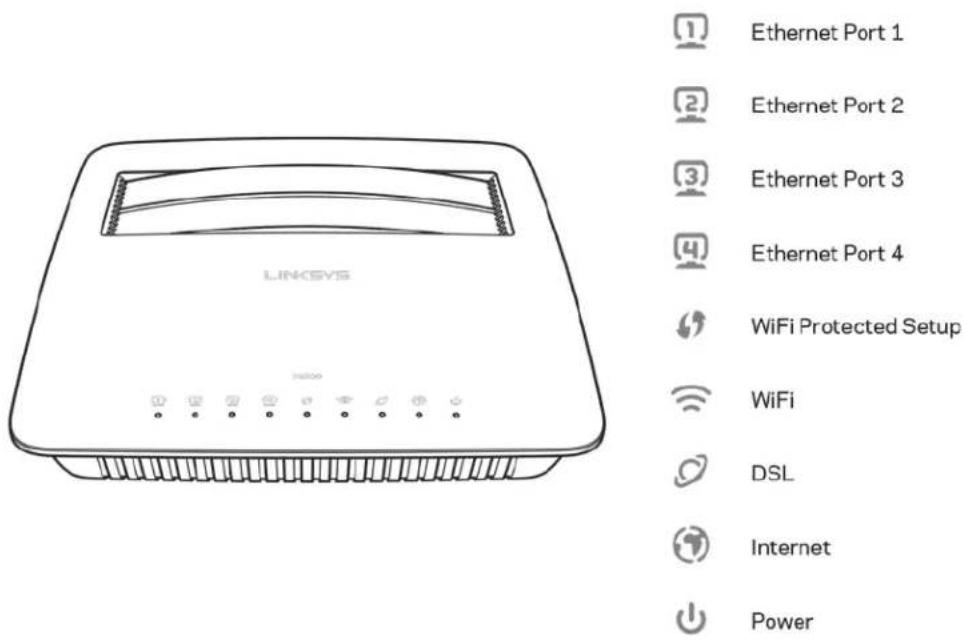
Ethernet—Dacă LED-ul luminează continu, routerul cu modem are o conexiune reusită cu un dispositiv prin portul respectiv.
Wi-Fi Protected SetupTM—Când conxiunea Wi-Fi Protected Setup™ a reusit, ledul este aprins continuu Ledul luminează intermitent la viteza redusă in timpe Ci Wi-Fi Protected Setup™ stabilește o conxiuneși luminează intermitent la viteza ridicatațin cazul produceri unei erori. Ledul estedezactivat atunci cand Wi-Fi Protected Setup™ este inactiv.
Wi-Fi—Se aprinde atunci SND functia wireless este activata. Se aprinde intermitent atunci SND routerul cu modem transmite Sau recep
Bneaza in mod activ
DSL—Se aprinde in culoarea verde atunci cánd routerul cu modem este conectat direct la o linie DSL. Se aprinde in culoarea albastră atunci cánd routerul cu modem este configurat numai ca routerși este conectat la internet printr-un modem separat.
Internet — Se aprinde inculoarea verde atunci cánd routerul cu modem are o conexiune la internet. Se aprinde intermitent inculoarea verde in temp ce routerul cu modem stabileste conexiunea la internet. Se aprinde inculoarea rosie atunci cánd routerul cu modem nu poate ob line o adresă IP.
Pornit/Oprit — Se aprinde in modulo area verde atunci cánd routerul cu modem este activat. Cánd routerul cu modem trece prin modul de autodiagnosticare in timpul fiecărei ini țlizhuriB intermitent. După terminarea diagnosticări, LED-ul va lumina continuu. Se aprinde in modulo area rosei atunci cánd se produce o eroare.
Spaté
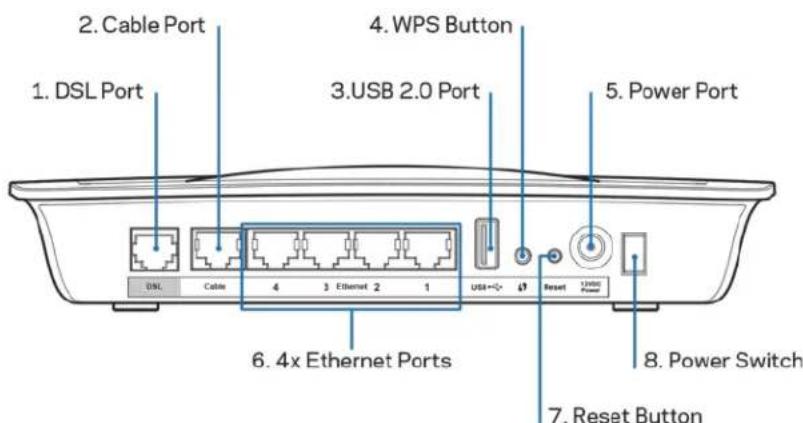
- Portul DSL — Se connectează la linia DSL.
- Portul cablului — Pentru a utiliser routerul cu modem numai ca router,utilizati un cablu de retea pentru a conecta acest port la un port separat LAN/Ethernet al modemului.
- Port USB 2.0—Conectați si partajati o unitate USB in rețeaua dumneavoastra sau pe internet.
- Butonul WPS—Ap
a s i pe a cest buton pentru ca Protected Setup™ să fie activă pentru dispositivul dvs. bazat pe Wi-Fi Protected Setup™. - Portul de alimentare — Portul de alimentare se connecteza la adaptorul de alimentare inclus.
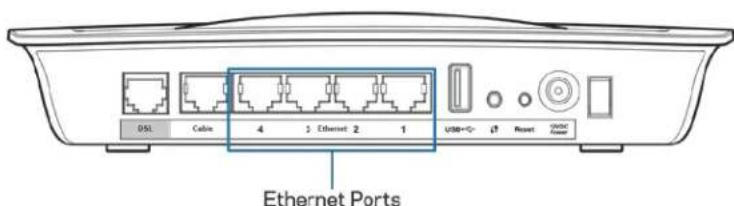
- Porturile de Ethernet — Prin utilizes a cablurilor Ethernet (denumite.si cabluri de retea), aciste porturi Ethernet connectează routerul la computere.si la alte dispositive de retea Ethernet din reteaua dvs. cu fir.
- Butonul de Resetare — Acest buton va permite sa resetaţi routerul la valorile implicite din fabrica. Apăsaţi lung butonul Resetare, tamp de aproximativ cinci secunde.
- Butonul Pornit/Oprit—Apasati pe | (pornit) pentru a porni routerul cu modem.
Pozzi ionarea pentru montarea
Routerul are două sloturi de montare pe perete in panoul de jos. Distanța dintre sloturi este de 75,6 mm. Sunt necesare două süruburi pentru a monta routerul.
Observa Linksys nu este raspunzatoare pentru pagubele produse de echipamentele nesecurizate de montare pe perete.
Pentru a monta routerul cu modem:
- Stabiliti unde doriti sa montaTi routerul. Asigura 品 ca peretele utilizes esteneted, plan, uscat siapdistesetAniguraclocul ales este inapropierea unei prize elecrice.
- Realiza 75,6 mm.
- Introduce surub in fiecare gaura lasand expusi 3 mm din capul fiecarua.
- Pozi nana routerul astfel i cele doua suruburi.
- A seza socrilre de n cnd suruburile se fixeazaferm in socurile de montare pe perete.
§ablon pentru suportul de montare pe perete
Imprima
faceastapagina la dimensiune de 100%
Decupa dengul liniei punctate distan precisa.
siaaseza Sablonul

Instalarea
Setup (Configurare)
- Conecta de perete.
cabul telefonic fur
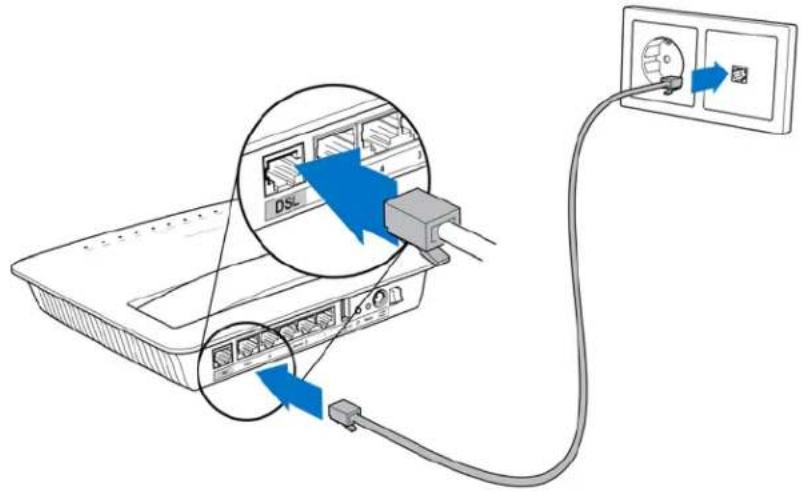
Observa Dac aganortepiata calefonica,este posibil sa
ave 1inevuididizon rAcssfittaste necessities pentru
utilizatori di Marea Britanie; al servicii Internet (ISP) pentru a verifica. Utilizatori de ISDN nu au nevoie de
microfiltru.) Dac itauejieaviae de un microf
fiecare Telefon Sau fax pe care-l utilizes
la o prisz
cablului telefonic furnizat la portul DSL al microfiltrului.
utilizatori trebuie ša
ă instalatai unul pentru
Pentru instalaui
ă Telefonica care includ
- Conecta electricitate.
finaliza configurarea routerului cu modem.
- Pentru o configurare cu fir, conecta
la adaptorul de Ethernet al computerului dvs. si celalalt capat la un port
Ethernet din partea din spate a routerului cu modem.
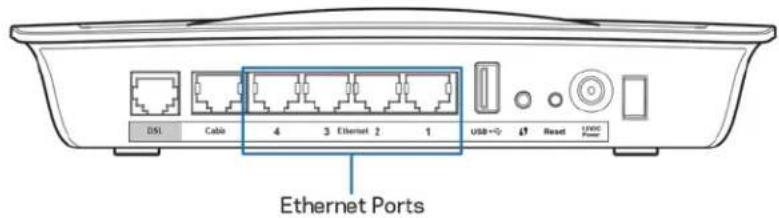
Repeta
care dori
Snecta
a routerul cu modem.
Observa Dacă adaptorul de Ethernet al computerului dvs. nu este
configurat, consulta
multé informa 品 ii.
pasul 2 pentru fiecar
documenta adapi
- Deschide
Adrese.
a, iar apoi faceti clic pe
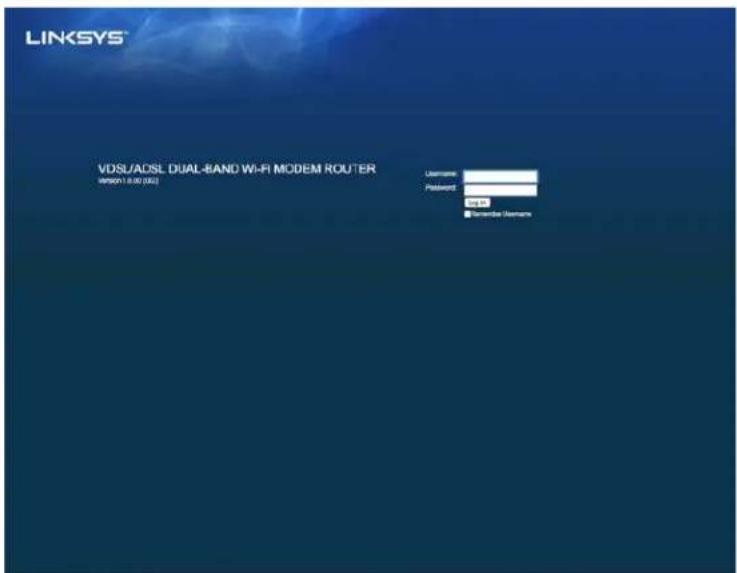
- Pagina de configurare bazata pe web a routerului dvs. cu modem va fi apoi afisata. Face
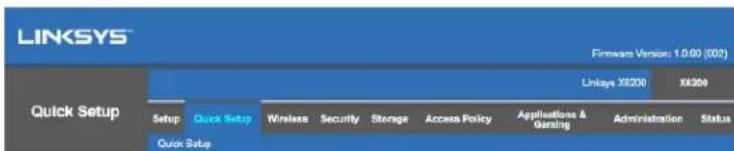
-
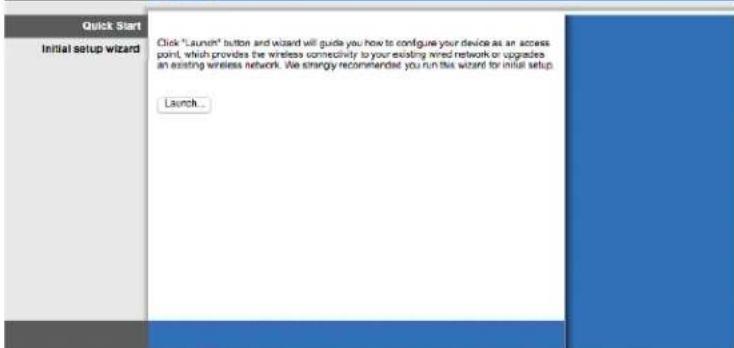
Face recomandat pentru configurarea ini configurarea eficienta a routerului dvs. cu modem.
-
Pentru configurare manual utilitarul bazat pe browser.
clicpeLansarepentn aladeoareceva vaghida re
ä, faceti clic pe filade ci
- Ledurile pentru Pornit/Oprit, wireless.si Ethernet (unul pentru fiecare computer/dispositiv conectat) trebuie s routerul cu modem este activat si caburile sunt conectate bine.
evacprinda. In caz contra
Configurarea VDSL
In cazul in care conexiunea dvs. este VDSL (respectiv, dacă se bazează pe linia Telefonica, insă
modem manual. Furnizorul dvs. de servicii internet poate folosi termenul „fibră" pentru a se referi la VDSL. Atata timp CAT de
servicii internet (ISP), acest lucru este simplu si rapid.
- Face
clicpe fila Configura
selecta SLpentruptipulfizic 日 PTMpentru modulDSL.
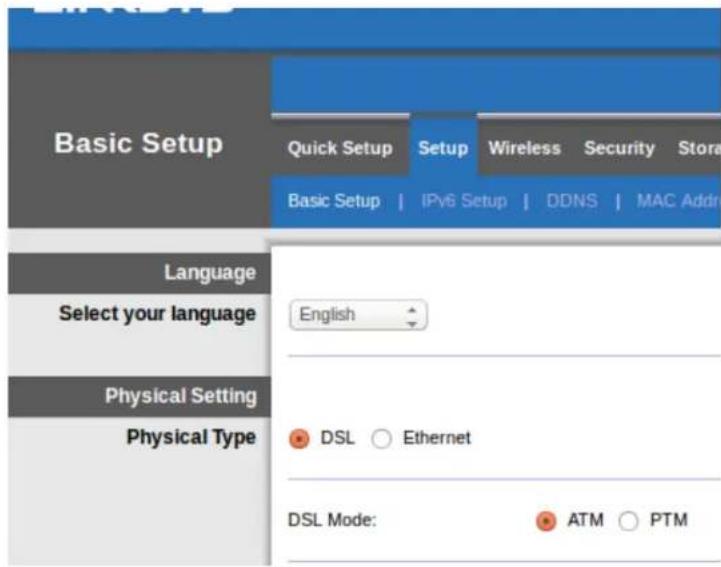
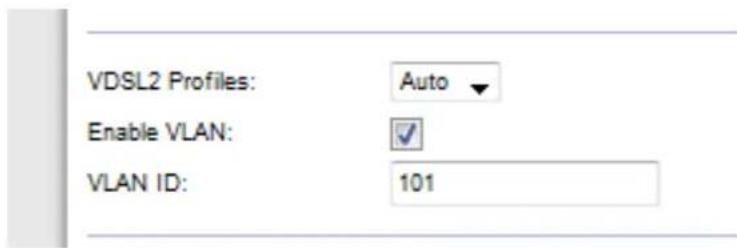
- Dac solicitat de ISP. Verifica
sunte
BaijizapeEaresa
aun VLAN,selectat cucentruldasisten
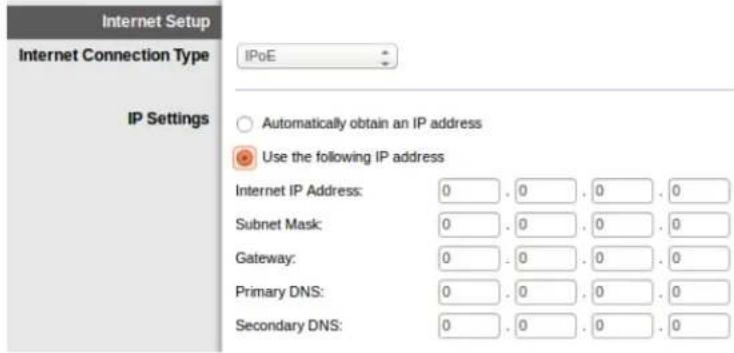
- In sec #ofigurare internet > Tip de conexiune de internet,selecta fie
PPPoE, fie IPoE (adresa IP statica dinamicsa sau statica) conform celor impuse de ISP-ul dvs. (verifica
sigurl.Selecta
routerului (respectiv, fãrã Wi-Fi sau alto func
- Dac specificat de ISP-ul dvs.
Rzannaitateudapontepenfrtu aut arafunctia ale releij).
ăutilizati PPPoE, introdu
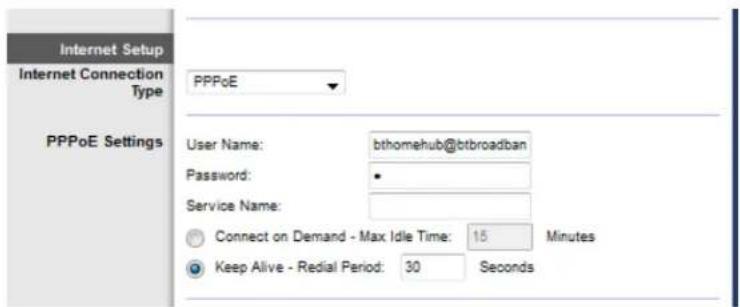
- Dac conexiunii la internet unei adrese IP.
Pentrix Lipidvs. estedinamic,selectati Pentru setarile IP selutaiautomata a
- Daca ISP-ul dvs. necessities /PoE cu adres tipul de conexiune la internet, iar apoi selecta adrese IP
in campurile puse la dispozi
a IP statica, selec
Utilizarea urmatoar
siflucceKsetarile adres
4. Face
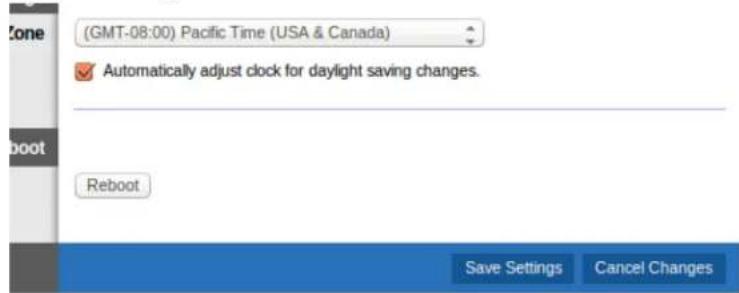
clicpeSalvare seta
finaliza configurarea.
Configurarea routerului cu modem exclusive ca router
1. Conecta
Un capat al cablului Ether
computerului dvs..si celalalt capat la un port Ethernet din partea din spate a routerului cu modem.
2. Conecta
a routerului cu modem, iar apoi conecta disponibil de pe modemul dvs.
EttolcapalaiiinuipzaraadierEsbatenetlap
-
Porni kemputerul pe care
-
Ledurile pentru Pornit/Oprit, wireless Şi Ethernet (unul pentru fiecare computer/dispositiv conectat) trebuie s routerul cu modem este activat Şi caburile sunt conectate bine.
Uncapatalcablu
utiliza pentru a config
avocaprindá. In caz contra
Configurarea avansata
Dacă doriti să modificati setările avansate ale routerului, Utilizati utilitarul bazat pe browser. Puteti accesa utilitarul printr-un browser Web de pe un computer conectat la router. Pentru mai mult ajutor privind UTILIZATORUL, face ți peoAojtadin p ecranului sau accesa ți sitestru web.
Accesarea utilitarului bazat pe browser
- Pentru a accesa utilitarul bazat pe browser, lansa ti browserul web de pe computerul dvs. 山 introduci adresa Protocol internet (IP) implicita a routerului, 192.168.1.1, in campul Adresei. Iar apoi ap asati pe Enter.
Observa De asemenea, puteti accesa utilitarul bazat pe browser de pe computerele Windows prin introducerea numelui dispositivului in campul Adresă.
Apare un ecran de autentificare.
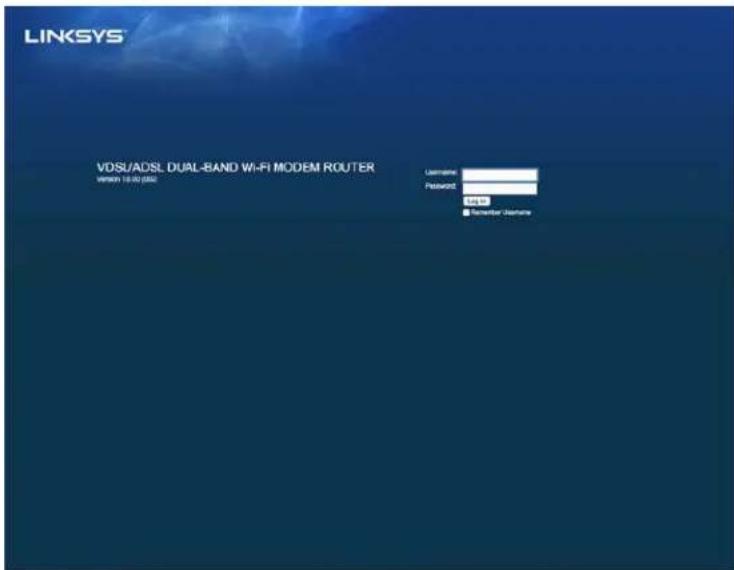
- In campul Nume utilizator, introduce
- In câmpul Parol modificat parola in etapa de configurare, parola implică este „admin.”
- Faceti clic pe OK.
ä, introduci parola creat
Modul de utiliser a bazat pe browser
Utilizaţi filele din partea de sus a fiecarui ecran pentru a naviga în cadrul utilitarului. Filele sunt aranjate pe două niveluri, filele de nivali superior pentru functii generaleși filele de nival inferior pentru functiiile specifice corespunzătoare.
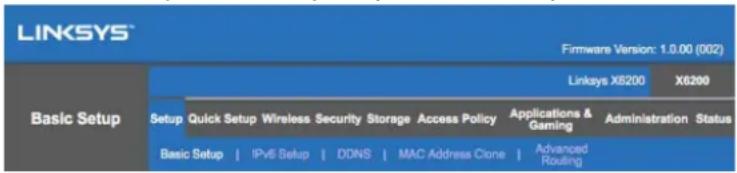
Observa n acest Ghid al utilizesului, ficare ecran este identificat prin numele
filelor de nivel superior 日 inferior. De exemplu, ecranul „Setup (Configurare) > Basic
Setup (Configurare de bază)" este accesat prin fila de nivel superior Setup (Configurare).si
filasadenivelinferiorBasicSetup(Configuraredebazai).
Dac
Salvatieisaticiare setaridepe un ecrai
pentru a aplicamodific
Antelaeaurneeficipnento a sterge
modificarile. Aceste comenzi sunt situate in partea de jos a fiecarui ecran.
Observa Pentru a afla mai multe despree oricare camp, face
clicpe Ajutor din
dreaptαecranului.
Setup (Configurare) > Basic Setup (Configurare de bază)
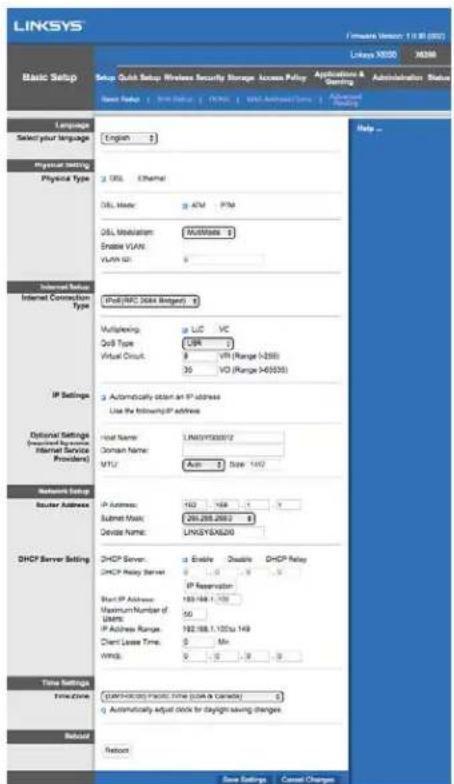
Primul ecran care este afisat este ecranul de configurare de bază. Acesta va permite să modificanti setările generale ale routerului.
Modul DSL (ATM/ADSL)
Limbă—Selectați limba preferata Pentru a utilizes o limbă diferită, selectați una din meniul derulant. Limba utilitarului bazat pe browser se va schimba la cinci secunde după ce ati selectat alta limbă.
Configurare internet--Seciunea Configurare internet va configureaza routerul in functie de conexiunea de internet. Cele mai multe dentre aceste informati pot fi obtinute de la furnizorul dvs. de servicii Internet (ISP).
- Internet Connection Type (Tip conexiune la Internet)
Selectați tipul de conexiune la Internet pe care o offre ISP-ul dvs. din meniul derulant. Tipurile disponibile sunt:
- Exclusiv modul punte—In cadrul acestui mod, numai func
DSL este disponibil
este selectat, trebuies
a modemului
Dside functile Gateway
ä introduceti doar setärile VC.
- IPOE RFC 2684 cu punte—Dac
pentru setarile IP. Selecta
äeste selectat, inl
Obthereaunei ad
ISP-ul dvs. aloca o adresa IP la momentul conectarii. In caz contrar,
selecta
Utilizarea urmatoarei adrese IP.
- IPoA RFC 2684 cu rutare—Cu aceast
ä metodă,trebuie săutiliz
adresă IP permanentă pentru a va conecta la internet.
- RFC 2516 PPPoE—Unii ISP pe bază de DSL folosesc PPPoE (Protocol
punct la punct prin Ethernet) pentru a stabili conexiunile la internet.
Dac
ăutilizati PPPoE, adresa dvs. IP est
- RFC 2364 PPPoA—Unii ISP pe bază de DSL folosesc PPPoA (Protocol
I punct la punct prin ATM) pentru a stabili conexionile la internet. Daca
utiliza
PPPoA, adresa dvs. IP este furnizata a
Configurarea re
Prentde configurare arelei
re
Sauad
aua dvs. locala.
Modul DSL (PTM/VDSL)
Profilurile VDSL2-Selecta
bdylsieBtBslaplicrizate de ISP
este Auto (recomandata).
Activare VLAN—Routerul cu modem va eticheta numere VLAN specifice pentru intregul
traficefectuatprininterfa
WAN. Contacta
a furnizorul ISP pentru
informa
ID-ul VLAN—Trebuies
auiWtoAeDcpDe VLAN this activat. Domeniul de
valori pentru ID este de la 10 la 4095. Contacta
cal pentru setarea dvs.
specifica.
Configurare internet--Seciunea Configurare internet va configureaza routerul in functie de conexiunea de internet. Cele mai multe dentre aceste informatici pot fi obtinute de la furnizorul dvs. de servicii Internet (ISP).
- Internet Connection Type (Tip conexiune la Internet)
Selecta tipul de conexiune la Internet pe care o ofer a ESP-ul dvs. din meniul
derulant. Tipurile disponible sunt:
- Exclusiv modul punte—In cadrul acestui mod, numai func
DSL este disponibil
modemului
a sitoate functiile Gateway si
- IPoE-Dac
Selecta
adres
urmatoarei adrese IP.
ésteselectat,introdu
Realuhvai. adweolP in mod automat
a IP la momentul conect ari
- PPPoE—Unii ISP pe bază de DSL folosesc PPPoE (Protocol punct la punct prin Ethernet) pentru a stabili conexiunile la internet. Dacă'utiliza ☑PPPoE, adresa dvs. IP este furnizata automat.
Modul Ethernet
Limbă—Selectați limba preferata Pentru a utiliza o limbă diferită, selectați una din meniul derulant. Limba utilitarului bazat pe browser se va schimba la cinci secunde după ce ati selectat alta limbă.
Configurare internet—Secțiunea Configurare internet va configurează routerul in functie de conexiunea de internet. Cele mai multe+dentre aceste informatiţii pot fi obtinute de la furnizorul dvs. de servicii Internet (ISP).
- Internet Connection Type (Tip conexiune la Internet)
Selectați tipul de conexiune la Internet pe care o offre ISP-ul dvs. din meniul derulant. Tipurile disponibile sunt:
- Configurare automata - DHCP - Tipul implic de connectare la internet este configurarea automata DHCP (Protocol de configurare dinamică a gazdei). Păstrați setările implicite numai dacă ISP-ul dvs. acceptă DHCP sau dacă va conectăti/utilizând o adresa IP dinamică. (Această optiune se aplică de obicei la conexionile prin cablu.)
- IP statica—Dacătrebuie săutilizati o adresă IP fixă pentru conectarea la Internet, selectati Static IP (IP static).
-
PPPoE—Dacă aveți o conexiune DSL, verificăti dacă furnizorul de servicii Internet utilizează protocolul punct la punct prin Ethernet (PPPoE). Dacă da, selectăti PPPoE.
-
Optiunile Connect on Demand (Conectare la cerere) sau Keep Alive (Mentinere activă)—Optiunile Connect on Demand (Conectare la cerere) sau Keep Alive (Mentinere activă) va permit să alegeti dacă routerul se connecteză la Internet numai dacă este besoinar (util în cazul în care furnizorul de servicii Internet taxaeză în functie de tampul de conectare) sau dacă routerul trebuie să fie conectat permanent. Selectati optiunea corespunzătoare.
-
PPTP--Protocolul de tunel punct la punct (PPTP) este un serviciu care, in general, se aplică conexiunilor din Europa. In cazul in care conexiunea dvs. PPTP este compatibla cu DHCP sau o adresă IP dinamică, selectați Obtain an IP Address Automatically (Obtinere adresă IP in mod automat). Dacă trebuie să utilizesțo adresă IP pentru a va connecta la internet, selectați Specify an IP Address (Specifications o adresă IP)și configurați optiunile de mai jos.
-
Optiunile Connect on Demand (Conectare la cerere) sau Keep Alive (Mentinere activă)—Optiunile Connect on Demand (Conectare la cerere) sau Keep Alive (Mentinere activă) va permit să alegeți dacă routerul se connecteză la Internet numai dacă este besoinar (util în cazul în care furnizorul de servicii Internet taxaeză în functie de tampul de conectare) sau dacă routerul trebuie să fie conectat permanent. Selectati optiunea corespunzătoare.
-
L2TP—Protocolul Layer 2 Tunneling Protocol (L2TP) este un serviciu care, in general, se aplică conexiunilor din Israel.
-
Optiunile Connect on Demand (Conectare la cerere) sau Keep Alive (Mentinere activă)—Optiunile Connect on Demand (Conectare la cerere) sau Keep Alive (Mentinere activă) va permit să alegeți dacă routerul se connecteză la Internet numai dacă este besoinar (util în cazul în care furnizorul de servicii Internet taxaeză în functie de tampul de conectare) sau dacă routerul trebuie să fie conectat permanent. Selectati optiunea corespunzătoare.
-
Telstra Cable (Cablu Telstra)—Telstra Cable este un serviciu care, in general, se aplică conexiunilor din Australia.
Configurare 民
Gunadereonfi
re eaua dvs. locala.
lei configureaza se
Wireless (Fárá fir) > Basic Wireless Settings (Setári de bazá fárá fir)
Observa PENTRU a afla mai multe despree oricare camp, face dreapta ecranului.
clicpe Ajutor din
Exist
à doua moduri de a
Configurarea protejata Wi-Fi este o caracteristica ce facilitează configurarea rețelei dvs. fără fir. Dacă aveți dispositive client, precum adaptoare fără fir, care acceptă Wi-Fi Protected Setup, puteti utilizes Wi-Fi Protected Setup.
Configurare manuală
Observa Dupacce ati configurat retelele fara fir, configurati setarile de securitate
fārā fir. Accesa
Winelesie Sustain wigebe baza
2,4 GHz Wireless Settings (Setári fárá fir pentru 2,4 GHz)
Modulre
Biaiia imajodutea situaIor realei, t
Mixed (Mixt) (implicit).
-
Mixed (Mixtă)—Dacă aveți dispositive fără fir N, G Şi Bîn rețea, păstrați valoarea implicitate, valoarea mixtă.
-
Wireless-B/G Only (Numai fara fir B/G)—Dacă aveti dispositive fara fir B.si G in retea, selectati Wireless-B/G Only.
- Wireless-B Only (Numai fãrã fir B)—Dacã avei numai dispositive fãrã fir B, selectati Wireless-B Only.
- Wireless-G Only (Numai fãrã fir G)—Dacã aveşi numai dispositive fãrã fir G, selecați Wireless-G Only.
- Wireless-N Only (Numai fãrã fir N)—Dacã aveṭi numai dispositive fãrã fir N, selectati Wireless-N Only.
- Disabled (Dezactivat)—Dacă nu aveți niciun disposizitiv fără fir B, G Şi N'in retea, selectati Dezactivat.
Observa Dacă nu sunteti sigur ce mod sautili, păstrați valoarea implicita, Mixed (Mixtă).
Network Name (SSID) (Nume retea (SSID))—Service Set Identifier (SSID) este numele de retea partajat de todo dispositivele dintr-o retea fara fir. Acesta face distinctie intre literele majuscule si minuscule si nu poate depaşi 32 de carictere. Setarea implicita este Linksys urmat de ultimele cinci cifre din numarul de series al routerului care poate fi gasit pe partea inferioara a routerului. Daca ati utilizes software-ul de configurare pentru instalare, numele de retea implicit este schimbat la un nume uor de retinut.
Observa Dac
ă restuarați setările impl
ac
bnarea butonului R
implicitedinfabric
a)Pioiteleigotei va revenila valoarea
dispositivele din re
aua dvs. wireless vor necessities o r
Jurile de securitate (
- Canal standard—Selectaţi canalul din lista derulantă pentru rețele fără fir B, G Şi N. Dacă nu sunteti sigur ce canală să selectaţi, păstraţi valoarea implicita, Auto.
- SSID Broadcast (Difuzare SSID)—Când clienti fãrã fir sondează zona locală pentru asocierea la rețele fãrã fir, vor detecta SSID-ul difuzat de router. Pentru a difuza SSID-ul routerului, păstrați valoarea implicita, Enabled (Activat). Dacă nu doriti să difuzati SSID-ul routerului, selectati Dezactivat.
5 GHz Wireless settings (Setäri färä fir pentru 5 GHz)
Network Mode (Mod retea)—Selecta ti standardele fara fir pe care le va accepta reteaua dvs.
-
Mixed (Mixtă) Daca aveți dispositive fara fir A, AC Şi N (5 GHz) in rețea păstră valoarea implicță, Mixtă.
-
Wireless-A Only (Numai fãrã fir A)—Dacã avei numai dispositive fãrã fir A, selectati Wireless-A Only.
- Wireless-N Only (Numai fara fir N)-Daca avei numai dispositive fara fir N (5 GHz), selectati Wireless-N Only.
- Wireless-AC Only (Numai fãrã fir AC)—Dacã aveşi numai dispositive fãrã fir AC (5 GHz), selecâti Wireless-AC Only.
- Wireless-A/N Only (Numai fãrã fir A/N)—Dacã aveți dispositive fãrã fir A Şi N in retea, selecțați Wireless-A/N Only.
- Wireless-N/AC Only (Numai fārā fir N/AC)—Daca aveti dispositive fārā fir N sī AC in reṭea, selectaṭi Wireless-N/AC Only.
- Disabled (Dezactivat)—Dacă nu aveți niciun disposizitiv fara FIR A, AC si N (5 GHz) in rețeaua dvs., selectați Dezactivat.
Observa Dacă nu sunteti sigur ce mod sautili, păstrați valoarea implicita, Mixed (Mixtă).
Network Name (SSID) (Nume rețea (SSID))—Service Set Identifier (SSID) este numele de rețea partajat de toate disposizitivele dintr-o rețea fără fir. Acesta face distinctieentre literele majusculeşiminusculesnu poate depăși 32 de carictere. Setarea implică este Linksys urmat de ultimele cinci cifre din numărul de series al routerului care poate fi găsit pe partea inferioară a routerului. Dacă ațiutilizat software-ul de configurare pentru instalare, numele de rețea implicit este schimbat la un nume ușor de retinut.
Observa Dac
ac
implicitedinfabric
dispositiveledire
fprestauroi setarile implicite
narea butonului R
a), Numele retelei va reveni
Zaua dvs. wireless vor necessities o re
- Canal standard—Selectaţi canalul din lista derulantă pentru rețele fără fir B, G si N. Dacă nu sunteti sigur ce canală să selectaţi, păstraţi valoarea implicita, Auto.
- SSID Broadcast (Difuzare SSID)—Când clienti fãrã fir sondează zona locală pentru asocierea la rețele fãrã fir, vor detecta SSID-ul difuzat de router. Pentru a difuza SSID-ul routerului, păstrați valoarea implicita, Enabled (Activat). Dacă nu doriti să difuzati SSID-ul routerului, selectati Dezactivat.
Moduri de sécurité
| Opțiune de sécurité | Intensitate |
| WPA2 Personal/Intreprindere | Cel mai puternic |
| WPA2/WPA Mixed Mode (Mod mixt WPA2/WPA) | WPA2: Cel mai puternic WPA: Puternic |
| WPA Personal/Intreprindere: | Puternic |
| WEP | De bază |
Note:
- Indiferent de modul pe care l-a
TREBUIE să utilizeze acel mod Şi aceeaşi fraza de acces sau cheie comună in cazul unui server RADIUS.
Dac
aetlizati WEP (nerecomandat),
(10 cîfre hexazecimale) sau 104/128-bi
implicită este 40/64 biti (10 cîfre hexazecimale).
Sales, fiecare dispoz
Dacă ați Utilizat software-ul de configurare pentru instalare, valoarea implicitate este schimbata cu o fraza de acces unica.
- Utilize in coordonare cu un server RADIUS. (Trebuie'utilizata doar cánd la router este conectat un server RADIUS.)
- Introduceti adresa IP a serverului RADIUS.
- introduci numarul portului serverului RADIUS. Setarea implicita este 1812.
- Introduci cheia partajata de router si server.
WEP
- WEP este o metodă de criptare de bază, care nu este la fel de sigură ca WPA.
- Criptare—Selecta
sau 104/128-bi
cifre hexazecmale).
un nivel de criptare
26cifrefhexazecim
- Fraza de acces—introduce
cheia WEP. Iar apoi faceti clipe Generate (Generare).
fo fraza de acces pent
Key 1 (Cheie 1)—Dacă nu ați introdus o parola, introduceti manual cheia WEP.
Dacă alegeți sădezactivati securitatea fără fir, veți informati că securitatea fără fir este deazactivata când încați prima dataša accesați Internetul. Vetei avea optiunea de a activa securitatea fără fir sau de a confirma că ați înțeles riscurile, dar doriti și continuativi fără securitatea fără fir.
Observa Când securitatea fãrã fir estedezactivata, oricina poate accesareteaua dvs. fãrã fir, in orice moment.
Instalare Wi-Fi protejata
Sunt disponibile trei metode pentru Wi-Fi Protected Setup. Utilizati metoda care se aplică dispositivului client pe care-l configurati.
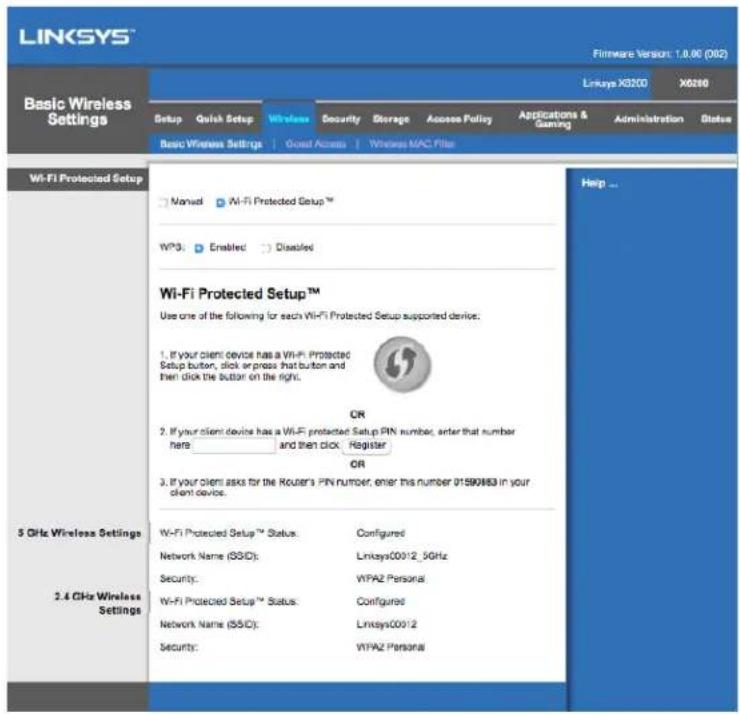
Observa Wi-Fi Protected Setup configurează un disposizitiv client la un moment dat. Repeteți instruetiunile pentru fiecare disposizitiv client care acceptă Wi-Fi Protected Setup.
Activitatea luminii Wi-Fi Protected Setup
- Sigla de pe panoul superior al routerului functioneaza ca lumină pentru Wi-Fi Protected Setup.
- Când procesul Wi-Fi Protected Setup este activ, lumina se aprinde intermitent lent. Când Wi-Fi Protected Setup a reusit, lumina este aprinsă continuu.
- Daca exista o eroare, lumina se aprinde intermitent in secventa rapida tamp de două minute; vă rugămă așteptațiși să incercăți din nou.
- Aşteptaşi până când lumina este aprinsă continuu înainte de a începe următoarea sesiune Wi-Fi Protected Setup.
Butonul Wi-Fi Protected Setup
Utiliziţi această metodă dacă disposizitivul client deține un buton Wi-Fi Protected Setup.
Observa Asigurati-va că efectuata configurarea unui singur dispositiv client la un moment dat.
- Face
- Faceti clipe butonul Wi-Fi Protected Setup de pe ecranul corespunzator al routerului SAU mentinei apasat butonul Wi-Fi Protected Setup din partea din spate a routerului tamp de o secunda.
- Dup Wi-Fi igurarea dispositivului Protected Setup al routerului in termen de doua minute.
Enter Client Device PIN on Router (Introducere PIN disposizitiv client per router)
Utiliziţi această metodă dacă disposizitivul client deține un PIN (Număr personal de identificare) Wi-Fi Protected Setup.
- Introduciţi codul PIN de pe dispositivul client încampul de pe ecranul Wi-Fi Protected Setup al routerului.
- Faceti clic pe Register (Inregistrare) de pe ecranul Wi-Fi Protected Setup al routerului.
- Dup WidFirigurarea dispositivului Protected Setup al routerului in termen de doua minute.
Folosiţi această metodă dacă disposizitivul client solicită PIN-ul routerului.
- Pe disposizitivul client, introduci codul PIN afisat pe ecranul Wi-Fi Protected Setup al routerului. (Acesta este indicat si in partea de jos a routerului.)
- Dupa configurarea dispositivului clientului, face protected Setup al routerului in termen de doua minute.
Pentru ficare retea fara fir, sunt afisate in partea de jos a ecranului informahtiile Network Name (SSID) (Nume retea (SSID)), Security (Securitate) si Passphrase (Parola).
Observa Daca avei dispositive client care nu sunt compatibile cu Wi-Fi Protected Setup, notati setarile fara fir, apoi configuanti manual dispositivele client respective.
Wireless (Fáráfir) > Guest Access (Acces de tip invitat)
Characteristica Guest Access (Acces de tip invitat) va permite sa offeri ti invitaților care va vizitează acasa acces la Internet fãră fir. Rețeaua pentru invitati este o rețea fãră fir separata de rețeaua dvs. locală. Characteristica Guest Access (Acces de tip invitat) nu oferă acces la rețeaua localăși la resursele sale, deci convităii dvs. nu vor avea acces la computerele dvs. Sau la datele dvs. cu character personal. De exemplu, computerul invitat nu poate imprima la o imprimantă din rețeaua localăși nu poate copia fișiere pe un computer din rețeaua locală. Acest lucru ajută la minimizarea expunerii rețelei dvs. locale.
Acces vizitatori
Allow Guest Access (Permisiune acces de tip invitat)—Pentru a permite accesul la Internet prin intermediul unei retele pentru invitati, păstrați valoarea implicita, Yes (Da). In caz contrar, selecta ☑i No (Nu).
Guest Network Name (Nume rețea pentru invitați)—Valoarea implică este numele rețelei dvs. fără fir, urmat de “-invitat”.
Parola invitatului—Setarea implicite este "invitat". Dacă ați Utilizat software-ul de configurare pentru instalare, valoarea implică este schimbata cu o parola unica.
Change (Modificare)—Facei clipe aceastä optiene pentru a schimba Guest Password (Parola invitat). Este afisat ecranul Change Guest Password (Modificare parola invitat).
Introduci o parola de 4-32 de caractere. Face
i clicpe Change (Mod
salva noua parola si pentru a reveni la ecranul Guest Access (Acces invita
Total Guests Allowed (Numar total permis de invita In mod implicit, 5 invita
Xau acces
la internet prin intermediul re
lei pentru oaspe
doriti să acordati acces la rețeaua dvs. pentru invituati.
SSID Broadcast (Difuzare SSID)—Când disposizitivele fãrã fir sondează zona locală pentru associerea la rețele fãrã fir, vor detecta SSID-ul (numele rețelei fãrã fir) difuzat de router.
Pentru a difuza SSID-ul retelei pentru invituţi, păstraţi valoarea implicită, Activat. Dacă nu doriti să difuzați SSID-ul retelei pentru invituţi, selectati Dezactivat.
Instruetiuni pentru invitatii
Cand un invitat doeste acces la Internet acasa la dvs., oferi ci aceste instrutiuni:
- De pe computerul invitatului, conectaţi-va la rețeaua fara fir pentru invitaţi al cărei nume aparein ecranul Guest Access (Acces invita).
- Deschideti un browser Web.
- In ecranul de autentificare, introduci parola afiata in ecranul Guest Access (Acces invita
- Face ☑click pe Autentificare.
Depanare
Computerul dvs. nu se poate conecta la Internet.
Urmati instruetiunile pana canda computerul se poate connecta la Internet:
- Routerul cu modem trebuie să fie pnrit. Ledul Pnrit/Oprit trebuie să fie verde Şi nu trebuie să lumineze intermitent.
-
Dacă incluzând routerul cu modem următoarea ordine:
-
Routerulcu modem
- Computerul
Verifica
Porni/Oprit, DSL
aprinse. Dac
să fie conectat la unul dentre porturile de Ethernet numerotate 1-4 de pe disposizitivși portul DSL al dispositivului trebuie să fie conectat la linia ADSL.
ledul Pornit/Oprit lu si computerele.lar api
edalbelopepe panoul frontal al dispc
si cel puunul dintre lec
ă nu sunt aprinse,
Atunci când face
solicită un nume utilizatorși o parola.
dublu clic pe
Dacá dori☑s
ä anulati mesajul, urmaiti aceste instruciuni.
Lansa
browserul web si efectu
Explorer, insa sunt similari alter browsere):
- Selecta Instrumente > Op
uni internet.
-
Faceti clic pe fila Conexiuni.
-
Selecta Never dial a connection (Niciodat
ă nu forma ti o conexiune).
- EffectuaticlepeOK.
Utiliza
o adresa IP st
Consulta
pentruoB 4esA IP in mod automat.
Ajutorul de la Windo
Computerul nu se poate conecta fără fir la rețea.
Asigurați-vă ca numele sau SSID-ul rețelei fără fir este același, atât pe computer, că si pe disposizitiv. Dacă ați activat securitatea fără fir, asigurați-vă că aceeași metodă de securitate și aceeași cheie sunt utilizeate atât de computer, că si de disposizitiv.
Treibuies
ă modificați setările pe
Descide
browserul de inte
adresa IP a dispositivului旨在campul pentru adrese (adresa IP implicita este 192.168.1.1).
a,completatcampi
Atunci cánd vi se solicit
clic pe fila corespunzatic
si parola implicite sunt admin.) Face
setarile.
Nu puteți'utiliza serviciul DSL pentru a va conecta manual la Internet.
După ce ați instalat routerul, acesto se va conecta automat la furnizorul de servicii Internet (ISP), astfelânçât să nu mai fie NEEDAR să vă conectați manual.
Când descideti browserul Web aparecranul de autentificare, chiar dacă nu trebuie să vă autentificăti.
Aceste etape sunt specifie Internet Explorer, dar sunt similare pentru alte browsere.
- Deschideti browserul Web.
- Accesa Instrumente > Opuni internet.
- Faceti clic pe fila Conexiuni.
- Selecta Never dial a connection (Niciodat anu formati o conexiune).
- EffectuaticlepeOK.
Routerul nu are un port coaxial pentru conexiune prin cablu.
Un cablu coaxial se poate conecta numai la un modem cu cablu. Ruterul cu modem
func Bemepazatra interoetul dvs.ADSL,ins
routerul dvs. cu modem trebuies
pagina 9.
a dacă avei intern
a fie conectat la un m
In Windows XP nuVEDeți routerulün ecranul My Network Places (Locurile mele din re ☑
In sec
SnoeaiablaTa(Arlktaeakid Saegcainie)Ta),faceclicpe
pentru dispositivele UPnP din re
Saar aenmetatebeinstructiuni:
Accesa 出 ^ 出 start > Panou de control > Paravan de protec
Face ti clic pe fila Exceptii.
Selecta nP Framework (Cadral UPnP).
Efectuanti clic pe OK.
Dacăintrebările dvs.nusunt adresate aici,consultaţi site-ul web linksys.com/support.
Specifications
Linksys X6200
| Nume model | Router cu modem Wi-Fi cu bandă dubă ADSL/VDSL Linksys AC750 |
| Număr model | X6200 |
| Viteză port switch 10/100/1000 Mbps (Gigabit Ethernet) | |
| Frecventață radio | 2,4 GHz și 5 GHz |
| Nr. de antene | 4 |
| Porturi | Cablu, DSL, Pornit/Oprit, USB 2.0, Ethernet (1-4) |
| Butoane | Reset (Resetare), Wi-Fi Protected Setup, Power (Pornit/Oprit) |
| LED-uri | Ethernet, Wi-Fi Protected Setup™, Wi-Fi, DSL, Internet, Pornit/Oprit |
| UPnP | Suportat |
| Caracteristic di securitate | WEP, WPA, WPA2, RADIUS |
| Octeți cheie securitate | Înciptare până la 128 biti |
| Asistență pentru sistemul de fișiere de stocare | FAT, NTFS și HFS+ |
| Suport browser | Cele mai recente versiuni ale Google Chrome ™, Firefox®, Safari® (pentru Mac® și iPad®), Microsoft Edge și Internet Explorer® versiunea 8 și mai recentă - fu Fi |
Cerinte de mediu
| Dimensiuni | 215 x 40 x 200 mm (8,5 x 1,6 x 7,9") |
| Greutate unitate | 415 g (14,6 oz) |
| Alimentare | 12 V, 1,5 A |
| Certificări | FCC, CE, K.21, Telepermit, Wi-Fi (IEEE 802.11ac/a/b/g/n), WPA2TM, WMM®, Wi-Fi Protected Setup, Windows 7, 8 |
| Standarde ADSL | T1 .413i2, G .992 .1 (G .DMT), G .992 .2 (G. Lite), G .992 .3 (ADSL2), G .992 .5 (ADSL2+), G.993.1 (VDSL), G.993.2 (VDSL2) Anexa A, M, L |
| Temperatură de funçionare | 32 - 104°F (0 - 40°C) |
| Temperatură de depositare | Între -20 Şi 60°C, (Între -4 Şi 140°F) |
| Umiditate operatională | Între 10% Şi 80% umiditate relativă, fără condens |
| Umiditate spațiu de stocare | 5%-90%, fără condensare |
NOTE
Pentru informatii privind reglementari, garantie si securitate, consultati CD-ul care a fost inclus cu routerul cu modem Sau accesa! Linksys.com/support.
Specifications pot fi modificate färä notificare prealabilă. Performanta maxima asigurata
de specificaile standardului IEEE 802 11. Performan
capacitatea de re
BELKIN, LINKSYS Şİ multe denumiri de produse Şİ logo-uri sunt mǎrci commerciale ale grupului de companii Belkin. Mǎrcile commerciale ale terțilormentionate apartin proprietarilor respectivi.
© 2016 Belkin International, Inc. si/sau pârtile sale affiliate. Toate drepturile rezervate.
