
X6200 - Router LINKSYS - Bezpłatna instrukcja obsługi
Znajdź bezpłatnie instrukcję urządzenia X6200 LINKSYS w formacie PDF.
 FR
FR
 BG
BG
 CS
CS
 DA
DA
 DE
DE
 EL
EL
 EN
EN
 ES
ES
 ET
ET
 FI
FI
 HU
HU
 ID
ID
 IT
IT
 LT
LT
 LV
LV
 NL
NL
 NO
NO
 PL
PL
 PT
PT
 RO
RO
 RU
RU
 SK
SK
 SL
SL
 SV
SV
 TR
TR
 UK
UK
 VI
VI
 ZH
ZH
| Typ produktu | Modem router Wi-Fi dwupasmowy ADSL/VDSL |
| Wymiary | 215 mm x 40 mm x 200 mm |
| Waga | 415 g |
| Zasilanie | 12 V, 1,5 A |
| Główne funkcje | Router bezprzewodowy dwupasmowy (2,4 GHz i 5 GHz), wbudowany modem ADSL/VDSL, 4 porty Ethernet Gigabit, 1 port USB 2.0, Wi-Fi Protected Setup, dostęp gościa |
| Bezpieczeństwo | WEP, WPA, WPA2, RADIUS, szyfrowanie do 128 bitów |
| Konserwacja i czyszczenie | Odłącz urządzenie przed czyszczeniem. Użyj miękkiej, suchej ściereczki. Nie używaj środków chemicznych. |
| Części zamienne i naprawialność | Brak części wymagających naprawy przez użytkownika. Skontaktuj się z pomocą techniczną Linksys w celu naprawy. |
| Informacje ogólne | Marka: Linksys, Model: X6200, Częstotliwość radiowa: 2,4 GHz i 5 GHz, Liczba anten: 4, Standardy ADSL: T1.413i2, G.992.1, G.992.2, G.992.3, G.992.5, G.993.1, G.993.2, Certyfikaty: FCC, CE, Wi-Fi (802.11ac/a/b/g/n) |
Często zadawane pytania - X6200 LINKSYS
Pytania użytkowników dotyczące X6200 LINKSYS
0 pytanie dotyczące tego urządzenia. Odpowiedz na te, które znasz, lub zadaj własne.
Zadaj nowe pytanie dotyczące tego urządzenia
Pobierz instrukcję dla swojego Router w formacie PDF za darmo! Znajdź swoją instrukcję X6200 - LINKSYS i weź swoje urządzenie elektroniczne z powrotem w ręce. Na tej stronie opublikowane są wszystkie dokumenty niezbędne do korzystania z urządzenia. X6200 marki LINKSYS.
INSTRUKCJA OBSŁUGI X6200 LINKSYS
Jak router s modemem nastavit pouze jako router
Svečio instrukcjisos
Dwupasmowymodemo-router Wi-FiADSL/VDSL
X6200
Spis tresci
Opisproduktu 3
Widok z góry 3
Widok z tyfu 4
Miejsce mocowania na scianie 5
Instalacja 6
Konfiguracja 6
Konfiguracja połaczenia VDSL 9
Skonfiguruj modemo-router jakorouter 12
Konfiguracja zaawansowana 14
Dostep do narzedzia WWW 14
Korzystanie z naręźdia WWW 15
Rozwiagywanie problemów 28
Ko mputer nie moze nawiza c poIaczenia z Internetem 28
Po dwukrotnym kliknięciu ikony przyglądki internetowej uzytkownik zostanie poproszony o podanie nazwy uzytkownika oraz hasla. 28
WykorzystwyanyiststatycznyadresIPi niewo na nawizać połaczenia.....28
Ko mputer nie moze nawiza cbezprzewodowe go potaczenia z Internetem..... 29
Konieczna jest zmiana ustawien urzadzenia 29
Nie moins uzywać usługi DSL do ręcznégo połaczenia z Internetem 29
Po otwarci przyegrądarki internetowej zostanie wyświetlony ekran logowania, nawet sąsi logowanie nie jest wymagane. 29
Router nie jest wyposzaźony w port koncentryczny do połaczenia kablowych... 30
W systemie operacyjnym Windows XP router nie jest wyświetlany na ekranie My Network Places (Moje.), 30
Parametry techniczne 31
Linksys X6200 31
Parametry fizyczne i sterodowiskowe 31
Opis produktu
Widok z góry
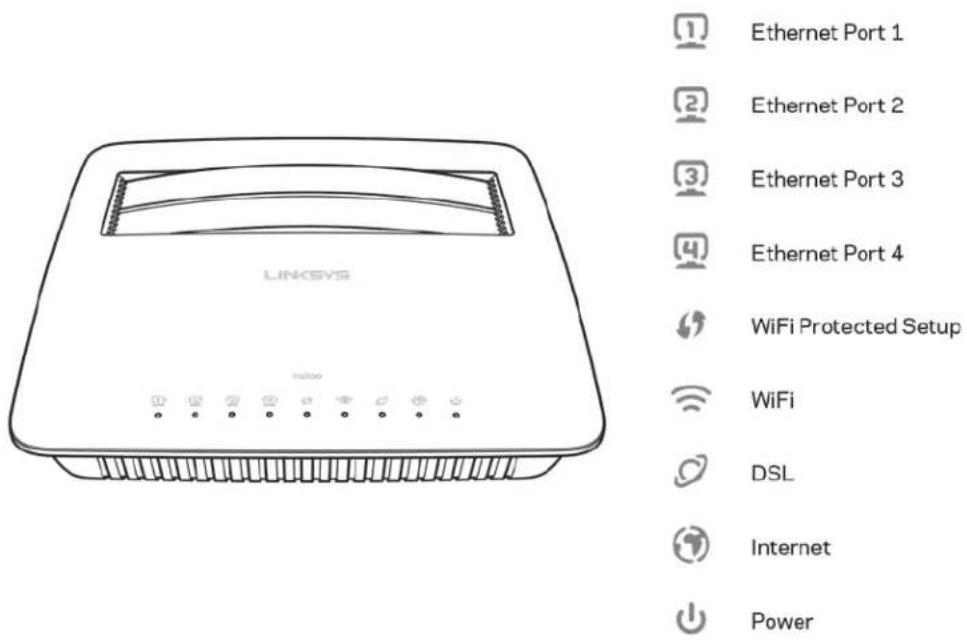
Ethernet — dioda LED swieci swiatlem ciaglym, gdy modemo-router zostal poprawnie podłaczony do urzadzenia za posrechnictwem danego portu.
Wi-Fi Protected SetupTM — dioda LED swieci swiatfcm ciagfym po udanym ustanowieniu polaczenia Wi-Fi Protected SetupTM. Dioda LED miga powoli, gdy funkcja Wi-Fi Protected SetupTM konfiguruje polaczenia, lub szybko, gdy wystapi blad. Dioda LED jest wyłaczona, gdy polaczenia Wi-Fi Protected SetupTM jest beczynne.
Wi-Fi — dioda swieci, gdy funkacjałącznosci bezprzewodowej jest wączona. Jeśli dioda miga, oznacza to,źmodemo-rotter aktywnie przyśta lub odbiera dane.
DSL — dioda swieci si na Zielono, gdy modemo-router jest podłoczny bezposrednio do linii DSL. Swieci si na niebiesko, gdy modemo-router jest skonfigurowany wyłącznie jako router i jest podłoczny do Internetu za posreduitwem oddzielnégo modemu.
Internet — diodaŚwieci są zielono, gdy modemo-router jest połoczony z Internetem. Dioda miga na zielono, gdy modemo-router nawiazuje połoczenie z Internetem. Dioda Świeci są czerwono, gdy modemo-router nie są uzyskać adresu IP.
Zasilanie — dioda swieci si n azielono, gdy moderno-router jest wączony. Gdy modemorouter, kaźdorazowo podczas uruchamiania, pracuje w trybie autodiagnostycznym, dioda LED miga. Po ukończeniu diagnostyki dioda LED zaczyna swiecić swiatęm ciąglym. Dioda swieci si n a czerwono w przypadku wystapienia będu.
Widok z tyfu
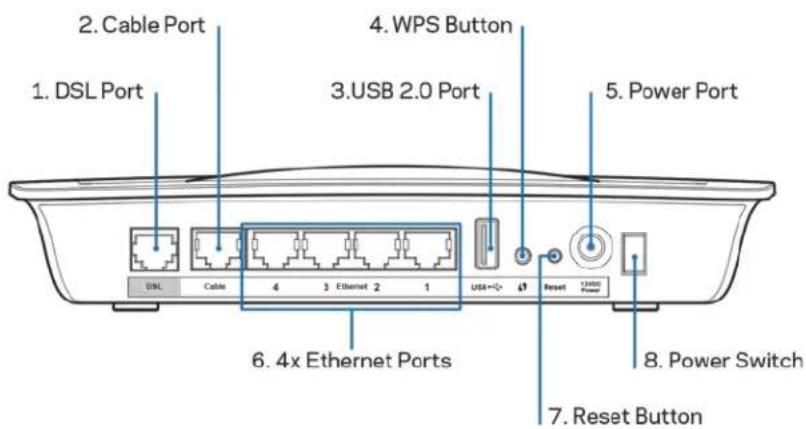
- Port DSL — umozliwia podłaczenia do linii DSL.
- Port Cable—aby korzystać z modemo-routera wyłacznie w roli routera, uzyj kabla sieciowej, aby połacZYc ten port z portem LAN/Ethernet osobnego modemu.
- Port USB 2.0 — umozliwa podlaczenie pamięci USB w celu jej udostepnienia w sieci domowej lub w Internicie.
- Przycisk WPS — naciśnij ten przycisk, aby za pomoczą funkcj Wi-Fi Protected Setup™ wyszukć urzadzenia bezprzewodowe obstuguje fungcj Wi-Fi Protected Setup™.
- Port zasilania — port zasilania stuzy do podłaczenia dołaczonego zasilacza.
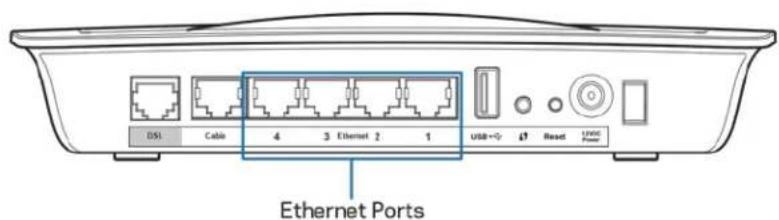
- Porto Ethernet — uzobliewaja połaczenia modemo-routera z komputerami iinnymi urzadzeniami sieciowymi za pomocą kabli Ethernet (zwanych sąże kablami sieciowymi).
- Przycisk resetowania — ten przycisk uzmofliwa przywrocenie domyslnych ustawien fabrycznych modemo-routera. Naciszij i przytrzymaj przyziscik resetowania przyez okofo 5 sekund.
- Przycisk zasilania — naciśćcie symboli | (wt.) powoduje wączenia modemorutera.
Miejsce mocowania na scianie
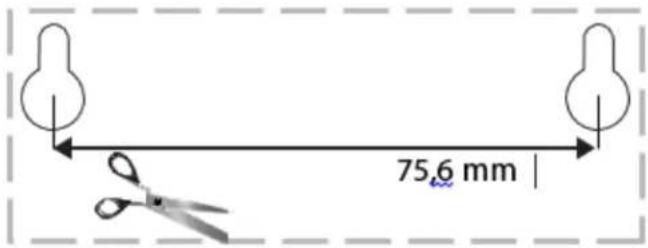
Router ma dwa wyciecia na spodzie przyznaczone do montazu sciennego. Odlegostość między nimiDynosi 75,6 mm.Do montazu routera potrzejne są dwa wkrpty.
Uwaga — firma Linksys nie ponosi odpwiedzialnosci za szkody spowodowane uzyciem niewfasciwych elementów mocujycych.
W celu zamontowania modemo-routera:
- Okresl, gdzie chcesz zamontować router. Upewnij sie, ze sciana, która ma byc uzyta, jest gladka, plaska, sucha oraz solidna. Upewnij sie, ze w zasięgu wybranego.),尤其是在现阶段.
- Wywierc dwa otwory w scianie. Otwory musza byc oddalone od siebie o 75,6 mm.
- Wkre wkrety w otwory tak, aby wystawały ze sciany na 3 mm.
- Ustaw router tak, aby otwory zrównaty sie z wkrętami.
- Nałoz router otworami na wkręty i przyśun ku dołowy, tak aby wkręty zostaly solidnie osadzone w otworach.
Szablon do montazu sciennego
Wydrukuj tě strone w skali 1:1.
Wytnij wzdluz linii kropkowanej i przyloz do sciany, aby preczyjniie wywiercić otwory.
Instalacja
Konfiguracja
- Podłucz jeder koniec dostarczonego kabla telefonicznego do portu DSL modernatortera, a drugi do gniazda w scianie.
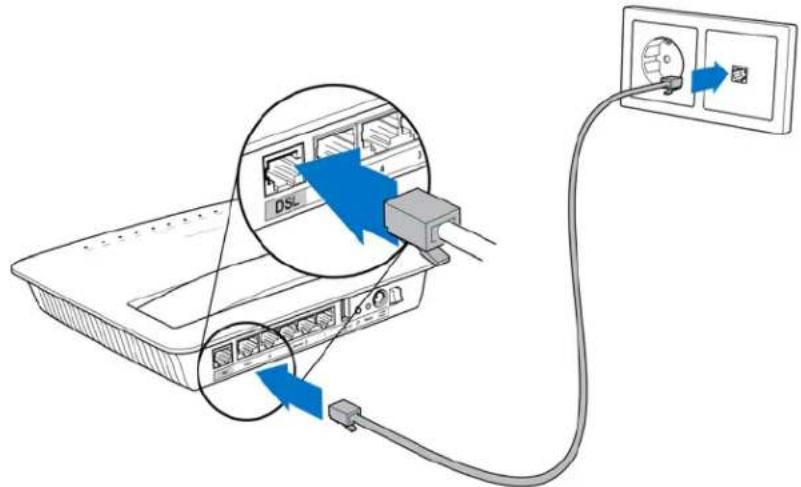
Uwaga - w przypadku wystoopienia zakfocen na linii telefonicnej boze byc konieczne zastosowanie mikrofiltra lub Rozgaleznika. (Takie rozwiqzanie jest niezbedne w przypadku uzytkownikow na terenie Wielkiej Brytanii; pozostali uzytkownicy powinni skonsultowa c sie z uslugodawcq internetowym. Uzytkownicy korzystajcy z linii ISDN Nie muszq korzystac z mikrofiltra). Jeźeli niezbedne okazse sie zastosowanie mikrofiltrów, nalezy zainstalowa c po Jednym z nich dla kaźdego wykorzystwywanego Telefonu lub faksu. Aby zainstalowac mikrofiltr, podlacz go do gniazda Telefonu z obslugu usugi ADSL, a nastepnie podlacz koniec dostarczonego kabla telefonicznego do portu DSL mikrofiltra.
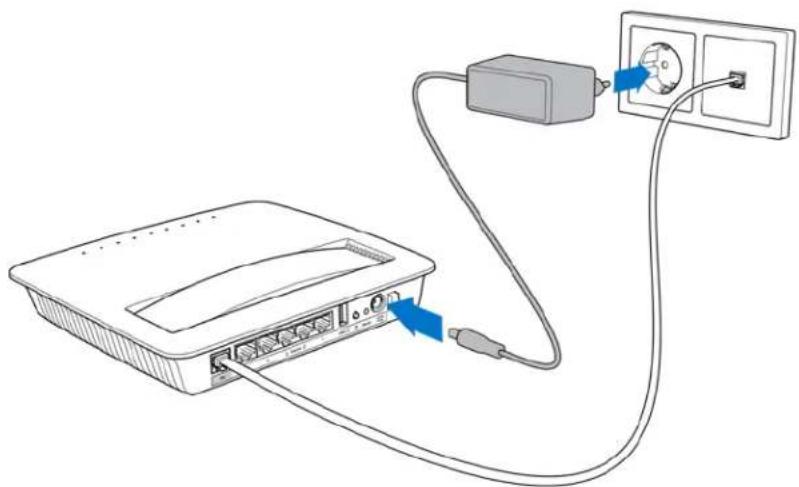
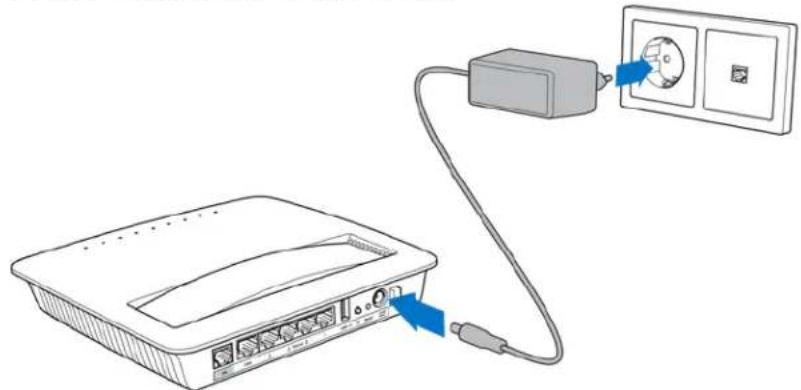
- Podlacz zasilacz do modemo-routera i do zródría zasilania.
-
Korzystajac z komputera, połacz sie z bezpiecznych siecia, ktorej nazwa znajduje sie na naklejce (te dane można zmienć w poźniejszym czasie). Wybierz opcje automatyczné gośczenia z tą siecia w przyszȩsci. Dostep do Internetu zestanie zapewnionicy dopiero po zakończeniuk konfiguracje moderno-routera.
-
W celu przyepamadzenia konfiguracje przyzwodowej podłucz jeder koniec dostarczonego kabla Ethernet do karty sieci Ethernet, a drugi do portu Ethernet z tyfu modemo-rutera.
Powtorz czynnosci opisane w punkcie 2 dla kaźdego dodatkowej komputera oraz urzadzenia, które ma zostac podłacja do modernotrera.
Uwaga — jesti karta sieci Ethernet zoinstalowana w komputerze nie została skonfigurowana, wówczas welu uzyskania dodatkowych informaci naleź ysie zapoznać z jej dokumentacja.
- Otworz przyegradedkę internetowej wpisz http://192.168.1.1 w pasku adresu.

- W polachUsername (Nazwa uzytkownika) i Password (Haslo) wpisz „admin“, a nastepnie kliknij przycisk Log in (Zaloguj sie).
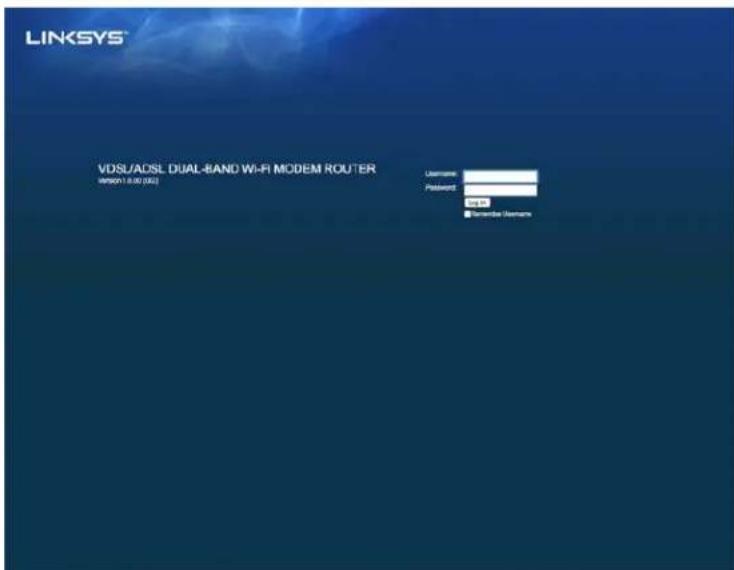
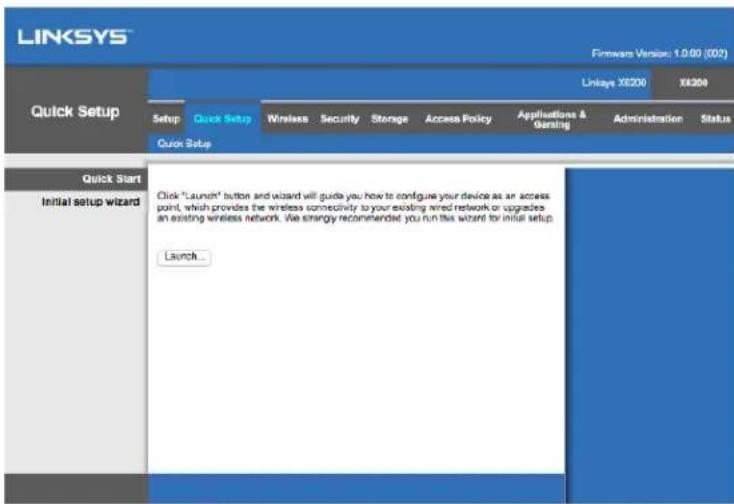
- Zostanie wyświetlona internetowa strona konfiguracyjna modemo-routera. Kliknij kartę Quick Start (Szybki Start).
-
Kliknij opcje Launch (Uruchom), aby uruchomic kreatora konfiguraci. Zaleca są użycie kreatora w celu przypegowadzenia wstepnej konfiguraci, poniewaz umozliwia on uzyskanie najbardziej wydajnej konfiguraci modemo-routersa.
-
W celu przyepamadzenia ręcznej konfiguracje kliknio kartę Setup (Konfiguracja) i uzyj narȩźdia WWW.
- Powinny sie zawieci diody LED zasilania,违法犯罪 bezprzewodowej i połaczenia Ethernet (po jeder jej dla kazdego pod.§zonego komputera/urzadzenia). Ješli tak są nie stanie, sprawdź,czy zasilanie moderno-rutera jest wączone i czy kable są prawidłowo pod.§zone.
Konfiguracja połączenia VDSL
W przypadku połaczenia VDSL (połaczenia za posrecludnitzwem linii telefonicznęj charakteryzujuce są szybkość podierania powyȩ 24 Mb/s) niedźbaźna jest ręczna konfiguracja moderno-routera. Uślugodawca internetowy są okres瓠 społaczenia VDSL mianem „połaczenia swiatłowodowej". Zakład(jjć, ze informacje dostarczone przyszuslugodawcę internetowego są prawidowej, proces ręcznej konfiguracja jest szybki i prosty.
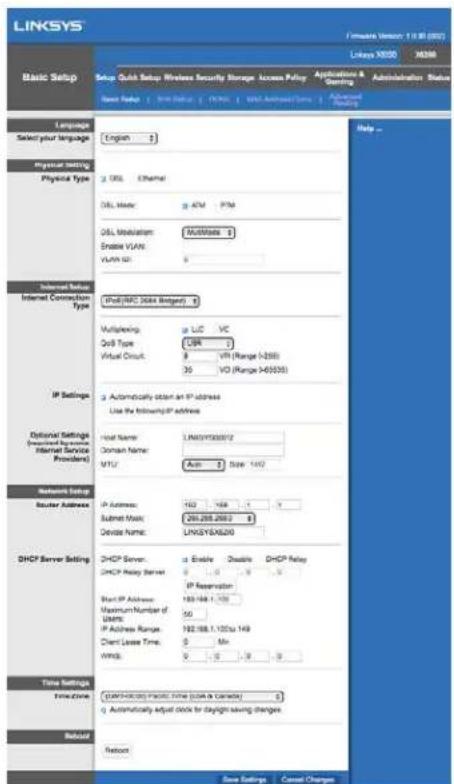
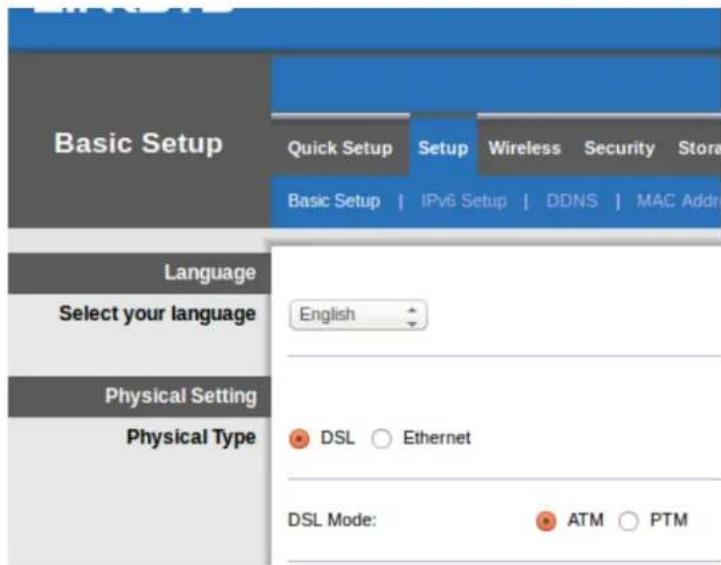
- Kliknij kartę Setup > Basic Setup (Konfiguracja > Konfiguracja podstawowa). W obszarze Physical Setting (Ustawienie fizyczne) wybierz wartość DSL dla opcji Physical Type (Typ fizcznych) oraz wartość PTM dla opcji DSL Mode (Tryb DSL).
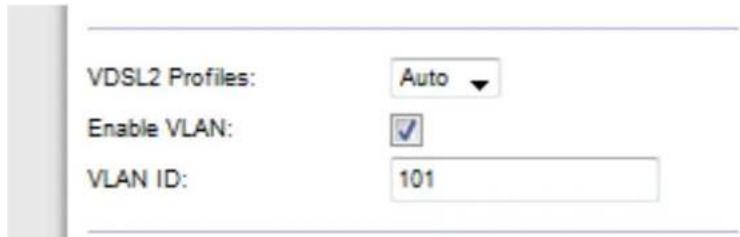
- Jesli uslugodawca internetowy wymaga uzycia sieci VLAN, wybierz opcje Enable VLAN (Włucz siec VLAN) i w povadź identyfikator VLAN ID wymagany przy bez uslugodawcę internetowego. Jesli nie masz pewnosci, któraj opcju uzyć, skontaktuż z dzialem pomocy technicznej uslugodawcy internetowego.
-
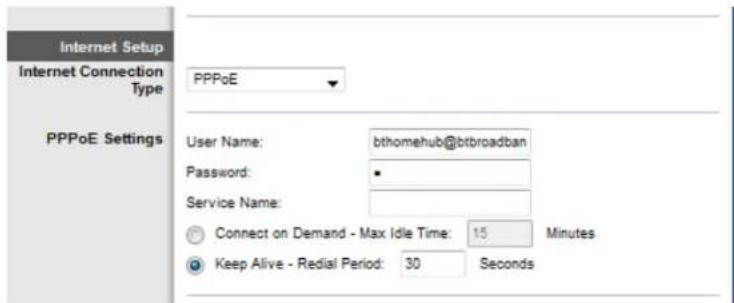
W obszarze Internet Setup > Internet Connection TypUstawenia Internetu > Typ połączenia internetowego) wybierz opcję PPPoE lub IPOe (dynamiczny lub statyczny adres IP) zgodnie z wymogami uslugodawcy internetowego (jesli niemasz pewnosci, kóra opcjä jest wólasciwa, skontaktuj są dzialem pomocy technicznej uslugodawcy internetowego). Wybierz opcję Bridge Mode only (Tylko tryb mostka), aby uzyć urzadzenia wyłącznie jako modemu zNieaktywna funkcjā routera (np. bez funkcjji obslugi sieci Wi-Fi oraz pozostalych funkcjji siedioczych).
-
W przypadku użycia protokolu PPPoE wadowsz prawidłowamy nazwo uzytkownika i haslo podane przy bez usłgodawce internetowej.
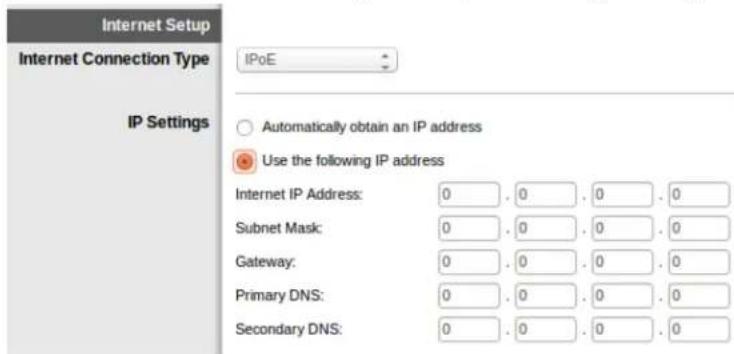
- Jeźeli wybrany typ połaczenia to Dynamic (Dynamiczne), wybierz opcję IPOEdla ustawienia Internet Connection TypTyp połaczenia internetowej) oraz opcję Automatically obtain an IP address(Uzyskaj adres IP automatycznie) dla ustawienia IP Settings (Ustawienia IP).
- Jesli usługodawca internetowy wymaga użycia metody IPOE i statycznégo adresu IP, wybierz opcję IPOEdla ustawenia Internet Connection TypeTyp poączenia internetowej), a nastepnie wybierz opcjęUse the Following IP Address(Uzyj nastepujuść adresu IP) i wstawź w odpowiednych polach ustawenia adresu IP podane przy有所不同 uzglugodawce internetowej.
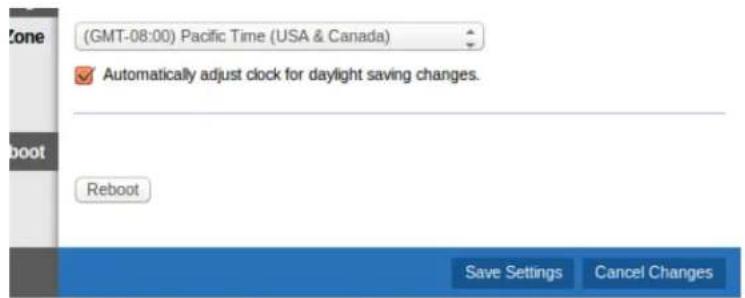
- Kliknij opcje Save Settings (Zapisz ustawenia) widoczna u dofu strony, aby zapisać ustawenia i zakończyć proces konfiguracje.
Skonfiguruj modemo-router jako router
- Podźacz jeder koniec dostarczonego kabla Ethernet do karty sieci Ethernet w komputerze, a drugi do portu Ethernet z tylu modemo-routera.
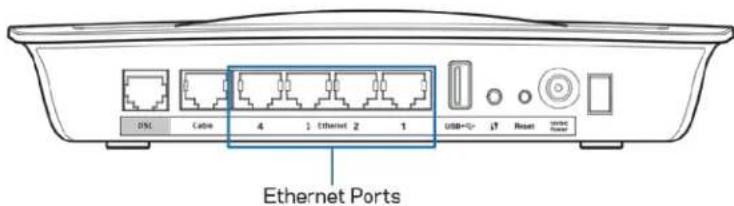
- Podłucz jeder koniec kabla Ethernet do portu Cable z tytu modemo-routera, a drugi koniec do wolnego portu Ethernet w modemie.
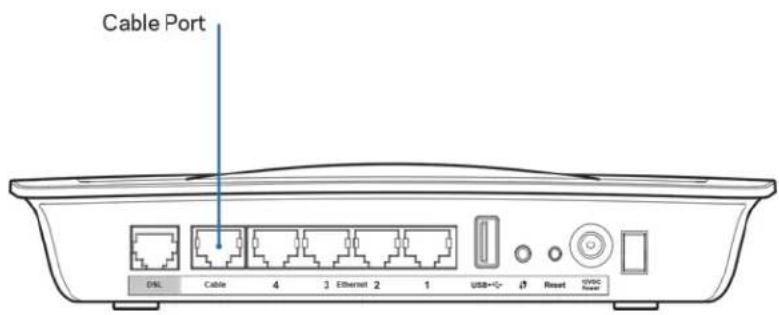
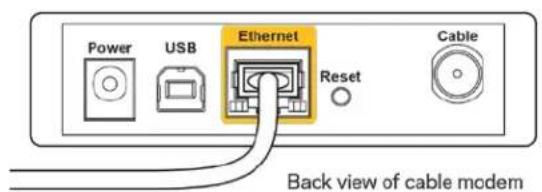
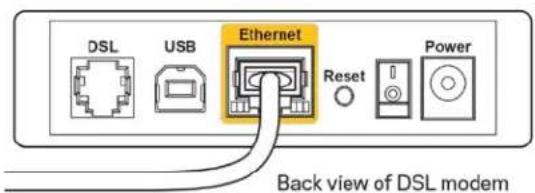
- Podźacz jeder koniec przywodu zasilacza do portu zasilania, a drugi koniec kabla podźacz do gniazdka elektrycznych.
-
Włucz komputer, krógo zamieszasz uzyć do przyȩprowadzenia procesu konfiguracje modemo-routera.
-
Powinny sie zawieci diody LED zasilania,违法犯罪 bezprzewodowej i potęczenia Ethernet (po jeder dla kaźdego podączonego komputera/urzadzenia). Jeśli tak są nie stanie, sprawdź,czy zasilanie modemo-routersa jest wączone i czy kable są prawidłowo podączone.
Konfiguracja zaawansowana
Aby zmienić ustawienia zaawansowane routera, naleź y skorzystać z naręźdia WWW do konfiguracje routera. Dostep do narȩźdiaromatica uzyskać za pomocamy przyglądki internetowej komputera podłączonego do routera. Aby uzyskać pomoc spotyczą urzadzenia, kliknj poźycje Help (Pomoc) po prawejm stronie ekranu albo odwiedź nasza strone internetowa.
Dostepe do naręźdia WWW
- Aby uzyskac dostep do naręźdia WWW, uruchom na komputerze przyglądarcy internetowej i wpisz w polu Address (Adres) domyślny adres IP routera: 192.168.1.1. Nastepnie nacijsnij klawisz Enter.
Uwaga — na komputerach z systemem operacyjnym Windows dostep do narźedzia WWWromatica sąze uzyskać, wpisujyc nazwe urzędzenia w polu Address (Adres).
Zostanie wyświetlony ekran logowania.
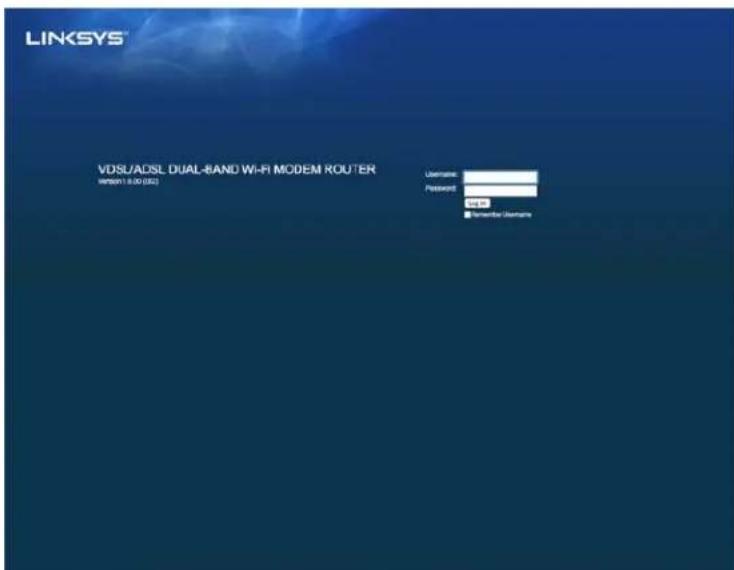
- W polu User name (Nazwa uzytkownika) wpisz „admin".
- W polu Password (Haslo) wprovadž haslo utworzone podczas procesu konfigurazioni. Jeźeli haslo nie zostato zmieżone podczas procesu konfigurazioni, to brzmi ono „admin".
- Kliknij przycisk OK, aby kontynuować.
Korzystanie z naręźdia WWW
Korzystaj z kart w Górnej częsci kazdego z ekranów, aby poruszać są po narȩźiu. Karty są uporȩdkowane w dwóch rzędach: górnym, obejmujacym funkcję ogólne, oraz dolnym, obejmujacym odpowiadajść im funkcję szczegółowe.
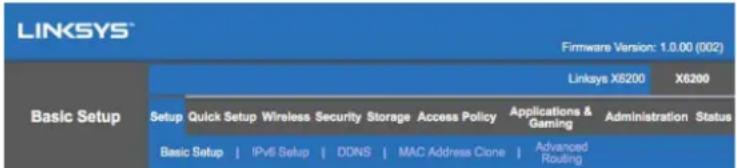
Uwaga — wtresci tej instrukcji obslugi w celu odwołania się do poszczególnych ekranów wykorzystwyane sq nazwy z pierwszego oraz drugiego rzedu kart. Na przyłąd sekwcencja „Setup > Basic Setup (Konfiguracja > Konfiguracja podstawowa)" stanowy odwołanie do ekranu, do krógoMZa uzyskać dostę, wybierajęc kolejno gorny kartę Setup (Konfiguracja), a nastepnie doln kartę Basic Setup (Podstawowa konfiguracja).
Po wpwadzeniu zmian w ustawieniach wyswietlanych na ekranie nalezy kliknac opcje Save Settings (Zapisz ustawenia), aby zastosowaczmiany, lub Cancel Changes (Anuluj zmiany), aby oderzuci wpwadzone zmiany. Te przyciski znajduja sie w dolnej czeci kaźdego z ekranów.
Uwaga — aby dowiedzieć sąacious o dowolnym polu, klikNJ opcję Help (Pomoc) poRAWEJ stronie ekranu.
Setup > Basic Setup (Konfiguracja > Konfiguracja podstawowa)
Jako pierwszy jest wyświetlany ekran Basic Setup (Konfiguracja podstawowa). Pozwala on na przypegowadzenia zmian w ustawieniach ogólnych routera.
Tryb DSL (ATM/ADSL)
Language (Język) — wybierz jejźmy. Aby zmienić uzywany jejźmy, wybierz odpowiednia pozycje z menu rozwijaneano. Zmiana jejźmyka narȩźdia WWW zostanie uwzględniona po upływie pięciu sekund od dokonania wyboru.
Internet Setup (Ustawienia Internetu) — sekcia Internet Setup (Ustawienia Internetu) sązy do konfiguraci połączenia moderna routera z Internetem. Większość tych informacja przy uzyskać od uslugodawcy internetowej.
-
Internet Connection Type (Ustawianie typu połączenia internetowej) Z rozwijaneano menu wybierz ten typę sączao internetowej wymagany przy bez dostawcie Internetu. Dostepne.typy:
-
Bridge Mode Only (Tylko tryb mostka) — w tym trybie dostepna jest tylko fungcjonalnosć modemu DSL, a wszystkie fungcje bramki są wyłaczone. Potrzebne jest tylko wropyadzenia ustawien VC.
- IPOE RFC 2684 Bridged (Mostek IPOE RFC 2684) — w przyypadku wybrania tej opcjni sązy wropyadzić prawidowej dane w obszarze IP Settings (Ustawenia IP). Zaznacz opcję Obtain an IP address automatically (Uzyskaj adres IP automatycznie), jestli uslugodawca internetowy przydziela adresy IP podczas polączenia. W przyciwnym razie wybierz opcję Use the following IP address (Uzyj nastepujacego adresu IP).
- IPOA RFC 2684 Routed (Trasowanie IPOA RFC 2684) — ta metoda wymaga违法违规ia sie z Internetem przy uzyciu staiego adresu IP.
- RFC 2516 PPPoE — niektorzy uslugodawcy wykorzystujacy technologie DSL umozliwajna nawiazanie połaczenia z Internetem przy użyciu protokolu PPPoE (Point-to-Point Protocol over Ethernet). W przypadku użycia protokolu PPPoE adres IP jest uzyskiwany automatycznie.
- RFC 2364 PPPoA — niektorzy uslugodawcy wykorzystujacy technologie DSL umozliwajna nawiazanie połaczenia z Internetem przy uzyciu protokolu PPPoA (Point-to-Point Protocol over ATM). W przypadku uzycia protokolu PPPoA adres IP jest uzyskiwany automatycznie.
Network Setup (Konfiguracja sieci) — sekcia Network Setup (Konfiguracja sieci) sązy do konfiguracje ustawien IP sieci lokalnej.
Tryb DSL (PTM/VDSL)
VDSL2 Profiles (Profile VDSL2) — opcja umozliwia wybór profili VDSL2 obstugiwanych przy usłgodawcie internetowej. Domyśline ustawienie to Auto (zalecane).
Enable VLAN (WlacZ VLAN) — modemo-router przypiszene okreslone numery VLAN do calego wychodzacego ruchu danych za posrebindtewem interfejsu WAN. Skontaktuj sie z uslugodawca internetowym, aby uzyskać niezbebne dane.
VLAN ID (Identityfikator VLAN) — po walksieniu sieci VLAN konieczne jest wadowsze identityfikatora VLAN ID. Zakres identityfikatorów obejmuje liczby od 10 do 4095. Skontaktuj są zusugodawca internetowym, aby uzyskać informacje o konkretnym ustawieniu.
Internet Setup (Ustawienia Internetu) — sekcia Internet Setup (Ustawienia Internetu) sązy do konfiguraci połączenia moderna routera z Internetem. Większość tych informacja przy uzyskać od uslugodawcy internetowej.
- Internet Connection Type (Ustawianie typu połaczenia internetowej)
Z rozwijanego menu wybierz ten typ违法犯罪 internetowej wymagany przy dostawcę Internetu. Dostepne.typy:
-
Bridge Mode Only (Tylko tryb mostka) — w tym trybie dostepna jest tylko fungcjonalnosć modemu DSL, a wzysztkie fungcje bramki są wyłaczone.
-
IPoE - w przypadku wybrania tej opcjni alezy wpwadzic prawidlowedane w polu IP Settings (Ustawienia IP). Zaznacz opcję Obtain an IP address automatically (Uzyskaj adres IP automatycznie), jesti uslugodawca internetowy przydziela adresy IP podczas połaczenia. W przyciwnym razie wybierz opcję Use the following IP address (Uzyj nastepujuść adresu IP).
- PPPoE — niektorzy uslugodawcy sąz DSL zestawiaja połaczenia internetowe przy uzyciu protokolu PPPoE (Point-to-Point Protocol over Ethernet). W przypadku uzycia protokolu PPPoE adres IP jest uzyskiwany automatycznie.
Tryb Ethernet
Language (Język) — wybierz jejźmy. Aby zmienić uzywany jejźmy, wybierz odpowiednia poźycje z menu rozwijanego. Zmiana jejźmyka narȩźdia WWW dostanie uwzględniona po upływie pięciu sekund od dokonania wyboru.
Internet Setup (Ustawienia Internetu) — sekcia Internet Setup (Ustawienia Internetu) sązy do konfiguracje połaczenia moderna routera z Internetem. Większość tych informacja przy uzyskać od usługodawcy internetowej.
-
Internet Connection Type (Ustawianie typu połaczenia internetowej) Z rozwijaneano menu wybierz ten typę sączia internetowej wymagany przy bez dostawcie Internetu. Dostepne.typy:
-
Automatic Configuration — DHCP (Konfiguracja automatyczna — DHCP) — domysłnym ustawieniem opcji Internet Connection Type (Typ połączenia internetowej) jest Automatic Configuration — DHCP (Konfiguracja automatyczna — DHCP). Domyślny typNSE zachować tylko wtedy, gdy usługodawca internetowy obśluguje DHCP (Dynamic Host Configuration Protocol) lub jesto polączenie z Internetem odbywa są przy uzyciu dynamicznego adresu IP. (opcja ta dotyczzy z reguly połącznych kablowych).
- Static IP (Statyczny adres IP) ——he li wymagane jest违法犯罪 z Internetem przy uzyciu stało go adressu IP, zaznacz opcję Static IP (Statyczny adres IP).
-
PPPoE ——hešli maszťace DSL, sprawdźczy Twój dostawca korzysta z funkcjì Point-to-Point Protocol over Ethernet (PPPoE). Ješli tak, wybierz PPPoE.
-
Connect on Demand (Połaczenia na zȩdanie) lub Keep Alive (Utrzymywanie połaczenia) — opcje Connect on Demand (Połaczenia na zȩdanie) i Keep Alive (Utrzymywanie połaczenia) pozwalaja okresić,czy router ma sie sączyć z Internetem tylko w razie koniecznosci (co jest przydatne wtedy, gdy dostawca Internetu nalicza oplaty za czas korzystania),czy teź router ma byc połaczony stale. Wybierz wąsciwa opcje.
-
PPTP —usługa PPTP (Point-to-Point Tunneling Protocol) odnosi są przy wszystkim do połaczenia w Europie. Jeśli połaczenia PPTP obstuguje protokóf DHCP lub dynamiczny adres IP, wybierz opcję Obtain an IP Address Automatically (Uzyskaj adres IP automatycznie). Aby sączyć są z Internetem przy uzyciu stało adresu IP, wybierz opcję Specify an IP Address (Okresl adres IP) i skonfiguruj nastepujuce ustawuminium.
-
Connect on Demand (Połaczenia na zȩdanie) lub Keep Alive (Utrzymywanie połączenia) — opcie Connect on Demand (Połaczenia na zȩdanie) i Keep Alive (Utrzymywanie połączenia) pozwalaja okres瓠,czy router ma sie zęczycz z Internetem tylko wrazie koniecznosci (co jest przydatne wtedy, gdy dostawca Internetu nalicza oplaty za czas korzystania),czy teź router ma byc połączony stale. Wybierz wąsciwa opcie.
-
L2TP — usługa L2TP (Layer 2 Tunneling Protocol) odnosi są przy dedywszystkim do połaczenia w Izraelu.
-
Connect on Demand (Połaczenia na zȩdanie) lub Keep Alive (Utrzymywanie połaczenia) — opcje Connect on Demand (Połaczenia na zȩdanie) i Keep Alive (Utrzymywanie połaczenia) pozwalaja okresić,czy router ma sie sączyć z Internetem tylko w razie koniecznosci (co jest przydatne wtedy, gdy dostawca Internetu nalicza oplaty za czas korzystania),czy teź router ma byc połaczony stale. Wybierz wąsciwa opcje.
-
Telstra Cable —usługa Telstra Cable odnosi są przydede wszystkim do polączenia w Australii.
Network Setup (Konfiguracja sieci) — sekcia Network Setup (Konfiguracja sieci) sązy do konfiguracje ustawien IP sieci lokalnej.
Wireless > Basic Wireless Settings (Połaczenia bezprzewodowe > Podstawowe ustawenia bezprzewodowe)
Uwaga — aby dowiedzieć sąacious o dowolnym polu, kliknj opcję Help (Pomoc) poRAWEJ stronie ekranu.
Istnieja dwa varianty konfiguracje sieci bezprzewodowych w routerze: konfiguracja ręczna i Wi-Fi Protected Setup (chroniona konfiguracja sieci Wi-Fi).
Wi-Fi Protected Setup (Chroniona konfiguracja sieci Wi-Fi) to fungcja, która ułatwa dokonywanie ustawien sieci bezprzewodowych. Jeśli uzywane są urzadzenia klienckie, na przykjad karty sieci bezprzewodowej, obstuguje chroniona konfiguracja sieci Wi-Fi,ość zastosowarc chronIONA konfiguracja sieci Wi-Fi.
Konfiguracja ręczna
Uwaga — po skonfigurowani sieci bezprzewodych naleź y skonfigurowaNabezmie zęcienia sieci. Wybierz kolejno opcie Wireless > Basic Wireless Settings >Security Modes (Połçcenie bezprzewodowe > Podstawowe ustawenia bezprzewodowe> Tryby zabezmieczén) (str. 22).
Ustawienia sieci bezprzewodowej 2,4 GHz
Network Mode (Tryb sieciowy) — w przypadku większość konfiguracje sieciowych naleź pozostawić to ustawuminium jako Mixed (Mieszane). jest to ustawuminium domysłne.
- Mixed (Mieszane) — jestli w sieci uzywane są urzadzenia zgodne ze standardami Wireless-N, Wireless-G i Wireless-B, zachowaj ustawienie domyslne, Mixed (Mieszany).
- Wireless-B/G Only (Tylko Wireless-B/G) —istani w sieci uzywane są urzadzenia zgodne ze standardami Wireless-B i Wireless-G, zaznacz opcję Wireless-B/G Only (Tylko Wireless-B/G).
- Wireless-B Only (Tylko Wireless-B) —{j Sü w sieci uzywane są tylko urzadzenia zgodne ze standardem Wireless-B, zaznacz opcjé Wireless-B Only (Tylko Wireless-B).
- Wireless-G Only (Tylko Wireless-G) —{jésl w sieci uzywane są tylko urzadzenia zgodne ze standardem Wireless-G, zaznacz opcję Wireless-G Only (Tylko Wireless-G).
- Wireless-N Only (Tylko Wireless-N) —{jésl w sieci uzywane są tylko urzadzenia zgodne ze standardem Wireless-N, zaznacz opcję Wireless-N Only (Tylko Wireless-N).
- Disabled (Wy!). ——he'sli w sieci nie jest uzywaneźadne urzędzenia bezprzewodowe zgodne ze standardami Wireless-B, Wireless-G i Wireless-N, zaznacz opcję Disabled (Wy!).
Uwaga — jesti nie masz pewnosci, który tryb wybrać, pozostaw ustawieteniedomysólne, Mixed (Mieszany).
Network Name (SSID) (Nazwa sieci (SSID)) —SSID (Service Set Identifier) to nazwa sieci wspólna dla wzystkich urzadzen w sieci bezprzewodowej. Wielkość uzytych wnej znaków ma znaczenia, a jej dlugość nie sązekraczą 32 znaków klawiatury. Domyslną nazwa jest ciąg znaków Linksys, po tkórym nastepuje pięc ostatnic cyfr numeru seryjnégo routera (numer seryjnydoğan zęchuć na spodzie routera). Jeśli do celów instalacji uzyto oprogramania konfiguracyjniego, domyslna nazwa sieci została zmieżona na inną,łąwiejsza do zapamiątania.
Uwaga — w przywrocenia domyslnych ustawien fabrycznych routera (przez naciśćcie przycisku resetowania lub uzycie ekranu Administration > Factory Defaults (Administracja > Domyslne ustawenia fabryczne)), zostanie przywrocena domyslna nazwa sieci, a wzystkie urzędzenia w sieci bezprzewodowej;będą wymagały ponownego przyłoczenia.
Security Mode (Tryb zabeepieczne)—patrz Tryby zabeepieczne (str. 22).
- Channel Width (Zasięg kanalu) — abysskać sązyȩźne wydajnosć sieci bezprzemowych podczas korzystania z urzadzen zgodnych ze standardami Wireless-B, Wireless-G i Wireless-N, zaznacz opcję Auto (20 MHz or 40 MHz) (Automatycznie (20 MHz lub 40 MHz)). Aby ustawic zasięg kanalu 20 MHz, zaznacz opcję 20 MHz only (Tylko 20 MHz).
- Standard Channel (Kanaf standardowy) — wybierz z listy rozwijanej kanaf dla sieci Wireless-B, Wireless-G i Wireless-N. Ješli nie masz pewnosci, kóty kanaf wybrac, pozostaw ustawienie domyslne, Auto (Automatycznie).
- SSID Broadcast (Rozgłaszanie SSID) — klienci bezprzewodowy, badajć otoczenia w poszukiwaniu sieci bezprzewodowych, do krórych są przyłączyć,;będ wykrywać Rozgłaszanie SSID przy czer router. Aby Rozgłaszć nazwo SSID routera, zachowaj ustawuminium domyslne, Enabled (Wt.). Jesli nie chcesz, aby nazwa SSID routera była Rozgłaszana, zaznacz opcję Disabled (Wy!).
Ustawenia sieci bezprzewodowej 5 GHz
Network Mode (Tryb sieci) — tutaj można wybrać standardy sieci bezprzewodowej, które;będą obsgluigiwane przyez sieć.
- Mixed (Mieszany) —antiago w sieci uzywane są urzadzenia zgodne ze standardami Wireless-A, Wireless-AC i Wireless-N (5 GHz), zachowaj ustawuminium domyslne, Mixed (Mieszany).
- Wireless-A Only (Tylko Wireless-A) —jisli w sieci uzywane są tylko urzadzenia zgodne ze standardem Wireless-A, zaznacz opcje Wireless-A Only (Tylko Wireless-A).
- Wireless-N Only (Tylko Wireless-N) —jisli w sieci uzywane są tylko urzadzenia zgodne ze standardem Wireless-N (5 GHz), zaznacz opcjewireless-N Only (Tylko Wireless-N).
- Wireless-AC Only (Tylko Wireless-AC) —antiago uzywane sá tylko urzadzenia zgodne ze standardem Wireless-AC (5 GHz), zaznacz opcjé Wireless-AC Only (Tylko Wireless-AC).
- Wireless-A/N Only (Tylko Wireless-A/N) —istani w sieci uzywane są urzadzenia zgodne ze standardami Wireless-A i Wireless-N, zaznacz opcję Wireless-A/N Only (Tylko Wireless-A/N).
-
Wireless-N/AC Only (Tylko Wireless-N/AC) —{jiesli w sieci uzywane są urzadzenia zgodne ze standardami Wireless-N i Wireless-AC, zaznacz opcję Wireless-N/AC Only (Tylko Wireless-N/AC).
-
Disabled (Wy!). —jsli w sieci nie jest uzywaneźadne urzadzenia bezprzewodowe zgodne ze standardami Wireless-A, Wireless-AC i Wireless-N (5 GHz), zaznacz opcję Disabled (Wy!).
Uwaga — jesti nie masz pewnosci, który tryb wybrać, pozostaw ustawienie domysólne, Mixed (Mieszany).
Network Name (SSID) (Nazwa sieci (SSID)) —SSID (Service Set Identifier) to nazwa sieci wspólna dla wzystkich urzadzen w sieci bezprzewodowej. Wielkość uzytych wnej znaków ma znaczenia, a jej dlugość nie sązekraczą 32 znaków klawiatury. Domyjsna nazwa jest ciąg znaków Linksys, po którn nastepuje pięc ostatNich cyfr numeru serynjego routera (numer seryjnyromatic odczytać na spodzie routera). Jeśli do celów instalacji uzyto oprogramowania konfiguracyjniego, domyslna nazwa sieci została zmieionna na inną,łąwiejsza do zapamiątania.
Uwaga - w przyworćenia domyslnych ustawien fabrycznych routera (przej naciȩcie przycisku resetowania lub użycie ekranu Administration > Factory Defaults (Administracja > Domyslne ustawenia fabryczne)), zostanie przyworócona domyslna nazwa sieci, a wzystkie urzędzenia w sieci bezprzewodowej;będą wymagatóy ponownego przytqczenia.
Security Mode (Tryb zabezpieczeni) - patrz Tryby zabezpieczeni ponizej.
- Channel Width (Zasięg kanalu) — aby uzyskać najwyźsa wydajnosć sieci bezprzewodowej podczas korzystania z urzadzen zgodnych ze standardami Wireless-A, Wireless-AC i Wireless-N, zaznacz opcjé Auto (20 MHz or 40 MHz or 80 MHz) (Automatycznie (20 MHz lub 40 MHz lub 80 MHz)). Aby ustawić zasięg kanalu 20 MHz, zaznacz opcjé 20 MHz only (Tylko 20 MHz). W przypadku zasięgu kanalu wynoszcęgo 20 lub 40 MHz wybierz opcjé Auto (20 MHz or 40 MHz) (Automatycznie (20 MHz lub 40 MHz).
- Standard Channel (Kanaf standardowy) — wybierz z listy rozwijanej kanaf dla sieci Wireless-B, Wireless-G i Wireless-N. Ješli nie masz pewnosci, kóty kanaf wybrać, pozostaw ustawienie domyslne, Auto (Automatycznie).
- SSID Broadcast (Rozgłaszanie SSID) — klienci bezprzewodowy, badajc otoczenia w poszukiwani sieci bezprzewodowych, do których要去 przyłączyć,;będ wykrywać Rozgłaszanie SSID przy czer router. Aby Rozgłaszć nazwe SSID routera, zachowaj ustawuminium domyslne,Enabled (Wt.). Jesli nie chcesz,aby nazwa SSID routera byla rozgłaszana, zaznacz opcję Disabled (Wy!).
Tryb zabezpieczén
| Opcja zabezmiecznych Siła | |
| WPA2 Personal/Enterprise | Najsilniejsza |
| Tryb mieszany WPA2/WPA | WPA2: Najsilniejsza WPA: Silna |
| WPA Personal/Enterprise | Silna |
| WEP | Podstawowa |
Uwagi
- Kaźde z urzędzen należycych do sieci MUSI korzystać z wybranego trybu (bez wźgliwu na和他的 rodzaj) oraz z togo samego hasa lub wspótdzielonego klucza (w przypadku serwera RADIUS).
- W przypadku użycia szyfrwania WEP (niezalecane) wybierz poziom szyfrwania WEP: 40/64-bitowe (10 znaków szesnastkowych) lub 104/128-bitowe (26 znaków szesnastkowych). Ustawienie domyslne to 40/64 bity (10 znaków szesnastkowych).
Tryb mieszany WPA2/WPA, WPA2 Personal i WPA Personal
- Wprowadź haslo złozone z 8-63 znaków. Haslo domyslne to password. Jeśli do celów instalacji uzyto oprogramgowania konfiguracyjngo, wartosć domyslna została zmieżona na unikalne haslo.
WPA Enterprise, WPA2 Enterprise i mieszany WPA2/WPA Enterprise
Wykorzystwyane w połaczeniu z serwerem RADIUS. (Naleź y przy korzystać tylko wtedy, gdy z routerem jest połaczony serwer RADIUS.)
Wprowadz adres IP serwera RADIUS.
Wprowadź numer portu serwera RADIUS. Wartość domyślina to 1812.
Wprowadz klucz wspolny dla routera i serwera.
WEP
- WEP to podstawowa metoda szyfrowania, która nie zapewnia tak wysokiego poziomu bezpieczenstwa jak WPA.
- Encryption (Szyfrowanie) — wybierz poziom szyfrowania WEP: 40/64 bity (10 znaków szesnastkowych) lub 104/128 bitów (26 znaków szesnastkowych). Ustawienie domyslne to 40/64 bity (10 znaków szesnastkowych).
- Passphrase (Haslo) — w prowadź haslo, aby automatycznie wygenerowej klucz WEP. Nastepnie kliknj przycisk Generate (Generuj).
Key 1 (Klucz 1) —jsli nie wpwadzono hasla, wpisz klucz WEP recznie.
Wylaczony
Ježeli zabezmieczenia sieci bezprzemodowej zostana wyłaczone, przy pierwszejność połaczenia z Internetem pojawsi są informacja o wyłaczenia uzytkownik;będzie miaf opcje wączenia zabezmiecznych sieci bezprzemodowej. Uzytkownik;będzie miaf opcje wączenia zabezmiecznych sieci bezprzemodowej albo potwierdzenia, ze Rozumie ryzyko, ale chce kontynuowych pracę bez tych zabezmiecznych.
Uwaga — po wyłęczeniu zabeepiecznych sieci bezprzemowych są czdy sącie dostęp do twojej sieci bezprzemowych.
Dostepne są trzy metodowy przypegowadzenia chronionej konfiguracje sieci Wi-Fi w ramach funkcj Wi-Fi Protected Setup. Zastosuj metode odpowiednia dla urzadzenia klienckiego, które konfigurujesz.
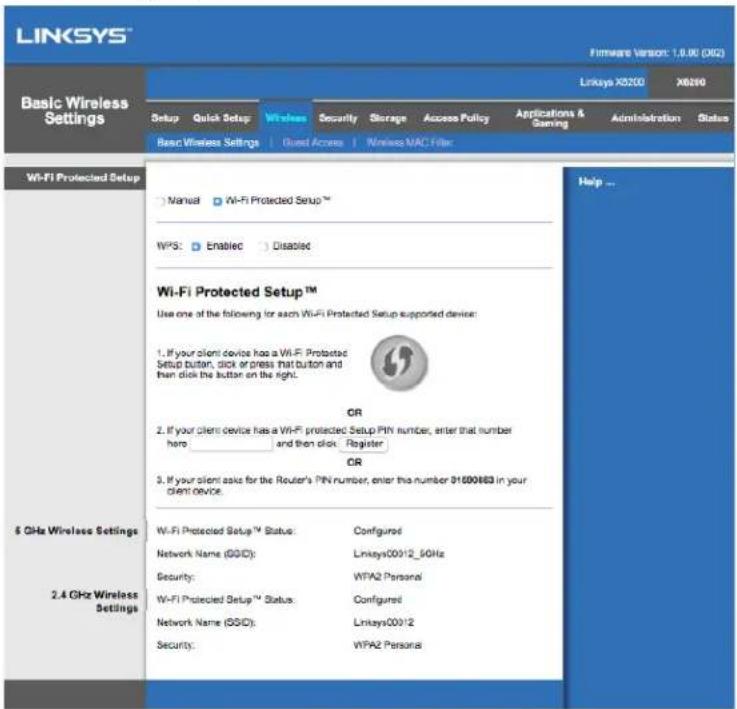
Uwaga — Wi-Fi Protected Setup (chroniona konfiguracja sieci Wi-Fi) obejmuhe kaźdorazowo tylko jeder urzędzenia klienckie. Tę Procedure naleź powtorZYć dla kaźdego urzędzenia klienckiego obstugujćego funkcję Wi-Fi Protected Setup Chroniona konfiguracja sieci Wi-Fi).
Wskaźniki funckji Wi-Fi Protected Setup (Chroniona konfiguracja sieci Wi-Fi)
- Logo na panelu gornym routera peñi role wskaźnika functcji Wi-Fi Protected Setup.
- Dioda wskaznika miga powoli, gdy proces Wi-Fi Protected Setup jest aktywny. Po pomyślnym przyepamadzeniu konfiguracje z użyciem funkcj Wi-Fi Protected Setup dinda swieci swiattem ciagzym
W przypadku wystapienia będu dioda miga szybko przyez dwieminuty -w takiej sytuaciNJ alezy pocekać i spróbowac ponownie. - Przed Rozpoczeciem kolejnej sesji chronionej konfiguracje sieci Wi-Fi zaczekaj, ale dioda zastawicycki swiattem ciaghm.
Przycisk Wi-Fi Protected Setup
Metode tę stosuje są w przypadku urzadzen klienckich z przyciskiem Wi-Fi Protected Setup (Chroniona konfiguracja sieci Wi-Fi).
Uwaga — kaźdorazowo;nalezy konfigurowac tylko{jedno urzędzenia klienckie.
- Kliknij lub nacijsij przycisk Wi-Fi Protected Setup (Chroniona konfiguracja sieci Wi-Fi) znajdujczy są urzadzeniu klienckim.
- Kliknj przycisk Wi-Fi Protected Setup na ekranie funkcji Wi-Fi Protected Setup (Chroniona konfiguracja sieci Wi-Fi) routera ALBO nacijsnij i przytrzymaj przy są这部分 przycisk Wi-Fi Protected Setup na panelu tylnym routera.
- Po skonfigurowani urzadzenia klienckiego kliknij w ciagu 2 minut przycisk OK na ekranie funkcj Wi-Fi Protected Setup (Chroniona konfiguracja sieci Wi-Fi) routera.
Wpwadz w routerze numer PIN urzadzenia klienckiego
Metode tę stosuje są przypadku urzadzen klienckich z numerem PIN funkcj Wi-Fi Protected Setup (Chroniona konfiguracja sieci Wi-Fi).
- Wprowadź numer PIN urzadzenia klienckiego w polu na ekranie funkcj Wi-Fi Protected Setup (Chroniona konfiguracja sieci Wi-Fi) routera.
- Kliknij przyz@cik Register (Zarejestruj) na ekranie funkcji Wi-Fi Protected Setup (Chroniona konfiguracja sieci Wi-Fi) routera.
- Po skonfigurowani urzadzenia klienckiego kliknj w ciagu 2 minut przycisk OK na ekranie funkcji Wi-Fi Protected Setup (Chroniona konfiguracja sieci Wi-Fi) routera.
Wprowadz numer PIN routera na urzadzeniu klienckim
Metode t esstosujesiw przypadku, gdy urzadzenie klienckie wyswietla monit o podanie numeru PIN routera.
- Na urzadzeniu klienckim wpwadz numer PIN wyswietlony na ekranie funkcj Wi-Fi Protected Setup (Chroniona konfiguracja sieci Wi-Fi) routera. (Jest on umieszczony rownież na spodzie routera).
- Po skonfigurowani urzadzenia klienckiego kliknij w ciagu 2 minut przycisk OK na ekranie funkcji Wi-Fi Protected Setup (Chroniona konfiguracja sieci Wi-Fi) routera.
Nazwa sieci (SSID), zabezmieczenia, szyfrowanie i haslo kaźdej sieci bezprzemodowej są wyświetlane u dołu ekranu.
Uwaga — jesti posiadane urzędzenia klienckie nie obstuguj chronionej konfiguracje sieci Wi-Fi, wykonaj ustawienia bezprzewodowe, a nastepnie skonfiguruj te urzędzenia klienckie ręcznia.
Wireless > Guest Access (Połaczenia bezprzewodowe > Dostęp dla gościa)
Funkcja Guest Access (Dostep dla gościa) pozwala zapewnić gościom odwiedzajycym Twój dom dostep do Internetu za posreduitwem sieci bezprzewodowej. Sieć gościnna to sieć bezprzewodowa, która jest oddzielona od sieci lokalnej. Funkcja Guest Access (Dostep dla gościa) nie umołowia dostepu do sieci lokalnej ani jej zasobów, w zwiazku z czym gość nie;będźmieć dostepu do Twoich komputerów ani prywatnych danych. Przy uzyciu komputera gościa nie mayna na przykład drukować na drukarce podȩczonej do sieci lokalnej ani kopiować plików na komputery znajdujecie są w tej sieci. Pozwala to do minimum zmniejszyć ryzyko, na jakie wystawiona jest sieć lokalna.
Dosteep w trybie gościa
Allow Guest Access (Zezwalaj na dostep dla gościa) — aby uzǒzgliwość dostęp do Internetu za posrecludnictwem sieci gościnnej, zachowaj ustawuminium domyslne Yes (Tak). W przyciewnym wypadku wybierz opcje No (Nie).
Guest Network Name (Nazwa sieci gościnnej)—domyślną nazwa jest nazwa sieci bezprzewodowej, po któraj nastepuje „guest".
Guest Password (Haslo gościa) — domyslne haslo to „guest". Ješli do celów instalacji uzyto oprogramowania konfiguracyjnégo, wartość domyslna została zmieziona na niepowtarzalne haslo.
Change (Zmien) — kliknij tę opcję aby zmienić wartość ustawiania Guest Password (Hasło gościa). Po klikniewci powyźszej opcjji zestanie wyświetlony ekran Change Guest Password (Zmien haslo gościa). Wgowadź hasto odlugosci 4-32 znaków. Kliknij opcję Change (Zmien), aby zapisć nowe hasto i powrócić do ekranu Guest Access (Dostep dla gościa).
Total Guests Allowed (Łęczna liczba dozwolonych gość) — domyśnie z Internetu za posrecludnictwem sieci gościnnej są krzystać 5 gość. Wybierz licźbe gość dozwolonych w sieci gościnnej.
SSID Broadcast (Rozgłaszanie SSID) — urzadzenia bezprzewodowe, badajc otoczenia w poszukiwaniu sieci bezprzewodowych, do których przyłączyć,;będ wykrywać Rozgłaszanie SSID (nazwy sieci bezprzewodowej) przy ez router. Aby Rozgłaszać nazwe SSID sieci gościnnej, zach战略布局 domyslne,Enabled (Wt.). Jesli nie chcesz,aby nazwa SSID sieci gościnnej byla Rozgłaszana, zaznacz opcję Disabled (Wy!).
Instrukcje dla gość
Gdy odwiedzajcy Cię gość zechce uzyskać dostep do Internetu w Twoim domu, przykaź mu nastepujucie instrukcje:
- Na komputerze gościa połocz sie z bezprzewodowej siecia gościnna, któraj nazwa jest widoczna na ekranie Guest Access (Dostep dla gościa).
- Uruchom przygladkarę internetowa.
- Na stronie logowania wpwadz haslo widoczne na ekranie Guest Access (Dosteplda gościa).
- Kliknij opcje Log in (Zaloguj sie).
Rozwiązywanie problemów
Ko mputer nie moze nawizać połaczenia z Internetem.
Wykonuj ponijsze czynnosci do czasu, az komputer nawiaje połaczenia z Internetem:
- Upewnj sie, ze modemo-router jest wączony. Dioda LED zasilania powinna być zielona iNie powinna migać.
-
Jesli dioda LED miga, wyłac z wsystkie urzadzenia sieciowe, w tym modemotruter oraz komputery. Nastepnie wyłac urzadzenia w nastepujuść kolejnosci:
-
Modemo-router
-
Komputer
-
Sprawdź diody LED na panelu przyznim urzadzenia. Upewnij są, ze sącie są dioda zasilania, dioda DSL oraz przyznajmiej jeder z numerousgowanych diod Ethernet. Jesli takNie jest, sprawdź stan połaczenia kablowych. Komputer powinien być podłuczony do jederngo z portów Ethernet (oznaczonych cyframi od 1 do 4) w urzadzeniu, natomiast port DSL urzadzenia musi być podłuczony do linii ADSL.
Po dwukrotnym kliknięciu ikony przyglądarki internetowej uzytkownik zostanie poproszony o podanie nazwy uzytkownika oraz hasla.
Jesli ten monit nie ma byc wyswietlany, nalezy wykonac ponizsze instrukcje.
Uruchom przyglądkę internetowy i wykonaj nastepujuća Procedure (dotczy ona przyglądkary Internet Explorer, lecz ma podobny przybieg w przypadku innych przyglądarek):
- Wybierz kolejno opcje Tools > Internet Options (Narędzia > Opcje internetowej).
- Kliknj karte Connections (Połaczenia).
- Zaznacz opcje Never dial a connection (Nigdy nie wybieraj połaczenia).
- Kliknij przycisk OK.
Wykorzystwyany jest statyczny adres IP i nie mayna nawiązać połączenia.
Zapoznaj są z pomocą systemu operacyjniego Windows i we wąsciwośćiach protokolu TCP/IP wybierz opcję Obtain an IP address automatically (Uzyskaj adres IP automatycznie).
Ko mputer nie moze nawiagac bezprzewodowego połaczenia z Internetem.
Upewnij sie, ze nazwa sieci bezprzewodowej lub SSID jest takama w komputerze oraz w urzadzeniu. Ješli są wączone zabezmieczenia sieci bezprzewodowej, upewnij sie, ze w komputerze oraz w urzadzeniu są uzywane te same metody oraz kluczye zabezmieczajace.
Konieczna jest zmiana ustawien urzadzenia.
Uruchom przygladarkę internetowa (na przykład Internet Explorer lub Firefox) i wpisz adres IP urzadzenia w polu adresu (domyślny adres IP to 192.168.1.1). Po wyświetleniu monitu wypȩtnij pola Nazwa uzytkownika oraz Hasło (domyślna nazwa uzytkownika oraz haslo to admin). Aby zmieNIC ustawienia, kliknio odpowiednia kartę.
Nie mayna uzywac uslugi DSL do ręcznego połączenia z Internetem.
Po instalacji router automatycznie połaczy są ustugodawca internetowym, co eliminuju koniecznosć (£aczenia reçznego.
Po otwarciu przyeglądarki internetowej zostanie wyświetlony ekran logowania, nawet sąsi logowanie nie jest wymagane.
Ta procedura dotyczy przyglądarki Internet Explorer, lecz ma podobny przybebieg w przypadku innych przyglądarek.
- Uruchom przyglądarme internetowej.
- Wybierz kolejno opcje Tools > Internet Options (Narędzia > Opcje internetowe).
- Kliknj karte Connections (Połaczenia).
- Zaznacz opcje Never dial a connection (Nigdy nie wybieraj połaczenia).
- Kliknij przycisk OK.
Router nie jest wyposzaźony w port koncentryczny do połączenia kablowych.
Przewód koncentryczny möglich podłacZYc tylko do modemu kabwego. Twoj modemorouter działa jako modem na internetowej linii ADSL, jestli"Justak masz Internet kablowy, modem-ruter powinien byc podlaczony do oddzielnego modemu kablowego. Patrz strona 9.
W systemie operacyjnym Windows XP router nie jest wyświetlany na ekranie My Network Places (Moje.),
W sekcj Ni Network Tasks (Zadania sieciowe) kliknij pozycje Show icons for networked UPnP devices (Pokaz ikony dla urzadzen sieciowych UPnP). Jesli router nie zostanie wyswietlony, postepuj zgodnie z nastepujacymi instrukcjami:
Kliknij kolejno: Start > Control Panel > Firewall (Start > Panel sterowania > Zapora).
Kliknj karté Exceptions (Wyjatki).
Wybierz pozycje UPnP Framework (Architektura UPnP).
Kliknij przycisk OK.
Jesli w tym rozdziele nie ma odpowiedzi na okreslone pytanie, naleź przy prejudicesna strone internetowej linksys.com/support.
Parametry techniczne
Linksys X6200
| Nazwa modelu | Dwupasmowy modemo-router Wi-Fi Linksys AC750 ADSL/VDSL |
| Numer modelu | X6200 |
| Szybkość portów przyłącznika | 10/100/1000 Mb/s (Gigabit Ethernet) |
| Częstotliwość radiowa | 2,4 GHz i 5 GHz |
| Liczba anten | 4 |
| Gniażda | Cable, DSL, zasilania, USB 2.0, Ethernet (1-4) |
| Przyciski | Reset, Wi-Fi Protected Setup, Zasilanie |
| Diody LED | Ethernet, Wi-Fi Protected Setup™, Wi-Fi, DSL, Internet, zasilanie |
| UPnP OblSciWiany | |
| Funkcje bezpiecieństwa | WEP, WPA, WPA2, RADIUS |
| Klucz zabezięcień | Maks. 128-bitowy |
| OblSciWiane systemów plików | FAT, NTFS oraz HFS+ |
| OblSciWiane przyglądarki | Najnowsze wersje przyglądarek Google Chrome™, Firefox®, Safari® (Mac® i iPad®), Microsoft Edge oraz przyglądarka Internet Explorer® w wiersji 8 lub nowszej wspólpracuju z routerem Linksys Smart Wi-Fi |
Parametry fizyczne iśrodkowiste
| Wymiary | 215 × 40 × 200 mm (8,5 × 1,6 × 7,9 cala) |
| Masa urzadzenia | 415 g (14,6 uncji) |
| Zasilanie | 12 V, 1,5 A |
| Certyfikaty FCC, CE, K.21, Telepermit, Wi-Fi (IEEE 802.11ac/a/b/g/n), WPA2TM, WMM®, Wi-Fi Protected Setup, Windows 7, 8 | |
| Standardy ADSL | T1.413i2, G.992.1 (G.DMT), G.992.2 (G.Lite), G.992.3 (ADSL2), G.992.5 (ADSL2+), G.993.1 (VDSL), G.993.2 (VDSL2) dla Annex A, M, L |
| Temperatura pracy | od 0°C do 40°C (od 32°F do 104°F) |
| Temperatura przechowywania | od -20°C do 60°C (od -4°F do 140°F) |
| Wilgotnosć podczas pracy | od 10% do 80% (wilgotnosć wẑgliedna bez kondensacje) |
| Wilgotnosć przy przechowywaniu | od 5% do 90% (bez kondensacje) |
UWAGI
Informacja dotyczze kwestii prawnych, gwarancji i bezpieczność za nialeść na płycie dostarczonej wraz z moderno-ruterem albo na stronie Linksys.com/support.
Parametry techniczne moga ulec zmianie bez uprzedzenia. Maksymalna wydajnosć na podstawie specyfikacje standardu IEEE 802.11. Rzeczywista wydajnosćMZe odbiegać od nominalnej. Moze to dotyczy m.in. mniejszej przypeustowosci sieci bezprzewodowej, szybkość przycesyania danych, zasięgu i obszaru pokrycia. Osiagiazole od wielu czynników, warunków i zmiennych, w tym odlegloiść od punktu dostepowygo, natęzenia ruchu sieciowego, materiały konstrukcji budynku, uzywanego systemu operacyjngo, uzywnych urzadzen bezprzewodowych, zaktócen itp.
Nagradzane zasoby pomocy technicznej są dostepne na stronie linksys.com/support/.
BELKIN, LINKSYS oraz wie spek Belkin. Wymienione tutaj znaki towarowe innych firm stanowia wlasnosc odpowiednich podmiotow.
© 2016 Belkin International, Inc. i spółki stowarzyszone. Wszelkie prawa zastrzezone.
LINKSYS
Guiadoutilizador
Modem Router
Dual Band Wi-Fi
ADSL/VDSL
X6200
