X6200 - Рутер LINKSYS - Безплатно ръководство за потребителя
Намерете безплатно ръководството на устройството X6200 LINKSYS в PDF формат.
Изтеглете инструкциите за вашия Рутер в PDF формат безплатно! Намерете ръководството си X6200 - LINKSYS и вземете отново електронното си устройство в ръце. На тази страница са публикувани всички документи, необходими за използването на вашето устройство. X6200 на марката LINKSYS.
РЪКОВОДСТВО ЗА ПОТРЕБИТЕЛЯ X6200 LINKSYS
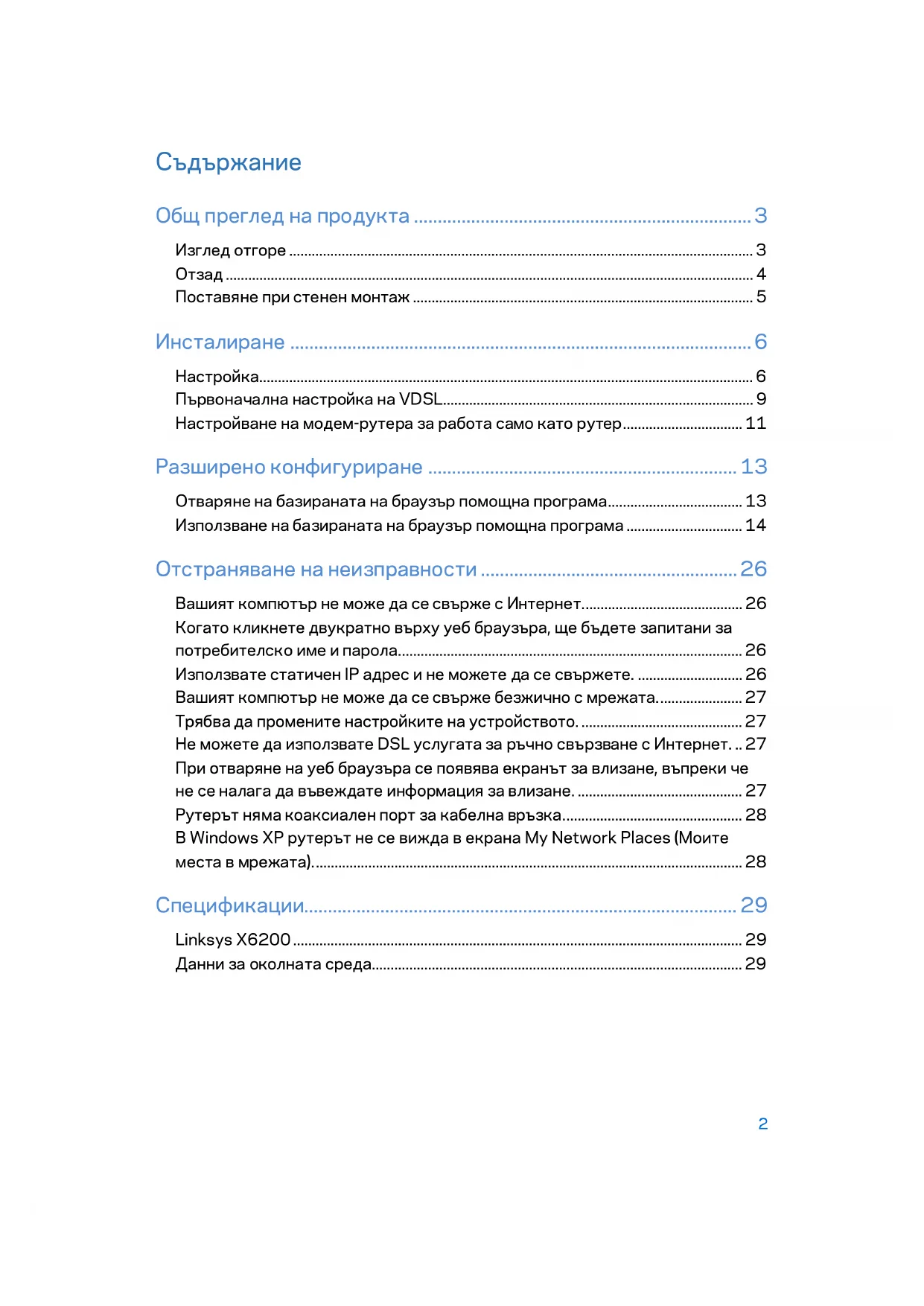
- 1Съдържание Общ преглед на продукта p. 3
- Изглед отгоре p. 3
- Отзад p. 4
- Поставяне при стенен монтаж p. 5
- Инсталиране p. 6
- Настройка p. 6
- Първоначална настройка на VDSL p. 9
- Настройване на модем-рутера за работа само като рутер p. 11
- Разширено конфигуриране p. 13
- Отваряне на базираната на браузър помощна програма p. 13
- Използване на базираната на браузър помощна програма p. 14
- Отстраняване на неизправности p. 26
- Вашият компютър не може да се свърже с Интернет p. 26
- Когато кликнете двукратно върху уеб браузъра, ще бъдете запитани за потребителско име и парола p. 26
- Използвате статичен IP адрес и не можете да се свържете p. 26
- Вашият компютър не може да се свърже безжично с мрежата p. 27
- Трябва да промените настройките на устройството p. 27
- Не можете да използвате DSL услугата за ръчно свързване с Интернет p. 27
- При отваряне на уеб браузъра се появява екранът за влизане, въпреки че не се налага да въвеждате информация за влизане p. 27
- Рутерът няма коаксиален порт за кабелна връзка p. 28
- В Windows XP рутерът не се вижда в екрана My Network Places (Моите места в мрежата) p. 28
- Спецификации p. 29
- Linksys X6200 p. 29
- Данни за околната среда 2Общ преглед на продукта Изглед отгоре p. 29
Ethernet - -- Ако светоиндикаторът свети с постоянна светлина, модем-рутерът е свързан успешно към устройство през този порт. Wi-Fi Protected Setup™ - -- Светоиндикаторът свети с постоянна светлина, когато е осъществено успешно свързване Wi-Fi Protected Setup™. Светоиндикаторът мига бавно, докато Wi-Fi Protected Setup™ настройва свързването, и бързо, ако възникне грешка. Светоиндикаторът е изключен, когато Wi-Fi Protected Setup™ е в режим на празен ход. Wi-Fi - -- Свети, когато безжичната функция е активирана. мига, когато модем-рутерът изпраща или получава активно данни по мрежата. DSL - -- Свети, когато модем-рутерът е свързан директно към DSL линия. Свети в синьо, когато модем-рутерът е настроен само като рутер и е свързан към Интернет чрез отделен модем. Интернет - -- Свети в зелено, когато модем-рутерът е свързан с Интернет. Мига в зелено, когато модем-рутерът установява връзка с Интернет. Свети в червено, когато модем-рутерът не може да получи IP адрес. 3Захранване - -- Свети в зелено, когато модем-рутерът е включен в захранването. Когато модем-рутерът преминава през режима на самодиагностика при всяко стартиране, този светоиндикатор мига. След приключването на диагностиката светоиндикаторът свети постоянно. Свети в червено, когато възникне грешка.
DSL порт - -- Свързва се към DSL линията.
Кабелен порт - -- За да използвате модем-рутера, използвайте мрежов кабел, за да свържете този порт към LAN/Ethernet порт на отделен модем.
USB 2.0 порт - -- Свържете и споделете USB устройство в мрежата си или по
WPS бутон - -- Натиснете този бутон, за да накарате Wi-Fi Protected Setup™ да потърси Вашето безжично устройство, поддържано от Wi-Fi Protected Setup™.
Захранващ порт - -- Захранващият порт се свързва с включения захранващ
Ethernet портове – Посредством Ethernet кабели (наричани също така мрежови кабели), тези Ethernet портове свързват модем-рутера с компютрите и останалите Ethernet мрежови устройства на Вашата кабелна мрежа.
Бутон Нулиране - -- Този бутон Ви позволява да нулирате рутера до неговите фабрични настройки по подразбиране. Натиснете и задръжте бутона Нулиране за около пет секунди.
Бутон Захранване - -- Натиснете | (Вкл.), за да включите модем-рутера. 4Поставяне при стенен монтаж На долния панел на рутера има два слота за стенен монтаж. Разстоянието между слотовете е 75,6 mm. За монтирането на рутера са необходими два винта. Забележка – Linksys не носи отговорност за щети, причинени от недобре закрепени компоненти за стенен монтаж. За монтиране към модем-рутера:
Определете мястото, на което искате да монтирате рутера. Уверете се, че стената, която ще използвате, е гладка, равна, суха и здрава. Освен това проверете дали мястото е в близост до електрически контакт.
Пробийте два отвора в стената. Уверете се, че разстоянието между тях е 75,6 mm.
Поставете винт във всеки отвор, като оставите да се показва 3 mm от главата
Позиционирайте рутера така, че слотовете за стенен монтаж да са подравнени спрямо двата винта.
Поставете слотовете за стенен монтаж над винтовете и плъзнете рутера надолу, докато винтовете влязат плътно в слотовете за стенен монтаж. Шаблон за стенен монтаж Отпечатайте тази страница в мащаб 100%. Отрежете по пунктираната линия и поставете върху стената, за да пробиете прецизно отворите на съответните разстояния. 5Инсталиране
Свържете предоставения телефонен кабел към DSL порта на модем-рутера и стенния извод. Забележка – Ако се наблюдава статичен шум по телефонната линия, може би ще Ви е необходим микрофилър или сплитер. (Това е необходимо за потребители във Великобритания; останалите потребители трябва да се свържат със своя доставчик на Интернет, за да проверят. Потребителите, използващи ISDN, не се нуждаят от микрофилтър.) Ако Ви е необходим микрофилтър, трябва да монтирате по един за всеки телефон или факс, които използвате. За да инсталирате микрофилтър, включете го в телефонен извод, за който има ADSL услуга, след което свържете единия край на предоставения телефонен кабел към DSL порта на микрофилтъра.
Свържете захранващия адаптер към модем-рутера и го включете към източник на захранване.
Свържете се от компютър към името на защитената мрежа, посочено върху стикера (Можете по-късно да смените тези данни.) Изберете опцията за автоматично свързване към тази мрежа в бъдеще. Няма да имате достъп до Интернет, докато не завършите настройката на модем-рутера.
За настройка на кабелна връзка свържете единия край на приложения Ethernet кабел към Ethernet адаптера на компютъра си, а другия - в Ethernet порт на гърба на модем-рутера. Повторете стъпка 2 за всеки друг компютър или устройство, които искате да включите към модем-рутера. Забележка – Ако Ethernet адаптерът на Вашия компютър не е настроен, направете справка в документацията му за повече информация.
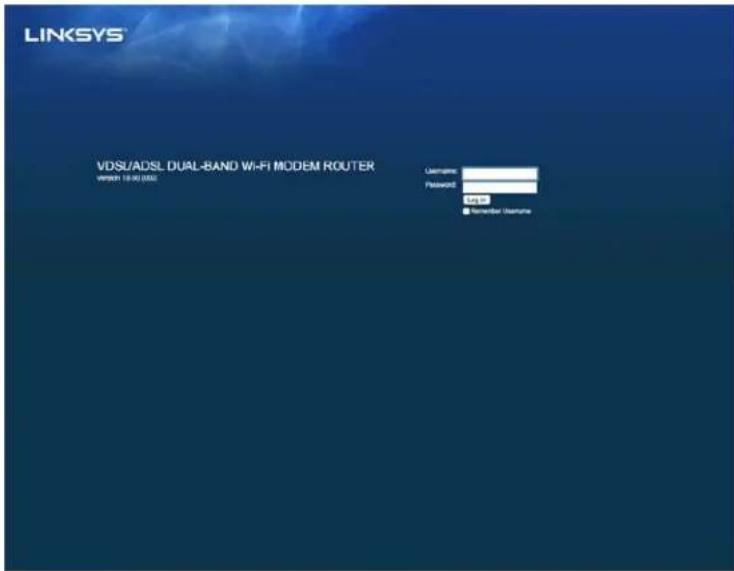
Отворете уеб браузър и въведете в адресната лента http://192.168.1.1.
Въведете „admin‘‘ в полетата Username (Потребителско име) и Password (Парола), кликнете върху Log in (Вход).
След това ще се покаже страницата за уеб базирана настройка на Вашия модем-рутер. Кликнете върху раздела Quick Start (Бърз старт).
Кликнете върху Launch (Старт), за да стартирате съветника по първоначалната настройка. Препоръчваме Ви да използвате съветника при първоначалната настройка, тъй като той ще Ви води по най-ефективния начин при конфигурирането на Вашия модем-рутер.
За да извършите ръчна настройка, кликнете върху раздела Setup (Първоначална настройка) и използвайте базираната на браузър помощна програма.
Светодиодите за захранване, безжична връзка и Ethernet (по един за всеки свързан компютър/устройство) трябва да светнат. Ако не светнат, проверете дали модем-рутерът се захранва и кабелите са добре свързани. 8Първоначална настройка на VDSL Ако връзката Ви е VDSL (т.e. ако използва телефонната линия, но има скорост при изтегляне, по-голяма от 24 Mbps), трябва да настроите модем-рутерът ръчно. Доставчикът Ви на Интернет може би нарича VDSL „оптична връзка‘‘. Ако разполагате с правилната информация от доставчика на Интернет (ISP), това става лесно и бързо.
Кликнете върху раздела Setup (първоначална настройка)>Basic (Базова). В секцията Physical Setting (Физическа настройка), изберете DSL за Physical Type (Физически тип) и PTM за DSL Mode (Режим на DSL).
Ако Вашият ISP изисква VLAN, изберете Enable VLAN (Активиране на VLAN) и въведете идентификатора на VLAN, който изисква Вашият ISP. Ако не сте сигурни кое трябва да използвате, проверете в отдела за техническа помощ на доставчика.
Internet Setup (Настройка на Интернет) > Internet Connection Type (Тип на Интернет връзката) изберете PPPoE или IPoE (динамичен или статичен IP адрес) според изискванията на ISP (ако не сте сигурни, проверете в отдела за техническа помощ на доставчика). Изберете Bridge Mode (Мостов режим), зя да използвате устройството само като модем, без функционалност на рутер (т.e., без Wi-Fi или други мрежови функции).
- Ако използвате PPPoE, въведете правилното потребителско име и парола, посочени от Вашия ISP.
Ако типът на връзката е динамичен, изберете IPoE
Internet Connection Type (Тип на Интернет връзката) , а за IP Settings (Настройки на IP) изберете Automatically obtain an IP address (Автоматично получаване на IP адрес).
Ако Вашият ISP изисква IPoE със статичен IP адрес, изберете IPoE
Internet Connection Type (Тип на Интернет връзката) , след което
Use the Following IP Address (Използвайте следния IP адрес) и въведете настройките на IP адреса (които сте получили от ISP) в предоставените полета.
Кликнете върху Save Settings (Записване на настройките) (в долната част на страницата), за да запишете настройките и да завършите първоначалната
10Настройване на модем-рутера за работа само като
Свържете единия край на приложения Ethernet кабел към Ethernet адаптера на компютъра си, а другия - към Ethernet порт на задната страна на модем-
Свържете единия край на Ethernet кабел към кабелния порт на гърба на модем-рутера, след което свържете другия край към свободен Ethernet порт
Свържете единия край на кабела на захранващия адаптер към порта за захранване, а другия - към контакта.
Включете компютъра, който ще използвате за конфигуриране на модем-
Светодиодите за захранване, безжична връзка и Ethernet (по един за всеки свързан компютър/устройство) трябва да светнат. Ако не светнат, проверете дали модем-рутерът се захранва и кабелите са добре свързани. 12Разширено конфигуриране Ако искате да промените разширените му настройки, използвайте помощната програма на рутера, базирана на браузър. Можете да имате достъп до помощната програма чрез уеб браузър на компютър, свързан с рутера. За да получите по-голямо съдействие за помощната програма, кликнете върху Help (Помощ) от дясната страна на екрана или отворете нашия уеб сайт. Отваряне на базираната на браузър помощна
За да имате достъп до помощната програма-браузър, стартирайте уеб браузъра на Вашия компютър и въведете IP (Интернет протокол) адреса на рутера по подразбиране, 192.168.1.1, в полето за адрес. След това натиснете Enter. Забележка – Можете да получите достъп до помощната програма, базирана на браузър, на компютри с Windows и като въведете името на устройството в полето за адрес. Появява се екран за влизане
В полето User name (Потребителско име) въведете admin.
В полето Password (Парола) въведете паролата, създадена по време на първоначалната настройка. Ако не сте сменили паролата по време на първоначалната настройка, паролата по подразбиране е „admin‘‘.
Кликнете върху OK, за да продължите. 13Използване на базираната на браузър помощна
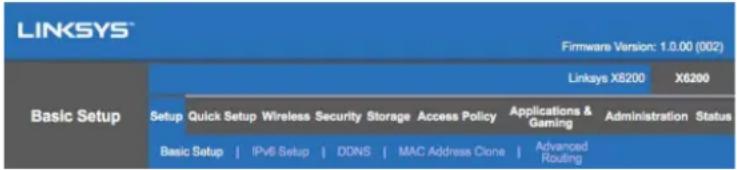
Използвайте разделите в горната част на всеки екран, за да навигирате в помощната програма. Разделите са организирани в две нива: тези на горното ниво са за общи функции, а тези на по-долното - -- за съответстващите специфични функции. ЗАБЕЛЕЖКА – В това Ръководство за потребителя всеки екран се идентифицира чрез имената на раздели от горно и долно ниво. Например, „Setup > Basic Setup“ (Първоначална настройка > Основна първоначална настройка) е екранът, до който се отваря достъп чрез раздела от горно ниво Setup (Първоначална настройка) и неговия раздел от по-долно ниво Basic Setup (Основна първоначална настройка). Ако промените настройките в даден екран, трябва да кликнете върху Save Settings (Записване на настройките), за да приложите Вашите промени, или върху Cancel Changes (Отмяна на промените), за да ги изчистите. Тези контроли се намират в долната част на всеки екран. Забележка – За да научите повече за всяко поле, кликнете върху Help (Помощ) от дясната страна на екрана. Setup (Първоначална настройка) > Basic Setup (Основни настройки) Това е първият екран, който се появява в екрана Basic Setup (Основна първоначална настройка). Той Ви позволява да променяте общите настройки на рутера. Режим на DSL (ATM/ADSL) Language (Език) – Select your language (Изберете своя език) За да използвате различен език, изберете език от падащото меню. Езикът на помощната програма, базирана на браузър, ще се промени пет секунди след избора на друг език. Internet Setup Интернет настройка) - -- В раздела Internet Setup (Интернет настройка) рутерът се конфигурира за Вашата Интернет връзка. Можете да получите голяма част от тази информация чрез Вашия доставчик на Интернет услуги.
Internet Connection Type (Тип на Интернет връзката) Изберете типа Интернет връзка, осигурявана от Вашия доставчик на Интернет услуги, от падащото меню. Наличните типове са:
Bridged Mode Only (Само мостов режим) - -- В този режим може да се използва само функцията на DSL модем; всички функции за шлюз са забранени. Ако е избрано, трябва само да въведете настройките за VC.
IPoE RFC 2684 Bridged (Мост към IPoE RFC 2684) - -- Ако е избрано, въведете правилните данни за настройките на IP. Изберете Obtain an IP address automatically (Автоматично получаване на IP адрес), ако Вашият ISP определя IP адрес при свързване. В противен случай изберете Use the following IP address (Използвайте следния IP адрес).
IPoA RFC 2684 Routed (Маршрутизиране към IPoA RFC 2684) - -- При този метод трябва да използвате постоянен IP адрес, за да се свържете към Интернет.
RFC 2516 PPPoE - -- Някои ISP на базата на DSL използват PPPoE (протокол „От точка до точка‘‘ в Ethernet) за създаване на връзки с Интернет. Ако използвате PPPoE, получавате автоматично IP адрес.
RFC 2364 PPPoА - -- Някои ISP на базата на DSL използват PPPoА (протокол „От точка до точка‘‘ в ATM) за създаване на връзки с Интернет. Ако използвате PPPoА, получавате автоматично IP адрес. Network Setup (Мрежова настройка) - -- В раздела Network Setup (Мрежова настройка) се конфигурират IP настройки за Вашата локална мрежа. Режим на DSL (PTM/VDSL) VDSL2 Profiles (VDSL2 профили) – Изберете VDSL2 профили, поддържани от Вашия ISP. Стойността по подразбиране е Auto (Автоматично) (препоръчителна). Enable VLAN (Активиране на VLAN) – Мониторът ще отбележи конкретни VLAN номера в целия изходящ трафик през WAN интерфейса. Моля, свържете се със своя ISP, за да получите тази информация. VLAN ID (Идентификатор на VLAN) – Трябва да въведете идентификатор на VLAN след активирането на VLAN. Диапазонът на идентификаторите е от 10 до 4095. Моля, свържете се Вашия ISP за Вашата конкретна настройка. Internet Setup Интернет настройка) - -- В раздела Internet Setup (Интернет настройка) рутерът се конфигурира за Вашата Интернет връзка. Можете да получите голяма част от тази информация чрез Вашия доставчик на Интернет услуги.
Internet Connection Type (Тип на Интернет връзката) Изберете типа Интернет връзка, осигурявана от Вашия доставчик на Интернет услуги, от падащото меню. Наличните типове са:
Bridged Mode Only (Само мостов режим) – В този режим може да се използва само функцията на DSL модем; всички функции за шлюз са
IPoE – Ако е избрано, въведете правилните данни за настройките на IP. Изберете Obtain an IP address automatically (Автоматично получаване на IP адрес), ако Вашият ISP определя IP адрес при свързване. В противен случай изберете Use the following IP address (Използвайте следния IP адрес).
PPPoE – Някои ISP на базата на DSL използват PPPoE (протокол „От точка до точка“ в Ethernet) за създаване на връзки с Интернет. Ако използвате PPPoE, получавате автоматично IP адрес. Ethernet режим Language (Език) – Select your language (Изберете своя език) За да използвате различен език, изберете език от падащото меню. Езикът на помощната програма, базирана на браузър, ще се промени пет секунди след избора на друг език. Internet Setup (Интернет настройка) – В раздела Internet Setup (Интернет настройка) рутерът се конфигурира за Вашата Интернет връзка. Можете да получите голяма част от тази информация чрез Вашия доставчик на Интернет услуги.
Internet Connection Type (Тип на Интернет връзката) Изберете типа Интернет връзка, осигурявана от Вашия доставчик на Интернет услуги, от падащото меню. Наличните типове са:
Automatic Configuration – DHCP (Автоматична конфигурация - DHCP) – Типът Интернет връзка по подразбиране е Automatic Configuration - DHCP (Автоматична конфигурация - DHCP) (Протокол за динамично конфигуриране на хостове). Запазете настройката по подразбиране само ако Вашият доставчик на Интернет услуги поддържа DHCP или ако се свързвате чрез динамичен IP адрес. (Тази опция обикновено се прилага за кабелни връзки.)
Static IP (Статичен IP) - -- Ако трябва да използвате фиксиран IP адрес за свързване с Интернет, изберете Static IP (Статичен IP).
PPPoE - -- Ако имате DSL връзка, проверете дали Вашият доставчик на Интернет услуги използва протокола „От точка до точка‘‘ в Ethernet (PPPoE). Ако е така, изберете PPPoE.
Connect on Demand or Keep Alive (Свързване при поискване или поддържане включена) - -- Опциите Connect on Demand and Keep Alive (Свързване при поискване и поддържане включена) Ви позволяват да избирате дали рутерът да се свързва с Интернет само когато това се налага (полезно когато ISP изисква такса за времето, през което сте били свързани), или да бъде винаги свързан. Изберете подходящата опция.
PPTP - -- Тунелният протокол от точка до точка (PPTP) е услуга, която обикновено се прилага за връзки в Европа. Ако Вашата PPTP връзка поддържа DHCP или динамичен IP адрес, изберете Obtain an IP Address Automatically (Автоматично получаване на IP адрес). Ако трябва да използвате фиксиран IP адрес за свързване с Интернет, изберете Specify an IP Address (Указване на IP адрес) и конфигурирайте опциите
Connect on Demand or Keep Alive (Свързване при поискване или поддържане включена) – Опциите Connect on Demand and Keep Alive (Свързване при поискване и поддържане включена) Ви позволяват да избирате дали рутерът да се свързва с Интернет само когато това се налага (полезно когато ISP изисква такса за времето, през което сте били свързани), или да бъде винаги свързан. Изберете подходящата опция.
L2TP - -- Тунелен протокол за слой 2 (L2TP) е услуга, която обикновено се прилага за връзки в Израел.
Connect on Demand or Keep Alive (Свързване при поискване или поддържане включена) - -- Опциите Connect on Demand and Keep Alive (Свързване при поискване и поддържане включена) Ви позволяват да избирате дали рутерът да се свързва с Интернет само когато това се налага (полезно когато ISP изисква такса за времето, през което сте били свързани), или да бъде винаги свързан. Изберете подходящата опция.
Telstra Cable - -- Telstra Cable е услуга, която обикновено се прилага за връзки в Австралия. Network Setup (Мрежова настройка) - -- В раздела Network Setup (Мрежова настройка) се конфигурират IP настройки за Вашата локална мрежа. Wireless (Безжични) > Basic Wireless Settings (Основни безжични
Забележка – За да научите повече за всяко поле, кликнете върху Help (Помощ) от дясната страна на екрана. Има два начина за конфигуриране на настройките на безжичната мрежа(и) на рутера - -- ръчно и чрез Wi-Fi Protected Setup. Wi-Fi Protected Setup е функция, която улеснява настройването на безжичната мрежа. Ако имате клиентски устройства, като например безжични адаптери, които поддържат защитено инсталиране на Wi-Fi, можете да използвате Wi-Fi Protected Setup. 17Ръчна настройка Забележка – След като настроите безжичната мрежа или мрежи, задайте настройките за защита на безжичната мрежа. Отворете Wireless > Basic Wireless Settings > Security Modes (Безжични > (Основни безжични настройки > Режими на защита) (стр. 21). Настройки за безжична мрежа 2,4 GHz
Network Mode (Мрежов режим) (При повечето ситуации в мрежите трябва да запазите настройката Mixed (Смесено) (по подразбиране).
Mixed (Смесено) - -- Ако във Вашата мрежа имате Wireless-N, Wireless-G и Wireless-B устройства, запазете настройката по подразбиране Mixed
Wireless-B/G Only (Само Wireless-B/G) - -- Ако във Вашата мрежа имате както Wireless-B, така и Wireless-G устройства, изберете Wireless-B/G Only (Само Wireless-B/G).
Disabled (Изключено) - -- Ако нямате нито Wireless-B, нито Wireless-G и Wireless-N устройства във Вашата мрежа, изберете Disabled (Изключено). ЗАБЕЛЕЖКА – Ако не сте сигурни кой режим да използвате, запазете настройката по подразбиране Mixed (Смесено).
Network Name (Име на мрежата) (SSID) - -- Идентификаторът на обслужващия блок (SSID) е името на мрежата, споделяно от всички устройства в дадена безжична мрежа. При него главните и малките букви имат значение и то не трябва да надвишава 32 знака. По подразбиране то е Linksys, последвано от последните 5 цифри на серийния номер на рутера, който се намира на дъното му. Ако за инсталацията сте използвали софтуера за инсталиране, името на мрежата по подразбиране е променено на лесно за запомняне име. 18ЗАБЕЛЕЖКА – Ако възстановите фабричните настройки по подразбиране на рутера (като натиснете бутона Reset (Нулиране) или използвате екрана Administration > Factory Defaults /Администриране > Фабрични настройки по подразбиране/), Network Name (Име на мрежата) ще възвърне стойността си по подразбиране и всички устройства на Вашата безжична мрежа ще трябва да се свържат отново.
Channel Width (Ширина на канала) - -- За най-добра работа в мрежа, която използва Wireless-B, Wireless-G и Wireless-N устройства, изберете Auto (20 MHz or 40 MHz) (Автоматично 20 MHz или 40 MHz). За ширина на канала 20 MHz изберете 20 MHz only (Само 20 MHz).
Standard Channel (Стандартен канал) - -- Изберете канала от падащото меню за Wireless-B, Wireless-G и Wireless-N работа в мрежа. Ако не сте сигурни кой канал да изберете, запазете настройката по подразбиране Auto (Автоматично).
SSID Broadcast (SSID излъчване) - -- Когато безжични клиенти инспектират зоната за безжични мрежи, с които да се свържат, те ще открият излъчването на SSID благодарение на рутера. За да излъчвате SSID на рутера, запазете настройката по подразбиране Enabled (Включен). Ако не искате да излъчвате SSID на рутера, изберете Disabled (Изключен). Настройки за безжична мрежа 5 GHz
Network Mode (Мрежов режим) - -- Изберете безжичните стандарти, които ще поддържа Вашата мрежа.
Mixed (Смесено) - -- Ако във Вашата мрежа имате Wireless-A и Wireless-N (5 GHz) устройства, запазете настройката по подразбиране Mixed
Disabled (Изключен) - -- Ако нямате нито Wireless-A, нито Wireless-AC, нито Wireless-N (5 GHz) устройства в мрежата си, изберете Disabled (Изключен). ЗАБЕЛЕЖКА – Ако не сте сигурни кой режим да използвате, запазете настройката по подразбиране Mixed (Смесено).
Network Name (Име на мрежата) (SSID) - -- Идентификаторът на обслужващия блок (SSID) е името на мрежата, споделяно от всички устройства в дадена безжична мрежа. При него главните и малките букви имат значение и то не трябва да надвишава 32 знака. По подразбиране то е Linksys, последвано от последните 5 цифри на серийния номер на рутера, който се намира на дъното му. Ако за инсталацията сте използвали софтуера за инсталиране, името на мрежата по подразбиране е променено на лесно за запомняне име. ЗАБЕЛЕЖКА – Ако възстановите фабричните настройки по подразбиране на рутера (като натиснете бутона Reset (Нулиране) или използвате екрана Administration > Factory Defaults /Администриране > Фабрични настройки по подразбиране/), Network Name (Име на мрежата) ще възвърне стойността си по подразбиране и всички устройства на Вашата безжична мрежа ще трябва да се свържат отново.
Режим за защита – Вижте режимите за защита по-долу.
Standard Channel (Стандартен канал) - -- Изберете канала от падащото меню за Wireless-B, Wireless-G и Wireless-N работа в мрежа. Ако не сте сигурни кой канал да изберете, запазете настройката по подразбиране Auto (Автоматично).
SSID Broadcast (SSID излъчване) - -- Когато безжични клиенти инспектират зоната за безжични мрежи, с които да се свържат, те ще открият излъчването на SSID благодарение на рутера. За да излъчвате SSID на рутера, запазете настройката по подразбиране Enabled (Включен). Ако не искате да излъчвате SSID на рутера, изберете Disabled (Изключен). 20Режими на защита:
WPA2/WPA смесен режим WPA2: Най
Който и режим да изберете, всяко устройство в безжичната Ви мрежа ТРЯБВА да използва този режим и една и съща фраза за достъп или споделен ключ в случай на RADIUS сървър.
Ако използвате WEP (не се препоръчва), изберете ниво на WEP шифроване, (40/64-битови 10 шестнадесетични цифри) или 104/128-битови (26 шестнадесетични цифри). Настройката по подразбиране е 40/64- битово (10 шестнадесетични цифри). WPA2/WPA Mixed (WPA2/WPA смесено), WPA2 Personal (WPA2 лична) и WPA Personal (WPA лична)
Въведете фраза за достъп от 8-63 знака. По подразбиране тя е password. Ако за инсталацията сте използвали софтуера за инсталиране, фразата по подразбиране е променена на уникална фраза за достъп. WPA Enterprise (WPA корпоративна), WPA2 Enterprise (WPA2 корпоративна) и WPA2/WPA Enterprise Mixed (WPA2/WPA корпоративна смесена)
Използва се координирано с RADIUS сървър. (Това трябва да се използва само когато има RADIUS сървър, свързан с рутера.)
Въведете IP адреса на RADIUS сървъра.
Въведете номера на порта на RADIUS сървъра. По подразбиране той е 1812.
Въведете ключа, споделен между сървъра и рутера. WEP
WEP е основен метод за криптиране, който не е толкова сигурен, колкото WPA.
Encryption (Шифроване) - -- Изберете ниво на WEP шифроване, (40/64-битови 10 шестнадесетични цифри) или 104/128-битови (26 шестнадесетични цифри). Настройката по подразбиране е 40/64-битово (10 шестнадесетични
Passphrase (Фраза за достъп) - -- Въведете фраза за достъп за автоматично генериране на WEP ключа. След това кликнете върху Generate (Генериране). 21• Key 1 (Ключ 1) - -- Ако не сте въвели фраза за достъп, въведете WEP ключа
Ако решите да изключите защитата на безжичната мрежа, при първия Ви опит за достъп до Интернет ще бъдете уведомени, че безжичната защита е изключена. Ще Ви бъде предоставена опция за включване на защитата на безжичната мрежа или за потвърждаване, че разбирате рисковете, но въпреки това желаете да продължите без такава защита. ЗАБЕЛЕЖКА – Когато безжичната защита е деактивирана, всеки може да има достъп до Вашата безжична мрежа по всяко време. 22Защитено конфигуриране на безжична връзка Налични са три начина на защитено инсталиране на Wi-Fi. Използвайте метода, който е приложима за клиентското устройство, което конфигурирате. ЗАБЕЛЕЖКА – Защитено инсталиране на Wi-Fi не може да конфигурира едновременно повече от едно клиентско устройство. Повторете действията за всяко клиентско устройство, което поддържа Wi-Fi Protected Setup. Светлинен индикатор за дейността на Wi-Fi Protected Setup
Логото на горния панел на рутера играе ролята на светлинен индикатор на Защитено инсталиране на Wi-Fi.
Когато процесът на защитено конфигуриране на безжична връзка е активен, светлинният индикатор примигва бавно. Когато процесът на защитено конфигуриране на безжична връзка приключи успешно, светлинният индикатор започва да свети непрекъснато.
Ако има грешка, светлинният индикатор примигва бързо в продължение на две минути; изчакайте и опитайте отново.
Изчакайте, докато светлината започне да свети непрекъснато, преди да стартирате следващата сесия за защитено инсталиране на Wi-Fi. Бутон за Wi-Fi Protected Setup Използвайте този метод, ако Вашето клиентско устройство има такъв бутон. 23ЗАБЕЛЕЖКА – Уверете се, че извършвате конфигуриране само на едно клиентско устройство в момента.
Кликнете или натиснете бутона за Wi-Fi Protected Setup на клиентското устройство.
Кликнете върху бутона Wi-Fi Protected Setup на екрана Wi-Fi Protected Setup на рутера ИЛИ натиснете и задръжте бутона Wi-Fi Protected Setup от задната страна на рутера в продължение на една секунда.
След конфигуриране на клиентското устройство кликнете върху OK на екрана Wi-Fi Protected Setup на рутера в рамките на две минути. Въведете в рутера ПИН кода на клиентското устройство Използвайте този метод, ако Вашето клиентско устройство има ПИН (персонален идентификационен номер) за Wi-Fi Protected Setup.
Въведете ПИН кода от клиентското устройство в полето на екрана Wi-Fi Protected Setup на рутера.
Кликнете върху бутона Register (Регистриране) на екрана на рутера Wi-Fi Protected Setup.
След конфигуриране на клиентското устройство кликнете върху OK на екрана Wi-Fi Protected Setup на рутера в рамките на две минути. Въведете ПИН кода на рутера в клиентското устройство. Използвайте този метод, ако Вашето клиентско устройство изисква ПИН на рутера.
В клиентското устройство въведете PIN кода, посочен на екрана на рутера Wi- Fi Protected Setup. (Той е посочен също така на дъното на рутера.)
След конфигуриране на клиентското устройство кликнете върху OK на екрана Wi-Fi Protected Setup на рутера в рамките на две минути. За всяка безжична мрежа в долната част на екрана са показани Network Name (SSID) (Име на мрежата - SSID), Security (Защита) и Passphrase (Фраза за достъп). Забележка – Ако Вашето клиентско устройство не поддържа Wi-Fi Protected Setup, запишете безжичните настройки и след това ръчно конфигурирайте съответните клиентски устройства. 24Wireless > Guest Access (Безжична мрежа > Достъп от гост) Функцията Достъп от гост Ви позволява да предоставяте Интернет достъп на гости, които са на посещение в дома Ви, чрез безжична мрежа. Мрежата за гости е безжична мрежа, отделна от Вашата локална мрежа. Функцията Guest Access (Достъп от гост) не предоставя достъп до локалната мрежа и нейните ресурси, така че Вашите гости няма да имат достъп до компютрите и личните Ви данни. Например, компютърът на гост не може да печата на принтера на локалната мрежа, нито да копира файлове към компютър в локалната мрежа. По такъв начина се минимизира излагането на показ на Вашата локална мрежа. Достъп за гости Allow Guest Access (Разрешаване на достъп от гост) - -- За да разрешите Интернет достъп чрез мрежа за гости, запазете настройката по подразбиране Yes (Да). В противен случай изберете No (Не). Guest Network Name (Име на мрежата за гости) - -- Името по подразбиране е името на Вашата безжична мрежа, последвано от „-guest‘‘. Guest Password (Парола за гост) - -- По подразбиране тя е „guest‘‘. Ако за инсталацията сте използвали софтуера за инсталиране, паролата по подразбиране е променена на уникална парола. Change (Смяна) - -- Кликнете върху тази опция, за да промените паролата за гост. Появява се екранът Change Guest Password (Смяна на паролата за гост). Въведете парола от 4-32 знака. Кликнете върху Change (Смяна), за да запишете новата парола и да се върнете в основния екран Guest Access (Достъп от гост). Total Guests Allowed (Разрешен общ брой гости) - -- По подразбиране Интернет достъп чрез мрежа за гости е разрешен на 5 лица. Изберете броя на гостите, на които искате да разрешите достъп да Вашата мрежа за гости. SSID Broadcast (SSID излъчване) - -- Когато безжични устройства инспектират зоната за безжични мрежи, с които да се свържат, те ще открият излъчването на SSID (името на безжичната мрежа) благодарение на рутера. За да излъчвате SSID на мрежата за гости, запазете настройката по подразбиране Enabled (Включен). Ако не искате да излъчвате SSID на мрежата за гости, изберете Disabled (Изключен). Инструкции за гост Предоставете тези инструкции на госта, който желае да има Интернет достъп във
На компютъра на гост се свържете с безжичната мрежа за гости, посочена на екрана Guest Access (Достъп от гост).
Отворете уеб браузър.
В екрана за влизане въведете паролата, посочена на екрана Guest Access (Достъп от гост).
Кликнете върху Log in (Вход). 25Отстраняване на неизправности Вашият компютър не може да се свърже с
Следвайте тези инструкции, докато компютърът се свърже с Интернет:
Проверете дали на модем-рутера е подадено захранване. Светодиодът на захранването трябва да е зелен и да не мига.
Ако светодиодът на захранването мига, изключете захранването на всички мрежови устройства, включително модем-рутера и компютрите. След това включете захранването на всяко устройство в следния ред:
Проверете светодиодите на предния панел на устройството. Уверете се, че светодиодът на захранването, на DSL, и поне един от номерираните светодиоди на Ethernet светят. Ако това не е така, проверете кабелните връзки. Компютърът трябва да е свързан към един от Ethernet портовете с номера 1-4 на устройството, а DSL портът на устройството трябва да е свързан към ADSL линията. Когато кликнете двукратно върху уеб браузъра, ще бъдете запитани за потребителско име и парола. Ако искате да премахнете запитването, следвайте тези инструкции. Стартирайте уеб браузъра и изпълнете следните стъпки (тези стъпки са специфични за Internet Explorer, но при другите браузъри са подобни):
Кликнете върху раздела Connections (Връзки).
Изберете Never dial a connection (Никога да не се набира връзка).
Кликнете върху OK. Използвате статичен IP адрес и не можете да се
Направете справка в раздела за помощ на Windows и сменете свойствата на Интернет протокола (TCP/IP), за да получавате автоматично IP адрес. 26Вашият компютър не може да се свърже безжично
Проверете дали името на безжичната мрежа или SSID е едно и също на компютъра и на устройството. Ако имате включена безжична защита, проверете дали компютърът и устройството използват един и същ метод и ключ за защита. Трябва да промените настройките на устройството. Отворете уеб браузъра (например Internet Explorer или Firefox) и въведете IP адреса на устройството в адресното поле (IP адресът по подразбиране е 192.168.1.1). Когато бъдете помолени, попълнете полетата User name (Потребителско име) и Password (Парола) (потребителското име и паролата по подразбиране са admin). Кликнете върху съответния раздел, за да промените настройките. Не можете да използвате DSL услугата за ръчно свързване с Интернет. След като инсталирате рутера, той ще се свърже автоматично с Вашия доставчик на Интернет услуги (ISP), така че повече няма да Ви се налага да се свързвате ръчно. При отваряне на уеб браузъра се появява екранът за влизане, въпреки че не се налага да въвеждате информация за влизане. Тези стъпки са специфични за Internet Explorer, но са подобни и за останалите
Отворете уеб браузъра.
Кликнете върху раздела Connections (Връзки).
Изберете Never dial a connection (Никога да не се набира връзка).
Кликнете върху OK. 27Рутерът няма коаксиален порт за кабелна връзка. Коаксиалният кабел може да се свързва само към кабелен модем. Вашият модем- рутер работи като модем с Интернет по ADSL, но ако имате кабелен Интернет, модем- рутерът трябва да бъде свързан към отделен кабелен модем Вижте страница 9
В Windows XP рутерът не се вижда в екрана My Network Places (Моите места в мрежата). В раздела Network Tasks (Мрежови задачи) кликнете върху Show icons for networked UPnP devices (Показване на иконите за мрежовите UPnP устройства). Ако рутерът не се появява, следвайте тези инструкции: Отидете на Start > Control Panel > Firewall (Старт > Контролен панел > Защитна
Кликнете върху раздела Exceptions (Изключения). Изберете UPnP Framework (UPnP модел). Кликнете върху OK. Ако не намирате отговори на Вашите въпроси тук, направете справка в уеб сайта linksys.com/support. 28Спецификации Linksys X6200 Име на модела Двулентов Wi-Fi модем-рутер Linksys AC750 ADSL/VDSL Номер на модела X6200 Скорост на порта на превключвателя 10/100/1000 Mbps (гигабитов Ethernet) Радиочестота 2,4 GHz и 5 GHz Брой антени
Ethernet, Wi-Fi Protected Setup™, Wi-Fi, DSL, Интернет, захранване UPnP Поддържа се Защитни функции
WEP, WPA, WPA2, RADIUS
Битове на ключа за защита До 128-битово шифроване Поддръжка на файловата система за съхранение FAT, NTFS и HFS+ Поддръжка на браузъри Най-новите версии на Google Chrome
12 V, 1,5 A Сертификати FCC, CE, K .21, Telepermit, Wi-Fi (IEEE 802 .11ac/a/ b/g/n), WPA2™, WMM®, Wi-Fi Protected Setup, Windows 7, 8 Стандарти за ADSL T1 .413i2, G .992 .1 (G .DMT), G .992 .2 (G. Lite), G .992 .3 (ADSL2), G .992 .5 (ADSL2+), G.993.1 (VDSL), G.993.2 (VDSL2) приложение A, M, L Работна температура от 0 до 40° C (от 32 до 104° F) Температура на съхранение от -20 до 60° C (от -4 до 140° F) Работна влажност 10 до 80 % относителна влажност, без кондензация Влажност за съхранение 5% до 90 % без кондензация 29ЗАБЕЛЕЖКИ За информация относно нормативната уредба, гаранцията и безопасността, вижте компактдиска, доставен с Вашия модем-рутер, или отидете на адрес Linksys.com/support. Спецификациите подлежат на промяна без предизвестие. Максималните работни показатели са извлечени от спецификациите на Стандарт 802.11 на IEEE. Действителните работни показатели може да са различни, включително по-нисък капацитет за работа в безжична мрежа, пропускателна способност за данни, диапазон и покритие. Ефективността зависи от много фактори, условия и променливи, включително разстоянието от точката на достъп, обемът на мрежовия трафик, строителните материали и конструкцията, използваната операционна система, използвания комплект продукти за безжичен достъп, смущенията и други неблагоприятни условия. Посетете linksys.com/support/ за връзка с нашата техническа поддръжка, удостоявана с награди BELKIN, LINKSYS и много имена на продукти и логотипи са търговски марки на групата дружества Belkin. Упоменатите търговски марки на трети страни са собственост на съответните им притежатели. © 2016 Belkin Systems, Inc. и/или нейните филиали. Всички права запазени LNKPG-00285 версия A00 30Uživatelská příručka ADSL/VDSL Dvoupásmový bezdrátový router s modem X6200
Notice-Facile