
X6200 - Ruuter LINKSYS - Tasuta kasutusjuhend
Leidke seadme juhend tasuta X6200 LINKSYS PDF-formaadis.
 FR
FR
 BG
BG
 CS
CS
 DA
DA
 DE
DE
 EL
EL
 EN
EN
 ES
ES
 ET
ET
 FI
FI
 HU
HU
 ID
ID
 IT
IT
 LT
LT
 LV
LV
 NL
NL
 NO
NO
 PL
PL
 PT
PT
 RO
RO
 RU
RU
 SK
SK
 SL
SL
 SV
SV
 TR
TR
 UK
UK
 VI
VI
 ZH
ZH
| Toote tüüp | ADSL/VDSL kaheribaline Wi-Fi modemruuter |
| Mõõtmed | 215 mm x 40 mm x 200 mm |
| Kaal | 415 g |
| Toiteallikas | 12 V, 1,5 A |
| Peamised funktsioonid | Kaheribaline traadita ruuter (2,4 GHz ja 5 GHz), sisseehitatud ADSL/VDSL modem, 4 Gigabit Ethernet porti, 1 USB 2.0 port, Wi-Fi Protected Setup, külalisjuurdepääs |
| Turvalisus | WEP, WPA, WPA2, RADIUS, krüpteerimine kuni 128 bitini |
| Hooldus ja puhastamine | Enne puhastamist ühendage seade vooluvõrgust lahti. Kasutage pehmet ja kuiva lappi. Ärge kasutage kemikaale. |
| Varuosad ja remonditavus | Kasutaja poolt remonditavaid osi pole. Remondi korral võtke ühendust Linksysi toega. |
| Üldteave | Bränd: Linksys, Mudel: X6200, Raadiosagedus: 2,4 GHz ja 5 GHz, Antennide arv: 4, ADSL standardid: T1.413i2, G.992.1, G.992.2, G.992.3, G.992.5, G.993.1, G.993.2, Sertifikaadid: FCC, CE, Wi-Fi (802.11ac/a/b/g/n) |
Korduma kippuvad küsimused - X6200 LINKSYS
Kasutajate küsimused teemal X6200 LINKSYS
0 küsimus selle seadme kohta. Vastake nendele, mida teate, või esitage oma.
Esita uus küsimus selle seadme kohta
Laadige alla juhend oma Ruuter PDF-formaadis tasuta! Leidke oma juhend X6200 - LINKSYS ja võtke oma elektrooniline seade uuesti kätte. Sellel lehel on avaldatud kõik teie seadme kasutamiseks vajalikud dokumendid. X6200 kaubamärgi LINKSYS.
KASUTUSJUHEND X6200 LINKSYS
Kahesageduslik Wi-Fi modemruuter
X6200
Sisukord
Tooteulevaade 3
Pealtvaade 3
Tagasi 4
Seinakinnituse paigaldus 5
Paigaldamine 6
Ulteseadmine 6
VDSL-uhenduse häalestamine 9
Modemruuteri seadistamine ainult ruuterina kasutamiseks 12
Taiendav konfiguratsioon 14
14 Brauseripohise kasutajaliidese avamine 14
Brauseripohise kasutajaliidese kasutamine 15
Törkeotsing 25
Teie arvuti ei saa internetiuhendust. 25
Kui topeltklopsate veebibrauseril, palutakse teil sisestada kasutajanimi ja parool. 25
Kasutate staatilist IP-aadressi ja uhenduse loomine ei onnestu. 25
Arvuti ei saa raiovorguga uhendust. 26
Peate muutma seadme satteid. 26
DSL-teenust ei saa kasutada käsitsi internetiühenduse loomiseks. 26
Kui avate veebibrauseri, avaneb sisselogmisaken, ehkki sisselogimist ei peaks vaja olema. 26
Ruteril ei ole kaabelühenduse loomiseks koaksialkaabli porti. 26
Windows XP puhul ei ole router aknas My Network Places (Minu vorgukohad) nāhtav. 27
Tehnilised andmed 28
Linksys X6200 28
Keskkondlik 28
Toote ülevaade
Pealtvaade
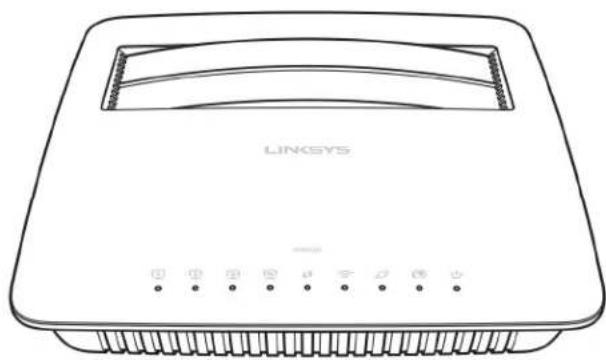

Ethernet Port 1

Ethernet Port 2

Ethernet Port 3

Ethernet Port 4

Ethernet --- kui valge LED põleb pusivalt, on modemruuter edukalt salle pordi kaudu seadmega ühendatud.
Wi-Fi Protected Setup™ --- kui ühenduse loomine funktsooniga Wi-Fi Protected Setup™ onnestub, põleb LED pidevalt. Kui Wi-Fi Protected Setup™ valmistub ühenduse loomiseks, vilgub LED aeglaselt; kui ilmneb tõrge, vilgub LED kiiresti. Kui Wi-Fi Protected Setup™ on jõude, siis LED ei põle.
Wi-Fi --- suttib, kui juhtmeta ühendus on lubatud. See vilgub, kui modemruuter saadab vorgus andmeid voi votab neid vastu.
DSL --- poleb roheliselt, kui modemruuter on otse DSL-liiniga uhendatud. Suttib siniselt, kui modemruuter on seadistatud ruuterireziimi ning on internetiga uhendatud eraldi modemi kaudu.
Internet --- poleb roheliselt, kui modemruuter on internetiga ühendatud. Vilgub siniselt, kui modemruuter loob internetiühendust. Suttib punaselt, kui modemruuter ei suuda IP-aadressi hankida.
Toide --- poleb roheliselt, kui modemruuter on sisse lulitatud. See LED vilgub iga käivitamise ajal, kui modem on enesetestimisrežiimis. Kui testimine on loppenu, jäab LED polema. Törke ilmnemisel suttib punaselt.
Tagasi
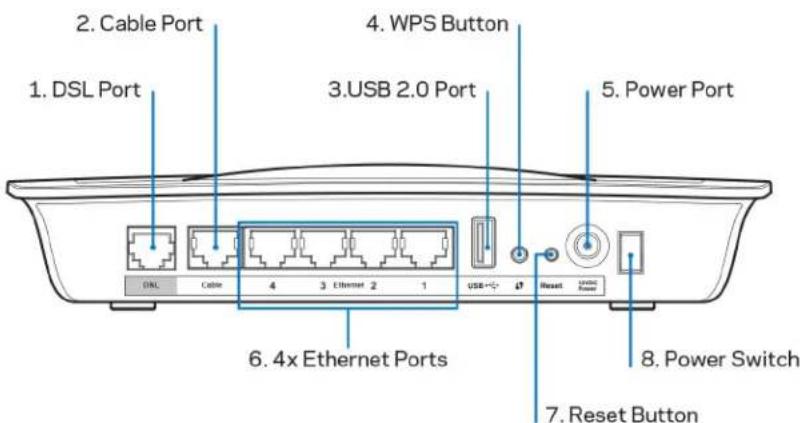
- DSL-port---DSL-liiniuhendamiseks.
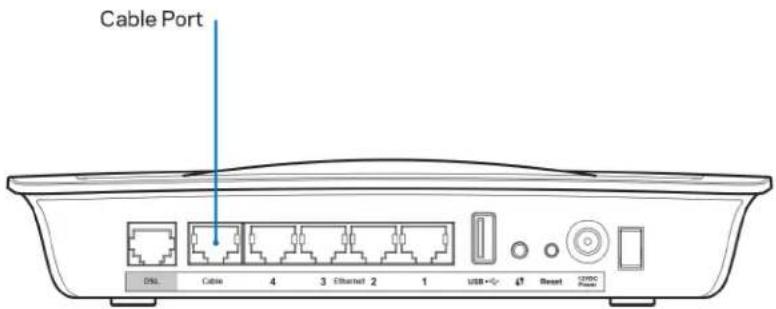
- Kaabliport --- kui soovite kasutada modemruuterit ainult ruuterina, ühendage see port vörgukaabli abil eraldi modemi LAN-/Ethernet-pordiga.
- USB 2.0 port --- voimaldab ühendada USB-draivi ning seda kohalikus vorgus ja internetis jagada.
- WPS-nupp --- kui vajutate seda nuppu, otsib Wi-Fi Protected Setup™ juhtmeta seadet, mis toetab ühendusfunktsiooni Wi-Fi Protected Setup™.
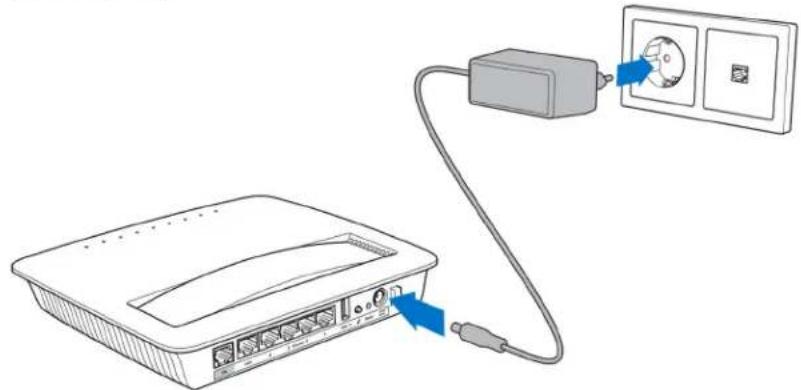
- Toiteport --- toitepordiga ühendatakse komplektis oley toiteadapter.
- Etherneti pordid - Etherneti pordi kaudu ja Etherneti kaoblite (ehk vorgukaabnite) abil saab modemruuteri ühendada teie pusivörgus olevate arvutitega ja teiste Ethernetti toetavate vörguseadmetega.
- Lähtestamisnupp --- see nupp vöimaldeb ruuteri vaikesätted taastada. Hoidke lähtestamisnuppu ligikaudu viis sekundit all.
- Toitenupp --- yajutage asendisse | (sees), et modemruuter sisse luitada.
Seinakinnituse paigaldus
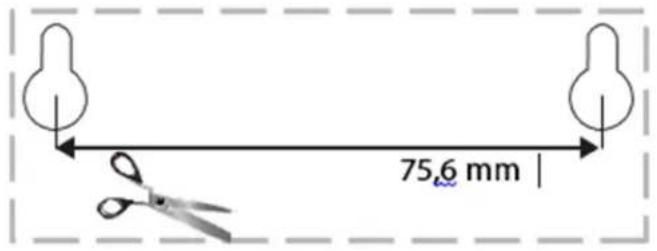
Seinale kinnitamiseks on rufteri aluspaneelik kaks avaust. Avauste vaheline kaugus on 75,6 mm. Rufteri paigaldamiseks laheb vaja kahte kruvi.
Markus - Linksys ei vastuta kahjustuste eest, mis voivad tekkida ebaturvalise seine kinnitamise tagajärjel.
Modemruuteri paigaldamiseks toimige järgmiselt.
- Otsustage, kuhu soovite ruuteri paigaldada. Veenduge, et sein on sile, tasane, kuiv ja vastupidav. Samuti veenduge, et asukoht on elektripistikupesa lahedal.
- Puurige sheina kaks auku. Veenduge, et augud oleksid üksteisest 75,6 mm kaugusel.
- Sisestage kruvid molemasse auku ja jatke 3 mm selle kohl vabaks.
- Paigutage ruuter nii, etseinale paigaldamise augud on kahe kruviga joondus.
- Paigutageseinale kinnitamise augud kruvide kohale ja libistage ruuter alla, kuni kruid paigutuvad kenast seinale paigaldamise aukudesse.
Seinakinnituse mall
Printige see lehekulg 100% suurusega.
Löigake mööda punktiirjoont ja asetage seinale, et puurida augud täppe vahega.
Paigaldamine
Ulesseadmine
- Ühendage komplektis olev Telefonikaabel modemruuteri DSL-pordiga ja seinapistmikuga.
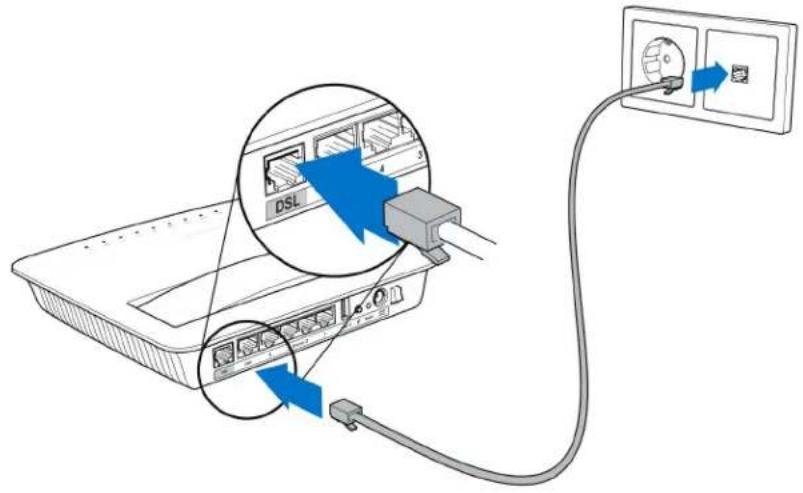
Markus. Kui kuulete Telefonis kahinat, võib vaja olla mikrofiltr iõi jagurit. (See on vajalik Ühendkuningriigi kasutajatele, mujal peaksid kasutajad nõu kūsima omä internetiteenuse osutajalt. ISDN-i kasutajad ei vaja mikrofiltr.) Kui vajate mikrofiltr, peate selle paigaldama igale kasutatavale Telefonile või faksile eraldi. Mikrofiltri paigaldamiseks ühendage see ADSL-i toetava Telefonipistikuga ning seejärel ühendage komplektis oleva Telefonikaabli üks pistik mikrofiltri DSL-pordiga.
- Ühendage toiteadapter modemruuteriga ja elektripistikupesaga.
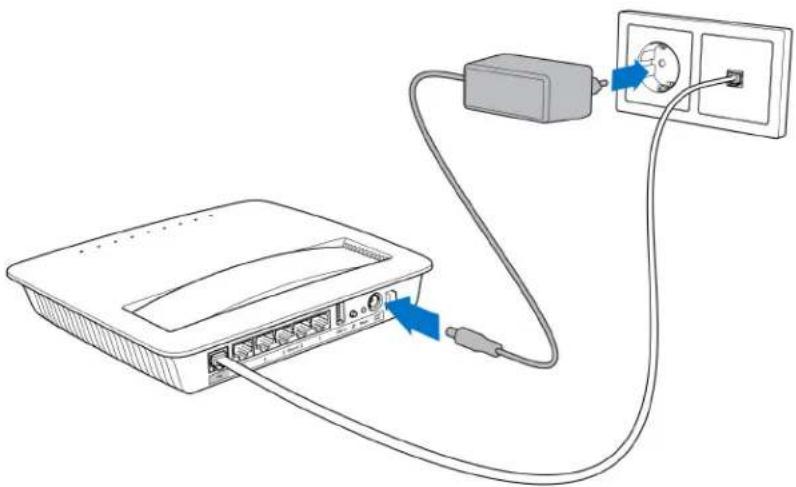
-
Looge arvutis ühendus kleebisel kirjasoleva turvalise vörgu ninega (hiljem saate seda muuta). Valige suvand, mis voimaldab edaspidi selle vörguga automaatelt ühendust luua. Enne modemruuteri seadistamist internetiühendust ei ole.
-
Juhtmega ühendatud konfiguratsioonis ühendage komplektis oleva Etherneti kaabli üks pistik omarvuti vorgukaardiga ja teine pistik modemruuteri tagaküljel oleva Etherneti pardiga.
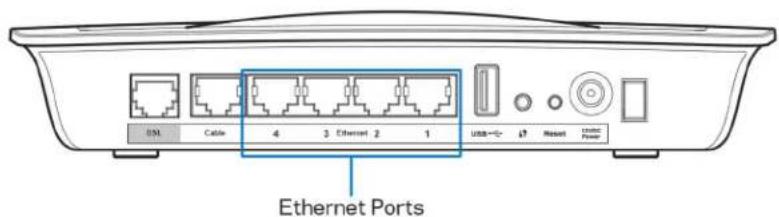
Korrake 2. sammu iga arvuti voi muu seadme puhul, mida soovite modemruuteriga ühendada.
Markus. Kui teie arvuti vorgukaart ei ole seadistatud, lugege lisateavet vorgkaardi dokumentatsionist.
- Avage veebibrauser ja sisestage Aadressiribale http://192.168.1.1.

- Sisestage väljadeleUsername (Kasutajanimi) ja Password (Parool) „admin" ning klopsake nupul Log in (Logi sisse).
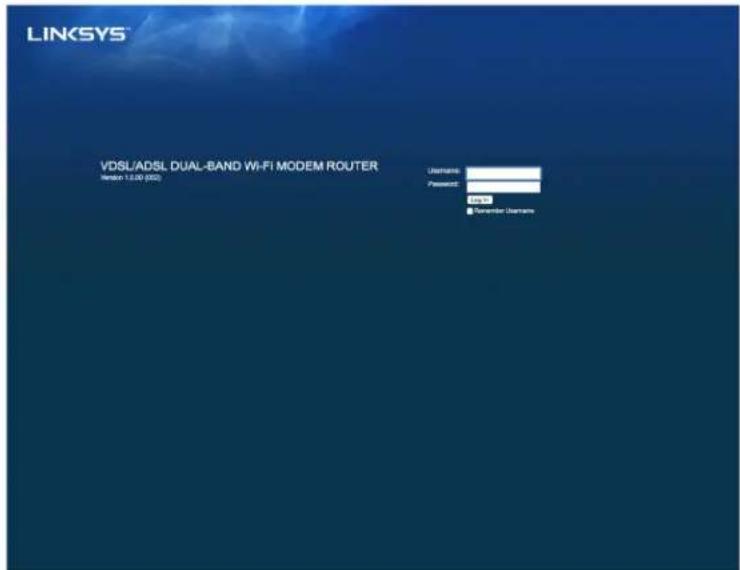
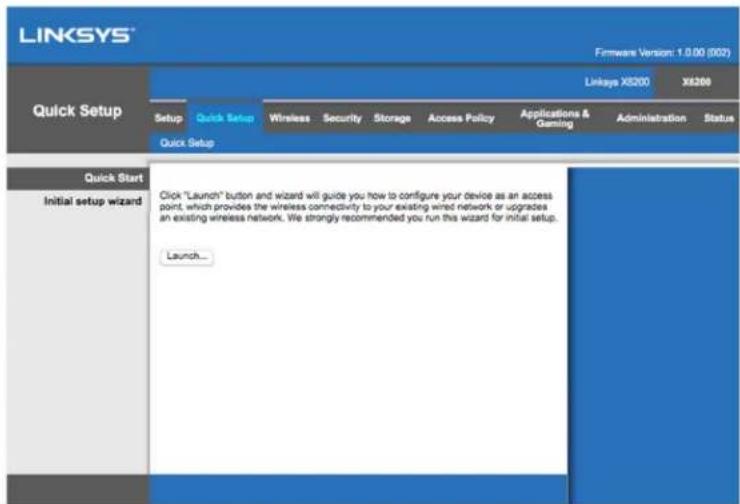
- Kuvatakse teie modemruuteri veebipohine häalestuslehekülg. Klöpsake vahekaardil Quick Start (Kiirjuhend).
-
Klöpsake hämestusviisardi käivitamiseks nupul Launch (Alusta). Esmakordseks hämestamiseks soovitame kasutada viisardit, kuna see aitat modemruuteri voimalikult tohusalt seadistada.
-
Käsitsi häälestamiseks klöpsake vahekaardil Setup (Häälestus) ja kasutage brauseripõhist kasutajaliidest.
8. Toite, Wi-Wi ja (ühendatud arvutite/seadmete) Etherneti LEDid peaksid suttima. Kui need ei suttti, siis veenduge, et modemruuter on sisse lulitatud ja kaablid on korralikult ühendatud.
VDSL-ühenduse häalestamine
Kui teil on VDSL-uhendus (st Telefoniliini kaudu, kuid allalaadimiskirusega üle 24 Mbps), peate modemruuteri käsitsi häalestama. Teie internetiteenuse pakkuja vöib nimetada VDSL-i ka sümmeetriliseks vaskpaaruhenduseks. Kui teie internetiteenuse pakkuja (ISP) on andnud teile öige teabe, peaks häalestamine olemä lihtne ja kiire.
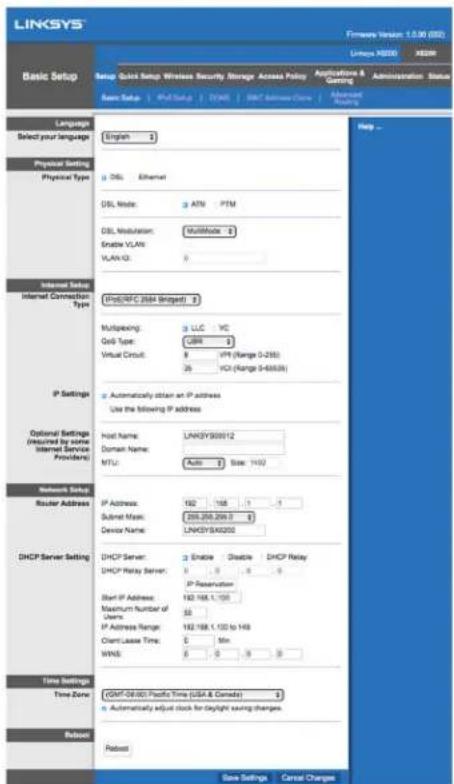
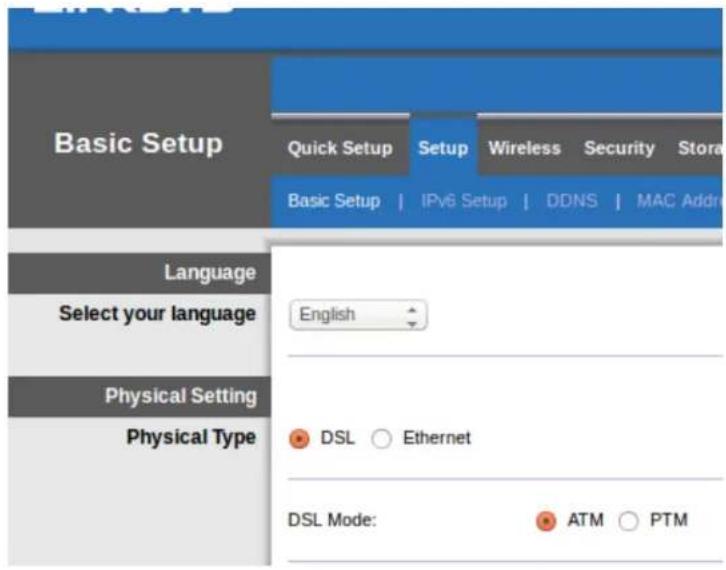
- Klöpsake vahekaardil Setup (Häölestus) > Basic Setup (Pohiline häälestus). Valige jaotises Physical Setting (Füusilised satted) suvandi Physical Type (Füusilise ühenduse tüup) värtuseks DSL ja suvandi DSL Mode (DSL-režiim) värtuseks PTM.
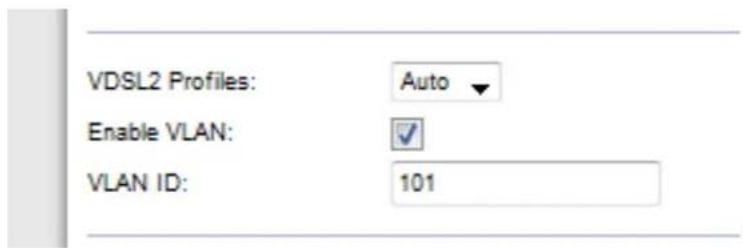
- Kui teie ISP nõuab VLAN-i, valige Enable VLAN (Luba VLAN) ja sisestage omä ISP nõutav VLAN ID. Kui te ei tea tãpselt, millist varianti kasutada, kõsige omä ISP klienditoelt.
-
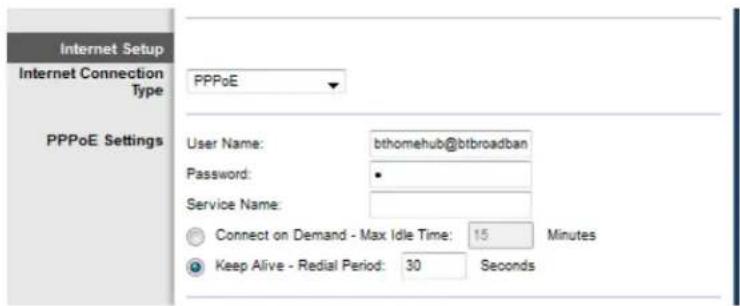
Valige jaotises Internet Setup (Interneti häalestus) > Internet Connection Type (Internetiuhenduse tüp) valik PPPoE vöi valik IPoE (dunaamiline vöi staatline IP-aadress) olenevalt teie ISP nõuetest (küsige ISP klienditoelt). Valige Bridge Mode (Sillarežiim) ainult juhul, kui soovite kasutada seadet lihtsalt modemina, ilma ruuterifunktsionaalsuseta (st ilma Wi-Fi ja teiste vörgufunktsionideta).
-
Kui kasutate PPPoE-d, siis sisestage om a ISP märatud kasutajanimi ja parool.
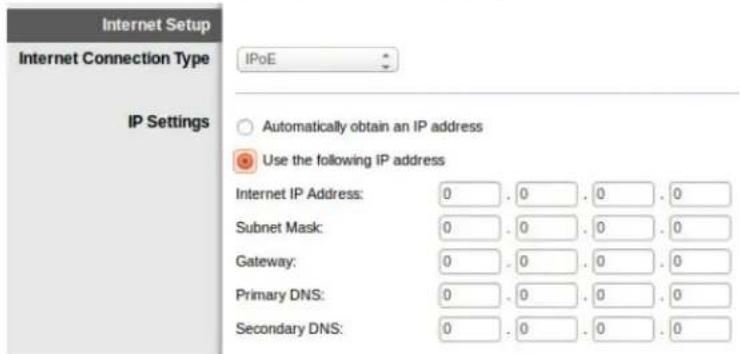
- Kui teie ühenduse tüup on Dynamic (Dunaamiline), siis valige suvandi Internet Connection Type (Internetühenduse tüup) värtuseks IPoE ja valige alal IP Settings (IP satted) valik Automatically obtain an IP address (Hangi IP-aadress automaatsetl).
- Kui teie ISP nõuab staatilise IP-aadressiga IPoE-d, valige suvandi /Internet Connection Type (Internetiühenduse tüup) värtuseks IPoE, valige Use the Following IP Address (Kasuta järgmist IP-aadressi) ja sisestage valjadele IP-aadressi sätted (saate need om a ISP-lt).
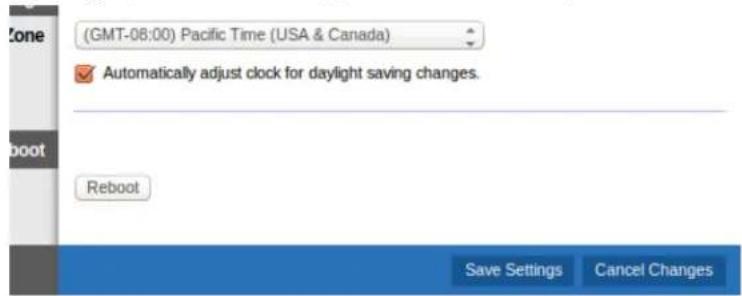
- Sätete salvestamiseks ja häälestamise lõpetamiseks klopsake nupul Save Settings (Salvesta sätted) (lehe alumises osas).
Modemruuteri seadistamine ainult ruuterina kasutamiseks
- Ühendage komplektis oleva Etherneti kaabli üks pistik omarvuti vorgukaardiga ja teine pistik modemruuteri tagakuljel oleva Etherneti pardiga.
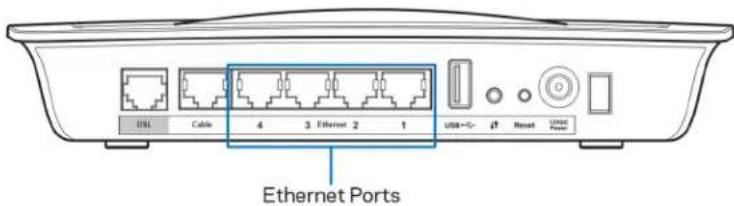
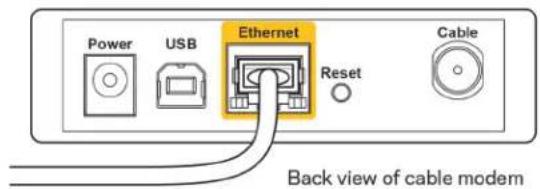
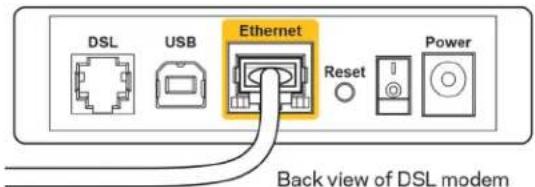
- Ühendage Etherneti kaabli üks pistik modemruuteri tagaküljel oleva kaablipordiga ja teine ots teie modemil oleva vaba Etherneti pardiga.
- Ühendage toiteadapteri üks pistik toitepordiga ja teine pistik elektrivörgu pistikupesaga.
-
Lülitage sisse arvuti, mida kasutate modemruuteri seadistamiseks.
-
Toite, Wi-Wi ja (uhendatud arvutite/seadmete) Etherneti LEDid peaksid suttima. Kui need ei suttti, siis veenduge, et modemruuter on sisse lilitatud ja kaablid on korralikult uhendatud.
Täiendav konfiguratsioon
Kui soovite muuta ruuteri tappesemaid satteid, kasutage ruuteri brauseripohist kasutajaliidest. Kasutajaliidese le saate juurdepaa Su ruuteriga uhendatud arvuti veebibrauseri kaudu. Kasutajaliidese kohta lisateabe lugemiseks klopsake ekraani paremas osas nupul Help (Abi) voi kulastage meie veebisaiti.
Brauseripohise kasutajaliidese avamine
- Brauseripohise kasutajaliidese avamiseks käivitage omaravutis veebibrauser jsisestage aadressivaljale ruuteri vaike-IP-aaddress 192.168.1.1.Seejarel vajutage klahvi Enter.
Märkus. Windowsiga arvutites võite brauseripõhise kasutajaliidese avamiseks sisestada aadressivaljale ka seadme nine.
Avaneb sisselogimisaken.
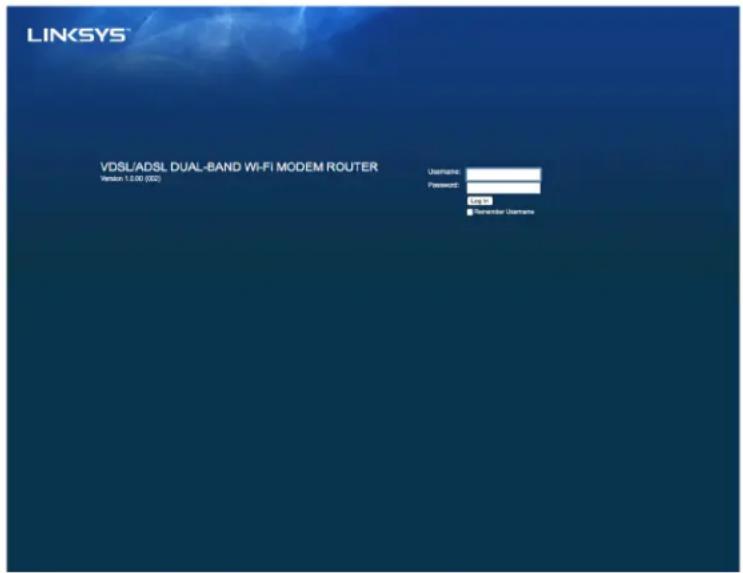
- Sisestage väljale User name (Kasutajanimi) admin.
- Sisestage väljale Password (Parool) häälestamisel loodud parool. Kui te häälestamisel parooli ei muutnud, kehtib vaikeparool „admin".
- Klöpsake jätkamiseks nupul OK.
Brauseripohise kasutajaliidese kasutamine
Kasutage kasutajaliideses navigerimiseks akende ülaosas olevaid vahekaarte.
Vahekaardid on jagatud kaheks tasemeks: ülemised kolm vahekaarti sisaldavad üldisi
funktsioone ja alumised kolm neile vastavaid tappesemaid funktsioone.
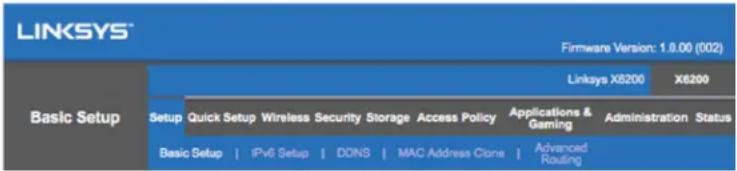
Märkus. Kasutusjuhendis tähistatakse iga akent selle üla- ja alataseme vahekaardinimega. Näiteks akna „Setup > Basic Setup" avamiseks tuleb valida ülataseme vahekaart Setup (Häälestus) ja alataseme vahekaart Basic Setup (Pöhiline häälestus).
Kui muudate mõnes aknas sätteid, peate klõpsama nupul Save Settings (Salvesta sätted), et muudatused rakendada, või nupul Cancel Changes (Loobu muudatustest), et muudatused tühistada. Need nupud on iga akna allosas.
Markus. Völjade kohta lisateabe lugemiseks klöpsake akna paremas osas nupul Help (Abi).
Seadistamine > Pöhiseadistus
Esimesena kuvatakse Pohiseadistuse ekraani. See laseb teil muuta ruuteri üldsatteid.
DSL-režiim (ATM/ADSL)
Language (Keel) - valige omakeel. Mone teise keelee saate validarippmenüust.
Brauseripohise kasutajaliidese keel muutub parast uue kee valimist viie sekundi parast.
Internet Setup (Internet Häälestus) - jaotises Internet Setup saab seadistada teie ruuteri internetiuhendust. Enamiku sellest teabest saab teie interneteenusepakkuja (ISP) kaudu.
- Internetiuhenduse tüup
Valige internetiühenduse tuup rippmenüust, mida teie ISP pakub, Saadaval on jargmised tuubid:
-
Bridged Mode Only (Ainult sillatud reziim) --- selles reziimis on saadaval ainult DSL-modemi funktsoon ning kõik võrguvarava funktsionid on keelatud. Valimisel peate sisestama ainult VC satted.
-
IPoE RFC 2684 Bridged --- kui valite selle, sisestage oiged IP satted. Kui teie ISP märarab ühendamisel automaatselt IP-aadressi, valige Obtain an IP address automatically (Hangi IP-aadress automaatselt). Vastasel juhul valige Use the following IP address (Kasuta järgmist IP-aadressi).
- IPOA RFC 2684 Routed --- selle meetodi puhul peate kasutama internetiühenduse loomiseks pusivat IP-aadressi.
- RFC 2516 PPPoE --- mõned DSL-põhised ISP-d kasutavad internetiühenduse loomiseks protokolli PPPoE (Point-to-Point Protocol over Ethernet). Kui kasutate PPPoE-d, märatakse teile IP-aadress automaatsetl.
- RFC 2364 PPPoA --- mõned DSL-põhised ISP-d kasutavad internetiühenduse loomiseks protokolli PPPoA (Point-to-Point Protocol over ATM). Kui kasutate PPPoA-d, märatakse teile IP-aadress automaatsett.
Network Setup (Vörgu häälestus) - jaotis Network Setup voimaldab seadistada teie kohaliku vörgu IP-sätteid.
DSL-režiim (PTM/VDSL)
VDSL2 Profiles (VDSL2 profiliid) - valige om a ISP toetatavad VDSL2 profiliid. Vaikesate on Auto (Automaatne) (soovitatav).
Enable VLAN (Luba VLAN) - modemruuter margistab kogu WAN-liidese kaudu valjuva andmelikluse spetsiifiliste VLAN-numbritega. Selle teabe saate omia ISP-It.
VLAN ID - kui VLAN on lubatud, peate sisestama VLAN ID. ID võib olla vahemikus 10 kuni 4095. Täpsed sätted saate omä ISP-It.
Internet Setup (Interneti häalestus) - jaotises Internet Setup saab seadistada teie ruuteri internetiuhendust. Enamiku sellest teabest saab teie interneteenusepakkuja (ISP) kaudu.
- Internetiuhenduse tuup
Valige internetiühenduse tuup rippmenüust, mida teie ISP pakub, Saadaval on jargmised tuubid:
- Bridged Mode Only (Ainult sillatud režiim) - selles režiimis on saadaval ainult DSL-modemi funktsioon ning kõik võrguvarava funktsionid on keelatud.
- IPoE - kui see on valitud, sisestage IP-satetele vastavad andmed. Kui teie ISP märab ühendamisel automaatsalt IP-aadressi, valige Obtain an IP address automatically (Hangi IP-aadress automaatsalt). Vastasel juhul valige Use the following IP address (Kasuta järgmist IP-aadressi).
- PPPoE - mõned DSL-põhised ISP-d kasutavad internetiühenduse loomiseks protokolli PPPoE (Point-to-Point Protocol over Ethernet). Kui kasutate PPPoE-d, märatakse teile IP-aadress automaatelt.
Etherneti režiim
Language (Keel) - valige omakeel. Mone teise keele saate valida rippmenüust.
Brauseripohise kasutajaliidese keel muutub parest uue keele valimist viie sekundi parest.
Internet Setup (Interneti häalestus) - jaotises Internet Setup saab seadistada teie ruuteri internetiühendust. Enamiku sellest teabest saab teie interneteenusepakkuja (ISP) kaudu.
- Internetiuhenduse tüup
Valige internetiühenduse tuup rippmenüust, mida teie ISP pakub, Saadaval on jargmised tuubid:
- Automatic Configuration - DHCP (Automaatne seadistus --- DHCP) --- vaikimisi on internetiuhenduse tüup Automatic Configuration - DHCP (Automaatne seadistus --- DHCP ehk Dynamic Host Configuration Protocol). Säilitage vaikevärtus ainult juhul, kui teie ISP toetab DHCP-d vöi kui loote ühenduse dūnämilise IP-aadressiga. (See valik kehtib tavaliselt kaabelühendustele.)
- Static IP (Staatiline IP) --- kui peate internetiühenduse looma fikseeritud IP-aadressiga, valige Static IP.
-
PPPoE --- kui teil on DSL-uhendus, siis kontrollige, kas teie ISP kasutab protokolli Point-to-Point Protocol over Ethernet (PPPoe). Kui nii, siis valige PPPoE.
-
Suvandid Connect on Demand (Ühenda vajadusel) või Keep Alive (Säilita ühendus) --- suvandid Connect on Demand ja Keep Alive voimaldavad valida, kas rufter loob internetiühenduse ainult vajadusel (kasulik, kui teie ISP võtab tasu ühendusaja põhiselt) või on rufter pusivalt ühendatud. Valige sobiv valik.
-
PPTP --- Protokoll Point-to-Point Tunneling Protocol (PPTP) on Euroopastavaliselt ühendamiseks kasutatav protokoll. Kui teie PPTP ühendus toetabDHCPd vöi dūnaamilist IP-aadressi, siis valige Obtain an IP AddressAutomatically (Hangi IP-aadress automaatsalt). Kui peate kasutamainternetühenduse loomiseks fikseeritud IP-aadressi, siis valige Specify anIP Address (IP-aadressi määramine) ja seadistage allpool toodud suvandid.
-
Suvandid Connect on Demand (Ühenda vajadusel) või Keep Alive (Säilita ühendus) - suvandid Connect on Demand ja Keep Alive voïimaldavad valida, kas rufter loob internetiühenduse ainult vajadusel (kasulik, kui teie ISP võtab tasu ühendusaja põhiselt) või on rufter põsivalt ühendatud. Valige sobiv valik.
-
L2TP --- protokoll Layer 2 Tunneling Protocol (L2TP) on israelis tavaliselt kasutatav ühendusprotokoll.
-
Suvandid Connect on Demand (Uhenda vajadusel) vovi Keep Alive (Sāilita uhendus) --- suvandid Connect on Demand ja Keep Alive voimaldavad valida, kas rufter loob internetiuhenduse ainult vajadusel (kasulik, kui teie ISP votab tasu uhendusaja pohiselt) vovi on rufter pusivalt uhendatud. Valige sobiv valik.
-
Telstra Cable --- Telstra Cable on teens, mida kasutatakse tavaliselt ühenduse loomiseks Austraalias.
Network Setup (Vörgu häalestus) - jaotis Network Setup voimaldab seadistada teie kohaliku vörgu IP-sätteid.
Juhtmeta ühendus > Juhtmeta ühenduse põhisätted
Markus. Valjade kohta lisateabe lugemiseks klopsake akna paremas osas nupul Help (Abi).
Ruteri raadiovörkude seadistamiseks on kaks vöimalust: käsitsi ja Wi-Fi Protected Setup.
Wi-Fi Protected Setup on funktssoon, mis lihtsustab raiaovorgu häalestamist.
Funktsiooni Wi-Fi Protected Setup saab kasutada juhul, kui teil on clientseadmeid, näiteks juhtmeta adaptereid, mis toetavad funktsiooni Wi-Fi Protected Setup.
Käsitsi häälestamine
Märkus. Märst raadiovörkude seadistamist seadistage raadiovörkude turvasätted.
Avage Wireless (Juhtmeta) > Basic Wireless Settings (Pöhilised raadiovörkude sätted) > Security Modes (Turvarežiimid) (Ik 20).
2,4 GHz radivörkude satted
Network Mode (Vörgurežiim) --- suuremas osas vörguolukordades peaks see jäma sättele Mixed (vaikimisi).
- Mixed (Mitmesugused) --- kui teie vörgus on Wireless-N, Wireless-G ja Wireless-B seadmeid, säilitage vaikesäte Mixed.
- Wireless-B/G Only (Ainult Wireless B/G) --- kui teie vorgus on Wireless-B ja Wireless-G seadmed, valige Wireless-B/G Only.
- Wireless-B Only (Ainult Wireless-B) --- kui teie vörgus on ainult Wireless-B seadmed, valige Wireless-B Only.
- Wireless-G Only (Ainult Wireless-G) --- kui teie vörgus on ainult Wireless-G seadmed, valige Wireless-G Only.
- Wireless-N Only (Ainult Wireless-N) --- kui teie vörgus on ainult Wireless-N seadmed, valige Wireless-N Only.
- Disabled (Keelatud) --- kui teie vãrgus ei ole Wireless-B, Wireless-G ega Wireless-N seadmeid, valige Disabled (Keelatud).
Markus. Kui te ei tea tapselt, millist reziimi kasutada, valige vaikesäte Mixed (Mitmesugused).
Network Name (SSID) (Vörgu nimi,SSID) --- Service Set Identifier (SSID) on vörgu nimi, mida kuvatakse kõigis raadiovörgus olevates seadmetes. See on tõstutundlik ja selle pikkus ei tohi ületada 32 tähemärki. Vaikesätteks on Linksys, millele järgnevalruteri all oleva rutereri seerianumbri viimased 5 numbrit. Kui kasutasite installisseks seadistustarkvara, siis muudetakse vörgu imekshästi meeldejäv nimi.
Markus. Kui taastate ruuteri tootja vaikesatted (vajutades lahtestusnuppu voiakent Administration (Haldus) > Factory Defaults (Tootja vaikesatted)), siis taastub vorgu nine vaikevaartus ja kok teie raiovorgu seadmed tuleb uuestiuhendada.
Security Mode (Turvarežiim) - vt Turvarežiimid (Ik 20).
- Channel Width (Kanali laius) --- vorgus, kus on Wireless-B, Wireless-G ja Wireless-N seadmed, valige parima talitluse saavutamiseks Auto (20 MHz or 40 MHz) (Automaatne (20 MHz voi 40 MHz)). 20 MHz kanali laiuse jaoks valige 20 MHz only (Ainult 20 MHz).
- Standard Channel (Standardkanal) --- valige ripploendist Wireless-B, Wireless-G ja Wireless-N vorguuhenduse kanal. Kui te ei tea, millist kanalit valida, siis sailitage vaikesäte Auto (Automaatne).
- SSD Broadcast (SSID saatmine) --- kui raiovörgu clientseadmed otsivad raiovörke, siis tuvastavad nad rufteri saadetava SSID. Ruteri SSID saatmiseks säilitage vaikesäte Enabled (Lubatud). Kui te ei soovi rufteri SSID-d saata, valige Disabled (Keelatud).
5 GHz radivörkude satted
Network Mode (Vörgurežiim) --- valige teie vörgu toetatavad raiovörgu standardid.
Mixed (Mitmesugused) --- kui teie vorgus on Wireless-A, Wireless-AC ja Wireless-N (5 GHz) seadmeid, sailitage vaikesäte Mixed (Mitmesugused).
- Wireless-A Only (Ainult Wireless-A) --- kui teie vãrgus on ainult Wireless-A seadmed, valige Wireless-A Only.
- Wireless-N Only (Ainult Wireless-N) --- kui teie vörgus on ainult Wireless-N (5 GHz) seadmed, valige Wireless-N Only.
- Wireless-AC Only (Ainult Wireless-AC) --- kui teie vörgus on ainult Wireless-AC (5 GHz) seadmed, valige Wireless-AC Only.
- Wireless-A/N Only (Ainult Wireless A/N) --- kui teie vorgus on Wireless-A ja Wireless-N seadmed, valige Wireless-A/N Only.
- Wireless-N/AC Only (Ainult Wireless N/AC) --- kui teie vorgus on Wireless-N ja Wireless-AC seadmed, valige Wireless-N/AC Only.
- Disabled (Keelatud) --- kui teie vörgus ei ole Wireless-A, Wireless-AC ega Wireless-N (5 GHz) seadmeid, valige Disabled (Keelatud).
Markus. Kui te ei tea tapselt, millist režiimi kasutada, valige vaikesäte Mixed (Mitmesugused).
Network Name (SSID) (Vörgu nimi, SSID) --- Service Set Identifier (SSID) on vörgu nimi, mida kuvatakse kõigis raadiovörgus olevates seadmetes. See on tõstutundlik ja selle pikkus ei tohi ületada 32 tähemärki. Vaikesätteks on Linksys, millele järgnevad ruuteri all oleva ruuteri seerianumbri viimased 5 numbrit. Kui kasutasite installmentiseks seadistustarkvara, siis muudetakse vörgu imeks*hasti meeldejävä nimi.
Markus. Kui taastate ruuteri tootja vaikesatted (vajutades lahtestusnuppu voikakent Administration (Haldus) > Factory Defaults (Tootja vaikesatted)), siistaatub vorgu nine vaikevaartus ja koik teie raiovorgu seadmed tuleb uuestuhendada.
Security Mode (Turvarežiim) --- vt allolevat jaotist Turvarežiimid.
- Channel Width (Kanali laius) --- vorgus, kus on Wireless-A, Wireless-AC ja Wireless-N seadmed, valige Auto (20 MHz or 40 MHz or 80 MHz) (Automaatne (20 MHz voi 40 MHz voi 80 MHz)). 20 MHz kanali laiuse jaoks valige 20 MHz only (Ainult 20 MHz). Kui kanalilaius on 20 voi 40 MHz, valige Auto (20 MHz or 40 MHz) (Automaatne (20 MHz voi 40 MHz)).
- Standard Channel (Standardkanal) --- valige ripploendist Wireless-B, Wireless-G ja Wireless-N vorguihenduse kanal. Kui te ei tea, millist kanalit valida, siis sailitage vaikesäte Auto (Automaatne).
- SSD Broadcast (SSID saatmine) --- kui raiovörgu clientseadmed otsivad raiovörke, siis tuvastavad nad rufteri saadetava SSID. Ruteri SSID saatmiseks säilitage vaikesäte Enabled (Lubatud). Kui te ei soovi rufteri SSID-d saata, valige Disabled (Keelatud).
Turvarežiimid
| Turbe valik Tugevus | |
| WPA2 Personal/Enterprise Tugevaim | |
| WPA2/WPA Mixed Mode | WPA2: Tugevaim WPA: Tugev |
| WPA Personal/Enterprise Tugev | |
| WEP Põhiline |
Markused
- Olenemata sellest, millise režiimi valite, PEAVAD kõik teie raadiovörgu seadmed kasutama sama režiimi ja sama parooli või RADIUS-serveri puhul sama jagatud võtit.
- WEP-i kasutamisel (ei ole soovitatav), valige WEP-krupteeringu tase 40/64-bit (10 tahemärki) voi 104/128-bit (26 tahemärki). Vaikesäte on 40/64-bit (10 tahemärki).
WPA2/WPA Mixed, WPA2 Personal ja WPA Personal
- Sisestage 8--63 tähemärgiga parool. Vaikimisi on see „password". Kui kasutasite installimiseks seadistustarkvara, siis asendatakse vaikeparool unikaalse parooliga.
WPA Enterprise, WPA2 Enterprise ja WPA2/WPA Enterprise Mixed
- Kasutatakse koos RADIUS-serveriga. (Seda tohib kasutada ainult juhul, kui ruuteriga on ühendatud RADIUS-server.)
- Sisestage RADIUS-serveri IP-aadress.
- Sisestage RADIUS-serveri pordinumber. Vaikimisi on see „1812".
- Sisestage ruuteri ja serveri jagatud voti.
WEP
- WEP on algeline krüpteerimismeetod, mis pole sama turvaline nagu WPA.
- Encryption (Kruptimine) --- valige WEP-kruptimise tase 40/64-bit (10 tahemärki) vöi 104/128-bit (26 tahemärki). Vaikesäte on 40/64-bit (10 tahemärki).
- Passphrase (Parool) --- sisestage parool, mille pöhjal genereeritakse automaatelt WEP-vöti. Seejärel klopsake nupul Generate (Genereeri).
Key 1 (Voti 1) --- kui te ei sisestanud parooli, sisestage WEP-voti käsitsi.
Disabled (keelatud)
Kui otstustate keelata juhtmeta ühenduse turvalisuse, teavitatakse teid sellest, et juhtmeta turvalisus on keelatud, kui püuate esimest korda internetti minna. Teile antakse valida, kas lubada juhtmeta ühenduse turvalisust või kinnitada, et olete teadlik riskidest, kuid soovite sellegipoolest jätkata ilma juhtmeta ühenduse turvalisuseta.
Markus. Kui raiaovorgu turve on keelatud, paseb igaiks igal ajal teie raiaiovorku.
- Ruteri ülemisel paneelil olev logo mängutuli.
funktsiooni Wi-Fi Protected Setup - Funktsiooni Wi-Fi Protected Setup kasutamise ajal vilgub tuli aeglaselt. Kui Wi-Fi Protected Setup onnestub, poleb tuli pidevalt.
- Törke ilmnemisel vilgub valgus kaks minutit kiiresti; oodake ja proovige uuesti.
- Oodake, kuni LED põleb pusivalt, enne kui käivitate järgmise funktsiooni Wi-Fi Protenced Setup seansi.
Nupp Wi-Fi Protected Setup
Kasutage seda meetodit, kui teie clientseadmel on funktsioinnupp Wi-Fi Protected Setup.
Markus. Seadistage kindlasti ühte klienseadet korraga.
-
Klöpsake või vajutage clientseadme funktsooni Wi-Fi Protected Setup nuppu.
-
Klöpsake nupul Wi-Fi Protected Setup routeri aknas Wi-Fi Protected Setup (kui see on saadaval) VōI hoidke signaalivōimendi tagapaneelil funktssooninuppu Wi-Fi Protected Setup üks sekund all.
- Kui clientseade on seadistatud, klopsake kahe minuti jooksul ruuteri aknas Wi-Fi Protected Setup nupul OK.
Klientseadme PIN-i sisestamine ruuteris
Kasutage seda meetodit, kui teie clientseadmel on funktsioni Wi-Fi Protected Setup PIN (Personal Identification Number).
- Sisestage clientseadme PIN routeri kasutajaliidese aknas Wi-Fi Protected Setup olevale valjale.
- Klopsake nupul Register (Registrar) aknas Wi-Fi Protected Setup.
- Kui clientseade on seadistatud, klopsake kahe minuti jooksul ruuteri aknas Wi-Fi Protected Setup nupul OK.
Ruteri PIN-i sisestamine clientseadmes
Kasutage seda meetodit, kui teie klienseade kusib ruuteri PIN-i.
- Sisestage clientseadmes PIN, mis on kirjas ruuteri kasutajaliidese aknas Wi-Fi Protected Setup. (See on kirjas ka ruuteri all.)
- Kui klientseade on seadistatud, klopsake kahe minuti jooksul ruuteri aknas Wi-Fi Protected Setup nupul OK.
Iga raadiovorgu puhul kuvatakse vorgu ime (SSID), turbeprotokolli ja parooli akna allosas.
Markus. Kui mōni teie clientseadmetest ei toeta funktsiooni Wi-Fi Protected Setup, siispange raadiovörgu seaded kirja ja seadistage clientseadmed käsitsi.
Wireless (Raudioorgud) > Guest Access (Külaliste juurdepääs)
Funktsoon Guest Access (Külalise juurdepääs) vöimaldab teil pakkuda külalistele juurdepääsu raadiovörgule. Külalise vörk on teie kohlikust vörgust eraldiseseva raadiovörk. Funktsoon Guest Access (Külalise juurdepääs) ei anna juurdepääsu teie kohlikule vörgule ja selle ressurssidele, mistōttu külalised ei pääse juurde teie arvutitele ega isikuandmetele. Näiteks ei saa külalise arvutist kohliku vörguga ühendatud printeris dokunte printida ega kohlikus vörgus olevasse arvutisse faile kopeerida. See aitab minimeerida teie kohliku vörgu haavatavust.
Külalise juurdepääs
Allow Guest Access (Luba külalise juurdepääs) --- külalisvörgu kaudu internetiühenduse lubamiseks säilitage vaikesäte Yes (Jah). Vastasel juhul valige No (Ei).
Guest Network Name (Külalisvörgu nimi) --- vaikimisi on selleks teie raadiovörgu nimi järellitega „---guest".
Guest Password (Külalise parool) --- vaikesäte on „guest". Kui kasutasite installmentiseks seadistustarkvara, siis asendatakse vaikeparool unikaalse parooliga.
Change (Muuda) - klöpsake sellel suvandil, et külalise parooli muuta. Avaneb aken Change Guest Password (Külalise parooli muutmine). Sisestage 4---32 tähemärgiga parool. Klöpsake nupul Change (Muuda), et uus parool salvestada ja aknasse Guest Access (Külalise juurdepääs) naasta.
Total Guests Allowed (Lubatud külaliste arv) --- vaikimisi võivad külalisvörgu abi l internetiühenduse luua 5 külalist. Valige, mitu külalist soovite omä külalisvörku lubada.
SSID Broadcast (SSID saatmine) --- kui raiovörgu seadmed otsivad raiovörke, siis tuvastavad nad ruuteri saadetava SSID (raiovörgu nine). Külalisvörgu nine saatmiseks säilitage vaikesäte Enabled (Lubatud). Kui te ei soovi külalisvörgu SSID-d saata, valige Disabled (Keelatud).
Juhised külalistele
Kui kūlaline soovib teie kodus internetti kasutada, andke talle järgmised juhised.
- Looge külalise arvutis ühendus külalis-raudiovguga, mille nimi on kirjas aknas Guest Access (Külalise juurdepääs).
- Avage veebilehitseja.
- Sisestage sisselogimisaknas parool, mida kuvatakse aknas Guest Access (Külalise juurdepääs).
- Klopsake nupul Log in (Logisisse).
Törkeotsing
Teie arvuti ei saa internetiuhendust.
Järgige alljärgnevaid juhiseid, kuni teie arvuti saab internetiuhenduse.
Veenduge, et modemruuter on sisse lulitatud. Toite LED peaks roheliselt polema, aga mitte vilkuma.
- Kui toite LED vilgub, siis lulitage koik omavorguseadmed valja, sh modemruuter ja arvutid. Seejarel lulitage seadmed sisse jargmises järestuses.
- Modemruuter
-
Arvuti
-
Kontrollige kahte seadme esipaneelil olevat LED-i. Veenduge, et toite LED, DSL-i LED ja vahemalt üks nummerdatud Etherneti LED põlevad. Kui mitte, siis kontrollige kaabelühendusi. Arvuti peaks olema ühendatud ühega seadme Etherneti portidest numbritega 1---4 ning seadme DSL-port peab olema ühendatud ADSL-liiniga.
Kui topeltklöpsate veebibrauseril, palutakse teilsisestada kasutajanimi ja parool.
Kui soovite, et seda kusimust ei esitataks, jargige jargmisi juhiseid.
Avage veebibrauser ning tehke järgmised toimingud (need on brauseri Internet Explorer pohised, kuid teistes brauserites on need sarnased).
- Valige Tools (Töörniistad) > Internet Options (Internetisuvandid).
- Klöpsake vahekaardil Connections (Uhendused).
- Valige Never dial a connection (Ara kunagi loo ühendust numbrit validates).
- Klopsake nupul OK.
Kasunate staatilist IP-aadressi ja ühenduse loomine ei önnestu.
Muutke suvandi Internet Protocol (TCP/IP) Properties (TCP/IP omadused) väärtuseks Obtain an IP address automatically (Hangi IP-aadress automaatsetl).
Arvuti ei saa raiovörguga ühendust.
Veenduge, et raadiovörgu nimi ehk SSID on arvutis ja seadmes sama. Kui olete raadiovörgu turbe lubanud, siis veenduge, et arvutis ja seadmes kasutatakse sama turbemeetodit ja -vötit.
Peate muutma seadme sätteid.
Avage veebibrauser (näiteks Internet Explorer vöi Firefox) ning sisestage Aadressiväljale seadme IP-a adress (vaikimisi on IP-a adress 192.168.1.1). Tätte küsimuseaknas valjad User Name (Kasutajanimi) ja Password (Parool) (vaikimisi on nii kasutajanimi kui ka parool „admin"). Muutke säte muutmiseks vajalikul vahekaardil.
DSL-teenust ei saa kasutada käsitsi internetiühenduse loomiseks.
Pärast rufter installimist loob see automaatelt ühenduse internetiteenuse pakkujaga (ISP) ja käsitsi ei ole vaja ühendust luua.
Kui avate veebibrauseri, avaneb sisselogimisaken, ehkki sisselogimist ei peaks vaja olema.
Need toimingud on antud Internet Exploreri naitel, kuid teistes brauserites on need sarnased.
- Avage veebibrauser.
- Avage Tools (Tööristad) > Internet Options (Internetisuvondid).
- Klöpsake vahekaardil Connections (Uhendused).
- Valige Never dial a connection (Ara kunagi loo ühendust numbrit validates).
- Klopsake nupul OK.
Ruteril ei ole kaabelühenduse loomiseks koaksiaalkaabli porti.
Koaksiaalkaabli saab ühendada ainult kaablimodemiga. Teie modemruiter toimib modemina ADSL-internetühenduse puhul, kuid kui teil on kaabelinternetühendus, tuleb modemruiter ühendada eraldi kaablimodemiga. Vt lehekülge 9.
Klöpsake alal Network Tasks (Vörgutegumid) valikul Show icons for networked UPnP devices (Kuva vörgus olevate UPnP-seadmete ikoonid). Kui ruuterit ei kuvata, järgige järgmisi juhiseid.
Avage Start > Control Panel (Juhtpaneel) > Firewall (Tulemäär).
Klopsake vahekaardil Exceptions (Erandid).
Valige UPnP Framework (UPnP raamistik).
Klopsake nupul OK.
Kui tekkinud kusimusi ei ole siinkohal kasicitetud, kulastage veebisaiti linksys.com/support.
Tehnilised andmed
Linksys X6200
| Mudeli nimetus Linksys AC750 ADSL | VDSL kahesageduslik Wi-Fi modemruuter |
| Mudeli number X6200 | |
| Kommutaatori pordi kiirus 10/100/10 | 00 Mb/s (Gigabit Ethernet) |
| Raudiosagedus 2.4 GHz ja 5 GHz | |
| Antennide arv 4 | |
| Pordid | Kaabel, DSL, toide, USB 2.0, Ethernet (1-4) |
| Nupud Lähestamine, WPS, toide | |
| LED-id | Ethernet, Wi-Fi Protected Setup™, Wi-Fi, DSL, Internet, toide |
| UPnP Toetatud | |
| Turvaomadused WEP, WPA, WPA2, RADIUS | |
| Turbevötme bitid Kuni 128-bitine krüptimine | |
| Salvestustuumi failisüsteemi tugi FAT, NTFS ja HFS+ | |
| Toetakavad brauserid | Kasutajaliidest Linksys Smart Wi-Fi toetavad brauserid Google Chrome™, Firefox®, Safari® (Mac® ja iPad®), Microsoft Edge ja Internet Explorer®-i versioon 8 ja uuemad versioonid. |
Keskondlik
| Mõötmied | 215 × 40 × 200 mm (8,5 × 1,6 × 7,9 tolli) |
| Seadme kaal | 451 g (15,9 untsi) |
| Toide 12 V, 1,5A | |
| Sertifikaadid FCC, CE, K.21, Telepermit, Wi-Fi (IEEE 802.11b/g/n), WPA2TM, WMM®, Wi-Fi Protected Setup, Windows 7, 8 | |
| ADSL-standardid | T1.413i2, G.992.1 (G.DMT), G.992.2 (G. Lite), G.992.3 (ADSL2), G.992.5 (ADSL2+), G.993.1 (VDSL), G.993.2 (VDSL2) lisa A, M, L |
| Kasutamistemperatuur 0 kuni 40°C (32 kuni 104°F) | |
| Hoiundamistemperatuur | -20 kuni 60 °C (-4 kuni 140 °F) |
| Kasutamisniiskus | 10% kuni 80% suhteline ñhuniiskus, mittekondenseeruv |
| Hoidmisniiskus | 5% kuni 90% mittekondenseeruv |
MARKUSED
Regulatiivse, garantiiid ja ohutust puudutava teabe leiate modemruuteri komplektis olnud CD-It või veebisaidilt Linksys.com/support.
Jätame endale öiguse teha muudatus tehnilises teabes teid teavitamata. Maksimaalne jõudlus põhineb IEEE standardi 802.11 spetsifikatsionil. Tegelik sooritus võib varieeruda, kaasa arvatud madalam juhtmeta võrguühenduse võimsus, andmete liikumiskiirus, ulatus ja kaetus. Sooritus söltub mitmest tegurist, tingimusest ja muutujast, kaasa arvatud juurdepääsupunktide kaugusest, võrgulikluse mahust, ehitusmaterjalist ja ehitusest, kasutatud operatsioonisüsteemist, kasutatud juhtmeta toodete segust, Häirivatest teguritest ja muudest negatiivsetest tingimustest.
Meie auhinnatud tehniline tugi on saadaval veebisaidil linksys.com/support/.
BELKIN, LINKSYS ja mitmed muud tootenimed ja logod on Belkini ettevõtete grupi kaubamärgid. Nimetatud kolmandate osapoolte kaubamärgid on vastavate omanike omandid.
© 2016 Belkin International, Inc. ja/voi selle tutarettevotted. Kiek igused kaitstud.
LINKSYS
Käytöopas
Kaksitaajuuksinen ADSL/VDSL Wi-Fi -modeemireititin
X6200
