
X6200 - Router LINKSYS - Gratis gebruiksaanwijzing en handleiding
Vind de handleiding van het apparaat gratis X6200 LINKSYS in PDF-formaat.
 FR
FR
 BG
BG
 CS
CS
 DA
DA
 DE
DE
 EL
EL
 EN
EN
 ES
ES
 ET
ET
 FI
FI
 HU
HU
 ID
ID
 IT
IT
 LT
LT
 LV
LV
 NL
NL
 NO
NO
 PL
PL
 PT
PT
 RO
RO
 RU
RU
 SK
SK
 SL
SL
 SV
SV
 TR
TR
 UK
UK
 VI
VI
 ZH
ZH
| Type product | Dual-band Wi-Fi modemrouter ADSL/VDSL |
| Afmetingen | 215 mm x 40 mm x 200 mm |
| Gewicht | 415 g |
| Voeding | 12 V, 1,5 A |
| Belangrijkste functies | Draadloze dual-bandrouter (2,4 GHz en 5 GHz), ingebouwde ADSL/VDSL-modem, 4 Gigabit Ethernet-poorten, 1 USB 2.0-poort, Wi-Fi Protected Setup, gasttoegang |
| Beveiliging | WEP, WPA, WPA2, RADIUS, versleuteling tot 128 bits |
| Onderhoud en reiniging | Haal de stekker uit het stopcontact voordat u gaat reinigen. Gebruik een zachte, droge doek. Gebruik geen chemicaliën. |
| Reserveonderdelen en repareerbaarheid | Geen door de gebruiker te repareren onderdelen. Neem contact op met Linksys-ondersteuning voor reparaties. |
| Algemene informatie | Merk: Linksys, Model: X6200, Radiofrequentie: 2,4 GHz en 5 GHz, Aantal antennes: 4, ADSL-normen: T1.413i2, G.992.1, G.992.2, G.992.3, G.992.5, G.993.1, G.993.2, Certificeringen: FCC, CE, Wi-Fi (802.11ac/a/b/g/n) |
Veelgestelde vragen - X6200 LINKSYS
Gebruikersvragen over X6200 LINKSYS
0 vraag over dit apparaat. Beantwoord die u kent of stel uw eigen vraag.
Stel een nieuwe vraag over dit apparaat
Download de handleiding voor uw Router in PDF-formaat gratis! Vind uw handleiding X6200 - LINKSYS en neem uw elektronisch apparaat weer in handen. Op deze pagina staan alle documenten die nodig zijn voor het gebruik van uw apparaat. X6200 van het merk LINKSYS.
GEBRUIKSAANWIJZING X6200 LINKSYS
Eykorofoon Baa k' Eykorofoon
H npwn oovn n ou ephiavicetai evau n oovn Baoikc Eykataoaonc Autn ocε πipéπivα aalαeetic γevikc puθmuieicou router.
Aeia DSL (ATM/ADSL)
TnAeEETNAAACCG. TnVaxnp npntpene 8 cappet kynwcc ETT AIE, u aortotouattuuepevoeu H Vkcoa TouBnKoTPOpyauoros BoWoei TVEE DEUEPOTTOAPUETI AEETE uOWyAoo
Reiois InternetH evntRoiis Internetpoua torouter aqwamowocarInternet.H
Taeu uur Tuy TAnpaa wTpeeta atotov TpoYoYtnpeauWInternet (ISP).
TuOc∑UvδεanσoInternet
Gebruikershandleiding
Installatie en configuratie 6
VDSL-installatie 9
Uw modem-router als router instellen 12
Geavanceerde configuratie 14
Het hulpprogramma in de browser openen 14
Het hulpprogramma in de browser gebruiken 15
Problemen oplossen 26
Uw computer kan geen verbinding make met het Internet. 26
Als u dubbelklikt op de webbrowser, worden u gevraagd uw gebruikersnaam en wachtwoord in te voeren. 26
Als u een statisch IP-adres gebruikt, krijgt u automatisch een IP-adres toegewezen 26
De computer kan geen draadloze verbinding met het network tot stand brengen. 27
U wilt instellingen op het apparaat wijzigen 27
U kunt de DSL-service nicht gebruiken om verbinding te make met het Internet. 27
Wanner u de webbrowser opent, verschijnt het inlogschem, ook al hoeft u Niet in te loggen. 27
De router heeft geen coaxiale poort voor de kabelverbinding. 28
In Windows XP ziet u de router nicht in het 'My Network Places'-scherm. 28
Specifications 29
Linksys X6200 29
Omgevingsspecificities 29
Productverzicht
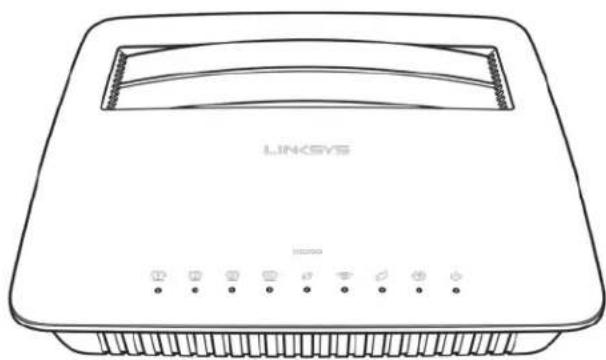
Bovenkant
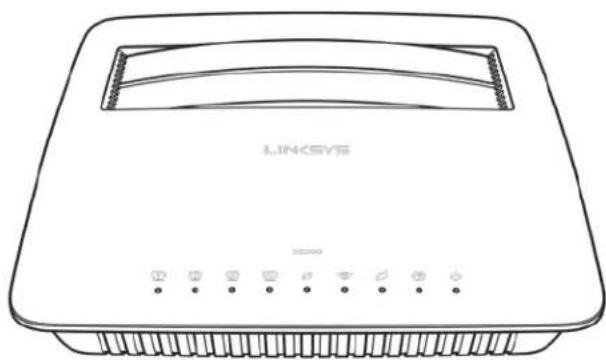

Ethernet Port 1

Ethernet Port 2

Ethernet Port 3

Ethernet Port 4

Ethernet-lampje: Als het lampje ononderbroken brandt, is de modem-router via de betreffende poort met een apparaat verbonden.
Wi-Fi Protected Setup™-lampje: het lampje blij branden als er een Wi-Fi Protected Setup™-verbinding tot stand is gebracht. Het lampje knippert langzaamijdens het tot stand brengen van de Wi-Fi Protected Setup™-verbinding en knippert snel als er een fouit is opgetreden. Het lampje isuit als Wi-Fi Protected Setup Niet gebruikt worden.
Wi-Fi-lampje: Het lampje brandt wonneer de draadloze functie is ingeschakeld. Het knippert als de modem-router gegevens via het netwerk aan het verzenden of ontvangen is.
DSL-lampje: Het lampje worden groen als de modem-routerrechtstreeks met de DSL-lijn verbonden is. Het worden blauw als de modem-router alleen als router gebruikt worden en via een ander modem met het Internet verbinding heeft gemaakt.
Internetlampje: Het lampje worden groen als de modem-router een Internetverbinding hebft. Het knippert groen als de modem-router bezig is met het tot stand brengen van een Internetverbinding. Het worden rood als de modem-router geen IP-adres kan verkrijgen.
Voedingslampje: Het lampje worden groen als de modem-router aan staat. Wanner de modem-router,ijdens het opstarten, de zelfdiagnose UITvoert, knippert dit lampje. Wanner de diagnose is voltooid, blijft het lampje ononderbroken branden. Het lampje worden rood als er een fout is opgetreden.
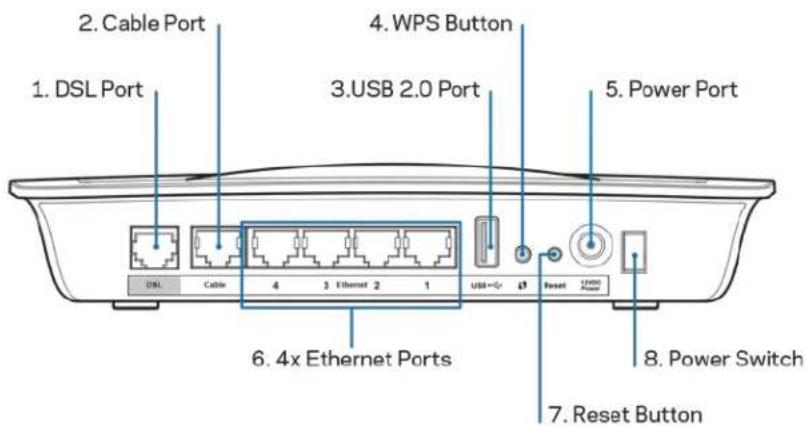
Achterkant
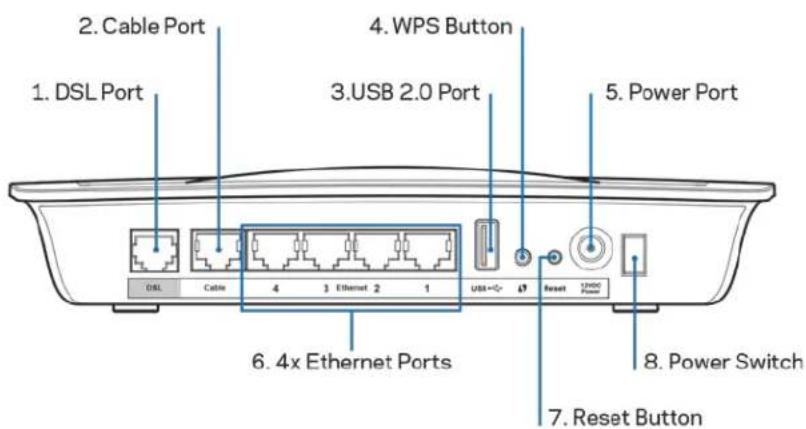
- DSL-poort: Maakt verbinding met de DSL-lijn.
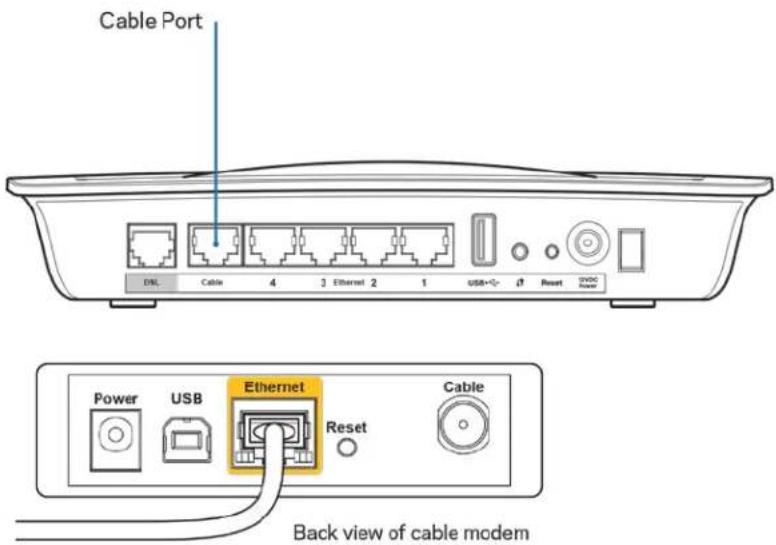
- Kabelpoort: Als u de modem-router alleen als router wilt gebruiken, verbindt u deze met een apart modem door een netwerkkabel aan te sluiten:tussen deze poort en de LAN/Ethernet-poort van het modem in kwestie.
- USB 2.0-poort: Sluit op deze poort een USB-station aan om dit te delen binnen uw network of op het Internet.
- WPS-knop: Druk op deze knop om Wi-Fi Protected Setup™ te halten Zoeken waar apparaten die Wi-Fi Protected Setup™ ondersteunen.
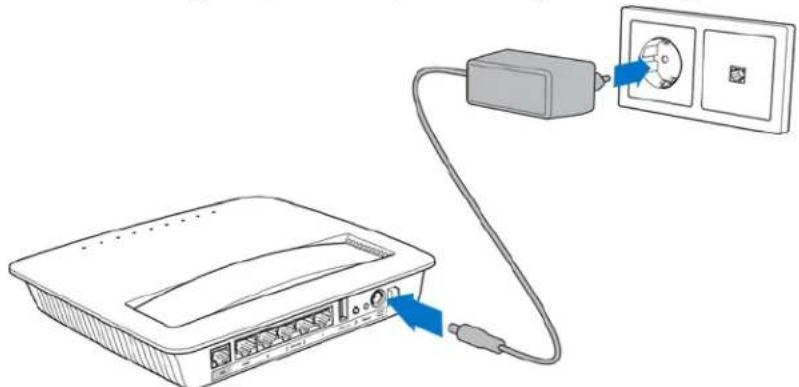
- Voedingsaansluiting: Hierop wordt de meegeleverde voedingsadapter aangesloten.
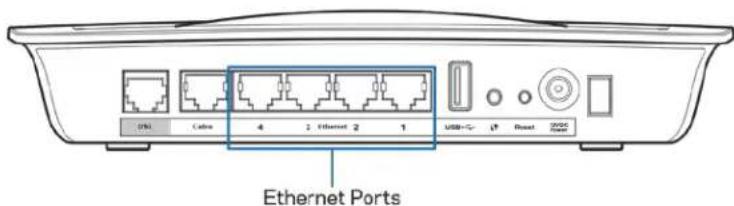
- Ethernet-poorten: Via deze poorten kunt u met behulp van Ethernet-kabels (ook wel netwerkkabels genoemd) de modem-router verbinden met computers en andere Ethernet-netwerkkapparaten.
- Resetknop: Met deze knop kunt u de fabrieksinstellungen van de router herstellen. Druk de resetknop in en houd hem gedurende ongeveer vrij seconden ingedrukt.
- Aan/uit-knop: Druk op | (aan) om de modem-router in te schakelen.
Wandmontage
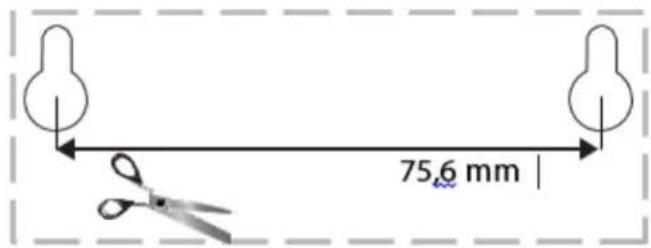
De router is aan de onderkant voorzien van twee openings voor wandmontage. De afstandussen de openings is 75,6. U heeft twee schroeven nodig om de router te bevestigen.
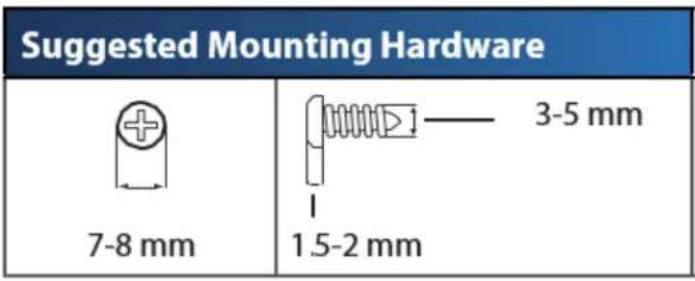
Opmerking: Linksys is nicht verantwoordelijk voor schade die het gevolg is van ondeugdelijke wandmontagematerialen.
Ga als volgt te werk om de router aan de wand te bevestigen:
- Bepaal waar u de router wilt ophangen. De wand die u gebruikt要去 glad, plat, droog en stevig়. Er要去 tevens een stopcontact in de buurt়.
- Boor twee gaten in de muur. Zorg ervoor dat de afstand:tussen de gaten 75,6 mm is.
- Draai een schroef in elk van de gaten en zorg dat deze 3mm uit blijven steken.
- Houd de router zo dat de wandmontage-openingen zich ter hoogte van de twees schroeven bevinden.
- Beweeg de wandmontage-openingen over de schroeven en schuif de router maar beneden totdat de schroeven netjes in de wandmontage-openingen passen.
Sjabloon voor wandmontage
Print deze).[2]
Knip langs de stippellijn en houd het sjabloon gegen de muur zodate u zeker weet dat u de gaten op de juiste afstand van elkaar boort.
Installatie
Installatie en configuratie
- Sluit de meegeleverde telefoonkabel aan op de DSL-poort van de modem-router en de wandaansluiting.
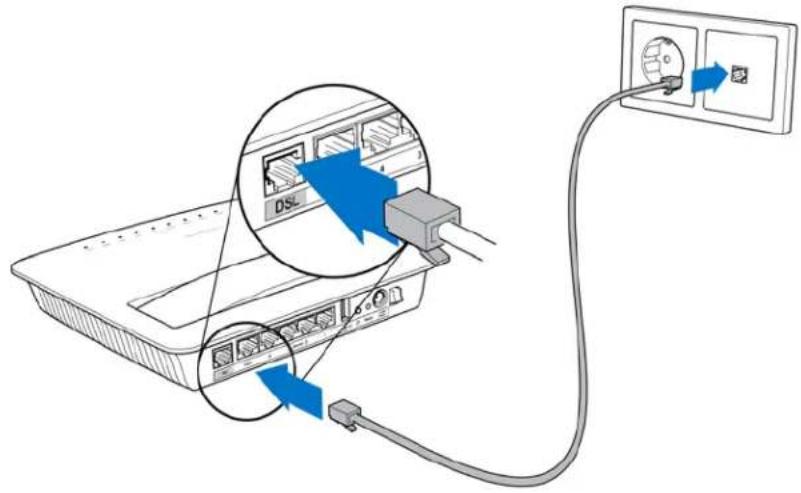
Opmerking: Als er sprake is van storing op de telefoonlijn, heeft u möglichk een microfilter of splitter nodig. (In het Verenigd Koninkrijk is deze vereist. Andere gebruikers dienen contact op te nemen met hun internetprovider voor meer informatie. Als u ISDN gezruikt, heeft u geen microfilter nodig.) Als u een microfilter nodige heeft, dan moet u er een aansluiten voor elke telefooN of fax die u gezruikt. Een microfilter sluit u aan op de telefoonstekker van de ADSL-service en een uiteinde van de geleverde telefoonkabel sluit u aan op de DSL-poort van het microfilter.
- Sluit de voedingsadapter aan op het modem-router en op een stopcontact.
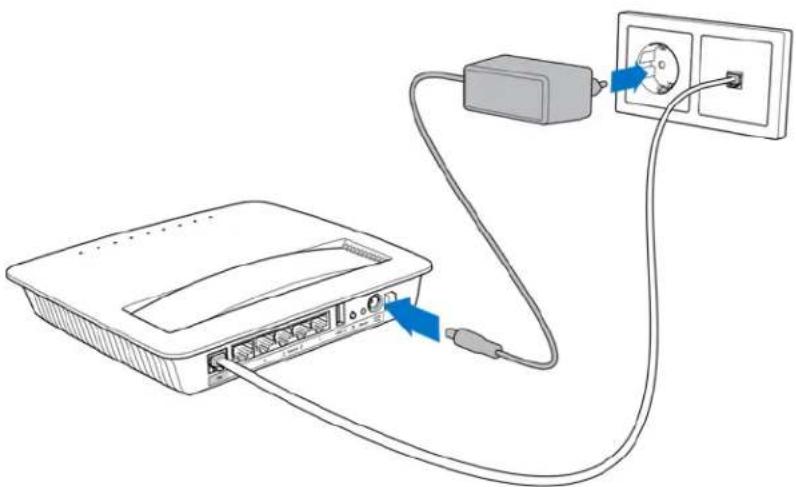
-
Maak op een computer verbinding met het beveiligde netwerk waarvan de naam op het etiket vermeld staat. (De naam kut u later wijzigen.) Selecteer de optie die voor zorgt dat later automatisch verbinding worden gemaatk met dit netwerk. U hebft geen internettoegang voordat de installmentie van de router is voltooid.
-
Voor een configuratie met kabels sluit u het ene uiteinde van de meegeleverde Ethernet-kabel aan op de Ethernet-adapter van uw computer en het andere uiteinde op de Ethernet-poort op de blijktant van de modem-router.
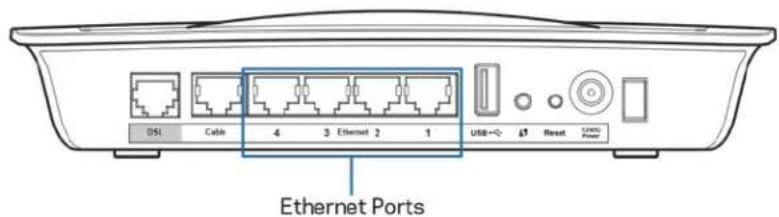
Herhaal stap 2 voor elke extra computer of ander apparaat dat u wilt aansluiten op de modem-router.
Opmerking: Als de Ethernet-adapter van uw computer Niet is geconfigureerd, raadpleegt u dan de gebruikershandleiding van de Ethernet-adapter voor meer informatie
- Open een webbrowser en typ http://192.168.1.1 in de adresbalk in.

- Voer als gebruikersnaam en wachtwoord 'admin' in en klik verzolgens op Log in (Aanmelden).
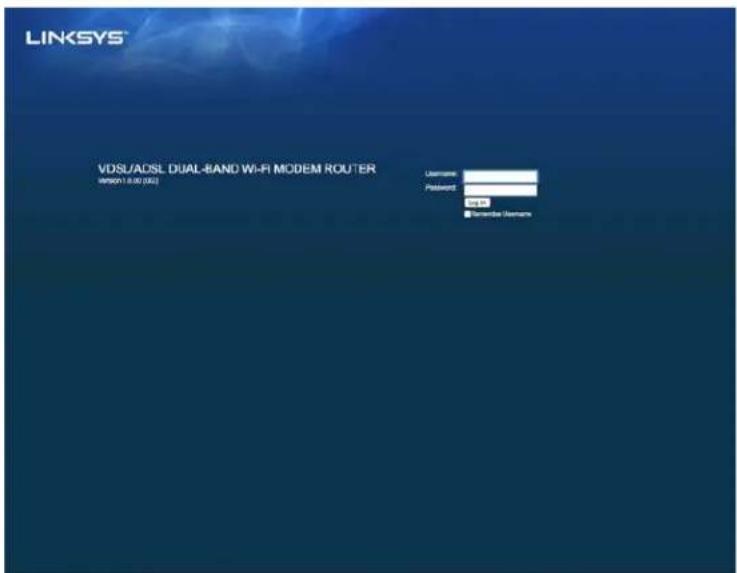
- De installmentepagina van uw modem-router zar in uw browser verschijnen. Klik op het tabblad Quick Start (Snel starten).
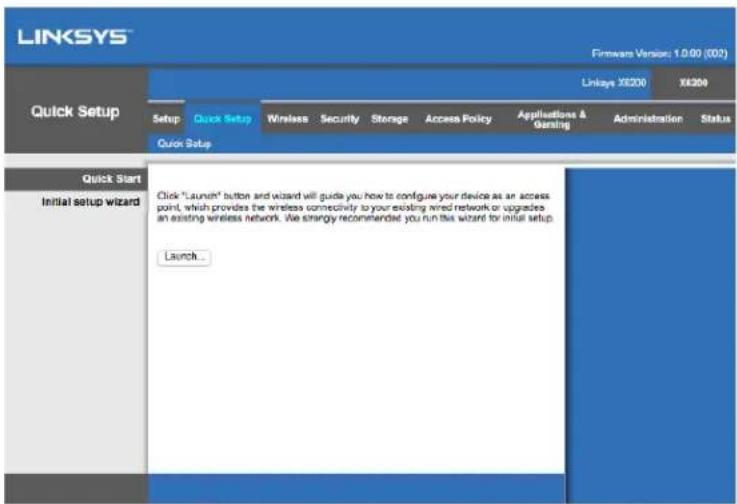
-
Klik op Launch (Starten) om de installmentiewizard te starten. Gebruik van de wizard worden aangeraden bij de eerste installmentatie waar deze ervoor zorgt dat u uw modem-router op de meest efficiente manier configureert.
-
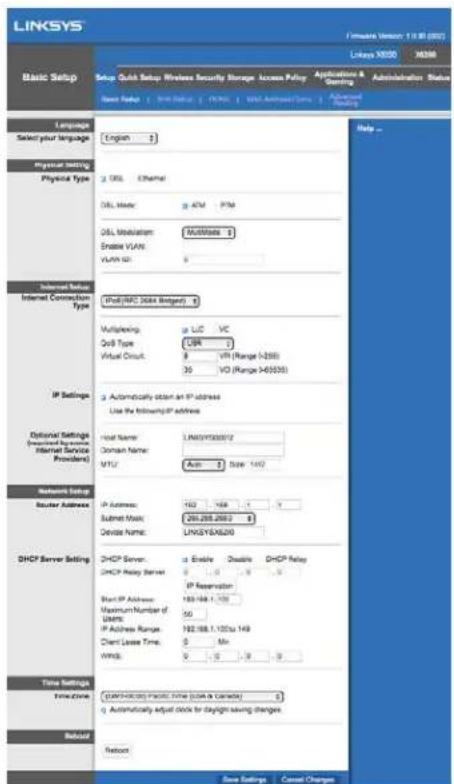
Voor handmatige installmentieklikt u op het tabblad Setup (Installatie) engebruikt u het hulpprogramma in de browser.
- De lampjes voor Voeding, Wireless en Ethernet zonden要去en gaan branden (eén lampje voor elk(e) aangesloten computer/apparaat). Als dit Niet het geval is, controllerer dan of de modem-router is ingeschakeld en of de kabels goed+zijn aangesloten.
VDSL-installatie
Als u gebruik maakt van een VDSL-verbinding (dat wil zaggen via de telefoonlijn, maar met een downloadsnelheid die hoger is dan 24 Mbps), dan要去 u de modem-router handmatig configureren. Uw Internetprovider gebruikt möglichk de term 'glasvezel': i.p.v. VDSL. Als u de juiste gegevens van uw internetprovider heeft gekregen, dan is installment snel en eenvoudig uit te voeren.
- Klik onder Setup (Installatie) op het tabblad Basic Setup (Basisinstellungen). Selecteer onder Physical Setting (Fysieke instelling) DSL als Physical Type (Fysiek type) en PTM als DSL Mode (DSL-modus).
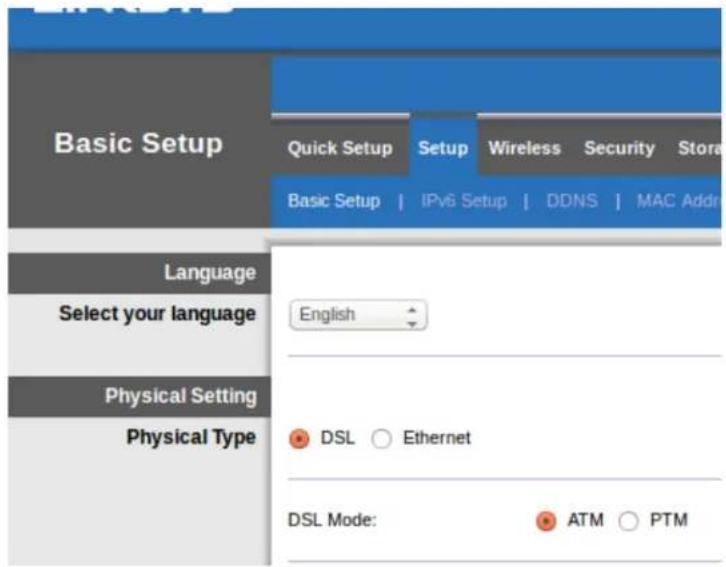
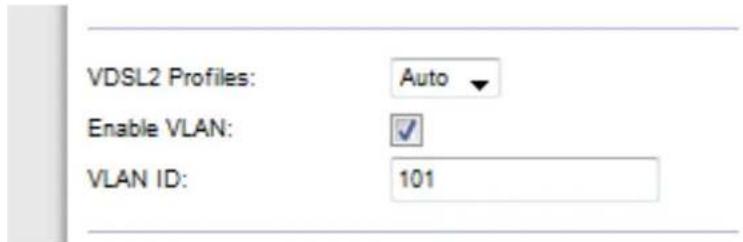
- Indien uw Internetprovider VLAN vereist, selecteert u 'Enable VLAN' (VLAN inschakelen) en voer het door uw Internetprovider vereiste VLAN-ID in. Neem contact op met de helpdesk van uw provider als u Niet zeker weet wat u要去 gebruiken.
-
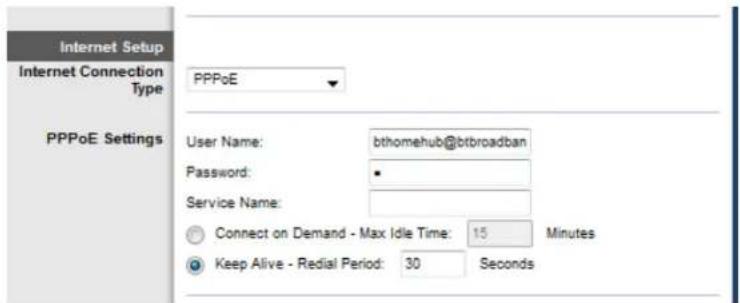
Onder Internet Setup > Internet Connection Type (Internetinstellungen) > Type Internetverbinding) selekteert u PPPoE of IPoE (dynamisch of statisch IP-adres) al waar gelang de vereisten van uw Internetprovider. (Neem contact op met uw provider als u Niet zeker weet wat u要去 gebruiken.) Selecteer Bridge Mode (Bridge-modus) om het apparaat alleen als modem te gebruiken (dus met derouterfunctie uitgeschakeld), bijvoorbeeld zonder Wi-Fi en andere networkfuncties.
-
Als u PPPoE gekruikt, voert u de gebruikersnaam en het wachtwoord in dat u van uw Internetprovider heeft gekreten.
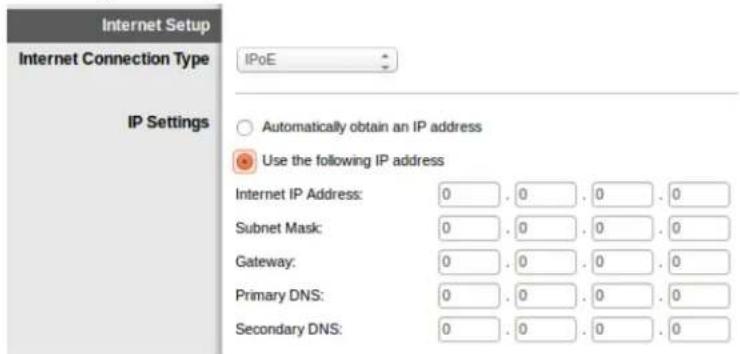
- Als uw verbindingstype Dynamic (Dynamisch) is, selecteert uPoE bij Internet Connection Type(Type Internetverbinding) enAutomatically obtain an IP address(Automatisch een IP-adres latent toewijzen) bij IP Settings (IP-installingen).
- Als uw Internetprovider wil dat u IPoE met een statisch IP-adres gezruikt, selecteert u IPoEBij Internet Connection Type(Type Internetverbinding). Vervolgens selecteert u Use the Following IP Address(Gebruik het volgende IP-adres) en voert u de IP-adresinstallingen (verkreten van uw Internetprovider) in de verschillende velden in.
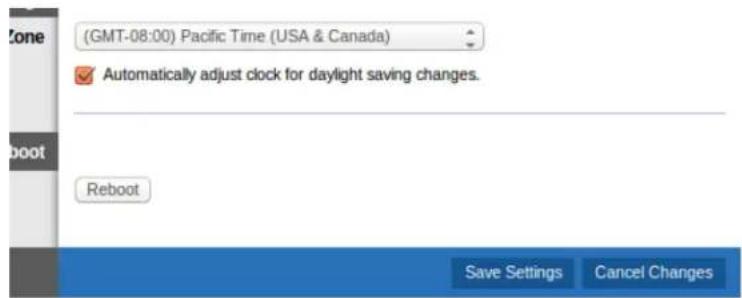
- Klik onderaan de pagina op Save Settings (Instellingen opslaan) en voltooi de installmentie.
- Sluit het ene uiteinde van de meegeleverde Ethernet-kabel aan op de Ethernet-adapter van uw computer en het andere uiteinde op de Ethernet-poort op de blijktant van de modem-router.
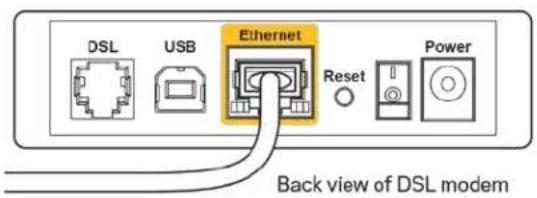
- Sluit het ene uiteinde van een Ethernet-kabel aan op de kabelpoort op dechterkant van de modem-router en sluit het andere uiteinde aan op een vrij Ethernet-poort op uw modem.
- Sluit de voedingsadapter aan op de voedingsaansluiting en een stopcontact.
-
Zet de computer aan die u wilt gebruiken voor de configuratie van de modem-router.
-
De lampjes voor Voeding, Wireless en Ethernet zonden要去en gaan branden (eén lampje voor elk(e) aangesloten computer/apparaat). Als dit Niet het geval is, controller dan of de modem-router is ingeschakeld en of de kabels goed+zijn aangesloten.
Geavanceerde configuratie
Als u de geavanceerde instellenen van de router wilt wijzigen, maar dan gebruik van het hulpprogramma in de browser. U kunt het hulpprogramma openen via een webbrowser op een computer met een internetverbinding. Voor ondersteuning bij het gebruiken van het hulpprogramma klikt u rechts in het scherm op Help of gaat u�ze website.
Het hulpprogramma in de browser openen
- Voor toegang tot het hulpprogramma in de browser, opent u een webbrowser op uw computer en voert u het standard Internet Protocol-adres (IP-adres) 192.168.1.1 in de adresbalk in. Druk verzolgens op Enter.
Opmerking: Op Windows-computers kurz u het hulpprogramma in de browser ook openen door de apparaatnaam in de adresbalk in te typen.
Erverschijnteeninlogschemr.

- Voer als 'Username' (Gebruikersnaam)'admin' in.
- Voer bij Password (Wachtwoord) het wachtwoord in dat uijdens de installmentie heeft gekozen. Als u het wachtwoord Niet heeft gewijzigdijdens de installmentie, dan voert u het standardwachtwoord 'admin' in.
- Klik op OK om door te gaan.
Het hulpprogramma in de browser gebruiken
Gebruik de tabbladen bovenin elk scherm om binnen het hulpprogramma te navigeren. De tabbladen zijn ingedeeld op twee niveaus: de bovenste tabbladen (niveau 1) voor algemene functies en de onderste tabbladen (niveau 2) voor de correspondende specifieke functies.
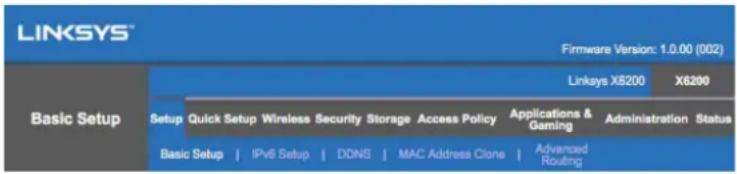
Opmerking: Binnen deze gebruikershandleiding gebruiken we de names van de bovenste en onderste tabbladen om aan te given over welke scherm we het hebben. Bijvoorbeeld: 'Setup > Basic Setup' (Installatie > Basisinstallingen) is het scherm wat u bereikt via het tabblad vaniveau 1 genaamd Setup (Installatie) en het tabblad op niveau twee genaamd Basic Setup (Basisinstallingen).
Als u op een bepaald scherm instellingen wijzigt,要去 klikken op Save Settings (Instellingen opslaan) om de wijzigingen toe te passen. Als u klikt op Cancel Changes (Wijzigingen annuleren), dan worden de wijzigingen ongedaan gemaakt. Deze knappen vindt u onderin het scherm.
Opmerking: Voor meer informatie over de getoonde velden, klikt u rechts in het scherm op Help.
Setup > Basic Setup (Installatie > Basisinstallingen)
Het ersten scherm dat verschijnt, is het scherm "Basic Setup" (Basisinstellungen). Hier(Int) u de algemene instellenen van de router wijzigen.
DSL-modus (ATM/ADSL)
Language (Taal): Selecteer uw taal. Als u een andere taal wilt instellen, selecteert u deze via het dropdown-menu. De taal van het hulpprogramma in de browser worden vrij seconden nadat u een taal hebt gekozen, gewijzigd.
Internet Setup (Internetinstallingen): Bij Internet Setup (Internetinstallingen)(Internetinstallingen)kunt u de router configureren voor uw internetverbinding. De meeste gegevens kunt u opvragen bij uw Internetprovider.
Selecteer in het dropdownmenu het type Internetverbinding dat uw Internetprovider biedt. De möglichkheden zijn:
- Bridged Mode Only (Alleen Bridge-modus): In deze modus is alleen de DSL-modemfunctie beschikbaar. Alle gatewayfuncties zijnuitgeschakeld. Als deze optie is geselecteerd, hoeft u alleen de VC-installingen op te gehen.
- IPOE RFC 2684 Bridged: Voer de juiste geveens voor de IP-instellingen in als deze optie is geseleeteerd. Selecteer Obtain an IP address automatically (Automatisch een IP-adres latent toewijzen) als uw internetprovider een IP-adres toewijst bij het tot stand brengen van de verbinding. Is dit Niet het geval, selecteer dan Use the following IP address (Het volgende IP-adres gebruiken).
- IPOA RFC 2684 Routed (Gerouteerd): Bij deze methode要去 een permanent IP-adres gebruiken om verbinding te make met het Internet.
- RFC 2516 PPPoE: Sommige DSL-aanbieders make genbruik van PPPoE (Point-to-Point Protocol over Ethernet) om Internetverbindungen tot stand te brengen. Als u PPPoE gebruikt, krijgt u automatisch een IP-adres toegewezen.
- RFC 2364 PPPoA: Sommige DSL-aanbieders make gebruik van PPPoA (Point-to-Point Protocol over ATM) om Internetverbindungen tot stand te brengen. Als u PPPoA gebruikt, krijgt u automatisch een IP-adres toegewezen.
Network Setup (Netwerkinstallatie): Bij Network Setup (Netwerkinstallatie) configurerert u de IP-instellenen voor uw lokale netwerk.
DSL-modus (PTM/VDSL)
VDSL2 Profiles (VDSL2-profielen): Selecteer de VDSL2-profielen die door uw Internetprovider worden ondersteund. De standardinstalling is 'Auto (recommended)' (Automatisch (aanbevolen)).
Enable VLAN (VLAN inschakelen): De modem-router zal al het uitgaande verkeer via de WAN-interface voorzien van een specifiek VLAN-nummer. Neem contact op met uw Internetprovider voor de gegevens.
VLAN-ID: Zodra VLAN is ingeschakeld要去 een VLAN-ID invoeren. Het ID-bereik loopt van 10 tot 4095. Neem contact op met uw Internetprovider voor de instellenen die u要去 gebruiken.
Internet Setup (Internetinstallingen): Bij Internet Setup (Internetinstallingen) kut u de router configureren voor uw Internetverbinding. De meeste gegevens kut u opvragen via uw Internetprovider.
Selecteer uit het dropdownmenu het type Internetverbinding dat uw Internetprovider besteht. De möglichkheden zijn:
- Bridged Mode Only (Alleen Bridge-modus): In deze modus is alleen de DSL-modemfunctie beschikbaar. Alle gatewayfunctions zijnuitgeschakeld.
- IPOE: Voer de juiste IP-installingen in als IPOE is geselecteerd. Selecteer 'Obtain an IP address automatically' (Automatisch een IP-adres latent toewijzen) als uw Internetprovider een IP-adres toewijst bij het tot stand brengen van de verbinding. Is dit Niet het geval, selecteer dan 'Use the following IP address' (Het volgende IP-adres gebruiken).
- PPPoE: Sommige DSL-aanbieders make gebruik van PPPoE (Point-to-Point Protocol over Ethernet) om Internetverbindungen tot stand te brengen. Als u PPPoE gebruikt, krijgt u automatisch een IP-adres toegewezen.
Ethernet-modus
Language (Taal): Selecteer uw taal. U=kunt een andere taal instellen via het dropdownmenu. De taal van het hulpprogramma in de browser worden vrij seconden nadat u een taal hebt gekozen, gewijzigd.
Internet Setup (Internetinstallingen): Bij Internet Setup (Internetinstallingen) kut u der router configureren voor uw Internetverbinding. De meeste gegevens kut u opvragen via uw Internetprovider.
Selecteer uit het dropdownmenu het type Internetverbinding dat uw Internetprovider biedt. De möglichkheden zijn:
- Automatic Configuration - DHCP (Automatische configuratie - DHCP): Het Type Internetverbinding dat standard is ingesteld, is 'Automatic Configuration - DHCP (Dynamic Host Configuration Protocol) (Automatische configuratie - DHCP (Dynamic Host Configuration Protocol)). Behoud de standaardinstelling uitsluitend als uw Internetprovider DHCP ondersteunt of als u verbinding maakt met een dynamisch IP-adres. (Deze optie is meestal van toepassing op kabelverbindingen.)
- Static IP (Statisch IP): Dit selecteert u als u een vast IP-adres nodig heeft om verbinding te make n met het Internet.
-
PPPoE: Als u een DSL-verbinding heeft, controller dan of uw Internetprovider gebruikmaakt van PPPoE (Point-to-Point Protocol over Ethernet). Zo ja, selecteer dan PPPoE.
-
Connect on Demand (Verbinden op verzoek) of Keep Alive (Continu verbinding honden): Met deze opties kut u instellen of de router alleen indien nodig verbinding maakt met het Internet (handig als uw provider de verbondenijd in rekening brengt) of dat de router.altijd verbonden is. Selecteer de gewenste optie.
-
PPTP: Point-to-Point Tunneling Protocol (PPTP) is een service die over het algemeen van toepassing is op verbindingen binnen Europa. Als uw PPTP-verbinding DHCP of een dynamisch IP-adres ondersteunt, selecteer dan Obtain an IP Address Automatically (Automatisch een IP-adresLATEN toewijzen). Als u een vast IP-adres nodig hebt om verbinding te makeen met het internet, selecteert u Specify an IP Address (Een IP-adres opgeven) en configurerert u de onderstaande opties.
-
Connect on Demand (Verbinden op verzoek) of Keep Alive(Continu verbinding honden): Met deze opties kut u instellen of de router alleen indien nodig verbinding maakt met het Internet (handig als uw provider de verbondenijd in rekening brengt) of dat de router.altijd verbonden is. Selecteer de gewenste optie.
-
L2TP: Layer 2 Tunneling Protocol (L2TP) is een service die over het algemeen van toepassing is op verbindingen in Israël.
-
Connect on Demand (Verbinden op verzoek) of Keep Alive—(Continu verbinding houden): Met deze opties kut u instellen of de router alleen indien nodig verbinding maakt met het Internet (handig als uw provider de verbondenijd in rekening brengt) of dat de router.altijd verbonden is. Selecteer de gewenste optie.
-
Telstra Cable: is een service die over het algemeen van toepassing is op verbindingen in Australie.
Network Setup (Netwerkinstallatie): Bij Network Setup (Netwerkinstallatie) configurerert u de IP-instellenen voor uw lokale netwerk.
Wireless > Basic Wireless Settings (Draadloos > Basisinstellingen WLAN)
Opmerking: : Voor meer informatie over de getoonde velden, klikt u rechts in het scherm op Help.
Er zijn twee manieren om de instellingen van het draadloos netwerk van de router te configureren: handmatig en met Wi-Fi Protected Setup.
Wi-Fi Protected Setup is een functie waarmee u uw draadloze network op eenvoudige wijze=kunt instellen. Als u client-apparaten, zoals draadloze printers, heeft die Wi-Fi Protected Setup ondersteunen, dan=kunt u Wi-Fi Protected Setup gebruiken.
Handmatig instellen
Opmerking: Stel na het instellen van een draadloos network de draadloze beveilging in. Ga waar Wireless > Basic Wireless Settings > Security Modes (Draadloos > Basisinstellingen WLAN > Beveiligingsmodus) (pagea 21).
Draadlozeinstallingen2,4GHz
Network Mode (Netwerkmodus): (In de meeste netwerksituaties dient u de standaardinstelling Mixed (Gemengd) te behouden.
- Mixed (Gemengd): Als u binnen het network beschikt over Wireless-N-, Wireless-G- en Wireless-B-apparatuur, gezruikt u de standardinstelling.
- Wireless-B/G Only (Alleen Wireless-B/G): Als u zowel Wireless-B- als Wireless-G-apparaten in uw network hebft, selecteert u "Wireless-B/G Only" (Alleen Wireless-B/G).
- Wireless-B Only (Alleen Wireless-B): Als uuitsluitend Wireless-B-apparaten heeft, selekteert u "Wireless-B Only" (Alleen Wireless-B).
- Wireless-G Only (Alleen Wireless-G): Als uuitsluitend Wireless-G-apparaten heeft, selekteert u "Wireless-G Only" (Alleen Wireless-G).
- Wireless-N Only (Alleen Wireless-N): Als u uitsluitend Wireless-N-apparaten hebft, selekteert u "Wireless-N Only" (Alleen Wireless-N).
- Disabled (Uitgeschakeld): Als u geen Wireless-B-, Wireless-G- of Wireless-N-apparaten in uw network heeft, selecteert u 'Disabled' (Uitgeschakeld).
Opmerking: Als u Niet zeker weet welke modus u要去 gebruiken, gebruik dan de standardinstelling 'Mixed' (Gemengd).
Network Name (SSID) (Netwerknaam (SSID): De Service Set Identifier (SSID) is de netwerknaam die door alle apparaten in een draadloos netwerk worden gedeel. Deze naam is hoofdlettergevoelig en mag uit maximaal 32 toetsenbordtekens bestaan. De standardnaam is Linksys gevolgd door de LASTE 5 cijfers van het serienummer van de router, dat op de onderkant van de router staat. Als u de installationsoftware voor de installatione hebt gebruikt, dan is de standard netwerknaam gewijzigd in een makkelijk te onthouden naam.
Opermerking: Als u de fabrieksinstallingen van uw router herstelt (via het indrukken van de resetknop of via Administration > Factory Defaults (Beheer > Fabrieksinstallingen)), dan worden de netwerknaam teruggezet maar de standardwaarde en moet er voor alle apparaten in uw network opnieuw een verbinding tot stand worden gebracht.
-
Security Mode (Beveiligingsmodus): Zie Security Modes (Beveiligingsmodi) (pageina 21).
-
Channel Width (Kanaalbreedte): Voor optimale prestaties in een netwerk met Wireless-B-, Wireless-G- en Wireless-N-apparaten selecteert u Auto (Automatisch) (20 MHz of 40 MHz). Voor een kanaalbreedte van 20 MHz selecteert u 20 MHz only (Alleen 20 MHz).
- Standard Channel (Standaardkanaal): Selecteer het kanaal in de dropdown-lijst voor Wireless-B-, Wireless-G- en Wireless-N-netwerken. Als u Niet zeker weet welk kanaal u moet selecteren, houdt u de standardinstelling Auto (Automatisch) aan.
- SSID Broadcast (SSID-broadcast): Wanner draadloze clients Zoeken waar draadloze netwerken in de buurt om verbinding mee te make, zullen ze de SSID-broadcast van uw router detecteren. Om de SSID van de router uit te zenden, gezruikt u de standardinstelling Enabled (Ingeschakeld). Als u de SSID van der router Niet wilt uitzenden, selecteert u Disabled (Uitgeschakeld).
Draadloze installingen 5 GHz
Network Mode (Netwerkmodus): Selecteer de draadloze standaarden die uw netwerk za ondersteunen.
- Mixed (Gemengd): Als u binnen het netwerk Wireless-A-, Wireless-AC- en Wireless-N (5GHz)-apparatuur opneemt, gebruikt u de standardinstelling Mixed (Gemengd).
- Wireless-A Only (Alleen Wireless-A): Als uuitsluitend Wireless-A-apparaten heeft, selekteert u "Wireless-A Only" (Alleen Wireless-A).
- Wireless-N Only (Alleen Wireless-N): Als u uitsluitend Wireless-N-apparaten (5 GHz) heeft, selecteert u "Wireless-N Only" (Alleen Wireless-N).
- Wireless-AC Only (Alleen Wireless-AC): Als uuitsluitend Wireless-AC-apparaten (5 GHz) hebft, selekteert u "Wireless-AC Only" (Alleen Wireless-AC).
- Wireless-A/N Only (Alleen Wireless-A/N): Als u zowel Wireless-A- als Wireless-N-apparaten in uwetwork heeft, selekteert u "Wireless-A/N Only" (Alleen Wireless-A/N).
- Wireless-N/AC Only (Alleen Wireless-N/AC): Als u zowel Wireless-N- als Wireless-AC-apparaten in uw netwerk heeft, selecteert u "Wireless-N/AC Only" (Alleen Wireless-N/AC).
- Disabled (Uitgeschakeld): Als u geen Wireless-A, Wireless-AC en Wireless-N (5 GHz)-apparaten in uwetwork hebft, selecteert u Disabled (Uitgeschakeld).
Opmerking: Als u Niet zeker weet welke modus u要去 gebruiken, gebruik dan de standardinstelling 'Mixed' (Gemengd).
Network Name (SSID) (Netwerknaam (SSID): De Service Set Identifier (SSID) is de netwerknaam die door alle apparaten in een draadloos network worden gedeel. Deze naam is hoofdlettergevoelig en mag UIT maximaal 32 toetsenbordtekens bestaan. De standardaardnaam is Linksys gevolgd door de LASTE 5 cijfers van het serienummer van de router, dat op de onderkant van de router staat. Als u de installationsoftware voor de installmentie hebt gebruikt, dan is de standarde netwerknaam gewijzigd in een makkelijkter te onthouden naam.
Opermerking: Als u de fabrieksinstellenen van uw router herstelt (via het indrukken van de resetknop of via Administration > Factory Defaults (Beheer > Fabrieksinstellenen)), dan worden de netwerknaam teruggezet maar de standardwaarde en moet er voor alle apparaten in uw network opnieuw een verbinding tot stand worden gebracht.
- Security Mode (Beveiligingsmodus): Zie Security Modes (Beveiligingsmodi) hieronder.
- Channel Width (Kanaalbreedte): Voor optimale prestaties in een netwerk met Wireless-A-, Wireless-AC- en Wireless-N-apparaten selecteert u Auto (Automatisch) (20 MHz of 40 MHz of 80 MHz). Voor een kanaalbreedte van 20 MHz selecteert u 20 MHz only (Alleen 20 MHz). Voor een kanaalbreedte van 20 of 40 MHz selecteert u Auto (Automatisch) (20 MHz of 40 MHz).
- Standard Channel (Standaardkanaal): Selecteer het kanaal in de dropdown-lijst voor Wireless-B-, Wireless-G- en Wireless-N-netwerken. Als u Niet zeker weet welk kanaal u moet selecteren, houdt u de standardinstelling Auto (Automatisch) aan.
- SSID Broadcast (SSID-broadcast): Wanner draadloze clients Zoeken waar draadloze netwerken in de buurt om verbinding mee te make, zullen ze de SSID-broadcast van uw router detecteren. Om de SSID van de router uit te zenden, gezruikt u de standardinstelling Enabled (Ingeschakeld). Als u de SSID van derouter Niet wilt uitzenden, selecteert u Disabled (Uitgeschakeld).
Beveiligingsmodi:
| Beveiligingsoptie Sterkte | |
| WPA2 Personal/Enterprise | Het sterkst |
| WPA2/WPA Mixed Mode (Gemengd) | WPA2: Het sterkst |
| WPA: Sterk | |
| WPA Personal/Enterprise | Sterk |
| WEP | Basis |
Opmerkingen
-
Welke modus u ook kiest, elk apparaat in uw draadloze netwerk MOETdezelfdemodus gebruiken endezelfde passphrase (wachtzin), of shared key in het geval van een RADIUS-server.
-
Indien u gebruik maakt van WEP (niet aanbevolen), selecteert u een WEP-versleutelingsniveau, 40/64-bit (10 hexadecimal tekens) of 104/128-bit (26 hexadecimal tekens). De standardinstelling is 40/64-bit (10 hexadecimal tekens).
WPA2/WPA Mixed Mode (WPA2/WPA Gemengd), WPA2 Personal en WPA Personal
- Voer een passphrase (wachtzin) in van 8 tot 63 tekens. De standardwaarde is password. Als u de installationsoftware voor de installmentie heeft gebruikt, dan is de standardwaarde veranderd in een uneke passphrase (wachtzin).
WPA Enterprise, WPA2 Enterprise en WPA2/WPA Enterprise Mixed (Gemengd)
- Gebruikt in combinatie met een RADIUS-server. (U=kunt deze optie dan ook alleen gebruiken als een RADIUS-server met de router is verbonden.)
Voer het IP-adres van de RADIUS-server in.
Voer het poortnummer van de RADIUS-server in. De standardinstelling is 1812.
Voer de door de router en RADIUS-server gedeelde sleutel in.
WEP
- WEP is een standard versleutelingsmethode die minder liegt is dan WPA.
- Encryption (Versleuteling): Selecteer het WEP-versleutelingsniveau dat u wilt gebruiken, 40/64 bits (10 hexadecimal tekens) of 104/128 bits (26 hexadecimal tekens). De standardinstelling is 40/64-bit (10 hexadecimal tekens).
- Passphrase (Wachtzin): Voer een wachtzin in om automatisch de WEP-sleutel te genereren. Klikervoalgens op Generate (Genereren).
Key 1 (Sleutel 1): Als u geen wachtzin heeft ingevoerd,(Int, u de WEP-sleutel handmatig invoeren.
.
Disabled (Uitgeschakeld)
Als u ervoor kiest draadloze beveiliging uit te schakelen, krijgt u bij de eerste keer dat u het Internet op wilt gaan, een melding dat draadloze beveiliging isuitgeschakeld. U krijgt de möglichkheid om draadloze beveiliging in te schakelen of om te bevestigen dat ubekend bent met de risico's, maar dat u verder wilt gaan zonder draadloze beveiliging.
Opmerking: Als draadloze beveiliging is uitgeschakeld, kan iedereen op elk moment toegang verkrijgen tot uw draadloze netwerk.
Er zijn drie Wi-Fi Protected Setup-methoden beschikbaar. Gebruik de juiste methode voor de client die u aan het configureren bent.
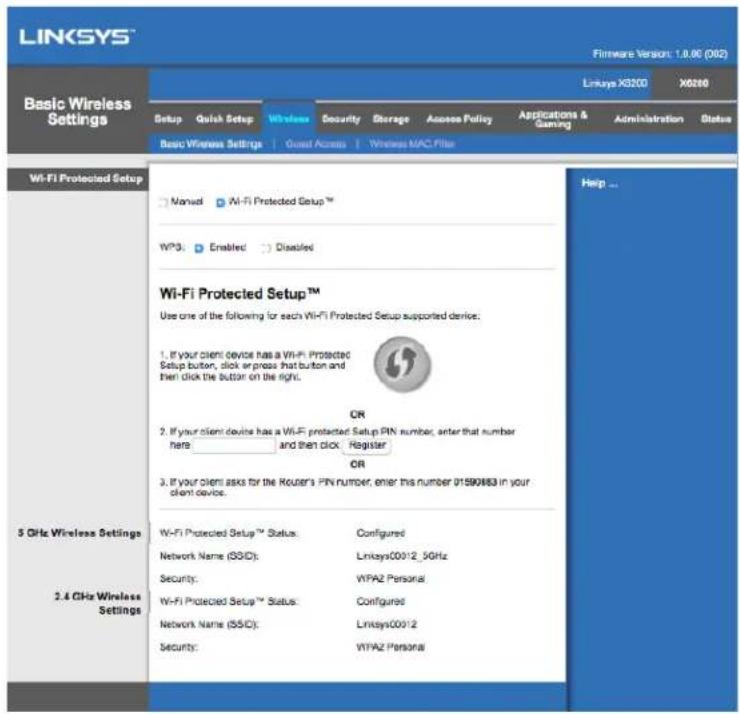
Opmerking: Wi-Fi Protected Setup configureert een client-apparaat tegelijk. Herhaal de instructies voor elk client-apparaat dat Wi-Fi Protected Setup ondersteunt.
Indicatielampjes Wi-Fi Protected Setup
- Het logo op het bovenkant van de router fungeert als Wi-Fi Protected Setup-lampje.
- Als het Wi-Fi Protected Setup™-proces worden doorlopen, knippert het lampje langzaam. Als het Wi-Fi Protected Setup-proces met succes is afgerond, blijft het lampje branden.
- Als er een fout is opgetreden, dan knippert het lampje gedurende twee minuten snug. Wacht dan even en probeer het opnieuw.
- Wacht tot het lampje blijdt branden voordat u de volgende Wi-Fi Protected Setup-sessie start.
Wi-Fi Protected Setup-knop
Gebruik deze methode als uw client-apparaat over een "Wi-Fi Protected Setup"-knop beschikt.
- Klik of druk op de Wi-Fi Protected Setup-knop op het client-apparaat.
- Klik op de Wi-Fi Protected Setup-knop op het Wi-Fi Protected Setup-schem van de router OF houd de Wi-Fi Protected Setup-knop op de achterkant van de router één seconde ingedrukt.
- Klik nadat het client-apparaat is geconfigureerd binnen twee minutes op OK op het Wi-Fi Protected Setup-schem van de router.
Voer de PIN-code van het client-apparaat in op de router
Gebruik deze methode als uw client-apparaat een Wi-Fi Protected Setup-PIN-code heeft.
- Geef de PIN-code van het client-apparaat op in het waarvoort bestemde veld in het Wi-Fi Protected Setup-schem van de router.
- Klik op de knop Register (Registeren) in het Wi-Fi Protected Setup-schem van de router.
- Klik nadat het client-apparaat is geconfigureerd binnen twee minutes op OK op het Wi-Fi Protected Setup-schem van de router.
Voer de PIN-code van de router in op uw client-apparaat
Gebruik deze methode als uw client-apparaat om de PIN-code van de router vraagt.
- Geef op het client-apparaat de PIN-code op die in het Wi-Fi Protected Setup-schem van de router worden weergegeven. (De code staat ook op de onderkant van de router.)
- Klik nadat het client-apparaat is geconfigureerd binnen twee minutes op OK op het Wi-Fi Protected Setup-schem van de router.
Voor elk draadloze netwerk worden onderin het scherm de Network Name (SSID) (Netwerknaam (SSID)), Security (Beveiliging) en Passphrase (Wachtzin) weergegeven.
Opmerking: Als u client-apparaten gebrukt die Wi-Fi Protected Setup nicht ondersteunen, noteer dan de draadloze instellingen en configurer derze client-apparaten handmatig.
Wireless > Guest Access (Draadloos > Gasttoegang)
De functie 'Gasttoegang' kutu gebruiken om gasten in uw woning toegang tot het Internet te gestven. Het gastnetwork is een draadloos network dat gescheiden is van uw lokale network. 'Gasttoegang' biedt geen toegang tot het lokale network, wat betekent dat uw gasten geen toegang hebben tot uw computers en persoonlijke gegevens. De gastcomputer kan bijvoorbeeld geen afdrukopdrachten maar de printer in uw lokale network versturen of bestanden maar een networkcomputer kopieren. Zo voorkomt ublootstelling aan gezaren van buitenaf.
Gasttoegang
Allow Guest Access (Gasttoegang toestaan): Behoud de standaardinstelling Yes (Ja) om Internettoegang via een gastnetwork.makeijk te make. Selecteer anders No (Nee).
Guest Network Name (Naam gastnetwork): De standardnaam is de naam van uw draadloze network gevolgd door '-guest'.
Guest Password (Wachtwoord gast): De standaardinstelling is 'guest'. Als u de installationsoftware voor de installmentie hebft gezruikt, dan is de standardwaarde verandered in een uniek wachtwoord.
Change (Wijzigen): Selecteer deze optie om het wachtwoord van de gast te wijzigen. Het scherm Change Guest Password (Gastwachtwoord wijzigen) verschijnt. Voer een wachtwoord in dat bestaat UIT 4 tot 32 tekens. Klik op Change (Wijzigen) om het neue wachtwoord op te slaan en terug te keren maar het scherm Guest Access (Gasttoegang).
Total Guests Allowed (Aantal toegestane gasten): De standardinstelling verleent 5 gasten toegang tot het Internet via het gastnetwork. Selecteer het aantal gasten dat u toegang wilt worden tot uw gastnetwork.
SSID Broadcast (SSID-broadcast): Wanner draadloze apparaten zoekenaar draadloze netwerken in de buurt om verbinding mee te make, detecteren zij de SSID (naam van het draadloze netwerk) die de router uitzendt. Gebruik de standardinstelling Enabled (Ingeschakeld) om de SSID van het gastnetwerk uit te zenden. Als u de SSID van het gastnetwerk Niet wilt uitzenden, selekteert u Disabled (Uitgeschakeld).
Instructies voor de gast
Geef gasten die Internettoegang in uw woning wilnen de volgende instructies:
- Maak op de gastcomputer verbinding met het draadloze gastnetwork waarvan de naam op het scherm Guest Access (Gasttoegang) staat vermeld.
- Open een webbrowser.
- Voer in het inlogschem het wachtwoord in dat worden weergegeven op het scherm Guest Access (Gasttoegang).
- Klik op Log in (Aanmelden).
Problemen oplossen
Uw computer kan geen verbinding make n het Internet.
Volg de instructies tot uw computer verbinding kan make met het Internet.
- Zorg ervoor dat de modem-router is ingeschakeld. Het voedingslampje zou groen要去en branden en nicht knipperen.
-
Als het voedingslampje knippert, schakel dan al uw netwerkapparaten uit, inclusief de modem-router en computers. Zet de apparaten verrolgens wee aan in de volgende volgorde:
-
Modem-router
-
Computer
-
Controller de lampjes op de Voorkant van het apparaat. De lampjes voor voeding en DSL en ten minste een van de genummerde Ethernet-lampjes zouden要去en branden. Als dit Niet zo is, contrôleert u of de kabels goed+zijn aangesloten. De computer要去en aangesloten op een van de vier genummerde Ethernet-poorten van het apparaat en de DSL-poort van het apparaat要去verbonden,zijn met de ADSL-Iijn.
Als u dubbelklikt op de webbrowser, worden u gevraagd uw bebruikersnaam en wachtwoord in te voeren.
Om dit te voorkomen volgt u onderstaande instructies.
Open de webbrowser en neem de volgende stappen (deze+zijn specifiek voor Internet Explorer maar,zijn vergelijkbaar met die van andere browsers):
- Selecteer Tools > Internet Options (Extra > Internetopties).
- Klik op het tabblad Connections (Verbindingen).
- Selecteer Never dial a connection (Nooit een verbinding kiezen).
- Klik op OK.
Als u een statisch IP-adres gebruikt, krijgt u automatisch een IP-adres toegewezen.
Raadpleeg Windows Help en verander de Properties (Eigenschappen) van uw Internet Protocol (TCP/IP) in Obtain an IP address automatically (Automatisch een IP-adres latent toewijzen).
De computer kan geen draadloze verbinding met het network tot stand brengen.
Zorg ervoor dat de naam van het draadloze network (SSID) hetzelfde is op de computer en het apparaat. Als u draadloze beveiliging heeft ingeschakeld, zorg er dan voor dat de beveiligingsmethode en de sleutel die zich ingesteld op de computer gelijk+zijn aan die van het apparaat.
U wiltinstallingenophetapparaatwijzigen.
Open de webbrowser (bijvoorbeeld Internet Explorer of Firefox) en voer het IP-adres van het apparaat in in hetঠ bestemde veld (het standard IP-adres is 192.168.1.1). Als u daarom gesvaagd worden, voert u de gebruikersnaam en het wachtwoord in de betreffende velden in (de standardinstelling voor gebruikersnaam en wachtwoord is 'admin'). Klik op het juiste tabblad om de wijzigingen te doeen.
U=knt de DSL-service nicht gebruiken om verbinding te make n met het Internet.
Nadat u de router heeft geinstalleerd za deutsche automatisch verbinding make met uw Internetserviceprovider (ISP) zodate u niet longer handmatig verbinding hoeft te make.
Wanneer u de webbrowser opent, verschijnt het inlogschemm, ook al hoeft u Niet in te loggen.
De volgende stappen zijn specifiek voor Internet Explorer, maar in andere browsers zijn ze vergelijkbaar:
- Open de webbrowser.
- Gaaar Tools > Internet Options (Extra > Internetopties).
- Klik op het tabblad Connections (Verbindingen).
- Selecteer Never dial a connection (Nooit een verbinding kiezen).
- Klik op OK.
De router heeft geen coaxiale poort voor de kabelverbinding.
Een coaxkabel kan alleen verbinding make met een kabelmodem. Uw modem-router werk ist als een modem met uw ADSL-Internet, maar als u kabelinternet heeft, dan要去 uw modem-router verbonden worden met een apart kabelmodem. Zie pagina 9.
In Windows XP ziet u de router nicht in het 'My Network Places'-scherm.
Klik in Network Tasks (Netwerktaken) op Show icons for networked UPnP devices (Toon pictogrammen voor network-UPnP-apparaten). Als de router Niet verschijnt, volgt u deze instructies:
Gaaar Start > Control Panel (Configuratieschem) > Firewall.
Klik op het tabblad Exceptions (Uitzonderingen).
Selecteer UPnP Framework.
Klik op OK.
Als uw vragen hier nicht beantwoord worden, verwijzen wij uংar unsere website: linksys.nl/support.
Specifications
Linksys X6200
| Productnaam | Linksys AC750 ADSL/VDSL dual-band Wi-Fi-modem-router |
| Artikelnummer | X6200 |
| Poortsnelheid van switch | 10/100/1000 Mbps (Gigabit Ethernet) |
| Radiofrequentie | 2,4 GHz en 5 GHz |
| Aantal antennes | 4 |
| Poorten | Kabel, DSL, voeding, USB 2.0, Ethernet (1-4) |
| Knuppen | Resetknop, Wi-Fi Protected Setup-knop, aan/uit-schakelaar |
| Statuslampjes | Ethernet, Wi-Fi Protected SetupTM, Wi-Fi, DSL, Internet, voeding |
| UPnP | Ondersteund |
| Bveiliging | WEP, WPA, WPA2, RADIUS |
| Bveiligingsstreutel | Maximaal 128-bits versleuteling |
| Ondersteunde bestandssystemen voor opslag | FAT, NTFS en HFS+ |
| Ondersteunde browsers | De{nieuwste versies van Google ChromeTM, Firefox®, Safari® (voor Mac® en iPad®), Microsoft Edge en Internet Explorer® versie 8 en hoger werkken met Linksys Smart Wi-Fi. |
Omgevingssspecificities
| Afmetingen | 215 x 40 x 200 mm |
| Gewicht apparatusat | 415 g |
| Voeding | 12 V, 1,5 A |
| Certificering | FCC, CE, K.21, Telepermit, Wi-Fi (IEEE 802.11ac/a/b/g/n), WPA2TM, WMM®, Wi-Fi Protected Setup, Windows 7, 8 |
| ADSL-standaarden | T1.413i2, G.992.1 (G.DMT), G.992.2 (G. Lite), G.992.3 (ADSL2), G.992.5 (ADSL2+), G.993.1 (VDSL), G.993.2 (VDSL2) Annex A, M, L |
| Gebruikstemperatuur | 0 tot 40 °C |
| Opslagtemperatuur | -20 tot 60 °C |
| Luchtvochtigkeit tijdens gebruik | 10 tot 80% relatieve vochtigkeit, nicht-condenserend |
| Luchtvochtigkeit tijdens opslag | 5% tot 90% nicht-condenserend |
OPMERKINGEN
Raadpleeg de met uw modem-router meegeleverde cd voor wettelijk verplichte informatie, garantie en veiligheidsvoorschriften of ga waar Linksys.nl/support.
De specificaties können zonder kennisgeving worden gewijzigd. De maximale prestaties zijn gebaseerd op de specificaties van de IEEE 802.11-standaard. De werkelijkke prestaties können variieren, met een lagere capaciteit van het draadloze netwerk, lagere geevensdoorvoersnelheden en een bereik en dekking diekleiner zich. De prestaties hangen af van talrijke factoren, omstandigheden en variabelen, waaronder de afstand tot het accesspoint, het volume van het netwerkverkeer, bouwmaterialien en constructie, gebruikt besturingsystem, mix van gebruikte draadloze producten, interferentie en andere ongunstige omstandigheden.
Gaaar linksys.nl/support/voor onsze bekroonde technische ondersteuning.
BELKIN, LINKSYS en viel andere productnamen en logo's zijn handelsmerken van de Belkin groep van bedrijven. Vermelde handelsmerken van derden zijn eigendom van hun respectieve eigenaars.
© 2016 Belkin International, Inc. en/of diens dochterondernemingen. Alle rechten voorbehonden.
LINKSYS
Brukerhandbok
ADSL/VDSL Dual-Band Wi-Fi Modem Router
X6200
Innhold
Produktoversikt 3
Sett ovenfra 3
Bakside 4
Veggmontert plassering. 5
6
Setup (Oppsett) 6
VDSL-oppsett 9
Settoppmodermruteronsombareenruter. 11
Avansert konfigurering 13
Slik fár du tilgang til det nettleserbaserte verktøyet 13
Slik bruker du det nettleserbaserte verktoyet 14
Feilsøking 25
Datamaskinen kan/DDke koble til Internett. 25
När du dobbeltklikker på netteseren, blir du bedt om Å oppgiBrukernavn og passord. 25
Du bruker en statisk IP-adresse og kan ikke koble til. 25
Datamaskinen kan/DDk koble trdost til Internett. 26
Du ma endre innstlinger pa encheten 26
Du kan ikke bruke DSL-tjenesten for á koble til Internett manuelt. 26
Nár du āpner netteseren vises páloggingsskjermen, selv om du ikke má logge på. 26
Ruteren har ingen koaksialport for kabeltilkoblingen. 26
I Windows XP vises/DDke ruteren i skjermbildet Mine nettverkssteder. 27
Spesifikasjoner 28
Linksys X6200 28
Omgivelser 28
Produktoversikt
Sett oveninfra

Ethernet Port 1

Ethernet Port 2

Ethernet Port 3

Ethernet Port 4

Ethernet (sia) -wnwLED nanaa aannnnaaennnnnna
Wi-Fi Protected SetupTM—w LED 2023-2024 Wi-Fi Protected SetupTM 2023-2024 Wi-Fi Protected SetupTM 2023-2024 Wi-Fi Protected SetupTM 2023-2024 Wi-Fi Protected SetupTM 2023-2024 Wi-Fi Protected SetupTM 2023-2024 Wi-Fi Protected SetupTM 2023-2024 Wi-Fi Protected SetupTM 2023-2021
Wi-Fi—wawwauuuaaunnnaaunuuuunu uwwewwauuauuauuauu
DSL-WaWnWuWuWuWuWuWuWuWuWuWuWuWuWuWuWuWuWuWuWuWuWuWuWuWuWuWuWuWuWuWuWuWuWuWuWuWuWuWuWuWuWuWuWuWuWuWuWuWuWuWuWw
Internet (aunnna) 1waaanrnnnne aannnnnne nnnnne ane nnne nnnnne nnnnne nnnnne nnnnne nnnnne nnnnne nnnnne nnnnne nnnnne nnnnne nnnnne nnnnne nnnnne nnnnne nnnnne nnnnne nnnnne nnnnne nnnnne nnnnne nnnnne nnnnne nnnnne nnnnne nnnnne nnnnee
Power (wui/1uai) 24
aun
- w#sDSL- 1
- waaanuuaa-nnaa aannnnaeauanrnnnnaaennnnaaennnnaaennnnaaennnnaaennnnaaennnnaaennnnaaennnnaaennnnaaennnnaaennnnaaennnnaaennnnaaennnnaaennnnaaennnnaaennnnaaennnnaaennnnaaennnnaaennnnaaennnnaaennnnaaennnnaaennnnaaannnnaaannnnaaannnnaaannnnaaannnnaaannnnaaannnnaaannnnaaannnnaaannnnaaannnnaaannnnaaannnnaaannnnaaannnnaaannnnaaannnnaaannnnaaannnnaaannnnaaannnnaaannnnaaannnnaaannnnaaannnnaaennnnaaannnnaaannnnaaannnnaaannnnaaannnnaaannnnaaannnnaaannnnaaannnnaaannnnaaannnnaaannnnaaannnnaaannnnaaann
- USB 2.0—USB/USB/USB USB 2.0/USB/USB/USB/USB/USB/USB/USB/USB/USB/USB/USB/USB/USB/USB/USB/USB/USB/USB/USB/USB/USB/USB/USB/USB/USB/USB/USB/USB/USB/USB/USB/USB/USB/USB/USB/USB/USB/USB/USB/USB/USB/USB/USB/USB/USB/USB/USB/USB/USB/USB/
- WPS—nuiuWuWi-Fi Protected SetupTM uunauuuaa uauu Wi-Fi Protected SetupTM
- wonw
- waeaaeaaeaaeaaeeaaeeaaeeaaeeaaeeaaeeaaeeaaeeaaeeaaeeaaeeaaeeaaeeaaeeaaeeaaeeaaeeaaeeaaeeaaeeaaeeaaeeaaeeaaeeaaeeaaeeaaeeaaeeaaeeaaeeaaeeaaeeaaeeaaeeaaeeaaeeaaeeaaeeaaeeaaeeaaeeaaeeaaeeaaeeaaeeaaeeaaeeaaeeaaeeaaeeaa
- 1
- 1uila/la-na-(la)waiai
n75n7v1aunuunu
75.6 7
Connect on Demand (uaaannnnaanrnn) nka Keep Alive (nnaa) - aennnnnnaaennnnaanrnnnnaanrnnnnaanrnnnnaanrnnnnaanrnnnnaanrnnnnaanrnnnnaanrnnnnaanrnnnnaanrnnnnaanrnnnnaanrnnnnaanrnnnnaanrnnnnaanrnnnnaanrnnnnaanrnnnnaanrnnnnaanrnnnnaanrnnnnaanrannnnaanrnnnnaanrnnnnaanrnnnnaanrnnnnaanrnnnnaanrnnnnaanrnnnnaanrnnnnaanrnnnnaanrnnnnaanrnnnnaanrnnnnaanrnnnnaanrnnnnaanrnnnnaanrnnnnaanrnnnnaanrnnnnaanrnnnnaanr
- L2TP—Layer 2 Tunneling Protocol (L2TP) uunnnnnaaannnnaaannnnaa
Connect on Demand (uaaiaaa a) Ws Keep Alive (nna) -nnnnnnnnnnnnnnnnnnnnnnnnnnnnnnnnnnnnnnnnnnnnnnnnnnnnnnnnnnnnnnnnnnnnnnnnnnnnnnnnnnnnnnnnnnnnnnnnnnnnnnnnnnnnnnnnnnnnnnnnnnnnnnnnnnnnnnnnnnnnnnnnnnnnnnnnnnnnnnn nn n
- Telstra Cable—Telstra Cable iuunnuuunnuuuaaauuuuuuuuuuu
Network Setup (nntnnnne)
Wireless ((\text{维维维维}) > \text{Basic Wireless Settings} (\text{维维维维维维维维维维维维维维维维维维维维维维维维维维维维维维维维维维维维维维维维维维维维维维维维维维维维维维维维维维维维维维维维维维维维维维维维维维维维维维维维维维维
wnuunn--wnnnnnsrnuwuwuunwauunn Hlnp (1) wunwnnunna
Tnnnnnnnnnnnnnnnnnnnnnnnnnnnnnnnnnnnnnnnnnnnnnnnnnnnnnnnnnnnnnnnnnnnnnnnnnnnnnnnnnnnnnnnnnnnnnnnnnnnnnnnnnnnnnnnnnnnnnnnnnnnnnnnnnnnnnnnnnnnnnnnnnnnnnnnnn
Security Mode (wwwnnnnnaaannnnaaennn) Security Modes (wwnnnnnnnnaaannnnaaannnnaaannnnaaannnnaaannnnaaannnnaaannnnaaannnnaaannnnaaannnnaaannnnaaannnnaaannnnaaannnnaaannnnaaannnnaaannnnaaannnnaaannnnaaannnnaaannnnaaannnnaaannnnaaannnnaaannnnaaennnnaaannnnaaannnnaaannnnaaannnnaaannnnaaannnnaaannnnaaannnnaaannnnaaannnnaaannnnaaannnnaaannnnaaannnnaaannnnaaannnnaaannnnaaannnnaaannnnaaannnnaaannnnaaannnnaaannnnaaannnnaa ann
Channel Width (nunnuuunnuuunnuu) --wauuunnuuunnuuunnuuunnuuunnuu uuuuunnuuunnuu unuuuuuuuuuuuuuuuuuuuuuuuuuuuuuuuuuuuuuuuuuuuuuuuuuuuuuuuuuuuuuuuuuuuuuuuuuuuuuuuuuuuuuuuuuuuuuuuuuuuuuuuuuuuuuuuuuuuuuuuuuuuuuuuuuuuuuuuuuuuuuuuuuuuuuuuuuuuuuuuuuuuuuuuuuuuuuuuuuuuuuuuuuuuuuuuuuuuuuuuuu uu
Standard Channel (uaaeyuunnnnur)--anauyuyuynuunrnrnnae nnne Wireless-B, Wireless-G uae Wireless-N uunnnuuiu?nnae an
SSID Broadcast (nunwnuwr SSID)-- nnaaunwur wnrnnrwwn uwwuwrnuwrnuwrnuwrnuwrnuwrnuwrnuwrnuwrnuwrnuwrnuwrnuwrnuwrnuwrnuwrnuwrnuwrnuwrnuwrnuwrnuwrnuwrnuwrnuwrnuwrnuwrnuwrnuwrnuwrnuwrnuwrnuwrnuwrnuwrnuwrnuwrnuwrnuwrnuwrnuwrnuwrnuwrnuwrnuwrnuwrnuwrnuwrnuwrnuwrnuwr\n
n5GHz
Network Mode (Tnunnnnna)
Mixed (wau) wannnnnwnnnnssn Wireless-A, Wireless-AC uas Wireless-N (5 GHz) uananaaunauu uu uau Mixed (wau)
- Wireless-A Only (Wireless-A wu)—wnnnaunwauWineess-A WnWn
- Wireless-N Only (Wireless-N wu)—wnnnnauwraanl Wireless-N (5 GHz) wne an Wireless-N Only (Wireless-N wu)
- Wireless-AC Only (Wireless-AC wnuu)wnnauwunnwi Wireless-AC (5 GHz) nnan Wireless-AC Only (Wireless-AC wnuu)
- Wireless-A/N Only (Wireless-A/N wnu)—wnnauuauuauu Wireless-A uau Wireless-N uauauuuauuauuauu Wireless-A/N Only (Wireless-A/N wnu)
- Wireless-N/AC Only—wnnauuWnauuWnauw Wireless-N uWnau Wnauw-AC uWnauuWnauu uWnauu Wnauu Wnauu Wnauu Wnauu
- Disabled (Плелу)—нлелушал网络安全 Wireless-A, Wireless-AC uas Wireless-N (5 GHz) uanuayauuunu uan disabled (Puluyu)
Iunnnnnaaannnnaaannnnnnaan annnauPIN aannnnn
- 1uauusuaaunau uilau PIN uuaanwnuwa Wi-Fi Protected Setup uauu (uuu)
- wwnnnnnaaannnnnnaaennnnn nn nOK (nn) nnni Wi-Fi Protected Setup
aun (SSID), nnnnnaananaan anu uannnnnnaan anan anan anan anan
wnnnn--wnnnnnaa nnaa aannnnaa Wi-Fi Protected Setup 15aaanrnnn nn ane
Wireless > Guest Access (vuaa> nuaaunnnae Guest)
nnaaunnaanrnnnnaaannn
Ché dô DSL (PTM/VDSL)
Hô so VDSL2—Chon Hô so VDSL2 duoc ISP cua ban hô troγ. Mac dinh la Tú dòng (khuyén dung).
Bát VLAN—Bô dinh tuyén modem sé gán cac so VLAN cu the cho tát ca cac luu lóng di qua giao dien WAN. Vui long lien he ISP cua ban de lay thong tin nay.
VLAN ID—Ban se can nhap VLAN ID khi VLAN duoc bat. Pham vi cua ID la tur 10 den 4095. Vui long lien he ISP de biét cai dát cu the cua ban.
Thiet lap Internet--Phan Thiét lap Internet sê dát cau hinh bó dinh tuyén cho két não Internet cua ban. Phan lón thong tin nay có the nhān duoc qua Nha cung cap dich vu Internet (ISP) cua ban.