
X6200 - Router LINKSYS - Gratis brugsanvisning og manual
Find enhedens vejledning gratis X6200 LINKSYS i PDF-format.
 FR
FR
 BG
BG
 CS
CS
 DA
DA
 DE
DE
 EL
EL
 EN
EN
 ES
ES
 ET
ET
 FI
FI
 HU
HU
 ID
ID
 IT
IT
 LT
LT
 LV
LV
 NL
NL
 NO
NO
 PL
PL
 PT
PT
 RO
RO
 RU
RU
 SK
SK
 SL
SL
 SV
SV
 TR
TR
 UK
UK
 VI
VI
 ZH
ZH
| Produkttype | Dobbeltbånd ADSL/VDSL Wi-Fi modemrouter |
| Mål | 215 mm x 40 mm x 200 mm |
| Vægt | 415 g |
| Strømforsyning | 12 V, 1,5 A |
| Hovedfunktioner | Trådløs dobbeltbåndsrouter (2,4 GHz og 5 GHz), indbygget ADSL/VDSL-modem, 4 Gigabit Ethernet-porte, 1 USB 2.0-port, Wi-Fi Protected Setup, gæsteadgang |
| Sikkerhed | WEP, WPA, WPA2, RADIUS, kryptering op til 128 bit |
| Vedligeholdelse og rengøring | Tag stikket ud af enheden før rengøring. Brug en blød, tør klud. Brug ikke kemikalier. |
| Reservedele og reparation | Ingen brugerservicebare dele. Kontakt Linksys support for reparation. |
| Generelle oplysninger | Mærke: Linksys, Model: X6200, Radiofrekvens: 2,4 GHz og 5 GHz, Antal antenner: 4, ADSL-standarder: T1.413i2, G.992.1, G.992.2, G.992.3, G.992.5, G.993.1, G.993.2, Certificeringer: FCC, CE, Wi-Fi (802.11ac/a/b/g/n) |
Ofte stillede spørgsmål - X6200 LINKSYS
Brugerspørgsmål om X6200 LINKSYS
0 spørgsmål om dette apparat. Besvar dem du kender, eller stil dit eget.
Stil et nyt spørgsmål om dette apparat
Download vejledningen til din Router i PDF-format gratis! Find din vejledning X6200 - LINKSYS og tag din elektroniske enhed tilbage i hånden. På denne side er alle dokumenter nødvendige for brugen af din enhed offentliggjort. X6200 af mærket LINKSYS.
BRUGSANVISNING X6200 LINKSYS
Sadan farr du adgang til det browserbaserede program 13
Sadan bruger du det browserbaserede program 14
Fejlfinding 24
Din computer kan/DDke oprette forbindelse til internettet. 24
Nár du dobbeltklikker i browseren, bliver du bedt om et brugernavn og en adgangskode. 24
Du bruger en statisk IP-adresse og kan/DDke oprette forbindelse. 24
Computeren kan/DDke oprette trdlos forbindelse til netvarket. 25
Du skal aendre indstillingerne pa enheden. 25
Du kanCREASE bruge DSL-tjenesten til at oprette forbindelse manuelt til internettet. 25
Nár du abner browseren, bliver logonvinduet vist, selvom du/DDke behoer logge paa. 25
Routeren har ikke en koaksialport til kabinet forbindelse 25
I Windows XP bliver routeren ikke vist i vinduet Mine netværkssteder. 26
Specificationer 27
Linksys X6200 27
Omgivelser 27
Produktoverblick
Set fra oven
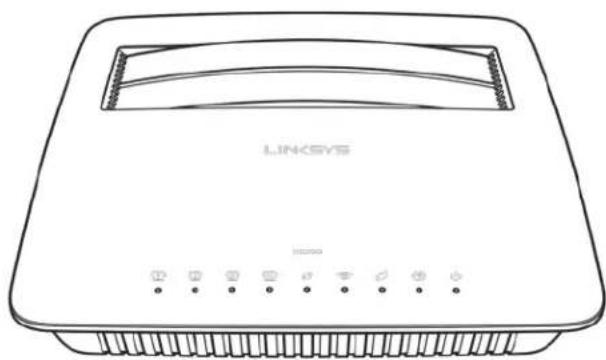

Ethernet Port 1

Ethernet Port 2

Ethernet Port 3

Ethernet Port 4

Ethernet - Hvis lampen lyser konstant, har modem/routeren oprettet forbindelse til enehed via deutsche port.
Wi-Fi Protected SetupTM - Lampen lyser konstant, när der er oprettet Wi-Fi Protected SetupTM forbindelse. Lampen blinker langsomt, mens Wi-Fi Protected SetupTM oprettter forbindelse, og den blinker hurtigt, hvis der er fejl. Lampen er slukket, när Wi-Fi Protected SetupTM er inaktiv.
Wi-Fi - Lyser, nár den tradløse Funktion er aktiveret. Den blinker, nár modem/routeren aktivt sender eller modtager data på netværket.
DSL - Lyser gront, nár modem/routeren er forbundet direkte til en DSL-forbindelse. Lyser blåt, nár modem/routeren kun er installereret som router og tilsluttet internettet via et separat modem.
Internet - Lyser gront, Near modem/routeren er tilsluttet internettet. Blinker gront, mens modem/routeren oprettter forbindelse til internettet. Lyser rodt, hvis modem/routeren/DD kon hente en IP-adresse.
Strømlampe - Lyser gront, Near modem/routeren er taendt. Lampen blinker ved opstart, haver gang modem/routerens selvdiagnosticering er i gang. Near diagnosticeringen er fuldført, lyser lampen konstant. Lyser rodt, hvis der er en fejl.
Bagside
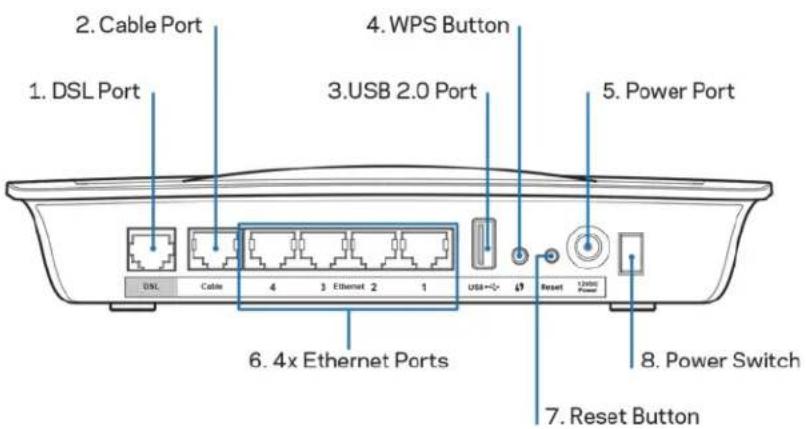
- DSL-port - Tilslutting til DSL-forbindelse.
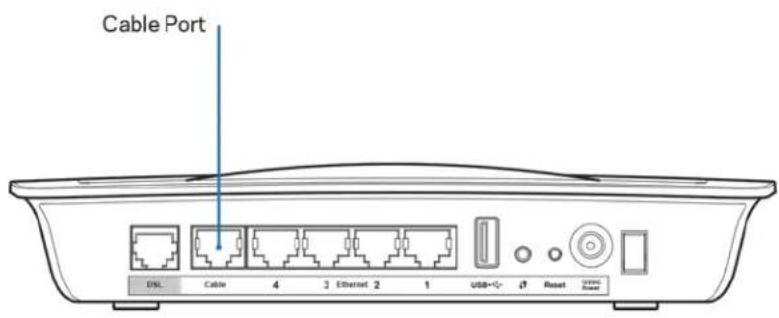
- Kabelport - Hvis modem/routeren kun skal bruges som router, skal der bruges en netværksledning til at tilslutteijke port i LAN/Ethernet-porten på et seperat modem.
- USB 2.0 port - Tilslut et USB-drev og del det med andre pa dit netværk eller pa internettet.
- WPS-knap - Tryk på knappen for at få Wi-Fi Protected Setup™ til at违法犯罪 after dinner! Wi-Fi Protected Setup™ understands tradlose enhanced.
- Strømport - Strømporten tilsluttes den medfølgende strømadapter.
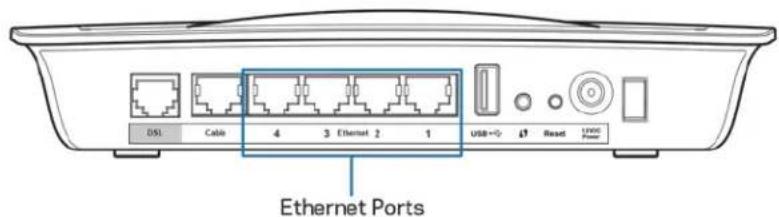
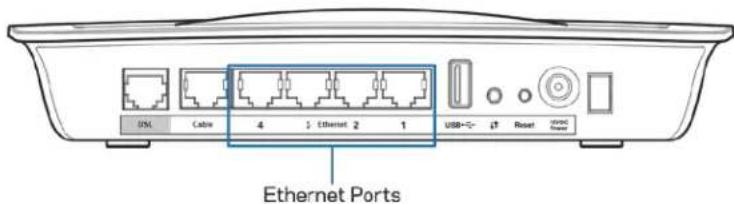
- Ethernet-porte - Disse porte er beregnet til Ethernet-ledninger (også kaldet netværksledninger) til at tilslutte modem/routeren til computere og andre Ethernet-netværkstilsluttede enheder i kablede netværk.
- Nulstillingsknap - Bruges til at nulstille routeren til fabriksindstillingerne. Tryl på nulstillingsknappen og hold den inde i 5 sekunder.
- Strömknap - Tryk på (on) for at taende modem/routeren.
Vægmontering
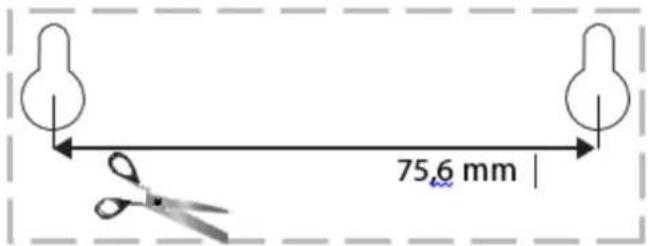
Routeren har to huller til vægmontering på undersiden. Afstanden mellem hullerne er 75,6 mm. Routeren monteres med 2 skruer.
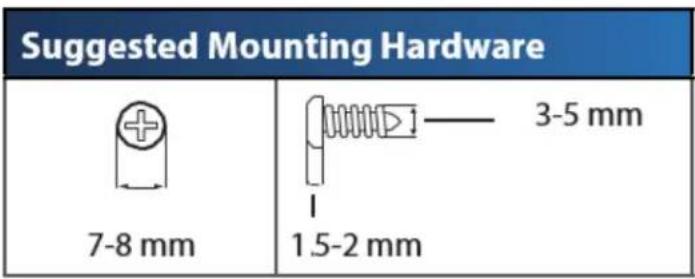
Bemærk: Linksys pâtager sig intet ansvar for skader, der skyldes vægmonteringsdele, som ikke er monteret korrekt.
Sádan monteres modem/routeren:
- Find stedet, hvor routeren skal monteres. Væggen skal ævn, lige, tør og robust. Monteringsstedet skal desuden��e inden for rækkevidde af en stikkontakt.
- Bor 2 huller i væggen. Der skal ære 75,6 mm mellem hullerne.
- Sæt en skrue i hvert hul, sä skruehovedet stikker 3 mm ud fra væggen.
- Placer routeren, sa monteringshullerne er ud for de 2 skruer.
- Sæt routerens monteringshuller på skruerne, og tryk den nedad, indtil routeren sidder fast på skruerne i monteringshullerne.
Skabelon til vægmontering
Udskrivijke side i 100% storrelse.
Klip lungs den stipledo linje, og placer skabelonen på væggen for at bore hullerne med den rigtige afstand.
Installation
Installation
- Tilslut den medfolgende Telefonledning i DSL-porten på modem/routeren og en stikkontakt.
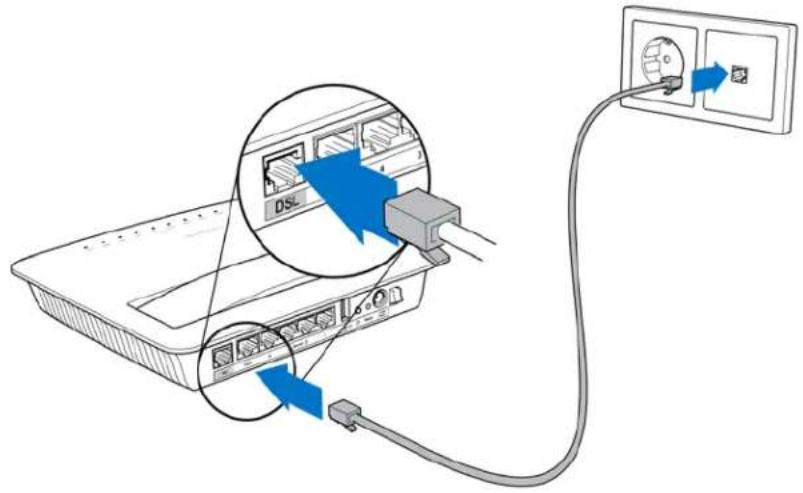
Bemærk: Hvis der er stoj på Telefonlinjen, skal du eventuelt have et mikrofilter erler en fordeler (kun nodvendigt for brugere i Storbritannien; brugere i andre lande kan kontakte deres internetudbyder for naermere oplysninger; med ISDN er der/DDke drug for et mikrofilter). Hvis du har drug for et mikrofilter, skal du installere et for haver telefon eller fax, du har. For at installere et mikrofilter skal du tilslutte det i et Telefonstik med ADSL-forbindelse og derefter tilslutte den ene ende af den medfolgende Telefonledning i mikrofiltrets DSL-port.
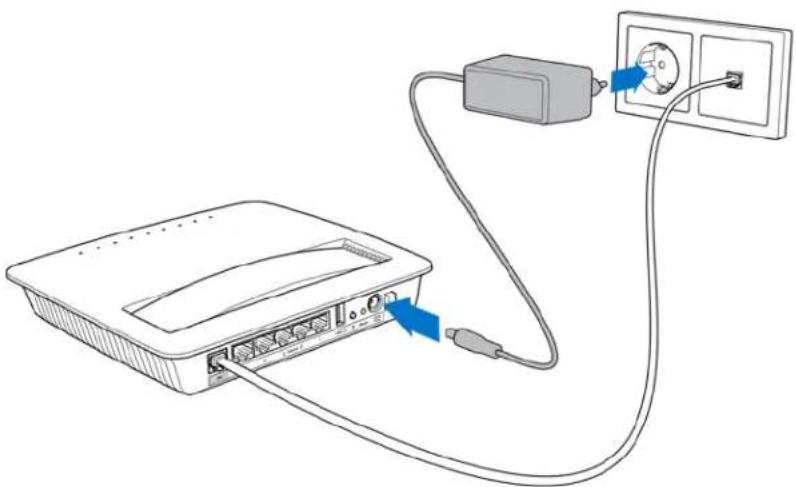
- Tilslut strømadapteren til modem/routeren, og tilslut den til en stikkontakt.
-
Pä en computer skal der til Sluttes til navnet for det sikre netværk på mærkaten (du kan ændre disse oplysninger senere). Vælg indstillingen til automatisk tilslutning til dette netværk fremover. Der er ikke internetadgang, För installationen af modem/routeren er fuldført.
-
Til kablet installation skal den ene ende af den medfølgende Ethernet-ledning tilsluttes din computers Ethernet-adapter og den,anden Ende af ledningen i en Ethernet-port bag på modem/routeren.
Udfør trin 2 igen for hvver yderligere computer ellenhed, du vil tilslutte modem/routeren.
Bemærk: Hvis computerens Ethernet-adapter ikke er installereret, skal du sevejledningen til Ethernet-adapteren for nærmere oplysninger.
- Åbn en browser, og indtast http://192.168.1.1 i adresselinjen.

- Indtast "admin" badei feltet Brugernavn og Adgangskode, og klik pa Log pa.
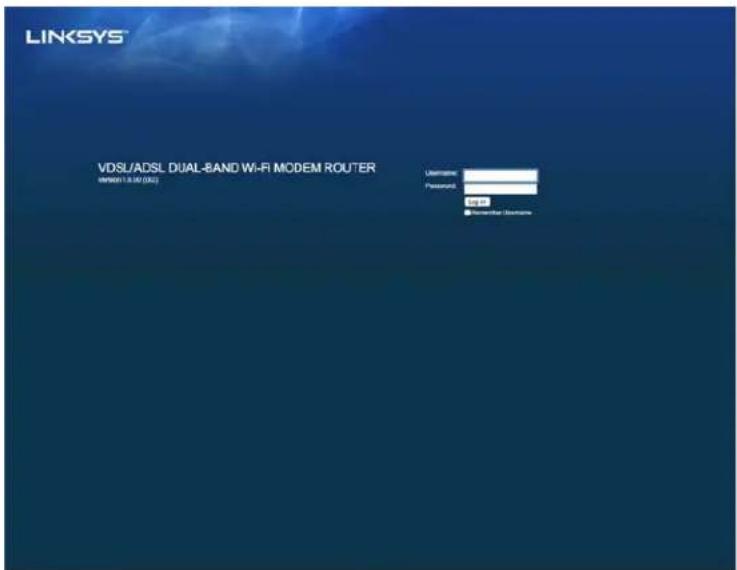
- Den webbaserede installationsside til modem/routeren bliver vist. Klik på fanen Hurtig start.
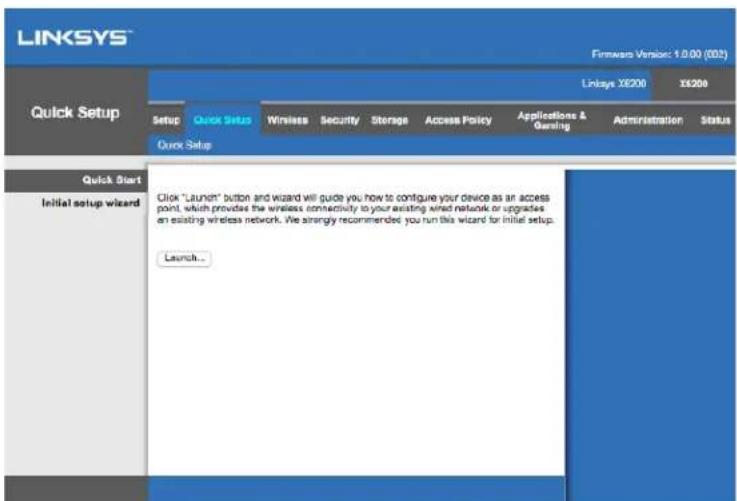
-
Klik på Start for at starte installationsguiden. Det anbefales at bruge guiden ved den første installation, fordi du bliver vejledt til at foretage den mest effektive konfiguration af modem/routeren.
-
Hvis du vil installeré manuelt, skal du klikke på fanen Installation og bruge det browserbaserede program.
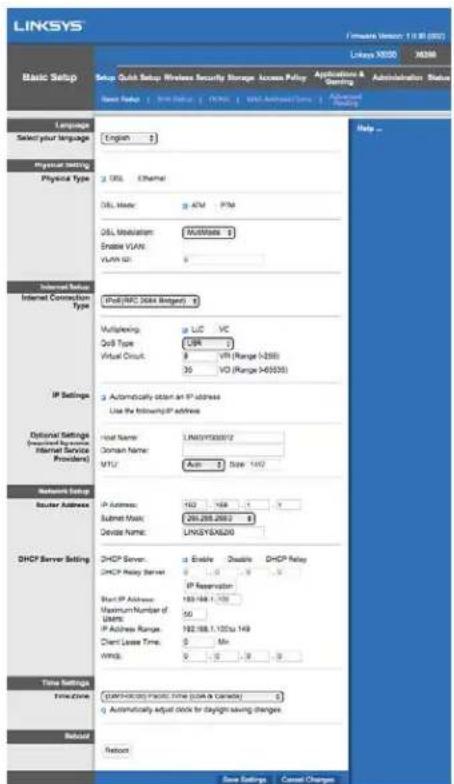
- Nu skal lamperne for strøm, trådløs og Ethernet (en for haver tilsluttet computer/enhed) lyse. Hvis ikke, skal du kontrollere, at modem/routeren erændt, og at ledningerne er helt tilsluttet.
Hvis du har en VDSL-forbindelse (f.eks hvis den gár via Telefonlinjen, men har en downloadhastighed over 24 Mbps), skal du installere modem/routeren manuelt. Din internetudbyder kalder muligvis VDSL for fibernet. Med de rette oplysninger fra din internetudbyder er det nemt og hurtigt at foretage installationen.
- Klik på Installation>fanen Basisinstallation. Under Fysisk indstilling skal du vælged DSL for Fysisk type og PTM for DSL-tilstand.
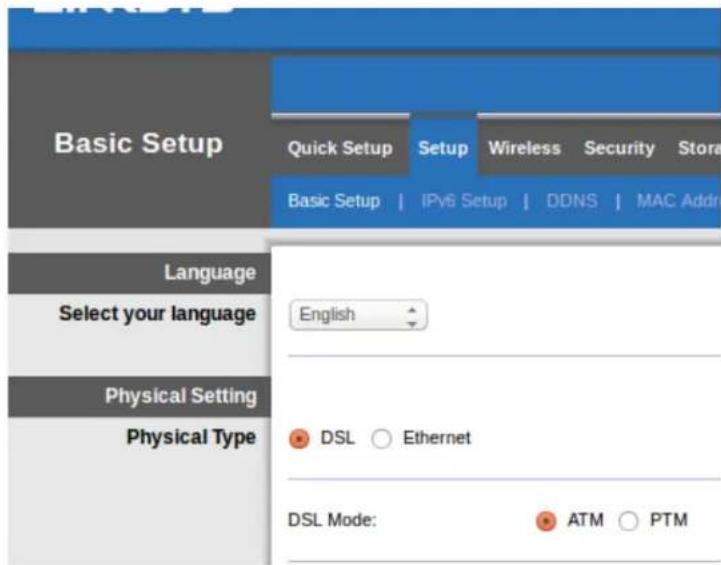
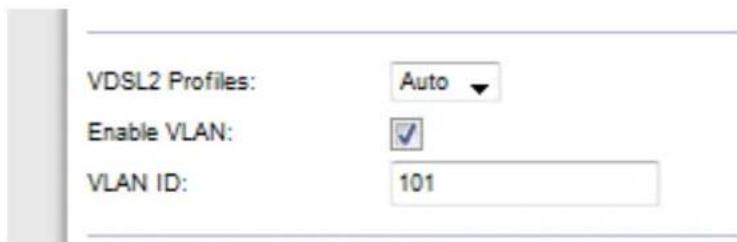
- Hvis din internetudbyder anvender et VLAN, skal du vælge Aktiver VLAN og indtaste din internetudbyders VLAN-id. Spørg din internetudbyder, hvis du er i tvivl om dette.
-
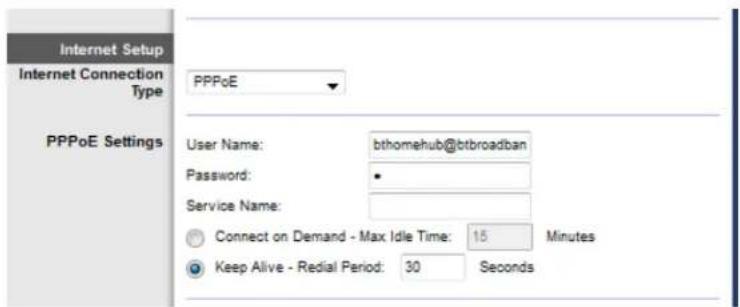
Under Internetinstallation > Internetforbindelsestypekal du vaelge enten PPPoE aller IPoE (dynamisk aller statisk IP-adresse) alt after din internetudbyder (sporg din internetudbyder, hvis du er i tvivl om dette). Vaelg Kun brotilstand for at bruge enheden som modem.uden routerfungtion (dvs..uden Wi-Fi aller andre netværksfunktioner).
-
Hvis du skal bruge PPPoE, skal du indtaste brugernavnet og adgangskoden som oplyst af din internetudbyder.
-
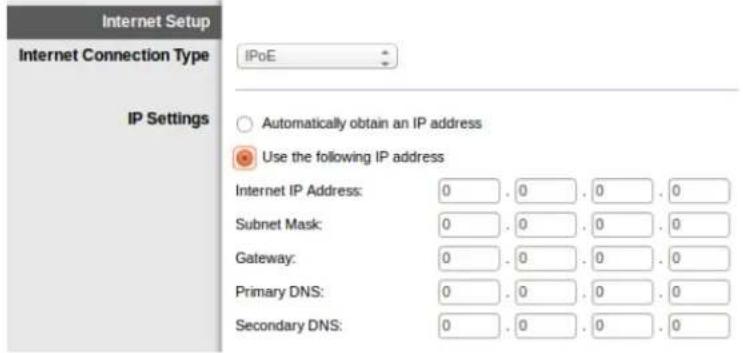
Hvis din forbindelsestype er Dynamisk, skal du vælgEfof Internetforbindelsestpeog som IP-indstlinger skal du vælgé Hent en IP-adresse automatisk.
-
Hvis din internetudbyder anvender IPOE med en statisk IP-adresse, skal du vœ地貌 IPOEfor Internetforbindelsestypeog derefter vœ地貌 Brug følgende IP-adresse og indtaste IP-adresseindstillingerne (som du har fæt oplyst af din internetudbyder) i felterne hertil.
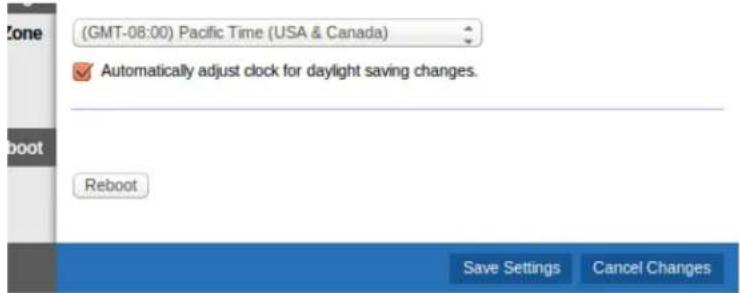
- Klik på Gem indstillinger (nederst i vinduet) for at gemme indstillinger og fuldfore installationen.
Installation af modem/routeren kun som router
- Tilslut den eneende af den medfologende Ethernet-ledning til din computers Ethernet-adapter og den anden Ende af ledningen ien Ethernet-port bag pa modem/routeren.
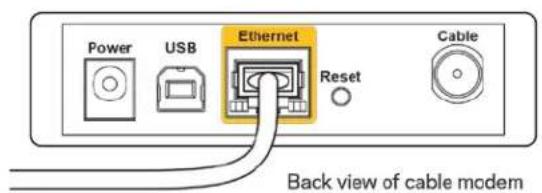
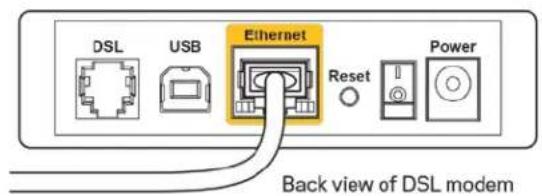
- Tilslut den eneende af Ethernet-ledning ikabelporten bag pa modem/routeren, og tilslut den anden Ende i en ledig Ethernet-port pa modemmet.
- Tilslut den eneende af strmledningen i stroporten og den anden Ende til en stikkontakt.
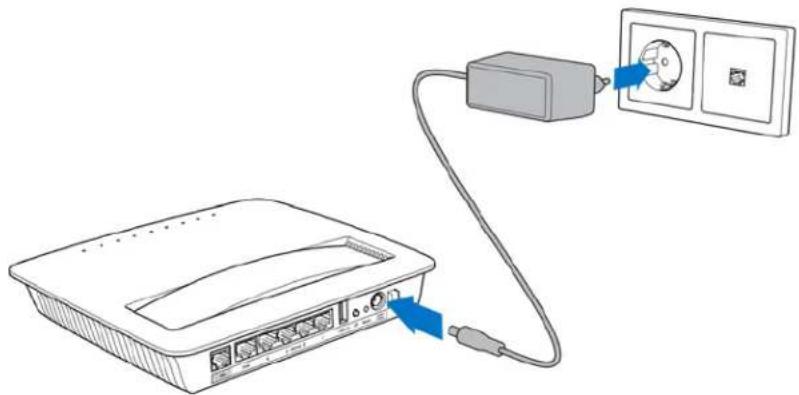
- Taend for den computer, du vil bruge til at konfigurere modem/rotuteren.
- Nu skal lamperne for strøm, trådløs og Ethernet (en for hvertilsluttet computer/enhed) lyse. Hvis ikke, skal du kontrollere, at modem/routeren er taendt, og at ledningerne er helt tilsluttet.
Avanceret konfiguration
Hvis du vil ændre routerens avancerede indstillinger, skal du bruge dens browserbaserede program. Der er adgang til programmet via en browser på en computer, som er tilsluttet routeren. Du kan på hjælp til programmet ved at klikke på Hjælp i højre side i vinduet uller ved at gå ind på vores websted.
Sådan fär du adgang til det browserbaserede program
- For at fã adgang til det browserbaserede program skal du abne en browser på din computer og indtaste routerens standardindstillede IP-adresse (Internet Protocol) 192.168.1.1 i feltet Adresse. Tryk på Enter.
Bemærk: Du kan ochå få adgang til det browserbaserede programpå computere med Windows ved at indtaste enhedens navn i feltet Adresse.
Der bliver vist et vindue til at logge pa.
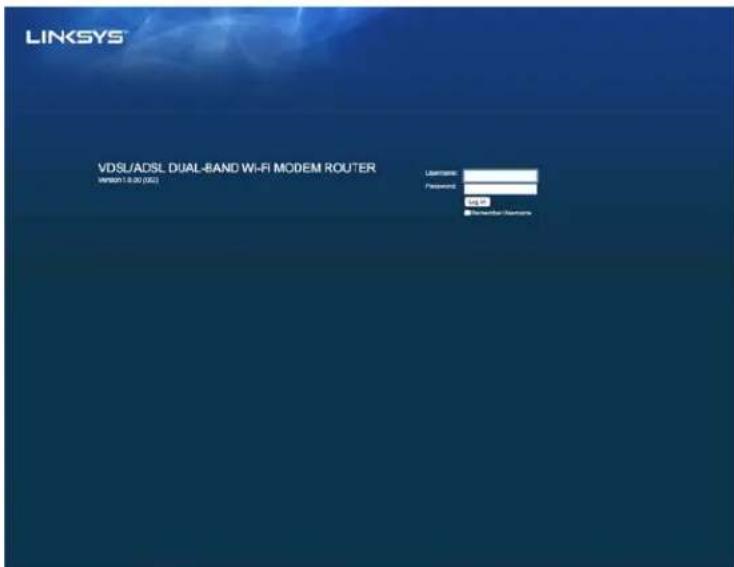
- Indtast admin i feltet Brugernavn.
- I feltet Adgangskode skal du indtaste den adgangskode, du har oprettet ved installationen. Hvis du/DDke har aendret adgangskoden ved installationen, er standardindstillingen "admin".
- Klik på OK for at fortsette.
Sådan bruger du det browserbaserede program
Brug fanerne overst i hvert vindue for at navigere i programmet. Fanerne er pa 2 niveauer, hvor de overste er til generelle Funktioner. og de nederste er til de tilhorende specifikke Funktioner.
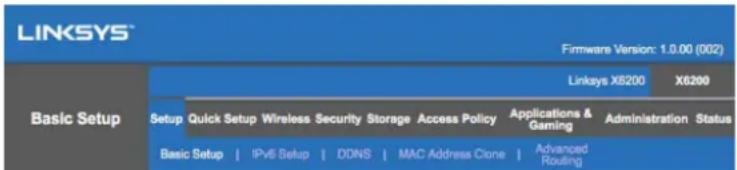
Bemark: I donne brugervejledning identificeres vinduerne ud fra navnene på de overste og nederste faner. Der er f.eks. adgang til vinduet Installation > Basisinstallation via den overste fane Installation og den nederste fane Basisinstallation.
Hvis du ændrer indstillingerne i et vindue, skal du klikke på Gem indstillinger for at anvende ændringerne eller klikke på Annuller ændringer for at annullere ændringerne. Disse knapper er nederst i hvert vindue.
Bemærk: Du kan fãmere at vide om felterne ved at klikke på Hjælp i højre side i vinduet.
Installation > Basisinstallation
Det对不起 vindue, der bliver vist, er Basisinstallation. Her kan du ændre routerens generelle indstillinger.
DSL-tilstand (ATM/ADSL)
Sprog - Vælg sprog. Hvis du vil bruge et andet sprog, skal du vælg det på rullemenuen. Sproget for det browserbaserede programsændres 5 sekunder after, du har valgt et andet sprog.
Internetinstallation - Her konfigureres routeren til din internetforbindelse. Du kan få de flete af disse oplysninger af din internetudbyder.
- Internetforbindelsestype
Vælg den type internetforbindelse, som din internetudbyder anvender, på rullemenuen. Der kan vælges mullemppe.
-
Kun brotilstand - I donne tilstand, er det kun DSL-modemfunktionen, der er tilgengelig, og alle gatewayfunktionerne er inaktiveret. Hvis den vælges, skal du kun indtaste VC-indstillingerne.
-
IPOE RFC 2684 brotilstand - Hvis den vælges, skal du indtaste de relevante data for IP-indstillinger. Vælg Hent en IP-adresse automatisk, hvis din internetudbyder tildeler en IP-adresse, nr der oprettes forbindelse. Ellers vælg Brug følgende IP-adresse.
- IPOA RFC 2684 rutetilstand - Med donne metode skal du bruge en permanent IP-adresse til at oprette forbindelse til internettet.
- RFC 2516 PPPoE - Nogle DSL-basede internetudbydere bruger PPPoE (Point-to-Point Protocol over Ethernet) til at oprette forbindelse til internettet. Hvis du bruger PPPoE, bliver IP-adressen oprettet automatisk.
- RFC 2364 PPPoA - Nogle DSL-basede internetudbydere bruger PPPoA (Point-to-Point Protocol over ATM) til at oprette forbindelse til internettet. Hvis du bruger PPPoA, bliver IP-adressen oprettet automatisk.
Netværksinstallation - Her konfigureres IP-indstillingeme til dit lokale netværk.
DSL-tilstand (PTM/VDSL)
VDSL2-profiler - Vaelg de VDSL2-profiler, som understoottes af din internetudbyder. Standardindstillingen er Automatism (anbefales).
Aktiver VLAN - Modem/routeren koder bestemte VLAN-numre til al udgaende grafik via WAN-graensefladen. Kontakt din internetudbyder for at fä disse oplyninger.
VLAN-id - Du skal indtaste et VLAN-id, Near VLAN er aktiveret. Id-intervallet gär fra 10 til 4095. Kontakt din internetudbyder for oplysning om den indstilling, du skal bruge.
Internetinstallation - Her konfigureres routeren til din internetforbindelse. Du kan få de flete af disse oplysninger af din internetudbyder.
- Internetforbindelsestype
Vælg den type internet forbindelse, som din internetudbyder anvender, på rullemenuen. Der kan ælges mullem disse typer:
- Kun brotilstand - I donne tilstand, er det kun DSL-modem Funktionen, der er tilgengelig, og alle gatewayfungtionerne er inaktiveret.
- IPOE - Hvis den vælges, skal du indtaste de relevante data for IP-indstillinger. Vælg Hent en IP-adresse automatisk, hvis din internetudbyder tildeler en IP-adresse, när der oprettes forbindelse. Ellers vælg Brug følgende IP-adresse.
- PPPoE - Nogle DSL-basede internetudbydere bruger PPPoE (Point-to-Point Protocol over Ethernet) til at oprette forbindelse til internettet. Hvis du bruger PPPoE, bliver IP-adressen oprettet automatisk.
Ethernet-tilstand
Sprog - Vælg sprog. Hvis du vil bruge et andet sprog, skal du vælg det på rullemenuen. Sproget for det browserbaserede programsændres 5 sekunder after, du har valgt et andet sprog.
Internetinstallation - Her konfigureres routeren til din internetforbindelse. Du kan få de flete af disse oplysninger af din internetudbyder.
- Internetforbindelsestype
Vælg den type internet forbindelse, som din internetudbyder anvender, på rullemenuen. Der kan vælges mullem disse typ:
- Automatism konfiguration - DHCP- Standardindstillingen for Internetforbindelsestype er Automatism konfiguration - DHCP (Dynamic Host Configuration Protocol). Du skal kun bruge standardindstillingen, hvis din internetudbyder understotter DHCP, eller hvis du opretter forbindelse med en dynamisk IP-adresse (denne indstilling anvendes typisk til kablede forbindelser).
- Statisk IP - Hvis du skal bruge en fast IP-adresse for at oprette forbindelse til internettet, skal du vaelge Statisk IP.
-
PPPoE - Hvis du har en DSL-forbindelse, skal du kontrollere, om din internetudbyder anvender Point-to-Point Protocol over Ethernet (PPPoE). I sa fald skal du vaelge PPPoE.
-
Tilslut after behov og Altid tilsluttet - Med indstillingerne Tilslut after behov og Altid tilsluttet kan du vælge, om routeren kun opretter forbindelse til internettet after behov (tilrådeligt, hvis du betaler after, hvor lang tid du er online), eller om routeren altid skal��e tilsluttet internettet. Vælg den relevante indstilling.
-
PPTP - Point-to-Point Tunneling Protocol (PPTP) er en tjeneste, der generelt anwendes til forbindelse i Europa. Hvis din PPTP-forbindelse understøtter DHCP aller en dynamisk IP-adresse, skal du vælge Hent en IP-adresse automatisk. Hvis du skal anvende en fast IP-adresse til at oprette forbindelse til internettet, skal du vælge Angiv en IP-adresse og konfigurere indstillingerne nedenfor.
-
Tilslut after behov eller Altid tilsluttet - Med indstillingerne Tilslut after behov og Altid tilsluttet kan du vælge, om routeren kun oprettter forbindelse til internettet after behov (tilrådeligt, hvis du betaler after, hvor lang tid du er online), eller om routeren altid skal��e tilsluttet internettet. Vælg den relevante indstilling.
-
2TP - Layer 2 Tunneling Protocol (L2TP) er en tjeneste, der generelt anwendes til forbindelser i Israel.
-
Tilslut after behov og Altid tilsluttet - Med indstillingerne Tilslut after behov og Altid tilsluttet kan du vælge, om routeren kun opretter forbindelse til internettet after behov (tilrådeligt, hvis du betaler after, hvor lang tid du er online), eller om routeren altid skal��e tilsluttet internettet. Vælg den relevante indstilling.
-
Telstra Cable - Telstra Cable er en tjeneste, der generelt anvendes til forbindelser i Australien.
Netværksinstallation - Her konfigureres IP-indstillingerne til dit lokale netværk.
Trädløs > Trädløse basisindstillinger
Bemær: Du kan fã mere at vide om felterne ved at klikke på Hjælp i hjore side i vinduet.
Routerens tradlose netværk kan konfigureres enten manuelt aller via Wi-Fi Protected Setup.
Wi-Fi Protected Setup er en Funktion til nem konfigurering af dit tradlse netværk. Hvis du har encheder, som f.eks. tradlse adaptere, der understotter Wi-Fi Protected Setup, kan du bruge Wi-Fi Protected Setup.
Manuel installation
Bemærk: Nár du har indstillet de(t) tradløse netværk, skal du indstille de tradløse sikkerhedsindstellinger. Gå til Trådløs > Trådløse basisindstellinger > Sikkerhedstilstande (s. 19).
2,4 GHz tradlose indstlinger
-
Netværkstilstand (i de fleste tilfælde skal du beholde indstillingen Mixed (standardindstilling).
-
Kombineret - Hvis du har encheder med Wireless-N, Wireless-G aller Wireless-B i dit netværk, skal du beholde standardindstillingen Mixed.
Kun Wireless-B/G - Hvis du har encheder bade med Wireless-B og Wireless-G i dit netværk, skal du vælge Kun Wireless-B/G.
Kun Wireless-B - Hvis du kun har enheder med Wireless-B, skal du vaelge Kun Wireless-B.
Kun Wireless-G - Hvis du kun hor enheder med Wireless-G, skal du vaelge Kun Wireless-G.
Kun Wireless-N - Hvis du kun har enheder med Wireless-N, skal du vaelge Kun Wireless-N. - Inaktiveret - Hvis du ikke har enheder med Wireless-B, Wireless-G erler Wireless-N i dit netværk, skal du vælge Inaktiveret.
Bemærk: Hvis du er i tvivl om, hvilken tilstand du skal vælg, skal du beholde Mixed.
- Netværksnavn (SSID) - SSID er netværksnavnet, som deles af alle encheder i et tradløst netværk. Der er forskel på store og små bogstaver i navnet, og det må fövre på højst 32 tegn. Standardindstillingen er Linksys afterfulgt af de fem sidste cîfre i routerens seriENUMmer, som er på undersiden af routeren. Hvis du har brugt installationssoftwaren til at installere, ændres det standardindstillede netværksnavn til et navn, der er nemt at huske.
Bemørk: Hvis du gendanner routerens fabriksindstillinger (ved at trykke på nulstellingsknappen eller med Administration > Fabriksindstillinger), bliver netværsknavnet tilbagestillet til standardværddien, og forbindelsen til alle enheder i dit tradløse netværk skal genoprettes.
- Sikkerhedstilstand - Se Sikkerhedstilstande (s. 19).
- Kanalbredde - For at netværk med encheder med Wireless-B, Wireless-G erler Wireless-N kan fungere bedst, skal du vælge Automatisk (20 MHz erler 40 MHz). For at opnå en kanalbredde på 20 MHz skal du vælge Kun 20 MHz.
- Standardkanal - Vælg kanalen på rullelisten i netværk med Wireless-B, Wireless-G erler Wireless-N. Hvis du er i tvivl om, hvilken kanal du skal vælg, skal du beholde standardindstillingen Automatism.
- SSD-udsendelse - När tradløse encheder søger after tradløse netværk i nærheden, registerrer de SSD'et, som routeren udsender. For at udsende routerens SSD skal du beholde standardindstillingen Aktiveret. Hvis du/DD ke vil udsende routerens SSD, skal du vælgne Inaktiveret.
5 GHz tradlose indstillinger
-
Netværkstilstand - Vælg de tradløse standarder, som dit netværk skal understotte.
-
Mixed-Hvis du har encheder med Wireless-A, Wireless-AC aller Wireless-N (5 GHz) i dit netværk, skal du beholde standardindstillingen Mixed.
Kun Wireless-A - Hvis du kun har encheder med Wireless-A, skal du vaelge Kun Wireless-A.
Kun Wireless-N - Hvis du kun har enheder med Wireless-N (5 GHz), skal du vaelge Kun Wireless-N. - Kun Wireless-AC - Hvis du kun har encheder med Wireless-AC (5 GHz), skal du vaelge Kun Wireless-AC.
Kun Wireless-A/N - Hvis du har encheder bade med Wireless-A og Wireless-N i dit netværk, skal du vælge Kun Wireless-A/N. -
Kun Wireless-N/AC - Hvis du har encheder bade med Wireless-N og Wireless-AC i dit netværk, skal du vælge Kun Wireless-N/AC.
-
Inaktiveret - Hvis du/DDke har encheder med Wireless-A, Wireless-AC eller Wireless-N (5 GHz) i dit netværk, skal du vælge Inaktiveret.
Bemærk: Hvis du er i tvivl om, hvilken tilstand du skal vælge, skal du beholde standardindstillingen Mixed.
- Netværksnavn (SSID) - SSID er netværksnavnet, som deles af alle encheder i et tradløst netværk. Der er forskel på store og små bogstaver i navnet, og det måvine på højst 32 tegn. Standardindstillingen er Linksys afterfulgt af de fem sidste cîfre i routerens seriENUMmer, som er på undersiden af routeren. Hvis du har brugt installationssoftwaren til installationen,ændres det standardindstillede netværksnavn til et navn, der er nemt at huske.
Bemærk: Hvis du gendanner routerens fabriksindstillinger (ved at trykke på nulstellingsknappen eller med Administration > Fabriksindstillinger), bliver netværksnavnet tilbagestillet til standardværddien, og forbindelsen til alle enheder i dit tradløse netværk skal genoprettes.
- Sikkerhedstilstand - Se Sikkerhedstilstandenedenfor.
- Kanalbredde - For at netværk med encheder med Wireless-A, Wireless-AC eller Wireless-N kan fungere bedst, skal du vælge Automotisk (20 MHz erler 40 MHz erler 80 MHz). For at opnå en kanalbredde på 20 MHz skal du vælge Kun 20 MHz. For at opnå en kanalbredde på 20 eller 40 MHz skal du vælge Automotisk (20 MHz erler 40 MHz).
- Standardkanal - Vælg kanalen på rullelisten i netværk med Wireless-B, Wireless-G eller Wireless-N. Hvis du er i tvivl om, hvilken kanal du skal vælg, skal du beholde standardindstillingen Automatism.
- SSD-idsendelse - När tradløse enheder søger after tradløse netværk i nærheden, registerrer de SSD'et, som routeren udsender. For at udsende routerens SSD skal du beholde standardindstillingen Aktiveret. Hvis du ikke vil udsende routerens SSD, skal du vælgge Inaktiveret.
Sikkerhedstilstande
| Sikkerhedsindstilling Styrke | |
| WPA2 Personal/Enterprise | Stærkest |
| WPA2/WPA Mixed | WPA2: Stærkest WPA: Stærk |
| WPA Personal/Enterprise | Stærk |
| WEP | Basis |
Bemaerk
- Uanset hvilken tilstand du vælger, SKAL alle encheder i dit trådløse netværk anvende这部分 tilstand og det samme adgangsudtryk eller en delt nøgle, hvis det er en RADIUS-server.
- Ved brug af WEP (anbefales ikke) skal der vælges et WEP-krypteringsniveauu (40/64-bit 10 hexcîfre) eller 104/128-bit (26 hexcîfre). Standardindstillingen er 40/64-bit (10 hexcîfre).
- Indtast et adgangsudtryk på 8-63 tegn. Standardindstillingen er adgangskode. Hvis du har brugt installationssoftwaren til at installere,ændres standardindstillingen til et entydigt adgangsudtryk.
- Bruges i koordination med en RADIUS-server (bør kun bruges,.nr der er tilsluttet en RADIUS-server til routeren).
- Indtast RADIUS-serverens IP-adresse.
- Indtast RADIUS-serverens portnummer. Standardindstillingen er 1812.
- Indtast den delte nøgle mullem routeren og serveren.
WEP
WEP er en krypteringsmetode pa basisniveau, der icke er lige sa sikker som WPA.
- Kryptering - Vælg et WEP-krypteringsniveau (40/64-bit 10 hexcîfre) aller 104/128-bit (26 hexcîfre). Standardindstillingen er 40/64-bit (10 hexcîfre).
- Adgangsudtryk - Indtast et adgangsudtryk til automatisk oprettelse af WEPnøglen. Klik derefter på Opret.
- Nøgle 1 - Hvis du ikke har indtastet et adgangsudtryk, skal du indtaste WEPnøglen manuelt.
.
Inaktiveret
Hvis du vælger at inaktivere tradløs sikkerhed, fær du besked om, at den tradløse sikkerhed er inaktiveret, nær du forsøger at fær adgang til internettet forste gang. Du bliver spurgt, om du vil aktivere tradløs sikkerhed eller bekæfte, at du er klar over risikoen, men alligevel onsker at fortssætte.uden tradløs sikkerhed.
Bemærk: Nár tradløs sikkerhed er inaktiveret, kan alle få adgang til dit tradløse netværk til enhver tid.
Installation med Wi-Fi Protected Setup kan anvendes på 3@måder: Brug den metode, som er relevant for den router, du skal konfigurere.
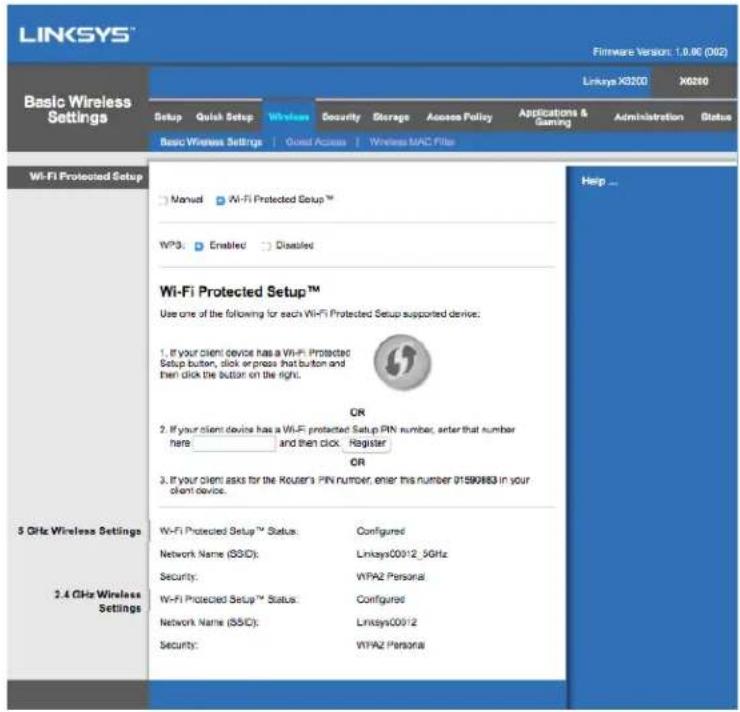
Bemærk: Wi-Fi Protected Setup konfigurerer enenhed ad gangen. Udfor vegledningen for hv er hed, der understotter Wi-Fi Protected Setup.
Lampeindikering ved Wi-Fi Protected Setup
- Logoet 5 pà routerens øverste panel er Wi-Fi Protected Setup-lampen.
- Når Wi-Fi Protected Setup er i gang, blinker lampen langsomt. Når Wi-Fi Protected Setup er fuldført, lyser lampen konstant.
Hvis der opstarfjll, blinker lampen hurtigt i 2 minutter. Vent, og provigen. - Vent, indtil lampen lyser konstant inden du går igang med den æste Wi-Fi Protected Setup-session.
Brugienne metode, hvis din enhed har en knap til Wi-Fi Protected Setup.
Bemærk: Du skal konfigurere enenhed ad gangen.
-
Klik eller tryk på Wi-Fi Protected Setup-knappen på enheden.
-
Klik på knappen til Wi-Fi Protected Setup på routerens Wi-Fi Protected Setupskærmbillede, ELLER tryk på knappen til Wi-Fi Protected Setup bag på routeren, og hold den inde i 1 sekund.
- Nár enheden er konfigureret, skal du klikke på OK på routerens Wi-Fi Protected Setup-skærmbillede inden for 2 minutter.
Indtast enchedens pinkode pa routeren
Brugienne metode, hvis din enhed har en pinkode til Wi-Fi Protected Setup.
- Indtast pinkoden til enheden i feltet på routerens Wi-Fi Protected Setupskærmbillede.
- Klik på knappen Registrar på routerens Wi-Fi Protected Setup-skærm bilede.
- Nár enheden er konfigureret, skal du klikke på OK på routerens Wi-Fi Protected Setup-skærmbillede inden for 2 minutter.
Brugienne metode, hvis din enhed beder om routerens pinkode.
- På encheden skal du indtaste den pinkode, der står på routerens Wi-Fi Protected Setup-skærmbillede (den står ogsså på undersiden af routeren).
- Nár enheden er konfigureret, skal du klikke på OK på routerens Wi-Fi Protected Setup-skærmbillede inden for 2 minutter.
For hvert tradlse netværk bliver Netværksnavn (SSID), Sikkerhed og Adgangsudtryk vist nederst i vinduet.
Bemærk: Hvis du har encheder, som ikke understøter Wi-Fi Protected Setup, skal du notere de trådløse indstillinger og derefter konfigurereppe encheder manuelt.
Trädløs > Gæsteadgang
Med Funktionen Gæsteadgang kan du give gæster i dit hjem tradløs adgang til internettet Gæstenetværket er et tradløst netværk, som er adskilt fra dit lokale netværk. Funktionen Gæsteadgang giver ikke adgang til det lokale netværk og netværkets ressourcer. Derfor har gæster ikke adgang til dine computere eller personlige oplysninger.
Gæstecomputeren kan f.eks./DDrkrp en prnter i det lokale netværk ellkopiere filer til en computer i det lokale netværk. Derved er dit lokale netværk mindt muligt udsat.
Gæsteadgang
Tillad gæsteadgang - Behold standardindstillingen Ja for at tillade internetadgang via et gæestenetværk. Ellers skal du vælge Nej.
Gæstenetværkets navn - Standardindstillingen er navnet på dit trådløse netværk afterfulgt af "-gæst".
Adgangskode til gæster - Standardindstillingen er "gæest". Hvis du har brugt installationssoftwaren til at installere,ændres standardindstillingen til en entydig adgangskode.
Rediger - Klik på这部分 indstilling for atændre adgangskoden til gæster. Vinduet tilændring af adgangskoden til gæster bliver vist. Indtast en adgangskode på 4-32 tegn. Klik på Rediger for at gemme den nye adgangskode og gå tilbage til vinduet Gæsteadgang.
Totalantal tilladte gæster - Som standard tillades 5 gæster at få internetadgang via gæstenetværket. Vælg det antal gæster, du vil tillade på dit gæstenetværk.
SSID-udsendelse - När tradløse enheder søger after tradløse netværk iærheden, registrarer de SSID'et (det tradløse netværks navn), som routeren ud sender. Hvis du vil udsende gæstenetværkets SSID, skal du beholde standardindstillingen Aktiveret. Hvis du ikke vil udsende gæstenetværkets SSID, skal du vælg Inaktivitet.
Vejledning til gæster
Hvis en gæest girne vil have internetadgang i dit hjem, skal du give dem denen vegjledning:
- På gæstecomputeren skal de oprette forbindelse til det tradlse gaestenetværk, hvis navn stär i vinduet Gaesteadgang.
- Åbn en browser.
- I logonvinduet skal de indtaste adgangskoden, som bliver vist i vinduet Gæsteadgang.
- Klik pà Log pà.
Fejlfinding
Din computer kan/DDke oprette forbindelse til internettet.
Følg vejledningen, indtil din computer kan oprette forbindelse til internettet:
Sorg for, at modem/routeren er taendt. Strømlampen skal lyse gront og ikke blinke.
- Hvis strømlampen blinker, skal du slukke for alle dine netværksopkoblede encheder, bl.a. modem/routeren og computere. Tænd derefter hv er ench i denen rækkefolge:
- Modem/rodter
-
Computer
-
Se lamperne på enhedens frontpanel. Kontroller, at strømlampen, DSL-lampen og mindstén af de nummererede Ethernet-lamper lyser. Hvis ikke, skal du kontrollere ledningstilslutningerne. Computeren skal[vare tilsuttet i en af Ethernet-portene, som er nummeret 1-4 på enheden, og enhedens DSL-port skal[vare tilsuttet ADSL-forbindelsen.
Når du dobbeltklikker i browseren, bliver du bedt om et brugernavn og en adgangskode.
Hvis du vil undgå dette, skal du følgde denen vegjledning.
Abn en browser, og benyt følgende fremgangsmåde (gælder for Internet Explorer, men er tilsvarende for andre browsere):
- Vaelg Funktioner > Internetindstillinger.
- Klik på fanen Forbindelser.
- Vaelg Ring aldrig op til forbindelse.
- Klik på OK.
Du bruger en statistik IP-adresse og kan/DDKE oprette forbindelse.
Se Hjælp i Windows, og redigere eigenskaberne for internetprotokol (TCP/IP), sä der hentes en IP-adresse automatisk.
Computeren kan/DDke oprette trdIos forbindelse til netværket.
Sorg for, at det tradlose netværks navn (SSID) er det samme bade på computeren og enheden. Hvis du har aktiveret tradløs sikkerhed, skal du sorge for, at der anwendes den samme sikkerhedsmetode og -nogle bade på computeren og enheden.
Du skal ændre indstillingerne på encheden.
Åbn en browser (f.eks. Internet Explorer eller Firefox), og indtast enchedens IP-adresse i adressefeltet (den standardindstillede IP-adresse er 192.168.1.1). Når du bliver bedst om det, skal du indtaste brugernavnet og adgangskoden (standardindstillingen for brugernavn og adgangskode er admin). Klik på den relevant fane for atændre indstillingerne.
Du kan ikke bruge DSL-tjenesten til at oprette forbindelse manuelt til internettet.
Nár du har installererét routeren, opretter den automatisk forbindelse til din internetudbyder, SSE du ikke længere behoover oprette forbindelse manuelt.
Når du Åbner browseren, bliver logonvinduet vist, selvom du/DDke behoover logge på.
Fremgangsmåden gælder for Internet Explorer, men er tilsvarende for andre browsere.
- Åbn en browser.
- Gà til Funktioner > Internetindstillinger.
- Klik på fanen Forbindelser.
- Vaelg Ring aldrig op til forbindelse.
- Klik på OK.
Routeren har ikke en koaksialport til kablet forbindelse.
Koaksialkabler kan kun tilsluttes kabelmodemmer. Modem/routeren fungerer som et modem for dit ADSL-internet, men hvis du har kablet internet, skal modem/routeren tilsluttes et separat kabelmodem. Se side 9
I Windows XP bliver routeren/DD vist i vinduet Mine netværkssteder.
Under Netværksopgaver skal du klikke på Vis Ikoner For UPnP-enheder på netværk. Hvis routeren ikke bliver vist, skal du fölgde@emailjedning:
Gà til Start > Kontrolpanel > Firewall.
Klik pa fanen Undtagelser.
Hvis du ikke finder svar på dit spørgsmål her, kan du finde flere oplysninger på webstedet: linksys.com/support.
Specificationer
Linksys X6200
| Modelnavn | Linksys AC750 ADSL/VDSL Dual-Band Wi-Fi Modem Router |
| Modelnummer | X6200 |
| Switch-porthastighed | 10/100/1000 Mbps (Gigabit Ethernet) |
| Radiofrekvens | 2,4 GHz og 5 GHz |
| Antal antenner | 4 |
| Porte | Kabel, DSL, strøm, USB 2.0, Ethernet (1-4) |
| Knapper | Nulstil, Wi-Fi Protected Setup, strøm |
| Lamper | Ethernet, Wi-Fi Protected SetupTM, Wi-Fi, DSL, internet, strøm |
| UPnP Understøttet | |
| Sikkerhedsfunktioner | WEP, WPA, WPA2, RADIUS |
| Sikkerhedsnøglebit | Op til 128-bit kryptering |
| Understøtte filsystemer | FAT, NTFS og HFS+ |
| Understøtte browsere | De nyeste versioner af Google ChromeTM, Firefox®, Safari® (til Mac® og iPad®), Microsoft Edge, og Internet Explorer® version 8 og nyere fungerer sammen med Linksys Smart Wi-Fi |
Omgivelser
| Mål | 215 x 40 x 200 mm |
| Enhedens vægt | 415 g |
| Strøm | 12 V, 1,5 A |
| Certificeringer | FCC, CE, K.21, Telepermit, Wi-Fi (IEEE 802.11 ac/a/b/g/n), WPA2™, WMM®, Wi-Fi Protected Setup, Windows 7, 8 |
| ADSL-standarder | T1 .413i2, G .992 .1 (G .DMT), G .992 .2 (G. Lite), G .992 .3 (ADSL2), G .992 .5 (ADSL2+), G.993.1 (VDSL), G.993.2 (VDSL2) Annex A, M, L |
| Driftstemperatur | 0-40°C |
| Opbevaringstemperatur | -20 til 60°C |
| Luftfugtighed, drift | 10-80% relativ luftfugtighed, ikke-kondenserende |
| Luftfugtighed, opbevaring | 5-90% ikke-kondenserende |
NOTER
For lovkrav, garanti og sikkerhedsinformation: se den medfølgende cd til modem/routeren, aller se Linksys.com/support.
Specifikationerne er med forb Hold for endering uden varsel. Maksimal ydeevne baseret pa specifikationer for IEEE-standard 802.11. Den faktiske ydeevne kan variere, f.eks. kan der vare lavere netværskapacitet, dataoverforselshastighed, rækkevidde og dækning. Ydeevnen afhanger af mange faktorer, betingelser og variabler, bl.a. afstanden fra adgangspunktet, netværkstrafrikmengden, bygnings materialer og konstruktion, det anvende operativsystem, kombinationen af de tradlseprodukter, der anvendes, interferens og andre ugunstige forhold.
Se linksys.com/support/for prisbelonnennet tekniak support
BELKIN, LINKSYS og en lang række produktnavne og logoer er varemærker tilhorende Belkin koncernen. Tredjeparters varemærker, som er nævnt heri, tilhører de respektive ejere.
© 2016 Belkin International, Inc. og/eller selskabets associerede virksomheder. Alle rettigheder forbeholds.
LINKSYS
Benutzerhandbuch
ADSL/VDSL Dual-Band Wi-Fi Modem-Router
X6200
Inhalt
Produktübersicht 3
Strøm - Tennes med et grønt lysningar modemruteren er slätt på. När modemruteren:gär inn i selvdiagnestikkmodus hver gang den starter opp, blinker denen LED-lampen. När diagnostikken er ferdig, vil LED-lampen lyse kontinuerlig. Tennes med et rødt lysningar en feil oppstår.
Bakside
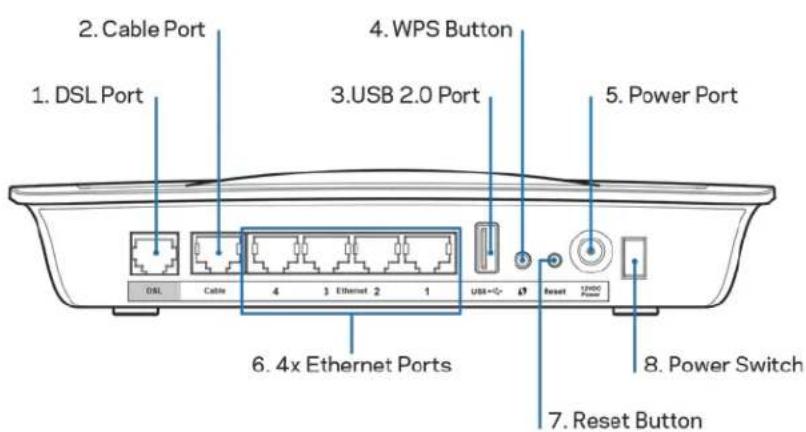
- DSL-port -Kobler til DSL-linjen.
- Kabelport - For Å bare bruke modemruteren som en ruter, bruk en nettverkskabel til Å kobleijke porten til LAN/Ethernet-porten på et separat modem.
- USB 2.0-port -Koble til og del en USB-stasjon på nettverket eller på Internett.
- WPS-knapp - Trykk på这部分 knappen for à la Wi-Fi Protected Setup™ söke etter din Wi-Fi Protected Setup™-stättede trådlöse,enhet.
- Strømport - Strømporten er der du kobler til den medfølgende strømadapteren.
- Ethernet-porter-Ethernet-kabler (også kalt nettverskabler) kobler modemruteren til datamaskiner og andre Ethernet-nettverksenheter på det kabelbaserte nettverket.
- Nullstill-knapp - Denne knappen lar deg nullstille ruteren til fabrikkstandardene. Trykk og hold Nullstill-knappen i omtrent fem sekunder.
- Strømknapp - Trykk pa | (på) for a slå pa modemruteren.
- Koble den inkluderte Telefonledningen til DSL-porten på modemruteren og til en veggkontakt.
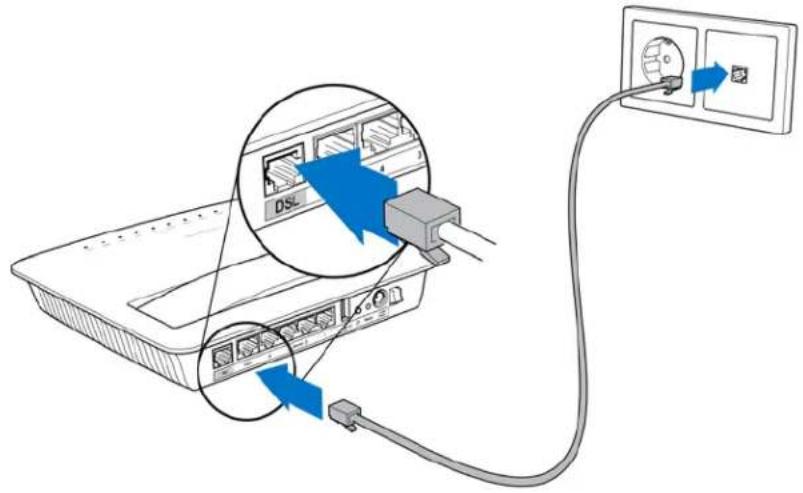
Merk - Hvis du fãr statisk på Telefonlinjen, trenger du et mikrofilter eller en splitter. (Dette kreves for brukere i Storbritannia. Andre brukere bør kontakte Internett-leverandøren for ø kontrollere. ISDN-brukere trenger ikke et mikrofilter.) Hvis du trenger et mikrofilter, mã du installere et for hv er telefon uller faks som du bruker. For ø installere et mikrofilter, koble det til en Telefonkontakt som har ADSL-tjeneste, og koble deretter en ende av den inkluderte Telefonledningen til mikrofilterets DSL-port.
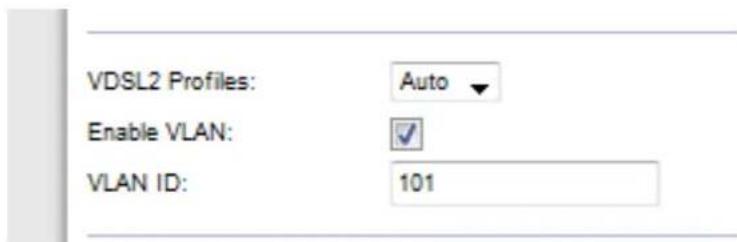
- Hvis Internett-leverandoren krever VLAN, velg Aktiver VLAN og angi VLAN ID-en som kreves av Internett-leverandoren. Ta kontakt med kundestøtte hos Internett-leverandoren hvis du ikke er sikker.
Velg den typen Internett-tilkobling du fãr fra Internett-leverandøren din, på rullegardinmenyen. Dette er de tilgjengelige typene:
-
Kun bromodus - I donne modusen er kun DSL-modemfunksjonen tilgengelig, og alle gatewayfunksjoner er deaktivert. Hvis det er valgt, trenger du kun legge inn VC-innstlinger.
-
IPOE RFC 2684 bro - Hvis valgt, angi korrekte data for IP-innstillingene. Velg Få en IP-adresse automatisk hvis Internett-leverandøren tildeler en IP-adresse ved tilkobling. Ellers velger du Bruk følgende IP-adresse.
- IPOA RFC 2684 rutelagt - Med dette metoden má du bruke en permanent IP-adresse for Å koble til Internett.
- RFC 2516 PPPoE - Noen DSL-baserte Internett-leverandörer bruker PPPoE (Point-to-Point Protocol over Ethernet) til Å apprette Internett-tilkoblinger. Hvis du bruker PPPoE, leyeres IP-adressen din automatisk.
- RFC 2364 PPPoA - Noen DSL-baserte Internett-leverandrer bruker PPPoA (Point-to-Point Protocol over ATM) til à apprette Internett-tilkoblinger. Hvis du bruker PPPoA, leveres IP-adressen din automatisk.
VLAN ID - Du må angi en VLAN ID straks VLAN er aktivert. ID-området er fra 10 til 4095. Kontakt Internett-leverandøren for dn spesifikke innstilling.
Internett-opsett - I delenInternett-opsett kan du konfigurere ruteren til Internettilkoblingen. Mesteparten av deutsche informasjonen er tilgengelig fra Internettleverandoren.
Velg den typen Internett-tilkobling du fãr fra Internett-leverandøren din, på rullegardinmenyen. Dette er de tilgengelige typene:
- Kun bromodus - I donne modusen er kun DSL-modemfunksjonen tilgengelig, og alle gatewayfunksjoner er deaktivert.
- IPoE - Hvis det er valgt, legger du inn riktige data for IP-innstlinger. Velg Få en IP-adresse automatisk hvis Internett-leverandøren tildeler en IP-adresse ved tinkobling. Ellers velger du Bruk følgende IP-adresse.
- PPPoE - Noen DSL-baserte Internett-leverandrer bruker PPPoE (Point-to-Point Protocol over Ethernet) til ö apprette Internett-tilkoblinger. Hvis du bruker PPPoE, leveres IP-adressen din automatisk.
Ethernet-modus
Velg den typen Internett-tilkobling du fãr fra Internett-leverandøren din, på rullegardinmenyen. Dette er de tilgengelige typene:
- Automatism konfigurasjon - DHCP - Standard Internett-tilkoblingstype er automatism konfigurasjon - DHCP (Dynamic Host Configuration Protocol). Behold standardverdien bare hvis Internett-leverandoren stotter DHCP ell er du er tilkoblet via en dynamisk IP-adresse. (Dette alternativet gjelder vanligvis for kabeltilkoblinger.)
- Statisk IP - Hvis du måbruke en fast IP-adresse for Å koble til Internett, velger du Statisk IP.
-
PPPoE - Hvis du har en DSL-tilkobling, kan du sjekke om Internett-leverandoren bruker PPPoE (Point-to-Point Protocol over Ethernet). Hvis dette er tilfelle, velger du PPPoE.
-
Koble til ved forespørse lller Hold aktiv - Alternativene Koble til ved forespørse og Hold aktiv lar deg velge om ruteren kobler til Internett bare ved behov (dette er nyttig hvis Internetleverandoren belaster deg per minut), aller om ruteren alltid skal vare tilkoblet. Velg det aktuelle alternativev.
-
PPTP - PPTP (Point-to-Point Tunneling Protocol) er en tjeneste som vanligvis er relevant for tinkobling fra Europa. Hvis PPTP-tilkoblingen støtter DHCP aller en dynamisk IP-adresse, velg Innhent en IP-adresse automatisk. Hvis du på bruke en fast IP-adresse for Å koble til Internett, velger du deretter Angi en IP-adresse.
-
Koble til ved forespørsel eller Hold aktiv - Alternativene Koble til ved forespørsel og Hold aktiv lar deg velge om ruteren kobler til Internett bare ved behov (dette er nyttig hvis Internett-leverandoren belaster deg per minutt), aller om ruteren alltid skal vare tilkoblet. Velg det aktuelle alternativet.
-
L2TP - L2TP (Point-to-Point Tunneling Protocol) er en tjeneste som vanligvis er relevant for tilkoblinger i Israel.
-
Koble til ved forespørsel eller Hold aktiv - Alternativene Koble til ved forespørsel og Hold aktiv lar deg velge om ruteren kobler til Internett bare ved behov (dette er nyttig hvis Internett-leverandoren belaster deg per minut), aller om ruteren alltid skal��e tilkoblet. Velg det aktuelle alternativet.
-
Telstra Cable - Telstra Cable er en tjeneste som vanligvis er relevant for tinkobling fra Australia.
Merk - Hvis du ikke er sikker på hvilken modus du skal velge, beholder du standardinnstillingen Mixed (Blandet).
Merk - Hvis du ikke er sikker på hvilken modus du skal velge, beholder du standardinnstillingen Mixed (Blandet).
Hvis du velger Å deaktivere tradløs sikkerhet, blir du ved første forsok på Å koble til Internett informert om at tradløs sikkerhet er deaktiviert. Du fær muligheten til Å aktivere tradløs sikkerhet eller bekrefte at du forstår risikoen, men likevel ønsker Å fortsette uten tradløs sikkerhet.
Merk - Når tradløs sikkerhet er deaktiviert, kan hvem som helst få tilgang til det tradløse nettverket til enhver tid.
Datamaskinen kan/DDkke koble trdlost til Internett.
Nár ruteren er installment, kobles den automatisk til Internett-leverandøren, slick at du ikke trenger Å koble til manuelt longer.
När du Åpner netteseren vises palborggsskjermen, selv om du ikkemö logge på.
En koaksialkabel kan kun koble til et kabelmodem. Modemruteren fungerer som et modem med ADSL Internett, men hvis du har kabelbasert Internett, bør modemruteren vare koblet til et separat kabelmodem. Se side 9
Hvis spørsmålene du har ikke besvares her, gà til websiden, linksys.com/support.