
X6200 - Δρομολογητής LINKSYS - Δωρεάν εγχειρίδιο χρήσης
Βρείτε δωρεάν το εγχειρίδιο της συσκευής X6200 LINKSYS σε μορφή PDF.
 FR
FR
 BG
BG
 CS
CS
 DA
DA
 DE
DE
 EL
EL
 EN
EN
 ES
ES
 ET
ET
 FI
FI
 HU
HU
 ID
ID
 IT
IT
 LT
LT
 LV
LV
 NL
NL
 NO
NO
 PL
PL
 PT
PT
 RO
RO
 RU
RU
 SK
SK
 SL
SL
 SV
SV
 TR
TR
 UK
UK
 VI
VI
 ZH
ZH
| Τύπος προϊόντος | Διπλής ζώνης Wi-Fi ADSL/VDSL μόντεμ-δρομολογητής |
| Διαστάσεις | 215 χιλ. x 40 χιλ. x 200 χιλ. |
| Βάρος | 415 γρ. |
| Τροφοδοσία | 12 V, 1,5 A |
| Κύριες λειτουργίες | Δρομολογητής διπλής ζώνης (2,4 GHz και 5 GHz), ενσωματωμένο μόντεμ ADSL/VDSL, 4 θύρες Gigabit Ethernet, 1 θύρα USB 2.0, Wi-Fi Protected Setup, πρόσβαση επισκεπτών |
| Ασφάλεια | WEP, WPA, WPA2, RADIUS, κρυπτογράφηση έως 128 bit |
| Συντήρηση και καθαρισμός | Αποσυνδέστε τη συσκευή πριν από τον καθαρισμό. Χρησιμοποιήστε ένα μαλακό και στεγνό πανί. Μη χρησιμοποιείτε χημικά προϊόντα. |
| Ανταλλακτικά και επισκευασιμότητα | Δεν υπάρχουν ανταλλακτικά που μπορεί να επισκευάσει ο χρήστης. Επικοινωνήστε με την υποστήριξη της Linksys για οποιαδήποτε επισκευή. |
| Γενικές πληροφορίες | Μάρκα: Linksys, Μοντέλο: X6200, Ραδιοσυχνότητα: 2,4 GHz και 5 GHz, Αριθμός κεραιών: 4, Πρότυπα ADSL: T1.413i2, G.992.1, G.992.2, G.992.3, G.992.5, G.993.1, G.993.2, Πιστοποιήσεις: FCC, CE, Wi-Fi (802.11ac/a/b/g/n) |
Συχνές ερωτήσεις - X6200 LINKSYS
Ερωτήσεις χρηστών για X6200 LINKSYS
0 ερώτηση για αυτή τη συσκευή. Απαντήστε σε αυτές που γνωρίζετε ή κάντε τη δική σας.
Κάντε μια νέα ερώτηση σχετικά με αυτή τη συσκευή
Κατεβάστε τις οδηγίες για το Δρομολογητής σε μορφή PDF δωρεάν! Βρείτε το εγχειρίδιό σας X6200 - LINKSYS και πάρτε ξανά την ηλεκτρονική σας συσκευή στα χέρια σας. Σε αυτή τη σελίδα δημοσιεύονται όλα τα έγγραφα που απαιτούνται για τη χρήση της συσκευής σας. X6200 της μάρκας LINKSYS.
ΕΓΧΕΙΡΊΔΙΟ ΧΡΉΣΗΣ X6200 LINKSYS
Eπιακόπηση προίντος 3
Eranov oyn 3
Piouwmuepoc 4
Too0Etnon oE toixo 4
Eykataoataon 6
Eykataaon 6
Eykataaotaon VDSL. 9
Pouoouoovrourerocacmoovcrouter. 11
Σύνθετη διαμόρφωση 13
PpOaon oTo 8iaikTuako Boonntko npoypaua. 13
XpnoToudeltaukauKoBonthetaKoPoypaatoc. 14
Avtusewion PpOaTsw 24
O unoayoiotncae npoei va ouv8eio Internet. 24
Otav kaveTe 6uTo o npovpaMa nepuynong Web, aac nteiAt eva ovua xpnoTn
Kai evac kwdsikoc npoos
XpouoieTe μα σαικό δεύθυνη IP κα δεν μροεite vα συδεθεITE. 24
O unoayiotc 8v mopei va ouv8e9i aoupuata oTodeltauo. 25
Anateiia va tpononouoetie puuioic otn ouokeun. 25
Aev npopette va xpnouonouote tnv unnpesia DSL ia va ouvdetheta n autouata oto
Internet 25
Otauavvoiyete to npoypaumepuynong Web, eufavietai n othovn ouvdsoc, akoukai
otav dev xpeiaetal va ouv8eite 25
To router 8iαθειοαδovikn θύρα για την καλωδιακή σύνδεση. 26
Tα Windows XP, δεν μροείτεν δείτετο router σθύν Θέσεις Δικτύου. 26
Texvikαχαρακτηριοικα 27
Linksys X6200 27
Xapaktnploikα πeipalovtoεIoupyia 27
Eπισκόπηση προίντος
Eπαvω oψη
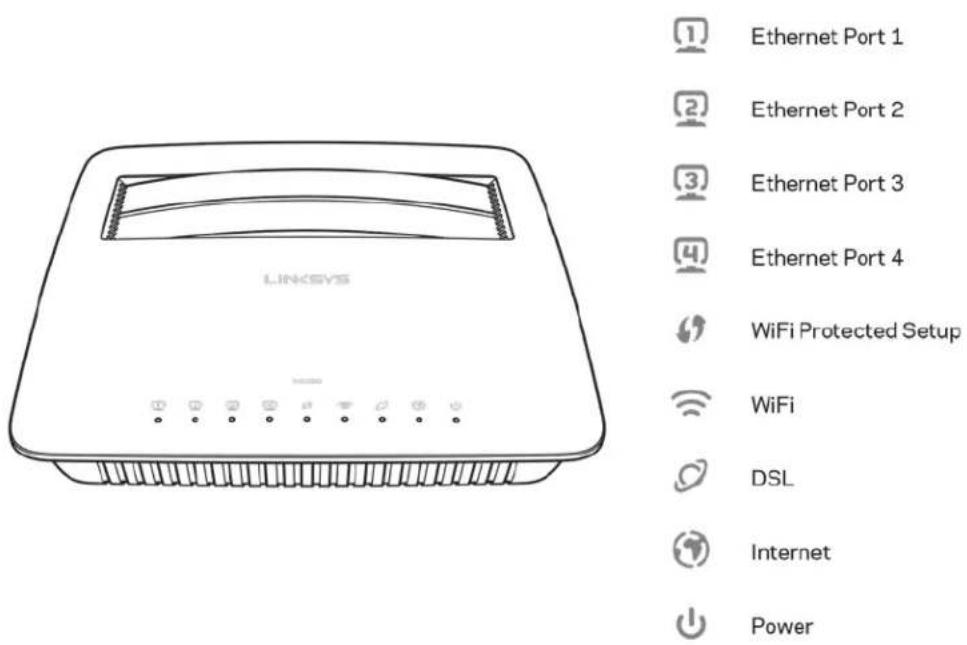
Ethernet-Eav n evdeltaiknlambda LED elvaloatopα αvαμεν, toovr router exi ouvδeoi με Eπuixia oμa oukeun eoew eivnc ts Θupac.
Wi-Fi Protected SetupTM—H evdeuknuxia LED παραeviotaepa avμeyn otavexi πaymuotounθei με επituxia μαονδeon Wi-Fi Protected SetupTM. H evdeuknuxia LED avβoβηvapyα ooo to Wi-Fi Protected SetupTM πaymuoioe i n ouvδeon kα avβoβnvei ypnoa eav πokuεi kaioo σφλμa. H evdeuknuxia LED δevivai avμeynotav to Wi-Fi Protected SetupTM εivai αdpavec.
Wi-Fi-Aváβει οταν είαι ευργοπουμενο το ασύρματο δικτο. Avαβοδήνει ὄταν το μόντεμ router στέλει ἡλμβάνει ευργα δεδομενα μεωτου δικτόου.
DSL-H Evdeukn Auxvia viveta Paoivn otav to movtur erival aoeo ouvdepevo e ma ypaun DSL. H evekntknauxvi vivetau mLeotav to mvturer aeitoupye i novc router kau ouvctal oto ivepvet meow evoc exwpiotou mvtu.
Internet—H evdekukn luxvia ivetai πpaoivn otav to movteur router exel ouvdetheta i oTo Internet. H evdekukn luxvia avaaboepne πpaoivo xpuo to movteur router ouvdeeta oTo Internet. H evdekukn luxvia ivetai kokkivn eav to movteur router mtopoei va lae i deuuvon IP.
Aeitapia-H evdeiktukn luxvia yivetai npaovn otav to movteur router eival evpyoTounmuvo. Ooo to movteur router ektelei tv autodaywotukn leitoupvia oekkivnon, n luxvia LED avaobpbrvei Otav ookanpwei n diayvwotukn leitoupvia, n luxvia LED npapaevel otaepa avamevn. H evdeiktukn luxvia yivetai kokkivn otav npouoiotei kaioo oda
πiω μερος
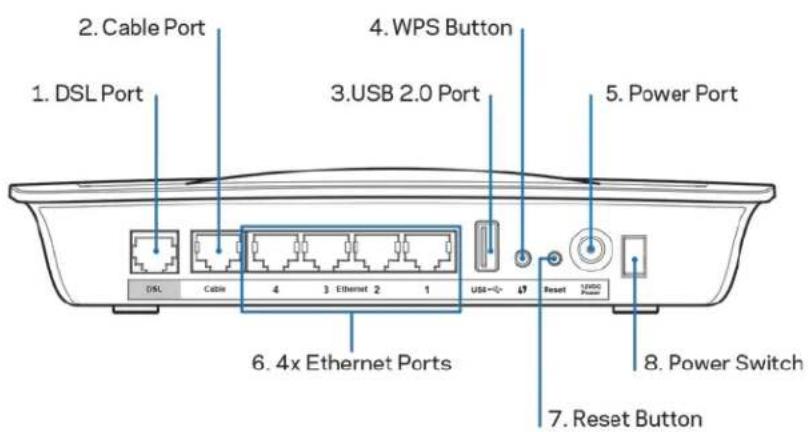
- Gpa DSL-uvdelta otn ypamn DSL.
-
- 10pa USB 2.0-uvdeote kai oipaooteitemuovadaa USB oto siktuoaoc n oto Internet.
- KoupriWPS- Pntto koupi wote to Wi-Fi Protected SetupTM v npaymuotoloe ayantnon ytny aouuauon qukeun qocn oouoortnoe Wi-Fi Protected SetupTM.
- Gpa Tpoopoo H 0pu a troofoooiaac ouvdeetai e tov metoanatn peuato nou neauaBavetal otoukeuaqia.
- GpEc EthernetXpnouoivtcKaawdelta Ethernet (ta oioa ovuaovtaeianc Kaawdelta) ktuou), autc o Upec Ethernet ouvdeou to mvtu router e unoloyotc kau e aee c quakeuc dktou Ethernet 0to evuupato cac iktu.
- Koupi etavopoc-Auto to koupi oac entipenla enavaepere to router otic epyootaoiakeq toupuoiieic. nathote npataetaeva to koupi Enavaafopec yia nepinou neve deutenoaeta
- Kouni Tocpoocie-Nathote (evpyo oinon) va va evpyo tounoet to movr router.
Tooθετησοε toixo
To router exu duo u doxec to oetnonc oe tox otoaou H aooon meto Tuw Udoovivai 75,6 mm.Aaoutuvai duo bioc yia tvtooetnon tou router oe toixo.
- Συνδεοτε το καλώδιο τηλεφώνου που σας δίνεται στη θύρα DSL του μόντεμ router και στήν πρίσα του τοίχου.
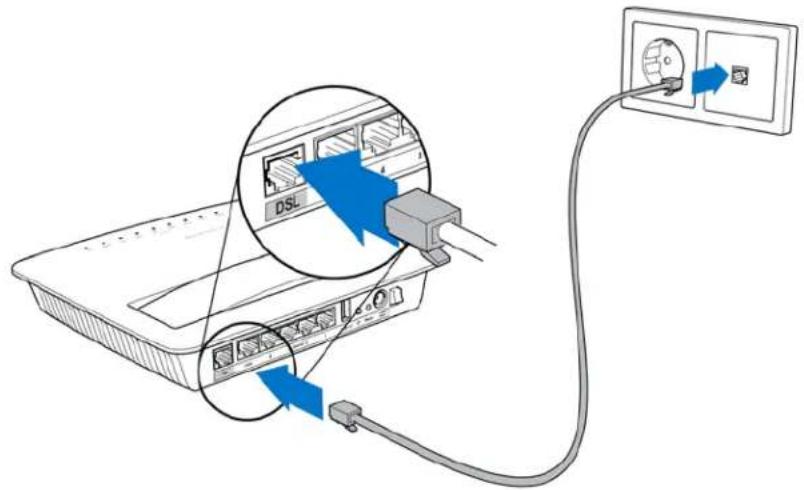
Enuei en -Ev omertar cete 0pfoom yepn kocysypn evexetra vayoe oepip Apo n Oxpor (Aroeia atopimrnoa xipres aoro Hupevo Baeia o utoata xipres 0
TPTRA vaemk varmpwte taoisp taovatotgokpauw. 0 xipresISDN 6v
Xeiozota eovara teira u kpapAtpo 0tppetra vaeykarompene evayakoe
Tneqno npaa eTe. Tavaeykarompene evu kpapAtpa coore toce u atp2a
Tnepou TnOdcte unnpedADSL, ETTaacone To evakpotaikai ou mepiuowny
Bpa DSL Toukxpapau
- EvdeToe To eaoxmaotn peuatooc oTo movemu router ka to aLo akpo oe mAn npno tpofoosioia
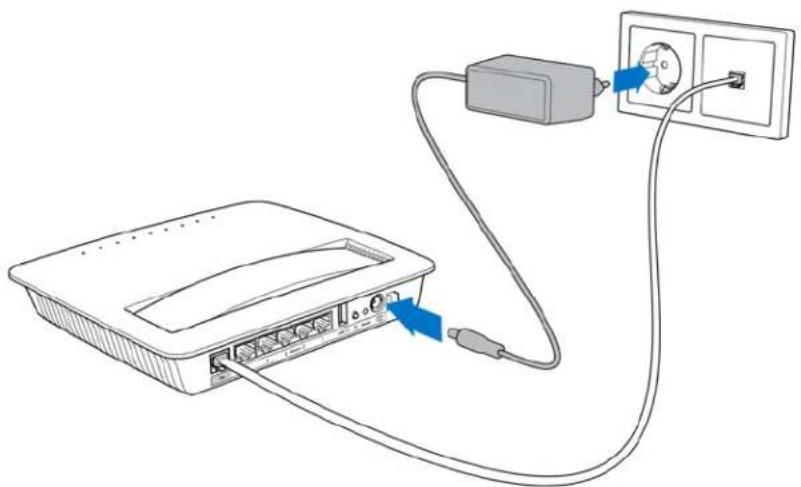
- Σ ε εναν ππολογισή, συνδεθείτε στό το ὄνους τοῦ αύφαλούς δικύους τοῦ αυαφέρεαι επάνω στό τοι ματούλητο (μπορείτενα αλαβετε autá τοτοχείαργότερα.) ἀνεργο ποιότε την επλούη για την αυτόματη συνδεόη στό συγκερμεύν δικύους τοῦ μέλλου. Δεν θα εχετε συνδεόη στό Internet μέχρινα λοκληρωσετε την εγκατασασισιου μόντεμ router.
Iα ενούρμαπ ηεγκατάσαση, συνδέοιτο το ενα ακρο του παρεχόμενου καλωδιου Ethernet στην καρτα Ethernet του πολογίση σας κατο ταλλο ακρο σε μια Φρα Ethernet στο πιώ μέρος του μόνιμ router.
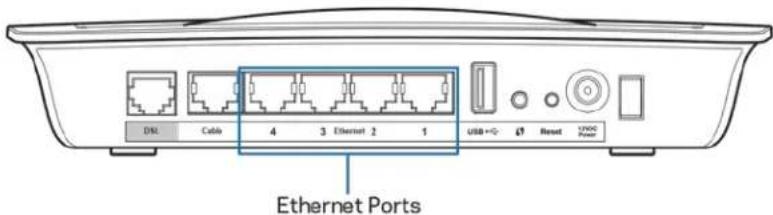
Eπαναλαβετο βημα 2 για καθε επιπλέουνιρολογίση ἡνακεύν που επιθυμείτενα συνδεόετε οτο μόντεμ router.
Enzui oer- Eov eevy iiva neycoarantng kpros Ethernet raunolomoy
eya evooroezi, oovpse onny teepniangkpros Ethernet va nep aoreps
Pnppe
- AvoIe Eva npoypauma nepunynoncTo Web kaI pOynoTe tn dEuvOn http://192.168.1.1 0tn ypaumdieuovoewv.

- Euáyete «admin» στα πεδιαΟνομα Xρηση και Kwδικός Προβαοής και επελτα καντε κλικ στη Σύνδεοη.
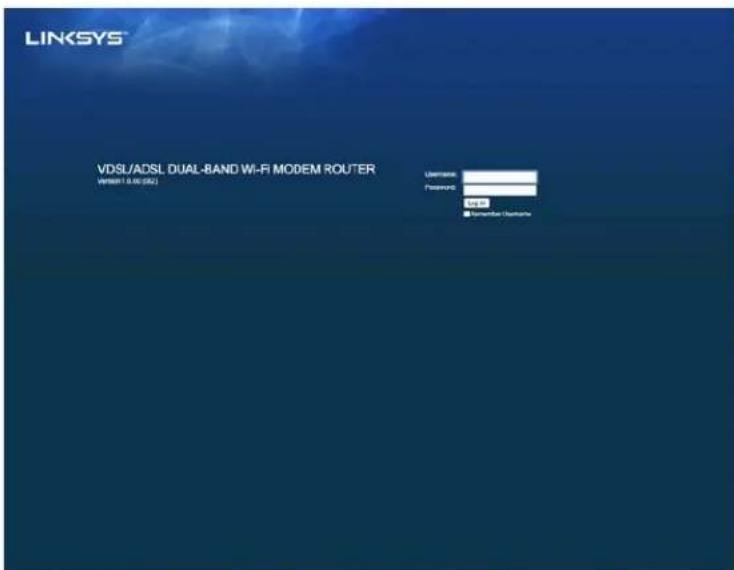
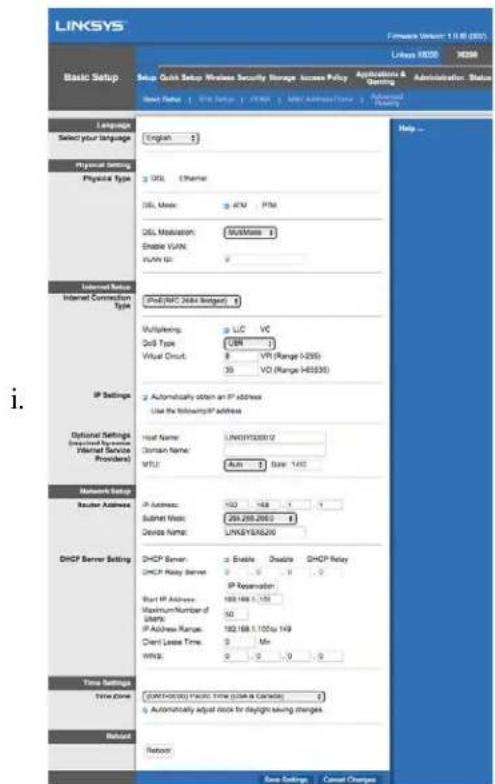
- Θα εμφανισειη σελίδα εγκατάσταοῦς του μόντεμ router σας μέω web. καντε κλικούπην καρτέλα Πρήγορο Εκεύνημα.
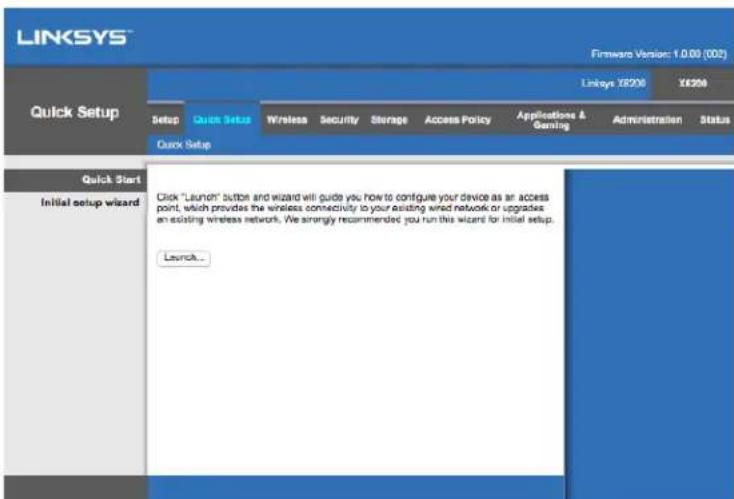
- Kavte kuk otny Ekkivnon yia va xekuvnoete tov odnyo eykataotaonc. O odnyoc Poteivetaiyia tv npxik nykataotaon eEiDn th aac kaohoynoe i ony nioa oTeAeouatki diuopfwn tou movruter aC.
Tia nourqarneykorocon, kote KN KOnyKopReEkoanka Xpna pnta nre toBnHki Ko Tpooyua peoatt poypaoos Tep npns oroweb.
- Θα πρεπεινα αυὰψουν συνδεικτικές λυχίες για τη Λειουργία, to Αούματο Δικτύο και το Ethernet (μία γία κάθε συνδεδεμένον οὐλογισή/συκεύη). ἀν ὄχι, βεβαιωθεῖτε ὄτι το μόντεμ router εἰναι ευργοποῦμένον και ὄ τα καλώδι εἰναι ωοῦσα συνδεδεμένα
Exor coa con VDSL
Eav n ouvdeon oac eivau VDSL (dna, evouvdeetau me tnu tnleawvkypaumn aaex taxtnta
hnc meyalutepn ano 24Mbps) 0 pert v a ykataotnoete to movteur router un autouata. H
u npia npoxic Internet npoei va avapepetai oto VDSL wc «Opiukicvacs>. Efoov exete tic
oote c npopopiec a no tv u npoeia npoxic Internet oac (ISP), autn n diakkaia a th eivau anl
kai ynpoyn.
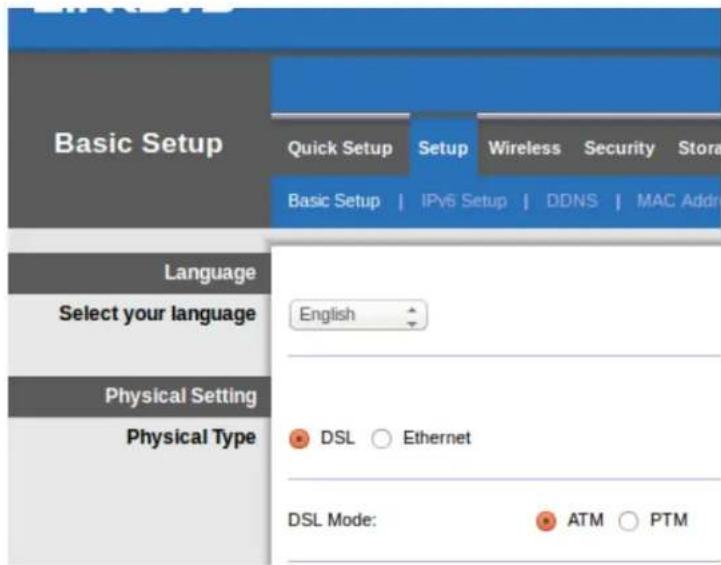
- Kávte kλικ στην καρτέλα ἐγκατάσταση>Βαούκή ἐγκατάσταση. Στην ενότητα Φουκή Púθμοί, επιλέξετε DSL για Φουκό Túπο, και PTM για τη Αειουργία DSL.
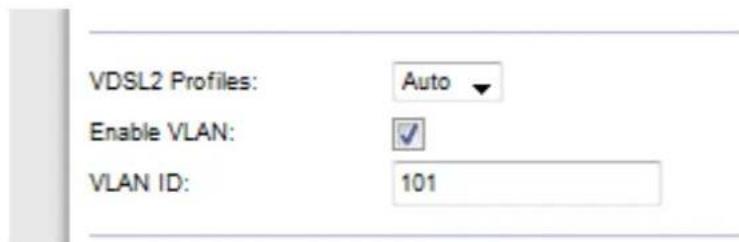
- Eav n ISP oac aTaei VLAN, eTAEETE Evpyo Poinn VLAN kai eOayete to VLAN ID T OU aTatei tN ISP oac, ZouBoualeuteitetyn ypaun uOToptnctou apoxou oac evd dev iote oivoupoloi taun vaxpnouonoe
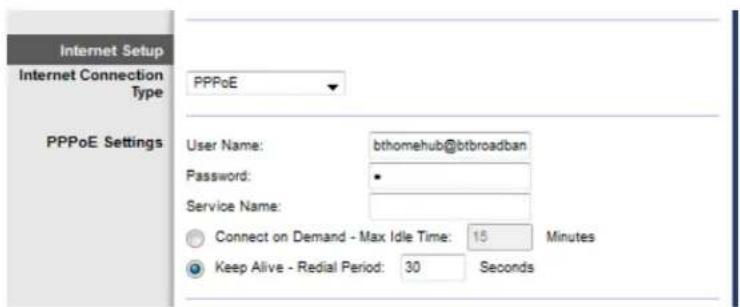
- Σην ενότηα Pύθμεις Internet > Tú πος Σύνδεος στο Internet επιλέξεις είτε PPPoE, ἡ IPoE (δυαμκή ὄτατική διεύθυνοι έρροσεις του ΠΡ Ας (οὐβουλευτείτη γραμή μύστηριεκτου παρόχου ας εάν δεν εἰοτε σίγουροι). Επιλέξεις Bridge Mode only (Λειουργία Γέφυρας μόνο) γίαν χρομο πούησετη μόναδα Ϝς μόντεμχωptic λειουργία router (π. x υμίς Wi-Fiː ἀλλες Λειουργίες δικύου).
Eav xpoaioueite npwtokoallo PPPoE, eioayete to owoo ovua xnotn kal kwdsiko PpObaaons, onwc ta exI kaOpiaei OISP aac.
Eav oTuTocouvdeoic aic eivauuukn, tuaeIe IPOEvia tov Tu no uovdeonc oTo Internet, kaiia tcpoumuoeic IP e naeAutouaun anynsdiuvvouncIP.
Eav n ISP oac aTaei IPoE me otatukndeltauovon IP, eTualeTe IPoEvia Tu no SuVseoc oTo Internet, eTtta eTLeTe Xphon Tnc npakatwdeltauvonc IPkai Edoayete tucpuOmuieic dyuovonc IP (no ouac exouv doeoi aTo tvISP oac) oTa πedia n ou npapexovat.
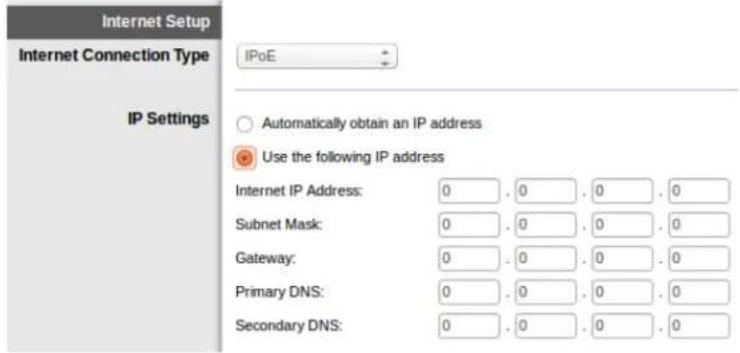
- Kavte kAik oTo AToOthKeUoan PuOmuieewv (ToKATw MePoCtnc OeLiDac)Va vaoOnkEuaTe tC puOmuoeic kai va oAoKAnpwoeTeTny EykaTaotaon.
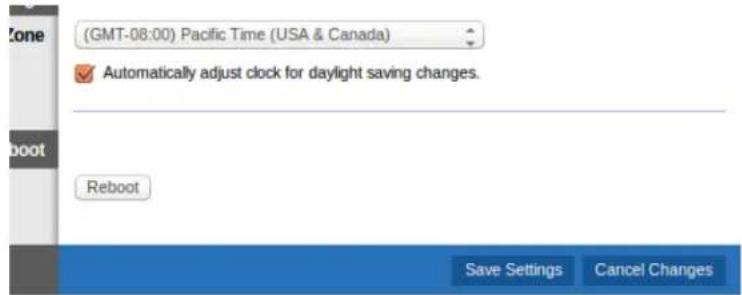
Pouon Touoovr router oac mvo wc router
- Evdo To eva akpo Tou Papexoevou kawsiou Ethernet otnv kapt Ethernet tou Utoayotnoac kal toaaloo akpo oe maohpu Ethernet oio wepoc tou movetu router.
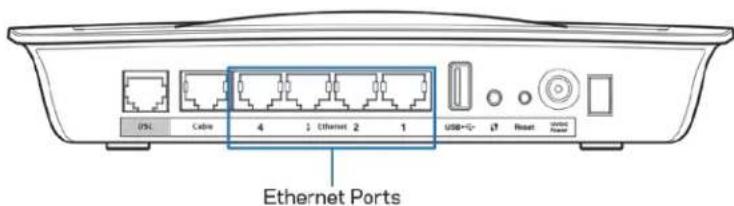
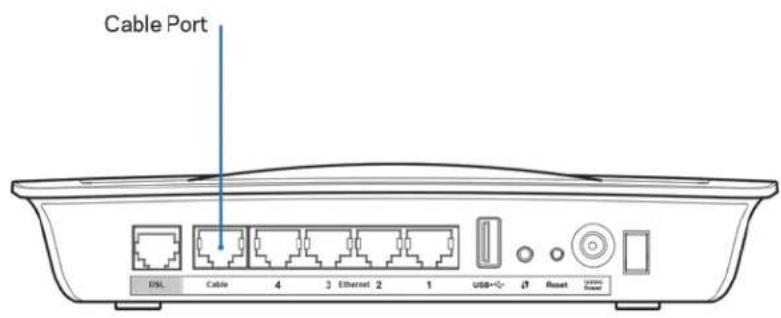
- Suvdeote To eva akpo evoc kawsiou Ethernet otn thupa Kaawsiou oto niow heo tou movteur, eetta ouvdeote to aaloo akpooe maia diaeoun thupa Ethernet oto movteu oac.
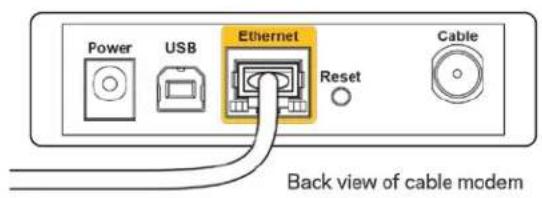
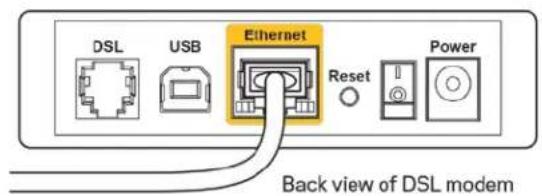
- SuVbEoTe To eva akpo Tou kaawsiou Tou mTaoxnmaTOn nTo npA tropodooiac kai to aAkoakpo o e ma Pizpa euatoc
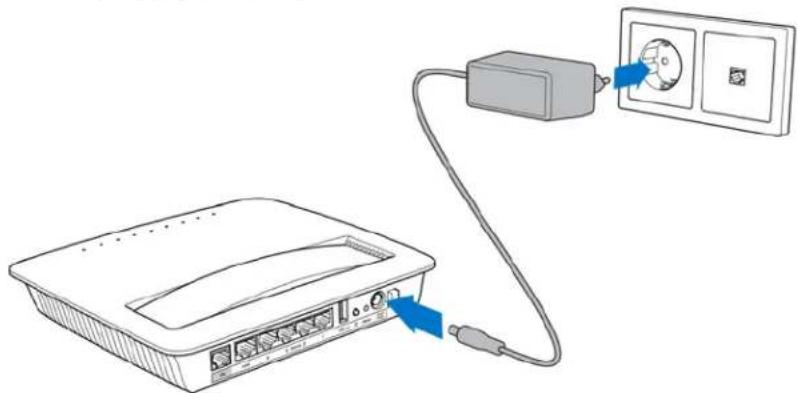
- Evpnoote tou ooloyiou nou xpnouonouoet yia va puthetaoet to ovo router.
- Θα πρεπειν αυδύουνοι ευδεικτικες λυχίες τι Αειουργία, to Ασύματο Δικτύο και to Ethernet (μιανία καθε συνδεδεμένον οὐλογισήνούκεύη).Εαν ὄχι, βεβαιωθείτε ὅτι to μόντεμ router εἰναι ευργοπούμενο και ὄ τα καλώσι εἰναι ωοῦσι συνδεδεμένα.
Σύνθετη διαμόρφωση
Eav ΕλeTe vα tpoTOn oHoeTe Tc ouVθeTe, puθμiεIc tou router, xρησιoπoiote To Bontikó πóypaμα Tou router μeω πpoypaμatoC πepuynoncoto web. MTopeite va απoktnoete πoβaon oTo Bonθntiko poypaμα μeω evoc πpoypaμatoC πepuynoncweb oEvav utolovotn Tou elva ouvδeδeνoc μe to router. Γα πeipoootepn Bonteiαμe To Bontikó poypaμα, kαντ Kλικ oTo Bonteiα oTny δεια πλeupα tnc oθovnc n eTaβeite oTny lotosελidα μac.
PpOaon oTo diaikTuako Bonntuok npoypaum
- Iα va αποκτησε Προσβασι ΣΟ τδιδικτωκό βογθικόπρονραμα, εκκλνησετο Προγραμα περινησες web στον Φιλογίση σας και πλακτρολούσετην προειλεγμένη διεύθυνοι IP tou router, 192.168.1.1, στο πεδίο τηςΔιεύθυνος.Στη συνέχεια, Μεοτε Enter.
Enei eni -Mroei Te emi ng vattpooreAocere toBorntoTPOPOPAeauPPOPOPOs Tepnng oE uOHOa e E Windows nKpOyovcTooQpaoueug oontd Ong Deuong
Eepn e i paocovnc
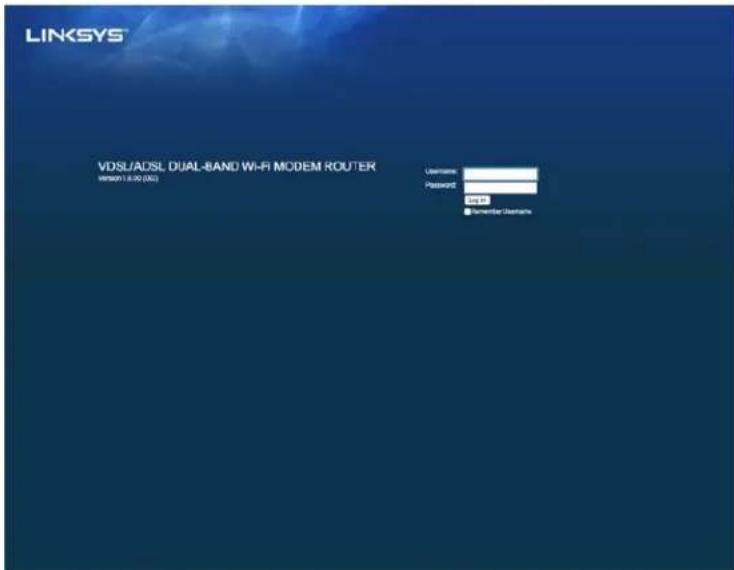
- Στο πεδίο ὅνομα κρήσηι, εἰδάγετε admin.
- Στο πεδίο Kωδικός προσβαος, εἰαγέτειν κωδικό προσβαος, του δημιουργοάτε κατα τήν ευκατασταοή, ἐν δεν αλλάσατενκωδικό προσβαος σήν ευκατασταοή, n προεπιλούη εἰναι «admin».
- Kavte kai oTO KOUoK OK yauva ouvexioete.
XpnoTou diaekTuakou Bonntikou npoypaatoc
XpnouoTcKapTeAeOtnvKopuKnKaOeOovnviVaanLyonyntheEvtoc Tou Bonntikou Ppvmaoc. OkaptelEc ivau taivoumuveoc o duo EITiEba, KapTeAec avwtepu EITtEbou yia Yevikc puOtioeic kai KapTeAeKatwepou EETEDou vi tca vtiotoixc ouykepiivec aeitoupyieC
Eπλεετοντοσυνδεοιn Internet που σας παρεχειηl ISP σαςαίοταναπτuοσóμενο μενου.Ο διαθεομοι τυποι εἰναι:
-
Mvo Aitoupaiae autn thaiotoupia, mvo n aeitoupyia movt dSL evai i , kai oAec oi duvatotntc PuaNc eivai aTevpyo Tounuec. Eav to talese, xpeiaotei va eayete mvo tic PuOmuieVC.
-
IPoE RFC 2684 Bridged—Eav to euiéEETe, eoiayete ta owta δedouéva yia tuc Puθmuεic IP. EuaEETe to Autouatn λhns dieuθuvocn IP eav n ISP oac kxwpei μa δieuθuvon IP kaTn ouvδeon. DiΦopetiká, euiéEETe XpnoTnC akolouθnc δueuθuvoc IP.
- IPoA RFC 2684 Routed—M aunntnpeooaattpeta waxnpaa nptet e apom np aiaowip y a vawoei te orolnternet.
- RFC 2516 PPPoE—Opiouv ISP nou napexouv ouvdeltaic DSL xpnoiooov to npwtokoIPOPPoE (Ppwtokolao ano sneio o e sneio yia diktuo Ethernet) ia tn p i ouvdeltaewv Internet. Eav xpnoiooite npwtokoIPOPPoE, n dieuovon IP oac npexetai autouata.
- RFC 2364 PPPoA—Opioul ESPou npexouv ouvdeoeic DSL xnpouoiouov to npwtokoIoo PPPoA (PpwtokoiAo ano sneieo e sneieo ieaw ATM) ia tn dnoupyia ouvseewv Internet. Eav xpnsuoioitee npwtokoioo PPPoA, ndeltauvon IP oac npexetau autouata.
Pbic kTuH evotnta PuOmuoei C AkTuoudeltauopwvei tC puOmuiei IP yia to toTkoac siktuo.
Aei Toupyi DSL (PTM/VDSL)
PpVDSL2-EI1AeTc TpVDSL2 TauuonpiZeta aotmyISP oC, Htpaennvna Auroo ( perei vra ).
Evpyoiann VEAN puroeuruter 8aettnpomeai oukepaevos op qus VLAN o anTyn esepxqevn kvn peaw TTg aowcogwAN. Ppokoue ETI Kovnpre I TIVISP aovavalete aurestTAnpppiE
VLANID-Gxpeicoreivovayete evaVLAN ID oraveevpyoarreioVLAN.ToepGID eivaorto10eog to4095. Ppoknue ETTKVAWVPREETNISPQwATnpBOnTouPpTaVAxpppaPpTaPte.
Ruiic Internet H ovntoic Intenetopipia torouter aovocaoaorInternet.H
Taa npca auwTuWnnppaWnpepcta crToTovFpoYoYtnpeaWInternet (ISP).
Turos EoeaorInternet
EiAeTe ToVtuToocWcGnt Internet Tuaoc TnpexyI NISP aCnroToovTuaoepevoa. 0 dca ja tura eiva :
- Mo Aitapia Teppeae aumntna taupia uovonla taupia apovteuDSL iva dceaun Ka oes a dwarantcTng siva atevpyota neves.
- IPoE-Eov ToETNI AEGET, a covETe Tcawaracora xei ayi C Roi ci IP. ETI AEGET IV Auqarn
Ayn IaBwng IP eovnISP oocxuyei u ad EunwnIP kato nowcn, Dappetik K ETTAeT
Xpn TTsakauangd Eunwn IP - PPPoE-Q qéva ISP TnTnpeXauwOeCi DSL xnpa aV to TpkoWoPPPoE ( Fto Kdo oae 2neoy aKaTo Eto an npiaoukceo xpa nra e Te TpokAoPPPoE, n8 aBwnlP oC TnpeXea aurua
Aειουργία Ethernet
TnAeE TnyAocOg TnvaypnpoTnepTe d cappetkiyAoo,ETI AEGTE u aot TOoatttupevoevu H yAoo Taorhnt Koutpoquros BoWcEIT TVE DEUPOETTACpu ETT AEGTE u anvAoo
PuricaInternet-H evntoRua C Internetupuovr torouter ayatnaedocorolnternet.H
Taeau p a cuyuy Tcw Tnnpp uy nppey ta onrt PpoYtnpea w Internet (ISP).
TucosuovdeltaoInternet
Eπλεξτe tov tσo uδεοιn Internet πou σας παρεχει n ISP σας από to ava πτuωσóμενο μενου. Oι διαθεομοι τυποι εieval:
- Auroan pOuon TnpaepDHCOPoEeVevoc TuToc Suovdeoc oTo Internet evau n Autouan puoan npapaetpwv-DHCP (Ppwtokoloo Duvamukic PuouancapaeppwkveptkWvYtoLoyotw).Aatnpote tv Poeuoyn mvo evn ISP oac uotnpiei DHCP n eav ouvdeote xpoaonowvtac ma duvaakndeltauvon IP.(H enuoyn autn xpoaononeitaounhwc e kaawdakc ocuvdeoeic.)
- Σταική Δεύθωνηρ-Εαν πρεπειν αχρομοτουσετε μα σταθερή διεύθυνον Πργιαν αυνδεθείτε στο Internet, επλέξετη Σταική Διεύθυνον ΠP.
-
PPPoE-Eav exete ouvdson DSL, eayte e avn ISP aac xpnouoi I npwto kaoa yia iktro Ethernet (PPPoE). Eav vai, eiae to PPPoE.
-
Suocn Kr' Ata npnpn Ev Eepce Tiooyec Suovdeon Kat Aaitnon Kaatatnpon Ev Evpeyia oac etupé nouv va diaalee eav to router ouvdeetai oto Internet mvo kat aaitnon (xnoioo evn ISP oac xpewvei avaloya me tnv wpa ouvdeoanc), n ev to router π pene va napapevei navtou voudesmevo. KaTe tvn kataaann enuoyn.
-
PPTP-- To npwtoKoAio dioxetevocn aO o nmeio o e nmeio (PPTP) eiva u npesiaou yevika xnouonoeita otc ouvdeoeic otnv Eupw n. Eav npPT Ouvseon uootnpizdHCP n ma duvaumkn dyuovon IP, toe t uefte Autopatn Ayns duevthetaonc IP. Eav npEe va xnouonoiote m a otaepn dyuovon IP yua ouvdethetaite oTo Internet, toe t ualete Kaopouocdeltauovonc IP kau paymuotounote tnc apakatw e loyec
-
200001 Kx Aotnnpnn E/Eepaettn Aoyecw0001 Kx Aotnnpnn
Aomppn E/Eepaettn TpTTAVa aoeette eov tor outer aoeeeta orlnternet
Pavo katoTnnp(ypraoedv nISP axpeae iaoayape Tny Cpcaowcog), neav to
router TTPEETVAT -
L2TP-To npwtoKoAio AxTeeouc Etniebou 2 (L2TP) eivau u mpeia Tov yevikxpoaotolietra otucuudoeic oto Iapn
-
Swscon Kr' And npnpn Ev Eepoeoioyoc Uvdson Kat A aitnon kai datponon Ev Evpeia oac euppe nouv va diaalee et ev to router ouvdeetai oTo Internet mvo kat aaitnon (xnoioo evn ISP oac xpewvei avaloya me tnv wpa ouvdsoc), n ev to router pne i va npapaevi avtaouvdeemuvo. Kavte tnv kataaan n
-
Telstra Cable-To Telstra Cable _ival _ _ A u o r p a l i .
Raeic Akr- Hevtnta Puthetaic AikTuov diuopwvei tic puthetaic IP yia to tonkoc
Aoquorn oovon> Baokepoueipceiocupponng ovoeons
e 11 a vapBET Tep oorepoa oto oTRE KnKny KpEa BPe aomy defy atAupnting
Yπαρxouv δuo tpóποι διαμόρφωοης των ασύρματων δικτύων του router, Manual (Mn αυτόματα) και Wi-Fi Protected Setup.
H toupyia Wi-Fi Protected Setup duekoule n pouoan tou aoupuatou ktuou oac. Eav exete oukeuec πelawv, onwycia npadseivmu aoupuatec kaptc, oubetae c te to Wi-Fi Protected Setup, mtopeite va xpnouonouoet to Wi-Fi Protected Setup.
M outuompuon
Enei eep-Apuy EYKcnpETeTOOaiporoBKnua opore n paui cci cappieocgmpang ouoeorg. MrofeTe aor Aipum 8knuo> Bnkeps pui ci caiapuauBknu >Aitupyeccpne (1.9).
PueoAaupouAkruc2,4 GHz
Ae TApia a Ktouc Tepootepe c Tpuwoeic dukou, 0a Ppivva afoet en pueon oE Meikn (PpoTluoy).
- Meiknt -Eavotodeltaouoacexeteouakeuec Wireless-N, Wireless-Gkai Wireless-B,diatnpnoetnv npoeuoy,Meiknt.
- Movo Wireless-B/G—Eáv στο δικτύο σας ἐχετε μόνο συοκεύες Wireless-B καίνω Wireless-G, επλέξετε Movo Wireless-B/G.
- Móvo Wireless-B—Eáv éxετe μóvo συακενες Wireless-B, επλέξτε Móvo Wireless-B.
- Movo Wireless-G—Eáv éxéte μóvo σουκεuéc Wireless-G, επιλέfτe Movo Wireless-G.
- Móvo Wireless-N—Eáv éxéte μóvo σουκενέç Wireless-N, επιλέξτε Móvo Wireless-N.
- Aπενεργοποιηση—Eav στο δικτύο σας εν ἐχετε συακευες Wireless-B, Wireless-G καλ Wireless-N, επιλέξετε Απενεργοποιηση.
Enie e -Ev devwipzeta Ta aaiuapiaovet Ege, amprpe mppaoyi
Oqia kou (SSID)To SSID (avaywpiotikovouu U npewv - Service Set Identifier) ivai to ovua diktouu Tou mupaovtai oec ai oukeuec oe eva aoupatodeltai. Kavei diakpion avapeoaae kephialaiia kai nca kai dev npepenla v eepa touc 32 xapaktpe.C H poeiloyn ivai Linksys kai akolouthetaiata a to taeutaiia nevtse ynphiia tou apiooueipac tou router, o oniooc bpoketai oto katw epoc tou router. Eav xpnooiouate to loyiomuok eykataotaon cy tnv eykataotaon, tote to Ppoelvevo Ovoua Aktuouthetaa aalaleei e eva ovua Tou eivai ekofo va to umaote.
Enei eep - Eev ETTAVOIPETE Tc TpEeTt AeyEeves Epyoora oec paui cstourter (mawoctoaunr ETOAappcs nnpn pnta uocmy dovAn Ooyi p on > Epyoora oec Rpaia Kauw bentorpeany TPOETTI Ayn kai oes aouoeucarooiparoob Knuoogatppta vaetowcoaeBov.
AeIaupya Aopae-AvaTepeTe oTo Aetoupyia Aoalaiac (oE19).
- Naros Kowu ta nvy kautepn atdoon e eva diktuo Tou xpnouoie ouokeuc Wireless-B, Wireless-G Ka Wireless-N, lambdaeTeAutopato (20 MHz n 40 MHz). tia eva kavai πλatouc 20 MHz, lambdaeTe mvo 20 MHz.
Ko KaAeEeKaavaiaTto aawTuoooevo evou yia skTuwn Wireless-B, Wireless-G, Ka Wireless-N. Eav deviote ayoupoi kavaiva Tne, diatnpntet tvpoenoyn, Autouato.
Ekqm SSHTav o TaeTc Tou aOpauatou dKtouv eepuovvtnv Epioxnyia aOpua ta diktua oioa mopouv va ouvdeoov, 0 avixveooov tveknssID tou router. vaaektemuTE to SSID tou router, diatnpnoTe tnpvoeiIoyn, EvpyoToinon. Eav dev theeTevaekmeTetai to SSID tou router, toe EneAevpyoOnuevo.
Rui ci cuiuoukTu5 GHz
| Επλογή Αγαραείας | Ioχός |
| WPA2 Personal/Enterprise | Ioχυρότερη |
| Μακήλι ταρία WPA2/WPA | WPA2:Ioχυρότερη |
| WPA:Ioχυρή | |
| WPA Personal/Enterprise | Ioχυρή |
| WEP | Βασική |
Enueieoe
Gra a laaia a o d eEe, kae uaneurocaproed Kuaocg BAIHTB xpaon ta i myia a Taia Ka Tviia aqconpao ng nevka vopprkda e TepiTuan oquamRADIUS.
Eev xprpota eTE WEP (Evam orora), EITIeEvaetri TepkunnpappgwEP, (40/6 4bit 10
ekocoi k a npo) n104/128(26 ekoeoi k a npo). Htpaetri oynéiva 40A4(10
ekoeoi k a npo).
Eiyote a aon p0o8aocn, n oioia a aToteleitau aTIO 8-63 xapakntpec. H P0eIloyn eivai password.Eav xpnoouonoiate to loyiouok ykataotaocn via tnv Ekyataotan, tote n P0eLoyn th aalalei oe maovadukn fpaon p0o8aocn.
To WEP eivaiuia Baaikn e0ooc kpuTovpaoanc noTioa dev ivai tooo aofaic oto WPA.
Kpu Tpoypaon—EiLeTe eva Eπiπe do kpu Tpoypaonc WEP, (40/64-bit 10 δεκαεξαδικα ψηφία)ñ 104/128-bit (26 δεκαεξαδικα ψηφία). H προεπλογή εινα 40/64-bit (10 δεκαεξαδικα ψηφία).
- Φραση προσβασης—Eιδαγετμια φραση προσβασης γιαν δημιουργήσεταυτόματα τλειδι WEP. Στηουνέχεια καντε κλικ στη Δημιουργία
- Kλειδι 1—Eav δev εixατεισάγει μα φραση προσβασκε, ειδέγετε μη αυτόματα to Kλειδι WEP.
Antepeonnon
Av eTtale v a Tnvepyo tounote tnva oaoaia aoupuatou sktuou, 0e nepwtheta ot i naocaa aoupuatou sktuou exei a nevepyo tounthei tn npwtn opapouo aixeipnoote va npooTtale to Internet. O aoc dooie n e loyn v a evpyo tounote tn aofaia aoupuatou sktuou, n va eTbeawote oti avtaaumaveotetouc kivduvouc aaA eTiou meite va poxwpnoete xupic aofaia aoupuatou sktuou .
Enuei enmMnS antevpota nncipiaociporou kua, ora cointore pntepi vaeyi praonorociporo kuoac ovTACONY
- KaVte Kλικ ἡπαθησε το kouμπi Wi-Fi Protected Setupση συακεύη-πελατη.
- Kavte kuk oTo kouu Wi-Fi Protected Setupov oOvN Wi-Fi Protected Setuprou router, H kpatnoTe matnEvTo kouu Wi-Fi Protected Setupo To maw uepoc tou router yia eva deutepoAentto.
- Aφού puθμiαετη συακεύπ πελατη, καντε κλικ στο OK στην οθόνn Wi-Fi Protected Setup tou router εντός δύο λε πτών.
E OYETe TOPIN TngoukeurTeAornt ororouter.
XpnouoToune t n meofoeav n ouokun-ntaatncdelta Fi Protected Setup PIN.
- Euáyete to PIN oτn ouokun-πελatn oto αviotoio πεδio σηv Φovn Wi-Fi Protected Setup tou router.
- Kávτε κλικ στο κουμι πί γιτοβολή στην oθόνη Wi-Fi Protected Setup tou router.
- Afou puoioeTe tn ouakeun n eAatn, kavte klik oTo OK oTnv oOovn Wi-Fi Protected Setup Tou router evtoc duo aeTswv.
EtoPIN tourouter anSigmaefiAtn
Xpnouooue autn tne uoeosovav n ouokun-πελatnc znta to PIN tou router.
- Ση συσκεύπ-πελατη, ειωάγετο PIN που αναφέρεται σθήν οθόνn Wi-Fi Protected Setup του router. (Avaypáφεται επίος σθήν κατω πλεύρα του router.)
- Aφού ριθμίαετε τη συσκεύη πελάτη, κάντε κλικ στό OK στήν οθόνη Wi-Fi Protected Setup tou router εντός δύο λεπτών.
Tα καθε αούρματο δικτuo, to'Ovομα Δικτύου (SSID), ηΑσφάλεια και ηΦραση πρόβαος εμφανίζονται στο κατω μέρος της oθόνης.
Enuei crr-Ev exene aoegeae TnovvntompawtoWip Protected Setup,
comptie T
ociporou kruokai quoppire auresticcaaares nourqora
Aquoro Ktuo>PpooenEtnoketTow
H duvatoTnA npoBaoon EIOKE Ttwv OAC EITpe TELVA npexete OTouc EIOKETCtOTo ONIoc AotnpoBao n 0to siktu o eosaaupatnc ouvdean. To diktuo EIOKE Ttwv Eiva eva aoupato siktuo exwpio to an to tonko oacdeltau. H duvatoTnA npoBaoon EIOKE Ttwv dev npexei npoBao on 0to totikodeltau kai tnc nyec tou, entoeewoc oi EIOKE Tce cac dev th axov npoBao on 0toc uoloyiotec oac n ta ppoowkak ocdsdoevia. Ia npapadeiymu, o unoloyiotc EIOKE Ttwv dev mopei va tu woei oe kxtun tn Tou piokeata OTO totikodeltau n vavtypaie apxeia oe evav uoloyoiotn 0to tonikodeltau.Auto bonthetai otnv EaaxioTPOINAN TNC EkEeansou tonikou oacdeltaiuou.
Ppocn enokemow
NttpetetntpooenentokeyTua va epipeTetau n ppoobaoon oto Internet meow evoc duTuou EIOKEeTWv, dtaipnoote Tnv PPOeUoyn, Nai. AALWc, eIueEeOxI.
Oqua A KTOU EToKETHOH TPOeTLOvN Eivau To ovou Tou aoUpaTou dkuTuO ouac, KaI aKoAouTeiata aTto eTioeMa «-guest».
Kos Tpocbaonc EToeTnpoe Tluoy n eivai «guest». EaXpnouoTouaTe to loyioku oEykataotaan,vi tnv Ekyataotaon, toe n TpoenlOvny aalalei oe evavovadko kwdko Tpocbaonc.
Aav Kavte kuk oe autiv tvv eauyn vaa aalaeetov Kwdko Ppooaoc EIOKEeTwv. Euavitea n oovn AALayk Wdkou Ppooaoc EIOKEeTwv.Eaayete evav kwdko Ppooaoc, O oiooc 0a otaleitai a 4-32 xapaktnpec Kavte kuk oTO AALayn yua va aONkeuote to vco KWdko Ppooaoc kai eIoatpeyote ontv oovn Ppooaon EIOKEeTwv.
EETevo ZvoloEtckn o poeAoy, eippeTetn npoBaaon 5 eiktwv oTo Internet mew toudeltaou eokewv. Elambdae tov aipOeKw vou ealete v eitpTe Todeltau eikke wvac.
Ekqm SSHTav ooukeuec tou aupmuatou dktou epeuvovv tvn epioxynia aupmuata diktua stao ioia mtopouv v aoovdethetau, tha avixveoouvtv ekton SSID (ovuaupmuatou dktou) tou router. ia va ekneptetosssid to ssid tou dktou via nokec, diatnpnoTe tn poeunoy, Evepyooinan. Eav dev theeva kntepueta to ssid tou dktou e mokentwv, toe malete Aevpyooinan.
Omye Ebrk
Otau e tioe i KaTIOc e TnC Pooaon oTo lnternet oTo otitioac, dwoTe tou tic npapakatowosnyiec:
Avtμετωπιση προβλημάτων
O unooyiota ncs oac mopei va ouvdeltae i oTo Internet.
AkoouoEioTe tC oNHyIe EwO cTou vA uPopeoeI O UoLooyoiotnC Oa V a Ouvdelta oTo Internet.
-
Beβαιωθείτε έτι to Móντεμ Routerer εἰναι ενεργοπουμένο. H ενδεικτικήλυχία λειούργιας LED θα πρετειν αε εἰναι πράσνη καινα μην αυβοσήνει.
Eav n evdekuknuxia aeitoupyiac LED avaoohe, toe an evpyoonote oec tuc ouakeuec tou dktouo ac, ouupeiaaavouou Tou Movtmu Ruter kal twv uoloyiotw. Eteia, evpyoounote kaeoukeun e thy napakawepa: -
Móvtεμ Router
-
Y moayioTnC
-
Eλεγετις ενδεικικες λυχίες LED στο μπροστινό μέρος της συακεύς. Beβαιωθειτε στιοι ενδεικικες λυχίες LED Αειτουρίας DSL και τουλαχίοτου μία από τις αριθμημένες λυχίες LED Ethernet εἰναι αναμένες ἐνδεν εἰναι, τότε ελεγετις καλωδιακες συνδεσεις. O έπολονιστής θα πρέπεινα συνδέται σε μα από τις θύρες Ethernet με αριθμήσι 1-4 στη συακεύν και ηύρα DSL της συακεύνός θα πρέπεινα εἰναι συνδέδεμένη με τη γραμή ADSL.
Otav káveTe διλό κλικ στο πρόγραμα περιήνης Web, αας ζητείαι ενα ὄνουα χρήστη και ἐνας κωδικός πρόβαούς.
Eav θέλετενα ξεφορτωθείτεαιότο μήνυμα,ακολουθησεαιτες τιςδηγίες.
EKKVNOTE TO PPOYPAUMA TEPINYNONCWEB KAI AOKOLOUHNOTE TA NAPAKATW Bnmuata (auta ta Bnmuata eivai ouykepuiéva yia tov Internet Explorer aaaa éiva IAPoouia yia aaaa πpoypamata TEPUNNG):
- E πιλέξετε Εργαλεία >Επιλογές Internet.
- Kávτε κλικ σηγκαρτέλα Συνδεοεις.
- E M n v p a y a t o o i e i t e o t e o u v d e o n
- Kávte Kαικ στο κουμιπι OK.
Xpnooioite μα σατική διεύθυνοη IP και δεν μπορείte vα συνδεθείτε.
AvatpeEe TOnv Bontheta Windows kai aalaeTc 16iotntecPpwtokolou Internet (TCP/IP) oTo Autoamtn n hyn dueuovoc IP.
O unooyiota ncs dev npoe i va ouvdeltae aoupuata oTo dikuo.
Bεαωθeite oτ to ovμα αούρματου δικτουν ἡ SSID εieval to iδio kαι στον Φιλογίση και στη Σωαkeu. Eαν εχετε ενεργοποιησει ην αφαλεια αούρματου δικτουν, τότε βεαωθeite oι χρομοποιειαι n iδια μέθοδος και λειδι αφαλείας τόοο α πό τον Φιλογίση, 000 και από τη Σωαkeu.
AnaiTeiTaI v a TpOonoiouoEte tC puOioeic otn ouokvun.
AvoiEto Ppoypauaepinyonc Web (ia aPapad8yma to Internet Explorer n to Firefox) kai
eayete tn dieuthetav an IP tnc ouakeunc oTo p6iodelta uovan (n Ppoetaueymuevn dyuohvovn IP eivau 192.168.1.1). Otav oac zntn0ei, ouptanpwoTe ta p6ia Ovoa xnoTn kai Kwduoc PpObaonc (to
PPOeUeVEmo ovoua xnoTn kai Okwduoc npObaonc eivai admin).Kavte kuk otny katalnnk
kapela kai alaaTe tic puoiieic.
v μπopeείτε vα χρησιμοπούσετε ην uπηρεσία DSL για vα συνδεθείτε μη αυτόματα στο Internet.
Afou eYkataoToeTe torouter, 0a ouv8e9ei autouata otyn Yn npoeia Napoxnic Internet oac (ISP), otoe devxpeiaZetai nleov va ouv8e9ite m autouata.
Otauav avoiyTe to npoypauma nepinyonc Web, emuaviZeTal n oovn ouvdeltaonc, akoukai otav dev xpeiaZeTal va ouvdeltaeite.
Autατaβnμataεivα Μουγκερμεναγιατον Internet Explorer αλλα εινα παρόμοια για αλλα προγραματαπερήγησης.
- AvoiEtoPpOpypauma PEPunynonssweb.
- Mεταβειτε στο Εργαλεια >Επλογές Internet.
- Kávte kλικ σην καρτέλα Συνδεοεις
- E πλεξτe Mmν πραγοποιειτε ποτε συνδεοη.
- Kávte Kλικ στο κουμι OK.
To router o k y i a t n v k a o u vδεση.
Ev oouoovikokalwio pOei va ouvdethetai movo oe kaawdo kofovteu.Toovrmu router aoc
Leitoupyei wocovtemu e TnV ADSL ouvdeon oac oTo Internet, aaA evxete kaawdoakn ouvdeon
Internet,to ovvemu router PPEIva ouvdethetai oe eva Exwpioto kaawdokofovteu.AvatpeTe 0tn
0eia 9.
Στα Windows XP, δεν μπορείτε vα δείτε to router στην oθόνη Θέσεις Δικτύου.
Σην ενότητα έργαοίες Δικύου, κάντε κλικ στο Εμφάνισι έικουδεδεμένες συκακεύς UPnP.
Eav a to router, akoaloutheta autc ts ognyie:
NyaivteoTo Evapn > NivaKaC Elambdaou > Teixoc npoostaoiac.
Kavte klik otnvkapela Eaepoeic.
Eπλεξε UPnP Framework.
Kavte klik otokou i OK.
Ev eokoueite vexetote npic,ovpeetotnyioaXalinksys.com/support.
TeM Kα Καρκηροι Kα
Linksys X6200
| Oqra μoντέλου | Linksys AC750 ADSL/VDSL Dual-Band Wi-Fi Mwτεμ Router |
| Ap Μις μoντέλου | X6200 |
| Toxίπηα Θίρος Μετούμεα | 10/100/1000 Mbps (Gigabit Ethernet) |
| Σχώπηα σαίρασουδ κτύω | 2,4 GHz κa 5 GHz |
| # Κεραώ | 4 |
| Ωερες | Kακαδι ω , DSL, Αιαρίας, USB 2.0, Ethernet-4 |
| Καμπία | Ενακαρεός -FMP Protected Setup, Ενεργαία πρες /Ανεργαία πρες |
| Λχίες LED | Ethernet, Wi-Fi Protected SetupTM, Wi-Fi, DSL, Internet, Αιαρίας |
| UPnP | Yfcoompíζετα |
| Λιαρίες αυρήσες | WEP, WPA, WPA2, RADIUS |
| Bit καλδαύ αυρήσες | Καμποράρηη ευφίβι8 |
| Yfcoompíζεη αυρήσες αρείανταθεύμεις | FAT, NTFS, κα HFS+ |
| Yfcoompíζεναίργαρόματα Περίŋρης | Μι toLinksys Smart WFi λει ταργ εκαεις Tou Google ChromT, Firefox®, Safari® ( W Explorer® ἐκαειη 8 κα ναυβερες |
Xapaktnpioikα περιβαλλοντος λειούργiας
| Δακαεεις | 215 x 40 x 200 mm |
| Βίας μανβας | 415 g |
| Ιαύς | 12V, 1,5A |
| Παστα ηρας | FCC, CE, K.21, Telepermit, Wi-Fi (IEEE 802.11ac/a/b/g/n), WPA2™, WMM®, Wi-Fi Protected Setup, Windows 7, 8 |
| Πότια ADSL | T1.413i2, G.992.1 (G.DMT), G.992.2 (G. Lite), G.992.3 (ADSL2), G.992.5 (ADSL2+), G.993.1 (VDSL), G.993.2 (VDSL2) Annex A, M, L |
| Φαρκροία λει ταυμίας | 0 ευμ 40°C |
| Φαρκροία απταθέκωνης | -20 ευμ 60°C |
| Υροία αλε ταυμίας | 10% ευμ 80% |
| Υροία ααταθέκωνης | 5% ευμ 084μκωνη |
ZHEO E
Iα πληροφόρεις σχετικα με τους κανονισμούς, τήν εγγύπης και τήν ασφάλεια, ανατρέξετο ΟΤΟ CD που Συνόδευς το μόντεμ router σας Μεταβείε ΠΟ Linksys.com/support.
Oi pOdeltaPocov v a aalaoov xwic n poEioToinon. H meyotn ato doon npokuTcai oTc PpOdeltaPocou IEEE 802.11.H ppaatikn ano doon evdeXetai va diapeei, ouptipalaamavoevnc tncxmaNtepncxwpntkotntac aoupatoudeltaou, tnc taxtntac metapopacse doevw, tnc eBaeiaac kai tnc kaluync. H ano doon efaptataa n oolouc npayovtec ouvneke c kai mtaBntec, Tou palaamabavouvtan oto oneio pooaaoc, to oyko tnckivnonc toudeltaou, ta uka kataokeun, kai tv iia tnv kataakeun, to xnooiotoiouveo aeitoupyiko ouotna, to ouvduaouoc twv xpoiuotoiouveuv aupmuatwv n poovtwv, tic npaeboalec kai aee c avtioeoc auhkec.
Eπιοκεφτείτη διεύθυνοιn linksys.com/support/ για ηβραβεμένην τχνίκη μιοστήριξ.
Oi eWvuiE BELKIN, LINKSYSkai nolaa ovouata npoiovtwv kai loyotu a anoteaouv eUopka onmuatou oipau etaipuwv Belkin. Tuxov Epiopka onmuata pitwv Tou avapepovta, aToteauv 1oktnoiawavntoivw katoxwv touc
© 2016 Belkin International, Inc. n/kai θυγατρικες ειαρείες. Me επιφύλαη κάθενόμου δικαιώματος.
LINKSYS
User Guide
ADSL/VDSL Dual-Band Wi-Fi Modem Router
X6200