
X6200 - 207 LINKSYS - Panduan pengguna gratis
Temukan panduan perangkat secara gratis X6200 LINKSYS dalam format PDF.



Pertanyaan pengguna tentang X6200 LINKSYS
0 pertanyaan tentang perangkat ini. Jawab yang Anda tahu atau ajukan milik Anda sendiri.
Ajukan pertanyaan baru tentang perangkat ini
Unduh instruksi untuk 207 dalam format PDF gratis! Temukan panduan Anda X6200 - LINKSYS dan ambil kembali perangkat elektronik Anda. Di halaman ini diterbitkan semua dokumen yang diperlukan untuk penggunaan perangkat Anda. X6200 merek LINKSYS.
PANDUAN PENGGUNA X6200 LINKSYS
Pemecahan Masalah 25
Komputer Anda tidak dapat tersambung ke Internet 25
Saat Anda mangekeklik ganda browser web, Anda diminta memasukkanNama pengguna dan mata sandi. 25
AndamenggunakanalamatIPstatisdantidakdapattersambung. 25
Ko mputer ticak dapat tersambung secara nirkabel ke jaringan. 26
Anda perlu seksuh penguturan pada perangkat. 26
Anda tidak dapat menc gunakan layanan DSL untuk tersambung secara manual ke Internet. 26
Saat Anda membruka browser web,ayar masuk tampil, meskipun Anda tidak perlu masuk. 26
Router didnt memiliki port koaksial untuk sambungan kabel. 27
Pada Windows XP, Anda tidak dapat melihat router pada layar My Network Places. 27
Spesifikasi 28
Linksys X6200 28
Lingkungan 28
Ringkasan Produkt
Tampakatas
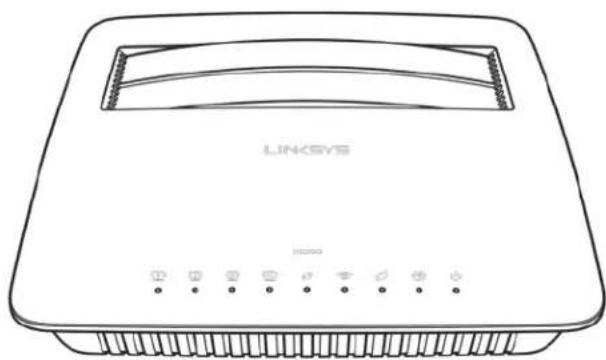

Ethernet Port 1

Ethernet Port 2

Ethernet Port 3

Ethernet Port 4

Ethernet—Jika LED menyala tetap, router modem berhasil terhubung dengan perangkat melalui port tersebut.
Wi-Fi Protected Setup™—LED menyala tetap saat sambungan Wi-Fi Protected Setup™ berhasil terbentuk. LED berkedip perlahan saat Wi-Fi Protected Setup™ mempersiapkan sambungan, dan berkedip cepat jika terjadi kesalahan. LED mati saat Wi-Fi Protected Setup™ diam.
Wi-Fi—Menyalaaat fitur nirkabel aktif.Berkedip saat router modem aktif mengirim ataumenerima data melalui jaringan.
DSL—Menyala hijauaat router modem tersambung secara langsung ke saluran DSL. Menyala biruaat router modem dispersiapkananya sebagai router dan tersambung ke internet melalui modem lain.
Internet—Menyala hijau staat router modem mendapatkan sambungan Internet. Menyala hijau staat router modem sedang mementuk sambungan Internet. Menyala merah staat router modem tidak dapat memperoleh alamat IP.
Daya—Menyala hijau saat router modem dihidupkan. Saat router modem sedang berada dalam modus diagnosis mandiri dalam setiap proses booting, LED ini akan berkedip. Saat diagnosis selesai, LED akan mencarya terus. Menyala merah saat terjadi kesalahan.
Kembali
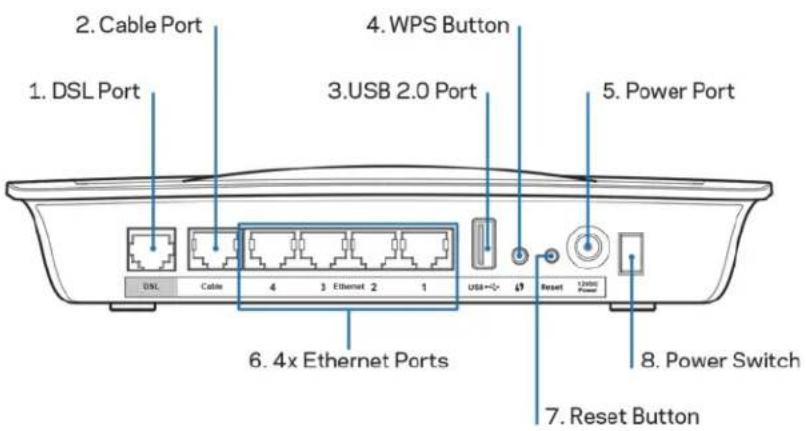
- Port DSL—Tersambung ke saluran DSL.
- Port Cable—UntukAPEngunakan router modemnya sebagai router, gunakan kabel jaringan untuk menuyangkapan port ini ke port LAN/Ethernet dari modem lain.
- Port USB 2.0—Sambungkan dan berbagi drive USB dengan jaringan Anda untuk dengan Internet.
- Tombol WPS—Tekan tambol ini untuk memuat Wi-Fi Protected Setup™ mencari perangkat nirkabel Anda yang mendukung Wi-Fi Protected Setup™.
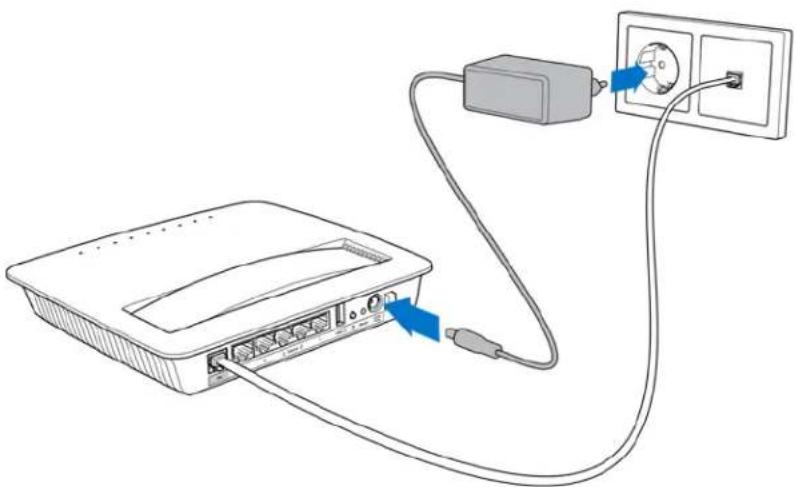
- Port Daya—Port Daya tersambung ke adaptor daya yang disertakan.
- Port-port Ethernet—Menggunakan kabel Ethernet (juga disebut kabel jaringan), port-port Ethernet ini menyambungkan router modem ke berbagai komputer dan perangkat jaringan Ethernet pada jaringan terkabel Anda.
- Tombol Reset—Tombol ini memungkikan Anda seksitar 5 detik.
- Tombol Daya—Tekan | (hidup) untuk menghidupkan router.
Pemasangan di dinding
Router memiliki 2 slot dutukan dinding pada panel bawahnya. Jarak antarslot adalah 75,6 mm. 2 buah baut diperlukan untuk memasang router.
Catatan—Linksys tidak bertanggungjawab atas kerusakan yang timbul akibat perangkat keras dudukan dinding yang tidak dipasang dengan baik.
Untuk memasang router modem:
- Tentukan tempat di mana Anda ingin memasang router. Pastikan dinding yang akan digunakan rata, halus, kering, dan kokoh. Pastikan juga lokasi berada dalam jangkaan stopkontak listrik.
- Bor 2 lubang di dinding. Pastikan jarak antarlubangnyaalah 75.6mm
- Pasang sekrup ke setiap lubang dan beri jarak sekitar 3mm bagian tepala sekrup keluar.
- Posisikan router sedemikian rupaagar slot dudukan dindingunjar dengan kedua sekrup.
- Letakkan slot dadukan dinding di atas sekrup dan dorong router ke bawah tingga sekrup terpasang dengan kepada di slot dadukan dinding.
Templat dadukan dinding
Cetak halaman ini dengan ukuran 100% .
- Sambungkan kabel telepon yang disediakan ke port DSL pada router modem dan stopkontak dinding.
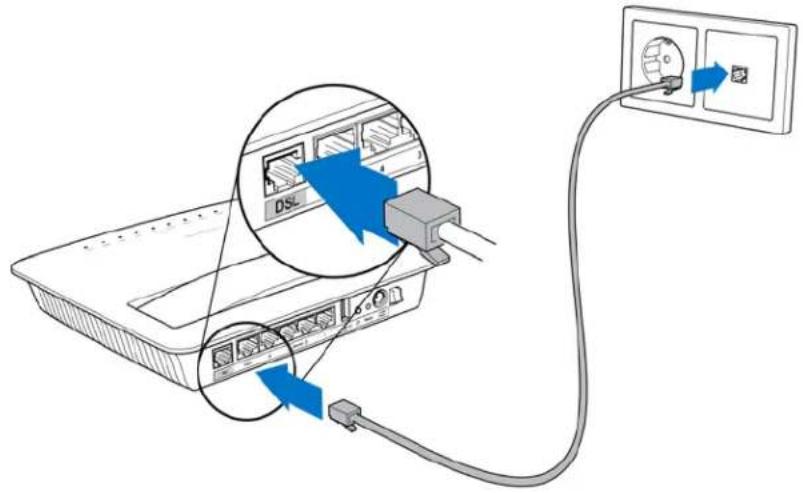
Catatan—Jika terdengar bunyi status pada saluran telepon, Anda mungkin membutuhkan mikrofilter kepada splitter. (Ini diperlukan untuk pengguna di Britannia Raya; pengguna lain perlu menchubungi ISP masing-masing untuk memastikan. Pengguna ISDN tidak memerlukan mikrofilter.) Jika membutuhkan mikrofilter, Anda harus memasangnya di setiap telepon dan faksimili yang Anda gunakan. Untuk memasang mikrofilter, colokkan ke stopkontak telepon dengan layanan ADSL, lalu sambungkan telah situ ujung dari kabel telepon yang disediakan ke port DSL dari mikrofilter.
- Sambungkan adaptor daya ke router modem lalu colokkan ke catu daya.
-
Pada komputer, sambungkan keNama jaringan aman pada stiker (Anda dapat mengubah detailnya nanti.) Pilih opsi untuk secara otomatis tersambung ke jaringan ini diASA mendatang. Anda tidak akan mendapatkan akses Internet tingga persiapan router modem sebelum.
-
Untuk persiapan terkabel, sambungkan telah situ ujang dari kabel Ethernet yang disediakan ke adaptor Ethernet komputer Anda, lalu ujang yang satunyaLAGIke port Ethernet di bagian belakang router modem.
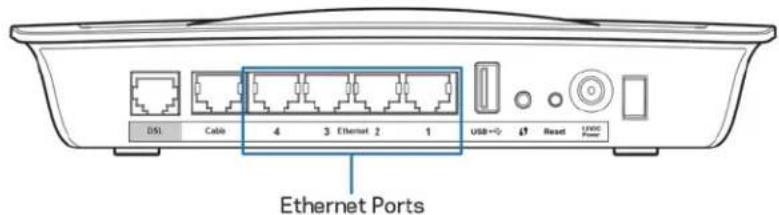
Ulangi langkah 2 untuk setiap komputer atau perangkat tambahan yang Anda ingin sambungkan ke router modem.
Catatan--Jika adaptor Ethernet komputer Anda tidak dipersiapkan, baca dokumentasi adaptor Ethernet untuk informasi lebih lanjut.
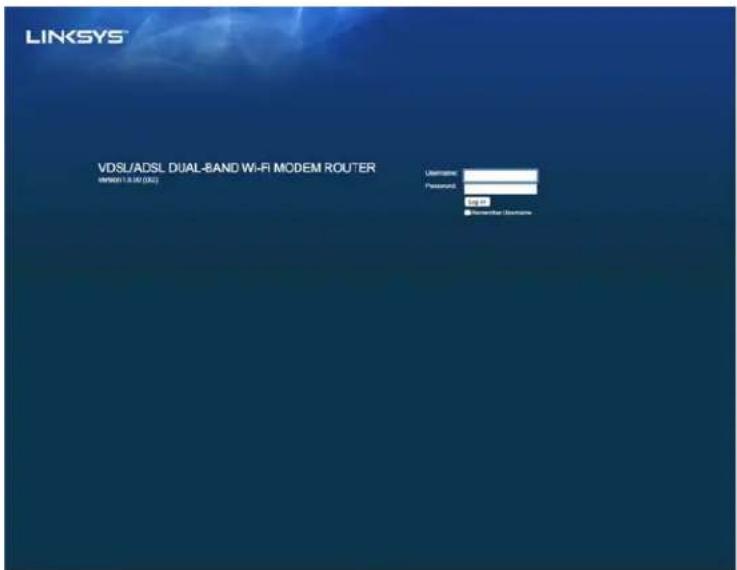
- Masukkan "admin" pada bidangNama Pengguna dan Kata Sandi, Ialu klik Masuk.
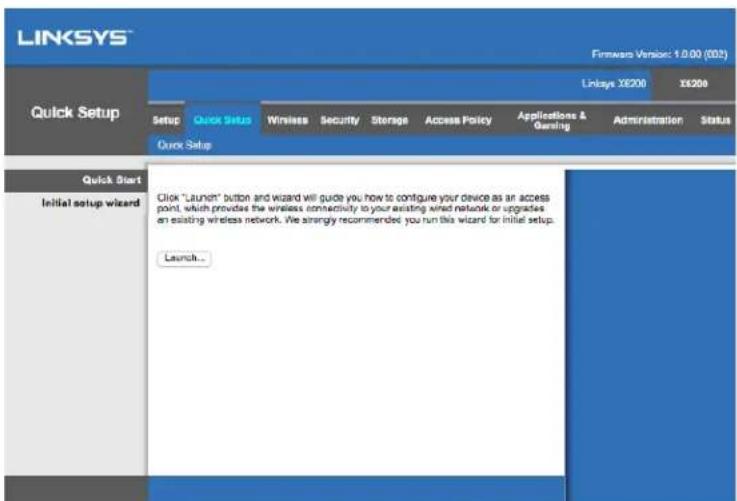
- Laman persiapan router modem yang berbasis web kemudian akan tampil. Klik tab Mulai Cepat.
-
Klik Luncurkan untuk memulai wisaya persiapan. Wisaya disarankan untuk persiapan awal karena akan memandu Anda mempersiapkan konfigurasi paling efektif untuk router modem Anda.
-
Untuk persiapan manual, klik tab Persiapan dan gunakan utilitas berbasis browser.
- LED untuk Daya, Nirkabel, dan Ethernet (masing-masing率达到 untuk setiap komputer/perangkat yang tersambung) akan menjadi. Jika tidak, pastikan router modem mendapatkan daya dan semua kabel tersambung dengankuat.
Persiapan VDSL
Jika sambungan Anda adalah VDSL (sambungan melalui saluran telepon dengan kecepatan unduh telah menjadi dari 24Mbps), Anda harus mempersiapkan router modem secara manual. Penyedia layanan internet Anda mungkin说我yebut VDSL sebagai "fiber." Selama Anda mendapatkan informasi yang benar dari penyedia layanan internet (ISP), persiapan akan menjadi sederhana dan mudah.
- Klik pada tab Persiapan>Persiapan Dasar. Pada bagian Pengaturan Fisik, pilih DSL untuk Penis Fisik, dan PTM untuk Modus DSL.
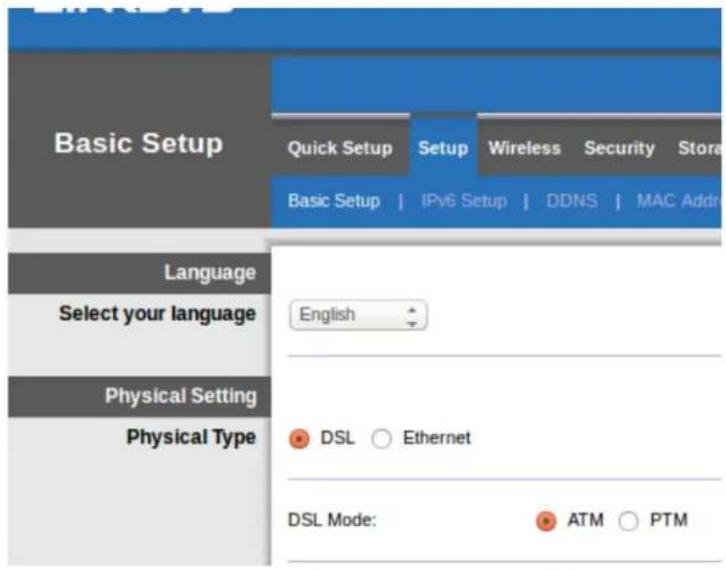
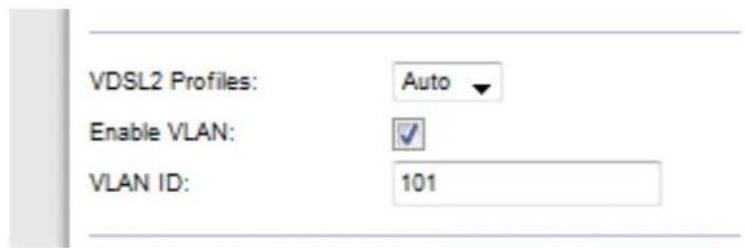
- Jika ISP Anda membruhkan VLAN, pihl Aktifkan VLAN dan masukkan ID VLAN yang diminta. Tanyakan kepada dukungan pelanggan dari penyedia layanan jika Anda tidak yakin yang mana yang harus digunakan.
-
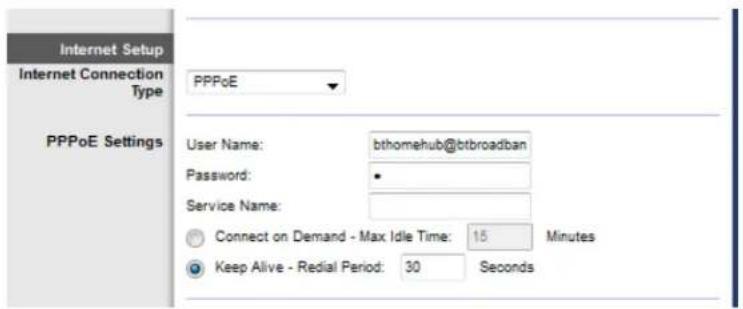
Pada bagian Persiapan Internet > Jenis Sambungan Interepilih PPPoE, tersebut IPoE (alamat IP dinamis kepada status) sebagai diminta oleh ISP Anda (tanyakan kepada dukungan peluangan dari penyEDIA layanan jika Anda tidak yakin). Pilih Modus Jembatan sama utnuk meng gunakan unit tersebut dapat menjadi modem tanpa fungssionalitas router (tanpa Wi-Fi tersebut fungsi jaringan lainnya).
-
Jika seksungan PPPoE, masukkanNama pengguna dan mata sandi yang sesuai sebagai diberikan oleh ISP Anda.
-
Jikajis sambungan Anda adalah Dinamis, pihPoEuntuk Jenis Sambungan Internet dan untuk Pengaturan IP pihOtomatis dapatkan Alamat IP.
-
Jika ISP Anda meminta IPOE dengan Alamat IP statis,pileih IPOE untuk Jenis Sambungan Internet lalu pilih Gunakan Alamat IP Berikutcemudian masukkan pengaturan Alamat IP (diberikan oleh ISP Anda) pada bidang yang disediakan.
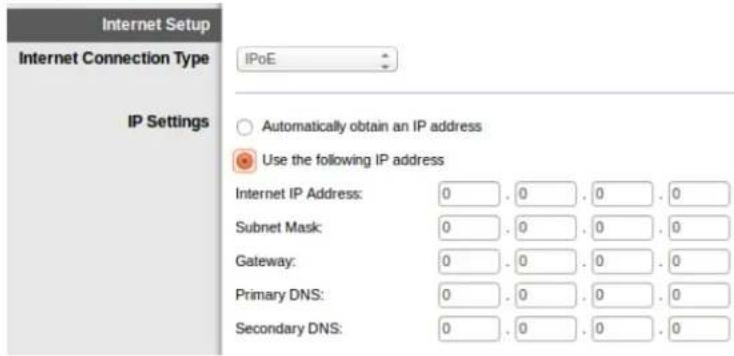
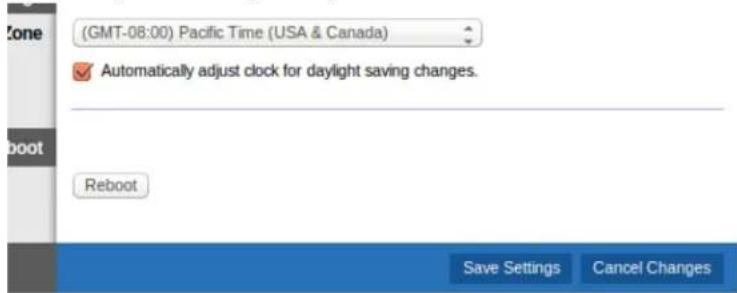
- Klik Simpan Pengaturan (pada bagian bawah laman) untuk menyimpan pengaturan dan menyelesaikan persiapan.
Mempersiapkan router modem Anda,hanya sebagai router
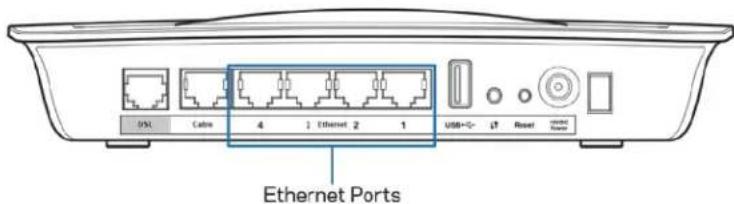
- Sambungkan telah secara fung fung dari kabel Ethernet yang disediakan ke adaptor Ethernet komputer Anda, lalu ujung yang satunya lagi ke port Ethernet di bagian belakang router modem.
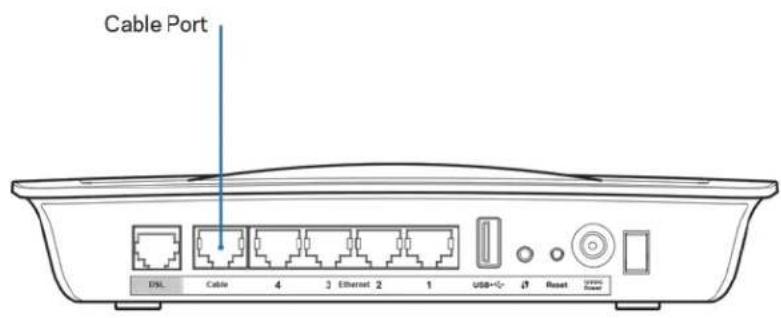
- Sambungkan sudah situunjung kabel Ethernet ke port Cable di bagian belakang router modem, lalu sambungkanunjung yang katunya lagi ke port Ethernet yang tersedia pada modem Anda.
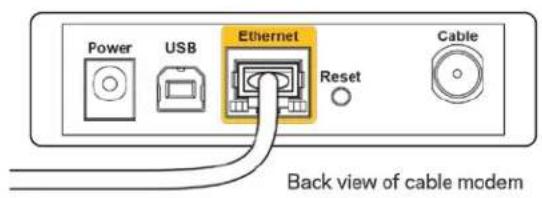
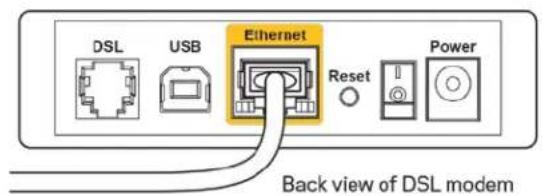
- Sambungkan telah secara fung fung kabel daya ke router Anda dan ujung saturna luike stopkontak listrik.
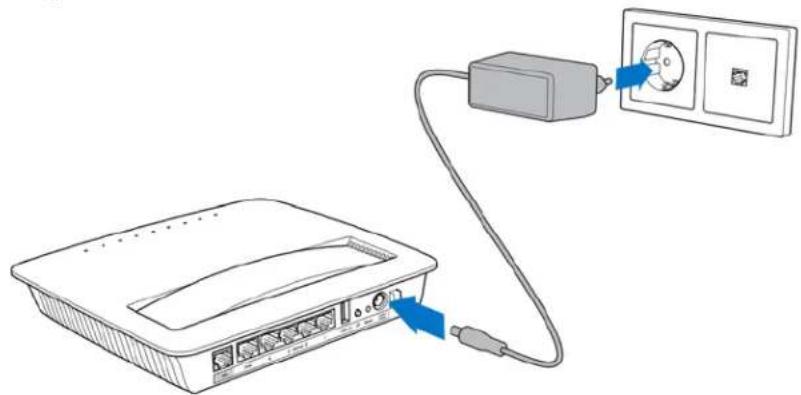
- Nyalakan komputer yang Anda akan gunakna untuk aktivikan konfigurasi router modem.
- LED untuk Daya, Nirkabel, dan Ethernet (masing-masing率达到 setiap komputer/perangkat yang tersambung) akan menjadi Jika tidak, pastikan router modem mendapatkan daya dan semua kabel tersambung dengan kuat.
Konfigurasi Lanjutan
Jika AndaINGER mengubah pengaturan lanjutan router, gunakan utilitas router berbasis browser. Anda dapat mengakses utilitas ini melalui browser web pada komputer yang terhubung ke router. Untuk bantuan penggunaan utilitas ini, klik Bantuan pada sisikan layar, atas buka situs web kami.
Cara entwickses utilities berbasis browser
- Untuk;mengakses utilitas berbasis browser, luncurkan browser web di komputer Anda, Ialu masukkan akan Internet Protocol (IP) default router, 192.168.1.1, pada bidang Alamat. Kemudian tekan Enter.
Catatan—Anda juga dapat membuatse aktivas berbasis browser di komputer Windows dengan memasukkanNama perangkat di bidang Alamat.
- Pada bidang Nama pengguna, masukkan admin.
- Pada bidang Kata sandi, masukkan mata sandi yang dibuat saat persiapan. Jika Anda tidak mengubah mata sandi saat persiapan, default adalah "admin".
- Klik Oke untuk melanjutkan.
Cara entwickses utilities berbasis browser
Gunakan tab di bagian atas setiap layar untuk menelusuri utilitas. Tab disusun dalam 2 tingkat, tab tingkat atas untuk fungsi umum dan tab tingkat bawah untuk fungsi khusus terkait.
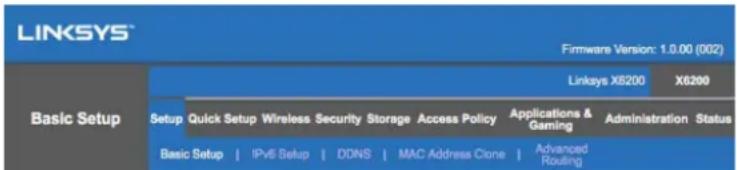
Catatan—Dalam panduan pengguna ini, setup layar dikenali olehNama tab tingkat atas dan bawahnya. Misalnya, "Persiapan > Persiapan Dasar" adalah layar yang diakses lewat tab tingkat atas Persiapan, dan tab tingkat bawahnya Persiapan Dasar.
Jika Anda mengubah pengaturan apa pun di layar, Anda harusMMC Simpan Pengaturan untuk mencapkan perubahannya, oleh mengeklik Bataklan Perubahan untuk menghapus perubahannya. Kontrol ini terletak di dasar setiap layar.
Catatan—Untuk mempelajari telah lanjut tersebut bidangapa pun, klik Bantuan di sisi kanan layar.
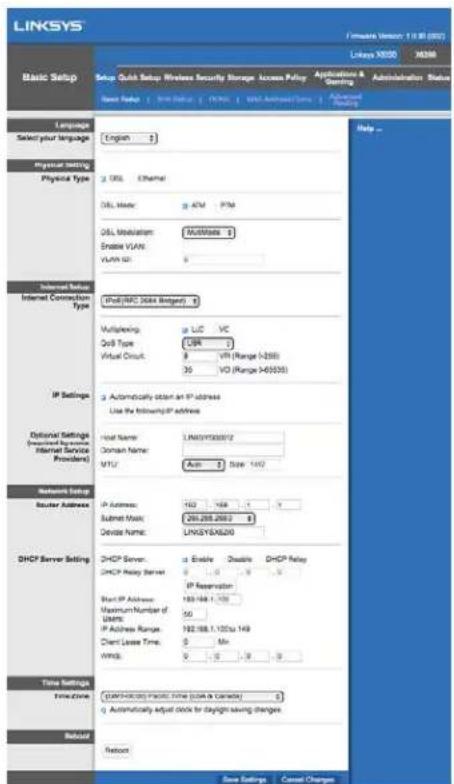
Persiapan > Persiapan Dasar
Layar pertama yang muncul adalah layar Persiapan Dasar. Ini memungkikan Anda mengubah pengaturan umum router.
Modus DSL (ATM/ADSL)
Bahasa—Pilih bahasa Anda. Untuk menc gunakan bahasa berbeda, pilih sudah dari menu menuun. Bahasa utilitas berbasis peramban akan berubah lima detik setelah Anda memilih bahasa lain.
Persiapan Internet-- Bagian Persiapan Internet nutzenke sambungan Internet Anda. Sebagianistarifomasi ini dapat dipereleh melalui penyedia layanan Internet(Internet Service Provider/ISP)Anda.
- Jenis Sambungan Internet
Pilihjni sambungan Internet yang disediakan ISP Anda dari menu menurun. Penis yang tersedia sudah:
-
Modus Jembatan Saja—Pada modus ini, oleh fungsi modem DSL yang tersedia, dan semua fitur Gateway dinonaktifkan. Jika dipilih, Anda oleh perlu memasukkan Pengaturan VC.
-
IPOE RFC 2684 Jembatan—Jika dipilih, masukkan data yang tersebut untuk Pengaturan IP. Pilih Dapatkan kepada IP secara otomatis jika ISP Anda mengalokasikan kepada IP saat tersambung. Jika tidak,pileh Gunakan kepada IP berikut.
- IPOE RFC 2684 Rute—Dengan metode ini, Anda perlu menjungakan alamat IP permanen untuk tersambung ke Internet.
- RFC 2516 PPPoE—Beberapa ISP berbasis DSLAPEngungakan PPPoE (Point-to-Point Protocol over Ethernet) untuk melakukan sambungan Internet. JikaAndamenggunakan PPPoE,alamat IP Andadiberikan seara otomatis.
- RFC 2364 PPPoA—Beberapa ISP berbasis DSL seksungan PPPoE (Point-to-Point Protocol over ATM) untuk aktivukan sambungan Internet. Jika Anda seksungan PPPoA, akan IP Anda diferikan secara otomatis.
Persiapan Jaringan—Bagian Persiapan Jaringan mencfigurasi pengaturan IP untuk jaringan lokal Anda.
Modus DSL (PTM/VDSL)
Profil VDSL2—Pilih profil VDSL2 yang didukung ISP Anda. Default adalah Otomatis (disarankan).
Aktifkan VLAN—Router modem akan menandai nomor VLAN khusus ke semua grafik keluar yang melalui antarmuka WAN. Harapkontak ISP Anda untuk mendapatkan informasi ini.
ID VLAN—Anda perlu memasukkan ID VLAN setelah VLAN diaktifkan. Rentang ID adalah dari 10 tingga 4095. Harap hubungi ISP Anda untuk pengaturan khusus.
Persiapan Internet-- Bagian Persiapan Internet nutzen figurasikan router ke sambungan Internet Anda. Sebagian sudah informasi ini dapat dipereleh melalui penyedia layanan Internet (Internet Service Provider/ISP) Anda.
- Jenis Sambungan Internet
PilihjisensambunganInternet yangdisediakanISPAndadari menumenurun.Jenis yangtersedia sudah:
- Modus Jembatan Saja—Pada modus ini, tersebut fungsi modem DSL yang tersedia, dan semua fitur Gateway dinonaktifkan.
- IPOE—Jika dipilih, masukkan data yang benar untuk Pengaturan IP. Pilih Dapatkan akan IP secara otomatis jika ISP Anda mengalokasikan akan IP saat tersambung. Jika tidak, pilih Gunakan akan IP berikut.
- PPPoE—Beberapa ISP berbasis DSLAPEngungakan PPPoE (Point-to-Point Protocol over Ethernet) untuk menghasilkan sambungan Internet. Jika Anda mengungenan PPPoE, dalam IP Anda diberikan secara otomatis.
Modus Ethernet
Bahasa—Pilih bahasa Anda. Untuk menc Eighthan bahasa berbeda, pihil sudah kepada hari menu menu惊人. Bahasa utilitas berbasis peramban akan berubah lima detik setelah Anda memilih bahasa lain.
Persiapan Internet-- Bagian Persiapan Internet nutzenikr router ke sambungan Internet Anda. Sebagianistar informasi ini dapat dipereleh melalui penyedia layanan Internet (Internet Service Provider/ISP) Anda.
- Jenis Sambungan Internet
PilihjisensambunganInternet yangdisediakanISPAnda dari menu menusunr.Jenis yangtersedia sudah:
- Konfigurasi Otomatis - DHCP—Jenis Sambungan Internet default adalah Konfigurasi Otomatis - DHCP (Dynamic Host Configuration Protocol). Pertaharkan defaultnya jika ISP Anda mendukung DHCP kepada jika Anda mencammenakan dalam IP dinamis. (Opsini biasanya berlaku untuk sambungan kabel.)
- IP Status—Jika Anda diharuskan menjadi akan amat IP tetap untuk bersambung ke Internet,pileih Static IP.
-
PPPoE—Jika Anda mempunyai sambungan DSL, periksaakah ISP AndaAPEngmunakan Point-to-Point Protocol over Ethernet (PPPoE). Jika ya, pihIPPOE.
-
Hubungkan Bila Perlu kepada Aktifkan Terus—Opsi Hubungkan Bila Perlu dan Aktifkan Terus memungkinkan Anda memilih(APakah router akan menuyangkungan ke Internet oleh bila diperlukan (berguna jika ISP Anda mengenan tarif selama waktu sambungan), kepada jika router harus selelu terhubung. Pilih opsi yang sesuai.
-
PPTP--Point-to-Point Tunneling Protocol (PPTP) adahal layanan yang secara umum berlaku pada sambungan di Eropa. Jika koneksi PPTP Anda mendukung DHCP ataalam IP dinamis, makaihil Dapatkan Alamat IP secara Otomatis. Jika Anda harus meng gunakan Alamat IP tetap untuk tersambung ke Internet, makai pihil Tentukan Alamat IP dan konfigurasikan opsinya di bawah.
-
Hubungkan Bila Perlu atau Aktifkan Terus—Opsi Hubungkan Bila Perlu dan Aktifkan Terus memungkinkan Anda memilih(APakah router akan mencambungkan ke Internet oleh bila diperlukan (berguna jika ISP Anda mengakan tarif selama waktu sambungan), kepada jika router harus selelu terhubung. Pilih opsi yang sesuai.
-
L2TP—Layer 2 Tunneling Protocol (L2TP) adahlah layanan yang seara umum berlaku pada sambungan di Israel.
-
Hubungkan Bila Perlu kepada Aktifkan Terus—Opsi Hubungkan Bila Perlu dan Aktifkan Terus memungkinkan Anda memilih(APakah router akan mencambungkan ke Internet oleh bila diperlukan (berguna jika ISP Anda mengakan tarif selama waktu sambungan), kepada jika router harus selelu terhubung. Pilih opsi yang sesuai.
6. Telstra Cable—Telstra Cable adalah layanan yang secara umum berlaku pada sambungan di Australia.
Persiapan Jaringan—Bagian Persiapan Jaringan nutzen IP untuk jaringan lokal Anda.
Nirkabel > Pengaturan Nirkabel Dasar
Catatan—Untuk mempelajari telah lanjut tersebut bidangapa pun, klik Bantuan di sisi kanan layar.
Ada duala cara untuk menjagungan nirkabel router, manual dan Wi-Fi Protected Setup.
Wi-Fi Protected Setup adalah fitur yang memudahkan penyetelan jaringan nirkabel Anda. Jika Anda memiliki perangkat klien,seperti adaptor nirkabel, yang mendukung Wi-Fi Protected Setup,maka Anda dapat menc gunakan Wi-Fi Protected Setup.
Persiapan Manual
Note—Setelah Anda ingin jaringan nirkabel, persiapkan inginatan keamanan nirkabel. Buka Nirkabel > Pengaturan Nirkabel Da Sar > Modus Keamanan (hIm. 20).
Pengaturan Nirkabel 2,4 GHz
Modus Jaringan (Dalamanyak situasi jaringan, Anda sebaiknya membiarkan dalam pengaturan Campuran (default)).
- Campuran—Jika Anda mempunyai perangkat Wireless-N (2,4 GHz), Wireless-G, dan Wireless-B di jaringan Anda, pertahankan pengaturan awal, Campuran.
- Hanya Wireless-B/G—Jika Anda mempunyai perangkat Wireless-B dan Wireless-G (2.4 GHz) di jaringan Anda, pilih Hanya Wireless-B/G
- Hanya Wireless-B—Jika Anda,hanya mempunyai perangkat Wireless-B, pilih Hanya Wireless-B.
- Hanya Wireless-G—Jika Anda,hanya mempunyai perangkat Wireless-G, pilih Hanya Wireless-G.
-
Hanya Wireless-N—Jika Anda dapat perangkat Wireless-N, pilih Hanya Wireless-N.
-
Nonaktif—Jika Anda tidak mempunyai perangkat Wireless-B, Wireless-G, dan Wireless-N (2,4 GHz) di jaringan Anda,pileh Nonaktif.
Catatan—Jika Anda tidak yakin modus mana yang akan digunakan, pertahankan pengaturan awal, Campuran.
- Nama Jaringan (SSID)—Service Set Identifier (SSID) adalahNama jaringan yang digunakan bersama oleh semua perangkat di jaringan nirkabel. Ini membedakan huruf tersebut-kecil dan tidak boleh melebihi 32 karakter keyboard. Default adalah Linksys yang diikuti 5 angka terakhir dari nomor seri router, yang bisa dilihat di bagian bawah router. Jika Anda menc gunakan perangkat lunak penyetelan untuk instalasi, maknaNama Jaringan default akan diubah menjadiNama yang mudah diingat.
Catatan—Jika Anda mengembalikan router ke pengaturan default pabrik (dengan menekan tambol Reset atas meng gunakan layar Administrasi > Default Pabrik),Nama Jaringan akan kembali ke-nilai default-nya,dan semua perangkat pada jaringan nirkabel Anda akan perilu untuk disambungkan ulang.
Modus Keamanan—Lihat Modus Keamanan (hlm. 20).
- Lebar Kanal—Untuk performa terbaik di jaringan yang menc gunakan perangkat Wireless-B, Wireless-G dan Wireless-N, pilih Otomatis (20 MHz atau 40 MHz). Untuk lebar kanal 20 MHz, pilihanya 20 MHz.
- Kanal Standar—Pilih saluran dari menu turun untuk jaringan Wireless-B, Wireless-G, dan Wireless-N. Jika Anda tidak yakinkananal mana yang dipilih, pertahankan default, Otomatis.
- Pemancaran SSID—Bila klien nirkabel memindai area lokal untuk mendapatkan jaringan nirkabel yang akan dikaitkan denganya, klien tersebut but akan mendeteksi pemancaran SSID oleh router. Untuk memancarkan SSID router, pertahankan pengaturan default, Aktif. Jika Anda tidak ingin memancarkan SSID router, make pilih Nonaktif.
Pengaturan nirkabel 5 GHz
Modus Jaringan—Pilih standar nirkabel yang akan didukung jaringan Anda.
- Campuran—Jika Anda mempunyai perangkat Wireless-N (2,4 GHz), Wireless-G, dan Wireless-B di jaringan Anda, pertahankan pengaturan awal, Campuran.
- Hanya Wireless-A—Jika Anda dapat perangkat Wireless-A,pileih Hanya Wireless-A.
- Hanya Wireless-N—Jika Anda dapat mempunyai perangkat Wireless-N (5 GHz), pilih Hanya Wireless-N.
-
Hanya Wireless-AC—Jika Anda dapat perangkat Wireless-AC (5 GHz), pilih Hanya Wireless-AC.
-
Hanya Wireless-A/N—Jika Anda mempunyai baik perangkat Wireless-A maupun Wireless-N di jaringan Anda,pileh Hanya Wireless-A/N
- Hanya Wireless-N/AC—Jika Anda mempunyai baik perangkat Wireless-N maupun Wireless-AC di jaringan Anda,pileh Hanya Wireless-N/AC
- Nonaktif—Jika Anda tidak mempunyai perangkat Wireless-A, Wireless-AC, dan Wireless-N (5 GHz) di jaringan Anda,pileh Nonaktif.
Catatan—Jika Anda tidak yakin modus mana yang akan digunakan, pertaharkan pengaturan awal, Campuran.
- Nama Jaringan (SSID)—Service Set Identifier (SSID) adalahNama jaringan yang digunakan bersama oleh semua perangkat di jaringan nirkabel. Ini membedakan hurufistar-kecil dan tidak boleh melebihi 32 karakter keyboard. Default adalah Linksys yang diikuti 5 angka terakhir dari nomor seri router, yang biasa dilihat di bagian bawah router. Jika Anda meng gunakan perangkat lunak penyetelan untuk instalasi, maknaNama Jaringan default akan diubah kepadaNama yang mudah diingat.
Catatan—Jika Anda mengembalan router ke pengaturan default sabrik
(dengan menekan tambol Reset atopu menjungakan layar Administrrasi > Default Pabrik),Nama Jaringan akan kembali ke-nilai default-nya, dan semua perangkat pada jaringan nirkabel Anda akan perlu untuk disambungkan ulang.
Modus Keamanan—Lihat Modus Keamanan di bawah.
- Lebar Kanal—Untuk performa terbaik di jaringan yang menc gunakan perangkat Wireless-A, Wireless-AC dan Wireless-N, pih Otomatis (20 MHz atau 40 MHz atau 80 MHz). Untuk lebar kanal 20 MHz, pih hanya 20 MHz. Untuk lebar kanal 20 atau 40 MHz, pih Otomatis (20 MHz atau 40 MHz).
- Kanal Standar—Pilih saluran dari menu turun untuk jaringan Wireless-B, Wireless-G, dan Wireless-N. Jika Anda tidak yakinkananal mana yang dipilih, pertahankan default, Otomatis.
- Pemancaran SSID—Bila klien nirkabel memindai area lokal untuk mendapatkan jaringan nirkabel yang akan dikaitkan denganya, klien tersebut but akan mendeteksi pemancaran SSID oleh router. Untuk memancarkan SSID router, pertahankan pengaturan default, Aktif. Jika Anda tidak ingin memancarkan SSID router, makepileh Nonaktif.
Modus Keananan
| Opsi Keamanan Kekuatan | |
| WPA2 Pribadi/Perusahaan | Terkuat |
| Modus Campuran WPA2/WPA | WPA2 Terkuat |
| WPA Kuat | |
| WPA Pribadi/Perusahaan | Kuat |
| WEP | Dasar |
Catatan
Modus apa pun yang Anda pilih, setiap perangkat di jaringan nirkabel Anda HARUS menc gunakan modus tersebut dan mata kunci yang sama, atas kunci bersama dalam hal server RADIUS.
- JikaAPEW (takdisarankan),pih tingkat enkripsi WEP,40/64-bit 10 digit heksadesimal)atau 104/128-bit (26 digit heksadesimal).Pengaturan awal adalah 40/64-bit (10 digit heksadesimal).
WPA2/WPA Mode Campuran, WPA2 Pribadi, dan WPA Pribadi
- Masukkan mata kunci sepanjang 8-63 karakter. Kata kunci default adalah password. Jika Anda inginanan perangkat lunak persiapan untuk instalasi,.make mata kunci default diubah menjadi mata kunci yang tidak diingat.
WPA Perusahaan, WPA2 Perusahaan, dan WPA2/WPA Campuran Perusahaan
- WEP adalah metode enkripsi dasar yang tidak seaman WPA.
- Enkripsi—pilih tingkat enkripsi WEP, (40/64-bit 10 digit heksadesimal) atau 104/128-bit (26 digit heksadesimal). Pengaturan awal adalah 40/64-bit (10 digit heksadesimal).
- Kata kunci—Masukkan mata kunci untuk membuat kunci WEP secara otomatis. Lalu klik Buat.
- Kunci 1 —jika Anda tidak memasukkan mata kunci, masukkan kunci WEP secara manual.
Nonaktif
Jika Anda memilih untuk menonaktifkan keamanan nirkabel Anda, Anda akan diberitahu bahwa keamanan nirkabel telah dinonaktifkan soit pertama kali Anda mencoba meldakses Internet. Anda akan diberi opsi untuk meldaktifkan keamanan nirkabel, ataumengonfirmasi bahwa Anda memahami risikonya namun tetap ingin meneruskan tanpa keamanan nirkabel.
Catatan—Ketika keamanan nirkabel dinonaktifkan, siapa pun bisa menjingan nirkabel Andaapan saja.
3 metode Wi-Fi Protected Setup tersedia. Gunakan metode yang sesuai untuk perangkat klien yang Anda konfigurasikan.
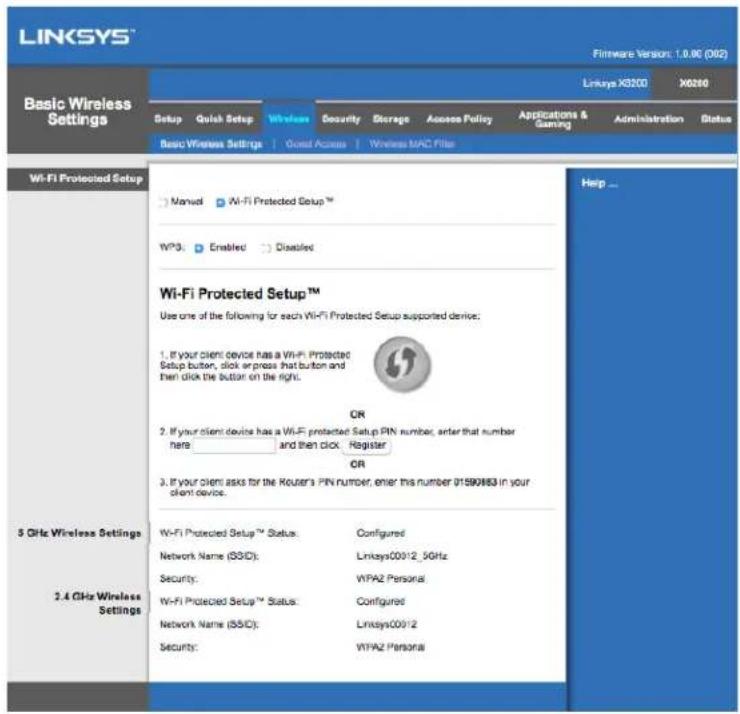
Catatan--Wi-Fi Protected Setup说我ambungkan situ perangkat klien dalam situ waktu. Ulangi petunjuk ini untuk setiap perangkat klien yang mendukung Wi-Fi Protected Setup.
Aktivitas lampu Wi-Fi Protected Setup
- Logo di bagian atas panel router berfungsi sebagai lampu Wi-Fi Protected Setup.
- Saat proses Wi-Fi Protected Setup aktif, lampu akan berkedip perilahan. Saat proses Wi-Fi Protected Setup berhasil, lampu akan menyala tetap.
- Jika terjadi kesalahan, lampu akan berkedip cepat selama 2 menit; harap tunggu dan coba lagi.
Tunggu tingga lampu menjata tetap, sebelum memulai sesi Wi-Fi Protected Setup berikutnya.
Gunakan metode ini jika perangkat klien Anda dilengkapi tambol Wi-Fi Protected Setup.
Catatan—Pastikan Anda mengkonfigurasi 1 perangkat klien dalam tahun waktu.
-
Klik atau tekan tambol Wi-Fi Protected Setup pada perangkat klien.
-
Klik tambol Wi-Fi Protected Setup pada layar Wi-Fi Protected Setup dari router, ATAU tekan terus tambol Wi-Fi Protected Setup di bagian belakang router selama 1 detik.
- Setelah perangkat klien dikonfigurasi, klik Oke pada layar Wi-Fi Protected Setup dari router dalam 2 menit.
Gunakan metode ini jika perangkat klien Anda dilengkapi PIN (Nomor Identitas Pribadi) Wi-Fi Protected Setup.
- Masukkan PIN dari perangkat klien ke dalam bidang yang sesuai pada layar Wi-Fi Protected Setup dari router.
- Klik tambol Daftar pada layar Wi-Fi Protected Setup dari router.
- Setelah perangkat klien dikonfigurasi, klik Oke pada layar Wi-Fi Protected Setup dari router dalam 2 menit.
Gunakan metode ini jika perangkat klien Anda meminta PIN Router.
- Pada perangkat klien, masukkan PIN yang tercantum pada layar Wi-Fi Protected Setup dari router. (PIN juga tertulis di bagian bawah router.)
- Setelah perangkat klien dikonfigurasi, klik Oke pada layar Wi-Fi Protected Setup dari router dalam 2 menit.
Bagi setup jaringan nirkabel, Nama Jaringan (SSID), Keananan, dan Kata Kunci ditampilkan di dasar layar.
Catatan--Jika Anda memiliki per orangkat klien yang tidak mendukung Wi-Fi Protected Setup, catat pengaturan nirkabelnya, lalu konfigurasikan secara manual per orangkat klien tersebutbut.
Nirkabel > Akeses Tamu
Fitur Akses Tamu memungkikan Anda memberikan akses Internet melalui nirkabel kepada para tamu yang membuat rumah Anda. Jaringan tamu adalah jaringan nirkabel yang terpisah dari jaringan lokal Anda. Fitur Akses Tamu tidak memberikan akses ke jaringan lokal dan sumber dayanya, jadi para tamu Anda tidak akan dapat mengaksi komputer untuk data pribadi Anda. Sebagai contoh, komputer tamu tidak dapat mencetak ke printer di jaringan lokal, untuk menyalin file pada jaringan lokal. Hal ini membantu meminimalkan paparan terhadap jaringan lokal Anda
Akses Tamu
Izinkan Akses Tamu—Untuk mengizinkan akses Internet melalui jaringan tamu, pertahankan pilihan default, Ya. Jika tidak, pilih Tidak.
Nama Jaringan Tamu—nama default adalahNama jaringan nirkabel Anda, diikuti "guest".
Kata Sandi Tamu—kata sandi default adahal "guest". Jika Anda mencungakan perangkat lunak persiapan untuk instalasi, makai mata sandi default diubah menjadi mata sandi yang mudah diingat.
Ubah—Klik opsi ini untuk mengubah Kata Sandi Tamu. Layar Ubah Kata Sandi Tamu tampil. Masukkan mata sandi sepanjang 4-32 karakter. Klik Ubah untuk menyimpan mata sandi Barang lalu kembali ke layar Akeses Tamu.
Total Tamu Diizinkan—Secara default, 5 orang tamu diizinkan menjadi ses Internet melalui jaringan tamu. Pilih jumlah tamu yang Anda ingin izinkan pada jaringan tamu.
Pemancaran SSID—saat perangkat nirkabel memindai area lokal untuk mendapatkan jaringan nirkabel yang akan dikaitkan dengananya, perangkat tersebutBut akan mendeteksi pemancaran SSID (nama jaringan nirkabel) oleh router. Untuk memancarkan SSID jaringan tamu, gunakan opsi default, Aktif. Jika Anda tidak ingin memancarkan SSID jaringan tamu, make pilih Nonaktif.
Petunjuk untuk Tamu
Jika tamu menginginkan akses Internet di dalam rumah Anda, berikan petunjuk berikut:
- Pada komputer tamu, sambungkan ke jaringan tamu nirkabel yang diberiNama di layar Akses Tamu.
- Buka browser web.
- Pada lyr masuk, masukkan mata sandi yang ditampilkan di layar Akses Tamu.
- Klik Masuk.
Pemecahan Masalah
Computer Anda tidak dapat tersambung ke Internet.
Ikuti petunjuk hingga komputer Anda dapat tersambung ke Internet.
- Pastikan Router Modem telah dihidupkan. LED Daya harus berwarna hijau dan tidak berkedip.
-
Jika LED Daya berkedip,.make matikan semua perangkat jaringan Anda,termasuk Router Modem dan komputer.Lalu hidupkan kembali setiap perangkat dengan urutan sebagai berikut:
-
RouterModem
-
Komputer
-
Periksa LED pada panel depan perangkat. Pastikan oleh LED Daya, DSL, dan setidaknya secara LED Ethernet bernomor menjadi. Jika LED tidak menjadi, periksa sambungan kabel. Komputer seharusnya tersambung ke sudah kepada port Ethernet bernomor 1-4 pada perangkat, dan port DSL perangkat harus tersambung ke saluran ADSL.
Saat AndaMMC ganda browser web, Andadiminta memasukkanNama pengguna dan mata sandi.
Jika Anda ingin menghilangkan wantian tersebut, ikuti petunjuk berikut.
Luncurkan browser web dan lakukan langkah-langkah berikut (langkah-langkah berikut khusus untuk Internet Explorer, tetapi serupa untuk browser lainnya):
- Pilih Tools > Internet Options.
- Klik tab Connections.
- Pilih Jangan pernah memutar sambungan.
- Klik Oke.
AndaAPE
Lihat Bantuan Windows danubah Properti Protokol Internet (TCP/IP) untuk Memperoleh dalamat IP secara otomatis.
Ko mputer tidak dapat tersambung secara nirkabel ke jaringan.
PastikanNama jaringan nirkabel kepada SSID adalah sama, baik pada komputer maupun pada perangkat. Jika Anda telah membuat keamanan perangkat, pastikan bahwa metode keamanannya sama, dan kuncinya digunakan akan pada komputer maupun pada perangkat.
Anda perlu tersebut pengaturan pada perangkat.
Buka browser web (contohnya, Internet Explorer atau Firefox), lalu masukkan akan IP perangkat pada bidang akan (alamat IP default adalah 192.168.1.1). Saat diminta, isi bidangNama pengguna dan Kata sandi (nama pengguna dan mata sandi default adalah admin). Klik tab yang sesuai untuk mengubah pengaturan.
Anda tidak dapat mencategorikan layanan DSL untuk tersambung secara manual ke Internet.
Setelah memasang router, router akan menuyangkungan ke Penyedia Layanan Internet (ISP) secara otomatis, jadi Anda tidak perlu lagi untuk tersambung secara manual.
Saat Anda membuka browser web,ayar masuk tampil, meskipun Anda tidak perlu masuk.
Langkah-langkah ini khusus untuk Internet Explorer tetapi serupa untuk browser lainnya.
- Buka browser web.
- Pilih Peralan > Opsi Internet.
- Klik tab Sambungan.
- Pilih Janganakah memutar sambungan.
- Klik Oke.
Router tidak memiligi port koaksial untuk sambungan kabel.
Kabel coaksial*hanyaapat tersambungke modem kabel. Router modemAnda bekerja sebagai modemdenganInternet ADSLAnda,tetapi jikaAndamemilikiInternetkabel, routermodemAndaseharusnyaapattersambungke modemkabelyangterpisah.Lihat halaman9.
Pada Windows XP, Anda tidak dapat melihat router pada layar My Network Places.
Pada bagian Network Task,pileh Show icons for networked UPnP devices.Jika router tidak muncul, ikuti petunjuk berikut:
Buka Start > Control Panel > Firewall.
Klik tab Exceptions.
Pilih UPnP Framework.
Klik Oke.
Jika pertanyaan Anda tidak terjawab di sini, lihat di situs web Linksys, linksys.com/support.
Spesifikasi
Linksys X6200
| Nama Model | Router Modem Wi-Fi Linksys Dual-Band AC750 ADSL/VDSL |
| Nomor Model | X6200 |
| Kecepatan Perpindahan Port | 10/100/1000 Mbps (Gigabit Ethernet) |
| Frekuensi Radio | 2,4 GHz dan 5 GHz |
| Jumlah Antena | 4 |
| Port | Kabel, DSL, Daya, USB 2.0, Ethernet (1-4) |
| Tombol | Reset, Wi-Fi Protected Setup, Daya |
| LED | Ethernet, Wi-Fi Protected Setup™, Wi-Fi, DSL, Internet, Daya |
| UPnP Didukung | |
| Fitur Keamanan | WEP, WPA, WPA2, RADIUS |
| Bit Kunci Keamanan | Hingga enkripsi 128-bit |
| Dukungan Sistem File Penyimpanan | FAT, NTFS, dan HFS+ |
| Dukungan Browser | Versi耒baru Google Chrome™, Firefox®, Safari® (untuk Mac® dan iPad®), Microsoft Edge, dan Internet Explorer® versi 8 athau yang lebihantu adalah kompatibel dengan Linksys Smart Wi-Fi |
Lingkungan
| Dimensi | 215 x 40 x 200 mm (8,5" x 1,6" x 7,9") |
| Berat Unit | 415 g (15,9 oz) |
| Daya | 12V, 1,5A |
| Sertifikasi | FCC, CE, K.21, Telepermit, Wi-Fi (IEEE 802.11ac/a/b/g/n), WPA2™, WMM®, Wi-Fi Protected Setup, Windows 7, 8 |
| Standar ADSL | T1.413i2, G.992.1 (G.DMT), G.992.2 (G. Lite), G.992.3 (ADSL2), G.992.5 (ADSL2+), G.993.1 (VDSL), G.993.2 (VDSL2) Annex A, M, L |
| Suhu Operasi | 0HINGGA 40°C (32HINGGA 104°F) |
| Suhu Penyimpanan | -20HINGGA 60°C (-4HINGGA 140°F) |
| Kelembapan Operasi | 10%HINGGA 80% kelembapan relatif, nonkondensasi |
| Kelembapan Penyimpanan | 5%HINGGA 90%, nonkondensasi |
CATATAN
Untuk mengetahui peraturan, garansi, dan informasi keselamatan, lihat pada CD yang disertakan bersama router Anda atop kunjungi Linksys.com/support.
Spesifikasi dapat berubah sewaku-t-waktu tanpa pemberitahuan. Performa maksimal diperoleh dari spesifikasi IEEE Standard 802.11. Performa sesungguhnya dapat berbedabeda, termasuk kapasitas jaringan nirkabel yang lebih rendah, laju transfer data, rentang dan cakupan. Kinerja tergantung padaanyak faktor, kondisi dan variabel, termasuk jarak dari titik akses, volume lalu lintas jaringan, konstruksi dan bahan bangunan, sistem operasi yang digunakan, campuran Produk nirkabel yang digunakan, interferensi dan kondisi lainnya yang merugikan.
Kunjungi linksys.com/support/ untuk mendapatkan dukungan teknis yang telah memenangan penghargaan.
BELKIN, LINKSYS dan banyakNama Produk dan logo telahmerek dagang dari grup perusahaan Belkin. Merek dagang pihak ketiga yang disebutkan adalah milik dari masingmasing pemiliknya.
© 2016 Belkin International, Inc. dan/atau afiliasinya. Semua hak dilindungi undang-undang.
LINKSYS
Guida per l'utente
