
X6200 - 路由器 LINKSYS - 免费用户手册
免费查找设备手册 X6200 LINKSYS PDF格式.



| 产品类型 | 双频ADSL/VDSL Wi-Fi调制解调器路由器 |
| 尺寸 | 215 毫米 x 40 毫米 x 200 毫米 |
| 重量 | 415 克 |
| 电源 | 12 伏,1.5 安 |
| 主要功能 | 双频无线路由器(2.4 GHz 和 5 GHz),内置ADSL/VDSL调制解调器,4个千兆以太网端口,1个USB 2.0端口,Wi-Fi保护设置,访客访问 |
| 安全性 | WEP、WPA、WPA2、RADIUS,加密高达128位 |
| 维护与清洁 | 清洁前拔下设备电源。使用柔软干布。请勿使用化学品。 |
| 备件与可维修性 | 无用户可维修部件。如需维修,请联系Linksys支持。 |
| 一般信息 | 品牌:Linksys,型号:X6200,射频:2.4 GHz 和 5 GHz,天线数量:4,ADSL标准:T1.413i2、G.992.1、G.992.2、G.992.3、G.992.5、G.993.1、G.993.2,认证:FCC、CE、Wi-Fi (802.11ac/a/b/g/n) |
常见问题 - X6200 LINKSYS
用户关于以下问题的提问 X6200 LINKSYS
0 问题 关于此设备。回答您知道的问题或提出自己的问题。
提出关于此设备的新问题
下载您的设备说明 路由器 免费PDF格式!查找您的手册 X6200 - LINKSYS 并重新掌握您的电子设备。本页发布了使用您的设备所需的所有文档。 X6200 品牌 LINKSYS.
用户手册 X6200 LINKSYS
设置. 6
VDSL设置. 8
将调制解调器路由器仅作为路由器 10
高级配置 12
如何访问基于浏览器的实用工具 12
如何使用基于浏览器的实用工具 12
故障排除 20
计算机无法连接互联网。 20
在双击web浏览器时,将会提示您输入用户名和密码。 20
正在使用静态IP地址而且无法连接。 20
计算机无法通过无线方式连接网络。 20
需要更改设备设置。 20
无法使用DSL服务手动连接互联网。 21
打开web浏览器时,即使您不需要登录,也将会出现登录页面。 21
路由器上没有用于电缆连接的同轴端口。 21
在Windows XP系统中,My Network Places(网上邻居)页面中找不到路由器。...21
规格 22
Linksys X6200 22
环境要求 22
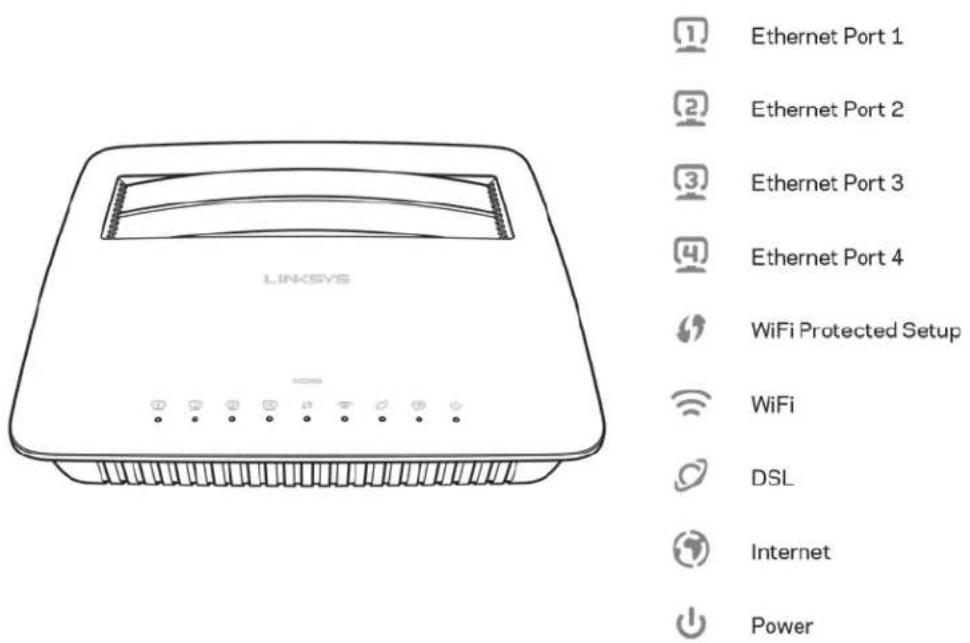
□品概□

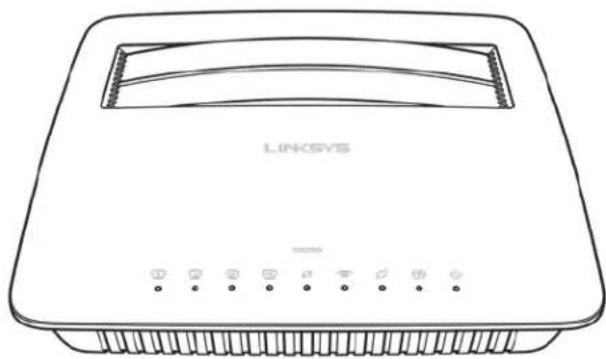
EthernetPort1
2 Ethernet Port 2
3 Ethernet Port 3
4 Ethernet Port 4
WiFi Protected Setup
WiFi
DSL
Internet
Power
以太网——如果LED持续亮起,则表示调制解调器路由器通过该端口成功与设备连接。
Wi-Fi Protected Setup™——成功建立Wi-Fi Protected Setup™连接后,LED持续亮起。在Wi-Fi Protected Setup™设置连接过程中,LED慢速闪烁,发生错误时,LED快速闪烁。Wi-Fi Protected Setup™空闲时,LED关闭。
Wi-Fi——启用无线功能时亮起。调制解调器路由器通过网络主动发送或接收数据时,LED闪烁。
DSL——调制解调器路山器直接连接DSL线路时,此LED以绿色亮起。调制解调器路山器设置为仅作为路由器或通过独立调制解调器连接互联网时,以蓝色亮起。
互联网——调制解调器路由器有互联网连接时,此LED以绿色亮起。调制解调器路由器正在建立互联网连接时,以绿色闪亮。调制解调器路由器无法获得IP地址时,以红色亮起。
电源——调制解调器路由器通电时以绿色亮起。每次开机过程中,调制解调器路由器通过自检模式时,LED闪烁。诊断完成时,LED常亮。发生错误时,LED以红色亮起。
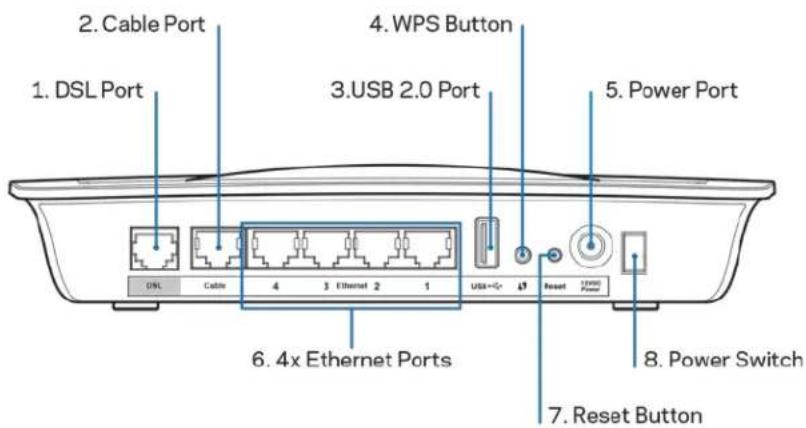
背部

- DSL端口——连接DSL线路。
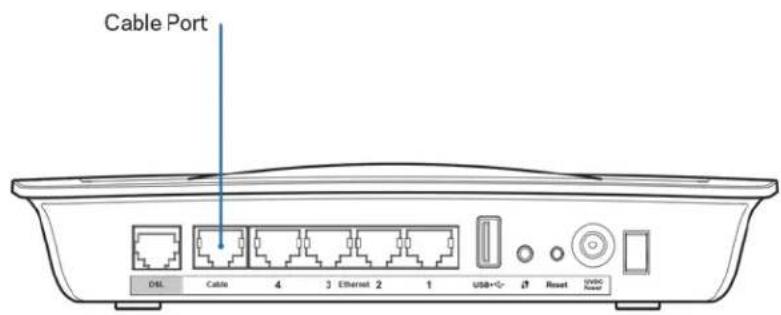
- 电缆端口——要将调制解调器路由器仅用作路由器,使用网络电缆将这一端口与单独的调制解调器LAN/以太网端口连接。
- USB 2.0端口——在您的网络或互联网上连接并分享U盘中的内容。
- WPS按钮——按下此按钮使Wi-Fi Protected Setup™搜索支持Wi-Fi Protected Setup™型无线设备。
- 电源端口——电源端口连接随附的电源适配器。
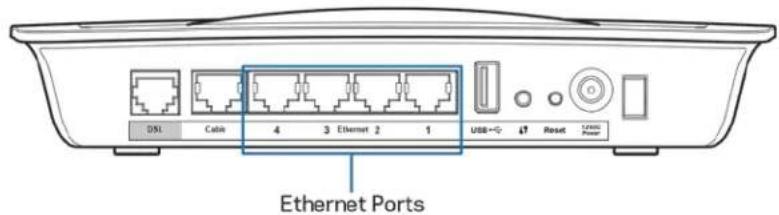
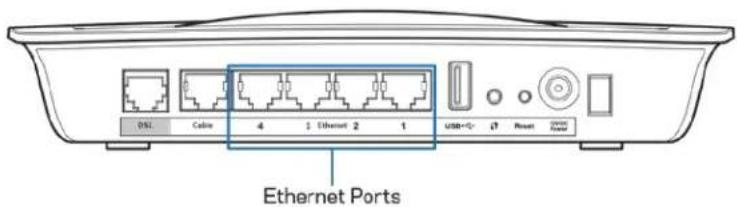
- 以太网端口——以太网端口通过以太网电缆(也称为网络电缆)将调制解调器路山器与计算机和有线网络上的其他以太网网络设备相连接。
- 重置按钮——利用此按钮可以将路由器重置到出厂设置。按住重置按钮约五秒钟。
- 电源按钮——按(on)打开调制解调器路由器。
壁挂安装
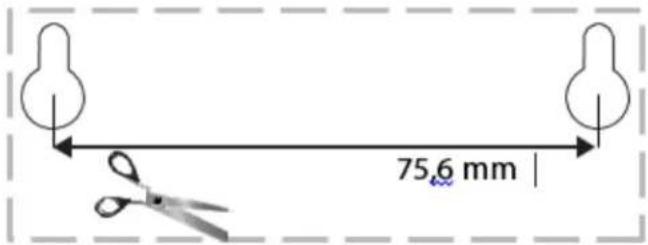
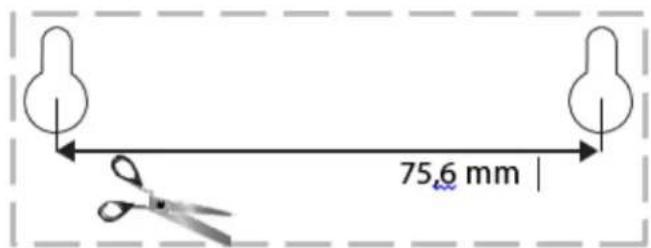
路由器底板上设有两个壁挂安装槽。两槽之间的距离为75.6毫米。安装路由器需要两颗螺丝。
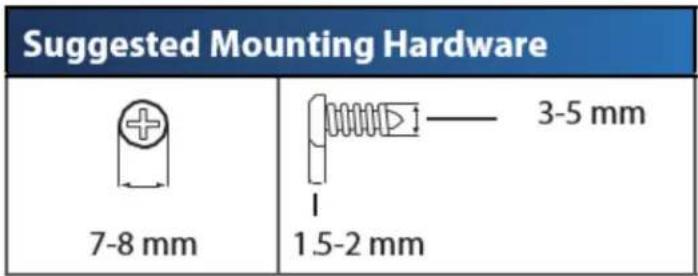
注意——Linksys不负责因为壁挂五金件未固定而导致的损坏。
安装调制解调器路由器:
- 确定路由器的安装位置。确保要安装的墙壁平滑、平整、干燥且牢固。同时要保证安装位置到插座的距离不超过电源线的长度。
- 在墙壁上钻两个孔。确保两孔之间的距离为75.6毫米。
- 向每个孔中插入一颗螺钉,螺钉头外露3毫米。
- 定位路由器,使壁挂安装槽与两颗螺钉对准。
- 将壁挂安装槽放到螺钉上方,并向下滑动路由器,直到螺钉紧密卡入壁挂安装槽中。
壁挂安装模板
以 100% 尺寸打印此页。
沿虚线裁剪,并将其贴在墙壁上,可以以准确的间隔钻孔。
安装
置
- 用提供的电话线连接调制解调器路由器上的DSL端口和墙壁插孔。
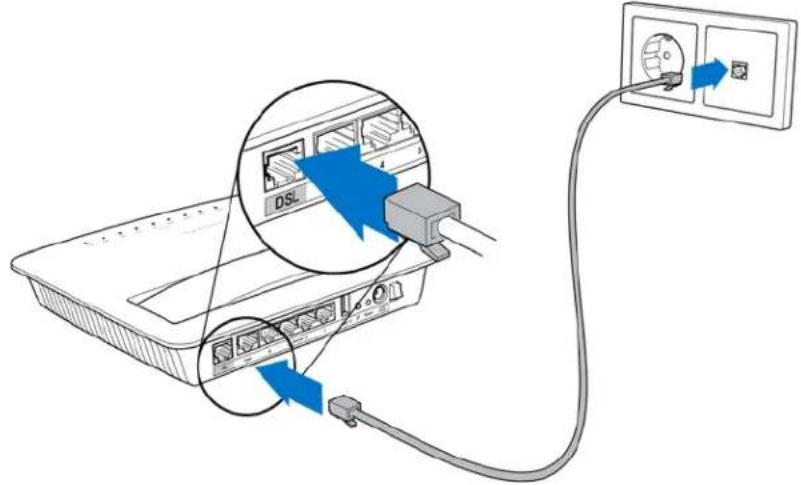
注意——如果发现电话线有静电,可能需要安装微型滤波器或分流器。(英国的用户必须遵守这一要求;其他地区的用户应联系ISP进行确认。ISDN用户不需要安装微型滤波器。)如果需要安装微型滤波器,必须要为使用的每部电话或传真安装一台。安装微型滤波器时,将滤波器插入提供ADSL服务的电话插口中,接着将提供的电话线的一端插入滤波器的DSL端口中。
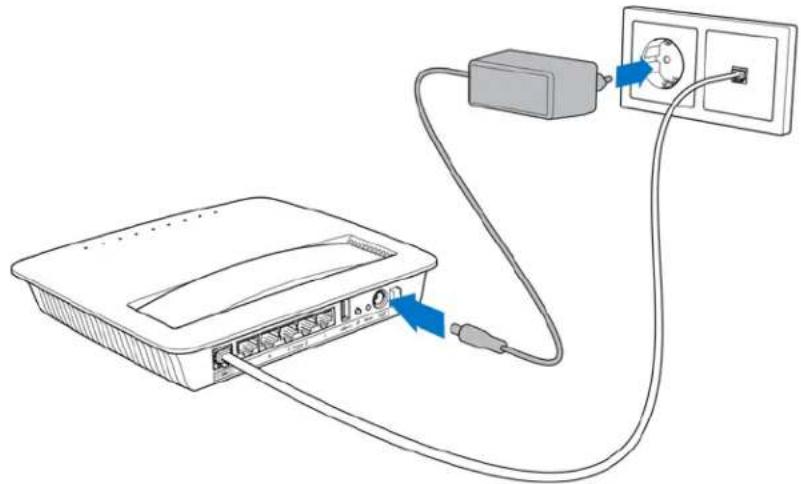
- 连接调制解调器路由器的电源适配器并将适配器连接电源。
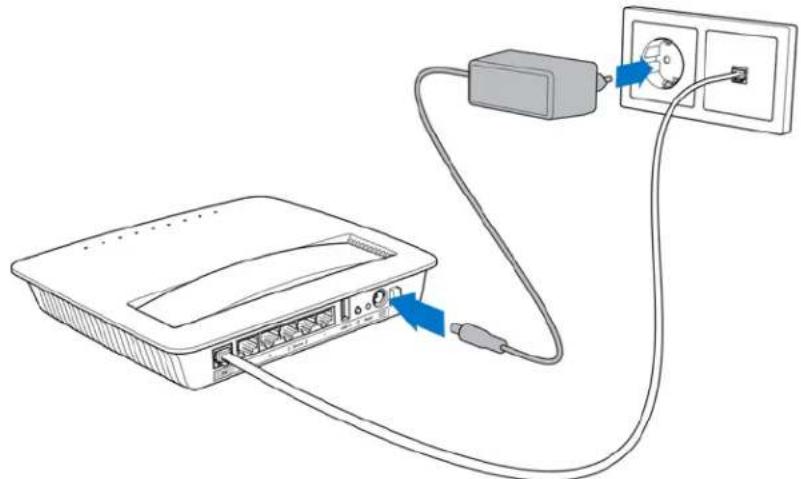
3.在计算机一端,连接贴纸上的安全网络名称(可以随后更改这些具体信息)。选择此选项可在日后自动连接该网络。在调制解调器路由器设置完成前,您将无法访问互联网。
- 对于有线设置,将提供的以太网电缆的一端连接计算机上的以太网适配器,另一端连接调制解调器路由器后端的以太网端口。
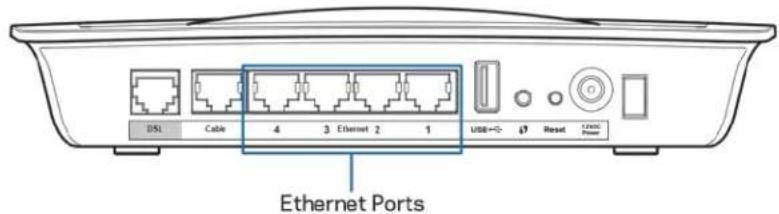
如果希望将调制解调器路由器连接其他计算机或设备,请重复第2步。
注意——如果计算机的以太网适配器尚未设置,请参阅以太网适配器文件了解更多信息。
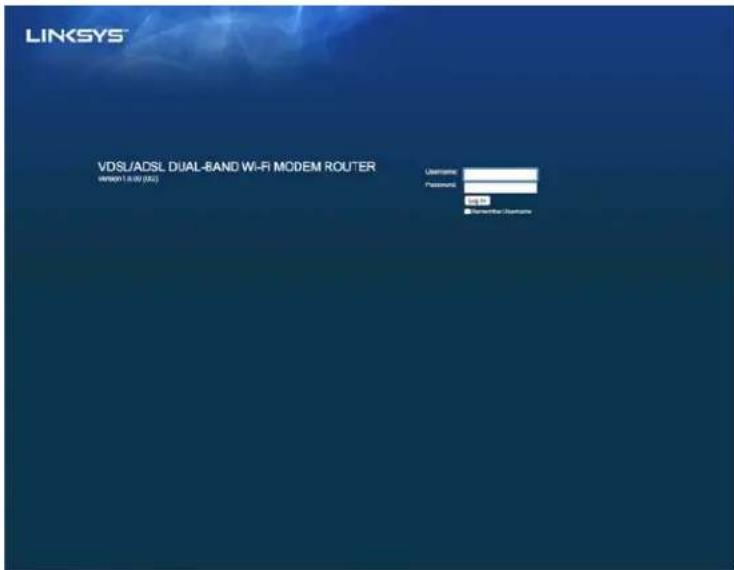
- 打开web浏览器并在地址栏中键入http://192.168.1.1。

- 在用户名和密码字段中均输入“admin”,接着单击登录。
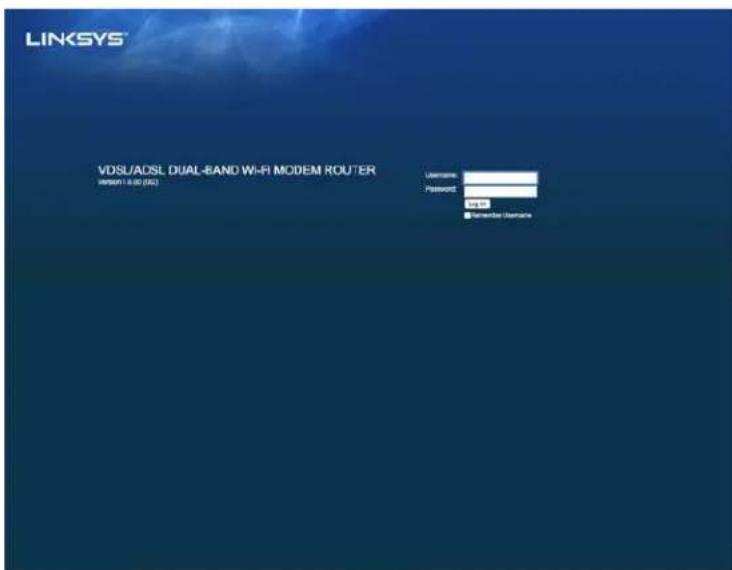
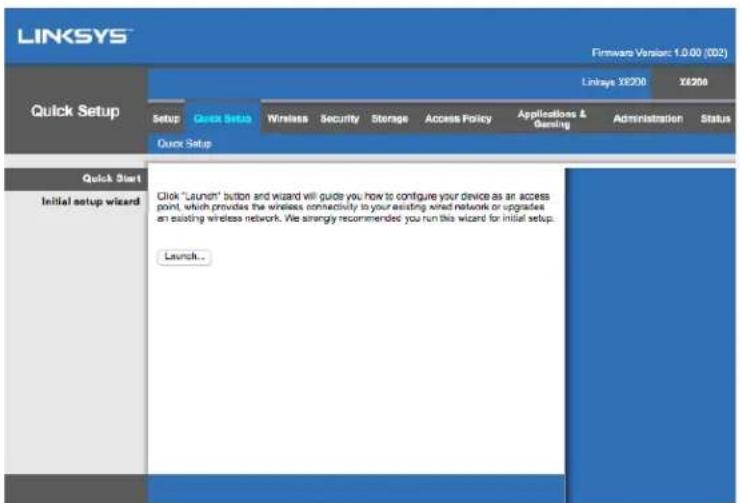
- 接着将出现调制解调器路由器设置网页。单击快速启动选项卡。
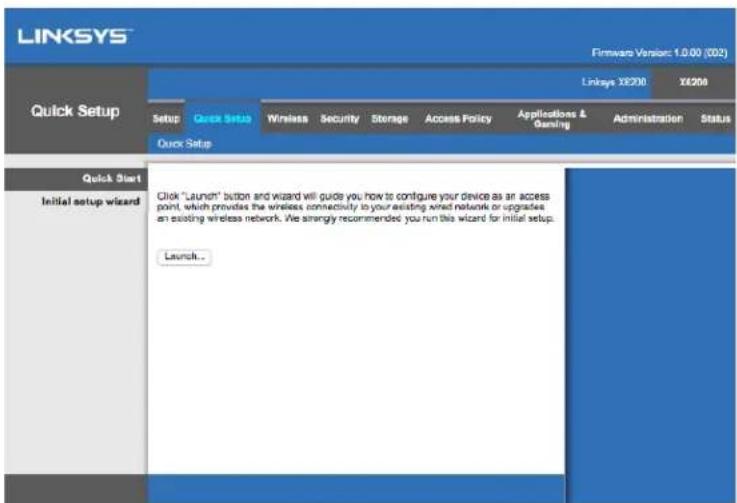
-
单击登录启动设置向导。初次设置时,建议使用设置向导,因为设置向导将引导您完成调制解调器路由器中最有用的配置。
-
在手动设置时,单击设置选项卡并使用基于浏览器的实用工具。
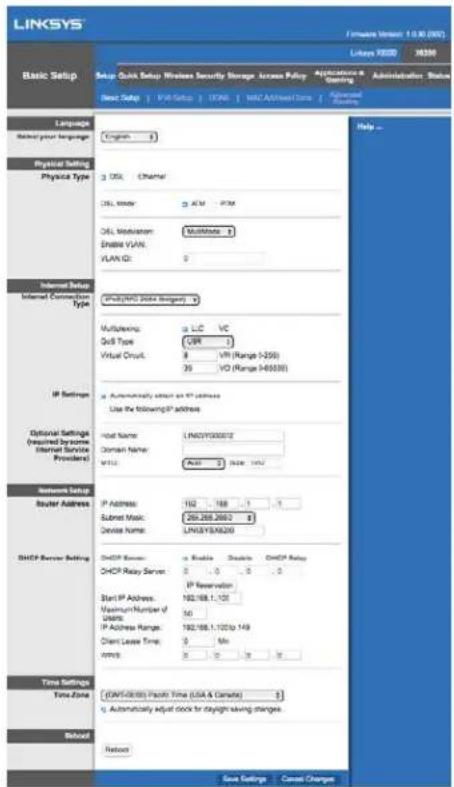
- 电源、无线和以太网LED(连接的每台计算机/设备分别有一个)应亮起。如果LED没有亮起,确保调制解调器路由器已经通电,且电缆牢固连接。
VDSL□置
如果采用VDSL(即通过电话线连接,但是下载速度大于24Mbps)连接,必须手动设置调制解调器路由器。您的互联网服务提供商可能会将VDSL称为“光纤”。只要有互联网服务提供商(ISP)提供的正确信息,这一操作十分简单且快速。
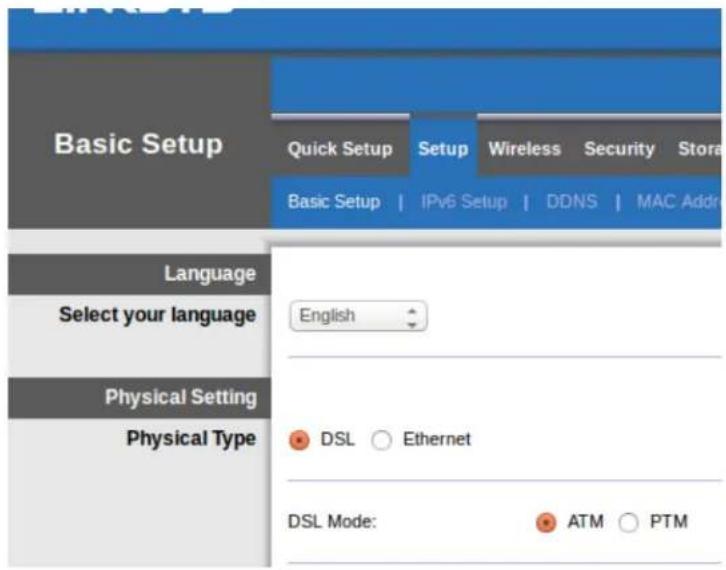
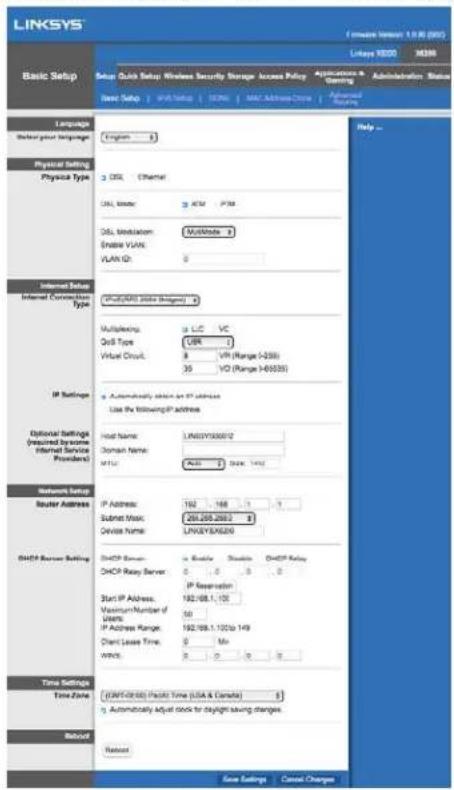
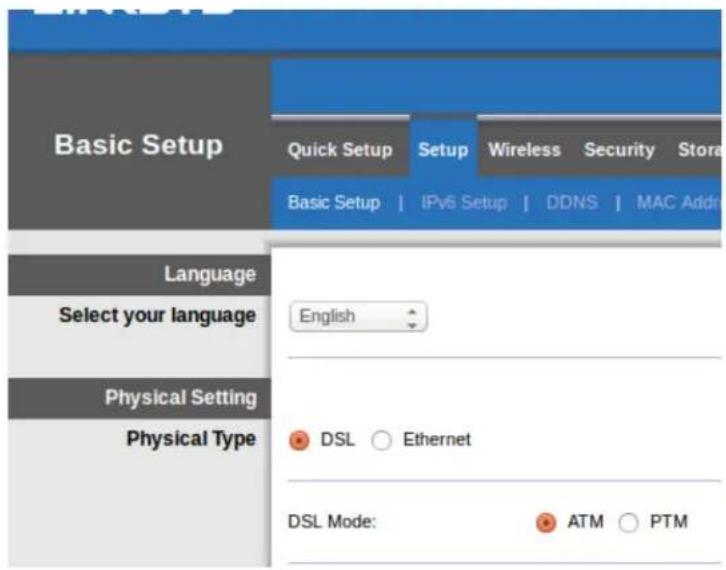
- 单击“设置>基本设置”选项卡。在“物理设置”部分,在“物理类型”中选择“DSL”,并在“DSL模式”中选择“PTM”。
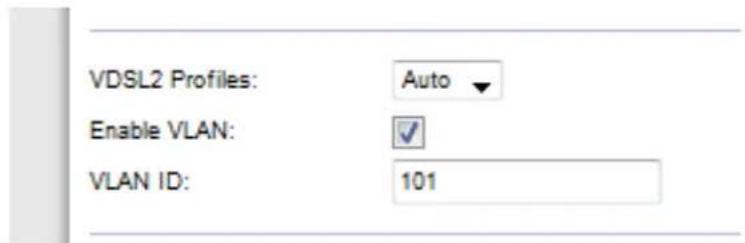
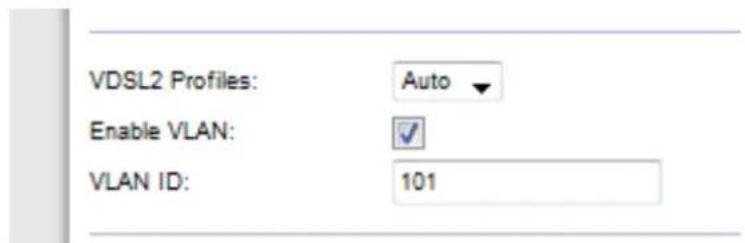
- 如果您的互联网服务提供商要求使用VLAN,选择启用VLAN并输入互联网服务提供商要求的VLAN ID。如果不确定使用哪一VLAN ID,请与互联网服务提供商支持人员确认。
-
在互联网设置>互联网连接类型部分选择根据互联网服务提供商的要求选择PPPoE或IPoE(动态或静态IP地址)(如果不确定,请与互联网服务提供商支持人员确认。)。只有将设备用作调制解调器,不使用路由器功能(即不开启Wi-Fi或其他网络功能)时,选择“桥接模式”
-
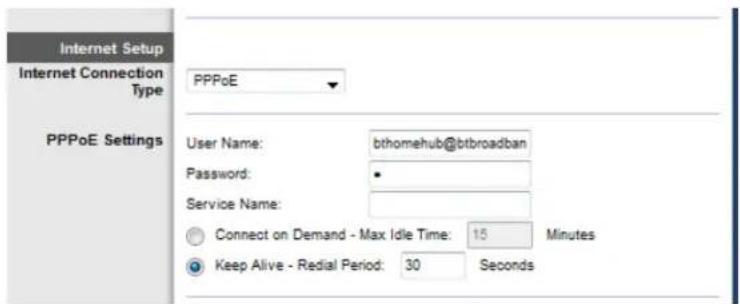
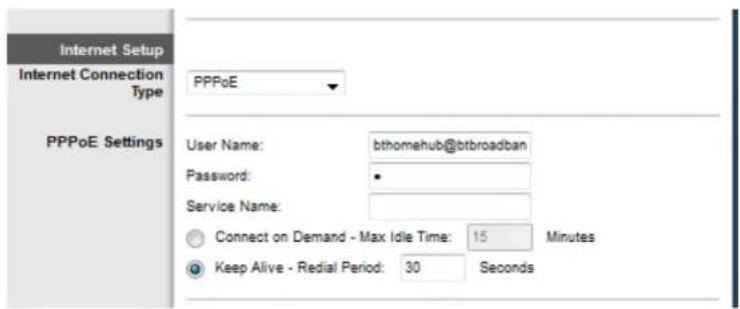
如果使用PPPoE,输入互联网服务提供商提供的正确用户名和密码。
-
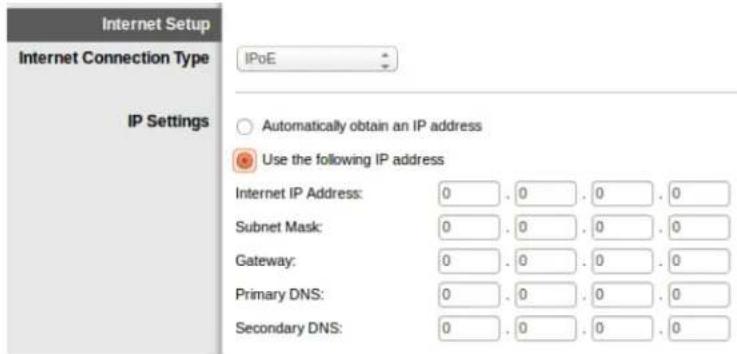
如果连接类型为动态,则在互联网连接类型中选择IPoE,并在IP设置中选择自动获取IP地址。
-
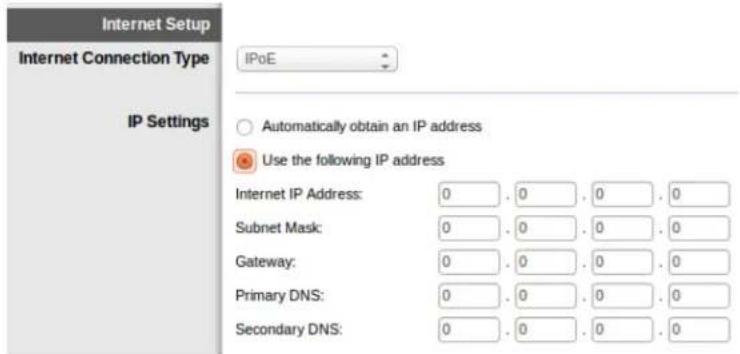
如果您的互联网服务提供商要求IPoE使用静态IP地址,则在互联网连接类型中选择IPoE,接着选择使用下述IP地址并在提供的字段中输入IP地址设置(互联网服务提供商提供的IP地址)。
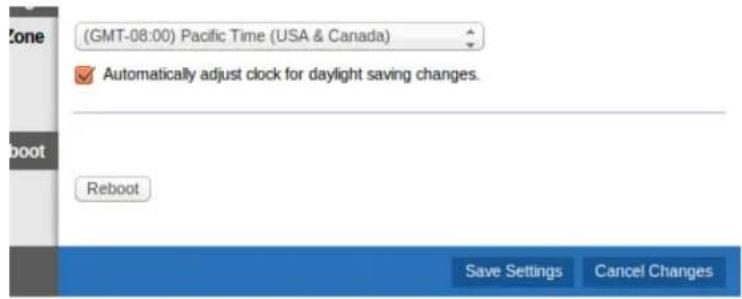
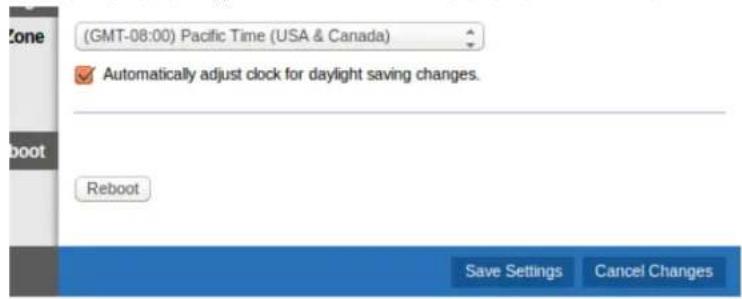
- 单击“保存设置”(在页面底部),保存设置并完成设置。
将口制解口器路由器口作口路由器
- 将提供的以太网电缆的一端连接计算机上的以太网适配器,另一端连接调制解调器路由器后端的以太网端口。
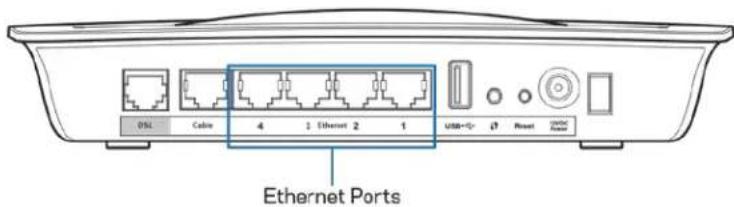
- 将以太网电缆的一端连接调制解调器路由器后端的以太网端口,另一端连接调制解调器上可用的以太网端口。
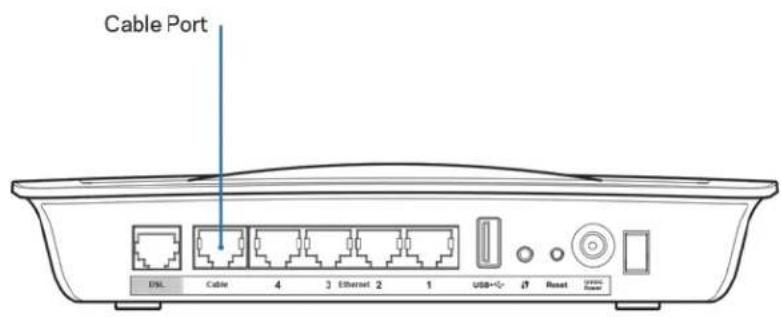
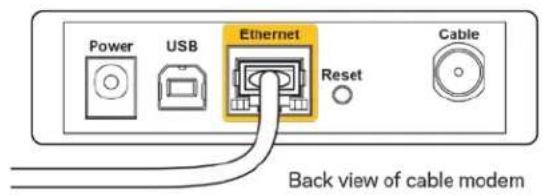
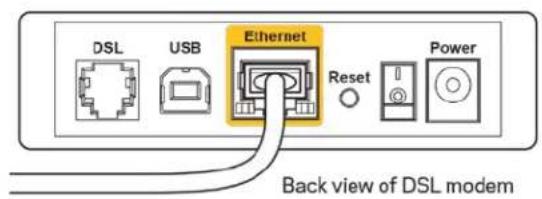
- 将电源适配器的一端插入电源插孔中,另一端插入电源插座中。
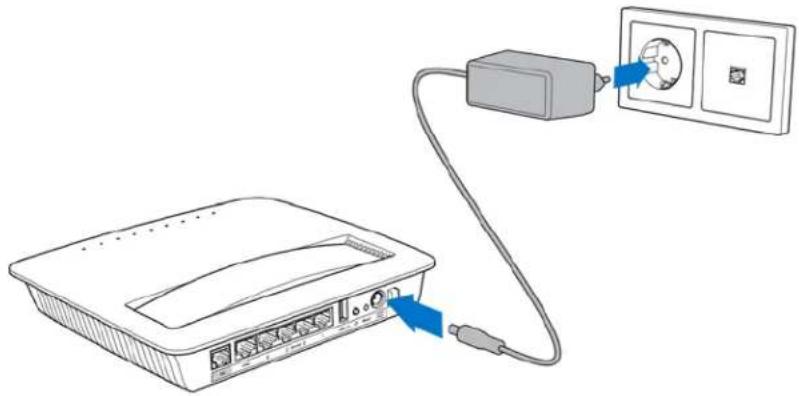
- 打开要用于配置调制解调器路由器的计算机。
- 电源、无线和以太网LED(连接的每台计算机/设备分别有一个)应亮起。如果LED没有亮起,确保调制解调器路由器已经通电,且电缆牢固连接。
高□配置
如需更改路由器的高级设置,请用基于浏览器的路由器实用工具。您可以在连接路由器的电脑上通过web浏览器访问这些实用工具。如需关于实用工具的帮助,请点击页面右侧的帮助或访问我公司网站。
如何□□基于□□器的□用工具
- 要访问基于浏览器的实用工具,登录计算机的web浏览器,并在地址字段中输入路由器的默认互联网协议(TP)地址192.168.1.1。接着按下Enter键。
注意——也可以在地址字段中输入设备名称访问Windows计算机上基于浏览器的实用工具。
将会出现登录页面。
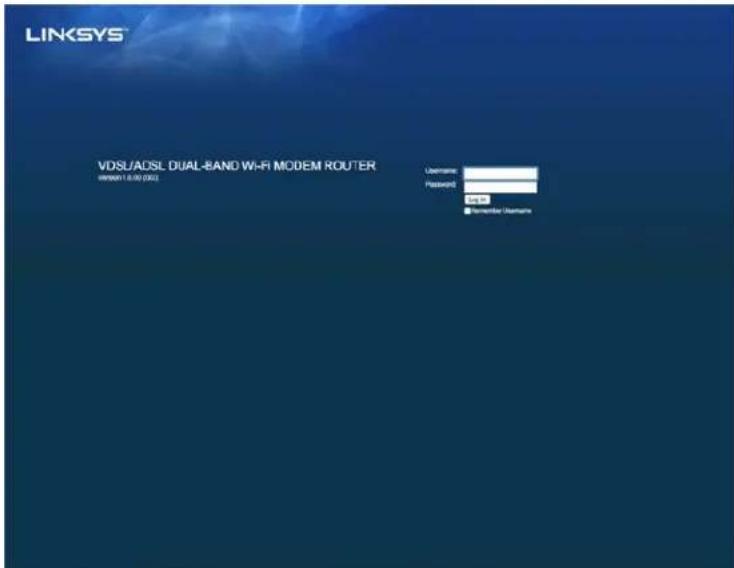
- 在用户名字段中输入admin。
- 在密码字段中输入在设置过程中创建的密码。如果在设置过程中未更改密码,则默认密码为“admin”。
- 单击OK继续。
如何使用基于□口器的口用工具
使用每个页面顶部的选项卡在实用工具内导航。选项卡分为两级,上级选项卡用于一般功能,下级选项卡用于对应的特定功能。
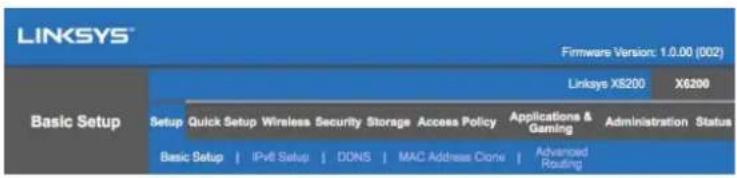
注意——在这一用户指南中,每个页面都有上级和下级选项卡名称。例如,“设置>基本设置”是可以通过设置上级选项卡和基本设置下级选项卡访问的页面。
如果要更改页面中的任何设置,必须单击保存设置应用做出的更改或单击取消更改取消做出的更改。这些控件在每个页面的底部。
注意——要了解关于任意字段的更多信息,单击页面右侧的帮助。
□置>基本□置
首先出现的页面是基本设置页面。在这一页面中可以更改路由器的一般设置。
DSL模式(ATM/ADSL)
语言——选择语言 如需更改语言,从下拉菜单中选择要使用的语言。基于浏览器的实用工具的语言将在选择另外一种语言后五秒后发生变化。
互联网设置——互联网设置部分可以针对您的互联网连接配置路由器。大部分信息可以由互联网服务提供商(ISP)提供。
- 互联网连接类型
从下拉菜单中选择互联网服务提供商提供的互联网连接类型。可用的类型包括:
- 仅桥接模式——在这一模式中,只可以使用DSL调制解调器功能,所有网关功能将被禁用。一旦选择这一模式,只需要进入VC设置。
- IPoE RFC 2684桥接模式——如果选择这一模式,输入IP设置的正确数据。如果互联网服务提供商在连接时分配IP地址,则选择自动获取IP地址。否则,选择使用下述IP地址。
- IPoA RFC 2684路山——选择这一方法时,需要使用永久性IP地址连接互联网。
4.RFC2516PPPoE一些基于DSL的互联网服务提供商使用PPPoE(以太网上的点对点协议)建立互联网连接。如果使用PPPoE,则IP地址将自动提供。
5.RFC2364PPPoA一些基于DSL的互联网服务提供商使用PPPoA(基于异步转移模式点对点通信协议)建立互联网连接。如果使用PPPoA,则IP地址将自动提供。
网络设置——网络设置部分可以配置局域网的IP设置。
DSL模式(PTM/VDSL)
VDSL2配置文件一□口互□网服口提供商支持的VDSL2配置文件。默口自(推荐)。
启用VLAN一□制解口器路由器将在□□WAN接口的所有出站流量上□□具体的VLAN数字。□□系互□网服□提供商□取相关信息。
VLANTD一启用VLAN□,需要口入VLANTD。TD范□在10到4095之□。具体□置,□□系互□网服□提供商。
互联网设置——互联网设置部分可以针对您的互联网连接配置路由器。大部分信息可以由互联网服务提供商(ISP)提供。
- 互联网连接类型
从下拉菜单中选择互联网服务提供商提供的互联网连接类型。可用的类型包括:
- 仅桥接模式——在这一模式中,只可以使用DSL调制解调器功能,所有网关功能将被禁用。
- IPoE——如果选择这一模式,输入正确的IP设置数据。如果互联网服务提供商在连接时分配IP地址,则选择自动获取IP地址。否则,选择使用下述IP地址。
- PPPoE——一些基于DSL的互联网服务提供商使用PPPoe(以太网上的点对点协议)建立互联网连接。如果使用PPPoe,则IP地址将自动提供。
以太网模式
语言——选择语言 如需更改语言,从下拉菜单中选择要使用的语言。基于浏览器的实用工具的语言将在选择另外一种语言后五秒后发生变化。
互联网设置——互联网设置部分可以针对您的互联网连接配置路由器。大部分信息可以由互联网服务提供商(ISP)提供。
- 互联网连接类型
从下拉菜单中选择互联网服务提供商提供的互联网连接类型。可用的类型包括:
- 自动配置 - DHCP一默认网络连接类型为自动配置 - DHCP(动态主机配置协议)只有在互联网服务提供商支持DHCP或使用动态IP地址连接网络时,才保持默认设置。(这一选项通常适用于电缆连接。)
-
静态IP——如果要求用户使用固定IP地址连接互联网,则选择静态IP。
3.PPPOE——如果使用DSI连接,确认互联网服务提供商是否使用以太网上的点对点协议(PPPoE)。如果支持,则选择PPPoE。 -
按需连接或始终连接——您可以利用“按需连接”或“始终连接”选项选择路由器是否仅在需要时连接互联网(只在互联网服务提供商管理连接时间时有用)或路山器始终连接网络。选择恰当的选项。
4.PPTP—PPT点对点隧道协议(PPTP)是欧洲常用连接服务协议。如果您的PPTP连接支持DHCP或动态IP地址,则选择自动获取IP地址。如果您需要使用固定IP地址连接互联网,则选择指定IP地址或配置下述选项。
- 按需连接或始终连接——您可以利用“按需连接”或“始终连接”选项选择路由器是否仅在需要时连接互联网(只在互联网服务提供商管理连接时间时有用)或路山器始终连接网络。选择恰当的选项。
5.L2TP——第二层隧道协议(L2TP)是以色列常用连接服务协议。
- 按需连接或始终连接——您可以利用“按需连接”或“始终连接”选项选择路由器是否仅在需要时连接互联网(只在互联网服务提供商管理连接时间时有用)或路由器始终连接网络。选择恰当的选项。
6.澳洲电信电缆一一澳洲电信电缆是澳大利亚常用的连接服务协议。
网络设置——网络设置部分可以配置局域网的IP设置。
无□>基本无□□置
注意——要了解关于任意字段的更多信息,单击页面右侧的帮助。
路山器无线网络有两种配置方式,即手动和Wi-Fi保护设置。
Wi-Fi保护设置功能可以便于用户设置无线网络。如果您有支持Wi-Fi保护设置的客户端设备,例如无线适配器,就可以使用Wi-Fi保护设置。
手□置
注意——在设置无线网络后再设置无线安全设置。进入无线>基本无线设置>安全模式(页码16)。
2.4 GHz无线设置
-
网络模式(在大部分网络情况下,应将其设置为混合(默认))。
-
混合——如果您的网络中有Wireless-N、Wireless-G和Wireless-B设备,保持默认混合设置。
- 仅Wireless-B/G——如果您的网络中有Wireless-B和Wireless-G设备,请选择仅Wireless-B/G。
- 仅Wireless-B——如果您的网络中仅有Wireless-B设备,请选择仅Wireless-B。
- 仅Wireless-G——如果您的网络中仅有Wireless-G设备,请选择仅Wireless-G。
- 仅Wireless-N——如果您的网络中仅有Wireless-N设备,请选择仅Wireless-N。
- 禁用——如果您的网络中没有Wireless-B、Wireless-G和Wireless-N设备,请选择禁用。
注意——如果您不确定要使用哪种模式,请选择默认混合设置。
- 网络名称(SSID)——服务集标识符(SSID)是无线网络中所有设备共享的网络名称。网络名称要区分大小写而且不得超过32个键盘字符。默认名称为Linksys加至少5位路由器序列号,序列号标注在路由器底部。如果使用设置软件进行安装,则默认网络名称将改为容易记忆的名称。
注意——如果恢复路由器的出厂默认设置(按下重置按钮或使用管理>出厂设置页面),网络名称将恢复为默认值,您需要重新连接无线网络上的所有设备。
- 安全模式——请参阅安全模式(页码16)。
信道宽度——为了使使用Wireless-B、Wireless-G和Wireless-N设备的网络的性能达到最佳,选择自动(20 MHz或40 MHz)。信道宽度为20 MHz时,选择仅20 MHz。 - 标准信道——从下拉列表中为Wireless-B、Wireless-G和Wireless-N网络选择信道。如果不确定选择哪一信号,则保持默认自动设置。
- SSD广播——搜索局部地区要关联的无线网络时,无线客户端可以检测到路山器广播的SSTD。要广播路山器的SSTD,保持默认启用设置。如果不希望广播路由器的SSTD,则选择禁用。
5GHz无线设置
-
网络模式——选择您的网络支持的无线标准。
-
混合——如果您的网络中有Wireless-A、Wireless-AC和Wireless-N(5 GHz)设备,保持默认混合设置。
- 仅Wireless-A——如果您的网络中仅有Wireless-A设备,请选择仅Wireless-A。
- 仅Wireless-N——如果您的网络中仅有Wireless-N(5 GHz)设备,请选择仅Wireless-N。
- 仅Wireless-AC——如果您的网络中仅有Wireless-AC(5 GHz)设备,请选择仅Wireless-AC。
- 仅Wireless-A/N——如果您的网络中有Wireless-A和Wireless-N设备,请选择仅Wireless-A/N。
- 仅Wireless-N/AC——如果您的网络中有Wireless-A、Wireless-N和Wireless-AC设备,请选择仅Wireless-N/AC。
- 禁用——如果您的网络中没有Wireless-A、Wireless-AC和Wireless-N(5 GHz)设备,请选择禁用。
注意——如果您不确定要使用哪种模式,请选择默认混合设置。
- 网络名称(SSID)——服务集标识符(SSID)是无线网络中所有设备共享的网络名称。网络名称要区分大小写而且不得超过32个键盘字符。默认名称为Linksys加至少5位路由器序列号,序列号标注在路由器底部。如果使用设置软件进行安装,则默认网络名称将改为容易记忆的名称。
注意——如果恢复路由器的出厂默认设置(按下重置按钮或使用管理>出厂设置页面),网络名称将恢复为默认值,您需要重新连接无线网络上的所有设备。
- 安全模式——请参阅下文的安全模式。
信道宽度——为了使使用Wireless-A、Wireless-AC和Wireless-N设备的网络的性能达到最佳,选择自动(20 MHz或40 MHz或80 MHz)。信道宽度为20 MHz时,选择仅20 MHz。信道宽度为20 MHz或40 MHz时,选择自动(20 MHz或40 MHz)。 - 标准信道——从下拉列表中为Wireless-B、Wireless-G和Wireless-N网络选择信道。如果不确定选择哪一信号,则保持默认自动设置。
- SS1D广播——搜索局部地区要关联的无线网络时,无线客户端可以检测到路由器广播的SS1D。要广播路由器的SS1D,保持默认启用设置。如果不希望广播路由器的SS1D,则选择禁用。
安全模式
| 安全□□ □度 | |
| WPA2个人/企业 | 最强 |
| WPA2/WPA混合模式 | WPA2:最强 WPA:强 |
| WPA个人/企业 | 强 |
| WEP | 基本 |
注意
- 对于RADIUS服务器,无论选择哪种模式,您的无线网络中的各个设备都必须使用该模式和相同的密码或共享密钥。
如果使用WEP(不建议),选择WEP加密水平(40/64比特10位十六进制数字)或104/128比特(26位十六进制数字)。默认为40/64比特(10位十六进制数字)。
WPA2/WPA混合、WPA2个人和WPA个人
- 输入8-63字符密码。默认为密码。如果使用设置软件进行安装,则默认安全选项将改为唯一的密码。
WPA企业、WPA2企业和WPA2/WPA企业混合
- 用于与RADIUS服务器协调。(只有当RADIUS服务器与路由器连接时才使用这一选项。)
- 输入RADIUS服务器的IP地址。
- 输入RADIUS服务器的端口编号。默认为1812。
- 输入路山器和服务器共享的密钥。
WEP
- WEP是基本的加密方法,安全程度要低于WPA。
- 加密——选择WEP加密水平(40/64比特10位十六进制数字)或104/128比特(26位十六进制数字)。默认为40/64比特(10位十六进制数字)。
- 密码——输入密码,自动生成WEP密钥。然后单击Generate(生成)。
密钥1——如果不输入密码,则手动输入WEP密钥。
.
禁用
如果选择禁用无线安全,在您第一次尝试访问互联网时将会通知您无线安全被禁用。将会向您提供启用无线安全或确认已经了解相关风险但是仍然希望禁用无线安全并继续的选项。
注意——当无线安全被禁用时,任何人都可以随时访问您的无线网络。
Wi-Fi保□□置
有三种Wi-Fi保护设置可供选择。采用适用于您正在配置的客户端设备的方法。

注意——Wi-Fi保护设置一次可以配置一个客户端设备。重复本使用说明的各个步骤,将每个支持Wi-Fi保护设置功能的设备连接到网络。
Wi-Fi保护设置的灯光反应
路由器顶板上的徽标可以作为Wi-Fi保护设置指示灯。
- 在激活Wi-Fi保护设置时,指示灯慢速闪烁。当Wi-Fi保护设置成功时,指示灯常亮。
- 如果发生错误,指示灯快速闪烁两分钟;请等待并再次尝试。
- 在开始下一Wi-Fi保护设置会话前,等待,直到指示灯常亮。
Wi-Fi保护设置按钮
如果客户端设备设有Wi-Fi保护设置按钮,则使用此方法。
注意——确保一次可以配置一个客户端设备。
- 单击或按下客户端设备上的Wi-Fi保护设置按钮。
- 在路山器的Wi-Fi保护设置页面中点击Wi-Fi保护设置按钮,或者,按下并按住路山器背板上的Wi-Fi保护设置按钮,保持一秒钟。
- 在客户端设备完成配置之后,请在两分钟之内在路山器的Wi-Fi保护设置页面上点击OK按钮。
在路由器上输入客户端设备PIN码
如果客户端设备设有Wi-Fi保护设置PIN码(个人标识号),则使用此方法。
1.请在路山器的Wi-Fi保护设置页面相应对话框中输入客户端设备的PIN码。
2. 然后,在路由器的Wi-Fi保护设置页面上点击注册按钮。
3. 在客户端设备完成配置之后,请在两分钟之内在路由器的Wi-Fi保护设置页面上点击OK按钮。
在客户端设备上输入路山器PIN码
如果您的客户端设备要求输入路由器的P1N码,请使用此方法。
- 在客户端设备上输入路山器的Wi-Fi保护设置页面所列的PTN码。(该PTN码也显示在路山器底部。)
2.在客户端设备完成配置之后,请在两分钟之内在路山器的Wi-Fi保护设置页面上点击OK按钮。
对于各个无线网络,网络名称(SSID)、安全和密码将在页面底部显示。
注意——如果您的客户端设备不支持Wi-Fi保护设置,注意无线设置,接着手动配置这些客户端设备。
无□>来□□□
利用来宾访问功能,您可以允许来宾通过无线方式访问互联网。来宾访问的无线网络与您的局域网是独立的。来宾访问功能不能访问局域网及其资源,因此来宾不会访问您的计算机或个人数据。例如,来宾计算机不能利用局域网中的计算机进行打印或将文件拷贝熬局域网中的计算机上。这样可以尽量降低局域网泄密的危险。
来□□□
允许来宾访问——如果允许通过来宾网络访问互联网,保持默认设置,是。否则,选择否。
来宾网络名称——默认名称未无线网络名称加“- guest(来宾)”后缀。
来宾密码——默认密码为“guest(来宾)”。如果使用设置软件进行安装,则默认安全选项将改为唯一的密码。
更改——单击这一选项更改来宾密码。将会出现更改来宾密码画而。输入4-32字符密码。单击更改保存新密码并返回来宾访问画而。
允许访问宾客总量——允许通过来宾网络访问互联网的默认来宾数量为5。选择允许通过来宾网络访问互联网的来宾数量。
SSID广播——当搜索局部地区要关联的无线网络时,无线设备可以检测到路由器广播的SSID(无线网络名称)。要广播来宾网络的SSID,保持默认启用设置。如果不希望广播来宾网络的SSID,则选择禁用。
来□□明
如果来宾想在您的家中访问互联网,提供下述说明:
- 在来宾计算机上,连接来宾访问页面上出现的无线来宾网络。
- 打开web浏览器。
- 在登录页面中输入来宾访问页而上显示的密码。
- 单击登录。
故障排除
□算机无法□接互□网。
按照说明操作直到计算机连接互联网。
- 确保调制解调器路山器接通电源。电源LED变为绿色而且不闪烁。
- 如果电源LED闪烁,关闭所有网络设备,包括调制解调器路由器和计算机。接着按照下述顺序分别接通各个设备的电源:
1.调制解调器路由器
2. 计算机
- 检查设备前面板上的LED。确保电源、DSL和至少一个带有编号的以太网LED亮起。如果LED未亮起,检查电缆连接。计算机应连接设备上的编号为1到4的以太网端口中的一个,而且设备的DSL端口必须连接ADSL线路。
在双□web□□器□,将会提示您□入用□名和密□。
如果您想清除提示,遵守其中的说明。
打开web浏览器并执行下述步骤(这些步骤针对Internet Explorer,但是其他浏览器的步骤与之类似):
- 选择“工具>Internet”选项。
- 单击“连接”选项卡。
- 选择从不拨号连接。
- 单击OK(确定)。
正在使用静口IP地址而且无法□接。
请参阅Windows帮助并将互联网协议(TCP/IP)属性更改为自动获取IP地址。
□算机无法通□无□方式□接网□。
确保计算机和设备上的无线网络名称或SSID相同。如果已经启用无线安全,确保计算机和设备所使用的安全方法和密钥相同。
需要更改□□□置
打开web浏览器(例如Internet Explorer或Firefox),在地址字段中输入设备的IP地址(默认IP地址为192.168.1.1)。按照提示输入用户名和密码(默认用户名和密码为admin)。单击对应的选项卡更改设置。
无法使用DSL服□手□□接互□网。
如果已经安装路由器,将自动连接到您的互联网服务提供商(ISP),因而无需手动连接。
打开web□□器□,即使您不需要登□,也将会出口登□□面。
这些步骤针对Internet Explorer,但是其他浏览器的步骤与之类似。
- 打开web浏览器。
- 选择“工具>Internet选项”。
- 单击“连接”选项卡。
- 选择从不拨号连接。
- 单击OK(确定)。
路由器上没有用于□□□接的同□端口。
同轴电缆只能连接电缆调制解调器。调制解调器路由器可以作为ADSL互联网的调制解调器,但是如果有有线互联网,则调制解调器路由器只能连接单独的电缆调制解调器。请参见页码8
在Windows XP系□中,My Network Places(网上□居)□面中找不到路由器。
在网络任务部分,单击显示联网UPnP设备图标。如果没有显示路山器,遵守这些说明:
进入“开始>控制面板>防火墙”。
点击“例外”选项卡。
选择“UPnP框架”。
单击OK(确定)。
如果这里没有您要找的问题,请登录网址linksys.com/support。
Linksys X6200
| 型号名称 | Linksys AC750 ADSL/VDSL双□Wi-Fi□制解□器路由器 |
| ☐品型号 X6200 | |
| 交☐机端口速度 10/100/1000Mbps(千兆以太网) | |
| 无☐☐☐率 2.4GHz和5GHz | |
| 天☐数量 4 | |
| 端口 | 电缆、DSL、电源、USB 2.0、以太网(1-4) |
| 按☐ 重置、Wi-Fi安全☐置、☐源 | |
| LED指示灯 | 以太网、Wi-Fi保护设置TM、Wi-Fi、DSL、互联网、电源 |
| UPnP 支持 | |
| 安全特性 | WEP、WPA、WPA2、RADIUS |
| 安全密☐□ 高达128位加密 | |
| 存☐文件系☐支持 FAT、NTFS和HFS+ | |
| ☐☐器支持 | 最新版本的Google ChromeTM、Firefox®、Safari®(适用于Mac®和iPad®)、Microsoft Edge以及Internet Explorer®版本8和更高版本,兼容Linksys Smart Wi-Fi。 |
□境要求
| 尺寸 | 215 x 40 x 200 mm (8.5 x 1.6 x 7.9") |
| ☐位重量 | 415 g (15.9 oz) |
| ☐源 12V, 1.5A | |
| ☐☐ | FCC、CE、K . 21、☐信☐可☐、Wi-Fi (IEEE 802 . 11 ac/a/b/g/n)、WPA2TM、WMM®、Wi-Fi保☐☐置、Windows 7、8 |
| ADSL☐准 | T1 . 413i2 , G . 992 . 1 (G . DMT) , G . 992 . 2 (G . Lite) , G . 992 . 3 (ADSL2) , G . 992 . 5 (ADSL2+) , G . 993 . 1 (VDSL) , G . 993 . 2 (VDSL2) 附录A、M、L |
| 工作温度 | 0至40°C (32至104°F) |
| 存☐温度 | -20至60°C (-4至140°F) |
| 工作湿度 | 10%至80%相对湿度、无冷凝 |
| 存☐湿度 | 5%至90%无冷凝 |
注意
如需了解控制标准、保修、安全相关信息,请浏览您的调制解调器路山器随附CD或访问Linksys.com/support。
如规格发生变化,恕不另行通知。最佳性能基于IEEE标准802.11规范。实际性能可能有所变化,包括无线网络功能降低,数据吞吐率减小,距离和覆盖范围缩小。性能取决于很多因素、条件和变量,包括与接入点的距离、网络通信量、建筑物材料和施工、使用的操作系统、混合使用无线产品、干扰和其他不利条件。
访问linksys.com/support以获得我们备受赞誉的技术支持服务
BELKIN、LINKSYS以及众多□品名称和徽□均□□□金公司集□的商□。所述的第三方商□均□其各自所有者之□□。
2016□金国□有限公司及/或其附属公司。版□所有。
LNKPG-00285版本A00
LINKSYS
Návod na používanie
頂視圖 3
背後. 4
牆面裝載放置 5
安装 6
設定. 6
VDSL 設定 8
僅將您的數據機路由器設定成路由器 10
進階設定 12
如何存取浏览器公用程式 12
如何使用浏览器公用程式 12
故障排除 20
您的電腦無法連線至網際網路。 20
當您按兩下網頁瀏覽器時,您將收到要求輸入使用者名稱與密碼的提示。……20
您正使用靜態IP位址且無法連線。 20
電腦無法無線連接至網路。 20
您需要修改裝置上的設定。 20
您無法使用DSL服務來手動連線至網際網路。 21
當您開啟網頁瀏覽器時,您雖然不需要登入,卻出現登入畫面。 21
路由器沒有同軸電纜連接埠可以連接纜。 21
在WindowsXP中,您在「網路上的芳鄰」畫面中看不到路由器。 21
規格 22
Linksys X6200 22
環境要求 22
□品概觀
頂視圖
乙太網路一若LED持續亮起,數據機路由器則已成功透過該連接埠連線至一台裝置。
Wi-Fi Protected SetupTM—當 Wi-Fi Protected SetupTM 連線已成功建立時,LED 將持續亮起。當 Wi-Fi Protected SetupTM 正在建立一個連線時,LED 將緩慢閃爍,而當發生錯誤時則將快速閃爍。當 Wi-Fi Protected SetupTM 為開置時,LED 為熄滅。
Wi-Fi一當無線功能已啟用時將亮起。當數據機路由器正在透過網路積極傳送或接收資料時將閃爍。
DSL—當數據機路由器直接連接至一條DSL線路時,將亮起綠色。當數據機路由器僅設置成路由器,且透過其他數據機連線至網際網路時,將亮起藍色。
網際網路—當數據機路由器有網際網路連線時,將亮起綠色。當數據機路由器正在建立網際網路連線時,將閃爍綠色。當數據機路由器無法取得IP位址時,將亮起紅色。
電源一當數據機路由器電源開啟時將亮起綠色。當數據機路由器在每次開機時進行其自我診斷模式,LED將閃爍。當診斷完成時,LED將持續亮著。當錯誤發生時將亮起紅色。
背後
- DSL連接埠一連接至DSL線。
- 總線連接埠一若要將數據機路由器用作單純的路由器,請以一條網路總線將此連接埠連接至一台獨立數據機的LAN/乙太網路連接埠。
- USB2.0連接埠一連接USB磁磅機,並在您的網路或網際網路上分享。
- WPS 按鈕一按下此按鈕,讓Wi-Fi Protected SetupTM搜尋支援Wi-Fi Protected SetupTM的無線裝置。
- 電源連接埠一連接至隨附的電源轉換器的電源連接埠。
- 乙太網路連接埠一使用乙太網路纜線(亦稱網路纜線),這些乙太網路連接埠將數據機路由器連接至電腦,以及有線網路上的其他乙太網路裝置。
- 重新開機按鈕一此按鈕讓您將路由器重設至出廠預設。按住不放重新開機按鈕約五秒鐘。
- 電源按鈕一按下!(開啟)來啟動數據機路由器。
牆面裝載放置
此路由器在底部面板有兩個牆面裝載槽。兩槽之間的距離為75.6公釐,您需要使用兩個螺絲釘將路由器裝載於牆面上。

備註一 Linksys 對任何不安全的牆面裝載硬體所產生的損傷概不負責。
若要裝載數據機路由器:
- 請決定您要裝載路由器的地點。確認要使用之牆面為光滑、平整、乾燥且穩固。同時也請確認地點位於可使用電力插座的範圍內。
- 在牆面上鑰兩個孔。確認兩個孔洞之間距為75.6公釐。
- 將螺絲釘轉入兩個洞中,並在釘子頭部留下外露3公釐。
- 將路由器的牆面裝載槽置於與兩根螺絲釘對齊的位置。
- 將牆面裝載掛於螺絲釘上,並將路由器向下滑動,直到螺絲釘穩固地嵌入牆面裝載槽內。
牆面裝載範本
以 100% 缩放尺寸列印本頁。
沿著虛線裁剪,並置於牆面上用以準確鑰孔。
安装
設定
- 將隨附的電話線連接至數據機路由器上的DSL連接墊與牆面插座。
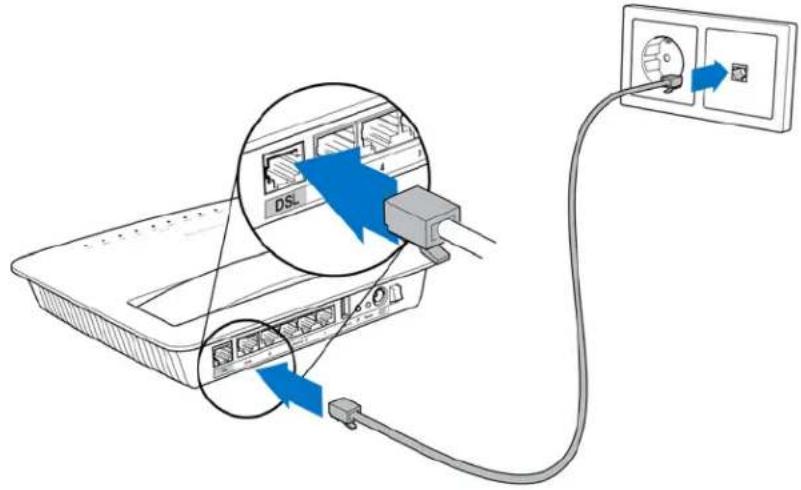
備註一若您的電話線上出現靜電干擾,則可能需要使用微過濾器或分離器。(英國的使用者為必須使用:其他使用者請與ISP聯繫以確認。ISDN使用者無須使用微過濾器。)若您需要微過濾器,您必須在每台電話與傳真機上皆安裝。若要安裝微過濾器,請將其插入至擁有ADSL服務的電話插座,接著將隨附電話纜線的一端連接至微過濾器的DSL連接墊。
- 將電源轉換器連接至數據機路由器,並插入至電源。
-
請在電腦上連接貼紙上所示的安全網路名稱(您可以稍後變更此些細節)。選取選項以方便日後自動連接至此網路。您必須先完成數據機路由器設定,才能存取網際網路。
-
針對有線設定,將隨附的乙太網路纜線一端連接至您電腦的乙太網路配接器,另一端連接至數據機路由器背後的乙太網路連接埠。
在您希望連接至數據機路由器的其他電腦或裝置上,重複進行步驟2。
備註--若您電腦的乙太網路配接器尚未設置,請參閱乙太網路配接器的文件,以取得更多資訊。
4.開啟網頁瀏覽器並在網址列輸入:http://192.168.1.1。

- 在使用者名稱與密碼欄位皆輸入「admin」後,按一下「登入」。
- 數據機路由器的網路設定頁面將會出現。按一下「快速入門」標籤。
-
按一下「啟動」開始設定精靈。我們建議您首次設定時使用精靈,它將引導您進行最有效率的數據機路由器配置。
-
若要進行手動設定,按一下「設定」標籤並使用瀏覽器公用程式。
- Power、Wireless 與 Ethernet(每台已連接電腦/裝置各一)的 LED 應會亮起。若未亮起,請確認數據機路由器電源已開啟,且纜線已確實連接。
VDSL 設定
若您的連線為VDSL(即若其通過電話線但下載速度高於24Mbps),您必須手動設定數據機路由器。您的網際網路服務提供者可能將VDSL稱之為「光纖」。只要您從網際網路服務提供者(ISP)處取得了正確的資訊,此設定將簡單且迅速。
- 點選「設定」>「基本設定」標籤。在「物理設定」區域中,「物理類型」請選取「DS L」,「DSL 模式」則請選擇「PTM」。
- 若您的 ISP 需要一個 VLAN,請選擇「啟用 VLAN」並輸入您的 ISP 所要求的 VLAN ID。若您不確定應使用何者,請與您的提供者的技術服務人員確認。
-
在「網際網路設定」>「網際網路連線型別」區域中,依照您供應商的要求(若您不確定,請與供應商的技術服務人員聯繫)選擇「PPPoE」或「IPoE」(動態或靜態IP位址)。選取「僅橋接模式」,可將此裝置用作無路由器功能的數據機(即無Wi-Fi或任何其他網路功能)。
-
若使用PPPoE,請輸入您的ISP所指定的正確使用者名稱與密碼。
-
若您的連線類型為動態,請在「網際網路連線型別」中選擇「IPoE」,並在「IP設定」中選擇「自動取得IP位址」。
-
若您的 ISP 需要擁有靜態 IP 位址的 IPoE,請在「網際網路連線型別」選擇「IPoE」,接著選擇「使用下列 IP 位址」,並在提供的欄位中輸入 IP 位址設定(由您的 ISP 提供)。
- 按一下「儲存設定」(位於頁面底部)來儲存設定並完成設定。
僅將您的數據機路由器設定成路由器
- 將隨附的乙太網路纜線一端連接至您電腦的乙太網路配接器,另一端連接至數據機路由器背後的乙太網路連接埠。
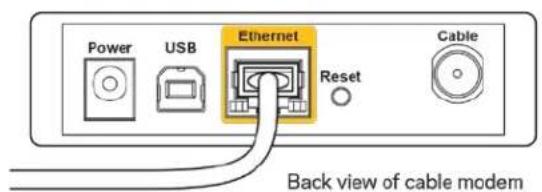
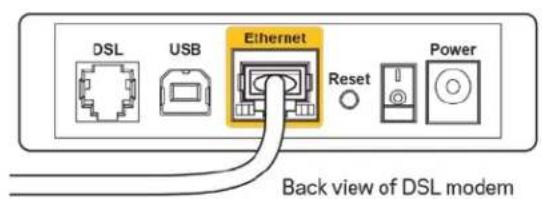
- 將乙太網路纖線的一端連接至數據機路由器背後的纜線連接墝,接著將另一端連接至數據機上可用的乙太網路連接墝。
- 將電源轉換器纜線的一端連接至電源連接埠,另一端連接至電源插座。
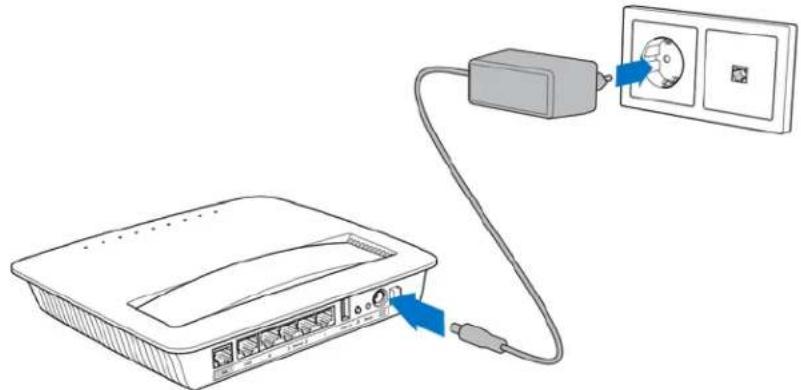
4.開啟您將用來設定數據機路由器的電腦之電源。
5. Power、Wireless 與 Ethernet(每台已連接電腦/裝置各一)的 LED 應會亮起。若未亮起,請確認數據機路由器電源已開啟,且纜線已確實連接。
進階設定
若您希望變更路由器的進階設定,請使用路由器的瀏覽器公用程式。您可以透過已連接至路由器的電腦上的網頁瀏覽器來存取公用程式。若要取得更多公用程式的幫助,請按一下畫面右側的「幫助」,或者前往我們的網站。
如何存取瀏覽器公用程式
- 若要存取瀏覽器公用程式,請在您的電腦上啟動網頁瀏覽器,並在位址欄位輸入路由器的預設網際網路通訊協定(IP)位址:192.168.1.1。接著按下「Enter」。
備註一您也可以在Windows電腦上,於位址欄位中輸入裝置名稱來存取瀏覽器公用程式。
將出現一個登入畫面。
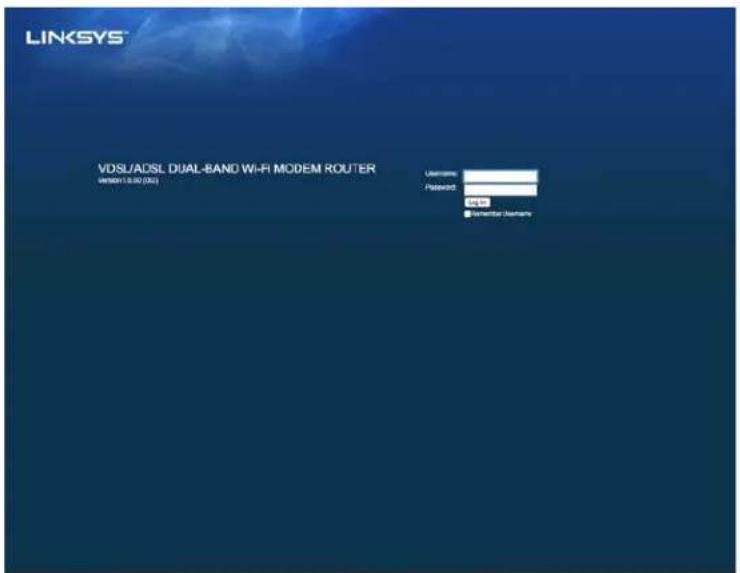
- 在「使用者名稱」欄位輸入「admin」。
- 在「密碼」欄位輸入設定時建立的密碼。若您在設定時並沒有更改密碼,預設密碼則為「admin」。
- 按一下「OK」繼續。
如何使用浏览器公用程式
使用各個畫面右上角的標籤頁,在公用程式中巡覽。標籤頁以兩個階層分類,上層為一般功能,而下層為相對應的具體功能。
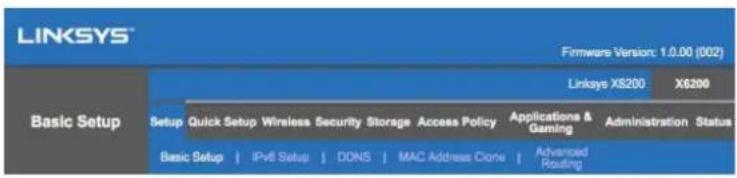
備註一在本使用者指南中,各畫面皆以其上層與下層等級標籤名稱來標示。舉例來說「設定」>「基本設定」即透過「設定」上層標籤與其「基本設定」下層標籤所存取的畫面。
若您變更畫面上的任何設定,您必須按一下「儲存設定」來套用變更,或按一下「取消變更」來清除變更。這些控制選項位於各畫面底部。
備註一若要獲得更多關於任何其他欄位的更多資訊,按一下畫面右側的「幫助」。
「設定」>「基本設定」
首先出現的畫面為「基本設定」畫面。此畫面可以讓您變更路由器的一般設定。
DSL 模式 (ATM/ADSL)
語言一選擇您的語言。若要使用不同的語言,請從下拉式功能表中選擇一個。瀏覽器公用程式的語言,將在您選擇另一個語言之後的5秒鐘變更。
網際網路設定--網際網路設定區域可以將路由器設定至您的網際網路連線。大部分資訊皆可透過您的網際網路服務提供者(ISP)取得。
網際網路連線型別
從下拉式功能表中,選取您的ISP所提供的網際網路連線型別。可用型別有:
- 僅橋接模式一在此模式中,僅可使用DSL數據機功能,且所有間道器功能皆停用。若已選取,您僅需要輸入VC設定。
- IPOERFC 2684橋接一若已選取,請輸入正確的IP設定。若您的ISP在連線時選取分配一個IP位址,請選擇「自動選擇IP位址」。否則,請選擇「使用下列IP位址」。
- IPoA RFC 2684 路由一透過此方法,您必須使用永久的IP位址才可連接至網際網路。
4.RFC2516PPoE一有些DSL式ISP使用PPPoE(乙太網路上的點對點通訊協定)來建立網際網路連線。若您使用PPoE,您的IP位址將自動提供。
5.RFC2364PPPoA一有些DSL式ISP使用PPPoA(ATM上的點對點通訊協定)來建立網際網路連線。若您使用PPPoA,您的IP位址將自動提供。
網路設定一「網路設定」區域可設定您區域網路的IP設定。
DSL 模式(PTM/VDSL)
VDSL2設定檔 - 選擇您的 ISP 所支援的 VDSL2 設定檔。預設為「自動」(建議)。
□用VLAN-數據機路由器將特定的VLAN數字標記至所有透過WAN介面的向外流量。請與您的ISP聯繫以取得此資訊。
VLAN ID - 當 VLAN 已□用時,您將需要輸入一組 VLAN ID。ID 簇圍為 10 到 4095。請與您的 ISP 聯繫,取得具體設定。
網際網路設定--網際網路設定區域可以將路由器設定至您的網際網路連線。大部分資訊皆可透過您的網際網路服務提供者(ISP)取得。
網際網路連線型別
從您的下拉式功能表中,選取您的 ISP 所提供的網際網路連線型別。可用型別有:
- 僅橋接模式一在此模式中,僅可使用DSL數據機功能,且所有間道器功能皆停用。
- IPoE — 若選擇此功能,請為 IP 設定輸入正確資料。若您的 ISP 在連線時選取分配一個 IP 位址,請選擇「自動選擇 IP 位址」。否則,請選擇「使用下列 IP 位址」。
- PPPoE 有些DSL式ISP使用PPPoE(乙太網路上的點對點通訊協定)來建立網際網路連線。若您使用PPPoE,您的IP位址將自動提供。
乙太網路模式
語言一選擇您的語言。若要使用不同的語言,請從下拉式功能表中選擇一個。瀏覽器公用程式的語言,將在您選擇另一個語言之後的5秒鐘變更。
網際網路設定—「網際網路」設定區域可以將路由器設定至您的網際網路連線。大部分資訊皆可透過您的網際網路服務提供者(ISP)取得。
網際網路連線型別
從您的下拉式功能表中,選取您的 ISP所提供的網際網路連線型別。可用型別有:
- 自動設定 - DHCP - 預設的網際網路連線型別為自動設定 - DHCP(動態主機設定通訊協定)。僅在若您的 ISP 支援 DHCP 或若您的連線使用動態的 IP 位址時維持預設。(此選項通常適用於電纜連線)。
- 靜態IP一若您必須使用固定IP位址來連接至網際網路,請選擇靜態IP。
-
PPPoE — 若您擁有DSL連線,請檢查您的ISP是否使用乙太網路上的點對點通訊協定(PPPoE)。若為是,則請選擇PPPoe。
-
要求時連線或維持連線—「要求時連線或維持連線」選項讓您得以選擇路由器是否僅在需要時連線(若您的 ISP 將因連線時間收取額外費用時將很實用),或者路由器是否應總是維持連線。請選擇適當的選項。
-
PPTP -- 總點對點通道通訊協定 (PPTP) 為一種一般來說適用於歐洲連線的服務。若您的 PPTP 連線支援 DHCP 或動態 IP 位址,則請選擇「自動取得 IP 位址」。若您必須使用固定的 IP 位址連接到網際網路,則請選擇「指定一組 IP 位址」,並設定下方選項。
-
要求時連線或維持連線—「要求時連線或維持連線」選項讓您得以選擇路由器是否僅在需要時連線(若您的 ISP 將因連線時間收取額外費用時將很實用),或者路由器是否應總是維持連線。請選擇適當的選項。
-
L2TP--第2層通道通訊協定(L2TP)為一種一般來說適用於以色列連線的服務。
-
要求時連線或維持連線—「要求時連線或維持連線」選項讓您得以選擇路由器是否僅在需要時連線(若您的 ISP 將因連線時間收取額外費用時將很實用),或者路由器是否應總是維持連線。請選擇適當的選項。
-
Telstra Cable—Telstra Cable 為一家一般適用於澳洲連線的服務。
網路設定一「網路設定」區域可設定您區域網路的IP設定。
無線 基本無線設定
備註一若要獲得更多關於任意欄位的更多資訊,按一下畫面右側的「幫助」。
您有兩種方法可以設定路由器的無線網路:手動與Wi-Fi Protected Setup。
Wi-Fi Protected Setup 為一種讓您輕鬆安裝無線網路的功能。若您擁有用戶端裝置,諸如支援 Wi-Fi 保護設置的無線配接器,則您可以使用 Wi-Fi 保護設定。
手動設定
備註一在您安裝了無線網路之後,請安裝無線網路設定。前往「無線」>「基本無線設定」>「安全性模式」(頁16)
2.4 GHz 無線設定
網路模式(在絕大多數的狀況中,您必須保留此處設定為混用(預設))。
- 混用型一若您的網路上有 Wireless-N、Wireless-G 以及 Wireless-B 裝置,維持預設「混用型」。
- 備電線 - B/G - 若您網路上有 Wireless B 與 Wireless-G 裝置,請選擇「僅 Wireless -B/G」。
- 僅 Wireless-B — 若您網路上僅有 Wireless-B 裝置,請選擇「僅 Wireless-B」。
- 僅 Wireless-G — 若您網路上僅有 Wireless-G 裝置,請選擇「僅 Wireless-G」。
- 僅 Wireless-N — 若您網路上僅有 Wireless-N 裝置,請選擇「僅 Wireless-N」。
- 已停用一若您的網路上沒有 Wireless-B、Wireless-G 與 Wireless-N 裝置,請選擇「已停用」。
備註一若您不確定應使用何種模式,請維持預設的「混用型」。
·網路名稱(SSID)一服務組織別元(SSID)是由所有裝置在一個無線網路上共用的網路名稱。此為區分大小寫,且不可超過32個鍵盤字元。預設為Linksys後接5位數的路由器序號,您可於路由器背面找到此組序號。若您使用設定軟體安裝,則預設網路名稱則被變更為一個好記憶的名稱。
備註一若您還原了路由器的出廠預設設定(按下「重新開機按鈕」或使用「管理」>「出廠預設」畫面),則網路名稱將會恢復成其預設值,且您無線網路上的所有裝置將需要重新連線。
- 安全性模式—請參閱「安全性模式」(頁16)。
- 頻道寬度一針對採用 Wireless-B、Wireless-G 與 Wireless-N 裝置的網路,為取得最佳效能,選擇「自動」(20 MHz 或 40 MHz)。針對 20 MHz 頻道寬度,請選擇「僅 20 MHz」。
- 標準頻道一為 Wireless-B、Wireless-G 與 Wireless-N 網路從下拉式清單中選取通道。若您不確定應選擇的通道,請維持預設的「自動」。
- SSID 廣播一當無線用戶端檢視本地區域,尋找關連的無線網路時,將會偵測到路由器廣播的SSID。若要廣播路由器的SSID,請維持預設的「已啟用」。若您不想廣播路由器的SSID,則請選擇「已停用」。
5 GHz 無線設定
-
網路模式一選擇您的網路可支援的無線標準。
-
混用型若您的網路上有 Wireless-A、Wireless-AC 以及 Wireless-N (5 GHz) 裝置,請維持預設「混用型」。
- 僅 Wireless-A — 若您網路上僅有 Wireless-A 裝置,請選擇「僅 Wireless-A」。
- 僅 Wireless-N — 若您網路上僅有 Wireless-N (5 GHz) 裝置,請選擇「僅 Wireless-N」。
- 僅Wireless-AC—若您網路上僅有 Wireless-AC(5 GHz) 裝置,請選擇「僅 Wireless-AC」。
- 僅 Wireless-A/N — 若您網路上有 Wireless A 與 Wireless-N 裝置,請選擇「僅 Wireless-A/N」。
- 僅 Wireless-N/AC — 若您網路上有 Wireless N 與 Wireless-AC 裝置,請選擇「僅 Wireless less-N/AC」。
- 已停用一若您的網路上沒有任何 Wireless-A、Wireless-AC 與 Wireless-N (5 GHz) 裝置,請選擇「已停用」。
備註一若您不確定應使用何種模式,請維持預設的「混用型」。
·網路名稱(SSID)一服務組織別元(SSID)是由所有裝置在一個無線網路上共用的網路名稱。此為區分大小寫,且不可超過32個鍵盤字元。預設為Linksys後接5位數的路由器序號,您可於路由器背面找到此組序號。若您使用設定軟體安裝,則預設網路名稱則被變更為一個好記憶的名稱。
備註一若您還原了路由器的出廠預設設定(按下「重新開機按鈕」或使用「管理」>「出廠預設」畫面),則網路名稱將會恢復成其預設值,且您無線網路上的所有裝置將需要重新連線。
- 安全性模式一請參閱下方「安全性模式」。
- 頻道寬度一針對採用 Wireless-A、Wireless-AC 與 Wireless-N 裝置的網路,為取得最佳效能,選擇「自動」(20 MHz 或 40 MHz 或 80 MHz)。針對 20 MHz 頻道寬度,請選擇「僅 20 MHz」。針對頻道寬度 20 或 40 MHz,請選擇「自動」(20 MHz 或 40 MHz)。
·標準頻道一為Wireless-B、Wireless-G與Wireless-N網路從下拉式清單中選取通道。若您不確定應選擇的通道,請維持預設的「自動」。 - SSID 廣播一當無線用戶端檢視本地區域,尋找關連的無線網路時,將會偵測到路由器廣播的SSID。若要廣播路由器的SSID,請維持預設的「已啟用」。若您不想廣播路由器的SSID,則請選擇「已停用」。
安全性模式
| 安全性選項 強度 | |
| WPA2 個人/企業 | 最高強度 |
| WPA2/WPA 混合模式 | WPA2: 最強 WPA: 強 |
| WPA 個人/企業 | 強 |
| WEP | 基本 |
備註
- 無論您選擇何種模式,若為 RADIUS 伺服器,則在您無線網路上的每台裝置都必須使用該模式,以及相同的複雜密碼或共用金鑰。
- 若使用 WEP(不建議),請選擇 WEP 加密等級:(40/64 位元,10 位十六進位數字)或 10/4/128 位元(26 位十六進位數字)。預設為 40/64 位元(10 位十六進位數字)。
WPA2/WPA混用型、WPA2個人與WPA個人
輸入一組8-63個字元的複雜密碼。預設為「password」。若您使用設定軟體安裝,則預設網路名稱則被變更為一個獨特的複雜密碼。
WPA企業、WPA2企業與WPA2/WPA企業混用型
·與RADIUS伺服器共同使用。(應僅在RADIUS伺服器已連線至路由器時使用。)
输入RADIUS伺服器的IP位址。
輸入 RADIUS 伺服器的連接埠號碼。預設為 1812。
輸入路由器與伺服器共用的金鑰。
WEP
- WEP 為一種基本的加密方法,但不如 WPA 來得安全。
- 加密一請選擇WEP加密等級:(40/64位元,10位十六進位數字)或104/128位元(26位十六進位數字)。預設為40/64位元(10位十六進位數字)。
複雜密碼一請輸入一組複雜密碼以自動生成WEP金鑰。接著按一下「生成」。 - 金鑰1—若您未輸入一組複雜密碼,請手動輸入 WEP 金鑰。
已停用
若您選擇停用無線安全性,在您第一次嘗試存取網際網路時,將收到無線安全性已停用的通知。您將可以選擇啟用無線安全性,或確認您瞭解其中風險,但仍希望停用無線安全性便繼續。
備註一當無線安全性已停用時,所有人皆隨時可以存取您的無線網路。
Wi-Fi 保護設置
您有三種Wi-Fi保護設置方法可用。請使用適用您正在設定的用戶端裝置之方法。
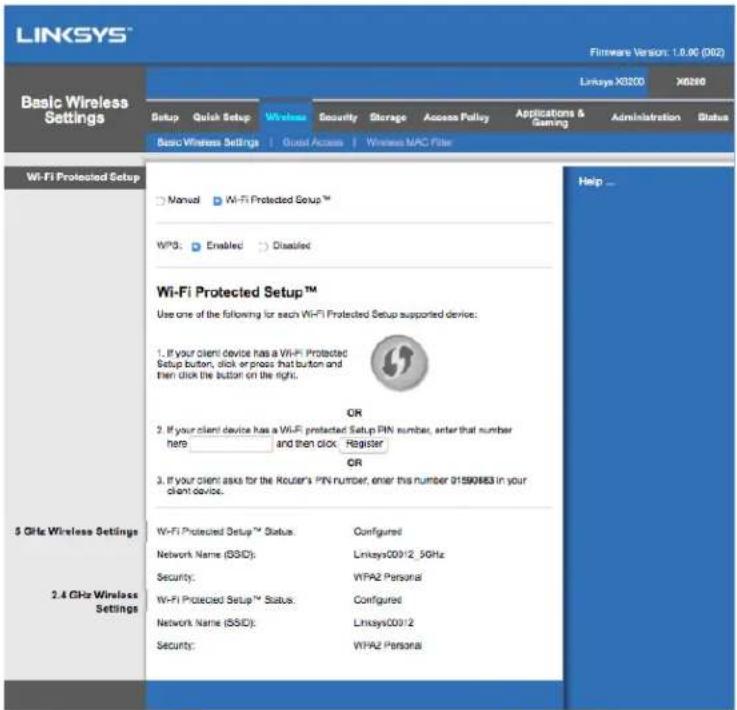
備註--Wi-Fi保護設置一次設定一個用戶端裝置。重複本使用說明的各個步驟,將每個支援「Wi-Fi保護設置」功能的裝置連線到網路。
Wi-Fi保護設置燈號活動
路由器上方面板的標誌,作用為Wi-Fi保護設置的燈號。
- 當Wi-Fi保護設置流程為使用中時,燈號緩慢閃爍。當Wi-Fi保護設置成功時,燈號持續亮起。
當出現錯誤時,燈號快速閃爍兩分鐘;請稍後並再次嘗試。
- 請在執行下一次Wi-Fi保護設置之前,等候直到燈號持續亮起。
Wi-Fi保護設置按鈕
若您的用戶端裝置有「Wi-Fi保護設置」按鈕時,請使用本方法。
備註一請確認您一次設定一個用戶端裝置。
- 在用戶端裝置上按下「Wi-Fi保護設置」按鈕。
- 在路由器的「Wi-Fi保護設置」頁面中按一下「Wi-Fi保護設置」按鈕,或者,按住不放路由器後方方面面的「Wi-Fi保護設置」按鈕,保持一秒鐘。
- 在用戶端裝置已設定後,在兩分鐘以内,按一下路由器的Wi-Fi保護設定畫面上的「OK」。
輸入路由器上的用戶端裝置PIN碼。
若您的用戶端裝置有 Wi-Fi 保護設置 PIN 確(個人識別碼)時,請使用本方法。
- 請在路由器的「Wi-Fi 保護設置」畫面的欄位中輸入用戶端裝置的 PIN 確。
- 在路由器的「Wi-Fi保護設置」畫面上點一下「註冊」按鈕。
- 在用戶端裝置已設定後,在兩分鐘以內,按一下路由器的Wi-Fi保護設定畫面上的「OK」。
輸入用戶端裝置上的路由器PIN碼。
若您的用戶端裝置要求路由器的 PIN 確則請使用此方法。
- 在用戶端裝置上輸入路由器的「Wi-Fi保護設置」畫面上所列PIN碼。(也列於路由器的底部)
- 在用戶端裝置已設定後,在兩分鐘以內,按一下路由器的Wi-Fi保護設定畫面上的「OK」。
每個無線網路的網路名稱(SSID)、安全性與複雜密碼皆顯示於螢幕底部。
備註--若您有不支援Wi-Fi保護設置的用戶端裝置,請記下無線設定,並手動設定該些用戶端裝置。
無線>來賓存取
來賓存取功能讓您為造訪您家中的來賓,透過無線提供他們網際網路存取。來賓網路為與您的區域網路不同的無線網路。來賓存取功能不提供區域網路與其資源的存取,因此您的來賓無法存取您的電腦或個人資料。舉例來說,來賓電腦無法在區域網路上的印表機列印,也無法將檔案複製到區域網路上的電腦中。此舉將幫助您將區域網路的暴露降至最低。
來賓存取權限
允許來賓存取一若要允許透過來賓網路存取網際網路,請維持預設為「是」。否則請選擇「否」。
來賓網路名稱一預設為您的無線網路名稱後接「-gust」。
訪客密碼一預設為「guest」。若您使用設定軟體安裝,則預設網路名稱則被變更為一個獨特的密碼。
變更一按一下此選項來變更訪客密碼。將出現「變更來賓密碼」畫面。輸入一組4-32個字元的密碼。按一下「變更」來儲存新密碼並回到「來賓存取」畫面。
可允許總來賓數一來賓網路預設可允許5位來賓存取網際網路。選擇希望在來賓網路上允許的來賓數量。
SSID 廣播—當無線用戶端檢視本地區域,尋找關連的無線網路時,將會偵測到路由器廣播的 SSID(無線網路名稱)。若要廣播來賓網路的 SSID,請維持預設的「已啟用」。若您不希望廣播來賓網路的 SSID,則請選擇「已停用」。
來賓指示
當一位訪客想在貴住處取用網際網路時,請為其提供下列指示:
- 在來賓電腦中,連接至您在「來賓存取」畫面上所命名的無線來賓網路。
- 開啟一個網頁瀏覽器。
- 在登入畫面中,輸入「來賓存取」畫面上所顯示的密碼。
- 按一下「登入」。
故障排除
您的電腦無法連線至網際網路。
請遵照此指示進行,直到您的電腦可以連線至網際網路:
- 確認數據機路由器電源已開啟。電源LED應為綠色且不應閃爍。
- 若電源LED閃爍,則請關閉所有的網路裝置,包含數據機路由器與電腦。接著依照以下順序開啟各裝置:
1.數據機路由器
2. 電腦
- 檢查裝置前方面板上的LED。確認電源、DSL與至少一個已標數字的乙太網路LED為亮起。若LED並未亮起,請檢查電纜連線電腦應與裝置上編號1-4的乙太網路連接埠之一連接,且本裝置的DSL連接埠應連接至ADSL線。
當您按兩下網頁瀏覽器時,您將收到要求輸入使用者名稱與密碼的提示。
若您希望移除此提示,請遵循下列指示。
啟動網頁瀏覽器並進行下列步驟(此些步驟以Internet Explorer執行,但與其他瀏覽器大同小異):
1.選擇「工具」>「網際網路選項」。
2. 按一下「連線」索引標籤。
3.選擇「永遠不撥號連線」。
4. 按一下確定。
您正使用靜態 IP 位址且無法連線。
請參閱「Windows說明」並將您的網際網路通訊協定(TCP/IP)屬性變更至「自動取得IP位址」。
電腦無法無線連接至網路
確認無線網路名稱與SSID在電腦與裝置上為相同。若您已停用無線安全性,則請確認電腦與裝置皆使用相同的安全性方法與金鑰。
您需要修改裝置上的設定。
開啟網頁瀏覽器(例如Internet Explorer或Firefox等),並在位址列中輸入裝置的IP位址(預設IP位址為192.168.1.1)。當提示出現時,請輸入使用者名稱與密碼(預設使用者名稱與密碼為「admin」)。點選適當的索引標籤以變更設定。
您無法使用DSL服務來手動連線至網際網路。
在您安裝了路由器之後,路由器將自動連線至您的網際網路服務提供者 (ISP),因此您無須手動連線。
當您開口網頁瀏覽器時,您雖然不需要登入,卻出現登入畫面。
此些步驟以 Internet Explorer 動行,但與其他瀏覽器大同小異。
1.開啟一個網頁瀏覽器。
2. 前往「工具」>「網際網路選項」。
3. 按一下「連線」索引標籤。
4. 選擇「永遠不撥號連線」。
5. 按一下確定。
路由器沒有同軸電纜連接埠可以連接纜線
同軸電纜僅能連接至纜線數據機。您的數據機路由器雖能與 ADSL 網際網路配合而用作為一台數據機,但若您擁有纜線網際網路,您的數據機路由器則應連接至一個另外的數據機。請參閱頁8。
在 Windows XP 中,您在「網路上的芳鄰」畫面中看不到路由器。
請在「網路任務工作盒」中,按一下已連線UPnP裝置的圖示。若路由器仍未出現,請遵循以下指示進行:
前往「開始」>「控制台」>「防火墻」。
按一下「例外」索引標籤。
選擇「UPnP架構」。
按一下确定。
若您的問題並無列於此處,請參閱網站:linksys.com/support。
規格
Linksys X6200
| 型號名稱 | Linksys AC750 ADSL/VDSL 雙頻 Wi-Fi 數據機路由器 |
| 型號編號 X6200 | |
| 交換器連接埠速度 10/100/1000 Mbps (Gigabit 乙太網路) | |
| 無線電頻率 2.4 GHz 與 5 GHz | |
| 天線數 4 | |
| 連接埠 | 纜線、DSL、電源、USB 2.0、乙太網路 (1-4) |
| 按鈕 重設、Wi-Fi Protected Setup、電源 | |
| LED | 乙太網路、Wi-Fi Protected Setup™、Wi-Fi、DSL、網際網路、電源 |
| UPnP 支援的 | |
| 安全性功能 | WEP、WPA、WPA2、RADIUS |
| 安全金鑰位元 | 高達 128-bit 加密 |
| 支援儲存檔案系統 FAT、NTFS 與 HFS+ | |
| 支援瀏覽器 | 最新版本的 Google Chrome™、Firefox®、Safari®(適用於 Mac® 與 iPad®)、Microsoft Edge 以及 Internet Explorer® 第 8 版以上等,與 Linksys Smart Wi-Fi 相容。 |
環境要求
| 尺寸 | 215 x 40 x 200公釐(8.5 x 1.6 x 7.9英寸) |
| 本體重量 | 415 公克(15.9 盎司) |
| 電源 12V, 1.5A | |
| 認證 | FCC、CE、K.21、Telepermit, Wi-Fi (IEEE 802.11 ac/a/b/g/n)、WPA2®、WMM®、Wi-Fi Protected Setup、Windows 7, 8 |
| ADSL 標準 | T1.413i2、G.992.1(G.DMT)、G.992.2(G.Lite)、G.992.3(ADSL2)、G.992.5(ADSL2+)、G.993.1(VDS L)、G.993.2(VDSL2)Annex A、M、L |
| 操作溫度 | 0 至 40°C (32 至 104°F) |
| 儲存溫度 | -20 至 60°C (-4 至 140°F) |
| 操作口度 | 10% 至 80% 相對溼度,無凝結 |
| 儲存口度 | 5% 至 90%,無凝結 |
備註
如需瞭解控制標準、保固、安全相關資訊,請查看您的數據機路由器隨附CD內容或造訪Linksys.com/support。
如規格發生變化,恕不另行通知。最佳性能源自 IEEE 標準 8.2.11 規範。實際性能可能有所不同,包含較低無線網路容量、資料輸送率、範圍與涵蓋面。性能取決於許多因素、條件與變數,包括與存取點之間的距離、網路流量、建築材料與結構、使用作業系統、使用多種無線產品、介面與其他負面影響。
請造訪 linksys.com/support,以獲取屢獲殊榮的技術支援。
BELKIN、LINKSYS以及許多□品名稱和標誌均屬於Belkin公司集團的商標。所提及的協力廠商商標均歸其各自的所有者所有。
© 2016 Belkin International, Inc. 及/或其附屬機構。版權所有。
LINKSYS
H
ADSL/VDSL Dual-Band Wi-Fi Modem Router
X6200
m 5 u
W
3
4
5
n75n7
6
VDSL 9
11
nannnnnnaa 13
13
13