
X6200 - Bộ định tuyến LINKSYS - Hướng dẫn sử dụng miễn phí
Tìm hướng dẫn sử dụng thiết bị miễn phí X6200 LINKSYS ở định dạng PDF.



| Loại sản phẩm | Modem router Wi-Fi băng tần kép ADSL/VDSL |
| Kích thước | 215 mm x 40 mm x 200 mm |
| Trọng lượng | 415 g |
| Nguồn điện | 12 V, 1,5 A |
| Chức năng chính | Router không dây băng tần kép (2,4 GHz và 5 GHz), modem ADSL/VDSL tích hợp, 4 cổng Ethernet Gigabit, 1 cổng USB 2.0, Wi-Fi Protected Setup, truy cập khách |
| Bảo mật | WEP, WPA, WPA2, RADIUS, mã hóa lên đến 128 bit |
| Bảo trì và vệ sinh | Ngắt kết nối thiết bị trước khi vệ sinh. Dùng khăn mềm và khô. Không dùng hóa chất. |
| Phụ tùng và khả năng sửa chữa | Không có bộ phận nào người dùng có thể tự sửa. Liên hệ hỗ trợ Linksys để sửa chữa. |
| Thông tin chung | Thương hiệu: Linksys, Model: X6200, Tần số vô tuyến: 2,4 GHz và 5 GHz, Số ăng-ten: 4, Chuẩn ADSL: T1.413i2, G.992.1, G.992.2, G.992.3, G.992.5, G.993.1, G.993.2, Chứng nhận: FCC, CE, Wi-Fi (802.11ac/a/b/g/n) |
Câu hỏi thường gặp - X6200 LINKSYS
Câu hỏi của người dùng về X6200 LINKSYS
0 câu hỏi về thiết bị này. Trả lời những câu bạn biết hoặc đặt câu hỏi riêng.
Đặt câu hỏi mới về thiết bị này
Tải xuống hướng dẫn cho thiết bị của bạn Bộ định tuyến ở định dạng PDF miễn phí! Tìm hướng dẫn của bạn X6200 - LINKSYS và lấy lại thiết bị điện tử của bạn. Trên trang này được đăng tải tất cả các tài liệu cần thiết để sử dụng thiết bị của bạn. X6200 thương hiệu LINKSYS.
HƯỚNG DẪN NGƯỜI DÙNG X6200 LINKSYS
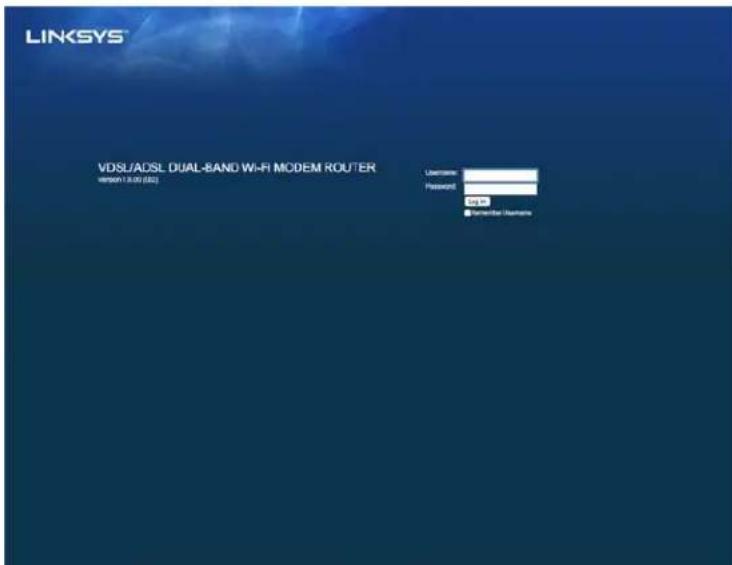
- Mô trinh duyêt web và nhap http://192.168.1.1 vào thanh dja chi.

- Nhap "admin" vao ca hai truong Tenz nguoi dung va Mat khau roi bam Dang nhap.
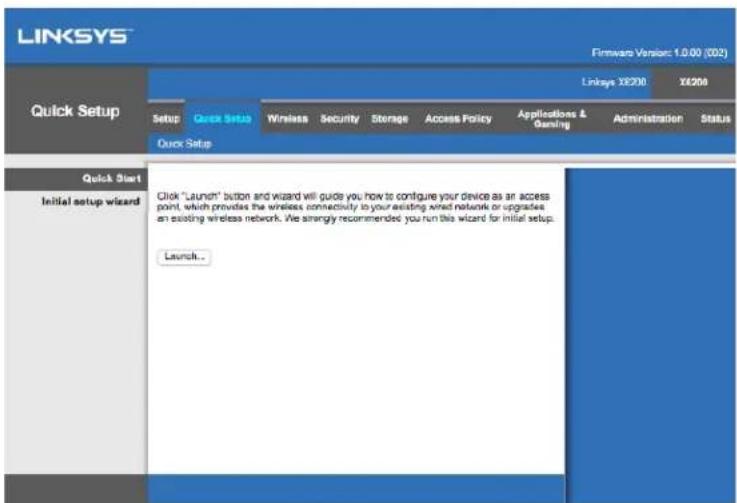
- Sau do, trang thiet lap tren web cua bô dinh tuyén modem sé xuát hiên. Bám chon the Bát dαu nhân.
-
Bām Khoi chay de bāt dāu trinh huóng dān thiet lap. Trinh huóng dān nè duoc dung cho thiet lap ban dai vì no se huóng dān bān dāt cαu hinh hiēu qua nhát cho bó dinh tuyén modem.
-
De thiet lap thu cóng, hay bam the Thiet lap va sur dung tien ich trin trinh duyet.
- Cac den LED Nguon, Khong day va Ethernet (moi den turong voi mot may tink/thiet bi duoc két noi) se sang len. Neu khong, hay kiem tra de bao dam rang bo dinh tuyen modem da duoc bat nguon va cac day cap da duoc két noi chac chan.
Thiêt lâp VDSL
Neu két néi一则 bān la VDSL (tuc la, néu no truyen qua duong day dien thoai nhung có toc do tai xuong lón hon 24Mbps) thi ban phai thiet lap thu cóng cho bó dinh tuyén modem. Co the nha cung cap dich vu Internet一则 bān se goi VDSL la "cap quang". Miñ la bān co thong tin chinh xac tu nha cung cap dich vu Internet (ISP), cóng viéc nay se rat don gián va nanh chóng.
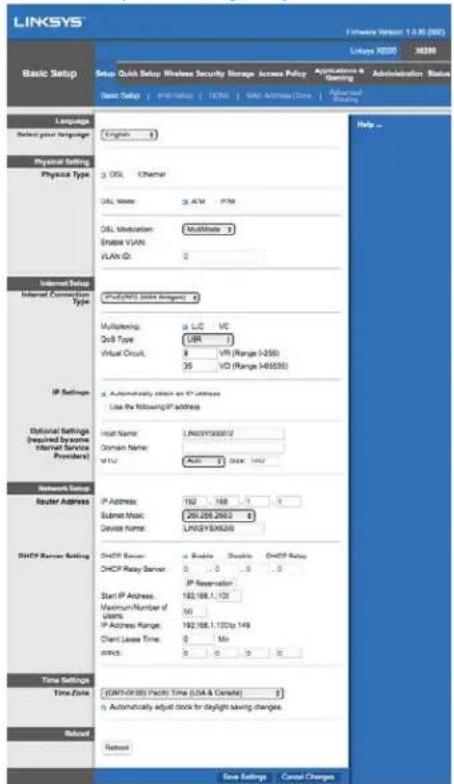
- Bam chon the Thiiet lap>Cai dai co ban. Trong phan Cai dai vat ly, chon DSL cho Loai cóng, và PTM cho Ché do DSL.
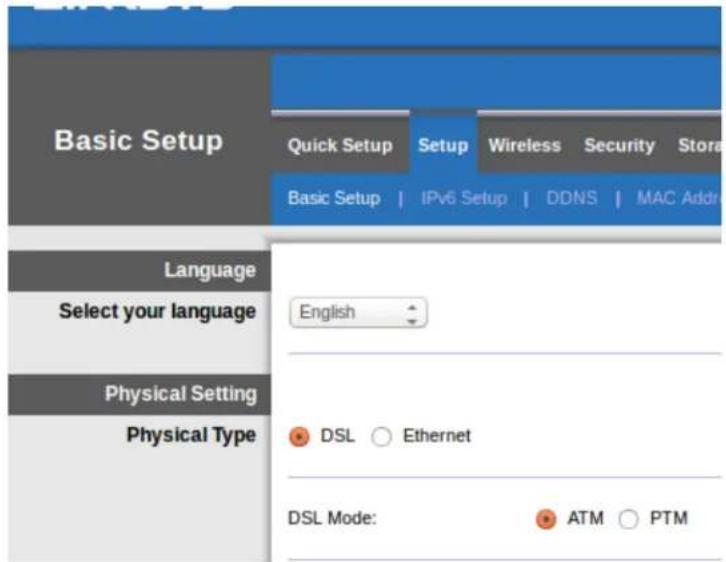
- Néu ISP cua ban yèu cau VLAN, hyay chon Bāt VLAN và nhap VLAN ID duoc ISP cua ban yèu cau. Hay kiēm tra lái vòi bó phàn hō tro cua nhà cung cap néu bān khòng biét nén dung thong tin nào.
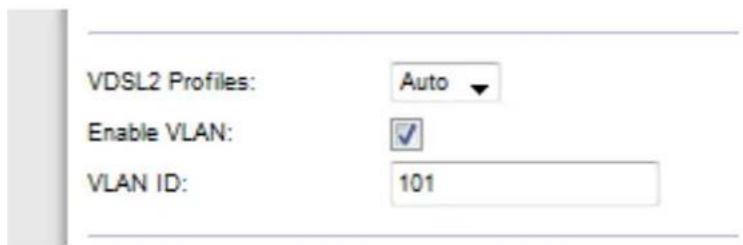
-
Trong phan Thiêt Internet > Loài két giá Internet, chon PPPoE hoac IPoE (dia chi IP dong hoac tinh) theo yèu cau cua ISP cua ban (hay kiem tra lái vói bó phan h tro cua nha cung cap néu ban khóng chac chan). Chon Chi Ché do Cau não de sur dung thiet bi lam modem, khong dung chuc nang bó dinh tuyén (tuc la khong co Wi-Fi hoac bát ky chuc nang mang nao khac).
-
Néu dang su dung PPPoE, hy nepchin xac tén nguoi dung va mát khau do ISP cua ban cung cap.
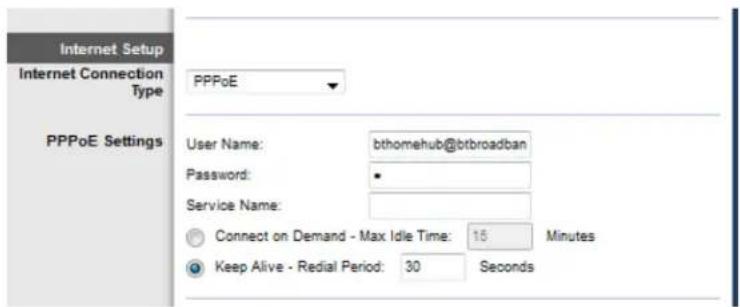
- Néu loài két nãocia ban la Dong, hy chon IPoE cho Loài két não Internet vachon Tur dong nhàn dia chi IP cho Cai dát IP.
- Néu ISP cua ban yèu cau IPOE vovi dia chi IP tinh, hyay chon IPOE cho Loai két não Internet, ròi chon Sür dung dia chi IP sau va nhap cac cai dát dia chi IP (do ISP cua ban cung cap) trong cac truong cho san.
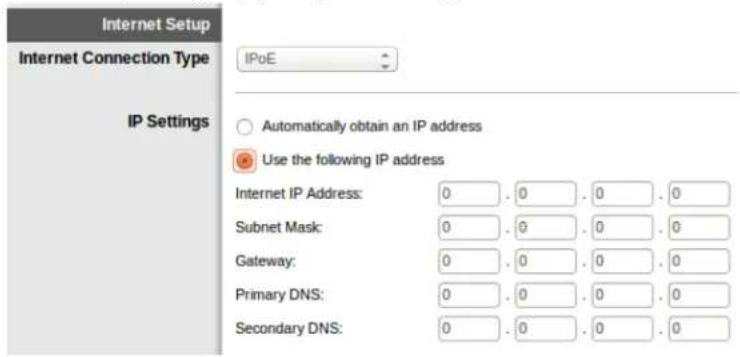
- Bam Luu cai dāt (duo i cuoi tranq) de luu cai dāt va hoan tāt thiet lap.
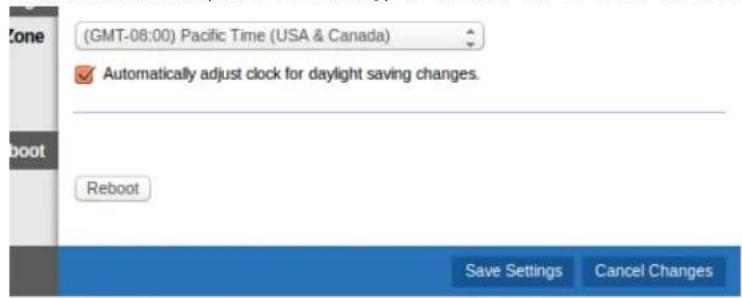
Thiet lap bô dinh tuyén modem chì lām chuc nang bó dinh tuyén
- Ket não mot dαu cua cap Ethernet duoc cung cap voi bo dieu hop Ethernet tren may tinh cua ban va dαu con lai voi cong Ethernet o' māt sau cua bô dinh tuyén modem.
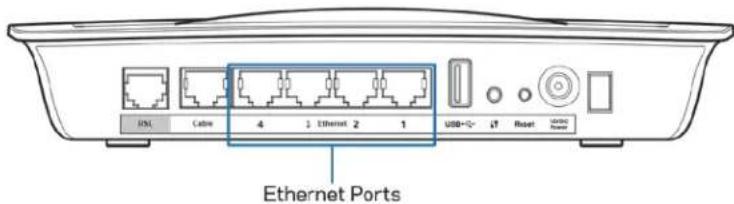
Cach su dung tiên ich trên trinh duyêt
Su dung cac the phia tren cung moi man hinh de dieu khien trong tien ich. Cac the duoc sap xep thanh hai hang, the o hang tren la cac chuc nang chung va the o hang duoi la cac chuc nang cu the tuong ung.

Luu y—Trong huóng dān su dung nay, mòi män hinh duoc phan biét bang cac tén the o hang trén vāHang duói. Ví du, "Thiet lap > Cai dát co bān" lá män hinh duoc truy nhap qua the Thiet lap oHang trén vāThe Cai dát co bān oHang duói.
Neu ban thay doi bat ky cai dat nao tren man hinh, ban phai bam Luu cai ddt de ap dung cac thay doi hoac bam Huy thay doi de xoa cac thay doi cua ban. Cac dieu khien nay nam o duoi cung cua moi man hinh.
Lu y—De tim hieu them v bat ky truong nao, hay bam Tro giup o ben phai man hinh.
Thiet lap > Cai dát co bān
Màn hinh dαu tién xuát hiên là män hinh Cai dαt co bàn. Mān hinh nay cho phép bān thay doi cac cai dαt chung cua bó dinh tuyén.
Ché dô DSL (ATM/ADSL)
Ngô ngu—Chô ngô ngu cua bân De sùr dung mot ngô ngu khac, hyay chô nµ menu thá xuóng. Ngô ngu cua tién ich trèn trinh duyêt se they doistrong nam giay sau khi ban chô ngô ngu khac.
Thiet lap Internet--Phan Thiét lap Internet se dát cau hinh bó dinh tuyén cho két não Internet cua ban. Phan lón thong tin nay co then an duoc qua Nha cung cap djch vu Internet (ISP) cua ban.
Chon loai két não Internet m à ISP cua ban cung cap tu menu thà xuóng. Các loai san có gôm:
- Cău hinh tv dong - DHCP—Loai két néi Internet mac dinh lá Cău hinh tv dong - DHCP (Giao thuc Cău hinh Dong May chu). Chi giú Cău hinh mac dinh néu ISP hô tro DHCP hoac néu ban két néi bang dia cha IP dong. (Tuy chon nay thuong ép dung cho két néi cap).
- IP tinh—Neu ban duoc yeu cau su dung dia chi IP co dinh de két não Internet, hay chon IP tinh.
-
PPPoE—Neu ban co két néi DSL, hyay kiém tra xem ISP cua ban co su dung Giao thuc diém néi diém qua Ethernet (PPPoE) khong. Neu co, chon PPPoE.
-
Két não theo yèu cùo hóac Duy tri két néi—Các tuy chon Két néi theo yèu cāu và Duy tri két néi cho phép ban chon hoac bó dinh tuyén chi két néi Internet khi can (hūu ich néu ISP cúa ban tính pího theo thoi giant két néi) hoac bó dinh tuyén pǎi luón duoc két néi. Hay chon tuy chon pǔ hop.
-
PPTP--Giao thuc Tao Duong ham Diem nao Diem (PPTP) la dich vu thuong ap dung cho két não ā Chau Au.新股{knt npi PTP cua ban htro DHCP hoac dia chi IP dong, hy chon Tu dong nhanh dia chi IP. Neu ban duoc yeu cau su dung moins dia chi IP co dinh de két nao Internet, hy chon Chi dinh dia chi IP va dαt cau sinh cac tuy chon bén duoi.
-
Két néo yèu cau hoac Duy tri két néi—Các tuy chon Két néi theo yèu cau va Duy tri két néi cho phép ban chon hoac bó dinh tuyen chi két néi Internet khi can (hūu izh néu ISP cua ban tinh phi theo thoi giant két néi) hoac bó dinh tuyen phai luon duoc két néi. Hay chon tuy chon phù hop.
-
L2TP—Giao thuc Tao Duong ham Tang 2 (L2TP) là dich vu thuong ap dung cho kétsoon o Israel.
-
Ché do mang (Trong phàn lón cacute truong hop, bàn nén dāt no ché do Hôn hop (mác dinh).
-
Hon hop—Néu bàn có cac thieti Bi Khong day-N, Khong day-G và Khong day-B.
trong mang, hyy giu nguyen mac dinh, Hon hop. - Chi Khong day-B/G—Neu bao co cac this beti Khong day-B va Khong day-G trong mang, hay chon Chi Khong day-B/G.
- Chi KhongDay-B—Neu bian chico cacutekhongday-B, haychonChi Khong day-B.
- Chi Khong day-G—Néu bàn chi có cac thiet bj Khong day-G, hay chon Chi Khong day-G.
- Chi KhongDay-N—Néu ban chi có cac thiet bi Khong day-N, hyy chon Chi Khong day-N.
Tāt—Néu bàn khong có cac thiet bi Khong day-B, Khong day-G và Khong day-N.
trong mang, hyay chon Tāt.
Luu y—Neu bān khong rō nén su dungché do nào, hay giu nguyen mac dinh, Hon hop.
Ten mang (SSID)—Bo dinh dansh thiet dát dich vu (SSID) là ten mang duoc dung chung bói tát ca cac thiet bi trong mot mang khong day. SSID co phan biét chu hoa/chu thuong va khong duoc dai qua 32 ký tv ban phim. Ten măc dinh la Linksys, tiép theo sau la 5 só cuoi trong day so sé-ri cua bó dinh tuyén, day so nay co the tim thá o mat duovi cua bó dinh tuyén. Nou ban da su dung phàn mem thiet lap de cai dāt thi Tens mang măc dinh dā duoc they doi thanh ten de nhó.
Luu y—Neu ban khoi phuc cai dát goc cua bô dinh tuyén (bang cach an nut Reset (Dàt lai) hoac su dung man hinh Quan tri > Cai dát goc), Tên mang se tro vè giá tri mác dinh va tát ca cac thiet bj trân mang khong day cua ban se can phaí duoc két não lai.
- Ché do bao māt-Xem Cac ché do bao māt (trang. 18).
- Do róng kěnh—Dé dat hieu suát tot nhàt trong mang sùdung cac thiet bi Khòng day-B, Khòng day-G vā Khòng day-N, hyay chon Tú dong (20 MHz hoac 40 MHz). Vói do róng kěnh la 20 MHz, hyay chon Chi 20 MHz.
- Kên h ti éu chu àn—Chon kénh tu dansh sách thà xuóng cho néi mang Khong day-B, Khong day-G va Khong day-N. Néu bàn khong rō nèn chon kénh nao, hya giū nguyen măc dinh, Tú dòng.
- Phat róng SSID—Khi cacutekhch khong day khao sat khu vuc Ian can de tim cac mang khong day va ket noi, chung se tim thay ten SSID duoc phat róng boi bo dinh tuyén. De phat róng SSID cuo bo dinh tuyén, hay giu nguyen mac dinh, Bát. Neu ban khong muon phat róng SSID cuo bo dinh tuyén, hay chon Tát.
Cai dāt khong day 5 GHz
-
Ché do mang—Chon cac chuán khong day mā mang cua ban sé hó tro.
-
Hon hop néu bàn có cac thiet bi Khong day-A, Khong day-AC va Khong day-N (5 GHz) trong mang, hyi giu nguyen mac dinh, Hon hop.
- Chi KhongDay-A—Neu ban chi có cac this ti Khong day-A, hay chon Chi Khong day-A.
- Chi Khong day-N—Néu bàn chi có cac thiet bi Khong day-N (5 GHz), hyy chon Chi Khong day-N.
- Chi KhongDay-AC—Neu bān chi có cac thiet bi Khong day-AC (5 GHz), hay chon Chi Khong day-AC.
- Chi KhongDay-A/N—Neu bao cac cac thiet bi Khong day-A va Khong day-N.
trong mang, hyy chon Chi Khong day-A/N - Chi Khong day-N/AC—Néu bàn có ca cac thiet bi Khong day-N va Khong day-AC trong mang, hyy chon Chi Khong day-N/AC
Tāt—Néu bàn khong có cac thiet bi Khongiday-A, Khongday-AC va Khong day-N (5 GHz) trong mang, hy chon Tāt.
Luu y—Neu ban khong biét nén su dung ché do nao, hy gi nguyen mac dinh Hon hop.
Tén mang (SSID)—Bó dinh dang thiét dát djch vu (SSID) là tén mang duoc dung chung bói tíca cac thiet bi trong mot mang khong day. SSID co phan biét chu hoa/chu thuong va khong duoc dai qua 32 ký tv ban phim. Tén mác dinh la Linksys, tiép theo sau la 5 só cuoi trong day so sé ri cua bó dinh tuyén, dāy so nay co the tim thá o mat duovi cua bó dinh tuyén. Nou ban da su dung phàn mem cai dat de cai dát thi Tén mang mác dinh da duoc they doi thanh ten de nhó.
Luu y—Neu ban khoi phuc cai dát goc cua bô dinh tuyén (bang cach an nut Reset (Dât lai) hoac su dung man hinh Quan tri > Cai dát goc), Tên mang se tro vè già tri mác dinh và tát ca cac thiet bj trân mang khong day cua ban se can pia duoc két não lai.
- Ché do bao mat—Xem Cac ché do bao māt bèn duói.
- Do róng kěnh—Dé dat hièu suát tót nhàt trong mang sù dung cac thiet bi Khòng day-A, Khòng day-AC vā Khòng day-N, hy ān chon Tu dong (20 MHz hoac 40 MHz hoac 80 MHz). Vōi do róng kěnh lā 20 MHz, hy ān chon Chi 20 MHz. Vōi do róng kěnh lā 20 hoac 40 MHz, hy ān chon Tu dong (20 MHz hoac 40 MHz).
- Kên h ti éu chuàn—Chón kénh tu dansh sách thà xuóng cho néi mang Khong day-B, Khong day-G và Khong day-N. Néu ban khong rō nèn chon kénh nào, hyay gu nguyen măc dinh, Tu dong.
- Phat róng SSID—Khi cac thiet bi khach khong day khao sat khu vuc lan can de tim cao mang khong day va ket noi, chung se tim thai ten SSID duoc phat róng boi bo dinh tuyén. De phat róng SSID cua bo dinh tuyén, hay giu nguyen mac dinh, Bāt. Nou ban khong muon phat róng SSID cua bo dinh tuyén, hay chon Tát.
Cacché do bao mat
| Tuy chon bao mát | Đ矿物质 |
| WPA2 Cánphàn/Doanh譽hep | Mệnh khác |
| Ché do WPA2/WPA Hân khác | WPA2: Mệnh khác |
| WPA: Mệnh | |
| WPA Cánphàn/Doanh譽hep | Mệnh |
| WEP | Co,bàn |
Luuy
- Du ban chon ché do nao thi moi thiét bj trong mang khong day cua ban déu PHAI sùdung ché do do, và chuovi mát khau gionghnau hoac khoa dung chung trong truong hop dung may chu RADIUS.
- Néu su'dung WEP (khong khuyen khich), hyay chon cap do ma hóa WEP, (40/64-bit 10 chur so thap luc phan) hoac 104/128-bit (26 chur so thap luc phan). Măc dinh la 40/64-bit (10 chur so thap luc phan).
WPA2/WPA Hon hop, WPA2 Cán hàn và WPA Cán hàn
- Nhap忡 chuovi mat khau dai 8-63 k'tu. Mac dinh la password. Neu ban da su dung phan mem hiét lap de cai dā thi già tri mac dinh da duoc thay doi thanh忡 chuovi mat khau rieng.
WPA Doanh nghiep, WPA2 Doanh nghiep va WPA2/WPA Hon hop Doanh nghiep
- Sû dung két hop voi may chu RADIUS. (Chi sû dung khi may chu RADIUS duoc két não vovi bo dinh tuyén).
- Nhāp ājá chi IP cua may chu RADIUS.
- Nhap só cóng cua may chu RADIUS. Mac dinh la 1812.
- Nhap khóa dung chung giua bo dinh tuyén va may chu.
WEP
WEP la phuong thuc mã hóa co' ban, khong an toan bang WPA.
- Ma hóa—Chon cap do má hóa WEP, (40/64-bit 10 chur so thap luc phan) hoac 104/128-bit (26 chu so thap luc phan). Mac dinh la 40/64-bit (10 chu so thap luc phan).
- Chuǒi māt khǎu—Nhāp mòt chuǒi māt khǎu de tyu dong tao khóa WEP. Ròi BAM Tao.
- Khóa 1—Néu ban dā khóng nhap chuǒi mát khǎu, hāy tu nhap tu cóng khóa WEP. Tát
Neu ban chon tat bao mát khong day, ban se duoc thong bao rang bao mát khong day da bi tat khi ban truy nhap Internet lan daiu. Ban se duoc tuy chon bat bao mát khong day hoac xac nhan rang ban da biét ró cac rui ro nhung vān muón tiép tuc ma khong can bao mát khong day.
Luu y—Khi bao mát khongDay bi tát, bát ký ai cung déu có the truy nhap mang khong day cua ban vao bát ký luc nao.
Khi bóm dup vào trinh duyêt web, bàn sē duoc hói tiên nguòi dung va mát khāu.
Néu ban muón khong bj hòi nǔ, hāy lam theo huóng dān sau.
Khoi chay trinh duyét web va thuc hiên cac buoc sau (cac buoc nay duoc thuc hiên trèn Internet Explorer, nhung cung tuong tµ cho cac trinh duyét khac):
- Chon Tools > Internet Options (Cóng cu > Tuy chon Internet).
- Bam the Connections (Ket noj).
- Chon Never dial a connection (Khong bao go' quay so két nói).
- Bam OK.
Hāy tham khào Tṛg giúp Windows và thay dōi Thuoc tính Giao thuc Internet (TCP/IP) cúa bàn thanh Tu dong nhàn dia chī IP.
May tinh khong the khong the két noi khong day voi mang.
Hāy chac chan rang ten mang khong day hoac SSID gion nhau tren ca may tinh va thiet bi. Neu ban da bat bao mat khong day, hya chac chan rang ca may tinh va thiet bi duung phuong thuc bao mat va khoa gion nhau.
Ban can thay doi cac cai ddt trn thiet bi.
Mò trinh duyét web (vi du Internet Explorer hoac Firefox) và nháp dja chi IP Croatia thiet bi trong truncg di cha (dja chi IP mac dinh la 192.168.1.1). Khi dinoc hoi, hay hoan tát cac truncg Tén nguòi dung va Mát kháu (tén nguòi dung va mat kháu mac dinh la admin). Bám thephu hop de thaty dai cac cai dat.
Bàn khùng thê sù dung dìch vú DSL dé két
Sau khi ban dā cai dāt bó dinh tuyén, no sé tv dong két néi vovi Nhà cung cap dich vu Internet (ISP) cua ban, vi vay ban khong can két néi thu cóng.
Khi mo trinh duyet web, man hinh dang nhap xuát hiên, mác du ban khong can phai dang nhap.
Cac buoc nay duoc thc hien trn Internet Explorer, nhung cung tuo ng ty cho cac trinh duyet khac
1. Mô trinh duyêt web.
2. Truy cap Tools > Internet Options (Cong cu > Tuy chon Internet).
3. BÁm the Connections (Két noj).
4. Chon Never dial a connection (Khong bao gi'quay so két noi).
5. Bam OK.
Bô dinh tvyén khong có cóng dong truc dé két não cap.
Cap dong truc chí có thekét néi vovi modem cap. Bô dinh tuyén modem co chuc näng modem cho duong Internet ADSL cua ban, nhung néu ban co Internet cap thi can phai két néi bó dinh tuyén modem vovi mot modem cap rieng. Xem tranq 9.
Trong Windows XP, bàn khòng nhìn tháp bó dinh tuântronghmerican My Network Places (Dia diem Máng cóa Tói).
Trong phàn Network Tasks (Tác vu mang), bóm Show icons for networked UPnP devices (Hien biếu truong cho,cac thiet bi UPnP duoc não mang). néu bó dinh tuyén khóng xuát hiến, hyay lam theo huǒng dān nay:
Truy cap Start > Control Panel > Firewall (Bât d'au > Panel dieu khién > Túròng l'ra).
Bam the Exceptions (Ngoai Ie).
Chon UPnP Framework (Khung cóng viêc UPnP).
Bam OK.
Néu céc casu hoi cua ban vān chu r duoc giai dap, vui long tham khao tranq web, linksys.com/support.
Thòng sό ký thai
Linksys X6200
Tên sân phám B oxidative tuyén Modem ADSL/VDSL Wi-Fi Bäng tânkop Linksys AC750 Mã sân phám X6200 Tóc do cóng Thiế t chuyén m�� 10/100/1000 Mbps (Gigabit Ethernet) Tân sô vô tuyên 2.4 GHz và 5 GHz Số âng-ten 4 Cộng Cáp, DSL, Nguôn, USB 2.0, Ethernet (1-4) Nút Reset (Đát lài), Wi-Fi Protected Setup, Nguôn Đèn LED Ethernet, Wi-Fi Protected Setup™, Wi-Fi, DSL, Internet, Nguôn UPnP Có hõ troy Tinh nang bao mát WEP, WPA, WPA2, RADIUS Bit mã khói bao mát Mã hóa tõi dα 128-bit Hõ troy hé thong têp luu tru FAT, NTFS vα HFS+ Hõ troy Trinh duyet Phiên bànMZi nhát cùa Google Chrome™, Firefox®, Safari® (cho Mac® vα iPad®), Microsoft Edge vα Internet Explorer® phiên bàn 8 trov lên tiên tuong thích vovi Linksys Smart Wi-Fi
Mói truong
Kích thúoc 215 x 40 x 200 mm (8,5" x 1,6" x 7,9") Trếng luếng tiên bì 415 g (14,6 oz) Nguôn 12 V, 1,5A Chúng chì FCC, CE, K .21, Telepermit,
Wi-Fi (IEEE 802 .11b/g/n), WPA2™, WMM®, Wi-Fi
Protected Setup, Windows 7, 8 Chuǎn ADSL T1 .413i2, G .992 .1 (G .DMT), G .992 .2 (G. Lite), G
.992 .3 (ADSL2), G .992 .5 (ADSL2+), G.993.1
(VDSL), G.993.2 (VDSL2) Annex A, M, L Nhiế t do hoat dòng 0 dén 40°C (32 dén 104°F) Nhiế t do bǎo quán -20 dén 60°C, (-4 dén 140°F) Đό am hoat dòng 10% dén 80% do am tuong doi, khùng ngùng tú Đό am bǎo quán 5% dén 90% khùng ngùng tú
LUUY
Dé biét thong tin quy dinh, bao hanh va an toan, hyx xem CD di kém voci bó dinh tuyén modem hoac truy cap Linksys.com/support.
Cac thong so ky thuat co the thay dai ma khong can thong bao. Hiieu suat toi da lay tu cac thong so ky thuat cua Tieu chuan IEEE 802.11. Hiieu suat thuc te co the thay doi, trong do cong suat cua mang khong day, toc do truyen du lieu, pham vi va vung phu song co the thap hon. Hiieu suat phu thuoc vao nhieu yeu to, dieu kien va bien so nhur: khoang cach toi diem truy nhap, luu luyong mang, vat lieu va cau trunc xay dung, he dieu hanh sutung, ket hop nhieu san pham khong day, nhieu va cac dieu kien bat loi khac.
Truy cap linksys.com/support/ de duoc tro giup tu bo phan ho tro ky thai dai gnh nhieu giai thuong.
BELKIN, LINKSYS và nhieu tén san pham và logo là thuong hiếu cúa típ doan cac cóng tv Belkin. Cac thuong hiếu cúa bèn tuú ba duoc de cap lá tãi san cúa chu so huu thuong ng.
© 2016 Belkin International, Inc. và/hoác các cóng ty con. Bǎo luu miq quyen.
LNKPG-00285 Rev. A00
Khi mo trinh duyet web, man hinh dang nhap xuát hiên, mác du ban khong can phai dang nhap.
Cac buoc nay duoc thc hien trn Internet Explorer, nhung cung tuo ng ty cho cac trinh duyet khac 1. Mô trinh duyêt web. 2. Truy cap Tools > Internet Options (Cong cu > Tuy chon Internet). 3. BÁm the Connections (Két noj). 4. Chon Never dial a connection (Khong bao gi'quay so két noi). 5. Bam OK.Bô dinh tvyén khong có cóng dong truc dé két não cap.
Cap dong truc chí có thekét néi vovi modem cap. Bô dinh tuyén modem co chuc näng modem cho duong Internet ADSL cua ban, nhung néu ban co Internet cap thi can phai két néi bó dinh tuyén modem vovi mot modem cap rieng. Xem tranq 9.Trong Windows XP, bàn khòng nhìn tháp bó dinh tuântronghmerican My Network Places (Dia diem Máng cóa Tói).
Trong phàn Network Tasks (Tác vu mang), bóm Show icons for networked UPnP devices (Hien biếu truong cho,cac thiet bi UPnP duoc não mang). néu bó dinh tuyén khóng xuát hiến, hyay lam theo huǒng dān nay: Truy cap Start > Control Panel > Firewall (Bât d'au > Panel dieu khién > Túròng l'ra). Bam the Exceptions (Ngoai Ie). Chon UPnP Framework (Khung cóng viêc UPnP). Bam OK. Néu céc casu hoi cua ban vān chu r duoc giai dap, vui long tham khao tranq web, linksys.com/support.Thòng sό ký thai
Linksys X6200
| Tên sân phám | B oxidative tuyén Modem ADSL/VDSL Wi-Fi Bäng tânkop Linksys AC750 |
| Mã sân phám | X6200 |
| Tóc do cóng Thiế t chuyén m�� | 10/100/1000 Mbps (Gigabit Ethernet) |
| Tân sô vô tuyên | 2.4 GHz và 5 GHz |
| Số âng-ten | 4 |
| Cộng | Cáp, DSL, Nguôn, USB 2.0, Ethernet (1-4) |
| Nút | Reset (Đát lài), Wi-Fi Protected Setup, Nguôn |
| Đèn LED | Ethernet, Wi-Fi Protected Setup™, Wi-Fi, DSL, Internet, Nguôn |
| UPnP | Có hõ troy |
| Tinh nang bao mát | WEP, WPA, WPA2, RADIUS |
| Bit mã khói bao mát | Mã hóa tõi dα 128-bit |
| Hõ troy hé thong têp luu tru | FAT, NTFS vα HFS+ |
| Hõ troy Trinh duyet | Phiên bànMZi nhát cùa Google Chrome™, Firefox®, Safari® (cho Mac® vα iPad®), Microsoft Edge vα Internet Explorer® phiên bàn 8 trov lên tiên tuong thích vovi Linksys Smart Wi-Fi |
Mói truong
| Kích thúoc | 215 x 40 x 200 mm (8,5" x 1,6" x 7,9") |
| Trếng luếng tiên bì | 415 g (14,6 oz) |
| Nguôn | 12 V, 1,5A |
| Chúng chì | FCC, CE, K .21, Telepermit, Wi-Fi (IEEE 802 .11b/g/n), WPA2™, WMM®, Wi-Fi Protected Setup, Windows 7, 8 |
| Chuǎn ADSL | T1 .413i2, G .992 .1 (G .DMT), G .992 .2 (G. Lite), G .992 .3 (ADSL2), G .992 .5 (ADSL2+), G.993.1 (VDSL), G.993.2 (VDSL2) Annex A, M, L |
| Nhiế t do hoat dòng | 0 dén 40°C (32 dén 104°F) |
| Nhiế t do bǎo quán | -20 dén 60°C, (-4 dén 140°F) |
| Đό am hoat dòng | 10% dén 80% do am tuong doi, khùng ngùng tú |
| Đό am bǎo quán | 5% dén 90% khùng ngùng tú |