
X6200 - Router LINKSYS - Gratis bruksanvisning och manual
Hitta enhetens manual gratis X6200 LINKSYS i PDF-format.

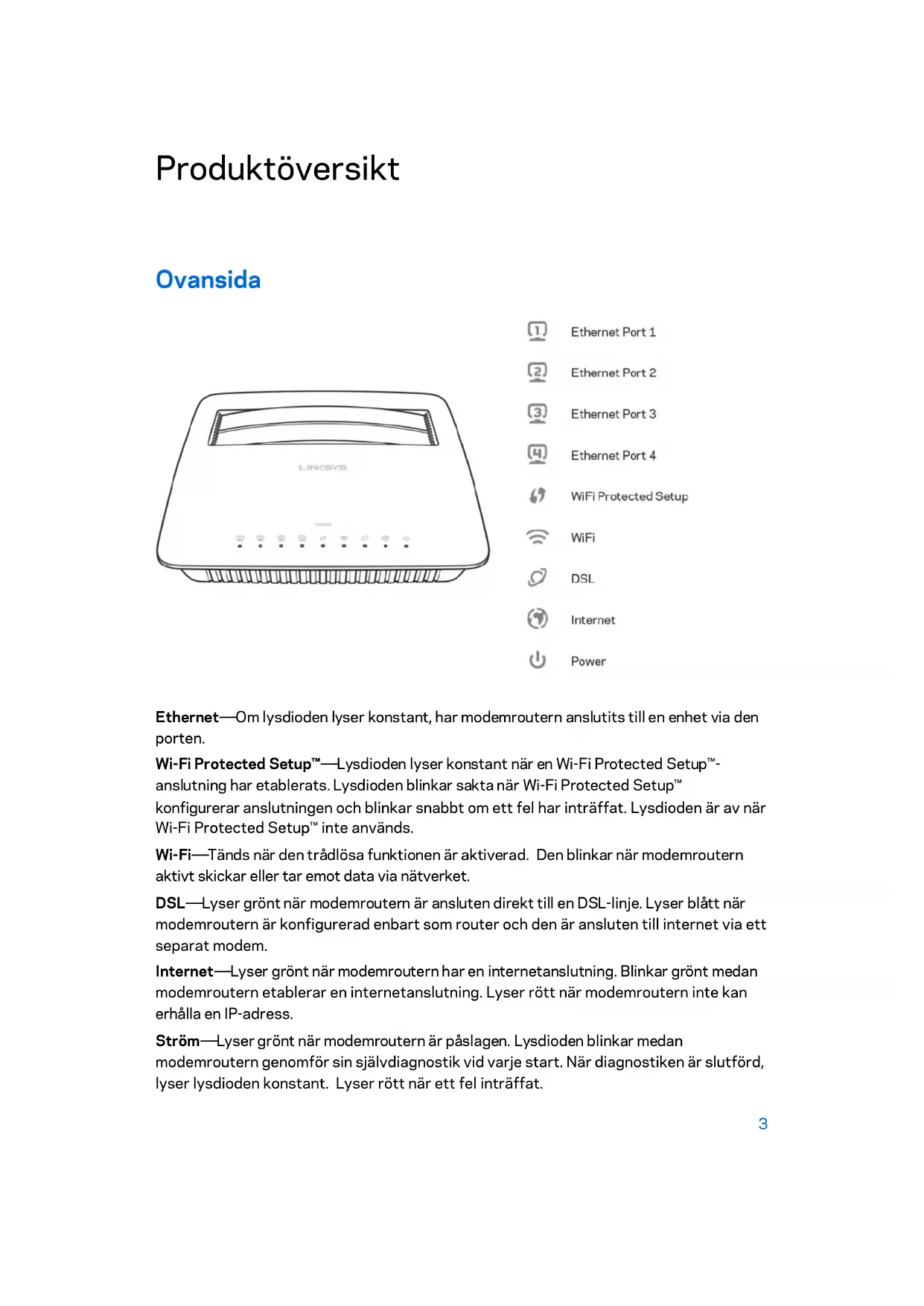


| Produkttyp | Dubbelband ADSL/VDSL Wi-Fi-router/modem |
| Mått | 215 mm x 40 mm x 200 mm |
| Vikt | 415 g |
| Strömförsörjning | 12 V, 1,5 A |
| Huvudfunktioner | Dubbelband trådlös router (2,4 GHz och 5 GHz), inbyggt ADSL/VDSL-modem, 4 Gigabit Ethernet-portar, 1 USB 2.0-port, Wi-Fi Protected Setup, gäståtkomst |
| Säkerhet | WEP, WPA, WPA2, RADIUS, kryptering upp till 128 bitar |
| Underhåll och rengöring | Koppla bort enheten före rengöring. Använd en mjuk, torr trasa. Använd inte kemiska rengöringsmedel. |
| Reservdelar och reparerbarhet | Inga användarreparerbara delar. Kontakta Linksys support för reparation. |
| Allmän information | Märke: Linksys, Modell: X6200, Radiofrekvens: 2,4 GHz och 5 GHz, Antal antenner: 4, ADSL-standarder: T1.413i2, G.992.1, G.992.2, G.992.3, G.992.5, G.993.1, G.993.2, Certifieringar: FCC, CE, Wi-Fi (802.11ac/a/b/g/n) |
Vanliga frågor - X6200 LINKSYS
Användarfrågor om X6200 LINKSYS
0 fråga om denna apparat. Svara på dem du kan eller ställ din egen.
Ställ en ny fråga om denna apparat
Ladda ner instruktionerna för din Router i PDF-format gratis! Hitta din manual X6200 - LINKSYS och ta tillbaka ditt elektroniska enhet i hand. På denna sida publiceras alla dokument som behövs för att använda din enhet. X6200 av märket LINKSYS.
BRUKSANVISNING X6200 LINKSYS
aalal aal alg lgl jag jag gaa
Indtast routerens pinkode på encheden
Angi clientenhetens PIN-kode på ruteren
Bruk donne metoden hvis klienthenen har en Wi-Fi Protected Setup PIN-kode.
Angiruterens PIN-kode på klientheneten
Brukijke metoden hvis klienthenen spor om ruterens PIN-kode.
- På klientheneten er angir du PIN-koden som vises i ruterens Wi-Fi Protected Setup-skjermbilde. (Den vises ogss under ruteren.)
- Nár klienthenen er konfigurert, klikker du pa OK i ruterens Wi-Fi Protected Setup-skjermbilde.
Öppna det webbläsarbaserade verktyget. 13
Anvanda det webblasarbaserade verktyget. 14
Felsökning 25
Datorn kan inte ansluta till Internet. 25
När du dubbelklickar på webbläsaren visas en uppmaning att ange ett användarnamn och attt losenord. 25
Du anvander en statisk IP-adress och inte kan ansluta. 25
Datorn kan inte ansluta tradlost till natverket. 26
Du maste andra installingingarna pa enheten 26
Du kan inte anvanda DSL-tjänsten till att ansluta manuellt till Internet. 26
När du öppnar webbläsaren,kommen inloggningsskärmen att visas, även fast du inte behöver logga in. 26
Routern har ingen koaxialport som jag kan anvanda med min kabelanslutning. 26
I Windows XP, ser du inter routern i fönstret for Mina natverksplatser. 27
Specificationer 28
Linksys X6200 28
Omgivande miljö 28
Produktoversikt
Ovansida
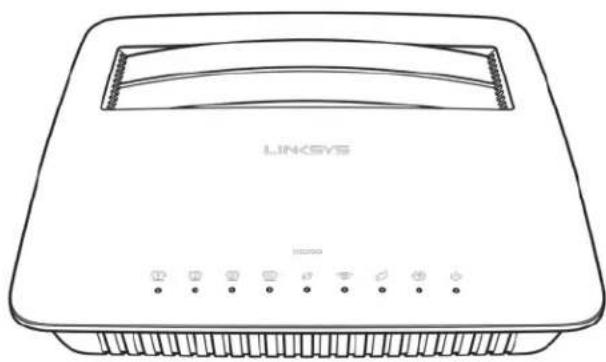

Ethernet Port 1

Ethernet Port 2

Ethernet Port 3

Ethernet Port 4

konfigurerar anslutningen och blinkar snabbt om ett fel har intraffat. Lysdioden ar av nar Wi-Fi Protected Setup™ inte används.
Wi-Fi—Tänds när den tradlösa Funktionen ar aktiverad. Den blinkar när modemroutern aktiv skickar eller tar emot data via natverket.
DSL—Lyser gront'nar modemroutern ar ansluten direkt till en DSL-linje. Lyser blätt'nar modemroutern ar konfigurerad enbart som router och den ar ansluten till internet via ett separat modem.
Internet—Lyser gront'nar modemroutern hare en internetanslutning. Blinkar gront medan modemroutern etablerar en internetanslutning. Lyser rott'nar modemroutern inte kan erhälla en IP-adress.
Ström—Lyser gront'nar modemroutern ar pascalgen. Lysdioden blinkar medan modemroutern genomfor sin sjalvdiagnostik vid varje start. När diagnostiken ar slutförd, lyser lysdioden konstant. Lyser rott när att fel intraffat.
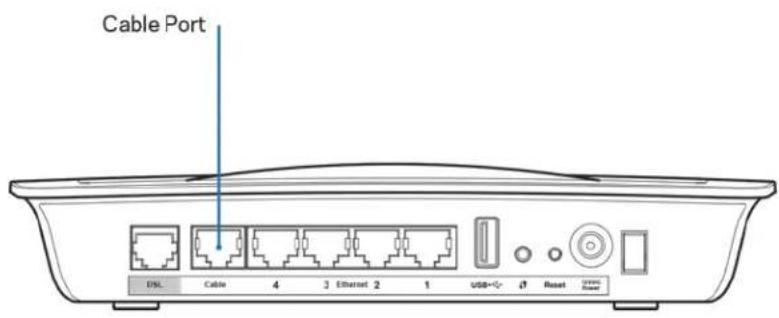
Baksida
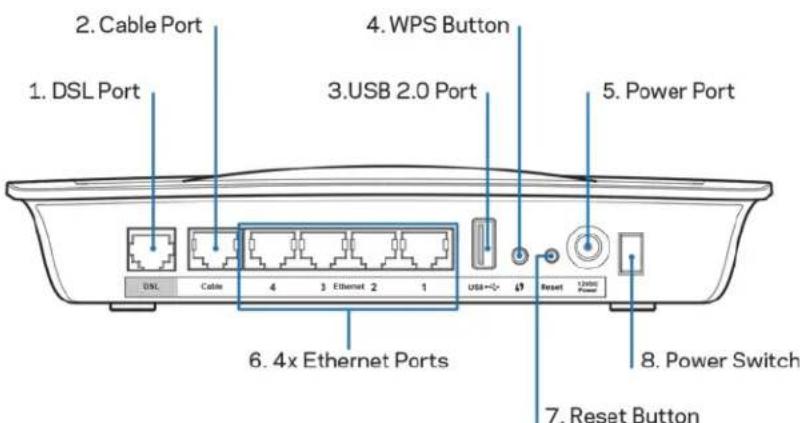
- DSL-port—Ansluter till DSL-telefonlinjen.
- Kabelport—For att anvanda modemroutern enbart som router, anvander du enn nätverskabel for att anslutaenna port till ett separat modems LAN/Ethernet-port.
- USB 2.0-port—Anslut och dela en USB-hårdisk i ditt natverk ellr på internet.
- WPS-knapp—Tryck på denna knapp För att få Wi-Fi Protected Setup™ att söka after dinattradlösa enheter som har stöd for Wi-Fi Protected Setup™
- Strömport—Strömporten ansluts till den medfoljande strömadaptern.
- Ethernet-portar—Med hjälp av Ethernet-kablar (även kallade natverkskablar), ansluter dessa Ethernet-portar modemroutern till datorer och andra Ethernetanslutna natverksenheter i ditt trädbundna natverk.
- Återställningsknapp—Denna knapp later dig Återställa routern till dess fabriksinställninger. Tryck in och häll innne Återställningsknappen i fem sekunder.
- Strömknapp—Tryck I (på) für att slå på modemroutern.
Väggmontering
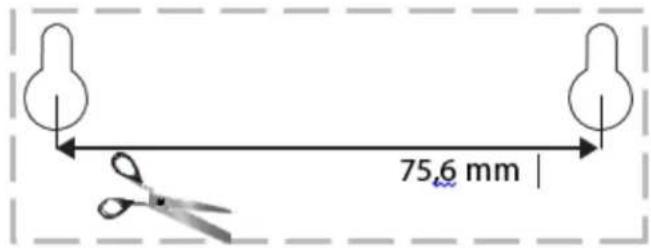
Routern har två vaggmonteringingsuttag på undersidan. Avständet mellan uttagen ar 75,6 mm. Du behöver två skruvar För att montera routern.
Obs! Linksys ansvarar inte for skador som uppkommer pga. osaker vaggmonteringsutrustning.
Att montera modemROUTERN:
- Bestam dig for var du vill montera routern. Se till att vaggen ar jamm, torr och stadig. Se ocksà till att platsen ar i narheten av ett eluttag.
- Borra två hål i vöggen. Set till att halen sitter 75,6 mm ifràn varandra.
- Skruva in en skruvi varje hal och lamna 3 mm av skruvlängden innan skruhuvudet framme.
- Placera routern sa att vaggmonteringsuttagen ligger i linje vid de två skruvarna.
- Placera vaggmonteringingsuttagen over skruvarna och skjut routern nedat tills skruvarna fastnar i uttagen.
Klipp langs den streckade linjen och häll mot väggen for att borra hal med exakt avständ.
Installation
Konfiguration
- Anslut den medfoljande Telefonkabeln till DSL-porten på modemroutern och till Telefonjacket.
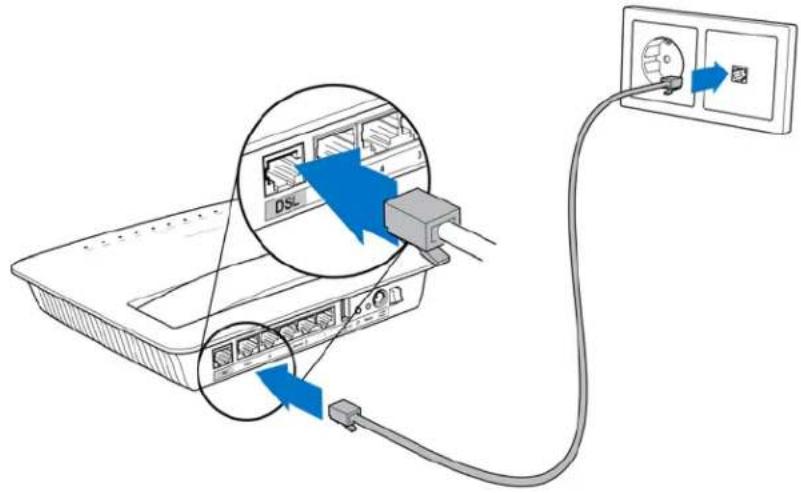
Obs! Om din Telefonlinje brUSR, kan du behova ett mikrofilter aller en splitter. (Detta kravs for anvandning i Storbritannien, andra anvandare bOR kontakta sin internetleverantor for kontroll. ISDN-anvandare behover inget mikrofilter.) Om du behover ett mikrofilter, sAmste du installerera ett for varje Telefon och fax som du anvander. For att installerera ett mikrofilter, ansluter du det till det Telefonjack som har ADSL-tjänsten, och ansluter sedan den andra anden av den medlevererade Telefonkabeln till mikrofiltrets DSL-port.
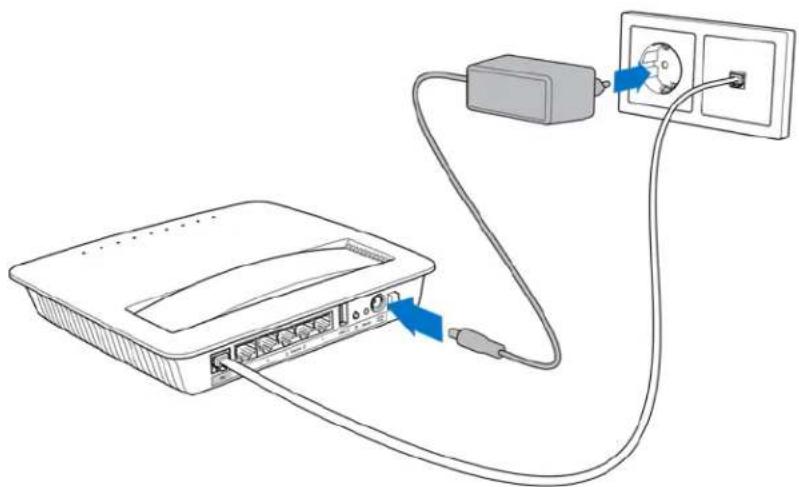
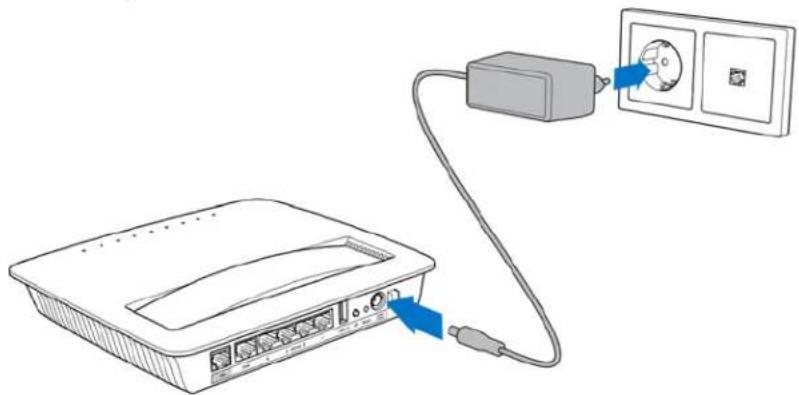
- Anslut strömadaptern till modemroutern och anslut sedan strömadaptern till ett eluttag.
-
Frän en dator, ansluter du till det sakra natverksnamn som står angivet på klisterlappen (du kan äandra dessa detaljer senare.) Markera alternativet for att automatiskt ansluta till detta natverk i framtiden. Dukommen inte att ha nàgon tillgang till internet forrän du har avslutat konfigurationen av modemroutern.
-
För tradbunden anslutning, ansluter du den enaänden av en Ethernet-nätverskabel till din dators Ethernet-adapter och den andraänden till en Ethernet-port på baksidan av modemroutern.
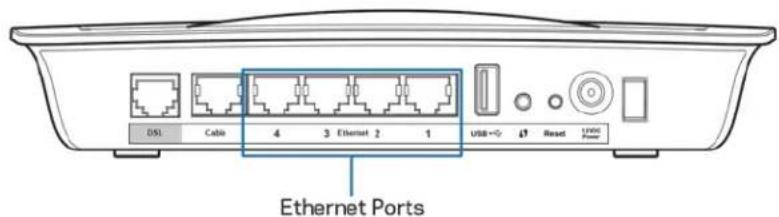
Upprepa steg 2 För varje dator eller enhet som du vill ansluta till modemroutern.
OBS! Om din dators Ethernet-adapter inte har konfigurerats, finns mer information om hur du går tillvögä i användarhandboken for Ethernet-adaptern.
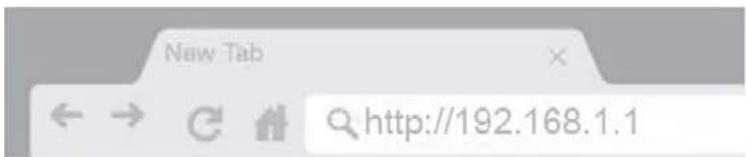
- Öppna en webbläsare och skriv in http://192.168.1.1 i adressfältet.
- Ange "admin" i fälten for användarnamn och lösenord och klicka sedan paLogga in
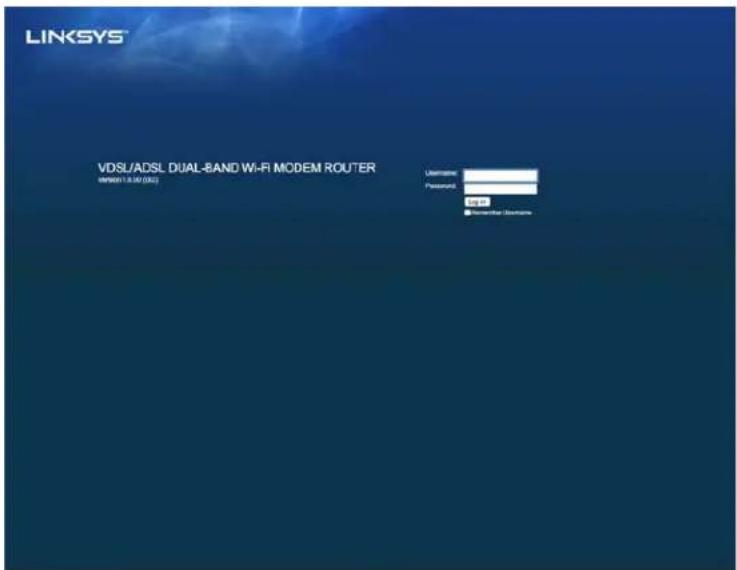
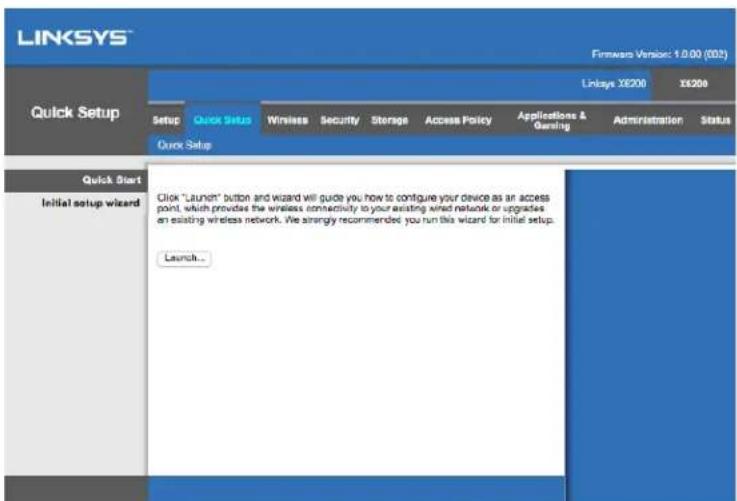
- Den webbaserade konfigurationssidan for din modemrouter kommt att visas. Klicka på fliken Snabbstart
-
Klicka på Startaför att starta installationsguiden. Guiden rekommenderas För den Första konfigureringen dā den vägleder dig till den effektivaste konfigurationen av din modemrouter.
-
För manuell installation, klickar du på fliken Installerera och använder det webbaserade verktyget.
- Lysdioderna for ström, tradlöst natverk och Ethernet (en für varje ansluten dator/enhet) bö rändas. Om de inte gör det, kontrollerar du att modemroutern ar pâslagen och att kablarna ar ordentligt anslutna.
Om din anslutning ar VDSL (dvs. om den går via en Telefonlinje men har en nedladdningshestighet som ar högre an 24 Mbps) måste du ställa in modemROUTern manuell. Din internetleverantor kan hänvisa till VDSL som "fiber". Så länge du har korrekt information frän din internetleverantor, sä går detta snabbt och enkelt.
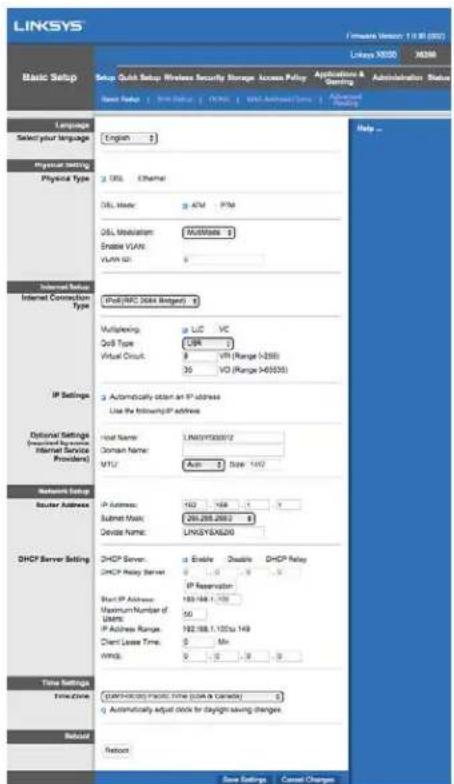
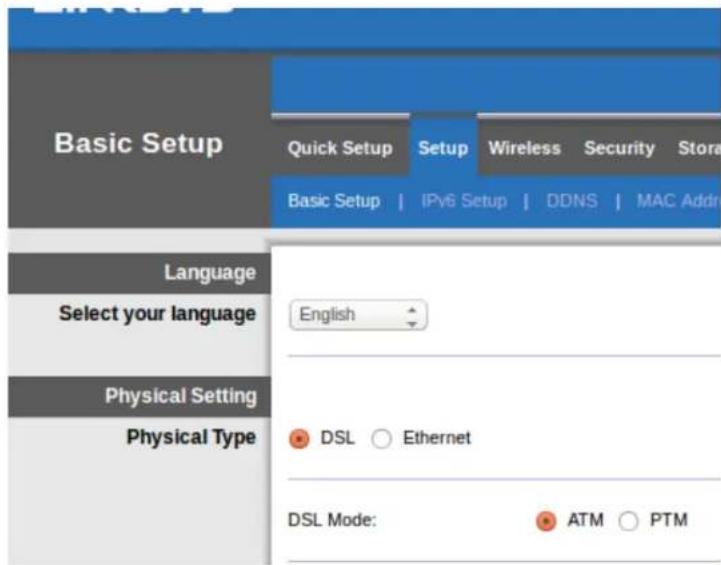
- Klicka på fliken Konfiguration>Grundlaggande inställingar. I avsnittet für Fysisk inställning,wäljer du DSL für fysisk typ, och PTM für DSL-läge.
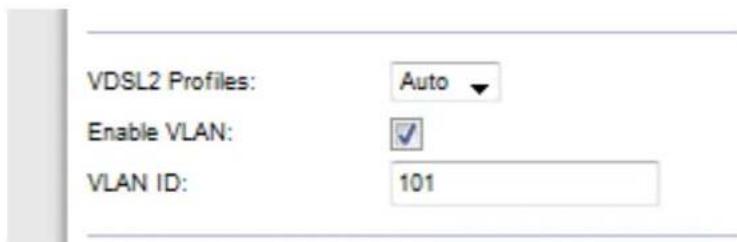
- Om din internetleverantor kraver ett VLAN, väljer du Aktivera VLAN och anger det VLAN-ID som din internetleverantor kraver. Tala med supporten hos din leverantor, om du inte är saker på vilket ID du ska använda.
-
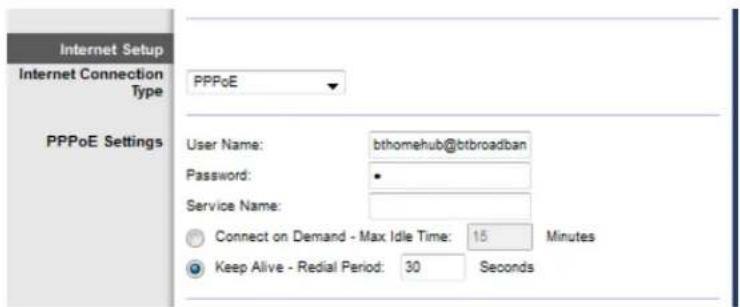
Under avsnittet Internetinställningar > Typ av internetansluttingäljer du antingen PPPoE, aller IPoE (dynamisk aller statisk IP-adress) beroende på din internetleverantor (tala med supporten hos din leverantor om du inte är saker på vilken du ska använda). Välj Bryggläge für att använda encheten som ett modemutan routerfungkion (dvs.utan Wi-Fi eller nàgon annan natverksfunktion).
-
Om anslutningstypen ar PPPoE anger du det användarnamn och lösenord du fätt av din internetleverantor.
-
Om anslutningstypen ar Dynamisk, väljer dupoE som internetanslutningstyp, och på IP-inställningar väljer du, Erhäll en IP-adress automatiskt
-
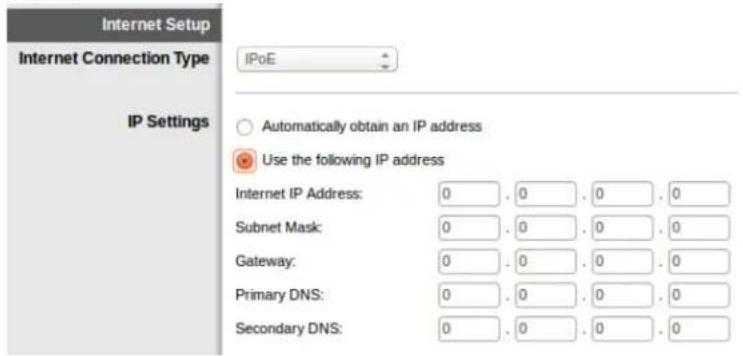
Om din internetleverantor kraver IPoE med en statisk IP-adress, väljer du IPoE som internetanslutningstyp, välj sedan Använd följande IP-adressoch ange de IP-adressinställningar (som du fätt frän din internetleverantor) i falten.
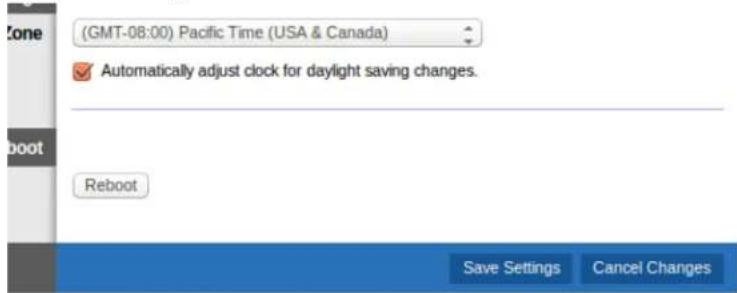
- Klicka på Sparainstallingar (nederst på sedan) für att sparainstallingarna och slutföra konfigurationen.
- Anslut den enaänden av en Ethernet-nätverskabel till din dators Ethernet-adapter och den andraänden till en Ethernet-port på baksidan av modemroutern.

- Anslut den enaänden av en Ethernet-kabel till Kabelporten på baksidan av modemroutern, och anslut sedan den andraänden till en tillganglig Ethernet-port på ditt modem.
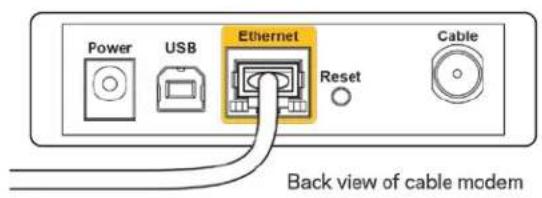
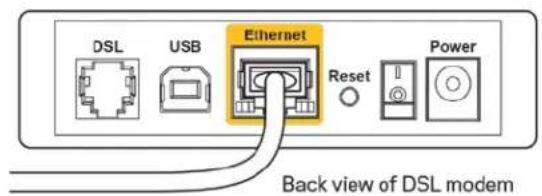
- Anslut den enaänden av strömadaptern till strömpoten och den andraänden till ett eluttag.
- Slá på den dator som du tänker använda für att konfigurera modemroutern.
- Lysdioderna for ström, tradlöst natverk och Ethernet (en für varje ansluten dator/enhet) bør tändas. Om de inte ar det kontrollerar du att modemroutern ar pâslagen och att alla kablar ar anslutna på rätt satt.
Avancerad konfiguration
Om du vill äandra routerns avancerade inställninger, använder du det webbläsarbaserade verktyget. Verktyget kan nås via en webbläsare på en dator som är ansluten till routern. För mer information om verktyget, klickar du på Hjälp på den högra sidan av skärmen eller går till.Var webbsida.
Öppna det webbläsarbaserade verktyget
- För att komma Åt det webbläsarbaserade verktyget, startar du webbläsaren i din dator, och anger standard IP-adressen for routern, 192.168.1.1 i adressfältet. Tryck sedan på Retur.
OBS! Du kan även komma Åt det webbläsarbaserade verktyget på Windows-datorer genom att ange enhetens namn i adressfältet.
En inloggningsskärm visas.
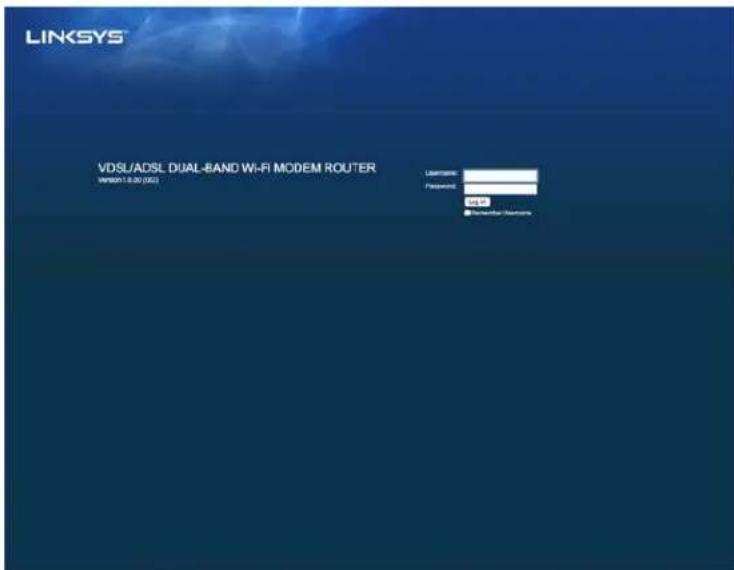
- Ange "admin" i faltet användarnamn.
- I faltet Losenord, anger du det losenord som skapades vid installationen. Om du inte andrade losenordet vid installationen, sa ar standardlosenordet "admin":
- Klicka på OK für att fortsätta.
Anvanda det webbläsarbaserade verktyget
Använd flikarna overst på varje skärm für att navigera i verktyget. Flikarna ar arrangerade i två nivær, de övre flikarna ar for allmännia Funktioner och de undre flikarna ar till for motsvarande specifika Funktioner.
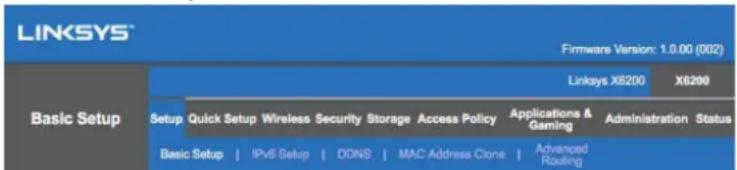
OBS! Ienna användarguide, identieras varje skärm genom sitt namn på de övre aller undre flikarna. Exempelvis, "Konfiguration > Grundläggande inställningar"ör den skärm som näs via den övre fliken "Konfiguration", och den andere fliken "Grundläggande inställningar".
Om du gör nàgra Förändringar på en skärm, maste du klicka på Spara inställninger für att verkställa Förändringarna, eller klicka på Avbrytändringar für att Återställa dinaändringar. Reglagen finns langst ned på skärmen.
OBS! För att fã mer information om något fãlt, klickar du på Hjälp på högersidan av skärmen
Konfiguration > Grundlaggandeinstallingningar
Den Första skärmen som visas ar Grundläggandeinstallingar. Har kan du andra de allmanna installinaforoutern.
DSL-lage (ATM/ADSL)
Välj ditt språk. Om du vill använda att annat språk väljer du det språket från rullgardinsmenyn. Språket for det webbläsarbaserade verktyget ändras fem sekunder after att du valt att annat språk.
Internet Setup (Internet-installingningar)—I avsnittetinternet-installingarkonfigurerar du routern for din internet-anslutning. Merparten avenna information kan du fã av din internetleverantor.
- Internetanslutningstyp
Välj den internetansluttingstyp som internetleverantören tillhandahäller i rullgardinsmenyn. De tillgangliga typerna ar:
- Endast bryggkopplat lage—I detta lage, ar bara functioren DSL-modem tillganglig, och alla Gateway-funktioner ar inaktiverade. Om den aktiveras, behöver du bara ange VC-installngarna.
- IPOE RFC 2684 Bridged—Ange ratt IP-installingar, om detta alternativ an aktiverat. Valj Erhäll en IP-adress automatiskt om din internetleverantor tilldelar en IP-adress vid anslutting. Annars, valjer du Använd foljande IP-adress.
- IPoA RFC 2684 Routed—Med den här metoden maste du använda en permanent IP-adress für att ansluta till internet.
- RFC 2516 PPPoE—För vissa DSL-baserade internet-leverantörer används PPPoE (Point-to-Point Protocol over Ethernet) till att upprätta internet-ansluttingar. Om du använder PPPoE tillhandahälls IP-adressen automatiskt.
- RFC 2364 PPPoA—För vissa DSL-baserade internetleverantörer används PPPoA (Point-to-Point Protocol over ATM) für att upräitta internetansluttingar. Om du använder PPPoA tillhandahålles IP-adressen automatiskt.
Network Setup (Nätverksinstallingar)--I avsnittetNätverksinstallingarkconfigurerar du IP-installlngarna for ditt lokala natverk.
DSL-lage (PTM/VDSL)
VDSL2-profiler—Välj VDSL2-profiler som stöds av din internetleverantor Standardinställingen ar Auto (rekommenderas).
Aktivera VLAN—Modemrouternkommenattmärkaallutgäendetrafik sompassarargenomWAN-gransnittetmedsarskilda nummer.Kontakta din internetleverantorforattfa denna information.
VLAN-ID—Du kommt att behöva ange ett VLAN-ID sä snart VLAN ar aktiverat. ID-intervallet ligger mellan 10 och 4095. Kontakta din internetleverantör für dina specifica installningar.
Internetinstallingar—I avsnittetinternetinstallingarkonfigurerar du routern for din internetanslutting. Det mesta avenna information kan du fã av din internetleverantor.
- Internet Connection Type (Internetanslutninqstyp)
Välj den internetanslutting i rullgardinsmenyn som internetleverantören tillhandahäller. De tillgangliga typerna ar:
- Endast bryggkopplat lage—Idetta lage, ar bara funktionen DSL-modem tillganglig, och alla Gateway-funktioner ar inaktivere.
-
IPOE—Om det väljs, anger du de korrekta IP-inställingarna. Välj Erhäll en IP-adress automatiskt om din internetleverantör tilldilar en IP-adress vid anslutning. Annars väljer du Använd foljande IP-adress.
-
PPPoE—För vissa DSL-baserade internetleverantörer används PPPoE (Point-to-Point Protocol over Ethernet) für att upprätta internetansluttingar. Om du använder PPPoE tillhandahålls IP-adressen automatiskt.
Ethernet-läge
Språk—Välj ditt språk. Om du vill använda att annat språk väljer du det språket frän rullgardinsmenyn. Språket for det webbläsarbaserade verktyget andras fem sekunder after att du valt att annat språk.
Internetinstallingar—I avsnittetInternetinställingarkonfigurerar du routern für din internetanslutting. Det mesta avenna information kan du fã av din internetleverantor.
- Internet Connection Type (Internetanslutningstyp)
Välj den internetanslutting i rullgardinsmenyn som internetleverantören tillhandahäller. De tillgangliga typerna ar:
- Automatism konfiguration - DHCP—Den förvalda internetansluttingstypen ar Automatism konfigurering - DHCP (Dynamic Host Configuration Protocol). Behäll bara den förvalda typen om din internetleverantör städjer DHCP erler om du ansluter med hjälp av en dynamisk IP-adress. (Det här alternativet fungerar vanligen für kabelansluttingar.)
- Statisk IP—Om du måste använda en fast IP-adress für att ansluta till internet, väljer du Statisk IP.
-
PPPoE—Om du har en DSL-anslutning kontrollerar du om din internetleverantör använder PPPoE (Point-to-Point Protocol over Ethernet). Om söär fallet valjer du PPPoE.
-
Anslut på begäran och Behäll anslutning—Med alternativen Anslut på begäran och Behäll anslutning kan du välja om routern ska ansluta till internet endast vid behov (vilket ar praktiskt om internetleverantören tar betalt für upppokplingstid) eller om routern alltid skara vara ansluten. Välj att lämpligt alternativ.
-
Tjänsten PPTP—(Point-to-Point Tunneling Protocol) används ofter for ansluttingar i Europa. Om din PPTP-anslutning stöder DHCP aller endynamisk IP-adresswäjer du Erhäll en IP-adress automatiskt. Om du måste använda en fast IP-adress für att ansluta till internetwäjer du Angen IP-adress och konfigurerar följande.
-
Anslut på begäran och Behäll anslutningen—Med alternativen Anslut på begäran och Behäll anslutning kan du välja om routern ska ansluta till internet endast vid behov (viket ar praktiskt om internetleverantören tar betalt für upppokplingstid) aller om routern alltid skara varan ansluten. Välj att lämpligt alternativ.
-
Tjänsten L2TP—Layer 2 Tunneling Protocol (L2TP)används ofter for anslutningar i Israel.
-
Anslut på begäran och Behäll anslutning—Med alternativen Anslut på begäran och Behäll anslutning kan du välja om routern ska ansluta till internet endast vid behov (viket ar praktiskt om internetleverantören tar betalt für upppokplingstid) eller om routern alltid skara var ansluten. Välj att lämpligt alternatively.
-
Telstra Cable—Tjänsten Telstra Cable används ofter for anslutningar i Australien.
Nätverksinställningar—I avsnittetNätverksinställningar konfigurerar du IPinställningarna für ditt lokala natverk.
Wireless (Trådlöst) > Basic Wireless Settings (Grundläggande trådlösa installningar)
OBS! För att få mer information om nagot fäll, klickar du på Hjälp på högersidan av skärmen
Du kan konfigurera routerns inställninger for tradlost natverk på två satt - manuellt eller med Wi-Fi Protected Setup.
Wi-Fi Protected Setup ar en fonction som gör det,enkelt att konfigurera ditt tradlosa natverk. Om du har clientenheter, till exemple tradlosa adaptrar, som stoder Wi-Fi Protected Setup, kan du anvanda Wi-Fi Protected Setup.
Manuell konfiguration
OBS! När du har ställt in ett eller flera tradlösa natverk bör du ställa in tradlös sakerhet. Gå till Trädlöst > Basinställningar for tradlöst > Sakerhetsinställningar (s. 20).
Trädlösa 2,4 GHz-installningar
-
Nätverksläge(I de flesta natverkssituationer, bör du lamna den installd på Blandat läge (forvalt).
-
Blandat lage—Behall den forvalda installingen Blandat lage om det ingar Wireless-N, Wireless-G och Wireless-B enheter i natverket.
- Endast Wireless-B/G—Om du har encheter med bade Wireless-B och Wireless-G i nätverket valjer du Endast Wireless-B/G.
- Wireless-B Only (Endast Wireless-B)—Om du bara har enheter med Wireless-B i nätverket valjer du Endast Wireless-B.
-
Endast Wireless-G—Om du bara har encheter med Wireless-G i natverket valjer du Endast Wireless-G.
-
Endast Wireless-N—Om du bara har encheter med Wireless-N i nätverket valjer du Endast Wireless-N.
- Avaktiverad—Omdu inte har nagra enheter med Wireless-B, Wireless-G erler Wireless-N i natverket valjer du Avaktiverad.
OBS! Om du ar osäker på vilket lage du bör völja behäller du Förvalet Blandat lage.
- Nätverksnamn (SSID)—SSID (Service Set IDentifier) ar det nätverksnamn som delas av alla encheter i ett trådlöst nätverk. Namnet ar skiftlägeskänsligt och fär inte överstiga 32 tecken. Det forvalda värdet ar Linksys foljt av de sista fem siffronna i routerns serienummer, som ar placerat på routerns undersida. Om du använde konfigurationsprogramvaran für installationen andras det forvalda nätverksnamnet till att namn som ar lätt att komma ihåg.
OBS! Om du Återställer routern till fabriksinställning (genom att trycka på knappen Återställning eller genom att använda skärmen Administration > Fabriksinställning), sökommen natverksnamnet att ätergå till standardvärdet, och alla encheter i ditt trädlosa natverk måste anslutas på nytt.
Sakerhetslage—SeSakerhetslagen (s. 20).
- Kanalbredd—För bästa prestanda i ett natverk med enheter som använder Wireless-B, Wireless-G och Wireless-N valjer du Auto (20 MHz aller 40 MHz). För en kanalbredd på 20 MHz valjer du Endast 20 MHz.
- Standardkanal—Välj kanal流转 rullgardinslistan for Wireless-B, Wireless-G och Wireless-N natverk. Om du ar osäker på vilken kanal du bör välja behäller du Förvalet Auto.
SSID-utsändning - När tradlösa klienter letar after tradlösa natverk att ansluta till i områdetkommen de att hitta SSID-utsändningen frän routern. Om du vill sända routerns SSID behäller du forvalet Aktiverad. Om du inte vill sända routerns SSID valjer du Inaktiverad.
Trädlösa 5 GHz-installningar
Nätverkläge—Valj de tradlösa standarder du vill att natverket skä stöda.
- Blandat Om du har enheter med Wireless-A, Wireless-AC och Wireless-N (5 GHz) i nätverket, behäller du Förvalet Blandat.
- Endast Wireless-A—Om du bara har encheter med Wireless-A i nätverket valjer du Endast Wireless-A.
- Endast Wireless-N—Om du bara har encheter med Wireless-N (5GHz) i nätverket valjer du Endast Wireless-N.
-
Endast Wireless-AC—Omdu barahar enheter med Wireless-AC (5 GHz) valjer du Endast Wireless-AC.
-
Endast Wireless-A/N—Om du har encheter med både Wireless-A och Wireless-N i ditt nätverk, väljer du Endast Wireless-A/N.
- Endast Wireless-N/AC—Om du har enheter med bade Wireless-N och Wireless-AC i ditt nätverk, väljer du Endast Wireless-N/AC.
- Inaktiverad - Om duinte har nagra Wireless-A-, Wireless-AC-ller Wireless N-enheter (5 GHz) i natverket, väljer du Inaktiverad.
OBS! Om du ar osaker på vilket lately du bör välja behäller du Förvalet, Blondat.
- Nätverksnamn (SSID)—SSID (Service Set IDentifier) ar det natverksnamn som delas av alla encheter i ett trådlost natverk. Det ar skiftlageskänsigt och fär inte overstiga 32 tecken. Det forvalda värdet ar Linksys följt av de sista fem sifrorna i routerns serialummer, som ar placerat på routerns undersida. Om du använde konfigurationsprogramvaran für installationenändras det forvalda natverksnamnet till att namn som ar lätt att komma ihåg.
OBS! —Om du Återställer routern till fabriksinställning (genom att trycka på knappen Återställning eller genom att använda skärmen Administration >
Fabriksinställningar), sökommen natverksnamnet att ätergå till standardvärdet, och alla encheter i ditt trädlösa natverk maste anslutas på nytt.
Sakerhetslage—SeSakerhetslagen nedan.
- Kanalbredd-För basta prestanda iett natverk med enheter som använder Wireless-A, Wireless-AC och Wireless-N valjer du Auto (20 MHz erer 40 MHz). För en kanalbredd på 20 MHz valjer du Endast 20 MHz. För en kanalbredd på 20 MHz erer 40 MHz, valjer du Auto (20 MHz erer 40 MHz).
- Standardkanal—Välj kanal frän rullgardinslistan for Wireless-B, Wireless-G och Wireless-N natverk. Om du ar osäker på vilket lage du bör välja behäller du Förvalet Auto.
- SSID-utsändning - När tradlösa klienter letar after tradlösa natverk att ansluta till i områdetkommen de att hitta SSID-utsändningen frän routem. Om du vill sända routerns SSID behäller du forvalet Aktiverad. Om du inte vill sända routerns SSID valjer du Avaktiverad.
Sakerhetslagen
| Säkerhetsalternativ Styrka | |
| WPA2 Personal/Enterprise | Starkast |
| WPA2/WPA -blandatläge | WPA2: Starkast |
| WPA: Starkt | |
| WPA Personal/Enterprise | Starkt |
| WEP | Grundläggande |
Obs!
- Vilket lage du øn vãljer, sö MÁSTE varje enchet i ditt trädlösa nätverk använda sama lage och sama lösenfras, eller delad sakerhetsnyckel om det handlar om en RADIUS-server.
- Om du anvander WEP (rekommenderas inte), väljer du en niva av WEP-kryptering, (40/64-bitar, 10 hexadecimal siffror) eller 104/128-bitar (26 hexadecimal siffror). Förvalet ar 40/64-bitar (10 hexadecimal siffror).
WPA2/WPA Mixed, WPA2 Personal och WPA Personal
- Ange en losenfras på 8-63 tecken. Förvald losenfras är password. Om du använde konfigurationsprogramvaran für installationen,ändras den Förvalda losenfrasen till enunik losenfras.
WPA Enterprise, WPA2 Enterprise, och WPA2/WPA Enterprise Mixed
- Används tillsammans med en RADIUS-server. (Detta bör endast användas Near det finns en RADIUS-server ansluten till routern.)
- Ange IP-adressen für RADIUS-servern.
- Ang portnumret for RADIUS-servern. Forvalet ar 1812.
- Ange den sakerhetsnyckel som delas mellan routern och servern
WEP
WEP ar en enkel krypteringsmetod som inte ar lika saker som WPA.
- Kryptering—välj en niva av WEP-kryptering, (40/64-bitar, 10 hexadecimal siffror) aller 104/128-bitar (26 hexadecimal siffror). Förvalet År 40/64-bitar (10 hexadecimal siffror).
- Losenfras—Ange en losenfras für att skapa en WEP-nyckel automatiskt. Klicka sedan på Skapa.
- Nyckel 1—Omduinte angav nagon losenfras, anger du WEP-nyckeln manuellt.
Disabled (Avaktiverat)
Om du valde att avaktivera tradlös sakerhet blir du informerad om att tradlös sakerhet ar avaktiverad forsta gangen du forsoker ansluta till internet. Du fär välja mellan att aktivera tradlös sakerhet eller att bekräfta att du forstår riskerna menändå vill fortssättautan tradlös sakerhet.
OBS! När tradlös sakerhet ar inaktiverad, kan alla komma Åt ditt tradlösa natverk närsomhelst.
Det finns tre olika metoder av Wi-Fi Protected Setup. Använd den metod som gäller für den clientenhet som du skakonfigurera.
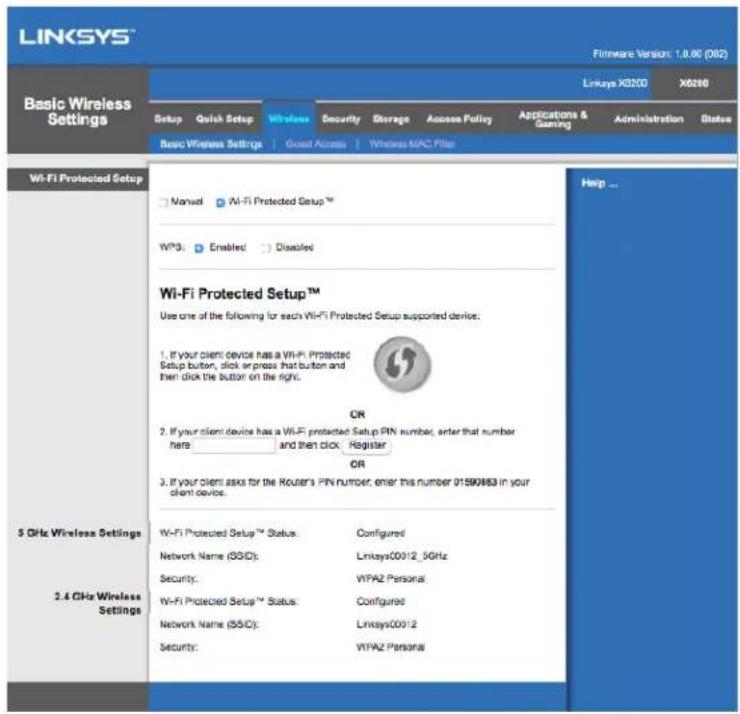
OBS! Wi-Fi Protected Setup konfigurerar en clientenhet at gangen. Upprepa instruktionema for varje clientenhet som stoder Wi-Fi Protected Setup.
Wi-Fi Protected Setup-lampa
- Logotypen på routerns ovensida fungerar som indikering für Wi-Fi Protected Setup.
- När processen Wi-Fi Protected Setup ar aktiv blinkar lampan sakta. När Wi-Fi Protected Setup ar sluförd lyser lampan oavbrutet.
- Om ett fel inträffar blinkar lampan snabbit i två minutes. Vänta och försökigen.
- Vänta tills lampan lyser konstant, innan du börjar använda Wi-Fi Protected Setup ingen.
Använd den har metoden om clientenheten har en knapp für Wi-Fi Protected Setup.
Obs! Se till att du konfigurerar en clientenhet i taget.
-
Klicka eller tryck på knappen Wi-Fi Protected Setup på klientheneten.
-
Klicka på knappen Wi-Fi Protected Setup på routerns skärm für Wi-Fi Protected Setup, ELLER tryck på ochhall in knappen Wi-Fi Protected Setup på baksidan av routern i en sekund.
- När clientenheten har konfigurerats klickar du på OK på routerns skärm für Wi-Fi Protected Setup inom två minuter.
AngleklientenhetensPIN-kodpàROUTern
Använd den har metoden om din clientenhet har en PIN-kod (Personal Identification Number) für Wi-Fi Protected Setup.
- Angeklientenhetens PIN-kod i faltet pa routerns Wi-Fi Protected Setup-skärn
- Klicka på knappen Registerapå routers Wi-Fi Protected Setup-skärm.
- När clientenheten har konfigurerats klickar du på OK på routerns skärm für Wi-Fi Protected Setup inom två minuter.
- På klienheten anger du den PIN-kod som visas på routerns Wi-Fi Protected Setup-skärm. (Den finns också angiven på undersidan av routern.)
- När Kundenheden har konfigurerats klickar du på OK på routerns skärm für Wi-Fi Protected Setup inom två minuter.
Nätverksnamn (SSID), Sakerhet och Losenfras visas langst ned på skärmen, für varje tradlöst natverk.
OBS! Om du har clientenheter som inte har stöd für Wi-Fi Protected Setup noterar duinstallingarna for det trådlösa natverket och konfigurerar clientenheterna manuellt.
Trädlöst > Gåstätkomst
Funktionen Gåståkomst läter dig Förse gäster på besök i hemmet med enbart internetanslutting via det trådlösa natverket. Gåstnatverket är att trådlöst natverk som ar skiljt från ditt lokala natverk. Funktionen Gåståkomst ger inte Åtkomst till det lokala natverket och dess resurser, södina gästerkommen inte att fällgäng till din dator eller dina personliga uppgifter. Exempelvis, kan inte en gästdator skriva ut på en skrivare i det lokala natverket eller kopiera filer till endator i det lokala natverket. Detta minimerar exponeringen av ditt lokala natverket.
Gastatkomst
Tillat gastakomst—For att tillata internetatkomst via gastnatverket bör du behalla den forvalda inställingen, Ja. Annars valjer du Nej.
Gästnätverkets namn—Det forvalda namnet ar namnet på ditt tradlösa natverk följt av “guest”.
Gästlösenord—"guest" ar forvalt. Om du använde konfigurationsprogramvaran für installationen, andras standardlösenfrasen till enunik losenfras.
Ändra—Klicka på det här alternativet for att änder gästlösenordet. Skärmen für att änder gästlösenordet visas. Ange att Lösenord som bestär av 4-32 tecken. Klicka på Åndrafor att spara det nya Lösenordet och Återgå till skärmenGastätkomst
Totalt antal tillatna gaster—Som standard kan fem gaster fà tillgang till internet via gästnätverket. Valj det antal gaster du vill tillata i gästnätverket.
SSID-utsändning - När tradlösa klienter letar after tradlösa natverk att ansluta till i områdetkommen de att hitta SSID-utsändningen frän routern. Om du vill sända ut SSID i gästnätverket behäller du forvalet Aktiverad. Om du inte vill sända routerns SSID valjer du Invaktiverad.
Gastinstruktioner
När en gäst vill ansluta till internet i ditt hem, kan du Förse dem med följande instruktioner:
- Anslut till det trådlösa gästnätverket som namngetts på skärmenGäståtkomst frän gastens dator.
- Oppna en webbläsare.
- Pä inlogningssskärmen, anger du det losenord som visas på skärmen Gåstätkomst
- Klicka på Logga in.
Felsökning
Datorn kan inte ansluta till Internet.
Följ instruktionerna tills dess att din dator kan ansluta till internet:
- Se till att modemroutern ar pascalen. Power-lysdioden (Ström) ska lysa med fast gront ske n och inte blinka.
-
Om lysdioden För ström blinkar, stänger du av alla natverksenheter, inklusive modemroutern och alla datorer. Starta sedan de olica encheterna i följande ordning:
-
Modemrouter
-
Dator
-
Kontrollera lysdioderna på enchetens framsida. Kontrollera på att Ström, DSL och minst en av de numrerade lysdioderna für Ethernet lyser. Om de inte lyser kontROLLERar du kabelansluttingarna. Datorncka anslutas till en av Ethernet-portarna 1-4 på encheten, och enchetens DSL-port sha anslutas till ADSL-linjen.
När du dubbelklickar på webbläsaren visas en uppmaning att ange ett användarnamn och ett lösenord.
Om du vill slippaenna uppmaning g Dor du pa foljande satt.
Starta webbläsaren och utfor foljande steg (dessa steg ar specifika for Internet Explorern men proceduren ar ungefär densamma for andra webbläsare):
- Välj Verktyg > Internetatalternativ.
- Klicka på flikenAnslutningar.
- Valj Ring aldrig upp nagon anslutning.
- Klicka på OK.
Du anvander en statistik IP-adress och inte kan ansluta.
Titta i Windows-hjälpen och äandra i egenskaperna För ditt internetprotokoll (TCP/IP) till Erhäll en IP- adress automatiskt.
Datorn kan inte ansluta tradlolest till natverket.
Kontrollera att det tradlosa natverksnamnet aller SSID ar desamma på bade datorn och encheten. Om du har aktiverat tradlös sakerhet maste du anvanda samma sakerhetsmetod och nyckel på bade datorn och encheten.
Du mästeändra inställingarna på encheten.
Öppna webbläsaren (t.ex. Internet Explorer eller Firefox) och ange entehets IP-adress i adressfältet (standard-IP-adressen År 192.168.1.1). Fyll i fällen for användarnamn och lösenordningar defterfrågas (det forvalda användarnamnet och lösenordet År admin). Klicka på den flik)där du vill göraändringar.
Du kan inte använda DSL-tjänsten till att ansluta manuellt till Internet.
När du har installerat routern ansluter den automatiskt till din Internet-leverantör, södu behöver inte länger ansluta manuellt.
När du öppnar webbläsaren,kommen inloggningssskärmen att visas, även fast du inte behöver logga in.
Dessa steg ar spefika for Internet Explorer men procedures ar ungefär densamma for andra webbläsare
- Oppna webbläsaren.
- Gà till Verktyg > Internetalternativ.
- Klicka på fliken Ansluttingar
- Valj Ring aldrig up en anslutning.
- Klicka pÅ OK.
Routern har ingen koaxialport som jag kan användam ed min kabelanslutting.
En koaxialkabel gär bara att ansluta till ett kabelmodem. Din modemrouter fungerar som ett modem med ditt ADSL-anslutna internet, men om du har internet via kabel, sö bör din modemrouter anslutas till ett separat kabelmodem. Se sidan 9
I Windows XP, ser du inte routern i fönstret für Mina nätverksplatser.
I avsnittet for Nätverksuppgifter, klickar du på Visa ikoner für UPnP-enheter. Om routern inte dyker upp, bör du göra följande:
Gà till Start > Kontrollpanelen > Windows-brandvöggen
Klicka på fliken Undantag.
Valj UPnP Framework.
Klicka pà OK.
Om du inte hittar svaret på dina frågor här, kan du,gà till Linksys webbplats for support på Linksys.com/support.
Specificationer
Linksys X6200
| Modellnamn | Linksys AC750 ADSL/VDSL Dual-Band Wi-Fi Modemrouter |
| Modellnummer | X6200 |
| Switch-porthastigkeit | 10/100/1000 Mbit/s (Gigabit Ethernet) |
| Radiofrekvens | 2,4 GHz och 5 GHz |
| Antal antenner | 4 |
| Portar | Kabel, DSL, Ström, USB 2.0, Ethernet (1-4) |
| Knappar | Återställning, Wi-Fi Protected Setup, ström |
| Lampor | Ethernet, Wi-Fi Protected Setup™, Wi-Fi, DSL, Internet, Ström |
| UPnP Kan användas | |
| Säkerhetsfunktioner | WEP, WPA, WPA2, RADIUS |
| Säkerhetsnyckel | Upp till 128-bitars kryptering |
| Lagringsfilsystem som stöds | FAT, NTFS och HFS+ |
| Webbläsarstöd | De senaste versionerna av Google Chrome™, Firefox®, Safari® (für Mac® och iPad®), Microsoft Edge, och Internet Explorer® version 8 och senare fungerar med Linksys Smart Wi-Fi |
Omgivande miljö
| Mått | 215 x 40 x 200 mm |
| Vikt | 415 g (14,6 oz) |
| Ström | 12 V, 1,5 A |
| Certiferringar | FCC, CE, K.21, Telepermit, Wi-Fi (IEEE 802.11ac/a/b/g/n), WPA2TM, WMM®, Wi-Fi Protected Setup, Windows 7, 8 |
| ADSL-standarder | T1.413i2, G.992.1 (G.DMT), G.992.2 (G. Lite), G.992.3 (ADSL2), G.992.5 (ADSL2+), G.993.1 (VDSL), G.993.2 (VDSL2) Annex A, M, L |
| Driftstemperatur | 0 till 40 °C (32 till 104 °F) |
| Förvaringstemperatur | -20 till +60°C |
| Luftfuktigkeit vid drift | 10% till 80% relativ luftfuktigkeit, iced-kondenserande |
| Luftfuktigkeit vid fällvaring | 5 till 90 % iced-kondenserande |
ANTECKNINGAR
Information om überensstammelse med regelverk och standarder, garanti damit sakerhet, finns på CD:n som följde med modemroutern och på Linksys.com/support.
Specifikationerna kan andrasutan foregående meddelande. Vardena for maximal prestanda kommer franspecifikationerna for IEEE Standard 802.11.Faktiska prestanda kan variera, inklusive lagre kapacitet for trdlost natverk, dataoverforingshastighet, rackvidd och tackning.Prestandan paverkas av mangafaktorer och forutsattninger.Den kan bland annat bero paavstandet till atkomstpunkten, trafikmangden i natverket, byggnadsmaterialiet och konstruktionen, operativsystemet, vilka trdlosaprodukter som anvands, lokala storninger ar och andra ogynssamma villkor.
Besök var prisbelönta teknika support på linksys.com/support.
BELKIN, LINKSYS och måga produktnamn och logotyper ar varumärken som tillhör Belkin-koncernen. De tredjepartsvarumärken som nämns tillhör deras respektive ägare.
© 2016 Belkin International, Inc. och/eller dess närstäende bolag. Med ensamrätt.
LINKSYS
使用者指南
ADSL/VDSL
雙頻Wi-Fi
數據機路由器
X6200