
X6200 - Maršrutētājs LINKSYS - Bezmaksas lietošanas instrukcija
Atrodiet ierīces rokasgrāmatu bez maksas X6200 LINKSYS PDF formātā.
 FR
FR
 BG
BG
 CS
CS
 DA
DA
 DE
DE
 EL
EL
 EN
EN
 ES
ES
 ET
ET
 FI
FI
 HU
HU
 ID
ID
 IT
IT
 LT
LT
 LV
LV
 NL
NL
 NO
NO
 PL
PL
 PT
PT
 RO
RO
 RU
RU
 SK
SK
 SL
SL
 SV
SV
 TR
TR
 UK
UK
 VI
VI
 ZH
ZH
| Produkta tips | Divu joslu ADSL/VDSL Wi-Fi modems maršrutētājs |
| Izmēri | 215 mm x 40 mm x 200 mm |
| Svars | 415 g |
| Barošana | 12 V, 1,5 A |
| Galvenās funkcijas | Divu joslu bezvadu maršrutētājs (2,4 GHz un 5 GHz), iebūvēts ADSL/VDSL modems, 4 Gigabit Ethernet porti, 1 USB 2.0 ports, Wi-Fi Protected Setup, viesu piekļuve |
| Drošība | WEP, WPA, WPA2, RADIUS, šifrēšana līdz 128 bitiem |
| Apkope un tīrīšana | Pirms tīrīšanas atvienojiet ierīci. Izmantojiet mīkstu, sausu drānu. Nelietojiet ķīmiskas vielas. |
| Rezerves daļas un remontējamība | Nav lietotāja remontējamu detaļu. Sazinieties ar Linksys atbalsta dienestu remontam. |
| Vispārīga informācija | Zīmols: Linksys, Modelis: X6200, Radiofrekvence: 2,4 GHz un 5 GHz, Antenu skaits: 4, ADSL standarti: T1.413i2, G.992.1, G.992.2, G.992.3, G.992.5, G.993.1, G.993.2, Sertifikāti: FCC, CE, Wi-Fi (802.11ac/a/b/g/n) |
Bieži uzdotie jautājumi - X6200 LINKSYS
Lietotāju jautājumi par X6200 LINKSYS
0 jautājums par šo ierīci. Atbildiet uz tām, ko zināt, vai uzdodiet savu.
Uzdot jaunu jautājumu par šo ierīci
Lejupielādējiet instrukcijas savam Maršrutētājs PDF formātā bez maksas! Atrodiet savu rokasgrāmatu X6200 - LINKSYS un atgūstiet kontroli pār savu elektronisko ierīci. Šajā lapā ir publicēti visi dokumenti, kas nepieciešami jūsu ierīces lietošanai. X6200 zīmola LINKSYS.
LIETOŠANAS INSTRUKCIJA X6200 LINKSYS
ADSL/VDSL Divjoslu Wi-Fi modems-maršrutētājs
X6200
Satus
Kā pieklut pakalpojumam uz pārluka bazes. 14
Kā izmantot pakalpojumu uz pārlūka bazes 15
Problemrisinajumi 26
Jusu datoram neizdodas pieslegties internetam. 26
Divreiz klikskinot timekla parlukā, jums piedavas ievadit lietotajvardu un paroli. 26
Jus izmantojat fikse to IP adresi un nevarat izveidot savienojumu. 26
Datoram neizdodas piek!ut internetam, izmantojot bezvadu tiklu. 27
Jums nepiecesnomainitierices iestatijumus. 27
Jus nevarat izmantot DSL pakalpojumu, lai manuali pieslegtos intermetam.... 27
Atverot timekla pārlūku, parādās pieteikšanas ekrāns, neskatoties uz to, ka jums nav nepiecišams pieteikties. 27
Maršrutētājam nav koaksiālas pieslēgvietas vadu savienojumam. 28 Izmantojot Windows XP, maršrutētājs nav redzams My Network Places ekrāna. 28
Specifikacijas 29
Linksys X6200 29
Aerejie 29
Pārskats par izstrādājumu
Skats no augšas
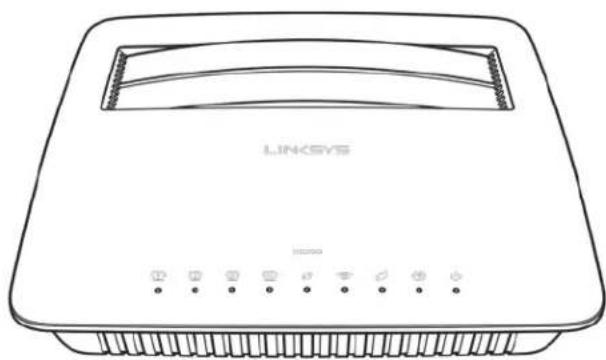

Ethernet Port 1

Ethernet Port 2

Ethernet Port 3

Ethernet Port 4

Wi-Fi Protected Setup™ (Wi-Fi aizsargātā iestatīsana) - LED gaismas diode deg nepārtraukti, kad Wi-Fi aizsargātās iestatīsanas savienojums ir veiksmīgi izveidots. LED gaismas diode lenām mirgo, kamer Wi-Fi aizsargātā iestatīsana veido savienojumu, un mirgo ātri, ja radiuses kūda. LED gaismas diode ir izslēgta, kad Wi-Fi aizsargātā iestatīsana nav aktīva.
Wi-Fi - Izgaismojas, kad bezvadu savienojuma iespeja ir aktivizeta. Tā mirgo, kad modems-maršrutēājs aktivi pārsūta vai sanem datus tikla.
DSL - izgaismojas zaă krăsă, kad modems-maršrutetăjs ir tieșă savienojumă, izmantojot DSL liniju. Izgaismojas zilă krăsă, kad modems-maršrutetăjs ir iestatits tikai maršrutetăja rețimă un pieslęgts internetam, izmantojot atsevișku modemu.
Internet (Internets) - Izgaismojas zaå krāsā, kad modems-maršrutētājs ir savienots ar internetu. Mirgo zaå krāsā, kad modems-maršrutētājs veido savienojumu ar internetu. ledegas sarkanā krāsā, kad modems-maršrutētājs nevar iegut IP adresi.
Power (Barosana) - Izgaismojas zaå krāsā, kad modems-maršrutētājs ir ieslēgts. Kad katra sāknešanas procesea laikā modems-maršrutētājs darbojas pašdiagnostikas režīma, gaismas diode mirgo. Kad diagnostika ir pabeigta, gaismas diode deg nepártraukti. Izgaismojas Sarkana, ja rodas kūme.
Aizmugure
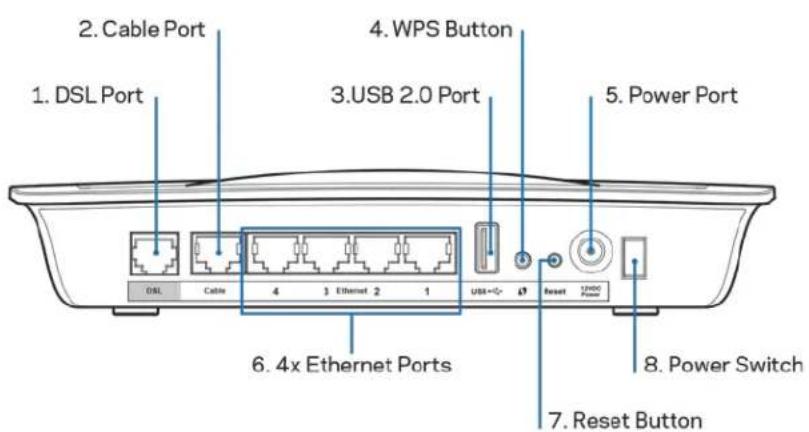
- DSL pieslēgvieta - savieno ar DSL liniju.
- Kabela pieslegvieta - Lai izmantotu modemu-marsrutetajtikai kamarsrutetaju, ar interneta kabeli savienojiet so pieslegvietu ar atseviska modema LAN/Ethernet pieslegvietu.
- USB 2.0 pieslēgvieta - Piesledziet un koplietojiet USB dzini savā tikla vai timekli
- WPS poga - Nospiediet šo pogu, lái Wi-Fi aizsargātas iestatīsanas režims saktu meklet bezyadu ierici, kas atbalsta Wi-Fi aizsargāto iestatīsano.
- Barošanas pieslēgvieta - Barošanas pieslēgvietai tiek pievienots komplektājia ieklautais strāvas adapteris.
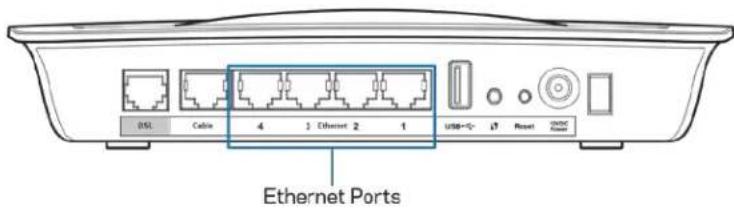
- Ethernet pieslēgvietas - Ar Ethernet kabeliem (sos kabelus déve ari par tikla kabeliem) sis Ethernet pieslēgvietas savieno modemu-maršutētāju ar datoru un citam tikla iericem jusu yadu tikla.
- Reset (atiestatisanas) poga - Ši poga lauj atiestatit marsrutetāju uz rupnicas noklusejuma iestatijumiem. Piespiediet un aptuveni piecas sekundes turiet nospiestu Reset (atiestatit) pogu.
- Barošanas ieslęgšanas poga - Lai ieslęgtu modemu-marśrutićāju, nospiediet poqu stavokli | (ieslęgts).
Piestiprinăšana pie sienas
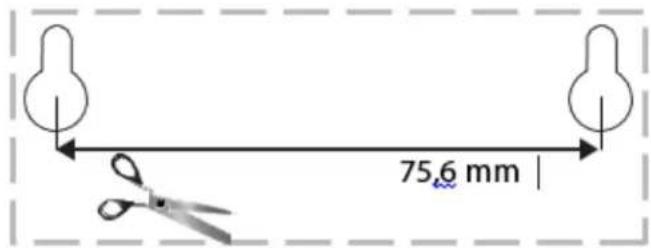
Maršrutētājam panela apaksejā dāla ir divas sienas montāžas atveres. Attalums starp atverēm ir 75,6 mm. Lai uzstāditu maršrutētāju, ir nepieciesamas divas skruves.
- Nosakiet, kur velaties uzstadit marsrutetaju. Parniecinieties, vai siena, kuru jus izmantosiet, ir monolita, lidzena, sausa un izturiga. Parniecinieties ari, ka ir sasniedzama ari elektribas kontaktligzda.
- Izurbiet sienā divus caurumus. Pārliecinieties, ka attalums starp caurumiem ir 75,6 mm.
- Katra caurum ierikojiet skruvi un atstajiet tās galvinas dalu 3 mm izvirzītu uz āru.
- Novietojet marsrutetaju ta, lai piestiprinasanai pie sienas paredzetas ligzdas butu viena linija ar abam skruvem.
- Virziet piestiprinăsanai pie sienas paredzêtas ligzdas pāri skruvēm un pavirziet maršrutētaju uz leju, lidz skruves cieši iegulst stiprinăjuma pie sienas ligzdās.
Modelis piestiprinăšanai pie sienas
Izdrukajiet so lapu 100% meroga.
Izgrieziet pa pärtraukto linju un novietojiet pie sienas, la veiktu precizus urbumus.
Uzstādīsana
Sagatavošana
- Pievienojiet komplektacija iek!auto Telefona kabeli modema-maršrutētāja DSL pieslēgvietai un ligzdai siena.
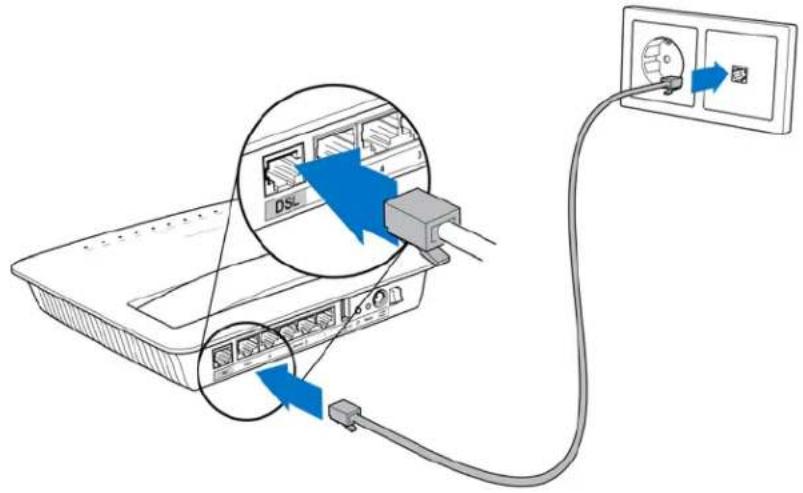
Piezime - Ja Telefona linija noverojat statiskus traucejumus, iespejams, bus nepieciešams mikrofiltrts vai sadalitajs. (Tas nepieciešams lietotajiem Apvienotaja Karaliste: citiem lietotajiem ir jaszinas ar savu interneta pakalpojumu sniedzeju. ISDN lietotajiem nav nepieciešams mikrofiltrts.) Ja jums ir nepieciešams mikrofoltrs, tas ir jauzstada katram Telefonam vai faksam, ko izmantojat. Lai uzstaditu mikrofiltru, piesledzieties Telefona ligzdai, kurä pieejams ADSL pakalpojums, un pievienojiet otru Telefona kabela galu mikrofiltra DSL pieslegvietai.
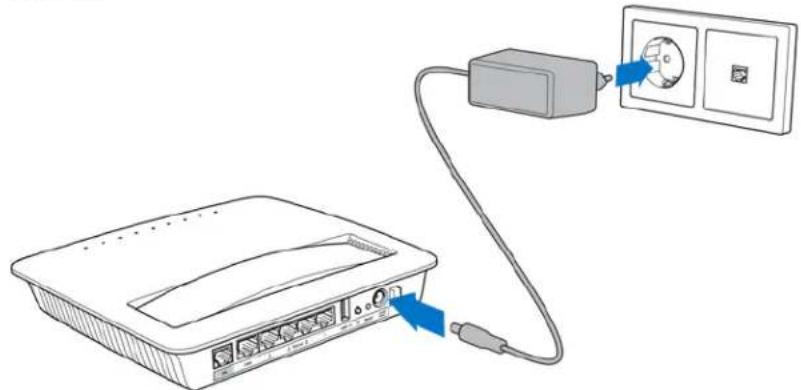
- Pievienojiet strāvas adapteru modemam-maršrutēṭajam un pieslēdzieit to strāvas barošanai.
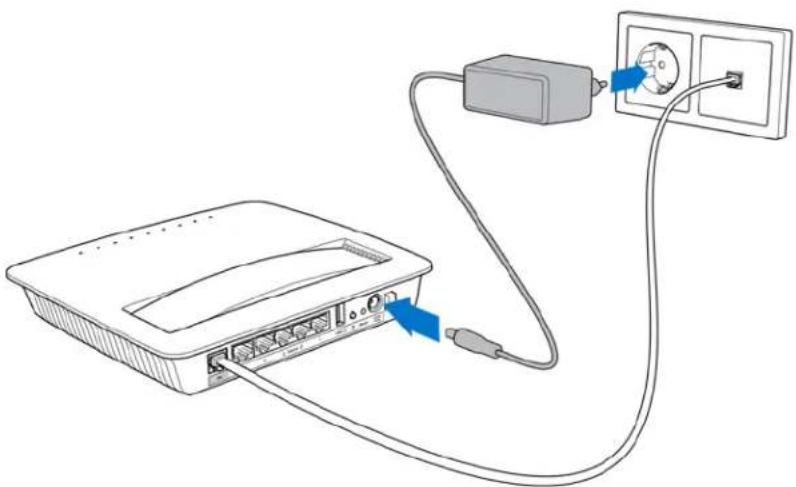
-
Datorā pieslédzieties droša tikla nosaukumam, kas noradīts uz uzlimes (sīs detalas velak varēsiet nomainit). Lai turpmák automatiski tiktu izveidots savienojums ar šo tiklu, izvēlieties atbilstošo iespeju. Jums nebūs pieeja internetam, kamér nepabeigsiet modema-maršrutētāja iestatīsanu.
-
Lai veiktu vadu tikla iestatīsanu, pievienojiet vienu Ethernet tikla kabela galu jūsu datora Ethernet adapterim un otru galu Ethernet pieslēgviietai, kas atrodas modema-maršrutētaja aizmugure.
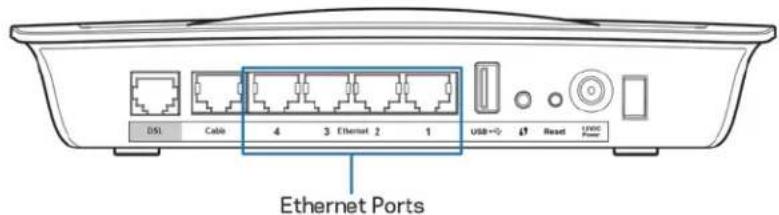
Atkartojiet otro soli katram datoram vai iericei, ko velaties pievienot modemam-marsrutetajam.
Piezime - Ja jusu datora Ethernet adapteris nav iestatits, skatiet Ethernet adaptera dokumentaciju, lui igutu vairak informacijas.
- Atveriet timekla pārlūku un adreses josla ierakstiet http://192.168.1.1.

- "Username" un "Password" laukā ierakstiet "admin" un klikskinet Log in (pieteikties).
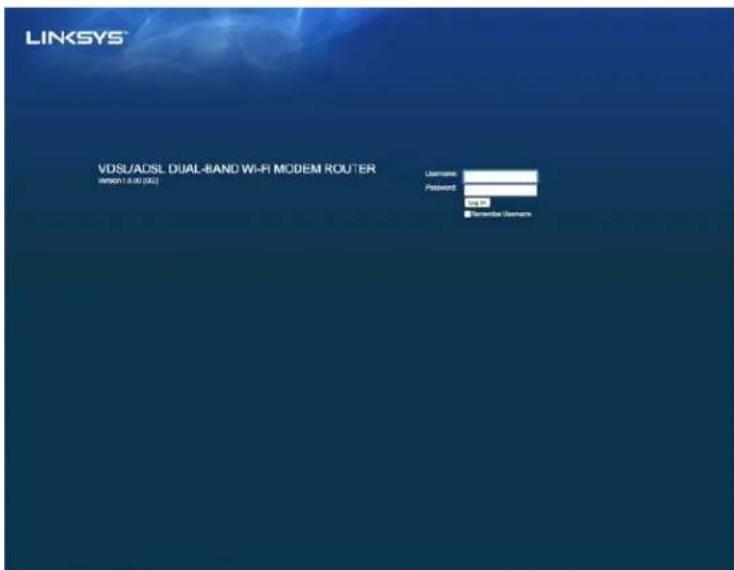
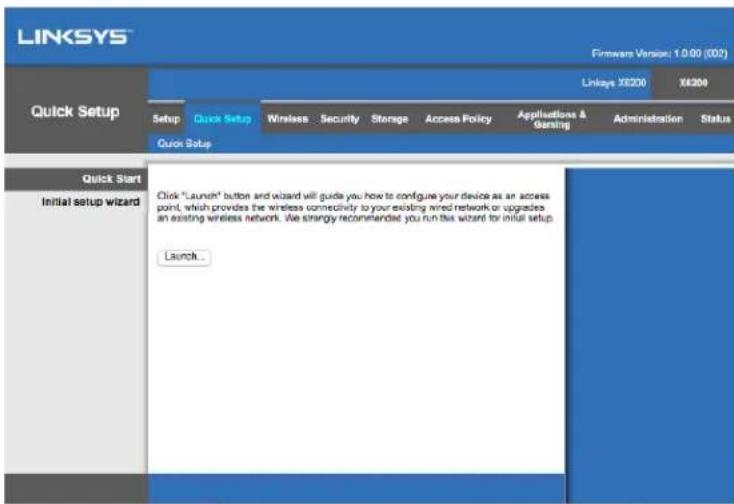
- Paradises jusu modema-marsrutetaja timekli bazeta iestatisanas lava. Klikskinet uz Quick Start (Atras darba saksanas) cilnes.
-
Klikskiniet Launch (Sakt), lai saknetu iestatisanas vedni. Vedni iesakam izmantot pirmajia iestatisanas reize, jo tas nodrosinas visefektivako jusu modemamarstrutetaja konfiguraciju.
-
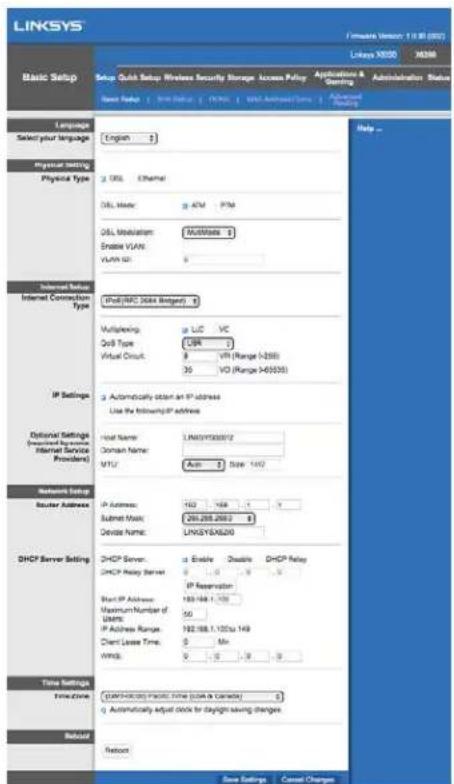
Lai veiktu iestatisanu manuali, klikskiniet cilni Setup (lestatit) un izmantojiet parluka piedavato iespeju.
- Iedegsies Power, Wireless un Ethernet LED gaismas diodes (pa vienai katram datoram/iericei). Ja tas nenotiek, parliecinieties, ka modems-marsrutetajs ir pievienots stravai un kabeli ir pienacigi pievienoti.
VDSL iestatīsana
Ja jums ir VDSL pieslēgums (piemēram, tas pieejams Telefona linija, tăcu lejupielādes Ātrums pārsniedz 24 Mbps), modema-maršrutētāja iestatīsana ir jäveic manuāli. Jūsu interneta pakalpojumu sniedzeëjs VDSL var dévēt par "skiedras" liniju. Ja jums ir korekta interneta pakalpojumu sniedzeëja (ISP) informacija, tasBUS vienkärši un atri.
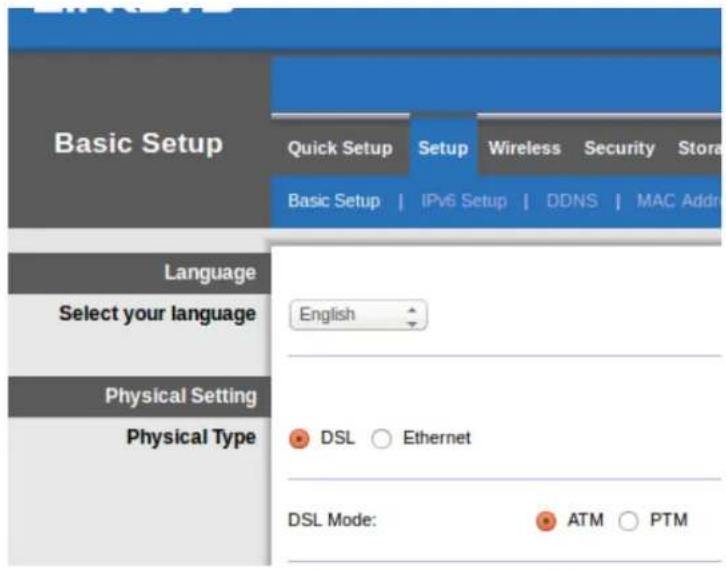
- Klikskinet cilni Setup>Basic Setup (Iestatisana>Pamatiestatijumi). Physical Setting (Fizisko iestatijumu) sadala izvelieties DSL for Physical Type un PTM DSL režimam.
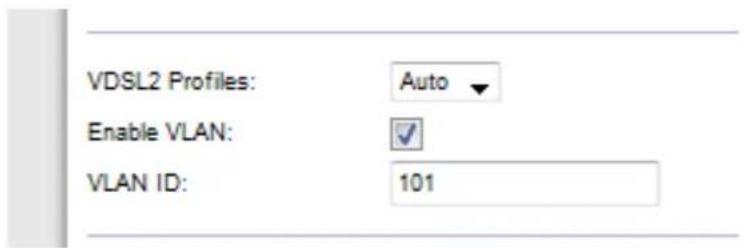
- Ja jusu ISP pieprasa VLAN, izvelieties Enable VLAN (lespejot VLAN) un ivadiet VLAN ID, ko pieprasa jusu ISP. Sazinieties ar pakalpojumu sniedzeja palidzibas dienestu, ja neesat droši, kuru izmantot.
-
Sadaša/Internet Setup > Internet Connection Typ/Interneta iestatijumi > Interneta savienojuma tips) izvělieties PPPoE vai IPoE (mainigo vai fiksêto IP adresi), kā to pieprasa jusu ISP (sazinieties ar pakalpojumu sniedzeja palidzibas dienestu, ja neesat pärliecināti). Izvělieties Bridge Mode only, lai izmantotu erici tikai kā modemu bez maršrutētāja funkcionalitätes (proti, bez Wi-Fi vai citām tikla funkcjjam).
-
Izmantojot PPPoE, ivadiet pareizu lietotajvardu un paroli, ko noradijis jusu ISP.
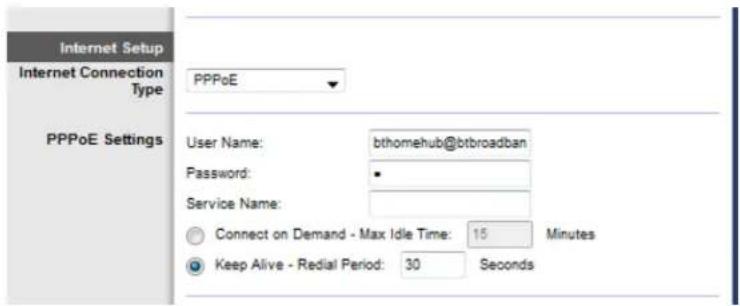
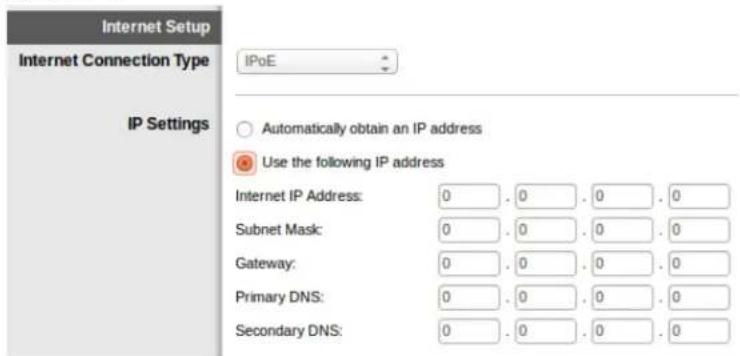
- Ja savienojuma tips ir Dynamic (Dinamisks), izvelietiesPoEka Internet Connection Typeun pie IP Settings (IP iestatijumi) izvelietiesAutomatically obtain IP address(Automātiska IP adreses pieskiršana).
- Ja jusu ISP pieprasa IPOE ar fikseto IP adresi, izvelietiesPoEka Internet Connection Type pec tam izvelieties Use the Following Address (Izmantot sekoosu adresi) un ievadiet attiecigajos laukos IP iestatijumus (ko noradijis jusu ISP).
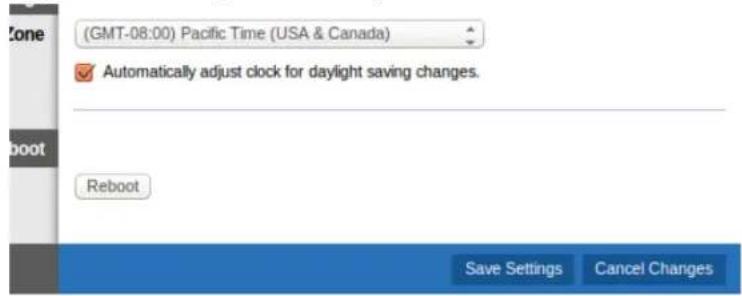
- Klikskinet Save Settings (Saglabat iestatijumus) lapas apaksja dala, laisaglabatu iestatijumus un turpinatu iestatisanu.
lestatit modemu-maršrutētāju tikai kā maršrutētāju
- Pievienojiet vienu Ethernet tikla kabela galu jusu datora Ethernet adapterim un otru galu Ethernet pieslegvietai, kas atrodas modema-maršrutēta azmugure.
- Pievienojiet vienu Ethernet kabela galu kabela pieslegvietai, kas atrodas modemamarsrutetaja aizmugure, bet otru galu pievienojiet modema brivajai Ethernet pieslegvietai.
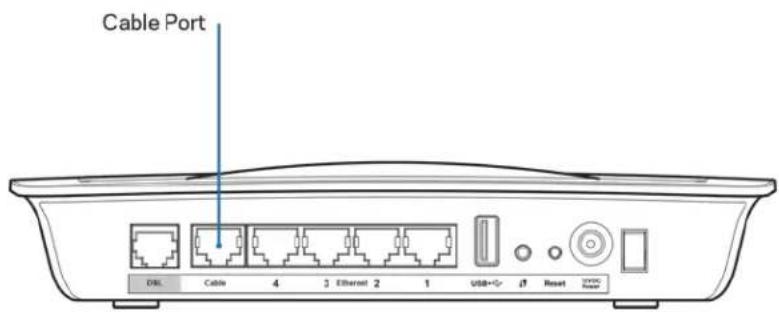
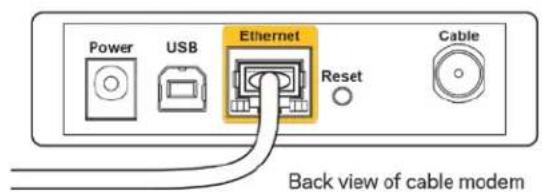
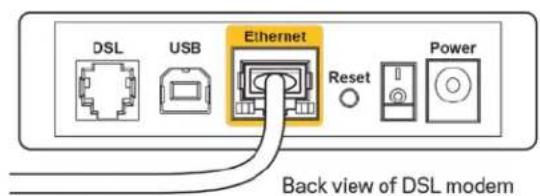
- Pievienojiet vienu strāvas adaptera galu barošanas pieslēgvietai, bet其中之一 strāvas Rozetei.
-
lesledziet datoru, kuruzmantosiet, laikonfiguretu modemu-marstrutetaju.
-
Iedegsies Power, Wireless un Ethernet LED gaismas diodes (pa vienai katram datoram/iericei). Ja tas nenotiek, parliecinieties, ka modems-marsrutetajs ir pievienots stravai un kabeli ir pienacigi pievienoti.
Paplašināta konfigurácija
Ja jus velaties mainit marsrutetajapipldu iestatijumus, izmantojiet pakalpojumu uz pārluka bazes. Jus varat pieklut liotnei, izmantojot timekla pārlukprogrammu datora, kas savienots ar marsrutetaju. Lai sanemtu palidzibu liotnes lietošana, klikskinet Help (Palidziba) ekrana labaja pusé vai apmekljiet msu timekla vietni.
Kā pieklut pakalpojumam uz pārlūka bazes
- Lai pieklutu pakalpojumam uz purluka bazes, atveriet sava datora timekla purlukun adreses lauka ivadiet marsrutetaja noklusejuma interneta protokola (IP) adresi 192.168.1.1. Nospiediet Enter.
Piezime - Windows operetajstemas datora jus varat pieklut pakalpojumam uz pārluka bazes ari ivadot ierices nosaukumu adreses lauka.
Paradisies pieteiksanaks ekans.
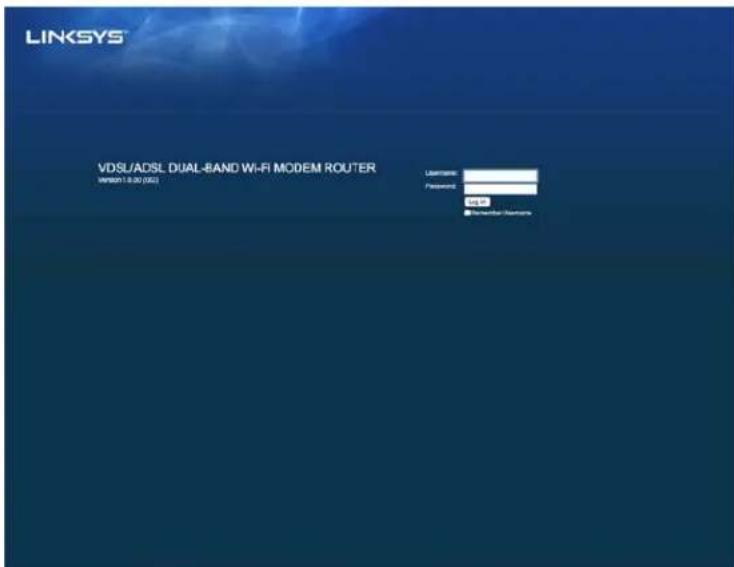
- Lauka "UserID" (Lietotajvards) ierakstiet "admin".
- Laukā Password (Parole) ievadiet paroli, ko izveidojāt iestatīsanas laikā. Ja iestatīsanas laikā nemainijāt paroli, noklusejuma parole ir "admin".
- Klikskiniet OK (Labi), lai turpinatu.
Kā izmantot pakalpojumu uz pārlūka bazes
Lai parvietotos, izmantojiet cilnes, kas atrodas katra ekrana augsejā dāla. Cilnes ir izkartotas divos limenos; augsejā limera cilnes ir pieejamas visparejās funkcjjas, bet zemakā limena cilnes ir pieejamas attiecigās specifikās funkcjjas.
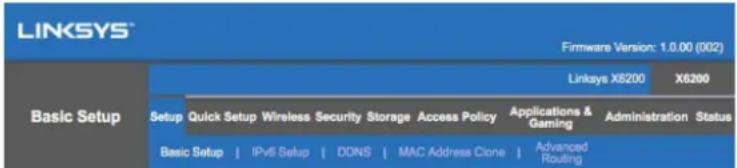
Piezime - Šajā lietotāja rokasgrāmata katrs ekrāns tiek identificēts pēc tā augstākā un zemākā limena cilŋu nosaukumiem. Piēmēram, "Setup > Basic Setup" (lestatišana > Pamatiestatijumi) ir ekrāns, kas pieejams augstākā limena cilne Setup un apakšcilne Basic Setup.
Ja nomainisiet jebkădus iestatijumus ekrānă, klikskiniet Save Settings (saglabat iestatijumus), lui saglabatu izmainas, vai klikskiniet Cancel Changes (atcelt izmainas), lui atceltu izmainas. Šis pogas atrodas katra ekrāna apakšejă dală.
Piezime - Lai uzzinatu vairak par katru lauku, klikskinet Help (Palidziba) ekrana labaja puse.
Uzstādišana > Pamata uzstādišana
Pirmais ekrans, kas paradas, ir Pamata uzstadisanas ekrans. Tas lauj mainit marsrutetaja visparigos iestatijumus.
DSL režims (ATM/ADSL)
Valoda - Izvēlieties valodu. Lai izmantotu citu valodu, atlasiet vienu no nolaižamās izvēlnes. Pārlūka bazes lietotnes valoda nomainisies piecu sekū laikā pēc tam, kad esat atlājis citu valodu.
Interneta iestatisana - Interneta iestatisanasada pielago marsrutetaju jusu interneta savienojumam. Lielako dalu no sis informacijas varat iegut, izmantojot savu Interneta pakalpojumu sniedzeyu (ISP).
- Interneta savienojuma veins
Jusu ISP nodrošina Interneta pieslëguma veida atlasi nolaižamajā izvënlne.
Peejamietipi:
- Bridged Mode Only (Tikai modema režims) - Šajā režīmā ir pieejama tikai DSL modema funkcija, un visas Gateway funkcijas ir atspējotas. Izvēloties šo, jumsBUSjadodastikai uz VC iestatijumiem.
- IPOE RFC 2684 Bridged - Izveloties šo, ivadiet pareizus IP iestatijumu datus. Izveliieties Obtain an IP address automatically (Pieškirt IP adresi automatiski), ja jusu ISP pieškir IP adresi automatiski piesledzoties. Citos gadijumos, izveliieties Use the following IP address (Izmantot sekojšu IP adresi).
- IPOA RFC 2684 Routed - Ar šo metodi jūs izmantosiet pastāvigu IP adresi, lai pieklūtu internetam.
- RFC 2516 PPPoE - Daži DSL pakalpojumu sniedzeji izmanto PPPoE (Point-to-Point Protocol over Ethernet), lai nodrošinatu interneta savienojumu. Ja izmantojat PPPoE, IP adrese tiks pieškirta automatiski.
- RFC 2364 PPPoA - Daži DSL pakalpojumu sniedzëji izmanto PPPoA (Point-to-Point Protocol over ATM), lai nodrošinatu interneta savienojumu. Ja izmantojat PPPoA, IP adrese tiks pieškirta automatiski.
Network Setup (Timekla iestatijumi) - Network Setup sadala tiek konfigureti IP iestatijumi jusu vietejā tikla.
DSL rezims (PTM/VDSL)
VDSL2 Profiles - Izvēlieties VDSL2 profilus, ko atbalstajūsu ISP. Noklusejuma režīms ir Auto (ieteicams).
Enable VLAN (iespejot VLAN) - Modems-maršrutetajs pieškirs noteiktus VLAN numurus visam izejošajam dato apjomam WAN saskarné. Ludzu, szainieties ar savu ISP, lai iegutu šo informáciju.
VLAN ID - Kad VLAN ir iespejots, jums bus jaievada VLAN ID. ID diapazons ir no 10 lidz 4095. Ludzu, szinieties ar jusu ISP, lai iegutu sos specifikos iestatijumus.
Interneta iestatisana - Interneta iestatisanasada la pielago marsrutetaju jusu interneta savienojumam. Lielako dalu no sis informacijas varat iegut, izmantojot savu Interneta pakalpojumu sniedzeyu (ISP).
- Interneta savienojuma veids
Jusu ISP nodrošina Interneta pieslēguma veida atlasi nolaižamajā izvělné. Pieejamie tipi:
- Bridged Mode Only (Tikai modema režims) - Šajā režīmā ir pieejama tikai DSL modema funkcija, un visas Gateway funkcijas ir atspejotas.
-
IPoE - izvēloties šo, ievadiet pareizus IP iestatijumu datus. Izvēlieties Obtain an IP address automatically (Pieškirt IP adresi automatíski), ja jusu ISP pieškir IP adresi, automatíski pieslédzoties. Citos gadijumos, izvēlieties Use the following IP address (Izmantot sekojosu IP adresi).
-
PPPoE - Daži DSL pakalpojumu sniedzěji izmanto PPPoE (Point-to-Point Protocol over Ethernet), lái nodrošinatu interneta savienojumu. Ja izmantojat PPPoE, IP adrese tiks pieškirta automatiski.
Ethernet reZims
Valoda - Izvēlieties valodu. Lai izmantotu citu valodu, atlasiet vienu no nolaižamās izvēlnes. Pārlūka bazes lietotnes valoda nomainīsies piecu sekū laikā pēc tam, kad esat atlājīs citu valodu.
Interneta iestatisana - Interneta iestatisanasada la pielago marsrutetaju jusu interneta savienojumam. Lielako daju no sis informacijas varat iegut, izmantojot savu Interneta pakalpojumu sniedzeyu (ISP).
- Interneta savienojuma veins
Jusu ISP nodrošina Interneta pieslēguma veida atlasi nolaižamajā izvělně. Pieejami tipi:
- Automatic Configuration - DHCP (Automatiska konfiguresana DHCP) - Interneta savienojuma noklusejuma tips ir Automatic Configuration - DHCP (Dynamic Host Configuration Protocol). Saglabajiet noklusejuma tipu tikai tādā gadijumā, ja jusu ISP atbalsta DHCP vai arī piesledzoties izmantojat dinamisko IP adresi. (Šū općija parasti attiecas uz kabelu savienojumiem.)
- Static IP (Fiksêta IP) - Ja savienojuma izveidosanai ar Internetu ir nepieciesams izmantot fiksêtu IP adresi, atlasiet Fiksêta IP.
-
PPPoE - Ja jums ir DSL pieslēgums, pārbaudiet, vaijūsu ISP izmanto „no punkta uz punktu" tipa protokolu Ethernet tikla (PPPoE). Tādā gadijumā atlasiet PPPoE.
-
Connect on Demand vai Keep Alive - Opcija Savienot pec pieprasijuma vai uzturēt aktīvu lauj izvēlēties, lái maršrutētājs izveidotu savienojumu ar Internetu tikai pēc nepieciesamības (noderīgi, ja jāmaksā par ISP savienojuma laiku), vai ari, lái maršrutētājs vienmēr būtu pieslēgts. Atlasiet piēmērotu opcjju.
-
PPTP - "No punkta uz punktu" tipa tunelëšanas protokols (PPTP) ir pakalpojums, kas parasti attiecas uz savienojumiem Eiropă. Ja jusu PPTP savienojums atbalsta DHCP vai dinamisko IP adresi, atlasiet opcjju Obtain an IP Address Automatically (legut IP adresi automatiski). Ja, lai izveidotu savienojumu ar Internetu, jazmanto fiksëta IP adrese, atlasiet opcjju Specify an IP Address (Noradit IP adresi) un konfigureëjiet zemak noraditās opcjjas.
-
Connect on Demand vai Keep Alive - Opcija Savienot pec pieprasijuma un uzturet aktivu lauj izveléties, lui maršrutetājs izveidotu savienojumu ar Internetu tikai pec nepiečesamības (noderīgi, ja jāmaksā par ISP savienojuma laiku), vai ari, lui maršrutetājs vienmēr būtu pieslēgts. Atlasiet piemērotu opciju.
-
L2TP - Otrā limena tunelešanas protokols (L2TP) ir pakalpojums, kas parasti attiecas uz savienojumiem Izraēlā.
-
Connect on Demand vai Keep Alive - Opcija Savienot pec pieprasijuma vai uzturet aktivu lauj izvveleties, lai marsrutetajs izveidotu savienojumu ar Internetu tikai pec nepieciesamibas (noderigi, ja jamaksã par ISP savienojuma laiku), vai ari, lai marsrutetajs vienmer butepieslegts. Atlasiet piemerotu opciju.
-
Telstra Cable - "Telstra" kabelis ir pakalpojums, kas parasti attiecas uz savienojumiem Australija.
Network Setup (Timekla iestatijumi) - Network Setup sadala tiek konfigureti IP iestatijumi jusu vietej tikla.
Bezvadu > Pamata bezvadu iestatijumi
Piezime - Lai uzzinatu vairak par katru lauku, klikskiniet Help (Palidziba) ekrana labajapuse.
Ir divi veidi, kā konfigurēt marsrutētāja bezvadu tiklu/-us - manuāli un izmantojot Wi-Fi aizsargāto iestatīsanu.
Wi-Fi aizsargātā iestatīsana ir iespeja, kas lauj viegli izveidot bezvadu tiklu. Ja jums ir klienta icerices, kā piēmeram bezvadu adapteris, kas atbalsta Wi-Fi aizsargātō iestatīsana, tad izmantojiet Wi-Fi aizsargātō iestatīsana.
Manuāla iestatīsana
Piezime - Pec bezvadu tikla (-u) izveidošanas izveidojiet bezvadu tikla drošibas iestatijumus. Izvělieties Wireless > Basic Wireless Settings > Security Modes (p. 21).
2.4 GHz bezvadu iestatijumi
Network Mode (Tikla režims) (Vairumā tiklu šo labak atstat kā jauktuMixed (noklusejuma).
- Mixed (Jauktais) - Ja jusu tikla ir bezvadu-N (2,4 GHz), bezvadu-G, un bezvadu-B ierices, saglabajiet noklusejuma vertibu Jauktais.
- Wireless-B/G Only (Tikai bezvadu-B/G) - Ja jusu tikla ir gan bezvadu-B, gan arī bezvadu-G ierices, atlasiet Tikai bezvadu-B/G.
- Wireless-B Only (Tikai bezvadu-B) - Ja jums ir tikai bezvadu-B ierices, atlasiet Tikai bezvadu-B.
- Wireless-G Only (Tikai bezvadu-G) - Ja jums ir tikai bezvadu-G ierices, atlasiet Tikai bezvadu-G.
-
Wireless-N Only (Tikai bezvadu-N) - Ja jums ir tikai bezvadu-N ierices, atlasiet Tikai bezvadu-N.
-
Disabled (Atspejots) - Ja jusu tikla nav bezvadu-B, bezvadu-G, un bezvadu-N ieriču, atlasiet Atspejots.
Piezime - Ja neesat pärliecinöts, kädu režimu atlasit, saglabajiet noklusejuma vértilbu Mixed (Jauktais).
Network Name (SSID) - Pakalpojumu kopas identifikators (SSID) ir tikla nosaukums, ko dala visas ierices bezvadu tikla. Lauks ir registrjutigs, un tas nedrikst parsniegt 32 rakstzimes. Noklusejuma vertiba ir Linksys, kam seko marsrutetaja serijas numura pedejie pieci cipari, kas redzami marsrutetaja apakseja dal. Ja izmantojat uzstadiisanas programmu, tad noklusejuma tikla nosaukums ir nomaintits uz nosaukumu, ko viegli atcereties.
Piezime - Ja atjaunojat marsrutetaja rupnicas noklusejuma iestatijumus (nospiezot Reset (Atiestatit) pogu vai izmantojot Administration > Factory Defaults (Administresana > Rupnicas noklusejums) ekranu), tikla nosaukums atgriezisies pie noklusejuma vertibas un visas bezvadu tikla icerces tiks atvienotas.
Security Mode (Drośibas režims) - Skatiet Drośibas režimus (p. 21).
- Channel Width (Kanāla platums) - Lai iegūtu vislabāko rezultātu tikla, izmantojot bezvadu-B, bezvadu-G un bezvadu-N ierīces, izveliieties Auto (20 MHz vai 40 MHz). 20 MHz kanāla platumam atlasiet tikai 20 MHz.
- Standard Channel (Standarta kanāls) - Izvēlieties kanālu no nolaižamās izvēlnes bezvadu-B, bezvadu-G, un bezvadu-N tiklam. Ja neesat pārliecināts, kādu kanālu atlasīt, saglabājiet noklusejuma vérṭibu Auto.
- Parrraides SSID - Ja bezvadu tikla clienti apseko vietelo zonu, lui atrastu bezvadu tiklus un izveidotu ar tiem savienojumu, vihi atklaj marsrutetaja parrraides SSID. Lai parraiditu marsrutetaja SSID, saglabajiet noklusejuma vertibu Enabled (lespejots). Ja nevelaties parraidit marsrutetaja SSID, atlasiet Disabled (Atspejots).
5 GHz bezvadu iestatijumi
Network Mode (Tikla režims) - Atlasiet bezvadu standartus, kurus jusu tikls atbalsta.
- Mixed (Jauktais) Ja jusu tikla ir bezvadu-A, bezvadu-AC un bezvadu-N (5 GHz) ierices, saglabajiet noklusejuma vertibu Mixed (Jauktais).
- Wireless-A Only (Tikai bezvadu-A) - Ja jums ir tikai bezvadu-A ierices, atlasiet Tikai bezvadu-A.
- Wireless-N Only (Tikai bezvadu-N) - Ja jums ir tikai bezvadu-N (5 GHz) ierices, atlasiet Tikai bezvadu-N.
-
Wireless-AC Only (Tikai bezvadu-AC) - Ja jums ir tikai bezvadu-AC (5 GHz) ierices, atlasiet Tikai bezvadu-AC.
-
Wireless-A/N Only (Tikai bezvadu-A/N) - Jajusu tikla ir gan bezvadu-A, gan ari bezvadu-N ierices, atlasiet Tikai bezvadu-A/N.
- Wireless-N/AC Only (Tikai bezvadu-N/AC) - Ja jusu tikla ir gan bezvadu-N, gan ari bezvadu-AC ierices, atlasiet Tikai bezvadu-N/AC.
- Disabled (Atspejots) - Ja jusu tikla nav bezvadu-A, bezvadu-AC, un bezvadu-N (5 GHz) ieriču, atlasiet Atspejots.
Piezime - Ja neesat pärliecinäts, kādu režimu atlasit, saglabajiet noklusejuma vērtību, Mixed (Jauktais).
Network Name (SSID) - Pakalpojumu kopas identifikators (SSID) ir tikla nosaukums, ko dala visas ierices bezvadu tikla. Lauks ir registrjutigs, un tas nedrikst parsniegt 32 rakstzimes. Noklusejuma vertiba ir Linksys, kam seko marsrutetaja serijas numura pedejie pieci cipari, kas redzami marsrutetaja apakseja daß. Ja izmantojat uzstadijanas programmu, tad noklusejuma tikla nosaukums ir nomaintis uz nosaukumu, ko viegli atcereties.
Piezime - Ja atjaunojat maršrutētāja rūpnicas noklusejuma iestatijumus (nospiéžot Reset (Atiestatīt) pogu vai izmantojot Administration > Factory Defaults (Administrešana > Rūpnicas noklusejums) ekranu), tikla nosaukums atgriezises pie noklusejuma vērtības un visas bezvadu tikla ierices tiks atvienotas.
Security Mode (Drošibas režims) - Skatiet Drošibas režimus zemak.
- Channel Width (Kanāla platums) - Lai iegūtu vislabāko rezultātu tīkla, izmantojot bezvadu-A, bezvadu-AC un bezvadu-N ierices, izvēlieties Auto (20 MHz vai 40 MHz, vai 80 MHz). 20 MHz kanāla platumam atlasiet tikai 20 MHz. 20 vai 40 MHz kanāla platumam atlasiet Auto (20 MHz vai 40 MHz).
- Standard Channel (Standarta kanāls) - Izvēlieties kanālu no nolaižamās izvēlnes bezvadu-B, bezvadu-G, un bezvadu-N tiklam. Ja neesat pārliecināts, kādu kanālu atlasīt, saglabājiet noklusejuma vērtibu Auto.
- Parrraides SSID - Ja bezvadu tikla clienti apseko vietelo zonu, lai atrastu bezvadu tiklus un izveidotu ar tiem savienojumu, vini atklaj marsrutetaja parrraides SSID. Lai parraiditu marsrutetaja SSID, saglabajiet noklusejuma vertibu Enabled (lespejots). Ja nevelaties parraidit marsrutetaja SSID, atlasiet Disabled (Atspejots).
Drośibas reźimi
| Drošības opcija lzturība | |
| WPA2 personīgais/uznēmuma | Izturīgāks |
| Jauktais režims WPA2/WPA | WPA2: Izturīgāks WPA: Izturīgs |
| WPA personīgais/uznēmuma | Izturīgs |
| WEP | Pamata |
Piezimes
Lai kuru režimu jus izveletos, visam iericem jusu bezvadu tikla IR jaizmanto sisi rezims un viena un ta pati frazveida parole vai atslega RADIUS servera gadijumā.
- Izmantojot WEP (nav ieteicams), atlasiet WEP šifrešanas limeni (40/64-bit 10 heksadecimalie cipari). Noklusejuma vertibas ir 40/64-biti (10 heksadecimalie cipari).
WPA2/WPA Mixed (Jauktais), WPA2 Personal (Personigais) un WPA Personal
(Personigais)
- levadiet 8-63 rakstzimju frāzveida paroli. Noklusejuma parole ir "default". Ja izmantojāt uzstādīsanas programmu, tad noklusejuma parole ir nomainīta uz unikālu frāzveida paroli.
WPA Enterprise (Uznēmuma), WPA2 Enterprise (Uznēmuma) un WPA2/WPA Enterprise Mixed (Uznēmuma jauktais)
- Tiek izmantots sadarbībā ar RADIUS serveri. (So var izmantot tikai gadijumā, kad RADIUS serveris ir pieslēgts maršrutētājam).
levadiet RADIUS servera IP adresi. - levadiet RADIUS servera porta numuru. Noklusejuma parole ir 1812.
levadiet marsrutetaja un servera kopejo atslgu.
WEP
WEP ir pamata šifrešanas metode, kas nav tik droša kā WPA.
- Sifrešana - Atlasiet WEP sifrešanas limeni (40/64-bit 10 heksadecimalie cipari) vai 104/128-bit (26 heksadecimalie cipari). Noklusejuma vertiba ir 40/64-biti (10 heksadecimalie cipari).
- Frazveida parole - levadiet frazveida paroli, lui automatiski generetu WEP atslęgu. Pec tam klikskinet Generate (Generēt).
1. atslēga - Ja nav iveadīta frāzveida parole, ivadiet WEP atslēgu manuāli.
Atspējots
Ja izvelaties atspejot bezvadu tikla drošibu, sanemsiet informaciju, ka bezvadu tikla drošiba ir atspejota, pirmoreiz meginot pieklut Internetam. Jums tiks sniegta opcija iespèjot bezvadu tikla drošibu vai ari apstiprinat, ka zinat par riskiem, bet jus joprojam velaties turpinat bez bezvadu tikla drošibas.
Piezime - Kad bezvadu drošija ir atspëjota, ikviens jebkura laikā var pieklut jusu bezvadu tiklam.
Wi-Fi Protected Setup (Wi-Fi aizsargata iestatīsana)
lr pieejamas tris Wi-Fi aizsargatās iestatīsanas metodes. Izmantojiet metodi, kas atbilst klienta icericei, kuru konfigurejat.
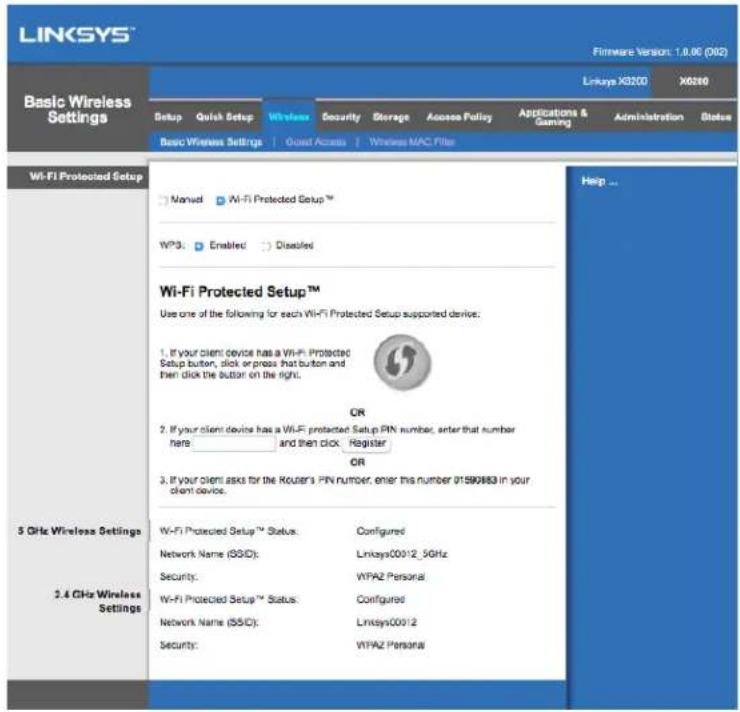
Piezime - Wi-Fi aizsargatās iestatisanas fungcija vienlaicigi spelj konfiguret venu ierici. Atkartojet instrukcijās noraditas daribas katrai kienta iceriei, kura darbojas ar Wi-Fi aizsargatās iestatisanas fungciju.
Wi-Fi aizsargatās iestatīsanas gaismas diodes darbiba
- logotips uz maršrutētāja augšejā panela kalpo kā Wi-Fi aizsargātas iestatīsanas signās.
- Kad Wi-Fi aizsargātās iestatīsanas fungcija ir aktiva, gaisma mirgo lenām. Kad Wi-Fi aizsargātās iestatīsana ir notikusi veiksmīgi, gaisma deg nepārtraukti.
Ja radusies klume, gaisma atri mirgo divas minutes; ludzu, nogaidiet un meginiet velreiz. - Pirms nakama Wi-Fi aizsargatas iestatisanas seansa sakshanas pagaidiet, lidz gaisma deg nepartraukti.
Wi-Fi aizsargatas iestatisanas poga
Izmantojiet šo metodi, ja jusu klienta icerice ir aprikota ar Wi-Fi aizsargatās iestatisanas pogu.
- Noklikskiniet vai nospiediet Wi-Fi aizsargatās iestatišanas pogu uz klienia erices.
- Maršrutētāja Wi-Fi aizsargātās iestatīsanas ekrānā noklikskiniet Wi-Fi aizsargātās iestatīsanas pogu, VAI nospiediet un vienu sekundi turiet nospiestu Wi-Fi aizsargātās iestatīsanas pogu maršrutētāja aizmugure.
- Kad klienia ierie ir nokonfigureta, divu minu laikar MRsrtetaja Wi-Fi aizsargatas iestatiisanas ekrana niklikskiniet OK (Labi).
levadiet marstrutētājā clientsiterices PIN
Izmantojiet so metodi, jajusu klien taierice ir aprikota ar Wi-Fi aizsargatas iestatisanas PIN (Personas identifikacijas numuru).
- levadiet klienai erices Wi-Fi aizsargatas iestatiianas ekrana klienai erices PIN.
- Klikskiniet pogu Register (Registret) marsrutetaja Wi-Fi Protected Setup ekrana.
- Kad klienta ierie ic nokconfigureta, divu minušu laikā marsrutetāja Wi-Fi aizsargatās iestatisanas ekrānā noklikskiniet OK (Labi).
levadiet marsrutētāja PIN clienta ierīcē
Izmantojiet šo metodi, ja jusu klienia icerice pieprasa marsrutetāja PIN.
- Klienta icerice ievadiet marsrutetaja Wi-Fi aizsargatos iestatisanas ekrana noradito PIN. (Tas ir noradits arimarsrutetaja apaksa).
- Kad klien ta iere ir nokonfigureta, divu minu su laik a marsrutetaja Wi-Fi aizsargatas iestatisanas ekrana noklikskiniet OK (Labi).
Katra bezvadu tikla nosaukums (SSID), drošiba un fržveida parole ir redzama ekrāna apakšdalā.
Piezime - Ja jums ir klien ta icerice, kas neatbalsta Wi-Fi aizsargato iestatishanu, piefiksejiet bezvadu iestatijumus un manuali ivadiet klien ta icerce.
Wireless > Guest Access (Bezvadu > Viesu piekluve)
Viesu piekluves iespeja lauj jusu viesiem izmantot bezvadu piekluvi internetam. Viesu tikls ir bezvadu tikls, kas noškirts no jusu vietējā tikla. Viesu pieejas funkcija neiauj pieklut vietējam tiklam un tā resursiem, tapéc viesiem nebus piekluve jusu datoriem vai personigajiem datiem. Pieméram, viesa dators nevarēs izmantot printeri vietējā tikla vai kopē failus uz vietējā tikla datora. Tas palidz samazināt vietējā tikla pieejamūb.
Viesiem paredzētā piekluve
Allow Guest Access (Atlaut viesupiekluvi) - Lai atlautu piekluvi internetam, izmantojot viesiem paredzeto tiklu, atstajiet noklusejuma vertibu Yes (Ja). Citos gadijumos atlaset No (Ne).
Guest Network Name (Viesu tikla nosaukums) - Noklusejuma nosaukums ir jusu tikla nosaukums, kam seko "-guest".
Guest Password (Viesu parole) - Noklusejuma parole ir "guest". Ja izmantojat uzstadisanas programmu, tad noklusejuma parole ir nomainita uz unikalu paroli.
Change (Nomainit) - Klikskiniet uz šis izveles, lái nomainitu viesu paroli. Paradises ekrans Change Guest Password (Nomainit viesu paroli). levadiet 4-32 rakstzimju paroli. Klikskiniet Change (Nomainit), lái saglabatu jauno paroli un atgrieztos Guest Access (Viesupiekluve) ekranā.
Total Guests Allowed (Pielaujamais viesu skaits) - Pec noklusejuma viesu tiklam var pieklut 5 viesi. Izvelieties viesu skaitu, kam velaties atlaut pieklavi viesu tiklam.
Parraides SSID - Ja bezvadu tikla icerces apseko vietjo zonu, lai atrastu bezvadu tiklus un izveidotu ar tiem savienojumu, vini atklaj marsrutetaja parraides SSID (bezvadu tikla nosaukumu). Lai parraiditu klienu tikla SSID, atstajiet noklusejuma vertibu Enobled (lespejots). Ja nevelaties parraidit viesu tikla SSID, atlasiet Disabled (Atspejots).
Norādes viesiem
Kad viesis velas pieklut internetam jusu majas, sniedziet sekojasnos norades:
- Izmantojot viesa datoru, piesledzieties bezvadu viesu tikla nosaukumam Guest Access (Viesu piekluves) ekranā.
- Atveriet timekla pārlūku.
- Pieteiksanas ekrana ivadiet paroli, kas redzama Guest Access (Viesu piekluves) ekrana.
- Klikskiniet Log In (Pierakstities).
Problēmrisinājumi
Jusu datoram neizdodas pieslęgties internetam.
Sekojiet šim norādēm, līdz jūsu datoram izdodas pieslęgties internetam:
- Pärliecinieties, ka modems-maršrutētājs ir ieslęgts. Barošanas LED gaismas diodei ir jābūt zaā krāsā un jädeg vienmérīgi.
-
Ja barošanas LED gaismas diode mirgo, izslédziet visas tikla icerices, tostarp modemu-maršrutētāju un datorus. Tad ieslédziet visas icerices sekojoša secība:
-
Modems-maršrutētājs
-
Dators
-
Pärbaudiet LED gaismas diodes uz erices prieksejā panela. Pärliecinieties, ka deg barošanas, DSL un vismaz viena no Ethernet LED gaismas diodēm. Ja tās nedeg, pärbaudiet vad suvienojumus. Dators ir japievieno vienai no Ethernet pieslēgviētām, kas numuretas uz erices ar 1-4, un erices DSL pieslēgviētai ir jabut pievienotai ADSL linijai.
Divreiz klikskinot timekla pārlūkā, jums piedāvās ievadīt lietotājvārdu un paroli.
Ja vēlaties atbrivoties no šī piedāvājuma logo, sekojiet šim norādēm.
Atveriet timekla pārlūku un izpildiet sekojosas darbības (sīs darbības ir paredzētas Internet Explorer, taču citu pārlūku darbības ir lidzīgas):
- Select Tools > Internet Options (Riki > Interneta iespējas).
- Noklikskiniet cilniConnections (Savienojumi).
- Izvělieties Never dial a connection (Neveidot izvanspieeeju).
- Noklikskiniet OK (Labi).
Jus izmantojat fiksêto IP adresi un nevarat izveidot savienojumu.
Atveriet Windows Help (Palidziba) un nomainiet jusu interneta protokola (TCP/IP) rekvizitus uz Obtain an IP address automatically (Pieškirt IP adresi automatiski).
Datoram neizdodas pieklut internetam, izmantojot bezvadu tiklu.
Pärliecinieties, ka bezvadu tikla nosaukums jeb SSID ir vienäds gan datora, gan icerce. Ja esat iespējousi bezvadu drošibu, pärliecinieties, ka ši pati drošibas metode un atslega ir izmantota gan datora, gan icerce.
Jums nepiecišams nomainit icerces iestatijumus.
Atveriet timekja pärlūku (piemērām, Internet Explorer vai Firefox) un iveadiet ierīces IP adresi adreses laukā (noklusejuma IP adrese ir 192.168.1.1). Pēc pieprasijuma aizpildiet lietotajvārda un paroles laukus (noklusejuma lietotajvārds un parole ir "admin"). Klikskinet atbilstošo cilni, lái nomainitu iestatijumus.
Jus nevarat izmantot DSL pakalpojumu, lui manuali pieslęgtos internetam.
Pec iestatisanas marsrutetajs automatiski piesleggsies jusu interneta pakalpojum sniedzejam (ISP), tapec jums vairs nebus vajadzibas pieslegties manuali.
Atverot timekla pārlūku, parādās pieteikšanās ekrāns, neskatoties uz to, ka jums nav nepiecišams pieteikties.
Sie soi ir paredzeti Internet Explorer, taçu tie ir lidzigi arí CITOS timekla pārlukos.
- Atveriet timekja pārlūku.
- Dodieties uz Tools > Internet Options.
- Noklikskiniet cilniConnections (Savienojumi).
- Izvělieties Never dial a connection (Neveidot izvanspieeeju).
- Noklikskiniet OK (Labi).
Maršrutētājam nav koaksiālās pieslēgvietas vadusavienojumam.
Koaksialo kabeli var pievienot tikai kabelu modemam. Jusu modems-marsrutetajs darbojas ka modems ar jusu ADSL internetu, tachu, ja jums ir kabelu internetns, jusu modems-marsrutetajs ir japiesledz atseviskam kabelu modemam. Skatit 9lappusi.
Izmantojot Windows XP, maršrutětájs nav redzams My Network Places ekrānă.
Sadaža Network Tasks klikskinet Show icons for networked UPnP devices (Radit UPnP tikla ieriču ikonas). Ja marsrutetājs neparādās, sekojiet šim norādēm:
| Modela nosaukums | Linksys AC750 ADSL/VDSL Divjoslu Wi-Fi Modems-maršrutētājs |
| Modela numurs | X6200 |
| Pieslēgumu pieslēgvietas ātrums 10/ | 100/1000 Mbps (gigabita Ethernet) |
| Radio frekvence | 2,4 un 5 GHz |
| Antenu # | 4 |
| Pieslēgvietas | Kabelis, DSL, Barošana, USB 2.0, Ethernet (1-4) |
| Pogas | Reset (Atiestatīt), funkcjja Wi-Fi Protected Setup (Wi-Fi aizsargāta iestatišana), barošana |
| Gaismas diodes | Ethernet, Wi-Fi Protected Setup™, Wi-Fi, DSL, Internet, Barošana |
| UPnP | atbalstītas |
| drošības funkcjjas | WEP, WPA, WPA2, RADIUS |
| Drošības atslēgas biti | Lidz 128 bitu šifrs |
| Uzglabāšanas datūs sistēmas atbalsts | FAT, NTFS, un HFS+ |
| Pārlūka atbalsts | Jaunākās Google Chrome™, Firefox®, Safari® (Mac® un iPad®), Microsoft Edge versijas un Internet Explorer® 8 un jaunākas versijas atbalsta Linksys Smart Wi-Fi. |
Arefie
| izmēri | 215 x 40 x 200 mm (8,5 x 1,6 x 7,9") |
| lerices svars | 415 g (15,9 unces) |
| Barošana | 12V, 1.5A |
| Sertifikāti | FCC, CE, K .21, Telepermit, Wi-Fi (IEEE 802 .11ac/a/b/g/n), WPA2™, WMM®, Wi-Fi Protected Setup, Windows 7, 8 |
| ADSL standarti | T1 .413i2, G .992 .1 (G .DMT), G .992 .2 (G. Lite), G .992 .3 (ADSL2), G .992 .5 (ADSL2+), G.993.1 (VDSL), G.993.2 (VDSL2) Annex A, M, L |
| Darba vides temperatura | no 0 līdz 40°C (no 32 līdz 104°F) |
| Uzglabăšanas vides temperatura | No -20 līdz 60°C (no -4 līdz 140°F) |
| Darba vides mitrums | 10% līdz 80% relativă mitruma, bez kondensăcijas |
| Uzglabăšanas vides mitrums | 5% līdz 90% bez kondensăcijas |
PIEZIMES
Informaciju par tiesiskajiem aspektiem, garantiju un drošibu skatiet komplektă ar modemu-maršrutetāju piegādātajā kompaktdiskā, vai dodieties uz vietni Linksys.com/support.
Specifikacijas var tikt mainitas bez iepriekseja bridinajuma. Maksimala veiktspeja, kas ieguta no IEEE standarta 802.11 specifikacijam. Faktiskie daribas lielumi var mainities, tostarp iespējama mazāka bezvadu tikla kapacitate, dato pārraides ātrums, amplitūda un pärklajums. Darbība ir atkarīga no daudziem faktoriem, apstakliem un mainigajiem lielumiem, kas aptver attalumu no piekluves vietas, tikla noslogotību, celtniecības materialus un konstrukcijas, lietoto operetājsistēmu, izmantoto bezvadu ieriču kopumu, traucejumus un citrus nelabveligus faktorus.
Lai sanemtu palidzibu, apmeklejiet linksys.com/support/ - godalgoto tehniska atbalsta dienestu.
BELKIN, LINKSYS un daudzi citi produktu nosaukumi un logotipi ir Belkin uzneumu grupas precu zimes. Minetās trešo personu precu zimes ir to atbilstigo ipašnieku ipašums.
© 2016 Belkin International, Inc. un/vai tā filiāles. Visas tiesības saglabātas.

