
X6200 - Routeur LINKSYS - Notice d'utilisation et mode d'emploi gratuit
Retrouvez gratuitement la notice de l'appareil X6200 LINKSYS au format PDF.
 FR
FR
 BG
BG
 CS
CS
 DA
DA
 DE
DE
 EL
EL
 EN
EN
 ES
ES
 ET
ET
 FI
FI
 HU
HU
 ID
ID
 IT
IT
 LT
LT
 LV
LV
 NL
NL
 NO
NO
 PL
PL
 PT
PT
 RO
RO
 RU
RU
 SK
SK
 SL
SL
 SV
SV
 TR
TR
 UK
UK
 VI
VI
 ZH
ZH
| Type de produit | Modem routeur Wi-Fi double bande ADSL/VDSL |
| Dimensions | 215 mm x 40 mm x 200 mm |
| Poids | 415 g |
| Alimentation | 12 V, 1,5 A |
| Fonctions principales | Routeur sans fil double bande (2,4 GHz et 5 GHz), modem ADSL/VDSL intégré, 4 ports Ethernet Gigabit, 1 port USB 2.0, Wi-Fi Protected Setup, accès invité |
| Securité | WEP, WPA, WPA2, RADIUS, cryptage jusqu'à 128 bits |
| Entretien et nettoyage | Débrancher l'appareil avant nettoyage. Utiliser un chiffon doux et sec. Ne pas utiliser de produits chimiques. |
| Pièces détachées et réparabilité | Pas de pièces réparables par l'utilisateur. Contacter le support Linksys pour toute réparation. |
| Informations générales | Marque: Linksys, Modèle: X6200, Fréquence radio: 2,4 GHz et 5 GHz, Nombre d'antennes: 4, Normes ADSL: T1.413i2, G.992.1, G.992.2, G.992.3, G.992.5, G.993.1, G.993.2, Certifications: FCC, CE, Wi-Fi (802.11ac/a/b/g/n) |
FOIRE AUX QUESTIONS - X6200 LINKSYS
Questions des utilisateurs sur X6200 LINKSYS
0 question sur cet appareil. Repondez a celles que vous connaissez ou posez la votre.
Poser une nouvelle question sur cet appareil
Téléchargez la notice de votre Routeur au format PDF gratuitement ! Retrouvez votre notice X6200 - LINKSYS et reprennez votre appareil électronique en main. Sur cette page sont publiés tous les documents nécessaires à l'utilisation de votre appareil X6200 de la marque LINKSYS.
MODE D'EMPLOI X6200 LINKSYS
LNKPG-00285 BercnA00
LINKSYS
AeIaia KtueEte ta aoupuata npTu ta nou a uotnpie to sikuoac.
- Meuktn Eav oTo δiktuó oac éxete ouokuec, Wireless-A, Wireless-AC Kau Wireless-N (5 GHz), διαπρησετην προεπλουή, Meuktn.
- Móvo Wireless-A-Eáv éxετe μóvo συακενες Wireless-A, επιλέξετe Móvo Wireless-A.
- Móvo Wireless-N—Eávéxετε μóvo συοκενες Wireless-N (5 GHz), ε πλέξετε Móvo Wireless-N.
- Móvo Wireless-AC—Eáv éxéte μóvo σuokéuèç Wireless-AC (5 GHz), επιλéféte Móvo Wireless-AC.
- Móvo Wireless-A/N—Eáv στο δικτυό σαςχετε σουκενες Wireless-A Kau Wireless-N, επλέξετε Móvo Wireless-A/N.
- Móvo Wireless-N/AC—Eáv στο δικτύ oας ἐχετε συοκεύες Wireless-N καλίν Wireless-AC, επιλέξε Mcóvo Wireless-N/AC.
Aevepyooinon-Eavotodeltaouoacdevexete oioeobnoote oukeueC Wireless-A, Wireless-AC kai Wireless-N (5 GHz), eiaee Aevepyo oinon.
Enuei en-Eev Eev wupzere Tn aai Toupyicvaxnt Nge, o amprre mympoemn Mkm
Oqau kTu (SSID)-To SSID (avaywpiotikocovou u npewv - Service Set Identifier) ivai to ovoa diktouu Tou moipaovtai oec o uokuec o evaaopmuodelta tuo. Kavei diakpion avapeo aoe kephialia kai nca kai dev npen evi aepva touc 32 xapaktpe.C H poteil ooyin evai Linksys kai akolouthetaiata a to taletaeutai a evtve nphiia tou apiooueipac tou router, o oniooc bioketai oto katw mepoc tou router. Eav xpnooiounate to loyiomuko eykataotaonc vua tvv eykataotaon, tote to Ppoeluyevovo Ovoa Aktuow th aalaleei oe eva ovua Tou evui eukolo va to umaote.
Znei cun-Ev Etnaepetntn Tnpemlpevec epoeoc aec pia cstouroter (Tnrooc tokauni
Etnacppos npo oocmy dOyip o> Epooc aec Roi, toqaaKuow hpor
any Tpemlln kdoe a ooeueo oooaparoed Kuooc BoTPTTA vaTtawwbaW.
AeIaPma AApaeAsAvatpeTe otic Aeitoupyie Aaoaaleiac npapaktw.
Naros Kavon ta nky kaute np aTdoon e eva dikoTO Tou xnpoTo oei oukeuec Wireless-A, Wireless-AC Ka Wireless-N, Autoato (20 MHz n 40 MHz n80 MHz). Ia eva kavalpiatouc 20 MHz, mOvo 20 MHz. Ia eva kavali pAtouc 20 MHz n 40 MHz, Autoato (20 MHz n 40 MHz).
Kavom Ko KavA-EuEeKavAaTto avaTtuOoEvO evo yia dukTuWon Wireless-B, Wireless-G, kai Wireless-N. Eav eioe oivoupoio kavAa va enuEeTe, diatnpnoTe tnv npoeAoyn, Autoato.
Ekum SSHTav o tae cto aou opauotou ktuou epuovuvtnv epoxyua opuata diktua oia mopovva ouvdeoov, 0a vixveoouvtvekton SSID tou router. Ia va eknte toSSID tou router, diatnpnoetnv poe loyn, Evpyooinon. Eavdeltae veknptai to SSID tou router, toe nlecte Anevpyoounévo.
AeToupyes Acpeeios
- 1.1.1.1.1.1.1.1.1.1.1.1.1.1.1.1.1.1.1.1.1.1.1.1.1.1.1.1.1.1.1.1.1.1.1.1.1.1.1.1.1.1.1.1.1.1.1.1.1.1.1
- AvoiEte eva poypaum aepinyonocotov to.
- Σιν oθόνn σύνδεος, εἰσάγετe tον κωδικό που εμφαίζεται συν oθόνn Προσβαση Επιοκετών.
- Káντε κλικ σητύνδεοπ.
Guide de l'utilisateur
Modemouteur Wi-Fi double bande ADSL / VDSL
X6200
Table des matieres
Présentation du produit 3
Vue du panneau supérieur 3
Vue du panneau arrriere 4
Montage mural. 5
Configuration 6
Configuration 6
Configuration VDSL. 9
Configuration de votre modem routeur en tant que routeur uniquement 12
Configuration avancée 14
Comment acceder à l'utilitaire basé sur le navigateur Web 14
Comment utiliser l'utilitaire basé sur le navigateur Web 15
Dépannage 27
L'ordinateur ne parvient pas a se connecter à Internet 27
Lorsque vous double-cliquez sur l'icone de votre navigateur Web, un nom d'utilisateur et un mot de passer vous sont demandés. 27
Vous utilisez une adresse IP statique et vous ne parvenez pas à vous connecter. 27
L'ordinateur ne parvient pas a etablir de connexion sans fil au reseau. 28
Voudevez modifier les parametes de l'appareil. 28
Le service DSL ne permet pas de se connecter manuellement à Internet...... 28
Lorsque you ouvre le navigateur Web, l'écran de connexion s'affiche, même si vous n'avez pas besoin de vous connecter. 28
Le routeur ne dispose pas de port coaxial pour la connexion par cable. 29
Sur Windows XP, le routeur n'apparait pas sur l'écran My Network Places (Favoris réseau). 29
Specifications 30
Linksys X6200 30
Conditions environnementales 30
Présentation du produit
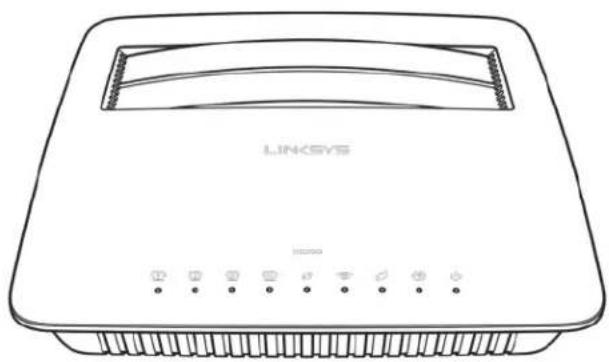
Vue du panneau supérieur

Ethernet Port 1

Ethernet Port 2

Ethernet Port 3

Ethernet Port 4

Ethernet—Levoyant resté allumé lorsquel modem routeur est correctement connecté à un pérophérique via le port Ethernet correspondant.
Wi-Fi Protected SetupTM—Levoyant reste allumé lorsqu'une connexion Wi-Fi Protected SetupTM (Configuration protégée par Wi-Fi) est correctement établie. Levoyant clignote lentement lorsque l'option Wi-Fi Protected SetupTM configure une connexion et clignote rapidement si une erreur se produit. Levoyant est étant lorsque l'option Wi-Fi Protected SetupTM est inactive.
Wi-Fi—Levoyant s'allume lorsque la fonction sans fil est activée. Il clignote lorsque le modem routeur traite de manière active l'envoi ou la réception de données sur le réseau.
DSL—Levoyant s'allume en vert lorsquelmodem routeur est directement connectéa une ligne DSL. Il s'allume en bleu lorsque le modem routeur, configurer uniquement en tant que routeur, est connecté à Internet via un modem supplémentaire.
Internet—Levoyant s'allume en vert lorsque le modem routeur est connecté à Internet. Il clignote en vert lorsque le modem routeur établit la connexion Internet. Il clignote en rouge lorsque le modem routeur ne parvient pas à obtaining une adresse IP.
Power (Alimentation)—Levoyant s'allume en vert lorsqu'elmodem routeur est sous tension. Il clignote à chaque démarrage, lorsqu'elmodem routeur passé en mode d'autodiagnostic. Une fois le diagnostic terminé, levoyant reste allumé en permanence. Il s'allume en rouge lorsqu'une erreur se produit.
Vue du panneau arrière
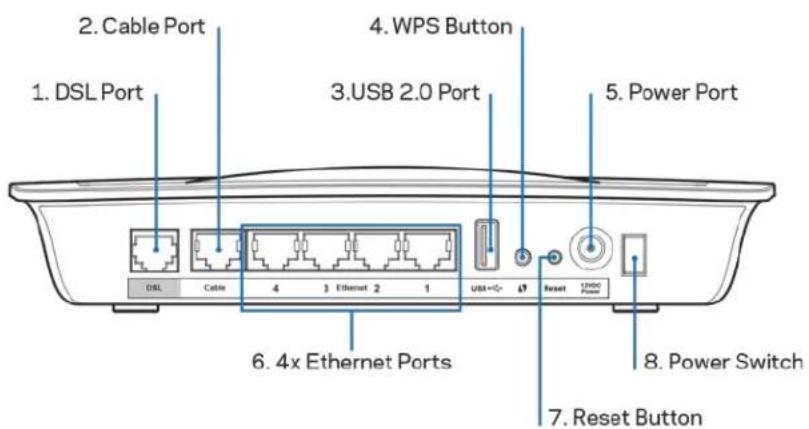
- Port DSL—Permet de se connecter à la ligne DSL.
- Port Cable—Pour utiliser le modem routeur uniquement en tant que routeur, connectez ce port au port LAN / Ethernet d'un modem supplémentaire à l'aide d'un cable réseau.
- Port USB 2.0—Connectez et partagez un disque USB sur votre réseau ou sur Internet.
- Bouton WPS—Appuyez sur ce bouton afin que la fonction Wi-Fi Protected Setup™ (Configuration protégée par Wi-Fi) puisse détecter vos apparéils sans fil compatibles avec Wi-Fi Protected Setup™ (Configuration protégée par Wi-Fi).
- Port Power (Alimentation)—Le port Power (Alimentation) est connecté à l'adaptateur secteur fourni.
- Ports Ethernet—Ces ports Ethernet connectent le modem routeur aux ordinateurs et autres périphériques réseau Ethernet sur votre réseau cable à l'aide de cables Ethernet (également appelés cables réseau).
- Bouton Reset (Réinitialisation)—Ce bouton permet de réinitialiser le routeur en rétablissant les paramètres d'usine. Maintenez enforcé le bouton de réinitialisation pendant cinq secondes environ.
- Bouton Power (Alimentation)—Appuyez sur I (on) pour allumer le routeur.
Montage mural
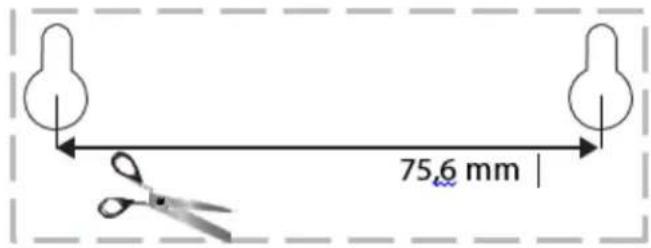
Le panneau inférieur du routeur comporte deux orifices de montage mural. La distance entre les fentes est de 75,6 mm. Deux vis sont nécessaires pour monter le routeur.
Remarque: Linksys n'est pas responsable des dommages causés par une fixation murale incorrecte du matériel de montage.
Pour fixer le routeur:
- Déterminéz l'emplacement du routeur. Assurez-vous que le mur est lisse, plat, sec et solide. Vérifiez également que l'emplacement du péripérisque est situé à proximé d'une prise électrique.
- Percez deux trouss dans le mur. Veillez a ce quils soient espacés de 75,6 mm.
- Insérez une vis dans chaque trou en laissant dépasser la tête de 3 mm.
- Positionnez le routeur en alignant les fentes de montage mural avec les deux vis.
- Placez les fentes de fixation murale sur les vis et faites glisser le routeur vers le bas jusqu'à ce que les vis s'ajustent parfaitement dans les fentes.
Gabarit de montage mural
Imprimez cette page en taille réelle.
Découpez en suivant les pointillés, puis placez la feuille sur le mur pourencer les trouss en respectant l'espacement requis.
Configuration
Configuration
- Branchez le cable téléphonique fourni entre le port DSL du modem routeur et une prise murale.
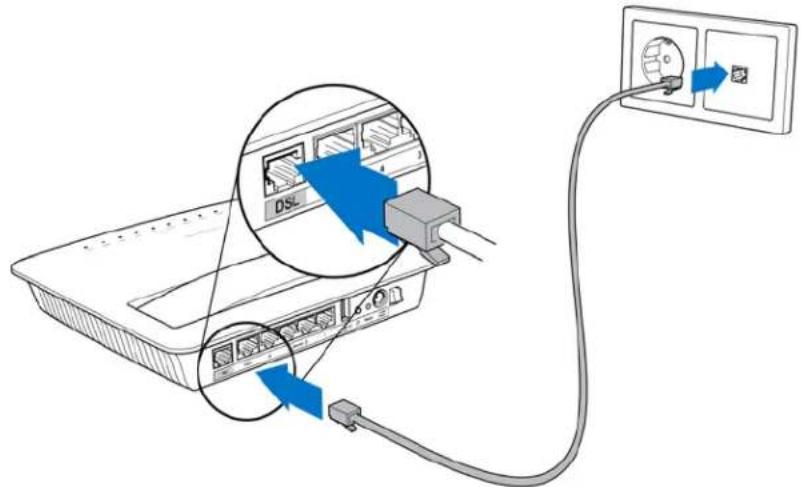
Remarque: Un microfiltre ou répartiteur peut être nécessaire dans le cas d'une ligne téléphonique fixe ( comme pour les utilisateurs du Royaume-Uni, les autres utilisateurs devront de renseigner auprès de leur FAI. Le microfiltre n'est pas nécessaire pour les utilisateurs RNIS). Vous devrez installer un microfiltre sur chaque téléphone ou télécopieur que vous utilisez. Pour installer un microfiltre, branchez-le sur une prise téléphonique reliée à l'ADSL, puis connectez une des deux extrémités du cable téléphone fourni au port DSL du microfiltre.
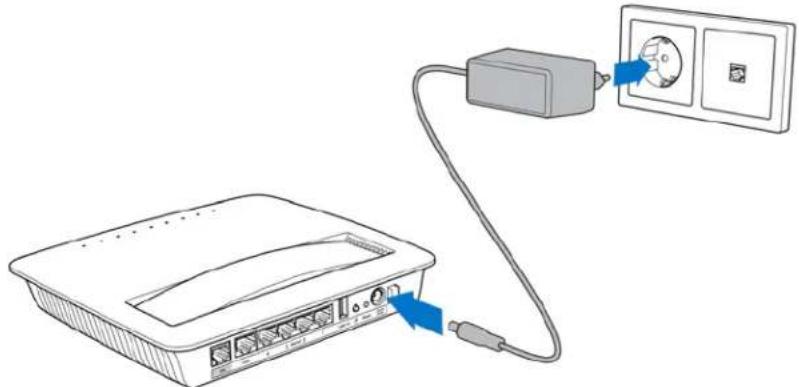
- Connectez l'adaptateur secteur entre le modem routeur et une prise secteur.
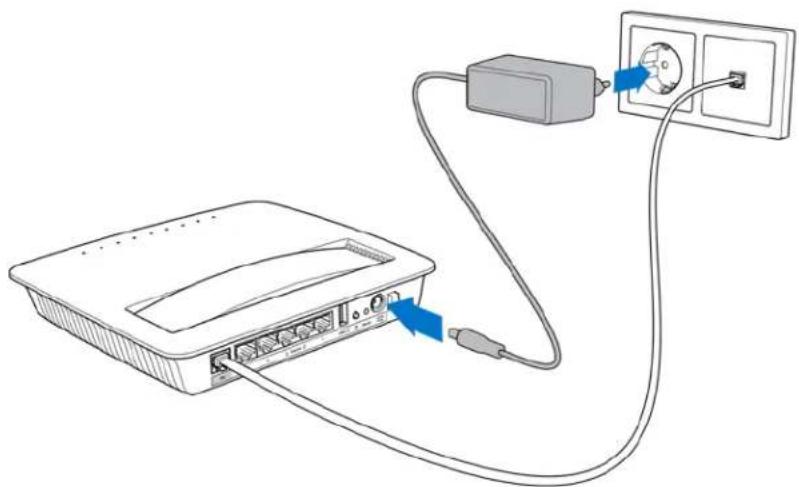
-
Sur un ordinateur, connectez le modem routeur au réseau sécurisé dont le nom apparait sur l'autocollant (vous pouvez modifier ces paramètres ultérieurement). Sélectionnéz l'option permettant de connecter votre routeur automatiquement à ce réseau. L'accès à Internet ne fonctionnera pas tant que l'installation du modem ne sera pas terminée.
-
Pour une installation filaire, branchez une des deux extrémités du cable Ethernet fourni à l'adaptateur Ethernet de votre ordinateur et l'autre extrémité au port Ethernet situé à l'arrête du modem routeur.
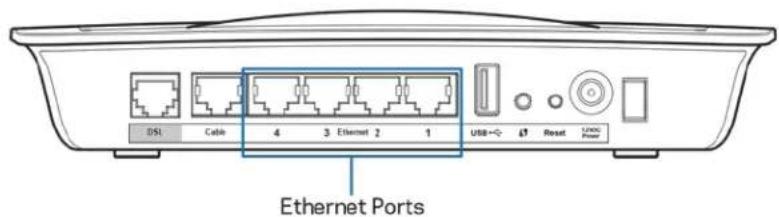
Répétez l' étape 2 pour chaque ordinateur ou périphérique supplémentaire à connecter au modem routeur.
Remarque: Si l'adaptateur Ethernet de votre ordinateur n'est pas configuré, veuillez vous reporter à la documentation correspondante pour plus d'informations.
- Ouvrez un navigateur Web, puis saisissez http://192.168.1.1 dans la barre d'adresse.

- Saisissez « admin » dans les champs Nom d'utilisateur et Mot de passer, puis cliquez sur Log in (Connexion).
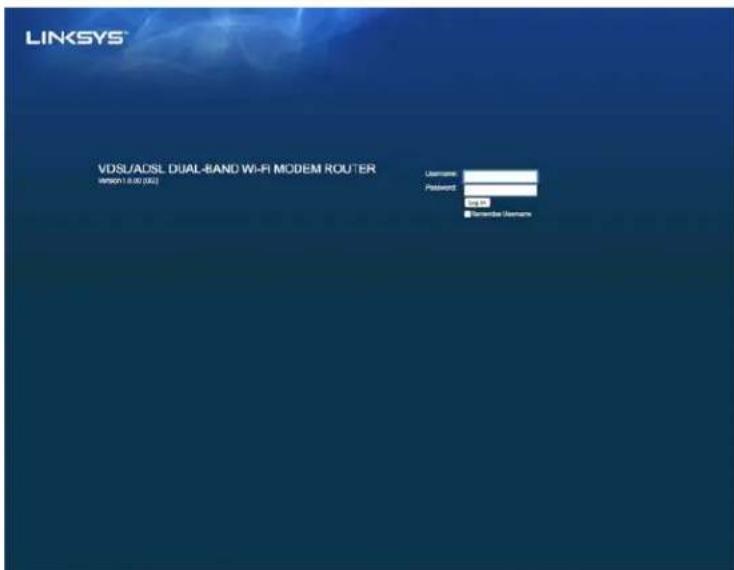
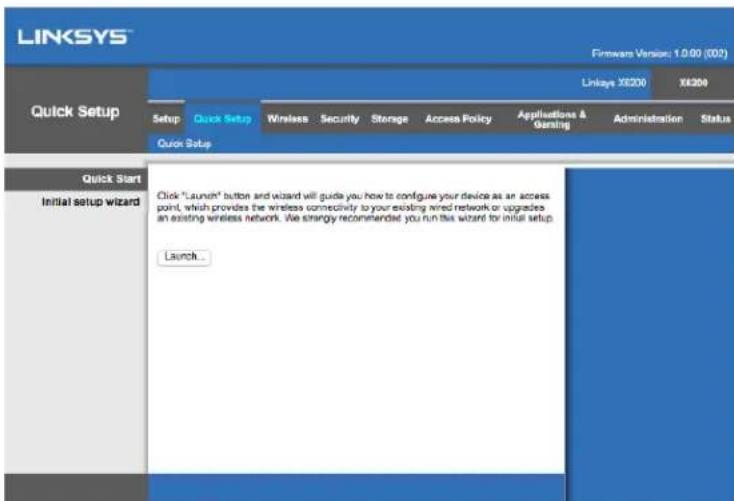
- La page de configuration Web de votre modem routeur s'affiche. Cliquez sur l'onglet Quick Start (Démarrage rapide).
-
Cliquez sur Launch (Lancement) pour executer l'Assistant de configuration. L'utilisation de l'assistant est recommandée pour la configuration initiale. L'assistant vous guidera pour configurer votre routeur de manière optimale.
-
Pour une configuration manuelle, cliquez sur l'onglet Setup (Configuration) et utilisez l'utilitaire basé sur le navigateur.
- Les voyants Power (Alimentation), Wireless (Sans fil) et Ethernet (unvoyant par ordinateur/dispositif connecté) doivent s'allumer. Si ce n'est pas le cas, vérifie que le modem routeur est sous tension et que les cables sont correctement branchés.
Configuration VDSL
Dans le cas d'une connexion VDSL (la connexion utilise la ligne téléphonique, mais dispose d'un débit de téléchargement supérieur à 24 Mbit/s), vous devez configurer le modem routeur manuellement. Notre fournisseur d'accès à Internet peut considérer la connexion VDSL comme une connexion « fibre ». La procédure est simple et rapide à partir du moment où votre fournisseur d'accès à Internet (FAI) vous a donné des informations correctes.
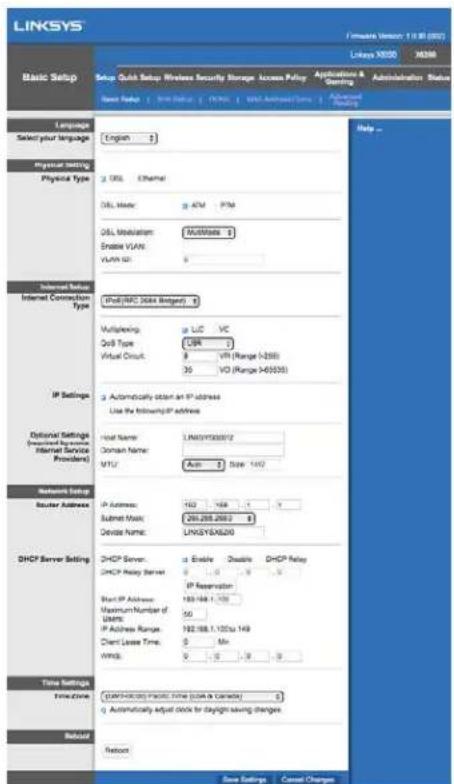
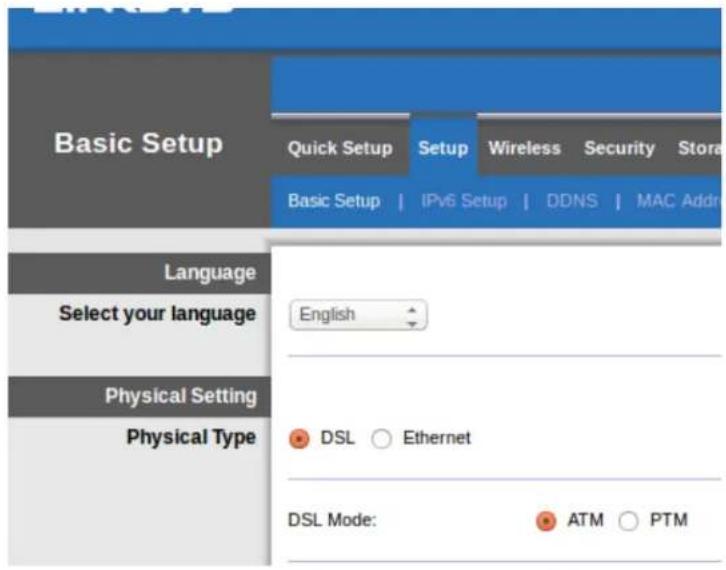
- Cliquez sur l'onglet Setup (Configuration) > Basic Setup (Configuration de base). Dans la section Physical Setting (Installation physique),CHOISSEZ le type physique DSL et le mode DSL PTM.
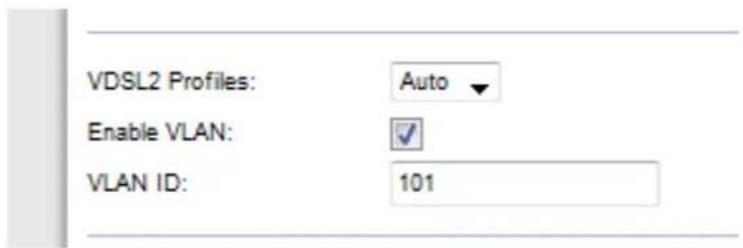
- Si vous FAI a besoin d'un VLAN, choisissez Enable VLAN (Activer le VLAN) et saisissez l'ID du VLAN demandé par votre FAI. Renseignez-vous auprès de l'assistance technique de votre fournisseur si vous ne savez pas lequel utiliser.
-
Dans la section Internet Setup (Paramétres Internet) > Internet Connection Type (Type de connexion Internet) / Sélectionnez PPPoE ou IPoE (adresse IP dynamique ou fixe) selon les recommendations de votre FAI (en cas de doute, contactez votre assistance technique). Sélectionnez Bridge Mode only (Mode pont uniquement) pour utiliser le dispositif comme un modem sans fonctionnalité routeur (c.-à-d. sans fonction Wi-Fi ou autre fonction réseau).
-
Si vous utilisez le protocole PPPoE, renseignez le nom d'utilisateur et le mot de passer fouinois par votre FAI.
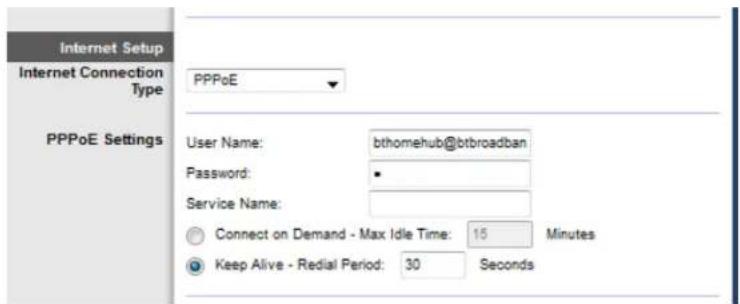
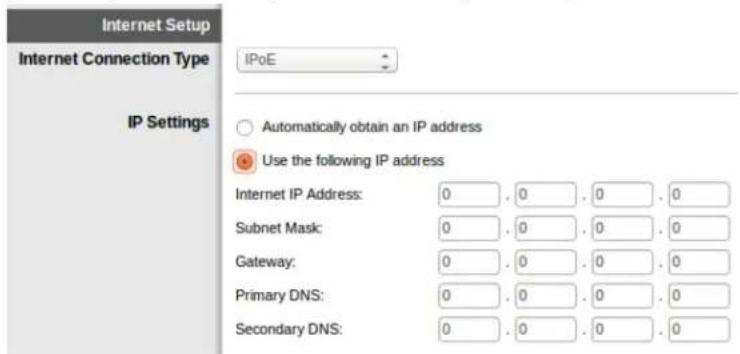
- Si vous type de connexion est dynamique (Dynamic), SélectionnézPoE dans le champ correspondant à Internet Connection Type (Type de connexion Internet) et cochez la case Automatically obtain an IP address (Obtenir automatiquement une adresse IPen regard de IP Settings (Paramètres IP).
- Si vous FAI a besoin de l'IPoE avec adresse IP statique, Sélectionnez le IPoE dans le champ correspondant à Internet Connection Type (Type de connexion Internet) et cochez la case Use the Following IP Address (Utiliser l'adresse IP suivante), puis saississez les paramètres de l'adresse IP (fournis par votre FAI) dans les champs correspondants.
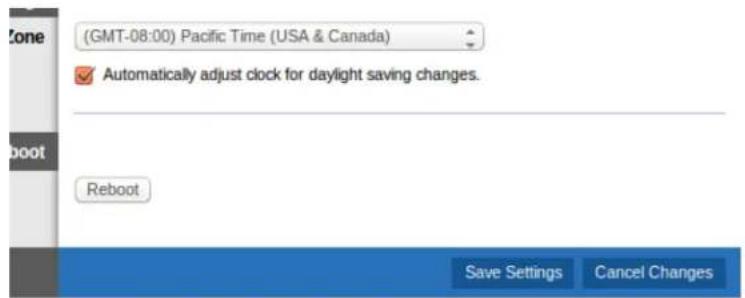
- Cliquez sur Save Settings (Enregistrer les paramètres), en bas de la page, pour enregistrer les paramètres et terminer l'installation.
Configuration de votre modem routeur en tant que routeur uniquement
- Branchez une des deux extrémités du cable Ethernet fourni à l'adaptateur Ethernet de votre ordinateur et l'autre extrémité au port Ethernet situé à l'arrière du modem routeur.
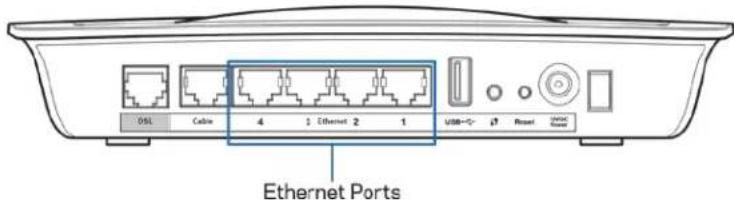
- Connectez une des deux extrémités d'un cable Ethernet au port situé à l'arrière du modem routeur, puis connectez l'autre extrémité à un port Ethernet libre sur votre modem.

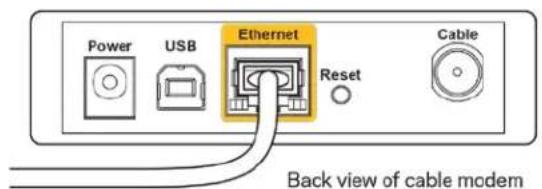
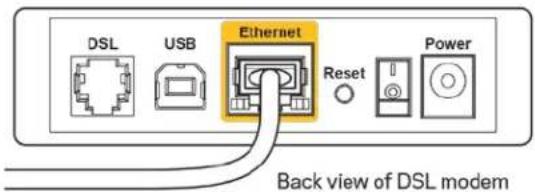
- Branchez l'une des deux extrémités du cordon de l'adaptateur électrique sur le port d'alimentation et l'autre extrémité sur une prise électrique.
- Mettez sous tension l'ordinateur à utiliser pour configurer le modem routeur.
- Les voyants Power (Alimentation), Wireless (Sans fil) et Ethernet (unvoyant par ordinateur/dispositif connecté) doivent s'allumer. Si ce n'est pas le cas, vérifie que le modem routeur est sous tension et que les cables sont correctement branchés.
Configuration avancée
Si vous souhaitez modifier les paramètres avances du routeur, utilisez l'utilitaire basé sur le navigateur Web du routeur. Vous pouvez acceder à l'utilitaire à l'aide d'un navigateur Web sur un ordinateur connecté au routeur. Pour plus d'informations sur l'utilitaire, cliquez sur Help (Aide) qui se trouve sur le côté croit de l'écran ou rendez-vous sur notre site Web.
Comment acceder à l'utilitaire basé sur le navigateur Web
- Pour acceder à l'utilitaire basé sur le navigateur Web, lancez le navigateur Web sur votre ordinateur, puis saisissez l'adresse IP par défaut du routeur, 192.168.1.1, dans la barre d'adresse de votre navigateur. Appuyez ensuite sur la touche Entrée.
Remarque: Vous pouvez également acceder à l'utilitaire basé sur le navigateur Web depuis des ordinateurs Windows en entrant l'adresse du périphérique dans la barre d'adresse.
Un écran de connexion apparait.
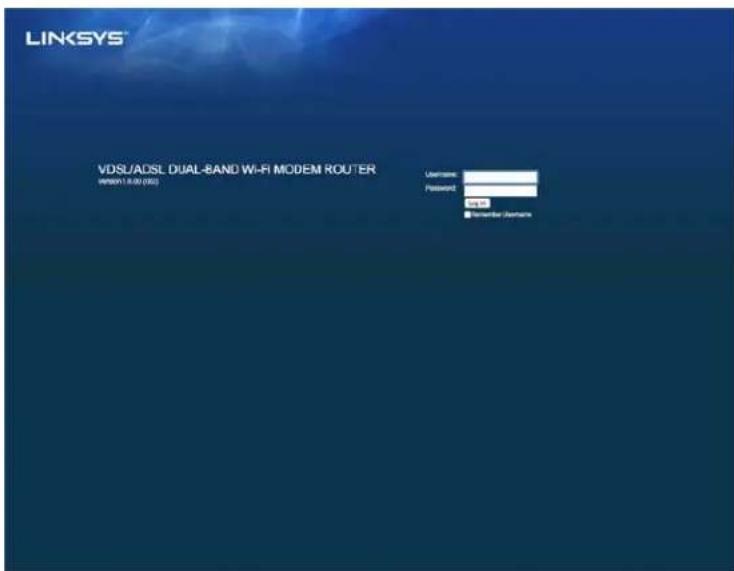
- Dans le champ User name (Nom d'utilisateur), saisissez admin.
-
Dans le champ Password (Mot de passer), saisissez le mot de passer créé lors de l'installation. Si vous n'avez pas modifié le mot de passer au cours de l'installation, le mot de passer par défaut est « admin »
-
Cliquez sur OK pour continuer.
Comment utiliser l'utilitaire basé sur le navigateur Web
Utilisez les onglets situés en haut de chaque écran pour naviguer dans l'utilitaire. Les onglets sont disposés selon deux niveaux : ceux du niveau supérieur correspondent aux fonctions générales et les onglets du niveau inférieur correspondent aux fonctions spécifique correspondantes.
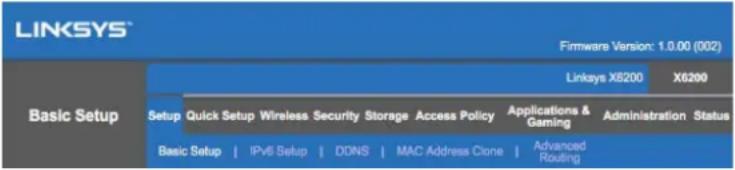
Remarque: Dans ce guide de l'utilisateur, chaque écran est identifié par les noms de ses onglets de niveau supérieur et inférieur. Par exemple, Setup (Configuration) > Basic Setup (Configuration de base) est l'écran auquel on accède via l'onglet de niveau supérieur Setup (Configuration) et son onglet de niveau inférieur Basic Setup (Configuration de base).
Si vous modifiez les paramètres sur l'un des écrons, vous doivent pouvoir sur Save Settings (Enregistrer les paramètres) pour appliquer vos modifications ou sur Cancel Changes (Annuler les modifications) pour supprimer vos modifications. Ces commandes apparaissent en bas de chaque fenêtre.
Remarque : Pour plus d'informations sur un champ en particulier, cliquez sur Help (Aide) qui se trouve sur le côté droit de l'écran.
Setup (Configuration) > Basic Setup (Configuration de base)
Le premier écran qui s'affiche est l'écran Basic Setup (Configuration de base). Les options de cet onglet vous permettent de modifier les paramètres généraux du routeur.
Mode DSL (ATM / ADSL)
Language—Select your language (Langue—Sélectionnez votre langue) Pour utiliser une autre langue, sélectionnez la langue de votre choix dans le menu déroulant. Le
changement de langue de l'utilitaire basé sur le navigateur Web prend effet au bout de cinq secondes.
Internet Setup (Configuration Internet)--La section Internet Setup permet de configurer votre routeur conformément à votre connexion Internet. Vous pouvez vous procurer la plupart de ces informations auprès de votre fournisseur d'accès Internet (FAI).
- Internet Connection Type (Type de connexion Internet)
Dans le menu déroulant, Sélectionnez le type de connexion Internet communiqué par votre FAI. Les types de connexion disponibles sont les suivants :
- Bridged Mode Only (Mode pont uniquement)—Avec ce mode, seule la fonction modem DSL est disponible, toutes les fonctions de routeur étant désactivées. Lorsque cette option est sélectionnée, vousdezuez uniquement saisir les Paramètres VC.
- IPOE RFC 2684 Bridged (Pont IPOE RFC 2684)—Lorsque cette option est sélectionnée, saisissez les données appropriées dans la section IP Settings (Paramètres IP). Sélectionnez ensuite Obtain an IP address automatically (Obtenir une adresse IP automatiquement) si vous FAI vous attribue une adresse IP au moment de la connexion. Sinon, sélectionné Use the following IP address (Utiliser l'adresse IP suivante).
- IPOA RFC 2684 Routed (Routage IPOA RFC 2684)—Si vous utilisez cette méthode, vous doivent utiliser une adresse IP permanente pour vous connecter à Internet.
- RFC 2516 PPPoE (PPP oE RFC 2516)—Certain fournisseurs d'accès à Internet DSL utilisent le protocole PPPoE (Point-to-Point Protocol over Ethernet) pour établier des connexions Internet. Si vous utilisez le protocole PPPoE, votre adresse IP est automatiquement fournie.
- RFC 2364 PPPoA (PPPoA RFC 2364)—Certain fournisseurs d'accès à Internet DSL utilisent le protocole PPPoA (Point-to-Point Protocol over ATM) pour établier des connexions Internet. Si vous utilisez le protocole PPPoA, votre adresse IP est automatiquement fournie.
Network Setup (Configuration du réseau)—La section Network Setup (Configuration du réseau) configure les paramètres IP pour votre réseau local.
Mode DSL (PTM / VDSL)
VDSL2 Profiles (Profils VDSL2)—Sélectionnez les profils VDSL2 pris en charge par votre FAI. Le profil par défaut est Auto (récommandé).
Enable VLAN (Activation de VLAN)—Le modem routeur attribuera des numérores de VLAN spécifiques à l'ensemble du traffic sortant de l'interface WAN. Veuillez vous rapprocher de votre FAI pour obtenir cette information.
VLAN ID (ID du VLAN)—Une fois le VLAN activé, vous devez entrer un ID de VLAN. L'ID doit être compris entre 10 et 4 095. Veuillez vous rapprocher de votre FAI pour vos paramètres spécifique.
Internet Setup (Configuration Internet)--La section Internet Setup permet de configurer votre routeur conformément à votre connexion Internet. Vous pouvez vous procurer la plupart de ces informations auprès de votre fournisseur d'accès Internet (FAI).
- Internet Connection Type (Type de connexion Internet)
Dans le menu déroulant, Sélectionnez le type de connexion Internet communiqué par votre FAI. Les types de connexion disponibles sont les suivants :
- Bridged Mode Only (Mode pont uniquement)—Avec ce mode, seule la fonction modem DSL est disponible, toutes les fonctions de routeur étant désactivées.
- IPOE—Lorsque cette option est sélectionnée, saisissez les données appropriées dans la section IP Settings (Paramètres IP). Sélectionnez ensuite Obtain an IP address automatically (Obtenir une adresse IP automatique) si vous attribue une adresse IP au moment de la connexion. Sinon, Sélectionnéz Use the following IP address (Utiliser l'adresse IP suivante).
- PPPoE—Certain fournisseurs d'accès à Internet DSL utilisent le protocole PPPoE (Point-to-Point Protocol over Ethernet) pour établier des connexions Internet. Si vous utilisez le protocole PPPoE, votre adresse IP est automatiquement fournie.
Mode Ethernet
Language—Select your language (Langue—Sélectionnez vous langue) Pour utiliser une autre langue, sélectionnez la langue de votre choix dans le menu déroulant. Le
changement de langue de l'utilitaire basé sur le navigateur Web prend effet au bout de cinq secondes.
Internet Setup (Configuration Internet)--La section Internet Setup permet de configurer votre routeur conformément à votre connexion Internet. Vous pouvez vousrialpuplef de ces informations aupres de suaive fournisseur d'acces Internet (FAI).
- Internet Connection Type (Type de connexion Internet)
Dans le menu déroulant, Sélectionnez le type de connexion Internet communiqué par votre FAI. Les types de connexion disponibles sont les suivants :
- Automatic Configuration (Configuration automatique) - DHCP—Le type de connexion Internet par défaut est Configuration automatique - Protocole DHCP (Dynamic Host Configuration Protocol). Conserves la connexion par défaut uniquement si vous FAI prend en charge le DHCP ou si vous vous connectez via une adresse IP dynamique (cette option s'applique généralement aux connexions par cable).
- Static IP (IP statique)—Si vous doivent utiliser une adresse IP fixe pour vous connecter à Internet, Sélectionnez l'option Static IP (Adresse IP statique).
-
PPPoE—Si vous disposez d'une connexion DSL, vérifiez si votre FAI utilise le protocole Point-to-Point Protocol over Ethernet (PPPtoE). Si c'est le cas, sélectionnez PPPoE.
-
Connect on Demand or Keep Alive (Connexion à la demande ou maintien de la connexion)—Les options de connexion à la demande et du maintien de la connexion vous permettent de définir si le routeur se connecte à Internet seulement si nécessaire (cette option peut s'avérer utile si vous FAI vous facture pour le temps de connexion), ou si le routeur doit toujours être connecté. Sélectionnez l'options appropriée.
-
PPTP--Le protocole PPTP (Point-to-Point Tunneling Protocol) est un service généralement appliqué dans le cadre de connexions intra-europeennes. Si votre connexion PPTP prend en charge l'adressage DHCP ou une adresse IP dynamique, Sélectionnez Obtain an IP Address Automatically (Obtenir une adresse IP automatiquement). Si vous doivent utiliser une adresse IP fixe pour vous connecter à Internet, Sélectionnez Specify an IP Address (Sécifier une adresse IP), et configurez les options ci-dessous.
-
Connect on Demand or Keep Alive (Connexion à la demande ou maintien de la connexion)—Les options de connexion à la demande et du maintien de la connexion vous permettent de définir si le routeur se connecte à Internet seulement si nécessaire (cette option peut s'avérer utile si vous facture au temps de connexion), ou si le routeur doit toujours être connecté. Sélectionnez l'option appropriée.
-
L2TP—Le protocole L2TP (Layer 2 Tunneling Protocol) est un service généralement appliqué dans le cadre de connexions établies sur le territoire israélien.
-
Connect on Demand or Keep Alive (Connexion à la demande ou maintien de la connexion)—Les options de connexion à la demande et du maintien de la connexion vous permettent de définir si le routeur se connecte à Internet seulement si nécessaire (cette option peut s'avérer utile si vous FAI vous facture pour le temps de connexion), ou si le routeur doit toujours être connecté. Sélectionnez l'option appropriée.
-
Telstra Cable (Cable Telstra)—Cable Telstra est un service généralement appliqué dans le cadre de connexions établies sur le territoire australien.
Network Setup (Configuration du réseau)—La section Network Setup (Configuration du réseau) configure les paramètres IP pour votre réseau local.
Wireless (Sans fil) > Basic Wireless Settings (Paramètres sans fil de base)
Remarque : Pour plus d'informations sur un champ en particulier, cliquez sur Help (Aide) qui se trouve sur le côte croit de l'écran.
Deux procédures permettent de configurer les réseaux sans fil du routeur : la configuration manuelle et la configuration protégée par Wi-Fi (Wi-Fi Protected Setup).
Wi-Fi Protected Setup (Configuration protégée par Wi-Fi) est une fonction qui facilité la configuration de votre réseau sans fil. Si vous avez des péripériques clients, tels que des adaptateurs sans fil, prénant en charge la fonctionnalité Wi-Fi Protected Setup (Configuration protégée par Wi-Fi), vous pouvez utiliser cette fonction.
Configuration manuelle
Remarque: Àprouvave configuré le(s) réseau(x) sans fil, configurer les paramètres de sécurité sans fil. Cliquez sur Wireless (Sans fil) > Basic Wireless Settings (Paramètres sans fil de base) > Security Modes (Modes de sécurité) (p. 22).
Paramètres sans fil 2,4 GHz
Network Mode (Mode reseau) Pour la plupart des configurations reseau, vous nevez le laisser sur Mixed (Mixte) (par défaut).
- Mixed (Mixte)—Si vous reseau compte des peripheriques sans fil N, sans fil G et sans fil B, conservez le parametre par defaut, Mixed (Mixte).
- Wireless-B/G Only (Sans fil B/G seulement)—Si vous réseau compte des péripériques sans fil B et G, Sélectionnez Wireless-B/G Only (Sans fil B/G seulement).
- Wireless-B Only (Sans fil B seulement)—Si vous reseau ne compte que des périhériques sans fil B, sélectionnez Wireless-B Only (Sans fil B seulement).
- Wireless-G Only (Sans fil G seulement)—Si vous reseau ne compte que des périhériques sans fil G, sélectionnez Wireless-G Only (Sans fil G seulement).
-
Wireless-N Only (Sans fil N seulement)—Si vous reseau ne compte que des périhériques sans fil N, Sélectionnez Wireless-N Only (Sans fil N seulement).
-
Disabled (Désacté)—Si vous réseau ne compte pas de périphériques sans fil B, G et N, Sélectionnez Disabled (Désacté).
Remarque: Si vous ne savez pas exactement quel mode utiliser, conservez l'option par défaut, Mixed (Mixte).
Network Name (SSID) (Nom du réseau (SSID))—L'identifant de l'ensemble des services (SSID) est le nom de réseau partagé par tous les périhériques d'un réseau sans fil. Ce paramètre sensible à la casse ne doit pas composer plus de 32 caractères. Le nom du réseau par défaut est Linksys suivi par les cinq (5) derniers chiffres du numéro de série du routeur, qui se trouvent sur la face inférieure du routeur par défaut. Si vous avez effectué l'installation à l'aide du logiciel d'installation, le nom du réseau par défaut est modifié en nom facile à retenir.
Remarque: Si vous restaurez les paramètres d'usine du routeur (en appuyant sur le bouton Reset (Réinitialisation) ou à partir de l'écran Administration > Factory Defaults (Paramètres d'usine)), le nom de réseau reprend sa valeur par défaut et tous les périphériques du réseau sans fil doit être reconnectçés.
Security Mode (Mode de sécurité)—Consulter la section Mode de sécurité (p. 22).
- Channel Width (Largeur de canal)—Pour des performances optimes sur un réseau utilisant des péripériques sans fil B, G et N, Sélectionnez Auto (20 MHz or 40 MHz) (Automatique (20 MHz ou 40 MHz)). Pour une largeur de canal de 20 MHz, Sélectionnez 20 MHz only (20 MHz uniquement).
- Channel (Canal)—Sélectionnez le canal dans la liste déroulante associée au réseau sans fil B, N ou G. Si vous avez des doutes quant au canal à selectionner, Linksys vous recommende de conserver le paramètre par défaut, Auto.
- SSID Broadcast (Diffusion SSID)—Lorsque des ordinateurs clients sans fil recherche des réseaux sans fil auxquels s'associer, ils détectent le SSID diffusé par le routeur. Pour diffuser le SSID du routeur, conservez le paramètre par défaut, Enabled (Activé). Si vous ne souhaitez pas diffuser le SSID du routeur, Sélectionnez Disabled (Désactifé).
Paramètres sans fil 5 GHz
Network Mode (Mode reseau)—Selectionnez les normes sans fil prises en charge par votre reseau.
- Mixed (Mixte) Si votre réseau compte des périphériques sans fil A, sans fil AC et sans fil N (5 GHz), conservez le paramètre par défaut, Mixed (Mixte).
-
Wireless-A Only (Sans fil A seulement)—Si vous reseau ne compte que des péripériques sans fil A, Sélectionnez Wireless-A Only (Sans fil A seulement).
-
Wireless-N Only (Sans fil N seulement)—Si vous réseau ne compte que des péripériques sans fil N (5 GHz), Sélectionnez Wireless-N Only (Sans fil N seulement).
- Wireless-AC Only (Sans fil AC seulement)—Si vous réseau ne compte que des péripériques sans fil AC (5 GHz), Sélectionnez Wireless-AC Only (Sans fil AC seulement).
- Wireless-A/N Only (Sans fil A/N seulement)—Si votre réseau comporte des périphériques sans fil A et N, Sélectionnez Wireless-A/N Only (Sans fil A/N seulement).
- Wireless-N/AC Only (Sans fil N/AC seulement)—Si vous reseau compte des péripériques sans fil N et AC, Sélectionnez Wireless-N/AC Only (Sans fil N/AC seulement).
- Disabled (Désactivé)—Si vous réseau ne compte pas de périphériques sans fil A, sans fil AC et sans fil N (5 GHz), Sélectionnez Disabled (Désactivé).
Remarque: Si vous ne savez pas exactement quel mode utiliser, conservez l'option par défaut, Mixed (Mixte).
Network Name (SSID) (Nom du réseau (SSID))—L'identifant de l'ensemble des services (SSID) est le nom de réseau partagé par tous les péripériques d'un réseau sans fil. Ce paramètre sensible à la casse ne doit pas composer plus de 32 caractères. Le nom du réseau par défaut est Linksys suivi par les cinq (5) derniers chiffres du numéro de série du réseau, qui se trouvent sur la face inférieure du réseau par défaut. Si vous avez effectué l'installation à l'aide du logiciel d'installation, le nom du réseau par défaut est modifié en nom facile à retenir.
REMARQUE: Si vous restaurez les paramètres d'usine du routeur (en appuyant sur le bouton Reset (Réinitialisation) ou à partir de l'écran Administration > Factory Defaults (Paramètres d'usine)), le nom de réseau reprend sa valeur par défaut et tous les périphériques du réseau sans fil doit être reconnectçés.
- Security Mode (Mode de sécurité)—Consulter la section Mode de sécurité cédessous.
-
Channel Width (Largeur de canal)—Pour des performances optimales dans un réseau utilisant des péripériques sans fil A, AC et N, Sélectionnez Auto (20 MHz or 40 MHz or 80 MHz) (Auto (20 MHz ou 40 MHz ou 80 MHz)). Pour une largeur de canal de 20 MHz, Sélectionnez 20 MHz only (20 MHz uniquement). Pour une largeur de canal de 20 MHz ou 40 MHz, Sélectionnez Auto (20 MHz or 40 MHz) (Auto (20 MHz ou 40 MHz)).
-
Channel (Canal)—Sélectionnez le canal dans la liste déroulante associée au réseau sans fil B, N ou G. Si vous avez des doutes quant au canal à selectionner, Linksys vous recommende de conserver le paramètre par défaut, Auto.
- SSID Broadcast (Diffusion SSID)—Lorsque des ordinateurs clients sans fil recherche des réseaux sans fil auxquels s'associer, ils détectent le SSID diffusé par le routeur. Pour diffuser le SSID du routeur, conservez le paramètre par défaut, Enabled (Activé). Si vous ne souhaitez pas diffuser le SSID du routeur, Sélectionnez Disabled (Désactifé).
Modes de sécurité
| Option de sécurité Intensité | |
| WPA2 Personnel / Entreprise | Encore plus puissant |
| WPA2 / WPA Mixte | WPA2: Encore plus puissant WPA: Puissant |
| WPA Personnel/ Entreprise | Puissant |
| WEP | Paramètres de base |
Remarques
- Quel que soit le mode que vous désisissez, chaque apparéil de votre réseau sans fil DOIT utiliser ce mode et le même mot de passer ou clé partagée dans le cas d'un serveur RADIUS.
- Si le chiffrement WEP est utilisé (non recommendé), Sélectionnez le niveau approprié de chiffrement WEP: 40/64-bit (10 hex digits) ([40/64 bits [26 chiffres hexadécimaux]) ou 104/128-bit (26 hex digits) (104/128 bits [26 chiffres hexadécimaux]). Le niveau de chiffrement par défaut est 40/64 bits, 10 hex digits (40/64 bits [10 chiffres hexadécimaux]).
WPA2 / WPA Mixte, WPA2 Personnel et WPA Personnel
- Saisissez un mot de passer composé de 8 à 63 caractères. Le mot de passer par défaut est password. Si vous avez effectué l'installation à l'aide du logiciel d'installation, le mot de passer par défaut est modifié en mot de passer unique.
WPA Enterprise, WPA2 Enterprise, et WPA2 / WPA Enterprise Mixte
Utilisé conjointement avec un serveur RADIUS (elle ne doit être utilisée que lorsqu'un serveur RADIUS est connecté au routeur).
Saisissez l'adresse IP du serveur RADIUS.
Saisissez l'adresse IP du serveur RADIUS. La valeur par défaut est 1812.
Saisissez clé partagée par le routeur et le serveur.
WEP
- Le système WEP est une méthode de cryptage élémentaire, moins sécurisée que le système WPA.
- Encryption (Chiffrement)—Sélectionnez le niveau approprié de chiffrement WEP: 40/64-bit (10 hex digits) (40/64 bits [10 chiffres hexadécimaux]) ou 104/128-bit (26 hex digits) (108/128 bits (26 chiffres hexadécimaux). Le niveau de chiffrement par défaut est 40/64 bits, 10 hex digits (40/64 bits [10 chiffres hexadécimaux]).
- Passphrase (Phrase de passer)—Saisissez une phrase de passer pour générer automatiquement la clé WEP. Cliquez ensuite sur Generate (Générer).
Key 1 (Clé 1)—Si vous n'avez saisi aucune phrase de passer, saisissez la clé WEP manuellement.
Désactivé
Si vous désactivez la sécurité sans fil, un message apparaitraès lors que vous essaïrez de vous connecter à Internet. Vous pourrez désirir d'activer la sécurité sans fil ou de confirmer que vous avez bien compris les risques encourus et que vous souhaitez tout de même continuer.
Remarque : Lorsque la sécurité sans fil est désactivée, votre réseau sans fil n'est plus protégé contre les intrusions.
Trois méthodes sont disponibles pour utiliser la fonctionnalité Wi-Fi Protected Setup (Configuration protégée par Wi-Fi). Utilisez la méthode qui s'applique au périhérique client que vous configurez.
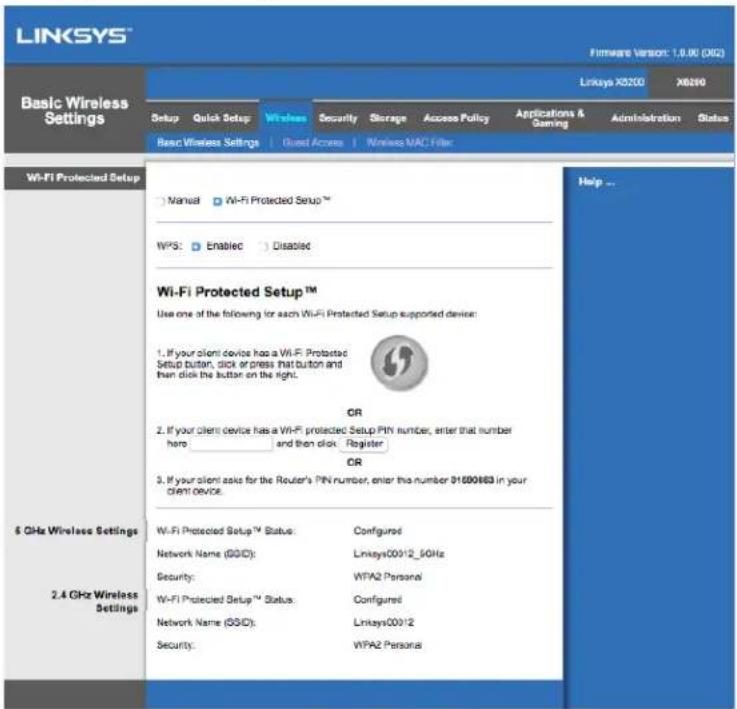
Remarque: Wi-Fi Protected Setup configure un seul péripérisque client à la fois.
Répétez la procédure pour chaque périphérique client prénant en charge la fonctionnalité Wi-Fi Protected Setup.
Voyant indiquant l'activité de Wi-Fi Protected Setup (Configuration protégée par Wi-Fi)
Le logo situe sur le panneau supérieur du routeur fait office de voirant pour la fonctionnalité Wi-Fi Protected Setup (Configuration protégée par Wi-Fi).
- Lorsque le processus Wi-Fi Protected Setup est activé, levoyant clignote lentement. Levoyant reste alluméès lors que le processus Wi-Fi Protected Setup est terminé.
- En cas d'erreur, levoyant clignote rapidement pendant deux minutes. Patientez et réessayez.
- Attendez que levoyant resté allumé pour lancer une nouvelle session Wi-Fi Protected Setup.
Utilisez cette méthode si vous pérIPHERique client dispose d'un bouton Wi-Fi Protected Setup.
Remarque: Assurez-vous de ne configurer qu'un seul périphérique client à la fois.
- Cliquez ou appuyez sur le bouton Wi-Fi Protected Setup (Configuration protégée par Wi-Fi) du pérophérique client.
- Cliquez sur le bouton Wi-Fi Protected Setup de l'écran Wi-Fi Protected Setup du routeur, OU appuyez sur le bouton Wi-Fi Protected Setup à l'arrête de l'amplificateur durant une seconde.
- Une fois la configuration du périhérique client effectuee, vous dispose de deux minutes pour cliquer sur OK dans I'ecran Wi-Fi Protected Setup du routeur.
Saisissez le code PIN du périphérique client sur le routeur.
Utilisez cette méthode si vous périphérique client dispose d'un code PIN (Personal Identification Number) pour Wi-Fi Protected Setup.
- Saisissez le code PIN du périphérique client dans le champ prévu à cet effet sur l'écran Wi-Fi Protected Setup du routeur.
- Cliquez sur le bouton Register (Enregistrement) sur l'écran Wi-Fi Protected Setup du routeur.
- Une fois la configuration du périhérique client effectuée, vous dispose de deux minutes pour cliquer sur OK dans l'écran Wi-Fi Protected Setup du routeur.
Saisissez le code PIN du routeur sur le périphérique client.
Utilisez cette méthode si vous périphérique client demande le code PIN du routeur.
- Sur le périphérique client, saisissez le code PIN affiché sur l'écran Wi-Fi Protected Setup du routeur (ce code est également inscrit sous le routeur).
- Une fois la configuration du périhérique client effectuee, vous dispose de deux minutes pour cliquer sur OK dans I'ecran Wi-Fi Protected Setup du routeur.
Pour chaque réseau sans fil, les éléments suivants s'affichent au bas de l'écran : Network Name (SSID) (Nom du réseau (SSID)), Security (Sécurité) et Passphrase (mot de passer).
Remarque: Si vous possédez des périphériques clients qui ne prennant pas en charge la fonctionnalité Wi-Fi Protected Setup (Configuration protégée par Wi-Fi), notez les paramètres sans fil et configurez manuellement ces périphériques clients.
Wireless (Sans fil) > Guest Access (Accès invite)
La fonctionnalité Guest Access (Accès invite) vous permit d'offrir un accès Internet sans fil aux personnes qui vous rendent visite. Le réseau invite est un réseau sans fil distinct de votre réseau local. La fonctionnalité d'accès invite ne permet pas d'acceder au réseau local et à ses ressources. Vos invites n'ont donc pas accès à vos ordinateurs ou vos données personnelles. L'ordinateur invite ne peut, par exemple, lancer une impression sur une imprimante du réseau local ou copier des fichiers vers un ordinateur de ce même réseau. L'exposition de votre réseau local est ainsi minimisée.
Accès invité
Allow Guest Access (Autoriser l'autorisier l'accès invite)—Pour autoriser l'accès à Internet via un réseau invite, ne modifies pas le paramètre par défaut, Yes (Oui). Sinon, selectionnez No (Non).
Guest Network Name (Nom du réseau invite)—Le nom par défaut de votre réseau sans fil, suivi de « -guest ».
Guest Password (Mot de passer convité)—Le mot de passer par défaut est « guest ». Si vous avez effectué l'installation à l'aide du logiciel d'installation, le mot de passer par défaut est modifié en mot de passer unique.
Change(Modifier)—Cliquez sur cette option pour modifier le mot de passer invite. L'écran de modification du mot de passer invite s'affiche. Saisissez un mot de passage responsable entre 4 et 32 caractères. Cliquez sur Change (Modifier) pour enregistrer le nouveau mot de passage et returner à l'écran d'accès invite.
Total Guests Allowed (Nombre total d'invités autorisés)—5 invitations sont autorisés à acceder à Internet via le réseau invite par défaut. Sélectionnez le nombre d'invités que vous souhaitez autoriser sur votre réseau invite.
SSID Broadcast (Diffusion SSID)—Lorsque des dispositifs sans fil recherche des réseaux sans fil auxquels s'associer, ils déetectent le SSID (nom du réseau sans fil) diffusé par le routeur. Pour diffuser le SSID du réseau invite, conservez le paramètre par défaut, Enabled (Activé). Si vous ne souhaitez pas diffuser le SSID du réseau invite, sélectionnez Disabled (Désactifé).
Instructions pour les invites
Lorsqu'un invite souhaite acceder à Internet chez vous, fournissez-lui les informations suivantes:
- Sur l'ordinateur de l'invité, connectez-vous au réseau sans fil invite dont le nom apparait sur l'écran d'accès invite.
- Ouvrez votre navigateur Web.
- Sur l'écran de connexion, saisissez le mot de passer affiché sur l'écran d'accès invite.
- Cliquez sur Log In (Connexion).
Dépannage
L'ordinateur ne parvient pas à se connecter à Internet.
Suivez les instructions suivantes jusqu'à ce que l'ordinateur se connecte à Internet :
Assurez-vous que le modem routeur est sous tension. Levoyant d'alimentation doit etre vert,et ne pas clignoter.
- Si levoyant d'alimentation clignote, mettez hors tension tous les péripériques réseau, y compris le modem routeur et les ordinateurs. Allumez ensuite chaque péripérisque dans l'ordre suivant :
- Modemouteur
-
Ordinateur
-
Vérifiez les voyants sur le panneau avant de l'appareil. Assurez-vous que les voyants Power (Alimentation), DSL et au moins l'un des voyageurs Ethernet numérotés sont allumés. Si ce n'est pas le cas, vérifie que le cable est bien connecté. L'ordinateur doit être connecté à l'un des ports numérotés de 1 à 4 sur l'appareil, et le port DSL de l'appareil doit être relié à la ligne ADSL.
Lorsque vous double-cliquez sur l'icone de votre navigateur Web, un nom d'utilisateur et un mot de passer vous sont demandés.
Pour ne plus avoir à saisir ces informations, suivez les instructions ci-dessous.
Lancez le navigateur Web et procédez comme suit (les instructions suivantes sont spécifiques à Internet Explorer, mais procédez de la même façon pour les autres navigateurs):
- Sélectionnez Tools (Outils) > Internet Options (Options Internet).
- Cliquez sur I'onglet Connections (Connexions).
- Sélectionnéz Never dial a connection (Ne jamais établit de connexion).
- Cliquez sur OK.
Vous utilisez une adresse IP statique et vous ne parvenez pas à vous connecter.
Reportez-vous à Windows Help (Aide de Windows) et modifie les Propriétés de Protocole Internet (TCP/IP) enCHOISIGANTObtain an IP address automatically (Obtenir une adresse IP automatique).
L'ordinateur ne parvient pas à étabir de connexion sans fil au réseau.
Assurez-vous que l'ordinateur et l'appareil utilisent le même nom ou SSID de réseau sans fil. Si la sécurité sans fil est activée, vérifie que l'ordinateur et l'appareil utilisent la même méthode de sécurité et la même clé de sécurité.
YoudevezmodifierlesparametesdeI'appareil.
Ouvrez le navigateur Web (par exemple, Internet Explorer ou Firefox) et saisissez l'adresse IP de l'appareil dans le champ d'adresse (l'adresse IP par défaut étant 192.168.1.1). Lorsque vous y étés invite, replissez les champs User name (Nom d'utilisateur) et Password (Mot de passer) (le nom d'utilisateur et le mot de passer par défaut sont administr). Cliquez sur l'onglet approprié pour modifier les paramètres.
Le service DSL ne permet pas de se connecter manuellement à Internet.
Une fois installé, le routeur se connecte automatiquement au réseau de votre fournisseur d'accès à Internet (FAI). Aucune connexion manuelle n'est nécessaire.
Lorsque vous ouvrez le navigateur Web, l'écran de connexion s'affiche, même si vous n'avez pas besoin de vous connecter.
Les instructions suivantes sont spécifiques à Internet Explorer, mais procédez de la même façon pour les autres navigateurs.
- Ouvrez votre navigateur Web.
- Cliquez sur Tools (Outils) > Internet Options (Options Internet).
- Cliquez sur l'onglet Connections (Connexions).
- Sélectionnez Never dial a connection (Ne jamais établit de connexion).
- Cliquez sur OK.
Le routeur ne dispose pas de port coaxial pour la connexion par cable.
Un cable coaxial ne peut etre connecte qu'a un modem cable. Vaure modem routeur fonctionne en tant que modem avec vaure connexion Internet ADSL, mais si vous disposez d'une connexion Internet par cable,VAURE modem routeur doit etre connecte a un modem cable supplémentaire.Voir page 9
Sur Windows XP, le routeur n'apparait pas sur l'écran My Network Places (Favoris réseau).
Dans la section Network Tasks (Gestion du réseau), cliquez sur Show icons (Afficher les iconônes) des périphériques UPnP en réseau. Si le routeur n'apparait toujours pas, procédez comme suit :
Cliquez sur Start > Control Panel > Firewall (Démarrer > Panneau de configuration > Pare-feu).
Cliquez sur l'onglet Exceptions.
Selectionnez UPnP Framework.
Cliquez sur OK.
Si certaines de vos questions ne sont pas abordées dans cette annexe, consultez le site Web à l'adresse suivante : linksys.com/support.
Specifications
Linksys X6200
| Nom du modele Modem routeur Wi-Fi | double bande ADSL / VDSL AC750 Linksys |
| Référence du modele | X6200 |
| Vitesse des ports | 10 / 100 / 1000 Mbit/s (Gigabit Ethernet) |
| Fréquence radio : | 2,4 GHz et 5 GHz |
| Nombre d'antennes | 4 |
| Ports | Câble, DSL, Power (Alimentation), USB 2.0, Ethernet (1 à 4) |
| Boutons | Reset (Réinitialisation), Wi-Fi Protected Setup, Alimentation |
| Voyants | Ethernet, Wi-Fi Protected SetupTM, Wi-Fi, DSL, Internet, Power (Alimentation) |
| UPnP Compatible | |
| Fonctions de sécurité | WEP, WPA, WPA2, RADIUS |
| Configuration binaire de la clé de sécurité | Cryptage jusqu'à 128 bits |
| Systèmes de fichiers pris en charge | FAT, NTFS et HFS+ |
| Navigateurs pris en charge | Les dernières versions de Google ChromeTM, Firefox®, Safari® (Mac® et iPad®), Microsoft Edge ainsi que la version 8 d'Internet Explorer® et les versions ultérieures fonctionnent avec Linksys Smart Wi-Fi. |
Conditions environnementales
| Dimensions | 215 mm x 40 mm x 200 mm |
| Poids de l'unité | 415 g |
| Alimentation | 12 V, 1,5 A |
| Certifications | FCC, CE, K .21, Telepermit, Wi-Fi (IEEE 802.11ac/a/b/g/n), WPA2TM, WMM®, Wi-Fi Protected Setup, Windows 7, 8 |
| Normes ADSL | T1 .413i2, G .992 .1 (G .DMT), G .992 .2 (G .Lite), G .992 .3 (ADSL2), G .992 .5 (ADSL2+), G .993.1 (VDSL), G .993.2 (VDSL2) Annexe A, M, L |
| Température de fonctionnement | De 0 à 40 °C |
| Température de stockage | De -20 à 60 °C |
| Humidité en fonctionnement | De 10 % à 80 % d'humidité relative non condensée |
| Humidité de stockage | De 5 % à 90 %, sans condensation |
REMARQUES
Pour plus d'informations sur les reglementations, la garantie et la sécurité, consultez le CD fourni avec votre mode routeur ou rendez-vous sur Linksys.com/support.
Ces spécifications sont sujettes à modification sans préavis. Les performances maximales sont conformes à la norme IEEE 802.11. Les performances réelles peuvent varier, notamment la capacité du réseau sans fil, le débit de données, la portée et la couverture. Les performances résultat de plusieurs facteurs, conditions et variables, tels que la distance du point d'accès, le volume du traffic réseau, les matériaux de construction, le système d'exploitation utilisé, les produits sans fil utilisés et les interférences.
Visitez linksys.com/support/ pour notre service d'assistance technique primé.
BELKIN, LINKSYS et de nombreux autres noms et logos de produit sont des marques commerciales du groupe de sociétés Belkin. Les marques de tiers mentionnées ici appartiennent à leurs propriétaires respectifs.
© 2016 Belkin International, Inc. et/ou ses filiales. Tous droits réservés.
LINKSYS
Parskats par izstradajumu 3
Skats no augšas 3
Aizmugure 4
Piestiprinăšana pie sienas 5
Uzstādīšana 6
Sagatavošana 6
VDSL iestatishana 9
Iestatit modemu-marsrutetajtu tikai kamarsrutetaju 12
Paplašinata konfigurácija 14
- Tipo de ligaçao à Internet
- Tipo de ligaçao à Internet
- Tipo de ligaçao à Internet
Un browser de web si

Modul de sécurité-Consulta
Modul de sécurité-Consulta
Un nivel de criptare
- 1.1.1.1.1.1.1.1.1.1.1.1.1.1.1.1.1.1.1.1.1.1.1.1.1.1.1.1.1.1.1.1.1.1.1.1.1.1.1.1.1.1.1.1.1.1.1.1.1.1.1
- 4u Connections (nuaa)
- ian Never dial a connection (iia)
- nON OK (nəvə)