
X6200 - Router LINKSYS - Manuale utente e istruzioni gratuiti
Trova gratuitamente il manuale del dispositivo X6200 LINKSYS in formato PDF.
 FR
FR
 BG
BG
 CS
CS
 DA
DA
 DE
DE
 EL
EL
 EN
EN
 ES
ES
 ET
ET
 FI
FI
 HU
HU
 ID
ID
 IT
IT
 LT
LT
 LV
LV
 NL
NL
 NO
NO
 PL
PL
 PT
PT
 RO
RO
 RU
RU
 SK
SK
 SL
SL
 SV
SV
 TR
TR
 UK
UK
 VI
VI
 ZH
ZH
| Tipo di prodotto | Modem router Wi-Fi dual band ADSL/VDSL |
| Dimensioni | 215 mm x 40 mm x 200 mm |
| Peso | 415 g |
| Alimentazione | 12 V, 1,5 A |
| Funzioni principali | Router wireless dual band (2,4 GHz e 5 GHz), modem ADSL/VDSL integrato, 4 porte Ethernet Gigabit, 1 porta USB 2.0, Wi-Fi Protected Setup, accesso ospite |
| Sicurezza | WEP, WPA, WPA2, RADIUS, crittografia fino a 128 bit |
| Manutenzione e pulizia | Scollegare l'apparecchio prima della pulizia. Utilizzare un panno morbido e asciutto. Non utilizzare prodotti chimici. |
| Ricambi e riparabilità | Nessuna parte riparabile dall'utente. Contattare il supporto Linksys per qualsiasi riparazione. |
| Informazioni generali | Marca: Linksys, Modello: X6200, Frequenza radio: 2,4 GHz e 5 GHz, Numero di antenne: 4, Standard ADSL: T1.413i2, G.992.1, G.992.2, G.992.3, G.992.5, G.993.1, G.993.2, Certificazioni: FCC, CE, Wi-Fi (802.11ac/a/b/g/n) |
Domande frequenti - X6200 LINKSYS
Domande degli utenti su X6200 LINKSYS
0 domanda su questo apparecchio. Rispondi a quelle che conosci o fai la tua.
Fai una nuova domanda su questo apparecchio
Scarica le istruzioni per il tuo Router in formato PDF gratuitamente! Trova il tuo manuale X6200 - LINKSYS e riprendi in mano il tuo dispositivo elettronico. In questa pagina sono pubblicati tutti i documenti necessari per l'utilizzo del tuo dispositivo. X6200 del marchio LINKSYS.
MANUALE UTENTE X6200 LINKSYS
Jusuuiy Jusuuiy jusuuiy jusuuuuiuuiuuiuuiuuiuuiuuiuuiuuiuuiuuiuuiuuiuuiuuiuuiuuiuuiuuiuuiuuiuuiuuiuuiuuiuuiuuiuuiuuiuuiuuiuuiuuiuuiuuiuuiuuiuuiuuiuuiuuiuuiuuiuuiuuiuuiuuiuuiuuiuuiu
Jyuiuuiuiyjuyuaia jiuoyuaiy 24
WindowsXP 24
… 25
Linksys X6200 25
25
g

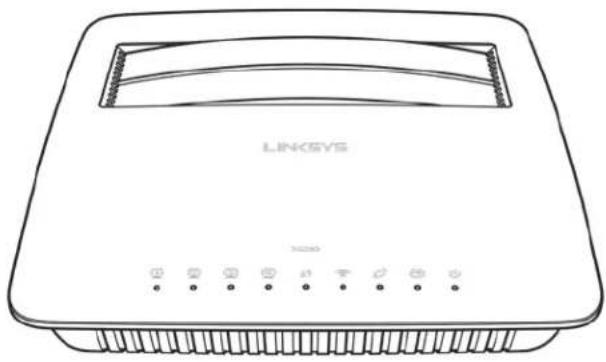
Ethernet Port 1

Ethernet Port 2

Ethernet Port 3

Ethernet Port 4

Selezione Entorno UPnP.
Haga Clinic Aceptar.
Descrizione del prodotto 3
Vista dall'alto 3
Retro. 4
Installazione a parete 5
Installazione 6
Come effettuare I'installazione 6
Installazione VDSL 9
Configurazione del modem router per la sola funzione di router 12
Configurazione avanzata 14
Accesso all'tutilita basata sul browser 14
Comeutilizzare l'utilita basata su browser. 15
Risoluzione dei problemi 26
Il computer non riesce a connettersi a Internet 26
Quando si fa doppio cli csl browser web, vengono richiesti il nome utente e la password. 26
Impossibl e connettersi poiché si stautilizzando un indirizzo IP statico. 26
Il computer non riesce a connettersi alla rete in modalità wireless. 27
E necessario modificare le impostazioni sul dispositivo 27
Non è possibile utilizzato il servizio DSL per effettuire la connessione manuale a Internet. 27
Quando si apare il browser web, comparirà la schermata di login,anche se non è necessario effettuire l'accesso. 27
Il router non dispone di una porta coassiale per la connessione via cavo. 28
In Windows XP, il router non è presente nella schermata Risorse di rete. 28
Specifice 29
Linksys X6200 29
Specifiche ambientali 29
Descrizione del prodotto
Vista dall'alto
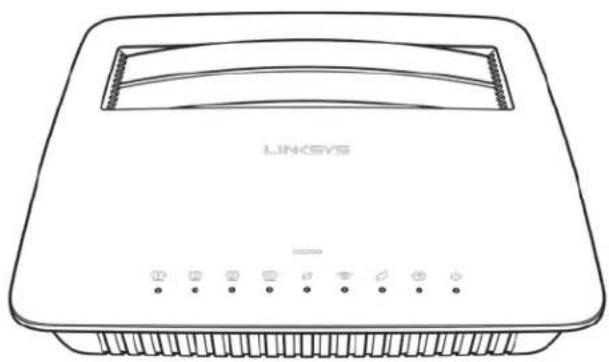

Ethernet Port 1

Ethernet Port 2

Ethernet Port 3

Ethernet Port 4

Ethernet—Se il LED lampeggia di continuo, il modem router è connesso correttamente a un dispositivotramite la suddetta porta.
Wi-Fi Protected SetupTM—IL LED è sempre accesso quando è stata stabilita con successo una connessione Wi-Fi Protected SetupTM. Il LED lampeggia lentamente quando la funzione Wi-Fi Protected SetupTM tenta di stabilire una connessione e lampeggia velocemente in caso di erre. Il LED si spegne quando la connessione Wi-Fi Protected SetupTM è inattiva.
Wi-Fi—La spia luminosa si accende quando la funzionalità wireless è abilitata. Lampeggia quando il modem router è in fase di invio o ricezione di dati sulla rete.
DSL—La spia luminosa è verde quando il modem router è connesso direttamente a una linea DSL. Si illumina in blu quando il modem router è configurato per la sola funzione di router ed è collegato a Internettramite un modem separato.
Internet—La spia luminosa è verde quando il modem router dispone di una connessione a Internet. Lampeggia emettendo una luce verde, quando il modem router sta stabilendo una connessione a Internet. Diventa di color rosso, quando il modem router non riesce a ottener un indirizzo IP.
Alimentazione—La spia luminosa è verde quando il modem router è accesso. Quando il modem router esegue l'autodiagnostica ad agli avvio, il LED lampeggia. Al termine della diagnostica, il LED rimane accesso fisso. Diventa di color rosso quando si verifica un erre.
Retro
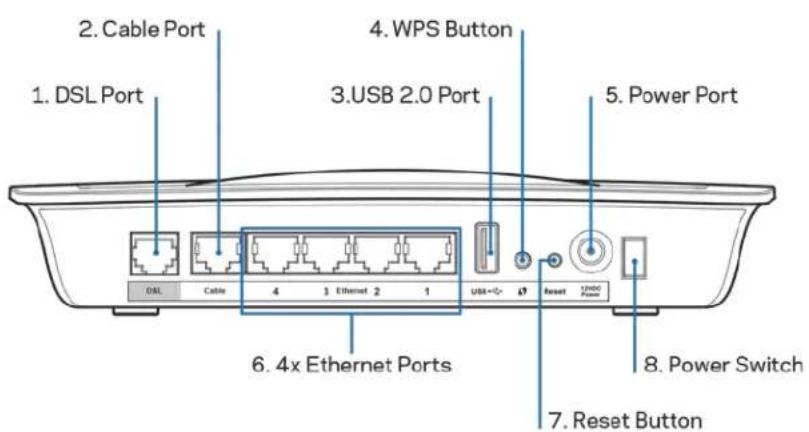
- Porta DSL—Permette la connessione alla linea DSL.
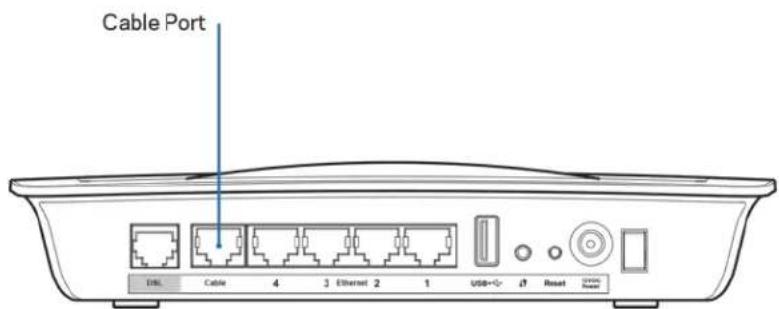
- Porta cavo—Perutilizzare il modem router solo come router,utilizzare un cavo di rete per connetterequesta porta ad una porta LAN/Ethernet di un diverso modem.
- Porta USB 2.0—Per connetter e condidere un disco USB sulla rete o su Internet.
- Pulsante WPS—Premere quello pulsante per fare in modo che la funzionalità Wi-Fi Protected Setup™ ricerchi il dispositivo wireless abilitato per la procedura Wi-Fi Protected Setup™.
- Porta di alimentazione—La porta di alimentazione si collega all'alimentatore incluso.
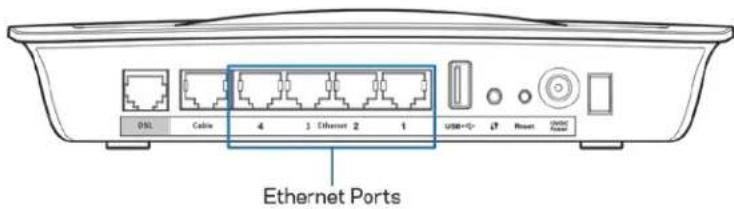
- Porte Ethernet—Utilizzato i cavi Ethernet (notianchescome cavi di rete),queste porte Ethernet permiettonodi connetterile modem router ai computer ealtri dispositivi di rete Ethernet alla rete cablata.
- Pulsante Reset (Ripristino)—Questo pulsante consente di ripristinare il router alle impostazioni predefinite. Premere e tenere premuto il pulsante Reset per circa cinque secondi.
- Pulsante di alimentazione—Premere | (on) per accendere il modem router.
Installazione a parete
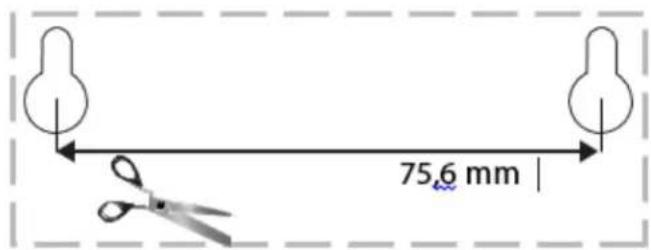
Sul pannello inferiore del router, sono presenti due slot per il montaggio a parete. La distance tra gli slot è di 75,6 mm. Per montare il router sulla parete sono necessarie due viti.
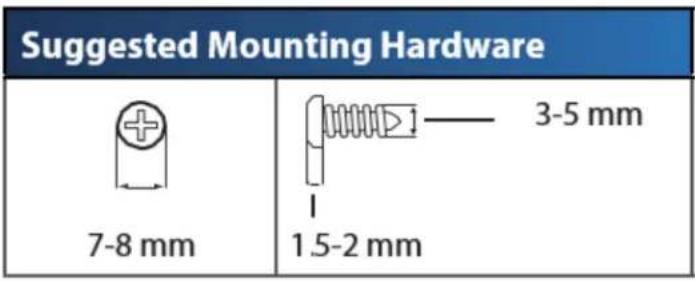
Nota—Linksys non è responsabile di eventuali danni causati da un'errata installazione del prodotto.
Per montare il modem router:
- Individuare il punto in cui installare il router. Accertarsi che la parete scelta sia uniforme, liscia, solida e priva di umidità. Controllare, inoltre, che la presa elettrica sia vicina.
- Praticare due fori nella parete. Accertarsi che la distanza tra i fori sua di 75,6 mm.
- Inserire una vite in anni foro, lasciando fuoriuscire la testa della vite di 3 mm.
- Allineare gli slot del router per il montaggio a parete con le due viti.
- Posizione gli slot sopra le viti e far scorrere il router verso il basso affinché le viti si insertiscano saldamente negli slot.
Schema dell'installazione a parete
Stampare esta pagina impostando le dimensioni al 100% .
Ritagliare lungo la linea tratteggiata e appoggiarla sulla parete per individuare l'esatta distanza da lasciare tra i due fori.
Installazione
Come effettuare l'installazione
- Collegare il cavo Telefonico fornito alla porta DSL sul modem router e alla presa a muro.
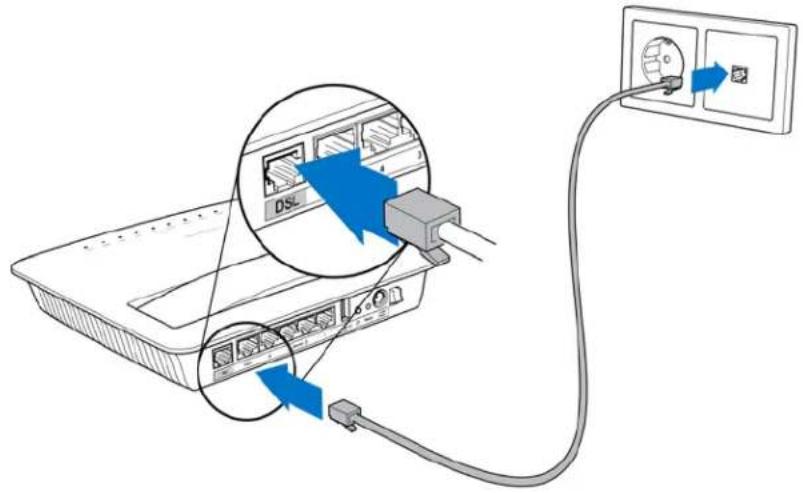
Notea—Nel caso la linea Telefonicasembri disturbata, potrebbe essere necessario un microfiltro o uno sdoppiatore. Ciò è richiesto per gli utenti nel Regno Unito; gli altri utenti dovranno contattare il proprio客户提供 del servizio Internet per verificarne la necessità. Gli utenti ISDN non necessitano di un microfiltro. Se è richiesto un microfiltro, sarebbe necessario installarlo per ciascun telefon o fax utilizzato. Per installare il microfiltro, inserirlo in una presa Telefonica con servizio ADSL, quando connettere un'estremità del cavo Telefonico fornito alla porta DSL del microfiltro.
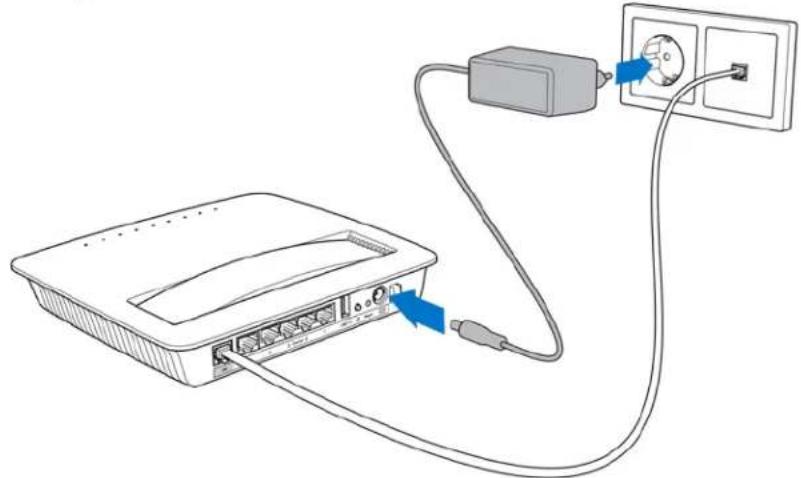
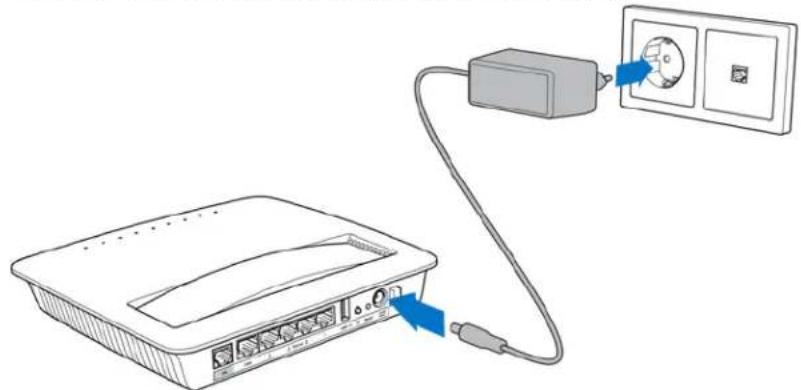
- Collegare l'alimentatore al modem router e inserirlo nella fonte di alimentazione.
-
Su un computer, connettersi al nome della rete protetta, il cui nome è indicato sull'adesivo (è possibile modificare questi dettagli più tardi). Selezionare l'opzione di connessione automatica a但这a rete in futuro. L'accesso a Internet non sare disponibile, fino al termine dell'installazione del modem router.
-
Per un'installazione cablata, collegare un'estremità del cavo Ethernet (fornito) all'adattatore Ethernet del computer e l'altra estremità alla porta Ethernet sul retro del modem router.
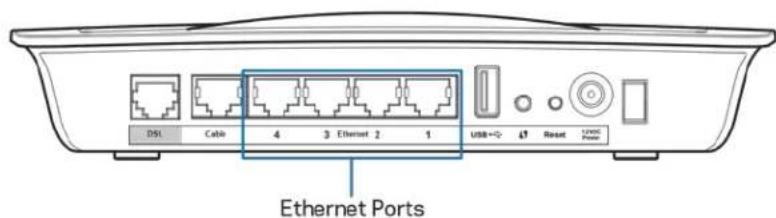
Ripetere la fase 2 per ciascun computer o dispositivo aggiuntivo, che si desidera connettere al modem router.
Nota--Se l'adattatore Ethernet del computer non è installato,fare riferimento alla documentazione dell'adattatore Ethernet per ulteriori informazioni.
- Apriere un browser web e digitare http://192.168.1.1 nella barra degli indirizzi.

- Inserire "admin" in entrambi i campi del nome utente e della password e fare cli su Log in (Accedi).
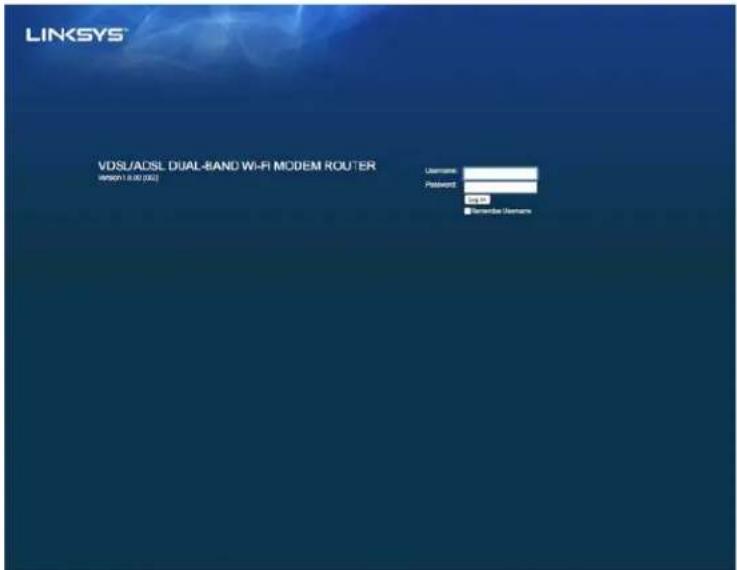
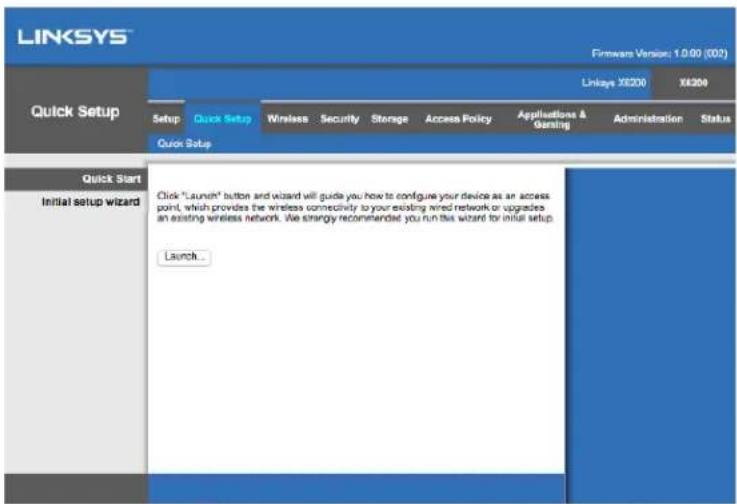
- Comparirà quando la pagina di installation basata su web per il modem router. Fareolicssulla schedaQuick Start(Avvio rapido).
-
Fare cig sc su Launch (Avvia) per avviare il programma di installatione guidata. Il programma di installatione guidata è consigliato per l'installazione iniziale, poiché permetterà di eseguire la configurazione del modem router nel modo più efficiente.
-
Per uninstallazione manuale,fare dialog sulla schedea Setup (Configurazione) eutilizzare l'utilità basata su browser.
- A dato punto, dovrebbero illuminarsi i LED per alimentazione, wireless ed Ethernet (uno per ciascun computer/dispositivo connesso). In caso contrario, accertarsi che il modem router sia acces o che i cavi siano connessi correttamente.
Installazione VDSL
Se la propria connessione è VDSL (es. se sfrutta la linea Telefonica, ma ha una velocità di download maggiore di 24 Mbps), sare necessario installare il modem router manualmente. Il provider del servizio Internet potrebbe fare riferimento alla connessione VDSL come "in fibra". Se si dispongono delle corrette informazioni dal provider di servizi Internet (ISP), l'operazione sare semplice e veloce.
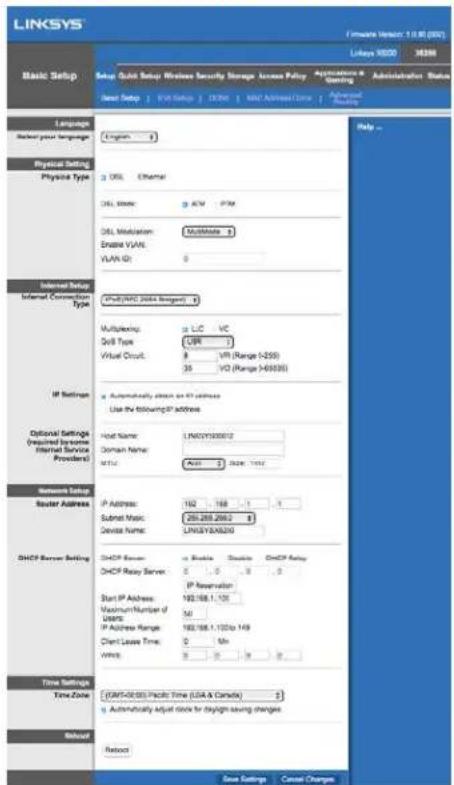
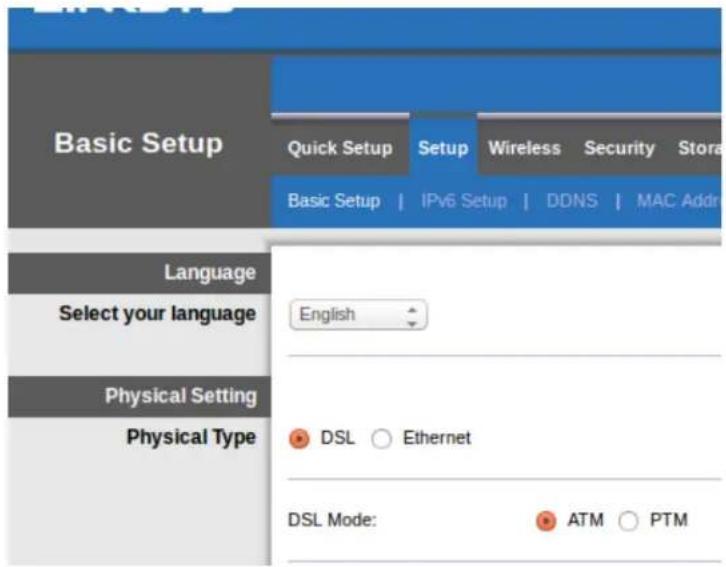
- Fare cli up > Basic Setup (Configurazione>Configurazione di base). Nella sezione Physical Setting (Impostazioni fisiche), selezionare DSL for Physical Type (DSL per tipo fisico), quindi PTM per la modalità DSL.
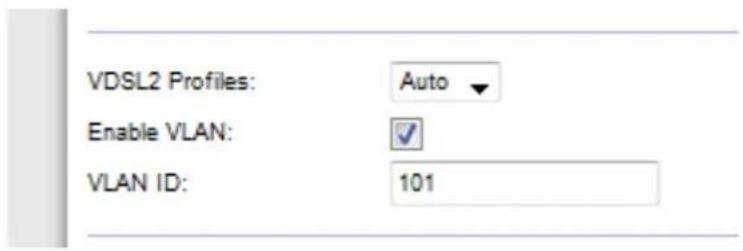
- Se il provider di servizi Internet richiede una VLAN, selezionare Enable VLAN (Attiva VLAN) e inserire l'ID VLAN richiesto dall'ISP. Nel caso non si sia certi di quali valori inserire, contattare il supporto tecnico del provider.
-
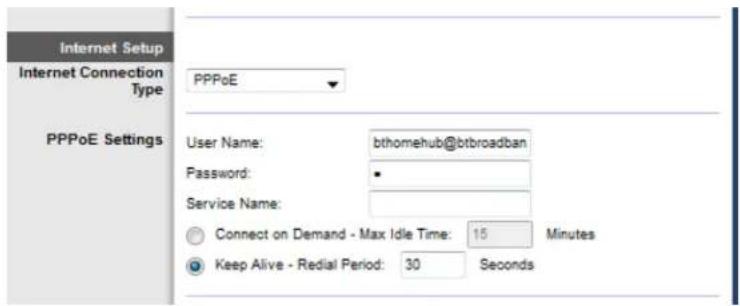
Nella sezione Internet Setup > Internet Connection Type Configuration Internet > Tipo di connessione Internet), selezionare PPPoE o IPoE (un indirizzo IP dinamico o statico) come da richiesto dal proprio ISP (verificare le informazioni con il supporto tecnico del provider se non si è sicuri). Selezionare la modalità bridge solo se si desidera utilizzato l'unità come modem alla funzialità router (es. alla Wi-Fi o qualsiassi另一a funzialità di rete).
-
Se si utilizes il PPPoE, insere correttamente il nome utente e la password come specificati dal proprio ISP.
- Se la propria connessione è di tipo dinamico, selezionare IPoEper il campo Internet Connection Type(Tipo di connessione Internet), nelle per il campo IP Settings (Impostazioni IP) selezionareAutomatically obtain an IP address(Ottieni automaticamente un indirizzo IP).
- Se l'ISP richiede un IPoE con indirizzo IP statico, selezionare P_oE per il Campo Internet Connection Type (Tipodi di connessione Internet), quindi selezionare Use the Following IP Address (Utilizza il seguente indirizzo IP) e insere le impostazioni dell'indirizzo IP (fornite dall'ISP) nei campi indicati.
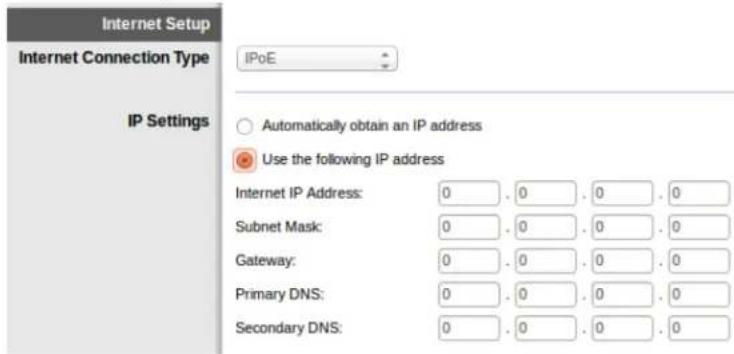
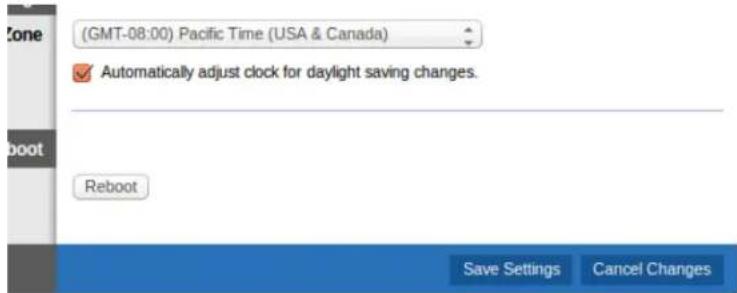
- Fare cli c su Save Settings (Salva impostazioni), in basso sulla pagina, per salvare le impostazioni e completare l'installazione.
Configurazione del modem router per la sola funzione di router
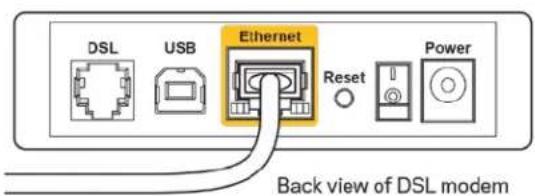
- Collegare un'estremità del cavo Ethernet (fornito) all'adattatore Ethernet del computer e l'altra estremità a una porta Ethernet sul retro del modem router.
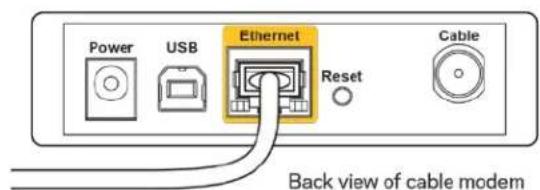
- Collegare un'estremità di un cavo Ethernet alla porta Cable (Cavo) sul retro del modem router, quando connettere l'altra estremità ad una porta Ethernet disponibile sul modem.
- Collegare un'estremità del cavo dell'adattatore di corrente alla porta di alimentazione e l'altra estremità alla presa elettrica.
-
Accendere il computer che si desidera utilizzato per configurare il modem router.
-
A quello punto, dovrebbero illuminarsi i LED per alimentazione, wireless ed Ethernet (uno per ciascun computer/dispositivo connesso). In caso contrario, accertarsi che il modem router sia acceso e che i cavi siano connessi correttamente.
Configurazione avanzata
Se si desidera modificare le impostazioni avanzate del router, utilizzato l'utilità basata su browser del router. É possibile accedere all'utilitàattraverso un browser Web su un computer collegato al router. Per ulteriori informazioni sull'utilità,fare clic su Help (Guida), sul dato destro dello schermo o visitare il nostro site Web.
Accesso all'utility basata sul browser
- Per accedere all'utilità basata sul browser, avviare il browser web sul computer, quando insere l'indirizzo IP (Internet Protocol) predefinito del router, 192.168.1.1, nella barra degli indirizzi. Infine, premere Invio.
Nota—É possibile accedere all'utility basata su browsertramite computer Windows, inserendo il nome del dispositivo nella barra degli indirizzi.
Viene visualizzata una schermata di accesso.
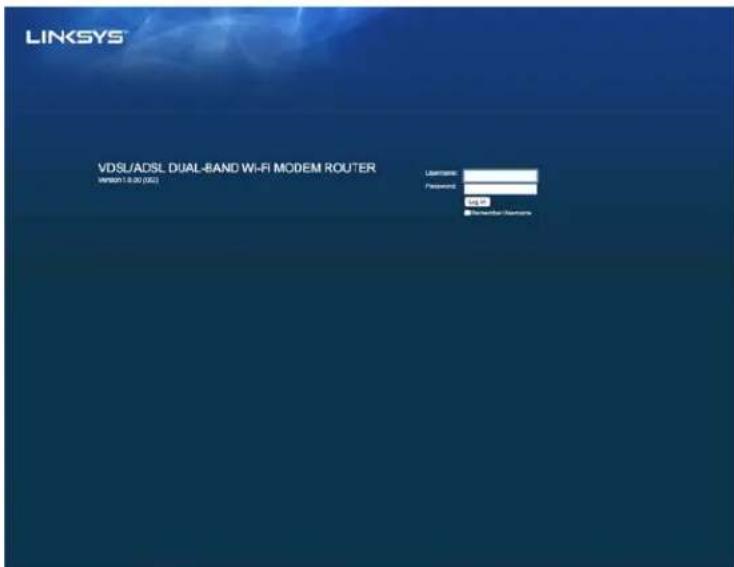
- Inserire "admin" (amministratore) nel campo User name (Nome utente).
- Nel Campo Password, insere la password creata durante l'installazione. Se la password non è stata modificata durante l'installazione, quella predefinita è "admin".
- Fare cli scu OK per continuare.
Comeutilizzarel'utilita basata su browser
Per navigare l'utilità, utilizzato le schede in cima a agli schermata. Le schede sono organizzate in due livelli, le schede del livello superiore sono per le funzionalità generali, nelle quale del livello inferiore per le corrispondenti specifiche funzionalità.
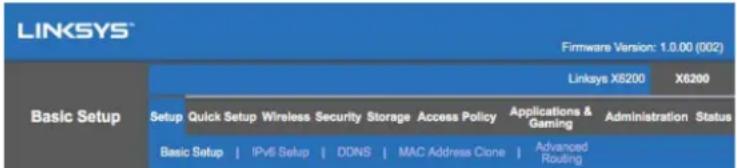
Nota—Nella presente guida utente,gni schermata è identificata dai nomi delle schede del livello superiore e del livello inferiore. Ad esempio, "Setup > Basic Setup"
(Configurazione > Configurazione di base) è la schermata alla quale si accede alla schedà del livello superiore Setup (Configurazione), nelle Basic Setup (Configurazione di base) è la schedà del livello inferiore.
Se si modifica qualsiasi impostazione sullo schermo, è necessario fareciesu Save Settings (Salva impostazioni) per applicare le modifiche o fare clic su Cancel Changes (Annulla modifiche) per ignare le modifiche. Questi controli si trovano in basso a agli schermata.
Nota—Per ulteriori informazioni su ciascun Campo, fare cli scu Help (Guida), sulla destra dello schermo.
Configurazione > Configurazione di base
La prima schermata a essere visualizzata è la schedà Basic Setup (Configurazione di base). Questa schermata consente di modificare le impostazioni generali del router.
Modalità DSL (ATM/ADSL)
Language—Select your Language (Lingua-Selectionare la lingua desiderata) Per utilizzato un'altra lingua, selezionarne una dal menu a discesa. La lingua dell'utilità basata sul browser cambia cinque secondi dopo la selezione.
Internet Setup--La sezione Configurazione Internet permette di configurare il router per la connessione Internet. La maggior parte delle informazioni possono essere fornite dal proprio ISP (Internet Service Provider, provider di servizi Internet).
- Internet Connection Type (Tipo di connessione Internet)
Nel menu a discesa, scegliere il tipo di connessione fornito dal proprio ISP. I tipi disponibili sono:
- Bridged Mode Only (Solo modalità Bridged)—In questa modalità, è disponibile solo la funzione modem DSL e tutte le funzioni gateway sono disattivate. Se selezionata, sare è necessario insere soltanto le impostazioni VC.
- IPOE RFC 2684 Bridged—Se l'opzione è selezionata, insere i dati corretti per le impostazioni IP. Selezionale Obtain an IP address automatically (Ottieni automaticamente un indirizzo IP), se il provider di servizi Internet assegna un indirizzo IP per la connessione. In caso contrario, selezionare Use the following IP address (Utilizza il seguente indirizzo IP).
- IPOA RFC 2684 Routed—Con questo metod, viene richiesto l'uso di un indirizzo IP permanente per la connessione a Internet.
- RFC 2516 PPPoE—Alcuni ISP basati su DSL utilizzato il protocollo PPPoE (Point-to-Point Protocol over Ethernet) per la connessione Internet. Se si utilizes PPPoE, l'indirizzo IP viene fornito automaticamente.
- RFC 2364 PPPoA—Alcuni ISP basati su DSL utilizzato il protocollo PPPoA (Point-to-Point Protocol over ATM) per la connessione Internet. Se si utilizes PPPoA, l'indirizzo IP viene fornito automaticamente.
Network Setup—La sezione Configurazione rete permette di configurare le impostazioni IP per la rete locale.
Modalità DSL (PTM/VDSL)
VDSL2 Profiles (Profili VDSL2)—Selezionare i profili VDSL2 supportati dall'ISP. L'impostazione predefinita è Auto (automatico), l'opzione raccomanda.
Enable VLAN (Attiva VLAN) — Il modem router etichetterà specifici numeroi VLAN verso tutto il traffico in uscita attraverso l'interfaccia WAN. Per ottenere queste informazioni, contattare il proprio ISP.
VLAN ID (ID VLAN)—Una volta attivata l'opzione VLAN, sare necessario insereire un ID VLAN. L'intervallo dell'ID è compreso tra 10 e 4095. Per impostazioni specifiche, contattare il proprio ISP.
Internet Setup--La sezione Configurazione Internet permette di configurare il router per la connessione Internet. La maggior parte delle informazioni possono essere fornite dal proprio ISP (Internet Service Provider, provider di servizi Internet).
Nel menu a discesa, scegliere il tipo di connessione fornito dal proprio ISP. I tipi disponibili sono:
-
Bridged Mode Only (Solo modalità Bridged)—In questa modalità, è disponibile solo la funzione modem DSL e tutte le funzioni gateway sono disattivate.
-
iPoE—Se selezionata, insere i dati corretti per Impostazioni IP. Selezionare Ottieni automaticamente un indirizzo IP se il provider di servizi Internet assegnà un indirizzo IP per la connessione. In caso contrario, selezionare Use the following IP address (Utilizza il seguente indirizzo IP).
- PPPoE—Alcuni ISP basati su DSL utilizzato il protocollo PPPoE (Point-to-Point Protocol over Ethernet) per la connessione Internet. Se si utilizes PPPoE, l'indirizzo IP viene fornito automaticamente.
Modalità Ethernet
Language—Select your Language (Lingua-Selezionare la lingua desiderata) Perutilizzare un'altra lingua, selezionarne una dal menu a discesa. La lingua dell'utilità basata sul browser cambia cinque secondi après la selezione.
Internet Setup--La-Sezione Configurazione Internet permette di configurare il router per la connessione Internet. La maggior parte delle informazioni possono essere fornite dal proprio ISP (Internet Service Provider, provider di servizi Internet).
- Internet Connection Type (Tipo di connessione Internet)
Nel menu a discesa, scegliere il tipo di connessione fornito dal proprio ISP. I tipi disponibili sono:
- Automatic Configuration - DHCP (Configurazione automatica - DHCP) — Il tipo di connessione Internet predefinita è la configurazione automatica - DHCP (Dynamic Host Configuration Protocol). Mantenere l'impostazione predefinita solo se il proprio ISP supporta DHCP o se ci si connette mediante un indirizzo IP dinamico. Questa opzione si applica generalmente alle connessioni via cavo.
- Static IP (IP statically)—Se la connessione viene effettuata tramite un indirizzo IP fisso, selezionare Static IP (IP statico).
-
PPPoE—Se si dispone di una connessione DSL, verificare se il proprio ISP utilizes il tipo PPPoE (Point-to-Point Protocol over Ethernet). In tal caso, selezionare PPPoE.
-
Connect on Demand o Keep Alive—Le opzioni Connect on Demand e Keep Alive (Connessione su richiesta e Connessione sempre attiva) permettono di scegliere se il router si debba connettere a Internet solo quando richiesto (ideale per quando le tariffe del provider di servizi sono in base al tempo), o se il router debba sempre rianere connesso. Selezionale l'opzione appropriata.
-
PPTP--Solitamente il servizio PPTP (Point-to-Point Tunneling Protocol)iene utilizzato delle connessioni in Europa. Se la connessione PPTP supporta DHCP o un indirizzo IP dinamico, selezionare Obtain an IP Address Automatically (Ottieni automaticamente un indirizzo IP). Se la connessioneiene effettuatatramite indirizzo IP fisso, selezionare Specify an IP Address (Specifica un indirizzo IP) e configurare le seguenti opzioni.
-
Connect on Demand o Keep Alive—Le opzioni Connect on Demand e Keep Alive (Connessione su richiesta e Connessione sempre attiva) permettono di scegliere se il router si debba connettere a Internet solo quando richiesto (ideale per quando le tariffe del provider di servizi sono in base al tempo), o se il router debba sempre rianere connesso. Selezionare l'opzione appropriata.
-
L2TP—Solitamente, il servizio L2TP (Layer 2 Tunneling Protocol) viene utilizzato dalle connessioni in Israele.
-
Connect on Demand o Keep Alive—Le opzioni Connect on Demand e Keep Alive (Connessione su richiesta e Connessione sempre attiva) permettono di scegliere se il router si debba connettere a Internet solo quando richiesto (ideale per quando le tarifffe del provider di servizi sono in base al tempo), o se il router debba sempre rinanere connesso. Selezionare l'opzione appropriata.
-
Telstra Cable (Via cavo Telstra)—Solitamente, il servizio Telstra Cable viene utilizzato per le connessioni in Australia.
Network Setup—La sezione Configurazione rete permette di configurare le impostazioni IP per la rete locale.
Wireless > Impostazioni wireless di base
Nota—Per ulteriori informazioni su ciascun Campo, fare clic su Help (Guida), sulla destra dello schermo.
Esistono due procedure per la configurazione delle reti wireless del router: manuale e mediate la funzione Wi-Fi Protected Setup.
La funzione Wi-Fi Protected Setup consente di configurare in maniera semplice la rete wireless. In caso di dispositivi cliente come adattatori wireless che supportano la funzione Wi-Fi Protected Setup, è possible utilizzato questa funzione.
Installazione manuale
Nota—Dopo aver impostato la rete wireless (o le reti), configurare le impostazioni della protezione wireless. Andare su Wireless > Basic Wireless Settings > Security Modes (Wireless > Impostazioni wireless di base > Modalità di protezione) (p. 21).
Impostazioni wireless da 2,4 GHz
Network Mode (Modalità di rete) Nella maggior parte delle configurazioni di rete, deve essere lasciata l'impostazione su Mixed (Mista, predefinita).
-
Mixed (Mista) —Se sono presenti dispositivi Wireless-N, Wireless-G e Wireless-B in rete, Maintainere l'impostazione predefinita Mixed (Mista).
-
Wireless-B/G Only (Solo Wireless-B/G)—Se la rete comprende dispositivi Wireless-B e Wireless-G (2,4 GHz), selezionare Wireless-B/G Only (Solo Wireless-B/G).
- Wireless-B Only (Solo Wireless-B)—Se sono presenti esclusivamente dispositivi Wireless-B, selezionare Wireless-B Only (Solo Wireless-B).
- Wireless-G Only (Solo Wireless-G)—Se sono presenti escludivamente disposittivi Wireless-G, selezionare Wireless-G Only (Solo Wireless-G).
- Wireless-N Only (Solo Wireless-N)—Se sono presenti esclusivamente dispositivi Wireless-N, selezionare Wireless-N Only (Solo Wireless-N).
- Disabled (Disattivata)—Se nella rete non sono presenti dispositivi Wireless-B, Wireless-G e Wireless-N (2,4 GHz), selezionare Disabled (Disattivata).
Nota-In caso di dubbi sulla modalità da utilizzato,mantenerel'impostazione predefinita Mixed (Mista).
Network Name (SSID) (Nome di rete - SSID)-Per SSID (Service Set Identifier), si intende il nome di rete condiviso da tutti i dispositivi in una rete wireless. Il nome è sensibile alla distinzione tra maiuscole e minuscole e non può essere più di 32 caratteri. Il valore predefinito è Linksys seguito delle ultime cinque cifre del numero di series del router, situato sulla parte inferiore dello stesso. Se si utilizes l'assistente di installatione, il nome della rete potrè essere modificato in un nome facile da ricordare.
Notea—Se vengono ripristinate le impostazioni predefinite del router, premendo il pulsante Reset o accedendo alla schermata Administration > Factory Defaults (Amministrazione > Impostazioni predefinite), il nome di rete verrà ripristativo al valore predefinito e tutti i dispositivi della rete wireless verranno ricollegati.
- Security Mode (Modalità di protezione)—Consultare la sezione Modalità di protezione (p. 21).
- Channel Width (Ampiezza canale)—Per prestazioni ottimali in una rete che utilizes dispositivi Wireless-B, Wireless-G e Wireless-N, selezionare Auto (20 MHz or 40 MHz) (Auto - 20 MHz o 40 MHz). Per un'ampiezza canale di 20 MHz, selezionare 20 MHz only (Solo 20 MHz).
-
Standard Channel (Canale standard)—Consente di selezionare il canale dall'elenco a discesa per le reti Wireless-B, Wireless-G e Wireless-N. Se non si è sicuri del canale da selezionare, Maintainere l'impostazione predefinita Auto (Automatico).
-
SSID Broadcast (Transmission SSID)—Quando ricercano le reti wireless a cui associari si nell'area locale, i cliente wireless rilevano l'identificativo SSID trasmesso dal router. Per trasmettere il valore SSID del router, Maintainere l'impostazione predefinita Enbled (Attivato). Se non si desidera trasmettere il valore SSID del router, selezionale Disabled (Disattivato).
Impostazioni wireless da 5 GHz
Network Mode (Modalità di rete)—Selezionare gli standard wireless supportati alla rete.
- Mixed (Mista)—Se sono presenti dispositivi Wireless-A, Wireless-AC e Wireless-N (5 GHz) in rete, Maintainere l'impostazione predefinita Mixed (Mista).
- Wireless-A Only (Solo Wireless-A)—Se sono presenti esclusivamente disposittivi Wireless-A, selezionare Wireless-A Only (Solo Wireless-A).
- Wireless-N Only (Solo Wireless-N)—Se sono presenti esclusivamente dispositivi Wireless-N (5 GHz) selezionare Wireless-N Only (Solo Wireless-N).
- Wireless-AC Only (Solo Wireless-AC)—Se sono presenti esclusivamente dispositivi Wireless-AC selezionare Wireless-AC Only (Solo Wireless-N).
- Wireless-A/N Only (Solo Wireless-A/N)—Se sulla rete sono presenti dispositivi Wireless-A e Wireless-N, selezionare Wireless-A/N Only (Solo Wireless-A/N)
- Wireless-A/AC Only (Solo Wireless-A/N)—Se sulla rete sono presenti dispositivi Wireless-N e Wireless-AC, selezionare Wireless-N/AC Only (Solo Wireless-N/AC)
- Disabled (Disattivato)—Se nella rete non sono presenti dispositivi Wireless-B, Wireless-G e Wireless-N (5 GHz) selezionare Disabled (Disattivato).
Note—In caso di dubbi sulla modalità da utilizzato,mantere l'impostazione predefinita Mixed (Mista).
Network Name (SSID) (Nome di rete)—PerSSID (Service Set Identifier), si intende il nome di rete condiviso da tutti i dispositivi in una rete wireless. Il nome è sensibile alla distinzione tra maiuscole e minuscile e non può contener più di 32 caratteri. Il valore predefinito è Linksys seguito dalle ultime cinque cifre del numero di serie del router, situato sulla parte inferiore dello stesso. Se si utilizes l'assistente di installation, il nome della rete potrè essere modificato in un nome facile da ricordare.
Notea—Se vengono ripristinate le impostazioni predefinite del router, premendo il pulsante di ripristino o accedendo alla schermata Administration > Factory Defaults (Amministrazione > Impostazioni predefinite), il nome di rete verrà ripristinato al valore predefinito e tutti i dispositivi della rete wireless verranno ricollegati.
- Security Mode (Modalità di protezione)—Consultare la sezione Security Modes (Modalità di protezione).
- Channel Width (Ampiezza canale)—Per prestazioni ottimali in una rete che utilizza dispositivi Wireless-A, Wireless-AC e Wireless-N, selezionare Auto (20 MHz or 40 MHz or 80 MHz) (Auto 20 MHz o 40 MHz). Per un'ampiezza canale di 20 MHz, selezionare 20 MHz only (Solo 20 MHz). Per un'ampiezza canale di 20 MHz o 40 MHz, selezionare Auto (20 MHz or 40 MHz) (Auto 20 MHz o 40 MHz).
- Standard Channel (Canale standard)—Selezionare il canale dall'elenco a discesa per le reti Wireless-B, Wireless-G e Wireless-N. Se non si è sicuri del canale da selezionare, Maintainere l'impostazione predefinita Auto (Automatico).
- SSID Broadcast (Trasmissione SSID)—Quando ricercano le reti wireless a cui associari si nell'area locale, i cliente wireless rilevano l'identificativo SSID trasmesso dal router. Per trasmettere il valore SSID del router, mantenere l'impostazione predefinita Enabled (Attivato). Se non si desidera trasmettere il valore SSID del router, selezionare Disabled (Disattivato).
Modalità di protezione
| Opzione di protezione | Efficacia |
| WPA2 Personal/Enterprise | Massima |
| WPA/WPA2 Mixed Mode (Modalitàistica WPA/WPA2) | WPA2: massima |
| WPA: notevole | |
| WPA Personal/Enterprise | Notevole |
| WEP | Standard |
Note
- Qualsiasi modalità si scelga, ciascun dispositivo della rete wireless DEVE utilizzato quella determinata modalità e la stessa passphrase, o chiave condivisa nel caso di un server RADIUS.
- Se si utilizes la cifratura WEP (sconsigliata), selezionare un livello di cifratura WEP, a 40/64-bit (10 cifre esadecimali) o 104/128-bit (26 cifre esadecimali). L'impostazione predefinita è 40/64-bit (10 cifre esadecimali).
- Immettere una passphrase compresa tra 8 e 63 caratteri. L'impostazione predefinita è password. Se è stato utilizzato il software di INSTALLazione, alla si disponà di una passphrase esclusiva.
- Utilizzate insieme a un server RADIUS (ossia solo quando un server RADIUS è collegato al router.)
- Immettere l'indirizzo IP del server RADIUS.
- Immettere il numero della porta del server RADIUS. L'impostazione predefinita è 1812.
- Immettere la chiave condivisa tra il router e il server.
WEP
WEP è un tipo di cifratura di base meno sicuro di WPA.
- Encryption (Cifratura)—Selezionare un livello di cifratura WEP, a 40/64-bit (10 cifre esadecimali) o 104/128-bit (26 cifre esadecimali). L'impostazione predefinita è 40/64-bit (10 cifre esadecimali).
- Passphrase—Immettere una passphrase per generare automaticamente le chiavi WEP. Quindi, fare cli su Generate (Genera).
Key 1 (Chiave 1)—Se non è stata specificata una passphrase, immettere la chiave WEP manually.
Disabled (Disattivata)
Se si scegliedisattivare la protezione wireless, l'utente verrà informato che la protezione wireless è disattivata quando tenta di acceder a Internet. É possibile, a questo punto, attivare la protezione wireless o confermare di comprendere i rischi e di voler continuare alla protezione wireless.
Nota—Quando la protezione wireless è disattivata, chiunque può acceder alla rete wireless in qualsiasi momento.
Esistono tre diversi metodi di utilizzo della procedura Wi-Fi Protected Setup. Utilizzare il metod idoneo per il dispositivo client che si sta configurando.
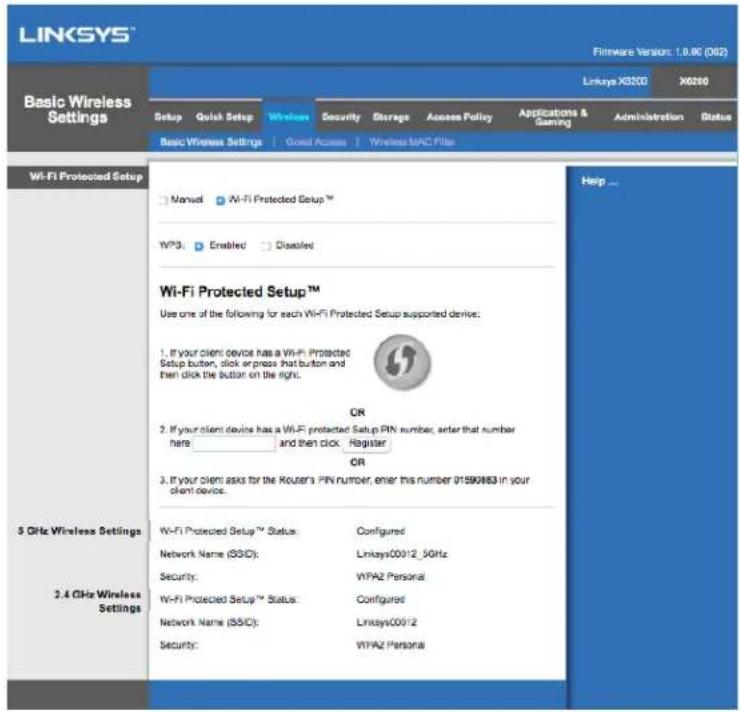
Nota--La configurazione Wi-Fi Protected Setup consente di configurare un dispositivo client alla volta. Ripetere la procedura per agli dispositivo client che supporta la configurazione Wi-Fi Protected Setup.
Funzionamento della spia Wi-Fi Protected Setup
Il logo rìportato sul pannello superiore dell'amplificatore funge da spia della funzione Wi-Fi Protected Setup.
- Se è attiva la funzione Wi-Fi Protected Setup, il LED lampeggia lentamente. Al completamento del processo iniziato alla funzione Wi-Fi Protected Setup, il LED emette una luce fissa.
- Nel caso di un erre, il LED lampeggia velocamente per due minuti. Attendere e ripetere l'operazione.
- Attendere che il LED emetta una luce fissa, prima di iniziare la sessione successiva della procedura Wi-Fi Protected Setup.
Pulsante Wi-Fi Protected Setup
Utilizzato quello metod se il dispositivo client è dotato di un pulsante Wi-Fi Protected Setup.
Nota—Assicurarsi di configurare un dispositivo client alla volta.
- Fare cli c o premere il pulsante Wi-Fi Protected Setup sul dispositoivo client.
- Fare cli c sul pulsante Wi-Fi Protected Setup nella schermata Wi-Fi Protected Setup del router OPPURE premere e tenere premuto per un secondo il pulsante Wi-Fi Protected Setup sul retro dell'extender.
- Dopo aver configurato il dispositivo client,fare cli c su OK nella schermata Wi-Fi Protected Setup del router entro due minuti.
Immettere il PIN del dispositivo client sul router
Utilizzato quello metod se il disposativo client è dotato di un codice PIN (Personal Identification Number) per la Wi-Fi Protected Setup.
- Immettre il PIN del dispositivo client nell'apposto campo della schermata Wi-Fi Protected Setup del router.
- Fare cli c sul pulsante Register (Registra) nella schermata Wi-Fi Protected Setup del router.
- Dopo aver configurato il dispositivo client, fare cli c su OK nella schermata Wi-Fi Protected Setup del router entro due minuti.
Immettere il PIN del dispositivo client sul router
- Sul dispositosivo client, inserire il PIN riportato nella schermata Wi-Fi Protected Setup del router. (Il codice è presenteanche sull'etichetta nella parte inferiore del router).
- Dopo aver configurato il dispositivo client, fare cli c su OK nella schermata Wi-Fi Protected Setup del router entro due minuti.
Per ciascuna rete wireless, il nome di rete (SSID), la protezione e la passphrase sono indicati sulla parte inferiore della schermata.
Note--Se si dispone di dispositivi cliente che non supportano la funzione Wi-Fi Protected Setup, annotare le impostazioni wireless e configurare manualmente i dispositivi client.
Wireless > Guest Access (Accesso ospite)
Utilizzare l'accesso ospite per consentireagliospiti di visitare la home page solo con accesso Internet. La rete ospite è una rete wireless diversa alla rete normale. La funzionalità Accesso ospite non fornisce un accesso alla rete locale e alle sue risorse, perché gli ospiti non potranno accedere ai computer o ai dati personali. Ad esempio, il computer ospite non può stampare con una stampante o copiare file in un computer della rete locale. Ciò aiuita a ridurre l'esposizione della rete locale a possibili rischi.
Accesso ospite
Allow Guest Access (Consenti accesso ospite)—Per consentire l'accesso a Internettramite una rete ospite,mantenerl'impostazione predefinita Si. In caso contrario, selezionare No.
Guest Network Name (Nome della rete ospite)—L'impostazione predefinita è il nome della propria rete wireless seguito da "-guest".
Guest Password (Password ospite)—Quella predefinita è "guest". Se è stato utilizzato il software di INSTALLazione, la password è stataambiata in una esclusiva.
Change (Modifica)—Fare cli c su questa opzione per modificare la password ospite.
Comparirà la schermata Change Guest Password (Modifica password ospite). Immettere una password di lunghezza compresa tra 4 e 32 caratteri. Fare cli su Change (Modifica) per salvare la nuova password e ritornare alla schermata Guest Access (Accesso ospite)
Total Guests Allowed (Numero totale ospiti consentito)—Per impostazione predefinita, l'accesso a Internettramite la reteospite è consentito a 5ospiti. Selezionare il numero di ospiti che si desidera autorizzato sulla reteospite.
SSID Broadcast (Transmission SSID)—Quando i dispositivi wireless ricercano le reti wireless a cui associari si nell'area locale, rilevano la trasmissione SSID (nome di rete wireless)tramite il router. Per trasmettere il SSID della rete ospite,mantene
l'impostazione predefinita Enabled (Attivato). Se non si desidera trasmettere il valore SSD della rete ospite, selezionare Disabled (Disattivato).
Istruzioni per l'ospite
Quando unospite desidera accedere a Internetutilizzando la rete domestica, fornire\ questeistruzioni.
- Sul computer ospite, connettersi alla rete ospite wireless il cui nome è indicato sulla schermata Guest Access (Accesso ospite).
- Aprière un browser web.
- Sulla schermata di login, inserire la passwordindicata sulla pagina Guest Access (Accesso ospite)
- Fare cli su Log In (Accedi)
Risoluzione dei problemi
Il computer non riesce a connettersi a Internet.
Attenersi alle istruzioni finché il computer non si connette a Internet:
-
Verificare che il modem router sia acceso. Il LED di alimentazione deve essere di colore verde e non lampeggiante.
Se il LED di alimentazione lampeggia, spegnere tutti i dispositivi di rete, compreso il modem router e i computer. Quindi, accendere ciascun dispositivo nell'ordine riportato di seguito: -
Modem router
-
Computer
-
Controllare i LED sul pannello frontale del dispositivo. Verificare che l'indicatore di accensione, quello DSL e almeno uno dei LED numerati siano accesi. In caso contrario, verificare i collegamenti del cavo. Il computer dovrebbe essere collegato a una delle porte Ethernet 1-4 sul dispositivo, quando la porta DSL del dispositivo deve essere collegata alla linea ADSL.
Quando si fa doppio clic sul browser web, vengono richiesti il nome utente e la password.
Per eliminare la richiesta, attenersi alle seguenti istruzioni.
Avviare il browser web ed eseguire i passaggi riportati di seguito (questi passaggi sono specifici di Internet Explorer ma sono simili per gli altri browser):
- Selezionare Strumenti > Opzioni Internet.
- Fare cigc sulla scheda Connessioni.
- Selezionare Non utilizzare mai connessioni remote.
- Fare cli sc su OK.
Impossibile connettersi poiché si stautilizzando un indirizzo IP statico.
Fare riferimento alla Guida in linea di Windows per accederere alle proprieta del protocollo TCP/IP e selezionare l'opzione Ottieni automaticamente un indirizzo IP.
Il computer non riesce a connettersi alla rete in modalità wireless.
Verificare che il nome di rete wireless o SSID sia identico sul computer e sul dispositorico. Se è stata attivata la protezione wireless, assicurarsi di utilizzato lo stesso modo di protezione e la stessa chiave sul computer e sul dispositorico.
È necessario modificare le impostazioni sul dispositivo.
Aprière il browser web (ad esempio, Internet Explorer o Firefox) e immettere l'indirizzo IP del dispositivo nel Campo dell'indirizzo (l'indirizzo IP predefinito è 192.168.1.1). Quando richiesto, completare i campi Nome utente e Password (il valore predefinito per nome utente e password è "admin"). Per modificare le impostazioni, fareblick sulla schedapropriata.
Non è possibile utilizzato il servizio DSL per effettuire la connessione manuale a Internet.
Dopo aver installato il router, viene effettuata la connessione automatica all'ISP (Internet Service Provider), pertanto non è più necessario effettuare la connessione manuale.
Whenever si après il browser web, comparirà la schermata di login,anche se non è necessario effettuare l'accesso.
Queste fasi sono specifiche per Internet Explorer ma sono simili per gli altri browser.
- Aprire il browser web.
- Andare su Strumenti > Opzioni Internet.
- Fare cigc sulla scheda Connessioni.
- Selezionare Non utilizzare mai connessioni remote.
- Fare cli su OK.
Il router non dispone di una porta coassiale per la connessione via cavo.
Un cavo coassiale consente il collegamento solo a un modem via cavo. Il modem router funziona come modem con Internet ADSL, ma se si dispone di connessione Internet via cavo, il modem router deve essere collegato a un modem via cavo separato. Vedere pagina 9.
In Windows XP, il router non è presente nella schermata Risorse di rete.
Nella sezione Operazioni di rete, fare cli su Mostra le icone per i dispositivi UPnP collegati. Se il router non viene visualizzato, atteneri alle seguenti istruzioni:
Selezionare Start > Pannello di controllo > Firewall.
Selezionare la scheda Eccezioni.
Selectionare Framework UPnP.
Fare cli su OK.
Se la presente appendice non fornisce risposta a tutte le commande, visitare il site web linksys.com/support.
Specifiche
Linksys X6200
| Nome modello | Modem router Wi-Fi dual band ADSL/VDSL Linksys AC750 |
| Numero modello | X6200 |
| Velocità porte switch 10/100/1000 Mbps (Gigabit Ethernet) | |
| Frequenza radio | 2,4 GHz e 5 GHz |
| N. di antenne | 4 |
| Porte | Cavo, DSL, alimentazione, USB 2.0, Ethernet (1-4) |
| Pulsanti | Reset, Wi-Fi Protected Setup, alimentazione |
| LED | Ethernet, Wi-Fi Protected Setup™, Wi-Fi, DSL, Internet, alimentazione |
| UPnP | Supportato |
| Funzionalità di sicurezza | WEP, WPA, WPA2, RADIUS |
| Bit chiavi di sicurezza | Cifratura fine a 128 bit |
| Supporto file system di archivazione | FAT, NTFS e HFS+ |
| Supporto browser | Le più recenti versioni di Google ChromēM, Firefox®, Safari® (per Mac® e iPad®), Microsoft Edge e Internet Explorer® versione 8 e successive sono supportate da Linksys Smart Wi-Fi |
Specifiche ambientali
| Dimensioni | 215 x 40 x 200 mm (8,5 x 1,6 x 7,9") |
| Peso dell'unità | 15,9 oz (415 g) |
| Alimentazione | 12 V, 1,5 A |
| Certificazioni | FCC, CE, K.21, Telepermit, Wi-Fi (IEEE 802 .11ac/a/b/g/n), WPA2™, WMM®, Wi-Fi Protected Setup, Windows 7, 8 |
| Standard ADSL | T1 .413i2, G .992 .1 (G .DMT), G .992 .2 (G. Lite), G .992 .3 (ADSL2), G .992 .5 (ADSL2+), G.993.1 (VDSL), G.993.2 (VDSL2) Annex A, M, L |
| Temperatura di esercizio | Da 0 a 40°C (da 32 a 104°F) |
| Temperatura di stoccaggio | Da -20 a 60°C, (da -4 a 140°F) |
| Umidità di esercizio | Umidità relativa dal 10% all'80%, alla condensa |
| Umidità di stoccaggio | Dal 5% al 90%, alla condensa |
NOTE
Per informazioni sulle normative, la garanzia e la sicurezza, consultare il CD fornito con il modem router oppure visitare il site Linksys.com/support.
Le specifiche sono soggetti a variazioni nella obbligo di preavviso. Prestazioni ottimali in conformità alle specifiche IEEE Standard 802.11. Le prestazioni effettive sono variate e comportare una riduzione della energia di rete wireless, velocità di trasmissione dei dati, portata e copertura del segnale. Le prestazioni dipendono da numerousi fattori, condizioni e variabili, quali la distance dal dispositivo, il volume del traffico di rete, i materiali costruttivi impiegati, il system operativo utilizzato, il mix di prodotti wireless impiegato, interferenze e altre condizioni avverse.
Visitare linksys.com/support/ per un'assistenza tecnica di primo livello.
BELKIN, LINKSYS e molti logotipi e nomi di prodotto sono marchi commerciali del gruppo aziendale Belkin. I marchi commerciali di terme parti citati in quello documento sono di proprietà dei rispetti titolari.
© 2016 Belkin International, Inc. e/o rispettive società collegate. Tutti i diritti riservati.
LINKSYS
Naudotojo vadovas
ä la numele retelei seci
- Introduce Autentificare.
Eamipurile Numeutilizatorsi Parol
(26 cifre hexazecimale).
-ele reale pot fi diferiti
a wireless inferiooara, fi
activa si acoperirea. Performanta depinde de numeroisi factori, condiiti si variable, inclusiv distanata fa t a de punctul de acces, volumul trafficului in retea, materialele de constructie a cladirii, sistemul de operare utilizesat, combinata produselor wireless, interferenza si alte condiiti nefavorabile.
Vizità linksys.com/support/ pentru asistenta tehnica premiata disponibla in permanenta.
Guest Access (Pristup hosti)
Allow Guest Access (Povolit pristup hosti) — Ak chcete povolit pristup k internetu prostrednictvom siete pre hosti, ponechajte predvolenu moznost Yes (Ano). V opacnom priopause zvolte No (Nie).
Iopri6Ho 3mHnTn HalaWtYBaHHa Na npncTrooi.
BiDkpiTe 6pay3ep (HapnKlaI, Internet Explorer a6o Firefox) i BBeiTb IP-aDpecy npictpoU y noJI dJIaDpeCn (3a 3amOBuBaHHm IP-aDpeca 192.168.1.1). KoJI 3'ABITbcrNiKa3ka, 3anOBHITb noJI m'I KOpNCtBuBaHa i napoiB (3a 3amOBuBaHHm IM' KOpNCtBuBaHa i napoiB - admin). HATnciHTb Ha BiIOBIDHy BKlAdky, 0O6 3miHnTuHaalwTyBaHHra.
He moxha BnKopncToBvBaTn cnyk6y DSL dIaPiidKlIoueHnJa do lHTepHeTy BpyHy.
Пися BCTaHOBJIeHHЯ МаршуТиЗаTOPа BiH aBTOMaTnUHо пДКЛIOчAcTbСяdo BaшOrO lHTepHeT-npOBaIdepa, TOMy 6iMbIe He notpiIbHO bIKoHyBaTN lHTepHeT-nIdKЛIOчEHньВpyuHy.
Koln BiDkPnBaTe 6pay3ep, BiDkPnBaTbcra BiKHO BXOy B CnCTeMy, HabiTb YKso He noTppi6Ho BVKOHyBaTN BXiD.
Li kpoKn cToCyIOb8r Internet Explorer, aIe anAioruHi IJIa iHux 6pay3epiB.
- BidkpniTe Be6-6pay3ep.
- IpepeiTb do Tools (Cepbic) > Internet Options (Onii iHTepHET).
- HATNCiTb Ha BklaKy Connections (PiKlioueHH).
- 06epitb Never dial a connection (Hikoln He nahpata niiKlioueHHa).
- HATCHITb OK.