
X6200 - Router LINKSYS - Ingyenes használati útmutató
Találja meg az eszköz kézikönyvét ingyenesen X6200 LINKSYS PDF formátumban.
 FR
FR
 BG
BG
 CS
CS
 DA
DA
 DE
DE
 EL
EL
 EN
EN
 ES
ES
 ET
ET
 FI
FI
 HU
HU
 ID
ID
 IT
IT
 LT
LT
 LV
LV
 NL
NL
 NO
NO
 PL
PL
 PT
PT
 RO
RO
 RU
RU
 SK
SK
 SL
SL
 SV
SV
 TR
TR
 UK
UK
 VI
VI
 ZH
ZH
| Terméktípus | ADSL/VDSL kétsávos Wi-Fi modem router |
| Méretek | 215 mm x 40 mm x 200 mm |
| Súly | 415 g |
| Tápellátás | 12 V, 1,5 A |
| Fő funkciók | Kétsávos vezeték nélküli router (2,4 GHz és 5 GHz), beépített ADSL/VDSL modem, 4 Gigabit Ethernet port, 1 USB 2.0 port, Wi-Fi Protected Setup, vendég hozzáférés |
| Biztonság | WEP, WPA, WPA2, RADIUS, akár 128 bites titkosítás |
| Karbantartás és tisztítás | Tisztítás előtt húzza ki a készüléket. Használjon puha, száraz rongyot. Ne használjon vegyszereket. |
| Alkatrészek és javíthatóság | Nincsenek a felhasználó által javítható alkatrészek. Javításhoz forduljon a Linksys támogatáshoz. |
| Általános információk | Márka: Linksys, Modell: X6200, Rádiófrekvencia: 2,4 GHz és 5 GHz, Antennák száma: 4, ADSL szabványok: T1.413i2, G.992.1, G.992.2, G.992.3, G.992.5, G.993.1, G.993.2, Tanúsítványok: FCC, CE, Wi-Fi (802.11ac/a/b/g/n) |
Gyakran ismételt kérdések - X6200 LINKSYS
Felhasználói kérdések a következőről X6200 LINKSYS
0 kérdés erről a készülékről. Válaszolj azokra, amiket ismersz, vagy tedd fel a sajátod.
Tegyél fel egy új kérdést erről a készülékről
Töltse le az útmutatót a következőhöz Router PDF formátumban ingyenesen! Találja meg kézikönyvét X6200 - LINKSYS és vegye vissza elektronikus eszközét a kezébe. Ezen az oldalon közzé van téve az eszköze használatához szükséges összes dokumentum. X6200 márka LINKSYS.
HASZNÁLATI ÚTMUTATÓ X6200 LINKSYS
Felhasznalói kézikönyv
ADSL/VDSL kétsovos Wi-Fi modem/router
X6200
Tartalom
Termek-osszefoglalo 3
Felulnézet 3
Háttoldal 4
Falra szerelt elhelyezés 5
Telepités 6
Beallitás. 6
VDSL beallitás 9
A modem/utvaliasztó beallitásaCsak utvaliasztónak. 12
Specialis beallitások 14
Hozzaferes a bongeszőalapú segédprogramhoz 14
A bongeszőalapú segédprogram használata. 15
Hibaelhárítás 26
A szamitógep nem tud kapcsolódni az internetbez 26
Mindig meg kell adnia a felhasznalonevet es a jelszót, miután duplán rákattint a böngészőprogramra. 26
Statikus IP-cimet hasznal, es nem tud csatlakozni. 26
Nem jön létre a gezeték nélkūli kapcsolat a számítógpés a hálózat kozott.... 27
Meg kell valtoztatnia az eszkocz beallitásait. 27
A DSL szolgaltatasnál nem tud manuálisan csatlakozni az internethez. 27
Amikor megnyitja a webböngészőt, megjelenik a bejelentkezési képernyő, meg akkor is, ha nem kell bejelentkeznie. 27
Nincs a routeren koaxialis csatlakozó, ahová kábelt csatlakoztatni lehetne.28
Windows XP rendszerü szamítogepeken nem látható a router a Hálózati helyek képernyőn. 28
Muszaki adatok 29
Linksys X6200 29
Beépítési adatok 29
Termék-összefoglái
Felülnézet
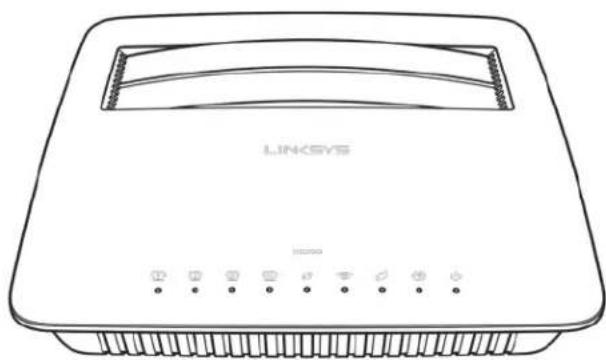

Ethernet Port 1

Ethernet Port 2

Ethernet Port 3

Ethernet Port 4

Ethernet - Ha a LED polyamatosan világít, akkor azon a porton keresztül az modem/router sikeresen csatlakozott egy eszközhöz.
Wi-Fi Protected SetupTM - A LED polyamatosan világít, ha sikerült létrehozni Wi-Fi Protected Setup™ kapcsolatot. The LED lassan villog a Wi-Fi Protected Setup™ kapcsolat beállításá kózben és gyorsan villog, ha hiba lépett fel. A LED nem világít, ha a Wi-Fi Protected Setup™ kapcsolat inaktiv.
Wi-Fi - Világít, ha a gezéték nélkūli funkció engedélyezve van. A modem/runner által a halózaton keresztül vegzett adatkūldési, illetve adatfogadási mûvelet közen villog.
DSL - Zölden világít, ha a modem/router kozvetlenül a DSL vonalhoz kapcsolódk. Kéken világít, ha a modem/router csak routernek van beallitva és egy;másik modem koneresztül csatlakozik az internetez.
Internet - Zölden világít, ha a modem/routernek van internetkapcsolata. Zölden villog, amikor a modem/router felépíti az internetkapcsolatot. Pirosan világít, ha a modem/ruter nem kap IP-címet.
Bekapcsolás—Zölden világít, ha a modem/runner be van kapcsolva. A modem/runner minded bekapcsoláskor belső diagnosztikai vizsgálatot pávez, ezalatt a LED villog. A vizsgálat páveztevel a LED folyamatosan világít. Hiba eseten pirosan világít.
Hátoldal
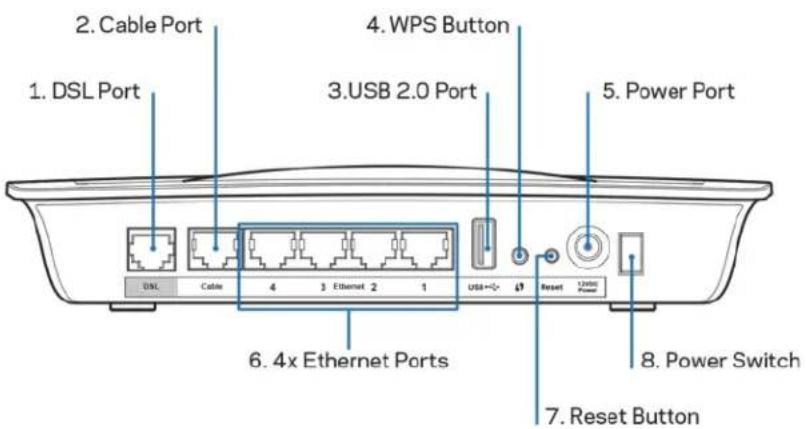
- DSL port - A DSL vona loz kapcsolódk.
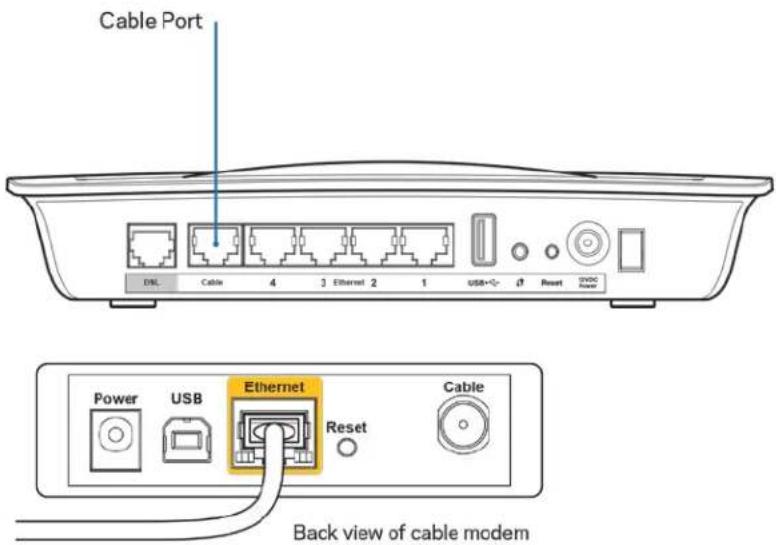
- Kabel port - Ha a modem/routert csak routernek használja, csatlakoztassa egy halózati kabellel a portot a masik modem LAN/Ethernet portjához.
- USB 2.0 port - Csatlakoztasson egy USB meghajtó, és ossza azt meg a halózaton vagy az interneten.
- WPS gomb - A gombot lenyomva a Wi-Fi Protected Setup™ megkeresi a Wi-Fi Protected Setup™-kompatibilis gezeték nélkülı eszközöket.
- Tápcsatlakozó - A Tápcsatlakozóhoz csatlakoztathato a mellekelt páegység.
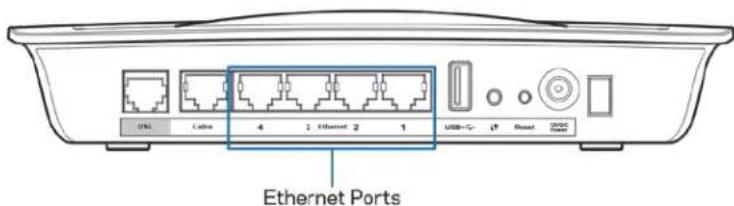
- Ethernet portok - A modem/rodter ezekkel az Ethernet portokkal csatlakoztathó a gezétékes halózaton lévo számítogepekhez és más halózati eszközköhőz Ethernet-kábelek (amelyeket halózati kabelnek is neveznek) segítségével.
- Reset (alaphelyzet) gomb - A gombbal a router visszaallthato az alapertelmezett gyari beallitasokra. Tartsa lenyomva a Reset gombot krolbelul ot masodpercig.
- Fókapcsoló - Nyomja meg az | (be) gombot az modem/router bekapcsolásához.
Falra szerelt elhelyezés
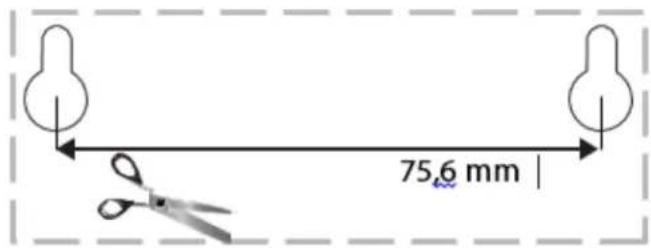
Az utvaliasztó aljan talalható két, falra szereleshez szükséges nyílas. A nyílasok kozotti távolság 75,6 mm. A router felszereléséhez két csavar szükséges.
Megjegyzes - A Linksys nem vällal felelòsseget a nem biztonságos rögzítǒelemek okozta károsodásokér.
A modem/rodter felszereléséhez:
- Dontse el, hová szereli fel az utválasztó. A kiválasztott fal feltétlenül legyen sima, sik, száraz és szilard. Olyan helyet kell választani, amely kozeleben van halózati csatlakozó.
- Fúrja be a két lukat a falba. Ügyeljen arra, hogy a lyukak 75,6 mm távolságra legyenek egymástól.
- Helyezzen egy-egy csavart mindkét lyukba ágy, hogy 3 mm-re lógjon ki a fejúk.
- Helyezze el uy az utvaliasztot, hogy a rogzitonyilasai egy magassagba keruljenek a két csavarral.
- Bújtassa át a rögzítǒnyllásokat a csavarokon, majd csúsztassa az utválasztó t lefelé, mig a csavarok szorosan bele nem illeszkednek a nyíllásokba.
Falraszerelosablon
Nyomtassa ki 100% -os méretben ezt az oldalt.
Vágja ki a pontvonal mentén, majd helyezze a falra, hogy a pontos távolságban fúrhassa ki a lukakat.
Telepítés
Beállítás
- Csatlakoztassa a mellekelt Telefonkábelt a modem/rodter DSL portjához és a fali csatlakozóhoz.

Megjegyzes - Ha statikus zavart észl a Telefonvonalon, mikroszürőre vagy elágazóra lehet szükség. (Ez csak az angliai felhasználókra vonatkozik, a többi felhasználó forduljon az internetszolgáltatójához. Az ISDN-felhasználóknak nincs szükséguk mikroszürőre.) Ha mikroszürőre van szükség, akkor telepitésen egyet minded egyes Telefonhoz vagy faxhoz, amelyet használ. A telepétendő mikroszürőt csatlakoztassa ADSL-telefonaljzathoz, majd a mellekelt Telefonkábel egyik vegét illessze a mikroszürő DSL portjába.
- Csatlakoztassa a tapegységet a modem/runnerhez, majd csatlakoztassa az elektromos halózathoz.
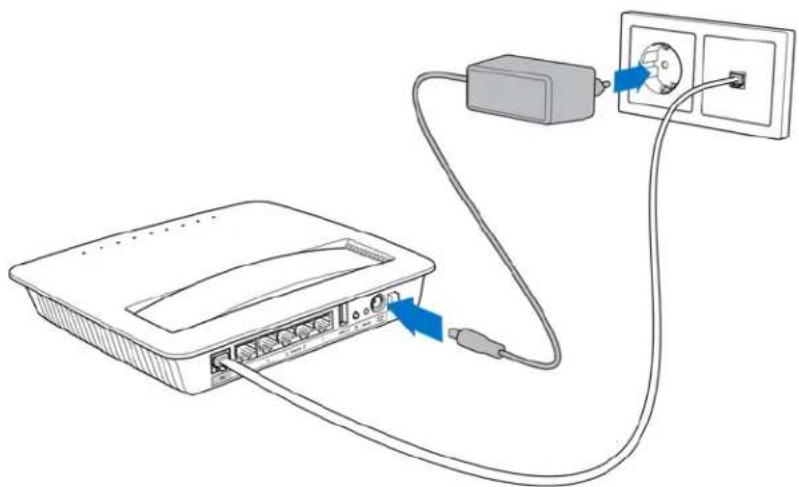
-
Egy szamítogeppel csatlakozzon a címkén láthato nevú biztonságos halózathoz (ezt később megvaltoztathatja). Jelölje be a lehető séget, hogy a jövőben automatikusan csatlakozzon ehhez a halózathoz. A modem/runner beállitásanak befejezéséig nem lesz internet-hozzaférese.
-
Vezetékes beallitáshoz a mellekelt Ethernet kabel egyik végét csatlakoztassa szamítogepe Ethernet adapteréhez, a masik végét pedig a modem/runner hátulján lévo egyik Ethernet porthoz.
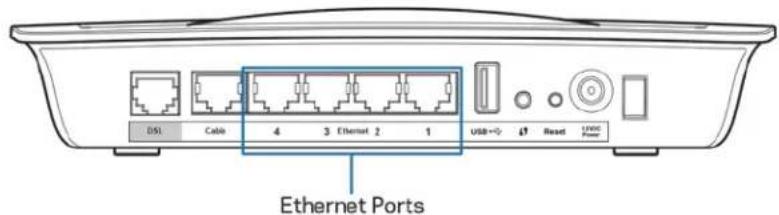
Ismételje meg a 2. lépésbokodagp vagy eszköz esetén, amelyet csatlakoztatni kiván a modem/ruterhez.
Megjegyzes - Ha nincs beallitva a szamitogep Ethernet adaptere, tovabbi informacioert lasd az Ethernet-adapter Dokumentacionjat.
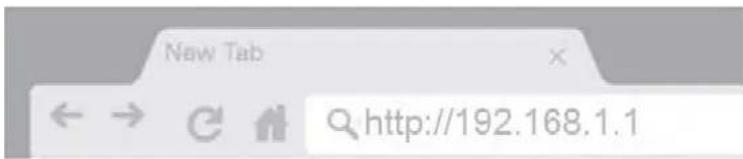
- Nyisson meg egy webbongeszőt és irja be a http://192.168.1.1 címet a címsorba.
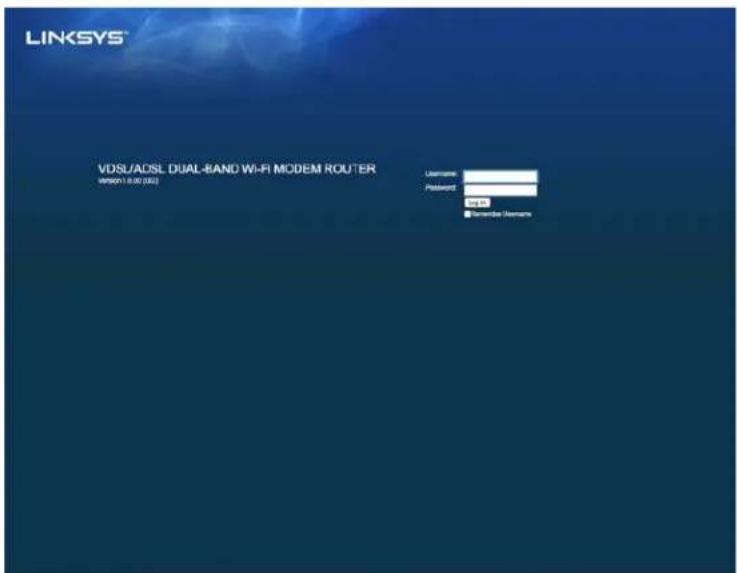
- irja be, hogy „admin" aUsername (Felhasznalónév) és a Password (Jelszó) mezőkbe, majd kattintson a Log in (Bejelentkezés) lehetősègre.
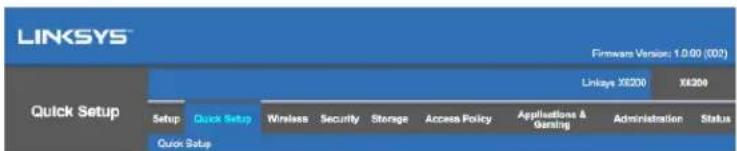
- Ezután megjelenik a modem/rodter bongészóalapú beallitási oldala. Kattintson a Quick Start (Gyors üzembe helyezés) lapra.
-
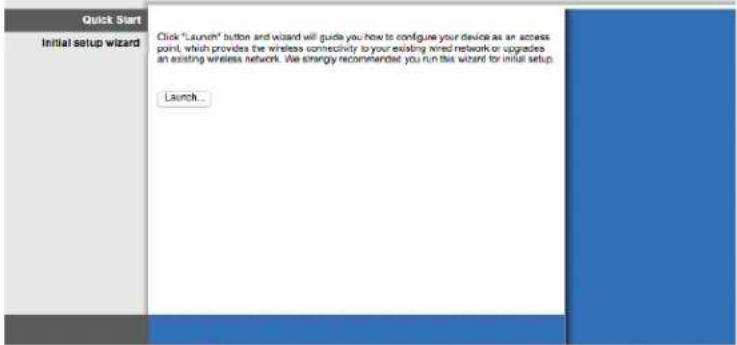
Kattintson a Launch (Inditás) lehetósegre a telepitóvarázsló elindításához. A kezdeti beállitáshoz a varázsló hasznalatát javasoljuk, mert vegigvezet a modem/runner leghatékonyabb beállitásanak lépésein.
-
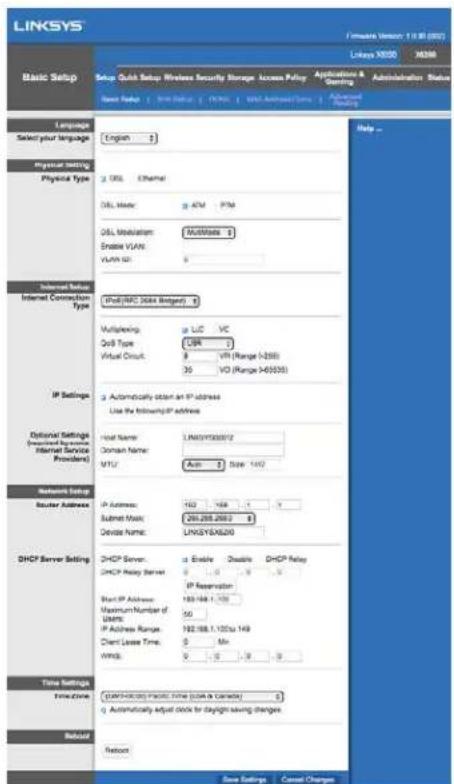
A manuális beallitáshoz kattintson a Setup lapra és használja a böngészőalapú segédprogramot.
8. A Power, Wireless es Ethernet LED-eknek (kūlön-kūlón a csatlakoztatott számítogepekné/eszközökné) világitaniuk kell. Ha nem igy van, ellenőrizze, hogy a modem/router be van-e kapcsolva, és megfelelo'en csatlakzik-e.
VDSL beállítás
Ha VDSL kapcsolatot használ (pl., ha a kapcsolat Telefonvonalon keresztül muködik, de a letoltési sebesség nagyobb mint 24 Mb/s) manuálisan kell beallitania modem/routert. Elofordulhat, hogy az internetszolgáltató „üvegszlas" kapcsolatként hivatkozik a VDSL kapcsolatra. Amennyiben rendelkezik a megfelelo informácioval az internetszolgáltatóól (ISP), ez egyszerüen és gyorsan elvegezhető.
- Kattintson a Setup>Basic Setup lapra. A Physical Setting (Fizikai beallitások) részben valassza a DSL for Physical Type lehetőséget, majd a DSL Mode pontnal a PTM lehetőséget.
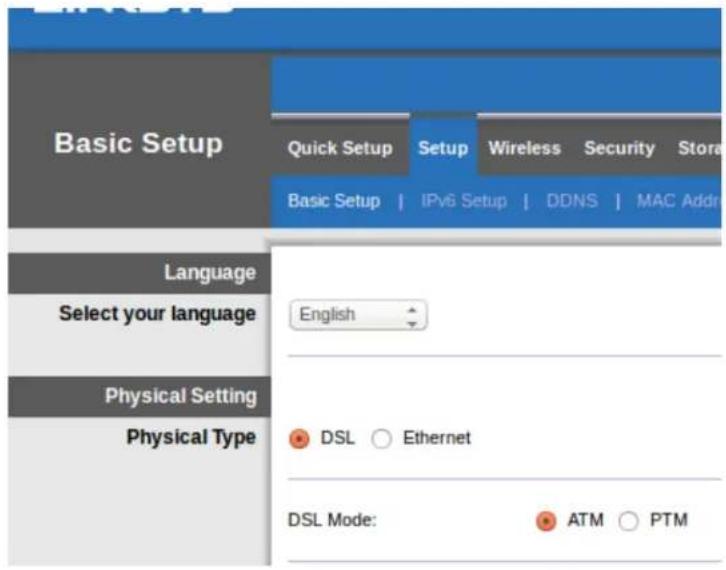
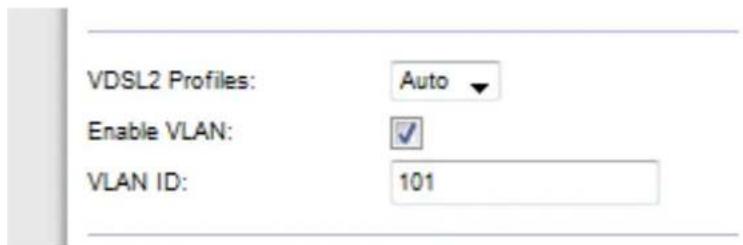
- Amennyiben az ISP a VLAN hasznalatát kéri, jelölje be az Enable VLAN lehetoséget és irja be az ISP által megadott VLAN ID (VLAN-azonosíto) ertékét. Lepjen kapcsolatba a szolgaltató ügyfélszolgálatával, ha nem biztos benne, milyen ertéket kell használnia.
-
Az Internet Setup > Internet Connection Type Internetbeallitas > Internetes kapcsolat típusa) részbenálassza a PPPoE vagy IPoE lehtoséget (dinamikus vagy IP-cím) az ISP kérésénék megfeleloen (lépjen kapcsolatba a szolgáltató ügyfelszolgálatával, ha nem biztos benne). A Bridge Mode lehtoségetCsak akkorálassza, ha a készüléket modemnek használja a routerfunckók nélkül (pl. Wi-Fi vagy barmilyen más halózati funksiok nélkül).
-
PPPoE használata eseten irja be az ISP által megadott helyes felhasználonevet és jelszót.
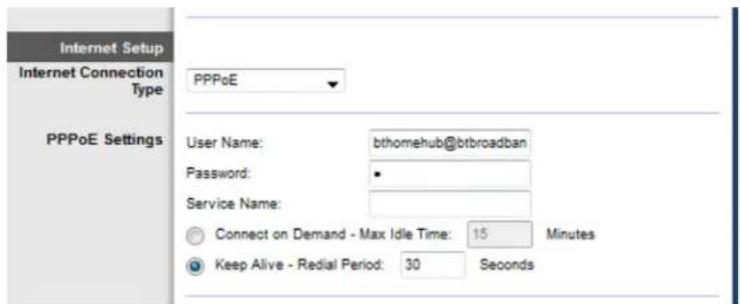
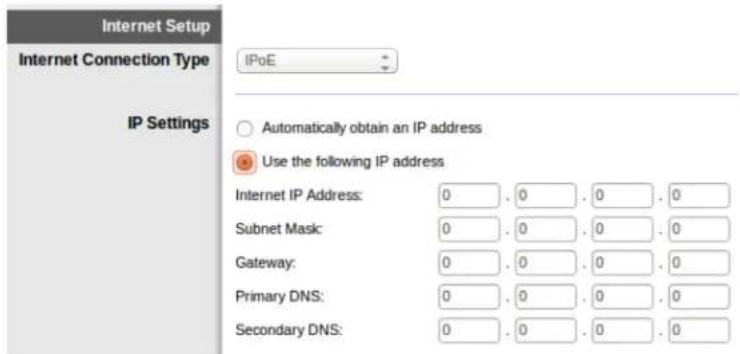
Ha a kapcsolat dinamikus típusu, valassza az IPoE lehetoséget az Internet Connection Type(internetkapcsolat típusa) pontnál, majd az IP Settings (IP beallitások) pontnál az Automatically obtain an IP address (IP-cim automatikus kérése) lehetoséget.
- Amennyiben az ISP-nek IPOE protokollra van szüksége statikus IP-címmel, valassza ki az IPOElehető séget az Internet Connection Typepontnál, majd a Use the Following IP Address (A kóvetkező IP-cím használata) lehető séget és irja be az IP-cím beallitásait (amelyeket az ISP megadott) a megfelelo mezőbe.
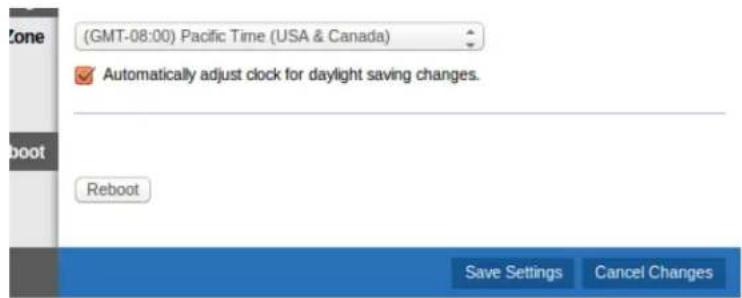
- Kattintson a Save Settings (Beallitások mentése) lehetósegre (az oldal alján) a beallitások elmentéséhez és a befejezeshez.
A modem/útválasztó beállitása csak útválasztónak
- A mellekelt Ethernet kabel egyik vegét csatlakoztassa szamítogepe Ethernet adapteréhez, a masik vegét pedig a modem/rodter hátuljan lévo egyik Ethernet porthoz.
- Csatlakoztassa az Ethernet kabel egyik végét a modem/rodter hátuljan lévő Cable porthoz, majd csatlakoztassa a masik végét a modem egyik szabad Ethernet portjához.
- Csatlakoztassa a halózati adapter gezetékének egyik vegét a tapcsatlakozóhoz, a masik vegét pedig az elektromos aljzathoz.
-
Kapcsolja be a szamitogépet, amelyet a modem/rodter konfiguralásához használ majd.
-
A Power, Wireless es Ethernet LED-eknek (kūlön-kūlön a csatlakoztatott számítógepekné/eszközöknél) világítaniuk kell. Ha nem igy van, ellenorizze, hogy a modem/rsuter be van-e kapcsolva, és megfeleloen csatlakozik-e.
Specialis beallitások
A bongeszóalapú segédprogramban azonban módosíthatja a router specialis beállításait. A kezelőfelület lapjait a routerhez csatlakozó barmelyik számítógp bongészöprogramjá eléri. A segédprogrammalkapcsolatos további segítsegert kattintson a Help (Súgó) lehetósegre a képernyǒ jobb oldalan, vagy látogasson el a webhelyre.
Hozzaferes a bongeszőalapú segédprogramho
- A bongészǎalapú segédprogram megjelenítéséhez indítsa el a számítógépen egy internetbongészǒt, és a Címmezőben adja meg a router alapértelmezett Internet Protocol (IP) címet: 192.168.1.1. Majd nyomja meg az Enter gombot.
Megjegyzés - Windows rendszerő számítogepeken úgy is elérheti a böngészőalapú segédprogramot, ha az eszköz nevét irja be a címmezőbe.
Ekkor megjelenik a bejelentkezési képernyő.
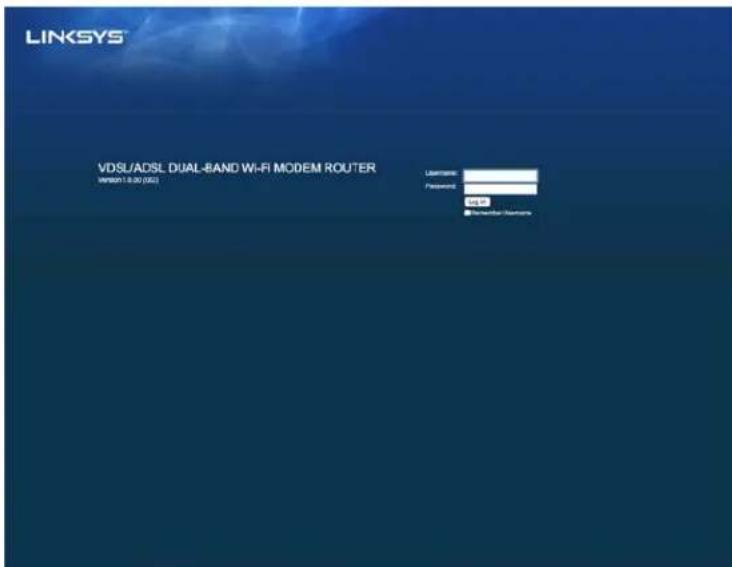
- Irja be az admin feliratot a Felhasznalonev mezobe.
- A Password (Jelszó) mezőbe irja be a beállítás alatt letrehozzott jelszót. Amennyiben nem valtoztatta meg a jelszót a beállítás alatt, az alapértelmezett jelszó az „admin".
- Kattintson az OK gombra a folytatáshoz.
A böngészőalapú segédprogram használata
A segédprogramon belüli navigáláshoz használja az egyes képernyǒk tetején található lapfuleket. A lapfulek két szintbe vannak rendezve. A felső szintú lapfulek tartoznak az általános funkciókhoz és az also szintüek pedig az egyes specialis funkciókhoz.
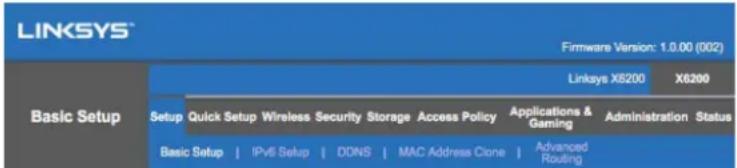
Megjegyzés - A felhasznalói kezikönyvben az egyes képernyőket a felső- és az also szintű lapfüluk nevevel azonosítjuk. Például a „Setup > Basic Setup" képernyő a Setup felső szintű lapfül es annak Basic Setup also szintű lapfülének segítségevel érhető el.
Amennyiben barmilyen beallitast megvaltoztat egy képernyon, kattintson a Save Settings (Beallitások mentése) lehetõsegre a valtoztatások alkalmazáshoz vagy a Cancel Changes (Vältoztatások visszavonása) lehetõsegre azok elvetéshez. Ezek a vezérőelemek az egyes képernyők alán helyezkednek el.
Megjegyzés - Barmelyik mezőről további információtkaphat, ha a képemyő jobb szélén található Help (Súgó) lehetőségre kattint.
Setup (Beállítás) > Basic Setup (Alapbeállítás)
Elsőként a Basic Setup (Alapbeállítás) képernyő jelenik meg. Ittáltoztathatók meg a router általános beállításai.
DSL mód (ATM/ADSL)
Language (Nyelv) - Select your language (Nyelv kivalasztása) Másik nyelv használatához valassza ki azt a legördu lő menüból. A böngésző-alapú segédprogram nyelve az új nyelv kivalasztását után öt.masodperccel megváltozik.
Internet Setup - Az Internet Setup (Internetbeallitás) szakasz konfiguralja a routert az internetkapcsolatnak megfeleloen. A beallitáshoz a legtöbb adatot az internetszolgáltató (ISP) megadja.
- Internet Connection Type (Internetkapcsolat típusa)
Válassza ki az internetkapcsolat típusát a legördu lò menüból, ahogyan azt az internetszolgáltató megadta. A rendelkezésre áló típusok:
- Bridged Mode Only (Csak hid üzemmod) - Ebben a modbanCsak a DSL modem funkció érhető el és összes átjáró funkció ki van kapcsolvera. Amennyiben kivalaszta csak a VC beallitásokat kell megadni.
- IPOE RFC 2684 Bridged - Kivalasztása esétén adja meg a helyes adatokat az IP Settings (IP beallitások) részben. A Select Obtain an IP address automatically (IP-cím automatikus kérése) lehető séget csak akkor valassza, ha az ISP a csatlakozás során osztjä ki az IP-címet. Ellenkező setben valassza a Use the following IP address (A következő IP-cím használata) lehető séget.
- IPoA RFC 2684 Routed - Ennel a modszernel fix IP-cimet kell használnia az internetre történcsätakozáshoz.
- RFC 2516 PPPoE - Egyes DSL-alapú internetszolgáltatók PPPoE (Etherneten keresztüli PPP) protokollt használnak az internetkapcsolat felépít sékor. Amennyiben PPPoE protokollt használ, az IP-címet automatikusan megadja a rendszer.
- RFC 2364 PPPoA - Egyes DSL-alapú internetszolgáltatók PPPoA (ATM-en keresztüli PPP) protokollt használnak az internetkapcsolat felépitésekor. Amennyiben PPPoA protokollt használ, az IP-címet automatikusan megadja a rendszer.
Network Setup - A Network Setup (Hálozati beálítások) részben konfigurálhatók a helyi hálozat IP beálításai.
DSL mód (PTM/VDSL)
VDSL2 Profiles (VDSL2 profilok) - Valassza ki az internetszolgáltató által támogatott VDSL2 profil. Az alapértelmezett lehetőség az Auto (automATUS) (jvasolt).
Enable VLAN (Virtuális lokális hálozat engedélyezése) - A modem/router minded, a WAN-interfészen keresztül kimenő forgalmat egyedi VLAN számokkal lát el. Ezér az informáciorétforduljon az internetszolgáltatóhoz.
VLAN ID (VLAN azonosító) - A VLAN engedélyezése után meg kell adnia a VLAN azonosító. Az azonosítóartomány 10 és 4095 között lehet. Az aktuális beállítás miatt lépjen kapcsolatba az internetszolgáltatójával.
Internet Setup - Az Internet Setup (Internetbeallitás) szakasz konfiguralja a routert az internetkapcsolatnak megfeleloen. A beallitáshoz a legtöbb adatot az internetszolgaltató (ISP) megadja.
- Internet Connection Type (Internetkapcsolat típusa)
Válassza ki az internetkapcsolat típusát a legördu lò menüból, ahogyan azt az internetszolgaltató megadta. A rendelkezésre alló típusok:
-
Bridged Mode Only (Csak HID üzemmod) - Ebben a modbanCsak a DSL modem funkció érhetőel és az összes átáró funkció ki van kapcsolva.
-
IPoE - Amennyiben kiválasztja, adja meg az IP beállítások helyes adadatait. A Select Obtain an IP address automatically (IP-cím automatikus kérése) lehető ségetCsak akkor valassza,ha az ISP a csatlakozás során osztjaki az IP-címet. Ellenkező esetben valassza a Use the following IP address (A következő IP-cím használata) lehető séget.
- PPPoE - Egyes DSL-alapú internetszolgáltatok PPPoE (Etherneten keresztüli PPP) protokollt használnak az internetkapcsolat felépítěsekor. Amennyiben PPPoE protokollt használ, az IP-címet automatikusan megadja a rendszer.
Ethernetmod
Language (Nyelv) - Select your language (Nyelv kivalasztása) Másik nyelv használatához valassza ki azt a legördulő menüból. A böngésző-alapú segédprogram nyelve az únyelv kivalasztásat után öt másodperccel megváltozik.
Internet Setup - Az Internet Setup (Internetbeallitás) szakasz konfiguralja a routert az internetkapcsolatnak megfeleloen. A beallitáshoz a legtöbb adatot az internetszolgáltató (ISP) megadja.
- Internet Connection Type (Internetkapcsolat típusa)
Válassza ki az internetkapcsolat típusát a legördu lò menüból, ahogyan azt az internetszolgáltató megadta. A rendelkezsèsre áló típusok:
- Automatic Configuration - DHCP (Automatikus konfigurácio - DHCP) - Az alapértelmezett internetkapcsolat-típus az Automatic Configuration - DHCP (dinamikus hoszt-konfiguraló protokoll). Csak akkor tartsa meg az alapértelmezett beállítást, ha az ISP támogatja a DHCP protokollt, vagy ha dinamikus IP-cím használatával csatlakozik. (Ez a beállítás föként kabelkapcsolatnál használatos.)
- Static IP (Statikus IP-cím) - Ha állandó IP-címmel kell csatlakoznia az internetre, akkor valassza a Static IP lehetőséget.
-
PPPoE - Ha DSL Kapcsolata van ellenörizze, hogy az internetszolgáltató támogatja-e a Point-to-Point Protocol over Ethernet (Point-to-Point protokoll Ethernet halózaton) (PPPoE) protokollt. Ha igen,álassza a PPPoE lehetőséget.
-
Connect on Demand vagy Keep Alive - A Connect on Demand (Csatlakozás igény szerint) és a Keep Alive (Kapcsolat fenntartása) lehetősegekkel kivalaszthatja, hogy a router csak akkor kapcsolódjon az internetre amikor erre szükség van (hasznos, ha az internetszolgáltató a kapcsolati időt számlázza ki), vagy, hogy a router folyamatosan fenntartsa az internetkapcsolatot. Válassza a kívant lehetőseget.
-
PPTP - A Point-to-Point Tunneling (PPTP) protokollal általában Europában létesithető kapcsolat. Ha a PPTP kapcsolat támogatja a DHCP protokollt vagy a dinamikus IP-címeket, akkor valassza az Obtain an IP Address Automatically (IP-cím automatikus kérése) lehetőseget. Ha állando IP-címmel kell csatlakoznia az internetre, akkor valassza a Specify an IP Address (IP-cím megadása) lehetőseget és allítsa be az alábbi lehetősegeket.
-
Connect on Demand vagy Keep Alive - A Connect on Demand (Csatlakozás igény szerint) és a Keep Alive (Kapcsolat fenntartása) lehetőségekkel kivalaszthatja, hogy a router csak akkor kapcsolódjon az internetre amikor erre szükség van (hasznos, ha az internetszolgáltató a kapcsolati időt számlázza ki), vagy, hogy a router folyamatosan fenntartsa az internetkapcsolatot. Válassza a kívant lehetőséget.
-
L2TP - A Layer 2 Tunneling Protocol (L2TP) protokollal altalaban Izraelben letesithetó kapcsolat.
-
Connect on Demand vagy Keep Alive - A Connect on Demand (Csatlakozás igény szerint) és a Keep Alive (Kapcsolat fenntartása) lehető ségekkel kivalaszthatja, hogy a router csak akkor kapcsolódn az internetre amikor erre szükség van (hasznos, ha az internetszolgáltató a kapcsolati időt számlázza ki), vagy, hogy a router folyamatosan fenntartsa az internetkapcsolatot. Válassza a kívant lehető séget.
-
Telstra Cable - A Telstra Cable (Telstra kabel) szolgáltatással általában Ausztráliaban létesithető kapcsolat.
Network Setup - A Network Setup (Hálozati beálítások) részben konfigurálhatók a helyi hálozat IP beálításai.
Wireless (Vezeték nélkūli) > Basic Wireless Settings (Vezeték nélkūli alapbeállitások)
Megjegyzés – Barmelyik mezőről további információtkaphat, ha a képernyő jobb szélén található Help (Súgó) lehetősègre kattint.
A router gezetek nélkūl halózata kétféleképpen, manuálisan és védett Wi-Fi beallitással konfiguralható.
A vedett Wi-Fi beallitás oyan szolgáltatas, amellyel a gezetek nélkūl hlózat konnyen beallithato. Megfelelo ügyféleszköz, peldául vedett Wi-Fi beallitást támogató gezetek nélkūl csatoló esétében alkalmazhato a vedett Wi-Fi beallitás.
Manuális beállítás
Megjegyzés - A gezeték nélkūli halózat(ok) beállítása után állítsa be a gezeték nélkūliBiztonságot is. Lépjen be a Wireless > Basic Wireless Settings > Security Modesmenüpontba(21. oldal).
2,4 GHz-es gezeték nélkülü beállítások
Network Mode (Hálozati mod) (A legtöbb hálozati esétén ezt a Mixed (Vegyes) alapértelmezett beallitáson kell hagyni).
- Mixed - Ha Wireless-N, Wireless-Gés Wireless-B eszközök is vannak a halózatban, akkor tartsa meg az alapbeállítást: Mixed (Vegyes).
- Wireless-B/G Only - Ha mind Wireless-B, mind Wireless-G eszkoczik is vannak a halózatban, akkor valassza a Wireless-B/G Only lehetőséget.
- Wireless-B Only - Ha csak Wireless-B eszközökkel rendelkezik, akkor valassza a Wireless-B Only lehetőséget.
- Wireless-G Only - Ha csak Wireless-G eszkoczekel rendelkezik, akkor valassza a Wireless-G Only lehetoséget.
- Wireless-N Only - Ha csak Wireless-N eszközökkel rendelkezik, akkor valassza a Wireless-N Only lehetőséget.
- Disabled - Ha nincsenek Wireless-B, Wireless-G és Wireless-N eszközök a halózatban, valassza a Disabled (Kikapcsolva) lehetőseget.
Megegyzés - Ha nem tutja, melyik csatornát használja, akkor inkább hagyja meg az alapbeállítás szerinti Mixed lehetőséget.
Network Name (SSID) (Hálozati név, SSID) - A szolgáltataskészlet-azonosító (SSID) az egy gezeték nélkūli hálozatba tartozó eszközök által közosen használt hálozati név. Az SSID megülönbozteti a kis- és nagybetüket és nem lehet hosszabb 32 karakternél. Az alapértelmezett azonosító a Linksys és a router sorozatszámának utolso öt szamjegye, amely a router alján találhato. Ha a telepítés során a beallitószoftvert használta, akkor az alapértelmezett hálozati név egy egyszerüen megjegyezhétrő névrelett cserélve.
Megjegyzés - Amennyiben visszaállitja a router gyári alapértelmezett beállitásait (a Reset gomb megnyomásával vagy az Administration > Factory Defaults képernyő segítségével), a Network Name (Hálózatnév) visszaáll az alapértelmezett értékre, és übra csatlakoztatni kell a hlózat összes eszközét.
Security Mode (Biztonsagi mod) - Lásd a Biztonsagi modok részt (21. oldal).
- Channel Width (Csatornaszélesség) - A Wireless-B, Wireless-G és Wireless-N eszközöket használo hálozataoknál a legjobb teljesítmény érdekében valassza az Auto (20 MHz or 40 MHz) (AutomATUS (20 MHz vagy 40 MHz)) lehető séget. A 20 MHz-es csatoma sávszelességhez valassza a 20 MHz only (Csak 20 MHz) lehető séget.
- Standard Channel (Normál csatorna) A legördu lő menüből valassza ki a Wireless-B, Wireless-G és Wireless-N halózat csatornaját. Ha nem tudja, melyik csatornát valassza, akkor inkább hagyja az alapbeállítás szerinti Auto (AutomATUS) értéket.
- SSID Broadcast (SSID-szórs) - Amikor a gezetek nélkūli ügyféleszközök keresik a halózatokat, amelyekhez csatlakozhatnának, akkor eszlelik a routerból származó SSID-szórst. A router SSID-szórast fog végezni, ha meghagyja az: Enabled(Engedélyezett) alapbeallítást. Ha nem kivánja, hogy a router SSID-szórast végezzen, akkor valassza Disabled (Kikapcsolva) lehetőséget.
5 GHz-es gezetek nélkuli beallitások
Network Mode (Hálozati mod) - Azoknak a gezetek nélkūli szabványoknak a kivalasztása, amelyeket a hálozat támogatni fog.
- Mixed - Ha Wireless-A, Wireless-AC és Wireless-N (5 GHz-es) eszközök is vannak a halózatban, akkor tartsa meg az alapbeállítást: Mixed (Vegyes).
- Wireless-A Only - Ha csak Wireless-A eszközökkel rendelkezik, akkor valassza a Wireless-A Only lehető séget.
- Wireless-N Only - Ha csak Wireless-N (5 GHz-es) eszközökkel rendelkezik, akkor valassza a Wireless-N Only lehetőséget.
- Wireless-AC Only - Ha csak Wireless-AC (5 GHz-es) eszközökkel rendelkezik, akkor valassza a Wireless-AC Only lehetõseget.
- Wireless-A/N Only - Ha mind Wireless-A, mind Wireless-N eszközök is vannak a halózatban, akkor valassza a Wireless-A/N Only lehetőseget.
- Wireless-N/AC Only - Ha mind Wireless-N, mind Wireless-AC eszkoczik is vannak a halózatban, akkor valassza a Wireless-N/AC Only lehetóseget.
- Disabled - Hanincsenek Wireless-A, Wireless-AC és Wireless-N (5 GHz-ES) eszközök a halózatban, valassza a Disabled (Kikapcsolva) lehetőséget.
Megegyzés - Ha nem tudja, melyik csatornát használjá, akkor inkább hagyja meg az alapbeállítás szerinti Mixed lehetőséget.
Network Name (SSID) (Hálozati név, SSID) - A szolgáltatáskészlet-azonosító (SSID) az egy vezeték nélkūli hálozatba tartozó eszközök által közösen használt hálozati név. Az SSID megkulönbozteti a kis- és nagybetüket és nem lehet hosszabb 32 karakternél. Az alapértelmezett azonosító a Linksys és a router sorozatszámának utolsó öt számegye, amely a router alján található. Ha a telepítés során a beallitószoftvert használta, akkor az alapértelmezett hálozati név egy egyszerüen megjegyezhető névre lettuce cserélvne.
Megjegyzés - Amennyiben visszaállítja a router gyári alapértelmezett beállításait (a Reset gomb megnyomásával vagy az Administration > Factory Defaults képernyő segítségevell), a Network Name (Hálózatnév) visszaáll az alapértelmezett értekre, és újra csatlakoztatni kell a hlózat összes eszközét.
Security Mode (Biztonsagi mod) - Lásd lent a Biztonsagi modok részt.
- Channel Width (Csatornaszélesség) - A Wireless-A, Wireless-AC és Wireless-N eszközöket használo hálózatoknál a legjobb teljesítmény érdekében valassza az Auto (20 MHz or 40 MHz or 80 MHz) (Automatikus (20 MHz vagy 40 MHz vagy 80 MHz)) lehető séget. A 20 MHz-es csatorna sávszelességhez valassza a 20 MHz only (Csak 20 MHz) lehető séget. A 20 vagy 40 MHz-es vagy csatorna sávszelességhez valassza az Auto (20 MHz or 40 MHz) (Automatikus (20 MHz vagy 40 MHz)) lehető séget.
- Standard Channel (Normál csatorna) A legördu lő menüból valassza ki a Wireless-B, Wireless-G és Wireless-N halózat csatornáját. Ha nem tudja, melyik csatornát valassza, akkor inkább hagyja az alapbeállítás szerinti Auto (AutomATUS) értéket.
- SSID Broadcast (SSID-szórás) - Amikor a gezeték nélküli ügyféleszközök keresik a halózatokat, amelyekhez csatlakozhatnának, akkor észluk a routerből származó SSID-szórást. A router SSID-szórást fog végezni, ha meghagyja az: Enabled(Engedélyezett) alapbeállítást. Ha nem kívánja, hogy a router SSID-szórást végezzen, akkorálassza Disabled (Kikapcsolva) lehetőséget.
Biztonsági módok
| Biztonsági opció Erősság | |
| WPA2 Personal/Enterprise (Személyes/vállalat) | A legerősebb |
| WPA2/WPA Mixed Mode (Kevert Üzemmód) | WPA2: A legerősebb WPA: Erős |
| WPA Personal/Enterprise (Személyes/vállalat) | Erős |
| WEP | Alap |
Megjegyzések
-
Bármilyen mádot is választ, a gezeték nélkūli hálozat minded eszkózenek azt a mádot és ugyanazt a jelszót, vagy RADIUS kiszolgóló esétén kozös kulcsot, KELL használnia.
-
WEP használata esétén (nem ajánlott) valassza meg a WEP titkosítási szintjét (40/64 bit, 10 hexadecimális számjegy) vagy 104/128 bit (26 hexadecimális számjegy). Az alapértelmezett beallitás 40/64 bit (10 hexadecimális számjegy).
WPA2/WPA Mixed, WPA2 Personalés WPA Personal
- Adjon meg egy 8-63 karakter hosszúsagú kulcsmondatot. Az alapértelmezés szerinti ez: password. Ha a telepítés során a beallítószoftvert használta, akkor az alapértelmezett lelett cserélvè egy egyedi kulcsmondatra.
WPA Enterprise, WPA2 Enterprise és WPA2/WPA Enterprise Mixed
- RADIUS kiszolgólóval együtt hasznáhlato. (EztCsak akkor lehet használni, ha RADIUS-kiszolgóló csatlakozik az utválasztóhoz.)
- Irja be a RADIUS kiszolgáló IP-címet.
- Adja meg a RADIUS-kiszolgálo portszámát. Az alapértelmezett érték az 1812.
- Adja meg a router és a kiszolgáló kozös kódkulcsát.
WEP
A WEP a WPA-nal kevesbebBiztonsagos,egyszer'titkositasi eljaras.
- Encryption (Titkosítás) - Valassza meg a WEP titkosítás szintjét (40/64 bit, 10 hexadecimalís számjegy) vagy 104/128 bit (26 hexadecimalís számjegy). Az alapértelmezett beállítás 40/64 bit (10 hexadecimalís számjegy).
- Passphrase (Kulcsmondat) - Adjon meg egy kulcsmondatot a WEP kódkulcs automatikus létrehozasához. Aztán kattintson a Generate (Generálás) gombra.
Key 1 (1. kulcs) - Ha nem adott meg kulcsmondatot, akkor adja meg manuálisan a WEP kódkulcsot.
Letiltott
Ha letiltja a gezetek nélkūliBiztonságot, minded egyes alkalommal, amikor az internethez próbal csatlakozni, a rendszer figyelmezteti a kikapcsolt gezeték nélkūlibiztonságrol. Lehetosege lesz bekapsolni a gezeték nélkūlibiztonságot, vagy beleegyezni abba, hogy a kockázatok tudataban a gezeték nélkūlibiztonság nélkū folytatja.
Megegyzés - Ha ki van kapcsolva a gezetek nélkūliBiztonság funkció, bárki barmikor elérheti a gezetek nélkūli halózatot.
Wi-Fi Protected Setup (Védett Wi-Fi beallitás)
A védett Wi-Fi beallitáshoz három mádszer áll rendelkezésre. Azt valassza, amelyik megfelela konfiguralandó ügyféleszköznek.
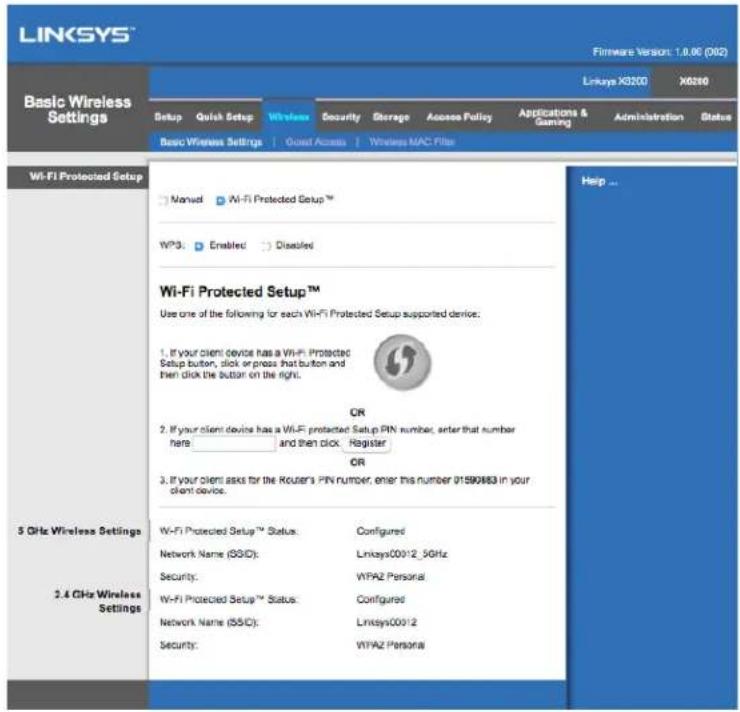
Megjegyzés - A védett Wi-Fi beallitás egyszerreCsak egy ügyfeleszközt konfigural. Ismetelje meg a szükséges lépeseket minded olyan ügyfeleszközre, amely tamogatja a védett Wi-Fi beallitást.
A Wi-Fi Protected Setup (Védett Wi-Fi beállitás) jelzöfeny muködése
- A router felső paneljén található émbléma a védett Wi-Fi beállítás jelzőfényeként működk.
- Ha a vedett Wi-Fi beallitás aktív, a jelzöfény lassan villog. Sikeres vedett Wi-Fi beallitás esétén a jelzöfény folyamatosan világít.
- Hiba esétén a jelzöfény két percen át gyorsan villog; varjon egy keveset, majd的概率jag.
- Várja meg, mig a jelzőfény folyamatosan világít, aztán kezdjen el új védett Wi-Fi beállitási műveletet.
Vedett Wi-Fi beallitás gomb
Akkor alkalmazza ezt a modsztert, ha az ügyfeleszkozon van vedett Wi-Fi beallitas gomb.
- Nyomja meg a Wi-Fi Protected Setup (védett Wi-Fi beällítás) gombat az ügyféleszközön.
- Kattintson a Wi-Fi Protected Setup (védett Wi-Fi beallitás) gombra a router Wi-Fi Protected Setup képernyójén VAGY tartsa lenyomva égy masodpercig a router hátulján a védett Wi-Fi beallitás gombat.
- Miután megtörtent az ügyféleszköz beallitása, két percen belül kattintson a router Wi-Fi Protected Setup képernyőjén az OK lehetősègre.
Ugyféleszköz PIN-kódjanak megadás a routeren
Akkor alkalmazza ezt a modszert, ha az ügyfeleszközon védett Wi-Fi beallitás PIN-kód (személyes azonosítószém) talalható.
- A router Wi-Fi Protected Setup (védett Wi-Fi beallitás) képernyőjén a megfelelo mezőben adja meg az ügyféleszköz PIN-kódját.
- Kattintson a Register (Regisztrálás) gombra a router Wi-Fi Protected Setup képernyőjén.
- Miután megtörtent az ügyféleszköz beallitasa, két percen belül kattintson a router Wi-Fi Protected Setup képernyőjén az OK lehetősègre.
A router PIN-kódlának megadás az ügyfeleszközön
Akkor alkalmazza ezt a modszert, ha az ügyfeleszköz kéri a router PIN-kódját.
- Az ügyféleszközön adja meg a router Wi-Fi Protected Setup (védett Wi-Fi beállítás) képernyőjén látható PIN-kódot. (A router alján is fel van tüntetve.)
- Miután megtörtent az ügyfeleszköz beallitasa, két percen belül kattintson a router Wi-Fi Protected Setup képernyőjén az OK lehetősegre.
Minden egyes gezetek nélkūli hálózat esétén a képernyő alján fel van tüntetev az SSID Network Name (SSID hálózati név), Security (Biztonság) és a Passphrase (Kulcsmondat).
Megjegyzes - Ha olyan ügyféleszköze van, amelyik nem támogatja a védett Wi-Fi beallitást, akkor jegyezze fel a gezeték nélkūli beallitásokat, és kezileg konfiguralja az eszközt.
Wireless > Guest Access (Vezeték nélkūli > Vendég hozzaférés)
A Vendég hozzaféres funkció lehtöve teszi, hogy gezetek nélkūli internet-hozzaférestBiztositson az otthonába látogató vendégeknek. A vendég halózat egy, a helyi halózattól elkūönítétt vezeték nélkūl hlózat. A Vendég hozzaféres funkció nem biztosit hozzaférest a helyi halózathoz, illetev annak erőforrásaihoz, igy a vendégek nem érik el a szamítogepeket és a személyes adatokat. Pédául a vendég szamítogepehnmudnyomtatni a helyi halózathoz csatlakozón nyomtatóra vagy fajlokat masolni egy helyi halózathoz csatlakozó szamítogepre. Ez segítminimalizálni a helyi halózatbiztonságikitettségét.
Vendég hozzaféres
Allow Guest Access (Vendég hozzaféres engedélyezése) – A vendég halózaton keresztül történő internet-hozzaféres engedélyezéséhez tartsa meg az alapértelmezett Yes (Igen) beallítást. Ellenkező esetben valassza a No (Nem) lehető séget.
Guest Network Name (Vendég hálozat neve) - Az alapértelmezett név a gezeték nélkūli hálozat neve, amelyet a „guest" felirat követ.
Guest Password - (Vendég jelszó) Az alapértelmezett jelszó a „guest". Ha a telepítés során a beállitósztóftvert használta, akkor az alapértelmezett le lettuce cserélvè egy egyedi jelszóra.
Change (Módosítás) - Kattintson erre a pontra a vendégjelszó megváltozatásaHO. Megjelenik a Change Guest Password (Vendégjelszó módosítása) képernyő. Adjon meg égy 4-32 karakter hosszúságú jelszót. Kattintson a Change (Módosítás) lehetősegre az új jelszó mentéséhez és a visszatéréshez a Guest Access képernyőre.
Total Guests Allowed (Vendégek megengedett száma) - Alapertelmezés szerint 5 vendég számára engedélyezett az internet-hozzaféres a vendéghálózaton keresztül. Valassza ki a vendéghálózatban engedélyezni kivist vendégek számát.
SSID Broadcast - (SSID-szórás) Amikor a gezetek nélküli eszközök keresik a halózatokat, amelyekhez csatlakozhatnának, akkor észlük a routerből származó SSID-szórást (vezetek nélküli halózat nevenek szórsását. A vendéghálózat SSID-szórást fog végezní, ha meghagyja az alapértelmezett Enbled (Engedélyezett) beallitást. Ha nem kívánja, hogy a router SSID-szórást végezzen a vendéghálózatra, akkor valassza Disabled (Kikapcsolva) lehetőséget.
Vendégeknek szólo lépések
Amennyiben egy vendég internet-hozzaférést szeretne az Öl ontthonában, adja meg neki ezeket az utasításokat:
- A vendég szamítógepével csatlakozzon a Guest Access képernyőn található halózati nevú gezeték nélkūli halózathoz.
- Nyisson meg egy webbongeszőt.
- A bejelentkezési képernyőn adja meg a Guest Access képernyőn latható jelsztó.
- Kattintson a Log in (Bejelentkezes) lehetosegre.
Hibaelhárítás
A számítogép nem tud kapcsolódni az internethez.
Kövesse az utasításokat, ameddig a számítógép internetez való kapcsolódása meg nem oldódk.
Ellenőrizze, hogy az útválasztó be van-e kapcsolva. A tapellátást jelző LED-nek zöld fényel, folyamatosan kell világítania.
Ha a tapellatast jelzo LED villog, akkor ki kell kapcsolnia minded halozati eszkozt, beleertve a modem/rotert es a szamitogepet. Ezutan kapcsolja vissza az osszes eszkozt a kovetkez o sorrendben:
- Modem/router
- Szamítógep
Ellenörizze az eszköz elolapján talalható LED-eket. Ellenörizze hogy a tapellatás, a DSL és legalább egy a szamozott Ethernet LED-ek közül világít-e. Amennyiben nem, ellenörizze a kábelek csatlakoztatását. A szamítógépet az 1-4 szamokkal megjelölt Ethernet portok egyíhéz kell csatlakoztatni, mig az eszköz DSL portját az ADSL-vonalhoz.
Mindig meg kell adnia a felhasznalonevet és a jelszót, miután duplán rákattint a böngészőprogramra.
Az adatok ujboli bekérse elkerulheto az alabbiak szerint.
A bongészőprogram elindítása után Hajtsa vegre a következő beallitásokat: (A lépések az Internet Explorer szerint vannak megadva, de más bongészőknél is hasonloak.)
- Valassza az Tools > Internet Options (Eszkoczok > Internetbeallitások) lehetóseget.
- Kattintson a Kapcsolatok fulre.
- Valassza a Nincs automatikus tarcszás lehetőseget.
- Kattintson az OK gombra.
Statikus IP-címet használ, és nem tud csatlakozni.
Lásd a Windows Súgóját és valtoztassa meg az Internet Protocol (TCP/IP) beallításait az Obtain an IP address automatically (IP-cím automatikus kérése) lehetősègre.
Nem jönlecture a gezetek nélkūli kapcsolat a számítógpés a halózat között.
Ellenorizze, hogy a szamitógepen és az eszközön a gezetek nélküli halózatnak ugyanaz-e a neve (SSID). Ha biztonságos gezetek nélküli halózat van beállítva, akkor a szamitógépen és az eszközön egyformaBiztonsági szabványnak és kulcsnak keI lenni.
Meg kell valtoztatnia az eszkocz beallitásait.
Indítsa el a bongészt (pédául Internet Explorer vagy Firefox), és a tímezmőbe irja be az eszköz IP-címet (az alapbeállítás szerinti IP-cím 192.168.1.1). Amikor a rendszer kéri, tölte ki a User name (Felhasználónév) és Password (Jelszó) mezőket (az alapértelmezett felhasználónév és jelszó: admin). Kattintson a megfelelo lapra, ahol megváltoztathatja a beállításokat.
A DSL szolgáltatásnál nem tud manuálisan csatlakozni az internethez.
A router telepitését kōvetǒen a készülék automatikusan hozza létre a csatlakozást az internetszolgáltatóval (ISP), ezér utána nem is kell manuálisan csatlakoznia.
Amikor megnyitja a webböngészőt, megjelenik a bejentkezési képernyő, meg akkor is, ha nem kell bejentkeznie.
A lépések az Internet Explorer szerint vannak megadva, de más bongészőknél is hasonloak.
- Nyissa meg a webböngészőt.
- Lépjen a Tools > Internet Options (Eszközök > Internetbeallitások) lehető ségre.
- Kattintson a Kapcsolatok fulre.
- Valassza a Nincs automatikus tárcsázás lehető séget.
- Kattintson az OK gombra.
Nincs a routeren koaxiális csatlakozó, ahová a kábelt csatlakoztatni lehetne.
A koaxialis kabel csak kabelmodemhez csatlakoztatho. A modem/router ADSL-internetl modemkenty mukodik, de ha kabeles internetet hasznal a modem/routert kulon kabelmodemhez kell csatlakoztatni. Lásda 9. oldalt.
Windows XP rendszerő számítógepeken nem látható a router a Hálózati helyek képernyőn.
A Halózati feladatok részben kattintson a Show icons for networked UPnP devices (A csatlakoztatott UPnP-eszközök ikonjainak megjelenítese) lehetőségre. Amennyiben nem jelenik meg a router, kövesse az alábbiutasításokat:
Lépn be a Start > Vezérólópult > Túzfal menübe.
Kattintson a Exceptions (Kivetelek) fülre.
Válassz az UPnP Framework (UPnP keretrendszer) lehetó séget.
Kattintson az OK gombra.
Ha itt nem talált választ a kédéseire, akkor látogassa meg a weboldalt: linksys.com/support.
Muszaki adatok
Linksys X6200
| Típusnév | Linksys AC750 ADSL/VDSL kétésávos Wi-Fi modem/router |
| Típusszám | X6200 |
| Sebesség 10/100/1000 Mb/s (Gigabit Ethernet) | |
| Rádiofrekvencia | 2.4GHz és 5 GHz |
| Antennák száma | 4 |
| Portok | Kábel, DSL, pácsatlakozó, USB 2.0, Ethernet (1-4) |
| Gombok | Reset (alaphelyzet), Wi-Fi védett telepítés, Főkapcsoló |
| LED-es kijelzők | Ethernet, Wi-Fi Protected Setup™, Wi-Fi, DSL, Internet, Bekapcsolás |
| UPnP Támogatott | |
| Biztonsági funkciók | WEP, WPA, WPA2, RADIUS |
| Biztonsági kulcs bitekben | Akár 128 bites titkosítás |
| Fajlrendszer támogatás | FAT, NTFS és HFS+ |
| Webböngészőtámogatás | A Linksys Smart Wi-Fi Google ChromeTM, a Firefox®, a Safari® (Mac® és iPad® eszközökhöz), a Microsoft Edge legújabb verzióival és az Internet Explorer® 8-as vagy újabb verziójával működik. |
Beépítési adatok
| Méretek | 215 x 40 x 200 mm (8,5" x 1,6" x 7,9") |
| Készülék tõmege | 415 g (15,9 oz) |
| Tápellátás | 12 V; 1,5A |
| Tanúsítványok | FCC, CE, K.21, Telepermit, Wi-Fi (IEEE 802.11ac/a/b/g/n), WPA2TM, WMM®, Wi-Fi Protected Setup, Windows 7, 8 |
| ADSL szabványok | T1.413i2, G.992.1 (G.DMT), G.992.2 (G. Lite), G.992.3 (ADSL2), G.992.5 (ADSL2+), G.993.1 (VDSL), G.993.2 (VDSL2) Annex A, M, L |
| Üzemi hõmér séklet | 0 és 40°C (32 és 104 °F) közöttt |
| Tárolási hõmér séklet | -20 és 60 °C (-4 és 140 °F) közöttt |
| Üzemi páratartalom | 10-80% közöttti relatív páratartalom, lecsapódás nélkül |
| Tárolási páratartalom | 5% - 90%, lecsapódás nélkül |
MEGJEGYZESEK
A szabályozásokkal, a jóttállással és aBiztonsággal kapcsolatos információkt tekintse meg a modem/runnerhez mellekelt CD-t vagy látogasson el az Linksys.com/support címre.
A speficifikación elózetes értesítés nélkül valtozhatnak. A maximális teljesitmény meghatározása az IEEE 802 .11 szabvány speficifikácói alapján törtent. A tenyleges teljesitmény valtozhat, beleérte v a kisebb gezeték nélkül hlózati teljesitményt, adatátviteli arányt, hatósugarat és lefedettséget. A teljesitményt szamos állando és ideiglenes tényező, illetve környezeti feltétel befolyasolhatja. Ilyen pédául a hozzaférisi ponttol valo tvolság, a hlózati forgalom nagysága, az épulet épitoanyagai és szerkezete, az operációs rendszer, a hasznalt gezeték nélkül eszközk, az interferencia és egyeb zavaró környezeti hatások.
Dijnyertes technikai támogatasunkhoz látogasson el a linksys.com/support címre.
A BELKIN, LINKSYS és más terméknevek ésemblémák a Belkin vallalatcsoport védjegeyi. Az egyeb védjegeyk az adott harmadik fél tulajdonában állnak.
© 2016 Belkin International, Inc. és/vagy annak leányvállalatai. Minden jog fenntartva.
LINKSYS
Panduan Pengguna
Router Modem Wi-Fi Dual-Band ADSL/VDSL
X6200
Daftar Isi
Ringkasan Produkt 3
Tampakatas 3
Kembali 4
Pemasangan di dinding 5
Instalasi 6
Persiapan 6
Persiapan VDSL 9
Mempersiapkan router modem Anda dapat router 11
Konfigurasi Lanjutan 13
Cara mengakses utilitas berbasis browser 13
Caramengaksesutilitasberbasisbrowser 14

- Tartalom
- Termek-osszefoglalo 3
- Telepités 6
- Specialis beallitások 14
- Hibaelhárítás 26
- Muszaki adatok 29
- Termék-összefoglái
- Felülnézet
- Hátoldal
- Falra szerelt elhelyezés
- A modem/rodter felszereléséhez:
- Falraszerelosablon
- Telepítés
- Beállítás
- VDSL beállítás
- A modem/útválasztó beállitása csak útválasztónak
- Specialis beallitások
- Hozzaferes a bongeszőalapú segédprogramho
- A böngészőalapú segédprogram használata
- Setup (Beállítás) > Basic Setup (Alapbeállítás)
- DSL mód (ATM/ADSL)
- DSL mód (PTM/VDSL)
- Ethernetmod
- Wireless (Vezeték nélkūli) > Basic Wireless Settings (Vezeték nélkūli alapbeállitások)
- Manuális beállítás
- 2,4 GHz-es gezeték nélkülü beállítások
- GHz-es gezetek nélkuli beallitások
- Megjegyzések
- WPA2/WPA Mixed, WPA2 Personalés WPA Personal
- WPA Enterprise, WPA2 Enterprise és WPA2/WPA Enterprise Mixed
- WEP
- Letiltott
- Wi-Fi Protected Setup (Védett Wi-Fi beallitás)
- A Wi-Fi Protected Setup (Védett Wi-Fi beállitás) jelzöfeny muködése
- Vedett Wi-Fi beallitás gomb
- Ugyféleszköz PIN-kódjanak megadás a routeren
- A router PIN-kódlának megadás az ügyfeleszközön
- Wireless > Guest Access (Vezeték nélkūli > Vendég hozzaférés)
- Vendég hozzaféres
- Vendégeknek szólo lépések
- Hibaelhárítás
- A számítogép nem tud kapcsolódni az internethez.
- Mindig meg kell adnia a felhasznalonevet és a jelszót, miután duplán rákattint a böngészőprogramra.
- Statikus IP-címet használ, és nem tud csatlakozni.
- Nem jönlecture a gezetek nélkūli kapcsolat a számítógpés a halózat között.
- Meg kell valtoztatnia az eszkocz beallitásait.
- A DSL szolgáltatásnál nem tud manuálisan csatlakozni az internethez.
- Amikor megnyitja a webböngészőt, megjelenik a bejentkezési képernyő, meg akkor is, ha nem kell bejentkeznie.
- Nincs a routeren koaxiális csatlakozó, ahová a kábelt csatlakoztatni lehetne.
- Windows XP rendszerő számítógepeken nem látható a router a Hálózati helyek képernyőn.
- Muszaki adatok
- Linksys X6200
- Beépítési adatok
- MEGJEGYZESEK
- LINKSYS
- Router Modem Wi-Fi Dual-Band ADSL/VDSL
- Daftar Isi
- Ringkasan Produkt 3
- Instalasi 6
- Konfigurasi Lanjutan 13
Márka : LINKSYS
Modell : X6200
Kategória : Router