
X6200 - Маршрутизатор LINKSYS - Безкоштовний посібник користувача
Знайдіть посібник до пристрою безкоштовно X6200 LINKSYS у форматі PDF.
 FR
FR
 BG
BG
 CS
CS
 DA
DA
 DE
DE
 EL
EL
 EN
EN
 ES
ES
 ET
ET
 FI
FI
 HU
HU
 ID
ID
 IT
IT
 LT
LT
 LV
LV
 NL
NL
 NO
NO
 PL
PL
 PT
PT
 RO
RO
 RU
RU
 SK
SK
 SL
SL
 SV
SV
 TR
TR
 UK
UK
 VI
VI
 ZH
ZH
| Тип продукту | Дводіапазонний ADSL/VDSL Wi-Fi модем-роутер |
| Розміри | 215 мм x 40 мм x 200 мм |
| Вага | 415 г |
| Живлення | 12 В, 1,5 А |
| Основні функції | Дводіапазонний бездротовий роутер (2,4 ГГц і 5 ГГц), вбудований ADSL/VDSL модем, 4 порти Gigabit Ethernet, 1 порт USB 2.0, Wi-Fi Protected Setup, гостовий доступ |
| Безпека | WEP, WPA, WPA2, RADIUS, шифрування до 128 біт |
| Догляд та чищення | Перед чищенням відключіть пристрій. Використовуйте м'яку суху тканину. Не використовуйте хімічні засоби. |
| Запчастини та ремонтопридатність | Відсутні деталі, які можна відремонтувати користувачем. Звертайтеся до служби підтримки Linksys для ремонту. |
| Загальна інформація | Бренд: Linksys, Модель: X6200, Радіочастота: 2,4 ГГц та 5 ГГц, Кількість антен: 4, Стандарти ADSL: T1.413i2, G.992.1, G.992.2, G.992.3, G.992.5, G.993.1, G.993.2, Сертифікації: FCC, CE, Wi-Fi (802.11ac/a/b/g/n) |
Часті запитання - X6200 LINKSYS
Питання користувачів про X6200 LINKSYS
0 питання про цей пристрій. Дайте відповідь на ті, що знаєте, або поставте власне.
Поставити нове питання про цей пристрій
Завантажте інструкції для вашого Маршрутизатор у форматі PDF безкоштовно! Знайдіть свій посібник X6200 - LINKSYS і поверніть собі контроль над електронним пристроєм. На цій сторінці опубліковані всі документи, необхідні для використання вашого пристрою. X6200 бренду LINKSYS.
ПОСІБНИК КОРИСТУВАЧА X6200 LINKSYS
ADSL/VDSL ДводіапаЗонніmарштутNi3aTOp moДема Wi-Fi
X6200
3mict
OrJaI npOdykTu 3
Birgna3Bepxu 3
3aHnCTopOHa 4
BctaHOBJIeHHHa ctiHi 5
BcTaHOBJIeHHN 6
HactpoOBaHH 6
Halaustybanna VDSL 9
HactpoKaMapuPyTu3aTopaMoDemaLInseKMapuPyTu3aTopa. 12
Po3wnpeHn iHTepcEysnpablinHHKoHphiirpaicio 14
OtpmaHnIdoctynDo cnyx6oBoi nporpaMn Ha ochoi 6pay3epa. 14
BukopncTaHHcIyK6oBoI nporpaMn Ha ochoi 6pay3epa 15
UcynenHn HnOlaDok 27
Bawk oom'ioTepe He moKe NiikHouHTncra do IHTepHeTy. 27
Ipi noDbHomy HatackaHHi Ha 6pay3epi BN OTpmaTe niKa3ky dJI BBeDeHHa imHi KopncTyBaHa Ta napoiu. 27
Bn BnKopncToByeTe cTaTuHy IP-aDpecy i He MoKeTe niKJIouHtncra. 27
KoMn'IOTeP He MoKe NiIcklIoUaTncs 6e3npoBIDNo Do MepeXi. 28
Iotpip6Ho 3mHHTn HalaHTyBaHHa npicTpoi 28
He moxha BnKopncToBvBaTn Cnyk6y DSL Ia nikluoyenHa do lntepheTy BpyHy. 28
Koln BiikpnBaTe 6pay3ep, BiikpnBaTbcra BIKHO BXOy B CnCTemy, HabiTb Ykso He notpi6Ho BIKoHyBatn BXi.. 28
Y mapepytn3aTopa HemaekockciabHoro npTy dkaebbHoro niKluoyenn. 29
B Windows XP Bn He 6aHTe MappTy3aTOp y BiKHi MepexeBe oToueHn (My Network Places). 29
Texhihi xapaKTepeNCTnKi 30
Linksys X6200 30
EkoloiuHni 30
OgЯн рpoукту
Bvrgnd 3Bepxu
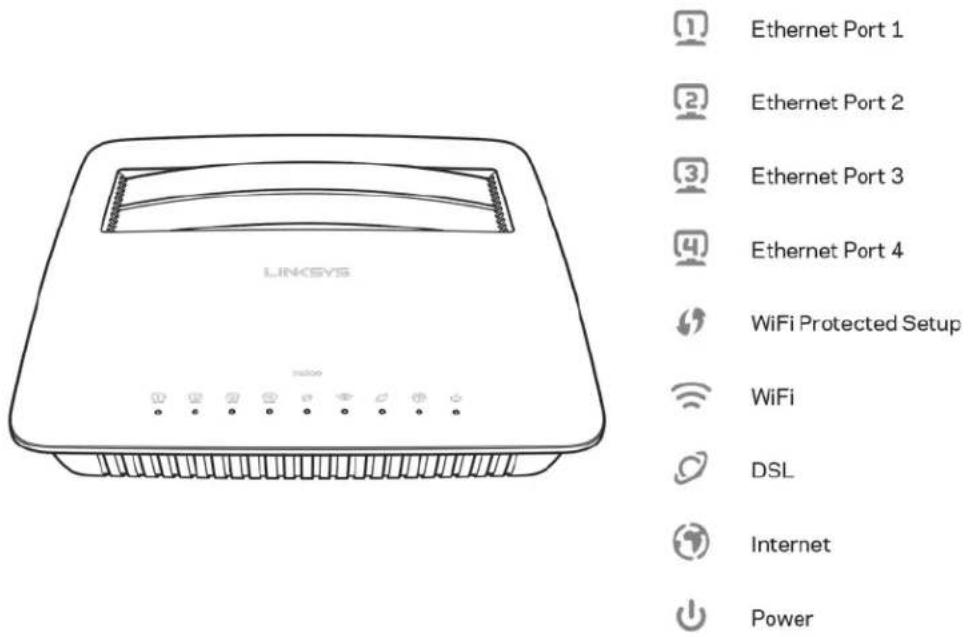
Ethernet.Якwo iHdikatop noctiHOr oropntb, ue cbiDHTb npo Te, zuo MapuTy3aTOp MODema ycpiuHOn 3'edHaHn 3 npicTpoem Upee3 uei nopT.
3axueneHaIauTbyaHH6e3npoBidHOi MepeKi Wi-Fi Protected SetupTM.
CbitIOIOHn iHdkaTOp 6e3nepepBHO Cbitntbcs, kIoo niKluoyenHr Wi-Fi Protected Setup ^m ycniuho BCTAHOBLeHe. CbitIOIOHn iHdkaTOp nobIbHo 6IIMae, nOKn 3axuene HaalwTyBaHHa 6e3npoBIDHOi MepeXi Wi-Fi Protected Setup ^m BCTaHOBIOe NiKluoyehn, iWBnKO 6IIMae, kIoo BNHKae NOMILka. CbitIOIOHn iHdkaTOp He cbitNTbc, KOJI 3axuene HaalwTyBaHHa 6e3npoBIDHOi MepeXi Wi-Fi Protected Setup ^m He npaioe.
Wi-Fi. Cbitntbca, kOJI yBIMKHeHa 6e3npoBiHa φyHKciI. BOna 6JImaE, JIKIo MapuTyTn3aTOp MoDema aKTHIBHO NaDCINaE abo OTPMMye daHi uepe3 MepeKy.
DSL 3aropaetbcaeHIM, KOJI MapuTy3aTOp MoEma NiKluOeHn 6e3nocepeHb0 do liHii DSL. 3aropaetbcae CnHIM, RaIcO MapuTy3aTOp MoEma HalaTuBOHO Liue K MapuTy3aTOp i niKluOeHn Do iInTePHeTy Upe3 OkpemM MoDEM.
IHTepHET. CbiTbCz 3eJIeHM, kIyO y MapwpyTu3aTopa MoEma icHy e iKlouehndo iHTepHety. BImae 3eJIeHM, nOKI MapwpyTu3aTop MOeMy BCTaHOBIOe iHTepHETiKluoyehn. 3aropReTbcra cepBOHm, KOJI mApwpyTu3aTop MOeMa He MOKe OTpIMaTI IP-aDpecy.
XnBHeH. 3aropaeTbCra 3eJeHm, RaKo MapwpyTu3aTOp Moema NiKluoyenH do MepeXi XnBLeHH. LcE iHdNkAToP 6LIMaE, KOJI MauPwpyTu3aTOp MOema nepe6yBaE B peXMI cAmOdiarHocTNKnPiJ uac KoxHoro noaATKOBOro 3anucKy. Picra 3abepweHna DiarHOCTnKn CbitIoioHN iHdNkAToP 6yJe nocTiHo CbitNTncr. 3aropaeTbcr cheBoHm, RkUO BVNHKAe NOMILka.
3aДнЯсторona
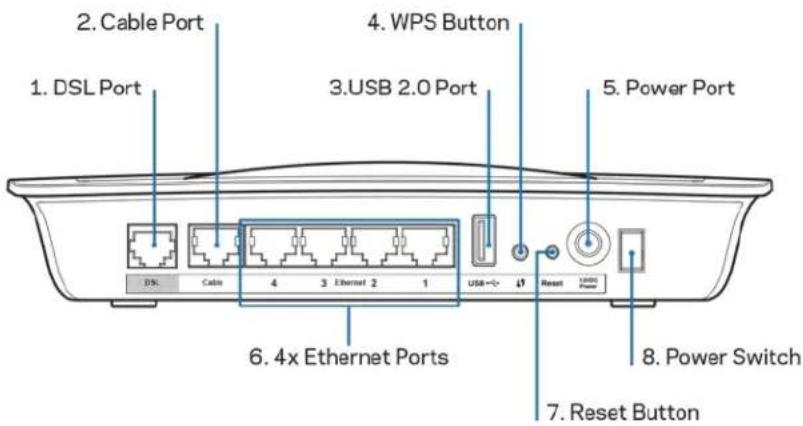
- NoprDSL -nikloueHHa do liHii DSL.
- NopT Ka6eIIO -ДЯ BnKOpNCTaHNa MapuTy3aTopa MoEma JInSe RaK MapuTy3aTopa, BnKOpNCTOByTe MepExeBn Ka6eIb DIA nIKLIOueHn rBoRo Nopta do Okpemoro nopTa MoEma dJa LAN/Ethernet.
- USB 2.0 nopT—Пдклочаite TaДЛITbCRA USB-Hociem B CBOIМepexi abo BV HtepHeti.
- Khonka 3axuheoro HalaTuBaHHa 6e3npoBidHOi MepeKi WPS. HaTnCHiTB zu KhoNky dIy BIKOHaHHa Wi-Fi Protected SetupTM nouyk y 6e3npoBIDHoro npncptpo 3 niDTPmKOIO Wi-Fi Protected SetupTM.
- NopT XnBLeHn - nIKIIOuAcTbCra Do CnIOBOrO aAnTepa, 0o BXoNTb Do KOMnJIeKTy.
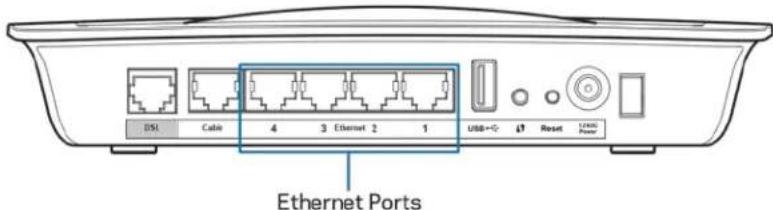
- IopTu Ethernet. BnKOpNCToBvOChu Ka6eI Ethernet (TaKoX Ha3NuBtbcr MepeKeBi Ka6eI), zu npTu Ethernet niKlOuaOTb MapUpyTn3aTOp MoEma do KOMn'IOTePiBaHx npCtpoB MepeXi Ethernet y BaWi niKlOueHi MepeXi.
- KhoNka cKnDaHnra (Reset). 3aBdAkn ciJ KhoNci MoXHa cKnHyTn MapWpyTu3aTop do HaJaTuBaHb 3a 3amOBuYBaHHaM. HatnciItb Ta yTpmyTe KhoNky cKnDaHHn np6IIN3HO n'ayt b ceKyHd.
- Khonka XNBleHnHaTnCHiB | (BkI.) 06 BkJIIOHTn MapwpyTu3aTOP MOeMa.
BctaHOBJIeHHa cTiHi
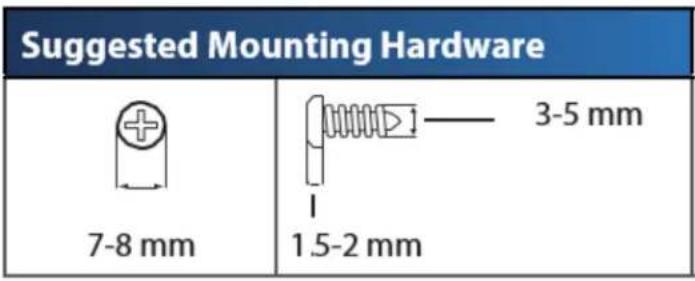
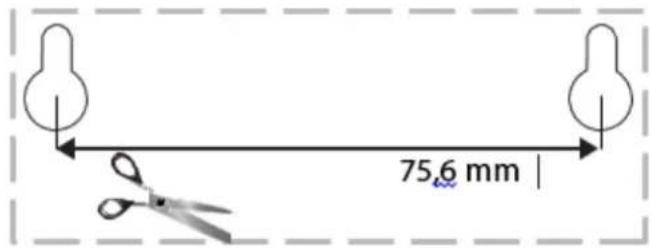
MappyTu3aTop Ma e Ha HnXhI paHeI dBa MOHTaxHIO TBOPN Ira 3akpiIeHHa CTiHi. BiDcTaHb mix OTBopAM cTahOBHT b 75,6 MM. Ioo npKpyTuTIu MappyTu3aTop, Heo6xIDHO DBA TBNHT.
Приитka. Komпаня «Linksys» He Hece BiДnobiДаьнocti 3a NowkoJxehn, lo BHHKIn BHaCniDOK HeHaleXHm YHOM 3aKpInIeHnx MoTaxHnx eIemEHTiB.
- Підклічіть о\'дні кінць ka\'бел\'и, с\'нінада\'с\'ьс,`do a\'d\'an'tepa Ethernet komп'Ютета, a i\'h\'и\" kінць do nop'ta Ethernet ha 3bopothomу 6ozi mapшpyТИЗАТОРа м\'ODEм.
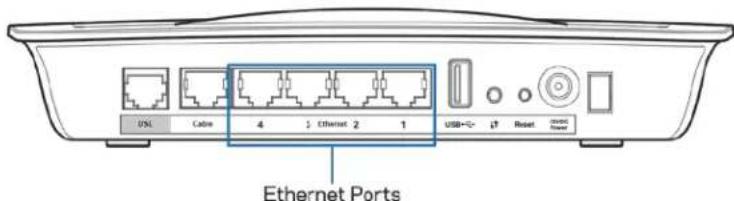
2.Пдклчить Odnн ки龟ь ka6eIIO Ethernetdo Ka6eIbHoro nopTy Ha 3BopoTHOMy 6oCi MapspTuTn3aTopa MoDema,notim NiKlHcyIb IHsN KHeCb Do DOCTynHOro npTy EthernetHa BaWOMyMoDemi.

3.ПдклочьОДИN KIHeць Ka6eIIO CINOBOrO aadantepa Do npTa JKNBJIeHHa, a iHsM KHeucbdo wTeNCelbHOi po3eTKn.
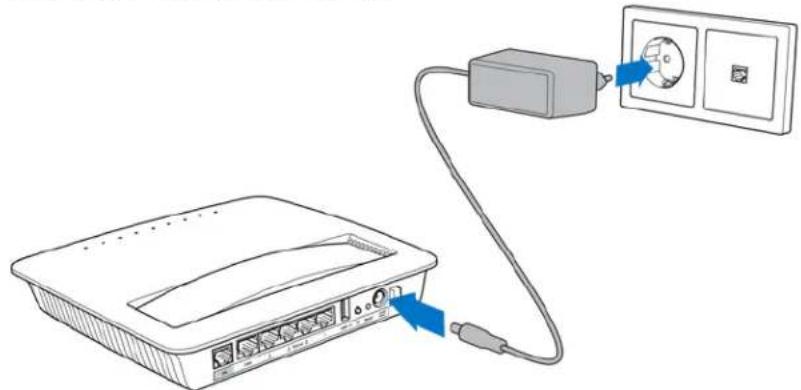
-
YbIMKHiTb JINBJIeHHa KOMN'IOTepa, JIKI BUNKOpNCTOByBaTMETbcra dJa KOHphiIpyBaHHa MapuPyTu3aTopa MoJema.
-
Повини загорисс сbitлдiodhi indikkaTopu Дяжьенн (Power), 6e3npobiiHni (Wireless) i Ethernet (no odHomy dЯ КожHoro πdklquheHoro KOMn'IOTepa/npicctpo).Якwoце He TaK,пepekoHaItec,ю yBIMKHeHeЖИВLEHnMapspuyTn3aTopa moema i ka6eli haDInHo πdklqueHi.
Pozupenih iTepceys npablinnna konphiirypaiciio
JHKUO Bn XOHTe 3MInHr DODaTKOBi NapaMeTpN MapuTyHaTOpa, CKOpNCaITecb CnyX6oBOIO nporpaMOI MapuTyHa TOpa Ha OChOBi 6pay3epa. MoKHa OTrpMaTu DOCTyn Do nporpaMn 3a DonOMOrO 6pay3epa Ha KOMNIOTepi, iD'EDHaHOMy Do MapuTyHaTOpa. IJa DoKlaAdHioi iHΦopMaui nporpaMv HATCHiB DobiKa (Help) y npabii qacthi ekpaHy a6o nepeiDiTb Ha Hau Be6-caNT.
Отиманна дocуни до слухбови пPORpaMu Na ochobi 6payzepa
- Дя достуни do слжбови поррамн Ha ochobi 6payзера занустіп Be6-6payзер На Св氧ем Комп'teperi i BveДiTь aDpecy Intepeh-TpoToKoly (IP) Маршутузатopa ЗА зamobчыдан, 192.168.1.1, у пол Адра. ПOTIM habисгп Enter.
Ipnmitka. MoxHa taok ompumamu docmyn do cepBichoi npoepamu Ha ochobi 6pay3epa Ha komn'omepax 3 Windows wJnxom BBeDeHn imeni npucmpo y noJe adpecu.
BiKpnctbcraekpanIaBxoodyBCntemy.
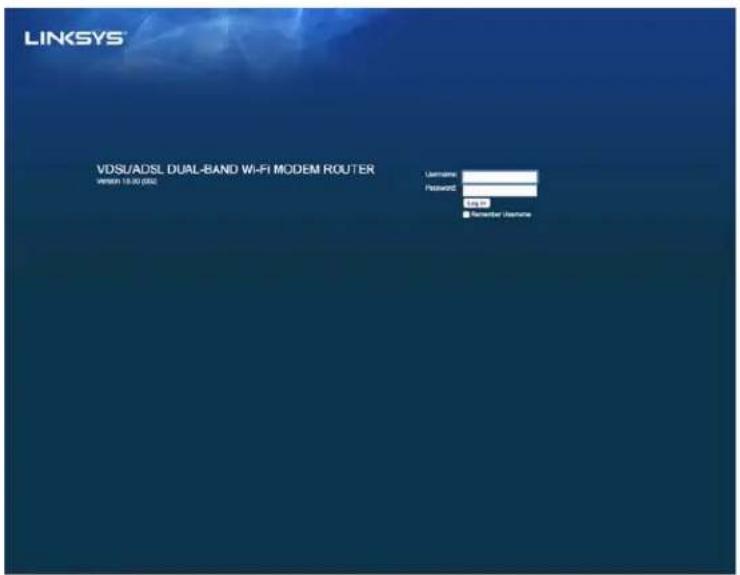
-
Y noi Im'KopnctyBaay BBeidItb admin.
-
Y noni Password (Парль) Вedlyпарь, CTbpeHnpiJчac HalaWtBuHnЯ. Кю Ви He 3mIHOBaII npaIb piJчac HalaWtBuHnЯ, 3a 3amOBuYBaHHm npaIb "admin".
- HataChiB OK, 0o6 npOdoBxHtN.
BnKOpncTaHnCnyX6OBoI npoRpaMn Ha ochobi 6pay3epa
BnKopncToByte BkJaKn Bropi KoxHoi cTOpiHKn dJa Habiraaii B nporpaMi. BkJaKn po3miueHi Ha DBox pIBHx, BkJaKn BePxHbOro pIBHЯ dJa 3aRaIbHnx fYHKci i BkJaKn HxKUro pIBHЯ dJa BiNobIDHNxCneiaIbHnx fYHKciJ.
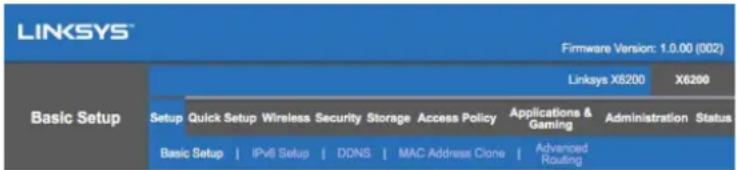
IpnmiTka. B u6omy noci6nky dIy KOpncTyBaCy KaKxHa cTopiHka Bu3HaayeTbca 3a ii imeHAMN BknaDkn BepXhboro Ta HxKyOro pIBNa. HanpuKnaD, "Setup (HalaumyBaan) > Basic Setup (Ba3OBe HalaumyBaHH) - ce cmopinKa, docmyn do koi MoKlubu chepez BkndKy BuOo o pIBNa Setup (HalaumyBaHH) i II BkndKy HxKyo o pIBNa Basic Setup (Ba3OBe HalaumyBaHH).
JaKIO 3MIHOe6yDb-Ke HalaSTYBAHHHa eKpaHI, CJId HATNCHTu Save Settings (36epertn HalaSTYBAHH), 0o6 3actocyBatn 3MiHn, a6o Cancel Changes (CkacyBatn 3MiHn), 0o6 BndaJIHTN 3MiHn. Li eIemehTI KepyBaHHra 3haxOJrTbcB HIXHi qACTNI KoKHOe ekpaHHOTopIHKn.
Приимитka. Ддзнсбьшпpo 6удь-якne, начснitsbHelp (Довідka) ha npавісторои ekpaHA.
HanaWtYBaHH> Ba3OBe HanaWtYBaHH
NepnEkapan, knn 3'ABJcBcra, -ekpan Ba3oBoro halaWbAHH BkOpncTabuH noro, MoXHa 3miHHTn 3araJIbHi halaWbAHH MapwpyTu3aTopa.
PexmDSL (ATM/ADSL)
MoBa. Ⅲo6 BnKOpncTaTn iHwy MoBy, o6epiTb OndHy 3 Hx y MeHIO, 1o po3KpNBaeTbcra.
MoBy clyx6oBoi nporpaMn Ha ochoi 6pay3epa 6yde 3mHeHO BnpoDox n'arN cekyHd nicra 3miHn MOBn.
IHTepHET-HaHaTuBaHHa. NyHKT «IHTepHET-HaHaTuBaHHa» HaHaTuBOye
Mapшутузатор до 3'едання 3 IntepehToM. Biьшу ча'tину inhopmaцIMохна OTPmatay IntepeHET-npoBaДера.
Tnni'deHaHHIHTepHety
06epitb TnI INTepeHET-niEeHaHHa, HadaHoro IInTepeHET-npObaAdepom y MeHIO, 1o po3KpNBaeTbcra. DocTyNHi HactynHi TnN:
- Bridged Mode Only (Лише реким мосту). ВUbOMу рекимdoctунаглькфункця мдему DSL, a bci Функцii wlnno3y biKlnoeHi.Якpo obpaHO,notpi6HOBBeCTn Tlbkn HalaTuBaHHY VC.
- IPOE RFC 2684 Bridged (3 MocToM).Якwo obpaHo,ВBEdiTb npaBnIbHi daHi IЯнlaawTuBaHnI IP.OBeipiB Obtain an IP address automatically (OtpmAtn IP-aDpeCy aBTomatuHo),якwo npobaidep po3noiJaE IP- aDpeCy IЯпдкlueHnI.Инakwe oBeipiTb Use the following IP address (BukopncToBvBaTn HacTyuHy IP-aDpeCy).
- IPOA RFC 2684 Routed (po3nojileho) — 3a zim MeToDOM Bam nOtpi6Ho BnKopncTOBByBaTn noctiHy IP-aDpecy Ira niKIOUeHHe do lHTepHeTy.
- RFC 2516 PPPoE —Дякіnpobайдери Ha ochobi DSL BnKopncToByIOTb PPPoE (npotoKoJ PPP uepe3 Ethernet) ДявсановленЯ IntePheTπiДКЛЮЧЕНЯ.ЯКsoВи Bn BnKopncToByeTe PPPoE,Башa IP-aDpeca Hadaetbcr aBtOMaTNUHO.
- RFC 2364 PPPoA -Дякі IntepeHET-npoBaIepn Ha ochoi DSL BnKopncToBryIOb PPPoA (npotoKoJ PPP uepe3 ATM)ДЯ BCTaHOBJIeHHa IIntepeHET-ПДКЛЮЧЕHHa.Якso Bn BnKopncToBvyTe PPPoA,Вашa IP-aDpeca HadaTcR aBTOMaTNUHO.
HaataybaHnmepeXi.Ypo3diNl Network Setup (HaataybaHHmepeXi) KOhphiIpyuTbcra HataybaHH IP dIaMceBoi mepeXi.
PexmDSL (PTM/VDSL)
Ipophi IVDSL2.06epitb npophi IVDSL2,ki niTpmye baw npobaidep.3a 3amOByBaHHm ABTO (pekomeHdoBaHo).
Enable VLAN (YBIMKHIb VLAN). MapspTy3aTop MoEma npncBoITb cneiaIbHi YnCJa VLAN BcBOMy BnxiDHomy TpaΦiKy uepe3 iTepΦeic rlo6aIbHOI mepexKi WAN. 3a ciEIO iHΦopMauiεo 3BepHITbcrdo CBOrO npOBaIepa.
VLAN ID - noTpi6Ho BBecTu VLAN ID oAnn pa3, kUo yBimKHeHa BiPtyaIbHa IOM.
Диаэон iдентифiktopa BiД 10do4095.Koнкрети habaштуваньdiЗнaitecуCBORO npobaydepa.
IntepheT-HaHaTuBaHH. NyHKT «IntepHeT-HaHaTuBaHH» HaHaTuBOyec
Mapuytn3atopdo 3'ednHn3 IHTepHeTOM. Bilbny yactHy iHOpMaui MoXHa OTPMaTHy IHTepET-npOBAepa.
TnniD'eHaHHaHTepHety
06epitb tnp IntepheT-nid'edHaHnHa, hadaHoro Intephet-npObaaepom y MeHIO, 1o po3KpNbBaetbcra. DocTynni HactynHi TnN:
- Bridged Mode Only (Лише реким мосту). ВUbomy рекимi дocунт ha тьки функця мдему DSL, a bci Функцii wлюзу BiДКлючeni.
- IPoE -якwo obpaHO, BBeiTb npaBnIbHi daHI dIЯн haIaIyBaHnIy IP. O6epiTb Obtain an IP address automatically (OtpmAtu IP-aDpecy aBTOMaTHNo), kso npobaidep po3noiIae IP-aDpeCy dIЯnkIoueHnI. IhaKwe o6epiTb Use the following IP address (BukopncToByBatn HacTyHny IP-aDpecy).
- PPPoE -Дякі npobaydepn Ha ochobi DSL BHKOpncTOByIbTb PPPoE (npotokol PPP uepe3 Ethernet) Дя Встановленн lItePHeT-niKlIOUeHnЯКцви ВИнКОпСТОВуЕТе PPPoE, Baшa IP-aIpeca NaDAeTbcra abTomatnuHo.
Pexim Ethernet
MoBa. Ⅲo6 BnKOpncTaTn iHwy MoBy, o6epiMb OndHy 3 Hx y MeHIO, 0o po3KpNBaetbCra. MoBy cIyJx6OBooi nporpaMn Ha ochOBi 6pay3epa 6yJe 3mHeHO BnpoDobX n'YrTu CeKyHd niCJIg 3MiHN MOBn.
IHTepHeT-HaHaSTyBaHHa. PynKt «IHTepHeT-HaHaSTyBaHHa» HalaSTOBYe MapuTy3aTop do 3'edHaHHa 3 IHTepHeTom. BiIbSy yactnHy iHopMauciMOxHa OTpIMaTu y IHTepHeT-nPoBaMdepa.
TnniD'εdHaHnIHTepHeTy
06epitb TnI INTepeHET-niEeHaHHa, HadaHoro IInTepeHET-npObaAdepom y MeHIO, 1o po3KpNbAeTbcra. DocTynnHi hAcTynnHi TnN:
- Automatic Configuration (Автоанстpoюванг) - DHCP-3a 3amOBuBaHЯm TIN iHTepHET-NiДКЛIOчЕнг - АВTOHAcTpoюванг - DHCP (npoToKoJ dInHaMiyHOrO KOHΦiIpyBaHnR By3la). 36ePiraTe 3NaueHnR 3a 3amOBuBaHЯm, liNe JIKso npOBaIdep NiItpmYe DHCP a6o JIKso Bn NiDKJIbUcAteC8 bNkOpNCtAHnR MInHaMiyHoI IP-aIpeCn. (LЯ onciJ BnKOpNCtOByeTBcA DnI npOBiDHorO NiIDKJIIOUeHnR.)
-
CtaTnHa IP.Якso Heo6xioHb BnKOpncTaTn 3aΦiKcObaHy IP-aPecy dny nikluoyenHdo lHTepHety, o6epiB CtaTnHy IP-aPecy.
-
PPPoE.Якwoy Bac DSL-niДКIOUeHn,nepeBipTe,чи BnKOpncTOBye BaIHTepHeT-npoBaIdep MepeKeBn npToKoI DBOxTOcKObOro 3'EdHaHHa PPP uepe3 Ethernet (PPPoE).Якwo BnKOpncTOBye,opepiTb PPPoE.
-
Connect on Demand or Keep Alive (Підглоченя Ha 3aNT a6o nДТрмання akTNBHOCTi).Функця «Підглочenя Ha 3aNT a6o nДТрмання akTNBHOCTI»do3BOJAE o6paTи mixn Підглочenmdo Intephety IInse 3a Heo6xIDHOCTi (BukopncTOByeTBcR,Якso Intephet-правайер hapaxOBye пaTy 3a cac nId'EDHaHHa) Ta noctiHm nIdklOChennM.ObepitbIДnobiHy onciio.
-
PPTP. Tyhebni npoToKoI Tnny ToKa-ToKa (PPTP) — cepbic, knn 3aRaIOM BnKOpNCToBvEbcra IJI KJIIOUeHHy Ebponi. JksoBaue PPTP nIKLIOUeHHn IITpMHy DHCP abO dHnAmuHy IP-aDpeCy, toDi oBepiTb Ompumamu IP-aDpeCy aBmomamuNo. Jkso Heo6xIdNo BnKOpNCtAtn 3aΦiKcOBaHy IP-aDpeCy IJI NIKLIOUeHHn Do lHTepHeTy, oBepiTb "Bka3amu IP-aDpeCy" ma Halaunmyume napamempu Huxque.
-
Connect on Demand or Keep Alive (Підглоченя на залит або підгиманся akтувсп); Функця «Підглоченя на залит або підгиманся akтувсп»do3BOJЯ ec obpaTN mixn PДКЛСЧЕHЯmdo IntepHeTу Лше 3a Heo6xIDHocTi (BnKOpNCTOByeTBcR,Якso IntepHeT-npOBaIdep hapaxOBye nlaTy 3a cac nD'EDHaHHa) Ta noctiHIM Підглочenянм.ОБepiTB biДnobiDHy onciio.
-
L2TP. Празокол тунецьань друого ров (L2TP) — серbic, який загаловникостоветсдл пдкючену l3pailli.
-
Connect on Demand or Keep Alive (Підклioчен Ha 3aNT a6o niДтримангя akTNBHOCTi).Функця «Підклioчен Ha 3aNT a6o niДтримангя akTNBHOCTI»do3BOJAEобрази mix ПідклioчENHЯmdo lHTepHETy IInse 3a Heo6xIDHOCTi (BnKOpNCTOByeTbcR,Якso lHTepHET-пpoBaДер hapaxOBye пaTy 3a yapc ПiД'EDHaHЯ) Ta noCTiHIM ПідклioчEHЯМ.ОбepiТ bIДnobiHy onciIO.
-
Telstra Cable - cepBic,Якш ЗагалOM BIKOPUCTOByeTbcrДяпдКлочену y AbctpaJIi.
HanauTyBaHHa MepeXi. Y po3diN i Network Setup (HaauTuBaHHa MepeXi) KOhphiirpyuToBcra HanauTyBaHHa IP dIy MicueBoi MepeXi.
Бeэзповидна мерека>Ба3ови налайтувань 6eэповидноМерекi
Приимітka. ьбдзнатиябільше пpo 6удь-яке none, haTисніт bHelp (Довідka) Ha npaВі CTOPОH i ekpaHa.
IcHye Dba cnoocn KOHphiirypaui 6e3npoBIDHOi MepeXi MapwpyTu3aTopa: BpyHy Ta 3axnue He halaustyBaHHa 6e3npoBIDHOi MepeXi Wi-Fi.
3axuhe HaalutyBaHH 6e3npoBIDHOi MepeKi Wi-Fi —ce yHkci, kA cnpouye HalaTuBaHH 6e3npoBIDHOi MepeKi. Raio y Bac e KliEHTcbKi npicTpoi, HapnKlaD, 6e3npoBIDHi aadantepn, kAi nTpmyTo b 3axuhe HaalutyBaHH 6e3npoBIDHOi MepeKi, ToDi MoKeTe BnKOpNCtOBvBatn 3axuhe HaalutyBaHH 6e3npoBIDHOi MepeKi Wi-Fi.
HaiaawTyBaHHBpyHy
Приимітka. Пісія Налаштувань 6e3npobiДноі мерекi Налаштугіпупapаметрі 6e3neкu 6e3npobiДноі мерекi. Пешидь Wireless (6e3npobiДнч) > Basic Wireless Settings (6a3oBI 6e3npobiДні Hanaumybanн) > Security Modes (peхumu 6e3neku) (cmop. 21).
HanaTuBaHHa 6e3npoBidHoI MepeKi 2,4 T
Приимітka.ЯкzoВи He Впевнehi,якій реки m оррази,залшte за 3amOBчУBaHHaM,Kom6iHOBaHni.
Network Name (SSID) (Мерекеб im'я). IdentnФikatop 6e3npoBODOoi Мерекi (SSID) —ue im'я Мерекi, до спльно Викорисовсьс BCIMA npictpoMn B 6e3npoBidiHoi Мерекi. BiNчутлви До рErictpy CmBOLIB T a He NOBHeH nepeBnUyBaTn 32 CmBOLI. 3a 3amOBuYBaHHaM —ce Linksys 3 ocTaHHIM n'ЯТьмацфрами у capiHOMy Homepi MapupTu3aTopa, kKni po3taWobHo Ha 3aHni NaHeli МаршутNi3aTopa. Jkso BvKOpriCTOByBatn ПЗ дЯ HabaTuBaHHa, Todi Im'я OCHOBHOi Мерекi 3MiHIOeTbCЯ NaIerKe dlya 3anam'rTOBvBaHHa IM'я.
Примпк.Якso Вдновин Налшувань Маршчузамора 3a 3amOBuBAHnM (HamuchyBuu Ha Khonky ckuDAHn a6o BuKOpucmaBuu BIKHO Administration (Admicmpaiz) >Factory Defaults (3abOcbki HalaumyBaHn), Mepexebe im'я nobephembca do 3naueHnra 3a 3amOBuBaHnM, a Bci npucmpoi y bawii 6e3npobidni mepex i nompi6ho 6byde nepeniKluoyumu.
Security Mode (Pexmm 6e3neKn).DnB.Pexmm 6e3neKn (ctop.21).
- Channel Width (Ширна кану). Дя Крашой поюкту вори з вори сангам рись Wireless-B, Wireless-G i Wireless-N obepi t b Auto (20 MФц abo 40 MФц). Дя Ширни кану y 20 MФц, obepi t «20 MHz bukknquho».
- Standard Channel (Стандэрпий кан).Обеты Канл 3i cnNcKу, lo
poЗкрьаевся дя CTворенья Мерекi Wireless-B, Wireless-G Ta Wireless-N.
Якwo BU He BneBHeHi, якч KaHан образу, за luшeme 3a за мobуновим, АВTO.
SSID Broadcast (LInpOKOMOBHa iHphiMaui npo 30Hy o6cnyroByBaHHa).KOnn 6e3npoBidiN KJIeHTN o6TeJyOToB OkOIuI, uOb BnAByTu 6e3npoBidiN MepeXi dI pyKIOUeHN, BOH BnAByTb TpaHCIAIO SSD BiD mappyTu3aTopa. Uo6 3oiuchOBamu mpaHcrauio iHphiMaui SSID Mapypmu3amopaa, 3epeximb HalaumyBAHHa 3a 3AMOByBAHHa, YBIMKHeHO. Raoo Bu He xOyeme 3diuchOBamu mpaHcrauio SSDMapypmu3amopaa, o6epimb BImkHeHO.
HaanawybaHH6e3npoBIOHOI Mepeksi 5Tt
Network Mode (Pexm Mepexi).O6epitb ctaHapTHi npametpn 6e3npoBioi mopeki, kni nTprmyBaTme Ba7a mepeka.
Mixed (Kom6iHOBAHNI). Ra y Bac y Mepeki npucmpoi Wireless-A, Wireless-AC i Wireless-N (5Γu), 3epejimb HalaawmyBaHHa 3a 3AMOByBAHNM, Kom6iHOBAHNI.
- Wireless-A Only (Wireless-A Bukloucho).ЯкzoуВасл ue Wireless-A-npucmpiu,обepimb «Wireless-A Bukloucho».
- Wireless-N Only (Wireless-N Bukljuoho). Jkuo y Bac luwe Wireless-Nnpucmpiu (5 T), o6epimb «Wireless-N Bukljuoho».
- Wireless-AC Only (Wireless-AC Binklouho).Якwo y Bac liuwe Wireless-AC npncpti (5 Tg), obebtpb «Wireless-AC Binklouho».
- Wireless-A/N Only (Wireless-A/N ВИКЛЮЧно).Якwoу васу мерекi npистpoi Wireless-A ta Wireless-N,оберпь onцio «Wireless-A/N ВИКЛЮЧно».
- Wireless-N/AC Only (Wireless-N/AC BHKJIIOUHO).Якpoувacу мерекi npictpoi Wireless-N ta Wireless-AC,obepitb onuio «Wireless-N/AC BHKJIIOUHO>.
- Disabled (Блokуваим).Якwo y Bac hema ep npucmpoB Wireless-A, Wireless-AC and Wireless-N (5Γu) y mepeksi, obepimb «Блokуваим».
Ppimitka. Kaio Bn He BneBHei, kni peXm o6paTn, 3aIwTe 3a 3amOByBaHHm, Kom6iHObaHn.
Network Name (SSID) (Мереке im'я). IdeHTnФiKaTOp 6e3npoBOOoi Мерекi (SSID)- ue im'Я мерекi, lo cnilbHO BnKOpNCTOByeTBcBA CIma npicTpOAMN B 6e3npoBidiHIMepexKi. BiH yTuINBnДо perictpy CmBOLIB Ta He NOBHeH npeBnUyBaTn 32 CmBOLN. 3a 3amOBuYBaHNM-ue Linksys 3 ocTaHIMn n'TbMa uΦpAmN y cepiHOMy Homepi MapuTy3aTopa, kNpO3TaUoBaHo Ha 3aHni NaHeli MauPyTu3aTopa. RaKuo BnKOpNCTOByaTn P3 dIra HalaTuBaHHr, Todi im'ry OCHOBHOI Мерекi 3miHIOeTBcHa IerKe dIra 3aNaM'ATOByBaHHr im'J.
Приитka.Якso Вдовин Налувань Марчимуamopa 3a 3amOByBaHnM (HamuchyBwHa KhoNky ckuDAHn a6o BuKOpucmabWu BIKHO Administration (Admicpaiz) >Factory Defaults (3abodcbki HalaumyBaHn), MEPexebe im'я nobephembca do 3naueHn 3a 3amOByBaHnM, a Bci npucmpoi y bawii 6e3npoBidniМерекi nompi6Ho 6byde nepenidknouumu.
Security Mode (Pexm 6e3neKn).IuB.Pexm6e3neKnHnKue.
- Channel Width (Ширна Кану). Дя крашой пюдуновосту мереки з ВИКОпстаннам писточь Wireless-A, Wireless-AC i Wireless-N obepить Auto (20 MФц a6o 40 MФц, a6o 80 MФц). Дяширни Кану y 20 MФц obepить «20 MФц BUKЛЮчно». Дя Кануширно 20 a6o 40 MФц obepить АВTO (20 MФц a6o 40 MФц).
- Standard Channel (Стаддгий Кан).Обеть Канл 3i cnNcKу, lo
po3kpmbaetbcra, Дя CTBOPeHЯ Мерекi Wireless-B, Wireless-G Ta Wireless-N.
Якwo Bu He BneBHeHi, КУК KaHAN obpamu, 3aIuWme 3a 3amOByBaHnM, ABTO.
SSID Broadcast (UnpokomOBHa iHphiOpMaJnpo 30Hy o6cnyroByaHHa).KoJI 6e3npoBidiHki KJIeHTN o6TeXyOb OKOIuI, Uo6 BnABTu 6e3npoBidiHi MepeKi IAnPiKIOeHN, BOH BnABTb TpaHCJIIO SSD BiD MappyTu3aTopa. Uo6 3diuchOBamu mpaHcJIuio iHphiOpMaJI SSD mapypmuzamopa, 3bepejimb HalaumyBaHHa 3a 3AmOByBaHHaM, YBIMKHeHO. Jkuo Bu He xoueme 3diuchOBamu mpaHcJIuio SSD mapypmuzamopa, o6epimb BImKHeHO.
PekmM6e3neKn
| Опця十六条послеси Повожнистб | |
| WPA2 Personal/Enterprise | Найсnilьниш |
| WPA2/WPAkomбінований реким роботи | WPA2:Найсnilьниш WPA:Сnilьни |
| WPA Personal/Enterprise | Сnilьни |
| WEP | Баазовий |
PnmiTkn
HeaJeHb BiD o6paHO zo pexumy KOxH npucmpi y Baui 6e3npoBIDHI MepeKI IOBnHEH buKOpucMoBybamu ue pexum i my x camy npoJbHy fpa3y a60 cnJIbHu KIOU y Bunadky cepBepa RADIUS.
- Пу bukopucmaHHI WEP (He pekomehdoBaHo) o6epimb pibeHb uuΦpyBaHHa WEP, (40/64-6im 10 wicmHaaduymKobux uφp) a6o 104/128-6im (26 wicmHaaduymKobux uφp). 40/64-6im (10 wicmHaaduymKobux uφp) BcmaHOBneHO 3a 3amOBuyBaHHaM.
Wireless (Бeэправий) > Guest Access (Гостьовий дocтун)
3ФyHKciEo Guest Access (rocTbOBn doCTyn) MoKHa HadaBaTu n doCTyn do iHTepHeTy roCTa, kI 6yBaIOb y Bac BDOMa. TocTbOBA Mepexa e 6e3npoBIDHO MepexeO OKPem BoI JOKaJIbHOI Mepexi. FyHKcIra TocTbOBOrO DoCTyn He Hadae DoCTyn DO JOKaJIbHOI Mepexi Ta II pecypcsB, TaK zo BaSi roCTi He MaTMyTb DoCTyn Do BAWoR O KomN'IoTepa a60 ocObncTx dAnix. HanpIKlaI, roCTbOBn KOMN'IoTepe He MoKe DpyKyBaTu chePe3 npInTepe y JOKaJIbHi Mepexi abo KonIOBaTu PhaII Na KOMN'IoTepe y JOKaJIbHi Mepexi. Lc DeONOMaRaE 3BeCTn DO MINIMy BVIIIB Ha BAuY JOKaJIbHy Mepexy.
ToctbOBn DoCTyn
Allow Guest Access (ДоЗвл transit roctboBni docTyn).ДоЗвл transit docTyn do iHTepHety uepe3 roctboBy mepeky, 3beperTn 3a 3amOByBaHHm, TaK. IhaKwe o6epiTb Hi.
Guest Network Name (im'roctbobooi mepeki). 3a 3amOBuyBaHHm ce im'BaWo i6e3npoBiaHoi mepeki 3 "guest" (ric7b).
Guest Password (Гостьовий napоль). 3a заимουчуваим — "guest". Кassium Binkopисовати ПЗ ддя налайтуваим, тоDI знayецни за заимουчуваим 3MiHIOETbсг На унікальнй паоль.
Change (3MiHnTu).HaTnCHiB Ha 10 Onuio, 10 3MiHnTu roCTbOBn napoi. BiKpnBaETbcB BIKHO 3MiHn rOCTbOBoro napoi. BBeiB napoi 3 4-32 cIMBOIIB. HATnCHiTb Change (3MiHnTu), 106 36epeRtn HOBn napoi i nobepHyTncr do BkHa Guest Access (OocTboBn doctyn).
Total Guests Allowed (ДоЗволега 3агальна клькICTь rocte). 3a 3amOBчуBaHHЯM 5 roCTяmdoЗволеги IntepHeT-дocTyн чepe3 roctboBy мереку. Виберіть клькICTь rocte, RAKM Mожна doЗволити дocTyВ roctboBy мереку.
SSID Broadcast (LHPOKOMOBHa iHOpMaJia npo 3OHy o6cLyroByBaHHa).Koln 6e3npoBidiHi npncTrooi 6ctexyIob okolni, uo6 BnABHTu 6e3npoBidiHi mepexi dny iNkIoueHHa, BOH 3NaIdTyb SSID (im'8e3npoBidHOi mepexi), 0To TpaHcIIOeTbcr MapwpyTu3aTopom. Ira TpaHCJIaSSID roCTboBOi mepexi 36pejXtB 3NaueHHaM 3a 3AmOBuyBaHHaM, YBIMKHeHo. Jkuo Bu He xOyeme 3diuchioBamu mpaHcJIauo SSID aocMbBoOI mepexi, o6epim BumKHeHo.
IhctpykciI IIA roCTa
Kuio rictb 6aKae otPumatn doctyn do iHTepHety y Baowmy domi, Hadaite ci IHcTpykui.
- Ha 2ocmbobomy komn'omepi nidKIOUamucra do 6e3npoBIDHOI 2ocmboboMepexi, 3a3NaueHOI Ha ekpaHI 2ocmbobOEO docmyny.
-
BidkpnTe Be6-6pay3ep.
-
Y BIKHI BXOyB CnCTemy BBeDiTb napOl, 0o BiO6paXaETbcra y BIKHI rOCTbOBORO DOCTyny.
- HatncHtB Log In (YBiHTn).
YcyHeHHn HeNoJaOK
При под Biйhomу натуckанни на бpayзер i Ви отуmaTe пдka3ky за ввedeнгя IMeHi Користувача Та napолю.
KxO xOueTe no36aBntncr NiKa3Kn, DoTPmMyTecn HAcTyHnx iHcTpkyci.
3aynctitb 6pay3ep i BnKoHaIte HacTyHni KpOKn (ci KpOKn cTocyOtbcr Internet Explorer, aIe e aHaIorUHHMn dIra IInxh 6pay3epiB):
Див. Довідку до Windows i змініть влacructи CBORO IntepeHET-npoToKoJy (TCP/IP) дя abTomatnucHOrO OTPmamHnI P-aDpeCn.
KoMn'IOTeP He MoXe PiДКЛIOUaTINc8 6e3npOВiДNo Do mepeXi.
Ipekehntecra, 6o im'6e3npobidhoi Mepeksi a6o SSID oHaKOBi Ha KOMn'tepi i Ha npictpoi. Jaio Bn yBimkhyin 6e3npobidny 6e3neky, ToDi nepekoHaTecra, 0To TaKni JMeToD 6e3neKn i KIOU BnKOpncTOBytbcr i KOMn'tepom, i npictpOem.
B Windows XP ви не зашитугтугу вікни Мерекеve отоунна (My Network Places).
y po3diI 3aBdHnHapekei HATNCHTb Poka3aTn NIKTORpAMn IJ npncTrooIB UPnP y Mepekei. Jkso MapuTy3aTop He BiO6paKaεTbcra, BVKohAte HaCTynHi hCtpyKci.
Ipeeniditbdo Start (Nyc) > Control Panel (PanaheJIb KepyBaHHra) >Firewall (6paHdMayep).
HaTnCHiTb Ha BkLnAdKy Exceptions (BInHrTkN).
06epiTb CtpyKTypa UPnP.
HaTnCHiB OK.
JaKuo BaWi NiTaHHe Po03rJHyTo TyT, DnB. Be6-caiT linksys.com/support.
Texhichi xapaKTepeNCTnKn
Linksys X6200
| Назва модаlei Linksys AC750 ADSL/ | DSL ДвобдіацзОНь маршутузатор модама Wi-Fi |
| Homер модаlei | X6200 |
| Швдікість стандійніго посы | 10/100/1000 M6iT/c (rirabістné посы Ethernet) |
| Часота радioхвиь | 2,4 ta 5 Гц |
| Кільікість сHTЕн | 4 |
| Порту | ka6eь, DSL, кИВLENNH, USB 2.0, Ethernet (1-4) |
| Кноріngпіресараз taxженя, Замишиец | налаштуваннay Wi-Fi, КИВLENNH |
| СвілідіODи | Ethernet, Wi-Fi Protected Setup™, Wi-Fi, DSL, Intergnet, КИВLENNH |
| UPnP | Підtrім汞\'ься |
| Засові бezпеки | WEP, WPA, WPA2, RADIUS |
| Засочиі біті кіючă | Шіфрувань з довжин氧ю кіючă до 128 6iT |
| Підtrірміка сіstем 3бері ratонny файлів | FAT, NTFS, i HFS+ |
| Підtrірміка 6payзера | Найноіші вэрій Google Chrome™, Firefox®, Safari® (для Mac® та iPad®), Microsoft Edge, a разож Internet Explorer® вэрія 8 i Новіші празочь з Linksys Smart Wi-Fi. |
Ekoloriyn
| Розмірі | 215 x 40 x 200 MM (8.5 x 1.6 x 7.9") |
| Bara пісястю | 415 r (14.6 унц.) |
| Живілійнія | 12B, 1,5A |
| Сертофікати відноідіності | FCC, CE, K.21, Telepermit, Wi-Fi (IEEE 802.11ac/a/b/g/n), WPA2™, WMM®, заши胶囊е налaitуваIGNь 6eэп探测ій міріжі Wi-Fi, Windows 7, 8 |
| Станідіріns ADSL | T1 .413i2, G .992 .1 (G .DMT), G .992 .2 (G .Lite), G .992 .3 (ADSL2), G .992 .5 (ADSL2+), G.993.1 (VDSL), G.993.2 (VDSL2) Довіtok A, M, L |
| Робоча Temпература | Від 32 до 104°F (Від 0 до 40°C) |
| Temпература збэріганьna | Від -20 до 60°C, (Від -4 до 140°F) |
| Доюстima вологість ріп ekспліaturaцii | 10-80% Віднос hoі вологісті, 6eз кондінcaцii |
| Доюстima вологість ріп збэріганни | Від 5 до 90% 6eз кондінcaцii |
PIMITK
Длготримання inhфорmaцii сддоHopMaTHBHorO peryIIOBaHHra rapaHTT Ta iHΦopMaцi3 6e3neKn DnB. KOMNaKT-DnCK, lo nocTauaEcTbcra pa30m 3 MapspTy3aTopoM MoDemy, a6o 3aɪdɪt b Ha Linksys.com/support.
Texhihi xapaKtepcntnMoKe 6bTu 3mHeNo 6e3 cnoBueHHa. MaKcMaIbHa npOdyKTNBHicTb, po3paXoBaHa BiIIOBIDHO do cTaHapTIB IEEE 802.11. KaTNUHa npOdyKTNBHicTb MoKe BiIpi3HraTncA chePe3 H3bky IpOnyckHy 3daTHicTb MepeKi, SwiNkictb nepeDaabHn DaHnx, dianaoH i NOKpTTy. IpoDyKTNBHicTb 3aJeKHTb BiD 6araTbox YHHNKiB, yMOB i 3MiHHNx, BKNIOUHO 3 BiDCTaHHIO BiD TOCKn DOCTuPy, o6craOM MepeKHO TpaFiky, MaTePiJIbI i KOHCTpyKciB 6yDiBnI, NaBHOI OepauiHOI CnCTemN, cNoJyehnH 6e3npoBOOBx pInCtpoB, npeeKOd Ta iHUnx HeCpNpTlNBx yMOB.
BiDbiAaIe linksys.com/support/, 06 oTpImaTu Bn3HaChy TexHiCy NiTpIMKy.
«BELKIN», «LINKSYS» Ta 6araTo iHux Ha3b i Ilorotniv npodykui E Toprobm Mapkamrpynn kompanii «Belkin». Bnuce3raDAhi Toprobi Mapkn Tpeix CTopin E BlauchicTIO ixhix BiINOBIHNX BlaCHNKIB.
© 2016 Belkin International, Inc. Ta/a6o ii napTHepcbKi KOMpaHii. Yci npaBa zaxnueHo.
LINKSYS
Huóng dān Su dung
ADSL/VDSL
Bô dinh tuyén Modem Wi-
Fi Bǎng tan kép
X6200
MucIuc
Tongquan Sanpham 3
Mătân 3
Matsau. 4
Bó tri treo trén tuong 5
Cai dαt. 6
Thiét lape. 6
Thiét lape VDSL 9
Thiet lap bo dinh tuyen modem chi lam chuc nang bo dinh tuyen 11
Cau hinh nang cao 13
Cach truy nhap tién ich trén trinh duyét 13
Cach su dung tien ich trn trinh duyet 13
Xu ly su co 23
May tinh cua ban khong the két noi Internet. 23
Khi bam dup vao trinh duyet web, ban se duoc hoi ten ngvoi dung va mát khau....23
Ban dang su dung dia chi IP tinh va khong the két nao. 23
May tinh khong the khong the két nei khong day voi mang. 23
Ban can thay doi cac cai dat tren this bi. 24
Ban khong the sur dung dich vu DSL de két moi Internet thu cong. 24
Khi mo trinh duyet web, man hinh dang nhap xuat hien, mac du ban khong can phai
dang nhap. 24
Bö dinh tuyén khong có cóng dong truc dé két néi cap. 24
Trong Windows XP, ban khong nhin thay bó dinh tuyn trong män hinh My Network
Places (Dja diem Mang cua Toi). 24
Thong so ky thai 26
Linksys X6200 26
Moi truong. 26
Tóngquan San phám
Măt rân
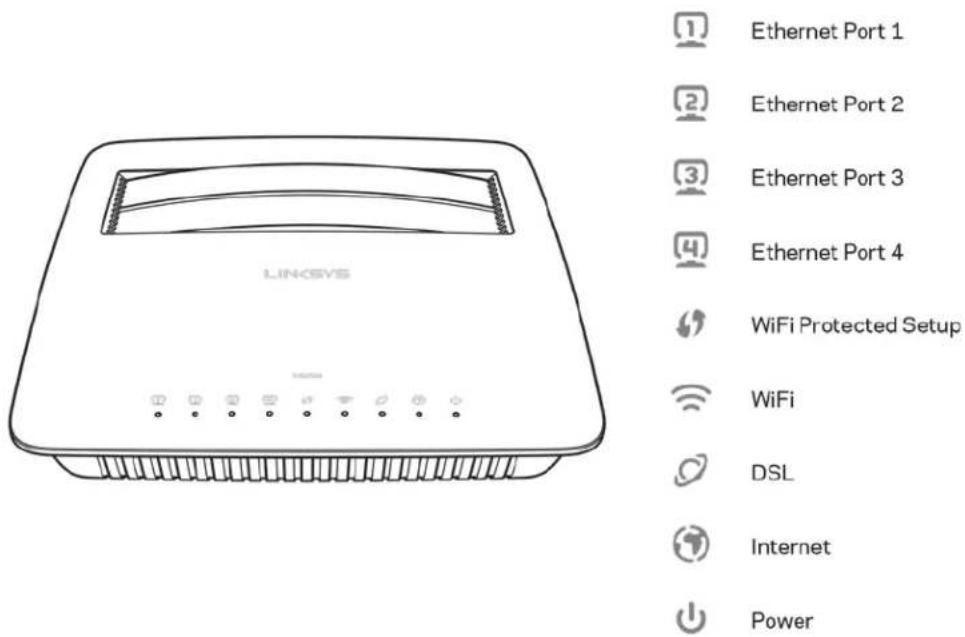
Ethernet—Den LED sang lien tuc có nghia la bô dinh tuyén modem dã két não thanh cóng voi mot thiét bi qua cóng do.
Wi-Fi Protected SetupTM—Den LED sang lien tuc khi két néi Wi-Fi Protected Setup™ duoc thiet lap THANh cong. Den LED nháy cham khi Wi-Fi Protected Setup™ dang thiet lap két néi vā nháynanh nou xay ra lōi. Den LED tát khi khong su dung den Wi-Fi Protected Setup™.
Wi-Fi—Sang khi tinh nang khong day duoc bat. Nhap nhay khi bo dinh tuyen modem dang gui hoac nhān du liu qua mang.
DSL—Sang mau xanh la khi bô dinh tuyén modem duoc két néi truc tiép voi duong day DSL.
Sang mau xanh lam khi bô dinh tuyén modem chi duoc thiet lap lam chuc nang bô dinh tuyén và duoc két néi vovi Internet qua mot modem riéng.
Internet—Sáng mǔxanh lá khi bó dinh tuyén modem có két néi Internet. Nháp nháy mǔxanh lá khi bó dinh tuyén modem dang thiet lap két néi Internet. Sáng mǔ do khi bó dinh tuyén modem khòng the nán dja chi IP.
Nguon-Sang mau xanh la khi bo dinh tuyen modem duoc bat nguan. Khi bo dinh tuyen modem o che do tu chan doan trong moi lan khoi dong, den LED nay se nhap nhay. Khi chan doan hao tát, den LED se sang lien tuc. Sang mau do khi xay ra lloi.
Matsau

- Cong DSL—Két não vói duong day DSL.
- Cóng cap—Neu chi muón sūdung bó dinh tuyén modem lam bó dinh tuyén, hāy sūdung cap mang dé két néi cóng nay vói cóng LAN/Ethernet cua mot modem riéng.
- Cong USB 2.0—Két não va chia sé mot o dia USB tren mang qua ban hoac tren Internet.
- Nut WPS—An nut nay de Wi-Fi Protected Setup™ tim kiém cac thiet bi khong day co hótro Wi-Fi Protected Setup™ cua ban.
- Cong nguon—Cong nguon két noi vovi bo chuyén dōi nguón dien di kem.
- Cong Ethernet—Khi sur dung cap Ethernet (con goi la cap mang), cac cong Ethernet nay giup két não bo dinh tuyen modem voi cac may tinh va cac thiet bi mang Ethernet khac tren mang não day cua ban.
- Nút Reset (Dat lai)—Nút nay cho phép ban dát lai bó dinh tvén vè cai dát goc cua não. An va giur nut Reset (Dat lai) trong khoang nam giay.
- Nút nguôn—An | (on) dé bát nguôn bó dinh tuyén modem.
Bó tri treo trèn tuong
Bó dinh tuyén có hai khe treo tuong o mat duoi. Khoang cach giua hai khe la 75,6 mm. Cán có hai dinh vit de treo bó dinh tuyén.
Luu y—Linksys khong chiu trach nhiem dai voi cac hu xay ra do phan cung treo tuong khong chac chan.
De treo bo dinh tuyen modem:
- Xác dinh ví tri ban muón treo bó dinh tuyén. Bao dam rāng be mat tuǒng cuà ban tron nán, pháng, khô va chac chan. Dong thoi bǎo dām vi tri treo nam trong tam tí cam dien.
- Khoan hai lo trén tuong. Bao dam hai lo khoan cach nhau 75,6 mm.
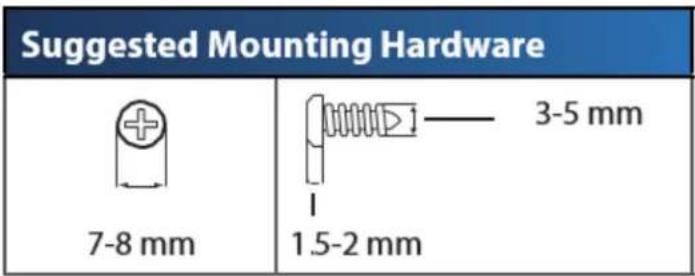
- Gan din vit vao tung lo khoan va chu 3 mm o mdi dau.
- Dua bô dinh tuyn len sao cho cac khe treo tuong thang häng voi hai dinh vit.
- Lap khe treo turong vao dinh vit va truoyt bo dinh tuyen xuong cho den khi dinh vit vu khit vao khe treo turong.
Maute treo tong
In trang nay voi kich co 100%
Cat doc theo duong net dut va ddt len twong de khoan dung khoang cach.
Cai dαt
Thiét lape
- Két não cap dien thoai duoc cung cap voi cóng DSL trén bó dinh tuyén modem va ò cam trén tuong.
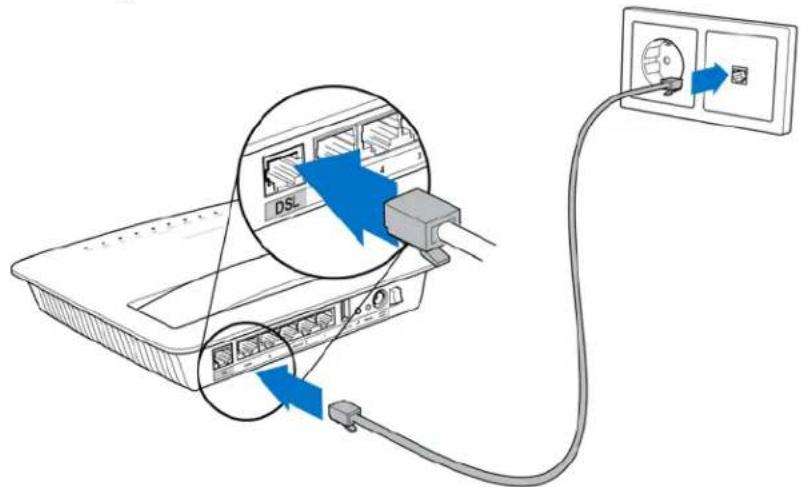
Lyu y—Neu thay co tap nhieu tren duong day dien thoai, co the ban se can dung bo loc hoac bo tach tin hiue. (Nguroi dung tai Vuong quoc Anh phai sur dung; nguroi dung tai quoc gia khac can lien he voi ISP de kiem tra lui. Nguroi dung ISDN khong can dung bo loc). Neu can sur dung bo loc, ban thai dai tmt bo loc cho moi dien thoai hoac may fax ma ban sur dung. De cai dat bo loc, hay cam no vao o cam dien thoai co dich vu ADSL, roi két noi mot dau cap dien thoai duoc cung cap voi cong DSL cua bo loc.
- Ket noi bo chuyen dai nguon dien voi bo dinh tuyen modem va cam vao nguon dien.
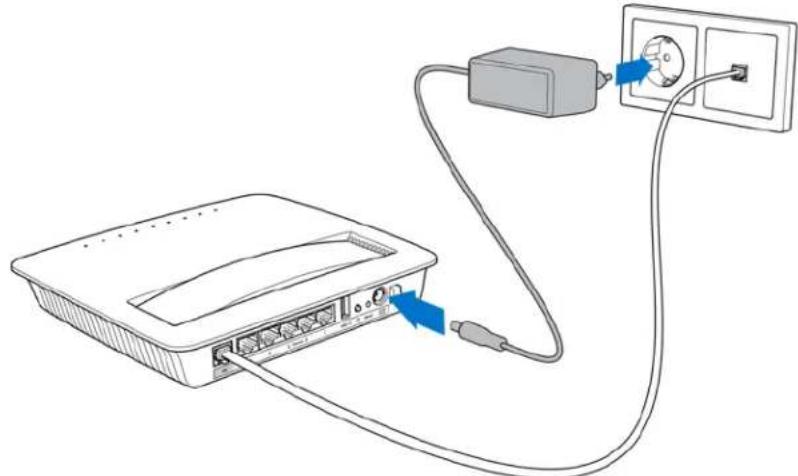
-
Trénmight maytinh, haykét noi voti tenu mang bao mat ghi tren nhān (Ban co the thay doi cac chi tiét nay sau).Chon tuy chon tu dong két noi toi mang nay trong tuong lai. Ban se khongthe truy nhap Internet cho den khi hoan tat thiet lap bo dinh tuyén modem.
-
Dói vovi thiet lap não day, hay két não mot dαu cua cap Ethernet duoc cung cap vao bó dieu hop Ethernet tren may tinh cua ban va dαu con lái vao cong Ethernet ò mât sau cua bó dinh tuyén modem.
Lap lai buoc 2 cho tung may tinh hoac thiet bi khac ma ban muon két nao voi bô dinh tuyén modem.
Luu y--Neu bo dieu hop Ethernet cua may tinh cua ban chua duoc thiet lap, hay tham khao tai lieu cua bo dieu hop Ethernet de biet them thong tin.



- 3mict
- OrJaI npOdykTu 3
- BcTaHOBJIeHHN 6
- Po3wnpeHn iHTepcEysnpablinHHKoHphiirpaicio 14
- UcynenHn HnOlaDok 27
- Texhihi xapaKTepeNCTnKi 30
- OgЯн рpoукту
- Bvrgnd 3Bepxu
- 3axueneHaIauTbyaHH6e3npoBidHOi MepeKi Wi-Fi Protected SetupTM.
- 3aДнЯсторona
- BctaHOBJIeHHa cTiHi
- Pozupenih iTepceys npablinnna konphiirypaiciio
- Отиманна дocуни до слухбови пPORpaMu Na ochobi 6payzepa
- BnKOpncTaHnCnyX6OBoI npoRpaMn Ha ochobi 6pay3epa
- HanaWtYBaHH> Ba3OBe HanaWtYBaHH
- PexmDSL (ATM/ADSL)
- PexmDSL (PTM/VDSL)
- Pexim Ethernet
- Бeэзповидна мерека>Ба3ови налайтувань 6eэповидноМерекi
- HaiaawTyBaHHBpyHy
- HanaTuBaHHa 6e3npoBidHoI MepeKi 2,4 T
- HaanawybaHH6e3npoBIOHOI Mepeksi 5Tt
- Ppimitka. Kaio Bn He BneBHei, kni peXm o6paTn, 3aIwTe 3a 3amOByBaHHm, Kom6iHObaHn.
- PnmiTkn
- Wireless (Бeэправий) > Guest Access (Гостьовий дocтун)
- ToctbOBn DoCTyn
- IhctpykciI IIA roCTa
- YcyHeHHn HeNoJaOK
- При под Biйhomу натуckанни на бpayзер i Ви отуmaTe пдka3ky за ввedeнгя IMeHi Користувача Та napолю.
- KoMn'IOTeP He MoXe PiДКЛIOUaTINc8 6e3npOВiДNo Do mepeXi.
- B Windows XP ви не зашитугтугу вікни Мерекеve отоунна (My Network Places).
- Texhichi xapaKTepeNCTnKn
- Linksys X6200
- Ekoloriyn
- PIMITK
- LINKSYS
- MucIuc
- Tongquan Sanpham 3
- Cai dαt. 6
- Cau hinh nang cao 13
- Xu ly su co 23
- Thong so ky thai 26
- Tóngquan San phám
- Măt rân
- Matsau
- Bó tri treo trèn tuong
- Cai dαt
- Thiét lape
Марка : LINKSYS
Модель : X6200
Категорія : Маршрутизатор