EA8500 - Bộ định tuyến LINKSYS - Hướng dẫn sử dụng miễn phí
Tìm hướng dẫn sử dụng thiết bị miễn phí EA8500 LINKSYS ở định dạng PDF.
Tải xuống hướng dẫn cho thiết bị của bạn Bộ định tuyến ở định dạng PDF miễn phí! Tìm hướng dẫn của bạn EA8500 - LINKSYS và lấy lại thiết bị điện tử của bạn. Trên trang này được đăng tải tất cả các tài liệu cần thiết để sử dụng thiết bị của bạn. EA8500 thương hiệu LINKSYS.
HƯỚNG DẪN NGƯỜI DÙNG EA8500 LINKSYS
- Mục lục Tổng quan sản phẩm EA8500 p. 1
- Thiết lập Bộ định tuyến Tìm thêm trợ giúp ở đâu p. 3
- Cách cài đặt bộ định tuyến p. 3
- Cách kết nối với Linksys Smart Wi-Fi 4Cách thay đổi cài đặt bộ định tuyến 4 Xử lý sự cố Bộ định tuyến của bạn chưa được thiết lập thành công p. 7
- Cập nhật Gói Dịch vụ Windows XP Thông báo Chưa cắm cáp Internet p. 7
Thông báo Không thể truy nhập bộ định tuyến
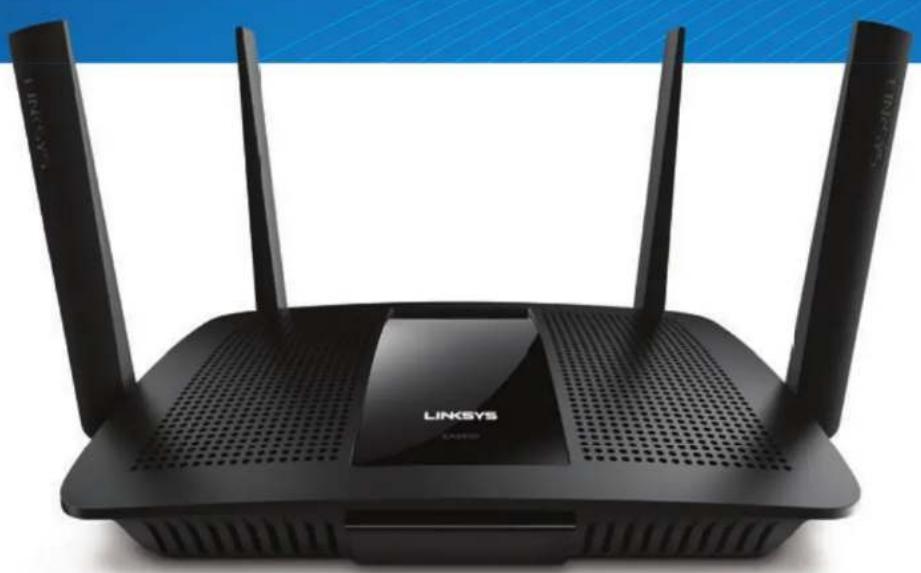
Thông số kỹ thuật Linksys EA8500. . . . . . . . . . . . . . . . . . . . . . . . 101 Linksys EA8500 Tổng quan sản phẩm EA8500 Mặt trước
- Đèn báo nguồn — Logo Linksys sáng ổn định khi được kết nối Internet. Đèn nháy chậm trong quá trình khởi động, tự kiểm tra và nâng cấp phần mềm điều khiển. Đèn nháy nhanh khi báo có lỗi kết nối. Mặt sau
- Ăng-ten gắn ngoài có thể điều chỉnh—Bộ định tuyến này đi kèm với bốn ăng-ten gắn ngoài có thể điều chỉnh và bạn cần lắp chúng vào bộ định tuyến trước khi bật nguồn. Để gắn ăng-ten, hãy vặn ăng-ten theo chiều kim đồng hồ vào đầu nối ăng-ten trên bộ định tuyến. LƯU Ý Để đạt hiệu suất tốt nhất, hãy đặt các ăng-ten phía hai bên theo chiều thẳng đứng như minh họa trong hình.
- Cổng USB 3.0—Kết nối và chia sẻ ổ đĩa USB hoặc máy in USB trên mạng của bạn hoặc trên Internet.
- Cổng USB 2.0/eSATA kết hợp—Kết nối và chia sẻ ổ đĩa USB/ eSATA hoặc máy in USB trên mạng của bạn hoặc trên Internet.
- Cổng Ethernet—Kết nối cáp Ethernet (cũng có tên là cáp mạng hoặc cáp Internet) với cổng Gigabit Ethernet (10/100/1000) và với các thiết bị nối dây khác trong mạng của bạn.
- Đèn báo hoạt động Ethernet—Đèn sáng màu xanh lá khi có một kết nối có dây. Đèn màu vàng nhấp nháy khi bộ định tuyến đang gửi hoặc nhận dữ liệu.
- Cổng Internet—Kết nối cáp Ethernet với cổng này và với modem của bạn.
- Đèn báo hoạt động Internet—Đèn sáng màu xanh lá khi có một kết nối có dây. Đèn màu vàng nhấp nháy khi bộ định tuyến đang gửi hoặc nhận dữ liệu.
- Nút Wi-Fi—Ấn để bật/tắt chức năng không dây.
- Đèn báo Wi-Fi—Sáng màu xanh lá khi chức năng không dây được bật.
- Nút Wi-Fi Protected Setup™ (WPS)—Ấn nút này để dễ dàng cấu hình bảo mật không dây trên các thiết bị mạng có hỗ trợ Wi-Fi Protected Setup. Để biết thêm thông tin, vui lòng tham khảo phần “Bảo mật Không dây” trên trang 6.
- Đèn báo Wi-Fi Protected Setup™ (WPS)—Đèn LED nháy chậm khi đang chấp nhận các kết nối Wi-Fi Protected Setup. Đèn LED nháy nhanh khi có lỗi Wi-Fi Protected Setup.
- Nút Reset (Đặt lại)—Ấn và giữ cho đến khi tất cả đèn báo trên các cổng đồng thời nháy sáng để khôi phục cài đặt gốc cho bộ định tuyến.
- Nguồn—Kết nối bộ chuyển đổi điện AC đi kèm vào cổng này.
- Công tắc nguồn—Ấn | (on) để bật nguồn bộ định tuyến.3 Linksys EA8500 Thiết lập Bộ định tuyến Tìm thêm trợ giúp ở đâu
- Linksys.com/support/EA8500 (tài liệu, nội dung tải xuống, câu hỏi thường gặp, hỗ trợ kỹ thuật, trò chuyện trực tiếp, diễn đàn)
- Linksys Smart Wi-Fi (linksyssmartwifi.com; bấm Help (Trợ giúp) ở phía trên cùng màn hình) LƯU Ý Các giấy phép và thông báo cho các phần mềm của bên thứ ba được sử dụng trong sản phẩm này có thể xem tại http://support.linksys. com/en-us/license. Vui lòng liên hệ http://support.linksys.com/en-us/ gplcodecenter nếu có câu hỏi hoặc yêu cầu mã nguồn GPL. Cách cài đặt bộ định tuyến Lưu ý: Nếu thay thế một bộ định tuyến sẵn có, hãy ngắt kết nối bộ định tuyến đó trước.
1. Kết nối các ăng-ten (nếu có đi kèm) và cắm bộ định tuyến vào nguồn
điện. Bật công tắc nguồn sang vị trí | (on) để bật nguồn bộ định tuyến. (Không phải tất cả các mẫu bộ định tuyến đều có công tắc nguồn).
2. Nối cáp Internet từ modem tới cổng Internet màu vàng phía sau bộ
định tuyến. Đợi đến khi đèn báo nguồn trên bộ định tuyến ổn định.
3. Kết nối với tên mạng không dây bảo mật ghi trong Hướng dẫn Sử
dụng Nhanh đi kèm cùng bộ định tuyến. (Bạn có thể thay đổi các chi tiết này sau.) Chọn tùy chọn tự động kết nối tới mạng này trong tương lai. Bạn sẽ không thể truy nhập Internet cho đến khi hoàn tất thiết lập bộ định tuyến (xem Bước 4).
4. Mở trình duyệt web để chạy hướng dẫn thiết lập Bộ định tuyến
Linksys Smart Wi-Fi. Nếu bạn không thấy hướng dẫn, hãy nhập linksyssmartwifi.com vào thanh địa chỉ. Cuối quá trình thiết lập, hãy thực hiện theo hướng dẫn trên màn hình để thiết lập tài khoản Linksys Smart Wi-Fi. Sử dụng Linksys Smart Wi-Fi để quản lý các cài đặt của bộ định tuyến, bao gồm:
- Thay đổi tên và mật khẩu của bộ định tuyến
- Cài đặt truy nhập khách
- Cấu hình kiểm soát của cha mẹ
- Kết nối thiết bị với mạng của bạn
- Kiểm tra tốc độ kết nối Internet LƯU Ý Như một phần của quá trình thiết lập tài khoản Linksys Smart Wi-Fi, bạn sẽ nhận được một e-mail xác minh. Bạn hãy mở e-mail từ Linksys và bấm vào liên kết được cung cấp, sau đó đăng nhập bằng một thiết bị kết nối trực tiếp với bộ định tuyến. Thiết lập Bộ định tuyến4 Linksys EA8500 Thiết lập Bộ định tuyến Cách kết nối với Linksys Smart Wi-Fi
1. Mở một trình duyệt web và truy cập www.linksyssmartwifi.com.
2. Nhập địa chỉ e-mail và mật khẩu bạn đã thiết lập trước đó và bấm
Sign in (Đăng nhập). Cách thay đổi cài đặt bộ định tuyến LƯU Ý Để được trợ giúp thêm về bất kỳ menu nào, hãy bấm Help (Trợ giúp) ở phía trên cùng màn hình.
- Mở Linksys Smart Wi-Fi và đăng nhập vào tà i khoả n của bạn.
- Trong menu bên trái, hãy bấm vào một tùy chọn: Sơ đồ Mạng — Cho phép bạn hiển thị và quản lý tất cả các thiết bị mạng được kết nối với bộ định tuyến. Bạn có thể xem các thiết bị trên mạng chính và mạng khách, hoặc hiển thị thông tin về mỗi thiết bị. Truy nhập Khách — Cho phép bạn đặt cấu hình và giám sát một mạng để các thiết bị khách có thể sử dụng mà không truy nhập vào tất cả các tài nguyên mạng của bạn. Kiểm soát của Cha mẹ — Cho phép bạn chặn các trang web và quy định thời gian truy nhập Internet.5 Linksys EA8500 Thiết lập Bộ định tuyến Ưu tiên Media — Cho phép bạn quy định những thiết bị và ứng dụng nào được ưu tiên hàng đầu cho lưu lượng mạng. Kiểm tra Tốc độ — Cho phép bạn kiểm tra tốc độ kết nối Internet của mạng. Lưu trữ Ngoài — Cho phép bạn truy nhập ổ đĩa USB (không đi kèm) cắm vào thiết bị và thiết lập chia sẻ tệp tin, máy chủ phương tiện và truy nhập FTP.6 Linksys EA8500 Thiết lập Bộ định tuyến Kết nối — Cho phép bạn cấu hình các cài đặt mạng cơ bản và nâng cao. Xử lý sự cố — Cho phép bạn chẩn đoán các vấn đề của bộ định tuyến và kiểm tra trạng thái mạng. Không dây — Cho phép bạn đặt cấu hình mạng không dây của bộ định tuyến. Bạn có thể thay đổi các cài đặt về tên mạng (SSID), chế độ bảo mật, mật khẩu, lọc MAC và kết nối các thiết bị bằng cách sử dụng Wi-Fi Protected Setup. Bảo mật — Cho phép bạn cấu hình bảo mật không dây của bộ định tuyến. Bạn có thể thiết lập tường lửa, cài đặt VPN và tạo cài đặt tùy chỉnh cho các ứng dụng và trò chơi.7 Linksys EA8500 Xử lý sự cố Chương này có thể giúp bạn giải quyết các sự cố thiết lập thường gặp và kết nối Internet. Bạn có thể tìm thêm trợ giúp từ bộ phận hỗ trợ khách hàng đã giành nhiều giải thưởng của chúng tôi tại linksys.com/support. Bộ định tuyến của bạn chưa được thiết lập thành công Nếu Linksys Smart Wi-Fi không hoàn tất thiết lập, bạn có thể thử cách sau: Ấn và giữ nút Reset (Đặt lại) trên bộ định tuyến bằng một cây kẹp giấy hoặc đinh ghim cho đến khi đèn LED bắt đầu nhấp nháy (khoảng 10 giây), sau đó cài đặt lại bộ định tuyến. Nếu bạn vẫn không thiết lập được bộ định tuyến, hãy tìm một máy tính khác và sử dụng máy tính đó để cài đặt lại bộ định tuyến. Cập nhật Gói Dịch vụ Windows XP Trên các máy tính dùng Windows XP, Linksys Smart Wi-Fi yêu cầu Gói Dịch vụ 3 (Service Pack 3). Nếu Gói Dịch vụ đang cài đặt cũ hơn phiên bản 3, bạn cần tải xuống và cài đặt Gói Dịch vụ 3. LƯU Ý Để tạm thời kết nối Internet và tải xuống Gói Dịch vụ được yêu cầu, bạn có thể sử dụng cáp Ethernet đi kèm để kết nối máy tính trực tiếp với modem. Để cài đặt Gói Dịch vụ 3:
1. Kết nối tới trang web Microsoft Update
(update.microsoft.com/windowsupdate).
2. Làm theo hướng dẫn trên trang web hoặc liên hệ với Microsoft nếu
bạn cần trợ giúp thêm.
3. Sau khi tải về và cài đặt Gói Dịch vụ 3, hãy cài đặt lại bộ định tuyến.
Xử lý sự cố Back view of DSL modem Back view of cable modem <line drawing of rear panel/reset page 9> <line drawing of rear panel/INTERNET page 10> <back view of cable modem page 10><back view of DSL modem page 10> manual Internet Port Reset Button8 Linksys EA8500 Xử lý sự cố Thông báo Chưa cắm cáp Internet Nếu bạn nhận được thông báo “Chưa cắm cáp Internet” khi đang thiết lập bộ định tuyến, hãy làm theo các bước khắc phục sự cố sau. Hãy chắc chắn rằng cáp Ethernet (hoặc cáp giống với loại được cung cấp cùng bộ định tuyến) được cắm chắc chắn vào cổng Internet màu vàng ở mặt sau của bộ định tuyến và vào cổng thích hợp trên modem. Cổng này trên modem thường có nhãn Ethernet. Back view of DSL modem Back view of cable modem <line drawing of rear panel/reset page 9> <line drawing of rear panel/INTERNET page 10> <back view of cable modem page 10><back view of DSL modem page 10> manual Internet Port Reset Button Mặt sau bộ định tuyến Back view of DSL modem Back view of cable modem <line drawing of rear panel/reset page 9> <line drawing of rear panel/INTERNET page 10> <back view of cable modem page 10><back view of DSL modem page 10> manual Internet Port Reset Button Mặt sau modem cáp Back view of DSL modem Back view of cable modem <line drawing of rear panel/reset page 9> <line drawing of rear panel/INTERNET page 10> <back view of cable modem page 10> <back view of DSL modem page 10> manual Internet Port Reset Button Mặt sau modem DSL Hãy chắc chắn rằng modem của bạn đã cắm nguồn và đã bật. Nếu bộ định tuyến có công tắc nguồn, hãy chắc chắn rằng công tắc đã đặt ở vị trí ON hoặc l. Nếu dịch vụ Internet của bạn là dịch vụ cáp, hãy kiểm tra và đảm bảo cổng CABLE (CÁP) của modem cáp đã kết nối với cáp đồng trục được cung cấp bởi ISP của bạn. Hoặc, nếu dịch vụ Internet của bạn là dịch vụ DSL, hãy đảm bảo rằng đường điện thoại DSL được kết nối với của cổng DSL của modem. Nếu trước đây, máy tính của bạn đã kết nối với modem bằng cáp USB, hãy rút cáp USB ra. Cài đặt lại bộ định tuyến. Thông báo Không thể truy nhập bộ định tuyến Để truy nhập bộ định tuyến, bạn phải được kết nối với mạng của bạn. Nếu bạn có truy nhập Internet không dây, vấn đề có thể là do bạn đã vô tình kết nối với một mạng không dây khác. Để khắc phục sự cố trên máy tính chạy Windows:
1. Trên màn hình Windows, bấm chuột phải vào biểu tượng không
dây trên khay hệ thống. Biểu tượng có thể khác tùy vào phiên bản Windows của bạn.
2. Bấm View Available Wireless Networks (Xem Mạng Không dây
Khả dụng). Danh sách các mạng hiện có xuất hiện.9 Linksys EA8500 Xử lý sự cố
3. Bấm vào tên mạng của bạn và bấm Connect (Kết nối). Trong ví dụ
dưới đây, máy tính đã được kết nối vào mạng không dây khác có tên JimsRouter. Tên của mạng Linksys EA8500, trong ví dụ này là BronzeEagle, đã được chọn như minh họa.
4. Nếu bạn được nhắc nhập khóa mạng, hãy nhập mật khẩu (Khóa Bảo
mật) của bạn vào các trường Network key (Khóa mạng) và Confirm network key (Xác nhận khóa mạng). Bấm Connect (Kết nối).
5. Bạn sẽ truy nhập được bộ định tuyến.
Để khắc phục sự cố trên máy tính chạy Mac: Trên thanh menu ngang trên cùng màn hình, hãy bấm vào biểu tượng Wi- Fi. Danh sách các mạng không dây xuất hiện. Linksys Smart Wi-Fi đã tự động gán tên cho mạng của bạn. Trong ví dụ dưới đây, máy tính đang được kết nối vào một mạng không dây khác có tên JimsRouter. Tên của mạng Linksys EA8500, trong ví dụ này là BronzeEagle, đã được chọn như minh họa. Bấm vào tên mạng không dây của thiết bị Linksys EA8500 của bạn (trong ví dụ này là BronzeEagle). Nhập mật khẩu mạng không dây của bạn (Khóa Bảo mật) vào trường Password (Mật khẩu) và bấm OK10 Linksys EA8500 Thông số kỹ thuật Linksys EA8500 Tên Sản phẩm Bộ định tuyến Gigabit MU-MIMO Linksys AC2600 Mã Sản phẩm EA8500 Tốc độ Cổng Thiết / bị chuyển mạch 10/100/1000 Mbps (Gigabit Ethernet) Tần số Radio 2.4 GHz và 5 GHz Số Ăng-ten 4 ăng-ten ngoài có thể điều chỉnh, 1 ăng-ten trong Cổng Nguồn, Internet, Ethernet (1-4), USB 3.0, USB 2.0 / eSATA kết hợp Nút Đặt lại, Wi-Fi Protected Setup, Wi-Fi, Nguồn Đèn LED Nguồn, Internet, Ethernet (1-4), Wi-Fi, Wi-Fi Protected Setup UPnP Được hỗ trợ Tính năng Bảo mật WEP, WPA2, RADIUS Bit mã khoá bảo mật Mã hoá tối đa 128-bit Hỗ trợ Hệ thống Tệp Lưu trữ FAT, NTFS và HFS+ Hỗ trợ trình duyệt Google Chrome, Firefox, Safari (cho Mac và iPad) phiên bản mới nhất và Internet Explorer 8 hoặc cao hơn Môi trường Kích thước 10,09” x 2,21” x 7,22” (256,3 x 56,2 x 183,5 mm) chưa tính ăng-ten Trọng lượng Thiết bị 20,67 oz (586 g) chưa tính ăng-ten 25,22 oz (715 g) tính cả ăng-ten Nguồn 12V, 3.5A Chứng chỉ FCC, IC, CE, Wi-Fi (IEEE 802.11a/b/g/n/ac), Windows 7, Windows 8, DLNA Nhiệt độ Hoạt động 32 đến 104°F (0 đến 40°C) Nhiệt độ Bảo quản -4 đến 140°F (-20 đến 60°C) Độ ẩm Hoạt động 10 đến 80% độ ẩm tương đối, không ngưng tụ Độ ẩm Bảo quản Không ngưng tụ 5 đến 90% Lưu ý Để biết các thông tin về quy định, bảo hành và an toàn, vui lòng xem CD đi kèm với bộ định tuyến hoặc truy cập Linksys.com/support. Các thông số kỹ thuật có thể thay đổi mà không cần thông báo. Hiệu suất tối đa lấy từ các thông số kỹ thuật của Tiêu chuẩn IEEE 802.11. Hiệu suất thực tế có thể thay đổi, trong đó công suất của mạng không dây, tốc độ truyền dữ liệu, phạm vi và vùng phủ sóng có thể thấp hơn. Hiệu suất phụ thuộc vào nhiều yếu tố, điều kiện và biến số như: khoảng cách tới điểm truy nhập, lưu lượng mạng, vật liệu và cấu trúc xây dựng, hệ điều hành sử dụng, kết hợp nhiều sản phẩm không dây, nhiễu và các điều kiện bất lợi khác. Thông số kỹ thuậtTruy cập linksys.com/support để nhận hỗ trợ kỹ thuật đã giành nhiều giải thưởng BELKIN, LINKSYS và nhiều tên sản phẩm và logo là thương hiệu của tập đoàn các công ty Belkin. Các thương hiệu của bên thứ ba được đề cập là tài sản của chủ sở hữu tương ứng.© 2016 Belkin International, Inc. và/hoặc các công ty con của Belkin. Bảo lưu mọi quyền. LNKPG-00215 Rev. D00
Notice-Facile