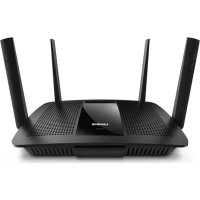
EA8500 - Δρομολογητής LINKSYS - Δωρεάν εγχειρίδιο χρήσης
Βρείτε δωρεάν το εγχειρίδιο της συσκευής EA8500 LINKSYS σε μορφή PDF.
 FR
FR
 BG
BG
 CS
CS
 DA
DA
 DE
DE
 EL
EL
 EN
EN
 ES
ES
 ET
ET
 FI
FI
 HU
HU
 ID
ID
 IT
IT
 LT
LT
 LV
LV
 NL
NL
 NO
NO
 PL
PL
 PT
PT
 RO
RO
 RU
RU
 SK
SK
 SL
SL
 SV
SV
 TR
TR
 UK
UK
 VI
VI
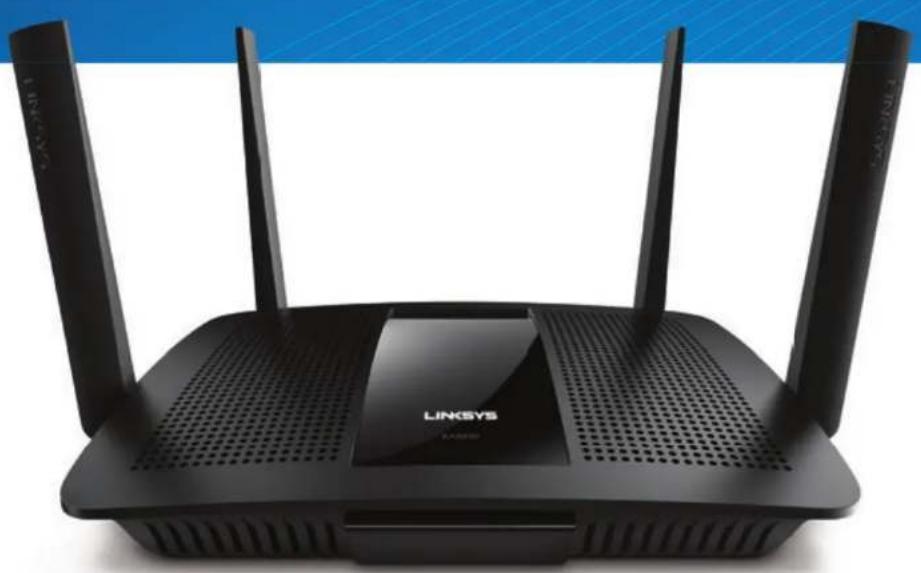
| Τύπος προïόντος | Δρομολογητής Wi-Fi AC2600 Gigabit MU-MIMO |
| Μάρκα | Linksys |
| Μοντέλο | EA8500 |
| Διαστάσεις (Μ x Π x Υ) | Περίπου 25 x 15 x 4 cm |
| Βάρος | Περίπου 500 g |
| Τροφοδοσία | Μετασχηματιστής ρεύματος 12 V DC, 2,5 A |
| Πρότυπο Wi-Fi | IEEE 802.11 a/b/g/n/ac |
| Μέγιστη ταχύτητα Wi-Fi | Έως 2600 Mbit/s (800 + 1733 Mbit/s) |
| Ζώνες συχνοτήτων | 2,4 GHz και 5 GHz |
| Θύρες δικτύου | 4 θύρες LAN Gigabit, 1 θύρα WAN Gigabit |
| Θύρες USB | 2 θύρες USB 3.0 |
| Ασύρματες τεχνολογίες | MU-MIMO, Beamforming, QoS |
| Ασύρματη ασφάλεια | WEP, WPA, WPA2, RADIUS, τείχος προστασίας SPI |
| Κρυπτογράφηση | Έως 128 bit |
| Κεραίες | 4 εξωτερικές αποσπώμενες κεραίες |
| Επεξεργαστής | Τετραπύρηνος 1,4 GHz |
| Μνήμη | 256 MB Flash, 512 MB RAM |
| Διαμόρφωση και διαχείριση | Διεπαφή web, εφαρμογή Linksys Smart Wi-Fi |
| Συντήρηση και καθαρισμός | Αποσυνδέστε τη συσκευή, καθαρίστε με ένα στεγνό και μαλακό πανί |
| Ανταλλακτικά και δυνατότητα επισκευής | Περιορισμένη δυνατότητα επισκευής, επικοινωνήστε με την εξυπηρέτηση πελατών για βοήθεια |
| Έτος κυκλοφορίας | 2015 |
Συχνές ερωτήσεις - EA8500 LINKSYS
Ερωτήσεις χρηστών για EA8500 LINKSYS
0 ερώτηση για αυτή τη συσκευή. Απαντήστε σε αυτές που γνωρίζετε ή κάντε τη δική σας.
Κάντε μια νέα ερώτηση σχετικά με αυτή τη συσκευή
Κατεβάστε τις οδηγίες για το Δρομολογητής σε μορφή PDF δωρεάν! Βρείτε το εγχειρίδιό σας EA8500 - LINKSYS και πάρτε ξανά την ηλεκτρονική σας συσκευή στα χέρια σας. Σε αυτή τη σελίδα δημοσιεύονται όλα τα έγγραφα που απαιτούνται για τη χρήση της συσκευής σας. EA8500 της μάρκας LINKSYS.
ΕΓΧΕΙΡΊΔΙΟ ΧΡΉΣΗΣ EA8500 LINKSYS
Póthμiση tou router σας
Nou Bpeite nepiooortepn BonTheia
- Linksys.com/support/EA8500 (TEKunpiwn, λιρεις Σουχές ερωτησεις, TEXVIK UNOATIPEN, Σωνταν Σουνμλία, forum)
Linksys Smart Wi-Fi (linksyssmartwifi.com, kávte kλik oTo Help (Bojθεια) oTo επάνω μερος της oθόνις
SHMEIOsH
Oi adeiec kai oywotoiooeic yia loyiaikoc tipiw etapeiw nou xpanoioovtai oe auto to npoiov elaviaiaeouc eon dieuovn http://supportlinksys.com/en-us/license. Einkoiuvnyote me to http:// supportlinksys.com/en-us/gplcodecenter yia epwnoeic n oxetikak aitnata nyiaoiu kwika GPL.
Vcva ykataoTo router oac
Σημειων: Eαν αντικαθιστά Εγανιαρχον router, anοουνδεότη πρώτα εκείνο το router.
- Suvdeote Tc Kepaiec (Evouneipiauavovrai) kai ouvdeote to router e ma iyn npofoooiac, Metakivnote to diakontn npofoooiaic ot n thon | (eveyonoiojnoi) ia va eveyonoioone to router. (Dev diaBtouv oA ta router diakontncpopofoooiac.)
- SuovseTo Kaawio Internet ano to movteu oac otyn Ktpivn 0upaInternet oTo niawepoc tou router oac, PepiueveTe mexpi va 0taeponoinei n evdiin Tpoopdoiaoc oTo router.
- Suovdetheta tO ovoua Tou aopaloc aupmuatou diktuou nou eapaviciotou Odyo ynpocn Ekkivonncou ouvodese to router oac.(Mnpelte va aadete auta ta otoyela apyotea.) Evpyonoinote tvn iIoyni ytnuutai uovanuovse anto oukyekpiye doktuo 0to 艾 Lov, De vho exete npooaon to Internet mepxvi ooloknpoetie Tc puthetaic tou router (Bb Bna4).
4.AvoIETo npoypauna nepinyonoc oTov iTO yia va EKKIVnoTe Tc odnyie pOUInc Tou aoupatou router Linksys Smart Wi-Fi Router.Eav BAnete autc ic odnyie, nKtpooynoTe linkyssmartwif.com otyn ypaum dieuubvoeW.
TTO TELOC TNC DIAIkaiaic EYkataoTaoc, aKOLouhnoTe Tc Odyie COTNV OBOV YIA vau POUIaete To loyapiaoO Linksys Smart Wi-Fi oac. Xpnaiooiote To Linksys Smart Wi-Fi yia v diaxepioteite Tc pUHIOeT cou router, nouupeiauavovTu eEHC
- Aaaayn ovopatoc kai kwokou npoobaoont tou router
Poumu npoobaon cienokentwv
△iaopopwn yovikw vexyww
Σvδeθη ΣuOkeuω ΘO ΣikTuOac
Eeayxoc tnc taxutntac ouvdeon cto Internet
EHMEIOH
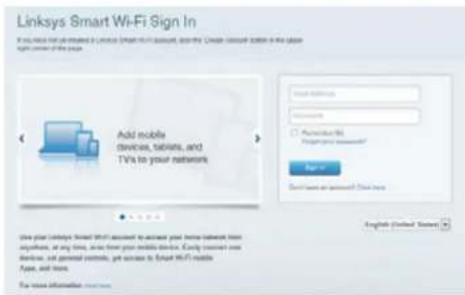
Kata n puoiouyapiaouu Linksy SmaT Wi-Fi, 8a aafet eva e-mail enaihneongc. Baeiwtheta oto avoieate to e-mail ano tn Linksys kai kuk TOO uovdeaou np aexetai kauovdetheta ano ia oukeun noola evai ouvdeesevm aeueeiaac oto router.
PWC və ouvδθειε Οτο Linksys Smart Wi-Fi
- AvoiEte eva npoypauna nepunynong oTo web kai metaeite otn 6ieuovon wwwlinksyssmartwifi.com.
- Πλκτρολογησει τη δειθυνασει e-mail και τον κωδικό προσβααςουν ρυθμίασενωριπερα και καντε λικ στήν εἰλογη Sigin in (Σύνδεαη).
PWCva aalaaEETc pUoHIOEICtou router
ZHMEIQSH
Tia npooetn Bontheia oe onoiodnoTE MEVOU KAVTE KIAK OTNV ENILOYN Bontheia (Help) oTo eAdwMuEPOc TcOboVNC.
AvoIeTo Linksys Smart Wi-Fi kaouv8e9e1e 0to loyapiao oac.
- Στο μενουν του βρικεται αριστά, καντε κλικ σε μία επιλόγη:
Xapntc biKtou - EITpei Tnv eupvian kai Tbiayepion oWv Tuv OoKEuw Tou bKtuou Nou eivai ouvdepevec oTo router oac. Mnpoeite va npbaete tic oukeuec oTo Kupio bKtuO kAI oTo bKtuo enokentw, v a epaviaete nnpopopiec yia kabe oukeun.
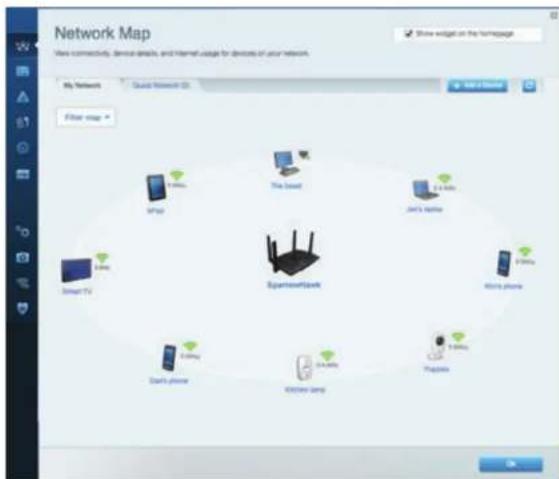
PpObaon eniokemn - Emptene t n diuoppwon kai nynapakolouthetaon evoc iktouou tou mopoov va xnpaionoiou ov EIikkETEC, xwpi vexouv npoBaon ae oaouc tou npooc tou diktouoac.
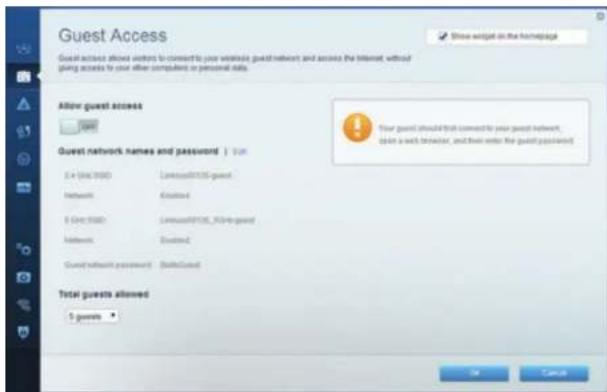
TovkoEeyoENITPENEIOV ANOKeioTO TOnOBeoiWv OTo web KaI Tn pUθμiαT Twv Xpovw npσβaoc oTo Δiaδiktuo.
Linksys EA8500
Pouon tou router aoc
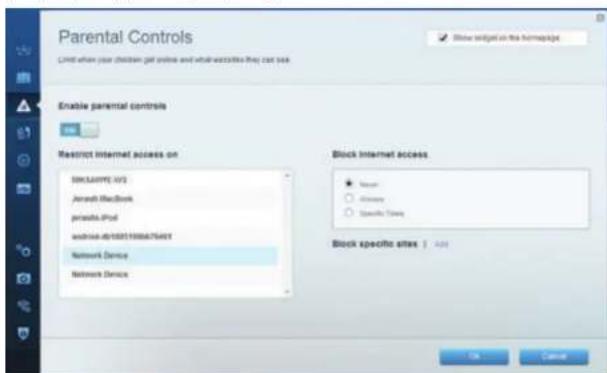
TaEvovonmpeoovseepa npotepaiotntac -EnitpeiTov opiooTwv oukeuwkawu vepapuyuvouexouvyealutepnpotepaiotnta yia tvn kivnontou dikTuO aC.
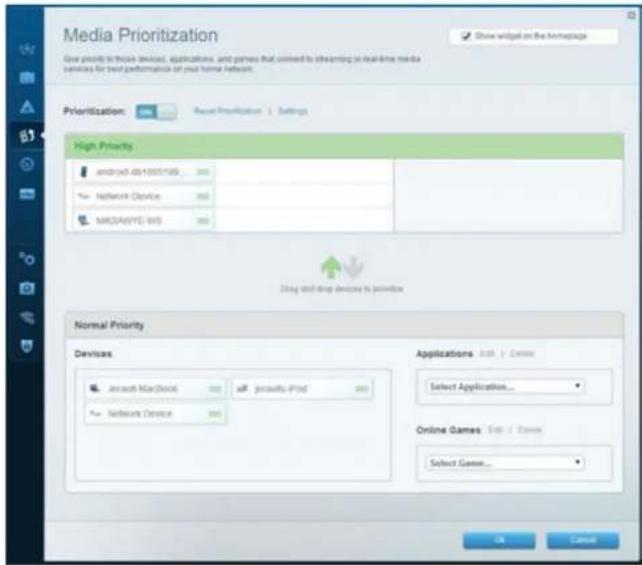
Eleyoxacxutntac -Enitpei tov eleyxo nctaxutntac ouveoontou 8iktuou aocto diaiktuo.

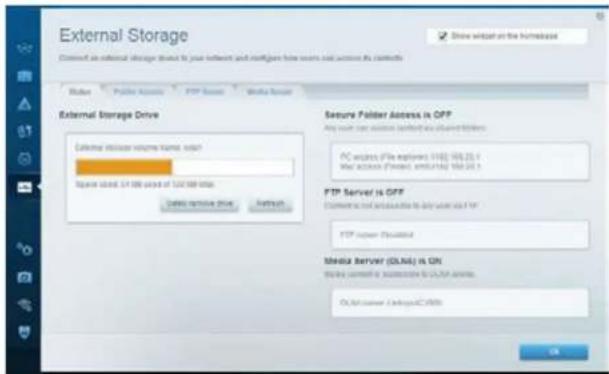
Eeotepik AnOthkeuon -Emtpenei TnV npo0baon oe evav ouvdepevo diaKo USB (8ev napexetai) kai npuo0n konvc xponc apxelw, diakouoiT noauuoeWk ai npo0baoc e FTP.
SvU6eIoTeta—EiPenei Tn diapopwn Baikw pvthetaewv ikTuou KaipuOioewv ikTuou v npwoevouc.
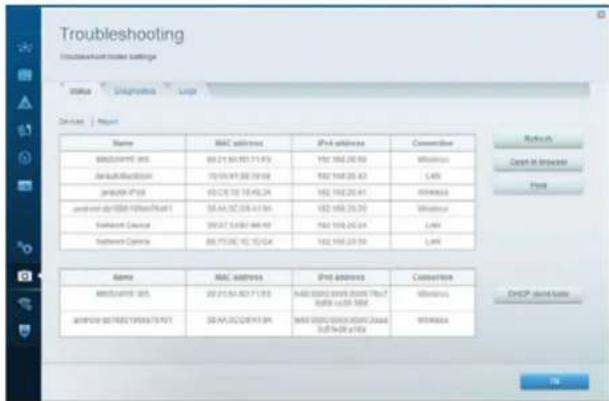
AvmuonPiopBnauw - EmpteneT ni dyawon Tov npoBnauw Tou router kal tov AeyxTOC katoaoc Tou dktou.
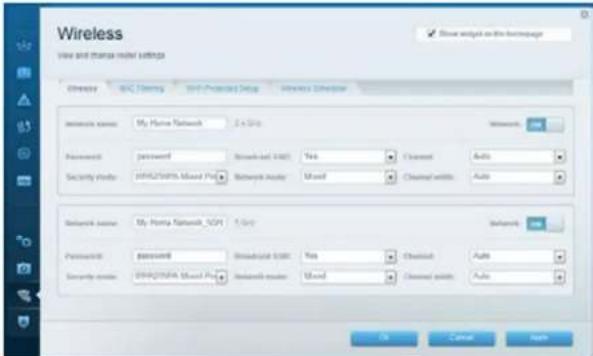
Aoupuatn Suovdean -Emtpenei tn diapopwn Tou aupuataou diktou Tou router. MetaTu vupuiaewv Nmuopeite va alldeteiv aovoja dktou (SSID), To enineo daopaeia, o kwidioc npoaBaon, to piaTpapioa MAC kai ouvveon oukeuvue n xpnon Tou WI-FI Protected Setup.
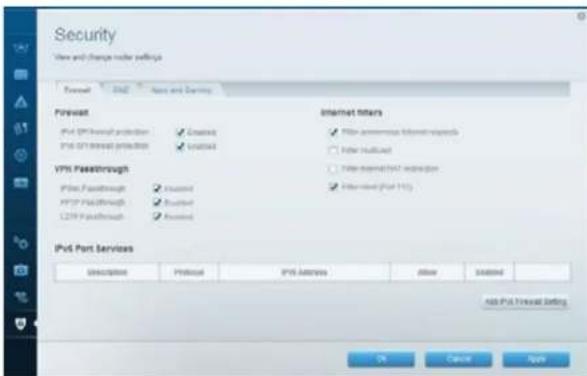
AoAeia -Enitpenei Tn diapopwn Tnc aospaleiac tou aoupatou
diktuou Tou router. Mnpelte va diapopwoete To teixoc npootaoic, tic
puOmuiec VPN, aaA ka va dnmuoynaete Egatomukeuuevec puOmuieic yia
epaopoyec kai naividia.
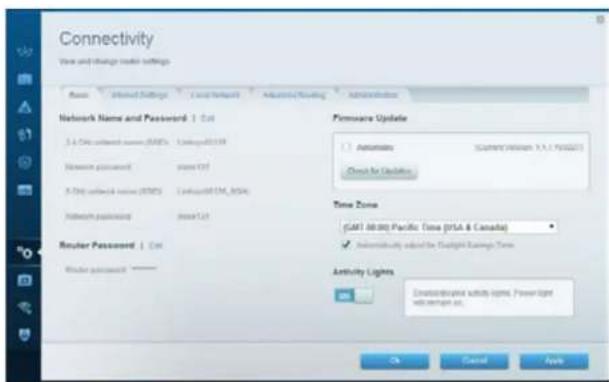
AvtIeTomega n pOaWv
Auto To Kepaiao 0a aoc bongnoe va enuauete auynn npoBnataou npokounv kata tvnyekataotaan kai va uovdteite oTo Internet. Mnpoeite va labetae nepiaooepn bongieia an to npbaeeuevn unootnpiien neatuvw paac ond sieubuvan linksys.com/support.
H éykaṭáσtaon tou router oac δev oλokληρωθηκε με επιχia
Eav to Linksys Smart Wi-Fi dev oλokληρωσ ην εγκατασαη, μροειν αδοκιμασετa τα παρακατω:
KpatnoTe natnevo to kounn Enavapopa oTo router oac me eva ouvdesnpa nia kapipatae xvi a apxie vi a vaoepivn luxvia LED (npinou 10 deTEPOEET)kai, otuovexia, ykataotntote dava to router.
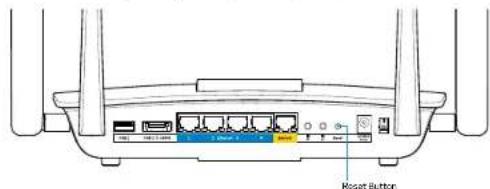
Av kai nai dev katapeate va eykataotnoe to router, peite evav allo unoloyiot kai xpnouoioiote ekeivov ia va eykataotnoe Eava to router.
Evμερωη Windows XP Service Pack
Σευμολογισε με Windows XP, to Linksys Smart Wi-Fi anaitei to Service Pack 3.Εαν ογκataσημενο Service Pack ειλαιτερο πότην ἐκδοῦn 3,θα xpeiaotel va κανετε λήμι kal εγκataσαοι tou Service Pack 3.
SHMEIO2H
Ia va ouvdebeite npaoovip aTo Internet kai va katebaeTe to anaroumevo Service Pack, mopeite va xpojmoiOte To napexoEvokawio Ethernet yia va ouvdeoeTe tov unoloyotn oac aneueic me to vouteu oac.
Tia va eykataoithoet to Service Pack 3:
- 0 niv ioosia Microsoft Update (update.microsoft.com/windowsupdate).
2.AkoouoHnote TIC oNdyiec otyn toOnoTeia web n ENIKOIVWnote μe TM Microsoft, av xpeiaOeTne paeiprePw BonTeia. - Apou katebaete kai eykataotnoete to Service Pack 3, eykataotnoe Eava to router.
Mýnuμa «To kaλώδιο Διαδικτύου δεν είναι συνδεδεμένο (Your Internet cable is not plugged in)»
Av eepavite to mnuva To kalwio Internet dev evai ouvdeltaevn npoanaeite va ykataaonote to router oac, akoauohote ta napakatw bmuata avitetwnionnpoalntawv.
Bbaowite nwc exete ouvdoeke kala eva kaawdbio Ethernet (h eva kaawdbio onw ecivo nou ouvodoei to router oac) otny kitpvn hupa Internet oto niaw hpcoc tou router kalntnv katalnn thupa tou movteu oac. Autn n hupa oto movteu ouvwhc ovuaetai Ethernet.
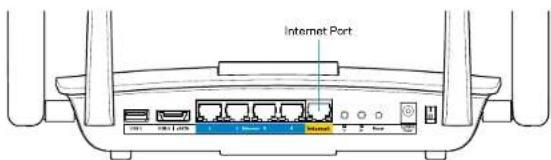
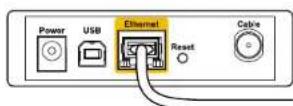
Piow ouuou router
Piω ωψη τού καλωδιακόμόντεμ
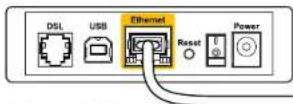
Piow oyn tou DSL movr
Bebaaithetae 0ti to oovteuac eivai ouvdeepevo 0to peua kai
epeyonoinuevo. Av exei diaokontn tpoopdoiaic, Bebaaithetae 0ti pioketai
otn teonON n I.
Av unnpesia Internet eivai kaawdiakn, beaiwthetai oTo oouaoviko Kaawio napexetai ano tov ISP aac, eivai ouvdeltaevo ot npca CABLE TO uovteuac.
H, eav n unpeia Internet eivai DSL, 8ebaowte 0n npaum tnaepovu DSL eivai ouvds6eueyn 0n 0pu aDSL tou mve.
Av o unoloyoiotic oac nav nponyouevwoc uovdegevoc oTo movtepoc eow kaawdiou USB, anouuvdeote to kalwdio USB.
Mývúpa Cannot access your router (Δεν είαι δυνατή πρόσβαση στο router σας)
Ia va anoktnae npoaan oTo router oac, npenei o unoloyiatnac va evai ouvodesevoc 0To diko aoc sktuo. Eav exete aoupnat npooaon 0To Internet, v npo3na Evexoevvcva eivai ot Exete ouvdeei katá λaboc oe evia daopopetik oaupato sktuo.
Tia va biopwoteTo npoBnua OE unoloyotc ME Windows:
- Σην επρανεία εργαίας των Windows, καντέ δει κλικ στο εικόνδια ασυμουτο δικτύου στην περοχι ἐξόθοπασεων. Φι εικόνδιο ευδέξεται να δαφέρει ανλόγα την την εκόθοπω των Windows nou χραημοτοῦτε.

- Kavte kik otyn npoohdeltaiaeouw aoupuaw diktow. Epaicetai ia iota e ta diaeoija sktua.
| Disable Status Repair |
| View Available Wireless Networks |
| Change Windows Firewall settings |
| Open Network Connections |
- KAVTE KLIK OTO OVOJA TOU DIKOU OAC DIKTUO KAI PATNOTE EUVDEON. TOpapakatw napadeiyua, a UTOAOYIOI NC TAV OUVDESEMEVOC e aaL0 aojuato dIKtuO ME TO OVOJA JimsRouter. To OVOJA dIKTUO TOU Linksys EA8500, e auto TO npadedeiyua to BronzeEagle, eupaviciTai ENIEVEMO.
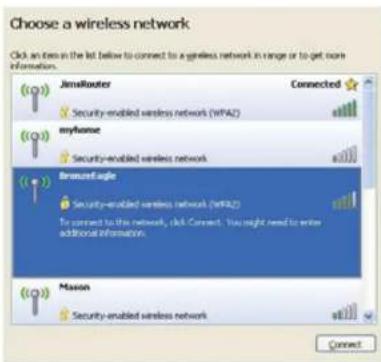
- Av oc cntnol va elayete Kkdi diktouo, nanktpooyote tov kwiko npoaanoc aoc (Kkdi aqwaiaic) o ta eia Kaedi diktouo kai Embetaiwan Kkdiou Kavte kik oTO Suvdeon.
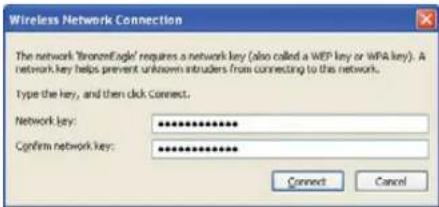
- Pénéi va μηροείte va αιοκτήσετη πόσβαοη στο router.
Tia va diop0wTe to np6bnae unooyiotc Mac:
Ση γραμή μενού ΟΟ πάνω μερος ΚΤΟ ΘΟνόνς, καντε λΚΙκ ΣΤΟ εικόνίδιο Wi-Fi. Εμρανίζαι μλίσια με τα αὐρματα δiktua. To Linksys Smart Wi-Fi ἀχει ἡθη ἀχκωρηει ένα συμα στό δiktuo σας.
Στο παρακατω παράδειγμα, oνλολογιπός Ἱαν Φυνδεδεμένος σε Δλλο ααύμματο δικτuo με το ὄνομa JimsRouter. Tó ὄνομa δικτύου το Linksys EA8500, Σε auto to παράδειγμα to BronzeEagle, εμφανιζεται επιλεγμένο.
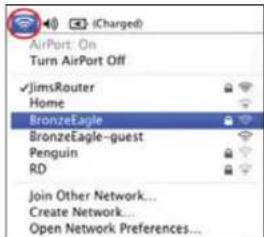
KavTE KAIK OTO OVOma aoupuatou oikTuou tou router oac, Linksys EA8500(BronzeEagle oe auto to npapadeiymu).
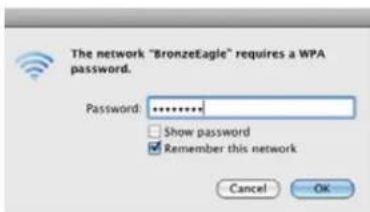
PPOOHTOTKwOIO npoObaoncYiaToaoumuTo sIKTuOac(KAeIa aapaleiac) OTO NEDIO KwOIOc npoBaockai Kovte kIK TOOK.
Texvika xapakntnpiotiká
Linksys EA8500
Ovoua movélou Linksys AC2600 MU-MIMO Gigabit Router
AipouocmuovEau EA8500
Taxuteta 0upac 10/100/1000 Mbps (Gigabit Ethernet)
Paoouxovotna 2,4GHz ka15 GHz
Xapaktnpiotikα περβαλοντος λειτουργίαc
Aiaotaeic
(256,3 x 56,2 x 183,5 mm) χωρις τις κεραλες
Bapoc Movadac 586 yp. xwpic Kepaiec
715 yp. με εκραες
1oxuc
12V, 3.5A
Niotonnoeic
5% εωc 90% χμρις Σμνικυνωη
Enueiwoeic
TIAI NPOPOPIEC OXETKIA ME TOUC KAVOVIAOUC, TNY EYWUNAN KAI TTV aopaleia, avatpEeTO cD N OU ouvoeue to router oac n ENIOKEPETEI TN DIEUoVOn Linksys.com/support.
Opiopaiyapacp c npopoov va aalaoovxwipic poeioloan.
H éyioan anóoan pokutne ano tic npodaypaqec tou npotou IEEE 802.11.H npayatni anóoan evexetai va diapepei
(xaunotepxwnitoknta aoumuatou diktouo, dkekpeaiwtkn kavotnta edoouevu, eupoc, eueleiaKa).H andoon eapata a n oanlounpapayovtec, ouvihkekai metaBantec, nou
περλαβανουγινη αποταση απο το έμημη προδασης, το ὅγκο TNC KIVONC ΣθιδΚUΟ, το ΑΚΑ κατολεκαι κι Κιν T.NΩ ΣΤΑΚΑΚEUIS, ΝχροισωνιαύνΕΥ Ελειουρυκό Μαστημα, το
ouvuaocuovxonoiouevuvaupuatwnpoiovtw, TcapaeboeKai alaeacavtioeocuvthetake.
EnokqteTe Tn dieuovon linksys.com/support ia tn
bpaeuven texvki unootnpEn
Cn mnnnne nnnnne nnne nnnnne nnnnne nnnnne nnnnne nnnnne nnnnne nnnnne nnnnne nnnnne nnnnne nnnnne nnnnne nnnnne nnnnne nnnnne nnnnne nnnnne nnnnne nnnnne nnnnne nnnnne nnnnne nnnnne nnnnne nnnnne nnnnee nnnnne nnnnne nnnnne nnnnne nnnnne nnnnne nnnnne nnnnne nnnnne nnnnne nnnnne nnnnne nnnnne nnnnne nnnnne nnnnne nnnnne nnnnne nnnnne nnnnne nnnnne nnnnne nnnnne nnnnne nnnnnee nannnee
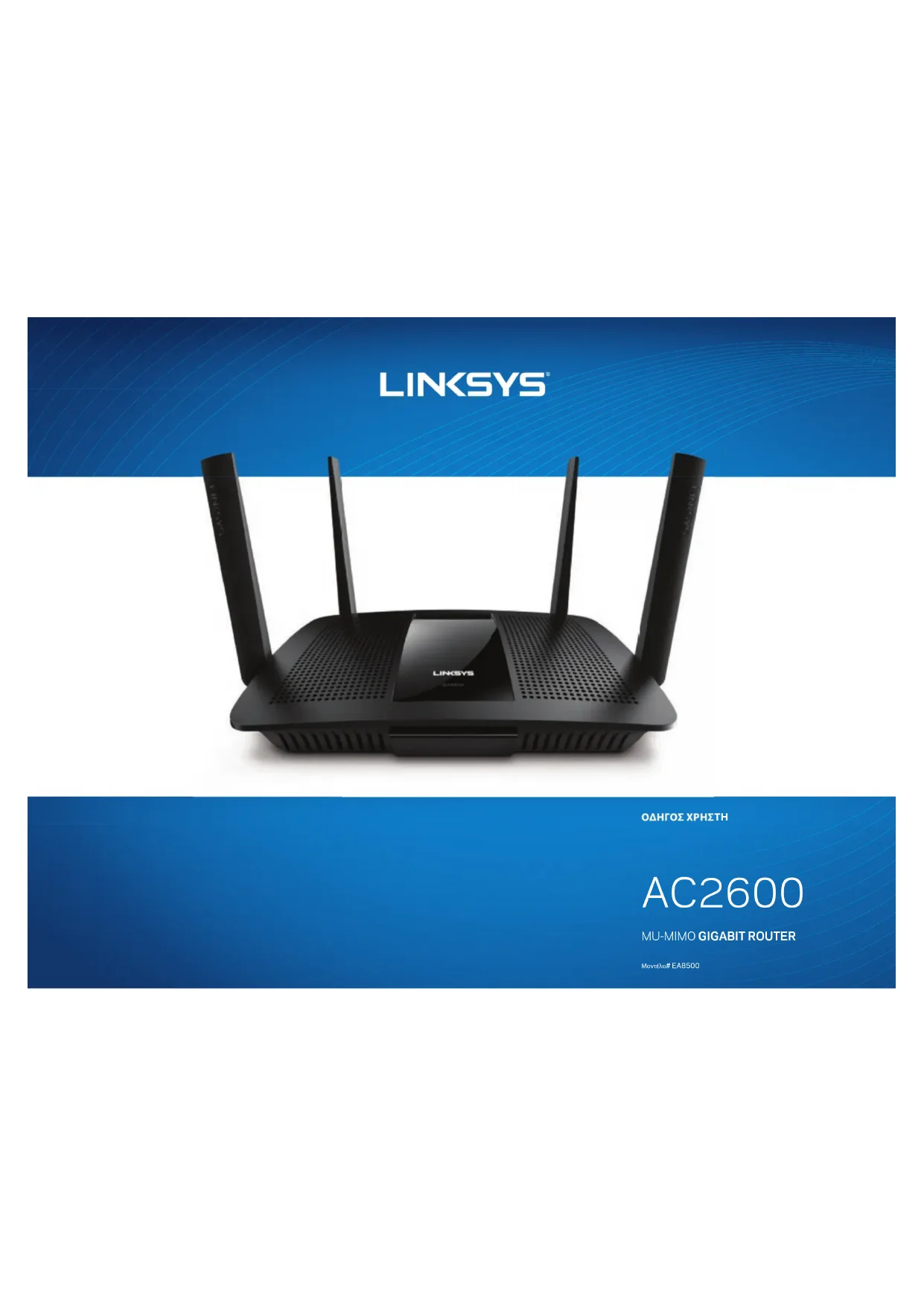
LINKSYS
USERGUIDE
AC2600
MU-MIMO GIGABIT ROUTER
Mode#EA8500
Table of Contents
Product overview
EA8500. 1
Setting Up Your Router

- Póthμiση tou router σας
- Nou Bpeite nepiooortepn BonTheia
- SHMEIOsH
- Vcva ykataoTo router oac
- EHMEIOH
- PWC və ouvδθειε Οτο Linksys Smart Wi-Fi
- PWCva aalaaEETc pUoHIOEICtou router
- ZHMEIQSH
- AvtIeTomega n pOaWv
- H éykaṭáσtaon tou router oac δev oλokληρωθηκε με επιχia
- Evμερωη Windows XP Service Pack
- SHMEIO2H
- Mýnuμa «To kaλώδιο Διαδικτύου δεν είναι συνδεδεμένο (Your Internet cable is not plugged in)»
- Mývúpa Cannot access your router (Δεν είαι δυνατή πρόσβαση στο router σας)
- Texvika xapakntnpiotiká
- Linksys EA8500
- Xapaktnpiotikα περβαλοντος λειτουργίαc
- Enueiwoeic
- LINKSYS
- Table of Contents
- Product overview
- Setting Up Your Router
Μάρκα : LINKSYS
Μοντέλο : EA8500
Κατηγορία : Δρομολογητής