EA8500 - Ruter LINKSYS - Gratis bruksanvisning og manual
Finn enhetens veiledning gratis EA8500 LINKSYS i PDF-format.
Last ned instruksjonene for din Ruter i PDF-format gratis! Finn veiledningen din EA8500 - LINKSYS og ta den elektroniske enheten tilbake i hendene. På denne siden er alle dokumenter som er nødvendige for bruken av enheten din publisert. EA8500 av merket LINKSYS.
BRUKSANVISNING EA8500 LINKSYS
- Strøm – Tilslut den medfølgende strømadapter i denne port.
- Åbn Linksys Smart Wi-Fi, og log på din konto.
- Ethernet-porter – Koble til Ethernet-kabler (også kalt nettverks- eller Internett-kabler) til disse Gigabit Ethernet (10/100/1000)-portene, og til kabelbaserte Ethernet-nettverksenheter på nettverket ditt.
- Wi-Fi-knapp – Trykk for å aktivere/deaktivere den trådløse funksjonen.
- Wi-Fi-indikator – Tennes med et grønt lys når den trådløse funksjonen er på.
- Wi-Fi Protected Setup™-knapp (WPS) – Trykk for enkel konfigurering av trådløs sikkerhet på Wi-Fi Protected Setup-aktiverte nettverksenheter. Se "Trådløs sikkerhet" på side 6 for mer informasjon.
- Wi-Fi Protected Setup™ (WPS)-indikator – LED-lampen blinker sakte mens Wi-Fi Protected Setup-tilkoblinger godtas. LED-lampen blinker raskt når det er en feil med Wi-Fi Protected Setup.
- Nullstillingsknapp – Trykk og hold inntil alle portlysene blinker samtidig for å nullstille ruteren til fabrikkstandardene.
- Strøm – Koble den medfølgende strømadapteren til denne porten.
- Strømbryter – Trykk på | (på) for å slå på ruteren.3 Linksys EA8500 Konfigurer ruteren Her finner du mer hjelp
strømkilde. Trykk på | (på) på strømbryteren for å slå på ruteren. (Ikke alle rutere har strømbrytere.)
3. Koble til det sikre trådløse navnet som vises i Hurtigstartveiledning
som fulgte med ruteren. (Du kan endre disse detaljene senere.) Velg alternativet for automatisk tilkobling til dette nettverket i fremtiden. Du vil ikke ha Internett-tilgang før du fullfører ruteroppsettet (se trinn 4).
4. Åpne en nettleser for å starte installeringsveiledningen for Linksys
Smart Wi-Fi-ruter. Hvis du ikke kan se instruksjonene, skriver du inn linksyssmartwifi.com i adresselinjen. Ved slutten av oppsettet følger du instruksjonene på skjermen for å konfigurere Linksys Smart Wi-Fi-kontoen din. Med Linksys Smart Wi-Fi kan du administrere ruterens innstillinger, inkludert:
- endre ruterens navn og passord
- legge til enheter i nettverket
2. Angi e-postadressen og passordet du konfigurerte tidligere, og klikk på
Logg på. Slik endrer du ruterinnstillingene MERK Hvis du trenger ytterligere hjelp på en meny, kan du klikke på Hjelp øverst på skjermen.
- Åpne Linksys Smart Wi-Fi, og logg på kontoen din.
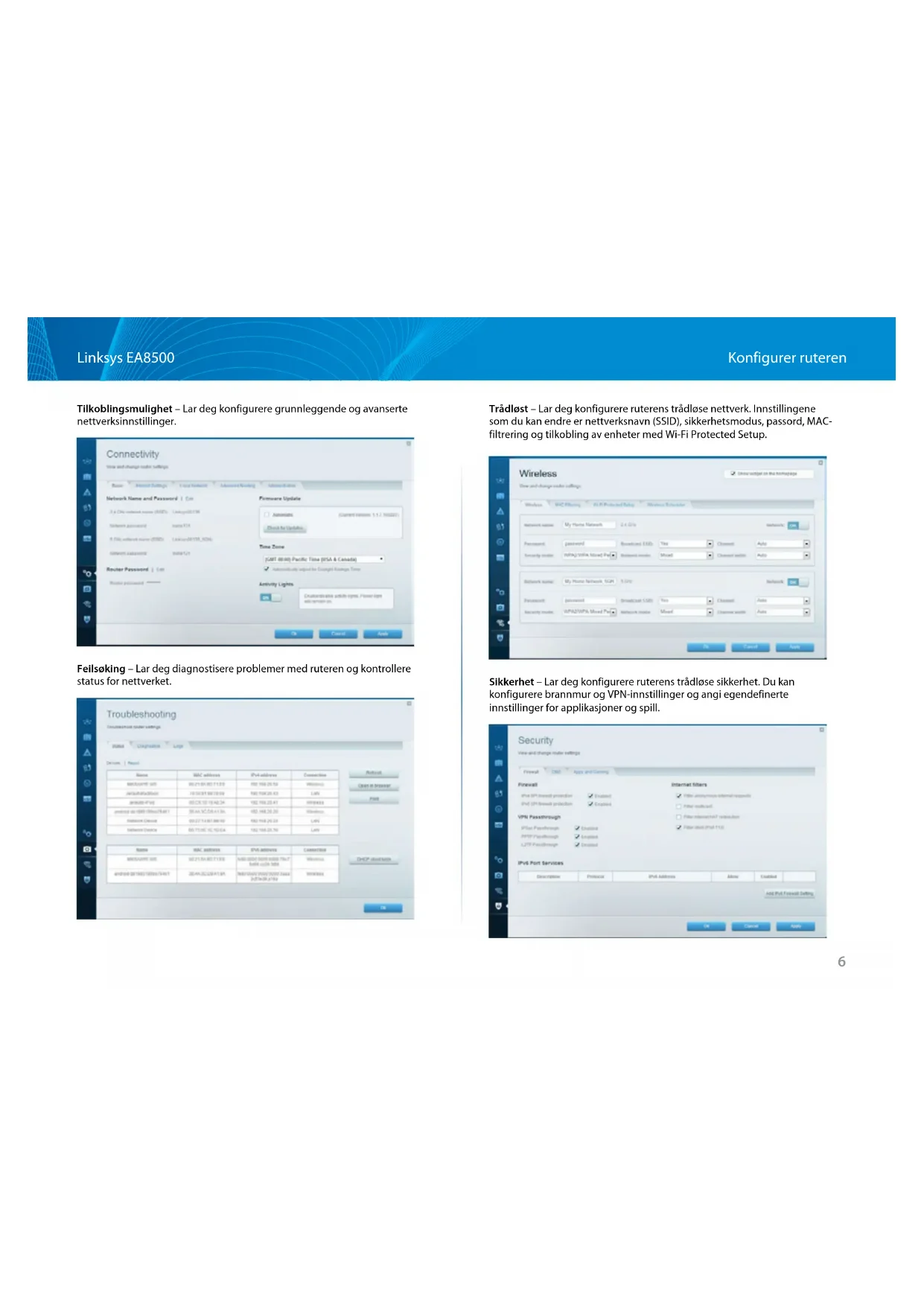
- Klikk på et alternativ på menyen til venstre: Nettverkskart – Lar deg vise og administrere alle nettverksenhetene som er koblet til ruteren. Du kan vise enheter på hovednettverket og gjestenettverket, eller vise informasjon om hver av enhetene. Gjestetilgang – Lar deg konfigurere og overvåke et nettverk som gjester kan bruke uten å få tilgang til alle nettverksressursene dine. Sperrefunksjon – Lar deg blokkere webområder og angi tider for Internett-tilgang.5 Linksys EA8500 Konfigurer ruteren Medieprioritering – Lar deg stille inn hvilke enheter og applikasjoner som har første prioritering for nettverkstrafikken. Hastighetstest – Lar deg teste nettverkets Internett-tilkoblingshastighet. USB-lagringsenhet – Lar deg få tilgang til en USB-stasjon som er tilkoblet (ikke inkludert) og konfigurere fildeling, en medieserver og FTP-tilgang.6 Linksys EA8500 Konfigurer ruteren Tilkoblingsmulighet – Lar deg konfigurere grunnleggende og avanserte nettverksinnstillinger. Feilsøking – Lar deg diagnostisere problemer med ruteren og kontrollere status for nettverket. Trådløst – Lar deg konfigurere ruterens trådløse nettverk. Innstillingene som du kan endre er nettverksnavn (SSID), sikkerhetsmodus, passord, MAC- filtrering og tilkobling av enheter med Wi-Fi Protected Setup. Sikkerhet – Lar deg konfigurere ruterens trådløse sikkerhet. Du kan konfigurere brannmur og VPN-innstillinger og angi egendefinerte innstillinger for applikasjoner og spill.7 Linksys EA8500 Feilsøking Dette kapitlet kan hjelpe deg løse vanlige oppsettsproblemer og koble til Internett. Du kan få mer hjelp døgnet rundt fra vår prisbelønte kundestøtte på linksys.com/support. Ruteren din ble ikke riktig installert Hvis Linksys Smart Wi-Fi ikke fullførte oppsettet, kan du prøve følgende: Trykk og hold Reset (Tilbakestill)-knappen på ruteren med en binders eller nål inntil LED-lampene begynner å blinke (i omtrent 10 sekunder), installer deretter ruteren på nytt. Hvis du fremdeles ikke har konfigurert ruteren, kan du finne en annen datamaskin, og bruke den datamaskinen til å installere ruteren igjen. Windows XP Service Pack-oppdatering På Windows XP-datamaskiner, krever Linksys Smart Wi-Fi Service Pack 3. Hvis den Service Pack som for øyeblikket er installert er eldre enn versjon 3, må du laste ned og installere Service Pack 3. MERK For å midlertidig koble til Internett og laste ned den nødvendige Service Pack, kan du bruke Ethernet-kabelen som fulgte med for å koble datamaskinen direkte til modemet. Installere Service Pack 3:
2. Følg instruksjonene på websiden eller kontakt Microsoft hvis du trenger
3. Etter nedlasting og installering av Service Pack 3, installerer du ruteren igjen.
Feilsøking Back view of DSL modem Back view of cable modem <line drawing of rear panel/reset page 9> <line drawing of rear panel/INTERNET page 10> <back view of cable modem page 10><back view of DSL modem page 10> manual Internet Port Reset Button8 Linksys EA8500 Feilsøking Melding om at Internett-kabelen ikke er koblet til Hvis du får meldingen "Internett-kabelen er ikke koblet til" når du prøver å konfigurere ruteren, følg disse feilsøkingstipsene. Sørg for at en Ethernet-kabel (eller en kabel som den som fulgte med ruteren din) er riktig koblet til den gule Internett-porten på baksiden av ruteren og den passende porten på modemet ditt. Denne porten på modemet er vanligvis merket Ethernet. Back view of DSL modem Back view of cable modem <line drawing of rear panel/reset page 9> <line drawing of rear panel/INTERNET page 10> <back view of cable modem page 10><back view of DSL modem page 10> manual Internet Port Reset Button Ruter sett bakfra Back view of DSL modem Back view of cable modem <line drawing of rear panel/reset page 9> <line drawing of rear panel/INTERNET page 10> <back view of cable modem page 10><back view of DSL modem page 10> manual Internet Port Reset Button Kabelmodem sett bakfra Back view of DSL modem Back view of cable modem <line drawing of rear panel/reset page 9> <line drawing of rear panel/INTERNET page 10> <back view of cable modem page 10> <back view of DSL modem page 10> manual Internet Port Reset Button DSL-modem sett bakfra Sørg for at modemet er koblet til strøm og er skrudd på. Hvis det har en strømbryter, sjekker du at denne er satt i posisjonen ON eller l. Hvis Internett-tjenesten er kabel, kontrollerer du at kabelmodemets CABLE- port er koblet til den koaksiale kabelen som du får fra Internett-leverandøren. Hvis Internett-tjenesten derimot er DSL, sørg for at DSL-telefonlinjen er koblet til modemets DSL-port. Hvis datamaskinen tidligere ble koblet til modemet med en USB-kabel, kobler du fra USB-kabelen. Installer ruteren igjen. Melding om manglende tilgang til ruteren For tilgang til ruterne, må du være koblet til ditt eget nettverk. Hvis du har trådløs Internett-tilgang, kan problemet være at du har koblet til feil trådløst nettverk. Fikse problemet på Windows-datamaskiner:
1. På Windows-skrivebordet, høyreklikk det trådløse ikonet i systemkurven.
Ikonet kan variere avhengig av hvilken versjon av Windows du har.
2. Klikk Vis tilgjengelige trådløse nettverk. En liste over tilgjengelige
nettverk vises.9 Linksys EA8500 Feilsøking
3. Klikk på ditt eget nettverksnavn og klikk Koble til. I eksemplet under, ble
datamaskinen koblet til et annet nettverk som het JimsRouter. Navnet på Linksys EA8500-nettverk, BronzeEagle i dette eksemplet, vises valgt.
4. Hvis du blir bedt om å angi en nettverksnøkkel, skriv inn passordet
(sikkerhetsnøkkel) i feltene Nettverksnøkkel og Bekreft nettverksnøkkel. Klikk på Koble til.
5. Du bør kunne få tilgang til ruteren.
Fikse problemet på Mac-datamaskiner: I menylinjen øverst på skjermen, klikk på Wi-Fi ikonet. En liste over trådløse nettverk vises. Linksys Smart Wi-Fi har automatisk tilordnet nettverket et navn. I eksemplet under, ble datamaskinen koblet til et annet nettverk som het JimsRouter. Navnet på Linksys EA8500-nettverk, BronzeEagle i dette eksemplet, vises valgt. Klikk på det trådløse nettverksnavnet til Linksys EA8500-ruteren (BronzeEagle i eksemplet). Skriv inn passordet til det trådløse nettverket (sikkerhetsnøkkel) i Passord- feltet, og klikk OK.10 Linksys EA8500 Spesifikasjoner Linksys EA8500 Modellnavn Linksys AC2600 MU-MIMO Gigabit Router Modellnummer EA8500 Svitsjporthastighet 10/100/1000 Mbps (Gigabit Ethernet) Radiofrekvens 2,4 og 5 GHz Antall antenner 4 eksterne regulerbare antenner, 1 intern antenne Porter Strøm, Internett, Ethernet (1-4), USB 3.0, USB 2.0 / eSATA combo Knapper Reset (Tilbakestill), Wi-Fi Protected Setup, Wi-Fi, Strøm Lamper Strøm, Internett, Ethernet (1-4), Wi-Fi, Wi-Fi Protected Setup UPnP Støttes Sikkerhetsfunksjoner WEP, WPA2, RADIUS Sikkerhetsnøkkelbiter Opptil 128-biters kryptering Støtte for lagringsfilsystem FAT, NTFS og HFS+ Støtte for nettleser Siste versjoner av Google Chrome, Firefox, Safari (for Mac og iPad) og Internet Explorer versjoner 8 og nyere Omgivelser Mål 256,3 x 56,2 x 183,5 mm uten antenner Enhetens vekt 586 g uten antenner 715 g med antenner Strøm 12 V, 3,5 A Sertifiseringer FCC, IC, CE, Wi-Fi (IEEE 802.11a/b/g/n/ac), Windows 7, Windows 8, DLNA Driftstemperatur 0–40 °C (32–104 °F) Oppbevaringstemperatur -20–60 °C (-4–140 °F) Luftfuktighet for drift 10 til 80 %, relativ fuktighet, ikke-kondenserende Luftfuktighet for oppbevaring 5 til 90 %, ikke-kondenserende Merknader For informasjon om bestemmelser, garanti og sikkerhet, se CD- platen som fulgte med ruteren eller gå til Linksys.com/support. Spesifikasjonene kan endres uten varsel. Maksimal ytelse avledet fra IEEE Standard 802.11-spesifikasjoner. Den faktiske ytelsen kan variere. Dette kan gjelde lavere kapasitet i det trådløse nettverket, datahastighet, rekkevidde og dekning. Ytelse er avhengig av mange faktorer, forhold og variabler, blant annet avstand fra tilgangspunkt, nettverkstrafikk, byggematerialer og konstruksjon, operativsystem, blandingen av trådløse produkter som brukes, interferens og andre ugunstige forhold. SpesifikasjonerGå til linksys.com/support for prisbelønnet teknisk støtte BELKIN, LINKSYS og mange produktnavn og logoer er varemerker som tilhører Belkin-selskapsgruppen. Tredjeparts varemerker nevnt eies av deres respektive eiere. © 2016 Belkin International, Inc. og/eller deres datterselskaper. Med enerett. LNKPG-00215 Rev. D00AC2600
Notice-Facile