EA8500 - Maršrutizatorius LINKSYS - Nemokama naudojimo instrukcija
Raskite įrenginio instrukciją nemokamai EA8500 LINKSYS PDF formatu.
Atsisiųskite instrukciją savo Maršrutizatorius PDF formatu nemokamai! Raskite savo instrukciją EA8500 - LINKSYS ir vėl perimkite savo elektroninį įrenginį. Šiame puslapyje skelbiami visi dokumentai, reikalingi jūsų įrenginio naudojimui. EA8500 prekės ženklo LINKSYS.
NAUDOJIMO INSTRUKCIJA EA8500 LINKSYS
- Turinys Gaminio apžvalga EA8500 p. 1
- Maršrutizatoriaus nustatymas Kur pateikiama daugiau pagalbos p. 3
- Kaip prijungti maršrutizatorių p. 3
- Kaip prijungti prie „Linksys Smart Wi-Fi“ 4 Kaip keisti maršrutizatoriaus nustatymus 4 Trikčių šalinimas Maršrutizatorius nustatytas nesėkmingai p. 7
- „Windows XP Service Pack“ naujinys p. 7
- Pranešimas apie neprijungtą interneto kabelį p. 8
- Pranešimas, jog nepavyko pasiekti maršrutizatoriaus p. 8
- Techniniai duomenys Linksys EA8500 „Linksys EA8500“ Gaminio apžvalga EA8500 Vaizdas iš priekio p. 101
- Maitinimo indikatorius – kai prisijungta prie interneto, „Linksys“ logotipas šviečia nepertraukiamai. Jis blyksi arba lėtai mirksi, kol kraunama, atliekama savipatikra ir taikomi mikroprograminės įrangos naujiniai. Jis greitai miksi, kai nurodoma apie ryšio klaidas. Vaizdas iš galo
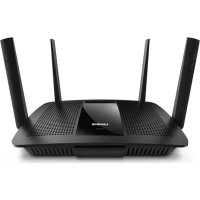
- Reguliuojamos išorinės antenos – šis maršrutizatorius yra tiekiamas su keturiomis reguliuojamomis išorinėmis antenomis, kurias, prieš įjungiant maršrutizatorių, būtina prie jo prijungti. Norėdami prijungti antenas, antenos sukite pagal laikrodžio rodyklę ant maršrutizatoriaus antenos jungties. PASTABA Siekdami geriausių rezultatų, šonines antenas nustatykite į vertikalią padėtį, kaip parodyta paveikslėlyje.
- USB 3.0 prievadas – prijunkite ir dalykitės USB įrenginiu arba USB spausdintuvu savo tinkle ar internetu.
- USB 2.0 / „eSATA combo“ prievadas – prijunkite ir dalykitės USB / „eSATA“ įrenginiu arba USB spausdintuvu savo tinkle ar internetu.
- Eterneto prievadai – prijunkite eterneto laidus (taip pat vadinami tinklo ar interneto laidais) prie šių „Gigabit“ (10/100/1000) prievadų ir prie kitų laidinių prietaisų jūsų tinkle.
- Eterneto veiklos indikatoriai – esant laidiniam ryšiui, šviečia žalia lemputė. Kol maršrutizatorius siunčia arba priima duomenis, blyksi geltona lemputė.
- Interneto prievadas – prijunkite eterneto laidą prie šio prievado ir modemo.
- Interneto veiklos indikatoriai – esant laidiniam ryšiui, šviečia žalia lemputė. Kol maršrutizatorius siunčia arba priima duomenis, blyksi geltona lemputė.
- „Wi-Fi“ mygtukas – paspauskite, norėdami įjungti / išjungti belaidžio ryšio funkciją.
- „Wi-Fi“ indikatorius – šviečia žalia spalva, įgalinus belaidžio ryšio funkciją.
- Mygtukas „Wi-Fi Protected Setup™“ (WPS) – lengvai spustelėkite šį mygtuką, kai norėsite paprastai sukonfigūruoti belaidžio ryšio saugumą tinklo prietaisuose, kuriuose įjungta „Wi-Fi Protected Setup“. Norėdami gauti daugiau informacijos žr. skyrelį „Belaidžio ryšio sauga“ 6 psl.
- „Wi-Fi Protected Setup™“ (WPS) indikatorius– priimant „Wi-Fi Protected Setup“ ryšius, lėtai mirksi šviesos diodas. Įvykus „Wi-Fi Protected Setup“ klaidai, šviesos diodas blyksi greitai.
- Mygtukas „Nustatyti iš naujo“ – paspauskite ir palaikykite, kol tuo pat metu blyksi visos prievado lemputės, ir atkurkite maršrutizatoriaus gamyklines nuostatas.
- Maitinimo prievadas – prijunkite pridedamą kintamosios srovės adapterį prie šio prievado.
- Maitinimo jungiklis – paspauskite | (šviečia), kad įjungtumėte maršrutizatorių.3 „Linksys EA8500“ Maršrutizatoriaus nustatymas Kur pateikiama daugiau pagalbos
- Linksys.com/support/EA8500 (dokumentacija, atsisiuntimai, DUK, techninė pagalba, tiesioginiai pokalbiai, forumai)
- „Linksys Smart Wi-Fi“ (linksyssmartwifi.com; spustelėkite „Help“ (pagalbos) parinktį ekrano viršuje) PASTABA Šiame gaminyje naudojamos trečiųjų šalių įrangos licencijas ir pranešimus galima peržiūrėti http://support.linksys.com/en-us/license. Susisiekite su http://support.linksys.com/en-us/gplcodecenter, jei turite klausimų arba GPL šaltino kodo užklausų. Kaip prijungti maršrutizatorių Pastaba: keisdami naudojamą maršrutizatorių, pirmiausia jį atjunkite.
1. Prijunkite antenas (jei pridėtos) ir maršrutizatorių prie maitinimo
šaltinio. Paspauskite maitinimo jungiklį | (šviečia), kad įjungtumėte maršrutizatorių. (Ne visi maršrutizatoriai turi maitinimo jungiklius.)
2. Prijunkite modemo interneto laidą prie maršrutizatoriaus gale esančio
geltono interneto prievado. Palaukite, kol maršrutizatoriaus maitinimo indikatorius švies nepertraukiamai.
3. Prijunkite prie saugaus belaidžio ryšio, kurio pavadinimas nurodytas
kartu su maršrutizatoriumi gautame Greito pasirengimo vadove. (Šią išsamią informaciją galite keisti vėliau.) Pasirinkite parinktį, kad ateityje būtų automatiškai prisijungiama prie šio tinklo. Kol nebaigsite maršrutizatoriaus sąrankos (žr. 4 veiksmą), neturėsite interneto prieigos.
4. Atidarykite žiniatinklio naršyklę, kad galėtumėte paleisti „Linksys
SmartWi-Fi“ maršrutizatoriaus nustatymo instrukcijas. Jeigu nematote instrukcijų, į adreso juostą įveskite linksyssmartwifi.com. Sąrankos pabaigoje vykdykite ekrane pateiktas instrukcijas ir nustatykite „Linksys Smart Wi-Fi“ paskyrą. Naudokite „Linksys Smart Wi-Fi“, kai norėsite paprastai tvarkyti maršrutizatoriaus nustatymus, tame tarpe:
- pakeiskite maršrutizatoriaus pavadinimą ir slaptažodį;
- nustatykite svečio prieigą;
- sukonfigūruokite tėvų kontrolės valdiklius;
- prijunkite prietaisus prie tinklo;
- išbandykite interneto ryšio greitį. PASTABA jums atliekant „Linksys Smart Wi-Fi“ paskyros sąranką, gausite patvirtinimo el. laišką. Būtinai atverkite iš „Linksys“ gautą el. laišką ir paspauskite pateiktą nuorodą, tada prisijunkite iš tiesiogiai prie maršrutizatoriaus prijungto įrenginio. Maršrutizatoriaus nustatymas4 „Linksys EA8500“ Maršrutizatoriaus nustatymas Kaip prijungti prie „Linksys Smart Wi-Fi“
1. Atverkite interneto naršyklę ir įjunkite www.linksyssmartwifi.com.
2. Įveskite anksčiau nustatytą el. pašto adresą ir slaptažodį, paskui
spustelėkite „Sign In“ (prisijungti). Kaip keisti maršrutizatoriaus nustatymus PASTABA Norėdami gauti papildomos pagalbos dėl bet kurio meniu, ekrano viršuje spustelėkite „Help“ (pagalba).
- Atidarykite „Linksys Smart Wi-Fi“ ir prisijunkite prie paskyros.
- Meniu kairėje spustelėkite parinktį: Tinklo žemėlapis – leidžia peržiūrėti ir valdyti visus prie maršrutizatoriaus prijungtus tinklo prietaisus. Galite peržiūrėti pagrindiniame ir svečio tinkluose esančius prietaisus arba peržiūrėti informaciją apie kiekvieną prietaisą. Svečio prieiga – leidžia sukonfigūruoti ir stebėti tinklą, kurį svečiai gali naudoti nepasiekdami visų jūsų tinklo išteklių. Tėvų kontrolė – leidžia blokuoti žiniatinklio svetaines ir nustatyti interneto prieigos kartus.5 „Linksys EA8500“ Maršrutizatoriaus nustatymas Medijos prioritizacija – leidžia nustatyti, kurie prietaisai ir programos jūsų tinklo sraute turi prioritetą. Greičio bandymas – leidžia patikrinti tinklo interneto ryšio greitį. Išorinė atmintis – leidžia pasiekti prijungtą USB diską (nepridedamas) ir nustatyti failų bendrinimą, medijos serverį ir FTP prieigą.6 „Linksys EA8500“ Maršrutizatoriaus nustatymas Jungiamumas – leidžia sukonfigūruoti pagrindinius ir išplėstinius tinklo nustatymus. Trikčių šalinimas – leidžia nustatyti maršrutizatoriaus problemas ir patikrinti tinklo būseną. Belaidis ryšys – leidžia sukonfigūruoti maršrutizatoriaus belaidžio ryšio tinklą. Be kitų nuostatų galite keisti tinklo pavadinimą (SSID), saugos režimą, slaptažodį, MAC filtravimą ir prijungti įrenginius, naudodami „Wi-Fi“ Protected Setup“. Sauga – leidžia sukonfigūruoti maršrutizatoriaus belaidžio ryšio saugą. Galite nustatyti ugniasienę, VPN nustatymus ir atlikite pasirinktinius programų ir žaidimų nustatymus.7 „Linksys EA8500“ Trikčių šalinimas Šis skyrius gali padėti sprendžiant bendrąsias sąrankos problemas ir jungiantis prie interneto. Daugiau pagalbos rasite mūsų apdovanojimą laimėjusiame klientų palaikymo skyriuje adresu linksys.com/support. Maršrutizatorius nustatytas nesėkmingai Jei „Linksys Smart Wi-Fi“ neatlieka sąrankos, galite išmėginti šiuos veiksmus: popieriaus segtuku arba smeige paspauskite ir palaikykite maršrutizatoriaus mygtuką „Reset“ (atkurti), kol pradės mirksėti šviesos diodas (apie 10 sekundžių), paskui vėl prijunkite maršrutizatorių. Jei vis dar nepavyko nustatyti maršrutizatoriaus, suraskite kitą kompiuterį ir naudokite jį maršrutizatoriui įdiegti. „Windows XP Service Pack“ naujinys „Windows XP“ kompiuteriuose reikalingas „Linksys Smart Wi-Fi“ paketas „Service Pack 3“. Jei šiuo metu įdiegtas paketas „Service Pack“ yra senesnis nei 3 versija, turite atsisiųsti ir įdiegti „Service Pack 3“. PASTABA Norėdami laikinai prisijungti prie interneto ir atsisiųsti reikalingą „Service Pack“, galite naudoti pridedamą eterneto kabelį ir kompiuterį tiesiogiai prijungti prie modemo. „Service Pack 3“ įdiegimas:
1. Prisijunkite prie „Microsoft Update“ žiniatinklio svetainės
(update.microsoft.com/windowsupdate).
2. Vykdykite žiniatinklio svetainėje pateiktas instrukcijas arba susisiekite su
„Microsoft“, jei reikia papildomos pagalbos.
3. Kai atsisiųsite ir įdiegti „Service Pack 3“, vėl įdiekite maršrutizatorių.
Trikčių šalinimas Back view of DSL modem Back view of cable modem <line drawing of rear panel/reset page 9> <line drawing of rear panel/INTERNET page 10> <back view of cable modem page 10><back view of DSL modem page 10> manual Internet Port Reset Button8 „Linksys EA8500“ Trikčių šalinimas Pranešimas apie neprijungtą interneto kabelį Jei rodomas pranešimas „Jūsų interneto kabelis neprijungtas“, mėginant nustatyti maršrutizatorių, atlikite šiuos trikčių šalinimo veiksmus. Įsitikinkite, kad eterneto laidas (arba kitas laidas, pvz., kartu su maršrutizatoriumi tiekiamas laidas) yra tvirtai prijungtas prie geltono interneto prievado maršrutizatoriaus gale bei prie atitinkamo modemo prievado. Šis modemo prievadas įprastai paženklintas kaip „Ethernet“ (eternetas). Back view of DSL modem Back view of cable modem <line drawing of rear panel/reset page 9> <line drawing of rear panel/INTERNET page 10> <back view of cable modem page 10><back view of DSL modem page 10> manual Internet Port Reset Button Maršrutizatoriaus vaizdas iš galo Back view of DSL modem Back view of cable modem <line drawing of rear panel/reset page 9> <line drawing of rear panel/INTERNET page 10> <back view of cable modem page 10><back view of DSL modem page 10> manual Internet Port Reset Button Kabelinio modemo vaizdas iš galo Back view of DSL modem Back view of cable modem <line drawing of rear panel/reset page 9> <line drawing of rear panel/INTERNET page 10> <back view of cable modem page 10> <back view of DSL modem page 10> manual Internet Port Reset Button DSL modemo vaizdas iš galo Įsitikinkite, kad modemas prijungtas prie maitinimo ir yra įjungtas. Jei jis turi maitinimo jungiklį, įsitikinkite, kad jis nustatytas į ON (įjungta) arba I padėtį. Jei interneto paslauga yra kabelinė, įsitikinkite, kad kabelio modemo CABLE (kabelio) prievadas yra prijungtas prie ISP tiekiamo bendraašio kabelio. Jei interneto paslauga yra teikiama per DSL, įsitikinkite, kad DSL telefono linija yra prijungta prie modemo DSL prievado. Jei kompiuteris anksčiau buvo prijungtas prie modemo USB laidu, atjunkite USB laidą. Vėl prijunkite maršrutizatorių. Pranešimas, jog nepavyko pasiekti maršrutizatoriaus Norėdami pasiekti maršrutizatorių, turite prisijungti prie tinklo. Jei turite belaidę interneto prieigą, gali būti, kad atsitiktinai prisijungėte prie kito belaidžio tinklo. Problemos šalinimas „Windows“ kompiuteriuose:
1. Darbalaukyje „Windows“ dešiniu pelės klavišu spustelėkite belaidžio
tinklo piktogramą, esančią sistemoje. Piktograma gali skirtis, atsižvelgiant į „Windows“ versiją.
2. Spustelėkite „View Available Wireless Networks“ (peržiūrėti galimus
belaidžius tinklus). Parodomas galimų tinklų sąrašas.9 „Linksys EA8500“ Trikčių šalinimas
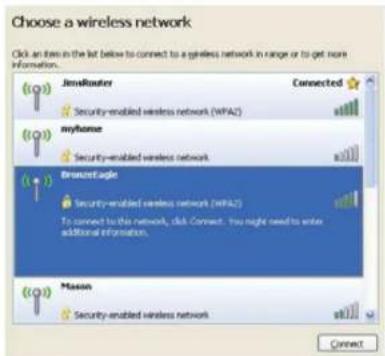
3. Spustelėkite tinklo pavadinimą, paskui – „Connect“ (prisijungti).
Pavyzdyje toliau kompiuteris buvo prijungtas prie kito belaidžio ryšio tinklo, pavadinto „JimsRouter“. „Linksys“ EA8500 serijos tinklo pavadinimas „BronzeEagle“ šiame pavyzdyje yra rodomas pasirinktas.
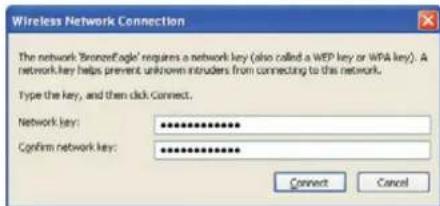
4. Jei būsite paraginti įvesti tinklo kodą, įveskite slaptažodį (saugos kodą) į
laukelius „Network key“ (tinklo kodas) ir „Confirm network key fields“ (patvirtinti tinklo kodą). Spustelėkite „Connect“ (prisijungti).
5. Dabar galėsite pasiekti maršrutizatorių.
Problemos šalinimas „Mac“ kompiuteriuose: Meniu juostoje, esančioje ekrano viršuje, spustelėkite „Wi-Fi“ piktogramą. Parodomas belaidžių tinklų sąrašas. „Linksys Smart Wi-Fi“ automatiškai priskyrė tinklui pavadinimą. Pavyzdyje toliau kompiuteris buvo prijungtas prie kito belaidžio ryšio tinklo, pavadinto „JimsRouter“. „Linksys“ EA8500 serijos tinklo pavadinimas „BronzeEagle“ šiame pavyzdyje yra rodomas pasirinktas. Spustelėkite „Linksys EA8500“ belaidžio tinklo pavadinimą („BronzeEagle“ pavyzdyje). Įveskite belaidžio ryšio tinklo slaptažodį (saugos kodą) į laukelį „Password“ (slaptažodis) ir spustelėkite OK (gerai).10 „Linksys EA8500“ Techniniai duomenys „Linksys EA8500“ Modelio pavadinimas „Linksys AC2600 MU-MIMO“ gigabitų maršrutizatorius Modelio numeris EA8500 Perjungimo prievado greitis 10 / 100 / 1 000 Mbps (gigabitų eternetas) Radijo dažnis 2,4 GHz ir 5 GHz Antenų skaičius 4 išorinės reguliuojamos antenos, 1 vidinė antena Prievadai maitinimo, interneto, eterneto (1–4), USB 3.0, USB 2.0 / „eSATA combo“ Mygtukai nustatymo iš naujo, „Wi-Fi Protected Setup“, „Wi-Fi“, maitinimo Šviesos diodai maitinimo, interneto, eterneto (1–4), „Wi-Fi“, „Wi-Fi Protected Setup“ UPnP palaikoma Saugos funkcijos WEP, WPA2, RADIUS Saugos kodo bitai iki 128 bitų šifravimas Failų sistemos atminties palaikymas FAT, NTFS ir HFS+ Naršyklės naujausios versijos „Google Chrome“, „Firefox“, „Safari“ (skirta „Mac“ ir „iPad“)ir „Internet Explorer“ 8 ar naujesnės versijos Aplinkos Matmenys 10,09 x 2,21 x 7,22 col. (256,3 x 56,2 x 183,5 mm) be antenų Gaminio svoris 20,67 unc. (586 g) be antenų 25,22 unc. (715 g) su antenomis Maitinimas 12 V, 3,5 A Sertifikatai FCC, IC, CE, „Wi-Fi“ (IEEE 802.11a/b/g/n/ac), „Windows 7“, „Windows 8“, DLNA Veikimo temperatūra 32–104 °F (0–40 °C) Laikymo temperatūra –4–104 °F (–20–60 °C) Veikimo drėgnis 10–80 % santykinis drėgnis, nesikondensuojantis Laikymo drėgnis 5–90 % nesikondensuojantis Pastabos Norėdami sužinoti reikalavimus, garantines sąlygas ir saugos informaciją, žr. kartu su maršrutizatoriumi gautą kompaktinį diską arba apsilankykite adresu Linksys.com/support. Techniniai duomenys gali būti keičiami iš anksto nepranešus. Didžiausias našumas siejamas su IEEE standarto 802.11 techniniais duomenimis. Faktinis veikimas gali skirtis, įskaitant mažesnį belaidžio tinklo pajėgumą, duomenų perdavimo greitį, diapazoną ir aprėptį. Veikimo rezultatus lemia daugybė veiksnių, sąlygų ir kintamųjų, įskaitant atstumą nuo prieigos taško, tinklo srauto apimtį, statybines medžiagas ir konstrukciją, naudojamą operacinę sistemą, naudojamų belaidžių gaminių derinį, trikdžius ir kitas neigiamas sąlygas. Techniniai duomenysApsilankykite linksys.com/support ir gaukite apdovanojimą laimėjusią techninę pagalbą. „BELKIN“, „LINKSYS“ ir daugelis gaminių pavadinimų ir logotipų yra „Belkin“ bendrovių grupės prekių ženklai. Minimi trečiųjų šalių prekių ženklai yra jų atitinkamų savininkų nuosavybė.© 2016 m. „Belkin International, Inc.“ ir (arba) jos filialai. Visos teisės saugomos. LNKPG-00215 Rev. D00AC2600
Notice-Facile