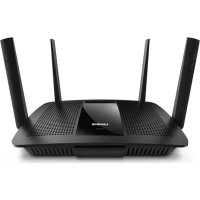
EA8500 - Router LINKSYS - Kostenlose Bedienungsanleitung
Finden Sie kostenlos die Bedienungsanleitung des Geräts EA8500 LINKSYS als PDF.
 FR
FR
 BG
BG
 CS
CS
 DA
DA
 DE
DE
 EL
EL
 EN
EN
 ES
ES
 ET
ET
 FI
FI
 HU
HU
 ID
ID
 IT
IT
 LT
LT
 LV
LV
 NL
NL
 NO
NO
 PL
PL
 PT
PT
 RO
RO
 RU
RU
 SK
SK
 SL
SL
 SV
SV
 TR
TR
 UK
UK
 VI
VI
| Produkttyp | AC2600 Gigabit MU-MIMO WLAN-Router |
| Marke | Linksys |
| Modell | EA8500 |
| Abmessungen (B x T x H) | Ca. 25 x 15 x 4 cm |
| Gewicht | Ca. 500 g |
| Stromversorgung | Netzteil 12 V DC, 2,5 A |
| WLAN-Standard | IEEE 802.11 a/b/g/n/ac |
| Maximale WLAN-Geschwindigkeit | Bis zu 2600 Mbit/s (800 + 1733 Mbit/s) |
| Frequenzbänder | 2,4 GHz und 5 GHz |
| Netzwerkanschlüsse | 4 Gigabit-LAN-Ports, 1 Gigabit-WAN-Port |
| USB-Anschlüsse | 2 USB 3.0-Anschlüsse |
| Drahtlostechnologien | MU-MIMO, Beamforming, QoS |
| Drahtlossicherheit | WEP, WPA, WPA2, RADIUS, SPI-Firewall |
| Verschlüsselung | Bis zu 128 Bit |
| Antennen | 4 abnehmbare externe Antennen |
| Prozessor | Quad-Core 1,4 GHz |
| Speicher | 256 MB Flash, 512 MB RAM |
| Konfiguration und Verwaltung | Weboberfläche, Linksys Smart Wi-Fi App |
| Wartung und Reinigung | Gerät ausstecken, mit trockenem, weichem Tuch reinigen |
| Ersatzteile und Reparierbarkeit | Eingeschränkte Reparierbarkeit, Kundendienst für Unterstützung kontaktieren |
| Erscheinungsjahr | 2015 |
Häufig gestellte Fragen - EA8500 LINKSYS
Benutzerfragen zu EA8500 LINKSYS
0 Frage zu diesem Gerät. Beantworten Sie die, die Sie kennen, oder stellen Sie Ihre eigene.
Eine neue Frage zu diesem Gerät stellen
Laden Sie die Anleitung für Ihr Router kostenlos im PDF-Format! Finden Sie Ihr Handbuch EA8500 - LINKSYS und nehmen Sie Ihr elektronisches Gerät wieder in die Hand. Auf dieser Seite sind alle Dokumente veröffentlicht, die für die Verwendung Ihres Geräts notwendig sind. EA8500 von der Marke LINKSYS.
BEDIENUNGSANLEITUNG EA8500 LINKSYS
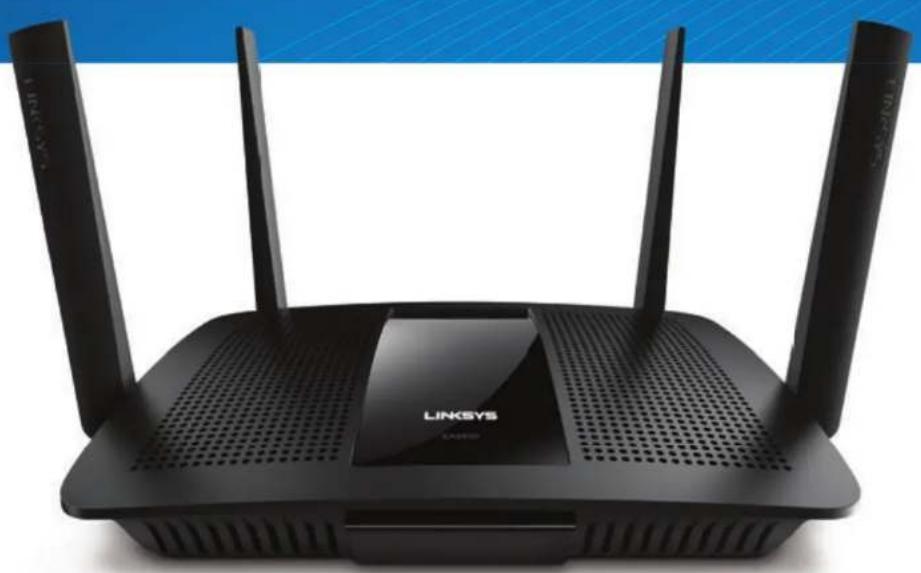
BronzeEagle) Linksys EA8500 a
Sikkerhedsfunktioner WEP, WPA2, RADIUS
Driftstemperatur 0-40°C
Einrichten Ihres Routers
HierfindensieweitereUnterstutzung. 3
So installieren Sie ihren Router. 3
So stellen Sie eine Verbindung zu Linksys Smart Wi-Fi her 4
Soändern Sie die Routereinstellungen 4
Fehlerbehebung
Ihr Router wurde nicht erfolgreich eingerichtet .7
Update,Windows XP Service Pack". 7
Meldung, "Ihr Internetkabel ist nicht angeschlossen". 8
Meldung,Kein Zugriff auf den Router" 8
Technische Daten
Linksys EA8500. 10
Produktübersicht
EA8500
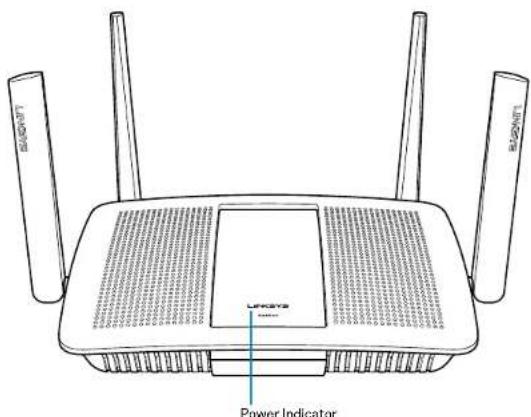
Vorderansicht
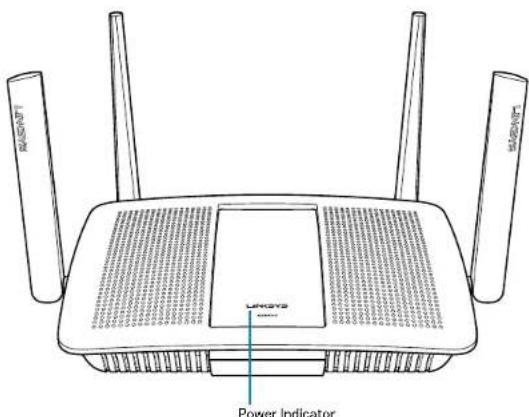
- Betriebsanlage - Das Linksys-Logo leuchtet konstant, wenn eine Verbindung mit dem Internet besteht. Sie blinkt oder pulsiert während des Hochfahrens, einer Selfdistagnose oder eines Firmware-Upgrades langsam. Sie blinkt schnell, um Verbindungsfehler anzuzeigen.
Rückseite
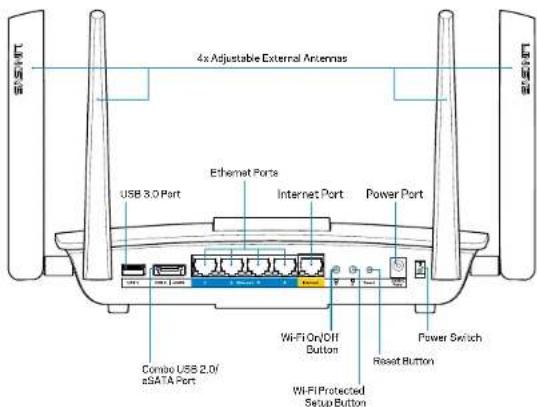
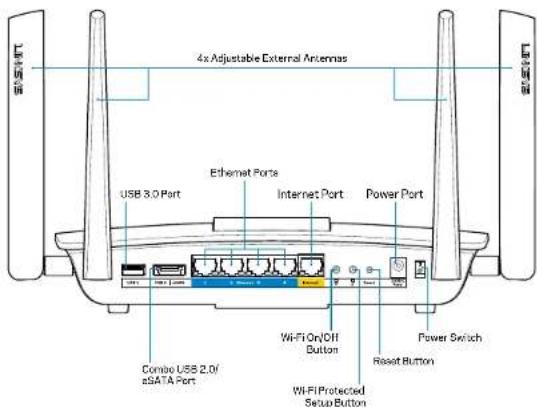
- Verstellbare externe Antennen - Im Lieferumfang deses Routers sind vier verstellbare externe Antennen enthalten, die vor dem Einsatz den Routers an diesen angeschlossen werden sollenen. Um die Antennen anzuschreiben, drehen Sie sie im Uhrzeigersinn auf den Antennenanschluss am Router.
HINWEIS
Um die Beste Leistung zu erzielen, richten Sie die damiten Antennen wie auf der Abbildung vertikal aus.
-
USB-3.0-Anschluss - Schlieben Sie ein USB-Laufwerk oder einen USB-Drucker zur gemeinsamen Nutzung in Ihr dem Netzwerk oder im Internet an.
Kombinieter USB 2.0-/eSATA-Anschluss - Schlieben Sie ein USB-/ eSATA-Laufwerk oder einen USB-Drucker zur gemeinsamen Nutzung in Ihrem Netzwerk oder im Internet an. -
Ethernet-Ports - Kabelgebundene Geräte lassten sich zur Einbindung in Ihr Netzwerk mit Ethernetkabeln (auch Netzwerkkabel oder Internetkabel genannten) an diese Gigabit-Ethernet-Ports (10/100/1000) anschließen.
- Ethernet-Aktivitätsanzeigen - Wenn eine kabelgebundene Verbindung besteht, leuchten diese Anzeigen grün. Wenn der Router Daten sendet oder empfängt,blinken sie gelb.
- Internet-Port - Schließen Sie ein Ethernetkabel an diesen Port und an Ihr Modem an.
- Internet-Aktivitätsanzeigen – Wenn eine kabelgebundene Verbindung besteht, leuchten diese Anzeigen grün. Wenn der Router Daten sendet oder empfängt,blinken sie gelb.
- Wi-Fi-Taste - Drucken Sie diese Taste, um die WLAN-Funktion zu aktivieren bzw. zu deaktivieren.
Wi-Fi-Anzeige - Leuchtet, wenn die WLAN-Funktion aktiviert ist. - Wi-Fi Protected SetupTM-Taste (WPS) - Drücken Sie diese Taste, um im Nu Wireless-Sicherheit auf Wi-Fi Protected Setup-fahigen Netzwerkgeräten zu konfigurieren. Weitere Informationen dazu finding Sie auf Seite 6 unter "Wireless-Sicherheit".
- Wi-Fi Protected SetupTM-Anzeige (WPS) - Die LED blinkt langsam, wenn die Wi-Fi Protected-Setup-Verbindungen angenommen werden. Die LED blinkt schnell, wenn ein Wi-Fi Protected Setup-Fehler aufgetreten ist.
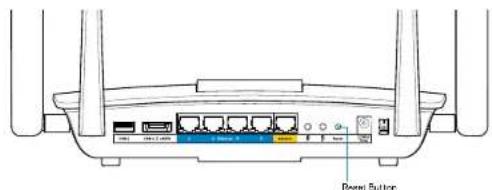
- Reset-Taste - Halten Sie die Taste so lang gedrück, bis alle PortLEDs gleichzeitig blinken, um den Router auf die Werkseinstellungen zu|rückzusetzen.
- Stromanschluss - Schlieben Sie hier das im Lieferumfang enthaltene Netzteil an.
Ein-/Aus-Schalter-Drucken Sie I (an),um den Routereinzuschalten.
Einrichten Ihres Routers
Hierfindensieweiteretuetstutzung
- Linksys.com/support/EA8500 (Dokumentation, Downloads, FAQs (haufig gestellte Fragen), technischer Support, Live-Chat, Foren)
- Linksys Smart Wi-Fi (linksyssmartwifi.com; klichen Sieiben auf dem Bildschirm auf Help (Hilfe)
HINWEIS
Lizenzen und Hinweise zur Software Dritter, die auf thisem Produkt zum Einsatz kommt, finden Sie hier: http://supportlinksys.com/en-us/ license. Antwerten auf Fragen und Informationen zum GPL-Quellcode,. finden Sie unter: http://supportlinksys.com/en-us/gplcodecenter.
So installieren Sie ihren Router
Hinweis: Wenn Sie einen vorhandenen Router ersetzen, trennen Sie diesen zuerst.
- Stecken Sie die Antennen (wenn enthalten) ein und schlieben Sie den Router an eine Steckdose an. Drücken Sie auf dem Ein-/Aus-Schalter auf | (an), um den Router einzuschalten. (Nicht alle Router verfügen über einen Ein-/Aus-Schalter)
- Verbinden Sie das Internetkabel am Modem mit dem gelben Internet-Anschluss an der Rückseite IHres Routers. Warten Sie, bis die Betriebsanzeige auf Ihr Ethernet konstant leuchtet.
-
Stellen Sie eine Verbindung mit dem sicheren Drahtlosnetzwerk her, das in der im Lieferumfang Ihr's Routers enthaltenen Kurzanleitung angegeben wird. (Sie konnen diese Daten später ändern.) Wahlen Sie die Option zum künftigen automatischen Verbinden mit dieser Netzwerk. Sie haben kein den Zugriff auf das Internet, bis sie das Router-Setup abgeschlossen haben (s. Schritt 4).
-
Öffnen Sie einen Webbrowser, um die Setup-Anleitung für den Linksys Smart Wi-Fi Router aufzurufen. Wenn die Anleitung nicht angezeigt wird, geben Sie linksyssmartwifi.com in die Adressleiste ein.
Folgen Sie nach der Einrichtung den Anweisungen auf dem Bildschirm, um Ihr Linksys Smart Wi-Fi-Konto einzurichten. Mit Linksys Smart Wi-Fi können Sie ihre Routereinstellungen verwalten, zum Beispiel:
- Routernamen und -kennwort ändern
Gastzugriff einrichten - Kinderschutzfunktionen konfigurieren
Geräte mit ihrer Netzwerk verbinden - Internetgeschwindigkeit testen
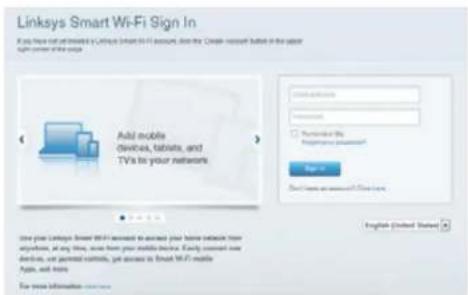
HINWEIS
Zum Einrichten Ihres Linksys Smart Wi-Fi-Kontos erhalten Sie eine Bestätigungs-E-Mail. Offnen Sie diese E-Mail von Linksys, klichen Sie auf den angegebenen Link und melden Sie sich über ein Gerät an, das direkt mit dem Router verbunden ist.
So stellen Sie eine Verbindung zu Linksys Smart Wi-Fi her
- Offnen Sie einen Webbrowser, und rufen Sie die Website www.linksyssmartwifi.com auf.
- Geben Sie die E-Mail-Adresse und das Kennwort ein, die Sie zuvor festgelegt haben und klichen Sie auf Sign in (Anmelden).
Soändern Sie die Routereinstellungen
HINWEIS
Klicken Sie oben im Bildschirm auf Help (Hilfe), wenn Sie sich in einem beliebigen Menu befinden und zusätzliche Unterstützung besteht.
- Öffnen Sie Linksys Smart Wi-Fi und melden Sie sich bei ihrem Konto an.
- Klicken Sie im linken Menu auf eine Option:
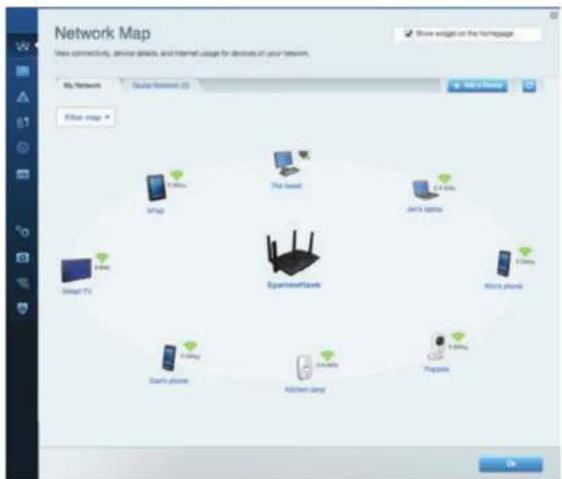
Netzwerkübersicht - erfolglich das Anzeigen und Verwalten aller Netzwerkgeräte, die mit dem Router verbunden sind. Sie konnen die verbundenen Geräte ihrer Haupt- und Gastnetzwerks anzeigen halten oder Informationen zu jedem Gerät abrufen.
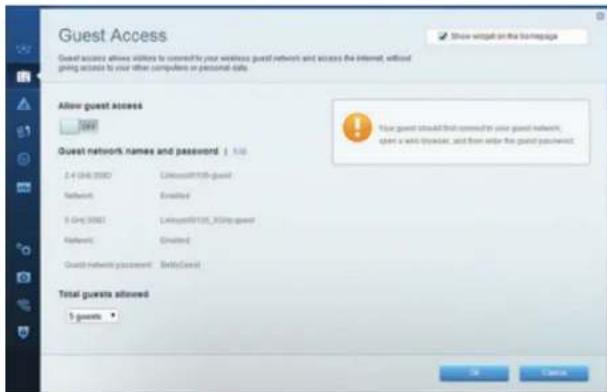
Gastzugriff -ermöglicht die Konfiguration und Überwachung eines Netzwerks, auf das Gäste Zugriff haben, ohne auf ihre vollständigen Netzwerkressourcen zugreifen zu können.
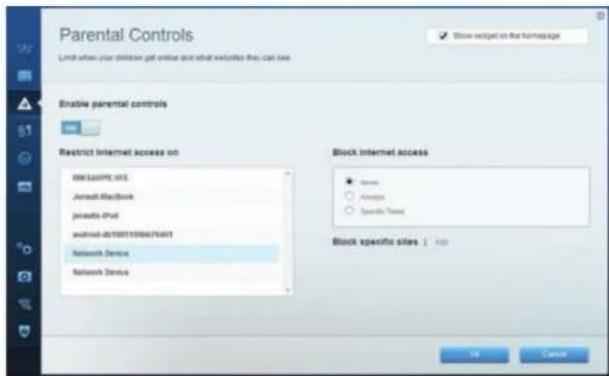
Kinderschutzfunktionen - erfolglicht das Sperren von Websites und Festlegen von Internetzugriffszeiten.
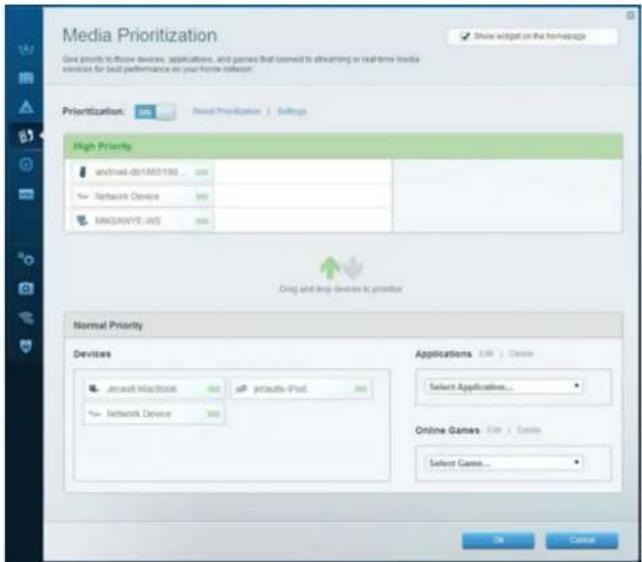
Medlenprorlserung - ermöglich es festzulegen, welche Geräte und Anwendungen in Bezug auf den Netzwerkdatenverkehr oberste Priorität haben.
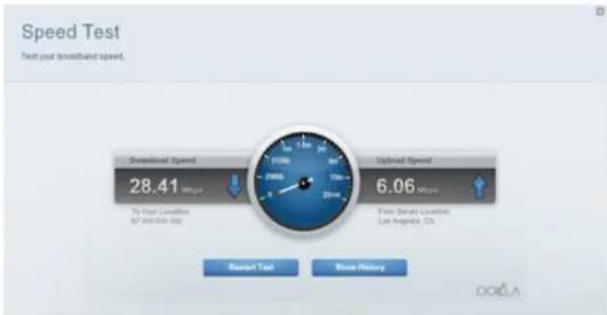
Geschwindigkeitstest - ermöglich das Überprüfen der Internetgeschwindigkeit.
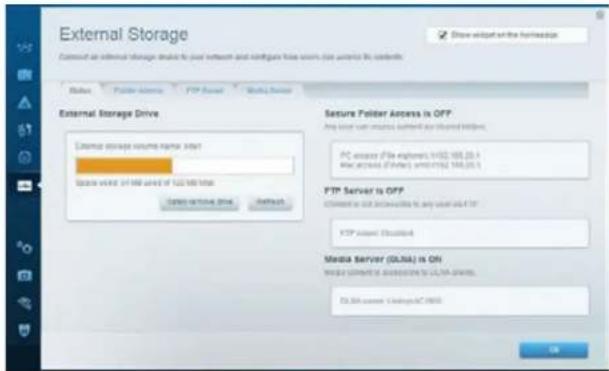
External Storage - erfolgt den Zugriff auf ein angeschlossenes USB-Laufwerk (nicht im Lieferumfang enthalten) sowie das Einrichten von Filesharing, einem Medienserver und einem FTP-Zugang.
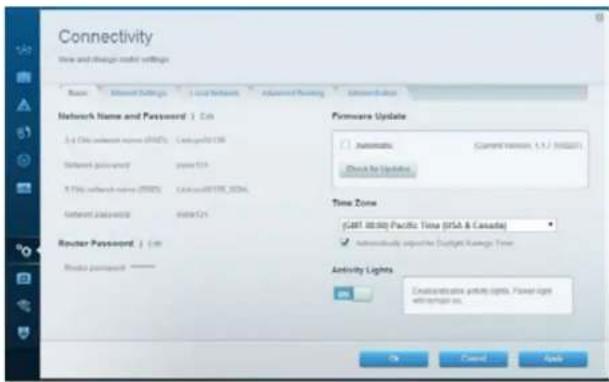
Konnektivität - erfolglicht das Konfigurieren grundlegender und erweiterter Netzwerkeinstellungen.
Fehlerbehebung - erfolgliche das Identifizieren von Routerproblemen und das Überprüfen des Netzwerkstatus.
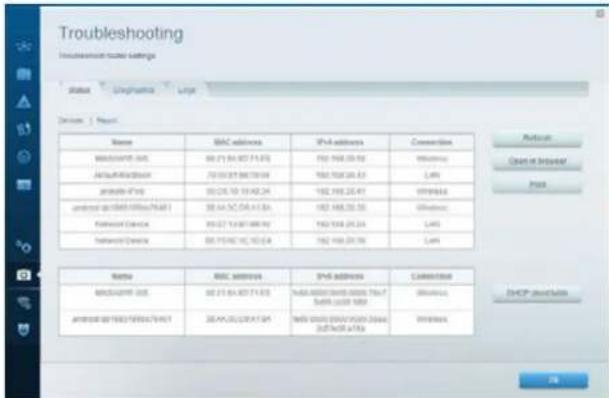
Wireless - erfolglicht das Konfigurieren des drahtlsten Netzwerks ihre Routers. Sie konnen beispelseweise die Einstellungen des Netzwerknamens (SSID), des Sicherheitsmodus, des Kennworts und der MAC-Filterung andere und Geräte mit Hilfe von Wi-Fi Protected Setup verbinden.
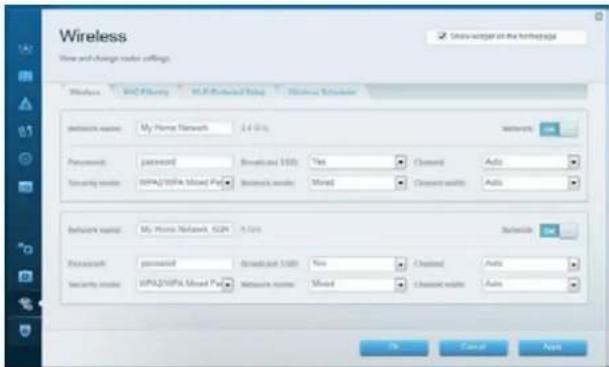
Sicherheit - ermöglich das Konfigurierungen der Einstellungen zur WLAN-Sicherheit des Routers. Firewall- und VPN-Einstellungen können bearerbeit und benutzerdefinierte Einstellungen für Anwendungen und Spieler festgelegt werden.
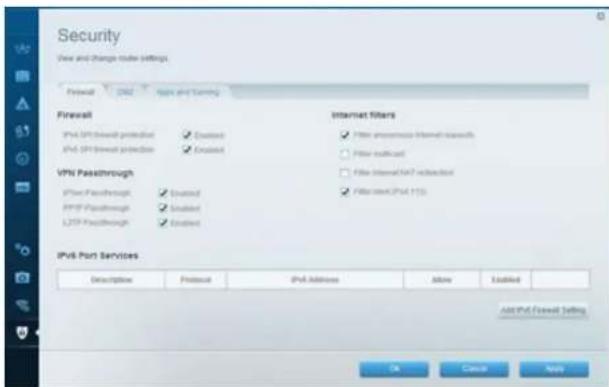
Fehlerbehebung
In dieser Kapitel finden Sie Informationen zur Behebung früiger Probleme bei der Einrichtung und zur Herstellung einer Verbindung mit dem Internet. Weitere Unterstützung erhalten Sie von unserem preisgekronten Kundendienst unter linksys.com/support.
Ihr Router wurde nicht erfolgreich eingerichtet
Wenn Linksys Smart Wi-Fi das Setup nicht abgeschlossen hat, können Sie folgendermaßen vorgehen:
Halten Sie die Reset-Taste am Router mithilfe einer Buroklammer oder eines Metallstifts gedrückt, bis die LED zu blinken beginnnt (ca. 10 Sekunden lang). Installieren Sie den Router dann ernut.
Wenn die Routereinrichtung immer noch nicht Funktioniert hat, versuchen Sie den Router über einen anderen Computer zu installieren.
Update „Windows XP Service Pack"
Auf Windows XP-Computern ist zur Verwendung von Linksys Smart Wi-Fi Service Pack 3 erforderlich. Falls das derzeit installierte Service Pack alter als Version 3 ist, müssen Sie Service Pack 3 herunterlagen und installmenten.
HINWEIS
Um vorübergehende eine Verbindung zum Internet herzustellen und das erforderliche Service Pack herunterzuladen, können Sie den Computer mit dem im Lieferumfang enthaltenen Ethernet-Kabel direkt mit dem Modem verbinden.
So installmenten Sie Service Pack 3:
- Rufen Sie die Update-Website von Microsoft auf (update.microsoft.com/windowsupdate).
- Befolgen Sie die Anweisungen auf der Website, oder kontaktieren Sie Microsoft, falls Sie weitere Unterstützung bestehtig.
- Wenn Sie Service Pack 3 heruntergeladen und installiert haben, installieren Sie den Router erneut.
Meldung „Ihr Internetkabel ist nicht angeschlossen"
Wenn bei der Routereinrichtung die Meldung, Ihr Internetkabel ist nicht angeschlossen" angezeigt wird, gehen Sie nach folgenden Schritten vor.
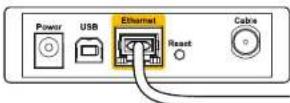
Stellen Sie sicher, dass ein Ethernet-Kabel (oder ein Kabel, das dem mitgelieferten Kabel Ihres RoutersGLEICH) fest am gelben Internet-Port auf der Rückseite des Routers und am entsprechenden Port des Modems angeschlossen ist. Dieder Port auf dem Modem ist normalerweise mit der Bezeichnung Ethernet versehen.
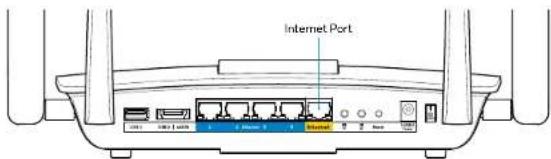
Rückseite des Routers
Rückseite des Kabelmodems
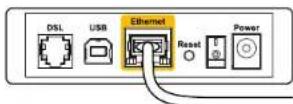
Rückseite des DSL-Modems
Vergewissern Sie sich, dass das Modem an einer Steckdose eingesteckt und eingeschaltet ist. Wenn es über einen Ein-/Aus-Schalter verfügbar, stellen Sie sicher, dass dieser auf die Position ON (Ein) oder I gestellt ist.
Wenn Sie ein Kabelmodem nutzen, vergewissern Sie sich, dass an dessen KABEL-Port das Koaxialkabel angeschlossen ist, das Sie von Ihrem ISP erhalten haben.
Wenn Sie stattdessen eine DSL-Verbindung nutzen, vergewissem Si es sich, dass die DSL-Leitung mit demDSL-Port des Modems verbunden ist.
Falls der Computer bislang über ein USB-Kabel mit dem Modem verbunden war, stecken Sie das USB-Kabel aus.
Installieren Sie den Router erneut.
Meldung „Kein Zugriff auf den Router"
Es muss eine Verbindung zu ihrem eigenen Netzwerk bestehen, damit Sie auf den Router zugreifen konnen. Wenn Sie über WLAN Zugriff auf das Internet haben, konnte das Problem darin bestehen, dass Sie aus Versehen eine Verbindung zu einem anderen WLAN hergestellt haben.
So beheben Sie das Problem auf Windows-Computer:
- Klicken Sie mit der rechten Maustaste auf das Symbol des Drahtlosnetzwerks in der Taskleiste auf Ihrm Windows-Desktop. Je nachdem, welche Version von Windows Sie verwenden, kann das Symbol von der Abbildung abweichen.
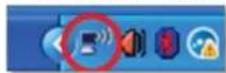
- Klichen Sie auf View Available Wireless Networks (Verfügbare Drahtlosnetzwerke anzeigen). Daraufhin wird eine Liste verfügbarer Netzwerke angezeigt.
| Disable Status Repair |
| View Available Wireless Networks |
| Change Windows Firewall settings |
| Open Network Connections |
- Klichen Sie auf ihren Netzwerknamen und dann auf Connect (Verbinden). Im Beispiel unter war der Computer mit einem anderen Drahtlosnetzwerk mit dem Namen JimsRouter verbunden. Der Name des EA8500-Netwerks von Linksys, BronzeEagle, wird in thisem Beispiel als ausgewählten angezeigt.
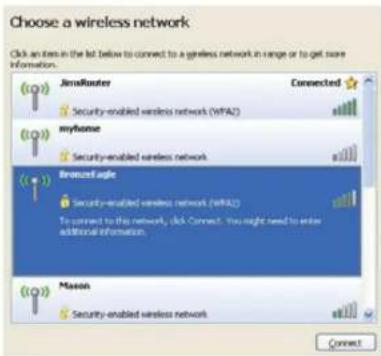
- Wenn Sie aufgeforderd werden, einen Netzwerkschluss einzugegeben, geben Sie Ihr Kennwort (Sicherheitschluss) in die Felder Network key (Netzwerkschluss) und Confirm network key (Netzwerkschluss bestätigten) ein. Klicken Sie auf Connect (Verbinden).
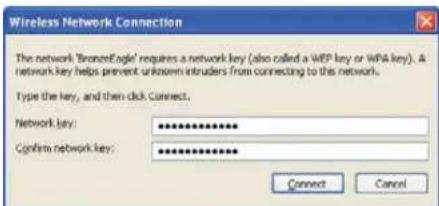
- Nun sollen Sie auf den Router zugreifen konnen.
So beheben Sle das Problem auf Mac-Computern:
Klichen Sie in der Menüleiste am oberen Bildschirmrand auf das Symbol des Drahtlosnetzwerks. Daraufhin wird eine Liste der drahtlosen Netzwerke angezeigt. Linksys Smart Wi-Fi hat ihren Netzwerk automatisch einen Namen zugewiesen.
Im Beispiel unter war der Computer mit einem anderen Drahtlosnetzwerk mit dem Namen JimsRouter verbunden. Der Name des EA8500-Netzwerks von Linksys, BronzeEagle, wird in thisem Beispiel als ausgewählt angezeigt.
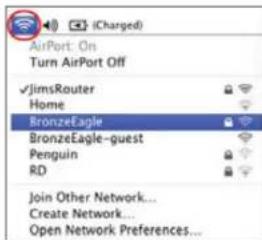
Klicken Sie auf den WLAN-Namen Ihres Linksys EA8500 (in thistem Beispiel BronzeEagle).
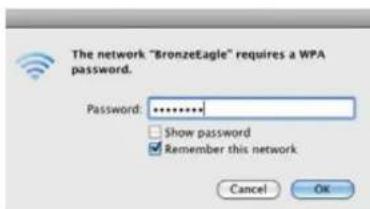
Geben Sie das Kennwort Ihr's drahtlosen Netzwerks (Sicherheitschlüssel) in das Feld Password (Kennwort) ein und klichen Sie auf OK.
Technische Daten
Linksys EA8500
Modellname Linksys AC2600 MU-MIMO Gigabit-Router
Modellnummer EA8500
Switch-Port-Geschwindigkeit 10/100/1000 Mbit/s (Gigabit Ethernet)
Funkfrequency 2,4 GHz und 5 GHz
Anzahl der Antennen 4 verstellbare externe Antennen, 1 interne Antenne
Anschlüsse Betrieb, Internet, Ethernet (1-4), USB 3.0, USB 2.0/eSATA (kombiniert)
Sicherheitsmerkmale WEP, WPA2, RADIUS
Sicherheitsschluss/Bit Verschlusselung mit bis zu 128 Bit
Unterstutzte Dateisysteme FAT,NTFS und HFS+
Unterstutzte Browser die neuesten Versionen von Google Chrome, Firefox, Safari (für Mac und iPad) sowie Version 8 und higher von Internet Explorer
Betriebsbedingungen
| Abmessungen | 10,09 Zoll x 2,21 Zoll x 7,22 Zoll(256,3 x 56,2 x 183,5 mm) ohne Antennen |
| Gewicht | 586 g ohne Antennen715 g mit Antennen |
| Netzstrom | 12 V, 3,5 A |
| Zertifizierungen | FCC, IC, CE, Wi-Fi (IEEE 802 11a/b/g/n/ac),Windows 7, Windows 8, DLNA |
| Betriebstempoatur | 0-40 °C |
| Lagertemperatur | -20 bis 60 °C |
| Luftfeuchtigkeit bei Betrieb | 10 % bis 80%, nicht kondensierend |
| Lagerfeuchtigkeit | 5 % bis 90%, nicht kondensierend |
Hinweise
Zulassungs-, Garantie- und Sicherheitsinformationen finden Sie auf der im Lieferumfang des Routers erhaltenen CD oder unter Linksys.com/support.
Technische Änderungen können ohne Vorankündigung vorgenommen werden.
Optimale Leistung dank der Spezifikationen nach dem IEEE-Standard 802.11. Die tatsächliche Leistung kann variieren und gingere Kapazitäten des drahtlosen Netzwerks, eine gingere Datendurchsatzrate und Reichweite sowie einen gingeren Empfangsbereich einschlieben. Die Leistung wird durch zahlreiche Faktoren, Bedingungen und Variablen beeinflusst. Dazu zahlen die Entflammung vom Access Point, das Datenverkehrsaufkommen im Netzwerk, Baustoffe und Konstruktsweise von Gebäuden, das verwendete Betriebssysteme, die Kombination der eingesetzten Wireless-Geräte, Interferenzen und weitere ungünstige Bedingungen
Unseren preisgekronten technischen Support\ finden Sie unter linksys.com/support
BEL KIN, LINKSYSU, anzahlliche wertes Produktbeziehungen und Logos und Markandes Belkin Konzernze. Aa angehen erwarteten Marken und Eigenumloyer jeweiligen Rupelinsbau. © 2016 Belkin International Inc. und ihre Tochtergesellschafte. alle Rechte vorherst
LINKSYS
OAHFOXPHETH
AC2600
MU-MIMO GIGABIT ROUTER
Mone#s#EAB500
Iivakaç περιεxομένωv
Enikonnon npoiovtoc
EA8500. 1
Pouon Tou router oac
Nou Bpeite nepiooToepn BoiEia 3
Iwc va ekataohtoe to router oac..3
Iwvovdye0e1e oTo Linksys Smart Wi-Fi 4
IwcaaaAeEETICpuOmuioic tou router 4
Avtjεtwion npoβλnματωv
H eYkataotaon Tou router aacev ooloknpwOthkeeE emituxia .7
Evnpwn Windows XP Service Pack 7
MryuvaATo kaawio Aiaiktuou ivai ouvoe
Mrvua CANNOT access your router (Evival duvatn npoaaon oTo router oac) .8
Texvika xapaktnpiotiká
Linksys EA8500. 10
Eπιακόπηση προίντος
EA8500
Mnpoovn oyn
EvEiEn Tpoofoiaac-To loyotuno Linksys napaiveoi ataepe aavmuevo 0tav unapxei ouvseon 0to vtepvet. AvaboBvei n paaletai apya kata tnv Ekkivnon, tvn autodokimkai tic evnepwoeic Tou kikoayouikou. Aavoobniye ynpyopa 0tav uioeikvoe opalaatauovdeonc.
Piω όη
PubiOievec EwTepeKec Kepaiec - Auto to router diatibetai me teaoepic pubiOievec EEwTepeKec Kepaiec oI Otolec 0a npEeia va ouvdoov oTo router npiv evpyoToin Tou. Ia va ouvdoeae tIC kepaie, nepoiotpeyte tvk nepaia poc a taedla onuopa kepaic oTo router.
ZHMEIO2H
IaBcTnAnoOoOn,ToOnoTeHote TIC NApUkEs Kepaic kataKOpupa Onoc paivetal otnv Eikova.
Θupa USB 3.0—ΣuδεοTE kai μoipaoteiE μia Θupa USB n evav EKTUWTI USB oTO δiktuo oac n oTO Internet.
- Suovuaevn 0upa USB 2.0/eSATA-Suvoeote kai oipaoteite ia 0upa USB/eSATA n evav ektuwn USB oto oktroo oac n to Internet.
Oupc Ethernet—Uvdeote ta kaowdia Ethernet (ou ovoacovai enlanc kawodia siktuow n kawodia Internet) oe autec tic 0pec Gigabit Ethernet (10/100/1000) kai to aAko e aAe ec vaupuatec oukeuocto siktuococ.
EvdeEic Spaonpiotntac Ethernet-H npaoivn auviia evai avauuyn otav unapxie vovupatm uovsean. H kirtpvu auviia avoogriye otav to router oteAvei nauapevva.
OupaInternet-∑uvδeote eva kaωδio Ethernet oe autn th Θupa kalto aλλo akpo στο μόντεμ ας.
EvEicIc 8paotnpiotntac Internet-H npaoivn Iuxvia evai avauev n otav unapexi evuupatn ouvdeon. H kitpvn Iuxvia avaaboqnevi otav to router otelvei naipabeiv d0eoueva.
Koumi Wi-Fi Piote yia va evepyoioiOeTe/aEVEpyoioiOeTe TnV aoipatn Aetoupyia.
EvSeIeN WI-Fl-Avaβεπρασιν Θαταν ενεργοηοιειαι Λειτουργα ασυματούδικτου.
Koumi Wi-Fi Protected SetupTM (WPS)—PiéTE yia éukoJn δiApOpPwON TNC aOpaAeIac Tou aoupuatou diktou Oe ouokEuec dktou Nou UauoTnpiou To Wi-Fi Protected Setup. Tne Iepiaotepec nλnpopoeic avatpeETe ony eovtna "AopAei AovpatauDkttou" otn eJIla 6.
Evdekni Wi-Fi Protected SetupTM (WPS)—H luxvia LED avaBoaBnye1 apy 0tav 6exeta uovbdoic Wi-Fi Protected Setup. H evdekriukn luxvia avaboBnvi npnyopa 0tav unapxE opalma kata n ouvdoen me To Wi-Fi Protected Setup.
Koumi enavapopac-Kpatnote nattnevo EWC otou avaboobnoovu Tautoxpova oLcO Luxvie cHpuac yia va enavaepete router otic npoemleyevec epyoataiakec puoiieic.
Tpoopooia-suwdeote oe auty tvv bopa tov metaoxnauotn peuatooc nepiaaavetai.
Aikontnc trooosociaac -Piote (evepyooin) ia va epeyonoiOteTO router.

- Einrichten Ihres Routers
- Fehlerbehebung
- Technische Daten
- Produktübersicht
- EA8500
- Vorderansicht
- Rückseite
- HINWEIS
- Hierfindensieweiteretuetstutzung
- So installieren Sie ihren Router
- So stellen Sie eine Verbindung zu Linksys Smart Wi-Fi her
- Soändern Sie die Routereinstellungen
- Ihr Router wurde nicht erfolgreich eingerichtet
- Update „Windows XP Service Pack"
- Meldung „Ihr Internetkabel ist nicht angeschlossen"
- Meldung „Kein Zugriff auf den Router"
- So beheben Sle das Problem auf Mac-Computern:
- Linksys EA8500
- Betriebsbedingungen
- Hinweise
- LINKSYS
- Iivakaç περιεxομένωv
- Enikonnon npoiovtoc
- Pouon Tou router oac
- Avtjεtwion npoβλnματωv
- Texvika xapaktnpiotiká
- Eπιακόπηση προίντος
- Mnpoovn oyn
- Piω όη
- ZHMEIO2H
Marke : LINKSYS
Modell : EA8500
Kategorie : Router