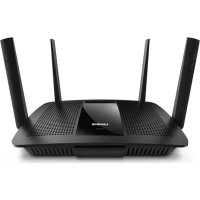
EA8500 - Enrutador LINKSYS - Manual de uso y guía de instrucciones gratis
Encuentra gratis el manual del aparato EA8500 LINKSYS en formato PDF.

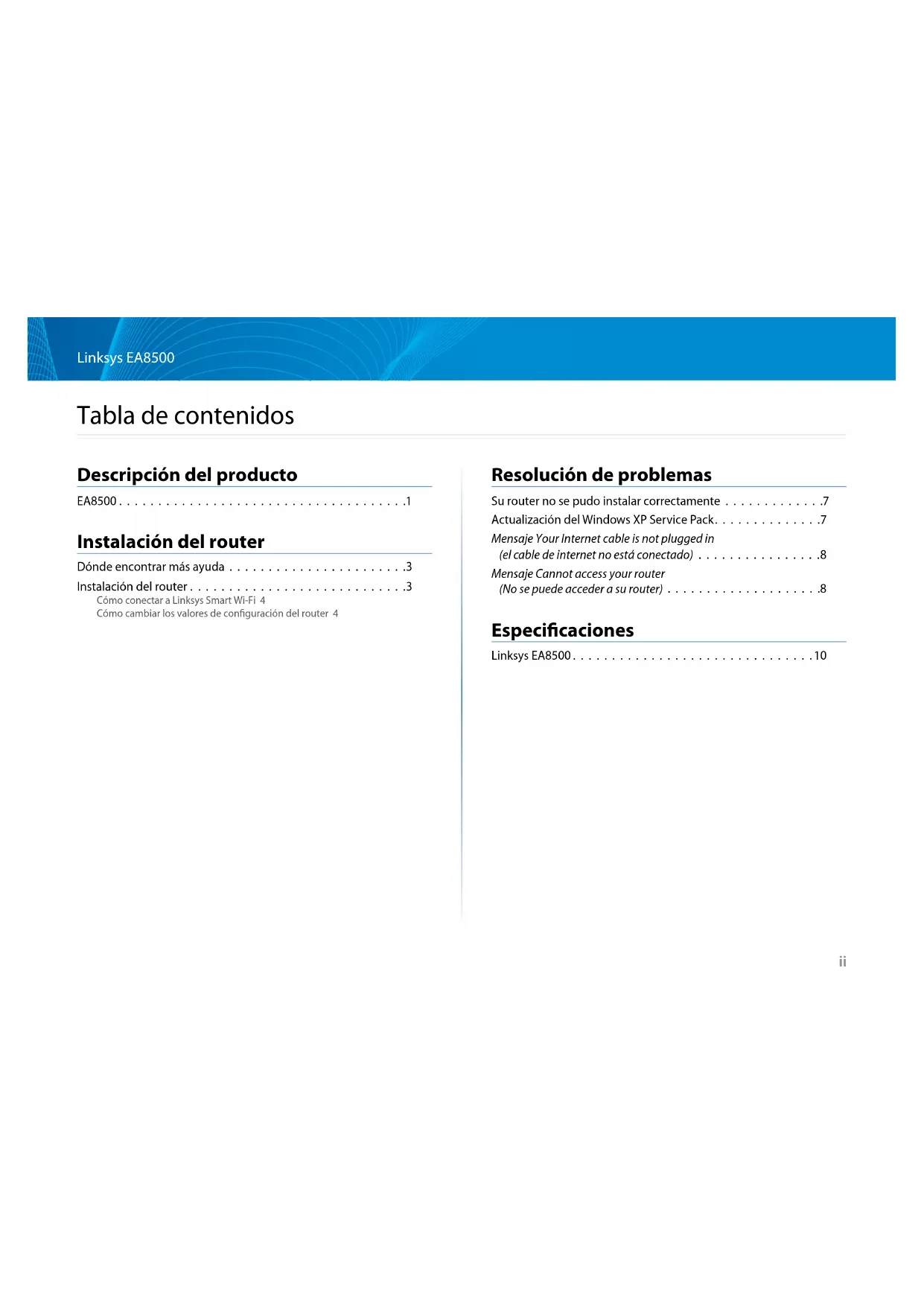


| Tipo de producto | Router Wi-Fi AC2600 Gigabit MU-MIMO |
| Marca | Linksys |
| Modelo | EA8500 |
| Dimensiones (L x A x H) | Aproximadamente 25 x 15 x 4 cm |
| Peso | Aproximadamente 500 g |
| Alimentación | Adaptador de corriente 12 V CC, 2,5 A |
| Estándar Wi-Fi | IEEE 802.11 a/b/g/n/ac |
| Velocidad máxima Wi-Fi | Hasta 2600 Mbit/s (800 + 1733 Mbit/s) |
| Bandas de frecuencia | 2,4 GHz y 5 GHz |
| Puertos de red | 4 puertos LAN Gigabit, 1 puerto WAN Gigabit |
| Puertos USB | 2 puertos USB 3.0 |
| Tecnologías inalámbricas | MU-MIMO, Beamforming, QoS |
| Seguridad inalámbrica | WEP, WPA, WPA2, RADIUS, firewall SPI |
| Cifrado | Hasta 128 bits |
| Antenas | 4 antenas externas desmontables |
| Procesador | Quad-core 1,4 GHz |
| Memoria | 256 MB Flash, 512 MB RAM |
| Configuración y administración | Interfaz web, aplicación Linksys Smart Wi-Fi |
| Mantenimiento y limpieza | Desconectar el dispositivo, limpiar con un paño seco y suave |
| Piezas de repuesto y reparabilidad | Reparabilidad limitada, contactar al servicio de atención al cliente para asistencia |
| Año de lanzamiento | 2015 |
Preguntas frecuentes - EA8500 LINKSYS
Preguntas de los usuarios sobre EA8500 LINKSYS
0 pregunta sobre este aparato. Responde a las que conoces o haz la tuya.
Hacer una nueva pregunta sobre este aparato
Descarga las instrucciones para tu Enrutador en formato PDF gratis! Encuentra tus instrucciones EA8500 - LINKSYS y toma tu dispositivo electrónico nuevamente en la mano. En esta página están publicados todos los documentos necesarios para el uso de su dispositivo. EA8500 de la marca LINKSYS.
MANUAL DE USUARIO EA8500 LINKSYS
jai jai jai jai jai jai jai jai jai jai jai jai jai jai jai jai jai jai jai jai jai jai jai jai jai jai jai jai jai jai jai jai jai jai jai jai jai jai jai jai jai jai jai jai jai jai jai jai jai
yolalgsalygaihglgjy
aai 1
L 1
Wl-Fl
W-Wi-Fi
(48joll j) 100010001000100010001000100010001000100010001000100010001000100010001
.4
ybl linksyssmartwifi.com 1
Gss
Ae 1
y
Linksys Smart Wi-Fi
. wwwlinksysmartwifi.com 1
Sign In 3j j 100
(1.23)
a. gall 1ol 1
Número de modelo FA8500
Tabla de Contents
Descripción del producto
EA8500. 1
Instalación del router
Donde encontrar mas? 3
Instalacion del router. 3
Cómo conectar a Linksys Smart Wi-Fi 4
como cambiar los values de configuracion del router 4
Resolución de problemas
Su router no se pudo instalar correctamente .7
Actualizacion del Windows XP Service Pack. .7
MensaJe Your Internet cable is not plugged in (el cable de internet no está conectado) .8
Mensaje Cannot access your router (No se pueda acceder a su router) .8
Especificaiones
Linksys EA8500. 10
Descripción del producto
EA8500
Vista frontal
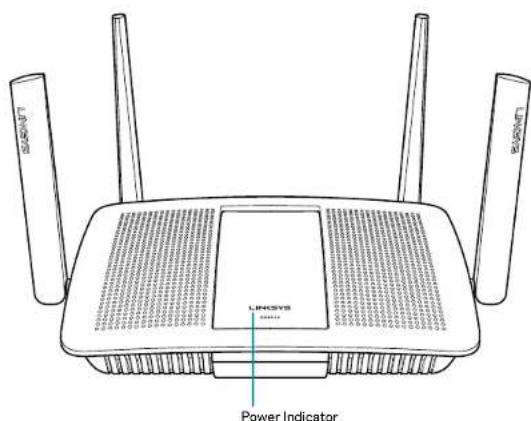
- Indicador de corriente: el logotipo de Linksys permanece encendido bajo cuando está una connexion a internet. Parpadae lentamente durante el inizio, control ammatico yactualizaciones de firmware. Parpadae rápidamente alindicarerroresdeconexión.
Vista trasera
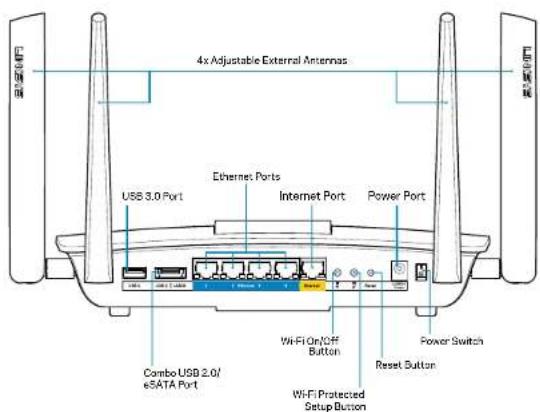
- Antenas externas ajustables: este router está equipado con quatre antenas externas regulables que deben connectarse al router antes de encenderlo. Para conectar las antenas gire la antenna en sentido de las agujas del reloj sobre el conductor de antenna en el router.
-
Puerto USB 3.0: connecty comparta una unidad o impresora USB en su red o en internet.
-
Puerto combinado eSATA/USB 2.0: conecte y comparta unaunidad USB/eSATA o impresora USB en su red o en internet.
NOTA Para el mejor rendimiento possible, posicione las antenas laterales verticalmente tal y como se muestra en la imagen.
- Puertos Ethernet: conecte cables Ethernet (tambien conocidos como cables de red o cables de internet) a这些东西 puertos Gigabit Ethernet (10/100/1000) y aothersdispositivosconectaros por cable en su red.
- Indicadores de本次活动 de Ethernet: se encienden en color verde cuando existe una connexion por cable. Parapadean en color amarillo cuando el router está enviando o recibiendo datos.
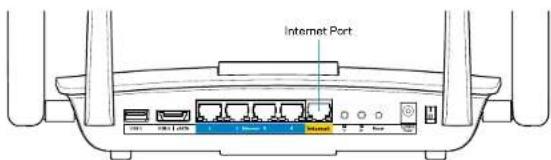
- Puerto de internet: conecte un cable de Ethernet a este puerto y a su MODem.
- Indicadores de本次活动 de internet: se encienden en color verde cuando existe una conexión por cable. Parapadean en color amarro cuando el router está enviando o recibiendo datos.
- Botón de Wi-Fi: presión para habilitar/deshabilitar la funciona inalámbrica.
- Indicador WI-FI: se enciende en color verde cuando la funciona inalámbrica esactivada.
- Botón de Wi-Fi Protected Setup™ (WPS): presione para configurar fácilmente la seguridad inalámbrica en dispositivos de redhabições con Wi-Fi Protected Setup. Para más información consultte la sección «Seguiduras inalámbrica» en la page 6.
- Indicador de Wi-Fi Protected Setup™ (WPS): el LED parapadea lentamente cuando que se estén accepting conexiones de Wi-Fi Protected Setup. El indicator LED parapadea rápidamente cuando se produce un error de Wi-Fi Protected Setup.
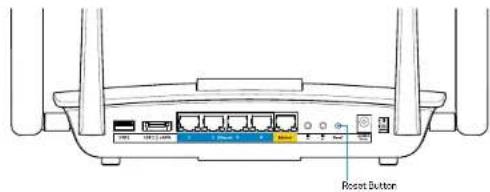
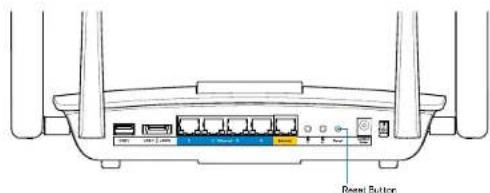
- Botón de Reset (Reinicio): presione y mantenga presionado hasta que todos losindicadores de puertos parpadeen al misismo tiempo para reestablishecer la configuración de fábrica del router.
Corriente: conecte el adaptor de corriente CA incluido a este puerto. - Interruptor de corriente: presione | (on) para encender el router.
Instalacion del router
Dónde encontrar más fácil
- Linksys.com/support/EA8500 (documentación, descargas, PF, asistencia técnica, chat en vivo, foros)
- Linksys Smart Wi-Fi (linksyssmartwifi.com; hagablick enAyuda en la parte superior de la pantalla
NOTA Puede consultar las licencias y notas del software de terceros utilizdo en este producto en http://support.linksys.com/en-us/licenses.Por favor contacte http://support.linksys.com/en-us/gplcodecenter para preguntas o Solicitudes de codigo fuente GPL.
Instalación del router
Nota: si remplaza un router ya existente desconectelo primo.
- Conecte las antennas (si estuviesen incluidas) y enchufe el router a una fuente de alimentacion. Presione el interrutor de corriente para poderlo en la posicion | (on) y encender asi el router. (no todos los routers tienen interruptores de corriente).
- Conecte el cable de internet desde su módem al puerto amarillo de internet de la parte trasera de su router. Espere hasta que el indicator de corriente se encienda fija.
- Conecte al nombre de red inalámbrica seguro que se muestra en la Guía de inizio r Rapido incluida con su router. (Puede Cambiar estas detalles posteriormente). SeLECTIONA la option para connectarse automatistically a esta red en siguientes occasions. No temra acceso a internet hasta que haya completado la instalación del router (ver Paso 4).
- Abra un navegador de internet para executar la instruciones de instalacion del router Linksys Smart Wi-Fi. Si no ve las instruetiones,),) com en la barra de direcciones.
Al final de la instalación, siga las instrucciones que aparecen en pantalla para configurar su cuenta de Linksys Smart Wi-Fi. Utilice Linksys Smart Wi-Fi para gestionar los parámetros de configuración del router como:
- Cambiar el nombre y la contraseña del router
- Configurar el acceso de invitados
- Configurar los controles parentales
- Conectar dispositivos a su red
- Evaluar la velocidad de connexion a internet
NOTA
Como parte de la configuración de la cuenta de Linksys Smart Wi-Fi recibirá un correto electrónico de verónica. Asegürese de que abre el correto electrónico de Linksys, de hacer click en el enlace incluido en el y de inicia la sesión desde un dispositivo conectado directamente al router.
Cómo conectar a Linksys Smart Wi-Fi
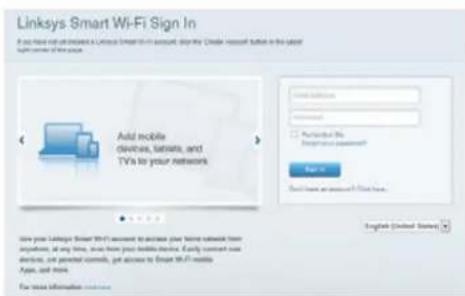
- Abra un explorador de internet y vaya a www.linksyssmartwifi.com.
- Introduzca la direccion de correo electrono y la contraseña que configuró anteriorsmente y a continuacion haga tic en Sign in (Iniciar la sesi).
comocaeiarlosvaloresdeconfiguraciondelrouter
NOTA
Para Obtener ayuda adiconcial sobre cualesquer menu hagablick en Help (Ayuda), en la parte superior de la pantalla.
Abra la Linksys Smart Wi-Fi e incicie direccion en su cuenta.
- En el menu de la izquierda, haga click en unaopyción:
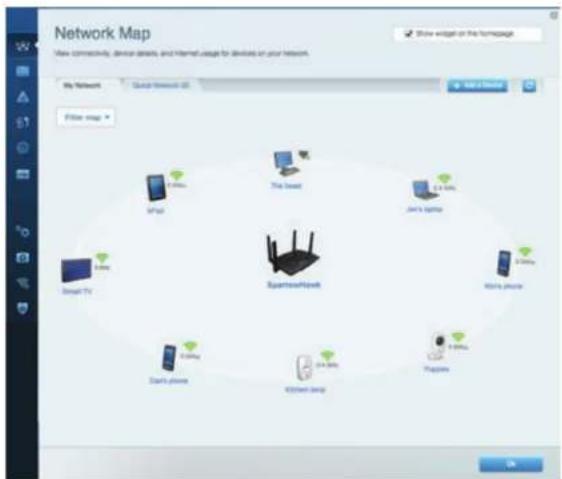
Network Map (Mapa de red): le permite fazer y gestionar todos los dispositivos de red conectados a su router. Puede ver los dispositivos de la red principal y la red de invitados o estarship informacion acerca de cada dispositivo.
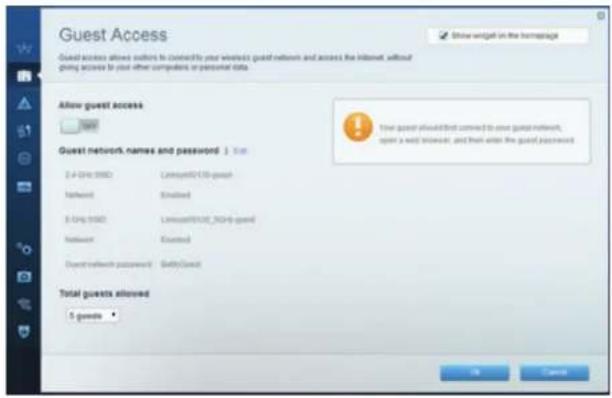
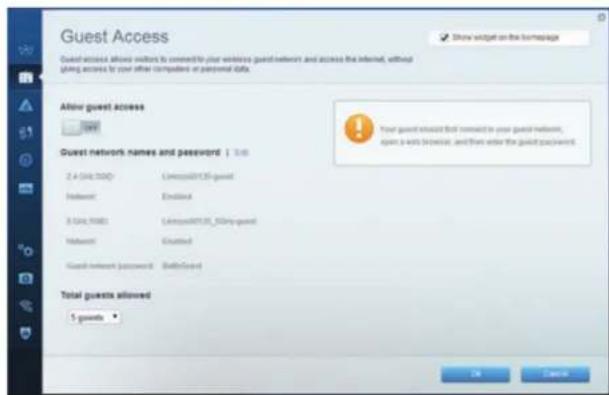
Guest Access (Acceso de Invitados): le permite configurar y monitorizar una red a la que sus invitados peuvent usar sin que porarlo tengan acces a todos los recursos de su red.
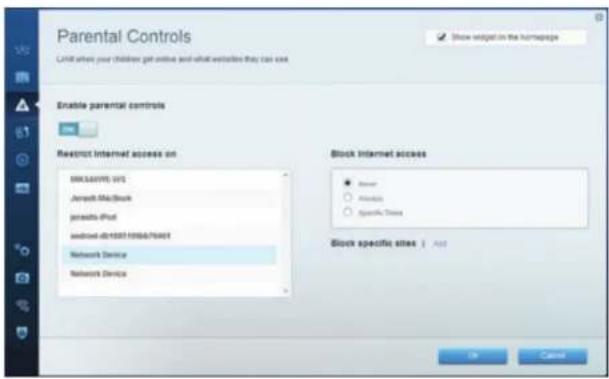
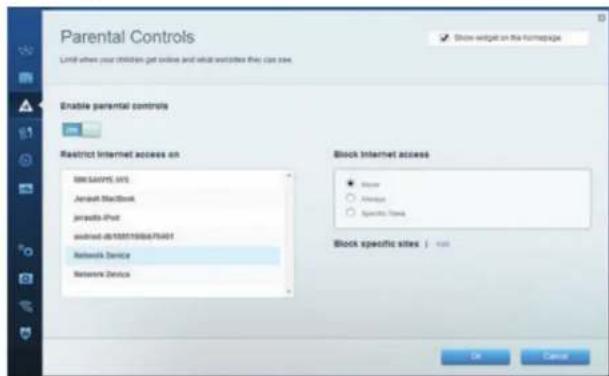
Parental Controls (Controles parentales): le permite bloquear páginas web y fjir tiempo de acces o internet.
Linksys EA8500
Instalación del router
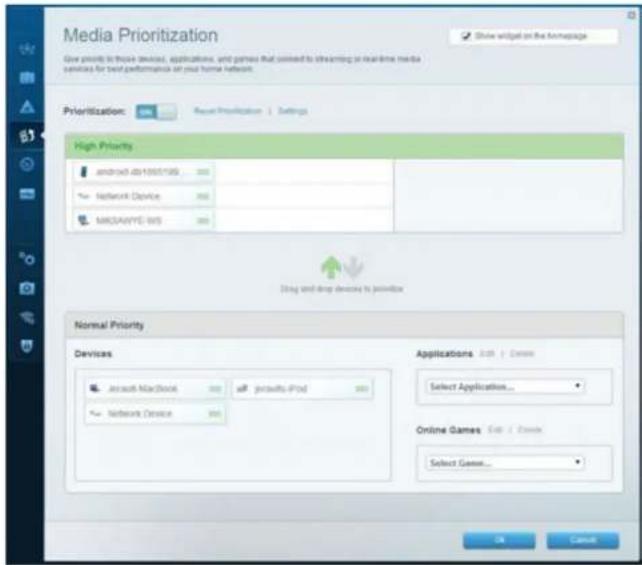
Media Prioritization (Priorizacion de contenido multimedia): le permite establecer que dispositivos y aplicaciones tienen la maxima preferencia en el refrico de su red.
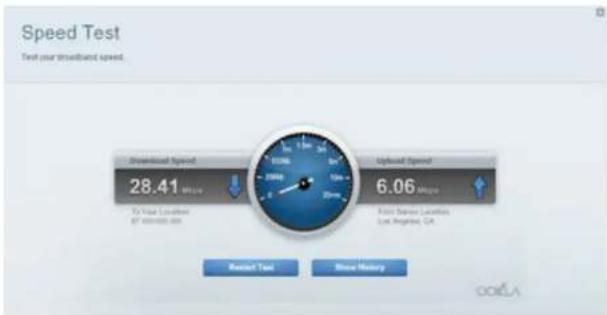
Speed Test (Prueva de velocidad): le permitted evaluar la velocidad de su conexión a internet.
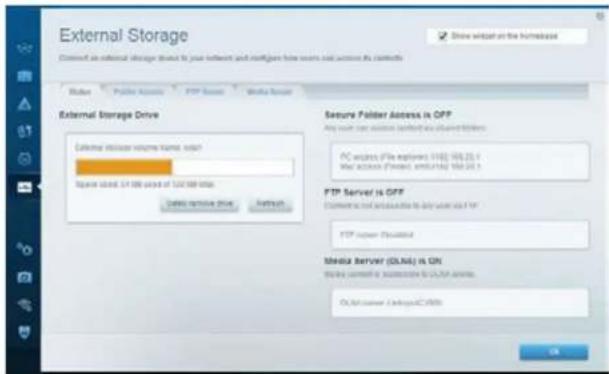
External Storage (Almacenamlento externo): le permite acceder a unaunidad USB conectada (no includa) y configurar el sistemas para partir archivos, un servidor multimedia o el acceso FTP.
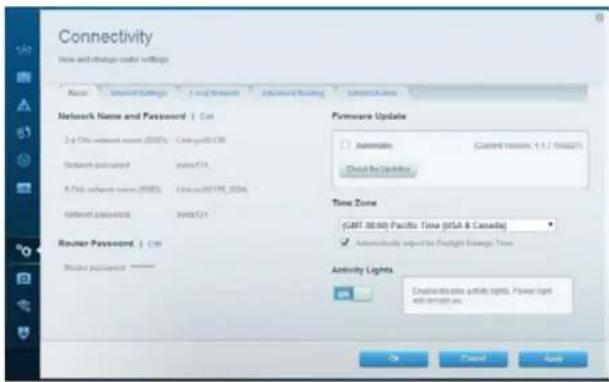
Connectivity (Conectividad): le Facilita determinar los parámedros de configuración Basics y avanzados.
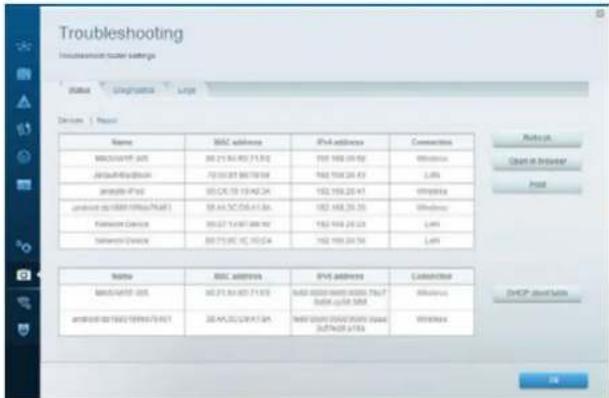
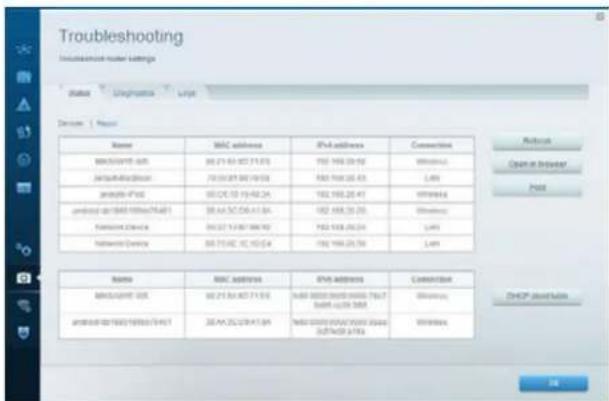
Troubleshooting (Resolución de problemas): le permite diagnósticoar problemas con el router y comprobar el estado de la red.
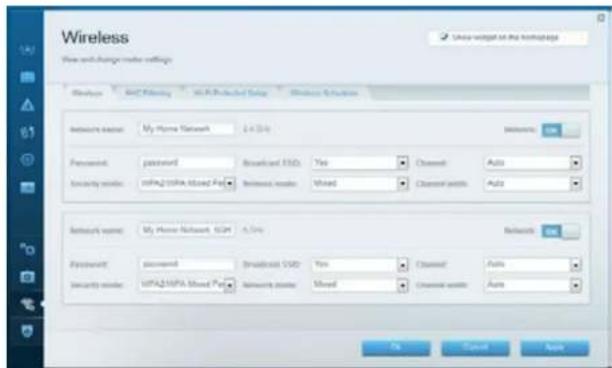
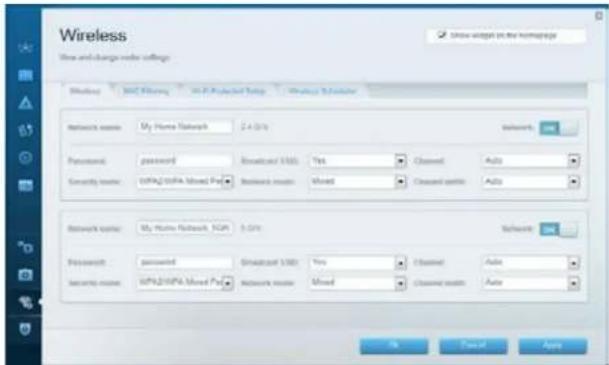
Wireless (Red Inalábrica): le permite configurar la red inalábrica del router. Entre los ajustes que pueda modifier estar el nombre de red (SSID), modo de seguridad, contraşa y filtrado MAC. también puede conectar dispositivo uso el Wi-Fi Protected Setup.
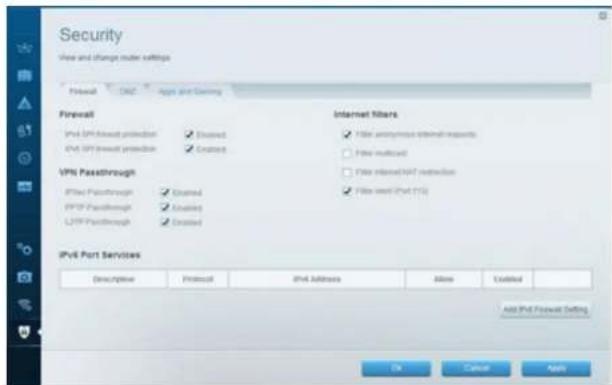
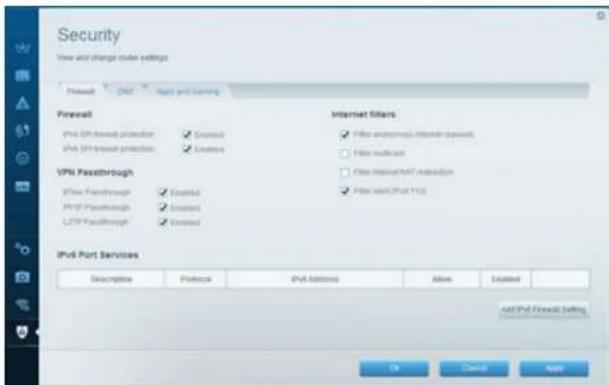
Security (Seguidad): le permette configurar la sécurité inalámbrica de su router. Puede configurar el firewall y los parámedros VPN, y create parámedros predeterminados para aplicaciones y juegos.
Resolución de problemas
Este capítulo le ayudar a resolver problemas de configuraciónhabituales y a conectarse a internet. Puede Obtener más afecta de nuestro galardonado servicios de assistencia al cliente en linksys.com/support.
Su router no se pudo instalar correctamente
Si Linksys Smart Wi-Fi no ha completado la configuracion,uede probar lo suiviente:
Presione y mantenga presionado el botón de Reset (Reinicio) en el router usingo un clip o un imperdible hasta que el indicator LED comience a parpadear (unos 10segundos) y a continuación instale de nuevo el router.
Si todas no ha instalado el router busque除外 y'utilido para instalar el router de nuevo.
Actualización del Windows XP Service Pack
Enordenadores con Windows XP la Linksys Smart Wi-Fi require del Service Pack 3. Si el Service Packactualmente instalado es anterior a la version 3,要坚持 que descargar e instalar el Service Pack 3.
NOTA Para connectarse temporamente a internet ydescendingar el Service Pack,.
necasario,可以更好vilizar el cable Ethernet incluido para conectar el
ordenador directamente al modem.
Para instalar el Service Pack 3:
- Conecte a la pagina web Microsoft Update (update.microsoft.com/windowsupdate).
- Siga las instrucciones que aparecen en el situ web opongase en contacto con Microsoft si necesita más ].
- Después de descargar e instalar el Service Pack 3, instale de nuevo el router.
MensaJe Your Internet cable is not plugged in (el cable de internet no está conectado)
Si aparece el mensaje «Your Internet cable is not plugged in» (el cable de internet no está conectado) cuando intenta configurar el router, siga these pasos de resolution de problemas.
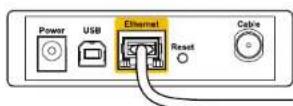
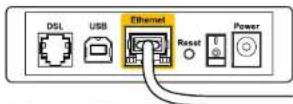
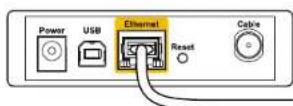
Asegürese de que hay un cable Ethernet (o un cable similar al suministrado con el router) está conectado adequadamente al puerto de Internet amarillo del reverso del router y al puerto correcto en el modem. Este puerto del modem suele estar etiquetado como Ethernet.
Vista de la parte trasera del router
Vista de la parte trasera del MODem por cable
Vista de la parte trasera del modem DSL
Asegürese de que el modem está enchufado y encendido. Si está provisto de un interruptor de encendido asegürese de que no está en la posión ON (Encendido) o I.
Si su servicios de internet es por cable verifique que el cable coaxial suministrado por su ISP está bien conectado al puerto de CABLE del cable-modem.
O si su servicios de internet es DSL asegürese de que la linea de téléphone de DSL está conectado al puerto DSL del modem.
Si el ordinador está conectado anteriorsmente al MODem mediante un cable USB, desconnecteicho cable.
Instale de nuevo el router.
MensaJe Cannot access your router (No se pueda acceder a su router)
Para acceder al router, deben estar connectado a su propia red. Si Tiene acceso inalámbrico a internet el problemauede ser que esté accidentalmente conectado a otheradnalámbrica.
Resolución del problema en ordinadores con Windows:
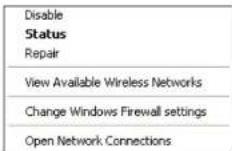
- En el Escritorio de Windows, haga click con el botón derecho del ratón sobre el icono de Signals alambrica de la bandeja del sistema. El icono pueda variar según de la version de Windows que uses.

- Haga tic en View (Ver) Available Wireless Networks (Redes inalambricas disponibles). Aparecer a una lista de redes disponibles.
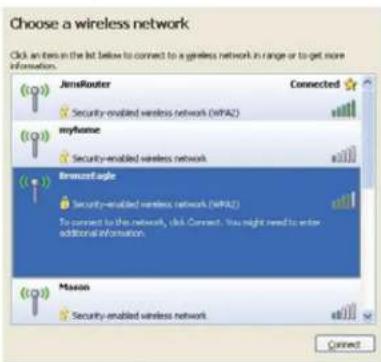
- Hagablick en su nombre de red y a continuación hagablick en Connect (Connectar). En el exemple de hacer el ordinador estaría connectado a otra red inalámbrica con el nombre JimsRouter. En este exemple el nombre de la red Linksys, BronzeEagle aparece selecciónado.
- Si se le solicita que introduzca una clave de red,onga su contraseña (clave de seguridad) en los Campos de Network key (Clave de red) y Confirm network key (Confirmar clave de red). Haga click en Connect (Conectar).
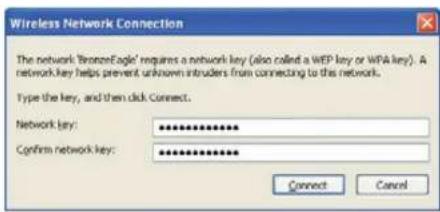
- Deberia poder accederal router.
Para corregir el problema en ordinadores con Mac:
Haga clic en el icono Wi-Fi de la barra de manos situada en la parte superior de la pantalla. Aparecerá una lista de las redes inalámbricas. Linksys Smart Wi-Fi ha asignado automatistically un nombre a su red.
En el exemple que se muestra a continuation, el ordinador está conectado a una red inalámbrica con el nombre JimsRouter. En este exemple el nombre de la red Linksys EA8500, BronzeEagle aparece seleccióndo.
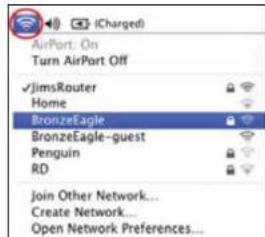
Hagablick en el nombre de red inalámbrica de su Linksys EA8500 (BronzeEagle en el ejempo).
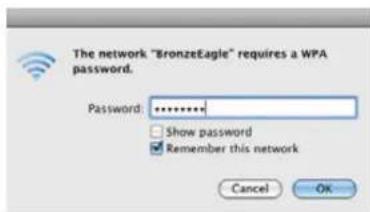
Escribe tu contraseña de red inalámbrica (Clave de seguidad) en el Campo Password (Contraseña) y hazlicken OK (Aceptar).
Especificaciones
Linksys EA8500
Nombre del Modelo Ruter Gigabit MU-MIMO Linksys AC2600
Numero de modelos EA8500
Velocidad de puerto de switch 10/100/1000 Mbps (Gigabit Ethernet)
Frecuencia de radio 2,4 GHz y 5 GHz
Numero de antenas 4 antenas ajustables externas 1 antenna interna
Puertos Alimentacion, Internet, Ethernet (1-4)
USB 3.0, combinado USB 2.0/eSATA
Botones Reset (Reinicio), Wi-Fi Protected Se
Wi-Fi, Alimentación
Indicadores LED Corriente, Internet, Ethernet (1-4), Wi-Fi,
Compatible con sistemas
de almacenamento de ARCHivos FAT, NTFS y HFS+
Compatibility con exploradores Ultimas versiones de Google Chrome,
Firefox, Safari (para Mac y iPad) y version
8 o mas modernas de Internet Explorer
Medioambiente
Dimensiones 10,09^ × 2,21^ × 7,22^ (256,3 x 56,2 x 183,5 mm) sin antenas
Peso de la unidad 586 gramos sin antenas 715 gramos con antenas with antenas
Alimentación 12 V,3,5 A
Certificaciones FCC, IC, CE, Wi-Fi (IEEE 802.11a/b/g/n/ac) Windows 7, Windows 8, DLNA
Temperatura de funciona de 0 a 40^
Temperatura de almacenamento De-20 a 60^
Humedad de funciona 10 a 80% de humedad relativ, sin condensation
Humedad de almacenamento 5 % a 90 % , sin condensation
Notas
Para Obtener informacion sobre la garantia, la normativa y las specifications, consulte el CD incluido con el router o visite Linksys.com/support.
Las specifications estan susjetas a cmbios sin previo aviso.
Rendimiento máximo según lo establishido en las espécificaciones de la norma IEEE 802.11. El rendimiento real pueda variar y la calidad de red inalámbrica, el indice de producción de datos, el alcance y la coberturaSEOpen disminuir. El rendimiento depende de numerousos factores, conditiones y variables, entre ellos, la distancia desde el punto de acces, el volumen de trafico de la red los materiales de construction de la vivienda, elistema operativoutilizzato, la combinación de productos inalámbricos presentes enla red, posibles interferencias y otheras conditiones adversas.
Visite linksys.com/support para.nuestro servicios
tecnico galardonado
Numero de modelo EA8500
Tabla de contenido
Descripción general del producto
EA8500. 1
Instalación del router
Donde encontrar mas ahora 3
como instalar el router 3
Cómo conectar a Linksys Smart Wi-Fi 4
Cómo cambiar la configuración del router 4
Resolución de problemas
El router no se configuró correctamente. .7
Actualizacion de Windows XP Service Pack .7
MensaJe Your Internet cable is not plugged in (El cable de Internet no está conectado) .8
Mensaje Cannot access your router (No es possible acceder a su router). 8
Especificaiones
Linksys EA8500. 10
Descripción general del producto
EA8500
Vista delantera
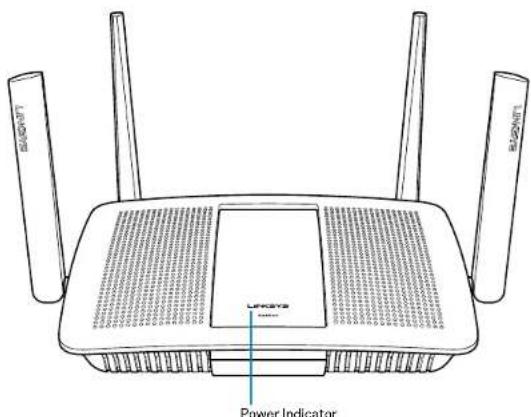
- Power Indicator (indicador de energia): el logotipo de Linksys se mantiene encendido bajo做不到 exista una connexion a Internet. Titila o parpadaiente durante el inico, control automatico yactualizaciones del firmware. Tildla rapidamente para indicar erros deconexion.
Vistatrasera
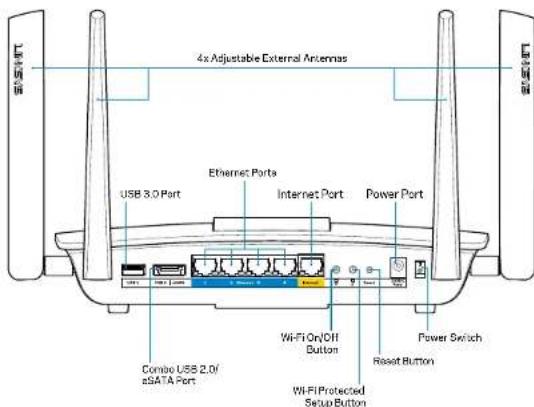
- Adjustable external antennas (Antenas externas ajustables): este router incluye de fibrica cuatro antenas externas ajustables que deben estar connectadas al router antes de encenderlo. Para conectar las antenna, gire la antenna en el sentido de las agujas del reloj sobre el conductor de la antenna en el router.
NOTA
Para un mejor desempo, posicione las antenas laterales en forma vertical como se muestra en laImagen.
- USB 3.0 port (Puerto USB 3.0): conecte y comparta una unidad USB o una impresora USB en su red o en Internet.
-
Puerto combinado eSATA/USB 2.0: conecte y comparta unaunidad USB o una impresora USB en su red o en Internet.
-
Ethernet ports (Puertos Ethernet): conecte cables Ethernet (tambien llamados cables de red o Internet) a"These puertos Gigabit Ethernet (10/100/1000) y a otherdispositivos con cable de su red.
- Ethernet activity indicators (Indicadores de本次活动 de Ethernet): se enciende la luz verde cuando existe una connexion por cable. La luz amarilla tililla cuando el router está enviando o recibiendo datos.
- Internet port (Puerto de Internet): conecte un cable de Ethernet a este puerto y a su MODem.
- Internet activity indicators (Indicadores de本次活动 de Internet): seonga la luz verde cuando existe una connexion por cable. La luz amarilla tilila cuando el router está enviando o recibiendo datos.
- Wi-Fi button (Botón de Wi-Fi): presione para activar/desactivar la funciona inalámbrica.
- Wi-Fi indicator (Indicator Wi-Fi): se enciende en color verder cuando la funciona inalámbrica estáactivada.
- Wi-Fi Protected Setup™ (WPS) button (Botón de Wi-Fi Protected Setup): presione para configurar fácilmente la calidad inalámbrica en dispositivos de redhabiitos con Wi-Fi Protected Setup. Para más información consulte "Seguidad Inalámbrica" en la págin6.
- Wi-Fi Protected SetupTM (WPS) Indicator (Indicator de Wi-Fi Protected SetupTM): el indicator LED tililla lentamente cuando se ac挑an conexiones de Wi-Fi Protected Setup. El LED tililarapidamente cuando se produce un error de Wi-Fi Protected Setup.
- Reset button (Botón de Reinicio): presione y manténgalo presionado hasta que todas las luces de puertos tilén al mesmo tiempo para restablecer la configuración de fibricula del router.
Power (Energía): conecte el adaptorénelectrico CA incluido a este puerto. - Power switch (Interruptor de energia): presiónelo en | (on) para encender el router.
Instalacion del router
Dónde encontrar más fácil
- Linksys.com/support/EA8500 (documentación, descargas, preguntas,...), asistencia技术水平, chat en vivo, foros)
- Linksys Smart Wi-Fi (linksysmartwifi.com; hagablick en Help (Ayuda) en la parte superior de la pantalla)
NOTA
Las licencias y los avisos para los software de terceros que seusan en este producto se pueda ver en http://supportlinksys.com/en-us/license. Comuniquese con http://supportlinksys.com/en-us/gplicodecenter en el caso de tener preguntas o para pedir@códigos fuente GPL.
como instalar el router
Note: Si está reemplazando un router ya existente desconecte primero el router.
- Conecte las antennas (si fuesen incluidas) y enchufe el router a una fuente de electricidad. Presione el interruptor de energia la posicion de | (on) para encender el router. (No todos los routers tenien interruptores de energia).
- Conecte el cable de Internet desde su módem al puerto amarillo de Internet en el reversal del router. Espere hasta que el indicator de energia se encienda bajo.
- Conecte al nombre de red inalámbrica seguro que se muestra en la Quick Start Guide (Gaía de inicial=rápido) inclúa en su router. (Puede转型发展ar那些parametresdespués).Selecciónlaoptionparaconectarautomáticamenteaesta red enel futuro.No tendráaccesoat Internethastaquehayacompletado lainstalacióndelrouter(consulte el Paso 4).
- Abra un explorador para abrir las instruetiones de instalacion del router Linksys Smart Wi-Fi. Si no ve las instruetionescribe linksyssmartwifi.com en la barra de direcciones.
Al final de la instalación, siga las instrucciones en pantalla para configurar su cuenta de Linksys Smart Wi-Fi. Use Linksys Smart Wi-Fi para administrar la configuración del router, incluyendo:
- Cambiar el nombre y la contraseaña del router
- Configurar el acceso de usuario invitados
- Configurar el control para padres
- Conectar dispositivos a su red
Probar la velocidad de su connexion a Internet
NOTA
Durante el proceso de configuración de cuenta de Linksys Smart Wi-Fi, se le enviará un correto electrónico de verificacion. Asegürese de que abre el correto electrónico de Linksys, hace click en el enlace incluido en el inicia la sesión desde un dispositivo conectado directamente al router.
Cómo conectar a Linksys Smart Wi-Fi
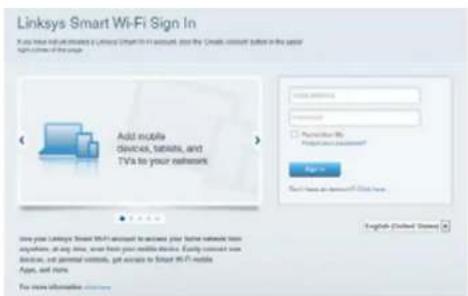
- Abra un navegador web y vaya a www-linksyssmartwifi.com.
- Ingrese la direccion de correo electronomico y la contrasena que configuró previamente y haga clc Sign in (Iniciar la sesión).
comoCambiarlaconfiguraciondelrouter
NOTA
Para Obtener ayuda adicional en cualesquier menu, hagablick en Ayuda en la parte superior de la pantalla.
Abra la Linksys Smart Wi-Fi e incicie la sesión en su cuenta.
- Seccione unaOPTION en el menu de la izquierda:
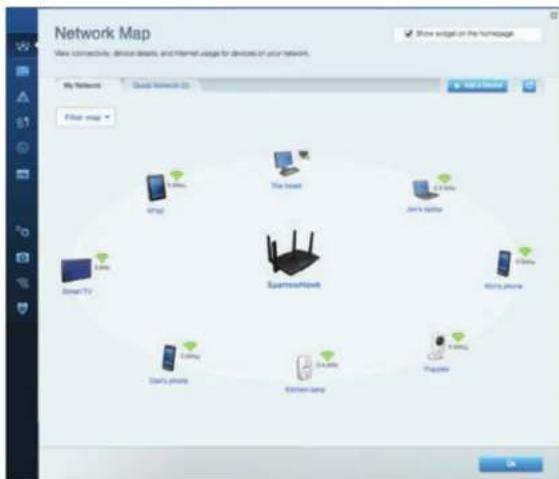
Network Map (Mapa de red):le permitted ver y administrar todos los dispositivos de la red connectados a su router. Puede ver los dispositivos en su red principal y en su red de invitados o做不到 informacion sobre cada dispositivo.
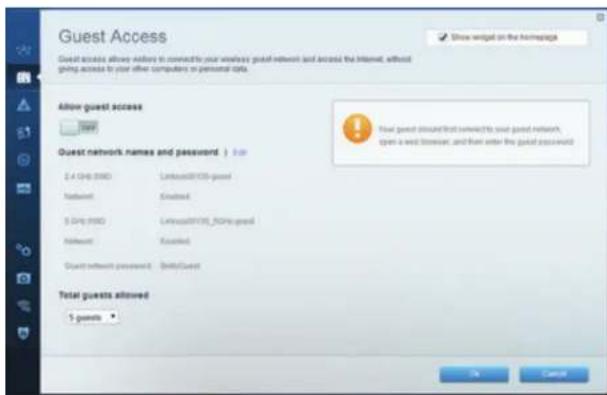
Guest Access (Acceso de usarlos Invitados): le permite configurar y controlar una red que pueda usar los invitados sin acceder a todos los recursos de su red.
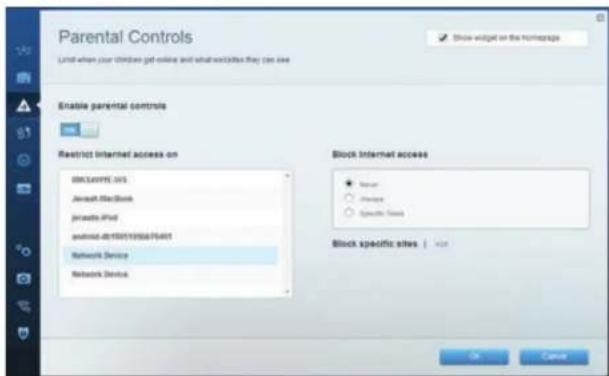
Parental Controls (Controles para los padres): le permitted bloquear situos web y establecer los tiempos de acces a Internet.
Linksys EA8500
Instalación del router
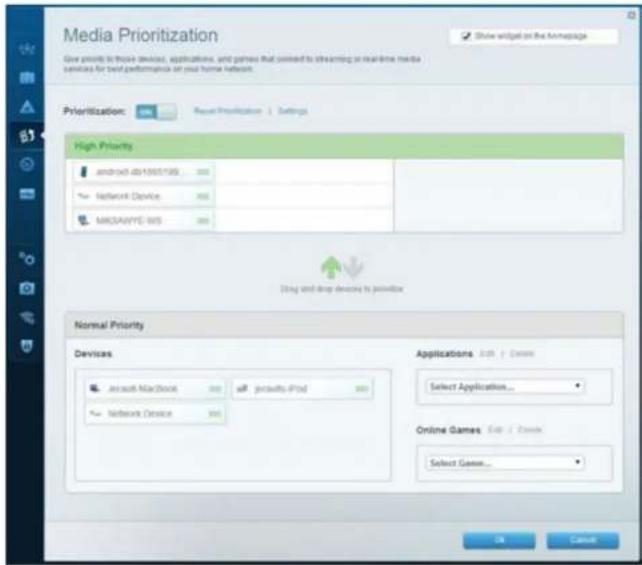
Media Prioritization (Priorizacion de contenido multimedia): le permite establecer que dispositivos y aplicaciones tienen prioridad para el trafico de su red.
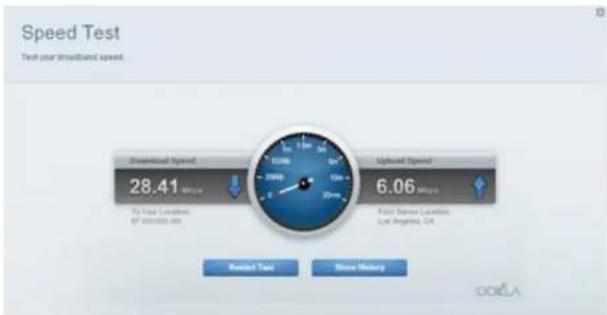
Speed Test (Prueba de velocidad): le permite probar la velocidad de conexión a Internet de su red.
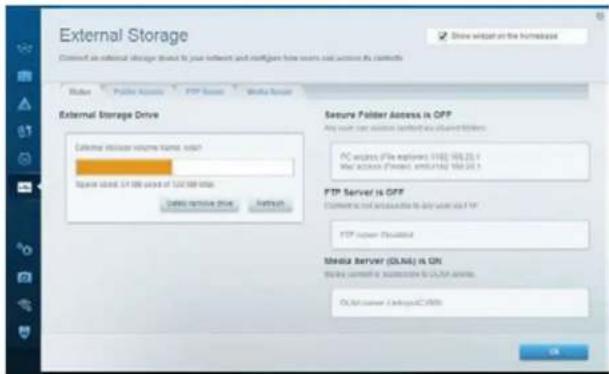
External Storage (Almacenamiento除外): le permite acceder a unaunidad USB conectada (no incluida) y configurar la funciona de partir ARCHivos, un servidor de medios y acces a un FTP.
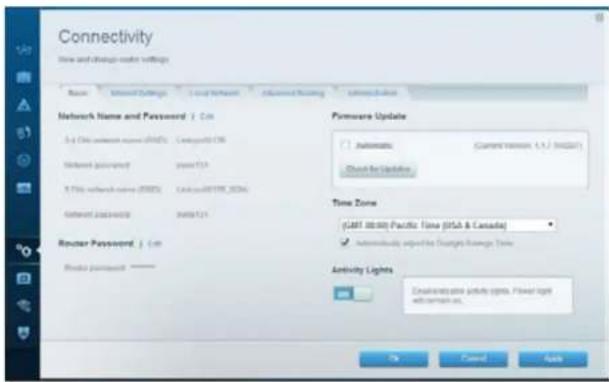
Connectivity (Conectividad): le permite configurar los ajustes de red Basics y avanzados.
Troubleshooting (Resolución de problemas): le permite DIAGNOSTICAR los problemas de su router y controlar el estado de su red.
Wireless (Red inalámbrica): le permite configurar la red inalámbrica de su router. Entre los ajustes de configuración que pueda cambiar está el nombre de red (SSID), el modo de seguridad, la contraseña, filtro MAC y, con Wi-Fi Protected Setup, los dispositivos conectados.
Security (Seguidad): le permette configurar la seguidad inalambrica de su router. Puede establerce el firewall y los ajustes de VPN y create configuraciones personalizadas para aplicaciones y jugeos.
Resolución de problemas
Esta capitulo可以选择 resolver problemas sociales de instalación y de connexion a Internet. Puede encontrar más fácil de nuestro galardonado servicios de assistencia al cliente en linksys.com/support.
El router no se configuró correctamente.
Si Linksys Smart Wi-Fi no completó el proceso de instalación能把 Intentar lo singular:
Presione y mantenga presionado el botón de Reset (Reinicio) en su router con un clip de papel o un alfiler hasta que elindicador LED empiece a parpádear de nuevo (unos 10segundos).A continuación proceda instalar del novo el router.
- Si aun no configuró el router, busque otra computadora y use esta computadora para instalar el router nuevo.
Actualización de Windows XP Service Pack
En computadoras con Windows XP Linksys Smart Wi-Firequiree de la instalacion del Service Pack 3. Si la version de Service Pack instaladaactualmente en anterio a la 3 necessities descargar e instalar el Service Pack 3.
NOTA Para conectar temporamente a Internet ydescending el Service Pack requerido(puedeutilizarel cable Ethernetincluidoparaconectar su computadoradirectamentea su modem.
- Conectese al sitio Microsoft Update (update.microsoft.com/ windowsupdate).
- Siga las instrucciones de la page web o contacte con Microsoft si necessities más afecta.
- Después de que haya descargado e instalado el Service Pack 3 instale el router de nuevo.
MensaJe Your Internet cable is not plugged in (El cable de Internet no está conectado)
Si cuando intenta instalar el router recibe elsignificante mensaje""Your Internet cable is not plugged in" (Su cable de Internet no está conectado), siga los significantes pasos de resolution de problemas.
Asegürese de que existe un cable Ethernet (o un cable igual al que le fue suministrado jusqu'à router) está correctamente conectado al puerto amarillo de Internet en el reversal del router y a un puerto adequado en el modem. Este puerto suele etiquetarse en el modem como Ethernet.
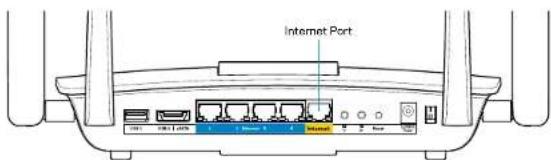
Vista trasera del router
Vista trasera del módem-cable
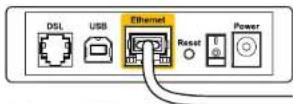
Vista trasera del módem DSL
Asegürese de que su modem está connectado a la corriente y que está encendido. Si tiene un interruptor de encendido, asegürese de que esté en la posión ON o I.
Si su servicios de Internet es cable verifique que en el puerto de CABLE del módem-cable está conectado el cable coaxial que su ISP le ha suministrado.
O si su servicios de Internet es DSL asegürese de que la linea de téléphone DSL está conectados al puerto DSL del modem.
Si su computadora ha estado conectado previamente a su módem por medio de un cable USB desconectelo.
Instale el router de nuevo.
Mensaje Cannot access your router (No es possible acceder a su router)
Para acceder a su router debe estar connectado a su propia red. Si posee un accesso a Internet inalámbrico el problemauede ser que se haya conectado accidentalmentea una red inalámbricabristiña.
Para SOLUTIONAR el problema en las computadoras con Windows:
- En el escritorio de Windows haga click con el botón derecho sobre el icono de red inalámbrica de la bandeja delsystema. El icono pueda variar dependiendo de su version de Windows.

- HagaWhile (Ver) Available Wireless Networks (Redes inalambricas disponibles).Aparecerá una lista de redes disponibles.
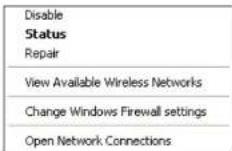
- Hagaclinic en su nombre de red y a continuacion haga tic en Connect (Conectar).En elejemplo de abajo la computadora esta conectada a otra red inalambrica nombrada JimsRouter.El nombre de la red de Linksys EA8500, BronzeEagle en este ejemplo, aparece seleccionado.

- Si se le requiere que ingrese una clave de redonga su contraseña (Clave de seguidad) en el Campo Network key (Clave de red) y a continuacion haga click en Confirm network key fields (Confirmar Campos de clave de red). Haga click en Connect (Conectar).
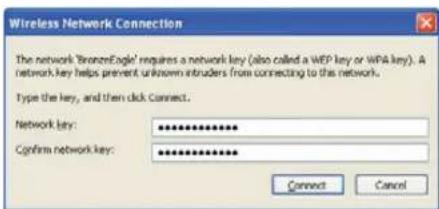
- Ahora, verbesserte poder acceder al router.
Para SOLUTIONAR el problema en computadoras Mac:
En la barra menu que atraviesa la parte superior de la pantalla hagablick sobre el icono de Wi-Fi. Aparece una lista de las redes inalambricas. Linksys Smart Wi-Fi asigna un nombre a su red automatistically.
En el exemple de abajo la computadora está conectada a另一边 red inalámbrica nombrada JimsRouter. El nombre de la red de Linksys EA8500, BronzeEagle en este exemple, aparece selectionado.
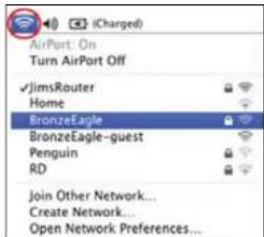
Hagablick sobre la nombre de red inalambrica de su Linksys EA8500 (BronzeEagle en el ejempo).
Escriba la contraseña de su red inalámbrica (clave de seguidad) en el campo de Password(Contraseña) y hagaclinic en OK (Aceptar).
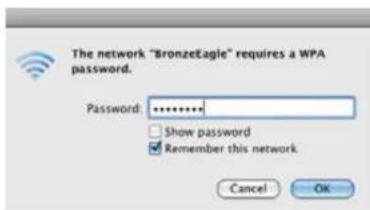
Especificaciones
Linksys EA8500
Nombre de modeleRouter Gigabit MU-MIMO AC2600 de Linksys
Número de modelo EA8500
Velocidad del puerto
del conmutador 10/100/1000 Mbps (Gigabit Ethernet)
Radiofrecuencia 2,4 GHz and 5 GHz
Número de antenas 4 antenas ajustables externas, 1 antenna interna
Puertos Energía, Internet, Ethernet (1-4), USB 3.0, combinado USB 2.0/eSATA
Botones Reset (Reinicio), Wi-Fi Protected Setup, Wi-Fi, Energía
Indicadores LED Energia, Internet, Ethernet (1-4), Wi-Fi, Wi-Fi Protected Setu
Compatible con UPnP
Funciones de seguidad WEP, WPA2, RADIUS
Bits de clave de sécurité Cifrado de hasta 128 bits
Compatible con sistemas
de almacenamento de archivos FAT, NTFS y HFS+
Compatibility con navegador Versiones mas modernas de Google
Chrome, Firefox, Safari (para Mac y iPad) y
version 8 de Internet Explorer y posteriores
Characteristicas
Dimensions 256,3× 56,2× 183,5mm sin antenas
Peso de la unidad
586 gramos sin antennas
715 gramos con antennas
Energía
12VCC,3,5A
Certificaciones
Temperatura de direccion
Entre 0 y 40^
Temperatura de almacenamento
Entre-20 y 60^
Humedayed en estado
de funcionaiento
10 a 80% humedad relativa,
sin condensacion
Humedad de almacenamento
5 a 90% sin condensation
Notas:
Para Obtener información sobre el complimiento de la regulación, la garantía y la calidad del equipo consulte el CD incluido con su router o haya a Linksys.com/support.
Las presentes specificationsstan susjecetas a modificaciones sin previo aviso.
Maximo rendimiento de conformidad con las espécificaciones IEEE Standard 802.11. El rendimiento real de la calidad de la red inalámbrica, la velocidad de los datos, el alcance y el aire de cobertura puede variar de acuerdo con diversos factores, conditiones y variables, tales como la distancia desde el punto de acces, el volumen del tráfico de red, la construccion y sus materiales, elsysteme operativoutilizzato,la combinacionde productos inalámbricos,lasinterferenciasyotrascondicionesadversas.
Visitelinksys.com/support para Obtener nuestragalardonada assistencia tecnica
BE KIN, LINKSYS & mucos otro nomes de produits y logicoson mercas registrações del equipo de compañero de Belkin. Las mercascomercas de torcinc mentiones son propietad de sus propietariosrespectivos. 2016 Belkin International, Inc. y/o sus filiales. Todros losderichos resevados.
LINKSYS
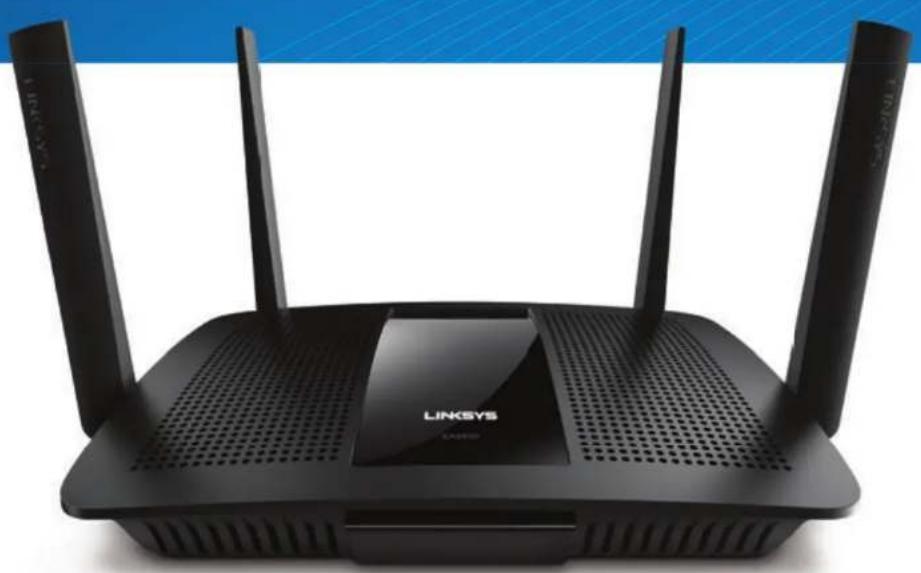
KASUTUSJUHEND
AC2600
MU-MIMO GIGABIT RUFTER
Model#FA8500
Sisukord
Toote ülevaade
EA8500. 1
Ruteri seadistamine
Kust saada abi 3

- Linksys Smart Wi-Fi
- Tabla de Contents
- Descripción del producto
- Instalación del router
- Resolución de problemas
- Especificaiones
- EA8500
- Vista frontal
- Vista trasera
- Instalacion del router
- Dónde encontrar más fácil
- NOTA
- Cómo conectar a Linksys Smart Wi-Fi
- comocaeiarlosvaloresdeconfiguraciondelrouter
- Su router no se pudo instalar correctamente
- Actualización del Windows XP Service Pack
- MensaJe Your Internet cable is not plugged in (el cable de internet no está conectado)
- MensaJe Cannot access your router (No se pueda acceder a su router)
- Especificaciones
- Linksys EA8500
- Medioambiente
- Notas
- Tabla de contenido
- Descripción general del producto
- Vista delantera
- Vistatrasera
- como instalar el router
- comoCambiarlaconfiguraciondelrouter
- El router no se configuró correctamente.
- Actualización de Windows XP Service Pack
- Mensaje Cannot access your router (No es possible acceder a su router)
- Para SOLUTIONAR el problema en computadoras Mac:
- Characteristicas
- Notas:
- LINKSYS
- Sisukord
- Toote ülevaade
- Ruteri seadistamine
Marca : LINKSYS
Modelo : EA8500
Categoría : Enrutador