EA8500 - Router LINKSYS - Bezplatný návod na obsluhu
Nájdite návod k zariadeniu zdarma EA8500 LINKSYS vo formáte PDF.
Stiahnite si návod pre váš Router vo formáte PDF zadarmo! Nájdite svoj návod EA8500 - LINKSYS a vezmite svoje elektronické zariadenie späť do rúk. Na tejto stránke sú zverejnené všetky dokumenty potrebné na používanie vášho zariadenia. EA8500 značky LINKSYS.
NÁVOD NA OBSLUHU EA8500 LINKSYS
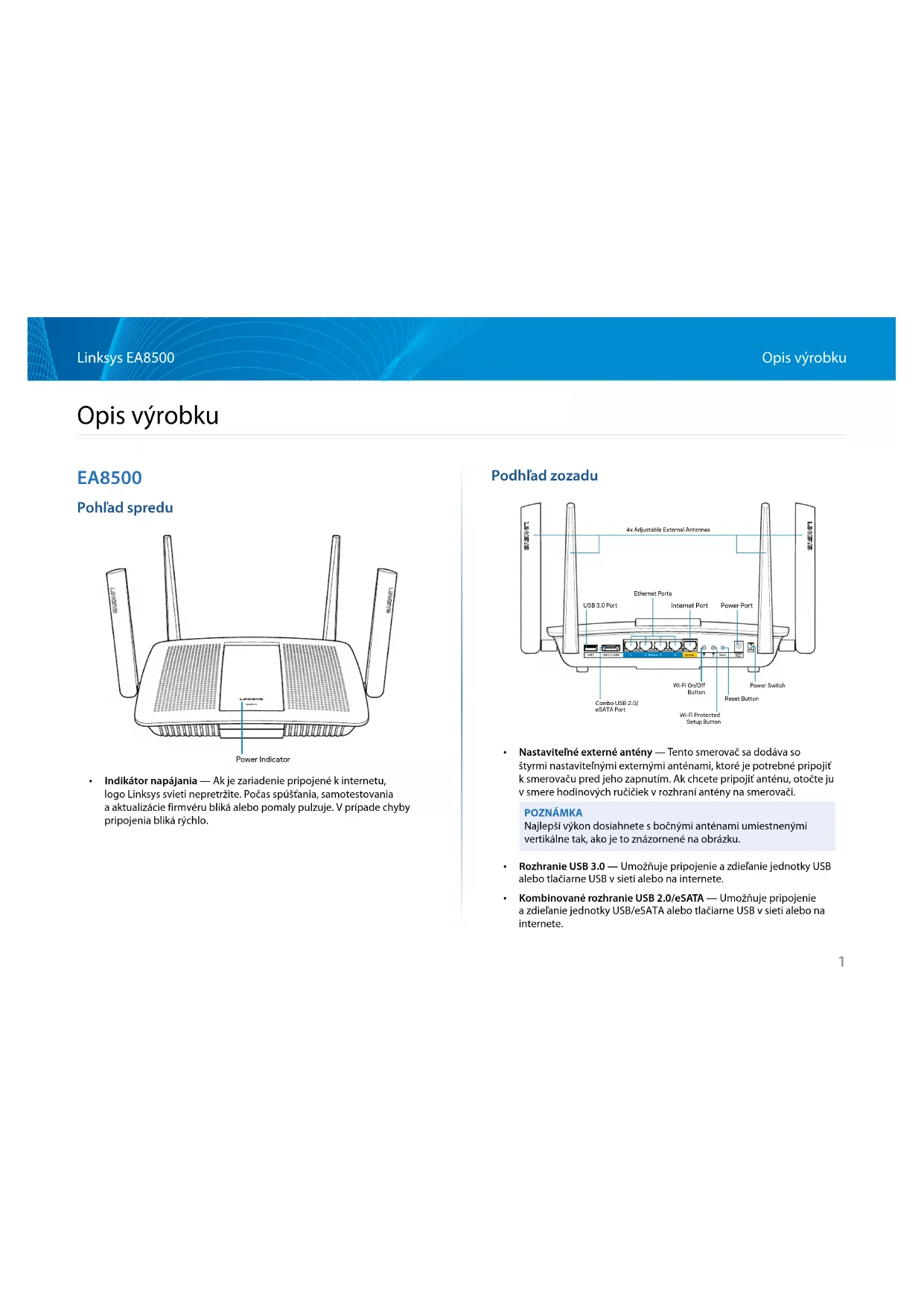
- Indikátor napájania — Ak je zariadenie pripojené k internetu, logo Linksys svieti nepretržite. Počas spúšťania, samotestovania a aktualizácie firmvéru bliká alebo pomaly pulzuje. V prípade chyby pripojenia bliká rýchlo. Podhľad zozadu
- Nastaviteľné externé antény — Tento smerovač sa dodáva so štyrmi nastaviteľnými externými anténami, ktoré je potrebné pripojiť k smerovaču pred jeho zapnutím. Ak chcete pripojiť anténu, otočte ju v smere hodinových ručičiek v rozhraní antény na smerovači. POZNÁMKA Najlepší výkon dosiahnete s bočnými anténami umiestnenými vertikálne tak, ako je to znázornené na obrázku.
- Rozhranie USB 3.0 — Umožňuje pripojenie a zdieľanie jednotky USB alebo tlačiarne USB v sieti alebo na internete.
- Kombinované rozhranie USB 2.0/eSATA — Umožňuje pripojenie a zdieľanie jednotky USB/eSATA alebo tlačiarne USB v sieti alebo na internete.
- Sieťové rozhrania (Ethernet) — Káblami siete ethernet (nazývané aj sieťové alebo internetové káble) prepojte tieto gigabitové rozhrania (10/100/1000) a zariadenia vo vašej sieti, ktoré chcete pripojiť káblom.
- Indikátory činnosti siete ethernet — Rozsvietia sa zelenou v prípade káblového pripojenia. Ak smerovač odosiela alebo prijíma dáta, indikátor bliká žltou.
- Rozhranie siete internet — Káblom siete ethernet prepojte tento konektor a modem.
- Indikátory činnosti siete internet — Rozsvietia sa zelenou v prípade káblového pripojenia. Ak smerovač odosiela alebo prijíma dáta, indikátor bliká žltou.
- Tlačidlo siete Wi-Fi — Stlačením tlačidla sa zapína/vypína funkcia bezdrôtovej siete.
- Indikátor siete Wi-Fi — Rozsvieti sa zelenou, ak je zapnutá bezdrôtová sieť.
- Tlačidlo funkcie Wi-Fi Protected Setup™ (WPS) — Stlačením tohto tlačidla jednoducho nastavíte zabezpečenie bezdrôtovej siete na zariadeniach podporujúcich protokol Wi-Fi Protected Setup (WPS). Ďalšie informácie nájdete v časti Zabezpečenie bezdrôtovej siete na strane 6.
- Indikátor funkcie Wi-Fi Protected Setup™ (WPS) — Indikátor bliká pomaly pri vytváraní pripojení prostredníctvom funkcie Wi-Fi Protected Setup. Indikátor bliká rýchlo pri chybe pripojenia prostredníctvom protokolu Wi-Fi Protected Setup (WPS).
- Tlačidlo Reset — Ak chcete v smerovači obnoviť predvolené továrenské nastavenia, podržte toto tlačidlo stlačené, kým súčasne nezablikajú všetky indikátory rozhraní.
- Napájanie — Do tohto konektora zapojte napájací adaptér, ktorý je súčasťou tohto zariadenia.
- Hlavný vypínač — Stlačením | (zapnuté) zapnite smerovač.3 Linksys EA8500 Nastavenie smerovača Získanie pomoci
- Linksys.com/support/EA8500 (dokumentácia, súbory na prevzatie, časté otázky, technická podpora, živé konverzácie, fóra)
- Linksys Smart Wi-Fi (linksyssmartwifi.com; kliknite na prepojenie Help (Pomocník) v hornej časti okna) POZNÁMKA Licencie a upozornenia týkajúce sa softvéru tretích strán si môžete pozrieť na http://support.linksys.com/en-us/license. S otázkami alebo požiadavkami týkajúcimi sa zdrojového kódu GPL sa obráťte na http:// support.linksys.com/en-us/gplcodecenter. Inštalácia smerovača Poznámka: Ak vymieňate existujúci smerovač, najprv ho odpojte.
1. Založte antény (ak sú k dispozícii) a pripojte smerovač k elektrickej sieti.
Zapnite smerovač stlačením hlavného vypínača do polohy | (zapnuté). (Hlavným vypínačom nie sú vybavené všetky smerovače.)
2. Internetový kábel z modemu zapojte do žltého rozhrania Internet na
zadnej strane smerovača. Počkajte, kým indikátor napájania smerovača nesvieti neprerušovane.
3. Pripojte sa k zabezpečenej bezdrôtovej sieti označenej názvom
uvedeným v stručnom návode, ktorý je súčasťou smerovača. (Tieto údaje môžete zmeniť neskôr.) Vyberte možnosť automatického pripájania k tejto sieti v budúcnosti. Kým nebude dokončená inštalácia smerovača, nebudete mať prístup k internetu (pozrite krok 4).
4. Otvorte webový prehliadač a spustite pokyny týkajúce sa inštalácie
smerovača Linksys Smart Wi-Fi. Ak sa pokyny nezobrazia, do panela s adresou napíšte linksyssmartwifi.com. Po nastavení postupujte podľa zobrazených pokynov a vytvorte si konto služby Linksys Smart Wi-Fi. Prostredníctvom služby Linksys Smart Wi-Fi môžete jednoducho spravovať nastavenia smerovača, napríklad:
- Zmeniť názov a heslo smerovača
- Nastaviť prístup hostí
- Konfigurovať rodičovskú kontrolu
- Pripojiť zariadenia k sieti
- Otestovať rýchlosť pripojenia k internetu POZNÁMKA Pri vytváraní konta služby Linksys Smart Wi-Fi vám zašleme overovací email. Otvorte email od spoločnosti Linksys, kliknite na uvedené prepojenie a prihláste sa zo zariadenia pripojeného priamo k smerovaču. Nastavenie smerovača4 Linksys EA8500 Nastavenie smerovača Pripojenie k službe Linksys Smart Wi-Fi
(Prihlásiť sa). Zmena nastavení smerovača POZNÁMKA Ďalšiu pomoc v ľubovoľnom menu získate kliknutím na Help (Pomoc) v hornej časti displeja.
- Otvorte službu Linksys Smart Wi-Fi a prihláste sa k svojmu kontu.
- Kliknite na možnosť v menu vľavo: Network Map (Mapa siete) – Umožňuje zobraziť a spravovať všetky sieťové zariadenia pripojené k smerovaču. Môžete zobraziť zariadenia pripojené k hlavnej sieti a hostiteľskej sieti alebo zobraziť informácie o jednotlivých zariadeniach. Guest Access (Prístup hostí) – Umožňuje konfiguráciu a monitorovanie siete, ku ktorej majú prístup hostiteľské zariadenia bez toho, aby mali prístup k všetkým zdrojom vo vašej sieti. Parental Controls (Rodičovská kontrola) – Umožňuje blokovať stránky a nastaviť dobu povoleného prístupu k internetu.5 Linksys EA8500 Nastavenie smerovača Media Prioritization (Prioritizácia médií) – Umožňuje nastaviť zariadenia a aplikácie, ktoré budú mať prioritu pri sieťovej komunikácii. Speed Test (Test rýchlosti) – Umožňuje otestovať rýchlosť internetového pripojenia vašej siete. USB Storage (Úložisko USB) – Umožňuje prístup k pripojenej jednotke USB (nie je súčasťou balenia) a nastavenie zdieľania súborov, mediálneho servera a prístupu k FTP.6 Linksys EA8500 Nastavenie smerovača Connectivity (Možnosti pripojenia) – (Umožňuje nastaviť základné a rozšírené nastavenia siete. Troubleshooting (Riešenie problémov) – Umožňuje diagnostikovať problémy so smerovačom a kontrolovať stav siete. Wireless (Bezdrôtová sieť) – Umožňuje nastaviť bezdrôtovú sieť smerovača. Môžete zmeniť nastavenia ako názov siete (SSID), režim zabezpečenia, heslo, filtrovanie adries MAC a pripojiť zariadenia použitím funkcie Wi-Fi Protected Setup. Security (Zabezpečenie) – Umožňuje nastaviť zabezpečenie bezdrôtovej siete smerovača. Umožňuje nastaviť bránu firewall, nastavenia VPN a vykonať vlastné nastavenia aplikácií a hier.7 Linksys EA8500 Riešenie problémov Táto kapitola vám pomôže vyriešiť najbežnejšie problémy s nastavením a pripojením k internetu. Ďalšiu pomoc nájdete v našom oceňovanom centre služieb zákazníkom na linksys.com/support. Inštalácia smerovača nebola úspešná Ak služba Linksys Smart Wi-Fi nedokončí nastavenie, vyskúšajte nasledujúci postup: Spinkou na papier alebo špendlíkom podržte stlačené tlačidlo Reset na smerovači, kým nezačne blikať indikátor (približne 10 sekúnd), a potom znova vykonajte inštaláciu smerovača. Ak sa vám opäť nepodarilo nastaviť smerovač, použite iný počítač a znova vykonajte inštaláciu smerovača. Aktualizácia balíka Service Pack systému Windows XP Služba Linksys Smart Wi-Fi vyžaduje, aby bol v systéme Windows XP servisný balík 3. Ak je aktuálne nainštalovaný servisný balík starší než verzia 3, je potrebné, aby ste stiahli a nainštalovali servisný balík 3. POZNÁMKA Na dočasné pripojenie k internetu a prevzatie požadovaného balíka Service Pack môžete použiť kábel siete ethernet, ktorý je súčasťou balenia, a priamo pripojiť počítač k modemu. Inštalácia balíka Service Pack 3:
2. Postupujte podľa pokynov na webovej lokalite alebo ak potrebujete
pomoc, kontaktujte spoločnosť Microsoft.
3. Po prevzatí a inštalácii balíka Service Pack 3 znova vykonajte inštaláciu
smerovača. Riešenie problémov Back view of DSL modem Back view of cable modem <line drawing of rear panel/reset page 9> <line drawing of rear panel/INTERNET page 10> <back view of cable modem page 10><back view of DSL modem page 10> manual Internet Port Reset Button8 Linksys EA8500 Riešenie problémov Hlásenie Your Internet cable is not plugged in (Internetový kábel nie je pripojený) Ak sa počas nastavovania smerovača zobrazí hlásenie Internetový kábel nie je pripojený, postupujte podľa nasledujúcich krokov. Skontrolujte, či je sieťový kábel (Ethernet) (alebo kábel podobný tomu, ktorý bol súčasťou smerovača), riadne pripojený k žltému rozhraniu Internet na zadnej strane smerovača a k príslušnému rozhraniu modemu. Toto rozhranie je na modeme zvyčajne označené ako Ethernet. Back view of DSL modem Back view of cable modem <line drawing of rear panel/reset page 9> <line drawing of rear panel/INTERNET page 10> <back view of cable modem page 10><back view of DSL modem page 10> manual Internet Port Reset Button Pohľad na smerovač zozadu Back view of DSL modem Back view of cable modem <line drawing of rear panel/reset page 9> <line drawing of rear panel/INTERNET page 10> <back view of cable modem page 10><back view of DSL modem page 10> manual Internet Port Reset Button Pohľad na káblový modem zozadu Back view of DSL modem Back view of cable modem <line drawing of rear panel/reset page 9> <line drawing of rear panel/INTERNET page 10> <back view of cable modem page 10> <back view of DSL modem page 10> manual Internet Port Reset Button Pohľad na modem DSL zozadu Skontrolujte, či je modem pripojený k elektrickej sieti a zapnutý. Ak je na modeme hlavný vypínač, skontrolujte, či je zapnutý – poloha ON (Zapnuté) alebo l. Ak používate káblové pripojenie k internetu, skontrolujte, či je k rozhraniu CABLE káblového modemu pripojený koaxiálny kábel rozvodu poskytovateľa internetových služieb (ISP). Ak na pripojenie k internetu používate DSL, skontrolujte, či je telefónna linka DSL pripojená k rozhraniu modemu DSL. Ak bol počítač predtým pripojený k modemu káblom USB, odpojte kábel USB. Znova vykonajte inštaláciu smerovača. Hlásenie Cannot access your router (Nie je možný prístup ksmerovaču) Aby ste získali prístup k smerovaču, musíte sa pripojiť k vlastnej sieti. Ak na prístup k internetu využívate bezdrôtové pripojenie, problém môže byť v tom, že ste sa omylom pripojili k inej bezdrôtovej sieti. Riešenie problému na počítačoch so systémom Windows:
1. Na pracovnej ploche systému Windows kliknite pravým tlačidlom myši
na ikonu bezdrôtovej siete zobrazenej na paneli úloh. Podoba tejto ikony môže byť v závislosti od verzie systému Windows rozličná.
2. Kliknite na možnosť Zobraziť dostupné bezdrôtové siete. Zobrazí sa
zoznam bezdrôtových sietí.9 Linksys EA8500 Riešenie problémov
3. Kliknite na názov požadovanej siete a kliknite na Pripojiť. Na
nasledujúcom príklade je počítač pripojený k inej bezdrôtovej sieti s názvom JimsRouter. V tomto prípade je zvolená sieť smerovača Linksys EA8500 s názvom BronzeEagle.
4. Ak sa zobrazí výzva na vloženie sieťového kľúča, vložte heslo (kľúč
zabezpečenia) do polí Network key (Sieťový kľúč) a Confirm network key (Potvrdenie sieťového kľúča). Kliknite na Connect (Pripojiť).
5. Teraz by ste mali mať prístup k smerovaču.
Riešenie problému na počítačoch so systémom Mac: Na lište menu v hornej časti okna kliknite na ikonu bezdrôtovej siete. Zobrazí sa zoznam bezdrôtových sietí. Zariadenie Linksys Smart Wi-Fi automaticky priradilo sieti názov. V nasledujúcom príklade je počítač pripojený k inej bezdrôtovej sieti s názvom JimsRouter. V tomto prípade je zvolená sieť smerovača Linksys EA8500 s názvom BronzeEagle. Kliknite na názov bezdrôtovej siete Linksys EA8500 (v tomto prípade BronzeEagle). Do poľa Password (Heslo) vložte heslo bezdrôtovej siete (kľúč zabezpečenia) a kliknite na OK.10 Linksys EA8500 Technické údaje Linksys EA8500 Názov modelu Gigabitový smerovač Linksys AC2600 MU-MIMO Číslo modelu EA8500 Rýchlosť rozhraní prepínača 10/100/1000 Mb/s (gigabitová sieť ethernet) Frekvencia signálu 2,4 GHz a 5 GHz Počet antén 4 externé nastaviteľné antény, 1 integrovaná anténa Rozhrania napájanie, Internet, Ethernet (1 – 4), USB 3.0, kombinované USB 2.0/eSATA Tlačidlá Reset, Wi-Fi Protected Setup, Wi-Fi, napájanie Indikátory napájanie, Internet, Ethernet (1 – 4), Wi-Fi, Wi-Fi Protected Setup UPnP Podporované Zabezpečenie WEP, WPA2, RADIUS Bity kľúča zabezpečenia Šifrovanie do 128-bit. Podpora súborových systémov ukladania FAT, NTFS a HFS+ Podporované prehliadača Najnovšie verzie prehliadačov Google Chrome, Firefox, Safari (pre Mac a iPad) a prehliadač Internet Explorer verzia 8 a novšie Fyzické údaje Rozmery 10,09” x 2,21” x 7,22” (256,3 x 56,2 x 183,5 mm) bez antén Hmotnosť jednotky 20,67 oz (586 g) bez antén 25,22 oz (715 g) s anténami Napájanie 12 V, 3,5A Certifikácia FCC, IC, CE, Wi-Fi (IEEE 802 802,11a/b/g/n/ac), Windows 7, Windows 8, DLNA Prevádzková teplota 32 až 104 °F (0 až 40 °C) Skladovacia teplota -4 až 140 °F (-20 až 60 °C) Prevádzková vlhkosť relatívna vlhkosť 10 až 80 %, nekondenzujúca Skladovacia vlhkosť 5 až 90 %, nekondenzujúca Poznámky Regulačné informácie, informácie o záruke a bezpečnostné informácie nájdete na disku CD, ktorý je súčasťou balenia smerovača, alebo navštívte lokalitu Linksys.com/support. Špecifikácie sa môžu zmeniť bez predchádzajúceho upozornenia. Maximálny výkon je odvodený od špecifikácií normy IEEE 802.11. Skutočný výkon sa môže líšiť, vrátane poklesu kapacity bezdrôtovej siete, dátového toku, rozsahu a pokrytia. Výkon závisí od mnohých faktorov, podmienok a premenných vrátane vzdialenosti od prístupového bodu, objemu sieťovej prevádzky, stavebných materiálov a konštrukcie budovy, použitého operačného systému, kombinácie použitých bezdrôtových produktov, interferencie a iných nepriaznivých podmienok. Technické údajeNavštívte oceňované centrum technickej podpory na linksys.com/support BELKIN, LINKSYS amnohé iné názvy produktov alogá sú obchodnými známkami skupiny spoločností Belkin. Uvádzané ochranné známky tretích strán sú vlastníctvom príslušných vlastníkov.© 2016 Belkin International, Inc. a/alebo jej pridružené spoločnosti. Všetky práva vyhradené. LNKPG-00215 Rev. D00AC2600
Notice-Facile