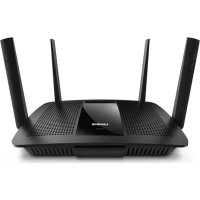
EA8500 - Směrovač LINKSYS - Bezplatný návod k obsluze
Najděte návod k zařízení zdarma EA8500 LINKSYS ve formátu PDF.



| Typ produktu | Wi-Fi AC2600 Gigabit MU-MIMO router |
| Značka | Linksys |
| Model | EA8500 |
| Rozměry (D x Š x V) | Přibližně 25 x 15 x 4 cm |
| Hmotnost | Přibližně 500 g |
| Napájení | Síťový adaptér 12 V DC, 2,5 A |
| Wi-Fi standard | IEEE 802.11 a/b/g/n/ac |
| Maximální Wi-Fi rychlost | Až 2600 Mbit/s (800 + 1733 Mbit/s) |
| Frekvenční pásma | 2,4 GHz a 5 GHz |
| Síťové porty | 4x Gigabit LAN port, 1x Gigabit WAN port |
| USB porty | 2x USB 3.0 port |
| Bezdrátové technologie | MU-MIMO, Beamforming, QoS |
| Bezdrátové zabezpečení | WEP, WPA, WPA2, RADIUS, SPI firewall |
| Šifrování | Až 128 bitů |
| Antény | 4 odnímatelné externí antény |
| Procesor | Čtyřjádrový 1,4 GHz |
| Paměť | 256 MB Flash, 512 MB RAM |
| Konfigurace a správa | Webové rozhraní, aplikace Linksys Smart Wi-Fi |
| Údržba a čištění | Odpojte zařízení, čistěte suchým a měkkým hadříkem |
| Náhradní díly a opravitelnost | Omezená opravitelnost, kontaktujte zákaznickou podporu |
| Rok vydání | 2015 |
Často kladené otázky - EA8500 LINKSYS
Dotazy uživatelů ohledně EA8500 LINKSYS
0 otázka o tomto zařízení. Odpovězte na ty, které znáte, nebo položte vlastní.
Položte novou otázku o tomto zařízení
Stáhněte si návod pro váš Směrovač ve formátu PDF zdarma! Najděte svůj návod EA8500 - LINKSYS a vezměte svůj elektronický přístroj zpět do rukou. Na této stránce jsou zveřejněny všechny dokumenty potřebné k používání vašeho zařízení. EA8500 značky LINKSYS.
NÁVOD K OBSLUZE EA8500 LINKSYS
Kde ziskate dalsi napovedu 3
Postup instalace routeru. 3
Pripojeni k Linksys Smart Wi-Fi 4
Jak zmenit nastaveni routeru 4
Odstrańovani problemu
Vás router nebyl úspešné nainstalován. 7
Aktualizace Service Pack pro systém Windows XP . . . . . . . . . . . . . . . . . . . . . . . . . . . . . . . . . . . . . . . . . . . . . . . . . . . . . . . . . . . .
Zprava, Your Internet cable is not plugged" (Internetovy kabel neni pripojeny). 8
Zprava „Cannot access your router" (Nelze pristupovat k routeru) 8
Specifikace
Linksys EA8500. 10
Přehled produktu
EA8500
Celnipohled
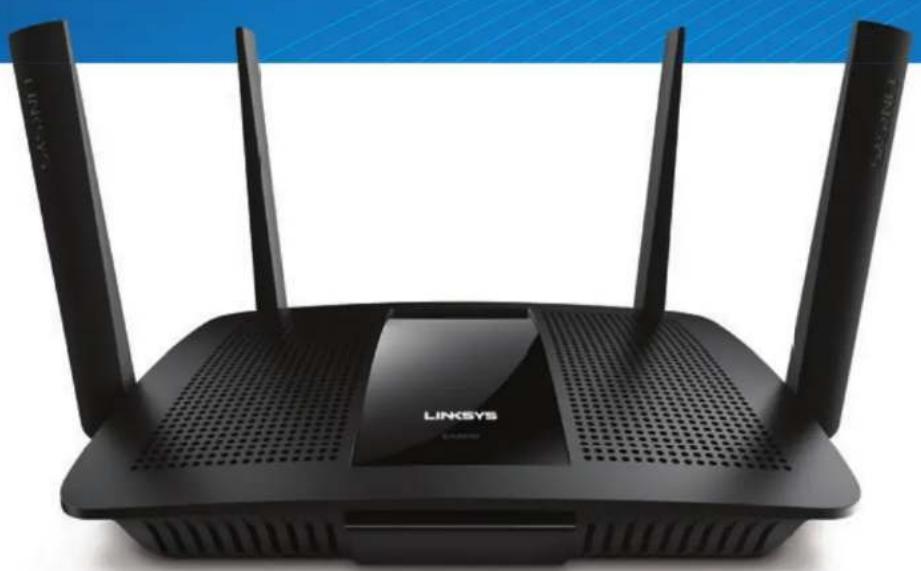
- Nastavitelné externi antény - router se dodáva se ctyimi nastavitelnymi externí antiénami, ktere by měly byt k routeru pripojeny jestné zapznutim. Chcete-li pripojit antény, tocté anténou po sméru hodinovych rucíček v antennim konektoru na routeru.
POZNÁMKA
NejlepšioVykonu dosahnete, kdyz postranni anteny natočite svisle, jak je znázorněno na obrázku.
- Port USB 3.0 - pripoje a sdilejte disk nebo tiskánu USB ve své siti nebo na internetu.
- Kombinovany port USB 2.0/eSATA -pipojte a sdilejte Jednotku USB/ eSATA nebo tiskarnu USB ve své siti nebo na internetu.
Linksys EA8500
Přehled produktu
- Ethernetové porty - k témto gigabitovym ethernetovym portum (10/100/1000) pripojte ethernetové kabely (tzv. sitové kabely). Druhy konec kabelu pripojte ke kabelovym ethernetovym zarizenim v siti.
- Indikatory ethernetové aktivty - zelené sviti, když existuje kabelové spojeni. Žluty indicator bliká, když router odesilá nebo prijima data.
- Internetovy port - k tomuto portu a k modemu pripoje ethernetovy kabel.
- Indikatory internetové aktivity - zeleně sviti, kdyz existujé kabelové spojení. Žlutý indikator bliká, kdyz router odesilá nebo prijima data.
Tlacitko WI-FI - stisknutim aktivujete/deaktivujete bezdratovou funkci.
Indikator Wi-Fi sviti, kdyj je bezdratova funkce aktivni.
Tlačitko Wi-Fi Protected Setup™ (WPS) - stisknutim tlacíka muzete snadno nakfigurowat zabepezćeni bezdrátové site pro sifová zařazení s aktivovanou focni Wi-Fi Protected Setup. Dalsí informace viz Zaběczné bezdrátové site na stranje 6. - Indikator Wi-Fi Protected SetupTM (WPS) - indikator LED pomalu blika, kdy prijima spojeni Wi-Fi Protected Setup. Rychle blika pri chybé Wi-Fi Protected Setup.
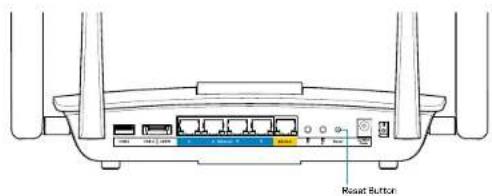
- Resetovaci tlačitko - stisknutim a podženim (dokud věchny indikáty portu neboudou soucasné blinking) obnovite vychoží tovární nastaveni routeru.
- Napajeni - k toto konektoru pripojte dodany adaptorn napajeni.
Vypinač - stisknutim | (zapnout) zapnete router.
Nastavení routeru
Kde ziskáte dalśí napovědu
- Linksys.com/support/EA8500 (dokumentace, soubory ke staženi, CASTEDotazy, technická podpora, zivý chat, fora)
- Linksys Smart Wi-Fi (linksyssmartwifi.com; kliknete na Help (Napoveda) nahoře na obrazovce)
POZNÁMKA
Licence a informace pro software tfeitich stran pouizy v tomto
produktu jsou k dispozici zde: http://supportlinksys.com/en-us/licenses
V pripe de dotazu a zdostio o zdrojovy kod pod licenci GPL se obratte na
http://supportlinksys.com/en-us/gplcodecenter.
Postup instalace routeru
Poznamka: Pokud nahrazujete stavajici router, nejprve jej odpoje.
- Pripojte anteny tak, jak je znazorneno, a zapojte router ke zdroji napajeni. Stisknutim vypinace | (zapnout) zapene router. (Vsechny routery nemaji vypinace.)
- Pripojte internetovy kabel z modemu do zluteho internetovo h o portu na zadni strane routeru. Pocekjte, až indicátor napajeni na prédni strane routeru bude nepruserovane svitit.
- Pripojte se k bezdratove siti nazvem zobrazenym v Uvodni pifrucce, ktera byla dodana s vašim routerem. (Tyto udaje muzete pozdjižmert). Zvolte moznoš automatického pripojovani k teto siti v budouchu. Přistup k internetu nebude k dispozici, dokud nedokončite nastaveni routeru (viz krok 4).
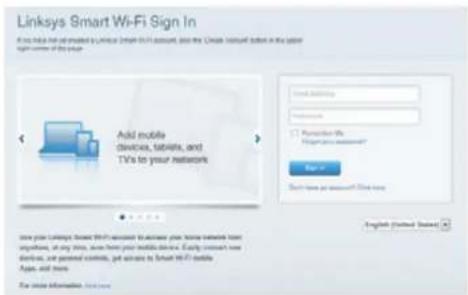
- Oteviète weboyy prohlizec, abyste mohl spustit Pokyny k instalaci bezdratového routeru Linksys Smart. PokudPokyny neudite, zadejte do adresnlo rădku linksyssmartwifi.com.
Na konci instalace postupujte podlePokynu na obrazovce a vytvorte si učet Linksys Smart Wi-Fi. Sluzba Linksys Smart Wi-Fi umoznije spravovat nastaveni routeru, napíklad:
Zmena nazvu a hesla routeru
- Nastaveni pristupu hosta
- Konfigurace rodičovské kontroly
Pripojenizaifenkvaisi siti
Testovani rychlosti pripojenik internetu
POZNÁMKA
V rámci stavováni úctu Linksys Smart Wi-Fi obržte ověřovaci e-mail. Otevřete e-mail odspolecnosti Linksys, kliknéte na uvedeny okdaz a přilhaste se ze zařeni prpopojenho primo k routeru.
Připojeník Linksys Smart Wi-Fi
- Oteviete webovy prohliéc a pfrejdtene na www.linksyssmartwifi.com.
- Zadeje e-mailovou adresu a heslo, ktere jste nastavili drive, a klepnete na moznost Sign In (Prihlasit).
Jak zmenit nastaveni routeru
POZNÁMKA
Dalsi napoveduklibovlnéznabidek najdetepoklepnutina moznost Napoveda v horni casti obrazovsky.
- Oteviète Linksys Smart Wi-Fi a priñlaste se kúctu.
Vnabidce nalevo klepnete na nekterou z techto moznosti
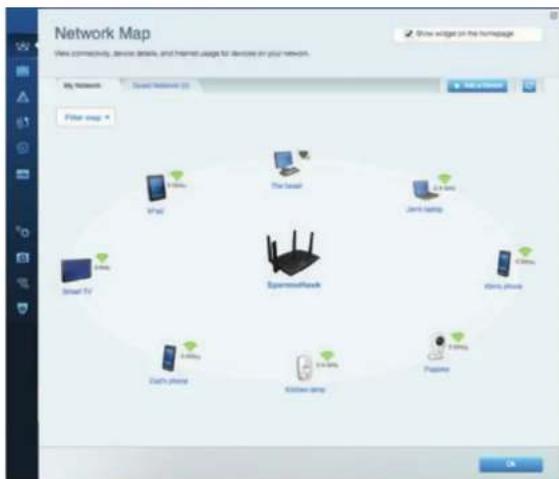
Network Map (mapa site) - umoznjuze zobrazov a spravovat veskera sitova zaizeni pripopenjak routeru. Muzete sledovat zaizeni v hlavnisi i v siti pro hosty, a zobrazt informace o kazdem zaizeni.
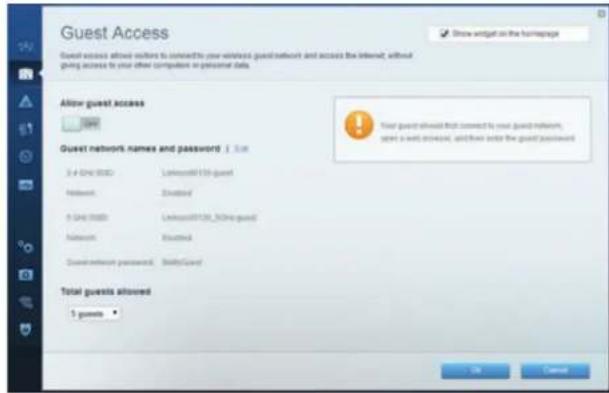
Guest Access (pristup hosta) - umozhne konfigurovat a sledovat sit, kterou mohou vyuziv hoste, aniz by meli pristup ke vsem sitovym zdrojum.
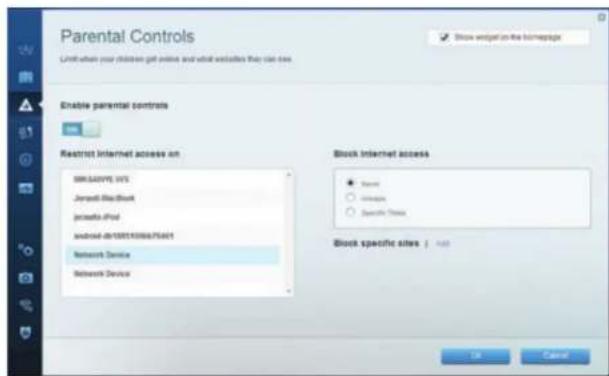
Parental Controls (rodicovska kontrola) - umožnjue blokovat webové stranky a omezit dobu pristubu k internetu.
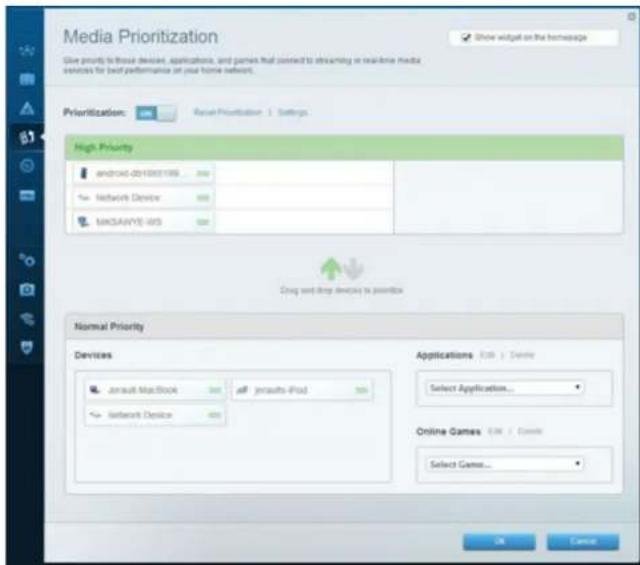
Media Prioritization (priorita medil) - umozhnejnestavit, ktera zaifzenia aplicakemajnejvyssi prioritu pro vas sitovy provoz.
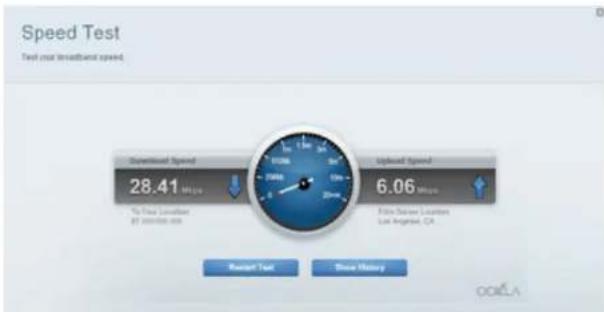
Speed Test (test rychlosti) — umožnjuje otestovat rychlost internetového pripojeni vaši sitič.
External Storage (externuoloiziste) - umoznjupe pristupovat k piliopojene Jednotce USB (nejssoucasi dodavky) a nastavovat sdileni souboru, medialni servery a pristup FTP.
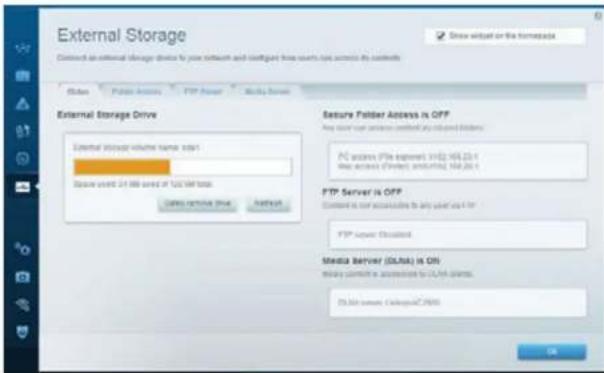
Connectivity (pripojen) - umozhne konfigurovat zakladni a rozsifena sitovana nestaveni.

Troubleshooting (odstrańovani potzi) - umoznije diagnostikovat problemy s routerem a kontrolovat stav site.
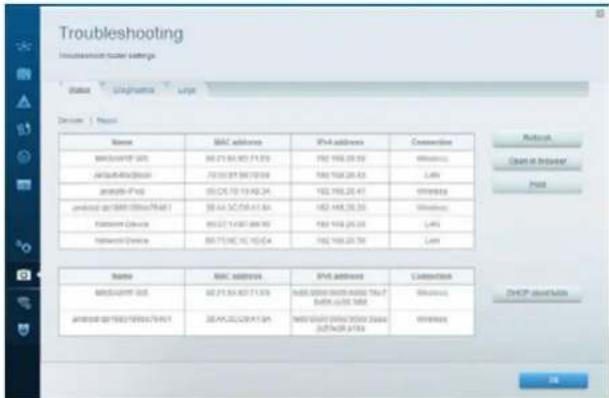
Wireless (bezdrátové pripojeni) - umožnjuke konfigurovat bezdrátovou sít routeru. Mezi nastavenimi muzete menit nazevsite (SSID), rezim zabepečeni, heslo filtrovani adres MAC a pripojovat zařizeni pomoci Wi-Fi Protected Setup.
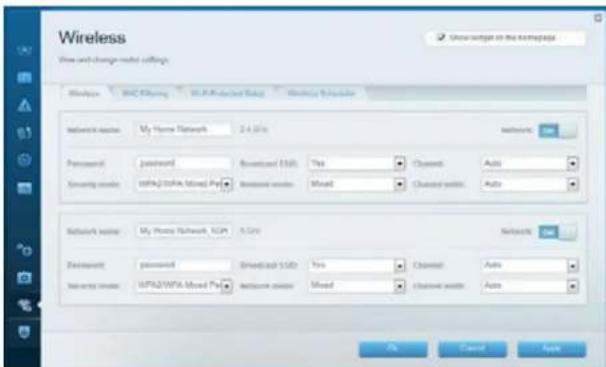
Security (zabzepecenei) - umozhne konfigurovat zabepezenei bezdratové site routeru. Muzete naintalovat firewall, nastavit VPN a vyväřet vlastnif nastaveni pro aplikace a hry.
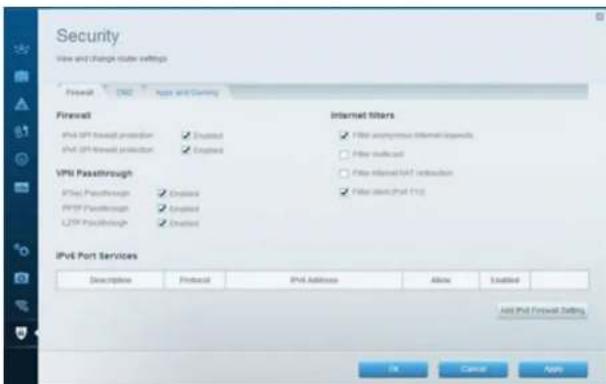
Odstrańovani problemû
Tato kapitola vam pomüze vyřěsít bežné problémy s nastavením a pripojit se k internetu. Dalsí napovédu majdete v nasi oceñované zákaznické podpoře na adrese linksys.com/support.
Váš router nebyl úspešné nainstalován
Pokud Linksys Smart Wi-Fi nedokončí instalaci, muzete zkusit následujíci:
Stisknete a podrzte tlačitko Reset na routeru kancelárskou sponkou nebo spendlikem (priblžne 10 sekund), dokud se nerozbíká indikátor, potom router naintalujte znovu.
Pokud jste router stale nenastavili, zkuste ho nainstalovat znovu na jinem počitaci.
Aktualizace Service Pack pro system Windows XP
Linksys Smart Wi-Fi v počitačich se systémem Windows XP vyžadujeactualizaci Service Pack 3. Pokud je nainstalovaná的实际izace Service Pack starí než verze 3, musité stáhnout a nainstalovat的实际izaci Service Pack 3.
POZNÁMKA
Pokud se chcete dochasne pripojt k internetu a stahnout pozadovanouactualizaci Service Pack, muzete pouzit pribalenyernetovy kabel apripojt poita c pmo demu.
InstalaceactualizaceServicePack3:
- Navstivte webove stranky Microsoft Update (update.microsoft.com/ windowsupdate).
- Postupujte podlePokynu na webovych strankach nebo se obratte na spolecnot Microsoft,Pokud potrebujete dalsi pomoc.
- Po staZenia instalaciactualizace Service Pack 3 nainstalujte router znovu.
Zpráva „Your Internet cable is not plugged" (Internetový kabel není pripojený)
Pokud se piñastavovári routeru zobrazi zpréva „Internetový kabel není pripojen“, postupujte podle těchto poků.
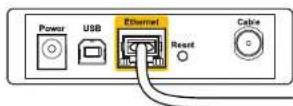
Zkontrolujte, zda je ethernetovy kabel (nebo kabel dodany's routerem)
pevné priopjeny ke zlutemu internetovemu portu na zdni strane routeru a
ke správnemu portu modemu. Tento port je na modemu obvkykle označeny
jako Ethernet.
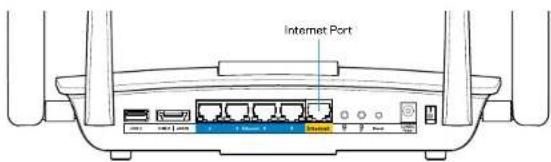
Zadni pohled na router
Zadni pohled na kabelovy modem
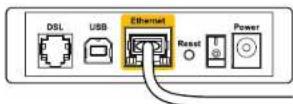
Zadni pohled na modem DSL
Zkontrolujte, zda je modem pripojen k napajeni a zapnuty. Pokud ma vypinač, zkontrolujte, zda je nastavený v pozici ON (zapnuto) nebo I.
Pokud pouzivate kabelové pripojení k internetu, zkontrolujte, zda je kabelovy port (CABLE) pripojený ke koaxialnímu kabelu od vašeho poskytovatele pripojení internetu.
Pokud pouzivate priopojeni DSL, zkontrolujte, zda je vase Telefonni linka DSL pripojena k portu DSL.
Pokud byl váš počitač pprojen k modemu kabelem USB, odpoje tento kabel USB.
Nainstalujte router znovu.
Zpráva „Cannot access your router" (Nelze pristupovat k routeru)
Chcete-li pristupovat k routeru, musite byt pripojeni k vlastni siti. Pokud se k internetu pripojujete bezdratové, mozná jste se omylem pripojili k jine bezdratové siti.
Reseni probleu v pripadecocita se systemem Windows:
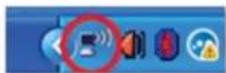
- Na plose Windows klepnete pravym tlačitkem na ikonu bezdrátrové site na hlavním panelu. Ikona se muže lišet v závislosti na vasi verzji Windows.
- Klepne t na Zobrazit dostupné bezdrátové site. Zobrazi seseznam dostupnych siti.
| Disable Status Repair |
| View Available Wireless Networks |
| Change Windows Firewall settings |
| Open Network Connections |
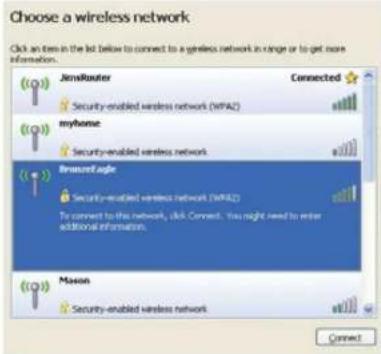
- Klepněte na název své sítě a na Připojit. V příkladu níze byl počitáč připojen k jiné bezdrátevo sítí s názvem JimsRouter. Zobrázi se vybráný název sítě Linksys EA8500, v příkladu je vybrán název BronzeEagle.
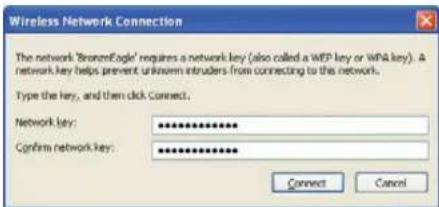
- Pokud se zobrazi vyzva, abyste zadali sitovy klic, zadejte heslo (bezpečnostn klic) do poli Sitovy klic a Potvrdit sitovy klic. Klepněte na Pripojit.
- Nyni byste se meli pripojit k routeru.
Reşeni problemu v pripadé počitácu MAC:
V panelu nabidek nahore na obrazovce kliknete na ikonu Wi-Fi. Zobrazi se
seznam bezdratovych siti. Linksys Smart Wi-Fi vasi siti automaticky priadil nazev.
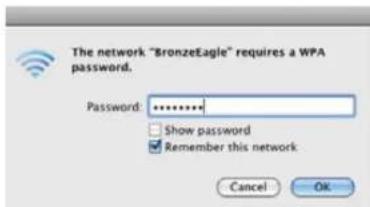
V prikladu nizé byl počitač pripojen k jiné bezdratove siti názvem JimsRouter.
Zobrazi se vybrany nazev siti Linksys EA8500, v prikladu je vybrán nazev BronzeEagle.
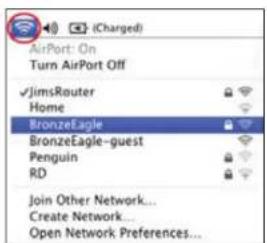
Klepnete na nazev bezdratové sítě vašeho routeru Linksys EA8500 (v prikladu BronzeEagle).
Zadejte heslo bezdratové sítě (bezpečnostní klic) do pole Heslo a klepněte na OK.
Specifikace
Linksys EA8500
Název modelu Gigabitovy router Linksys AC2600 MU-MIMO
Cislo modelu EA8500
Rychlost prépinanych portu 10/100/1000 Mb/s (gigabitovy ethernet)
Frekvence 2,4 a 5 GHz
Pocét antén 4 externi nastavitelne anteny 1 interni antena
Porty Napajeni, internet, ethernet (1-4), USB 3.0, kombinovany USB 2.0 / eSATA
Tlacitka Reset, funkce Wi-Fi Protected Setup, Wi-Fi, hlavní yypinač
Indikatory LED Internet, ethernet (1-4), Wi-Fi, Wi-Fi Protected Setup
UPnP Podporovano
Funkce zabepečeni WEP, WPA2, RADIUS
Uroven zabezpecnif A2 128bitové sifrovani
Podpora systému
souborúloziisté
Podpora prohlizeche
FAT,NTFSaHFS+
Posledni verse Google Chrome, Firefox, Safari (pro Mac a iPad) a Internet Explorer verse 8 a novějsí
Prostredi
Rozmery
256,3× 56,2× 183,5mm
bez antén
Hmotnost Jednotky
586 g bez antén
715 g s antenami
Napajeni
12V,3.5A
Certifikace
-20 až 60 °C (-4 až 140 °F)
Provozni VLhkost
10 až 80% relativni vlhkost,
bez kondenzace
Skladovaci vlhkost
5 až 90% bez kondenzace
Poznámky
Regulačni, záručni a bezpečnostni informaceNJadete na disku CD, ktery byl dodán s routerem, nebo navstivte stranku Linksys.com/support.
Specifikace podlehaj zmebe bez oznameni.
Maximáni vykon je odvozen od specifikaci standardu IEEE 802.11. Skutečné vykon se muže lišit, a to věctné nizsí kapacity bezdrátové site, rychlosti prēnosu dat, dosahu a Pokryti site. Vykon závisni na mnoha faktorech, podminkách a proměnnych, věctné vzdalenosti od pristupóřeho bodu, intensyzity sítoveho provozu, stavelnich materialú a konstrukci, použitého operćního systemu, kombinace použivaných bezdrátových produktů, rušeni atd.
Na strance linksys.com/support ziskate naisi oceKovanou technickou podporu
BELKIN, LINKSYS a kana zvdu prodkt, znaek a log jscu ochannne
znamky skuniry spiecrost Belkin Zminene cchrane znamky
tich strn jouvlastrim plicanyh vlastrk. 2016 Belkin
International, Inc. aujde cefire apolucnst Vsechnapravyrazena
LINKSYS
BRUGERVEJLEDNING
AC2600
MU-MIMO GIGABIT ROUTER
ModeINR,FA8500
Indhold
Produktoverblick
EA8500. 1
