EA8500 - Маршрутизатор LINKSYS - Безкоштовний посібник користувача
Знайдіть посібник до пристрою безкоштовно EA8500 LINKSYS у форматі PDF.
Завантажте інструкції для вашого Маршрутизатор у форматі PDF безкоштовно! Знайдіть свій посібник EA8500 - LINKSYS і поверніть собі контроль над електронним пристроєм. На цій сторінці опубліковані всі документи, необхідні для використання вашого пристрою. EA8500 бренду LINKSYS.
ПОСІБНИК КОРИСТУВАЧА EA8500 LINKSYS
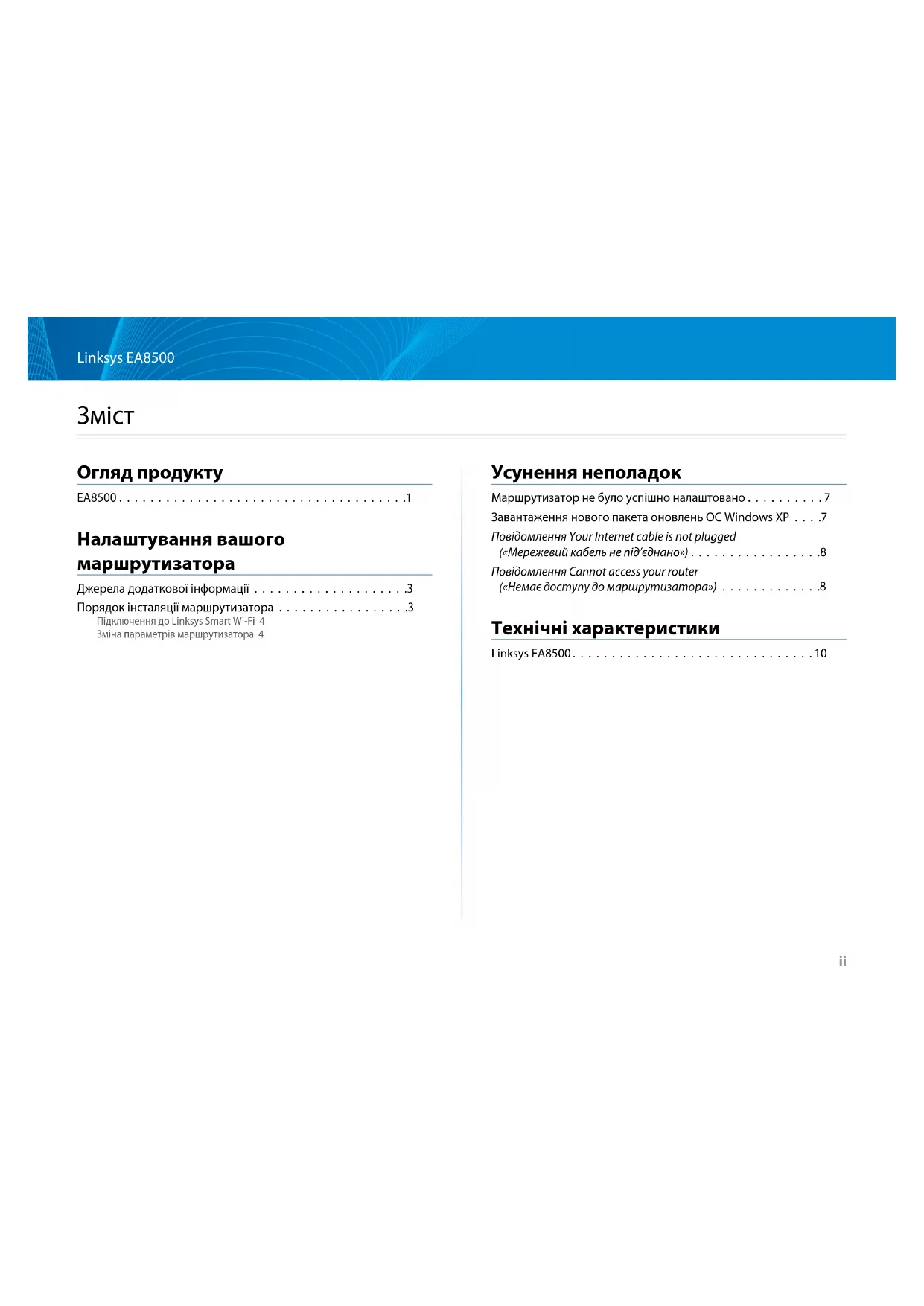
- Огляд продукту EA8500 p. 1
- Налаштування вашого маршрутизатора Джерела додаткової інформації p. 3
- Порядок інсталяції маршрутизатора p. 3
- Підключення до Linksys Smart Wi-Fi 4 Зміна параметрів маршрутизатора 4 Усунення неполадок Маршрутизатор не було успішно налаштовано p. 7
- Завантаження нового пакета оновлень ОС Windows XP p. 7
- Повідомлення Your Internet cable is not plugged («Мережевий кабель не під’єднано») Повідомлення Cannot access your router («Немає доступу до маршрутизатора») p. 8
Технічні характеристики Linksys EA8500 . . . . . . . . . . . . . . . . . . . . . . . . . . . . . . .101 Linksys EA8500 Огляд продукту EA8500 Вигляд спереду
- Індикатор живлення — логотип Linksys світиться безперервно, поки підключений до Інтернету. Він блимає або пульсує повільно під час завантаження, самоперевірки та оновлення мікропрограми. Він швидко блимає, позначаючи помилки підключення. Вигляд з тильної сторони
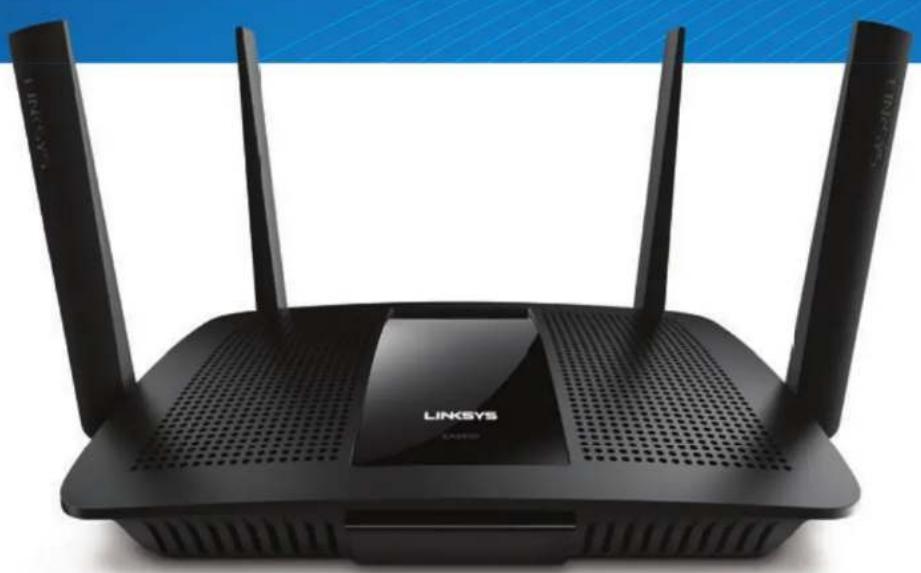
- Регульовані зовнішні антени—Цей маршрутизатор постачається з 4 регульованими зовнішніми антенами, які слід підключити до маршрутизатора перш ніж включати пристрій. Щоб приєднати антену, вкрутіть антену за годинниковою стрілкою в з'єднувач для антени на маршрутизаторі.
Для забезпечення оптимального режиму роботи встановіть бокові антени у вертикальне положення, як зображено на
- USB 3.0 порт—Підключайте та діліться USB-носієм або USB- принтером у своїй мережі або в Інтернеті.
- Порт USB 2.0/eSATA combo—Підключайте та діліться USB/eSATA- носієм або USB-принтером у своїй мережі або в Інтернеті.
- Порти Ethernet—Приєднайте кабелі Ethernet (також називаються мережевими або Інтернет-кабелями) до цих гігабітних Gigabit Ethernet (10/100/1000) портів та до інших провідних пристроїв у Вашій мережі.
- Індикатори активності Ethernet—Зелена лампочка горить, якщо є проводове підключення. Жовта лампочка блимає, поки маршрутизатор надсилає або приймає дані.
- Порт Інтернет—Приєднайте кабель Ethernet до цього порту та до вашого модему.
- Індикатори активності Інтернет—Зелена лампочка горить, якщо є проводове підключення. Жовта лампочка блимає, поки маршрутизатор надсилає або приймає дані.
- Кнопка Wi-Fi—Натисніть, щоб увімкнути/вимкнути безпровідну
- Індикатор Wi-Fi—Світиться, коли включено безпровідну функцію.
- Кнопка «Wi-Fi Protected Setup™» (безпечне налаштування безпровідної мережі)— Натисніть цю кнопку для швидкої конфігурації безпеки безпровідної мережі на мережевих пристроях з підтримкою функції безпечного налаштування безпровідної мережі. Для отримання додаткової інформації дивіться «Безпека безпровідної мережі» на сторінці 6.
- Індикатор Wi-Fi Protected Setup™ (WPS) —LED повільно блимає при прийомі підключення захищеного налаштування Wi-Fi. Індикатор швидко блимає, коли наявна помилка в роботі функції захищеного налаштування WiFi.
- Кнопка відновлення—натисніть та утримуйте її, поки всі індикатори порту не почнуть блимати одночасно, для повернення маршрутизатора до заводських стандартних налаштувань.
- Живлення— Приєднайте зовнішній блок живлення змінного струму, що додається, до цього порту.
- Вимикач живлення— Натисніть | (вкл.), щоб включити маршрутизатор.3 Linksys EA8500 Налаштування вашого маршрутизатора Джерела додаткової інформації
- Linksys.com/support/EA8500 (документація, завантаження, актуальні питання, технічна підтримка, онлайн-чат, форуми)
- Linksys Smart Wi-Fi (linksyssmartwifi.com; натисніть посилання Довідка у верхній частині екрана)
Ліцензії та повідомлення щодо стороннього програмного забезпечення, котре застосовується в даному виробі, можна переглянути за посиланням http://support.linksys.com/en-us/ license. Перейдіть, будь-ласка, за адресою http://support.linksys. com/en-us/gplcodecenter для озвучення запитань або запитів щодо програмного коду універсальної суспільної ліцензії. Порядок інсталяції маршрутизатора Примітка: При заміні існуючого маршрутизатора спочатку від’єднайте його.
1. Приєднайте антени (якщо входять до комплекту) та підключіть
маршрутизатор до джерела живлення. Натисніть вимикач живлення | (вкл.), щоб включити маршрутизатор. (Не на всіх маршрутизаторах є вимикач живлення.)
2. Приєднайте Інтернет-кабель від вашого модему до жовтого Інтернет-
порту на задній панелі маршрутизатора. Зачекайте, поки індикатор джерела живлення на маршрутизаторі не почне безперервно світитися.
3. З’єднайтесь з безпечною безпровідною мережею, назва якої
зазначена в Короткому посібнику швидкого старту, отриманому вами разом з маршрутизатором. (Ви можете змінити ці деталі пізніше.) Виберіть варіант автоматичного приєднання до цієї мережі в подальшому. Ви не отримаєте доступу до мережі Інтернет, допоки не завершите налаштування маршрутизатора (дивіться Етап 4).
4. Запустіть веб-браузер, щоб відкрити інструкції з налаштування Wi-Fi-
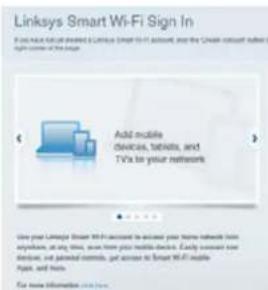
маршрутизатора Linksys Smart. Якщо інструкції не відображаються, надрукуйте linksyssmartwifi.com у рядку адреси. Після закінчення процедури встановлення налаштуйте обліковий запис у системі Linksys Smart Wi-Fi, дотримуючись інструкцій на екрані. Система Linksys Smart Wi-Fi допомагає керувати параметрами маршрутизатора, а саме:
- Змінювати ім'я маршрутизатора та пароль
- Налаштовувати доступ для гостей
- Налаштовувати батьківський контроль
- Під'єднувати пристрої до своєї мережі
- Випробувати швидкість з'єднання з Інтернетом
Під час налаштування облікового запису Linksys Smart Wi-Fi вам буде надіслано електронний запит для підтвердження. Переконайтеся в тому, що відкриваєте електронну пошту через Linksys, і перейдіть по наданому посиланню, зареєструйтеся з пристрою безпосередньо приєднаного до маршрутизатора. Налаштування вашого маршрутизатора4 Linksys EA8500 Налаштування вашого маршрутизатора Підключення до Linksys Smart Wi-Fi
1. Відкрийте браузер і перейдіть за посиланням
www.linksyssmartwifi.com.
2. Введіть адресу електронної пошти та пароль і натисніть кнопку Вхід.
Зміна параметрів маршрутизатора
Для отримання додаткової інформації з будь-якого пункту меню клацніть посилання Довідка у верхній частині екрана.
- Відкрийте сторінку Linksys Smart Wi-Fi та увійдіть у свій обліковий запис.
- У меню, що розташовано зліва, виберіть потрібний пункт: Пункт Мапа мережі дозволяє переглядати під'єднані до маршрутизатора пристрої та керувати ними. Можна переглядати пристрої головної мережі та мережі для гостей або отримувати інформацію про кожний пристрій. Пункт Доступ для гостей використовується для встановлення параметрів та відстежування роботи мережі, в якій можуть працювати інші користувачі з обмеженням доступу до ресурсів вашої власної мережі. Пункт Батьківський контроль дає можливість блокувати певні веб-сайти та обмежувати час доступу до Інтернету.5 Linksys EA8500 Налаштування вашого маршрутизатора Пункт Встановлення пріоритету для пристроїв дозволяє встановити, які пристрої і додатки мають пріоритет у вашому трафіку мережі. Пункт Тест швидкості дозволяє перевірити швидкість з'єднання з мережею Інтернет. Пункт Зовнішній накопичувач дозволяє отримати доступ до приєднаного USB-носія (не входить в комплект) і налаштувати загальний доступ до файлів, медіа-сервера і до FTP.6 Linksys EA8500 Налаштування вашого маршрутизатора Пункт Можливість підключення дозволяє налаштувати основні і розширені налаштування мережі. Пункт Виправлення неполадок містить засоби діагностики проблем із маршрутизатором та перевірки стану мережі. Пункт Безпровідний дозволяє налаштовувати безпровідну мережу маршрутизатора. Ви можете міняти наступні налаштування: мережеве ім’я (ідентифікатор SSID), режим безпеки, пароль, фільтрування MAC, а також підключати пристрої за допомогою функції захищеного налаштування Wi-Fi. Пункт Безпека дає можливість задавати рівень захисту безпровідного зв'язку маршрутизатора. Тут можна налаштовувати параметри брандмауера, VPN, а також індивідуальні параметри для прикладних програм та ігор.7 Linksys EA8500 Усунення неполадок Цей розділ допоможе Вам вирішити загальні проблеми налаштування і підключення до Інтернету. Ви можете отримати додаткову допомогу від нашої відзначеної багатьма нагородами служби підтримки клієнтів, перейшовши за адресою linksys.com/support. Маршрутизатор не було успішно налаштовано Якщо функція «Linksys Smart Wi-Fi» не виконає успішно налаштування, спробуйте наступне: Натисніть та утримуйте кнопку скидання на маршрутизаторі за допомогою канцелярської скріпки або шпильки, допоки світлодіодний індикатор не почне блимати (близько 10 секунд), а після цього повторіть процедуру налаштування маршрутизатора. Якщо ви знов не налаштували маршрутизатор, знайдіть інший комп'ютер і використайте цей комп'ютер, щоб інсталювати маршрутизатор знову. Завантаження нового пакета оновлень ОС Windows XP На комп’ютерах з ОС «Windows XP» для роботи функції «Linksys Smart Wi-Fi» необхідна наявність пакету оновлень «Service Pack 3». Якщо встановлений в даний момент пакет оновлень старший, ніж версія 3, Вам слід завантажити та встановити пакет «Service Pack 3».
Для тимчасового підключення до Інтернету і завантаження необхідного пакету оновлень ви можете використати кабель Ethernet, який додається, щоб підключити комп'ютер безпосередньо до Вашого модема. Для встановлення пакету оновлень Service Pack 3
1. Перейдіть до веб-сайту служби «Microsoft Update»
(update.microsoft.com/windowsupdate).
2. Дотримуйтесь інструкцій, зазначених на сайті, або зв’яжіться з
компанією «Microsoft» для отримання додаткової інформації.
3. Після завантаження та установки Service Pack 3, інсталюйте
маршрутизатор знову. Усунення неполадок Back view of DSL modem Back view of cable modem <line drawing of rear panel/reset page 9> <line drawing of rear panel/INTERNET page 10> <back view of cable modem page 10><back view of DSL modem page 10> manual Internet Port Reset Button8 Linksys EA8500 Усунення неполадок Повідомлення Your Internet cable is not plugged («Мережевий кабель не під'єднано») Якщо під час налаштування маршрутизатора ви отримаєте повідомлення «Інтернет кабель не приєднано», дотримуйтесь наступних кроків щодо усунення несправностей. Переконайтесь, що кабель мережі Ethernet чи Інтернет (або кабель, що постачається з маршрутизатором) надійно приєднано до жовтого Інтернет-порту з тильної сторони маршрутизатора та до відповідного порту на модемі. Цей порт на модемі зазвичай марковано як Ethernet. Back view of DSL modem Back view of cable modem <line drawing of rear panel/reset page 9> <line drawing of rear panel/INTERNET page 10> <back view of cable modem page 10><back view of DSL modem page 10> manual Internet Port Reset Button Вигляд маршрутизатора збоку Back view of DSL modem Back view of cable modem <line drawing of rear panel/reset page 9> <line drawing of rear panel/INTERNET page 10> <back view of cable modem page 10><back view of DSL modem page 10> manual Internet Port Reset Button Вигляд кабельного модема ззаду Back view of DSL modem Back view of cable modem <line drawing of rear panel/reset page 9> <line drawing of rear panel/INTERNET page 10> <back view of cable modem page 10> <back view of DSL modem page 10> manual Internet Port Reset Button Вигляд модема DSL ззаду Переконайтеся, що модем підключений до живлення і включений. Якщо він має вимикач живлення, переконайтеся, що його встановлено в положення ON або l. Якщо у вас кабельний Інтернет, переконайтеся, що до кабельного порту модема CABLE (КАБЕЛЬ) підключений коаксіальний кабель, наданий провайдером. Або якщо у вас DSL-Інтернет, переконайтеся, що телефонна лінія DSL підключена до порту модема DSL. Якщо Ваш комп'ютер був раніше підключений до модему за допомогою кабелю USB, від'єднайте кабель USB. Інсталюйте маршрутизатор знову. Повідомлення Cannot access your router («Немає доступу до маршрутизатора») Щоб отримати доступ до маршрутизатора, Ви повинні бути підключені до Вашої мережі. Якщо у Вас бездротовий доступ до Інтернету, тоді проблема може бути в тому, що Ви випадково підключилися до іншої бездротової мережі. Вирішення проблем на комп’ютерах з ОС «Windows»:
1. На робочому столі ОС Windows натисніть правою кнопкою мишки на
значок безпровідної мережі в області піктограм на панелі завдань. Значок може відрізнятися в залежності від Вашої версії ОС «Windows».
2. Натисніть на кнопку «Перегляд доступних безпровідних мереж».
З’явиться перелік доступних безпровідних мереж.9 Linksys EA8500 Усунення неполадок
3. Натисніть на назву Вашої власної мережі, а тоді на кнопку
«Connect». У наведеному нижче прикладі комп’ютер було з’єднано з іншою безпровідною мережею, котра називається «JimsRouter». Назва мережі Linksys EA8500, «BronzeEagle» в цьому прикладі, демонструється як обрана.
4. Якщо вас просять вказати ключ мережі, введіть свій пароль (Ключ
захисту) в поля Ключ мережі і Підтвердження ключа мережі. Натисніть Підключитися.
5. Тепер ви маєте отримати доступ до маршрутизатора.
Вирішення проблем на комп’ютерах з ОС «Mac»: У рядку меню зверху екрану натисніть на піктограму «Wi-Fi». З’явиться багато безпровідних мереж. Функція «Linksys Smart Wi-Fi» автоматично дала назву Вашій мережі. У наведеному нижче прикладі комп’ютер було з’єднано з іншою безпровідною мережею, котра називається «JimsRouter». Назва мережі Linksys EA8500, «BronzeEagle» в цьому прикладі, демонструється як обрана. Натисніть назву бездротової мережі Вашого маршрутизатора Linksys EA8500 («BronzeEagle» в цьому прикладі). Введіть пароль вашої безпровідної мережі (Захисний ключ) в поле «Пароль» та натисніть «OK».10 Linksys EA8500 Технічні характеристикиv Linksys EA8500 Назва моделі Гігабітний маршрутизатор Linksys AC2600 MU-MIMO Номер моделі EA8500 Швидкість станційного порту 10/100/1000 Мбіт/с (Гігабітний Ethernet) Радіочастоти 2,4 ГГц і 5 ГГц Кількість антен 4 регульовані зовнішні антени, 1 внутрішня антена Порти живлення, інтернет, Ethernet (1-4), USB 3.0, USB 2.0 / eSATA combo Кнопки Перезавантаження, Захищене налаштування Wi-Fi, Wi-Fi, Живлення Індикатори живлення, Інтернет, Ethernet (1-4), Wi-Fi, Захищене налаштування Wi-Fi UPnP Підтримка Функції безпеки WEP, WPA2, RADIUS Захисні біти ключа До 128-розрядне шифрування Підтримка систем зберігання файлів FAT, NTFS і HFS+ Підтримка браузера Останні версії Google Chrome, Firefox, Safari (для Mac і iPad) і версії Internet Explorer 8 та новіші Екологічний Розміри 10.09” x 2.21” x 7.22” (256.3 x 56.2 x 183.5 мм) без антен Вага блоку 20,67 унцій (586 г) без антен 25,22 унцій (715 г) з антенами Живлення 12В, 3,5А Сертифікати відповідності FCC, IC, CE, Wi-Fi (IEEE 802.11a/b/g/n/ac), Windows 7, Windows 8, DLNA Температура експлуатації від 0 до 40°C (від 32 до 104°F) Температура зберігання від -20 до 60°C (від -4 до 140°F) Вологість при експлуатації 10-80% відносної вологості, без конденсату Вологість при зберіганні 5-90% без конденсації
Для отримання інформації щодо нормативного регулювання, гарантії і інформації з безпеки див. компакт-диск, що постачається разом з маршрутизатором або зайдіть на Linksys.com/support. Технічні характеристики може бути змінено без сповіщення. Максимальна продуктивність, розрахована відповідно до стандартів IEEE 802.11. Фактична продуктивність може відрізнятися через низьку пропускну здатність мережі, швидкість передавання даних, діапазон і покриття. Продуктивність залежить від багатьох чинників, умов і змінних, включно з відстанню від точки доступу, обсягом мережного трафіку, матеріалів і конструкції будівлі, наявної операційної системи, сполучення безпроводових пристроїв, перешкод та інших несприятливих умов. Технічні характеристикиvВідвідайте linksys.com/support щоб отримати визначну технічну підтримку «BELKIN», «LINKSYS» та багато інших назв і логотипів продукції є торговими марками групи компанії «Belkin». Згадані торгові марки третіх сторін є власністю їх відповідних власників.© 2016 «Belkin International, Inc.» та/або її дочірні і асоційовані підприємства. Усі права захищено. LNKPG-00215 Rev. D00AC2600
Notice-Facile