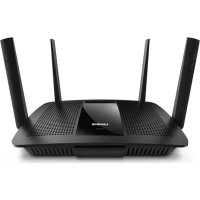
EA8500 - Router LINKSYS - Gratis brugsanvisning og manual
Find enhedens vejledning gratis EA8500 LINKSYS i PDF-format.



| Produkttype | Wi-Fi-router AC2600 Gigabit MU-MIMO |
| Mærke | Linksys |
| Model | EA8500 |
| Dimensioner (L x B x H) | Cirka 25 x 15 x 4 cm |
| Vægt | Cirka 500 g |
| Strømforsyning | Netadapter 12 V DC, 2,5 A |
| Wi-Fi-standard | IEEE 802.11 a/b/g/n/ac |
| Maksimal Wi-Fi-hastighed | Op til 2600 Mbit/s (800 + 1733 Mbit/s) |
| Frekvensbånd | 2,4 GHz og 5 GHz |
| Netværksporte | 4 Gigabit LAN-porte, 1 Gigabit WAN-port |
| USB-porte | 2 USB 3.0-porte |
| Trådløse teknologier | MU-MIMO, Beamforming, QoS |
| Trådløs sikkerhed | WEP, WPA, WPA2, RADIUS, SPI-firewall |
| Kryptering | Op til 128 bit |
| Antenner | 4 aftagelige eksterne antenner |
| Processor | Quad-core 1,4 GHz |
| Hukommelse | 256 MB Flash, 512 MB RAM |
| Konfiguration og administration | Webgrænseflade, Linksys Smart Wi-Fi-app |
| Vedligeholdelse og rengøring | Tag stikket ud, rengør med en tør, blød klud |
| Reservedele og reparerbarhed | Begrænset reparerbarhed, kontakt kundeservice for hjælp |
| Udgivelsesår | 2015 |
Ofte stillede spørgsmål - EA8500 LINKSYS
Brugerspørgsmål om EA8500 LINKSYS
0 spørgsmål om dette apparat. Besvar dem du kender, eller stil dit eget.
Stil et nyt spørgsmål om dette apparat
Download vejledningen til din Router i PDF-format gratis! Find din vejledning EA8500 - LINKSYS og tag din elektroniske enhed tilbage i hånden. På denne side er alle dokumenter nødvendige for brugen af din enhed offentliggjort. EA8500 af mærket LINKSYS.
BRUGSANVISNING EA8500 LINKSYS
Hvor finder jeg mere hjælp? 3
Opretelse af forbindelse til Linksys Smart Wi-Fi 4
Aendring of routerens indstlinger 4
Fejlfinding
Routerer er/DDke konfigureret rigtigt. 7
Windows XP Service Pack opdatering 7
Meddelelsen "Your Internet cable is not plugged in" (Internetledning/DD) 8
Meddelelsen "Cannot access your router" (Ingen adgang til routeren) 8
Specificationer
Linksys EA8500. 10
Produktoverblick
EA8500
Forsiden
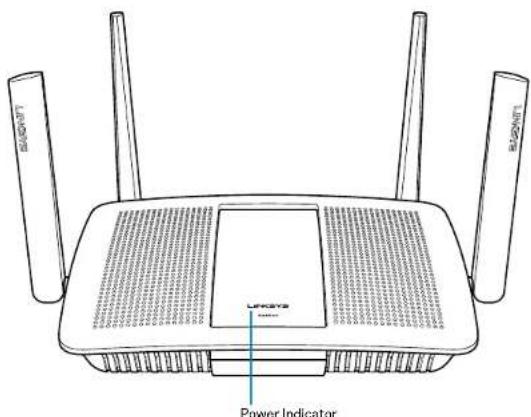
- Strømlampe - Linksys logoet lyser konstant, Near der er forbindelse til internettet. Det blinker eller pulserer langsomt ved start, selvtest og firmwareopgraderinger på eheden. Det blinker hurtigt, hvis der konstateres forbindelsesefjel.
Bagsiden
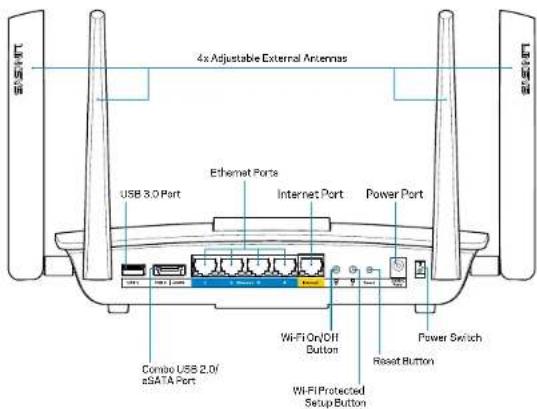
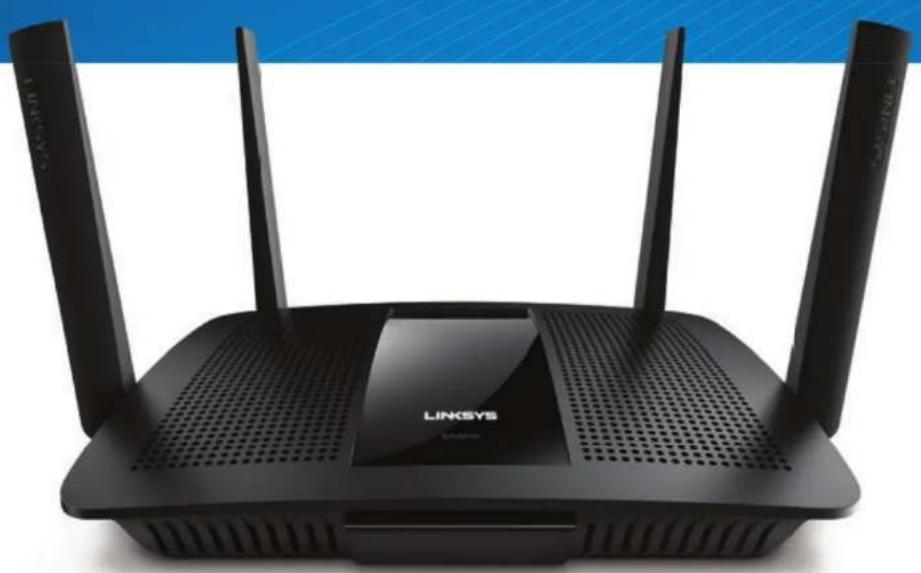
- Indstellige antenner udvendigt - Ruteren leveres med 4 indstellige antenner til at montere udvendigt på routeren, inden der tændes for den. Antennerne monteres ved at dreje dem med uret på routerens antennetilslutninger.
BEMAERK
For optimal Funktion skal antennerne placeres lodret som vist.
-
USB 3.0 port - Tilslut et USB-drev erer en USB-printer, og del dem med andre pa dit netvark erer pa internettet.
-
Port til USB 2.0/eSATA - Tilslut et USB/eSATA-drev aller en USB-printer, og del dem med andre pa dit netvark erller pa internettet.
-
Ethernet-porte - Tilslut Ethernet-ledninger (også kaldet netværks- eller internetledninger) i disse Gigabit Ethernet-porte (10/100/1000) og til andere kablede enheder i netværket.
- Ethernet-lamper -Den gronne lampe lyser, nar der er kablet forbindelse. Den gule lampe blinker, nar routeren sender aller modtager data.
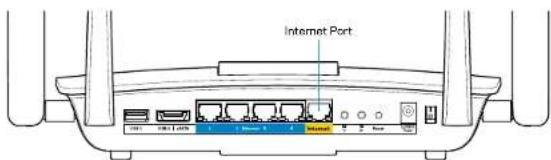
- Internet-port - Tilslut en Ethernet-ledning i donne port og til modemmet.
- Internet-lamper -Den grønne lampe lyser, nar der er kablet forbindelse. Den gule lampe blinker, nar routeren sender eller modtager data.
Wi-Fi knap - Tryk for at aktivere/inaktivere den tradlose Funktion.
Wi-Fi lampe - Lyser gront, nár der er tradløs forbindelse.
Knap til Wi-Fi Protected SetupTM (WPS) - Tryk på denen knap for nem konfigurering af tradløs sikkerhed på enheder, der understotter Wi-Fi Protected Setup. Se "Tradløs Sikkerhed" på side 6 for yderligere information. - Lampe for Wi-Fi Protected Setup™ (WPS) - Lampen blinker langsomt, när routeren bekrafter Wi-Fi Protected Setup-forbindelser. Lampen blinker hurtigt, hvis der opstår en fejl ved Wi-Fi Protected Setup.
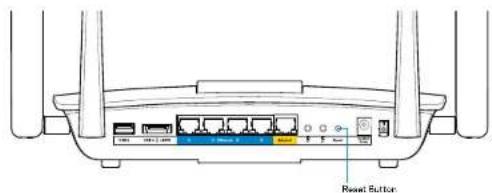
Knap til nulstilling - Tryk pa knappen og hold den inde, indtil alle portlamperne blinker samtidig, for at nulstille routeren til fabrikindstillingerne. - Strøm - Tilslut den medfolgende stromadapter iijke port.
- Strømknap - Tryk på | (on) for at taende routeren.
Installation af routeren
Hvor finder jeg mere hjælp?
- Linksys.com/support/EA8500 (dokumentation, download, spargsmal/svar, teknik support, chat, forummer)
- Linksys Smart Wi-Fi (linksyssmartwifi.com, klik pa Help (Hjaelp) overst i vinduet)
BEMAERK
Licenseer og meddeleser vedrorende tredjepartsssoftware, som anwendes i dette produit, kan ses pa http://supportlinksys.com/en-us/ license. Se http://supportlinksys.com/en-us/gplcodecenter, hvis du har sporgsmal erer onsker GPL-kildekode.
Installation af routeren
Bemark: Ved udskiftning af en eksisterende router skal den frakobles forst.
- Monter anteennerne (hvis de medfolger) som vist, og tilslut routeren til en stromkilde. Tryk på stromknappen | (on) for at taende routeren (der er/DDek en stromkap på alle routere).
- Tilsnut internetledningen fra modemmet i den gule Internet-port bag pa routeren. Vent, indtil strømlampen pa routeren lyser konstant.
- Opret forbindelse til det trdlose netvarksnavn som vist i startvejledningen, der medfolger til routeren (du kan aendre disse oplysninger senere). Vael indstillingen til automatisk opkobling til dette netvark fremover. Der er ici internetadgang, for installationen af routeren er fulffort (se trin 4).
- Abn en browser for at se vejledningen til installation af Linksys Smart Wi-Fi Router. Hvis du ikke kan se vejledningen, skal du indtaste linksyssmartwifi.com i adresselinjen.
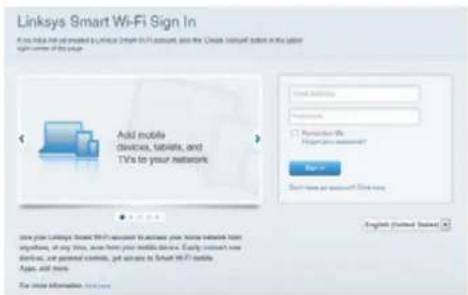
När installationen er fuldfört, skal du ffolge vejledningen på skærmen for at oprette din konto til Linksys Smart Wi-Fi. Brug Linksys Smart Wi-Fi til nem redigering af routerens indstillinger, feks.
- Endring af routerens navn og adgangskode
- Konfigurering af gaesteadgang
- Konfigurering af forældrekontrol
- Tilslutting af enheder til dit netværk
Test af internetforbindelsens hastighed
BEMAERK
Ved oprettelse af kontoen til Linksys Smart Wi-Fi fãr du tilsendt en bekræftende e-mail. Åbn e-mailen fra Linksys, klok pãdet medfolgende link, og log pa en enchod er der direkte forbundet til routeren.
Oprettelse af forbindelse til Linksys Smart Wi-Fi
- Abn en webbrowser, og gä til www.linksyssmartwifi.com.
- Indtast e-mailadressen og adgangskoden, som du har indstillet, og klik pa Sign in (Log pa).
Aendring af routerens indstlinger
BEMAERK
Der er yderligere hjælp til menuerne, hvis du klikker pa Help (Hjælp) øverst i vinduet.
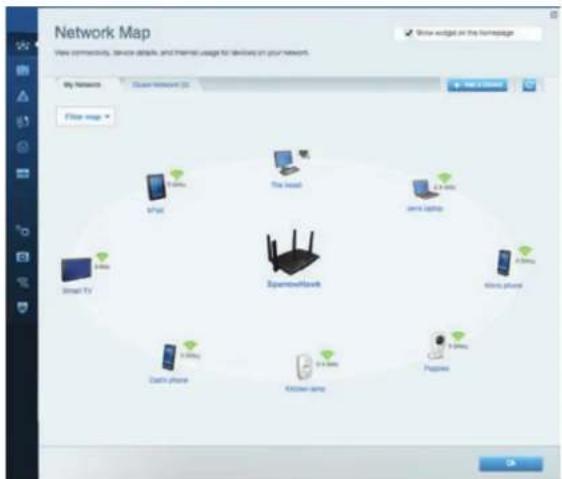
Network Map (Netværksoversigt) - Her kan du se og holde styr på alle netværskenheder, der er tilsluttet routeren. Du kan se heder på dit primaere netværk og æstenetivørk eller opelynsninger om hvr enkelt enthed.
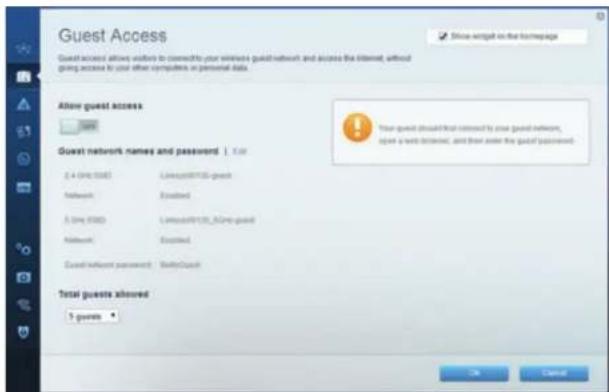
Guest Access (Gæsteadgang) - Her kan du konfigurere og overvåge et netværk, som gaester kan bruge ut have adgang til alle dine netveerksressourcer.
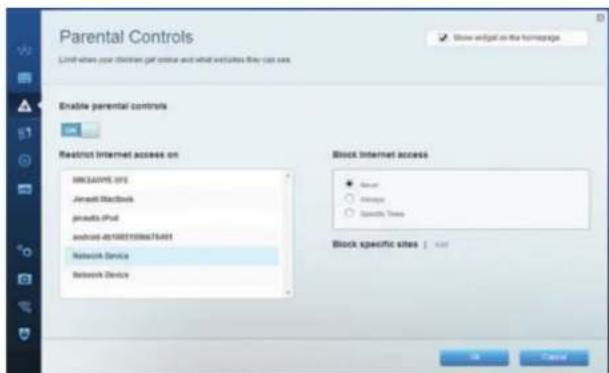
Parental Controls (Foreldrekontrol) - Her kan du spaarre websteder og indstille tidspunkter for adgang til internettet.
Linksys EA8500
Installation af routeren
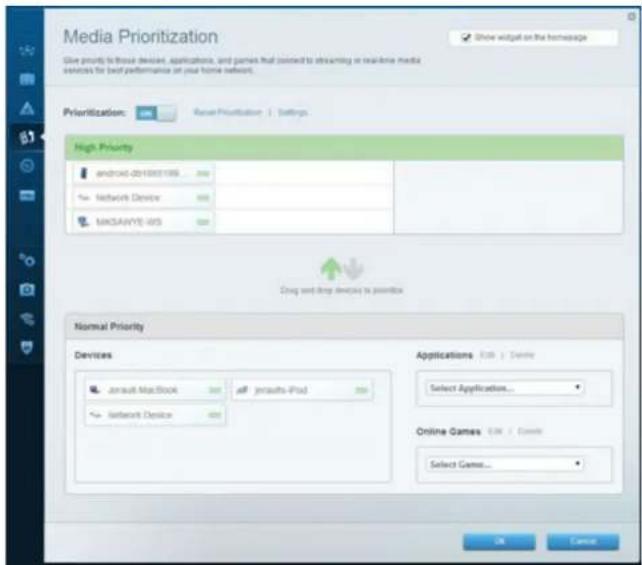
Media Prioritization (Prioritering af bandbrede) - Her kan du indstille, hvilke enheder og applikationer der skal have storst priorititet i netværkstrafikken.
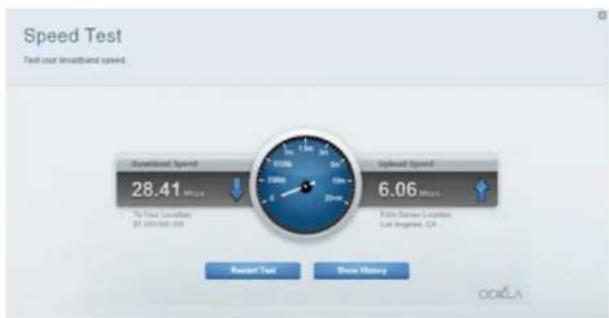
Speed Test (Test af hastighed) - Her kan du teste hjemmenetvarkets internethastighed.
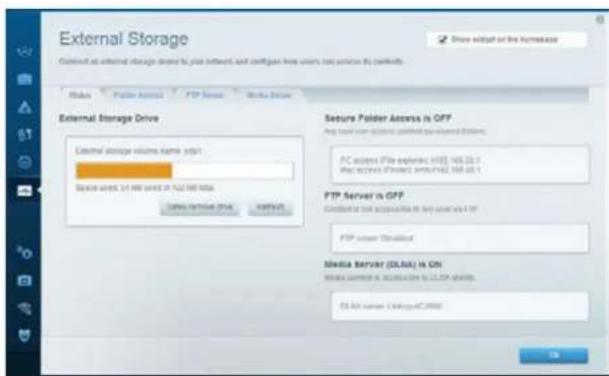
External Storage (Ekstern lagring) - Her kan du gå ind pa et tilssuttet USBdrev (medfolger ikke) og indstille fildeling, en medieserver og ftp-adgang.
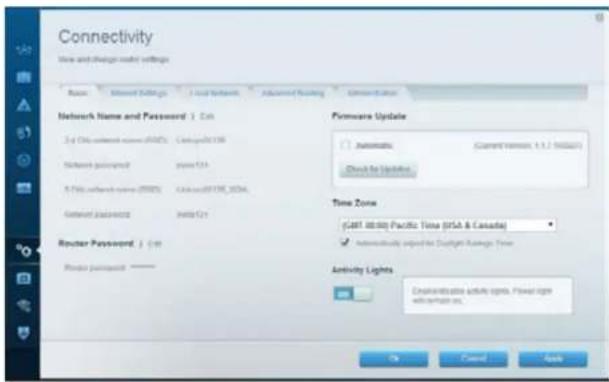
Connectivity (Tilslutting) - Her kan du konfigurere grundlaeggende og avancerede netværksindstillinger.
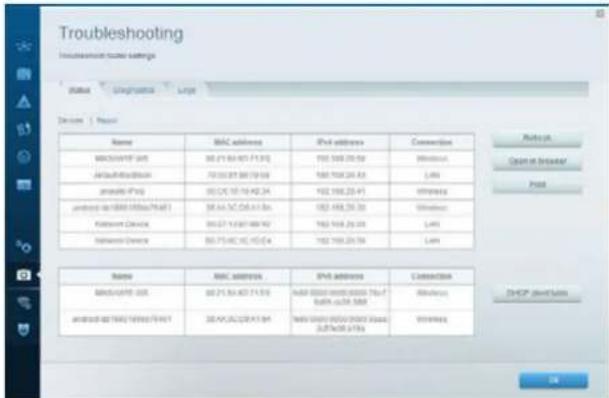
Troubleshooting (Feijlfindng) - Her kan du fejlsoge problemer pa routeren og kontrollere netvarkets status.
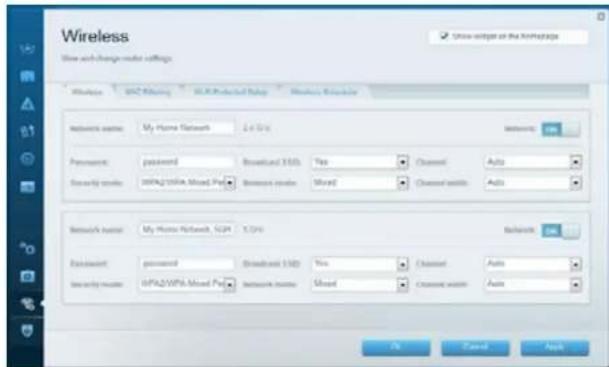
Wireless (Trädløs) - Her kan du konfigurere routerens trädlöse netværk. Nogue af de indstillinger, du kan ændre, er netvekrnsavn (SSID), sikkerhedstilstand, adgangskode og MAC-filtrering, og du kan tilslutte enheder ved hjælp af Wi-Fi Protected Setup.
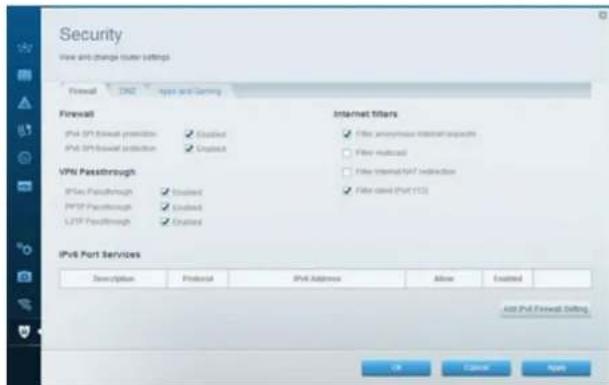
Security (Sikkerhed) - Her kan du konfigurere routerens tradlase sikkerhed. Du kan konfigurere en firewall og VPN-indstillinger og brugerdefinere indstillinger til programmer og spill.
Fejlfinding
I dette kapitel er der løsninger til typiske installationsproblemer og hjælp til at oprette forbindelse til internettet. Du kan få yderligere hjælp ved at bruge vores prisbelønnede 24/7-kundesupport på linksys.com/support.
Routeren er/DD konfigureret rigtigt.
Hvis Linksys Smart Wi-Fi ikke fuldförer konfigurationen, kan du prove folgende:
Tryk på knappen Reset på routeren, og hold den inde med en papirclips eller näl, indtil lampen begynder at blinke (ca. 10 sekunder), og installer derefter routeren ingen.
Hvis routeren stadig ikke installereres, skal du bruge en,anden computer til at installere routeren igen.
Windows XP Service Pack opdatering
På computere med Windows XP kcranves Linksys Smart Wi-Fi Service Pack 3. Hvis den nuvaerde installerede Service Pack er øeldre end version 3, skal du hente og installerere Service Pack 3.
BEMAERK
For at oprette midlertidig forbindelse til internetet og hente den pakravede Service Pack kan du bruge den medfolgende Ethernet-ledning til at forbinde din computer direkte til modemmt.
Sadan installeres Service Pack 3:
- Opret forbindelse til Microsoft Update-webstedet (update.microsoft.com/ windowsupdate).
- Følg vegjledningen på webstedet, eller kontakt Microsoft, hvis du har brug for yderligere hjælp.
- Nár du har hentet og installereret Service Pack 3, skal du installere routeren igen.
Meddelelsen "Your Internet cable is not plugged in" (Internetledning ikke tilsluttet)
Benyt falgende fremgangsmåde til fejlfinding, hvis meddeelsen "Your Internet cable is not plugged in" (Internetledning ikke tilsluttet) bliver vist, när du vil installerere routeren:
Sorg for, at der er tilsluttet en Ethernet-ledning (eller en ledning tilsvarende den, der medfolger til routeren) korrekt i den gule Internet-port bag pa routeren og i den rigtige port pa modemmet. Denne port pa modemmet er normalm halt Market Ethernet.
Sorg for, at modemmet er tilsluttet til stromkilden og er taendt. Hvis der er en taend/sluk-knap, skal den vaere i stillingen ON aller I.
Hvis din internettjeneste er kablet, skal du kontrollere, at det medfolgende koaksialkabel fra din internetudbyder er tilsluttet i kabelmodemmets CABLE-port.
Eller, hvis din internettjeneste er en DSL-forbindelse, skal DSL-telefonledningen vare tilsluttet i modemmets DSL-port.
Hvis din computer har vaaret tilsluttet modemmet tidigere med en USBledning, skal du tage ledningen ud.
Installer routeren igen.
Meddelelsen "Cannot access your router" (Ingen adgang til routeren)
For at fadgang til routeren skal du have forbindelse til dit eget netvark. Hvis der er tradlos internetadgang, kan problemet vaere, at du ved en fejl har oprettet forbindelse til etandet trdloest netvark.
Afhaelpning af problemet pa Windows computere:
- Hjrekkip aikonet for tradlss forbindelse pa proceslinjen pa Windows skrivebordet. Ikonet ser forskelligt ud afhaengig af din Windows version.
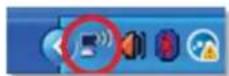
- Klik på Vis tilgängelige tradlose netværk. Der bliver vist en liste med tilgängelige tradlose netværk.
| Disable Status Repair |
| View Available Wireless Networks |
| Change Windows Firewall settings |
| Open Network Connections |
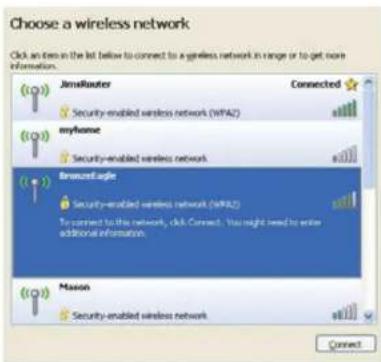
- Klik pa navnet for dit netværk, og klik pa Connect (Tilslut). I eksembplet nedenfor er computeren tilslutet et andet tradiost netværk, som hedder JimsRouter. Navnet pa Linksys EA8500-netværket (BronzeEagle i dette eksemperl) ses markeret.
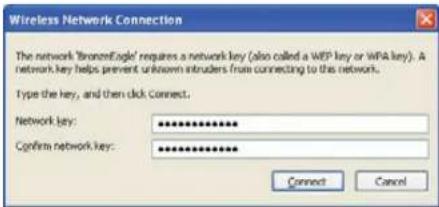
- Hvis du bliver bedt om at indtaste netværksnoglen, skal du indtaste din adgangskode (Security Key) i feltet Network Key (Netværksnagle) og Confirm network key (Bekraeft netværksnagle). Klik pa Connect (Tilslut).
- Nu skulle der vare adgang til routeren.
Afhjelpning af problemet pa Mac computere:
Klik pa Wi-Fi ikonet pa menulinjen overst i vinduet. Der bliver vist en liste med tradlose netvark. Linksys Smart Wi-Fi giver automatisk dit netvark et navn.
I ekseplement nedenfor er computeren tilssluttet et andet trådlost netværk, som hedder JimsRouter. Navnet pa Linksys EA8500-netværket (BronzeEagle i dette eksempel) ses markeret.
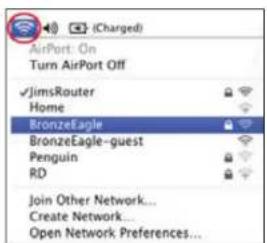
Klik på det tradløse netværks navn for din Linksys 8500-router (BronzeEagle i dette eksempel).
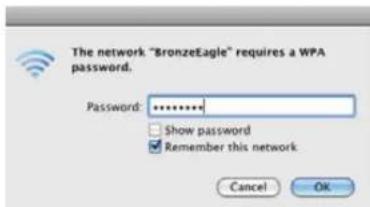
Indtast adgangskoden til dit trådlose netværk (Security Key) i feltet Password (Adgangskode), og klik på OK.
Specificationer
Linksys EA8500
Modelnavn Linksys AC2600 MU-MIMO Gigabit Router
Modelnumber EA8500
Switch-porthastighed 10/100/1000 Mbps (Gigabit Ethernet)
Radiofrekvens 2,4og5GHz
Antal antenner 4 udvendige, indstilleige antenner, 1 intern anteene
Porte Strom, internet, Ethernet (1-4),
USB 3.0, USB 2.0/eSATA
Sikkerhedsnoglebit Op til 128-bit kryptering
Understotted lagringsfilsystemer FAT, NTFS og HFS+
Understottedbrowsere
Nyeste version of Google Chrome, Firefox, Safari (til Mac og iPad) somt Internet Explorer version 8 og nyere
Omgivelser
Mäl 256,3 x 56,2 x 183,5 mm
iden antenner
Enhedens vegt 586 guten antenner 715 g med antenner
Strøm 12V,3,5A
Luftfugtighed, drift 10-80% relativ luftfugtighed, ikke-kondenserende
Luftfugtighed, opbevaring 5-90%, ikke-kondenserende
Bemark
For lovkrav, garanti og sikkerhedsinformation: se den medfolgende cd til routeren, aller se Linksys.com/support.
Specificationne er med forbehold for aendringer uden varsel.
Maksimal ydeevne baseret pa specification ifolge IEEE standard 802.11.Den faktiske ydeevne kan variere,bl.a.det tradlose netvearks kapacitet, datagennemlobshastighed, riekveidde og dækning.Ydeevnen afhanger af mange faktorer, betingelser og variabler, bl.a.afstanden fra adgangspunktet, netverkstraflikmaengden, bygingens materialer og konstruktion, det anvende operativsystem, kombinationen af de tradloseprodukter, der anvendes, interferens og andre ugunstige forhold.
Se linksys.com/support for prisbelonnet tekniisk support
BELKIN,LINKSYS og mange.produktva ne og coger varemerker
tiherende Bk n konnern Tredjaparters varemaerkr, oem ernvnt
Hri, liherer de respektive eere. 2016 Belkin International, Inc. og
cherrassociereoe selskabcr. Alle rettigredor horoboloes
LINKSYS
BENUTZERHANDBUCH
AC2600
MU-MIMO GIGABIT-ROUTER
Model#FA8500
Inhaltsverzeichnis
Produktübersicht
EA8500. 1