LINKSYS EA8500 - Router

EA8500 - Router LINKSYS - Gratis bruksanvisning och manual

Hitta enhetens manual gratis EA8500 LINKSYS i PDF-format.

📄 416 sidor Svenska SV 💬 AI-fråga
Notice LINKSYS EA8500 - page 353
Manualassistent
Drivs av ChatGPT
Väntar på ditt meddelande
Produktinformation

Märke : LINKSYS

Modell : EA8500

Kategori : Router

Ladda ner instruktionerna för din Router i PDF-format gratis! Hitta din manual EA8500 - LINKSYS och ta tillbaka ditt elektroniska enhet i hand. På denna sida publiceras alla dokument som behövs för att använda din enhet. EA8500 av märket LINKSYS.

BRUKSANVISNING EA8500 LINKSYS

  • Innehållsförteckning Produktöversikt EA8500 p. 1
  • Ställa in routern Hitta mer hjälp p. 3
  • Installera routern p. 3
  • Ansluta till Linksys Smart Wi-Fi 4 Ändra routerinställningar 4 Felsökning Installationen av routern misslyckades p. 7
  • Uppdatering av Windows XP Service Pack p. 7
  • Meddelande om att internetkabeln inte är ansluten p. 8
  • Meddelande om att det inte går att komma åt routern p. 8
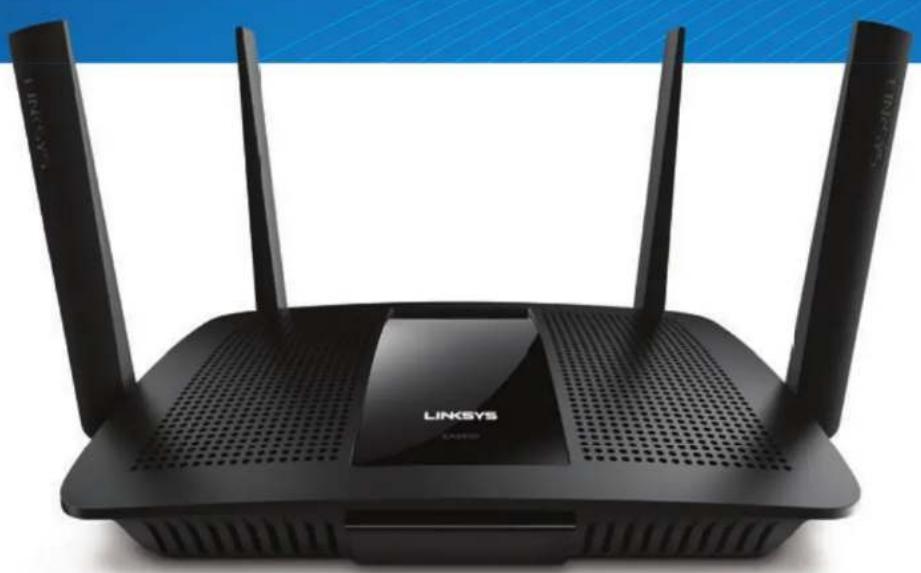
  • Specifikationer Linksys EA8500 Linksys EA8500 Produktöversikt EA8500 Framsida p. 101
  • Strömindikator – Linksys-logotypen lyser stadigt när det finns en internetanslutning. Den blinkar eller pulserar långsamt vid start, självtestning och uppdatering av fast programvara. Den blinkar snabbt vid anslutningsfel. Baksida
  • Justerbara externa antenner – Den här routern levereras med fyra justerbara externa antenner som bör anslutas till routern innan den slås på. Anslut antennerna genom att vrida antennen medsols på routerns antennkontakt. Obs! För bästa prestanda bör du placera sidoantennerna vertikalt som på bilden.
  • USB 3.0-port – Anslut och dela en USB-hårddisk eller -skrivare i nätverket eller på internet.
  • Kombinerad USB 2.0-/eSATA-port – Anslut och dela en USB- eller eSATA-hårddisk eller USB-skrivare i nätverket eller på internet.
  • Ethernetportar – Anslut Ethernetkablar (kallas även nätverks- eller internetkablar) till dessa Gigabit Ethernet (10/100/1000)-portar och till andra kabelbundna enheter i nätverket.
  • Ethernetaktivitetsindikator – Lyser när det finns en trådbunden anslutning. Gula lampor blinkar när routern skickar ut eller tar emot data.
  • Internetport – Anslut en Ethernetkabel till den här porten och till ditt modem.
  • Internetaktivitetsindikator – Lyser grönt när det finns en kabelbunden anslutning. Gula lampor blinkar när routern skickar ut eller tar emot data.
  • Wi-Fi-knapp – Tryck för att aktivera/avaktivera den trådlösa funktionen.
  • Wi-Fi-indikator – Lyser grönt när den trådlösa funktionen är aktiverad.
  • Wi-Fi Protected Setup (WPS)-knapp – Tryck för att enkelt ställa in trådlös säkerhet på nätverksenheter som är kompatibla med Wi-Fi Protected Setup. Mer information finns i ”Trådlös säkerhet” på sidan 6.
  • Wi-Fi Protected Setup (WPS)-indikator – Lampan blinkar långsamt medan den upprättar Wi-Fi Protected Setup-anslutningar. Blinkar snabbt vid fel med Wi-Fi Protected Setup.
  • Återställningsknapp – Tryck på och håll in tills alla portlamporna blinkar samtidigt för att återställa routern till de förvalda fabriksinställningarna.
  • Strömport – Anslut strömadaptern som följer med till denna port.
  • Strömbrytare – Slå på routern genom att trycka på |.3 Linksys EA8500 Ställa in routern Hitta mer hjälp
  • Linksys.com/support/EA8500 (dokumentation, hämtningar, vanliga frågor, teknisk support, chatt, forum)
  • Linksys Smart Wi-Fi (linksyssmartwifi.com. Klicka på Hjälp överst på skärmen) Obs! Licenser och anmärkningar gällande programvara från tredje part som används i denna produkt kan granskas på http://support.linksys. com/en-eu/license. Kontakta http://support.linksys.com/en-eu/ gplcodecenter om du har frågor eller vill få tillgång till GPL-källkoden. Installera routern Obs! Om du byter ut en befintlig router börjar du med att koppla från den routern.

1. Fäst antennerna (om sådana ingår) och anslut routern till en strömkälla.

Slå på routern genom att trycka på strömbrytaren så att den hamnar på |. (En del routermodeller saknar strömbrytare.)

2. Anslut internetkabeln från modemet till den gula internetporten på

baksidan av routern. Vänta tills strömlampan på routern lyser med fast sken.

3. Anslut till det säkra trådlösa namnet som visas i den Snabbstartguide som

följde med routern. (Du kan ändra de här uppgifterna senare.) Markera alternativet för att automatiskt ansluta till detta nätverk i framtiden. Du får inte tillgång till internet förrän routerinstallationen är klar (se steg 4).

4. Öppna en webbläsare för att öppna anvisningarna för routerinstallation

i Linksys Smart Wi-Fi. Om du inte ser anvisningarna fyller du i linksyssmartwifi.com i adressfältet. I slutet av installationen följer du anvisningarna på skärmen för att skapa ett Linksys Smart Wi-Fi-konto. Använd Linksys Smart Wi-Fi till att hantera din routers inställningar, t.ex:

  • Ändra routerns namn och lösenord
  • Ställa in gäståtkomst
  • Konfigurera föräldrakontroll
  • Ansluta enheter till ditt nätverk
  • Testa hastigheten på internetanslutningen Obs! När du skapar ditt Linksys Smart Wi-Fi-konto får du en bekräftelse via e-post. Se till att du öppnar mejlet från Linksys, klickar på länken i det och loggar in från en enhet som är ansluten direkt till routern. Ställa in routern4 Linksys EA8500 Ställa in routern Ansluta till Linksys Smart Wi-Fi

1. Öppna en webbläsare och besök www.linksyssmartwifi.com.

2. Ange e-postadressen och lösenordet du ställde in tidigare och klicka

på Logga in. Ändra routerinställningar Obs! Om du vill ha mer hjälp om någon meny klickar du på Hjälp högst upp på skärmen.

  • Öppna Linksys Smart Wi-Fi och logga in på ditt konto.
  • I menyn till vänster klickar du på ett alternativ: Nätverkskarta – Med listan kan du visa och hantera alla nätverksenheter som är anslutna till din router. Du kan visa enheter i huvud- och gästnätverket eller visa information om varje enhet. Gäståtkomst – Gör det möjligt att konfigurera och övervaka ett nätverk som gäster kan använda utan att de får tillgång till alla dina nätverksresurser. Föräldrakontroll – Gör det möjligt att blockera webbplatser och ställa in tider för internetåtkomst.5 Linksys EA8500 Ställa in routern Medieprioritering – Gör det möjligt att ställa in vilka enheter och program som får högsta prioritet i nätverkstrafiken. Hastighetstest – Gör det möjligt att testa internetanslutningens hastighet. Extern lagring – Gör det möjligt att komma åt en ansluten USB-enhet (ingår ej) och att ställa in fildelning, en medieserver och FTP-anslutning.6 Linksys EA8500 Ställa in routern Anslutning – Gör det möjligt att konfigurera grundläggande och avancerade nätverksinställningar. Felsökning – Gör det möjligt att diagnosticera problem med routern och kontrollera nätverkets status. Trådlöst – Gör det möjligt att konfigurera routerns trådlösa nätverk. Du kan t.ex. ändra nätverksnamn (SSID), säkerhetsläge, lösenord, MAC-filtrering och ansluta enheter med hjälp av Wi-Fi Protected Setup. Säkerhet – Gör det möjligt att konfigurera routerns trådlösa säkerhet. Du kan konfigurera brandvägg, VPN-inställningar och göra anpassade inställningar för program och spel.7 Linksys EA8500 Felsökning I det här kapitlet får du hjälp att lösa vanliga installationsproblem och ansluta till internet. Du kan få mer hjälp från vår prisbelönta support på linksys.com/support. Installationen av routern misslyckades Om Linksys Smart Wi-Fi inte slutförde installationen provar du följande: Tryck på och håll in återställningsknappen Reset på routern med ett uträtat gem eller liknande tills lampan börjar blinka (ungefär tio sekunder) och installera routern på nytt. Om du fortfarande inte har ställt in routern använder du en annan dator till att installera routern igen. Uppdatering av Windows XP Service Pack Linksys Smart Wi-Fi kräver Service Pack 3 på datorer med Windows XP. Om du har installerat ett Service Pack som är äldre än version 3 måste du hämta och installera Service Pack 3. Obs! Om du tillfälligt vill ansluta till internet och hämta det Service Pack som krävs kan du använda Ethernetkabeln som följer med och ansluta datorn direkt till modemet. Så här installerar du Service Pack 3:

1. Anslut till webbplatsen Microsoft Update

(update.microsoft.com/windowsupdate).

2. Följ anvisningarna på webbplatsen eller kontakta Microsoft om du

behöver vidare hjälp.

3. När du har hämtat och installerat Service Pack 3 installerar du routern igen.

Felsökning Back view of DSL modem Back view of cable modem <line drawing of rear panel/reset page 9> <line drawing of rear panel/INTERNET page 10> <back view of cable modem page 10><back view of DSL modem page 10> manual Internet Port Reset Button8 Linksys EA8500 Felsökning Meddelande om att internetkabeln inte är ansluten Om du får meddelandet ”Internetkabeln är inte ansluten” när du försöker installera routern följer du de här felsökningsstegen. Kontrollera att en Ethernet- eller internetkabel (eller en kabel som den som följde med routern) är ordentligt ansluten till den gula porten Internet på baksidan av routern och till lämplig port på modemet. Den här porten på modemet brukar vara märkt Ethernet. Back view of DSL modem Back view of cable modem <line drawing of rear panel/reset page 9> <line drawing of rear panel/INTERNET page 10> <back view of cable modem page 10><back view of DSL modem page 10> manual Internet Port Reset Button Routerns baksida Back view of DSL modem Back view of cable modem <line drawing of rear panel/reset page 9> <line drawing of rear panel/INTERNET page 10> <back view of cable modem page 10><back view of DSL modem page 10> manual Internet Port Reset Button Baksidan på kabelmodem Back view of DSL modem Back view of cable modem <line drawing of rear panel/reset page 9> <line drawing of rear panel/INTERNET page 10> <back view of cable modem page 10> <back view of DSL modem page 10> manual Internet Port Reset Button Baksidan på DSL-modem Se till att modemet är anslutet till ett eluttag och är påslaget. Om det har en strömbrytare kontrollerar du att den är påslagen i läget ON eller l. Om du har kabelanslutning till internet kontrollerar du att kabelmodemets port CABLE är ansluten till den koaxialkabel som du fått från internetleverantören. Om du har internetanslutning via DSL kontrollerar du att DSL-telefonlinjen är ansluten till modemets DSL-port. Om datorn var ansluten till modemet med en USB-kabel tidigare kopplar du från USB-kabeln. Installera routern igen. Meddelande om att det inte går att komma åt routern För att komma åt routern måste du vara ansluten till ditt eget nätverk. Om du har en internetanslutning via ett trådlöst nätverk kan problemet vara att du av misstag har anslutit till ett annat trådlöst nätverk. Så här åtgärdar du problemet på en dator med Windows:

1. Högerklicka på ikonen för det trådlösa nätverket i aktivitetsfältet. Ikonen

kan skilja sig åt beroende på vilken version av Windows du använder.

2. Klicka på Visa tillgängliga trådlösa nätverk. En lista över tillgängliga

nätverk visas.9 Linksys EA8500 Felsökning

3. Klicka på ditt eget nätverksnamn och klicka på Anslut. I exemplet

nedan var datorn ansluten till ett annat trådlöst nätverk med namnet JimsRouter. Namnet på Linksys EA8500-nätverket, BronzeEagle i detta exempel, visas markerat.

4. Om du blir ombedd att ange en nätverksnyckel skriver du in lösenordet

(säkerhetsnyckel) i fälten Nätverksnyckel och Bekräfta nätverksnyckel. Klicka på Anslut.

5. Nu bör du kunna komma åt routern.

Så här åtgärdar du problemet på en dator med Mac OS X: Klicka på Wi-Fi-symbolen i menyfältet högst upp på skärmen. En lista över tillgängliga nätverk visas. Linksys Smart Wi-Fi har automatiskt tilldelat ett namn för nätverket. I exemplet nedan var datorn ansluten till ett annat trådlöst nätverk med namnet JimsRouter. Namnet på Linksys EA8500-nätverket, BronzeEagle i detta exempel, visas markerat. Klicka på det trådlösa nätverksnamnet för Linksys EA8500 (BronzeEagle i exemplet). Skriv in lösenordet för det trådlösa nätverket (säkerhetsnyckel) i fältet Lösenord och klicka på OK.10 Linksys EA8500 Specifikationer Linksys EA8500 Modellnamn Linksys AC2600 MU-MIMO Gigabit Router Modellnummer EA8500 Switch-porthastighet 10/100/1000 Mbit/s (Gigabit Ethernet) Radiofrekvens 2,4 GHz och 5 GHz Antal antenner 4 externa justerbara antenner 1 inbyggd antenn Portar Ström, Internet, Ethernet (1-4), USB 3.0, kombinerad USB 2.0/eSATA Knappar Återställning, Wi-Fi Protected Setup, ström Lampor Ström, Internet, Ethernet (1-4), Wi-Fi, Wi-Fi Protected Setup UPnP Stöds Säkerhetsfunktioner WEP, WPA2, RADIUS Säkerhetsnyckelbitar Upp till 128-bitarskryptering Lagringsfilsystem som stöds FAT, NTFS och HFS+ Webbläsarstöd Senaste versionerna av Google Chrome, Firefox, Safari (för Mac och iPad) samt Internet Explorer 8 och nyare Omgivande miljö Mått 25,6 x 5,6 x 18,4 mm utan antenner Enhetsvikt 586 g utan antenner 715 g med antenner Ström 12 V, 3,5 A Certifieringar FCC, IC, CE, Wi-Fi (IEEE 802.11a/b/g/n/ac), Windows 7, Windows 8, DLNA Driftstemperatur 0 till 40 °C Förvaringstemperatur –20 till 60 °C Luftfuktighet vid drift 10 till 80 % relativ luftfuktighet, icke kondenserande Luftfuktighet vid förvaring 5 till 90 % icke-kondenserande Obs! Information om överensstämmelse med regelverk och standarder, samt garanti- och säkerhetsinformation, finns på CD:n som följde med routern och på Linksys.com/support. Specifikationerna kan ändras utan föregående meddelande. Värdena för maximal överföring kommer från IEEE:s standardspecifikationer för 802.11. Faktiska prestanda kan variera, inklusive lägre kapacitet för trådlöst nätverk, dataöverföringshastighet, räckvidd och täckning. Prestanda påverkas av många faktorer och förutsättningar. Den kan bland annat bero på avståndet till åtkomstpunkten, trafikmängden i nätverket, byggnadsmaterialet och konstruktionen, operativsystemet, vilka trådlösa produkter som används, lokala störningar och andra ogynnsamma villkor. SpecifikationerBesök vår prisbelönta tekniska support på linksys.com/support BELKIN, LINKSYS och många produktnamn och logotyper är varumärken som tillhör Belkin-koncernen. Varumärken från tredje part som omnämns tillhör sina respektive ägare. © 2016 Belkin International, Inc. och/eller dess närstående bolag. Med ensamrätt. LNKPG-00215 Rev. D00AC2600