EA8500 - Router LINKSYS - Ingyenes használati útmutató
Találja meg az eszköz kézikönyvét ingyenesen EA8500 LINKSYS PDF formátumban.
Töltse le az útmutatót a következőhöz Router PDF formátumban ingyenesen! Találja meg kézikönyvét EA8500 - LINKSYS és vegye vissza elektronikus eszközét a kezébe. Ezen az oldalon közzé van téve az eszköze használatához szükséges összes dokumentum. EA8500 márka LINKSYS.
HASZNÁLATI ÚTMUTATÓ EA8500 LINKSYS
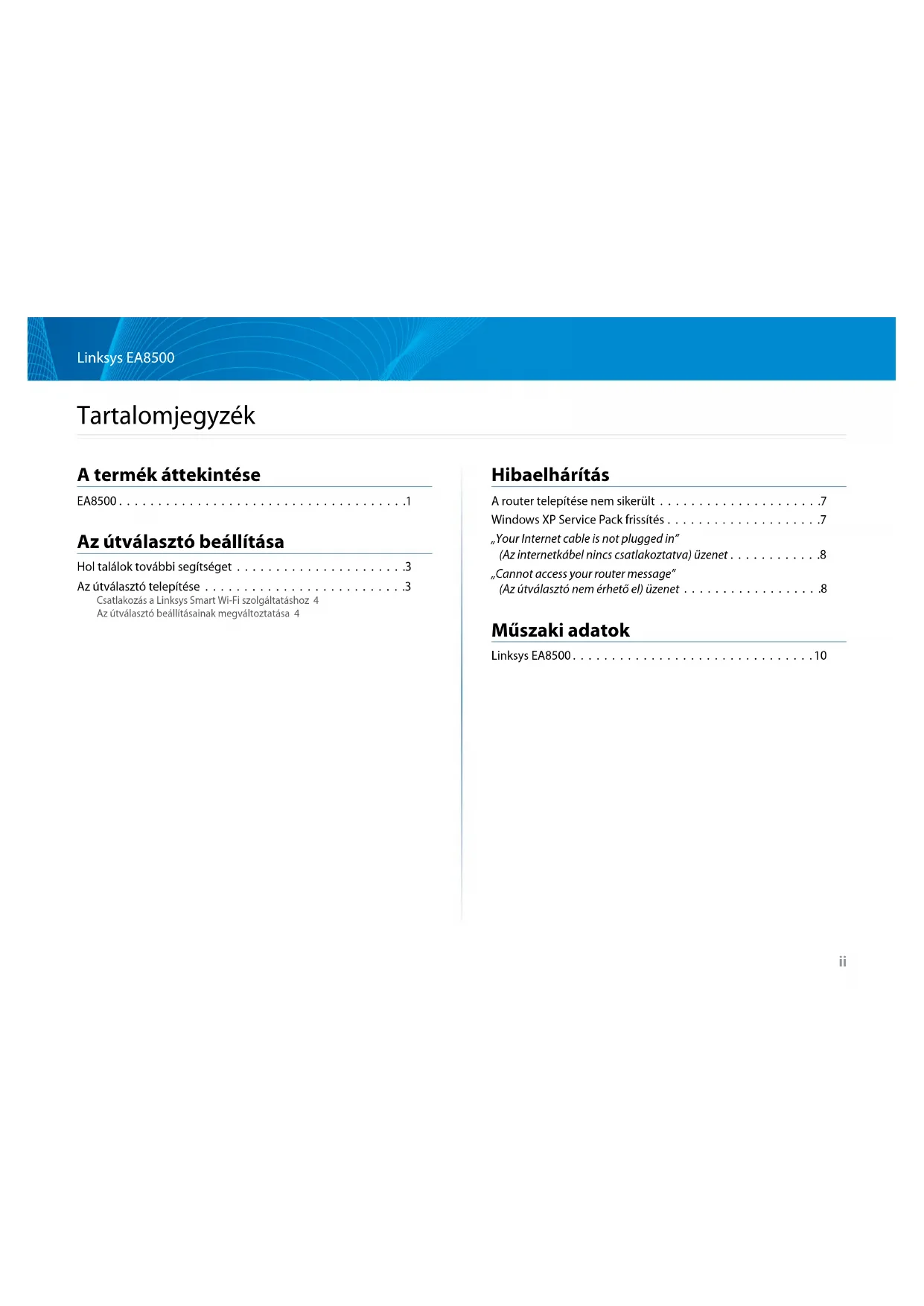
- Tartalomjegyzék A termék áttekintése EA8500 p. 1
- Az útválasztó beállítása Hol találok további segítséget p. 3
- Az útválasztó telepítése p. 3
- Csatlakozás a Linksys Smart Wi-Fi szolgáltatáshoz 4 Az útválasztó beállításainak megváltoztatása 4 Hibaelhárítás A router telepítése nem sikerült p. 7
- Windows XP Service Pack frissítés p. 7
- „Your Internet cable is not plugged in” (Az internetkábel nincs csatlakoztatva) üzenet „Cannot access your router message” (Az útválasztó nem érhető el) üzenet p. 8
Műszaki adatok Linksys EA8500 . . . . . . . . . . . . . . . . . . . . . . . . . . . . . . .101 Linksys EA8500 A termék áttekintése EA8500 Elölnézet
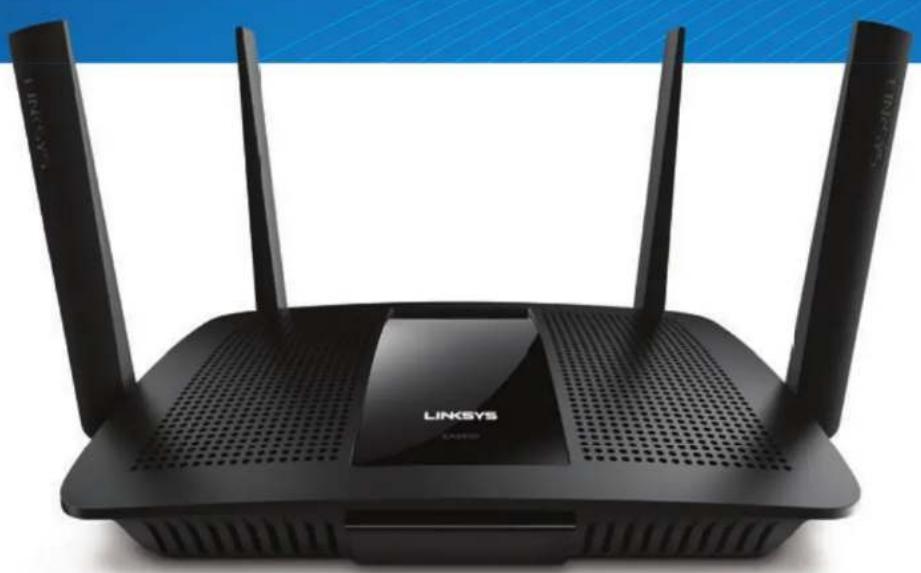
- Tápfeszültségjelző – A Linksys logó folyamatosan világít, a router az internethez csatlakozik. A bekapcsolás, az önteszt és az eszközszoftver frissítése alatt felvillan vagy lassan villog. Amennyiben gyorsan villog, az kapcsolódási problémát jelez. Hátulnézet
- Beállítható külső antennák – Ezt a routert négy beállítható külső antennával szállítjuk, amelyeket bekapcsolás előtt szükséges csatlakoztatni a routerhez. Az antennák csatlakoztatásához csavarja az antennát az óramutató járásának megfelelően a router antennacsatlakozójára. MEGJEGYZÉS A legjobb teljesítmény érdekében állítsa az oldalsó antennákat függőleges helyzetbe, ahogy az a képen látható.
- USB 3.0 port – Csatlakoztasson egy USB meghajtót vagy USB nyomtatót, és ossza azt meg a hálózaton vagy az interneten.
- USB 2.0/eSATA port – Csatlakoztasson egy USB vagy eSATA meghajtót vagy USB nyomtatót, és ossza azt meg a hálózaton vagy az interneten.
- Ethernet portok – Kösse össze Ethernet-kábelekkel (más néven hálózati vagy internet kábelekkel) ezeket a gigabites Ethernet (10/100/1000) portokat és a hálózat vezetékes eszközeit.
- Ethernet aktivitásjelzők – Folyamatos zöld fénnyel világítanak, ha van vezetékes kapcsolat. Sárgán villognak, ha a router adatot küld vagy fogad.
- Internet port – Csatlakoztassa az Ethernet-kábelt a porthoz és a modemhez.
- Internet aktivitásjelzők – Folyamatos zöld fénnyel világítanak, ha van vezetékes kapcsolat. Sárgán villognak, ha a router adatot küld vagy fogad.
- Wi-Fi gomb – A megnyomásával be és kikapcsolható a vezeték nélküli funkció.
- Wi-Fi jelzőfény – Zölden világít ha a vezeték nélküli funkció be van kapcsolva.
- Wi-Fi Protected Setup™ (WPS) gomb – A megnyomásával könnyedén beállíthatja a Wi-Fi Protected Setup kompatibilis hálózati eszközök biztonságos vezeték nélküli hozzáférését. További információkért lásd a „Vezeték nélküli biztonság“ részt a 6. oldalon.
- Wi-Fi Protected Setup™ (WPS) kijelző – A LED lassan villog a Wi-Fi Protected Setup kapcsolatok fogadása alatt. A LED gyorsan villog, ha a Wi-Fi Protected Setup során hiba lépett fel.
- Reset gomb – Tartsa lenyomva, amíg a portok jelzőlámpái nem villannak fel egyszerre a router gyári alapértékekre történő visszaállításához.
- Tápcsatlakozó – Csatlakoztassa a mellékelt tápegységet ehhez a csatlakozóhoz.
- Főkapcsoló – Állítsa | (be) állásba a router bekapcsolásához.3 Linksys EA8500 Az útválasztó beállítása Hol találok további segítséget
- Linksys.com/support/EA8500 (dokumentáció, letöltések, GYIK, technikai támogatás, élő csevegés, fórumok)
- Linksys Smart Wi-Fi (linksyssmartwifi.com; kattintson a Súgó gombra a képernyő felső részén) MEGJEGYZÉS A termékben felhasznált külső szoftverek licencei és előírásai a következő címen találhatók: http://support.linksys.com/en-us/license. Ha kérdése van, vagy ha a GPL forráskódra van szüksége, kérjük, lépjen velünk kapcsolatba a http://support.linksys.com/en-us/gplcodecenter címen. Az útválasztó telepítése Megjegyzés: Ha egy meglévő routert cserél le, húzza ki először azt a routert.
1. Csatlakoztassa az antennákat (ha vannak), majd csatlakoztassa a routert
az elektromos hálózathoz. Kapcsolja a főkapcsolót | (be) állásba a router bekapcsolásához. (Nem minden router rendelkezik főkapcsolóval.)
2. Kösse össze az internetkábellel a modemet és a sárga portot a router
hátulján. Várjon amíg a router tápfeszültségjelzője folyamatosan világít.
3. Csatlakozzon a routerhez mellékelt Gyors kezdő útmutatóban feltüntetett
biztonságos vezeték nélküli névvel. (Ezeket a beállításokat később módosíthatja.) Jelölje ki a lehetőséget, hogy a jövőben automatikusan csatlakozzon ehhez a hálózathoz. Nem lesz internet-hozzáférése, amíg be nem fejezi a router beállítását (lásd a 4. lépést).
4. Nyisson ki egy webböngészőt a Linksys Smart Wi-Fi router beállításának
utasításainak elindításához. Ha nem látja az utasításokat, a címsorba gépelje be a linksyssmartwifi.com címet. A Linksys Smart Wi-Fi fiók beállításához a telepítés végén kövesse a képernyőn megjelenő utasításokat. A Linksys Smart Wi-Fi szolgáltatással kezelheti a router beállításait, például:
- A router nevének és jelszavának módosítása
- Vendég hozzáférésének beállítása
- Szülői felügyelet beállítása
- Eszközök csatlakoztatása a hálózathoz
- Internetkapcsolat sebességének tesztelése MEGJEGYZÉS A Linksys Smart Wi-Fi fiók beállítása során kapni fog egy ellenőrző e-mailt. NYissa meg a Linksys által küldött e-mailt és kattintson a megadott linkre, majd jelentkezzen be egy, közvetlenül a routerhez csatlakoztatott eszközről. Az útválasztó beállítása4 Linksys EA8500 Az útválasztó beállítása Csatlakozás a Linksys Smart Wi-Fi szolgáltatáshoz
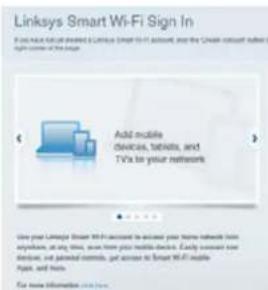
1. Nyisson meg egy webböngészőt és lépjen a www.linksyssmartwifi.com
2. Írja be a korábban beállított e-mail címét és jelszavát, majd kattintson
a Bejelentkezés gombra. Az útválasztó beállításainak megváltoztatása MEGJEGYZÉS Ha bármelyik menüvel kapcsolatban segítségre van szüksége, kattintson a Súgó gombra a képernyő felső részén.
- Indítsa el a Linksys Smart Wi-Fi szolgáltatást, és jelentkezzen be a fiókjába.
- A bal oldali menüben kattintson egy opcióra: Hálózati térkép – Megjelenítheti és kezelheti vele a routerhez csatlakoztatott összes hálózati eszközt. Megtekintheti a fő hálózathoz és a vendég hálózathoz csatlakozó eszközöket és információkat jeleníthet meg az egyes eszközökkel kapcsolatban. Vendég hozzáférés – Konfigurálhat és ellenőrizhet vele egy olyan hálózatot, amelyet a vendégek úgy használhatnak, hogy nem férnek hozzá az összes hálózati erőforráshoz. Szülői felügyelet – Blokkolhat vele weboldalakat, és beállíthatja, hogy mikor lehessen hozzáférni az internethez.5 Linksys EA8500 Az útválasztó beállítása Media rangsorolás – Beállítható vele, mely eszközök és alkalmazások élvezzenek prioritást a hálózati forgalomban. Sebességteszt – Tesztelhető vele a hálózat internetkapcsolatának sebessége. Külső tárterület – Itt érhető el a csatlakoztatott USB meghajtó (nem tartozék) és állítható be a fájlok megosztása, a médiakiszolgáló és az FTP hozzáférés.6 Linksys EA8500 Az útválasztó beállítása Csatlakoztathatóság – Alapvető és haladó hálózati beállítások megváltoztatása. Hibaelhárítás – Segít feltárni az útválasztóval kapcsolatos problémák okát és ellenőrizni a hálózat állapotát. Vezeték nélküli kapcsolat – Használatával konfigurálhatja az útválasztó vezeték nélküli hálózatát. A beállítások között megváltoztathatja a hálózat nevét (SSID), a biztonsági módot, a jelszót, a MAC-szűrést és a Wi-Fi Protected Setup segítségével csatlakoztatott eszközöket. Biztonság – Az útválasztó vezeték nélküli biztonságának konfigurálására szolgál. Megadhatja a tűzfal és a VPN beállításait, és egyéni beállításokat adhat meg egyes alkalmazásokra és játékokra vonatkozóan.7 Linksys EA8500 Hibaelhárítás Ez a fejezet segít megoldani néhány általános beállítási problémát és csatlakozni az internetre. További segítséget díjnyertes technikai támogatásunktól kaphat a linksys.com/support címen. A router telepítése nem sikerült Ha a Linksys Smart Wi-Fi nem fejezi be a beállítást, megpróbálhatja a következő lépéseket: Tarts lenyomva az útválasztón a Reset (Visszaállítás) gombot egy iratkapocs vagy egy tű segítségével, amíg a LED elkezd villogni (kb. 10 másodpercig), majd telepítse újra az útválasztót. Ha így sem tudja beállítani a routert, keressen egy másik számítógépet és azt használja a router telepítéséhez. Windows XP Service Pack frissítés Windows XP számítógépeken a Linksys Smart Wi-Fi használatához 3-as szervizcsomag szükséges. Ha a telepített szervizcsomag 3-nál régebbi, töltse le és telepítse a 3-as szervizcsomagot. MEGJEGYZÉS Használhatja a mellékelt Ethernet-kábelt, hogy a számítógépet közvetlenül a modemhez csatlakoztassa, és ideiglenesen csatlakozzon az internetre, valamint letöltse a szervizcsomagot. A Service Pack 3 telepítése:
1. Látogassa meg a Microsoft Update honlapját
(update.microsoft.com/windowsupdate).
2. Kövesse az utasításokat a webhelyen, vagy, ha további segítségre van
szüksége, lépjen kapcsolatba a Microsofttal.
3. A Service Pack 3 letöltése és telepítése után telepítse újra az útválasztót.
Hibaelhárítás Back view of DSL modem Back view of cable modem <line drawing of rear panel/reset page 9> <line drawing of rear panel/INTERNET page 10> <back view of cable modem page 10><back view of DSL modem page 10> manual Internet Port Reset Button8 Linksys EA8500 Hibaelhárítás „Your Internet cable is not plugged in" (Az internetkábel nincs csatlakoztatva) üzenet Ha megjelenik „Az internetkábel nincs csatlakoztatva” üzenet a router telepítése közben, akkor kövesse ezeket a hibaelhárítási lépéseket. Győződjön meg róla, hogy az Ethernet-kábel (vagy egy olyan kábel, mint a routerhez mellékelt) stabilan csatlakozik a sárga Internet porthoz a router hátulján és a modem megfelelő portjához. Ezt a portot a modemen általában Ethernet jelzéssel látják el. Back view of DSL modem Back view of cable modem <line drawing of rear panel/reset page 9> <line drawing of rear panel/INTERNET page 10> <back view of cable modem page 10><back view of DSL modem page 10> manual Internet Port Reset Button
router hátulnézete Back view of DSL modem Back view of cable modem <line drawing of rear panel/reset page 9> <line drawing of rear panel/INTERNET page 10> <back view of cable modem page 10><back view of DSL modem page 10> manual Internet Port Reset Button A kábelmodem hátulnézete Back view of DSL modem Back view of cable modem <line drawing of rear panel/reset page 9> <line drawing of rear panel/INTERNET page 10> <back view of cable modem page 10> <back view of DSL modem page 10> manual Internet Port Reset Button A DSL-modem hátulnézete Győződjön meg róla, hogy a modem csatlakoztatva van az elektromos hálózathoz, és be van kapcsolva. Ha van főkapcsolója, győződjön meg róla, hogy az ON vagy l állásban van. Ha az internetes szolgáltatás kábeles, akkor ellenőrizze, hogy a kábelmodem CABLE portja csatlakozik-e az internetszolgáltató által biztosított koaxiális kábelhez. Vagy, ha az internetes szolgáltatás DSL, győződjön meg róla, hogy a DSL telefonvonal csatlakozik-e a modem DSL portjához. Ha a számítógép korábban USB-kábelen kapcsolódott a modemhez, akkor húzza ki az USB-kábelt. Telepítse újra a routert. „Cannot access your router message" (Az útválasztó nem érhető el) üzenet A router eléréséhez csatlakoznia kell a saját hálózatához. Ha rendelkezik vezeték nélküli internet-hozzáféréssel, a probléma oka lehet az is, hogy véletlenül egy másik vezeték nélküli hálózathoz csatlakozott. A probléma megoldása Windows operációs rendszert használó számítógépeken:
1. A Windows operációs rendszert használó asztali számítógépén jobb
gombbal kattintson a rendszertálcán található vezeték nélküli ikonra. Az ikon a Windows verziótól függően eltérő lehet.
2. Kattintson a View Available Wireless Networks (Elérhető vezeték nélküli
hálózatok megtekintése) lehetőségre. Megjelenik az elérhető hálózatokat tartalmazó lista.9 Linksys EA8500 Hibaelhárítás
3. Kattintson a saját hálózata nevére, majd kattintson a Csatlakozás
gombra. Az alábbi példában a számítógép egy másik vezeték nélküli hálózathoz csatlakozott, melynek neve: JimsRouter. A példában kiválasztottként a Linksys EA8500 hálózat neve: BronzeEagle látható.
4. Amikor a rendszer kéri a hálózati kulcsot, írja be a jelszót a (Hálózati kulcs)
Network key (Hálózati kulcs) és a Confirm network key (Hálózati kulcs megerősítése) mezőkbe. Kattintson a Csatlakozás lehetőségre.
5. Most már el kell érnie a routert.
A probléma megoldása Mac operációs rendszert használó számítógépeken: A képernyő felső részén található menüsoron kattintson a Wi-Fi ikonra. Megjelenik a vezeték nélküli hálózatokat tartalmazó lista. A Linksys Smart Wi- Fi automatikusan hozzárendelt a hálózatához egy nevet. Az alábbi példában a számítógép egy másik vezeték nélküli hálózathoz csatlakozott, melynek neve: JimsRouter. A példában kiválasztottként a Linksys EA8500 hálózat neve: BronzeEagle látható. Kattintson a Linksys EA8500 vezeték nélküli hálózatának nevére (a példában BronzeEagle). Írja be a vezeték nélküli hálózat jelszavát (biztonsági kulcsát) a Jelszó mezőbe, és kattintson az OK gombra.10 Linksys EA8500 Műszaki adatok Linksys EA8500 Modell neve Linksys AC2600 MU-MIMO Gigabit Router Típusszám EA8500 Kapcsolási port sebessége 10/100/1000 Mb/s (Gigabit Ethernet) Rádiófrekvencia 2,4 és 5 GHz Antennák száma 4 db külső beállítható antenna, 1 belső antenna Portok Tápellátás, internet, Ethernet (1-4), USB 3.0, USB 2.0/eSATA Gombok Reset (alaphelyzet), Wi-Fi Protected Setup (védett telepítés), Wi-Fi, főkapcsoló LED-ek Tápellátás, internet, Ethernet (1-4), Wi-Fi, Wi-Fi Protected Setup (védett telepítés) UPnP Támogatott Biztonsági funkciók WEP, WPA2, RADIUS Biztonsági kulcs hossza Akár 128 bites titkosítás Fájlrendszer támogatás FAT, NTFS, and HFS+ Böngészőtámogatás A Google Chrome, a Firefox, a Safari (Mac és iPad rendszerhez) legújabb verziói és az Internet Explorer 8 vagy újabb verziója Beépítési adatok Méretek 256,3 x 56,2 x 183,5 mm antennák nélkül Egység súlya 586 g antennák nélkül 715 g antennákkal Tápellátás 12 V, 3,5A Tanúsítványok FCC, IC, CE, Wi-Fi (IEEE 802.11a/b/g/n/ac), Windows 7, Windows 8, DLNA Üzemi hőm. 0 és 40 °C között Tárolási hőm. -20 és 60 °C között Üzemi páratartalom 10 és 80% közötti relatív páratartalom, (lecsapódás nélkül) Tárolási páratartalom 5 és 90% között (lecsapódás nélkül) Megjegyzések A szabályozásokkal, a jótállással és a biztonsággal kapcsolatos információkért tekintse meg a routerhez mellékelt CD-t vagy látogasson el az Linksys.com/support címre. A specifikációk előzetes értesítés nélkül változhatnak. A maximális teljesítmény meghatározása az IEEE 802.11 szabvány specifikációi alapján történt. A tényleges teljesítmény változhat, beleértve a kisebb vezeték nélküli hálózati teljesítményt, adatátviteli arányt, hatósugarat és lefedettséget. A teljesítményt számos állandó és ideiglenes tényező, illetve környezeti feltétel befolyásolhatja. Ilyen például a hozzáférési ponttól való távolság, a hálózati forgalom nagysága, az épület építőanyagai és szerkezete, az operációs rendszer, a használt vezeték nélküli eszközök, az interferencia és egyéb zavaró környezeti hatások. Műszaki adatokDíjnyertes technikai támogatásunkhoz látogasson el a linksys.com/support címre. A BELKIN, LINKSYS és más terméknevek és emblémák a Belkin vállalatcsoport védjegyei. Az említett, harmadik fél tulajdonát képező védjegyek a megfelelő tulajdonos tulajdonát képezik. © 2016 Belkin International, Inc. és/vagy annak leányvállalatai. Minden jog fenntartva. LNKPG-00215 Rev. D00AC2600
Notice-Facile