EA8500 - Рутер LINKSYS - Безплатно ръководство за потребителя
Намерете безплатно ръководството на устройството EA8500 LINKSYS в PDF формат.
Изтеглете инструкциите за вашия Рутер в PDF формат безплатно! Намерете ръководството си EA8500 - LINKSYS и вземете отново електронното си устройство в ръце. На тази страница са публикувани всички документи, необходими за използването на вашето устройство. EA8500 на марката LINKSYS.
РЪКОВОДСТВО ЗА ПОТРЕБИТЕЛЯ EA8500 LINKSYS
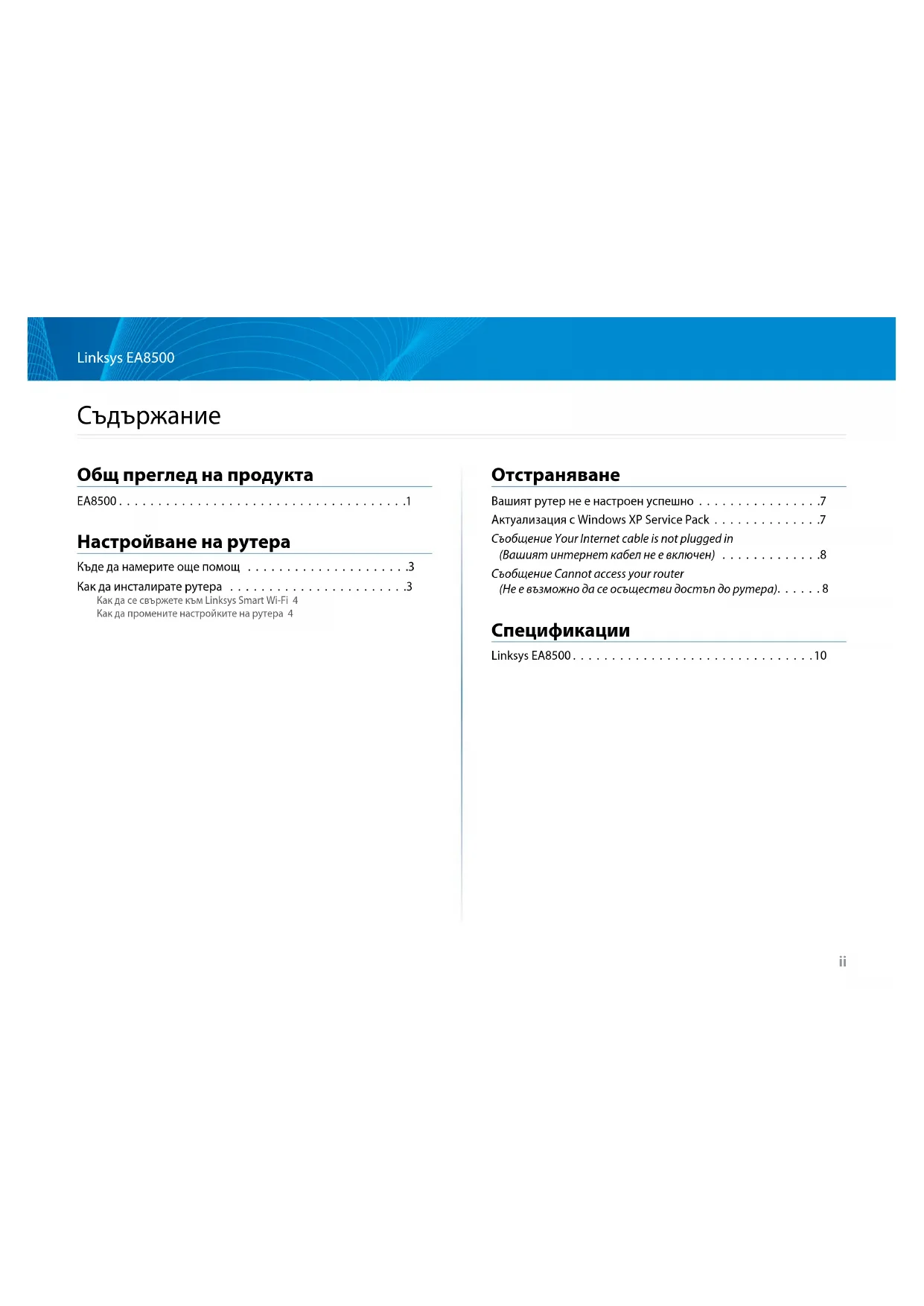
- Общ преглед на продукта EA8500 p. 1
- Настройване на рутера Къде да намерите още помощ p. 3
- Как да инсталирате рутера p. 3
- Как да се свържете към Linksys Smart Wi-Fi 4 Как да промените настройките на рутера 4 Отстраняване Вашият рутер не е настроен успешно p. 7
- Актуализация с Windows XP Service Pack p. 7
- Съобщение Your Internet cable is not plugged in (Вашият интернет кабел не е включен) Съобщение Cannot access your router (Не е възможно да се осъществи достъп до рутера) p. 8
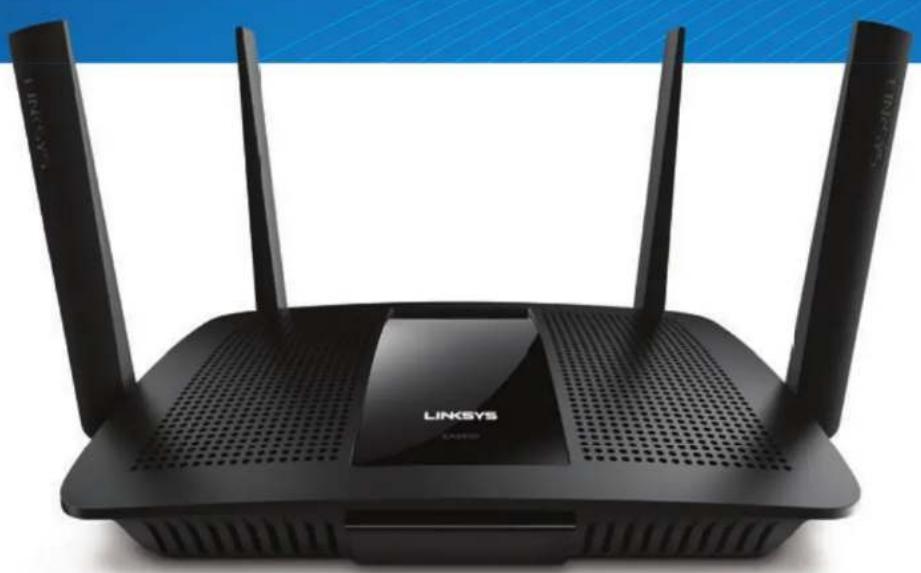
- Индикатор на захранването — Логото на Linksys свети постоянно, когато има интернет връзка. То мига или пулсира бавно по време на стартиране, самотестване и надграждане на фърмуера. Мига бързо, когато указва грешки при свързването. Изглед отзад
- Регулируеми външни антени — Този рутер се доставя с четири регулируеми външни антени, които трябва да бъдат свързани към него преди включването му. За да свържете антените, завийте ги по посока на часовниковата стрелка в конектора за антена на рутера.
За да си осигурите възможно най-добри характеристики, позиционирайте страничните антени вертикално, както е показано на илюстрацията.
- USB 3.0 порт — Свържете и споделете USB устройство или USB принтер в мрежата си или по Интернет.
- USB 2.0/eSATA комбиниран порт — Свържете и споделете USB устройство или USB принтер в мрежата си или по Интернет.
- Ethernet портове — Свържете Ethernet кабелите (наричани също мрежови или Интернет кабели) към тези гигабитови Ethernet (10/100/1000) портове и към кабелните устройства в мрежата си.
- Индикатори за Ethernet дейност — Светят в зелено, когато има кабелна връзка. Мигат в жълто, докато рутерът изпраща или приема данни.
- Интернет порт — Свържете Ethernet кабел към този порт и към модема.
- Индикатори за интернет дейност — Светят в зелено, когато има кабелна връзка. Мигат в жълто, докато рутерът изпраща или приема данни.
- Wi-Fi бутон — Натиснете, за да активирате/деактивирате безжичната
- Индикатор за Wi-Fi — Свети в зелено, когато безжичната функция е активирана.
- Бутон Wi-Fi Protected Setup™ (WPS) — Натиснете, за да конфигурирате лесно защитата на безжичната връзка за мрежови устройства с активиран Wi-Fi Protected Setup. За повече информация вижте „Защита на безжичната мрежа“ на страница 6.
- Индикатор за Wi-Fi Protected Setup™ (WPS) — Светодиодът мига бавно, когато приема Wi-Fi Protected Setup връзки. Светодиодът мига бързо при грешка в Wi-Fi Protected Setup.
- Бутон за нулиране — Натиснете и задръжте, докато светоиндикаторите на всички портове започнат да мигат едновременно, за да нулирате рутера до фабричните му настройки по подразбиране.
- Захранване — Свържете към този порт включения в комплекта променливотоков захранващ адаптер
- Превключвател на захранването — Натиснете | (Вкл.), за да включите рутера.3 Linksys EA8500 Настройване на рутера Къде да намерите още помощ
- Linksys.com/support/EA8500 (документация, материали за изтегляне, ЧЗВ, техническа поддръжка, чат в реално време, форуми)
- Linksys Smart Wi-Fi (linksyssmartwifi.com; кликнете върху Help (Помощ) в горната част на екрана)
Лицензите и бележките относно софтуера от трети страни, използван с този продукт, можете да видите на адрес http:// support.linksys.com/en-us/license. За въпроси или за искания за GPL отворен код, моля, свържете се с http://support.linksys.com/en-us/ gplcodecenter. Как да инсталирате рутера Забележка: Ако заменяте съществуващ рутер, първо го изключете.
1. Свържете антените (ако са включени в комплекта) и включете рутера
към захранващ източник. Натиснете превключвателя на захранването до положение | (Вкл.), за да включите рутера. (Не всички рутери имат превключватели на захранването.)
2. Свържете интернет кабела от модема към жълтия интернет порт от
задната страна на рутера. Изчакайте, докато превключвателят на захранването започне да свети с постоянна светлина.
3. Свържете към защитената безжична мрежа, чието име е посочено
в Ръководството за бързо стартиране, което сте получили заедно с рутера. (По-късно можете да смените тези данни.) Изберете опцията за автоматично свързване към тази мрежа в бъдеще. Няма да имате достъп до интернет, докато не приключите с настройката на рутера (вижте стъпка 4).
4. Отворете уеб браузър и стартирайте инструкциите за първоначално
инсталиране на SmartWi-Fi Router на Linsys. Ако не виждате инструкциите, въведете linksyssmartwifi.com в адресната лента. В края на настройката следвайте указанията на екрана, за да настроите профила си за Linksys Smart Wi-Fi. Използвайте Linksys Smart Wi-Fi, за да управлявате настройките на рутера, включително:
- Смяна на името и паролата на рутера;
- Създаване на достъп за гости;
- Конфигуриране на родителски контрол;
- Свързване на устройства към вашата мрежа;
- Тестване на скоростта на Интернет връзката.
Като част от настройването на профил за Linksys Smart Wi-Fi ще Ви бъде изпратен имейл за потвърждение. Не забравяйте да отворите имейла от Linksys, да кликнете върху предоставената в него връзка и да влезете от устройство, което е свързано директно към рутера. Настройване на рутера4 Linksys EA8500 Настройване на рутера Как да се свържете към Linksys Smart Wi-Fi
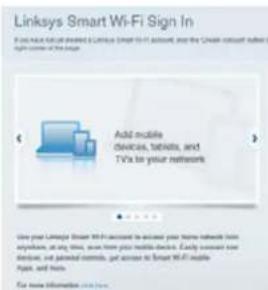
1. Отворете уеб браузър и отидете на адрес www.linksyssmartwifi.com.
2. Въведете настроените преди това имейл адрес и парола, след което
кликнете върху Sign In (Вход). Как да промените настройките на рутера
За допълнителна помощ за всяко от менютата кликвайте върху Help (Помощ) в горната част на екрана.
- Отворете Linksys Smart Wi-Fi и влезте в профила си
- В менюто отляво кликнете върху някоя от опциите: Network Map (Карта на мрежата) — Дава ви възможност да видите и управлявате всички мрежови устройства, свързани към рутера. Можете да видите устройствата в главната си мрежа или в тази за гости, или да видите информация за всяко от устройствата. Guest Access (Достъп за гости) — Дава ви възможност да конфигурирате и наблюдавате мрежа, която се ползва от гостите, без те да имат достъп до всички ваши мрежови ресурси. Parental Controls (Родителски контрол) — Дава ви възможност да блокирате достъпа до уеб сайтове и да задавате часове за достъп до интернет.5 Linksys EA8500 Настройване на рутера Media Prioritization (Приоритизиране на медии) — Дава ви възможност да зададете устройства и приложения с най-висок приоритет в мрежовия трафик. Speed Test (Тест на скоростта) — Дава ви възможност да тествате скоростта на интернет връзката на мрежата. External Storage (Запазване във външно устройство) — Дава ви възможност да получите достъп до свързано USB устройство (не е включено в комплекта) и да настроите споделянето на файлове, мултимедиен сървър и FTP достъп.6 Linksys EA8500 Настройване на рутера Connectivity (Свързаност) — Дава ви възможност да конфигурирате основните и разширените мрежови настройки. Troubleshooting (Отстраняване на неизправности) — Дава ви възможност да правите диагностика на проблеми с рутера и да проверявате състоянието на мрежата. Wireless (Безжична мрежа) — Дава ви възможност да конфигурирате безжичната мрежа на рутера. Сред настройките, които можете да променяте, са името на мрежата (SSID), режимът за защита, паролата, филтрирането по MAC адрес и свързването на устройства чрез Wi-Fi Protected Setup. Security (Защита) — Дава ви възможност да конфигурирате безжичната сигурност на рутера. Можете да настроите защитната стена, настройките за VPN, както и да направите персонализирани настройки за приложения и игри.7 Linksys EA8500 Отстраняване на неизправности Тази глава може да ви помогне за отстраняването на общи проблеми при настройката и за свързване към Интернет. Още помощ можете да получите от нашия отдел за обслужване на клиенти, отличаван с награди, на адрес linksys.com/support. Вашият рутер не е настроен успешно Ако Linksys Smart Wi-Fi не завърши настройката, можете да опитате
Натиснете и задръжте бутона Reset (Нулиране) на рутера с помощта на кламер или карфица, докато светодиодът започне да мига (около 10 секунди), след което инсталирайте отново рутера. Ако все още не сте настроили рутера, инсталирайте го отново на друг
Актуализация с Windows XP Service Pack При компютри под Windows XP, Linksys Smart Wi-Fi изисква сервизен пакет Service Pack 3. Ако инсталираният в момента сервизен пакет е по-стар от версия 3, трябва да изтеглите и инсталирате Service Pack 3.
За да се свържете временно с интернет и изтеглите необходимия сервизен пакет, можете да използвате Ethernet кабел за свързване на вашия компютър директно към модема. За да инсталирате Service Pack 3:
1. Свържете се с уеб сайта Microsoft Update
(update.microsoft.com/windowsupdate).
2. Следвайте инструкциите на уеб сайта или се свържете с Microsoft, ако
имате нужда от допълнителна помощ.
3. След като изтеглите и инсталирате Service Pack 3, инсталирайте
отново рутера. Отстраняване на неизправности Back view of DSL modem Back view of cable modem <line drawing of rear panel/reset page 9> <line drawing of rear panel/INTERNET page 10> <back view of cable modem page 10><back view of DSL modem page 10> manual Internet Port Reset Button8 Linksys EA8500 Отстраняване на неизправности Съобщение Your Internet cable is not plugged in (Вашият интернет кабел не е включен) Ако получите съобщение Your Internet cable is not plugged in (Вашият интернет кабел не е включен), докато се опитвате да настроите рутера, изпълнете следните стъпки за отстраняване на неизправността. Уверете се, че Ethernet кабелът (или кабел, подобен на предоставения заедно с рутера) е свързан стабилно към жълтия интернет порт от задната страна на рутера и към съответния порт на модема. Този порт на модема е обикновено с обозначение Ethernet. Back view of DSL modem Back view of cable modem <line drawing of rear panel/reset page 9> <line drawing of rear panel/INTERNET page 10> <back view of cable modem page 10><back view of DSL modem page 10> manual Internet Port Reset Button Изглед отзад на рутера Back view of DSL modem Back view of cable modem <line drawing of rear panel/reset page 9> <line drawing of rear panel/INTERNET page 10> <back view of cable modem page 10><back view of DSL modem page 10> manual Internet Port Reset Button Изглед отзад на кабелен модем Back view of DSL modem Back view of cable modem <line drawing of rear panel/reset page 9> <line drawing of rear panel/INTERNET page 10> <back view of cable modem page 10> <back view of DSL modem page 10> manual Internet Port Reset Button Изглед отзад на DSL модем Уверете се, че модемът ви е свързан към захранване и включен. Ако има ключ за захранването, уверете се, че е в положение ON (Вкл.) или l. Ако използвате кабелен интернет, проверете дали CABLE портът на кабелния модем е свързан към коаксиалния кабел, предоставен от доставчика на интернет. Или ако използвате интернет услуга чрез DSL, уверете се, че DSL телефонната линия е свързана към DSL порта на модема. Ако компютърът ви преди е бил свързан към модем с USB кабел, откачете USB кабела. Инсталирайте рутера отново. Съобщение Cannot access your router (Не е възможно да се осъществи достъп до рутера) За да имате достъп до рутера, трябва да бъдете свързани към собствената си мрежа. Ако в момента имате безжичен достъп до интернет, проблемът може би е, че случайно сте се свързали с друга безжична мрежа. За да отстраните проблема на компютър с Windows:
1. На работния плот на Windows кликнете с десния бутон върху иконата
за безжична връзка в системната област. Иконата може да изглежда различно в зависимост от версията на Windows.
2. Кликнете върху View Available Wireless Networks (Преглед на
наличните безжични мрежи). Появява се списък на наличните мрежи.9 Linksys EA8500 Отстраняване на неизправности
3. Кликнете върху името на вашата безжична мрежа и след това върху
Connect (Свързване). В дадения по-долу пример компютърът е свързан с друга безжична мрежа с името JimsRouter. Името на мрежата на Linksys EA8500 – BronzeEagle в този пример – е показано като избрано.
4. Ако бъдете помолени да въведете мрежов ключ, въведете паролата
си (ключа за защита) в полетата Network key (Мрежов ключ) и Confirm network key (Потвърждаване на мрежовия ключ). Натиснете Connect (Свързване).
5. Вече трябва да можете да получите достъп до рутера.
За да отстраните проблема на компютър с Mac: Кликнете върху иконата Wi-Fi в лентата с менюто в горната част на екрана. Появява се списък на наличните безжични мрежи. Linksys Smart Wi-Fi е задал автоматично име на вашата безжична мрежа. В дадения по-долу пример компютърът е свързан с друга безжична мрежа с името JimsRouter. Името на мрежата на Linksys EA8500 – BronzeEagle в този пример – е показано като избрано. Кликнете върху името на безжичната мрежа на Linksys EA8500 (BronzeEagle в примера). Въведете паролата на безжичната мрежа (Ключ за сигурност) в полето Парола и щракнете върху OK.10 Linksys EA8500 Спецификации Linksys EA8500 Име на модела Linksys AC2600 MU-MIMO гигабитов рутер Номер на модела EA8500
комутируемия порт 10/100/1000 Mbps (Gigabit Ethernet) Радиочестота 2,4 GHz и 5 GHz Брой антени 4 външни регулируеми антени 1 вътрешна антена Портове захранване, интернет, Ethernet (1-4), USB 3.0, USB 2.0 / eSATA combo Бутони Reset (Нулиране), Wi-Fi Protected Setup, Wi-Fi, Power (Захранване) Светодиоди захранване, интернет, Ethernet (1-4), Wi-Fi, Wi-Fi Protected Setup UPnP поддържа се Функции за защита WEP, WPA2, RADIUS Битове на ключа за защита До 128-битово шифроване Поддръжка на файлови системи за съхранение FAT, NTFS и HFS+ Поддръжка на браузъри Най-новите версии на Google Chrome, Firefox, Safari (за Mac и iPad) и Internet Explorer версии 8 и по-нови Данни за околната среда Размери 10,09” x 2,21” x 7,22” (256,3 x 56,2 x 183,5 mm) без антените Тегло на устройството 20,67 унции (586 g) без антените 25,22 унции (715 g) с антените Захранване 12 V, 3,5A Сертификати FCC, IC, CE, Wi-Fi (IEEE 802.11a/b/g/n/ac), Windows 7, Windows 8, DLNA Работна температура от 32 до 104°F (от 0 до 40°C) Температура за съхранение от -4 до 140°F (от -20 до 60°C) Работна влажност от 10 до 80% относителна влажност, без кондензация Влажност за съхранение от 5 до 90% без кондензация
За информация относно нормативната уредба, гаранцията и безопасността, вижте компактдиска, доставен с вашия рутер, или отидете на адрес Linksys.com/support. Спецификациите подлежат на промяна без предизвестие.
- Максималните работни показатели са извлечени от спецификациите на Стандарт 802.11 на IEEE. Действителните работни показатели може да са различни, включително по- нисък капацитет за работа в безжична мрежа, пропускателна способност за данни, диапазон и покритие. Ефективността зависи от много фактори, условия и променливи, включително разстоянието от точката на достъп, обема на мрежовия трафик, строителните материали и конструкцията, използваната операционна система, използвания комплект продукти за безжичен достъп, смущенията и други неблагоприятни условия. СпецификацииПосетете linksys.com/support за връзка с нашия отдел за обслужване на клиенти, отличаван с награди BELKIN, LINKSYS и много имена на продукти и логотипи са търговски марки на групата дружества Belkin. Споменатите тук търговски марки на трети страни са собственост на съответните им притежатели.© 206 Belkin International, Inc. и/или клоновете на компанията. Всички права запазени LNKPG-00215 Rev. D00AC2600
Notice-Facile