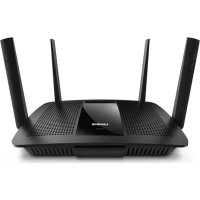
EA8500 - Ruuter LINKSYS - Tasuta kasutusjuhend
Leidke seadme juhend tasuta EA8500 LINKSYS PDF-formaadis.

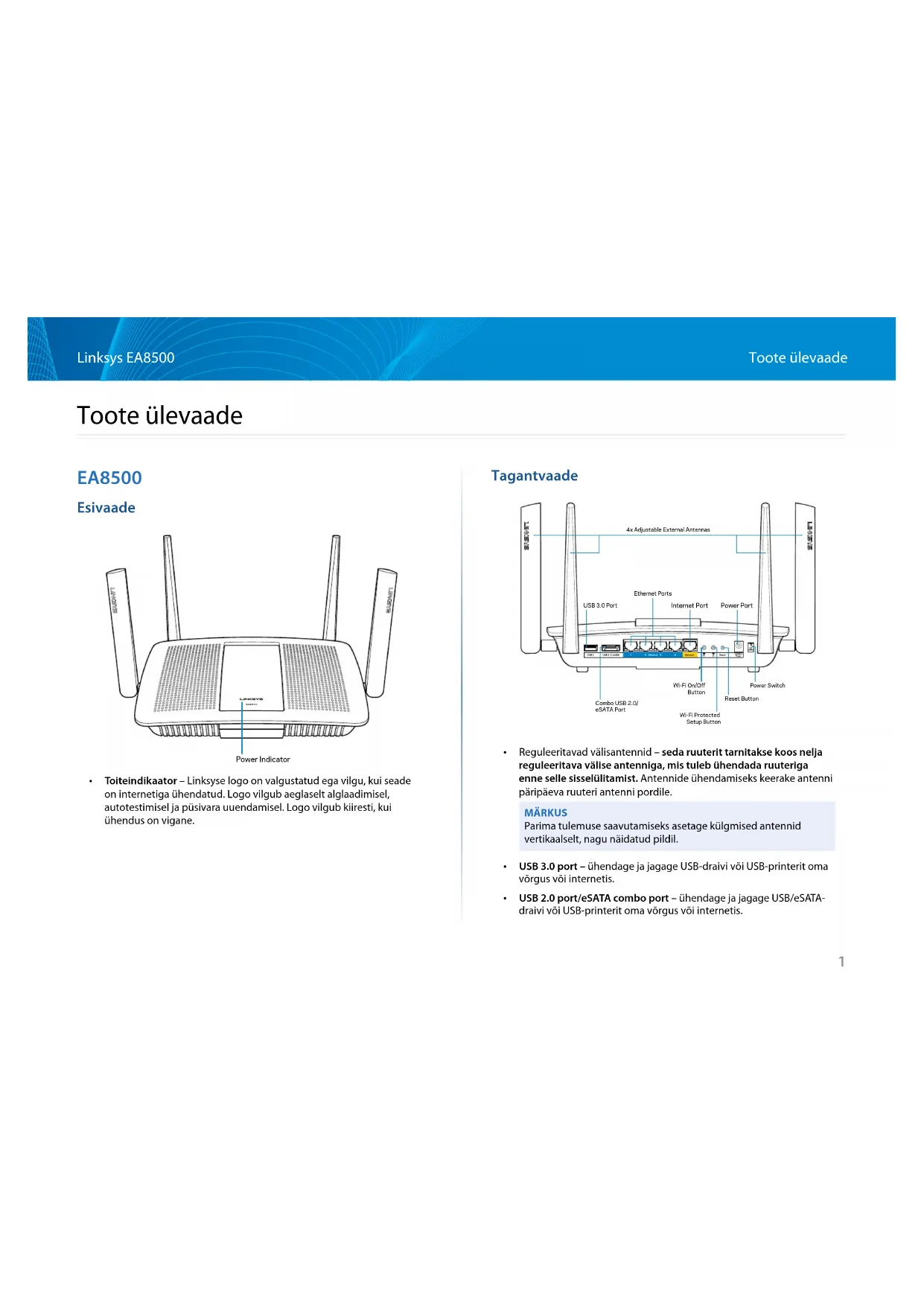


| Toote tüüp | Wi-Fi ruuter AC2600 Gigabit MU-MIMO |
| Bränd | Linksys |
| Mudel | EA8500 |
| Mõõtmed (P x L x K) | Umbes 25 x 15 x 4 cm |
| Kaal | Umbes 500 g |
| Toiteallikas | Toiteadapter 12 V DC, 2,5 A |
| Wi-Fi standard | IEEE 802.11 a/b/g/n/ac |
| Maksimaalne Wi-Fi kiirus | Kuni 2600 Mbit/s (800 + 1733 Mbit/s) |
| Sagedusalad | 2,4 GHz ja 5 GHz |
| Võrgupordid | 4 Gigabit LAN-porti, 1 Gigabit WAN-port |
| USB pordid | 2 USB 3.0 porti |
| Juhtmevabad tehnoloogiad | MU-MIMO, Beamforming, QoS |
| Juhtmevaba turvalisus | WEP, WPA, WPA2, RADIUS, SPI tulemüür |
| Krüpteerimine | Kuni 128-bitine |
| Antennid | 4 eemaldatavat välist antenni |
| Protsessor | Neljatuumaline 1,4 GHz |
| Mälu | 256 MB Flash, 512 MB RAM |
| Seadistamine ja haldamine | Veebiliides, Linksys Smart Wi-Fi rakendus |
| Hooldus ja puhastamine | Ühendage seade lahti, puhastage kuiva pehme lapiga |
| Varuosad ja remonditavus | Piiratud remonditavus, võtke abi saamiseks ühendust klienditeenindusega |
| Väljalaskeaasta | 2015 |
Korduma kippuvad küsimused - EA8500 LINKSYS
Kasutajate küsimused teemal EA8500 LINKSYS
0 küsimus selle seadme kohta. Vastake nendele, mida teate, või esitage oma.
Esita uus küsimus selle seadme kohta
Laadige alla juhend oma Ruuter PDF-formaadis tasuta! Leidke oma juhend EA8500 - LINKSYS ja võtke oma elektrooniline seade uuesti kätte. Sellel lehel on avaldatud kõik teie seadme kasutamiseks vajalikud dokumendid. EA8500 kaubamärgi LINKSYS.
KASUTUSJUHEND EA8500 LINKSYS
Teade, Your Internet cable is not plugged" (internetikaabel ei ole ühendatud) .8
Teade „Cannot access your router" (Puudub juurdepääs ruuterile) .8
Tehnilised andmed
Linksys EA8500. 10
Toote ülevaade
EA8500
Esivaade
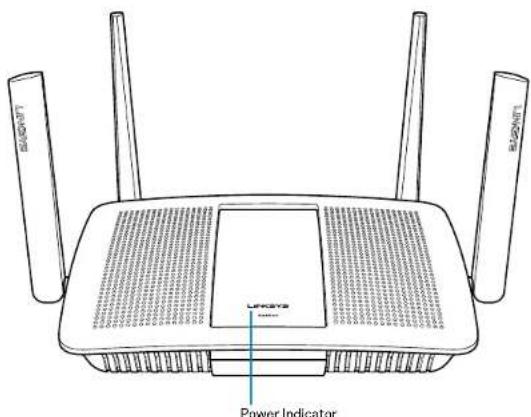
Toltelindkaator - Linksyse logo on valgustatud ega vilgu, kui seade on internetiga uhendatud. Logo vilgub aeglaselt algraadimisel, autotestimisel ja pusivara uuendamisel. Logo vilgub kiiresti, kui uhendus on vigane.
Tagantvaade
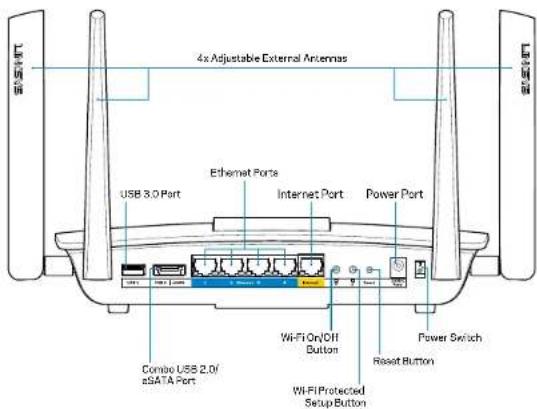
Reguleeritavad valisantennid - seda ruiterit tarnitakse koos nelja reguleeritva vallse antenniga, mls tuleb uhendada ruiteriga enne selle sisselulilattamist. Antennide uhendamiseks keerake antenni paripäeva ruiteri antenni pordile.
MÄRKUS
Parima tulemuse saavutamiseks asetage kulgmised antennid vertikaalselt, nagu naidadpildil.
-
USB 3.0 port - ühendage ja jagage USB-draivi voi USB-printerit oma vorgus voi internetis.
-
USB 2.0 port/eSATA combo port - ühendage ja jagage USB/eSATA-draivi voi USB-printerit oma vorgus voi internetis.
-
Etherneti pordid - uhendage Etherneti kaabld (kutsutakse ka vorgu- voi internetikaablteks) nende Etherneti gigabitl-portidega (10/100/1000) ning muude juhtmega seadmetega omvorgus.
- Etherneti likluse indikaator - roheline tuli poleb, kui kaabel on uhendatud. Kollane tuli vilgub, kui ruuter saadab andmeid voi votab neid vastu.
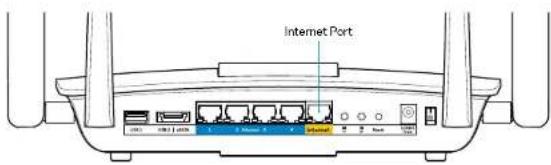
- Interneti port - ühendage Etherneti kaabel selle pordi ja omamodemiga.
- Interneti likluse indikaaator - roheline tuli poleb, kui kaabel on uhedatud. Kollane tuli vilgub, kui ruuter saadab andmeid voi votab neid vastu.
- Wi-Fi nupp - vajutage seda nuppu, et lulitada juhtmeta funktsion sisse voi valja.
Wi-Fi indicator - roheline tuli suttib, kui juhtmeta fungtsioon on lubatud.
WI-FI Protected SetupTM (WPS) nupp - vajutage seda nuppu, et konfigurerida holpsasti turvaline juhtmeta ühenduse WPS-iga vorguseadmel. Lisateabe saamiseks, vaadake „Juhtmeta ühenduse turvalisus" leheküljel 6. - Wi-Fi Protected SetupTM (WPS) Indi Kaator - LED vilgub aeglaselt, aksepterides Wi-Fi Protected Setupi ühendusi. LED vilgub kiiresti, kui esineb Wi-Fi Protected Setupi viga.
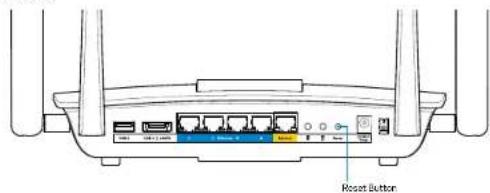
- Lahtestamise nupp - vajutage ja hoidke all, kuni koik pordi tuled vilquvad samal ajal, et taastada ruuteri vaikesatted.
Toide -uhendage kaasa antud AC-toiteadapter selle cordiga..
Toiteluliti-vajutage(sees),et ruuter sisse lilitada.
Ruteri seadistamine
Kust saada abi
- Linksys.com/support/EA8500 (dokumentatsion, allalaaditud andmed, KKK, tehniline abi, reaalaja vestlused, foorumid)
- Linksys Smart Wi-Fi (linksyssmartwifi.com; klopsake ekraani ülemises osas Help (Abi))
MARKUS
Kolmanda osapoole tarkvara litsense ja teatisi, mida selles tootes kasutatakse, saate vaadata veebilehelt http://supportlinksys.com/en-us/license.Votke ühendust aadressil http://supportlinksys.com/en-us/gplicodecenter, kui teil on kusimusi vio soovite GNU avaliku litsentsi lahtekoodi.
Kuidas installment omuruterit
Markus Kui asendate olemasoleva ruuteri, ühendage see ruuter enne lahti.
- Ühendage antennid (kui need on seadmega kaasas) nii, nagu on naïdatud, ja ühendage ruiter toiteallikaga. Vajutage toiteluliti asendisse | (sees), et rufter sisse lulitada. (Köildikel rufteritel ei pruigi ora toitelulit.)
- Uhendage moderni internetikaabel ruuteri taga oleva kollase interneti pardiga. Oodake, kuni toiteindikaator lopetab vilkumise.
- Ühendage turvalise juhtmevaba vorguga, mille nimi on naïdatud ruuteriga kaasasolevas kijrjuhendis. (Saatne neid andmeid hiljem muuta.) Valige suvand, mis voimaldeb edaspidi selle vorguga automaatselt ühendust luua. Teil ei ole internetile ligipäsu enne, kui lopetate ruiteri seadistamise (vt 4, samm).
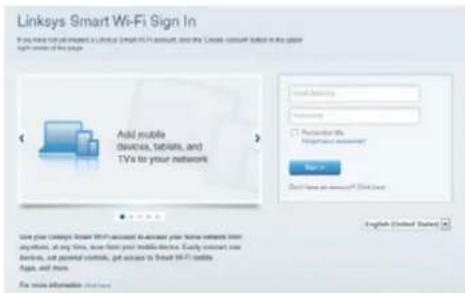
- Avage Linksys Smart Wi-Fi routeri hälestamisjuhiste käivitamiseks veebibrauser. Kui te ei nae juhiseid, trükkige adressiribale linksyssmartwifi.com.
Haëlestamise lopus järgige ekraanile ilmuvaid juhiseid, et häëlestada omal Linksys Smart Wi-Fi konto. Linksys Smart Wi-Fi abi kal saete hallata ruuteri seadeid, nende seas:
- Muuta ruuteri nine ja salasona
- Seadistada kūlalise juurdepäas
- Konfigureerida vanemliku järevalve seaded
- Uhendada omavorguga muideadmeid
Testida internetiuhenduse kiirust
MÄRKUS
Osana Linksys Smart Wi-Fi konto haëlestamisest saadetakse teile e-kiri kinnitusega. Avage kindlasti Linksyelt saadetud e-kiri ja vajutage sealolevale lingile, kasutage selleks sedet, mis on otse ruuteriga ühendatud.
Kuidas ühendada Linksys Smart Wi-Fi
- Avage veebibrauser ja minge lehele www-linksyssmartwifi.com.
- Sisestage e-posti aadress ja eelnevalt seadistatud parool ning klopsake Sign in (Logisse).
Igas menüus lisaabi saamiseks klopsake ekraani üaosas nuppu Help (abj).
Avage Linksys Smart Wi-Fi ja logige omktontole sisse
- Klöpsake valikut, mis on toodud vasakpoolses menuüss.
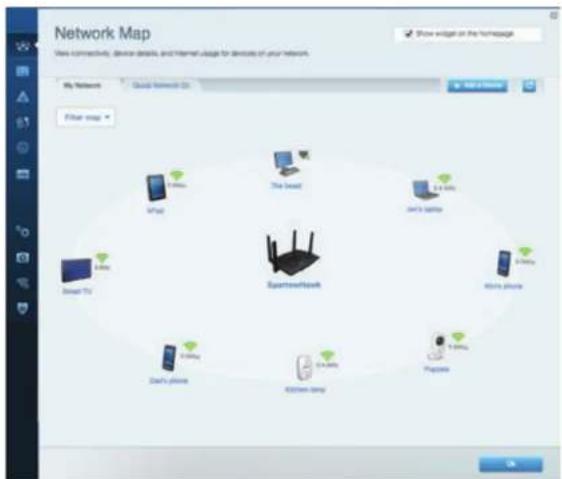
Vorgkaart - laseb teil kuvada ja hallata koiki vorguseadmeid, mis on teie ruuteriga ühendatud. Võite vaadata seadmeid omä pohivorgus ja teie külalise vorgus voi kuvada teavet iga seadme kohta.
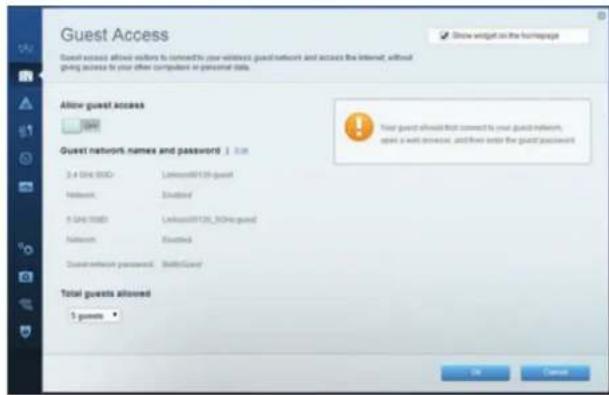
Kulallse Juurdepaa -aseb teil konfigurerida ja jalgida vorku, mida saavad kulalised kasutada, koigile teie vorgu allikatele jururdepaa Su omata.
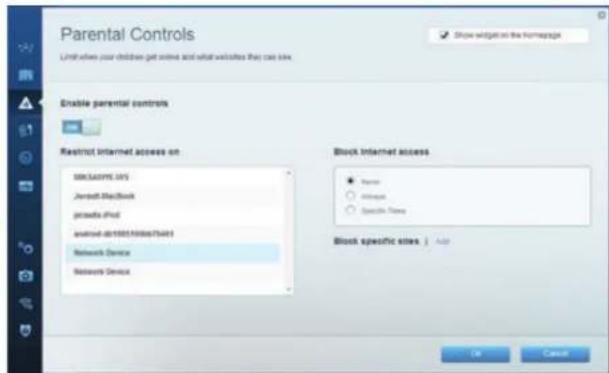
Vanemlik jarevalve - laseb teil blokeerida veebilehed ja märata internetile juurdepaa su aj.
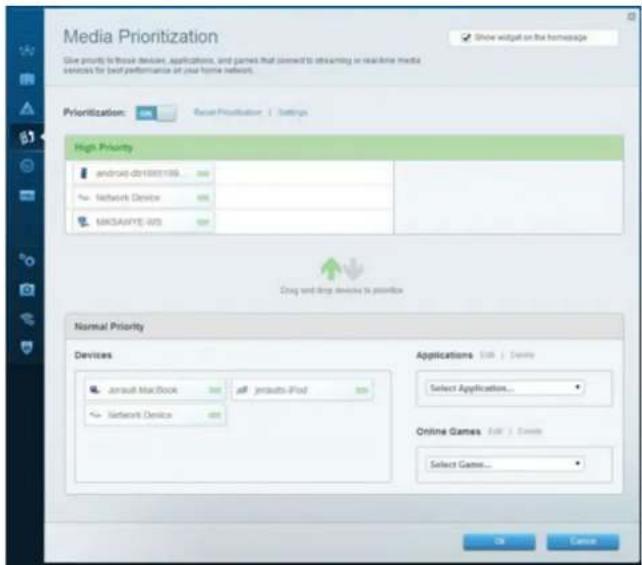
Meedla prioretseerimine - laseb teil märata, millistel seadmetel ja rakendustel on prioriteet teie vorgu likluse jaoks.
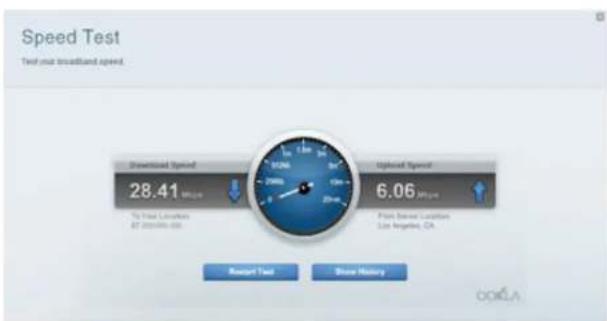
Kllrustest - laseb teil testida omovorgu internetuhenduse kijrust.
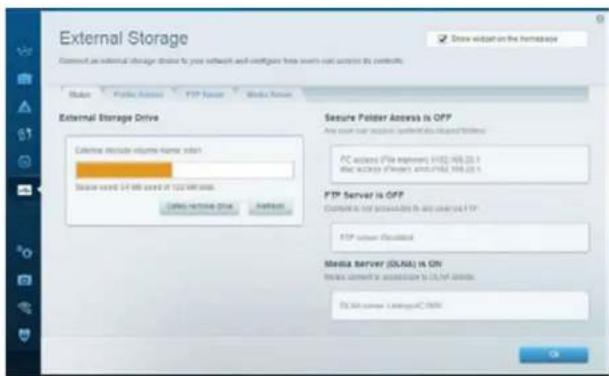
Välismälu - annab teile jurdepäsu lisatud USB-mäule (ei ole kaasas) ja ülessehatud failijagamisele, meediaserverile ja FTP-serverile.
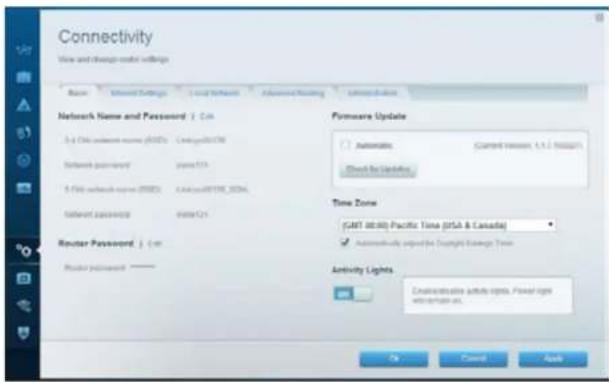
Uhenduvus - laseb teil konfigurerida algelised ja edasijoudnud vorguseadistused.
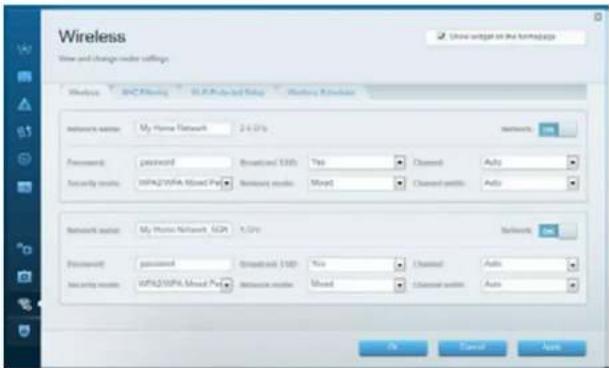
Juhtmeta ühendus - laseb teil konfigureerida omaruuteri juhtmetavörguühendust. Seadistusi, nagu vórgu nimi (SSID), turvarezim, parool, MAC-aadressi filtreerime, voite ise muuta ning voite ühendada seadmeid Wi-Fi Protected Setupi kaudu.
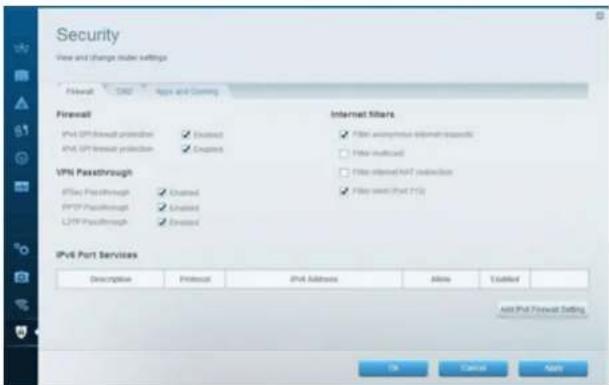
Turvalisus - lasei teil konfigurerida oma ruiterjuhtmeta ühenduse turvalisuse. Võte seadistada tolemuuri, VPN-seadistused ja teha eriseadistusi rakenduste ja mangude jaoks.
Törkeotsing
See peatukk aitab lahendada üldisi häalestusprobleeme ja ühendada interneta. Lisateavet leiate meie ahinnatud klienditoe leheküljelt linksys.com/support.
Teie ruuteri seadistamine ebaonnestus
Kui Linksys Smart Wi-Fi seadistamine ei onnestunud, proovige järgmist.
Vajutage ja hoidke kirjaklambri voi noela abi al ruuteri lahtestamise nuppu Reset, kuni LED-tuli hakkab villkuma (umbes 10 sekundit), seejarel seadistage ruuter uuesti.
Kui te ole rufterit ikka veel üles seadnud, leidke teine arvuti ja kasutage seda arvutit rufteri uuesti installmentiseks.
Windows XP hoolduspaketi uuendamine
Operatsionisusteemiga Windows XP arvutite puhul nouab Linksys Smart Wi-Fi houlduspaketti 3. Kui praegu installmentud houlduspaketti on vanem kui versoon 3, peate alla laadima ja installmenta houlduspaketti 3.
MÄRKUS
Ajutiselt internetiga uhendamiseks ja vajaliku hoolduspaketi allalaadimiseks saate kasutada kaasasolevat Etherneti kaabit, et luua uhendus otse arvuti ja modemi vahel.
Remondipaketi 3 installises:
- Minge Microsoftu uenduste veebilehele (update.microsoft.com/windowsupdate).
- Järgige veebilehel toodud juhiseid ja kui vajate lisaabi, vötke ühendust Microsoftfiga.
- Parast allalaadimist ja hoolduspaketi 3 installist seadistage ruuter uuesti.
Teade „Your Internet cable is not plugged" (internetikaabel ei ole ühendatud)
Kui ruiteri seadistamisel kuvatakse teade,Teie internetikaabel ei ole uhendatud", provige jargmisi veaotsinguvotteid:
Veenduge, et Ethernet kaabel (vöi ruuteriga kaasas olev kaabel) on uhendatud kindlalt kollase interneti pordiga rufterigumisel küljel ja sobiva pordiga teie modivil. Tavaliselt on sellel modemi pordil kiri Ethernet.
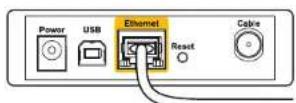
Ruteri tagantvaade
Kaabliuhendusega modemi tagantvaade
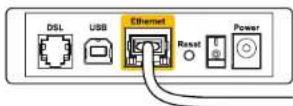
DSL-uhendusega modemi tagantvaade
Veenduge, et teie modem on toitega uhendatud ja sisse lilitatud. Kui sellel on toiteluliti, tuleb veenduda, et see on ON voi I asendis.
Kui teie internetiteenus on kaabliga, siis veenduge, et kaabliga modemi KAABLI port on ihendatud teie interneti teenusepakkuja poolt antud koaksialkaabliga.
Voi kui teie interniteteenus on DSL-uhendusega, tuleb veenduda, et DSLtelefoniliin on uhendatud modemi DSL-pordiga.
Kui teie arvuti oli ühendatud eelnevalt teie modemiga USB-kaabli abil, tuleb USB-kaabli ühendus katkestada.
Seadistage router uesti.
Teade „Cannot access your router" (Puudub juurdepäärsruuterile)
Ruterile juurdepääsu saamiseks peate olema vörku ühendatud. Kui teil on hetkel juhtmeta internetiuhendus, voib probleemiks ola see, et olete kogemata ühenduse loonud mone teise raiovorguga.
Probleemi lahendamine Windowsi arvuti puhul
- Paremklöpsake Windowsi tõlaal raiovörgu ikoonil, mis asub suteemisalves. Ikon võib erineda olenevalt Windowsi verssoonist.
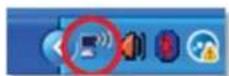
- Klöpsake nupul View Available Wireless Networks (Kuva saadavalolevad juhtmocababad vorgud). Kuvatakse olemasolevate juhtmeta vörkude loend.
| Disable Status Repair |
| View Available Wireless Networks |
| Change Windows Firewall settings |
| Open Network Connections |
- Klopsake omavorgunimel ning seejarel vajutage Connect (Uhenda). Allolevas naites oiravuti uhendatud teise juhtmeta vorguga, mille nimetus ool JimsRouter.Selles naites on naidatud, et valitud on Linksys EA8500 vorgu nimi, BronzeEagle.
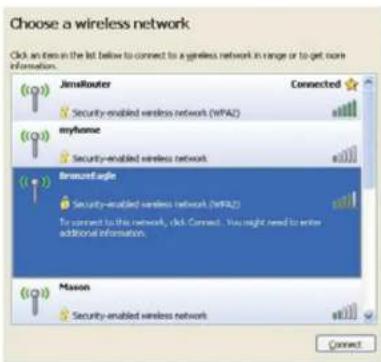
- Kui teil palutakse sisestada vorguvoti, sisestage omar parool valjadele Network key (Vorguvoti) ja Confirm network key (Kinnita vorguvoti). Klopsake nupul Connect (Uhenda).
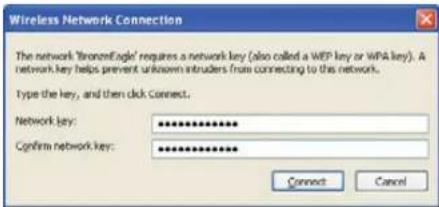
- Peaksite saama jurdepaau omruuterile.
Probleemi Iahendamline Maci arvuti puhul
Klopsake akna ulaosas oleval menüüribal Wi-Fi ikoonil. Kuvatakse juhtmeta vörkude Ioend. Linksys Smart Wi-Fi on automaatelt teie vorgule nine mäaranud.
Allolevas naites oli arvuti ühendatud teise raadiovorguga ninega JimsRouter. Selles naites on naidatud, et valitud on Linksys EA8500 vorgunimi, BronzeEagle.
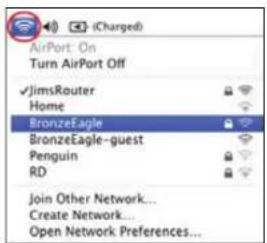
Klopsake om Linksys EA8500 ruuteri juhtmeta vorguihenduse nimel (naites BronzeEagle).
Sisestage omajuhtmeta vorgu parool (turbovit) valjale Parool ning klopsake OK.
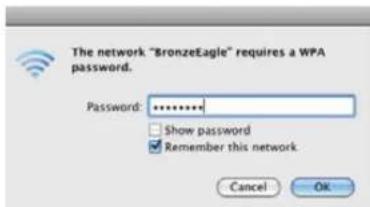
Tehnilised andmed
Linksys EA8500
Mudeli nimi Linksys AC2600 MU-MIMO Gigabit Router
Mudeli number EA8500
Lulituspordi kiirus 10/100/1000 Mbps (gigabit Ethernet)
Raudiosagedus 2,4 GHz ja 5 GHz
antenni 4 valist reguleeritavat antenni, 1 sismine antenn
Pordid Toide, Internet, Ethernet (1-4), USB 3.0, USB 2.0 / eSATA combo
Nupud Lähtestamine, Wi-Fi Protected Setup, Wi-Fi, toide
LEDud Internet, Ethernet (1-4), Wi-Fi, Wi-Fi Protected Setup
UPnP
Uhildub
Turvatehnoloogiad WEP, WPA2, RADIUS
Turvavotme bitid Kuni 128-bitine krüptimine
Andmefail susteemitugi FAT,NTFS ja HFS+
Veebilehitseja tugi
Google Chrome,i, Firefox,Safari (Macjia iPadi jaoks) koige uemad versionid ja Internet Exploreri versoon 8 ja uemad
Keskkonda puutuv
Mootmed
10.09"×2,21"×7,22"
(256,3 x 56,2 x 183,5 mm) antennideta
Seadme kaal
ilma antennideta 586 g (20,67 untsi)
koos antennidega 715 g (25,22 untsi)
Toide
12V,3.5A
Sertifkaadid
32 kuni 104°F (0 kuni 40°C)
Hoidmistemperatuur
-4 kuni 140^ (-20 kuni 60^)
Niiskustaluyus
10 kuni 80% suhteline niiskus,
Niiskustase houstamisel
5 kuni 90% mittekondenseeruv
Reguleeriva, garantid ja ohutust puudutava teabe leiate ruuterigakaasasolevalt CD-It voi veebilehelt Linksys.com/support.
Jatame endale oiguse teha muudatus tehilises teabes teid teavitamata.
Maksimaalne sooritus pohineb IEEE standardi 802.11 tehilistel andmetel. Tegelik sooritus voib varieeruda, kaasa arvatud madalam juhtmeta vorguuhenduse voimsus, undmete liikumiskirus, ulatus ja kaetus. Sooritus soltub paljudest teguritest, tingimustest ja muutujatest, kaasa arvatud jurdepaa-supunktide kaugustes, vorgulilkuse mahust, toote materjalist je ehituset, kasutad operatsionisusteemist, kasutad juhtmeta toodete kombinatsoonist, sekkumiset ja muudest ebasoodsatest asjaoludest.
Kulastage veebilehte linksys.com/support auhinnatud tehnilise toe saamiseks
BELKIN, LINKSYS Ja mit dem zuad toonemir ad is langd on Belkin.
attvehende groupi kLoamard. Maimtud kalmsandte aspopoote
kaubermird on nando citovotc 2016 Bilkin International, Inc.jal
viti tema tanaerhtvcto rornk Kolkig Psgued kiatsted
LINKSYS

KAYTTOOPAS
AC2600
MU-MIMO GIGABIT-REITITIN
Mall#FA8500
Sisallysluettelo
Tuotteynyleiskatsaus
EA8500. 1
Reitittimen märittäminen
Lisaohjeiden hakeminen. 3
Reittitmen asentaminen. 3
Yhteyden muodostaminen Linksys Smart Wi-Fi -tiliin 4
Reitittimen asetusten muuttaminen 4
Vianmäritys
Reittitmen märitys epäonnistui 7
Windows XP Service Pack -päävitys .7
Internet-kaapelia ei ole liitetty-viesti .8
Reitintä ei voi avata -viesti. 8
Tekniset tiedot
Linksys EA8500. 10
Tuotteen yleiskatsaus
EA8500
Laite edestä

Virran merkklvalo - Linksys-Logo palaa tasaisesti, kun Internetyheys on muodostettu. Merkkivalo vilkkuu hitsaasti kyynnistyksen, itsetestauksen ja laiteohjelmiston paivityksen aikana. Merkkivalo vilkkuu nopeasti, jos yhtyeddass on virheitä.
Laite takaa

- Sädettāvat ulkoiset antennit - Tāmān reitttimen mukana toimitetaan nelja erillsta saedattāvāa antenna, jotka on litettāva reitttimeen ennnen vīrran kytkemista. Līṭa antennit reitttimeen kiertāmāllā antenna antenniliiṭāntaān myōṭapāiāvaan.
HUOMAUTUS
Paras suorituskyka saadaan asettamalla sivuilla olevat antennit pystysuntaan kuvan mukaisesti.
- USB 3.0-portti - Yhdistä ja jaa USB-asema kotiverkkoon tai Internetin.
- USB 2.0/eSATA -yhdistelmäportti - Yhdistä ja jaa USB-tai eSATA-asema tai USB-tulostin kotiverkkoon tai Internetiin.
- Ethernet-portit - Kytke Ethernet-kaapelit (kutsutaan myös verko- tai Internet-kaapeleiki) naihin Gigabit Ethernet (10/100/1000)-portteihin ja kotiverkon langallsilin laitteisiin.
- Ethernet-toiminnan merkkivalot - Vihrea valo osoittaa, etta langallinen yhteys on muodostettu. Keltainen valo vilkkuu, kun reititin lahettaa tai vastaanottaa tietoja.
- Internet-portti - Kytke Ethernet-kaapeli tähn porttiin ja modeemiin.
- Internet-toiminnan merkkivalot - Vihrea' valo osoitta, etta langallinen yhteys on muodostetu. Keltainen valo vilkkuu, kun reitin lahettaa tai vastaanottaa tietajo.
- Wi-Fi-painlike - Ota langaton toiminto käytöön tai poista se käytösä painamalla tata painiketta.
- Wi-Fi-toiminnon merkkivalo - Palaa vihreään, kun langaton toiminto on käytössä.
- Wi-Fi Protected Setup™ (WPS) -painike - Painamalla tata voit helposti määrittä langattoman yhteyden suojauksen Wi-Fi Protected Setup -yhteensopivissa verkkolaitteissa. Lisatietoja on kohdassa "Langattoman verkon suoja" sivilua 6.
- Wi-Fi Protected Setup™ (WPS) -merkkivalo - Merkkivalo vilkkuu hitaasti, kun Wi-Fi Protected Setup -yhteytä muodostetaan. Merkkivalo vilkkuu nopeasti, jos Wi-Fi Protected Setup -maarityksessä tapahtuu virhe.
Nollauspainike - Voit palauttaa reittittem tehdasoletusasetukset pitamällā tātā painiketta pannettuna, kunnes kaikkien porttien merkkivalot vilkkuvat samanaiaikaisesti.
Virtallitanta - Kytke mukana toimitettu verkkovirtasovitin tahan porttiin.
Virtakytkin - Kytke virta reititttimeen painamalla tämä painike | (on) -asentoon.
Reitittimen märittäminen
Lisäohjeiden hakeminen
- Linksys.com/support/EA8500 (käytöoppaat, lataukset, usein kysytyt kysmykset, tekinen tuki, tukipalvelun keskustelutoiminto, keskustelupalstat)
- Linksys Smart Wi-Fi (linksysmartwifi.com; valitse nayton ylareunassa Ohje)
HUOMAUTUS
Tuotteessa kaytetyn kolmannen osapuolen ohjelmiston lisensssit ja ilmoitukset ovaratavilla osoitteessa http://supportlinksys.com/en-us/license. Lisatietaja GPL-lisenssista jahdekooodin pyyntolomake on osoitteessa http://supportlinksys.com/en-us/gplcodecenter.
Reitittimen asentaminen
Huomautus: Jos vaihdat vanhan reitttimen, kytke se ensin irti.
1. Liita antennit (jos ne kuuluvat toimitukseen) ja kytke reittin pistorasiaan. Kytke virta reitttimeen painamalla virtakytkin | (on) -asentoon. (Kaikissa reittittmissä ei ole virtakytkintä.)
2. Liita Internet-kaapeli modeemista reitittimen takpaneelin keltaiseen Internet-porttiin. Odota, kunnes reitittimen virran merkkivalo palaa tasaisesti.
3. Muodosta yhteys suojattuun langattomaan verkkoon, jonka nimi on mainittu reitittimen mukana toimitetussa Pika-aloitusoppaassa. (Voit muttaa naita tietoja myohemmin.) Valitse asetus, joka yhdistaa automaatissesti tahan verkkoon jatkossa. Internet-yhteys ei toimi, ennen kuin reitittimen asennus on suoritettu loppuun (ks. vaike 4).
4. Avaa selain, jotta saat nakyviin Linksys Smart Wi-Fi -reittittem asennusohjeet. Jos ohejt eivat tule nakyviin, kirjoita osoiteriville linksyssmartwifi.com.
Määrä Linksys Smart Wi-Fi -tīl noudattamalla asennuksen lopussa nāytöän tulevia ohjeita. Linksys Smart Wi-Fi -tilin avulla voit hallita muun muassa seuraavia reitittimen asetuksa:
- muuttaa reitttimen nimen ja salasanan
- märittä vieraskayton
- märittä lapsilukon
- liittäa laitteita verkkoon
- testata Internet-yhteyden nopeuden.

HUOMAUTUS
Linksys Smart Wi-Fi -tilin maarityksen aikana sinulle lahetetaan vahvistussahköpostviesti. Avaa Linksysin lahettäviesti ja napsauta siina oleva linkkia. Kirjaudu sisain laitteesta, joka on yhdistetty suoraan reititttimeen.
Yhteyden muodostaminen Linksys Smart Wi-Fi -tiliin
1. Avaa selain ja siirry oositeeseen wwwlinksysmartwifi.com.
2. Kirjoita aiemmin määrittämä sähköpostiosoite ja salasana, ja valitse sitten Kirjaudu.
Reitittimen asetusten muuttaminen
HUOMAUTUS
Valikkoihin liittyvià lisäohjeita saat valitsemalla nayton ylälaidasta Ohjeen.
- Avaa Linksys Smart Wi-Fi ja kirjaudu tillisi.
- Valitse vasemmasta valikosta vaihtohto:
Verkkokarta - Voit tarkastella ja hallita kaikkia reitttimeen liitettyä verkkolaitteita. Voit tarkastella pää- ja vierasverkon laitteita ja näyttaa kunkin laitteen tiedot.

Vleraskaytö - Vieraskaytö mahdollstaa sellaisen verkon määrittämisen ja valvonnan, jota vieraat voivat kyyttä saamatta kyytönsä verkkoresurssejasi.

Lapsilukko - Lapsilukon avulla voit estaa sivustoja ja märittä Internet käytöajat.

Etuslan antamlinen - Voit määrittä, mitk laitteet ja sovellukset ovat etusjalla verkon kaisstanleveyden käytössa.

Noeustesti-Voit testata verkon Internet-yhteyden nopeutta.

Ulkoinen tallennustila - Voit käyttaa reitttimenu liitetyä USB-asemaa (ei sisally toimitukseen) ja märitttä tiedostojen jakamisen, mediapalvelimen ja FTP-yhteyden asetukset.

LlItettavyys-Voit mairitttverkon perus- ja lisasetukset.

Vlanmaarlty - Voit selvittaa reitittimen ongelmia ja tarkistaa verkon tilan.

Langaton - Voit märittä reitittimen langattoman verkon. Märitettävissa olevia asetuksa ovat verkkonimi (SSID), sujaustila, salasana, MAC-suodatus ja laitteiden yhdistäminen Wi-Fi Protected Setup -toiminnon avulla.

Tietoturva - Voit märärttä reitittimen langattoman suojauksen. Voit märärttä palomuurin ja VPN-asetukset sekä märärttä omia asetuksiasi sovelluksville je peeille.

Vianmäritys
Tāmā luku opastaa yleisimpien reitittimen asennukseen ja Internet-yhteyden muodostamiseen liittyvien ongelmien ratkaisemisessa. Lisātietoja saat palkitusta asiakastuestamme osoitteessa linksys.com/support.
Reitittimen määritys epäonnistui
Jos Linksys Smart Wi-Fi-reitittimen märitye ei onnistu, cokeile seuraavia tolma:
Paina reitittinen nollauspainiketta paperilittimellä tai neulalla (noin 10 sekuntia), kunnes merkkivalo alkaa vilkua. Asenna reititin sitten uudelleen.

Jos reitttimen maaritys ei vielakään onnistu, kokeile asentaa reititin toisen tietokoneen avulla.
Windows XP Service Pack -päävitys
Windows XP -tietokoneissa Linksys Smart Wi-Fi edellytttaa Service Pack 3
-päivistä. Jos nykyisen asennetun Service Packin versio on vanhempi kuin 3, lataa ja asenna Service Pack 3.
HUOMAUTUS
Jos haluat muodostaa valliaikaisen Internet-yhteyden tarvittavan Service Pack -pääviyyksen lataamista varten, voit kytkeä tietokoneen suoran modeemiin mukana toimitetun Ethernet-kaepelin avulla.
Service Pack 3:n asennus:
1. Avaa Microsoft Update -sivusto (update.microsoft.com/windowsupdate).
2. Noudata sivustossa olevia ohjeita tai ota tarvittaessa yhteytta Microsofttiin.
3. Kun Service Pack 3 on ladattu ja asennetttu, asenna reitiin uudelleen.
Internet-kaapelia ei ole liitetty -viesti
Jos Internet-kaapelia ei ole liitety-viesti tulee nakyvin reittitmen maarityksen aikana, noudata naita vianmaaritysohjeita:
Varmista, etta Ethernet-kaapeli (tai reitittimen mukana toimitettua kaapelia vastaava kaapeli) on liitetyk kunnolla reitittimen takapanelitta olevaan keltaisen Internet-porttiin ja kytkettavan modeemin asianmuakiseen porttiin. Taman portin nimi modeemissa on tavilliseti Ethernet.


Reititin takaa
Kaapelimodeemi takaa

DSL-modeemitakaa
Varmista, etta modeemi on liitetypistorasian ja etta virta on kytketty. Jos modeemissa on virtakytkin, varmista, etta se on ON-tai I-asennossa.
Jos Internet-palvelu toimii kaapeliverkossa, varmista, etta kaepelimodeemin CABLE-portti on kytketty Internet-palveluntarjoajan toimittamaan koaksiaalikaapeliin.
Jos Internet-palvelu toimii DSL-verkossa, varmista, etta DSL-puhelinjohto on kytketty modeemin DSL-porttiin.
Jos tiétokone on aiemmin kytketty modeemiin USB-kaapelilla, irrota USB-kaapeli.
Asenna reititin uudelleen.
Reitintä ei voi avata -viesti
Reitittimen käytäminen edellyttä yhteyttä omaan verkkoon. Jos käytössä on langaton Internet-yhteys, olet ehka muodostanut vahingossa yhteyden johonkin toiseen langattoman verkkoon.
Ongelman korjaaminen Windows-tietokoneissa:
1. Napsauta Windowsin työpöydän ilmaisinalueella olevaa langattoman yhteyden kuvaketta hiiren kakkospainikkeella. Kuvake voi vaihdella käytettävän Windows-version mukaan.

2. Valitse Näytä vapaat langattomat verkot. Valittavissa olevien verkkojen luettelo avautuu.
Disable Status Repair View Available Wireless Networks Change Windows Firewall settings Open Network Connections
3. Valitse oman verkkosi nimi ja valitse Yhdista. Seuraavassa esimerkissä tietakone on lietetty toiseen langattomaan verkkoon, jonka nimi on JimsRouter. Tass esimerkissä Linksys EA8500 -verkko nimeltä BronzeEagle on valittuna.

4. Jos verkko edellyttäverkon salasanan antamista, kirjoita salasana (suojausavain) Verkkoavail- ja Vahvista verkkovain -kenttiin. Valitse Connect (Yhdistä).

5. Tämän jälkeen voit käyttaa reititintä.
Ongelman korjaamlinen Mac-tletokonelssa:
Napsauta nayton ylareunan valikkorivillä nakyvää Wi-Fi-symbolia.
Langattomien verkojen luettelo avautuu. Linksys Smart Wi-Fi on nimennyt verkkosi automaattisesti.
Seuraavassa esimerkissä tietokone on liitetty toiseen langattomaan verkkoon, Jonka nimi on JimsRouter. Tassä esimerkissä Linksys EA8500 -verkko nimeltä BronzeEagle on valittuna.

Osoita Linksys EA8500 -reitittimen langattoman verkon nimia (tassä esimerkissä BronzeEagle).
Kirjoita langattoman verkkosi salasana (suojausavain) Salasana-kenttään ja valitse OK.

Tekniset tiedot
Linksys EA8500
Mallinimi Linksys AC2600 MU-MIMO Gigabit-reititin
Mallinumero EA8500
Kytkinportin nopeus 10/100/1000 Mbps (Gigabit Ethernet)
Radiotaajuus 2,4 GHz ja 5 GHz
Antennien maara 4 erillsta saadettavaa antennia, 1 sisainen antenni
Portit Virta, Internet, Ethernet (1-4),
USB 3.0, USB 2.0-/eSATA-yhdistelmäportti
Painikkeet Nollauspainike, Wi-Fi Protected Setup
Wi-Fi, virtapainike
Merkkivalot Virta, Internet, Ethernet (1-4), Wi-Fi,
Wi-Fi Protected Setup
UPnP Tuettu
Sujoausominaisuudet WEP, WPA2, RADIUS
Sujoausavaimen pituus, bittiä Enintaan 128-bittinen salaus
Tallennustilan
tiedostojarjestelmien tuki
FAT,NTFS ja HFS+
Tuetut selaimet
Google Chromen, Firefox, Safari (Mac
ja iPad) uusimmat versiot sekia Internet
Explorer 8 ja sitä uudemmat versiot
Käytömpäristöiedot
Mitat
256,3× 56,2× 183,5mm
ilman antenneja
Laitteen paino
586 g ilman antenneja
715 g antennien kanssa
Virta
12V,3.5A
Sertifoinnit
FCC, IC, CE, Wi-Fi (IEEE 802.11a/b/g/n/ac),
Windows 7, Windows 8, DLNA
Kaytollampotila
0-40℃
Varastointilampotila
-20...+60°C
Käytömpäristön ilmankosteus
10-80%, suhteellinen ilmankosteus,
kondensoitumaton
Varastointympariston ilmankosteus
5-90%,kondensoitumaton
Huomautukset
Lisatietaja sannokstä, takuusta ja turvatiedoista on reittitmen mukana toimitetulla CD-levylla ja osoitteessa Linksys.com/support.
Oikeus teknisten tietojen muuttamiseen pidatetaa.
Enimmässuorituskyk IEEE Standard 802.11 -säädoksen mukaan. Todellinen suorituskyk saattaa vailhddella langattoman verkon kapasiteetin, tiedonsirtonopeuden, alueen ja peiton mukaan. Suorituskyk riippuu monista tekjiöistä, olosuheista ja muuttujista, mm. etäisys tukiasemasta, verkkoliikenteen märä, rakennusmaterialiait ja rakenne, käytöss öleva käytöjärjestelma, käytettävien langattomien tuotteiden sekoitus, häiriöt ja muut Haitalliset olosuheet.
Ympärivuorokautinen tekinen tuki toimii osoitteessa linksys.com/support.
BE KIN, LINKSYS JAM monotetlenin is locot ov Baelkin-ychmian omanstia tavanserkja-kaj. Vsinut kolsmanis apapuien vasyamarkit ov, ominstijcrn osmaitsui 2016 Baelk International, Inc., Jaiat son vtyahtyik. Kalok icokod podictoruk.
LINKSYS

GUIDE DE L'UTILISATEUR
AC2600
ROUTEUR GIGABIT MU-MIMO
Modèle N° EA8500
Table des matieres
Présentation du produit
EA8500. 1
Configuration de votre routeur
Ou trouver une aide supplémentaire. 3
Comment installer donne routeur. 3
Comment se connecter à Linksys Smart Wi-Fi 4
Comment modifier les paramétres du routeur 4
Dépannage
Dépannage 7
Mise à jour du Service Pack Windows XP. 7
Message indiquant que vous cable Internet n'est pas branché. . . .8
Message indiquant que vous cable Internet n'est pas branché. . . .8
Specifications
Linksys EA8500. 10
Présentation du produit
EA8500
Vuede face

Voyant d'allimentation — Le logo Linksys reste allumé tant que l'appareil est connecté à Internet. Il clignote (normalement ou lentement) pendant le démarrage, le test automatique et les mises à niveau du micrologiciel. Il clignote rapidement pour signaler les erreurs de connexion.
Vue arrriere

- Antennes externes réglibres — Ce réseau est fourni avec quatre antennes externes réglibres que vous doivent connecter au réseau avant d'allumer ce dernier. Pour connecter les antennes, vissez-les dans le sens des aiguilles d'une montre sur le connecteur d'antenna situé sur le réseau.
REMARQUE
Pour des performances optimes, positionnez les antennes laterales verticalement, comme indiqué sur l'image.
- Port USB — Connectez et partagez un disque ou une imprimante USB via votre réseau ou Internet.
- Port mixte USB 2.0/eSATA — Connectez et partagez un disque USB/eSATA ou une imprimante USB via votre réseau ou Internet.
- Ports Ethernet — Utilisez des cables Ethernet (egalement appelés cables réseau ou Internet) pour brancher d'autres péripériques filaires réseau sur ces ports Gigabit Ethernet (10/100/1000).
- Indicateurs d'activité Ethernet — Unvoyant vert s'allume pour signaler la presence d'une connexion filaire. Unvoyant jaune clignote lorsquel le routre reçoit ou envoie des données.
- Port Internet — Utilisez un cable Ethernet pour brancher votre modem sur ce port.
- Indicateurs d'activité Internet — Unvoyant vert s'allume pour signaler la presence d'une connexion filaire. Unvoyant jaune clignote lorsquel le routre reçoit ou envoie des données.
- Bouton Wi-Fi — Appuyez sur ce bouton pour activer/désactiver la fonction sans fil.
- Indicateur Wi-Fi — Cet indicateur s'allume lorsque la fonction sans fil est activée.
- Bouton Wi-Fi Protected SetupTM (WPS) — Appuyez sur ce bouton pour configurer facilement la sécurité sans fil sur des péripériques réseau compatibles Wi-Fi Protected Setup. Pour plus d'informations, voir « Sécurité sans fil » à la page 6.
- Indicateur Wi-Fi Protected SetupTM (WPS) — Cevoyant clignote lentement lorsque des connexions Wi-Fi Protected Setup sont acceptées. Levoyant clignote rapidement en cas d'erreur pendant la procédure Wi-Fi Protected Setup.
- Bouton de réinitialisation — Maintenez ce bouton enforcé jusqu'à ce que tous les voyageants des ports clignotent en même temps pour restaurer les paramètres d'usine du routeur.
Alimentation — Branchez l'adaptateur secteur fourni sur ce port.
- Bouton d'alimentation — Appuyez sur | (on) pour allumer le routeur.
Configuration de votre routeur
Où trouver une aide supplémentaire
- Linksys.com/support/EA8500 (documentation, téléchargesments, FAQ, assistance technique, chat en direct, forums)
- Linksys Smart Wi-Fi (linksyssmartwifi.com; cliquez sur Aide en haut de l'écran)
REMARQUE
Les licences et les notices relatives aux logiciels tiers utilisés dans ce produit sont disponibles sur http://support.linksys.com/fr-eu/licenses. Veuiliez vous adressez à http://support.linksys.com/fr-eu/gplcodecenter pour toute demande de code source GPL.
Comment installer votre routeur
Remarque: Si vous remplacez un routeur existant, déconnectez ce dernier.
1. Connectez les antennes (le cas échéant) et branchez le routeur sur une prise de courant. Appuyez sur le bouton d'alimentation (position | (on)) pour allumer le routeur. (Certains routeurs ne possèdent pas de bouton d'alimentation.)
2. Raccordez le cable Internet de votre modem au port Internet jaune situé à l'arrière de votre routeur. Attendez jusqu'à ce que levoyant d'alimentation du routeur cesse de clignoter et reste allumé.
3. Connectez-vous au réseau sans fil sécurisé portant le nom indiqué dans le Guide de démarriage rapide fourni avec votre réseau. (Vous pourrez changer ces informations plus tard.) Sélectionnez l'option permettant de connecter votre réseau automatiquement à ce réseau. Vous n'aurez pas accès à Internet tant que la configuration du réseau n'est pas terminée (voir l'étape 4).
4. Ovrez une fenetre de navigateur Web pour afficher les instructions de configuration du routeur Smart Wi-Fi Linksys. Si les instructions ne sont pas affichées, tapez « linksysmartwifi.com » dans la barre d'adresse.
A la fin de l'installation, suive les instructions à écran pour configurer votre compte Linksys Smart Wi-Fi. Utilisez Linksys Smart Wi-Fi pour:gérer les paramétres de chaque routeur, à savoir:
- Modifier le nom du routeur et le mot de passage
- Configurer un accès Invité
Paramétrer le contrôle parental
- Connecter des péripériques à votre réseau
- Tester la vitesse de votre connexion Internet

REMARQUE
Lors de la configuration de votre compte Linksys Smart Wi-Fi, un e-mail de verification vous sera envoyé. Veillez à ouvoir l'e-mail envoyé par Linksys et à clicker sur le lien qui s'y trouve, puis connectez-vous à partir d'un apparell branché directement sur le routeur.
Comment se connecter à Linksys Smart Wi-Fi
1. Ouvrez un navigateur Web et accedez à la page www.linksyssmartwifi.com.
2. Saisissez l'adresse e-mail et le mot de passage que vous avez configurés, puis cliquez sur Se connecter.
Comment modifier les paramètres du routeur
REMARQUE
Pour obtenir une aide supplémentaire à propos d'un menu quelconque, cliquez sur Aide en haut de I'ecran.
Ouvrez Linksys Smart Wi-Fi et connectez-vous à votre compte.
- Dans le menu situé sur la gauche, cliquez sur l'une des options suivantes :
Plan du réseau — Permet d'afficher et de gérer tous les périhériques réseau connectés à votre routeur. Vous pouvez ainsi voir quels sont les périhériques connectés à votre réseau principal et votre réseau invite ou afficher des informations pour chacun d'eux.

Accès Invité — L'accès Invité vous permet de configurer et de surveiller un réseau que des utilisateurs invitees peuvent utiliser sans pouvoir acceder à l'ensemble de vos ressources réseau.

Contrôle parental — Le contrôle parental vous permet de bloquer des sites Web et de fixer des heures d'accès à Internet.

Gestion de la priorité des medias — Cette option vous permet de déterminer les péripériques et les applications qui ont une priorité absolue pour le traffic de votre réseau.

Mesure du débit — Permet de tester la vitesse de la connexion Internet de votre réseau.

Stockage USB - Permet d'acceder à un disque USB connecté (non fourni) et de configurer le partage de fichiers, un serveur de medias et un accès FTP.

Connectivite - Permet de configurer des paramètres réseau élémentaires et avances.

Dépannage — Permet de diagnostique les problèmes rencontres avec votre routeur et de vérifier l'état de votre réseau.

Sans fil — Permet de configurer le réseau sans fil de votre routeur. Les paramétres que vous pouvez modifier complènent le nom du réseau (SSID), le mode de sécurité, le mot de passé, le filtrage MAC et la connexion de péripériques via Wi-Fi Protected Setup.

Sécurité - Permet de configurer la sécurité du réseau sans fil de votre routeur. Vous pouvez configurer le pare-feu et les paramètres VPN, et personneliser les options de vos applications et de vos yeux.

Dépannage
Ce chapitre peut vous aider à résoudre les problèmes courants d'installation et de connexion à Internet. Pour toute aide supplémentaire, adressez-vous à notre service d'assistance technique primé sur linksys.com/support.
La configuration de votre routeur a échoué
Si Linksys Smart Wi-Fi n'a pas terminé l'installation, vous pouvez opter pour l'une des solutions suivantes:
Appuyez sur le bouton de réinitialisation de votre routeur à l'aide d'un trombone ou d'une épingle et maintenez-le enforcé jusqu'à ce que le voyant se mette à clignoter (environ 10 secondes), puis installez à nouveau le routeur.

Si vous n'avoce toujours pas configuré le routeur, trouvez un autre ordinateur et utilisez-le pour installer a nouveau votre routeur.
Mise à jour du Service Pack Windows XP
Pour les ordinateurs tournant sous Windows XP, Service Pack 3 est requis pour exécuter Linksys Smart Wi-Fi. Si le Service Pack actuel est antérieur à la version 3, vous doivent désigné un émetteur et installer Service Pack 3.
REMARQUE
Pour vous connecter temporairement à Internet et télécharger le Service Pack requis, vous pouvez utiliser le cable Ethernet fourni pour racorder votre ordinateur directement à votre modem.
Pour installer le Service Pack 3 :
1. Connectez-vous au site Web des mises à jour Microsoft (update.microsoft.com/windowsupdate).
2. Suivez les instructions sur le site Internet ou contactez Microsoft si vous avez besoin d'aide.
3. Àprous le téléchargement et l'installation du Service Pack 3, installez à nouveau le routeur.
Message indiquant que votre cable Internet n'est pas branché
Si vous obtenez un message de type « Voiture cable Internet n'est pas branché » lorsque vous essayez de configurer votre routeur, suivez les instructions de dépannage ci-dessous.
Assurez-vous qu'un cable Ethernet (ou un cable identique à celui fourni avec votre routeur) est correctement connecté au port Internet jaune situé à l'arrière du routeur et au port approprié de votre modem. Ce port est généralement étiquete Ethernet sur le modem.


Vue arriere du routeur
Vue arriré du modem cable

Vue arrriere du modem DSL
Assurez-vous que votre modem est connecté à la source d'alimentation et allumé. Si votre modem possède un interrupteur d'alimentation, assurez-vous qu'il est en position ON ou I.
Si vous service Internet est de type cable, assurez-vous que le port CABLE du modem cable est raccordé à l'aide du cable coaxial fourni par votre FAI.
Par contre, si vous service Internet est de type DSL, assurez-vous que la ligne téléphonique DSL est connectee au port DSL du modem.
Si vous ordinateur a déjà été connecté à votre modem avec un cable USB, débranchez le cable USB.
Installez à nouveau le routeur.
Message indiquant qu'il est impossible d'acceder à votre routeur
Vous doivent connecté à votre réseau pour acceder à votre routeur. Si vous disposez d'un accès Internet sans fil, le problème est peut-être du au fait que vous étés connecté à un autre réseau sans fil.
Pour résoudre le problème sur les ordinateurs Windows :
1. Cliquez sur l'icone de réseau sans fil située sur le Bureau Windows, dans la barre d'etat système de l'ordinateur. L'icone peut varier en fonction de cette version de Windows.

2. Cliquez sur Afficher les reseaux sans fil disponibles. Une liste des reseaux disponibles est alors affichée.
Disable Status Repair View Available Wireless Networks Change Windows Firewall settings Open Network Connections
3. Cliquez sur le nom de votre réseau, puis sur Se connecter. Dans l'exemple ci-dessous, l'ordinateur est connecté à un réseau sans fil nommé JimsRouter. Le nom du réseau Linksys EA8500, BronzeEagle dans cet exemple, est affché en surbrillance.

4. Si vous étés invite à saisir une clé réseau, saisissez votre mot de passer dans les champs Clé réseau et Confirmer la clé réseau. Cliquez sur Connexion.

5. Vous devriez désormais estre en mesure d'acceder au routeur.
Pour résoudre un problème sur un ordinateur Mac :
Dans la barde de menus située en haut de l'écran, cliquez sur l'icone Wi-Fi. La liste des réseaux sans fil s'affiche. Le Smart Wi-Fi Linksys attribue automatiquement un nom à votre réseau.
Dans l'exemple ci-dessous, l'ordinateur est connecté à un autre réseau sans fil nommé JimsRouter. Le nom du réseau Linksys EA8500, BronzeEagle dans cet exemple, est affiché en surveillance.

Cliquez sur le nom du réseau sans fil de votre routeur Linksys EA8500 (BronzeEagle dans cet exemple).
Tapez votre mot de passer de réseau sans fil (clé de sécurité) dans le champ Mot de passage, puis cliquez sur OK.

Specifications
Linksys EA8500
Nom du modele Routeur Gigabit Linksys AC2600 MU-MIMO
Numero de modulo EA8500
Vitesse du port de commutation 10/100/1000 Mbit/s (Gigabit Ethernet)
Fréquence radio 2,4 et 5 GHz
Nombre d'antennes 4 antennes externes régables, 1 antenne interne
Ports Alimentation, Internet, Ethernet (1-4), USB 3.0, mixte USB 2.0/eSATA
Boutons Réinitialisation, Wi-Fi Protected Setup, Wi-Fi, alimentation
Voyants Alimentation, Internet, Ethernet (1-4), Wi-Fi, Wi-Fi Protected SetupTM
UPnP Pris en charge
Fonctions de sécurité WEP, WPA2, RADIUS
Configuration binaire
de la clé de sécurité Cryptage jusqu'à 128 bits
Systèmes de fichiers pris en charge FAT, NTFS et HFS+
Navigateurs pris en charge
Dernières versions de Google Chrome, Firefox, Safari (pour Mac et iPad) et Internet Explorer 8 ou version ultérieure
Conditions environnementales
Dimensions 10,09 x 2,21 x 7,22 pouces (256,3 x 56,2 x 183,5 mm), antennes exclues
Poids de l'unité 586 g sans antennes 715 g avec antennes
Alimentation 12V,3,5A
Certifications FCC, IC, CE, Wi-Fi (IEEE 802.11a/b/g/n/ac), Windows 7, Windows 8, DLNA
Température de fonctionnement 0 à 40 °C
Température de stockage -20 à 60 °C
Humidité en fonctionnement 10 à 80 % d'humidité relative, sans condensation
Humidite de stockage 5 à 90%, non condensée
Notes
Pour plus d'informations sur les réglementations, la garantie et la sécurité, consultez le CD fourni avec votre routeur ou rendez-vous sur Linksys.com/support.
Ces specifications sont sujettes à modification sans préavis.
Les performances maximales sont conformes à la norme IEEE 802.11. Les performances réelles peuvent varier, notamment la capacité du réseau sans fil, le débit de données, la portée et la couverture. Les performances résultat de plusieurs facteurs, conditions et variables, tels que la distance du point d'accès, le volume du traffic réseau, les matériaux de construction, le système d'exploitation utilisé, les produits sans fil utilisés et les interférences.
Visitez linksys.com/support pour notre service d'assistance technique primé
BE: KIN, LINKSYS é le nombre et autres nombres et lignes de produit sont des marques commerciales du groupe de sociétés Belkirk. Les marques de biens montrons ciés proportion à l'ours propriétaires ou responsifs © 2016 Belkirk International, Inc., octopus cens fillet, Toups d'etrevis,
LINKSYS

GUIDE D'UTILISATION
AC2600
ROUTEUR GIGABIT MU-MIMO
Modèle N° EA8500
Table des matieres
Vue d'ensemble du produit
EA8500. 1
Configuration de votre routeur
Ou trouverdeplusamples renseignements 3
Installation de votre routeur 3
Connexion au Sans-fil intelligent Linksys 4
Comment modifier les paramètres du routeur 4
Dépannage
Votrreoute n'apa sétecfgurécorrectement.7
Mise à jour du Service Pack de Windows XP. 7
Message: Voitre cable Internet n'est pas branché 8
Message: Impossible d'acceder à votre routeur. .8
Specifications
Linksys EA8500. 10
Vue d'ensemble du produit
EA8500
Vue avant

Voyant d'alimentation: levoyant du logo Linksys reste allumé en continu lorsquelouteur est connecté à Internet. Clignote lentement lors du démarriage, de l'auto-evaluation et des mises à niveau du micrologiciel. Clignote rapidement pour signaler des erreurs de connexion.
Vue arriere

- Antennes externes ajustables: ce routeur est fourni avec quatre antennes externes ajustables qui doivent être branchées sur le routeur avant la mise sous tension. Pour branchier les antennes, tournez chaque antennae dans le sens horaire sur le connecteur d'antenne du routeur.
REMARQUE
Pour une performance optimale, positionné les antennes de côte verticalement comme ont le voit sur l'illustration.
- Port USB 3.0: branchez et partagez un périphérique de stockage USB ou une imprimante USB sur votre réseau ou sur Internet.
- Port combiné USB 2.0/eSATA : branchez et partagez un périphérique de stockage USB/eSATA ou une imprémante USB sur votre réseau ou sur Internet.
- Ports Ethernet: branchez des cables Ethernet (aussi appelés cables réseau ou cables Internet) à ces ports Gigabit Ethernet (10/100/1000) et à d'autres périmériques cables sur toute réseau.
- Témoins d'activité Ethernet: unvoyant vert s'allume lorsqu'une connexion câblée est établie. Unvoyant jaune clignote lorsque le routeur envoie ou recoit des données.
- Port Internet: raccordez un cable Ethernet à ce port et à votre modem.
- Témoins d'activité Internet: unvoyant vert s'allume lorsqu'une connexion cablee est établie. Unvoyant jaune clignote lorsque le routeur envoie ou recoit des données.
- Bouton sans-fil: appuyez sur ce bouton pour activer ou désactiver la fonction sans-fil.
Voyant sans-fil : s'allume en vert quand la fonction sans-fil est activée.
- Bouton Wi-Fi Protected SetupTM (WPS): appuyez pour configurer facilement la sécurité de l'accès sans fil sur les périphériques réseau compatibles Wi-Fi Protected Setup. Pour en savoir plus, veillez consultier la section « Sécurité de l'accès sans fil » à la page 6.
Témoin Wi-Fi Protected SetupTM (WPS): levoyant clignote lentement lorsque des connexions Wi-Fi Protected Setup sont acceptées. Levoyant clignote rapidement lorsqu'il y a une erreur de configuration selon la norme Wi-Fi Protected Setup.
- Bouton Reset : maintenze ce bouton enforcé jusqu'à ce que tous les voyants de port clignotent simultanément pour réinitialiser le routeur aux paramétres établis par défaut à l'usine.
- Alimentation: branchez l'adaptateur d'alimentation c.a. fourni sur ce port.
- Interrupteur marche/arrêt : appuyez sur | (marche) pourmettre le routeursous tension.
Configuration de votre routeur
Où trouver de plus amples renseignements
- Linksys.com/support/EA8500 (documentation, téléchargesments, FAQ, soutien technique, clavardage en direct, forums)
- Sans-fi intelligent Linksys (linksyssmartwifi.com; cliquez sur Aide en haut de l'écran)
REMARQUE
Les licences et la documentation relatives aux logiciels tiers utilisés dans ce produit peuvent être consultées à l'adresse suivante: http://support.linksys.com/en-us/license. Pour toute demande relative au code source LPG ou toute autre question, veuillez communiquer avec nous à l'adresse http://support.linksys.com/en-us/gplcodecenter.
Installation de votre routeur
Remarque: Si vous remplacez un routeur existant, déconnectez d'abord ce dernier.
1. Fixez les antennes (si elles sont fournies) et branchez le routeur à une source d'alimentation. Appuyez sur l'interrupteur marche/arret en position | (marche) pourmettrele routeur sous tension. (Les routeurs ne sont pas tous Equipés d'un interrupteur marche/arret.)
2. Raccordez le cable Internet de votre modem au port Internet jaune à l'arrière de votre routeur. Patientez jusqu'à ce que le voyant d'alimentation sur votre routeur soit allumé en continu.
3. Connectez-vous au nom de réseau sans fil sécurisé indiqué dans le Guide de démarrage rapide fourni avec votre routeur. (Vous pourrez modifier ces renseignements ultérieurement.) Sélectionnez l'option permettant de se connecter automatiquement à ce réseau à l'avoir. (Vous n'aurez pas accès à Internet tant que le routeur n'aura pas été intégralement configuré (voir Étape 4).
4. Ouvrez un navigateur Web pour lancer les instructions de configuration du routre Sans-fil intelligent Linksys. Si les instructions n'apparaissent pas, erreze linksyssmartwifi.com dans la barre d'adresse.
À la fin de l'installation, suivez les instructions à l'écran pour configurer votre compte Sans-fil intelligent Linksys. Utilisez Sans-fil intelligent Linksys pour:gérer les paramétres de votre routeur, par exemple :
- la modification du nom du routeur et du mot de passage;
- la configuration de l'accès d'invités;
- la configuration du contrôle parental;
I'ajout de périphériques à votre réseau;
- la vérification de la vitesse de votre connexion Internet.

REMARQUE
Lors de la configuration du compte Sans-fil intelligent Linksys, vous recèvrez un couriel de vérification. Assurez-vous d'ouvoir le couriel de Linksys et de cliquer sur le lien envoyé. Connectez-vous depuis un的应用 branché directement sur le routre.
Connexion au Sans-fil intelligent Linksys
1. Ouvrez un navigateur Web et accedez à la page www.linksyssmartwifi.com.
2. Entrez l'adresse de courriel et le mot de passer que vous avez définis plus tout, puis cliquez sur Connexion.
Comment modifier les paramètres du routeur
REMARQUE
Pour obtenir plus d'aide sur un des menus, cliquez sur Aide en haut de l'écran.
Ouvrez le Sans-fil intelligent Linksys et connectez-vous à votre compte.
- Dans le menu de gauche, cliquez sur une option :
Carte du réseau: permet d'afficher et de gerer tous les peripériques réseau connectés à votre routeur. Vous pouvez voir quels peripériques sont connectés à votre réseau principal et à leur réseau d'invités ou afficher des renseignements sur chacun de ces peripériques.

Accès d'Invité : permet de configurer et de surveiller un réseau que vos invites peuvent utiliser sans acceder à toutes les ressources de votre réseau.

Contrôle parental : permet de bloquer l'accès à des sites Web et de définir des heures d'accès à Internet.

Priorisation des sources de lecture : permet de définir quels sont les péripériques et applications prioritaires en termes de traffic réseau.

Test de vitesse : permet de vérifier la vitesse de la connexion Internet de votre réseau.

Support externe de stockage: permet d'acceder à un périphérique USB connecté (non fourni) et de configurer le partage de fichiers, un serveur multimédia et l'accès à FTP.

Connectivity: permet de configurer les paramétres de base et avances de votre réseau.

Dépannage: permet de diagnostiquer les problèmes rencontres avec votre routeur et de vérifier l'état du réseau.

Sans fil : permet de configurer le réseau sans fil de votre routeur. Parmi les paramétres que vous pouvez modifier se trouvant le nom de réseau (SSID), le mode de sécurité, le mot de passer, le filtré MAC et la connexion de péripériques à l'aide de Wi-Fi Protected Setup.

Sécurité: permet de configurer la sécurité du réseau sans fil de votre routeur.
Voupez définir un pare-feu ou des paramétres VPN, ou encore personnelier des paramétres pour les applications et les yeux.

Dépannage
Ce chapitre peut vous aider à résoudre des problèmes de configuration courants et à vous connecter à Internet. Pour obtenir de l'aide supplémentaire, communiquez avec notre soutien à la clientèle primé sur linksys.com/support.
Votrerouteur n'apaséteconfigucretectement
Si Sans-il intelligent Linksys n'a pas terminé la configuration, vous pouvez essayer la manipulation suivante:
Maintenez le bouton Reset (réinitialisation) enforcé, en utilisant l'extrémité d'un trombone ou une broche, jusqu'à ce que le voyant commence à clignoter (environ 10 secondes), puis installez de nouveau le routeur.

Si vous n'avez toujours pas configuré le routeur, trouvez un autre ordinateur et utilisez-le pour installer de nouveau le routeur.
Mise à jour de Windows XP Service Pack
Pour les ordinateurs fonctionnant avec Windows XP, Sans-fil intelligent Linksys nécessite le Service Pack 3. Si le Service Pack actuellément installe est anterior à la version 3, vous doivent levercharger et installer le Service Pack 3.
REMARQUE
Pour vous connecter temporairement à Internet et télécharger le Service Pack requis, vous pouvez utiliser le cable Ethernet fourni pour raccorder votre ordinateur directement à votre modem.
Pour installer le Service Pack 3:
1. Connectez-vous au site Microsoft Update (update.microsoft.com/windowsupdate).
2. Suivez les instructions sur le site Web ou communique avec Microsoft si vous avez besoin d'aide supplémentaire.
3. Àprouv avoir télécharge et installé le Service Pack 3, installez de nouveau le routeur.
Message: Voitre cable Internet n'est pas branché
Si le message « Voiture cable Internet n'est pas branché » apparait lorsque vous etes en train de configurer votre routeur, suivez ces etapes de depannage.
Assurez-vous qu'un cable Ethernet (ou un cable comme celui qui est fourni avec votre routeur) est solidement branché au port Internet jaune à l'arrête du routeur et sur le port ajusté de votre modem. Ce port du modem est généralement étiquete Ethernet.


Vue arrriere du routeur
Vue arrirée du modem cable

Vue arriré du modem DSL
Vérifiez que votre modem est branché à une source d'alimentation et qu'il est sous tension. S'il possède un commutateur marche/arrêt, assurez-vous qu'il est régle sur la position ON ou I.
Si vous avez un accès Internet par le cable, vérifie que le port CABLE du modem cable est raccordé au cable coaxial foumi par votre FAI.
Si vous avez un accès Internet DSL, assurez-vous que la ligne téléphonique DSL est raccordée au port DSL du modem.
Si vous ordinateur était connecté à votre modem par un cable USB, déconnectez le cable USB.
Installez de nouveau le routeur.
Message : Impossible d'acceder à votre routeur
Pour acceder à votre routre, vous doivent connecté à votre propre réseau. Si vous dispossez d'un accès Internet sans fil, vous vous doivent peut-être connecté accidentellement à un autre réseau sans fil.
Pour régler le problème sur les ordinateurs sous Windows :
1. Sur votre bureau Windows, cliquez avec le bouton droit de la souris sur l'icone sans fil de la barre d'état système. L'icone peut être différente selon la version de Windows que vous utilisez.

2. Cliquez sur Afficher les reseaux sans fil disponibles. Une liste des reseaux détectés apparait.
Disable Status Repair View Available Wireless Networks Change Windows Firewall settings Open Network Connections
Linksys EA8500
Dépannage
3. Cliquez sur le nom de votre propre réseau, puis sur Connexion. Dans l'exemple ci-dessous, l'ordinateur était connecté à un autre réseau sans fil appelé JimsRouter. Le nom du réseau Linksys EA8500, BronzeEagle dans cet exemple, est selectionné.

4. Si vous étés invite à saisir une clé de réseau, entrez votre mot de passer (clé de sécurité) dans les champs Clé de réseau et Confirmer la clé de réseau. Cliquez sur Connexion.

5. Vous devriez pouvoir acceder au routeur.
Pour régler le problème sur les ordinateurs sous Mac:
Dans la barre de menu en haut de l'écran, cliquez sur l'icone du sans-fil. Une liste des réseaux sans fil apparait. Sans-fil intelligent Linksys a automatiquement attribué un nom à votre réseau.
Dans l'exemple ci-dessous, l'ordinaireitait connecte aun autre reseau sans fil appelé JimsRouter. Le nom du réseau Linksys EA8500, BronzeEagle dans cet example, est selectionné.

Cliquez sur le nom de réseau sans fil du routeur EA8500 Linksys (BronzeEagle dans l'exemple).
Entrez votre mot de passer de réseau sans fil (Clé de sécurité) dans le champ Mot de passer puis cliquez sur OK.

Specifications
Linksys EA8500
Nom du modele Routeur Gigabit MU-MIMO AC2600 Linksys
Numero de modulo EA8500
Vitesse du port du commutateur 10/100/1000 Mbit/s (Gigabit Ethernet)
Bande de fréquences 2,4 et 5 GHz
Nombre d'antènnes 4 antènnes externes ajustables, 1 antenne interne
Ports Alimentation, Internet, Ethernet (1-4),
USB 3.0, combiné USB 2.0 / eSATA
Boutons Reset (Réinitialisation), Wi-Fi Protected
Setup, Sans-fil, marche/arret
Voyants Alimentation, Internet, Ethernet (1-4),
Sans-fil, Wi-Fi Protected Setup
UPnP Pris en charge
Fonctions de sécurité WEP, WPA2, RADIUS
Bits de clé de sécurité Cryptage de données jusqu'à 128 bits
Systèmes d'allocation de
fichiers de I'unité de stockage
FAT, NTFS, and HFS+
Navigateurs compatibles
Les versions les plus récentes de Google
Chrome, Firefox, Safari (pour Mac et iPad), et
les versions 8 et suivantes d'Internet Explorer
Environnement d'exploitation
Dimensions
256,3 × 56,2 × 183,5 mm
(10,09× 2,21× 7,22 po) sans les antennes
Poids 586 g (20,67 oz), sans les antennes
715 g (25.22 oz) avec les antennes
Alimentation
12V,3.5A
Certifications
FCC, IC, CE, Wi-Fi (IEEE 802.11a/b/g/n/ac),
Windows 7, Windows 8, DLNA
Température (fonctionnement)
0a40°C
Température (entreposage)
-20 à 60°C
Humidité (marche)
10 à 80 % d'humidité relative,
sans condensation
Humidité (entreposage)
5 à 90%, sans condensation
Remarques
Pour plus d'informations concernant la conformité aux normes, la garantie et la sécurité, consultez le CD fourni avec votre routeur ou rendendez-vous sur Linksys.com/support.
Les specifications peuvent changier sans préavis.
Les performances maximales sont conformes à la norme IEEE 802.11. Les performances réelles peuvent varier et partager une capacité réseau, un début de données, une portée et une couverture moins élevés. La performance dépendé de nombreux facteurs, conditions et variables, dont l'éloignement du point d'accès, le volume du traffic réseau, les matériaux et la construction de l'édifice, le système d'exploitation utilisé, la combinaison des produits sans fil utilisés, les interférences ainsi que d'autres conditions défavorables.
Rendez-vous sur linksys.com/support pour notre soutien technique prime
B.E. KIN, LINKSYS et de nombreux nomes de produits et logos sont des troisques de commerce du groupe des sociétés Balkin. Les ses marques mentionnées sont la propriété de leur directeur reconstipé à Balkin International Inc. où les sociétés a filiores, 2016, trans droi rôscopes.
LINKSYS

FELHASNZALOIKEZIKONYV
AC2600
MU-MIMO GIGABIT ROUTER
Model#EA8500
Tartalomjegyzék
A termek attekintese
EA8500. 1
Az utvaliasztó beallitasa
Hol talalok tovabbi segitsseget 3
Az utvallasztó telepitése 3
Csatlakozás a Linksys Smart Wi-Fi szolgáttatáshoz 4
Az utvalaszto beallitasainak megvaltoztatasa 4
Hibaelhárítás
A router telepitése nem sikeruit 7
Windows XP Service Pack frissités .7
"Your Internet cable is not plugged in" (Az internetkabel nincs csatlakoztatva) üzenet .8
"Cannot access your router message" (Az utvaliasztó nem érhető el) üzenet . .8
Muszaki adatok
Linksys EA8500. 10
A termé kattekintése
EA8500
Elolnezet

Tápeshizultségjelzö - A Linksys logo folyamatosan világit, a router az internethez csatlakozik. A bekapcsolás, az öntesz és az eszkózsótfver frissítés alatt felvillan vagy lassan villog. Amennyiben gyorsan villog, az kapcsolóásí problémat jelez.
Hátulnézet

- Beallithato külso antennak - Ezt a routert négy beallithato külso antennával szällitjuk, amelyeket bekapcsolás elott szükseges csatlakoztatni a routerhez. Az antennák csatlakoztatasaho czavarja az antennát az oramutató jarásának megfeleloen a routerantennacsatlakoźójára.
MEGJEGYZES
A legjobb teljesitmény érdekében allitsa az oldso antennakat fuggoleges helyzetbe, ahogy az a képen lathato.
- USB 3.0 port - Csatlakoztasson egy USB meghajtóvagy USB nyomtató,és ossza azt meg a halózaton vagy az interneten.
- USB 2.0/eSATA port - Csatlakoztasson egy USB vagy eSATA meghajtóvagy USB nyomtató, éssza azt meg a halózaton vagy az interneten.
- Ethernet portok - Kösse össze Ethernet-kábelekkel (más neven halózati vagy internet kábelekkel) ezeket a gigabites Ethernet (10/100/1000) portokat és a halózat vezetékes ezsközeit.
- Ethernet aktivitàsjelzok - Polyamatos zöld fennyel vilagitanak, ha van verzetekes kapcsolat. Sargan vilognak, ha a router adatot kuld vagy fogad.
- Internet port - Csatlakoztassa az Ethernet-kábelt a porthoz és a modemhez.
- Internet aktivitsjelzok - Folyamatos zöld fényny világitanak, ha van gezetékes kapcsolat. Sárgan vilognak, ha a router adatot kuld vagy fogad.
Wi-Fi gomb - A megnyomásával be és kikapcsolhato a gezéték nélküli funkció.
Wi-Fi Jelzofeny - Zolden vilagit ha a gezetek nelkuli funkció be van kapcsolva.
- Wi-Fi Protected Setup™ (WPS) gomb - A megnyomásával konnyedén beallithatja a Wi-Fi Protected Setup Setup kompatilbis halózati eszkózk BOTZONSAGS gezeté nélkūi hożzaféresét. Tovàbbi informaciókt lásda a "Vezeték nélkūiBiztonsag" részt a 6. oldalon.
- Wi-Fi Protected Setup™ (WPS) kijelzo - A LED lassan villog a Wi-Fi Protected Setup kapcsolatok fogadása alatt. A LED gyorsan villog, ha a Wi-Fi Protected Setup során hiba lépett fel.
- Reset gomb - Tartsa lenyomva, amig a portok jelzolampai nem villannak fel egyszerre a router gyari alapertekekre torten o visszaallitasahoz.
Tápcsatlakozó - Csatlakoztassa a mellekelt tapegységet ehez a csatlakozóhoz.
Fokapcsol-Allitsa (be) allasba router bekapcsolasahoz.
Az utvalaszto beallitasa
Hol találok további segítséget
- Linksys.com/support/EA8500 (dokumentação, letótešek, GYIK, technikai támogatas, elo csevegés, forumok)
- Linksys Smart Wi-Fi (linksyssmartwifi.com; kattintson a Súgo gombra a képernyó felső részen)
MEGJEGYZES
A termekben felhasznalt kullo sfzortverek licencei eloriasai kovetkezocimen talalhatok: http://support.linksys.com/en-us/licenses. Ha keredes van, vagy ha GPL foraskodaan szuksege, kerjuk,lepjen velunkkapcsolatba http://support.linksys.com/en-us/gplcodecenter cimen.
Az utvalaszto telepitese
Megegyzes: Ha egy meglevo routert cserel le, huzza ki elszor azt a routert.
1. Csatlakoztassa az antennakat (ha vannak), majd csatlakoztassa a routert az elektromsalozathoo. Kapcsolja fokapscolot | (be) allasbaa.
2. Kösse össze az internetkábelle a modemet és sárga portot a router hatulján. Varjon amig a router tapfeszültsegelzöje folyamatosan vilagit.
3. Csatlakozzon a routerhez mellekelt Gyors kezdó utmutatóban felttuntett biztonsagos gezetěk nélkūn névvel. (Ezeket a beallitásokat késöbb modosithatja.) Jelölje ki lehtosegod, hogy a jovuben automatikusan csatlakozzon ehhez a halozathoz. Nem lesz internet-hozzáférese, amig be nem fejezi a router beallitásat (lásd a 4. lépást).
4. Nyisson ki egy webbongeszot a Linksys Smart Wi-Fi router beallitasanakutasitasanak elinditasahoz. Ha nem latja azutasitasokat, a cimsorba gépelje be a linksyssmartwifi.com cimet.
A Linksys Smart Wi-Fi fiok beallitásához a telepités végén kovesse a képernyón megjeleno utasitásokat. A Linksys Smart Wi-Fi szolgaltatással kezelheti a router beallitásait, pédául:
A router nevenek es jelszavanak modositasa
Vendeghozzaferesenekebalitasa
Szuloi felugyelet beaillitasa
- Eszkozok csatlakoztatasa a halozathoz
- Internetkapcsolat sebességének tesztelese

MEGJEGYZES
A Linksys Smart Wi-Fi fiok beallitasa soran kapni fog egy ellenorzoe-mail. NYiissa meg a Linksys altal kuldott e-mailt es katintosher megadott linkre, majd jelentkezben be egy, kozvetlenul a routerhezcsatlakoztatott eszkorzrol.
Csatlakozás a Linksys Smart Wi-Fi szolgáltatáshoz
1. Nyisson meg egy webböngészót és lépjen a wwwlinksyssmartwifi.com oldalra.
2. Irja be a korabban beallitott e-mail cimet es jelszavat, majd kattintson a Bejelentkezes gombra.
Az utvalaszto beallitasainak megvaltoztatasa
MEGJEGYZES
Ha barmelyik menüvel kapcsolbatan segitssegre van szüksége, kattintson a Sugó gombra a képernyö felsö résén.
- Inditsa el a Linksys Smart Wi-Fi szolgaltatast, es jalentkezzen be a fiokjaba.
A bal oldali menüben kattintson egy opcióra:
Halozati terkep - Megjelenitheti es kezelheti vele a routerhez
cslatkoatzatott osszes halozati eszkozt. Megtekinthetia f halozathoz es a
vendeg halozathoz cslatkozó eszköket es informaciokat jelenitbet meg
a egyes eszközökkel kapcsolatban.

Vendeg hozzaferes - Konfiguralhat es ellenorizhet vele egy oyan halozatot, amelyet a vendegek uy hasznalhatnak, hogy nem fernek hozza az osszes halozati eroforrashoz.

Szulöf felügeylet - Blokkolhat vele webboldalakat, és beallithatja, hogy mikor lehessen hozzáférniz an internethez.

Media rangsorlas - Beallthato vele, mely eszkozok es alkalmazasok elvezzenek prioritast a halozati forgalomban.

Sebességteszt - Tesztelhető vele a halózat internetkapcsolatanak sebessége.

Külsö tárterület -Itt érhető e I csatlakoztatott USB meghajto (nem tartozék) és allthato be a fajlok megosztása, a mediakiszolgálo és az FTP hozzaféres.

Csfalokzathatosag-Alapvet es halado halozati beallitasok megvaltozatasa.

Hilbaelharitas - Segit feltarni az utvalasztóval kapcsolatos problemak okat es ellenorizni a halozat allapotat.

Vezetek nélkull kapcsolat - Hasznalatalval konfigurälhatja az utválasztó
vezetek nélkull halózată. A beallitások kozt megvaltozathata jhalózat
nevet (SSID), aBiztonságí módot, a jelszot, a MAC-szúrés és a Wi-Fi Protected
Setup segitségevel cstlatlakoztatott eszközket.

Bizzonsag - Az utyalasztó verzetek nélkūi bizzonsagának konfiguraláśara szolgál. Megadhatja a tuzfal és a VPN beallitásait, és egénye beallitásokat adchat meg egyes alkalmazsokra és jatékokra vonatkožoan.

Hibaelhárítás
Ez a fejezet segit megoldani nehany altalanos beaillitasi problemat es csatlakozni az internetre. Tovabbi segitseget djinyertes technikai tamogatasunktol kaphat a linksys.com/support cimen.
A router telepitése nem sikerült
Ha a Linksys Smart Wi-Fi nem fejezi be a beallitast, megprobalhatja a kovetkezó lépeseket:
Tarts lenyomva az utvalasztán a Reset (Visszaaliitás) gombot egy iratkapocs vagy egy segitségelév, amig a LED elkezd villogni (kb. 10 masodpercig), majd telepitse üjra az utvalasztót.

Ha igy sem tutja beallitani a routert, keressen egy masik szamitogepet es azt hasznalja a router telepitesehez.
Windows XP Service Pack frissités
Windows XP szamitogepeken a Linksys Smart Wi-Fi hasznalatahoz 3-as szervizcsomag szükségés. Ha a telepitett szervizcsomag 3-nal régebbi, töltsle es telepitse a 3-as szervizcsomagot.
MEGJEGYZES
Hasznalhatja a mellekelt Ethernet-kabelt, hogy a szamitogepet kozvetlenul a modemhez csatlakoztassa, es ideiglenesen csatlakozzon az internetre, valamint letoltse a szervizcsomagot.
A Service Pack 3 telepitése:
1. Látogassa meg a Microsoft Update honlapát (update.microsoft.com/windowsupdate).
2. Kovesse azutasitaksat a webhelyen, vagy, ha tovabbi segitssegre van szuksege,lepjen kapcsolatba a Microsofttal.
3. A Service Pack 3 letoltese es telepitese utan telepitse ujra az utvaliasztot.
"Your Internet cable is not plugged in" (Az internetkabel nincs csatlakoztatva) üzenet
Ha megjelenik „Az internetkabel nincs csatlakoztatva" üzenet a router telepitése közben, akkor kovesse ezeket a hibaelhárítasi lépések.
Gyözödjön meg rola, hogy az Ethernet-kabel (vagy egy olyan kabel, mint a routerhez mellekelt) stabilan csatlakozik a sarga Internet porthoa a router hatulján és a modem megfelelo portjához. Ezt a portot a modem általaban Ethernet jelzeissel latják el.


router hatulnenezet
A kabelmodem hátulnézete

A DSL-modem hátulnézete
Gyozodjon meg rola, hogy a modem csatlakoztatva van az elektramos halozathoz, es be van kapcsolva. Ha van fokapsolja, gyrozodjon meg rola, hogy az ON vagy I allasban van.
Ha az internetes szolgaltatás kábeles, akkor ellenorizze, hogy a kabelmodem CABLE portja csatlakozik-e az internetszolgaltato altalBiztosittok coaxialis kabelhez.
Vagy, ha az internetes szolgaltatas DSL, gyrozodjon meg rola, hogy a DSL, telefonvonal csatlakozik-e a modem DSL portjahoz.
Ha a szamitogep korabban USB-kabelen kapcsolodott a modemhez, akkor huzza ki az USB-kabelt.
Telepitse uja a routert.
"Cannot access your router message" (Az utvalaszto nem erhető el) üzenet
A router eleréséhez csatlakoznia kell a sajat halózataho. Ha rendelkezik gezetek nélkūli internet-hozzaférsèse, a problema oka lehet az is, hogy vétletenü ey masik gezetek nélkūli halózathoz csatlakozott.
A problema megoldasa Windows operaciós rendszert hasznaló szamítogepeken:
1. A Windows operációs rendszert hasznaló asztali szamitogépen jobb gombbal kattintson a rendszertálcan talalhato vezetak nélkūl ikonra. Az ikon a Windows verziótol fuggōn eltero leht.

2. Kattintson a View Available Wireless Networks (Elerheto verzetek nélkūlī halózatok megtekintese) lehetosegre. Megjelenik az elerheto halózatokat tartalmazo lista.
Disable Status Repair View Available Wireless Networks Change Windows Firewall settings Open Network Connections
3. Kattintson a sjat halozata neve, majd kattintson a Csatlakozas gombra. Az alabbi peldaban a szamitogep egy mask vezetek nellohalozathoz csatlakozott, melynek neve: JimsRouter. A peldaban kivalasztoftkent a Linksys EA8500 halozat neve: BronzeEagle lathato.

4. Amikor a rendszer keri a halozati kulcsot, Irja be a jelszot a (Halozati kulcs) Network key (Halozati kulcs) es a Confirm network key (Halozati kulcs megerositese) mezokbe. Kattintson a Csatlakozas lehtosegre.

5. Most már el kell ernie a routert.
A problema megoldasa Mac operaclos rendszert hasznaló szamitogepeken:
A képernyo felsó részen talalhato menüsoron kattintson a Wi-Fi ikonra. Megjelenik a vizeték nélkūlí halózatokat tartalmazó lista. A Linksys Smart Wi-Fi automatikusan hozárendelt a halózataho zey nevet.
Az alabbi pédában a szamítógep eymásik gezeték nélküli halózathoz csatlakozott, melynek neve: JimsRouter. A pédában kivalasztottként a Linksys EA8500 halózat neve: BronzeEagle lathato.

Kattintson a Linksys EA8500 gezetek nélkūl halózatanak neve (a peldában BronzeEagle).
Irja be a gezetek nélkūli halózat jelszavát (biztonsági kulcsát) a Jelszó mezöbe, és kattintson az OK gombra.

Muszaki adatok
Linksys EA8500
Modell neve Linksys AC2600 MU-MIMO Gigabit Router
Tipusszam
EA8500
Kapcsolasi port sebesege 10/100/1000 Mb/s (Gigabit Ethernet)
Radiofrekvencia 2,4 es 5 GHz
Antennak szama 4 db külso beallthato antenna, 1 belso antenna
Portok Tapellatas, internet, Ethernet (1-4), USB 3.0, USB 2.0/eSATA
Gombok Reset (alaphelyzet), Wi-Fi Protected Setup (vedett telepités), Wi-Fi, fókapcsoló
LED-ek Tapellatas, internet, Ethernet (1-4), Wi-Fi, Wi-Fi Protected Setup (vedett telepités)
UPnP Tammogatott
Biztonsagi funckciok WEP, WPA2, RADIUS
Biztonsagi kulcs hossza Akar 128 bites titkositas
Fajlrendszertamogatás
FAT, NTFS, and HFS+
Bongeszotamogatas
A Google Chrome, a Firefox, a Safari (Mac es iPad rendszerhez) legujabb verzióis az Internet Explorer 8 vagy uyabb verziója
Beepétési adatok
Méretek
256,3 x 56,2 x 183,5 mm antennak nélkül
Egység sulya
586 g antennak nélkūl
715 g antennakkal
Tapellatas
12V,3.5A
Tanusitvanyok
FCC, IC, CE, Wi-Fi (IEEE 802.11a/b/g/n/ac),
Windows 7, Windows 8, DLNA
Uzemi hom.
0 és 40°C kozott
Tárolási hóm.
-20és 60^ kozott
Uzemi paratartalom
10és 80% kozotti relativ paratartalom,
(ilecsapódás nélkül)
Tárolásí paratartalom
5és 90% kozott (lecsapódas nélkül)
Megjegyzések
A szabályozásokkal, a jotállassal és a biztonsággal kapcsolatos informaciókert tekintse meg a routerhez mellekelt CD-t vagy látogasson el az Linksys.com/support CIMRE.
A specifikación elózétes értesités nélkūl valtozhatnak.
A maximalis teljesitmény meghatarozása az IEEE 802.11 szabvany specifikación alapán törtent. A tenyleges teljesitmény valtozhat, beleérte y a kisebb verzetek nélkūi halozati teljesitményt, adatatviteti aranyt, hatosugarat es lefedettsaget. A teljesitményt szamos allandó éideiglenes tenyezo, illette kornyezeti feltétel befoγaloslatja. Iylen peldaul a hozzaferési ponttol valor ravolsag, a halózati forgalom nagysaga, az epúlet epitómanyagai szerkezete, az operaciós rendszer, a hasznalt verzetek nélkūi eszközok, az interferencia és egyeb zavaró kornyezeti hatasok.
Dijnyertes technikai támogatásunkhoz látogasson el a linksys.com/support címre.
A BELK N, LINKSYG 3a mas termekneyk es emblmna a Belkin viallstocspart vegeyai. Az emittt haamk f tullajconat kape76 wodcyox mopofu o tullacrono tullacroni kkapiz. 2016 Belkin international, Inc. 156494 annrncn cndall alal. Minindar jnrnnntary
LINKSYS

PANDUAN PENGGUNA
AC2600
MU-MIMO GIGABIT ROUTER
Model#FA8500
Linksys EA8500
Dahtar Isi
Tinjaan Produk
EA8500. 1
Mempersiapkan RouterAnda
Bantuan lebih lanjut. 3
CaramemasangrouterAnda. 3
Cara说我爱的很美。
Cara mengubah pengaturan router 4
Pemecahan Masalah
Router Anda tidal berhasil dipersiapkan. 7
Pembaruan Service Pack Windows XP 7
Pesan "Kabel Internet Anda tidak dicolokkan". 8
Pesan "Cannot access your router". 8
Spesifikasi
Linksys EA8500. 10
Tinjauan produkt
EA8500
Tampak depan

- Indikator Daya — Logo Linksys tetap beschäftet alsatz konservativ.
- Logoganaka berkedip atau berdenyut perlahan saat dinyalakan, pengujian mandiri dan penengkatan firmware. Logoganaka berkedip cepaat menandakan kesalahanan sambungan.
Tampak belakang

- Antenna luar yang dapat disesaiaikan—Router ini termasuk 4 antenna luar yang dapat disesaiakan, dan perlu dihubungkan ke router sebelum dihidupkan. Untuk menuyangbungan antenna, putar antenna searah jarum jam ke konektor antenna pada router.
CATATAN
Untuk performa terbaik, posisikan antenna camping secara vertical,
seperti terlihat dalam gambar.
- Port USB 3.0—Sambungkan dan berbagi drive USB dengan jaringan
Anda kepada dengan Internet.
- Port combo USB 2.0/eSATA—Sambungkan dan berbagi drive USB/ eSATA ata printer USB dengan jaringan Anda ata akan dengan Internet.
Linksys EA8500
Tinjauan produkt
- Port Ethernet—Sambungkan kabel Ethernet (juga disebut kabel jaringan atau kabel Internet) ke port Gigabit Ethernet (10/100/1000) dan ke perangkat Berkabel lain pada jaringan Anda.
- Indikator aktivitas Ethernet—Lampu hijau.myeta saat ada sambungan Berkabel. Lampu kuning berkedip saat router mengirim atau menerima data.
- Port Internet—Sambungkan kabel Ethernet ke port ini dan ke modem Anda.
- Indikator aktivitas Internet—Lampu hijau说我ya saat ada sambungan Berkabel. Lampu kuning berkedip saat router mengirim atau masyarakat.
Tombol Wi-Fi—Tekan untuk mengaktifkan/menonaktifkan fungsi nirkabel.
- Indikator WI-Fi—Menyala hijau ketika fungsi nirkabel diaktifkan.
Tombol WI-FI Protected Setup™ (WPS)—Tekan tambol ini untuk makukan konfigurasi kekananan nirkabel dengan mudah di perangkat jaringan berkehempuan Wi-Fi Protected Setup. Untuk informasi selengkapnya, ilhat "Keamanan Nirkabel" di halaman 6.
- Indikator Wi-Fi Protected Setup™ (WPS)—LED berkedip perlahan saat menerima sambungan Wi-Fi Protected Setup. LED berkedip cepat bila ada kesalahan Wi-Fi Protected Setup.
Tombol Reset—Tekan dan tahan tingga semua lampu port berkedip bersamaan untuk mereset router ke pengaturan awal sabriknya.
- Daya—Hubungkan adaptor daya AC yang disertakan ke port ini.
- Sakelar Daya—Tekan | (on) untuk menghidupkan router.
Mempersiapkan RouterAnda
Bantuan lebih Ianjut
- Linksys.com/support/EA8500 (dokumentasi, unduhan, tanya-jawab, dukungan teknis, obrolan langsung, forum)
- Linksys Smart Wi-Fi (linksyssmartwifi.com; klik Help pada bagian atas layar)
CATATAN
Lisensi dan pemberitahuan untuk pergangkat lunak pihak ketiga dalam produk ini dapat dilihan di http://supportlinksys.com/en-us/licenses. Hubungi http://supportlinksys.com/en-us/gplcodecenter untuk pertanyaan kepada permintaan kode sumber GPL.
CaramemasangrouterAnda
Catatan: Jika mengganti router yang ada, putuskan router terlebih dahulu.
1. Sambungkan antenna sebagaimana ditunjukkan, lalu colokkan router ke catu daya. Tekan sakelar daya ke posisi | (on) untuk menghidupkan router. (Tidak semua router memilaki sakelar daya.)
2. Hubungkan kabel Internet dari modem ke port Internet berwarna kuning di bagian belakang router. Tunggu tingga indicator daya pada router Anda menyala tetap.
3. Hubungkan ke name nirkabel eman yang ditunjukkan di Panduan Mulai Cepat yang disertakan bersa router. (Anda dapat mengubah detail ini nanti.) Pihil opsi untuk secara otomatis tersambung ke jaringan ini di mesa mendatang. Anda tidak akan dapat mengakses Internet tingga pengaturan router selesal (lihat Langkah 4).
4. Buka browser web untuk meluncurkan petunjuk persiapan Router Linksys Smart Wi-Fi. Jika Anda tidak melihat petunjuknya, ketik linksyssmartwifi. com di bilah alamat.
Di akhir persiapan, ikuti instruksi di layar untuk mempersiapkan akun Linksys Smart Wi-Fi Anda, Gunakan Linksys Smart Wi-Fi untuk mengelola pengaturan router Anda, termasuk:
- MengubahNama dan mata sandi router
- Mempersiapkan akses tamu
- Mengatur konfigurasi kontrol orang tua
- Menyambungkan perangkat kejaringan
- Menguji kecepatan sambungan Internet

CATATAN
Sebagai bagian dari persiapan akun Linksys Smart Wi-Fi, Anda akan dikirimi email verifikasi. Pastikananda membruka email dari Linksys dan mencgetik tautan yang diferikan,serta masuk dari perangkat yang terhubung langsung ke router.
Cara menuyambungkan ke WiFi Pintar Linksys
1 Buka peramban web dan kunjungi www.linksyssmartwifi.com.
2 Masukkan amat email dan mata sandi yang Anda siapkan sebelumnya, lalu klik Sign in.
Cara mengubah pengaturan router
CATATAN
Untuk bantuan tambahan tersebut menu apa pun, klik Bantuan di bagian atas layar.
Buka Linksys Smart Wi-Fi, Ialu masuk ke dalam akun Anda.
- Pada menu di bagian kiri, klik opsi:
Peta Jaringan —Memungkinkan Anda menampikan dan mengelola seksial perangkat jaringan yang terhubung ke router. Anda bisa melihat perangkat di jaringan utama dan jaringan tamu, kepada orangmeni ini setiap perangkat.

Akeses Tamu — Memungkikan Anda menc konfigurasikan dan memantau jaringan yang dapat digunakan tamu tanpa mengakses semua sumber daya jaringan.

Kontrol Orang Tua — Memungkinkan Anda memblokir situs web dan mencatur waktu akses Internet.

Prioritas Media — Memungkikan Anda mengatur perangkat dan aktivasi yang diberikan prioritas teratas untuk lalu lintas jaringan.

UJI Kecepatan — Memungkinkan Anda mengusi kecepatan sambungan Internet.

Penyimpanan Eksternal — Memungkinkan Anda meldakses drive USB (tidak disertakan) dan menuiapkan berbagi file, server media, dan akses FTP.

Konektivitas — Memungkikan Anda mencfigurasikan pengaturan jaringan dasar dan lanjutan.

Pemecahan Masalah — Memungkinkan Anda mendiagnosa masalah pada router dan memeriksa status jaringan.

Nirkabel — Memungkikan Anda menckonfigurasi jaringan nirkabel router. Di antara pengaturan yang dapat Anda杷 adalahNama jaringan (SSID), modus kekananan, mata sandi, pemfilteran MAC, dan menghubungkan perangkat menc gunakan Wi-Fi Protected Setup.

Keamanan - memungkikan Anda mengkonfigurasikan keamanan nirkabel router Anda. Anda dapat mempersiapan firewall, pengaturan VPN dan menjadi pengaturan kustom untuk(APlikasi) dan permianan.

Pemecahan Masalah
Bab ini dapat membrantu Anda;mengatasi masalah persiapan umum dan terhubung ke Internet. Anda dapat menemukan bantuan lebih lanjut dari dukungan pelanggan kami yang telah meraih penghargaan di linksys.com/support.
RouterAndatidakberhasildipersiapkan
Jika Linksys Smart WI-Fi tidy menyelesalkan perslapan, Anda dapat mencoba hal berikut:
Tekan dan tahan tambol Reset pada router Anda dengan klip kertas atas peniti, tingga lampu LED mulai berkedip (sekitar 10 detik) kemudian instal kombali routernya.

Jika Anda belum menyiapkan router, cari komputer lain, dan gunakan komputeritu untuk menginstal router kembali.
Pembaruan Service Pack Windows XP
Pada komputer Windows XP, Linksys Smart Wi-Fi memerlukan Service Pack 3. Jika Service Pack terinstal lebih lama dari versi 3, Anda perlu mengunduh dan menginstal Service Pack 3.
CATATAN
Untuk terhubung sementara ke Internet dan mengunduh Service Pack yang diperlukan, Anda dapat mencungan kabel Ethernet yang disertakan untuk menghubungkan komputer Anda langsung ke modem.
Untuk menginstal Service Pack 3:
1. Hubungkan ke situs web Microsoft Update (update.microsoft.com/windowsupdate).
2. Ikuti instruksi di situs web tersebut但对于 hubungi Microsoft jika Anda memerlukan bantuan lebih lanjut.
3. Setelah mengunduh dan menginstal Service Pack3, instal kembali router
Pesan "Kabel Internet Anda tidak dicolokkan"
Jika Anda mendapati pesan "Your Internet cable is not plugged in" saat mencoba mempersiapkan router, ikuti langkah-langkah pemecahan masalah ini.
Pastikan kabel Ethernet (atau kabel speerti yang disertakan bersama router Anda) terhubung dengan kuat ke port Internet warna kuning di bagian belakang router dan ke port yang sesuai pada modem Anda. Port ini pada modem biasanya bertulisan Ethernet.


Tampak belakang router
Tampak belakang modem kabel

Tampak belakang modem DSL
Pastikan Bahwa modem Anda telah tersambung ke daya dan dihidupkan. Jika modem memiliki sakelar daya, pastikan posisinya diatur ke HIDUP atopu I.
Jika layanan Internet Anda melalui kabel, pastikan bahwa port modem kabel CABLE tersambung ke kabel koaksial yang disediakan oleh ISP Anda.
Atau, jika layanan Internet Anda adalah DSL, pastikan bahwa saluran telepon DSL terhubung ke port DSL pada modem.
Jika komputer Anda sebelumnya terhubung ke modemAPEngungan kabel USB,lepaskan kabel USB tersebut.
Instal kembali router.
Pesan "Cannot access your router"
Untuk mengakses router, Anda harus terhubung ke jaringan Anda sendiri. Jika Anda memiliki akses Internet nirkabel, penyebabnya mungkin karena Anda tidak sengaja tersambung ke jaringan nirkabel yang berbeda.
Untuk memperbaiki masalah pada komputer Windows:
1. Pada desktop Windows Anda, klik kanan ikon nirkabel di baki systemd. IkonISA berbebeda, tergantung dari versi Windows Anda.

2 Klik View Available Wireless Networks. Daftar jaringan yang tersedia akan mencul.

3 Kliknama jaringan Anda sendiri, kemudian klik Sambungkan. Dalam contoh di bawah ini, komputer telah tersambung ke jaringan nirkabel lain bernama JimsRouter. Name jaringan Linksys EA8500, BronzeEagle dalam contoh ini, ditunjukkan telah dipilih.

4 Jika Anda diminta untuk memasukkan kunci jaringan, ketikkan sandi Anda (Security Key) dalam bidang Network key lalu Confirm network key fields. Klik Connect

5 Anda sekarang dapat mengakses router.
Untuk memperbalki masalah pada komputer Mac:
Dalam bilah menu di bagian atas layar, klik ikon Wi-Fi. Daftar jaringan nirkabel akan muncul. Wi-Fi Pintar Linksys secara otomatis menetapkanNama jaringan Anda.
Dalamontohdbawahinikomputertelahtersambungkejaringannirkabellainb ernamaJimsRouter Nama jaringan Linksys EA8500, BronzeEagle dalam conth ini, ditunjukkan telah dipilih.

KlikNama jaringan nirkabel router Linksys EA8500 Anda (BronzeEagle dalam contoh).
Ketikkan mata sandi jaringan nirkabel Anda (Security Key) ke dalam bidang Password, lalu klik OK.

Spesifikasi
Linksys EA8500
Nama Model Router Gigabit Linksys AC2600 MU-MIMO
Nomor Model EA8500
Kecepatan Port Switch 10/100/1000 Mbps (Gigabit Ethernet)
Frekuensi Radio 2,4 GHz dan 5 GHz
Jumlah Antena 4 antenna eksternal yang dapat diatur, 1 antenna internal
Port Daya, Internet, Ethernet (1-4),
USB 3.0,kombo USB 2.0/eSATA
Tombol Reset, Wi-Fi Protected Setup, Wi-Fi, Daya
LED Daya, Internet, Ethernet (1-4), Wi-Fi,
Wi-Fi Protected Setup
UPnP
Didukung
Fitur Keamanan WEP, WPA2, RADIUS
Bit Kunci Keamanan Enkripsi hingga 128-bit
Dukungan Sistem File
Penyimpanan FAT, NTFS, dan HFS+
Dukungan Peramban Versi terbaru Google Chrome, Firefox, Safari
(untuk Mac dan iPad), serta Internet Explorer
versi 8 ata lebih bara
Lingkungan
Dimensi 10,09^ × 2,21^ × 7,22^
(256,3 x 56,2 x 183,5 mm) tan
Berat Unit 20.67 oz (586 g) tanpa antenna
25,22 oz (715 g) dengan antenna
Daya 12V,3,5A
Sertifikasi FCC, IC, CE, Wi-Fi (IEEE 802.11a/b/g/n/ac),
Windows 7, Windows 8, DLNA
Suhu Pengoperasian 32 hingga 104^ (0 hingga 40^ )
Suhu Penyipanan
-4 hingga 140^ (-20 hingga 60^ )
Kelembapan Pengoperasian
10 hingga 80% kelembapan relatif,
nonkondensasi
Kelembapan Penyimpanan
5 hingga 90% nonkondensasi
Catatan
Untuk mengetahui informasi peraturan, garansi, dan keselamatan, lihat CD yang disertakan bersama router Anda ata untuk kunjungi Linksys.com/support.
Spesifikasi dapat berubah sewaktu-waktu tanpa pemberitahuan.
Kinerja(Maximum diperoleh)darspesifikasiteEEE Standard 802.11. Kinerja sesungguhnyaapatbervariasi,termasukkapasitas jaringan nirkabel yang lebih rendah,laju transfer data,rentang dan cakupan.Kinerja tergantung pada banyak faktor, kondisi dan variabel,termasukjaradari titik akses,volume lalu lintas jaringan, bahan konstruksi dan bangunan,sistem operasi yang digunakan, campuran produk nirkabel yang digunakan, interferensi dan kondisi lainnya yang merugikan.
Kunjungi linksys.com/support untuk dukungan teknis yang memenangkan penghargaan
BELKIN, LINKSYS dan banyx namaproduct dan logo adahlemerk dagang dan group perasahan Belkin. Merek dagang pisin Keta ganc yang disebaturan adahal properti masaling masing pemilya. 2016 Belkin Innational, Inc. condu tau affilasiaya. Semus keh dillindl undang undang
LINKSYS

GUIDA UTENTE
AC2600
ROUTER GIGABIT MU-MIMO
Modelon FA8500
Linksys EA8500
Indice
Panorama del prodotto
EA8500. 1
Installazione del router
Dove reperire ulteriori informazioni. 3
Come installare il router 3
Come connettersi a Linksys Smart Wi-Fi 4
Come modificare le impostazioni del router 4
Risoluzione dei problemi
L'installation del router non è riuscita. 7
Aggiornamento Windows XP Service Pack .7
Messaggio "Il cavo Internet non è collegato" 8
Messaggio "Il cavo Internet non è collegato". 8
Specifiche
Linksys EA8500. 10
Panorama del prodotto
EA8500
Vista anteriore

- Indicatore di allimentazione — Il logo Linksys rimane acceso fisso quando si è connessi a Internet. Lampeggia o pulsa lentamente durante l'avvio, la fase di autodiagnostica e gli aggiornamenti del firmware. Lampeggia velocimento quando si verificano errorsi di connessione.
Vista posteriore

- Antenne esterne regolabili — Questo router è dotato diattro antenne esterne regolabili, che devono essere collegate al router prima di accenderlo. Per collegare le antenne, avvitre in senso orario l'antenna nel connettore dell'antenna sul router.
- Porta USB 3.0 — Per collegare e condidere un dispositivo USB o una stampante USB sulla rete o su Internet.
- Porta combinata USB 2.0/eSATA — Per collegare e condividere un disco USB/eSATA o una stampante USB sulla rete o su Internet.
NOTA Per risultati ottimali, positizonare le antennale laterali verticalmente, comeindicato nll'immagine.
- Porte Ethernet — Collegare i cavi Ethernet (noti anche come cavi di rete o cavi Internet) a queste porte Gigabit (10/100/1000), e ad altri dispositivi di rete cablati presenti sulla rete.
- Indicatori di attività Ethernet — La spia è verde fissa quando la connessione cablata è attiva. La spia lampeggia emetendo una luce gialla, quando il rotur è in fase di invio o ricercazione dati.
Porta Internet — Collegare un cavo Ethernet a esta porta e al modem.
- Inditori di attività Internet — La spia è verde fissa quando la connessione cablata è attiva. La spia lampeggia émettendo una luce gialla, quando il router è in fase di invio o ricezione dati.
- Pulsante Wi-Fi — Premere per abilitare/disabilitare la funzionalità wireless.
- Indicatore Wi-Fi — Si illumina emettendo una luce verde quando la funzionalità wireless è abilitata.
- Pulsante Wi-Fi Protected SetupTM (WPS) — Premere per configurare facilemente la protezione wireless su dispositivi di reteabilitati Wi-Fi Protected Setup. Per ulteriori informazioni, consultare la sezione "Sicurezza wireless" a pagina 6.
- Indicatore Wi-Fi Protected SetupTM (WPS) — II LED lampeggia lentamente durante l'accettazione di una connessione Wi-Fi Protected Setup. Il LED lampeggia velocemente quando si verifica un erre durante la connessione Wi-Fi Protected Setup.
- Pulsante Reset (Ripristino) — Première et tenere premuto bajo quando toutes le spie luminose delle porte non lampeggiani contemporaneamente per ripristinare le impostazioni predefinente del routier.
- Alimentazione — Collegare l'adattatore di alimentazione CA incluso a但这a porta.
- Interruttore di alimentazione — Premere | (on) per accendere il router.
Installazione del router
Dove reperire ulteriori informazioni
- Linksys.com/support/EA8500 (documentazione, download, domande), frequenti, assistenza tecnica, chat dal vivo, forum)
- Linksys Smart Wi-Fi (linksyssmartwifi.com; fare cli scu Help (Guida) in alto sullo schermo)
NOTA
Le licenze e gli avvisi riguardo software di terme parti utilizzati in quello prodotto sono essere visualizzati all'indirizzo http://supportlinksys.com/en-us/license.Contattare http://supportlinksys.com/en-us/gplicodecenter per domando o richieste sul codice sorgente GPL.
Come installare il router
Note: Se si sta effettuando la sostuzione di un router esistente, scollegare prima quello router.
1. Connettere le antenné (se incluse) e collegare il router a una fonte di alimentazione. Premere l'interrottore di alimentazione (I (on) per accendere il router. (non tutti i router sono dotati di interrotturi di alimentazione).
2. Collegare il cavo Internet proveniente dal modem alla porta Internet gialla sul retro del router. Attendere che l'indicatore di alimentazione sul router sua accesso fisso.
3. Connettersi alla rete wireless protetta il cui nome è indicato nella Guida rapida fornita con il router. (è possible cancellare questi dettagli in seguito). Selezionare l'opzione di connessione automatica a quella rete in futuro. L'accesso a Internet non sare disponibile fino al completamento dell'installazione del router (vd. fase 4).
4. Apire un browser web per lanciare le istruzioni di configurazione del router Linksys Smart Wi-Fi. Se non si dovesso visualizzare le istruzioni di INSTALLazione, digitrare linkysmartwifc.com nella barra degli indirizzi.
Al terminale del processo di installatione, seguire le struzioni visualizzate sullo schermo per configurare l'account Linksys Smart Wi-Fi. Utilizzare Linksys Smart Wi-Fi per gestire le impostazioni del router, tra cui:
- Modificare il nome e la password del router
- Configurare la funzione Accesso ospite
- Configurar la funzione Filtro famiglia
- Collegare dispositivi alla rete in uso
- Verificare la propria velocità di connessione a Internet.

NOTA
Nel corso del processo di configurazione dell'account Linksys Smart Wi-Fi, l'utente riceverà un'e-mail di verifica. Aprire l'e-mail ricevuta da Linksys, sareclin sul collegamento formito ed eseguire il login da un dispositivo connesso direttamente al router.
Come connettersi a Linksys Smart Wi-Fi
1. Apire un browser Web e accedere al site www.linksyssmartwifi.com.
2. Immettere l'indirizzo e-mail e la password configurati in precedenza, quando fareciesu Sign in (Accedi).
Come modificare le impostazioni del router
NOTA
Per visualizzare ulteriori informazioni relative a ciascun menu, fare clic sull'icona Help (Guida) nella parte superiore della schermata.
- Apire Linksys Smart Wi-Fi e acceder e proprio account.
- Nel menu a sinistra, fare cli su un'opzione:
Network Map (Mappa di rete) — Consente di visualizzare e gestire tutti i dispositivi di rete collegati al router E possibile visualizzare i dispositivi presenti sia nella rete principale che nella rete ospite, o visualizzare informazioni relative a ciascuno di essi.

Guest Access(Accesso ospite) — Consente di configurare e monitorare una rete che gli ospiti potranno utilizzare alla nono per accederate a tutte le risorse di rete.

Parental Controls(Filtro famiglia) — Consente di bloccare siti Web e impostare gli orari di accesso a Internet.

Linksys EA8500
Installation del router
Media Prioritization (Gestione intelligente delle priorità) — Consente di decidere a quali dispositivi e applicazioni assegnare la priorità più alta per il traffico di rete.

Speed Test (Test della velocità) — Consente di verificare la velocità della connessione Internet della rete.

External Storage(Archivazione esterna) — Consente di accederà un disco USB collegato (non incluso) e impostare la condivizione di file, un server multimedia e l'accesso FTP.

Connectivity (Connettivita) — Consente di configurare impostazioni di rete standard e avanzate.

Troubleshooting (Risoluzione dei problemi) — Consente di diagnosticare i problemi relativi al router e di verificare lo stato della rete.

Wireless — Consente di configurare la rete wireless del router. Tra le impostazioni che sono essere modificata figurano: nome della rete (SSID), modalità di protezione, password, filtraggio MAC e connessione dei dispositivitramite procedura Wi-Fi Protected Setup.

Security (Sicurezza) — Consente di configurare la protezione wireless del router. É possible configurare il firewall e le impostazioni VPN, e applicare impostazioni personalizzate per applicazioni e giochi.

Risoluzione dei problemi
Questo capitolo aiuita a risolvere i più comuni problemi di installatione e a connettersi a Internet. Per l'assistenza, rivolgersi al nostro eccellenete servizio clienti, all'indirizzo linksys.com/support.
L'installazione del router non è riuscita
Se Linksys Smart Wi-Fi non è stato in grado di completare l'installazione, effettuare le seguenti operazioni!
Utilizzato una graffiti o uno spillo, premere e tenere premuto il pulsante Reset (Ripristino) sul router, fatto a quando il LED inizia a lampeggiare (circa 10 secondi), quindi installare nuovamente il router.

Se il router non è stato ancora configurato, trovare un'alto computer e utilizzato per installare nuovamente il router.
Aggiornamento Windows XP Service Pack
Su computer Windows XP, Linksys Smart Wi-Fi richiede il Service Pack 3. Se la versione del Service Pack attualmente installato è precedente alla versione 3, sare necessario scaricare e installare Service Pack 3.
NOTA
Per connettersi temporaneamente a Internet e scaricare il Service Pack richiesto, è possible utilizzare il cavo Ethernet incluso e collegare il computer direttamente al modem.
Come installare Service Pack 3:
1. Collegarsi al site Web Microsoft Update (update.microsoft.com/windowsupdate).
2. Seguire le istruzioni sul site Web o contattare Microsoft per ricevere ulteriore assistenza.
3. Dopo aver scaricato e installato il Service Pack 3, installare nuovamente il router.
Messaggio "Il cavo Internet non è collegato"
Se durante l'installazione del router compare il messaggio "Your Internet cable is not plugged in" (Il cavo Internet non è collegato), seguire le seguenti fasi per risolverve il problema
Accertarsi che un cavo Ethernet (o un cavo come quello fornito con il router) sua collagenato correttamente alla porta gialla Internet sul retro del router e alla correspondente porta sul modem. Questa porta sul modem riporta di solito l'etichetta Ethernet.

Vista posteriore del router

Vista posteriori del modem via cavo

Vista posteriore del modem DSL
Accertarsi che il modem sia collegato e che sua acceso. Se si dispone di un interruttori de accensione, assicurarsi che sua impostato sulla posizione ON o I.
Se il servizio Internet è via cavo, verificare che la porta CABLE (Via cavo) del modem via cavo si connessa al cavo coassiale fornito dal provider di servizi Internet.
Nel caso inceve il servizio Internet via DSL, accertarsi che la linea DSL si connessa alla porta DSL del modem.
Se il computer è connesso al modem con un cavo USB, disconnettere il cavo USB.
Reinstallare il router.
Messaggio "Impossibile accedere al router"
Per accedere al router, e necessario essere connessi alla propria rete. Se si è connessi a una rete wireless, il problema potrebbe essere che si è accidentalmente collegati a una rete wireless diversa alla propria.
Per risolvere il problema su computer Windows:
1. Sul desktop di Windows, sarecies con il pulsante destro del mouse sull'icona della rete wireless nell're area di notificata. L'icona potrebbe essere diversa a seconda della versione di Windows.

2. Click View Available Wireless Networks (Visualizza reti wireless disponibili). Comparirà un elenco delle reti disponibili.
Disable Status Repair View Available Wireless Networks Change Windows Firewall settings Open Network Connections
Linksys EA8500
Risoluzione dei problemi
3. Fare cig sul nome della propria rete e quindi su Connect (Connetti). Nell'esempio in basso, il computer era connesso a un'altra rete wireless chiamata JimsRouter. In quanto esempio, il nome della rete Linksys EA8500, BronzeEagle, è indicate come selezionato.

4. Se viene richiesto di inserire una chiave di rete, digitarle la propria password (Security Key) nei campi Network key (Chiave di rete) e Confirm network key (Conferma chiave di rete). Fare clc su Connect (Connetti).

5. Dovrebbe ora essere possibile accedere al router.
Per rIsolvere Il problema su computer Mac:
Nella barra dei menu, in alto sullo schermo, fare clic sull'icona Wi-Fi. Comparirà un elenco delle reti wireless. Linksys Smart Wi-Fi assegnata automaticamente un nome alla rete.
Nell'esempio in basso, il computer era connesso a un'altra rete wireless chiamata JimsRouter. In quello esempio, il nome della rete Linksys EA8500, BronzeEagle, èindicato come selezionato.

Fare條ul nome della rete wireless del router Linksys EA8500 (BronzeEagle inquesto esempio).
Digitare la password della rete wireless (Chiave di sicurezza) nel Campo Password e fare cliC su OK.

Specifiche
Linksys EA8500
Nome modello Router Gigabit MU-MIMO Linksys AC2600
Numero modello EA8500
Velocità porta switch 10/100/1000 Mbps (Gigabit Ethernet)
Frequenza radio 2,4 e 5 GHz
N. di antenne 4 antenne esterne regolabili, 1 antenna interna
Porte Alimentazione, Internet, Ethernet (1-4), USB 3.0, combinazione USB 2.0 / eSATA
Pulsanti Ripristino, Wi-Fi Protected Setup, Wi-Fi, alimentazione
LED Alimentazione, Internet, Ethernet (1-4), Wi-Fi, Wi-Fi Protected Setup
UPnP Supportato
Funzioni di sicurezza WEP, WPA2, RADIUS
Bit chiave di sicurezza Cifratura fina a 128 bit
Supporto file system di archivazione FAT, NTFS e HFS+
Supporto browser
Le più recenti versioni di Google Chrome,
Firefox, Safari (per Mac e iPad) e Internet
Explorer version 8 o successive
Specifiche ambientali
Dimensioni 10,09^ × 2,21^ × 7,22^
(256,3 x 56,2 x 183,5 mm), senza antenne
Peso dell'unità 20,67 oz (586 g) penza antenne
25,22 oz (715 g) con antenne
Alimentazione 12V,3,5A
Certificazioni Windows 7,Windows 8, DLNA
Temperatura di funzionamento Da 0 a 40^
Temperatura di conservazione Da-20 a 60^
Umidità d'esercizio dal 10% all'80% di umidità relativa, alla condensa
Umidità di conservazione dal 5% al 90%,enza condensa
Note
Per informazioni sulle normative, la garanzia e la sicurezza, consultare il CD fornito con il router oppure visitare il site Linksys.com/support.
Le specifiche sono soggette a variazioni alla sbenza obbligo di preavviso.
Le prestazioni ottimali indicate per la connettività wireless si basano sulle specifiche IEEE Standard 802.11. Le prestazioni effettive sono variate e comportare una riduzione della energia di rete wireless, velocità di trasmissione dei dati, portata e copertura del segnale. Le prestazioni dipendono da numerousi fattori, condizioni e variabili, quali la distance dal punto di accesso, il volume del traffico di rete, i materiali costruttivi impiegati, il systema operativo utilizzato, il mix di prodotti wireless impiegato, interferenze e altre condizioni averse.
Visitare linksys.com/support per ricevere un'assistenza tecnica di alla qualita.
BE KIN, LINKSYS e multi logopoi e nomo di prodotti sono marche commerciali del groupi aziendare Ebelkin. I marche commerciali derze particilio in quaste documents sono dei prodotti di rispetto KIT Leticini C 2016 Ebelkin Internationale... impono rispectivo società collegate. Tutti diritti nasativi.
LINKSYS

NAUDOTOJO VADOVAS
AC2600
MU-MIMO GIGABITU MARSRUTIZATORIUS
ModeloNR.FAB50C
"Linksys EA8500"
Turinys
Gaminio apžvalga
EA8500. 1
Maršrutizatoriaus nustatymas
Kur pateikiama daugiau pagalbos. 3
Kaiprijungtimarstrutizatoriu 3
Kaip prijungti prie Linksys Smart Wi-Fi4
Kaip keisti marsrutizatoriaus nustatymus 4
Trikciu salinimas
Marstrutizatorius nustatyas nesekmingai .7
"Windows XP Service Pack" naujinys .7
Pranesimas apie neprijungta interneto kabeli. 8
Pranesimas, jog nepavyko pasiekti marsrutizatoriaus. 8
Techninai duomenys
Linksys EA8500. 10
Gaminio apžvalga
EA8500
Vaizdas is priekio

Maltinimo Indikatorius - kai prisijungta prie interneto, Linksys" logotipas sviecia nepetraukiamai. Jis blyksi arba letai mirksi, kol kraunama, atliekama savipatikra ir taikomi mikroprogramines jrangos naujiniai. Jis greitai miki, kai nurodoma apie rysio klaidas.
Vaizdas is galo

Reguliojamos isorines antenos -sis marstrutatorius yra tekiamas su keturiomis reguluojamomis isorinemis antonomis, kurias, pries jjungiant marstrutatoriu, butina prie jo prijungti. Noredami prijungti antennas, antenos sukite pagal laikrodzio rodykle ant marstrutatoriaus antenos jungties.
PASTABA
Siekdami geriausiu rezultatu, sonines antenas nustatykite j vertikalia padeti, kaip parodyta paveiksleyje.
- USB 3.0 prievadas - prijunkite ir dalykites USB jrenginiu arba USB spausdintuvu savo tinkle ar internetu.
USB 2.0 / eSATA combo" prlevadas - prijunkite ir dalykites USB / eSATA" irenginiu arba USB spausdintuvu savo tinkle ar internetu.
"Linksys EA8500"
Gaminio apzvalga
- Eterneto prievadal - prijunkite eternoto laidus (taip pat vadinami tinklo ar interneto laidais) prie siu „Gigabit" (10/100/1000) prievadu ir prie kitu laidiniu prietaisu jusu tinkle.
- Eterneto veiklos indicatorai - esant laidiniam rysiui, sviieca zalia lemupte. Kol marsrutilatorius siuncia arba priima duomenis, blyksi geltona lemupte.
- Interneto prievas - prijunkite eterneto laida prie sio prievado ir modemo.
- Interneto veiklos indikatorialiai - esant laidiniam rysiui, sviecia zalia lemupte. Kol marsritizatorius siuncia arba priima duomenis, blyksi geltona lemupte.
"Wi-Fi" mygtukas - paspauskite, norédami ijungti / ijsjungti belaidzio ryso fungcija.
- Wl-Fi' Indikatorius -sviecia zaia spalva, jgalinus belaidzio ryso funkcija.
Mygtukas, Wi-Fi Protected SetupTM (WPS) - lengvai spustelëkite ši mygtuka, kai norešte papastui sukfiguruoti belaizdžo ryso sauguma tinklo prietaisuose, kuriuose jungta, Wi-Fi Protected Setup". Noredami gauti daigau informacijos zr. skyrel Belaidzio ryso sauga 6 psl.
Wi-Fi Protected Setup (WPS) indicatorius- prilant Wi-Fi Protected Setup rysius, letai mirksi sviesos diodas. Ivykus Wi-Fi Protected Setup klaidai, sviesos diodas blyksi greitai.
- Mygtukas, Nustatytl Is naujo" - paspauskite ir palaikykite, kol tuo pat metu blyksi visios prievado lemputes, ir atkurkite marsrutizatoriaus gamyklines nuostatas.
Maltinimo prlevadas - prijunkite pridedama kintamosios srovés adapterí prie sio prievado.
Maltinimo Jungiklis - paspauskite | (sviecia), kad jungtumete marstrutizatoriu.
Maršrutizatoriaus nustatymas
Kur pateikiama daugiau pagalbos
- Linksys.com/support/EA8500 (dokumentacija, atsisiuntimai, DUK, technine pagalba, tiesioginiai pokalbiai, forumai)
"Linksys Smart Wi-Fi" (linksyssmartwifi.com; spustelekite, "Help" (pagalbos) parinktj ekrano virsuje)
PASTABA
Siame gaminje naudojamos treciju j saliu jrangos licencias ar praneimus galima perziurieti http://support.linksys.com/en-us/licenses. Susisiekite su http://support.linksys.com/en-us/gplcodelcenter, jei turite klausimu arba GPL saltino kodo uzklausy.
Kaip prijungti marsrutizatoriu
Pastaba: keisdami naudojamā marsrutizatoriu, pirmiausia jj atjunkite.
1. Prijunkite antenas (jei pridetos) ir marsrutizatoriu prie maitinimo saltinio. Paspauskite maitinimo jungikli | (sviecia), kad jungtumete marsrutizatoriu. (Ne visi marsrutizatoriai turi maitinimo jungiklius.)
2. Prijunkite modemo interneto laida prie marsrutizatoriaus gale esancio geltono interneto prievado. Palaukite, kol marsrutizatoriaus maitinimo indicatorius svies nepertraukiamai.
3. Prijunkite prie saugaus belaidzio ryso, kurio pavadinimas nurodytas karti su marsrutizatorium gautame Greto pasirengimo vadove. (Sia issamia informacija galite keisti veliu.) Pasirinkite parinkj, kad ateityje butu automatiskai prisijungiama prie sio tinko. Kol nebaigsite marsrutizatoriaus saramkos (zr. 4 voiksmaj), neturise interneto prieigos.
4. Atidarykite ziniatinklio narsykle, kad galetumete paleisti, Linksys SmartWi-Fi" marstrutizadora nustatymo instrukcjjas. Jeigu nematote instrukcjju, adreso juosta jveskite linksyssmartwi.com.
Sarankos pabaigoje vykdykite ekrane pateiktas instrukcijas ir nustatykite „Linksys Smart Wi-Fi" paskyra. Naudokite „Linksys Smart Wi-Fi", kai noresite paprastai tvarkyi marsrutizatoriaus nustatymus, tame tarpe:
- pakeiskite marsrutizatoriaus pavadinimir slaptazodj;
nustatykite svecio prieiga;
sukonfiguruokite tevu kontrolres valdiklius;
- prijunkite prietaisus priet tinklo;
- isbandykyte interneto ryso greitj.

PASTABA
jums atliekant, Linksys Smart Wi-Fi ^1 paskyro sārankā, gausite patvirtinimo el. laískā. Būtinal atverkite iś „Linksys" gauta el. laískā ir pássašate pateiktä nuorada, tad prisijunkite iś tiésiogiai prie marsrutizatoriaux prijungto jrenginio.
Kaip prijungti prie „Linksys Smart Wi-Fi"
1. Atverkite interneto narsykle ir junkite wwwlinksyssmartwifi.com.
2. Iveskite anksciau nustaty a el. pasto adres ir slaptazodj, paskui spustelekite..Sign In" (prisijungti).
Kaip keisti marsrutizatoriaus nustatymus
PASTABA
Noredami gauti papildomos pagalbos del bet kurio menui, ekrano virsuje spustelékite „Help" (pagalba).
- Atidarykite „Linksys Smart Wi-Fi" ir prisijunkite prie paskyros.
- Menui kaireje spustelékite parinktj:
Tinklo zemelapis - leidzia perziureti ir valdyti visus prie marsrutizatoriaus prijungtus tinklo prietaisus. Galite perziureti pagrindiniame ir svecio tinkluose esancius prietaisus arba perziureti informacija apie kiekviena prietaisa.

Sveclprelga -leidzia sukconfiguruoti ir stebeti tinkla, kuri sveciai gali naudoti nepasiekdami visu jusu tinklo istkliu.

Tévu kontrole - leidžia blokuoti ziniatinklio svetaines ir nustatyti interneto prieigos kartus.

"Linksys EA8500"
Marstrutizatoriaus nustatymas
Medljos priorltzacla - leidzia nustaty, kurie prietaisai ir programos jusu tinklo sraute turi prioriteta.

Grelio bandymas - leidzia patikrinti tinklo interneto ryso greitj.

Isorine atmintis - leidzia pasiekti prijungta USB diska (nepridedamas) ir nustatyti failu bendrinimaj, medljos serverj ir FTP prieiga.

"Linksys EA8500"
Marstrutizatoriaus nustatymas
Junglamumas -leidzia sukonfiguruoti pagrindinius ir i splestinius tinklonustatymus.

Trikciu salinimas - leidzia nustatyimarsrutizatoriaus problemas ir patikrinti tinklo busena.

Belaldls rysys - leidzia sukonfiguruoti marsrutizatoriaus belaidzio ryso tinkla. Be kitu nuostatu galite keisti tinklo pavadinima (SSID), saugos rezima, slaptazodi, MAC filtravimirrijungti Irenginius, naudodamiWi-Fi"Protected Setup".

Sauga - leidzia sukonfiguruti marstrutizatoriaus belaidzio ryso sauga. Galite nustatyi ugniasiene, VPN nustatymus ir atlikite pasirinktinius programu ir zaidimu nustatymus.

Trikciug salinimas
Sis skyrius gali padeti sprendziant bendrasias sqrankos problemas ir jungiantis prie interneto. Daugiau pagalbos rasite musi apdovanojima laimejusiame klientu palaikymo skyriije adresu linksys.com/support.
Maršrutizatorius nustatytas nesékmingai
Jei „Linksys Smart Wi-Fi" neatlieka sārankos, galite iśmèginti siuos velksmus:
popieriaus segtuka arba smeige paspauskite ir palaikykite marsrutizatoriaus mygtuka Reset (atkurti), kol prades mirkseti sviesos diodas (apie 10 sekundzij), paskui vel prijunkite marsrutizatoriau.

Jei vis dar nepavyko nustatyti marsrutizatoriaus, suraskite kitakompiuterj in naudokite jj marsrutizatoruijdiegti.
"Windows XP Service Pack" naujinys
"Windows XP" kompieteriuseppe reikalingas „Linksys Smart Wi-Fi" paketas "Service Pack 3". Jei siuo metu gedjetas paketas "Service Pack" yra senesnis nei 3改革发展, uritate atsiusii rir idiegitj, Service Pack 3".
PASTABA
Noredami laikinai prisijungti prie interneto ir atsiusti reikalinga,Service Pack", galite naudoti pridedama eterneto kabelir kompiuteri tiesiogliai prijungti prie modemo.
"Service Pack 3" jdiegimas:
1. Prisijunkite prie „Microsoft Update" ziniatinklio svetainés (update.microsoft.com/windowsupdate).
2. Vydky判处 ziniatinklo svetainéje pateiktas instrukcijas arba susisiekite su „Microsoft", je reikia papildomos pagalbos.
3. Kai atsiisite ir jdiegti,Service Pack 3^ vel idiekite marsrutizatoriu.
Pranesimas apie neprijungta internotokabeli
Jei rodomas pranesimas, Jusu interneto kabelis neprijungtas", miginant nustatyti marsrutizatoriu, atlikite siuos trikciu salinimo veiksmus.
Isitikinkite, kad eterneto laidas (arba kitas laidas, pvz, kartu su marsrutizatoriumi tiekiamas laidas) yra tvirtai prijungtas prie geltono interneto preevdado marsrutizatoriaus gale bei prie atitinkamo modemo prievdado. is moderno prievas jprastai pazenklantas kaip "Ethernet" (eternetas).


Marstrutizatoriaus vaizdas is galo
Kabelinio moderno vaizdas is galo

DSL modemo vaizdas is galo
Jsitiknine, kad modemas prijungtas priemaitinimo ir yra jjungtas. Jeijis turi maitinimo jungikli, jsitiknine, kadjis nustatytas i ON (jungta) arba I padeti.
Jei interneto pasauga yra kabeline, jsitikinkite, kad kabelio modemo CABLE (kabelio) prievadas yra prijungtas priE ISP ticiamo bendraasio kabelio.
Jei interneto paslauga yra teikiama per DSL, jsitikinkite, kad DSL Telefono linija yra prijungta prie moderno DSL prievado.
Jei kompiuteris anksciau buvo prijungtas prie modemo USB laidu, atjunkite USB laida.
Vel prijunkite marsrutizatoriu.
Pranesimas, jog nepavyko pasiekti marsrutizatoriaus
Noredami pasiekti marsrutilatoriu, turite prisijungti prie tinklo. Jei turite belaide interneto prieiga, gali buti, kad atsitiktinal prisijungete prie kito belaidzio tinklo.
Problemos salinimas Windows" kompiuteriuose:
1. Darbalaukye "Windows" desiniu peles klavišu spustelekite belaidžio tinklo piktograma, esancia sistemoje. Piktograma gali skirtis, atsižvelgiant i,"Windows" versija.

2. Spustelékite, "View Available Wireless Networks" (peržiūréti galimus belaidzius tinklus). Parodomas galimu tinklu sārasas.
Disable Status Repair View Available Wireless Networks Change Windows Firewall settings Open Network Connections
"Linksys EA8500"
Trikciu salinimas
3. Spustelékite tinklo pavadinima, paskui -Connect" (prisijungti). Pavzdyje toliau kompieteris buvo prijungtas prie kito belaidzio rysio tinklo, pavadinto "JimsRouter", Linksys EA8500 serijos tinklo pavadinimas BronzeEagle siame pavzdyke yra prodomas pasirinktas.

4. Jei busite paragintj jvesti tinklo koda, jveskite slaptzodj (saugos koda) i laukelius Network key" (tinklo kodas) ir "Confirm network key fields" (patvirtinti tinklo koda). Spustelekite Connect" (prisijungti).

5. Dabar galèsite pasiekti maršrutizatoriu.
Problemos salinmas, Mac'kompluterluose:
Meniujoistoje,esancioe ekranovirsupe,stupelekite,Wi-Fi"piktograma. Parodomas belaidziu tinklu saraas..Linksys Smart Wi-Fi"automatiskai priskyre tinklui pavadinima.
Pavyzdyje toliau kompiuteris buvo prijungtas prie kito belaidzio rysiokinklo, pavadinto „JimsRouter". „Linksys“ EA8500 serijos tinklo pavadinimas „BronzeEagle" siame pavyzdyje yra rodomas pasirinktas.

Spustelekite „Linksys EA8500" belaidzio tinklo pavadinima „BronzeEagle" pavyzdyje). Iveskite belaidzio rysio tinklo slptažodj (saugos koda) | laukelj „Password (slptažodis) ir spustelekite OK (gerai).

Techninai duomenys
"Linksys EA8500"
Modelio pavadinimas „Linksys AC2600 MU-MIMO" gigabitu marsrutizatorius
ModelionumerisEA8500
Perjungimo prievado greitis 10/100/1000 Mbps (gigabity eternetas)
Radijo daznis 2,4 GHz ir 5 GHz
Antenu skaicius 4 iorinés reguliojamos antenos, 1 vidine antenna
Prievadai maitinimo, interneto, eterneto (1-4), USB 3.0, USB 2.0 / eSATA combo
Mygtukai nustatymo is naujo, "Wi-Fi Protected Setup", "Wi-Fi", maitinimo
Sviesos diodai maitinimo, interneto, eterneto (1-4), Wi-Fi, Wi-Fi Protected Setup
UPnP palaikoma
Saugos funkcijos WEP, WPA2, RADIUS
Saugos kodo bitai iki 128 bitu šifravimas
Fail systems
atminties palaikymas FAT, NTFS ir HFS+
Narsyklés naujausios versijos „Google Chrome", "Firefox", "Safari" (skirta „Mac" ir „iPad"ir, "Internet Explorer" 8 ar naujesnes versijos
Aplinkos
Matmenys 10,09 x 2,21 x 7,22 col. (256,3 x 56,2 x 183,5 mm) be antenu
Gaminio svoris 20,67 unc. (586 g) be antenu 25,22 unc. (715 g) su antenomis
Maitinimas 12V,3,5A
Sertifikatai FCC,IC,CE,Wi-Fi" (IEEE 802.11a/b/g/n/ac), Windows 7^ Windows 8^ DLNA
Veikimo temperatura 32-104°F (0-40°C)
Laikymo temperatura -4-104°F (-20-60°C)
Veikimo dregnis 10-80% santykinis dregnis, nesikondensuojantis
Laikymo dregnis 5-90% nesikondensuojantis
Pastabos
Noredami suzinoti reikalavimus, garantines salygas ir saugos informacionjz. kr. karto su marsrutizatoriumi gautkompaktinj diska arba apsilanky kite adresu Linksys.com/support.
Techninai duomenys gali buti kei ciami i s anksto nepraneus.
Didziasas nasumas siejamas su IEEE standarto 802.11 techniniais duomenimis. Faktinis veikimas gali skirtis, jskaitant mazesni belaidzio tinklo pajeguma, duomenu perdavimo greiti, diapazona ir aprepti. Veikimo rezultatus lemia daugybe veiksniu, salgyu ir kintamuju, jskaitant atstuma nuo prieigos taisko, tinklo srauto apimt, statybines medziagas ir konstrukcija, naudojama operacineystema, naudojam belaidziu gaminiu derinj, trikdzius ir kitas neigiamas salygas.
Apsilanky kite linksys.com/support ir gaukite apdovanojima laimejusja technine pagalba.
REKIN,LINKSYSIr daegis gaminipawsdimimirlogotipyra
Belik' bendrovngupes prekijk krikla.Minim trekiju sali prek
Zenkli yang atikumu gavinriku nucaynu 2016 m . Belkin International , just as he is filled with his diverse career experience
mnnnnaa, nnc - 1234567890123456789012345678901234567890123456789012345678901234567890123456789012345678901234567890123456789
LINKSYS

LIETOTAJAROKASGRAMATA
AC2600
MU-MIMO GIGABITA MARSRUTETAJS
Modelis NR.EA8500
Satura raditājs
Izstrādājuma apraksts
EA8500. 1
Jusu marsrutetaja iestatisana
Kur atrast papildu palidzibu. 3
Ka instalet jusu marsrutetaju 3
Kā pieslēgties "Linksys Smart Wi-Fi" 4
Ka mainit marsrutetaja iestatijumus 4
Problému nověrsana
Jusu marsrutetajiu iestatit neizdevas .7
Windows XP Servisa pakotnes atjauninajums .7
Zinojums "Jusu interneta tikla kabelis nav pieslegts". 8
Zinojums "Nav pieklues jusu marsrutetajam" .8
Specifikacijas
Linksys EA8500. 10
lzstrādājuma apraksts
EA8500
Skats no priekspuses

- Barošanas Indikators - Linksys logotipa indicatoris vienmérigi deg, kamér marsrutejs ir pieslegtis internetam. Tas lenam mirgo vai pulse saknešanas, pastestesanas un aparatprogrammaturas atjauninasašanas laika. Tas mirgo atri, signalizejot par savienojuma kjdūdām.
Skats no aizmugures

Regulejamas arejas antenas—Sis marsrutetajts tiek nosutits kopa ar cetram regulejamam arejam antamn, kuras pirms ta leslegsanas japievino marsrutetajam. Lai pievienotu antenas, griezot antenu pulkstena raditaju kustibas virzijana, ievirziet to marsrutetajta antenas savienotaja.
- USB 3.0 pieslegvieta —Piesledziet un koplietojiet USB vai eSATA dzini savā tikla vai timekli.
USB 2.0/eSATA kombinētā pieslégvieta —Piesledziet un koplietojiet USB vai eSATA dzini sava tikla vai timekli.
PIEZIME Daribas labakai izpildei sanu antenas izvietojiet vertikali, ka paradàids attëla.
- Ethernet tikla plesegvietas — Pievienojiet Ethernet tikla kabelus (saukti ari par tikla kabeljem) sim Gigabit Ethernet (10/100/1000) plesegvietam un citam tikla vadu iericem jusu tikla.
- Ethernet tikla daribas indicatori—Zajā gisma deg, ja ir savienojums ar vadu. Dzeltena gisma mirgo, kad marsrutētājs sūta vai sanem datus.
- Interneta pleslegyleta —Pievienojiet Ethernet kabeli šaj pieslegvietai un jusu modemam.
- Interneta darbibas indicatori —Zalā gaisma deg, ja ir savienojums ar vadu. Dzeltna gaisma mirgo, kad marsrutetājs sutā vai sanem datus.
Wi-Fi poga—Nospiediet to, lai iespejotu/atspejotu bezvadu funkciju.
Wi-Fi indikators -ledegas zajkrasajiriespejota bezvadu funkcija.
- "Wi-Fi Protected SetupTM" (bezvadu tikla alzsargata lestatisana (WPS)) poga — Nospiediet so pogui, lai konfiguretu bezvadu tikla drošibu, kas spej darbitos Wi-Fi Protected Setup režima. Lai igutu plašaku informáciju, skatiet "Bezvadu tikla drošiba" 6. lappuse.
- Wi-Fi Protected Setup™ (WPS) indicators—Gaismas diode lenam mirgo, pienemot Wi-Fi Protected Setup savienojumus. LED mirgo atri, ja rodas bezvadu tikla aizsargato uzstadijumu WiFi Protected Setup kluda.
Atiestates poga — Nospiediet un turiet nospiestu, lidz visas pieslégvietas gaismas mirgo vienlaicigi, lia mrstretaju atiestatitu uz rupnicas noklusejuma iestatjumiem.
- Barosana—Piesledziet komplektacija iek|auto mainstravas barosanas adapteri sai pieslegvietai.
Barosanas ieslegsanas poga—Lai ieslgtu marsrutetaju, nospiediet pogustavokli (ieslegt).
Jusu marsrutetaja iestatisana
Kur atrast papildu palidzibu
- Linksys.com/support/EA8500 (dokumentácija, lejupielades, BUJ, tehniskā palidziba, saruna tiëssaistē, forumi)
- Linksys Smart Wi-Fi (linksyssmartwifi.com; ekrana augspuse noklikskinet Help (Palidziba))
PIEZIME
Saja izstradajuma izmantotas treso personu programmaturas licences un pazinojmi iraplukojami seit: http://support.linksys.com/en-us/ license. Jautajmu vai GPL avata kodu pieprasijumu gadijuma, ludzu, saninities ar http://support.linksys.com/en-us/gplicodecenter.
Kā instalet jusu marsrutetāju
Piezime: Esoa marsrutetaja nomainas gadijum vispirms atvienojiet so marsrutetaju.
1. Pievienojiet antenas, ja tadas ir ieklautas komplektacija, un piesledziet marsrutetaju barosanas avotam. Lai lesegtu marsrutetaju, nospiediet barosanas lesegsanas pogu stavokli (iesegt). (Ne visiem marsrutetajem ir barosanas lesegsanas poga).
2. Savienojiet sava modema interneta kabeli ar dzelteno interneta pieslegy Vietu marsrutetaja aizmugure. Pagaidiet, lidz barosanas indicatora gaisma marsrutetajagde nepartraukti.
3. Pievienojiet drošam bezvadu nosaukumam, kas paradits Ātrās darba sākanas rokasgrāmata, kas tikaPEGàdàr ar marsrutetäju. (Jus varat sos datus velak mainit.) Lai turpmak automatiski tiktu izveidots savienojums a so tiklu, izvěiétijes atbilstóso iespèju. Jus nevarésiep kiejúl Internet tiklam, iekams marsrutetaja lestatišana nebūs pilnība papeigta (skat. 4. soli).
4. Ateriet timekla parlukprogrammu, lai palaistu Linksys Smart Wi-Fi marsrutetaja iestatisanas noradijumus. Ja jus noradijumus neredzat, adresses lacinaj eraksttielknsysmartwi.com.
Iestatisanas beigas rikojieties saskaar ekrana redzamajiem noradijumiem, laiziveidotu savu Linksys Smart Wi-Fi kontu. Izmantojet Linksys Smart Wi -Fi, laiparvalditu marstrutetaja iestatjumus,tostarp sadus:
- marsrutetaja nosaukuma un paroles maina;
- piekluves izveidosana viesim;
"Vecaku" vadibas riku konfiguresana;
- iericupieslegsana jusu tiklam;
jusu Interneta tikla savienojuma atruma pbarbaude.

PIEZIME
Ka dalu no Linksys Smart Wi-Fi konta izveidosanas, jus sanemsiet parbaudes e-pasta zinojumu. Parliecinieties, ka esat atveris Linksys nosutito e-pasta zinojumu, noklikskinent uz taja redzamas saites un piesakieties no marsrutetajam tiesi piesltagtas erices.
Kä pieslętgies "Linksys Smart Wi-Fi"
1. Atveriet timekla parluku un dodieties uz vietni www.linksyssmartwifi.com.
2. levadiet e-pasta adresi un paroli, kuru uzstadijat jau agrak, un noklikskinet iZ Sign in (Pieteikties).
Ka mainit marsrutetaja iestatijumus
PIEZIME
Papildu palidzibai saistiba ar izveli noklikskiniet taustiu "Help" (palidziba) ekrana augsdala.
- Atveriet Linksys Smart Wi-Fi un piesakieties savà konta.
Kreisajapeosajizvelne noklikskinietiespeju.
Tikla karte - sniedjums iespeju parlukot un pärvaldit visas jusu marsrutetājam pieslēgts tikla icerics. Jus varat pärskatit ices sava galvenaj tikla un viesu tikla vai parlukot informáciju par katru ieriç.

Vleslem paredzê plekjuve - Sniedz jums iespeju konfiguret un kontrlét tiklu, kuru drikst izmantot viesi, nepieklustot visiem jusu tikla resursiem.

"Vecaku" vadibas riki — Sniedz jums iespeju bloket timekla vietnes un noteikt piekluves Internet tiklam laikus.

Vides prioritzacla — Sniedz jums iespeju noteikt, kuras ierices un lietojumprogrammas ir prioritaras jusu tikla.

Daribas atruma paraudeau — Sniedz jums iespju pbaraudit interneta piesleguma atrumu jusu tikla.

Arejakatuve - Sniedz jums iespeju pieklut pievienotajam USB dzinim (komplektacija neietilpst) un izveidot datnu koplietoanu, vides serveri un FTP piekluvi.

Pleslegums — Sniedz jums iespeju konfiguret pamata un plašakus tikla iestatijumus.

Problmrisinajumi - Sniedz jums iespeju diagnosticet problemas saistiba ar jusu marsrutetaju un pbaraudit tikla statusu.

Bezvadu tikls — Sniedz jums iespeju konfiguret sava marsrutetaja bezvadu tiklu. Pie iestatjumiem, kurus varat mainit, pieder tikla nosaukums (SSID), drojisabrezimi, parole, MAC filtresana, ka ani ericu pieslegsana, izmantojot Wi-Fi Protected Setup.

Drosiba - Sniedz jums iespju konfigurer t sava marsrutetaja bezvadu drosibu. Jus varat izvezdot ugunsmuri, VPN iestatjumus, ka arizvezidot individualizetus iestatjumus lietojumprogramm am un spelem.

Problemu noversana
S1 sadala var palidzet jums atrisinat sastopamakas problemsituacjas saistiba ar iestatisanu, ka ari piesegt erici internetam. Jus varat sanemt vairak palidzibas no musu godalgotaientsu apkalposanas dienesta vietne linksys.com/support.
Jusu marsrutetāju iestatit neizdevas
Ja Linksys Smart WI - FI nevelc lestatiisanu, varat rikotles sadi:
Ar spasraudes vai adatas palidzibu nospiiedun turiet nospiestu pogu Reset (Atiestatit) uz jusu marsrutetajia, lidz LED lampiina sak mirkot (apmeram 10 sekundes), un tad instaljetjarmarsrutetaju no jauna.

Ja jus joprojam neesat iestatijis(-usi) marsrutetaju, atrodiet citu datoru un izmantojiet to, lai instaletu marsrutetaju veleriz.
Windows XP Servisa pakotnes atjauninajums
Windows XP datoriem, Linksys Smart Wi-Fi ir nepiecieśama programmataura Service Pack 3. Ja paślaik ir uzinstalëta programmataura Service Pack, kas ir vecāka par 3. versiju, ir nepiecieśams lejupieladēt un uzinstalēt programmatauru Service Pack 3.
PIEZIME
Lai uz laiku pieslęgtos Internet tiklam un lejupieladetu Servisa pakotni, jus varat izmantot komplektacija esoso Ethernet tikla kabeli, lui savu datoru tiesi pleslęgto modemam.
Lai instaletu Servisa pakotni 3:
1. Piesledzieties Microsoft atjaunajumu timekla vietnei (update.microsoft.com/windowsupdate).
2. Rikojieties saskaar vietne esosajiem noradijumiem vai sazinieties ar Microsoft, ja jums nepiecesama papildu palidziba.
3. Pec Servisa pakotnes 3 lejupielades un instalesan instaljet marsrutetaju vrelrez.
Zinojums "Jusu interneta tikla kabelis nav pieslegts"
Ja, meginot iestatit savu marsrutetaju, sanemat zinojumu "Jusu Internet tikla kabelis nav piesegtz, izpildiet sadas problemu novrsanas daribas.
Pärliccinieties, vai Ethernet tikla kabelis (vai kopa ar marsrutētaju piegādàis kabelis) ir drosi pievienvots dzeltenuaji interneta pieslsgvietai marsrutētaja aizmugure un attieçigaj i jusu moderna pieslsgvietai. So pieslsgvietu uz moderna parasti apzime ar Ethernet.


Marstrutetaja skats no aizmugures
Kabelu modema skats no aizmugures

DSL modema skats no aizmugures
Pärliecinieties, vai jusu modems ir pieslegt s barosanas avotam un, vai ir ieslegt. Ja tas ir aprikots ar barosanas sledzi, pärliecinieties, vai tas atrodas ieslegt a stavokli ON vai I.
Ja jus interneta pieslégumu sanemat pa kabeli, parliecinieties, vai kabela modema pieslégvieta CABLE (KABELIS) ir pievienota jusu ISP piegadatajam koaksialajam kabelim.
Vai ari, ja sanemat DSL interneta pieslegumu, parliecinieties, vai jusu DSL talruna linja ir pieslegta modema DSL pieslegvietai.
Ja jusu datoris ieprieks bija pieslegtjsusu modemam ar USB kabela palidzibu, atvienojet USB kabeli.
Instalejiet marsrutetaju vrelrez.
Zinojums "Nav piekluves jusumarsrutetajam"
Lai pieklutu marsrutetajam, jabut izveidotam pieslegumam jusu pau tiklam. Ja jums ir bezvadu piekluve internetam, problema var but apstakli, ka nejausi esat savienojies ar citu bezvadu tiklu.
Problmrisinajumi Windows datoriem:
1. Windows darbvisma ar peles labo pogu noklikskiniet uz bezvadu tikla ikonas sistemas ikonjosla. Ikona var but dazada atkaribā no jusu Windows versijas.

2. Noklikskinet piejamo bezvadu tiklu parlukosanas iespeju View Available Wireless Networks (Skatit piejamos bezvadu tiklus). Paradas A list of available networks (Piejamo tiklu saraksts).
Disable Status Repair View Available Wireless Networks Change Windows Firewall settings Open Network Connections
3. Noklikskiniet uz sava tikla nosaukumu un uz Connect (Savienot). Zemak redzamajja piemera dators bija savienots ar citu bezvadu tikla nosaukumu JimsRouter. Saja piemera ir paradits, ka ir atlasits Linksys EA8500 tikrs al nosaukumu BronzeEagle.

4. Ja jus sanemat zinojumu, ka jaievada tikla atslega, ierakstiet savu paroli (drosibas atslegu) laucina Network key (tikla atslega) un apstipriniet tikla atslega laucinus Confirm network key (apstiprinat tikla atslegu). Noklikskiniet savienojuma tautinu Connect (Saviento).

5. Piekuvei marsrutetājam jādarbojas.
Problemsinajumi Mac datorlem:
Izvelnes Josla ekrana augsdala noklikskiniet uz Wi-Fi piktogrammas. Paradas bezvadu tiklu saraksts. Linksys Smart Wi-Fi automatiski pieskir jusu tiklam nosaukumu.
Zemak redzamajā piēmera dators ir savienots ar citu bezvadu tiklu ar nosaukumu JimsRouter. Saja piēmera ir paradits, ka ir atlasits Linksys EA8500 tikls ar nosaukumu BronzeEagle.

Noklikskinet uz sava marsrutetaja Linksys EA8500 bezvadu tikla nosaukuma (BronzeEagle saja piemera).
lerakstiet savu bezvadu tikla paroli (drosibas atslega) lauka Password (Parole) un noklikskinet uz OK(LABI).

Specifikácijas
Linksys EA8500
Modela nosaukums Linksys AC2600 MU-MIMO gigabita marsrutetajs
Modela numurs E8500
Pieslegyietas atrums 10/100/1000 Mbps (gigabita Ethernet tikls)
Radio frekvence 2.4 GHz un 5 GHz
Antenu skaits 4 regulejamas arejas antenas 1iekseja antenna
Pieslegvietas barosana, interneta tikls, Ethernet tikls
(1-4), USB 3.0, USB 2.0 / eSATA kombineta pieslegyeta
Pogas Atiestatisana, Wi-Fi aizsargata iestatisana, Wi-Fi, barosana
LED barosana, interneta tikls, Ethernet tikls (1-4), Wi-Fi, Wi-Fi Protected
Ar UPnP fungkiju
Drosibas fungcijas WEP, WPA2, RADIUS
Drosibas atslagas biti Lidz 128-bitu sifrs
Glabasanas datnu
sistmu atbalsts
Pärluka systemdä
FAT, NTFS, un HFS+
jaunakās Google Chrome, Firefox un Safari (Mac un iPad) versijas, Internet Explorer 8. versija un jaunaka
Vide
Izmeri
10.09"×2.21"×7.22"
(256,3 x 56,2 x 183,5 mm) bez antenam
lericesvars
20,67 unces (586 g) bez antenam
25,22 unces (715 g) ar antenam
Barosana
12V,3.5A
Sertifikacijas FCC, IC, CE, Wi-Fi (IEEE 802.11a/b/g/n/ac),
Windows 7, Windows 8, DLNA
Darba vides temperatura
no 32 lidz 104^ (no 0 lidz 40^ )
Uzglabasanas vides temperatura
no-4 lidz 140^ (no -20 lidz 60^ )
Darba vides mitrums
10 lidz 80% relativà mitruma, bez kondensacijas
Glabasanas vides mitrums
no 5 lidz 90% ,bezkondensacijas
Piezimes
Informaciju par tiesiskajiem aspektiam, garantiju un drošibu skatiet komplektă ar marsrutetaju piegadataja kompaktdiska, vai dodieties uz vietni Linksys.com/support.
Specifikacijas var tikt mainitas bez iepriekseja bridinajuma.
Maksimäle daribas lielumu pamats ir IEEE Standarta 802.11 specifikácjas. Faktiske daribas lielumi var mainities, tostarp iespejama mazáka bezvadu tikla kapacitate, datu parraides atrums, amplituda un parklajums. Darbira ir atkariga no daudziem faktorium, apstkliem un mainigajiem lielumiem, kas aptver attalumi no piekjues vietas, tikla noslogotibu, celtniecibas materialius un konstrukcjias, lietoto operetajsistemu, izmantofo bezvadu ieriču kopumu, traučejumus un citrus nelabveligus faktorus.
Apmeklejiet linksys.com/support lai sanemtu godalgotata Tehniska atbalsta dienesta palidzibu.
BEL KIN, LINKSYS ISU: esdusnnd producno noraakumun oogopj i Beka yumu umas preau zimes. Minetias pataes preau Zimes sioed to risckimikm. Uzumamm C 2016 Bokm International, Inc. provaf to filmm. Vies tiisaihias sugi cipas.
LINKSYS
PERFORMANCE PERFECTED

GEBRUIKERSHANDLEIDING
AC2600
MU-MIMO GIGABIT-ROUTER
ModeINR.EA8500
Inhoudsopgave
Productverzicht
EA8500. 1
De router installeren
Waar kan ik更是hulp vinden? 3
Uw router installeren 3
Verbindingmake met LinksysSmartWi-Fii 4
Routerinstallingen wijzigen 4
Problemen oplossen
De installment van uw router is Niet gelukt. 7
Windows XP-servicepack bijwerken 7
Melding:Uw internetkabel is Niet aangesloten. 8
Melding: Geen toegang tot uw router. 8
Specifications
Linksys EA8500. 10
Productverzicht
EA8500
Vooranzlicht

Aan/uit-lampje: het Linksys-logo brandt continu zolang er verbinding is met het Internet. Het lampje knippert langzaam tijdens het opstarten, het uitvoeren van een zelftest en tijdens firmware-upgrades. Het lampje knippert snel wanneer er problemen toenig met de verbinding.
Achteraanzicht

- Verstelbare externe antennes: deze router worden geleverd met vier verstelbare externe antennes. Deze antennes要去en aan de router worden bevestigd voordat de router worden ingeschakeld. U sluit de antennes aan door ze rechtsom op de antennecomnector op de router te draajen.
OPMERKING
U bereikt het beste resultaat door de antennes aan de zijkant in verticale richting tezetten.
- USB 3.0-poort: op deze poort sluit u een USB-schijf of -printer aan om deze te delen op uw network of het internet.
- USB 2.0/eSATA combo-poort: op besoin sluit u een USB/eSATA-schijf of USB-printer aan om besoin te delen op uw netwerk of het internet.
- Ethernet-poorten: op deze Gigabit Ethernet (10/100/1000)-poortensluit u Ethernet-kabels (ook wel netwerk- of internetkabels genoemd)aan om andere bekabelde apparaten met uw netwerk te verbinden.
- Ethernet-activiteitslampjes: het groene lampje brandt wanner er een belakte verbinding is. Het gele lampje knippert wanner de router gevevens verstucht of ontvangt.
- Internetpoort: sluit een Ethernet-kabel aan op deze poort en op uw modem.
- Internet-activiteitslampjes: het groene lampje brandt wanneer er een bekabelde verbinding is. Het gele lampje knippert wanneer de router gevevens verstuurt of ontvangt.
- Wi-Fi-knop: druk op deze knop om de draadloze functie in of uit te schaken.
Wi-Fi-lampje: brandt groen wanner de draadloze functie is ingeschakeld.
- Wi-Fi Protected Setup™ (WPS)-knop: dok op deze knop om eenvoudig draadloze beveilingte configureren op netwerkapparaten die WPS ondersteunen. Meer informatie hierover vindt u op pagina 6 onder "Draadloze beveiling".
- Wi-Fi Protected Setup™ (WPS)-lampje: Knippert langzaam verwijl er een Wi-Fi Protected Setup-verbinding tot stand worden gebracht. Het lampje knippert snel wanneer er een WPS-fout is opgetreden.
- Resetknop: houd deze knop ingedrukt tot alle poortlampjes tegelijkkertijd knipperen om de fabrieksinstellungen van de router te herstellen.
- Voeding: sluit de meegeleverde wisselstroomadapter aan op deze poort.
Aan/ult-schakelaar: druk op | (aan) om de router in te schakelen.
De router installeren
Waar kan ik meer hulp vinden?
- Linksys.com/support/EA8500 (documentatie, downloads, veelgesteldevragen, technische ondersteuning, live chatten, forums)
- Linksys Smart Wi-Fi (linksyssmartwifi.com; klik op Help boven in het scherm)
OPMERKING
Licenties en kennisgevingen voor software van derden die gekrukt worden voor dit product, vindt u op http://supportlinksys.com/en-us/ license. Voor vragen of verzoeken voor de GPL broncode-bestanden kunt u contact opnemen via http://supportlinksys.com/en-us/ gplcodecenter.
Uw router installer
Opmerking: Indien u al gebruik maakt van een router, verbreek dan eerst de verbinding hiermee.
1. Sluit de antennes aan (indien meegeleverd) en sluit de router aan op een voedingsbron. Zet de aan/uit-schakelaar in de stand | (aan) om de router in te schaken. (Niet alle routers hebben een aan/uit-schakelaar.)
2. Sluit de internetkabel van uw modem aan op de gele internetpoort op de城县kant van de router. Wacht tot het aan/uit-lampje op de router contin blijft branden.
3. Maak verbinding met het beveiligde draadloze network. De netwerknaam vindt u in de Snelstartgids die met uw router meegeleverd is. (U kunt deze gevevens later wijzigen.) Selecteer de optie die ervoor zorgt dat later automatisch verbinding worden gemaakt met dit network. U hebft geen internettoegang voordat de installment van de router is voltood (zie stap 4).
4. Open een webbrowser om de configuratie-instructies voor de Linksys Smart Wi-Fi-router te starten. Als u de instructies Niet ziet, typ dan in de adresbalk linksyssmartwifi.com in.
Na de installatione voltg u de instructies op het scherm om uw Linksys Smart Wi-Fi-account in te stellen. Via Linksys Smart Wi-Fi kurz u de instelleningen van uw router beheren en bijvoorbeed:
- De naam en het wachtwoord van uw router wijzigigen;
Gastroegang instellen;
- Ouderlijk toezicht configureren;
- Apparaten met uw network verbinden;
- De slenlheid van uw internetverbinding testen.

OPMERKING
Bij het instellenen van uw Linksys Smart Wi-Fi-account worden er een e-mail ter bevestigting maar u gestuurd. Open deze e-mail van Linksys en klik op de bericht. Log verwolgens in vanaf een apparaat dat rechtstreek met de router is verbonden.
Verbinding makes met Linksys Smart Wi-Fi
1. Open een webbrowser en ga waar www.linksyssmartwifi.com.
2. Voer het e-mailadres en wachtwoord in dat u erder heeft ingesteld en klik op Sign in (Inloggen).
Routerinstallingen wijzigen
OPMERKING
Klik boven in het scherm op Help voor extra hulp bij een menu.
- Open Linksys Smart Wi-Fi en log in op uw account.
- Klik in het menu links op een optie:
NetwerktoewijZing: hierin kurz u alle netwerkapparaten die verbonden zijn met de router bekijken en beheren. U kurz apparaten op uw hoofdnetework en op uw gastnetwork bekijken of informatie over elk apparaat weergeven.

Gasttoegang: hiermee Aunt u een netwerk configureren en bewaken dat gasten können gebruiken zonder toegang tot al uw netwerkbronnen.

Ouderlijk toezicht: hiermee(Int) websites blokkenen en internettoegangsstijden instellen.

Mediapriorltering: hiermee kurz u instellen welke apparaten en toepassingen de hoogste prioriteit hebben in uw netwerkverkeer.

Snelheidstest: hiermee kunt u de snelheid van de internetverbinding van uw network testen.

Externe opslag: hiermee(Int) u toegang krijgen tot een USB-schijf (niet meegeleverd) en bestandsdeling, een mediaserver en FTP-toegang instellen.

Connectivelt: hiermee kurz u basisinstellungen en geavanceerde netwerkinstellingen configureren.

Problemen oplossen: hiermee kurz u deoorzaak van problemen met uw router opsporen en de status van het netwerk controleren.

Draadloos: hiermee(Int) het draadloze network van uw router configureren. U(Int)ondereer de netwerknaam (SSID), de beveiligingsmodus, het wachtwoord en MAC-filtering wijzigien en apparaten verbinden via Wi-Fi Protected Setup.

Beveiliging: hiermee kurz u de draadloze beveiliging van uw router configureren. U kurz de firewall en VPN instellen en specifieke instellungen bepalen voor toepasseningen en games.

Problemen oplossen
Dit hoofdstuk kan helpen bij het oplossen van algemene problemen met de installmente of de internetverbinding. Als umeer ondersteuning nodig hebft, kunt u terecht bij once bekroonde klantondersteuning via linksys.com/support.
De installment van uw router is Niet gelukt
U kunt de volgende dingen proberen als de installmentie via Linksys Smart WI-FI niet volledlg voltoold Is:
Druk de Reset-knop op uw router in met een paperclip of speljdje totdat het lampje gaat knipperen (ongeveer 10 seconden). Installer daarna de router opniew.

Als de installmentie van de router nog Niet is gelukt, gebruik dan een andere computer om de router opnieuw te installereren.
Windows XP-servicepack bijwerken
Voor computers die draaien op Windows XP heeft u Service Pack 3 nods om Linksys Smart Wi-Fi te konnen gebruiken. Als u een oudere versie van het Service Pack gebruikt, moet u versie 3 downloads en installereren.
OPMERKING
Om tijdelijk verbinding te make met het internet en het vereiste servicepack te downloaden kut u de meegeleverde Ethernet-kabel gebruiken om uw computer recktstreeks aan te sluiten op uw modem.
Service Pack 3 installeren:
1. Maak verbinding met de Microsoft Update-website (update.microsoft.com/windowsupdate).
2. Volg de instructies op de website of neem contact op met Microsoft als umeer hulp nodig heeft.
3. Installeer de router opnieuw als u servicepack 3 heeft gedownload en geinstalleerd.
Melding: Uw internetkabel is nicht aangesloten
Als u de melding "Your Internet cable is not plugged in" (Uw internetkabel is nicht aangesloten) krijgt als u uw router probeert te installereren, volg dan de onderstaande stappen.
Controleer of er een Ethernet-kabel (of een kabel zoals die bij uw router is meegeleverd) goed is aangesloten op de gele Internet-poort aan de城县kant van de router en op de juiste poort van uw modem. Deze poort op het modem wordt meestal Ethernet-poort genoemd.


Achteranzlicht van de router
Achteraanzicht van het kabelmodem

Achteraanzicht van het DSL-modem
Controleer of uw modem op het stopcontact is aangesloten en aanstaat. Als het apparaat een aan/uit-knop heeft, controller dan of deze op ON (Aan) of I staat.
Als u kabelinternet heeft, controlleren dan of de poort CABLE (KABEL) van uw kabelmodem is verbonden met de coaxkabel van uw internetprovider.
Of, als u ADSL-internet hebct, controlleren dan of de ADSL-telefoonlijn is aangesloten op de DSL-poort van het modem.
Als uw computer ereder met een USB-kabel op uw modem was aangesloten, ontkoppel dan de USB-kabel.
Installer de router opniew.
Melding: Geen toegang tot uw router
Om toegang te krijgen tot uw router moet u verbonden zijn met uw eigene network. Als u draadloos toegang tot het internet hebft, kan het probleemং发展格局 dat u per ongeluk verbonden bent met een ander draadloos netwerk.
Het probleem oplossen op een Windows-computer:
1. Klik met uw rechtermuisknop op het pictogram voor draadloze netwerken in de statusbalk. Het pictogram kan verschillen per Windows-versie.

2. Klik op View Available Wireless Networks (Beschikbare draadloze netwerken weergeven). Er verschijnt een lijst met beschikbare netwerken.
Disable Status Repair View Available Wireless Networks Change Windows Firewall settings Open Network Connections
Linksys EA8500
Problemen oplossen
3 Klik op de naam van uw netwerk en verzolgens op Connect (Verbinden). In het onderstaande voorbeel, was de computer al verbonden met een ander draadloos netwerk, namelijk JimsRouter. De naam van het Linksys EA8500-netwerk, BronzeEagle in dit voorbeel, is geselecteerd.

4. Als u worden gevraagd een netwerksleutel in te voeren, typt u uw wachtwoord (Security Key of Beveiligingsssleutel) in de velden Network key (Netwerksleutel) en Confirm network key (Netwerksleutel bevestigen) in. Klik op Connect (Verbinden).

5. U moet nu toegang{kunnen krijgen tot de router.
Het probleem oplossen op een Mac-computer:
In de menubalk bovenin het scherm klicht u op het Wi-Fi-pictogram. Er verzischijnt een lijst met beschikbare draadloze netwerken. Linksys Smart Wi-Fi geeft uw netwerk automatisch een naam.
In het onderstaande voorbeeld was de computer verbonden met een ander draadloos network genaamd JimsRouter. De naam van het Linksys EA8500-network, BronzeEagle in dit voorbeeld, is geselecteerd.

Klik op de naam van het draadloze netwerk van uw Linksys EA8500-router (BronzeEagle in dit voorbeeld).
Voer het wachtwoord (beveiligingsssleutel) van uw draadloze netwerk in het veld Password (Wachtwoord) in en klik op OK.

Specifications
Linksys EA8500
Modelnaam Linksys AC2600 MU-MIMO Gigabit-router
Articlelnummer E8500
Snelheid switchpoort 10/100/1000 Mbps (Gigabit-Ethernet)
Draadloze frequenie 2,4 GHz en 5 GHz
Aantal antennes 4 externe,verstelbare antennes; 1 interne antenne
Poorten Voeding, internet, Ethernet (1-4), USB 3.0, USB 2.0/eSATA-combinatie
Knoppen Reset, Wi-Fi Protected Setup, Wi-Fi, Aan/uit
Statuslampjes Aan/uit, internet, Ethernet (1-4), Wi-Fi, Wi-Fi Protected Setup
UPnP Ondersteund
Beveriligingsfuncties WEP, WPA2, RADIUS
Bveiligingssteutel Tot 128-bits versleuteling
Ondersteunde
bestandssystemen voor opslag FAT, NTFS en HFS+
Ondersteunde browsers Nieuwste versies van Google Chrome,
Firefox, Safari (voor Mac en iPad), en
Internet Explorer versie 8 of hoger
Omgevingsfactoren
Dimensions
256.3 x 56.2 x 183.5 mm
zonder antennes
Gewicht
586 g zonder antennes
715 g met antennes
Voeding
12V,3.5A
Certificeringen
FCC, IC, CE, Wi-Fi (IEEE 802.11a/b/g/n/ac),
Windows 7, Windows 8, DLNA
Bedrijfstemperatuur
0tot 40^
Opslagtemperatuur
-20 tot 60°C
Luchtvochtigheid tijdens bedrijf
10 tot 80% relatief, Niet-condenserend
Luchtvochtigheid bij opslag
5 tot 90% ,niet-condenserend
Opmerkingen
Raadpleeg de bij uw router meegeleverde cd voor wettelijk verplichtte informatiek, garantie en veiligeidsvoorsvorschriften of gnaar LInksys.com/support.
De specificaties können zonder kennisgeving worden gewijzigd.
Maximale prestaties volgens de specificaties van de standarde IEEE 802.11. De werkelijkke prestaties konnen varieren, met een lagere capacititeit van het draadloze netwerk, lagere gevevensdoolvoersnelheden en een bereik en dekking die kleiner zijn. De prestaties hangen af van talrijke factoren, omstandigheden en variabelen, waaronder de afstand tot het accesspoint, het volume van het netwerkverkeer, bouwmaterialien en constructie, het gebruekte besturingsystem, de mix van gebruekte draadloze producten, interferentie en andere ongunstige omstandigheden.
Gaarylinksys.com/support vooronzebekroonde technische ondersteuning
BE KIN, LINKSYS eve andere producten en logo's zich handelszirken van aan Bieklin badigvengroen. Vermelke handelszirken van der den zich cigendom van hun rosslovie eigenera. © 2018 Bieklin International, Inc. cnf. of daaran pelgeleride ordarenmingen. Alle richten woodchöden
LINKSYS

BRUKERVEILEDNING
AC2600
MU-MIMO GIGABIT RUTER
Model#EA8500
Linksys EA8500
Innhold
Produktoversikt
EA8500. 1
Konfigurer ruteren
Her finner du mer hjelp. 3
Slik installerer du ruteren 3
Slik kobler du til Linksys Smart Wi-Fi 4
Slik endrer du ruterinnstillingene 4
Feilsøking
Ruteren din ble/DDiRikrig installert. 7
Windows XP Service Pack-oppdatering 7
Melding om at Internett-kabelen ikke er koblet til .8
Melding om manglende tilgang til ruteren 8
Spesifikasjoner
Linksys EA8500. 10
Produktoversikt
EA8500
Visning forra

- StrömIndikator - Linksys-logoen lyser konstant mens den er koblet til Internett. Den blinker eller pulserer sakte under oppstart, selvesting og fastvareoppateringer. Den blinker raskt nar det er tilkoblingsfeit.
Visning bakfra

- Regularbare eksterne antenner - Denne rufteren sendes med fire regulerbare eksterne antenner som bor kobles til rufteren for den slaes pa. For a koble til antennene, vir du antennen med urviseren pa antennekontakten til rufteren.
MERK
For best mulig ytelse, plasserer du sideantennene vertikalt som vist pa bildet.
- USB 3.0-port - Koble til og del en USB-stasjon aller USB-skriver på nettverket eller på Internett.
USB 2.0/eSATA-kombinasjonsport -Koble til og del en USB/eSATAstason aller en USB-skriver pa nettverket ellar p Internett.
- Ethernet-porter - Koble til Ethernet-kabler (også kalt nettverks-ller Internent-kabler) til disse Gigabit Ethernet (10/100/1000)-portene, og til kabelbaserte Ethernet-netterksenheter på nettverket ditt.
- Ethernet-aktivitetsindikatorer - Gront lys er tent nár det er en kabelbasert tinkobling. Gult lys blinker nár ruteren sender erller mottar data.
- Internett-port - Koble en Ethernet-kabel til davon porten og til modemet.
- Internett-aktivitetsindikatorer - Gront lys er tent nr det er en kabelbasert tilkobling. Gult lys blinker nr ruteren sender erller mottar data.
Wi-Fi-knapp - Trykk for aktivere/deaktivere den tradlse funksjonen.
Wi-Fi-indikator - Tennes med et gront lys nár den tradlose funksjonden pa.
- Wi-Fi Protected Setup™-knapp (WPS) - Trykk for enkel konfigurering av tradløs sikkerhet på Wi-Fi Protected Setup-aktiverte nettverksenheter. Se "Tradløs sikkerhet" på side 6 for mer informasjon.
- Wi-Fi Protected Setup™ (WPS)-Indikator - LED-lampen blinker sakte mens Wi-Fi Protected Setup-tilkoblinger godtas. LED-lampen blinker rasktRARY det er en feil med Wi-Fi Protected Setup.
- Nullstellingsknapp - Trykk og hold inntil alle portlysene blinker samtidig for a nullstille ruteren til fabrikstandardene.
- Strøm - Koble den medfolgende stromadapteren til davon porten.
- Strømbryter - Trykk på | (på) for a slå på ruteren.
Konfigurer ruteren
Her finner du mer hjelp
- Linksys.com/support/EA8500 (dokumentasjon, nedlastninger, vanlige sporsmal, teknik stotte, chatting i sanntid, forum)
- Linksys Smart Wi-Fi (linksyssmartwifi.com; klikk på Hjelp overst på skjermen)
MERK
Lisenser og merknader om tredjeparts programvare brukt i dette\
produkter er tilgengelig par http://supportlinksys.com/en-us/license. Ta Kontakt med http://supportlinksys.com/en-us/gplcodecenter for\
sporsmal eller foresporsrøn og GPL-kildekode.
Slik installerer du ruteren
Merk: Hvis du skifter ut en ruter, kobler du forst fra den eksisterende ruteren.
1. Koble til antennene (hvis inkludert) som vist og koble ruteren til en stromkilde. Trykk pa | (pa) pa strombryteren for a sla pa ruteren. (Ikke alle rutere har strombrytere.)
2. Koble til Internett-kabelen fra modemet til den gule Internett-porten pa baksiden av ruteren. Vent til strmindikatoren pa ruteren lyser fast.
3. Koble til det sikre tradlose navnet som vises i Hurtigstartveiledning som fulgte med ruteren. (Du kan endre disse detaljene senere.) Velg alternatively for automatisk tilkobling til ditte nettverket i fremtiden. Du vil ici ha Internett-tilgang for du fullforer ruteropsettet (se trinn 4).
4. Apne en nettleser for à starte installereringsveiledningen for Linksys Smart Wi-Fi-ruter. Hvis du ikke kan se instruksjonene, skriver du inn linksyssmartwifi.com i adresselinjen.
Ved slutten av opsettet falgert du instruksjonene pa skjermen for a konfigurere Linksys Smart Wi-Fi-kontoen din. Med Linksys Smart Wi-Fi kan du administristere ruterens innstlinger, inkludert:
endre ruteren'sn\n
- konfigurere ggestetilgang
- konfigurere sperrefunksjon
leggetilenheterinnettverket
- teste Internett-tilkoblingshastigheten

MERK
Du fā tīlsendt e-epostbekrefte somen del av kontooppsettet for Linksys Smart Wi-Fi. Sørg for at du apner e-posten fra Linksys og klikker på kobilingen, og logger på fra en enthem sor er koble direkte til ruteren.
Slik kobler du til Linksys Smart Wi-Fi
1. Apne en nettleser, og gà til www.linksyssmartwifi.com.
2. Angi e-postadressen og passordet du konfigurerte tidigere, og klikk pa Logg pa.
Slik endrdrur ruterinnstillingene
MERK
Hvis du trenger yttlerigere hjelp pa en menu, kan du klikke pa Hjelp overst pa skjernen.
- Apne Linksys Smart Wi-Fi, og logg på kontoen din.
Klikk pà et alternativ pà menyen til venstre:
Nettverskart - Lar deg vise og administriere alle nettverksenhetene som er koblet til ruteren. Du kan vise encheter på hovednettverket og gjestenettverket, eller vise informasjon om hver av enchetene.

Gjestetilgang - Lar deg konfigurere og overvåke et nettverk som gjester kan bruke uten Å fä tilgang til alle nettverksressursene dine.

Sperrefunksjon - Lar deg blokkere webomrader og angi tider for Internett-tilgang.

Medleprilrtering - Lar deg stille inn hvilke enheter og applikasjoner som har forste prioritering for nettverkstraflikken.

Hastighetstest - Lar degteste nettverkets Internett-tilkoblingshastighe.

USB-lagringshenet - Lar deg fã tilgang til en USB-stasjon som er tilkoblet (ikke inkludert) og konfigurere fildeling, en medieserver og FTP-tilgang.

Tilkoblingsmullghet - Lar deg konfigurere grunnleggende og avanserte nettverksinnstillinger.

Feilsøking - Lar deg diagnostisere problemer med ruteren og kontrollere status for nettverket.

Tradlost - Lar deg konfigurere ruterens tradose nettverk. Instillingene som du kan endre er nettverksnavn (SSID), sikkerhetsmodus, passord, MACfiltrering og tilkobling av enheter med Wi-Fi Protected Setup.

Sikkerhet - Lar deg konfigurere ruterens tradlose sikkerhet. Du kan konfigurere brannmur og VPN-innstillinger og angi egendefinerte innstillinger for applkasjoner og spill.

Feilsøking
Dette kapitlet kan hjelpe deg lose vanlige oppsettsproblemer og koble til Internett. Du kan fã mer hjelp dognet rundt fra var prisbelonte kundestotte pa linksys.com/support.
Ruterendinbleikerkriktiginstallert
Hvis Linksys Smart Wi-Fi/DDDEe opppetet, kan du prove folgende:
Trykog hold Reset (Tilbakedstill)-knappen pa ruteren med en binders ell er nal inntil LED-lampene begyinner a blinke (i omtrent 10 sekunder), installer deretter ruteren pa nytt.

Hvis du fremdeles ikke har konfigurert ruteren, kan du finne en annen datamaskin, og bruke den datamaskinen til Å installere ruteren igjen.
Windows XP Service Pack-oppdatering
På Windows XP-datamaskiner, krever Linksys Smart Wi-Fi Service Pack 3. Hvis den Service Pack som for oyeblickket er installer er elder enn versjon 3, på durable ned og installerare Service Pack 3.
MERK
For a midlertidig koble til Internett og laste ned den nadvendige Service Pack, kan du bruke Ethernet-kabelen som fulgte med for a koble datamaskinen direkte til modemet.
Installere Service Pack 3:
1. Koble til webomrădet Microsoft Update (update.microsoft.com/windowsupdate).
2. Folg instruksjonene på websiden eller kontakt Microsoft hvis du trenger mer hjelp.
3. Etter nedlasting og installering av Service Pack 3, installerer du ruteren igjen.
Melding om at Internett-kabelen/DD er koblet til
Hvis du fär meldingen "Internett-kabelen er/DDke koblet til" nár du prover a konfigurere ruteren, fOg disse feilskingstipscene.
Sorg for at en Ethernet-kabel (eller en kabel som den som fulgte med ruteren din) er riktig koblet til den gule Internett-porten pa baksiden av ruteren og den passende porten pa modemet ditt. Denne porten pa modemet er vanligvis merket Ethernet.


Ruter settbakfra
Kabelmodem sett bakfra

DSL-modem sett bakfra
Sorg for at modemet er koblet til strøm og er skrudd pa. Hvis det har en strombryter, sjekker du at denen er satt i posisjonen ON ell er I.
Hvis Internett-tjenesten er kabel, kontrollerer du at kabelmodemets CABLE-port er koblet til den koaksiale kabelen som du fär fra internett-leverandøren.
Hvis Internett-tjenesten derimot er DSL, sorg for at DSL-telefonlinjen er koblet til modemets DSL-port.
Hvis datamaskinen tidligere ble koblet til modemet med en USB-kabel, kobler du fra USB-kabelen.
Installer ruteren igjen.
Melding om manglende tilgang til ruteren
For tilgang til ruterne, ma du vare koblet til dit eget nettverk. Hvis du har tradlos Internett-tilgang, kan problemet vare at du har koblet til feil tradlost nettverk.
Fikse problemet pa Windows-datamaskiner:
1. På Windows-skrivebordet, høyreklikk det trändlose i koton i systemkurven. Ikonet kan variere avhengig av hvilen versjon av Windows du har.

2. Klikk VIs tilgengelige tradlose nettverk. En liste over tilgengelige nettverk vises.
Disable Status Repair View Available Wireless Networks Change Windows Firewall settings Open Network Connections
3. Klikk på ditt erget nettverksnavn og klikk Koble til. I eksemplet under, ble datamaskinen koblet til et annet nettverk som het JimsRouter. Navnet på Linksys EA8500-nettwerk, BronzeEagle i dette eksemplet, vises valgt.

4. Hvis du blir bedt om a angi en nettverksnokkel, skriv inn passordet (sikkerhetsnokkel) i feltene Nettverksnokkel og Bekreft nettverksnokkel. Klikk pa Koble til.

5. Du bør kunne få tilgang til ruteren.
Flkse problemet pa Mac-datamaskiner:
I menylinjen overst pa skjernen, klikk pa Wi-Fi ikonet. En liste over tradlose nettverk vises. Linksys Smart Wi-Fi har automatisk tilordnet nettverket et navn.
I eksemblet under, ble datamaskinen koblet til et annet nettverk som het JimsRouter. Navnet på Linksys EA8500-nettverk, BronzeEagle i dette eksemblet, vises valgt.

Klikk på det tradlase nettverksnavnet til Linksys EA8500-ruteren (BronzeEagle i ekseemplet).
Skriv inn passordet til det trädlöse nettverket (sikkerhetsnokkel) i Passordfeltet, og klikk OK.

Spesifikasjoner
Linksys EA8500
Modellnavn Linksys AC2600 MU-MIMO Gigabit Router
Modellnummer EA8500
Svitsjporthastighet 10/100/1000 Mbps (Gigabit Ethernet)
Radiofrekvens 2,4 og 5 GHz
Antall antenner 4 eksterne regulerbare antenner, 1 intern anteene
Porter Strom, Internett, Ethernet (1-4), USB 3.0, USB 2.0 / eSATA combo
Knapper Reset (Tilbakestill), Wi-Fi Protected Setup, Wi-Fi, Strom
Lamper Strom, Internet, Ethernet (1-4), Wi-Fi, Wi-Fi Protected Setup
UPnP Stottes
Sikkerhetsfunksjoner WEP, WPA2, RADIUS
Sikkerhetsnokkelbiter Opptil 128-bitters kryptering
Stotte for lagringsfisystem FAT,NTFSog HFS+
Stotte for netteser Siste versjoner av Google Chrome, Firefox
Safari (for Mac og iPad) og Internet
Explorer versjoner 8 og nyere
Omgivelsen
Mäl 256,3 x 56,2 x 183,5 mm uten antenner
Enhetens vekt 586 g uten antenner 715 g med antenner
Strom 12V,3,5A
Sertifseringer FCC, IC, CE, Wi-Fi (IEEE 802.11a/b/g/n/ac), Windows 7, Windows 8, DLNA
Driftstemperatur 0-40°C (32-104°F)
Oppbevaringstemperatur -20-60°C (-4-140°F)
Luftfuktigkeit for drift 10 til 80% relativ fuktigkeit, ikke-kondenserende
Luftfuktigkeit for oppbevaring 5 til 90% ,ikke-kondenserende
Merknader
For informasjon om bestemmelser, garanti og sikkerhet, se CDplaten som fulgte med ruteren erer gtil Linksys.com/support.
Spesifikasjonene kan endres uten varsel.
MaksimalytelseavledetfraIEEEStandard802.11-spesifikasjoner Den faktiskeytelsenkanvariere.Dette kan gjelde lavere kapasitet i dettradlose nettverket,databastighet,rekkevidde ogdekning. Ytelseerhengigav mange faktorer,forholdogvarabler,blant annetavstand fra tilgangspunkt,nettverkstrafikk,byggematerialer og konstruksjon,operativsystem,blandingenavtradloseprodukter sombrukes,interferens ogandegunstige forhold.
Gà til linksys.com/support for prisbelønnet tekniisk stotte
BELKIN,LINKSYSOG mangeproduktnay oglogcerervaremerkermcitharer
Belk m selakapsgruppen. Trecjeparts varemerker nevt ties av ceres respektive iere
2016 Bokin Intemaiie, Inc. cller der dalterskapr Med erott
LINKSYS

INSTRUKCJA OBSLUGI
AC2600
ROUTERGIGABIT MU-MIMO
Model NRFA8500
Spis tresci
Charakterystyka produktu
EA8500. 1
Konfigurowanie routera
Gdzie uzyskać pomoc. 3
Jak zainstalowac router. 3
Uzyskiwanie dostepu do interfejsu Linksys Smart Wi-Fi 4
Jakzmienicustawienia routera 4
Rozwiptywanie problemów
Router nie zostal prawidlowo skonfigurowany. 7
Uaktualnienie pakietu serwisowego Windows XP Service Pack . .7
Komunikat, Your Internet cable is not plugged in" (Kabel internetowy nie jest podlqczony) 8
Komunikat o braku dostepu do routera 8
Parametry techniczne
Linksys EA8500. 10
Charakterystyka produktu
EA8500
Widok z przodu

- Wskaznik zasilania — Logo Linksys swieci swiatlem ciaglym, kiedy router jest podlączony do Internetu. Powoli miga lub pulsuje, kiedy urzadzenia wykonuje autotest lub uaktualnia programwomanie. Szybkie miganie oznacza, ze wystapily bledy podczas poloczenia.
Widok z tylu

Regulowane anteny zewnetrzne - Router jest wyposaźony w cztery regulowane anteny zewnetrzne. Nalezy je podlączycz przywczeniai routera. Złȩcie anteny nalezy nakráci na gniaźdo w routerze, obracjac w kierunku zgodnym z ruchem wskazów zegara.
UWAGA
W celu uzyskania najwyzszej wydajnosci ustaw anteny bocznepionowo, tak jak na ilustraci.
Gnlazdo USB 3.0 - Tutaj moza podlaczyc naped USB w celu udostepnienia go w sieci domowej lub w Internecie.
Gniazdo combo USB 2.0/eSATA — Tutaj mozna podlączyć napęd USB/eSATA w celu udostepnienia go w sieci domowej lub w Internicie.
Gniazda Ethernet — Tutaj podlaczane są kable ethernetotowe (okreslane takze jako sieciowe). Sa to gniazda gigabitowe (10/100/1000 Mb/s) i sluza do przywodowej podlaczania innych urzadzen sieci domowej.
Wskazniky aktywnosci Ethernet Zielone swiatlo oznacza, zenawiazano polaczenia przewodowe. Wskaznik miga w kolorze zoltym, gdy router wyyla lub odbiera dane.
Gniazdo Internet — Do tego gniazda nalezy podlączyc kabel Ethernet prowadźcy do modemu.
Wskazniki aktywnosci Internet - Zielone swiatto oznaca, zenawiazano polaczenia przewodowe. Wskaznik miga w kolorze zol'tym, gdy router wyyla lub odbiera dane.
- Przycisk Wi-Fi — Nacsiść powoduje wączenia lub wymićzenia fungcjci sieci bezprzemowych.
- Wskaznik sieci Wi-Fi — Swieci, kiedy wączona jest funkcja sieci bezprzewodowej.
Przycisk WI-FI Protected SetupTM (WPS) — Sluzy do latwogo konfigurowania zabeepieczne sieci bezprzewodowych w polaczenia użaradzeniemia obstugujacymi trybi Wi-FI Protected Setup. Wieciej informaciw w czeci „Zabeepiecznica sieci bezprzewodowej" na stronie 6.
- Wskaźnik Wi-Fi Protected SetupTM (WPS) — Wskaźnik swioci powoli podczas nawiazywnia polaczenia Wi-Fi Protected Setup. Miga szybko, gdy wystapil blad w konfiguraci Ci Wi-Fi Protected Setup.
- Przycisk resetowania — Naciśćcie i przytrzymanie dochwili, gdy wsystkie lampki gniazd zablysnajqeinoczesnie, powoduje przyworcenie fabrycznych ustawien routera.
Gniazdo zasilania—Tutaj nalezy podlączyc znejdujacy sie w zestawie zasilacz.
- Wytacznik - Nacijsniece symbolu | (wl.) powoduje wączenia routera.
Konfigurowanie routera
Gdzie uzyskać pomoc
- Linksys.com/support/EA8500 (dokumentacja, materiały do povrania, pytania i odpwiedzi, pomoc techniczna, chat na zzywo, fora)
- Linksys Smart Wi-Fi (linksyssmartwifi.com; kliknij Help (Pomoc) w gornej czeci ekranu)
UWAGA
Licencié i powiadiomienia dot. oprogramowania innych dostawców stosowanego w tym produktie są dostepne na stronie http://support. linksys.com/en-us/licenses.Pytania dot. kodu open source lub licenciji GPL:http://supportlinksys.com/en-us/gplcodecenter
Jak zaintalowac router
Uwaga: W przypadku wymieniania istniejecego routera, najpiwer go odlacz.
1. Podlacz anteny (o ile wchodz w sklad zestawu) tak jakPokazano i podlacz router do gniażda zasilania. Ustaw wylącznik w polożeni | (wt.), aby wączyc router. (Nie wzystkie routery są wyposzazone w wylącznik zasilania).
2. Podlacz kabel z sygnalem Internetowym z modemu do szltego gniazda "Internet" z tylu routera. Odczekaj, AZ wskaznik zasilania routera zacznie sweieci sie swiatlem stalym.
3. Nawiaz polaczenia bezpieczne sieda o nazwie takiej, jak podano w Skroconej instrukcji dolaczonej do routera. (To ustawienie moza zmienc poźniej). Wybierz opcj automatyczno gozaczenia za tao siecia w przyszlsci. Dostep do Internetu bedzie moziwy dopiero po skoczeniu konfigurowania routera (patrz krok 4).
4. Otworz przyegladarke w celu wyswietlenia instrukcji konfiguracji routera Linksys Smart Wi-Fi. Jesli nie widzisz instrukcji, w pasku adresu wpisz linksyssmartwifi.com.
Na zakończenie konfiguracja skonfiguruj konto Linksys Smart Wi-Fi zgodnia z wyświetlona instrukcj. Za pomoczą interfejsu Linksys Smart Wi-Firomatic towozmienićustawianiedrutera, np.:
zmiana nazwy i hasla routera
- konfiguracja dostepu dla gość
- konfiguracja kontrolny rodzielskiej
podlaczanie urzadzen do sieci
- testowanie prędkosci polaczenia internetowej

UWAGA
Na pewnym etapie konfigurowania konta Linksys Smart Wi-Fi do uzytkownika wysylany jest e-mail weryfikacyjny. Otworz widodomosc e-mail od firmy Linksys, kliknj zamieszczone w nie sączé i zalogujtie z urzadzenia podlączonego bezposrednio do routera.
Uzyskiwanie dostepu do interfejsu Linksys Smart Wi-Fi
1. Otworz przygladkarę i przyjeźna strone www.linksyssmartwif.com.
2. Wpisz adres e-mail i haslo ustawione wczesnej, a nastepnie kliknij Sign In (Zaloguj sie).
Jakzmienicustawienia routera
UWAGA
Dodatkowa pomoc dotyczā danego menu:noza uzyskać za pomocapi przyciku Help (Pomoc) w gornej;cęsci ekranu.
- Otworz interfejs Linksys Smart Wi-Fi zialoguj sie do swojego konta.
- W menu po lewaj stronie kliknij jederz opcji:
Network Map (Mapa sieci) — umozliwa wyswietlenie i zarzadzanie wystarkimi urzadzenniymi podlaczonymi do routera. Moziwe jest wyswietlenie urzadzen podlaczonymich do sieci glównej oraz do sieci gościnnej, a takXE wyswietlenie informaci na ich temat.

Guest Access (Dostep gościnny) — uzolniwa skonfigurowanie i monitorowania sieci przyznaczonej dla gość, tzn.Nie dajAcej dostepu do wszymstich zasobów sieci domowej.

Parental Controls (Kontrola rodzicielska) — umozliwa zablokowanie stron internetowych iustawienie godzin dostepu do Internetu.

Media Prioritization (Prlorytetyazcta multimedlów) - umožliwa okreslenie, ktore urzadzenia i aplikacja maja najwyźsy priorytet w ruchu sieciowym.

Speed Test (Test szybkość) — uzmȩliwa testowanie szybkość sąca internetowej.

USB Storage (Pamiec masowa USB) — umožliwa uzyskanie dostepu do podlaczonego napedu USB (nie jest dostarczny w zestawie) i skonfigurowanie udostepniania plików, serwera multimiędów oraz dostepu FTP.

Connectivity (Lacznosc) — umožliwa konfigurowanie podstawowych i zaawansowanych ustawien sieciowych.

Troubleshooting (Rozwiawyanie problemów) — urnożliwa diagnozowanie problemów z routerem i sprawdzanie statusu sieci.

Wireless (Slec bezprzewodowa) — umozliwa konfigurowanie sieci bezprzewodowej routera. Można zymiṇić takie ustawenia jak nazwa sieci (SSID), tryb zazupeczenia, haslo i filtrwanie adresów MAC, a takze podłuczyc urzadzenia za pomocę fungkji Wi-Fi Protected Setup.

Security (Zabepieczenia) — umozliwa konfigurowanie zabepieczen routera. Można skonfigurowac zapore, ustawienia VPN, a takze wybrać niestandardowe ustawienia dla aplkacja i gier.

Rozwiązywanie problemów
W tym rodziale opisujemy sposoby Rozwiazywania typowych problemów związanych z konfiguracja i sącznosć z Internetem. Wieciej pomocnych porad można znalezec w naszych wyrożnianychzasobach pomoczy technicznej pod adresem linksys.com/support.
Router nie zostal prawidlowos konfigurowany
Jesli Linksys Smart Wi-Fi nie ukończyj prawidłowo konfigurowania, można spróbowaec natestpul)—ych metod:
Naciśnij przyczicism Reset na routerze spinaczem do papieru lub szpilka i przytrzymaj go dopóki wskaznik nie zacznie migac (ok. 10 sekund), a nastepnie zaintaluj router ponownie.

Jesli nadal nie daje sie skonfigurowac routera, znajdz inny komputer i sprobuj przypoprawdic konfiguracja routera za pomocag tego komputera.
Uaktualnienie pakietu serwisowego Windows XP Service Pack
W przypadku systemu Windows XP oprogramawanie Linksys Smart Wi-Fi wymaga zainstalowania pakietu serwisowej Service Pack 3. Jesliactualnie zainstalowy pakiet serwisowy jest starszy niz wersja 3, konieczne jest poubranie i zainstalowanie pakietu serwisowej 3.
UWAGA
Aby tymczasowo nawiazac polaczenia z Internetem i povrac wymagany pakiet serwisowy, za pomocaz dostarczonego w zestawie kabla ethernetotowego podlacz komputer bezposrednio do modemu.
Instalowanie pakietu serwisowego Service Pack 3:
1. Otworz strone Microsoft Update (update.microsoft.com/windowsupdate).
2. Jesli potrzebujiesz dalszej pomocy, wykonuj instrukcje wyswietlane na ekranie lub skontaktuj sie z firma Microsoft.
3. Po povbraniu i zainstalowaniu pakietu serwisowego Service Pack 3
zainstaluj router ponownie.
Komunikat „Your Internet cable is not plugged in" (Kabel internetowy nie jest podłoczony)
Postepowanie w przypadku wyswietenia komunikatu „Your Internet cable is not plugged in" (Kabel internetowy nie jest podłoczony) podczas konfigurowania routera.
Upewnij sie, ze kabel ethernetotwy (lub kabel taki jak ten dostarczony z routerem) jest prawidlowo podłuczony doźoltego gniażda Internet z tylu routera i odpowiedniego gniażda w modernie. To gniazdo w modernie zazwyczaj jest oznaczone jak Ethernet.


Widok routeraztyu
Widok modemu sieci kablowej z tylu

Widok modemu DSL z tylu
Upewnij sie, ze modem jest podlaczny dozasilania i wynczony. Jesli modem ma wylocznik, upewnij sie, ze wycznik ten jest w pozycj ON (Wl.) lub I.
Jesli korzystasz z kabwego połaczenia z Internetem, sprawdź, czy do gniażda CABLE jest podlączony babel koncentryczny dostawcy Internetu.
Ewertualnie jesti korzystasz z uslugi DSL, upewnij sie, ze linia Telefoniczna zostala podlaczona do gniazda DSL.
Jesli komputer zostalwczesnej podlaczony do modemu za pomocq kabla USB,odacz ten kabel USB.
Ponownie przypoproduz instalacja routera.
Komunikat o braku dostepu do routera
Aby uzyskać dostep do routera, konieczne jest posiadanie polaczenia z wlasną siecia domowa. Jeźeli uzytkownik sączy sie z Internetem za pomocymi sieci bezprzemodowej,NSEZY sprawdzić,CZY przypadkowo nie polaczy ię z inną siecia.
Naprawianie problemu w systemie Windows:
1. Na komputerze z systemem Windows nalezy kliknac prawnym przyciskiem myszy ikone sieci bezprzewodowej na pasku zadań. Ikona要去 wygladac inaczzej w zaleznosci od posiadanej wersji systemu Windows.

2. Kliknj opcjy Wyswielt dostepne sieci bezprzewodowe. Wyswietlana jest lista sieci bezprzewodowych.
Disable Status Repair View Available Wireless Networks Change Windows Firewall settings Open Network Connections
3. Kliknij nazwe odpowiednej sieci, a nastepnie polecenie Polacz. W ponieszym przykladzie komputer byl podlaczenia do内在ej sieci bezprzewodowej o nazwie JimsRouter. Nazwa sieci tworzonej przyzer router Linksys E-Series, w tym przykladzie BronzeEagle jestPokazana jakozaznaczona.

4. Ježeli wymagane jest wypadowzenia klucz sieciowego, naleź wpisć haslo (klucz zabejeciez) w polach Network key (Klucz sieciowy) oraz Confirm network key (Potwierdź klucz sieciowy). Klikné przyczysk Connect (Polacz).

5. Komputer powinien miec juz teraz dostep do routera.
Naprawa problemu w komputerach Mac:
Na pasku menu w gornyiej czeci ekranu kliknac ikone Wi-Fi. Wyswietlana jest lista sieci bezprzewodowych. Router Linksys Smart Wi-Fi automatycznie przypsial sieci nazwe.
W ponieszym przykladzie komputer byl podłoczony do(inner sieci bezprzewodowej o nazwie JimsRouter. Nazwa sieci tworzonej przyez router Linksys E-Series, w tym przykladzie BronzeEagle jestPokazana jaka zaznacznona.

Kliknjnzwe sieci bezprzewodowej routera Linksys EA8500 (w tym przykladzieBronzeEagle).
Wpisz haslo sieci bezprzewodowej (Security Key) w polu Password (Haslo) i kliknj OK.

Parametry techniczne
Linksys EA8500
Nazwa modelu Router Gigabit Linksys AC2600 MU-MIMO
Oznaczenia modelu EA8500
Szybkosc przyeluczania 10/100/1000 Mbps (Gigabit Ethernet)
Czestotliwość radia 2,4 GHz oraz 5 GHz
Liczbanten Czteryregulowane anteny zewnetrzne 1 antenna wewnetrzna
Gniazda Zasilanie, Internet, Ethernet (1-4), USB 3.0, combo USB 2.0 / eSATA
Przyciski Reset, Wi-Fi Protected Setup, Wi-Fi, Zasilanie
Diody LED Zasilanie, Internet, Ethernet (1-4), Wi-Fi, Wi-Fi Protected Setup
UPnP Oblugiwany
Zabezpieczenia WEP, WPA2, RADIUS
Klucz zabepeziejczy Szyfrowanie kluczem o dlugosci do 128 bitow
Obslugiwane systemy plikow FAT,NTFSiHFS+
Obstugiwane przygladarki Najnowsze wersje Google Chrome, Firefox, Safari (Mac i iPad), oraz Internet Explorer wiersji 8 lub nowszej
Parametry fizyczne i sterodowiskowe
Wymiary 10,09'' × 2,21'' × 7,22'' (256,3 × 56,2 × 183,5 mm) bez ante
Waga urzadzenia 586 g bez anten, 715 g z antenami
Zasilanie 12V,3,5A
Certyfikaty FCC, IC, CE, Wi-Fi (IEEE 802.11a/b/g/n/ac), Windows 7, Windows 8, DLNA
Temperatura robocza: od 32 do 104^ (od 0 do 40^ )
Temperatura przechowywnia: od -4 do 140^ (od -20 do 60^ )
Wilgotnosc podczas pracy 10-80% (wilgotnosc wzgledna bez kondensaksi)
Wilgotnosc podczas
przechowywania
od 5 do 90% (bez kondensacji)
Informace
Informazione wymagane przejisami, gwarancjyne oraz dotyczębezpiecznejstwa moinsznaleźć na plicy diołaczonej do rotera lubna stronie Linksys.com/support.
Parametry technicznemoguuleczmianie bez uprzedzenia.
Maksymalna wydajnosc oparta na standardzie IEEE 802.11.
Rzeczywista wydajnosc moze obdiegac od nominalnej. Moze to dotczyc m.in. mniejsje przypustowosci sieci bezprzewodowej, szybkosci presyzlania danchy, zasięgu i obszaruPokrycia. Osiagi zaleź od wielu czyników, warunków i zmiennych, w tym odleglosci od punktu dostepotheadgo, natęzenia ruchu sieciowyego, materiały konstrukcy budynku, uzywanego systemu operacyjngo, uzywnych uradzden bezprzewodowych, zaklocen itp.
Owdiesz witryne linksys.com/support,aby uzyskać nagradzana pomoc techniczna
BE KIN, LINKSYS przwie zawr i krodow grafczywych produktiv jest zaskam totozwarygow spolag ekkim. Wymieronie tute znaki tawrowo imnych fum stunowa wiarodnioc osebowickich preeintrctow. C2016 Belkin International.. Inp./tuto firmy stwarzyzeno. Wozelkie prawa zastrozne?
LINKSYS

GUI DE UTILIZADOR
AC2600
ROUTER MU-MIMO GIGABIT
Model#EAB500
Linksys EA8500
Indices
Visão geral do produits
EA8500. 1
Configurar o seu router
Onde encontrar ajuda 3
Como instalar o seu router 3
ComoligaraoLinksysSmartWi-Fi4
Como alterar as definições do router 4
Resolução de problemas
O router não foi configurado com succès .7
Atualização do Windows XP Service Pack .7
Mensagem "O seu cabo de Internet não está ligado" 8
Mensagem "Nao é possivel aceder ao router". 8
Especificações
Linksys EA8500. 10
Visão geral do produits
EA8500
Visão frontal

- Indicador de allentamento — O logotipo Linksys permanece estável quando estiver ligado à internet. Pisa lentamente durante o arranque, o auto-teste e as atualizacoes de firmware. Pisa rapidamente quando indicar erros de ligation.
Vista traseira

- Antenas externas ajustaveis—Este router é enviado com quatre antennas externas ajustaveis que devem ser ligadas ao router antes de o cigar. Para fixar as antennas no router, rode a antenna no sentido dos ponteiros do relógio sobre o conector da antenna no router.
NOTA
Para melhor desempenho, coloque as antenas laterais na vertical, tal como aparecido na imagem.
Porta USB 3.0—Ligue e partilhe uma unidade USB ou impressora USB na sua rede ou na internet.
Porta combo USB 2.0/eSATA —Ligue e partilhe uma unidade USB/eSATA ou uma impressora USB na sua rede ou na internet.
Portas Ethernet —Ligue os cabos Ethernet (também chamados cabos de internet ou de rede) a estas portas Gigabit Ethernet (10/100/1000) e a outros equipamentos com fios na sua rede.
- Indicações de atividade Ethernet —A luz verde está acaça quando existe uma liação com fios. Pisa com luz amarela quando o router estivera enoviar ou a receber dados.
Porta de Internet—Ligue um cabo Ethernet a esta porta e ao seu modem.
- Indicações de atividade de Internet —A luz verde está acesa quando existir uma liação com fios. Pisa com luz amarela quando o router estévelar e enviar ou a-Receber dados.
- Botão WI-FI—Prima para ativar/desativar a funcção sem fios.
- Indicador Wi-Fi—Acede-se a verde quando a funcao sem fios está ligada.
- Botão Wi-Fi Protected SetupTM (WPS)—Prima para configurar fácilmente a segurarça sem fios nos seuis equipamentos de rede com capacidade Wi-Fi Protected Setup. Para maiis informações, consulta a该怎么 "Segurarça sem fios" na párga 6.
- Indicador Wi-Fi Protected Setup™ (WPS)—O LED pisca lentamente quando aceita as lagoções Wi-Fi Protected Setup. O LED pisca rapidamente quando ocorr umerro na configuração Wi-Fi Protected Setup.
- Botão Reset—Mantenhao premido até todas as luzes de todas as portas piscarem ao mesmo tempo para reproar as predefinições de fabrica no seu router.
- Alimentação—Ligue ou adaptor de alimentação CA incluso a esta porta.
- Interruption de alimentacao—Prima | (on) para ligar a alimentacao eletrica do router.
Configurar o seu router
Onde encontrar ajuda
- Linksys.com/support/EA8500 (documentação, downloads, Perguntas freqentes, apoio técnico, conversação em direto, foruns)
- Linksys Smart Wi-Fi (linksyssmartwifi.com; clique em Help (Ajuda) no topo do eça)
NOTA
As licences e avisos para software de terreiros utilizao nthesto produit poderao ser vistos em http://supportlinksys.com/en-us/licenses.
Contacte http://supportlinksys.com/en-us/gplcodecenter para perguntas ou pedidos de��o fonte GPL.
Como instalar o seu router
Note: Se está a substituiu um router existente, deslgue primeiro esse router.
1. Ligue as antenas (se incluidas) e ligue o router a fonte de energia. Prima o interruptor de alimentacion para a posicao | (on) a fim de ligar o router. (Nem todos os routers tem interruptores de alimentacion.)
2. Ligue o cabo de Internet do seu modem à porta amarela de internet na parte deTRS do router. Aguarde até que o indicator de alimentação do router fique aceso sem piscar.
3. Ligue ao nome da rede sem fios segura aparecido no Quick Start Guide (Guiá de ∈cio rápido) que vem com o seu router. (Pode alterar estas definições mais tarde.) Seleciona a opção para ligar automaticamente a esta rede não futuro. Não terceço à Internet até ter conclusão a instalação do router (ver Passo 4).
4. Abra uma nova janela do browser para Abrir as instruções de instalação do router Linksys SmartWi-Fi. Se as instruções não aparecerem, escreva linksyssmartwifi.com na barra de endereço.
No final da configuração, siga as instruções no esra para configurar a sua conta Linksys Smart Wi-Fi. Utilize o Linksys Smart Wi-Fi para gerir as definições do seu router, incluindo:
Alterar o nome e a palavra-passo do seu router
- Configurar o acesso de convidados
- Configurar os controlos parentais
- Ligar dispositivos à sua rede
- Testar a velocidade da liação à Internet.

NOTA
Como parte da configuraçao da conta Linksys Smart Wi-Fi, ser-lhe-á enviado um e-mail de verificacao. Certificado-se de que abre o e-mail da Linksys e de que clca na liação que fou enviada e inieceCESSA partir do equipamento ligado diretamente ao router.
Como ligar ao Linksys Smart Wi-Fi
1. Abra um web browser e aceda a wwwlinksysmartwifi.com.
2. Introduza o endereço de e-mail e aulary-passe que definui anteriormente e clique em Sign in (Iniciar sessão).
Como alterar as definições do router
NOTA
Para obter ajuda adicional em qualquer menu, clique em Ajuda na parte superior do ecra.
Abra o Linksys Smart Wi-Fi e incicie sessao na sua conta
- No menu à esquerda, clique numa opção:
Network Map (mapa de rede) — Permite-lhe aparecer e gerir todos os equipments de rede ligados ao seu router. Pode ver os dispositivos na sua rede principal e na sua rede de convidado, ou ver informacao sobre cada dispositivo.

Guest Access (access para convidados) — Permite-lhe configurar e monitorizar uma rede que pode ser realizada por convidados, sem que acedam a todos os recursos da sua rede.

Parental Controls (controlos parentais) — Permitem-lhe bloquear Web sites e definir horas de acesso à Internet.

Media Prioritization (prioridade de dados) — Permite-lhe definir quais os dispositivos e aplicacoes que tem maior prioridade no seu trafego de rede.

Speed Test (teste de velocidade) — Permite-Ihe testar a velocidade de liação de internet da sua rede.

External Storage (armazenamento externo) — Permite-lhe aceder a uma unidade USB acoplada (não incluía) e configurar a partilha de ficheiros, um servidor multimédia e acesso FTP.

Connectivity (conectividade) — Permite-Ihe configurar definições de rede基礎as eavançadas.

Troubleshooting (resolucao de problemas) — Permite-Ihe diagnosticar problemas com o seu router e verficar o estado da rede.

Wireless (sem flos) — Permite-lhe configurar a rede sem flos do seu router. Entre as definições que pode alterar encontrar-se o nome de rede (SSID), modo de segurará,PALavra-passé,filtro MAC e ligar equipamentos utilizinga função Wi-Fi Protected Setup.

Security (segurarca) — Permite-Ihe configurar a segurarca sem fios do seu router. Pode configurar a firewall, definições da VPN e Criar definições personaladas para aplicações e jogos.

Resolução de problemas
Este capítulo pode ajudá-lo a resolver problemas de configuração comuns e a ligar-se à internet. Pode encontrar ajuda adicional atraves do meu suporte a cliente premiado em linksys.com/support.
O router não foi configurado com succès
Se o Linksys Smart Wi-Fi não conclusuia a configuraçao, pode tentar o segunte:
Mantenha premido o botão Reset no seu router com um clip de papel ou pin até o LED quando a piscar (cerca de 10 segundos),deois instale novamente o router.

Se ainda não configurou o router, use除外 computador para voltar a instalar o router.
Atualização do Windows XP Service Pack
Em computadores Windows XP, o Linksys Smart Wi-Fi requer Service Pack 3. Se o Service Pack atualmente instalado for mais antigo do que a versão 3, tem de descarregar e instalar o Service Pack 3.
NOTA
Para se ligar temporariamente à internet e descarregar o Service Pack necessário, pode utiliser o cabo Ethernet incluído para ligar o seu computador diretamente ao modem.
Para Instalar o Service Pack 3:
1. Visite o web site Microsoft Update (update.microsoft.com/windowsupdate).
2. Siga as instruções no website ou contacte a Microsoft se precisar de mais ajuda.
3. Após descarregar e instalar o Service Pack 3, instale novamente o router.
Mensagem "O seu cabo de Internet não está ligado"
Se receber uma mensagem do tipo "O cabo de internet não está ligado" quando tentar configurar o seu router, sina把这些 passos de resolução de problemas.
Certifique-se de que um cabo ethernet (ou um cabo semelhante ao fornecido com o seu router) estáfirmamente seguroa porta de internet amarela na parte deTRS do router e a porta apropriada no seu modem.Esta porta no modem está normalmente assinalada como Ethernet.


Vista traseira do router
Vista traseira do modem de cabo

Vista traseira do modem DSL
Certifique-se de que o seu modem está ligado à alimentação e está ligado. Se o modem tiver um interruptor, verifique se está na posicao ON ou I
Se o seu service de internet for por cabo, verifique que a porta CABLE do modem de cabo está ligado ao cabo coaxial fornecido pelo seu ISP.
Ou, se o服务于 internet for do tipo DSL, certificque-se que a LINHA de téléphone DSL está ligada à porta DSL do modem.
Se o seu computador tiver sido previamente ligado ao seu modem com um cabo USB, deslige o cabo USB.
Volte a instalar o router.
Mensagem "Não é possível aceder ao router"
Para aceder ao seu router, tem de estar ligado a sua propria rede. Se tem accesso a internet sem fios, o problema pode residir no facto de se ter ligado acidentalmente a uma rede sem fios diferente.
Para corrigir o problema em computadores Windows:
1. No seu ambiente de trabalho Windows, clique direito no icone sem fios no tabuleiro doSYSTEMA. O icone pode serdifferente consoante a versao do Windows.

2. Clique em View (Ver) Available Wireless Networks (Redes Sem Fios Disponíveis). Aparece uma lista de redes disponíveis.
Disable Status Repair View Available Wireless Networks Change Windows Firewall settings Open Network Connections
3. Clique no nome da sua rede e clique em Ligar. No exemplo abaixo, o computador está ligado a outra rede sem fios chamada JimsRouter. O nome da rede Linksys EA8500, BronzeEagle neste exemple, épresentado的选择器。

4. Se Ihe for pedido que insira uma chave de rede, escreva suaPALavra-passe (Chave de Segunca) nos Campos Network Key (Chave de rede) e Confirm network key (Confirmar chave de rede). Clique em Connect (Ligar).

5. Devera conseguir aceder ao router.
Para corrigir o problema em computadores Mac:
Na barra de menu no topo do ecra, clique no icone Wi-Fi. Aparece uma lista de redes sem fios. O Linksys Smart Wi-Fi attribuiu automaticamente um nome à sua rede.
No exemple abaiixo, o computador estava ligado a另外一个 rede sem fios chamada JimsRouter. O nome da rede Linksys EA8500, BronzeEagle neste exemple, épresentado selecionado.

Clique no nome da rede sem fios do seu Linksys EA8500 (BronzeEagle neste exemple).
Escreva a suaPALavra-passede rede sem fios (Chave de Seguranca) no campo Password (Palavra-passe) e clique em OK.

Especificações
Linksys EA8500
Nome do Modelo Routers Linksys AC2600 MU-MIMO Gigabit
Numero do Modelo EA8500
Velocidade da Porta Switch 10/100/1000 Mbps (Gigabit Ethernet)
Frequencia de Radio 2,4 GHz e 5 GHz
N. de antenas 4 antenas externas ajustaveis, 1 antenna interna
Portas Alimentação, Internet, Ethernet (1-4), USB 3.0, USB 2.0 / eSATA combo
Botoes Reposicao, Wi-Fi Protected Setup, Wi-Fi, Alimentacao
Luzes LED Alimentação, Internet, Ethernet (1-4), Wi-Fi, Wi-Fi Protected Setup
UPnP Suportado
Funções de segurarca WEP, WPA2, RADIUS
Bits de chave de seguranca Encriptao ate 128 bits
Suporte de sistemas de armazenamento de ficheiros FAT, NTFS e HFS+
Suporte de Browser Versoes mais recentes do Google Chrome,
Firefox, Safari (para Mac e iPad) e Internet
Explorer versoes 8 e mais recentes
Ambiente
Dimensoes 256,3× 56,2× 183,5mm (10,09^ × 2,21^ × 7,22^ ) sem antennas
Peso da unidade 586 g sem antenas 715 g com antenas
Alimentação 12V3,5A
Certificacoes FCC, IC, CE, Wi-Fi (IEEE 802.11a/b/g/n/ac), Windows 7, Windows 8, DLNA
Temp. de funciona 0 a 40^ (32 a 104^
Temp. de armazenamento -20 a 60^ (-4 a 140^
Humidade de funcaoamento 10a 80% de humididade relativa, sem condensao
Humidade de armazenamento 5 a 90% , sem condensacao
Notas
Para informação regulamente, de garantia e de segurarca, consulte o CD que veio com o seu router ou vá a Linksys.com/support.
As espécificações podem ser alteradas sem avis prévio.
Desempenho máximo determinado a partir das espécificações da norma IEEE 802.11. O desempenho real podeVARIar dependendo de uma menor capacidade da rede sem fios, da velocidade do débito de dados, do alcance e da cobertura. O desempenho depende de diversos factores, condições e variaveis, incluindo a distança ao ponto de acesso, o volume do trafego na rede, os materiais de construição, o Sistema operativoutilizzato, a mistura de produits sem fiosutilizados, as interferencias e otheras condições adversas.
Visite linksys.com/support para ter acceso a suporte Tecnico premiado
BE, KIN, LINKSYS e umato nomes de produits e logicos sao marca comericais do equipo de empressas Belkin. As marca comericais do contrato mentionados ao proprietados dos seu respectivos propriétrios (2016) Belkin International, Inc. ouou seuilfficis. Todapc da dettes reservadas.
LINKSYS

GUIA DO USUÁRIO
AC2600
ROTEADORMU-MIMOGIGABIT
Modelo NUMERO EAB500
Linksys EA8500
Sumário
Visão geral do produits
EA8500. 1
Configurando o seu roteador
Configurando o seu roteador. 3
Como instalar o seu roteador. 3
Como conectar o Linksys Smart Wi-Fi 4
Como posso Mudar as configurações do roteador 4
Resolução de problemas
Seu roteador não foi configurado com éxito .7
Atualização do Windows XP Service Pack .7
Mensagem de cabo de Internet não conectado. 8
Mensagem "Nao é possivel acessar o roteador". 8
Especificações
Linksys EA8500. 10
Visão geral do produits
EA8500
Visão frontal

- Indicador de alimentação — O logotipo Linksys permanece ligado quando conectado à Internet. Ele pisa ou pulsa lentamente durante a inicialização, auto-teste e atualização de firmware. Ele pisa rapidamente indentindo erros de红线.
Visãoestraseira

- Antenas externas ajustaveis—Este roteador é fornecido com quatre antennas externas ajustaveis que devem ser connectadas ao roteador antes de liga-lo. Para conectar as antenas, gire a antenna no sentido horário no connector da antenna no roteador.
OBSERVACAO:
Para obter o melhor desempenso, posicao as antenas laterais verticalmente, conforme月至do na figura.
Porta USB 3.0—Conecte e compartilhe uma unidade USB em sua rede ou na Internet
- Porta combo USB 2.0/eSata—Conecte e compartilhe uma unidade USB/eSata em sua rede ou na Internet.
- Portas Ethernet—Conecte cabos Ethernet (também conheceiros como cabos de rede ou de Internet) nas portas Gigabit Ethernet (10/100/1000) e em outras unidas com fio de sua rede.
- Indicações de atividade Ethernet—A luz verde permanece acesa quando há uma conexão com fio. A luz amarela pesca quando o roteador está enviando ou recebendo dados.
Porta de Internet—Conecte um cabo Ethernet a esta porta e ao seu modem.
- Indicadores de atividade Internet—A luz verde permanece acresa quando há umaconocon com fio. A luz amarela pisa quando o roteador está enviando ou recebando dados.
Botão Wi-Fi—Pressione para ativar/desativar a função sem fio.
- Indicador de Wi-Fi—Acende quando a função sem fio está ativada
- Botão Wi-Fi Protected SetupTM (WPS)—Pressione para configurar fácilmente a segurar sem fio em dispositivos de rede com recursos Wi-Fi Protected Setup. Para saber mais informações, consulte "Wireless Security" na páginá 6
- Indicador Wi-Fi Protected Setup™ (WPS)—O LED fisca lentamente ao aceitar conexões Wi-Fi Protected Setup. O LED fisca rapidamente quandoouve umerro de Wi-Fi Protected Setup.
- Botão Redeínir—Mantenhapressionado atesluzedaporta piscaremao mesmotempo para rededefiror roteadorcomas configurações de fábrica.
- Alimentação—Conecte o adaptor da fonte de alimentação CA fornecido a esta porta.
- Botão liga/deslga—Pressione | (ligar) para ligar o roteador.
Configurando o seu roteador
Onde conseguir mais ajuda
- Linksys.com/support/EA8500 (documentação, downloads, Perguntas Frequentes, suporte técnico, chat ao vivo, foruns)
- Linksys Smart Wi-Fi (linksyssmartwifi.com; clique em Ajuda na parte superior daTEL)
OBSERVACAO:
As licencias e征求意见 para software de terreiros usadas;neste produitoom serencountados em http://supportlinksys.com/en-us/license.Entre emboutocomhttp://supportlinksys.com/en-us/gplicodecenterpara tirar duidas ou para solicitações de codigo-fonta da GPL.
Como instalar o seu roteador
Observação: No caso de substituição de um roteador atual, desconnecte o roteador primo.
1. Conecte as antennas (se incluidas) e ligue o roteador a uma fonte de energia. Pressione o botão liga/desliga para | (ligar) para ligar o roteador. (Nem todos os roteadores tem botões liga/desliga.)
2. Conecte o cabo Internet do seu modem à porta Internet amarela na traseira do roteador. Aguarde a luz de alimentação do roteador permanecer acesa.
3. Conecte ao nome de rede sem fio segura como o Guia de Inicio Rápido que accompanies a roteador. (Vouce pode alterar esses detallhes posteriormente). Seleciona o opção para automaticamente se conectar a esta rede no futuro. Você não tera accesso à Internet até que complete a configuração do seu roteador (veja passo 4).
4. Abra um navegador de Internet para acessar as instruções de configuração do roteador Linksys Smart Wi-Fi. Se você não ver as instruções, digite linkysmartwifi.com na barra de endereços.
No fim da configuracao, sina as instruções naanela para configurar a sua conta no Linksys Smart Wi-Fi. Utilize o Linksys Smart Wi-Fi para gerenciantar fácilmente as configuracoes do seu roteador, bem como:
Alterar o nome e senha do roteador
- Configurar'aessodoconvidado
- Configurar controles de conteudo inapropiado
- Conectar dispositivos à rede
- Testar a velocidade da sua conexao à Internet.

OBSERVACAO:
Como parte da configuracao da conta Linksys Smart Wi-Fi você recebera umaverification por e-mail. Certificque-se de partir o e-mail enviado pela Linksys ecular no link fornecido, conectando-se de um disposicao diretamente ligado ao roteador.
Como conectar o Linksys Smart Wi-Fi
1. Abra um navegador e acesse www.linksyssmartwifi.com.
2. Digite o endereço de correio eletrônico e senha que você configuou previamente, e clique em Entrar.
Como posso Mudar as configurações do roteador
OBSERVACAO:
Para obter ajuda adicional, clique em Ajuda na parte superior daTEL
Abra o Linksys Smart Wi-Fi e acesse sua conta
- No menu à esquerda, clique na opção:
Mapa de Rede — Permitte que você exibe a gerencié todos os dispositivos de rede connectados ao seu roteador. É possível ver os dispositivos na sua rede principal e de convidados, desconectar dispositivos ou exibir informações de cada dispositivo.

Acesso a convidados — Permite que você configure e monitore a rede que os convidados podem usar sem acessar todos os seu resursos de rede.

Controle dos pais — Permite que você bloqueie sites e define os periodos de acesso à internet

Priorização deMZia—Permite que você escolha quais dispositivos e aplicativos são prioritários no seu traje do rede.

Teste de velocidade—Permite que você está em velocidade de conexção de Internet da sua rede.

Armazenamento externo—Permite que você conecte e acesse uma equipe USB (não inclua) e configura o compartmentamento de arquivos, um servidor de区内 e um acesso FTP.

Conectividade — Permite que você define as configurações de rede基本情况 eavançadas.

Resolução de problemas — Permite que você faça o diagnóstico de problemas no seu roteador e verifique o status da rede.

Sem fio — Permite que você configura a rede sem fio do seu roteador. Entre as configurações que você pode mudar está o nome da rede (SSID), modo de segurar, senha, Filtro MAC e conectar dispositivos que usam o Wi-Fi Protected Setup.

Segurarca - Permite que você configura a segurarca sem fio do seu roteador. É possivel definir o firewall, as configurações da VPN eCriar configurações personalizadas para aplicativos e jogos.

Resolução de problemas
Este capitulo oakra a resolver problemas comuns de configuraçao e conexao a internet. Voe pode obter maisakra no nosso suporte premiado, em linksys.com/support.
Seu roteador não foi configurado com exito
Se o Linksys Smart Wi-Fi não conclusu a configuraçao, pode-se tentar o seguido:
Com um clipe de papel ou agulha, mantenha pressionado o botao Redefinir no seu roteador ate que o LED comece a piscar (circa de 10 segundos), deposite instale o roteador novamente.

Se ainda não tiver configurado o roteador, use除外 computador para instalarlo novamente.
Atualização do Windows XP Service Pack
Nos computations com Windows XP, o Linksys Smart Wi-Fi exige o Service Pack 3. Se o Servico Pack atulmente instalado for mais antigo que a versao 3, faça download e instale o Service Pack 3.
OBSERVACAO:
Para conectar temporariamente à Internet e baixar o Service Pack necessário, use o cabo de Ethernet incluso para conectar seu computador diretamente ao modem.
Para instalar o Service Pack 3:
1. Conecte-se ao site Microsoft Update (update.microsoft.com/windowsupdate).
2. Siga as instruções no site ou entre em conta com a Microsoft se precisar de ajuda adicional.
3. Depois de baixar e instalar o Service Pack 3, instale o roteador novamente.
Mensagem de cabo de Internet não connectado
Se a mensagem "O cabo de Internet não está connectado" for exigida ao tentar configurar o roteador, sina把这些 passos para resolutione problemas:
Certifique-se de que um cabo de Ethernet (ou um cabo igual ao fornecido com o seu roteador) estja firmamente connectado à porta amarela Internet na parte traseira do roteador e na porta apropriada do seu modem. Essa porta no modem é normalmente rotulada como Ethernet.


Visão traseira do roteador
Visão traseira do modem de cabo

Visão traseira do modem DSL
Verifique se o modem está conectado à energia e ligado. Se houver um interruptor de energia, verifique se está definido para LIGADO ou na posicao |
Se o seuServiço de internet é via cabo, verifie se o cabo coaxial fornecido pelo seu provedor de serviços de internet (ISP) está conectado à porta CABO de seu modem.
Ou, se o seu service de internet é via DSL, verifique se a LINHA Telefonica DSL está connectada à porta DSL do modem.
Se o seu computador foi previamente conectado ao seu modem com um cabo USB, desconecte o cabo USB.
Instale o roteador novamente.
Mensagem "Não é possívelcessar o roteador"
Para acessar o roteador, conecte-se à sua rede. Se você tiver acesso sem fio à Internet, talvez você tenha se conectado acidentalmente a uma rede sem fio diferente.
Para SOLUTIONAR o problema em computadores Windows:
1. Na area de trabajo do Windows, clique com o botão direito do mouse no icone de rede sem fio na banja de sistemas. O icone pode serDIFFERENTEPendicho da sua versao do Windows.

2. Clique em Exibir redes sem fio disponveis. Uma lista de redes sera exibida.
Disable Status Repair View Available Wireless Networks Change Windows Firewall settings Open Network Connections
Linksys EA8500
Resolucao de problemas
3. Clique no nome da sua rede e clique em Conectar. No exemple abaixo, o computador foi conectado a outra rede sem fio chamada de Roteador do Jim. O nome da rede Linksys EA8500, ÁguiadeBronze neste 示例, é muito的选择ado.

4. Se você for solicitado a inserir uma chave de rede, digite a sua senha (Chave de segurar) nos Campos Chave de rede e Confirmar chave de rede. Clique em Conectar.

5. Você poderá acessar o roteador.
Para SOLUTIONAR o problema em computadores Mac:
Na barra de menus localizada no topo daanela, clique no icone Wi-Fi. Uma lista de redes sem fio sera exibida. O Linksys Smart Wi-Fi automaticamente atrubará uma nome para a sua rede.
No exemple abaiixo, o computador está conectado a另一a rede sem fio chamada JimsRouter (Roteador do Jim). O nome da rede Linksys EA8500 AguiadeBronze heute exemple, e mestrado的选择aciono.

Clique no nome da rede sem fio do seu Linksys EA8500 (ÁguiadeBronze, no exemplo.
Digite a senha da sua rede sem fio (chave se segurar) no campo Senha e clique em OK

Especificações
Linksys EA8500
Modelo: Roteador Linksys AC2600 MU-MIMO
Gigabit
Modelo: EA8500
Velocidade da porta de switch 10/100/1000 Mbps (Gigabit Ethernet)
Frequencia de rado 2.4 GHz e 5 GHz
N° de antenas 4 antenas externas ajustaveis
1 antenna internal
Portas Alimentação, Internet, Ethernet (1-4),
USB 3.0, USB 2.0/Combo eSATA
Botoes Redefinir, Wi-Fi Protected Setup, Energia
LEDs Alimentação, Internet, Ethernet (1-4),
Sem fio, Wi-Fi Protected Setup
UPnP
Compatével
Recursos de segurarca WEP, WPA2, RADIUS
Bits da chave de seguranca CRIPTografia até 128-bit
Suporte de sistemas de arquivos
de armazenamento FAT, NTFS e HFS+
Suporte ao navegador Ultima versao do Google Chrome, Firefox,
Safari (para Mac e iPad) e Internet Explorer
versão 8 ou posterior
Informações ambientais
Dimensoes 256.3× 56.2× 183.5mm (sem as antennas)
Peso da unidade 586 g sem antenas
715 g com antennas
Alimentação
12V,3.5A
Certifications
FCC, IC, CE, Wi-Fi (IEEE 802.11a/b/g/n/ac),
Windows 7, Windows 8, DLNA
Tempo. de funciona
0a 40^ 32a104F
Tempo. de armazenamento
-20a60°C(-4a140°F)
Umidade deestrumento
Umidade relativa de 10 a 80%
sem condensacao
Umidade de armazenamento
5 a 90% (sem condensaçao)
Observações
Para informacoes sobre segurarca, garantia e regulamentoacao,
consulte o CD que acompanhou o seu roteador ou visite
Linksys.com/support.
Especificações sujeitas a alterações sem aviso prévio.
Desempinho máximo derivado das espécografções do padrão IEEE 802.11. O desempinho real podeVAR, incluindo capacidade de rede sem fio, taxa de transferência de dados, alcance e cobertura inferiores. O desempinho depende de muitos fatores, condições e variaveis, incluindo a distança do ponto de acesso, volume do tráfego da rede, materiais de edificação e construção,SYSTEMA operacional usado, combinação de produits sem fio usados, interferência e outras condições adversas.
Visite linksys.com/support para acessarulososuporte的技术ico premiado
BE KIN, LINKSYS e muito autres normes de produits e logotras 30 emarcas commercios ou groupe de empresses Belkin. Asmaras commercias de mercado ou foram monotonicas ao disposicao do seu respective proprietario (C 2016 Belkin International, Inc. eou sua asfiliadas Todais das direitos reservados).
LINKSYS

GHID DE UTILIZARE
AC2600
ROUTER GIGABITMU-MIMO
ModeliNR.EA8500
Cuprins
Prezentare generală a produsului
EA8500. 1
Configurarea routerului
Undeputeti gasi ajutor supplementar 3
Modul de instalare a routerului. 3
Modul de connectare la Linksys Smart Wi-Fi 4
Modul de schimbare a setarilr routerului 4
Depanare
Routerul nu a fost configurat cu succes .7
Actualizare pentru Windows XP Service Pack. 7
Mesajul, Cabul dvs. de internet nu este conectat" 8
Mesajul „Cannot access your router" („Nu se poate accesa routerul" ). 8
Specifications
Linksys EA8500. 10
Prezentare generală a produsului
EA8500
Vedere din fata

- Indicatorul de allimentare electrica — Logoul Linksys râmâne aprins in mod constant in timpe ce este conectat la internet. Se aprinde intermittent pau luminează incet in timpul pornirii, autotestârii si actualizârilor de firmware. Se aprinde intermittent rapid atunci cand se indica erorile de conectare.
Vedere din spate

- Antene externe reglabile—Acest router functioneaza cu patru antene externe reglabile care trebuie conectate la router inainte de a-l porni. Pentru a conecta antenele, rotiti antenna in sensul acelor de ceasornic la nivelul conectorului de per router.
- Port USB 3.0—Conectati si partajati o unitate USB sau o imprimanta USB in reteaua dumneavoastrà sau pe internet.
- Port combinat USB 2.0/eSATA—Conectati si partajati o unitate USB/eSATA sau o imprimantă USB in reteaua dumneavoastră sau pe internet.
NOTÄ Pentru o fonctionare optimă, asezați antenele laterale vertical, așa cum este illustrat in imagine.
- Porturile Ethernet-Conecta caburile Ethernet (numite si caburide retea sau caburide internet) la aceste porturi Gigabit Ethernet (10/100/1000) si la alte dispositive de retea cu cablu din reteaua dumneavoastr.
- Indicatoarele de activitate de Ethernet—Ledul verde se aprinde atunci candida o conexiune cu cablu. Ledul galben se aprinde intermitent atunci candid router translsmite sa receptioneaza date.
- Port de internet—Conecta† un cablu de Ethernet la a‡est port s† la modemul dumneavoastr.
- Indicatoarele de activitate de internet—Ledul verde se aprinde atunci cand existà o conexione cablu. Ledul galben se aprinde intermittent atunci cand routerul transmitse sau receptioneza date.
- Butonul Wi-Fi—Apasati pentru activarea/dezactivarea functiei wireless.
Indicatorul Wi-Fi-Se aprinde atunci cand functia wireless este activata.
- Butonul Wi-Fi Protected Setup™ (WPS)- Actioni pentru a facilita configurarea securitatei wireless pe dispositive de retea bazate pe Wi-Fi Protected Setup. Pentru mai multe informati, consulati "Securitatea wireless" de la pagina 6.
Indicatorul Wi-Fi Protected SetupTM (WPS)—Ledul luminează intermitent la viteza redusă atunci cand sunt acceptate conexiuni Wi-Fi Protected Setup. Lumina se aprinde intermitent cu freventața marita in cazul unei erori pentru instalare Wi-Fi protejătă.
- Butonul de resetare—Mentineti apasat continuup ana cnd toate luminile porturilor se aprind simulan pentru a reseta routerul la setarile implicite din fabrica.
- Portul de alimentare electrica—Conectati adaptorul inclus de alimentare CA la aesst port.
- Butonul Pornit/Oprit—Apasati | (pornit) pentru a porni routerul.
Configurarea routerului
Undeputeigiäsjajutor supplementar
Linksys.com/support/EA8500 (documentatie, descarcari, intrebari, freventa, asistenta tehnica, chat live, forumui)
- Linksys Smart Wi-Fi (linksyssmartwifi.com; faceti clipe Help (Asistenta) in partea de sus a ecranului)
NOTÄ
Licentele si notificareile pentru software-urile terteutilizate pentru acest produs pot fi vizualize la http://supportlinksys.com/en-us/license. Contactatip http://supportlinksys.com/en-us/gpcodecenter pentru intrebari sau solicitari legate de coduri sursa GPL.
Modul de instalare a routerului
Notä: In cazul in care inlocuiti un router existent, mai intai deconnectati acel router.
1. Conecta antenele(daca sunt incluse) si conecta routerul la o sursa de alimentare. Apasa t butonul Pornit/Oprit in pozitia | (pornit) pentru a porni routerul. (Nu toate routerele sunt prevazute cu comutatoare electrice)
2. Conecta cabul de Internet al modemului la portul Internet de culoare galbena din spatele routerului. Astepta pancae indicatorul alimentarii elecrite de pe router este aprins constant.
3. Conecta-va la numele de reea wireless securizata prezentat in Ghidul de pornire rapida care v-a fost furnizat imprenua cu routerul. (Puteti modifica aceste detalii mai tariu.) Selecta optunea pentru a va conecta automat la aceasta reea in viitor. Nu yeta avea accs la Internet pana cand nu finalizati instalarea routerului (consultati Pasul 4).
4. Desciodej un browser de Web jusqu a lansa instructiunile de instalare a routerului intelligent Linksys Wi-Fi. Daca nu vedeti instructiunile, introduciju linkysmartwifi.com in bara Adrese.
La final usalarii, urmati instructuunile de pe ecran pentru a va configura contul Linksys Smart Wi-Fi. Utilizati Linksys Smart Wi-Fi pentru a gestiona setarile routerului, inclusiv:
- Modificare numelui si a parolei routerului
- Configurarea accesului invitaților
- Configurarea controlului parental
- Conectarea disposizitivelor la reteaua dvs.
Testarea vitezei conexiunii la Internet

NOTA
Ca parte din configurarea contului Linksys Smart Wi-Fi, vi se va trimite un e-mail de verificare. Asigurati-va ca descidete i-mail-ul din Linksys si faceti clipe link-ul oferiti va autentificati dintr-un disponitiv connectat direct la router.
Modul de connectare la Linksys Smart Wi-Fi
1. Deschideti un browser Web 山 accasa! wwwlinksyssmartwifi.com.
2. Introduceti adresa de e-mail si parola pe care le-ata configurat anterior si faceti clipe Conectare.
Modul de schimbare a setarilor routerului
NOTÅ
Pentru asistenta suplimentara pentru orice menui, faceti clipe Asistenta in partea de sus a ecranului.
Deschidei Linksys Smart Wi-Fi si autentificati-va la contul dvs.
- In meniul din stanga, faceti dicpe o optiene:
Network Map (Hartà retea) — Permite afisarea s i gestionarea tuturor dispositivelor de retea conectate la router. Puteti vizualiza dispositivele din retea principala s i din reteaena pentru invitati sau puteti a fisi informati despre ficare disposizitiv.

Accesul de tip Invitat — Permite configurarea si monitorizarea unei retele pe care invitatii o pot utilizesa fara a accesa toate resurse din reteaua dvs.

Controlul parental—Vä permite sá blocaṭi site-urile Web.si sá setaṭi ore de acces la Internet.

Prioritizarea media—Vä permite sā configurati care dispositive.si aplicazioni au cea mai mare prioritate pentru Trafficul de retea.

Test de viteza - Va permite satastej tiveza conexiunii la internet a reteleidvs.

Stocare externa—Vä permite sä accesi o unitate USB atasata (nu este inclusa) sā configurati o partajare de fiSiere, un server media s i acces FTP.

Linksys EA8500
Configurarea routerului
Conectivitate -Va permite sa configurati setari de retea de bazai avansate.

Depanare — Permite diagnostica problemaor cu routerul si verificare a starii realei.

Wireless — Permite configurarea retelei wireless a routerului. Printre setarile pe care le puteti modifica sunt denumirea retelei (SSID), modul de securitate, parola, filtrul MAC 山 puteti conecta dispositive folosind Wi-Fi Protected Setup.

Securitate — Permit configurarea securitài wireless a routerului. Puteti configura paravanul de protectie, setàrile VPN.si puteti stabili setari personalizate pentru applicazioni si jocuri.

Depanare
Acest capit olva poate ajuta sarezolvata probleme de instalare obisnuite si sà va conecta l'Internet. Puteti primi mai multa asistenta din partea echipei noastre premiate de asisteneta tehnica la linksys.com/support.
Routerul nu a fost configurat cu succes
Daca Linksys Smart Wi-Fi nu a finalizat configurarea, puteti incerca urmatoarele:
Apasati s tinei apasat butonul Resetare de pe router cu ajutorul unei agrafe sau al unui ac pana cand LED-ul se aprinde intermitent (approximativ 10 secunde), apo instalatori router din nou.

Daca tot nu ati configurat routerul, gasiti un alt computer si utilizes acel computer pentru a instalala din nou routerul.
Actualizare pentru Windows XP Service Pack
Pentru computere care utilizeazá Windows XP, Linksys Smart Wi-Fi necessities Service Pack 3. In cazul in care Service Pack-ul instalat este unul mai vechi decât versiunea 3, trebuie să descârcătiși să instalati Service Pack 3.
NOTÁ
Pentru a va conecta temporar la Internet si descarca Service Pack-ul necesar,putej utilizes cablul de Ethernet inclus pentru a conecta computerul direct la modemul dvs.
Mod de instalare Service Pack 3:
1. Conectaţi-va la site-ul web Microsoft Update (update.microsoft.com/windowsupdate).
2. Urmati instructiunile de pe site-ul Web sau contacta ti Microsoft dac a avei nevoie de asistenta suplimentara.
3. Dupa ce ati descarcat si instalat Service Pack 3, instalati din nou routerul.
Mesajul „Cablul dvs. de internet nu este conectat"
Daca primiti mesajul, Cablul de Internet nu este conectat cand incercajsa configurati routerul, urmati acesti paşi de depanare.
Asiguratí-va ca la portul de internet galben de pe partea din spate a routerulii si la portul corespunzator de pe modem este conectat ferm un cablu Ethernet (sau un cablu precum cel furnizat imprenuá cu routerul). Acest port de pe modem este de obicei etichetat Ethernet.

Vedere din spate a routerului.

Vedere din spate a modemului cu cablu

Vedere din spate a modemului DSL
Asiguratvácmodemulesteconectatla sursa de alimentare sipornit.Dacare un comutator de alimentare, asiguratvácEste in positia PORNIT Sau I.
Dacă serviciul de Internet este asigurat prin cablu, verificati dacă portul CABLE (CABLU) al modemului cu cablu este connectat la cabuli coalxial furnizat de carne ISP-ul dvs.
Sau dacá serviciul de Internet este prin DSL, asigurati-va ca linia de Telefonie DSL este conectata la portul DSL al modemului.
In cazul in care computerul dvs. a fost conectat anterior la modem printr-un cablu USB, deconectati cablul USB.
Instalati din nou routerul.
Mesajul „Cannot access your router" („Nu se poate accesa routerul")
Pentru a accesa routerul, trebuie sa fiti coneat la reteau dvs. Daca avei acces la internet wireless, problema poate fi faptul ca v-ati coneat accidentla o retea wireless diferita.
Pentru a remedia problema pe computerele Windows:
1. Pe desktopul Windows, faceti cli cric dreapta pe pictograma wireless din bara de system. Iconita poate fi diferiteri in functie de versiunea dumneavoastr de Windows.

2. Faceti clipe View Available Wireless Networks (Vizualizare retele wireless disponibile). Apare o lista de retele disponibile.
Disable Status Repair View Available Wireless Networks Change Windows Firewall settings Open Network Connections
3. Faceti cli pe numele retelei dvs. apoi faceti cli pe Conectare. In exemplul de mai jos, computerul era conectat la o alta retea fara fir numita JimsRouter. Numele retelei Linksys E-Series, BronzeEagle in acest exemplu, este afiat se ca flind selectat.

4. Daca vi se cere sā introduceti un cod de retea, introduceti parola (codul de securitate) in campurile Network key (Cod de retea) si Confirm network key (Confirmare cod de retea). Faceti clipe conectare.

5. Aar trebui sa aveti acces la router.
Pentru a remedia problema pe computerele Mac:
In coma de meniu din partea de sus a ecranului, faceti clic pe pictograma Wi-Fi. Apare o lista de retele wireless. Linksys Smart Wi-Fi a attribuit automat un nume retelei dvs.
In exemplul de mai jos, computerul era conectat la o alta retea wireless numită JimsRouter. Numele retelei Linksys E-Series, BronzeEagle in acest exemplu, este afisat ca fiind selectat.

Faceti clic pe numele retelei wireless a routerului Linksys EA8500 (BronzeEagle in exemplu).
Introduciţi parola retelei dumneavoastră wireless (Cod de securitate) in campul Parola, Şi faceti click pe OK.

Specifications
Linksys EA8500
Nume model Router Linksys AC2600 MU-MIMO Gigabit
Cod model EA8500
Viteza port switch 10/100/1000 Mbps (Gigabit Ethernet)
Frecventa radio 2,4 GHz sI 5 GHz
Nr. de antene 4 antene externe reglabile, 1 antenna interna
Porturi Alimentare electrica, internet, Ethernet (1-4), USB 3.0, USB 2.0 / eSATA combinat
Butoane Resetare, Wi-Fi Protected Setup, Wi-Fi, Pornit/Oprit
Leduri Alimentare electrica, internet, Ethernet (1-4), Wi-Fi, Wi-Fi Protected Setup
UPnP Acceptat
Functii de securitate WEP, WPA2, RADIUS
Bit cheie de securitate Criptare panla 128 de biti
Asistenta pentru sistemul
de fi ciere de stocare FAT,NTFS 山 HFS+
Asistenta browser Cele mai recente versiuni de Google Chrome,
Firefox, Safari (pentru Mac 日 iPad) 日 Internet
Explorer versiunile 8 si mai recente
Cerinte de mediu
Dimensiuni 10,09^ × 2,21^ × 7,22^ (256,3 x 56,2 x 183,5 mm) fara antene
Greutatea unitàjii 20,67 oz (586 g) fárǎ antene 25,22 oz (715 g) cu antene
Alimentare 12V,3,5A
Certificari FCC, IC, CE, Wi-Fi (IEEE 802.11a/b/g/n/ac), Windows 7, Windows 8, DLNA
Temp. def fonctionare 0 - 40°C (32 - 104°F)
Temp.de depositure -20-60°C (-4-140°F)
Umiditate functiionala 10-80% umiditate relativà, fára condensare
Umiditate de depositare intre 5 s90% fara condens
Note
Pentru inatamati privind reglementarile, garantia securitatea, consultatu CD-ul care a fost inclus cu routerul sau accesati Linksys.com/support.
Specifications pot fi modificate fara notificare prealabila.
Performanta maxima asigurata de specificaile standardului IEEE 802.11.Performantele reale pot fi diferite, inclusiv capacitatea de reeta wireless inferioroara, freventa de comunicare a datelor, distancta activa si acoperirea.Performance depinde de numeroi factori, condiiti si variable,inclusiv distancta fata de punctul del acces, volumul traficulii in reeta, materiailele de constructie a cladiriri, sistemul de operare utilizes, combinata produselor wireless, interferenta si alte conditii nefavorabile.
Accesati linksys.com/support pentru asistenta tehnica premiata
BEL KIN, LINKSYS GIMunte dinumir de produse si logon un sunt mardi commerciale a egrupui o campei Bilkin. Marche commerciale terte mancunata oecur in propulsior aferori. 26 2016 Bilkin international, Inc. gisaua ailliflrc acacolst. Toste creputi rezerovate
LINKSYS

PYKOBOICTBO NOJIb3OBATEJRA
AC2600
MU-MIMO TINAGABNTBPOYTEP
Mogene#FAB500
Linksys EA8500
Copepkanne
063op npoodykTa
EA8500. 1
Hactpoika poyterpa
DononHntenbHbIe CBepeHHa. 3
KaHaCTpOHTb poyTeP 3
Kak noqknouhntbcKa Linksys Smart Wi-Fi 4
U3meHHe HAcTpoek poyTepa 4
Понск и устараенье Неццравносту.
PoyTepeH6bIyCneuHOycTaHOBnEH.7
06HOBHeHne nakeTa Ira Windows XP 7
Coo6ueHue «Hmephem-Ka6eb He nooCoeduHe» 8
Co06ueHue «Poymep He docmyneH».8
TexHnueckne xapaKTepeNCTnKn
Linksys EA8500. 10
O63op npoodykta
EA8500
Budcpeepu

IINHkKatopPiTaHnI -Ioro Linksys 6ydt ropetb nocToHHo npnIOKnIOHeHN KInTePheTy. OHO MMrae NIN PynBcNpyeT BO BpemaPepe3arpzkn, TectIOpaBHn NIN oOBHBeHnIPO.OHO 6bCTpoMiraaernpOOn6Kax NOKnIOHeHN.
Bua c3aun

HactpaBaeMbIe BHeHHe AHTeHHbI -B KOMIIKeTc c TImM pOyTePOM eCb 4 HAcTpaBaeMbIe aHTHeHbI, KOtOpBe CnEyt NOKJIIOuHTb DO BKIOUeHNpOyTe B Po3eTKy. YTObNoNkIOuHTb aHTeHHy, BBepHIne pa3bEm aHTeHHb I Nopt PoyTePA noCaoBoi CTpeNKIe.
ПРМЕЧАНЕ
IyWerope3yNbTata,NOCTaBbTe aHTeHHbBePTNkAJIbHO,KAK NOKa3aHOHaKapTNHe.
USB3.0 nopt—PoiKIOUaHTe HdIeTecb HNΦOpMauec USB yctpoiCTBaNo cTeu NmB INTHepHete.
USB2.0/eSATAKo6-nopr—PojknoaHTeNdeHTeCbHnOpMaueNe c USB uIN eSATAycTpoiCTBaNo cTeuNNB INHTepHeTe.
- NopTb Ethernet—noKJIOUHTe Ka6enb Ethernet (TaKaXe Ha3bIaEBMbIM ceTBbIMn Ka6eMa) K TnRafuNTbIM nopTAM (10/100/1000) n noKJIOUHTe npoBOHbte cTeBbIe yctpOCTBa EHTermK BauE CETn.
- INdikatopby akTbHOCTn Ethernet -Topnt 3eHb CBT npn npBOADHom NpOJIuOeHN. Ecn Mnaet JcETbIM CBTOM, To poyTe npNoyuaTn nOITPABNReT DAHHe.
Iopnt INtepeHET-IOKKnOHTe Ethernet Ka6enb K 3TOMy npTy BAaEM MoEme.
IINDAKATOpBiaKTMBHOCTn Internet—TopNT 3eJIeHbIM CBETOM npn IPOBOHDOM NOKJIIOUeHH. EcnM Nmraet KeJtBm UBeTOM,To poyTeP nOnyaet n OTnpAbaR TaHHe.
KhonkaWi-Fi button-HaKMnTE,HTO6bI BKNIOHTB/BbIKHOHTb fyHKUHO6ecnpoBOHOro INTEpHEta.
HnMkatopWi-Fi-BKIOHaetcKa,KOraΦyHKua6ecnpoBHOcoEINHeHBAKIOHcHa.
KhoNka WI-Fi Protected SetupTM(WPS)-HaxMMte,HTO6bHaCTpOHTb 3aunrty 6ecnpoBnHO coeDInHeHna HcTeEBx yCtpoCTbax C BKNIOUeHHo fHyKmEe Wi-Fi Protected Setup. DOnONHnTeBnHnHfOPMAuM MoK 6bTb HaJneHa HcTpaHnIe 6 "Be3onacHoe BeCnpoBnHOe CoeDInHeHne"
- INHdkatop Wi-Fi Protected SetupTM (WPS) INHdkatop MedneHNO mHaet npn noJyehnn noKnIOeHry Wi-Fi Protected Setup. INHdkatop mHaet 6bIcTpo npn HauuN OoN6K Ni-Fi Protected Setup.
KhoNka c6pOca-HaXMMTe N yIepxMBAIte 5 cekyHn (noka CBeTOBbIe HINdkaTOpbl NOPTOB Hn HAHyT MmraTb),YTObI c6pocntb HAcTpOKN poyTepa do 3abOcnkX.
Ntahne-Nooknoute AC aanTep nTaHnK npTy.
Khonka nntaan-HaKMnte BKn. (on), yTo6bl BkIOuHTb poTyep.
Hac troika pouterpa
DOnOpHnTeBhBle CBeDeHn
Linksys.com/support/EA8500(DOKyMeHTaUH,3aRpy3K,YacTo 3aDaBaEMbIe BONPOcB,TEXHnueckA NOdepKKaOHnAHN HAT,ΦOpymB)
- Linksys Smart Wi-Fi (linksyssmartwifi.com; HaxmnteHelp ("Pomouh") Ha Bepxu ctpaHnpu)
PIMMEAHNE
JIuehenmIKoKymeHTaunIO nporpammmOmy o6ecneHnIO TpebIX CTPOH MORYt 6bIb HaiJeHb3deCb: http://supportlinksys.com/en-us/license.PoxanyuCTo obpaTncB http://supportlinksys.com/en-us/gplcodelcenter c Bonpocams nnn 3anpocams no GPL nCXODHOmy Kody.
Kak HacTpOnTb poyTep
PnmeaHne:Bcnyae 3aeme bcyuectbyojo ro poytepa, chayana OTKIOHTe 3OT poyTe.
1. PodknIOHTe aHTehHb (ecnB KOMNKeTc) TAK KAC STO NOKa3HO BKNIOHTe POyTeB POzEly. HxKMTe BKn.(on).TO6bbl BKNIOHTb POyTeB.(He ybcex POyTeB eCT bKONKaNTAHNAJ.)
2. PodknOHTe INHETPHTKAB6B OT MODEMA K JENTOMY INHTEPHT Nopty Ha 3a4HeN CTHeKHe BA Wero pOHTepa. DOJINTEcB NOKA INDkATOP NITAHNHA POHTepa HauHET ROpTeB NOCTOBHHCBETOM.
3. NOKIOHTe K 6e0nacOH CeTN, HABBaHHe KOToPbIe Bbl MOKeTe HaITN BY PyKOBOCTBe K 6bCTpOu yCTaHOBKe, KOToPbI eCTb B KomnEke T C BaUMPOyTepOM.(Bbl MOKeTe n3MeHHTb 3Tu DaHHBe No3DHe.) Bbl6epNTe ABTomATnueCkoe NOKIIIOUeHNe K 3ToI CEu B TaJIbHeiWeM. Y Bac He 6yET DoCTyna K INHTpeHety, Noka Bbl He ZAKoHHTe HAcTpoKy poYtepa (CM.War4).
4. OtkoIte Be6-6pay3ep, YTO6bI pOscMOptpeB INCTpyKmN NO HACTPOKe polyTeja Links Symt Wi-Fi. Ecm BHe NVDIne INCTpyKmN, BBeDIne linksyssmartwifc.com Apechyo CTpOKy.
По заBERшENI yCTaHOBKN co3aIe TcBOO yUeTHyO 3aIINb JIЯ Linksys Smart Wi-Fi, cIeJya INCHtpyKuIMn Ha 3kPAne. Ппnomoцl Linksys Smart Wi-Fi moKHO nerko YnpaJIbT NapameTpAmn poyTepa, B TOM uCHe:
- N3meHrTaNMaI npoNb poYTepa
BbInonHrth HAcTpoNky rocteBoro doCTyna
- BbINONHb HAcTpOky poDInTeBckOro KOHTpOra
- PIOKIIHOaTb yCTpoiCTBa K cETN

- TectnpoBaTb ckOpocTb noIKNIOUeHn K INHTepHety
PIMMEAHNE
Ha 37ane co3dAnH yueTHo 3aIacn Linksys Smart Wi-Fi BAM 6yET BbIClAnO 3JIeKTOPOHHe NcMbO C nOITBepXeHHeNEM. O6BaTeJIbHO npOHTte e-mail oT Linksys n PNOIDNTe NO cBILKE, BOINITE c yctPOCTBA, HapPMyIO pKnIOUeHHeN K pOyTEpy.
Kak nodkluuTbck Linksys Smart Wi-Fi
1. Otkpoite 6pay3epi nepeDITE no cbbIke www.linksyssmartwifi.com.
2. BBeNTe yKa3aHHb paHee appec 3JIeKTPoHNoTbI napOnb, 3aTeM HaxMMTE BxOd BCnCTeMy.
U3MeHeHne HacTpoEk poyTepa
PIMMEAHNE
YTO6bI NOJUYINTB DONOHNTeBHyIO NOMOUsNo IIO6bIM pa3dEnaM, HAKMTE KHOKNy «POMOUs» (Help) B EBPXHeu qactn kpaHa.
OTKPOnte Linksys Smart Wi-Fi BOINTE B CBOIO yuETHYO 3aNNCb.
B MeHIO B IeBOI qaTn BbI6epNTe OIN H3 npaMeTpO8:
CmKoYcTPOHCTB N03BOJAEIPOCMATPBb BCE cTeBbIe yCTPOHCTBA, NOKIOHNHEK POYETy, A TAKKE YNpAJIbTB 3TMMU yCTPOHCTBAMN. Bbl MOKETe IPOCMATPBb YcTPOHCTBa B BAaIEO OCHOBHO CETN NROCTEOB CETN, OTKIOHOATy CTOPTOcBt HINOTO6paKaht NHOpMaUNO K aKKDMN HIX.

TocbeoDcyn - nO3B0JAEHnCTpaNbaTbN OCSUeCTBnKOHPTpOBn HAD cTeBIO, KOTOpO CMOTY NOnb3OBaTBc rOCTn 6e3 DOctyna KO BcEM BAuIM CTeBBIM pecypcam.

POnTeBckn KOthpOb -no3BoNReT 6nOKIpOBaTb DOCTyN K Be6-Canam UcTaHaBnBaTb BpeMa DOCTyna B VHTepHET.

Ha3haeHne npOpuTeOB Dn HocuTeen -No3BOJReT ONpeJeABy, KaKHe yCTPOBCTBA NpUIOKeHnN OINb3yOTCA CETEBIM TpaФHKOM Ha npOpuTeTHbIX YCLOBHX.

PpOBePka CkOpocTn -no3B0JAEr PpOBepaTb CkOpocTb HHTepHETCOeDHeHn.

CnCTema xpaHEnna daHHbIx - USB - no3BONnet nCnONb3OBaTb USB hakonntelb (He BXoNT B KOMPNEKT) nYcTaHaBnBaTb 6ounn doctyn K faaiam Ha HEm, Meia-n-cepBPy, a TaKke DocTy n FTP.

PnokIoueHn -no3B0JraET KOHmrypnpoBaTb OCHOBHbIe nDOnOJIHTeJIbHbIe HaCTPOJKN CTeN.

Nouck u yctpaHene HencnpaBHOCTe — NOMoaeT dnaHOCHTnPOBaTb HncnpaBHOCTn pOyTePA nPpOBepTa coCTORHne CETn.

BcnpoDHaC83b -no3BONaET HaCtponTpa6OypoTePac C 6eCnPoBOHoi CeTbIO. Cpei pa3NHyBX HAcptoeK Bm MoKeTe TAK Je nM3EmPOBHM IMA cTe (SSID), peKIM 6eOnaHocHT,napoB, fIbTPaUHNO mac Aapcy, noNokKnOuHT yctpOCTBa, cnncNb3y Wi-Fi Protected Setup.

BeonacOCTb - nomoraet HactpoTb napameTpbl 6eOnacHoctn 6ecnpoBODHO NOKIOUChEny poTepa. MoXHO HAcTPOMb4pHAnMayp, npameTpbl VPN, a TaKke BbIbPaTb NtB3OBaTeNbckne HaCtPoKN DnI pnnnoKeHN mRr.

Поск и устараенье несправност
3TOT paaJeN NOMOJET Bam peaHtBp aacnpoCTaHEHbIe np6bIbmycTahOBKn I naKIOHENH K INTHepHTy. 3a Boone npaoBoHO mHfOpmauei obaaJIteCb B hauiy, ydoctoeHHyo Harpad CnykSyb nopejKnn: linksys.com/support.
PoyTeP He 6bI yCneuHo ycTaHOBnEh
Ecnn Linksys Smart Wi-Fi He 3aBepuNT yCTAHOBKY, BBI MOKeTe nonpo6oBaTb BblONHHTb CNeDyOOnne DeiCTBn:
OctpbIM npedmetOMnnckpenKoHnKAMTEu ydepKXBnATEKONKY Reset (C6poc)Ha poytepe, noKa CEBTONDHe HauHET MURrTaB (np6n.10 cekyH), 3aTeM 3aHBOO yctAHOBe poytepa.

EcnBAM Bce eue He ydAnocb HAcTpoNTb poYTe, nCnObl3yIe dpYrO KOMNbIOTep, YTO6bH AcTpoNTb poYTe cero NOMouBo.
06HOBNeHne naketa Windows XP
Ha Komblotepe C Windows XPДЯнспьовая Linksys Smart Wi-Fi, BAMnotpe6yeterc Service Pack 3.Есиув acystahOBNeHO obHOBJIeNE HnkeBepCn3,TO BAMnpIDTeC kcaaTbИYCTAHOBITbService Pack 3.
ПРМЕЧАНЕ
Tb6bBpeMeHHoNIOKIOHtCBK CETN INHTpeH N3aRpy3ntb Heo6xoJIMb Naket OOBHOENHa, MOHO BOCNOBtBaTcBAKaEBem Eterneth nOIOKIOUeHNOMKnBtepa HenoCpCTBEHNO KMODEM.
TTo6bIyCTAHOBnTB nakET 06HOBnEHn Service Pack 3:
1. Nocetnte Be6-cain Microsoft Update (update.microsoft.com/windowsupdate).
2. CnEyIte NHTpyKUmaH Ha Be6-caTe HnO6paTntecb 3a NOMOuBIO cnxy6y noDepkKn Microsoft.
3. 3aHOBO yCTaHOBtpeoyTep nocne 3arpy3kn uYCTaHOBKn NaKeTa 06HOBNeHr Service Pack 3.
CoobueHue «UHmepHem-Kabeb He nodcoedunen»
Ecn npn hactpojke poytepa oTo6pkaaetc coo6eHne «HTepHET-ka6enb He noDcoeDHeH》,BbNoHNHe cIeDyIOUe WArN.
Y6eInTeCb, cyTo Ka6enb Ethernet (nnn Ka6enb, aHaIOnHbH bXoJaUeMy B KOMIIeK pOyTepa) HadeXNoIOKnOHeH K XeTOMy Internet npTy Ha 3aHHeN NaHEn pOyTepa N K COOTBeTCTBHyUeM y NpTy MoEma. 3TO TnpTa MaOme MboHIO MapKpuOBAH Ethernet.


Budpoyetepaczain
3aHnnaHnB Ka6eNbHoro MoDema

3aHnaHnB moema DSL
y6eJNTecb, yTO MOeM NOdKIOUeH K cTeH N BkIOUeH. EcHn OH OcHaueH BbKIOUaTeEN mHTAHN, y6eJNTecb, YTO NOcJIeHn yCTaHOBneH B noLOXeHe M BKL. (ON) nI I.
Ebnb Nblb3yeTecb npoBdHbIM DOctYnOM B INThepHet, y6eHITecb, cTO KOaKcnaIbHb KaeIb, npoOCTabLeHHb NoCTabUHKom ycTu r INThepHeTa, nOdkIyueh K npoty CABLE (KA5EJIb) haMoJeMe.
NINecn Bbl Nolb3yeTeCb INTEpHET-coeHNHeHEm DSL,y6eNTecb,HTO TelefoHHa IINHNOIqKIOUeHa KDSL nopty moema.
EcnBau KOMMbTepebnpaee npKnoyen Kmoemyc nmooukaben USB,otcoednnte kaebusb.
YCTAHOBNTe poTyep 3aHOBO.
Coo6ueHue «Poymep He docmyneH»
Tc06bI pOnyunHb cOCTyn K poyTepy, Heo6xOIMMo o6ceNHTb NpOKnIOeHNHe K co37BHeHNb cEtN. Ecm y Bac cEcbN 6ecPBOHOHN dOctyn K cetN INTEpHET, BO3MOXHO, Bbl CnyauHIO NOKNOUINCb K uJyKoNEcPBOHOHN cEtN.
YTo6bI NcnpaBnTb npo6nemy Ha KOMNbIOTepax c OC Windows, BblONHmTe CNeDyUOuNE DeiCTBn:
1. Ha pa6oOeH cTone Windows npaboi KhoIok Mhui HaxMITE Ha 3haOK6ecnpobOHOcTeHa naHenHa3aHa.IKOnKa MoKeT BbIJaTeB noDpyOMy, B 3abucMoCTO t BepCmWindows.

2. HaxMMTE(PocMOTp DOCTYHBIX 6ecnpoBodhix cTeH).POBNTcCnCOK DOCTYHBIX CTeH.
Disable Status Repair View Available Wireless Networks Change Windows Firewall settings Open Network Connections
3.HaMMTe Ha MMBaWe cTn, 3aTeHaMMeTe (NoKKnOHTc).Ha npMmepe Bm3y KOMbHotep 6bn NpKKnOHeN KdpYrO 6ecnpoBAnho cTn C nMeHEm JimsRouter. B daHOM pMmepe Bb6paHO ha3BaHne ceTn Linksys EA8500 BronzeEagle.

4. EcnnpndnagaTcBBeTnKIOUcETn, BBeDInTeBaI NaPOnB (KnOu 6e3oNaCHOCT) B NOIA Network key. Confirm network key fields. HAnMmTE Connect (PiokNIOUHTbC).

5. Doctyk poytepy donjken 6bItb oecneueh.
Tc06bI nCnpabntb npo6nemy Ha KOMnbHepax c OC Mac, BblonHHTe cnedyoune neCTBNA:
B CTPOKE MEOH B EBPXHEJ YACTIN KpKaHa HAKMHTE 3HauK Wi-Fi, IIOBNTTC cnCOK 6ecnPBOOBNbIX CETeI. Linksys Smart Wi-Fi abTOMaTHueCKn Ha3HaHInNO mBAuEe CTeN.
Ha npimpe Bn3y KOMBbOtep 6bln pndknHcKpyro 6ecnpoBOHOI CETn CnmeH JimsRouter. B daHHOM npimpe Bb6paHo Ha3BaHne CETn Linksys EA8500 Bronze Eagle.

HajmmTe Ha mMa 6ecnpoBdoHoi cetn poyTepa Linksys EA8500 (BronzeEagle B npmepe).
BBeNTe napoIb BaIeI BecnpobOHOH cTn (Security Key) B nOJIe NapoIb HAKMITE OK.

Texnueckne xapaktepnctnkn
Linksys EA8500
Ha3BaHneMoJeNl Linksys AC2600 MU-MIMO Tnra6nThbPoyTeP
Homep Moedn EA8500
Ckopoocb kOMMyTnpyembix
nopTob 10/100/1000 M6nt/c (rura6nTHbI Ethernet)
Pdnoacto2,4GHzn5GHz
Kon-BO aHTeHH 4 hactpaBaembE BHeWHe aHTeHHb, 1 BHyTpEHHa aHTeHHa
IopTbPiTaHHe,Internet,Ethernet(1-4), USB3.0,USB2.0/eSATAKoMo
KhONKn INTepeHET, Ethernet (1-4), Wi-Fi, Wi-Fi Protected Setup, nTahne
INHdkaTopbl Internet, Ethernet (1-4), Wi-Fi, Wi-Fi Protected Setup
UPnP PndepKnBaetc
ФункинбзогонocHT WEP, WPA2, RADIUS
Pa3pndnoctbKnOua
6e3onacHocTn 1uΦpObaHne do 128 6nt
PoeepkKa cncTembl
XpaHeHnIeFaiIOB FAT,NTFS HFS+
Подержka 6poузеров Посл徳пс Вьрси Google Chrome, Firefox, Safari (Даг Мас iPad), Internet Explorer Вьрси 8 И вьшe
ФинчecknexХapakTepeNTKIN
Pa3Mepb1 10,09" x 2,21" x 7,22"
(256.3 x 56.2 x 183.5 MM) 6e3 aHTeHH
Becn3dennr
20.67 yu (586 rp) 6e3 aHTehH
TnTaHne
25.22 yHc (715 rp) c aHTeHHaMM
CepTnФнKaTbI
12B,3,5A
Pa6oay temn.
0T0do40°C
Temn. xpaHennn
O -20d 60^
Pa6oayBnaXHOCtB
10-80%OTHOCHTbHOB BnXHOCTN
BnaxHoctb npx xpaheHH
5-90% 6e3 KOHdEHaau
PpimueaHn
JOKyMHTaIIO, rapAHTIO INHOpMAUIO NO TEXHMKe 6e3oNaCHOTCN CMOTPNe Ha NICKE, NOCTABJIaREMOM B KOMPIKTe C pOyTePOM, HIN NOCEITNE HA CIAY Linksys.com/support.
TexHHueckme XapaKTepeNCTMn MOrY 6bITb N3MeHeHb 6e3 yBeOMnEHHa.
MaKcMnAbHna npOn3BODntbHOCTpaCCHTaHa B COOTBeTCTBm C oCneuNfKaIaumn CTAnDpTa IEEE 802.11. QakTneckue XapAKTePnCTNk, BKNIOAeEMKCTb, pONyCKHyO CNOcObHOCTb, DnAHAoH N OOKpbTHe becnpoBDohCetm, MYOTnOHTaHbCTc OT yka3AHbX. POn3BODntbHOCT3ABNCNT OT MOrHx qAKTOPOB, YcOBnH IN NepeMeHHbIX BeNvHIN, B TOM UncLe paCCTOHRN OT TOUKKn DOCTyNa, OObEEMA CETBOrTOpAknA, MATEpMaNoB IN KOHCTpyKun 3dAnHn, IcNoJIb3yeMoI ONepaUHOHNO CNTeMbI, COeHTAHN beCpOBDHbIX YcPToRCTB, NOMEx n DpyrNX He6JAROpNRTHbIX ycnOBn.
Iocetntelinksys.com/support Ia TeXHueeCKo noDepKKN
BE KIN, INKCS, S T A N O B K A B A R Y S I G K O R T O N N H E L F H X P O U T K T O S ORAKOTCA T A B A P H Y A B A M K H K P T R Y K O KAMAN BELKIN, Y O U M D S U H T P R O U T K A H A B A M K H P T R Y K O KAMAN C O B E C O B E N T H C K 1024658, 2018 DELKIN International, Inc. (H) A P P A P M P O S H A NI, COKAMAN, B.C. npa n a a p u m p h y
LINKSYS

NAVOD NA POUZIVANIE
AC2600
GIGABITOV SMEROVAC MU-MIMO
modeluEAB500
Linksys EA8500
Obsah
Opis vyrobku
EA8500. 1
Nastavenie smerovača
Ziskanie pomoci 3
Instalacia smerovača 3
Pripojenie k sluzbe Linksys Smart Wi-Fi 4
Zmena nastaveni smerovača 4
Riešenie problemov
Instalacia smerovača nebola šupešná. 7
Aktualizácia balíka Service Pack systému Windows XP . . . . . .7
Hlasenie Your Internet cable is not plugged in
(Internetovy kabel nie je pripojeny) 8
Hladsenie Cannot access your router
(Nie je mozný prístup k smerovacu) 8
Technické udaje
Linksys EA8500. 10
Opis vyrobku
EA8500
Pohlad spredu

- Indikator napájania — Ak je zariadenie pripojené k internetu, logo Linksys svieti nepretržte. Pocas spustania, samotestovania aactualizáce firmveru blíka alebo pomaly pulzuj. V pripe dchyby pripojenia bliká rychlo.
Podhjad zozadu

Nastavitelne externte anteny - Tento smerova sa dodava so styrmi nastavitelnymi externymi anteniam, ktorje je potrebne pripojit k smerovacpred jeho zapnutim. Ak chcete pripojit antenu, otocte ju v smere hodinovychruciek v rozhrani anteny na smerovaci.
POZNÁMKA
Najlepsy vkon dosiahnete bochnymi anteni ami umiestnemyi vertikalne tak, ak je to znazornene na obrzku.
- Rozhranie USB 3.0 - Umożnije pripojenie a zdielanie jegnotky USB alebo tlacirne USB v sieti alebo na internete.
Kombinovane rozhranie USB 2.0/eSATA Umoznjupe pripojenie a zdieianie jegnotky USB/eSATA alebo tlaciarne USB v sieti alebo na internete.
Sletove rozhranla (Ethernet) — Káblami siete ethernet (nazyvané aj sietové alebo internetové kable) prepojte tieto gigabitové rozhrania (10/100/1000) a zariadenia vo vasej sieti, ktore chcete pripojit kablom.
- Indikatory cinnosti siete ethernet - Rozsvietia sa zelenou v priade kabloveho pripojenia. Ak smerova odosiela alebo prijima data, indikatior blkă zhtou.
- Rozhranie siete internet — Káblom siete ethernet prepojte tento konektor a modem.
- Indikátory cinnosti siete internet - Rozsvietia sa zelenou v pripeade kablového pripojenia. Ak smerovac odosiela alebo prijima data, indikator bilka Žitou.
Tlacidlo siete Wi-Fi — Stlacenim tlacidla sa zapina/vypina fungkia bezdrrotovej siete.
Indikator siete Wi-Fi Rozsvieti sa zelenou, ak je zapnuta bezdrotreva siet.
TlacdIdlo fungkle Wi-Fi Protected SetupTM (WPS) — Stlačenim tohto tlacdla jegnoducho nastavite zabezpečenie bezdrótovej siete na zariadeniach podporujúcích protokol Wi-Fi Protected Setup (WPS). Dalsie informácia najdete v Časti Zabezpečenie bezdrótovej siete na strane 6.
- Indikator fungcie Wi-Fi Protected SetupTM (WPS) — Indikator blíka pomaly pri vytráni pri pipojeni prostrednictvom fungcie Wi-Fi Protected Setup. Indikator blíka rychlo pri chybe pripojenia prostrednictvom protokolu Wi-Fi Protected Setup (WPS).
Tlacidlo Reset Ak chcete v smerovaci obnovit predvolené tovarenské nastavenia, podrzte toto tlacidlo stlacene, kym suchasne nezablikaju vsetky indicatory Rozhrani.
Napájanle - Do tohto konektora zapojte napajaci adaptor, ktory je sučastou tohto zariadenia.
Hlavny vypina-Stlačenim (zapnuté) zapnite smerovac.
Nastavenie smerovača
Ziskanie pomoci
- Linksys.com/support/EA8500 (dokumentácia, súbory na prevzatie,感染者 otázky, technická podpora, zíve konverzácie, fóra)
- Linksys Smart Wi-Fi (linksyssmartwifi.com; klinikne na prepojenie Help (Pomocnik) v hornej Časti okna)
POZNÁMKA
Licencié a upozornenia tykajuce sa softveru tretich stran si mozete pozriet na http://support.linksys.com/en-us/licenses. S otázkami alebo poziadavkami tykajucimi sa zdrojového kódu GPL sa obratte na http:// support.linksys.com/en-us/gplcodelcenter.
Instalácia smerovača
Poznamka: Ak yvmieñate existujúci smerováč, njapr hó odpojte.
1. Zalozte anteny (ak su k disposizici) a pripojte smerovač k elektrickej sieti. Zapnite smerovac stlačenim hlavného vypinača do polohy | (zapnute). (Hlavnym vypinačom nie su vybavené vsetky smerovace.)
2. Internetový kábel z modemu zapojte doŽltého rozhrania Internet na zadnej strane smerovača. Počkajte, kým indicator napájania smerováča nesvieti nepruserovane.
3. Pripojte sa k zabzepečenej bezdrtovej sieti označenej názvom uvedeným v strucnom navode, ktory je sucastou smerovača. (Tieto udaje možezte zmenit neskör.) Vyberte moznost automatického pripopanjia k tejo sieti v budučnosti. Kym nebude dokoněné instalácia smerováča, nebudete mat pristup k internetu (pozrte krok 4).
4. Otorte webov prehliaad a spustitePokyny tykajuce sa instalacie smerova Linksys Smart Wi-Fi. Ak saPokyny nezobrazia, do panela s adresou napiste linksysmartwifi.com.
Po nastaveni postupujte podla zobrazenych pouknov a vytorte si konto sluzby Linksys Smart Wi-Fi. Prostrednictvom sluzby Linksys Smart Wi-Fi mozete jegnodocho spravovat nastavenia smerovača, napriklad:
Zmenit' nazov a heslo smerova
- Nastavit pristup hosti
- Konfigurovat rodičovskú kontrolu
Pripojit zariadenia k sieti
Otestovat rychlost pripojenia k internetu

POZNÁMKA
Pri vyvtarani konta sluzby Linksys Smart Wi-Fi vam zašleme overovacvi email. Ovorte email od spolocnosti Linksys, kliknite na uvedene prepojenie a prihlaste sa zo zariadenia pripojeného priamo k smerovaču.
Pripojenie k sluzbe Linksys Smart Wi-Fi
1. Otvorte webovy prehladač a navstivte lokalitu www.linksyssmartwifi.com.
2. Vlozte e-mailovu adresu a heslo, ktoré ste nastavili, a kliknite na Sign in (Prihlasit sa).
Zmena nastavení smerováča
POZNÁMKA
Dalsiu pomoc v lubovolnom menu ziskate kliknutim na Help (Pomoc) v hornej casti displeja.
- Otvorte sluzbu Linksys Smart Wi-Fi a prihlaste sa k svojmu kontu.
Kliknite na moznost'v menu vflavo:
Network Map (Mapa siete) - Umožnjuje zobrazit a spravovat vsetky sievózariadenia pripojene k smerovacu. Môzete zobrazit zariadenia pripojené k hlavnjej sieti a hostitel'skej sieti alebo zobrazit informácie o jegnotlivych zariadienach.

Guest Access (Pristup hosti) - Umožnjuke konfiguráciu a monitorovanie siete, ku ktorei majú pristup hostitelské zariadenia bez toho, aby mali pristup k vsetkým zdrojom vo vasej sieti.

Parental Controls (Rodičovská kontrola) - Umožnjue blokovat stránky a nastavit dobu povoleného pristupu k internetu.

Media Prioritization (Prioritizácia medíl) - Umožnjue nestavit zariadenia a aplikácie, ktoré budu mat prioritu pri sietovej komunikáci.

Speed Test (Test rychlostl) - Umoznuje otestovat rychlost' internetoveho pripojenia vasej siete.

USB Storage (Ulozisko USB) - Umožhuje pristup k pripojenej jednotke USB (nie je súcastou balenia) a nastavenie zdielania suborov, medialneho servera a pristupu k FTP.

Connectivity (Možnosti pripojenia) - (Umožnjuje nastavit základné a rozsirené nastavenia siete.

Troubleshooting (Riesenie problemov) - Umožnjuje diagnostikovat problemy so smerovacom a kontrlovat stav siete.

Wireless (Bezdrotová slet) - Umožnjue nastavit bezdrótvu slet smerováča. Mózete zmenit nestavenia ako názov siete (SSID), režim zabezpěcenia, heslo, filtrovanie adries MAC a pripojit zariadenia pouzitim funkcie Wi-Fi Protected Setup.

Security (Zabezpečenie) - Umožnjue nastavit zabepezćenie bezdróteovje siete smerováča. Umožnjue nastavit branu firewall, nastavenia VPN a vykonat vlastné nastavenia aplkacići a hier.

Riešenie problemov
Tato kapitola vam pomoze vyriests najbeznejsie problemy s nastavenim a priopojenim k internetu. Dalsiu pomoc najdete v nasom oceñovanom centre sluizieb zakaznikom na linksys.com/support.
Instalacia smerovača nebola úspešná
Ak sluzba Linksys Smart Wi-Fi nedokonci nastavenie, vyskusajte nasledujuci postup:
Spinkou na papier alebo spendlikom podrzte stlacené tlaicidlo Reset na smerovaci, kym nezačne bilkat indicator (priblizne 10 sekund), a potom znova vykonajte instalaci smerovača.

Ak sa vam opat nepodarilo nastavit smerova, pouzite iny poctac znova vykonajte instalaci smerova.
Aktualização balíka Service Pack systemd Windows XP
Sluzba Linksys Smart Wi-Fi vyzadujé, aby bol v système Windows XP servisný balik 3. Ak je aktuálne nainstalovaný servisný balik starí než verzzia 3, je potrebné, aby ste stiahlá nainstalovali servisný balík 3.
POZNÁMKA
Na doçâne tripopojenie k internetu a prevzatie požadovaného balika Service Pack mozetech použit kábel siete ethernet, ktorý je sučastou balenia, a priamo tripopojit pociţač k modemu.
Instalacia ballka Service Pack 3:
1. Pripojte sa k webovej lokalite Microsoft Update (update.microsoft.com/windowsupdate).
2. Postupujte podlaPokynov na webovej lokalite alebo ak potrebujete pomoc,kontaktujte spolocnost Microsoft.
3. Po prevzati a instalaci balika Service Pack 3 znova vykonajte instalaciu smerovača.
Hlásenie Your Internet cable is not plugged in (Internetový kábel nie je pripojeny)
Ak sa poças nastavovania smerovaca zobrazi hlasenie Internetovy kabel nie je priropojen'y, postupujte podla nasledujucich krokov.
Skontrolujte, cisie sietovy kabel (Ethernet) (alebo kabel podobny tomu, ktory bol sucastou smerova), riadne pripopeny kztemu rozhraniu Internet na zadnej strane smerova a k prisluznemu Rozhraniu modemu. Toto Rozhranie je na modeme zvycajne oznacené ao Ethernet.


Pohlad na smerovač zozadu
Pohlad na káblovy modem zozadu

Pohlad na modem DSL zozadu
Skontrolujte, Č je modem pripojený k elektrickej sieti a zapnutý. Ak je na modeme hlavný vypinač, skontrolujte, Č je zapnutý - poloha ON (Zapnuté) alebo I.
Ak používate káblove tripojenie k internetu, skontrolujte, ā je k rozhraniu
CABLE kábloveho modemu tripojený koaxialny kabel Rozvodu poskytovatela
internetovych sluzieb (ISP).
Ak na pripojenie k internetu pouzivate DSL, skontrolujte, ci je Telefonna linka DSL pripojena k rozhraniu modemu DSL.
Ak bol počitá predtým pripopény k modemu káblom USB, odpojte kabel USB.
Znova vykonajte instalaciu smerovača.
Hlasyenie Cannot access your router (Nie je moźnych pristup k smerovacu)
Aby ste ziskali pristup k smerovaču, musite sa pripjit k vlastnej sieti. Ak na pristup k internetu vyuzivate bezdrótove pripojenie, problem moze byt v tom, ze ste sa omlyom pripjolii k inje bezdrótovej sieti.
Riesenie problemu na počitačoch so systémom Windows:
1. Na pracovnej ploche systému Windows kliknite pravym tlacidlom mysi na ikonu bezdrótovej siete zobrazenej na paneli uloh. Podoba tejto ikony moze byt' v závislosti od verzie systému Windows rozlicna.

2. Kliknite na moznost Zobrazit dostupné bezdrótrové siete. Zobrazi sa zoznam bezdrótvych sieti.
Disable Status Repair View Available Wireless Networks Change Windows Firewall settings Open Network Connections
3. Kliknite na nazov pozadovanje siete a kliknite na Pripojit. Na nasledujucm priklade je pociita c pripojeny kinej bezdrotovej sieti nazvom JimsRouter.V toto pripade je zvolenai sier smerova cA Linksys EA8500 s nazvom BronzeEagle.

4. Ak sa zobrazi yzva na vlozenie sietoveho kluca, vlozte heslo (kluč zabezpečenia) do poli Network key (Sietovy kluč) a Confirm network key (Potvrdenie sietoveho kluča). Kliknite na Connect (Pripjit).

5. Teraz by ste mali mat pristup k smerovaču.
Riesenle problema na poctacoch so systemom Mac:
Na lsteme menu v hornej casti okna kliknite na ikonu bezdrótovej siete. Zobrazi sa zoznam bezdrótovych sieti. Zariadenie Linksys Smart Wi-Fi automaticky priradilo sieti nazov.
V nasledujucom priklade je poctac pripojeny k inej bezdrtovej sieti s nazvom JimsRouter.V totom priade je zolena siet smerovača Linksys EA8500 s nazvom BronzeEagle.

Kliknite na názov bezdröttovej siete Linksys EA8500 (v tomto pripeade BronzeEagle).
Do pola Password (Heslo) vlozte heslo bezdrötovej siete (kluc zabezpecenia) a kliknite na OK.

Technické udaje
Linksys EA8500
Názov modelu Gigabitový smerovač Linksys AC2600 MU-MIMO
Cislo modelu EA8500
Rychlost rozhrani prepina 10/100/1000 Mb/s (gigabitova siet ethernet)
Frekvencia signalu 2,4 GHz a 5 GHz
Poct antén 4 externé nastavitelné antény, 1 integrovaná antena
Rozhrania napajanie, Internet, Ethernet (1-4), USB 3.0, kombinovane USB 2.0/eSATA
Tlacidla Reset, Wi-Fi Protected Setup, Wi-Fi, napajanie
Indikatory napajanie, Internet, Ethernet (1 - 4), Wi-Fi, Wi-Fi Protected Setup
UPnP Podporované
Zabzepecenie WEP, WPA2, RADIUS
Bit kluca zabezpecenia Sifrovanie do 128-bit.
Podpora súborovych systémov ukladania
Podporované prehliadača Najnovsie verzie prehliadačov Google Chrome, Firefox, Safari (pre Mac a iPad) a prehliadač Internet Explorer verzia 8 a novsie
Fyzické udaje
Rozmery 10,09^ × 2,21^ × 7,22^ (256,3 x 56,2 x 183,5 mm) bez antén
Hmotnost Jednotky 20,67 oz (586 g) bez anten 25,22 oz (715 g) s anteni
Napájanie 12V,3,5A
Certifikación FCC, IC, CE, Wi-Fi (IEEE 802 802,11a/b/g/n/ac), Windows 7, Windows 8, DLNA
Prevadzková teplota 32 až 104°F (0 až 40°C)
Skladovacia teplota -4a2140F(-20a260°C)
Prevádková vlhkest relativna vlhkest 10 až 80%, nekondenzujúca
Skladovacia vlhkost 5a90%,nekondenzujúca
Poznámky
Regulaçné informácié, informácié o záruke a bezpečnostné informácié najdete na disku CD, ktory je sućastou balenia smerováča, alebo navstivte lokalitu Linksys.com/support.
Specifikacja sa moź u zmenit bez predchadzajuceho upozornenia.
Maximány vykon je odvodeny od spefikácii normy IEEE 802.11. Skutočné vykon sa moze lišit, vratanePoklesu kapacity bezdrótoje siete, datoveho toku, Rozsahu a Pokrytia. Vykon závisi od mnohych faktorov, podmienok a premenný vratane vdialenosti od pristupového bodu, objemu sietovej prévädžky, stavebnych materialívoa konstrukcie budovy, pouzitého operacného systému, kombináce pouzitych bezdrótovych produktov, interferencia iinych nepriaznivych podmienok.
Navstivce oceñovane centrum technickej podpory na.linksys.com/support
BEL KIN, LINKSYS A mohjoubie nesy prilukovt a loga scbodhymn
mianlakym spoclop. sebieti Bokiv Uvadzane ochranne zemskiy tret ch
suzanu v slvstichny v primyshyn vslzhknoi 2016 BelikgK International,
nc. alektico jegi priduzno spechnoi. Vostky prava vrudernye
LINKSYS

UPORABNIISKIPRIROCNIK
AC2600
MU-MIMO GIGABITNI USMERJEVALNIK
Model#FA8500
Vsebina
Pregled izdelka
EA8500 1
Nastavitev usmerjevalnika
Iskanje dodatne pomoci 3
Namestitev usmerjevalnika 3
Povezovanje z Linksys Smart Wi-Fi 4
Spreminjanje nastavite brskalnika 4
Odpravljanje napak
Usmerjevalnik ni bil uspešno nastavljen. 7
Posodobitev za servisni paket Windows XP 7
Sporocilo, da internetni kabel ni priklopjen .8
Sporocilo, da dostop do usmerjevalnika ni mogoc. .8
Specifikacije
Linksys EA8500. 10
Pregled izdelka
EA8500
Pogled od sprejd

- Indikator napajanja — Logotip Linksys neprestano sveti, ko je vzpostavljena povezava z internetom. Med zagonom, samotestom in nadgradnjo vdelane programske opreme utripa ali poças utripa. Pri napaki v povezavi hitro utripa.
Pogled od zadaj

- Nastavljive zunanje ante-nausmerjevalnik je dostavljens trimi nastavljivimi zunanjimi anteni ami in ga je treba povezati zusmerjevalnikom pred vklopom. Za povezavo anten privijte antenski prikrjucek v levo naantenski konektor nausmerjevalniku.
OPOMBA
Za najboljs delovanje postavite stranski anteni pod pravim kotom, kot je prikazano na sliki.
Vrata USB 3.0—povezite in delite USB-pogon ali USB-tiskalnik na svojem omrežju ali spletu.
Kombinirana vrata USB 2.0/eSATA -povezite in delite USB-pogon/ eSATA-pogon ali USB-tiskalnik na svojem omrežju ali spletu.
- Ethernet vrata—povezite ethernetnete kable (imenovane tudi omrežni ali internetni kabli) na ta gigabitna vrata Ethernet (10/100/1000) in drugeŽicne naprav v vašem omrežju.
- Indikatorji aktivnosti Ethereum—pri vzpostavljeniŽicni povezavi sveti zelena lucka. Rumena lucka utripa, ko usmerjevalnik posilja ali sprejema podatke.
- Internetnvrata-povezite ethernetni kabel na ta vrata in svoj modem.
- Indikatorji aktivnosti interneta—pri vzpostavljeniŽicni povezavi sveti zelena lučka. Rumena lučka utripa, ko usmerjevalnik posilja ali sprejema podatke.
Gumb WI-Fl-pritisnite, da omogocite/onomogocite brezici no funckijo.
- Indikator za Wi-Fi—sveti, ko je omogoca brezzična funkcjija.
Gumb Wi-Fi Protected SetupTM (WPS)—pritsnite, da enostavno konfigurirate brezzićno varnost na omreznih napravah z omogoceno funkcijo Wi-Fi Protected Setup. Za več informacij glejte "Brežžična varnost" na strani 6.
- Indikator za W-Fi Protected Setup™ (WPS)—LED-lucka poças utripa, ko naprava sprejema povezave Wi-Fi Protected Setup. LED-lucka hitro utripa, ce obstaja napaka z Wi-Fi Protected Setup.
Gumb za ponastavitev pritisnite in zadrzte 5 sekund (dokler lucke vseh vat ne bodo istocasno utripale), da ponastavite usmerjevalnik na tovarnisko privzete nastavitve.
- Napajanje - v ta vrata povežite prilozen elektrčni napajalnik.
Stikalo za vklop-pritsnite | (vklop), da vklopiite usmerjevalnik.
Nastavitev usmerjevalnika
Iskanje dodatne pomoči
Linksys.com/support/EA8500 (dokumentacion, prenosi, pogostavprasanja, tehnica podpora, klepetalnica v zivo, forumi)
- Linksys Smart Wi-Fi (linksyssmartwifi.com; kliknite Help (Pomoc) na vrhuzaslona)
OPOMBA
Licence in obvestila za programsko opre mo neodvisnih izdelovalcev, uporabljeno v tem izdelku, si lahko ogledate http://support.linkys. com/en-us/licenses.Za Vprasanja ali zaheve za izvorne kode GPL se obrnite na http://support.linksys.com/en-us/gplicodecenter.
Namestitev usmerjevalnika
Opomba: Ce zeilite zamenjati obstojeci usmerjevalnik, ga njprej odklopite.
1. Povežite antene (ce so prilozene) in prikljucite usmerjevalnik v vir napajanja. Pritisnite stikalo na vklopl na | (vklopl), da vklopite usmerjevalnik. (Vsi usmerjevalniki nimajo stikala na vklopl).
2. Prikljucite internetni kabel iz modema v rumena internetna vrata na zadnji strani usmerjevalnika. Pokacajte, da indicator za napajanje na vasem usmerjevalniku začne svetiti.
3. Povezite se na ime varnega brezzicnega omrezja, prikazano v Hitrem prirocniku, prilozem vasemu usmerjevalniku. (Te podrobnosti lahko pozneje spremenite.) Izberite moznost za samodejno vzpostavitev s tem omrezjem v prihodnje. Internetega dostopa ne boste imel, dokler ne zakljucite z nastavitvijo usmerjevalnika (glejtte 4. korak).
4. Odpritse spltetni brskalnik, da zazenete navodila za namestitev brezzičegauserjevalnika Linksys Smart. Če navodil ne vidite, v naslovno vrstico vnesite linksyssmartwif.com.
Po koncu namestitive sledee navodilom na zaslun, da nastavite račun za Linksys Smart Wi-Fi. S programom Linksys Smart Wi-Fi lahko upravljate nastavitve usmerjevalnika, kot so na primer:
- Spreminjate ime in geslo usmerjevalnika
- Nastavite dostop za goste
- Konfigurirate starsevski nadzor
- Naprave povežete z omrežjem
- Preizkusite hitrost internetne povezave

OPOMBA
Kot del nastavitve računa za Linksys Smart Wi-Fi boste prejeli potrdiritveno e-postno sporocilo. Zagotovite, da odpréte e-posto od Linksysa in kliknete na povezavo ter se prijavite z naprave, neposredno povezane z usmerjevalnikom.
Povezovanje z Linksys Smart Wi-Fi
1. Odprit splenetbrskalnik in obiscite www-linksyssmartwifi.com.
2. Vnesite e-postni naslov in geslo, ki ste ju nastavili prej, in kliknite Log in (Prijava).
Spreminjanje nastavite brskalnika
OPOMBA
Zadodatno pomoc pri vsakem meniju kliknite "Help" (Pomoc) na vrhuzaslona.
- Odprit Linksys Smart Wi-Fi in se prijavite v racun.
V meniju na levi kliknite moznost:
Network Map (Omrežnl zempljevid) - vam omogoca prikazati in upravljati vse omrežne naprave, ki so povezane za usmerjevalnikom. Ogledate si lahko naprave v glavnem in gostojućem omrežju ali prikažete informacije o kateri koli napravi.

Guest Access (Dostop za goste) -- ce zeilite konfigurariti in nadzorovati omrezej, ki ga lahko gosti uporabljajo brez dostopa do vseh vasih omreznih virov.

Parental Controls (Starévski nadzor) —ce ze lite blokirati splétrna mesta in nastavljiča case za dostop do interneta.

Media Prioritization (Prioriteta medIje) -ce zeIte nastaviti, katere naprave in aplikacije imajo prednost v vasem omreznem prometu.

Speed Test (Preskus hitrostl) — Čeželite preizkusiti hitrost internetne povezave vašega omreža.

External Storage (Zunanji pomnilnik) - omogoca dostop do prikljucenega USB-pogona (ni prilozen) in nastavitve souporabe datotek, predstavnostnegsta streznika in FTP-dostop.

Connectivity (Povezljivost) - ce ze lite nastaviti osnovne in napredne omreze nastavitve.

Troubleshooting (Odpravljanje napak) - Čeželite poiskati težave z usmerjevalnikom in preveriti stanje omrežja.

Wireless (Brezzico) — ce zeite konfigurati brezici no omreje usmerjevalnka. Med nastavitvami lahko spremenite ime omreza (SSID), nacin varnosti, geslo, filtriranje MAC ter povezete naprave prek funkcije Wi-Fi Protected Setup.

Security (Varnost) — Če Želite konfigurati varnost brežíne povezave usmerjevalnika. Nastavite lahko požarni zid, nastavitve VPN in dolčite lastne nastavitve za proprograme in igre.

Odpravljanje napak
V tem poglavju lohko poiscete pomoc za odpravljanje obicajnih tezav in navodila za vzpostavljanje internetne povezave. Dodatno pomoc lohko dobite pri naši nagrajeni podpori na naslovu linksys.com/support.
Usmerjevalnik ni bil uspešno nastavljen
Če Linksys Smart Wi-Fi nidokonal nastavitve, lahko poskusite z naslednjim:
S sponko za papir ali podobnim pritisnite in zadrzite gumb Reset (Ponastavi) na usmerjevalniku, dokler LED-lucka ne zachne utripati (pribl. 10 sekund), nato pa znova namestige usmerjevalnik.

Ce se vedno ne morete nestaviti usmerjevalnika, poisite drgi raunalnik in poskusite znova namesiti usmerjevalnik.
Posodobitev za servisni paket Windows XP
Na računalnikih z Windows XP, Linksys Smart Wi-Fi zahteva Service Pack 3. Če je trenutno namešćen servisi paket starej.si od razlicice 3, morate prenesti in namestiti servisi paket 3.
OPOMBA
Za vzpostavitev začasne internetne povezave in prenos zahtevanega servisnegakapaka lahko s prilozhenimernetnim kablom računalnik povežete neposredno z modemom.
Namestitev servisega paketa 3:
1. Obiscite spletno mesto Microsoft Update (update.microsoft.com/windowsupdate).
2. Sledite navodilom na splenetem mestu ali pa se za dodatno pomoc obrnite na Microsoft.
3. Po prenosu in namestitvi servisega paketa 3 ponovno namestite usmerjevalnik.
Sporocilo, da interneti kabel ni priklopljen
Ce se pri poskusu nastavitve usmerjevalnika pojavi sporocilo "Your Internet cable is not plugged in (Interneti kabel ni priklopljen), sledite tem korakom za odpravljante tezav.
Zagotovite, da je ethernettni kabel (ali kabel, prilozen usmerjevalniku) varno povezan z rumenimi internetnimi vrti na zdnji strani usmerjevalnika in 2 uztreznimi vrti na vašem modemu. Ta vrata na modemu so obćajno označena kot Ethernet.


Pogled usmerjevalnika z zadnje strani
Pogled kabelskega modema z zadnje strani

Pogled modema SDL z zadnje strani
Preverite, ali je modem priklopjen na napajanie in vklopljen. Ce ima stikalo za vklop, preverite, ali je v položaju ON (VKLOP) ali I.
Če imate kabelski internet, preverite, ali so vrata CABLE (KABEL) na kabelskem modemu povezana s koaksialnim kablam, ki ste ga prejeli od ponudnika internetnih storitiev.
Ali, ce imate DSL, preverite, ali je telefonska linija DSL povezana z vrati DSL na modemu.
Cejebilraunalnikzmodemoprej povezan s kablon USB,odklopite kabel USB.
Ponovno namestite usmerjevalnik.
Sporocilo, da dostop do usmerjevalnika ni mogoc
Za dostop do usmerjevalnika morate biti povezani vlastno omrezej. Ce imate dostop do brezicihni omrezej, ste se morda pomotoma povezali z drugim brezicihimi omrezejem.
Tezavo v operacijskem systemd Windows odpravite tako:
1. Na namizju z desno miskino tipko kliknite ikono brezzičega omreža v systemski vrstici. Ikona se lahko razlikuje glede na vašo različico Windowsov.

2. Kliknite View Available Wireless Networks (Ogled razpoložljivih brezicihoh omrezi). Prikaze seseznam razpoložljivih omrezij.

Linksys EA8500
Odpravljanje napak
3. Kliknite na ime lastnega omrežja in nato Poveži. V spodnjem primuru je bil računalnik povezan z brežčinim omrežjem, imenovanim JimsRouter. Kot izbrano je prikazano ime omrežja Linksys EA8500, v tem primuru BronzeEagle.

4. Ce ste pozvani, da vnesete geslo za omrezej, vnesite svoje geslo (varnostni ključ) v polji Network key (Omrežno geslo) in Confirm network key (Potrdi omrežno geslo). Kliknite Connect (Poveži).

5. Sedaj bi morali imeti dostop do usmerjevalnika.
Tezavo na računalnikih Mac odpravite tako:
V menijski vrstici na vrhuzaslona kliknite ikono Wi-Fi. Prikaze seseznam brezicihni omrežij. Linksys Smart Wi-Fi je vašemu omrežju samodejno dodeldi ime.
V spodnjem prirumeri je bil racunalnik povezan z brezicinim omrezejem, imenovanim JimsRouter. Kot izbrano je prikazano ime omrezejla Linksys EA8500, v tem prirumeru BronzeEagle.

Kliknite na ime breziciñega omreža vašega usmerjevalnika Linksys EA8500 (v tem primuru BronzeEagle).
Vnesite geslo svogega brezicienega omrejia (varnostni ključ) v polje Geslo, nato pa kliknite V redu.

Specifikacja
Linksys EA8500
Ime modela Linksys AC2600 MU-MIMO gigabitni usmerjevalnik
Stevilka modela EA8500
Hitrost vrat stikala 10/100/1000 Mb/s (gigabitni ethernet)
Radijska frekvenca 2,4 in 5 GHz
St. anten 4 zunanje nastavljive antene, 1 notranja antenna
Vrata napajanje, internet, Ethernet (1-4),
USB 3.0, kombinirana vrata USB 2.0 / eSATA
Gumbi Ponastavitev, Wi-Fi Protected Setup, Wi-Fi, vklop
LED-lucke napajan, internet, Ethernet (1-4), Wi-Fi
Wi-Fi Protected Setup, vklop
UPnP
Podprto
Varnostne funkcije WEP, WPA2, RADIUS
Vrsta varnostega kljuca do 128-bitno sifriranje
Podpri datotečni
sistemi za shranjevanje FAT,NTFS in HFS+
Podpora brskalnika najnovejsa razičica Google Chrome, Firefox, Safari (za Mac in iPad) in Internet Explorer razljicca 8 in novejsa
Okoljski podatki
Dimenzije
10,09" x 2,21" x 7,22"
(256,3 x 56,2 x 183,5 mm) brez anten
Teza enote
20.67 oz (586 g) brez anten
25.22 oz (715 g) z antenami
Napajanje
12V,3.5A
Potrdila
FCC, IC, CE, Wi-Fi (IEEE 802.11a/b/g/n/ac), Windows 7, Windows 8, DLNA
Temperatura za delovanje
32 do 104^ (0 do 40^ )
Temperatura za shranjevanje
do 140^ (20 do 60^ )
Vlažnost za delovanje
od 10 do 80% relativne vlažnosti, brez kondenzata
Vlažnost za shranjevanje
od 5 do 90% brez kondenzacije
Opombe
Informacije o zakonsikh predpisih, jamstvu in varnosti si oglejte na CD-ju, ki je prilozen brskalniku ali obisite Linksys.com/support.
Tehnicni podatki se lahko spremenijo brez predhodnega obvestila.
Najvisja učinkovitost delovanja je izpeljana iz spekifikacij standarda IEEE 802.11. Dejanska učinkovitost se lahko od te razlikuje, vklučno z nizjozmogljivostjo brezničega omreža,hitrostjo pretoka, dosegom inPokritostjo.Delovanje je odvisno od stevilnih dejavnikov,pogojev in sprenenljiv, vklučno z oddjal nestojod dostpe tocke, kolićino omrežna prometa,materiali zgradbe in vrsto gradnej, uporabljenim operacjskimystemom,razlincimi uporabljenimi brezničimi izdelki,motenj in drugih nezelenih vplivov.
Na linksys.com/support vam je na voljo naša nagrajena tehníčna podpora.
BEL KIN, LINKSYS In Arewing Imena Iznekov In logogny o blozavnaya zharnya skupna dzhob Belkion Omera blogo zharnia bredzhskran so lety svej n zedovil naizkov. 2016 Belkion International Inc. in all nigbovpu ploziruzni. Vse pravice och Zan
LINKSYS

ANVÄNDARHANDBOK
AC2600
MU-MIMO GIGABIT ROUTER
Modellnurner EA8500
Linksys EA8500
Innehållsförteckning
Produktoversikt
EA8500. 1
Stalla in routern
Hitta mer hjälp 3
Installera routern. 3
Ansluta till Linksys Smart Wi-Fi 4
Andra routerinstallingar 4
Felsökning
Installationen av routern misslyckades. 7
Uppdatering av Windows XP Service Pack. 7
Meddelande om att internetkabeln inte ar ansluten. 8
Meddelande om att det inte gär att komma at routern . . . . . .8
Specificationer
Linksys EA8500. 10
Produktoversikt
EA8500
Framsida

- StrömIndikator - Linksys-logotypen lyser stadigt nar det finns en internetanslutting. Den blinkar eller pulsarer langsamt vid start, självestning och upddatering av fast programvara. Den blinkar snabbt vid anslutningsfel.
Baksida

- Justerbara externa antenner - Den här routern levereras med fyajusterbara externa antenner som bör anslutas till routern innan den slasp. Anslut antennerna genom att vrida antennen medsols på routernsantennkontakt.
Obs!
For basta prestanda bor du placera sidoantennerna vertikalt som pa bilden.
- USB 3.0-port - Anslut och dela en USB-härddisk eller -skrivare i natverket eller på internet.
Kombinerad USB 2.0-/eSATA-port - Anslut och dela en USB-ller eSATA-harddisk eller USB-skrivare i natverket uller pia internet.
- Ethernetportar - Anslut Ethernetkablar (kallas även natverks-ller internetkablar) till dessa Gigabit Ethernet (10/100/1000)-portar och till andra kabelbundna enheter i nätverket.
- Ethernetaktivitetsindikator - Lyser nár det finns en trádbunden anslutning. Gula lampor blinkar nár routern skickar ut ell er tar emot data.
- Internetport - Anslut en Ethernetkabel till den har porten och till ditt modem.
- Internetaktivitetsindicator - Lyser gront när det finns en kabelbunden anslutning. Gula lampor blinkar när routern skickar ut ellr tar emot data.
- Wi-Fi-knapp - Tryck for att aktivera/avaktivera den tradlosa Funktionen.
Wi-Fi-indikator - Lyser gront när den tradlsofa Funktionen ar aktiverad.
- Wi-Fi Protected Setup (WPS)-knapp - Tryck for att enkelt ställa in tradlös sakerhet pa natverksenheter som ar kompatibla med Wi-Fi Protected Setup. Mer information finns i "Tradlös sakerhet" pa sidan 6.
- Wi-Fi Protected Setup (WPS)-Indikator - Lampan blinkar langsamt medan den upprattar Wi-Fi Protected Setup-ansluttingar. Blinkar snabbit vid fel med Wi-Fi Protected Setup.
- Aterställningskapp - Tryck på ochhall in tills alla portlampona blinkar samtidigt for att äterställa routern till de forvalda fabrikinställingarna.
- Strömport - Anslut strömadaptern som foljer med tillenna port.
- Strömbrytare - Slå på routern genom att trycka på.
Stalla in routern
Hitta mer hjälp
- Linksys.com/support/EA8500 (dokumentation, hamtninger, vanliga fraggor, teknik support, chat, forum)
- Linksys Smart Wi-Fi (linksyssmartwifi.com. Klicka på Hjälp overst på skärmen)
Obs!
Licenseer och anmärkninger gällande programvara frän treadje part som anvands ienna produitkan granskas pa http://support.linksys. com/en-eu/licenses.Kontakta http://support.linksys.com/en-eu/ gplcodelcenter om du harfragor erller vill fà tillgang till GPL-källkoden.
Installera routern
Obs! Om du byter ut en befintlig router bōrjar du med att koppla fran den routern.
1. Fäst antennerna (om sādana ingär) och anslut routern till en stromkälla. Slå på routern genom att trycka på strombrytaren sa att den hamnar på!. (En del routermodeller saknar strombrytare.)
2. Anslut internetkabeln frän modemet till den gula internetporten pa baksidan av routern. Vanta tills strömlampan pa routern lyser med fast sken.
3. Anslut till det sakra tradlosa namnet som visas i den Snabbstartguide som foljde med routern. (Du kan andra de har uppgifthera senare.) Markera alternativet fort automatiskt ansluta till detta natakri framtiden. Du fär inte tillgang till internet forrän routerinstallen ar klar (se ste 4).
4. Oppna en webbläsare for att öppna anvisingarna für routerinstallation i Linksys Smart Wi-Fi. Om duinte ser anvisingarna fyller du i linksyssmartwifi.com i adressfältet.
I slutet av installationen foljer du anvisingarna pa skärmen for att skapa ett Linksys Smart Wi-Fi-konto. Använd Linksys Smart Wi-Fi till att hantera din routers inställninger, t.ex:
- Ändra routerns namn och lösenord
- Ställa in gästätkomst
- Konfigurera foraldrakontroll
Ansluta enheter till ditt natverk
- Testa hastigheten på internetanslutningen

Obs!
När du skapar ditt Linksys Smart Wi-Fi-konto fär du en bekräftelse via e-post. Se till att du öppnar keinjat Linksys, klickar pa länken i det och logged in frän e anehset som ar ansluten direkt till routern.
Ansluta till Linksys Smart Wi-Fi
1. Oppna en webbläsare och besök www.linksyssmartwifi.com.
2. Ange e-postadressen och losenordet du stallde in tidigare och klicka pa Logga in.
Andra routerinstallingar
Obs!
Omdu vill ha mer hjalp om nagon meny klickar du pa Hjalp Hogst upp pa skarmen.
- Oppna Linksys Smart Wi-Fi och logga in pa ditt konto.
- Imenyn till vänster klickar du pa ett alternativ:
Nätverskarta - Med listen kan du visa och hantera alla natverksenheter som ar anslutna till din router. Du kan visa encheter i huvud- och gästnätverket aller visa information om varje enchet.

Gastkomst - Gör det möjglt att konfigurera och övervaka ett natverk som gänger kan anvanda atan att de fär tillgäng til alla dina natverkresurser.

Foraldrakontroll - Gor det möjlig att blockera webbplatser och ställa in tider for internetätkomst.

Medleprorltering -Gd det mojigt att stalla in vilka eheter och program som far Hogsta prioritet i natverkstrafiken.

Hastighetstest -Gor det mojligt att testa internetanslutningens hastighet.

External lagring - Gor det möjligt att komma Åt an sluten USB-enhet (ingar ej) och att ställa in fildelning, en medieserver och FTP-anslutting.

Anslutnlag -Gd det mojigt att konfigurera grundlaggande och avancerade natverksinstallninger.

Felsöknig - Gör det möjlig att diagnosticera problem med routern och kontrollera natverkets status.

Tradlost - Gor det möjligt att konfigurera routerns tradloa natverk. Du kan t.ex. andra natverknsmann (SSID), sakerhetslage, losenord, MAC-filtrering och ansluta enheter med hjalp av Wi-Fi Protected Setup.

Sakerhet - Gor det möjglt att konfigurera routerns tradlosa sakerhet. Du kan konfigurera brandvagg, VPN-installningar och gora anpassade inställningar for program och spel.

Felsökning
I det har kapitlet fãr du hjälp att lõsa vanlga installationsprobleom och ansluta till internet. Du kan fã mer hjälp frän var prisbelonta support pa linksys.com/support.
Installationen av routern misslyckades
Om Linksys Smart Wi-Fi inte slutforde installationen provar du foljande:
Tryck på och häll in Återställningsknappen Reset på routern med ett utratat gem eller liknande tills lampan böjar blinka (ungefar tio sekunder) och installerera routern på nytt.

Om du fortfarande inte har ställt in routern använder du en annan dator till att installerera routern igen.
Uppdating av Windows XP Service Pack
Linksys Smart Wi-Fi kräver Service Pack 3 på datorer med Windows XP. Om du har installeratett Service Pack somär ädre an version 3 maste du hamta och installerera Service Pack 3.
Obs!
Om du tillfällig till ansluta till internet och hamta det Service Pack som kravs kan du anvanda Ethernetkabeln som foljer med och ansluta datorn direkt till modemet.
Sà har installerar du Service Pack 3:
1. Anslut till webblatsen Microsoft Update (update.microsoft.com/windowsupdate).
2. Folj anvisingarna pa webbplatsen ell er kontakta Microsoft om du behover vidare hjalp.
3. När du har hamtat och installerat Service Pack 3 installerar du routern igen.
Meddelande om att internetkabeln inte ar ansluten
Om du fär meddelandet "Internetkabeln ár inte ansluten" när du försöker installera routern foljer du de här felsökningsstegen.
Kontrolera att en Ethernet- eller internetkabel (eller en kabel som den som foljde med routern) ar ordentlich ansluten till den gula porten Internet pa baksidan av routern och till lamplig port pa modemet. Den har porten pa modemet brukar var markt Ethernet.


Routernsbaksida
Baksidan pa kabelmodem

Baksidan pa DSL-modem
Se till att modemet ar anslutet till ett eluttag och ar paslaget. Om det har en strombrytare kontrollerar du att den ar paslagen i laget ON er I.
Om du har kabelanslutning till internet kontrollerar du att kabelmodemets port CABLE are ansluten till den koaxialkabel som du fatt fran internetleverantoren.
Om du har internetanslutnig via DSL kontrollerar du att DSL-telefonlinjen ar ansluten till modemets DSL-port.
Om datorn var ansluten till modemet med en USB-kabel tidigare kopplar du fran USB-kabeln.
Installera routern igen.
Meddelande om att det inte går att komma at routern
For att komma at routern maste du vara ansluten till ditt eget natverk. Om du har en internetanslutting via ett tradiost natverk kan problemet vara att du av misstag har anslutit till ennatt tradiost natverk.
Sā har Ḥaṅgād rādu problemet pa en dator med Windows:
1. Högerlicka på ikonen für det trädlosa natverket i aktivitetsfältet. Ikonnen kan skilja sig at beroende på vilken version av Windows du använder.

2. Klicka på Visa tillgangliga tradlosa natverk. En lista over tillgangliga natverk visas.
Disable Status Repair View Available Wireless Networks Change Windows Firewall settings Open Network Connections
3. Klicka pa ditt eget natverksnamn och klicka pa Anslut. I exemplet nedan var datorn ansluten till ennat tradlost natverk med namnet JimsRouter. Namnet pa Linksys EA8500-natverket, BronzeEagle i detta exempl, visas markerat.

4. Om du blir ombedd att ange en nätverksnyckel skriver du in losenordet (sakerhetsnyckel) i falten Nätverksnyckel och Bekräfta nätverksnyckel. Klicka pa Anslut.

5. Nu bör du kunna komma àt routern.
Sá har atgárdar du problema pá en dato mac OS X:
Klicka på Wi-Fi-symbolen i myenfältet hogst upp på skärmen. En lista über tillgangliga natverk visas. Linksys Smart Wi-Fi har automatiskt tildelat ett namn for natverket.
I exemplet nedan var datorn ansluten till att nat trädlost nätverk med namnet JimsRouter. Namnet pa Linksys EA8500-nätverket, BronzeEagle i detta exempl, visas markerat.

Klicka pa det tradlosa natverksnamnet for Linksys EA8500 (BronzeEagle i exemple).
Skriv in losenordet for det trdlosa natverket (sakerhetsnyckel) i faltet Losenord och klicka pa OK.

Specificationer
Linksys EA8500
Modellnamn Linksys AC2600 MU-MIMO Gigabit Router
Modellnummer EA8500
Switch-porthastighet 10/100/1000 Mbit/s (Gigabit Ethernet)
Radiofrekvens 2,4 GHz och 5 GHz
Antal antenner 4 externa justerbara antenner 1 inbygdd antenn
Portar Ström, Internet, Ethernet (1-4),
USB 3.0, kombinerad USB 2.0/eSATA
Knappar Aterställing, Wi-Fi Protected Setup, strom
Lampor Ström, Internet, Ethernet (1-4), Wi-Fi,
Wi-Fi Protected Setup
UPnP Stods
Sakerhetsfunctional WEP, WPA2, RADIUS
Sakerhetsnyckelbitar Upp till 128-bitarskryptering
Lagringsfysystem som stds FAT, NTFS och HFS+
Webbläsarsted Senaste versionerna av Google Chrome, Firefox,
Safari (for Mac och iPad) samt Internet Explorer
8 och nyare
Omgivande miljö
Matt 25,6 x 5,6 x 18,4 mm
utan antenner
Enhetsvikt
586 gutan antenner
715 g med antenner
Ström
12V,3,S A
Certiferingar
FCC, IC, CE, Wi-Fi (IEEE 802.11a/b/g/n/ac), Windows 7, Windows 8, DLNA
Driftstemperatur
0 till 40^
Förvaringstemperatur
-20 till 60^
Luftfuktigkeit vid drift
10 till 80% relativ luftfuktigheit, icke kondenserande
Luftfuktigkeit vid forvaring
5 till 90% icke-kondenserande
Obs!
Information om overensstammelse med regelverk och standarder, samt garanti- och sakerhetsinformation, finns pa CD:n som foljdemed routern och pa Linksys.com/support.
Specifikationerna kan andras utan foregaende meddelande.
Värdena for maximal overföringkommen frän IEEE:s standardspecifikationer for 802.11.Faktiska prestanda kan variera,inskclusive lagre kapacitet for trädlöst natverk, dataoverforingshestigheit, rackvdd och tackning.Prestanda paverkas av mänga faktorer och forutsättingar.Den kan bland annat bero pa avstandet till atkomspunktten, trafikmängden i natterket, byggnadsmaterialet och konstruktionen, operativsystemet, vilka trädlösa producer som används,lokala störninger och andra ogynnsamma villkor.
Besök vär prisbelönta tekniiska support
på linksys.com/support
BE KIN, LINKSYS OH mengaproductum anh logytoner vanuarkamaren som iller Belkin-concernen. Vanuarkeren from tregde part som annmrs illinr sinnisoposipv iagere. © 2016 Belkin International, Inc. dchov in de snaarande bolog. Maternannatt
LINKSYS

#
AC2600
MU-MIMO GIGABIT ROUTER
4EA8500
#
W
EA8500. 1
750765769000
3
3
4
4
muauiay
7
WindowsXPServicePack. 7
Vonnnn nnne nnnnnnnnnnnnnnnnnnnnnnnnnnnnnnnnnnnnnnnnnnnnnnnnnnnnnnnnnnnnnnnnnnnnnnnnnnnnnnnnnnnnnnnnnnnnnnnnnnnnnnnnnnnnnnnnnnnnnnnn.. 8
8
H
Linksys EA8500 10
W
EA8500
H

Talnns Linksys aonnnneauonneauonnnneauonnnneauonnnneauonnnneauonnnneauonnnneauonnnneauonnnneauonnnneauonnnneauonnnneauonnnneauonnnneauonnnneauonnnneauonnnneauonnnneauonnnneauonnnneauonnnneauonnnneauonnnneauonnnneauonnnneauonnnneauon

到的
-156000000000000000000000000000000000000000000000000000000000
1
wannnnnne nnnnne nnnnnnne nnnnne nnnnne nnnnne nnnnne nnnnne nnnnne nnnnne nnnnne nnnnne nnnnne nnnnne nnnnne nnnnne nnnnne nnnnne nnnnne nnnnne nnnnne nnnnne nnnnne nnnnne nnnnne nnnnne nnnnne nnnnne
14 2000000000000000000000000000000000000000000000000000000
USB/EBW USB/EBW USB
Linksys EA8500
ouoiaaiaaaiaaaiaaaiaaaaaaaaaaaaaaaaaaaaaaaaaaaaaaaaaaaaaaaaaaaaaaaaaaaaaaaaaaaaaaaaaaaaaaaaaaaaaaaaaaaaaaaaaaaaaaaaaaaaaaaaaaaaaaaaaaaaaaaaaaaaaaaaaaaaaaaaaaaaaaaaaaaaaaaaaaa aa
-1
100
y
- nuiu ouiiouyuiuoyuiuyuoy
-
- nannnnaaennnnnnnnnnnnnnnnnnnnnnnnnnnnnnnnnnnnnnnnnnnnnnnnnnnnnnnnnnnnnnnnnnnnnnnnnnnnnnnnnnnnnnnnnnnnnnnnnnnnnnnnnnnnnnnnnnnnnnnnnnnnnnnnnnnnnnnnnnnnnnnnn nn
LED WENWOWWOW WENWOWWOW WIFI Protected Setup wLED WENWOWWOW WIFI Protected Setup
- nanaanrnnnnaaannnnaaennnnnnae annnnnne
-18 nuaaueauae AC viuunnuu
-na|()
7777767670
y
Linksys.com/support/EA8500 (enai 13 eni ianae nnnnnae m
- Linksys Smart Wi-Fi (linksyssmartwifi.com; man #
V
anranananaananaananaananaananaananaananaananaananaananaananaananaananaananaananaananaananaananaananaananaananaananaananaananaananaananaananaananaananaananaananaananaananaananaananaananaananaananaananaananaananaananaananaananaananaananaananaananaananaananaanara anannane aannnnaaannnnnnaaannnnnnaaannnnnnaaannnnnnaaannnnnnaaannnnnnaaannnnnnaaannnnnnaaannnnnnaaannnnnnaaannnnnnaaannnnnnaaannnnnnaaannnnnnaaannnnnnaaannnnnnaaannnnnnaaannnnnnaaannnnnnaaannnnnnaaannnnaaannnnnnaaannnnnnaaannnnnnaaannnnnnaaannnnnnaaannnnnnaaannnnnnaaannnnnnaaannnnnnaaannnnnnaaannnnnnaaannnnnnaaannnnnnaaannnnnnaaannnnnnaaannnnnnaaannnnnnaaannnnnnaaannnnnnaaennnnnnaaannnnnnaaannnnnnaaannnnnnaaannnnnnaaannnnnnaaannnnnnaaannnnnnaaannnnnnaaannnnnnaaannnnnnaaannnnnnaaannnnnnaaannnnnnaaannnnnnaaannnnnnaaannnnnnaaannnnnnaaannnnnnaaannnnnnaa ann n aa a a a a a a a a a a a a a a a a a a a a a a a a a a a a a a a a a a a a a a a a a a a a a a a a a a a a a
日月
WANOW: WNDOWNATNTTNTNTNTNTNTNTNTNTNTNTNTNTNTNTNTNTNTNTNTNTNTNTNTNTNTNTNTNTNTNTNTNTNTNTNTNTNTNTNTNTNTNTNTNTNTNTNTNTNTNTNTNTNTNTNTNTNTNTNTNTNTNTNTNTNTNTNTNTNTNTNTNTNTNTNTNTNTNTNT
1. 13 eonnnnnaaennnnn (nnnn) nannnnnnnnnnnnnnnnnnnnnnnnnnnnnnnnnnnnnnnnnnnnnnnnnnnnnnnnnnnnnnnnnnnnnnnnnnnnnnnnnnnnnnnnnnnnnnnnnnnnnnnnnnnnnnnnnnnnnnnnnnnnnnnnnn
2. 1
3. 1
4. 4.1.2.1.2.1.2.1.2.1.2.1.2.1.2.1.2.1.2.1.2.1.2.1.2.1.2.1.2.1.2.1.2.1.2.1.2.1.2.1.2.1.2.1.2.1.2.1.2.1.2.1.
luuunuunuunununununununununununununununununununununununununununununununununununununununununun
uuaa aaaanrnnnnae
Guest
-
aeeaeaaeaaeaeaeae
- 1

1
Jnneaeanenrnnnnaeennnnnneennnnnnnnnnnnnnnnnnnnnnnnnnnnnnnnnnnnnnnnnnnnnnnnnnnnnnnnnnnnnnnnnnnnnnnnnnnnnnnnnnnnnnnnnnnnnnnnnnnnnnnnnnnnnnnnnnnnnnnnnnnnnnnnnnnnnnnnnnnnnnnn
Douanu Linksys Smart Wi-Fi
1.4986757408483456wwwlinksysmartwifi.com.
2. 1
yuaunununun
W
drwivdwlauuunuaanuunnnaaannnnn nn nnnnnnnnnne
- Linksys Smart Wi-Fi duonuunuunuunu
Lutunymnunwnuunnnnnaeon:
uunnnnnae - 2011111111111111111111111111111111111111111111

mnuuunnuumnGuest wnnnnnnnnnnnnnnnnnnnnnnnnnnnnnnnnnnnnnnnnnnnnnnnnnnnnnnnnnnnnnnnnnnnnnnnnnnnnnnnnnnnnnnnnnnnnnnnnnnnnnnnnnnnnnnnnnnnnnnnnnn

nnaaennnnneaae - 1

Linksys EA8500
17301157698040
mnaaannnnaaennnnnne - nanaananaananaananaananaananaananaananaananaananaananaananaananaananaananaananaananaananaananaananaananaananaananaananaananaananaananaananaananaananaananaananaananaananaananaananaananaananaananaananaananaananaananaananaananaananaananaananaananaananaanana anaa

mnaaennnnnnae - nannnnnnaaannnnae 1nnnne aenne

yauuuaaayannueon - uusssssssssssssssssssssssssssssssssssssssssssssssssssssssssssssssssssssssssssssssssssssssssssssssssssssssssssssssssssssssssssssssssssss

Linksys EA8500
17301157698040
muaeueo 1

mnuuuy - 10000000000000000000000000000000000000000000000

wana - wanannnnaaennnnnne nannnnnnae annnnnnae anannnnae annnnnnae annnnnnae annnnnnae annnnnnae annnnnnae annnnnnae annnnnnae annnnnnae annnnnnae annnnnnae annnnnnae annnnnnae annnnnnae annnnnnae annnnnnae annnnnnae annnnnnae annnnnnae annnnnnae annnnnnae annannnnae annnnnnae annnnnnae annnnnnae annnnnnae annnnnnae annnnnnae annnnnnae annnnnnae annnnnnae annnnnnae annnnnnae annnnnnae annnnnnae annnnnnae annnnnnae annnnnnae annnnnnae annnnnnae annnnnnae

mnnnnaaannnnae - aennnnnnnnnnnnnnnnnnnnnnnnnnnnnnnnnnnnnnnnnnnnnnnnnnnnnnnnnnnnnnnnnnnnnnnnnnnnnnnnnnnnnnnnnnnnnnnnnnnnnnnnnnnnnnnnnnnnnnnnnnnnnnnnnnnn

nssbuvny
wnnnnnaaannnnnnnnnnnnnnnnnnnnnnnnnnnnnnnnnnnnnnnnnnnnnnnnnnnnnnnnnnnnnnnnnnnnnnnnnnnnnnnnnnnnnnnnnnnnnnnnnnnnnnnnnnnnnnnnnnnnnnnnnnnnnnnnnnnnnnnnnnnnnnnnnnnnnnnnnnnnnnnnnn
75 165700
wn Linksys Smart Wi-Fi 100000000000000000000000000000000000000000000000000000000000000

1
Windows XP Service Pack
Linksys Smart Wi-Fi Service Pack 3 www.wifi.com/Windows XP
www Service Pack 3 www.wifi.com/WindowsXP
Service Pack 3
W
unununununununununununununununununununununununununununununununununununununununununun
Service Pack 3:
1. Microsoft Update (update.microsoft.com/windowsupdate)
2. 1
3. 服务Pack3的
Linksys EA8500
nraenlndaym
ywnnuee
wnnnnne nnnnne "Your Internet cable is not plugged in (nne nee) eae nennnne"

1

1

yDSL
aannnnnnae aennnnne nnnnnnne ane annnnnne
wnnnnnaaennnnnne nannnne nnnnnnnnnnne nannnnnnnnnnnne nannnnnnnnnnnne nannnnnnnnnnnne nannnnnnnnnne nannnnnnnnnne nannnnnnnnnne nannnnnnnnnne nannnnnnnnnne nannnnnnnnnne nannnnnnnnnne nannnnnnnnnne nannnnnnnnnne nannnnnnnne nannnnnnnne nannnnnnnne nannnnnnnne nannnnnnnne nannnnnnnne nannnnnnnne nannnnnne nannnnnne nannnnnne nannnnnne nannnnnne nannnnnne nannnnnne nannnnnne nannnnnne nannnnnne nannnnnne nannnnnne nannnnnne nannnnnne nannnnnne nannnnnne nannnnnne nannnnnne nannnnnne nannnnnne nenn
wnnnnneennne neeennne nene DSL 100000000000000000000000000000000000000000000000
nnnne nnnnne nee nee nee nee nee nee nee nee nee nee nee nee nee nee nee nee nee nee nee nee nee nee nee nee nee nee nee nee nee nee nee nee nee nee nee nee nee nee nee nee nee nee nee nee nee nee nee nee nee nee neee
= ( x_1,y_1) , = ( x_2,y_2)
ywnn nn nnnnnnnnnnnnnnnnnnnnnnnnnnnnnnnnnnnnnnnnnnnnnnnnnnnnnnnnnnnnnnnnnnnnnnnnnnnnnnnnnnnnnnn
nannnnnnnnnnnnnnnnnnnnnnnnnnnnnnnnnnnnnnnnnnnnnnnnnnnnnnnnnnnnnnnnnnnnnnnnnnnnnnnnnnnnnnnnnnnnnnnnnnnnnnnnnnnnnnnnnnnnnnnn
muaaieeaeaaeeaaeeaaeeaaeeaaeeaaee
1. uuaaninuue Windows uanunulnauumauuulusnnnaa 7wnenowannnneennnnnnaeWu Windows ues

2. nn View Available Wireless Networks (unenwauu waaal)
Disable Status Repair View Available Wireless Networks Change Windows Firewall settings Open Network Connections
3. anen enanen anen anen anen anen anen anen anen anen anen anen anen anen anen anen anen anen anen anen anen anen anen anen anen anen anen anen anen anen anen anen anen anen anen anen anen anen anen anen anen anen anen anen anen anen anen anen anen anen anen anen

4. 4. Network key (network key) and Confirm network key fields (network key) and Connect (network

5. ② a_1 + a_2 + a_3 + a_4 = 10 a_1b_4 = 10b_3b_2
LumshuJyMnwnnnnnaeMac:
Lnnnneu Wi-Fi 1uunnuuunnuuunnuuunnuuunnuuunnuuunnuuunnuuunnuuunnuuunnuuunnuuunnuuunnuuunnuuunnuuunnuuunnuuunnuuunnuuunnuuunnuuunnuuunnuuunnuuunnuuunnuuunnuuunnuuunnuuunnuuunnuuunnuuunnu
JmsRouter JmnsRouter Linksys EA8500 BronceEagle

anan anan anan anan anan anan anan anan anan anan anan anan anan anan anan anan anan anan anan anan anan anan anan anan anan anan anan anan anan anan anan anan anan anan anan anan anan anan anan anan anan anan anan anan anan anan anan anan anan anan anan

a
Linksys EA8500
1
Linksys AC2600 MU-MIMO Gigabit Router
EA8500
7
10/100/1000 Mbps (Gigabit Ethernet)
1
2.4 GHz 5 GHz
14340000007777
annnnnneennnnnnnnnnnnnnnnnnnnnnnnnnnnnnnnnnnnnnnnnnnnnnnnnnnnnnnnnnnnnnnnnnnnnnnnnnnnnnnnnnnnnnnnnnnnnnnnnnnnnnnnnnnnnnnnnnnnnnnnnnnnnnnnnnnnnn
waii(1)/,yin(1-4)
USB 3.0, USB 2.0 / eSATA Combo
1
FiFi,Wi-FiProtected Setup,Wi-Fi,
LED
Jia/ta, 2014-2015, 2016-2017 (1-4), Wi-Fi, Wi-Fi Protected Setup
UPnP
a4
aannnnnnae
WEP, WPA2, RADIUS
ywnnnnne nnnnnnnnnnnnnnnnnnnnnnnnnnnnnnnnnnnnnnnnnnnnnnnnnnnnnnnnnnnnnnnnnnnnnnnnnnnnnnnnnnnnnnnnnnnnnnnnnnnnn
128
muaunuswulwannu
FAT,NTFS HFS+
1
Google Chrome, Firefox, Safari (a) Mac iPad) aas Internet Explorer 8 w
aennnnnne
13 × 6 = 456
10.09" x 2.21" x 7.22"
(256.3x56.2x183.5)
y
20.67 (586 n.) laaannnnn
1
25.22 715 n.
775 78077977977
12V,3.5A
1
FCC, IC, CE, Wi-Fi (IEEE 802.11a/b/g/n/ac),
Windows 7, Windows 8, DLNA
aannnnnnaanennnnnnnnnnnnnnnnnnnnnnnnnnnnnnnnnnnnnnnnnnnnnnnnnnnnnnnnnnnnnnnnnnnnnnnnnnnnnnnnnnnnnnnnnnnnnnnnnnnnnnnnnnnnnnnnnnnnnnnn
32 104°F (0°N 40°C)
aannnnnnaanennnnnnnnnnnnnnnnnnnnnnnnnnnnnnnnnnnnnnnnnnnnnnnnnnnnnnnnnnnnnnnnnnnnnnnnnnnnnnnnnnnnnnnnnnnnnnnnnnnnnnnnnnnnnn
-4 140°F (-20 60°C)
1
1080%
5% 90%
317819
wouwoowu wouwuyu wauoyanwnlaaewu 1zogluwauwovl Wwauunu uonnuwauwullllWLinksys.com/support
muaaahnnaa aaeaaeaaeaeeaaeaaeaaeaaeaaeaaeaaeaaeaaeaaeaaeaaeaaeaaeaaeaaeaaeaaeaaeaaeaaeaaeaaeaaeaaeaaeaaeaaeaaeaaeaaeaaeaaeaaeaaeaaeaaeaaeaaeaaeaaeaaeaaeaaeaaeaaeaaeaaeaaeaaeaa
Ie 802.11 1
lwl linksys.com/support mnuuunnuuunnuu
BELKIN, LINKSYS. palaiaiaiaiaiaiaiaiaiaiaiaiaiaiaiaiaiaiaiaiaiaiaiaiaiaiaiaiaiaiaiaiaiaiaiaiaiaiaiaiaiaiaiaiaiaiaiaiaiaiaiaiaiaiaiaiaiaiaiaiaiaiaiaiaiaiaiaiaiaiaiaiaiaiaiaiaiaiaiaiaiaiaiaiaiaiaiaiaiaiaiaiaiaiaiaiaia
LINKSYS

KULLANICI KILAVUZU
AC2600
MU-MIMO GIGABIT ROUTER
Model#FA8500
Linksys EA8500
icindekiler
Urüne genel bakı
EA8500. 1
Router'inizin Kurulumu
Daha fazla yardim bulma. 3
Routerinizin kurulmasi 3
Linksys Smart Wi-Fi baglantisinin yapilmasi 4
Router ayarlanin degistirilmesi 4
Sorun Giderme
Router'iniz bsanyla kurulamadi.7
Windows XP Service Pack guncellemesi . 7
Your Internet cable is not plugged (Internet kablonuz takili degil) mesaji. .8
Cannot access your router (Router'iniza erisilemiyor) mesaji . . . . .8
Spesifikasyonlar
Linksys EA8500. 10
Urune genelbakis
EA8500
Öndengörünüm

Guc Gostergesl - Internet baglantisi varken Linksys logosu sabit kalir. Aclima, otomatik test ve donanim yazilimi sirasinda yavasca yanip soner veya titresir. Baglanti hatalarini gosterirken hizlica yanip soner.
Arkadan görünüm

- Ayarlanabilir harici antenler—Bu router, 4 adet ayarlanabilir harici antenle sunulmaktadr. Antenler, router calstunilmadan once ona baglamis olmaldir. Antenleri baglamak icin, anteni saat yonunde cevirip router'daki anten baglanti girisine turin.
NOT
En iyi performans için, yan antenleri resimde gósterildigi gibi dikey olarak konumlayin.
- USB 3.0 böglanti noktası—Bir USB sürucusu veya USB yazicensi baglayin ve arginizda veya Internete paylasi.
- USB 3.0/eSATA combo baglanti noktas—Bir USB sürücusü veya USB yazicisini baglayin ve agünizda veya internette payasın.
- Ethernet baglanti noktalari—Ethernet kabolarini (ag ya da internet kabolarla da denir), bu Gigabit (10/100/1000) baglanti noktalarina ve aqinizdaki diger kablolu aygrlara baglayin.
- Ethernet faaliyet gostergeleri—Bir kabolu baglanti oldugunda yesil isik yanar. Routerer veri gonderirken veya alirken sar isik yanip söner.
- internet böglanti noktası—Bu böglanti noktasıva modeminize bir Ethernet kablosu böglayin.
- Internet faaliyet goestergeleri—Bir kablolu baglanti oldugunda yesil isik yanar. Router veri gonderirken veya alirken san isik yanip soner.
Wi-Fi duğmesi-Kablosuz özelligini etkinleşirmek/devre dişbirakmak icin basir.
Wi-Fi gostergesi-Kablosuz ozelligi acildigin yesil yanar.
- Wi-Fi Korumali Kurulum™ (WPS) Düğmesi—Wi-Fi Korumali Kurulum etkin aq aygitlarinin kablosuz güvenligini kolayca yapilandirmak icin basin. Daha fazla biligi icin, 6. sayfadaki "Kablosuz Güvenligi" böllumübine bakiniz
- Wi-Fi Korumali Kurulum™ (WPS) goftergesi—Wi-Fi Korumali Kurulum baglantilarini kabul ederken LED yavaça yanip söner. Wi-Fi Korumali Kurulum hatasi olduğunda LED hizlica yanip söner.
- Reset (Sifirlama) Düɡmesi—Router' fabrika ayarlarina döndürmek tüm,—baglanti noktası—iskları aynıanda yanıp sonene kadın baslı tutun.
- Guc-Pakete dahil dan AC guc bagdastincisi bu baglanti noktasina takin.
Gucanahtar—Router'scalstirmak icin (on- aik) konumuna getirin.
Router'inizin Kurulumu
Daha fazla yardim bulma
- Linksys.com/support/EA8500 (dokumantasyon, karşidan yüklemeler, sik sorulan sorular, teknik destek, canl sohbet, forumlar)
- Linksys Smart Wi-Fi (linksysssmartwifi.com; ekranin ustundeki Help (Yardim) seceneigne tiklayin)
NOT
Ucuncu sahis yazilmlaryla igili lisans ve uyarlar http://support. linksys.com/en-us/licensesadresinde gurntulenebilir. Sorularinz vya GPL kaynak kodu istekleriniz icin http://support.linksys.com/en-us/ glpcodecenter adres uzerindenBizimle letisime gezin.
Routerinizin kurulmasi
Not: Mevcut bir router' degistiriyansiz, once bu router'in baglantisini kesin.
1. Antenleri (eger varsa) gosterildigi gibi baglayin ve router' bir guc kaynagina takin. Routerı calistirmak icin guc anahtarini | (on - aik) konumuna getirin. (Tüm router'arda guc anahtarlar olmaz.)
2. Modeminizden gelen Internet kablosunu, router'inizin arkasindaki sar renkli Internet baglanti noktasina takin. Router'inizin ustundeki gug östergesi sabitleşene kadar bekleyin.
3. Router'inizla birlikte gelen Hizli Baslangic Kilavuzu'nda belirtilen guvenli kablosuz ada baglanin. (Bu detaylar daha sonra degistirebilirsiniz.) Gelecekte bu aga otomatik olarak baglanmanizi saglayacak akan seceneigi belirtin. Kurulumu (Adim 4'e bakiniz) tamamlayana kadar Internet erisiminiz olmayacaktir.
4. Linksys Smart Wi-Fi Router kurulum talimatlarna erismekicensbir web tarayicisi acin. Talimatlari gormuyorsaniz adres cubuguna linksyssmartwifi.com yazin.
Kurulum soma erdiiginde ekrandaki talimatlari izleyerek Linksys Smart Wi-Fi hesabinizi kurun. Linksys Smart Wi-Fi kullanarak routerinizin ayaralariniyonetebilir ve asagidaki islemleri yapabilirsiniz:
- Router adini ve parolasini degistirin
- Konuk erisimi ini ayarlayin
Ebeveyn denetimlerini yapilandirin
- Aginiza aygit baglayin
- Internet baglanti hizinizi test edin

NOT
Linksys Smart Wi-Fi hesap kurulumunun bir parcasi olarak bir dogrulama e-postasi alirsiniz. E-postayi mutlaka Linksys'en acin ve verilen baglantiya tiklayin. Daha sonra router'aogrudan bagli alan bir cihazdan giri yapin.
Linksys Smart Wi-Fi baglantisinin yapilmasi
1. Bir web tarayici ci acarak www.linksyssmartwif.com adresine gidin.
2. Daha once belirlediginiz e-posta adresini ve parolayi girin ve Oturum A' tiklayin.
Router ayarlarinin degistirilmesi
NOT
Herhangi bir menüyle ilgili daha fazla yardim icin ekranin ust tarafindaki Yardim'tiklayin.
- Linksys Smart Wi-Fi acarak hesabinizda oturum acin.
- Soldaki menüden dilediginiz bir seçeneşi tklayin:
Network Map (Ağ Harıası) — Rüteriniza baglı:tüm ağ aygünları gırkıntulemenize ve yönnetmenize izin verir. Ana agünizdaki ve konuk agünizdaki aygünları gırkıntüleyebilir veya herbir aygünla ilgili bilgileri gırkıntüleyebilirsiniz.

Mlsafir Erlslml Konuklarin tum aig kaynaklarinza erismeden kullanabilecekleri bir aig yapilandirmaniza ve bu aig izlemenize izin verir.

Ebeveyn Denetimleri — Web sitelerini engellemenize ve Internet erişm zamanlari belirlemenize olanak tanır.

Ortam Oncellkendirme - Ag trafiginizde hangi aygit ve uygulamalin oncelige sahip oldugunu belirlemenizi saglar.

Speed Test (Hiz Testl) - Aginizin Internet baglanti hizini test etmenize izin verir.

Harici Depolama - Baglir USB surucüye (pakete dahil degildir) erismenize ve dosya payasimi, ortam sunucusu ve FTP erisi kurmaniza olanak tanir.

Connectivity (Baglanabillrlk) - Temel ve gelismis ag ayarlini yapilandirmaniza izin verir.

Troubleshooting (Sorun Giderme) - Routerinizla ilgili sorunlari tanilamaniza ve aginizin durumunu kontrol etmenize izin verir.

Wireless (Kablosuz) - Routernizin kablosuz argi yapilandirmaniza izin verir. Ayarlar böllumunde adi (SSID), güvenilk modunu, Şifreli, MAC滤trelemindeşigiustrebilir ve Wi-Fi Korumalı Kurulum'u kullanarak cihazlari baglayabilirsiniz.

Security (Güvenlık) — Ruterinizn kabloszüg Güvenlügen yapilandirmanizi saglar. Güvenlik duvarı ayarayabilir, VPN ayarlını yapabilir ve uygulamalar ve oyunlarkı ozel ayarlar belirleyebilirsiniz.

Sorun Giderme
Bu bolüm yaygin kurulum sorunlarini Özmenize ve Internet'e baglanmaniza yardimci olabilel. Odüller kazanmımusteri destek hizmetimizden daha fazla yardim almak iar油脂 adresi ziyaret edebilirsiniz. linksys.com/support.
Router'iniz部分地区的地址表
Linksys Smart Wi-Fi kurulumu tamamlamadiya sunlari deneyebilirsiniz:
Bir atas veya toplu igne kullanarak, LED yanip sonmeye baslayana kadar (yaklaik 10 saniye) router'inizin uzerindeki Reset (Sifrla) dugmesini basilitutun, sonra router'i yeniden yukeyin.

Router' hala kurmadiysaniz, baska bir bilgisayar bulun ve o bilgisayari kullanarak router' yeniden yukleyin.
Windows XP Service Pack gucellemesi
Linksys Smart Wi-Fi, Windows XP isletim systemd bilgisayarlda Service Pack 3'ün yüku olmasini gerektirmektedir. Yüku alan Service Pack surumu 3'ten eskiye Service Pack 3'ü indirip yükleyin.
NOT
Internet'e geçici olarak baglaniq gerekli Service Pack'i indirmek icin, bilgisayarinizi modernize dokrudan baglamak amaciyla birlkke verilen Ethernet kabslosunu kullanabilirisiniz.
Service Pack 3'ü Yüklemek Üçın:
1. Microsoft Update web sitesine (update.microsoft.com/windowsupdate) baglanin.
2. Web sitesindeki talimatlan uygulayin; daha fazla fardim gerekirse Microsoft'u arayin.
3. Service Pack 3'ü indirip yükledikten sonra router'i yeniden yükleyin.
Your Internet cable is not plugged (internet kablonuz takili Degrees) mesaji
Router'inizi kurmaya calisrken "Your Internet cable is not plugged in" (Internet kblonuz takili degil) mesaji alirsaniz bu sorun ciderme adimlarini uygulayin.
Bir Ethernet kablosunun (veya Router'inizla birlikte verilen benzerbir kablonun) Router'inizin arkasinda bulunan san Internet baglanti noktasina ve modeminizdeki uygun böglanti noktasina saglam bir seksilde baglandigindem olun. Modemdeki bu böglanti noktası genellike Ethernet etiketildir.


Routerinarkadangorunmu
Kablolu modemin arkadan görünümü

DSL modemin arkadan gorunumu
Modemin fisinin takil ve açık olduğundan emin olun. Güç düzmesi varsa, ON (AÇIK) veya I konumunda olduğundan emin olun.
Internet hizmetiniz kablo Internet ise, kablo modemin CABLE (KABLO)**
baglanti noktasinin, ISS'niz (Internet Servis Sağlayi) tarafindan saglanan
koaksiyel kabloya baglı olduşundan emin olun.
Ya da,Internet hizmetiniz DSL ise,DSL telefon hattin, modemin DSL baglanti noktasina bagli oldugundan emin olun.
Bilgisayariniz modeminize daha once USB kablosuyla baglanmissa USB kablosunu gkarin.
Router'iyeniden yukleyin.
Cannot access your router (Router'iniza erisilemiyor) mesaji
Router'irniza erismek icin kendi aginiza baglì olmaniz gerekir. Kablosuz Internet erisiminiz varsa, sorunun nedeni yanlisikla farkli bir kablosuz aga baglanmīs olmaniz olabilir.
Sorunu Windows bilgisayarlda dizeltmek icin:
1. Windows masaustunuzde, system tepsisindeki kablosuz simgesini sag tiklayin. Kullandiginiz Windows versiyonuna baghi olarak simge farkli olabilir.

2. View Available Wireless Networks (Mevcut Kablosuz Aglari Göster) seçeneğine tiklayın. Kullanilabilir ağlar listedesiGORUNUR.
Disable Status Repair View Available Wireless Networks Change Windows Firewall settings Open Network Connections
3. Kendi Agingin adina tiklayin, sonra Baglan'i tiklayin. Asaigdaki ornekte, bilgisayar, JimsRouter adindaki baska bir kablosuz aga baglanmisti. Bu ornekte BronzeEagle oralar belirlenmis olan Linksys EA8500 a adi secili oralar gurilmektedir.

4. Bir ag anahtari girmeniz istenirse, parolanizi (Güvenlik Anahtari) Network key (Ağ anahtari) ve Confirm network key (Ağ anahtarı onayla) alanlarina girin. Baglan'a tklayın.

5. Router'a erisebiliyor olmaniz gerekir.
Sorunu Mac bilgisayarlarda duzeltmek icn:
Ekranin en ustunde yer alan menu cubugunda Wi-Fi simgesine tiklayin. Kablosuz aglarin listesiGORuntulenir. Linksys Smart Wi-Fi otomatik okay aginiza bir ad atamistr.
Asgidaki ornekte, bilgisayar, JimsRouter adindaki baska bir kablosuz aaga biganstti Bu ornekte Bronze Eagle olarak belirlenmis olan Linksys EA8500 ag adi seci dil olarak gorulmtektdir.

Linksys EA8500 router'inizin kablosuz ag adina (bu ornekte BronzeEagle) tiklayin. Kablosuz ag parolanizi (Gvenlik Anahtari) Parola alanina girin ve OKi tiklayin.

Spesifikasyonlar
Linksys EA8500
Model Adi Linksys AC2600 MU-MIMO Gigabit Router
Model Numarasi EA8500
Switch Port Hizi 10/100/1000 Mbps (Gigabit Ethernet)
Radyo Frekansi 2.4 GHz ve 5 GHz
Anten Sayisi 4 adet harici ayarlanabilir anten, 1 dahili anten
Baglanti noktalari Guc, Internet, Ethernet (1-4), USB 3.0, USB 2.0 / eSATA combo
Dugmeler Reset (Sifirlama), Wi-Fi Korumalti Kurulum, Wi-Fi, Guc
LED'Ier Gic, Internet, Ethernet (1-4), Wi-Fi, Wi-Fi Korumali Kurulum
UPnP Destekleniyor
Güvenlik Özellikleri WEP, WPA2, RADIUS
Güvenlik Anahtari Bit Sayisi 128 bit'e kadar Şifreleme
Depolama Dosyasi Sistem Destegi FAT, NTFS ve HFS+
Tarayici Destegi Google Chrome, Firefox, Safari (Mac ve iPad icin) tarayiclarinin son surumleri ve Internet Explorer'In 8. ve daha yeti surumleri
Cevresel
Boyutlari 10,09^ × 2,21^ × 7,22^
(256,3 x 56,2 x 183,5 mm) antensiz
Unite Agirligi Antensiz 20,67 oz (586 g)
Anten ile birlikte 25,22 oz (715 g)
Guc 12V,3,5A
Sertifikalar FCC, IC, CE, Wi-Fi (IEEE 802 802,11a/b/g/n/ac), Windows 7,Windows 8, DLNA
Isletim Sicaklig 32-104°F (0-40°C)
Depolama Sicakligi -4-140°F (-20-60°C)
Calisma Nem Orani % 10-80 arasi bagil nem, yogusmasiz
Depolama Nem Orani %5-90 arasi, yogusmasiz
Notlar
Duzenleme, garanti ve guvenlik bilgileri icin router ile birlikte verilen CDye bakin veya Linksys.com/support adresini ziyaret edin.
Spesifikasyonlar haber verilmeksizin degistirilebilir.
Maksimum performers IEEE Standard 802.11 spesifikasyonlarindan tureilmistir. Fili performers, dusuk kabloszugagkapasitesi, veri aktarim hizi, menizil ve kapsama alanigibi faktorlere bagli olarak degisebilir. Performers; erisim noktasina uzaklik, agtrafigi yogunluq, binada kullanilan yapalmelemer, kullanilan isletim sistemi, kullananan kablosuz urun karmasi, sinyal karismasi ve diger olumsuz kosullar gibi pek cok faktor, kosul ve degiskene baglidir.
Ödüller kazanmigi teknik destek servisimiz
çınlinksys.com/support adresi nizi yizaret edin
BEL KIN, LINKSYS SEV peck coln adve ylogos, Bajek saker
krubun marksdir. Ungcna tarai tarii mark kalari, kencu salaninin
mulkyetindur @ 2019 Boklin International, Inc. vewya bajik sakerit.
Her kaskukskid
LINKSYS

NOCISHKOPMCYBAHA
AC2600
MU-MIMO FIIAEITHM MAPIUPYTN3ATOP
Moden#EA8500
Linksys EA8500
3MiCT
Orna npoodykTy
EA8500. 1
HanaHTyBaHHaBaworomapwpyTn3aTopa
Jxepena doaTkoBoi iHopMauii 3
IopdoKInctanuMapwpyTu3aTopa.3
Плключеняdo Linksys Smart Wi-Fi 4
3MiHa npaMaTePiB MapuPyTu3aTopa 4
UcyHeHHH HenoJaOK
MapuytnaTOp He 6yno ycniuHO hanaTobaHO.7
3aBaTaKeHHoBOrO nakeTo OHOBnEhOC Windows XP . . .7
PoiidomLeHry Your Internet cable is not plugged (MepexeBui KaebIh neiD'edHaHO).. 8
IobidomnHcNanot access your router (Hemaocmyd oMapupymuzamopa) .8
Texhi xapaKtepncTKn
Linksys EA8500. 10
Ornaynykty
EA8500
Bunna d cnepey

IHKaTop XNBHeHr -NOrToIn Linksys cBtntbca 6e3nepepbHO, nOKn iNkIOHeHn do IHTepHy. Bih 6NIbMa a6o npybcyc nobIbHo niqac 3aBAHTaeKeHHa, camOHepBipKn ta OHOBHeHHMikponporpaM. Bih 6NdkO 6NIMae, no3NaouOpn NOMIKN iNkIOHeHH.
Bunla3 TnIbHOCTOPH

Perylboahi 308hiH hENTH-Le MappyTN3aTOp nOCTaHaETCB 34 peryIbOBAHIMM 3OBHIHIMN aHTeHAMn, kI cIi nIKKIOUHTn DO mappyTN3aTopa nep Hix BKNIOuATn pnpctpi. Uo6 npMeHNAtn aHTEHY, BKPtyTb aHTEHy 3raODINHHNKOBIO CTPIKO B 3'EDHyBa dnn aHTEHN Ha MappyTN3aTOPI.
NPMMITKA
ДдэзбүүүнгОпТМаьного рекиму рбOTиВСТаHOBITБOKОВI АNTEHУ ВERTИКальнFE ПОЛKEнHA,ЯЗ збрахенHaMANIOHKY.
USB 3.0 nopT—Плдкючай Te aДиltbca USB-Hociem a6o USB-npintepom y cboi mepeki abo B Intepheti.
- Nopr USB 2.0/eSATA combo—Пдкнчate Ta dinitbcra USB/eSATA-Hociem a6o USB-npntepom y cboi mpekxi a6o B Inhtepheti.
- Noptn Ethernet—PnncdHnate Ka6eni Ethernet (Takok HauBaOtcb MepeKebMn a6o IInePhet-Ka6enMa) do nix rira6tHnx Gigabit Ethernet (10/100/1000) nopTb Ta do inuux npobidn x pncTroB y Bauin MepeXi.
IHKKATOPAKTMBHOCTI Ethernet-3eneHa lamnocha roptb, 韬IO e npOBoBe nkiouHHe. KOBtA lamnoch6nMae, nOKM mapuPTyMTaOp HAcDnae a60 npimMae dahi.
Ioprnt Hteepn-1PncdHaTe Kaebb Ethernet do cbo rno npry Ta do Baiofo MOdemy.
IIndKatopnAKTMBHOCTIHTEPHET-3eneHa nAmnoKa rOpntb, kioe npoBODoe nkiouHeHH.KeBa lamnoOka 6nMae, NOK mapepyTmAsHADcnae a0b npmae daii
KhoNkaWi-Fi-HaTnCHiB,uo6yBIMKHyTN/BmMKHyTN 6e3npoBidy
IHdkaTOp Wl-Fl-CBITnTBcKa, KONI BKIOueHO 6e3npoBDHy fHKUio.
-KhONKa «WI-Fl Protected SetupTM» (6e3neue HanaaTyBaHHa 6e3npoBIDHO MepeKi) -HATNCHTb uO KHONky dIa WbIMKOI KOHIpyauii 6e3NeKu 6e3npoBIDHO MepeKi Ha MepeKeBHX npICTPOX 3 nITPMKOIO yHKUII 6e3neHoro HanaaTyBaHHa 6e3npoBIDHO MepeKi. Ia OTRPMAHHa DOaTkoBI IHOpMaJI dINbITcBcA «6e3neKa 6e3npoBIDHO MepeKl HA CTOpIHU 6.
- INdkaTop Wi-Fi Protected SetupTM (WPS) —LED nobinbHo 6bnmae npn npniomi nipkiouehna 3axuueho ranautyaabaHrWi-Fi. INdkaTOp 1Bnko 6bnmae, KOJI HABAHbNA NOMInKa B pOboti fynkui 3axuueho ranautyaabaHaWiFi.
KhOnka BldHOBHeHHaHTCHb Ta YtpMMyte II, NOKn BcIHdNkAtOpNtoHy Te NoChTy 6bnMaHOnOHaCHOaDnIONoBpeHHaMapUPyTHMaTOpAdo 3aBoDcBKNCTAHApDTHXHaHaSTYBaHb.
KnBHeHHa—PiueHnAte 30BHIuHn6nok KnBHeHHa 3MnHOrO cTpyMy, 1oDnDaTbC4,doIbOro nOpTy.
BIMnKaU XnBHeHHHaTnCHITb|(BKn.),06BKnHOTmMapuPytn3atOp.
HanaHTyBaHHaBaworo Mapwpytn3aTopa
Jxepena doaTKOBoi iHOpMaui
- Linksys.com/support/EA8500 (ДOKУМЕHTAJIЯ,ЗABAHTAЖЕHHЯ,АКТУАЛБИ
ПИТАНHA,TEXHИЧА NДТРМКА,ОнlaнH-СА,ФОРМИ)
- Linksys Smart Wi-Fi (linksyssmartwifi.com; HATNCHTb NocnnaHRA DobiKa y bepxhiuactnHi ekpaHa)
NPMMITKA
JIuehenTaTnOBIDOMHeHHuOoCTOpOHbOrnporpaMHorO
3a6e3neueHHKOTpe 3actOCOBYETbCByB DAHOMy Bnpo6i,MOXHa
pepernytna nocnnaHm http://supportlinksys.com/en-us/
license. Npeenitb, 6yNb-naKa, 3a apecoio http://supportlinksys.
com/en-us/gplcodecenter nO O3ByeHn 3aNTaHb a6o 3aNTiB uOdo
nporpamHoro kOdy yHBepcAnbHO cycinnbHO niueh3i.
Poprajok iHctaJIcII mApIpyTu3aTopa
PpimtKa: Pnp 3amhi iChyOuro MapuTy3aTopa cNoaTky BiEHaHte Noro.
1. PnEHaIte aHTeHn (RkIO BxOaTb Do KOMNJIeKTy) Ta nIKNIOUcITb
MappyTu3aTopdoJKepeNaKnBneHHaHtncHbBmNkauKnBneHHA
BKNL)IO6 BKNIOHTN MappyTN3aTOP. (He Ha BCix MappyTN3aTOPax e
BIMNKaYKINBEHRA.)
2.ПиндайteIHTepHET-Ka6eBbIiBaWOrO MoEMy Do XOBTOIHTepHET-
nopty Ha 3aHni nHaHeni MappyTu3atopa. 3auekaTe, noKn iHdkatop
JxpepeJXINBHeHHHaMapIpyTN3aTOpI He noHHe 6e3nepepeBHO CBITNTnCA.
3. 3'eHaiTecb 36e3neuHO 6e3npoBIDHO Mepexe,Ha3Ba Kaoi
3a3HaueHa B Kopotkomy Noci6Hnky WbUdkoro CTapTy,OTPmAHOMy Bam
pa3OM 3 Mapwpytn3aTOpom. (Bn moXeTe 3mHHTu ji detani ni3Hie.)
Bn6epitb bapiaHT ABtOMaTHHO npHdHaHHdo uicMepeXi B
noaIbwoMy.BH He OTPMaCTe DOCTyNy Do MEpeXi IHTepHT,DOKHe
3aBepWnte HanaTsyBaHHr MapuPytn3aTopa (nubitbcEtan4).
4. 3anyctitb Be6-6pay3ep, 0o6 BiKpnTu HcTpykui 3 HanaWtYbaHHaWi-Fi
MapuptyntaTopa Linksys Smart. Raio hctpykii He bio6paXaHtbc,
HadpykyiTe linksyssmartwifi.com y pRkY aDpeCn.
Iicra 3aikihennn npoueynp BcTaHOBLeHHa HanaWtYe o6NIKOBn 3anmic y cncTei Linksys Smart Wi-Fi, DotPMyOuChb IHCTpykui Ha ekpaHI. Cntema Linksys Smart Wi-Fi donomara KepyBaTH napametpamn mapwypTu3atopa, a came:
3MiHOBaTmIM'MapuTyTHaTopaTa npoB
HanaTobaybATn DOCTynIgraTcTei
- HanaTobyBatn 6aTBKIBcBKN KOHTpObn
-Пл'd' endybatn npncptpoДО CBOEМepexi
Bunpo6yBaTu WbUdkictb 3'EnHaHHa 3 IHTepHETOM

NPMMITKA
Пдчснадуваньобикового зancCy Linksys Smart Wi-Fi Bam 6bye HadiCnHO eNekTPOHNN 3aNTn Dn TnTBePdKHeH. IpekoHaTeC8 nTomy, lo BIDKpBaTe eNekTPOHNY noTuIy uepe3 Linksys, i nepeiNb no HahAOHMO NOcIMNAHNO, 3apecTpYteC3 npCTpoO 6e3nocepEhb0 npNEHAnHO DO mappytMaTaOpA.
Плкюченяdo Linksys Smart Wi-Fi
1. Bɪdɪkʌnɪte 6pəy3eɪ pɪneɪŋɪtɪb 3a nocɪnlaHnɪm www.linksyssmartwifi.com.
2. Bbeitb anpcy eneKtpoHoi nOHT Ta npOJI hATNCHTb KHOKNy Bxin
3miHa npaMeTpib MapwpyTu3atOpa
PIMITKA
IpymaHnDdaTkoBoiHΦopMaui36yNb-RKOrnyHKTy MeHO knaHtib noCunHnHObIDkaYbpXHi qactnHi eKpHa.
BiiKpnTe cToPiKy Linksys Smart Wi-Fi Ta yBiinbTy cbIn o6NIkOBn 3aNNC.
- yMeHIO, 10 po3aIOWoBAHO 3nIbA, Bn6epiTb Notpi6Hn nyHKt:
NHTMana mepexi O3B0JNE pepernDat nipEHaHIO mapwpyntaTopo npictpoTa kepyBatu HmM. MoxHa nepeerlanat npicptoi ronobhoI mepexi Ta mepexi dno rocte a6O oTpmybatn IHopmaio npo koxnn npicptpi.

IyHKT Doctyn Ira rocten BnKOpNCTOBycTaIIN BCTaHOBHeHH npaMeTpIB Ta BiDTeKyaBaHH poBTo Mepexi, BYkIM MoxytbpnpaIObATnIHwi KOpNCTyBaHi 3 o6mExeHMM DoCTyn Do pecypcIB Baoi BlaCHOI MepeXi.

IyHKt BaTbKICbKn KOHTpObl dae MoKJIINBcTB 6NOKyBaTn neBHI Be6-caTN Ta o6mexkyBaTn cac DoCTyn do IInTePHeTy.

IyHKBCTaHOBHeHn npIpuTeT py npCtpoIB DO3BOJc BCTaHOBHT, KI npCtpoI iDQATK MaOToB npiOpTeT y BaWOM TpaΦiKy MEpexKi.

IyHKT Tect WbNkOcTI Do3BONe nepeBiPITn WbNkKICTb 3'cHaHH 3 MepeKeIOHTepHET.

IyHKT 3OBHlHn HAKONuYBaJ DO3B0JNc OTPMaTIN DOCTyn Do npneHaHoro USB-Hocia (He BXoNDb B KOMnNeKT) iHanaWtByaTn 3araBhnn DocTy n do fauii, Media-cepBepa i do FTP.

IyHKt MoXnMlBcTb NkIOUeHHaO3BOJc HanaHTyBaTN OCHOBH i po3upeHi HanaHTyBaHHa MepeXi.

IyHKBunpabEnHHe HenoAOK MICTb 3ac06n diarHOCTNKn npo6nem i3 MapuTyBaTApOM Ta nepeBipKn cAhy MepeKi.

NHTKBe3npOblHn Do3B0nE HanaTbOByBaTN 6e3npOblHypeXy
MapuPtyTHaTOpA. BmMOxETe MihrAnHcTynHl HanaTbYBaHHepeXeBEIM'
(ideHtikpTopsSDD), pexM 6e3EnK, npaoJb, fInbtpyBaHHAC, a TakoK
nkiouat npinctpo3 da Donomoroo yHKui 3axuHeHO HanaTbYBaHH Wi-Fi.

NHTKBeaekAeMoXnBt3aabaTpiBb3xNCTyBeaPobidHoro 38'3ky MapwpytnaTape. TyT MoKHa HauhToByaTbnapamTepn6paHdMpepa, VPN, a TAKOHnBIDyabHni npametpn DnprknaDnx nporpaTiaIrop.

YcyHeHHaNoJaOK
Ieon po3dn donomoxe Bam BpiuNTn 3araBnH np6nemn HanaTuBaHHa nIKNIOUeHHNOIHTepHy. Bn MoKcET OTPMaTn DOATKOBy DOnOMORY bID haoi BI3HaueHoI BarbMa HaropOAMn CnyKn NlITpMkn KInCTHB, nepeWooBm aa IpecoIO linksys.com/support.
Mapшрутузатор He 6уно успино налаштовано
AkyofoyHKia《LinksysSmartWi-Fi》HEBnKoHaeycniuHHOHanaTuBaHHa, cnpo6yute Hactynhe:
HaTNCiB Ta YTpmyTe KhoNkY cKnDAHnHa MapuPytnaTopi 3a
JONOMOIO KAeHNepcKbKO cKpIKn a6o WnIbKn, donOKn CBTNOIodHn
IHNIKAtOP He nouhe 6mMaTN (6nn3bKO 10ceyH), a nicra yboro nobToptit
npOeDpy HnaaTyBaHH MaapuytnaTopa.

KIOB HANAWyBnMappyTn3atop,3HnIbHnWn KOMN'OTep i BKNOPcTaTe CEe KOMN'OTep,IO6 IHCTaJIoBAtn MappyTN3atop 3HOy.
3aBaHTaXeHHa HOBOrO NaKeTa OHOBJIeHb OC Windows XP
Ha KomT'IoTePax 3 OC ДЯpoБоТи Функiii НовбИнда НаBHICTь Nakety OhoBHeB ,ЯкsoВСТаHOBNeHи Bдану МОмЕТ nakET OhoBNeH CTapши, HIX Bepci3, Bam cnДЗаBAHTaKNTI Ta BCTaHOBnITnakET.
#
ДлгИМУСАБОВО RIДКПIOЕHHA Do IHTePHyTeI 3aBaHTaKHeHRA He6OxIDHORo nakeTy OHOBJIeHb MToBeM BkOpuCstAn Ka6eNb EHernet,ЯкndoJaTaBcR, IO6OriKIIQUHTi KOMNTOpeF6E3NOCEpeHbdo Do BaWOrO MoDEma.
ДЯВСТАНБЛЕнHAKETY OHOBNEHB Service Pack 3
1. Пекдов до Всб-cайу снжби «Microsoft Update» (update.microsoft.com/windowsupdate).
2. DToPmMyIteScb IInctpykui, 3aHauehenx Ha caTl, a6o 38'Jxitbc3 KOMnahieO «Microsoft» dny OTPMaHnI DoaATKOBoi iHΦopMaJIi.
3.Писяразавахъжения установки Service Pack 3,Истановл.Te MAPшутунзатор 3HOВ.
Повдомлени Your Internet cable is not plugged («Мереке村村民»)
KIOHn HauaHTyBaHHa MappyTN3atopBn OTPMaTe NOBIOMHeHH
IInTEpHET Ka6enb He npEHaHO, D0TPMMyTecb HAcTyHNx KpOKIB Odo
ycyHeHHH HeCnpabHoCTeN.
IpekoHaiTeCb, 00 Ka6eBmepexi Ethernet qn INTepHET (a6o Ka6eb, 10 noCTaHaEtcb3 MapwpyTu3atOpom) HadiHIO npEiHaHO do KOBTOI INTEPHET-NOPTy 3 TINbHO CTOPOHMapwpyTu3atOPa Ta DO BjNDiHORO NOPTy HA MoDEMI. LcN oPHT Ha MoDEMI 3a3Bnuai MAPKOBaHO k Ethernet.


BnIyI mApIpyTu3aTopa 360ky
BunraKa6eBbHOro MoEma 33aIy

BnrrnMoemaDSL3aany
IpekoHaTeCe,IO MOeM NiKIOueHm Do KINBHeHH I BKNIOueHm. AkuO Bin MaE BMnKaJ XNBIeHH,pekoHaTeCe,IO NOrO BCTaHOBeHO B noLoXeHH ON a6oI.
Kyio y Bac Ka6ebHn ITepeHt, nepeKoHaTecr, 0o do Ka6ebHoro npTy Moema CABLE (KA6EJIb) niKlnOeHn KoakciAhbHn Ka6eb, HanaHn npobaidepom.
A6o kuo y Bac DSL-IntepHET, nepekoHaTeCra, 0o TenefoHnHa niHs DSL nkiKIOUeHa do npOty moDema DSL.
Kaio Bau KomnIOTep 6yB paHie nIKIOeHm Do MOeMy 3a DonOMorO Ka6enIO USB, BiEcnHaiTe Ka6enb USB.
HCTaIKeTeMappyTu3aTOp 3HOBy.
Повдомлени Cannot access your router («HemaçDocmyny do mapupуMu3amopa»)
Ioo otpmaTn doctyn do Mapwpytn3atopa, Bn nobHHi 6ytn niKIOuehi do Baooi mepeki. Jxu y Bac 6e3npotobn iocdy ndo IInepHTy, Todi npo6nema moke 6ytn b tomy, uo Bu BnapdkOBO NiKIOUHmncn da o Hwoi 6e3npotob0i mepeki.
Bpiuennn npo6nem Ha kOmN'KTepax 3 OC «Windows»
1. Ha p6o6Omy CTOni OC Windows haNTnCHb npaBO KhoNko MmKNHa 3haOK 6e3npoBidHOI MEpki B oNacti nIKTorpam H aNaHeni 3aBdHb. 3haOK MoKe B iDpi3HITcB 3aJeKHOCT Bi B Awoi BEpcil OC

2. HaTnCHiB Ha KNkNy «PepeRnDocTynnHx 6e3npoBIDnHx MepeK). 3'ABNTbCnpepiKIOCTynHnx 6e3npoBIDnHx MepeK.
Disable Status Repair View Available Wireless Networks Change Windows Firewall settings Open Network Connections
Linksys EA8500
UcyHenHHeNoJadok
3. Hatachitb Ha HaaBy Baoi BnacHoi MepeXia, a ToiHa KhoNky Connect.Y HabeDenHomY HnXe npKnadi KOMI'OTep 6yNo 3'EnHao 3 iHIOo 6e3npOBIHOIO MepeXeIO, KOtpa Ha3NBaCTcBc JimsRouter). HaBaMepeXl Linksys EA8500, BroneEagle" Bcbomy npKnadi, DEMOHCTpyETCBsIK o6pAna.

4. Raio Bac npocBbK3aTn KIOU MepeKi, BBeJtcbi napoi (KIOU 3axmCTy) B NOI KIOU MepeKi iPiAtBepKeHHN KIOUa MepeKi. HATCHIB IIKnIOHTnC.

5. TenebpMaTe OtpmaTn doctyndoMapuTyntaTopa.
BnIeHn npo6nHa KOMn'IOTepaX 3 OC «Mac»
Y pyky MeHIO 3Bepxy ekpany HATNCHITb Ha NIKTORpamy «Wi-Fi». 3'ABNTbca 6arato 6e3npoBIDHHx MEPex.ФyHKUJI «Linksys Smart Wi-Fi» ABTomTuHOn dana Ha3by Bawi Mepexi.
Y HabeDEHOMU HIXHE pRNUKADI KOMN'OTep 6yno 3eDHAHO 3IHIOO 6e3npoBIDHO MEpeKeIO, KOtpa HAIMBaTbCBA JimsRouter).HaBa MepeKl Linksys EA8500, BrONzeEagleB vCMOpuNkADI, DEMOHCTpyTBcIK o6pAba.

HaTnCHiB Ha3By 6e3ApOToBOi MepeKi Baworo MapwpytnaTopa Linksys EA8500 (BrondeEagle) B ubomy npNKnadi).
BBeiNb npoB bawoi 6e3npobidhoi Mepeki (3axnchnn KIOU) B NOIe «PapOB» Ta HATNCHTb OK

Texhihi xapaKtepcntknu
Linksys EA8500
Ha3Ba MoDeni Tira6iTHn MapuTy3aTop Linksys AC2600 MU-MIMO
Homep moeni EA8500
Ubnikctb cTahuiHoro npTy 10/100/1000 M6it/c (fira6iHtHn Ethernet)
Paioyactn 2,4Tgui5Tg
KInbKiTb aHTeH 4 perynbObaHi 30BHIa HTeHn, 1 BHyTpIiHa aHTeHa
IopTN JmBnHn, nItePHeT, Ethernet (1-4), USB 3.0, USB 2.0 / eSATA combo
KhoNkIpee3aBaHTaKeHHa3axueneHaHanaTuBaHHaWi-FiWi-Fi,XKnBJeHHa
IINKATOPN KINBENH, INTEPHT, Ethernet (1-4), Wi-Fi, 3axnuehe HanaaTyBaHHWi-Fi
UPnP
Пдтumska
Функлбeзnéк WEP, WPA2, RADIUS
3axnci 6itn Knoa Do 128-po3pndhe wnpybaHH
PiItpMka cnCTeM
36epirahnaaaiinB
FAT,NTFSiHFS+
Пдтрмкбразера
Octahhi Bepci Google Chrome, Firefox,
Safari (m Mac i iPad) i bepcii Internet
Explorer 8 Ta Hobiwi
Ekonoriynn
P03Mipn
10.09" x 2.21" x 7.22"
(256.3 x 56.2 x 183.5 MM) 6e3 aHTeh
Bara 6noky
20,67 yHui (586 r) 6e3 aHTeh
25,22 yHui (715r) 3 aHTeHaMn
KMBNeHHH
12B,3,5A
Ceptnikatn BiNIOBIDHOCTI
FCC, IC, CE, Wi-Fi (IEEE 802.11a/b/g/n/ac),
Windows 7, Windows 8, DLNA
Temnepatypa ekcnnyataqii
BID 0do 40^ (BID32do104°F)
TemnepaTypa 36epiraHHH
BID-20do 60^ (BID-4do 140^)
Bonorictb npn eknnnyataaui
10-80% BiHOCHOI BONOROCTI,
6e3 KOHdEHCaTy
Bonorictb npn 36epiraHHi
5-90% 6e3 KOndehcaii
#
Дггггггггггггггггггггггггgггggtggtggtggtggtggtggtggtggtggtggtggtggtggtggtggtggtggtggtggtggtggtggtggtggtggtggtggtggtggtggtggtggtggtggtggtggtggtggtggtggtggtggtggtggtggtggtggtggtggtg
Texhi xapaKTePncTmKMOKe 6yTu 3MiHeHo 6e3 cNoBiuEHHa.
MaKcMmAbHa npOdyKTnBnHicTb,po3paXoBaHa BiJNoBIdHO
doCTaIabTie IEEE 802.11.OakTtHu npOdyKTnBnHicTb MOKe
BiDpI3HrTcCepe3 Hn3bky npOnyckHy 3aThiCt b MepeKi,
WBKnKiTb nepEbaAHnDAHnx,DiAnaOH i NOKPMTT.
PpOyKTHBHC3aENKtB BID 6aratbox YHHNKIB, yMOB i3MIHNX, BKNIOHO 3 BiDCTAHNO BID TOOKH DOCTNY, OBCAROM MEPEKHOrTOpaIky, MaTePianiB I KOHcTpyKuII BydInI, HArBHOI onepauiHOI CmCTMn, CNOnyueHHb6e3npoBOOBx npctpoB, nepekoD Ta IHnx HeCpNpRnTNNBX yMOB.
BiDiDaIte linksys.com/support 06oTpIMaTIuB3HaHcyTexHcHyPiDTPMkY
■ELKIN=LNKYSY=a barato Hnss Hasa I nocmnnn nopey Jie Topoepnna KpKaRy Tpykncnnael EBelkin. 3raaH Tcnpoepk Rnr cTcnpc ic aonnnnns 2018 in Bclkin International, Inc. = aotoo y oovnll coouoeanin anpomctaa. Yol
LINKSYS

HUONG DAN SU DUNG
AC2600
BOPINH TUYEN GIGABIT MU-MIMO
M8 San phemF A8500
Linksys EA8500
MucIuc
Tóng quánSANphám
EA8500 1
Thiet lape Bocinh tuyen
Timthemtro giupo dau 3
Cachcai dátbodinhtuyn. 3
Cach két não vói Linksys Smart Wi-Fi 4
Cach thay doi cai dat bo dinh tuyen 4
Xu ly su co
Bodinhtuyncua banchuraducgthietlap thanhcong.7
Cap nhat Goi Dich vu Windows XP 7
Thong bao Chura cam cap Internet 8
Thong bao Khong the truy nhap bo dinh tuyen. 8
Thong so ky thai
Linksys EA8500. 10
Tóngquan sān phām
EA8500
Măt ruróc

- Den bao nguon — Logo Linksys sang on dinh khi duroc ket nei Internet. Den nhay cham trong qua trinh khoi dong, tur kiem tra v an ngcap phan mem dieu khien. Den nhay nhanh khi bao co Ioi ket nei.

Matsau
Ang-ten gān ngoai co the dleu chin-Bodinh tuyén may di kem voi bon ang-ten gan ngoai co the dleu chin va ban can lap chung vao bodinh tuyen truc kh bat ngun. De gan ang-ten, hay van ang-ten theo chiéu kim dong hovao dai ngiang-ten tren bo dinh tuyen.
LUUy De dat hiieu suat tot nhat, hyd dat cac ang-ten phia hai ben theo chieu thang dung nhu minh hoa trong hin.
- Cong USB 3.0—Két不好意思 chia sé día USB hoac may in USB trén mang cua ban hoac trén Internet.
- Cong USB 2.0/eSATA két hop—Két不好意思 chia sé día USB/ eSATA hoac may in USB tren mang cua ban hoac tren Internet.
Linksys EA8500
Tongquan san pham
- Cóng Ethernet—Két não cap Ethernet (cung có ten la cap mang hoá cap Internet) vói cóng Gigabit Ethernet (10/100/1000) va vói cac thiet bi njói day khac trong mang cua ban.
Den bao hoat dong Ethernet—Den sang mau xanh la khi co mot ket moi co day. Den mau vang nhap nhay khi bo dinh tuyen dang gui hoac nhan du lieu.
- Cóng Internet—Két não cap Ethernet vói cóng nay va vói modem cúa ban.
Den bao hoat dong Internet—Den sang mau xanh la khi co mot két noi có day. Den mau vang nhap nhay khi bó dinh tuyén dang guri hoac nhān du liEU.
- Nut Wi-Fi—An dé bāt/tāt chuc nāng khong day.
Den bao Wi-Fi—Sang mau xanh la khi chuc nang khong day duoc bat.
- Nut WI-Fi Protected SetupTM (WPS)—An nut nay de de dang cau hinh bao mat khong day trn cac thiet bi mang co ho tro Wy-Fi Protected Setup. De biét them thong tin, vui long tham khao phan "Bao mat Khong day" trn rang 6.
Den bao Wi-Fi Protected SetupTM (WPS)-Den LED nhay cham khi dang chap nhan cac ket neo Wi-Fi Protected Setup. Den LED nhay nhanh khi co loi Wi-Fi Protected Setup.
Nut Reset (Dat Ial) An va giu cho den khi tata dn bao trn cac cong dong thoi nhay sang de khoi phuc cai dat goc cho bo dinh tuyen.
- Nguon-Két此時 chuyen dii AC di kem vao cóng nay.
CongtacnguonAn1(on)debatnguonbodinhtuyn.
Thiet lap Bô dinh tuyn
Timthemtro giup o dau
- Linksys.com/support/EA8500 (tài lieuu, não dung tãi xuong, cau hoi thuongGap, hô tro ký thuat, tro chuyen truc tiep, dien dan)
- Linksys Smart Wi-Fi (linksyssmartwifi.com; bamHelp (Trogiup) or phia trcn cung man hinh)
LUUY
Cac giay phep va thong bao cho cac phan mem cua ben thu ba duroc sur dung trong san pham nao che xem tai http://support.linksys.com/en-us/licenses. Vui long lien he http://support.linksys.com/en-us/gpcodecenter neu co cau hoi hoac yeu cau ma nguan GPL.
Cach cai dai bo dinh tuyen
Luu y: Neu thay the mot bo dinh tuyen san co, hay ngat ket noi bo dinh tuyen do truc.
1. Ket moi cac ang-ten (néu có di kěm) va cām bó dinh tuyén vao nguón dien. Bát cóng tác nguón sang vi tri I (on) de bát nguón bó dinh tuyén. (Khong pahí tát ca cac māu bó dinh tuyén déu có cóng tác nguón).
2. Nói cap Internet tu modern tóng Internet mau vang phia sau bó dinh tuyén. Doi den khi den bao nguon trén bó dinh tuyén on dinh.
3. Két não vói tén mang khong day bao mat ghi trong Huóng dān Sū dung Nganh di kěm cung bó dinh tuyén. (Ban co the thay doi Các chi tiét nay sau.) Chon tuy chon tur dong két não tói mang nay trong tuong lai. Ban se khong the truy nhap Internet cho den khi hoan tát thiet lap bó dinh tuyén (xem Buóc 4).
4. Mor trinh duyêt web dé chay hróng dān thiet lap Bô dinh tuyén Linksys Smart Wi-Fi. Nou ban khong thay hróng dan, hay nhap linksyssmartwifi.com vao thanh dia chi.
Cuoi qua trinh thiet lap, hay thuc hién theo huong dan trén män hinh de thiet lap tai khoan Linksys Smart Wi-Fi. Su dung Linksys Smart Wi-Fi dé quan ly cac cai dat cua bó dinh tuyén, bao gom:
- Thay doi tén vā māt khaú cua bō dinh tuyén
Cai dāt truy nhap khach
- Cáu hinh kiem soat cua cha me
Két noci thiet bi vovi mang cua ban
Kiem tra toc do két não Internet

LUUY
Nhr mot phan cua qua trinh thiet lap tai khoan Linksys Smart Wi-Fi, ban se nhān duoc mot e-mail xac minh. Ban hye m' e-mail tu Linksys va bam vao lien ket duoc cung cap, sau do dang nhap bang mot thiet bi két nei truc tiep voi bo dinh tuyen.
Cach két não vovi Linksys Smart Wi-Fi
1. Mo mot trinh duyét web và truy cap www.llnksyssmartwifl.com.
2. Nhap dia chi e-mail va mat khau ban da thiet lap truc do va bam Sign In (Dang nhap).
Cach thay dɔi cai dát bó dinh tuyén
LUUY
De duoc tro giup them ve bat ky menu nao, hay bam Help (Tro giup) o phia trn cung man hinh.
Mo Linksys Smart Wi-Fi vādāng nhap vāo tā i khoa n cua ban.
- Trong menu bàn trai, hyay bam vao mot tuy chon:
So do Mang — Cho hép ban hién thi va quan ly tat ca cac thiet bi mang duoc két não voi bó dinh tuyen. Ban co the xem cac thiet bi tren mang chinh va mang khach, hoac hién thi thong tin vemei thiet bi.

Truy nhap Khach — Cho phep ban dāt cau hinh va giam sát mot mang de cac thiet bj khach co the sur dung ma khong truy nhap vao tát ca cac tai nguyen mang cua ban.

Klém soat cúa Cha me — Cho hép ban chan cac trang web va quy dinh thoi bian truy nhap Internet.

U'u tién Media — Cho phép ban quy dinh nhúng thiet bi va ting dung nao duoc uru tiénHang dαu cho luu lóng mang.

Kiemtra Tocdo—Cho phep ban kiemtra tocdo két noi Internet cua mang.

Luru tru Ngoai — Cho phep ban truy nhap o dia USB (khong di kem) cam vao thiet bi va thiet lap chia se tep tin, may chu phuong tien va truy nhap FTP.

Két不好意思 — Cho phép bàn cau hinh cac cai dat mang co bàn vā náng cao.

Xu ly su co — Cho phep ban chan doan cac vand de cua bo dinh tuyen va kiem tra tang thai mang.

Khong day — Cho phèp ban dāt calu hinh mang khóng day cua bó dinh tuyn. Ban co the thay dai cac cai dai vét ten mang (SSID), ché do bao mat, māt khau, loc MAC va két noci cac thisi bi bang cach sür dung Wi-Fi Protected Setup.

Bao mat — Cho phep ban cau hinh bao ma t khong day cua bo dinh tuyen. Ban co the thiet lap tro ng la, cai dat VPN va tao cai dat tuy chinh cho cac ung dung va tro choi.

Xu ly su co
Churong nay co the giup ban gai quyét cac su co thiet lap thuong gap va két nou Internet. Ban co the tim them tro giup tu bô phan hó tro khach hang da giàngh nhieu gai thuong cua chung toi tai linksys.com/support.
Bô dinh tuyén cua bàn chura duoc thiet lap thanh cóng
Néu Linksys Smart WI-Fi khong hoan tát thiet lap, ban co the thu cach sau:
An va giur nut Reset (Dat lai) trén bó dinh tuyén bang mot Cayk cep giay hoac dinh ghim cho den khi den LED bat dau nhap nhay (khoang 10 giay), sau do cai dat lai bó dinh tuyén.

Neu ban vān khong thiét lap ducoc bó dinh tuyén, hyay tim mot may tinh khac va su dung may tinh do dé cai dat lai bó dinh tuyén.
CapnhatGoiDichvuWindowsXP
Trén cac may tinh dung Windows XP, Linksys Smart Wi-Fi yèu cαu Gói Dich vu 3 (Service Pack 3). Nou Gói Dich vu dang cai dát cu hon phien ban 3, ban can tai xuong va cai dát Gói Dich vu 3.
LUU Y
Dé tam thói két não Internet vã tãi xuong Gói Dich vu duoc yêu cau, ban co the sur dung cap Ethernet di kem de két não may tinh truc tiép voi modem.
Décai dát Gói Dich vu 3:
1. Ket不好意思rang web Microsoft Update (update.microsoft.com/windowsupdate).
2. Lam theo hóng dān trén trang web hoac lien hé voi Microsoft nou ban can tro giup them.
3. Sau khi tai vé vá cai dát Gói Dích vu 3, hay cai dát lái bó dinh tuyén.
Thong bao Chua cam cap Internet
Néu ban nhân duoc thong bó “Chua cām cap Internet” khi dang thiêt lap bó dinh tuyén, hay lam theo cac buroc khac phuc su có sau.
Hay chac chan rang cap Ethernet (hoac cap giong voi loai duoc cung cap cung bo dinh tuyen) duroc cam chac chan vao cóng Internet mau vang or mat sau cuo bian tuyen va vao cong thich hop tren modem. Cong nay tren modem thuong co nhan Ethernet.


Matsaubodinhtuyn
Matsaumodcap

Matsau modem DSL
Háy chá chan rang modem qua ban da cām nguón va da bát. Néu bó dinh tuyén có cóng táng nguón, háy chá chan rang cóng tág dát or vi tri ON hoac I.
Néu dich vu Internet cua ban la dich vu cap, hay kiem tra va dam bao cóng CABLE (CAP) cua modem cap da ként moi voi cap dong trunc duroc cung cap boi ISP cua ban.
Hoac, néu dich vu Internet cua ban la dich vu DSL, hyd dam bao rang duong dien thoiq DSL duoc két noi vovi cua cong DSL cua modem.
Néu trucôdày, may tinh cua bān dαkét noi vovi modem bang cap USB, hay rut cap USB ra.
Cai dālai bodinh tuyén.
Thòng báo Khòng the truy nháp bó dinh快捷yén
De truy nhap bo dinh tuyen, ban phai duroc két不好意思 mang cua ban. Nou ban co truy nhap Internet khong day, ván de co the la do ban da vo tinh két不好意思 mot mang khong day khac.
Dé khac phuc su co trén may tinh chay Windows:
1. Trén män hinh Windows, bam chuet phai vao biéu trong khongDay trén khay hé thong.Biéu turong co the khac tuy vao phien banWindows cua ban.

2. Bam View Available Wireless Networks (Xem Mang Khong day Khà dung). Danh sachaç mang hiên có xuát hiên.
Disable Status Repair View Available Wireless Networks Change Windows Firewall settings Open Network Connections
3. Bām vào tén mang cúa ban va bám Connect (Két noi). Trong vi du turoi day, may tinh da duroc két noi vao mang khong day khac có tén JimsRouter. Tèn cúa mang Linksys EA8500, trong vi du nay la BronzeEagle, da duroc chon nhur minh hoa.

4. Néu ban dinc nhac nhap khoa mang, hy nhap mat khau (Khoa Bao mát) cua ban vao cac truong Network key (Khoa mang) va Confirm network key (Xac nhan khoa mang). Bam Connect (Két noi).

5. Ban sé truy nhap duoc bó dinh tuyén.
De khac phuc sur co tren may tinh chay Mac:
Trén thanh menu ngang trèng cung man hinh, hyy bām vào bièu tróng Wi-Fi. Danh cac mang khong day xuà tiến. Linksys Smart Wi-Fi dà tu dong gàn tén ché mang cúa ban.
Trong vú du duroi day, may tinh dang duroc két não vao mot mang khong day khac có ten JimsRouter. Tèn cua mang Linksys EA8500, trong vi du nay la BronzeEagle, da duroc chon nhu minh hoga.

Bam vao ten mang khong day cua thiet bj Linksys EA8500 cua ban (trong vi du nay la BronzeEagle).
Nhap mat khau mang khong day cua ban (Khoa Bao mat) vao truong
Password (Mai khau) va bam OK.

Thong so kyy tuat
Linksys EA8500
Tén San pham Bô dinh tuyn Gigabit MU-MIMO Linksys AC2600
Ma San pham EA8500
Toc do Cong Thi et /
bi chuyen mach 10/100/1000 Mbps (Gigabit Ethernet)
Tán só Radio 2.4 GHz và 5 GHz
SoAng-ten4ang-tenngoaicothe dieu chin, 1ang-tentrong
Cóng Nguàn, Internet, Ethernet (1-4), USB 3.0, USB 2.0 / eSATA két hop
Nut Datalai, Wi-Fi Protected Setup, Wi-Fi, Nguon
DenLED Nguon, Internet, Ethernet (1-4), Wi-Fi, Wi-Fi Protected Setup
UPnP Duoc h tro
Tinh nang Bao mát WEP, WPA2, RADIUS
Bit ma khoa bao mat Ma hoa tio da 128-bit
Ho tro Hé thong Tep Luru tru FAT, NTFS vHFS+
Ho tro trinh duyet
Google Chrome, Firefox, Safari (cho Mac và iPad) phien bàn bói nhat va Internet Explorer 8 hoac cao hon
Mói truncg
Kich thuc
10.09"×2.21"×7.22"
(256,3 x 56,2 x 183,5 mm) chura tinh ang-ten
Trong luong Thiel bi
20,67 oz (586 g) chura tinh Āng-ten
25,22 oz (715 g) tinh cã ang-ten
Nguon
12V, 3.5A
Churng chi
FCC, IC, CE, Wi-Fi (IEEE 802.11a/b/g/n/ac), Windows 7, Windows 8, DLNA
Nhiét do Hoat dong
32 den 104^ (0 den 40^ )
Nhiét do Bao quan
-4 den 140°F (-20 den 60°C)
Do am Hoat dong
10 dén 80% do am tuong di, khong ngung tu
Dám Baoquan
Khong ngung tu 5 den 90%
Luuy
Dé biét cac thong tin vè quy djnh, bao hanh va an toan, vui long xem CD di kèm vòi bó dinh tuyén hoac truy cap Linksys.com/support.
Cánc thong so ky thai co the thay dai ma khong can thong bao.
Hieu suat tói da lay tu cac thong so ky thai cua Tieu chuan IEEE 802.11. Hieu suat thuc te co the thay doi, trong do cong suat cua mang khong day, toc do truyen du lieu, pham vi vung phu song co the thap hon. Hieu suat phu thuoc vao nhieu yeu to, dieu kien va bién so nhu: khoang cach tói diem truy nhap, lru luong mang, vat lieu va cau trunc xay dung, he dieu hanh sur dung, ket hop nhieu san pham khong day, nhieu va cac dieu kien bat loi khac.
Truy cap linksys.com/support dénhān hó tro ký thuat da giànnhniéu giai thuong
BELKIN, LINKSYS via miu hou tet san phan ma vao la thung hou cai tao do dan cang by Celiok. Cao thung hou cai ben da bu duoc de cai taia san cai chu sa hou turoong. © 2016 Belkin International, Inc. vihuaic cang con yi cai Belkin. Bao luo miu quoy.
LINKSYS
 KAYTTOOPAS AC2600 MU-MIMO GIGABIT-REITITIN Mall#FA8500Sisallysluettelo
Tuotteynyleiskatsaus
EA8500. 1Reitittimen märittäminen
Lisaohjeiden hakeminen. 3 Reittitmen asentaminen. 3 Yhteyden muodostaminen Linksys Smart Wi-Fi -tiliin 4 Reitittimen asetusten muuttaminen 4Vianmäritys
Reittitmen märitys epäonnistui 7 Windows XP Service Pack -päävitys .7 Internet-kaapelia ei ole liitetty-viesti .8 Reitintä ei voi avata -viesti. 8Tekniset tiedot
Linksys EA8500. 10Tuotteen yleiskatsaus
EA8500
Laite edestä
 Virran merkklvalo - Linksys-Logo palaa tasaisesti, kun Internetyheys on muodostettu. Merkkivalo vilkkuu hitsaasti kyynnistyksen, itsetestauksen ja laiteohjelmiston paivityksen aikana. Merkkivalo vilkkuu nopeasti, jos yhtyeddass on virheitä.Laite takaa
 - Sädettāvat ulkoiset antennit - Tāmān reitttimen mukana toimitetaan nelja erillsta saedattāvāa antenna, jotka on litettāva reitttimeen ennnen vīrran kytkemista. Līṭa antennit reitttimeen kiertāmāllā antenna antenniliiṭāntaān myōṭapāiāvaan. HUOMAUTUS Paras suorituskyka saadaan asettamalla sivuilla olevat antennit pystysuntaan kuvan mukaisesti. - USB 3.0-portti - Yhdistä ja jaa USB-asema kotiverkkoon tai Internetin. - USB 2.0/eSATA -yhdistelmäportti - Yhdistä ja jaa USB-tai eSATA-asema tai USB-tulostin kotiverkkoon tai Internetiin. - Ethernet-portit - Kytke Ethernet-kaapelit (kutsutaan myös verko- tai Internet-kaapeleiki) naihin Gigabit Ethernet (10/100/1000)-portteihin ja kotiverkon langallsilin laitteisiin. - Ethernet-toiminnan merkkivalot - Vihrea valo osoittaa, etta langallinen yhteys on muodostettu. Keltainen valo vilkkuu, kun reititin lahettaa tai vastaanottaa tietoja. - Internet-portti - Kytke Ethernet-kaapeli tähn porttiin ja modeemiin. - Internet-toiminnan merkkivalot - Vihrea' valo osoitta, etta langallinen yhteys on muodostetu. Keltainen valo vilkkuu, kun reitin lahettaa tai vastaanottaa tietajo. - Wi-Fi-painlike - Ota langaton toiminto käytöön tai poista se käytösä painamalla tata painiketta. - Wi-Fi-toiminnon merkkivalo - Palaa vihreään, kun langaton toiminto on käytössä. - Wi-Fi Protected Setup™ (WPS) -painike - Painamalla tata voit helposti määrittä langattoman yhteyden suojauksen Wi-Fi Protected Setup -yhteensopivissa verkkolaitteissa. Lisatietoja on kohdassa "Langattoman verkon suoja" sivilua 6. - Wi-Fi Protected Setup™ (WPS) -merkkivalo - Merkkivalo vilkkuu hitaasti, kun Wi-Fi Protected Setup -yhteytä muodostetaan. Merkkivalo vilkkuu nopeasti, jos Wi-Fi Protected Setup -maarityksessä tapahtuu virhe. Nollauspainike - Voit palauttaa reittittem tehdasoletusasetukset pitamällā tātā painiketta pannettuna, kunnes kaikkien porttien merkkivalot vilkkuvat samanaiaikaisesti. Virtallitanta - Kytke mukana toimitettu verkkovirtasovitin tahan porttiin. Virtakytkin - Kytke virta reititttimeen painamalla tämä painike | (on) -asentoon.Reitittimen märittäminen
Lisäohjeiden hakeminen
- Linksys.com/support/EA8500 (käytöoppaat, lataukset, usein kysytyt kysmykset, tekinen tuki, tukipalvelun keskustelutoiminto, keskustelupalstat) - Linksys Smart Wi-Fi (linksysmartwifi.com; valitse nayton ylareunassa Ohje)HUOMAUTUS
Tuotteessa kaytetyn kolmannen osapuolen ohjelmiston lisensssit ja ilmoitukset ovaratavilla osoitteessa http://supportlinksys.com/en-us/license. Lisatietaja GPL-lisenssista jahdekooodin pyyntolomake on osoitteessa http://supportlinksys.com/en-us/gplcodecenter.Reitittimen asentaminen
Huomautus: Jos vaihdat vanhan reitttimen, kytke se ensin irti. 1. Liita antennit (jos ne kuuluvat toimitukseen) ja kytke reittin pistorasiaan. Kytke virta reitttimeen painamalla virtakytkin | (on) -asentoon. (Kaikissa reittittmissä ei ole virtakytkintä.) 2. Liita Internet-kaapeli modeemista reitittimen takpaneelin keltaiseen Internet-porttiin. Odota, kunnes reitittimen virran merkkivalo palaa tasaisesti. 3. Muodosta yhteys suojattuun langattomaan verkkoon, jonka nimi on mainittu reitittimen mukana toimitetussa Pika-aloitusoppaassa. (Voit muttaa naita tietoja myohemmin.) Valitse asetus, joka yhdistaa automaatissesti tahan verkkoon jatkossa. Internet-yhteys ei toimi, ennen kuin reitittimen asennus on suoritettu loppuun (ks. vaike 4). 4. Avaa selain, jotta saat nakyviin Linksys Smart Wi-Fi -reittittem asennusohjeet. Jos ohejt eivat tule nakyviin, kirjoita osoiteriville linksyssmartwifi.com. Määrä Linksys Smart Wi-Fi -tīl noudattamalla asennuksen lopussa nāytöän tulevia ohjeita. Linksys Smart Wi-Fi -tilin avulla voit hallita muun muassa seuraavia reitittimen asetuksa: - muuttaa reitttimen nimen ja salasanan - märittä vieraskayton - märittä lapsilukon - liittäa laitteita verkkoon - testata Internet-yhteyden nopeuden. HUOMAUTUS
Linksys Smart Wi-Fi -tilin maarityksen aikana sinulle lahetetaan vahvistussahköpostviesti. Avaa Linksysin lahettäviesti ja napsauta siina oleva linkkia. Kirjaudu sisain laitteesta, joka on yhdistetty suoraan reititttimeen.Yhteyden muodostaminen Linksys Smart Wi-Fi -tiliin
1. Avaa selain ja siirry oositeeseen wwwlinksysmartwifi.com. 2. Kirjoita aiemmin määrittämä sähköpostiosoite ja salasana, ja valitse sitten Kirjaudu.Reitittimen asetusten muuttaminen
HUOMAUTUS
Valikkoihin liittyvià lisäohjeita saat valitsemalla nayton ylälaidasta Ohjeen. - Avaa Linksys Smart Wi-Fi ja kirjaudu tillisi. - Valitse vasemmasta valikosta vaihtohto: Verkkokarta - Voit tarkastella ja hallita kaikkia reitttimeen liitettyä verkkolaitteita. Voit tarkastella pää- ja vierasverkon laitteita ja näyttaa kunkin laitteen tiedot.  Vleraskaytö - Vieraskaytö mahdollstaa sellaisen verkon määrittämisen ja valvonnan, jota vieraat voivat kyyttä saamatta kyytönsä verkkoresurssejasi.  Lapsilukko - Lapsilukon avulla voit estaa sivustoja ja märittä Internet käytöajat.  Etuslan antamlinen - Voit määrittä, mitk laitteet ja sovellukset ovat etusjalla verkon kaisstanleveyden käytössa.  Noeustesti-Voit testata verkon Internet-yhteyden nopeutta.  Ulkoinen tallennustila - Voit käyttaa reitttimenu liitetyä USB-asemaa (ei sisally toimitukseen) ja märitttä tiedostojen jakamisen, mediapalvelimen ja FTP-yhteyden asetukset.  LlItettavyys-Voit mairitttverkon perus- ja lisasetukset.  Vlanmaarlty - Voit selvittaa reitittimen ongelmia ja tarkistaa verkon tilan.  Langaton - Voit märittä reitittimen langattoman verkon. Märitettävissa olevia asetuksa ovat verkkonimi (SSID), sujaustila, salasana, MAC-suodatus ja laitteiden yhdistäminen Wi-Fi Protected Setup -toiminnon avulla.  Tietoturva - Voit märärttä reitittimen langattoman suojauksen. Voit märärttä palomuurin ja VPN-asetukset sekä märärttä omia asetuksiasi sovelluksville je peeille. Vianmäritys
Tāmā luku opastaa yleisimpien reitittimen asennukseen ja Internet-yhteyden muodostamiseen liittyvien ongelmien ratkaisemisessa. Lisātietoja saat palkitusta asiakastuestamme osoitteessa linksys.com/support.Reitittimen määritys epäonnistui
Jos Linksys Smart Wi-Fi-reitittimen märitye ei onnistu, cokeile seuraavia tolma: Paina reitittinen nollauspainiketta paperilittimellä tai neulalla (noin 10 sekuntia), kunnes merkkivalo alkaa vilkua. Asenna reititin sitten uudelleen.  Jos reitttimen maaritys ei vielakään onnistu, kokeile asentaa reititin toisen tietokoneen avulla.Windows XP Service Pack -päävitys
Windows XP -tietokoneissa Linksys Smart Wi-Fi edellytttaa Service Pack 3 -päivistä. Jos nykyisen asennetun Service Packin versio on vanhempi kuin 3, lataa ja asenna Service Pack 3.HUOMAUTUS
Jos haluat muodostaa valliaikaisen Internet-yhteyden tarvittavan Service Pack -pääviyyksen lataamista varten, voit kytkeä tietokoneen suoran modeemiin mukana toimitetun Ethernet-kaepelin avulla.Service Pack 3:n asennus:
1. Avaa Microsoft Update -sivusto (update.microsoft.com/windowsupdate). 2. Noudata sivustossa olevia ohjeita tai ota tarvittaessa yhteytta Microsofttiin. 3. Kun Service Pack 3 on ladattu ja asennetttu, asenna reitiin uudelleen.Internet-kaapelia ei ole liitetty -viesti
Jos Internet-kaapelia ei ole liitety-viesti tulee nakyvin reittitmen maarityksen aikana, noudata naita vianmaaritysohjeita: Varmista, etta Ethernet-kaapeli (tai reitittimen mukana toimitettua kaapelia vastaava kaapeli) on liitetyk kunnolla reitittimen takapanelitta olevaan keltaisen Internet-porttiin ja kytkettavan modeemin asianmuakiseen porttiin. Taman portin nimi modeemissa on tavilliseti Ethernet.   Reititin takaa Kaapelimodeemi takaa  DSL-modeemitakaa Varmista, etta modeemi on liitetypistorasian ja etta virta on kytketty. Jos modeemissa on virtakytkin, varmista, etta se on ON-tai I-asennossa. Jos Internet-palvelu toimii kaapeliverkossa, varmista, etta kaepelimodeemin CABLE-portti on kytketty Internet-palveluntarjoajan toimittamaan koaksiaalikaapeliin. Jos Internet-palvelu toimii DSL-verkossa, varmista, etta DSL-puhelinjohto on kytketty modeemin DSL-porttiin. Jos tiétokone on aiemmin kytketty modeemiin USB-kaapelilla, irrota USB-kaapeli. Asenna reititin uudelleen.Reitintä ei voi avata -viesti
Reitittimen käytäminen edellyttä yhteyttä omaan verkkoon. Jos käytössä on langaton Internet-yhteys, olet ehka muodostanut vahingossa yhteyden johonkin toiseen langattoman verkkoon. Ongelman korjaaminen Windows-tietokoneissa: 1. Napsauta Windowsin työpöydän ilmaisinalueella olevaa langattoman yhteyden kuvaketta hiiren kakkospainikkeella. Kuvake voi vaihdella käytettävän Windows-version mukaan.  2. Valitse Näytä vapaat langattomat verkot. Valittavissa olevien verkkojen luettelo avautuu.| Disable Status Repair |
| View Available Wireless Networks |
| Change Windows Firewall settings |
| Open Network Connections |
Ongelman korjaamlinen Mac-tletokonelssa:
Napsauta nayton ylareunan valikkorivillä nakyvää Wi-Fi-symbolia. Langattomien verkojen luettelo avautuu. Linksys Smart Wi-Fi on nimennyt verkkosi automaattisesti. Seuraavassa esimerkissä tietokone on liitetty toiseen langattomaan verkkoon, Jonka nimi on JimsRouter. Tassä esimerkissä Linksys EA8500 -verkko nimeltä BronzeEagle on valittuna.  Osoita Linksys EA8500 -reitittimen langattoman verkon nimia (tassä esimerkissä BronzeEagle). Kirjoita langattoman verkkosi salasana (suojausavain) Salasana-kenttään ja valitse OK. Tekniset tiedot
Linksys EA8500
Mallinimi Linksys AC2600 MU-MIMO Gigabit-reititin Mallinumero EA8500 Kytkinportin nopeus 10/100/1000 Mbps (Gigabit Ethernet) Radiotaajuus 2,4 GHz ja 5 GHz Antennien maara 4 erillsta saadettavaa antennia, 1 sisainen antenni Portit Virta, Internet, Ethernet (1-4), USB 3.0, USB 2.0-/eSATA-yhdistelmäportti Painikkeet Nollauspainike, Wi-Fi Protected Setup Wi-Fi, virtapainike Merkkivalot Virta, Internet, Ethernet (1-4), Wi-Fi, Wi-Fi Protected Setup UPnP Tuettu Sujoausominaisuudet WEP, WPA2, RADIUS Sujoausavaimen pituus, bittiä Enintaan 128-bittinen salaus Tallennustilan tiedostojarjestelmien tuki FAT,NTFS ja HFS+ Tuetut selaimet Google Chromen, Firefox, Safari (Mac ja iPad) uusimmat versiot sekia Internet Explorer 8 ja sitä uudemmat versiotKäytömpäristöiedot
Mitat 256,3× 56,2× 183,5mm ilman antenneja Laitteen paino 586 g ilman antenneja 715 g antennien kanssa Virta 12V,3.5A Sertifoinnit FCC, IC, CE, Wi-Fi (IEEE 802.11a/b/g/n/ac), Windows 7, Windows 8, DLNA Kaytollampotila 0-40℃ Varastointilampotila -20...+60°C Käytömpäristön ilmankosteus 10-80%, suhteellinen ilmankosteus, kondensoitumaton Varastointympariston ilmankosteus 5-90%,kondensoitumatonHuomautukset
Lisatietaja sannokstä, takuusta ja turvatiedoista on reittitmen mukana toimitetulla CD-levylla ja osoitteessa Linksys.com/support. Oikeus teknisten tietojen muuttamiseen pidatetaa. Enimmässuorituskyk IEEE Standard 802.11 -säädoksen mukaan. Todellinen suorituskyk saattaa vailhddella langattoman verkon kapasiteetin, tiedonsirtonopeuden, alueen ja peiton mukaan. Suorituskyk riippuu monista tekjiöistä, olosuheista ja muuttujista, mm. etäisys tukiasemasta, verkkoliikenteen märä, rakennusmaterialiait ja rakenne, käytöss öleva käytöjärjestelma, käytettävien langattomien tuotteiden sekoitus, häiriöt ja muut Haitalliset olosuheet. Ympärivuorokautinen tekinen tuki toimii osoitteessa linksys.com/support. BE KIN, LINKSYS JAM monotetlenin is locot ov Baelkin-ychmian omanstia tavanserkja-kaj. Vsinut kolsmanis apapuien vasyamarkit ov, ominstijcrn osmaitsui 2016 Baelk International, Inc., Jaiat son vtyahtyik. Kalok icokod podictoruk.LINKSYS
 GUIDE DE L'UTILISATEUR AC2600 ROUTEUR GIGABIT MU-MIMO Modèle N° EA8500Table des matieres
Présentation du produit
EA8500. 1Configuration de votre routeur
Ou trouver une aide supplémentaire. 3 Comment installer donne routeur. 3 Comment se connecter à Linksys Smart Wi-Fi 4 Comment modifier les paramétres du routeur 4Dépannage
Dépannage 7 Mise à jour du Service Pack Windows XP. 7 Message indiquant que vous cable Internet n'est pas branché. . . .8 Message indiquant que vous cable Internet n'est pas branché. . . .8Specifications
Linksys EA8500. 10Présentation du produit
EA8500
Vuede face
 Voyant d'allimentation — Le logo Linksys reste allumé tant que l'appareil est connecté à Internet. Il clignote (normalement ou lentement) pendant le démarrage, le test automatique et les mises à niveau du micrologiciel. Il clignote rapidement pour signaler les erreurs de connexion.Vue arrriere
 - Antennes externes réglibres — Ce réseau est fourni avec quatre antennes externes réglibres que vous doivent connecter au réseau avant d'allumer ce dernier. Pour connecter les antennes, vissez-les dans le sens des aiguilles d'une montre sur le connecteur d'antenna situé sur le réseau.REMARQUE
Pour des performances optimes, positionnez les antennes laterales verticalement, comme indiqué sur l'image. - Port USB — Connectez et partagez un disque ou une imprimante USB via votre réseau ou Internet. - Port mixte USB 2.0/eSATA — Connectez et partagez un disque USB/eSATA ou une imprimante USB via votre réseau ou Internet. - Ports Ethernet — Utilisez des cables Ethernet (egalement appelés cables réseau ou Internet) pour brancher d'autres péripériques filaires réseau sur ces ports Gigabit Ethernet (10/100/1000). - Indicateurs d'activité Ethernet — Unvoyant vert s'allume pour signaler la presence d'une connexion filaire. Unvoyant jaune clignote lorsquel le routre reçoit ou envoie des données. - Port Internet — Utilisez un cable Ethernet pour brancher votre modem sur ce port. - Indicateurs d'activité Internet — Unvoyant vert s'allume pour signaler la presence d'une connexion filaire. Unvoyant jaune clignote lorsquel le routre reçoit ou envoie des données. - Bouton Wi-Fi — Appuyez sur ce bouton pour activer/désactiver la fonction sans fil. - Indicateur Wi-Fi — Cet indicateur s'allume lorsque la fonction sans fil est activée. - Bouton Wi-Fi Protected SetupTM (WPS) — Appuyez sur ce bouton pour configurer facilement la sécurité sans fil sur des péripériques réseau compatibles Wi-Fi Protected Setup. Pour plus d'informations, voir « Sécurité sans fil » à la page 6. - Indicateur Wi-Fi Protected SetupTM (WPS) — Cevoyant clignote lentement lorsque des connexions Wi-Fi Protected Setup sont acceptées. Levoyant clignote rapidement en cas d'erreur pendant la procédure Wi-Fi Protected Setup. - Bouton de réinitialisation — Maintenez ce bouton enforcé jusqu'à ce que tous les voyageants des ports clignotent en même temps pour restaurer les paramètres d'usine du routeur. Alimentation — Branchez l'adaptateur secteur fourni sur ce port. - Bouton d'alimentation — Appuyez sur | (on) pour allumer le routeur.Configuration de votre routeur
Où trouver une aide supplémentaire
- Linksys.com/support/EA8500 (documentation, téléchargesments, FAQ, assistance technique, chat en direct, forums) - Linksys Smart Wi-Fi (linksyssmartwifi.com; cliquez sur Aide en haut de l'écran)REMARQUE
Les licences et les notices relatives aux logiciels tiers utilisés dans ce produit sont disponibles sur http://support.linksys.com/fr-eu/licenses. Veuiliez vous adressez à http://support.linksys.com/fr-eu/gplcodecenter pour toute demande de code source GPL.Comment installer votre routeur
Remarque: Si vous remplacez un routeur existant, déconnectez ce dernier. 1. Connectez les antennes (le cas échéant) et branchez le routeur sur une prise de courant. Appuyez sur le bouton d'alimentation (position | (on)) pour allumer le routeur. (Certains routeurs ne possèdent pas de bouton d'alimentation.) 2. Raccordez le cable Internet de votre modem au port Internet jaune situé à l'arrière de votre routeur. Attendez jusqu'à ce que levoyant d'alimentation du routeur cesse de clignoter et reste allumé. 3. Connectez-vous au réseau sans fil sécurisé portant le nom indiqué dans le Guide de démarriage rapide fourni avec votre réseau. (Vous pourrez changer ces informations plus tard.) Sélectionnez l'option permettant de connecter votre réseau automatiquement à ce réseau. Vous n'aurez pas accès à Internet tant que la configuration du réseau n'est pas terminée (voir l'étape 4). 4. Ovrez une fenetre de navigateur Web pour afficher les instructions de configuration du routeur Smart Wi-Fi Linksys. Si les instructions ne sont pas affichées, tapez « linksysmartwifi.com » dans la barre d'adresse. A la fin de l'installation, suive les instructions à écran pour configurer votre compte Linksys Smart Wi-Fi. Utilisez Linksys Smart Wi-Fi pour:gérer les paramétres de chaque routeur, à savoir: - Modifier le nom du routeur et le mot de passage - Configurer un accès Invité Paramétrer le contrôle parental - Connecter des péripériques à votre réseau - Tester la vitesse de votre connexion Internet REMARQUE
Lors de la configuration de votre compte Linksys Smart Wi-Fi, un e-mail de verification vous sera envoyé. Veillez à ouvoir l'e-mail envoyé par Linksys et à clicker sur le lien qui s'y trouve, puis connectez-vous à partir d'un apparell branché directement sur le routeur.Comment se connecter à Linksys Smart Wi-Fi
1. Ouvrez un navigateur Web et accedez à la page www.linksyssmartwifi.com. 2. Saisissez l'adresse e-mail et le mot de passage que vous avez configurés, puis cliquez sur Se connecter.Comment modifier les paramètres du routeur
REMARQUE
Pour obtenir une aide supplémentaire à propos d'un menu quelconque, cliquez sur Aide en haut de I'ecran. Ouvrez Linksys Smart Wi-Fi et connectez-vous à votre compte. - Dans le menu situé sur la gauche, cliquez sur l'une des options suivantes : Plan du réseau — Permet d'afficher et de gérer tous les périhériques réseau connectés à votre routeur. Vous pouvez ainsi voir quels sont les périhériques connectés à votre réseau principal et votre réseau invite ou afficher des informations pour chacun d'eux.  Accès Invité — L'accès Invité vous permet de configurer et de surveiller un réseau que des utilisateurs invitees peuvent utiliser sans pouvoir acceder à l'ensemble de vos ressources réseau.  Contrôle parental — Le contrôle parental vous permet de bloquer des sites Web et de fixer des heures d'accès à Internet.  Gestion de la priorité des medias — Cette option vous permet de déterminer les péripériques et les applications qui ont une priorité absolue pour le traffic de votre réseau.  Mesure du débit — Permet de tester la vitesse de la connexion Internet de votre réseau.  Stockage USB - Permet d'acceder à un disque USB connecté (non fourni) et de configurer le partage de fichiers, un serveur de medias et un accès FTP.  Connectivite - Permet de configurer des paramètres réseau élémentaires et avances.  Dépannage — Permet de diagnostique les problèmes rencontres avec votre routeur et de vérifier l'état de votre réseau.  Sans fil — Permet de configurer le réseau sans fil de votre routeur. Les paramétres que vous pouvez modifier complènent le nom du réseau (SSID), le mode de sécurité, le mot de passé, le filtrage MAC et la connexion de péripériques via Wi-Fi Protected Setup.  Sécurité - Permet de configurer la sécurité du réseau sans fil de votre routeur. Vous pouvez configurer le pare-feu et les paramètres VPN, et personneliser les options de vos applications et de vos yeux. Dépannage
Ce chapitre peut vous aider à résoudre les problèmes courants d'installation et de connexion à Internet. Pour toute aide supplémentaire, adressez-vous à notre service d'assistance technique primé sur linksys.com/support.La configuration de votre routeur a échoué
Si Linksys Smart Wi-Fi n'a pas terminé l'installation, vous pouvez opter pour l'une des solutions suivantes: Appuyez sur le bouton de réinitialisation de votre routeur à l'aide d'un trombone ou d'une épingle et maintenez-le enforcé jusqu'à ce que le voyant se mette à clignoter (environ 10 secondes), puis installez à nouveau le routeur.  Si vous n'avoce toujours pas configuré le routeur, trouvez un autre ordinateur et utilisez-le pour installer a nouveau votre routeur.Mise à jour du Service Pack Windows XP
Pour les ordinateurs tournant sous Windows XP, Service Pack 3 est requis pour exécuter Linksys Smart Wi-Fi. Si le Service Pack actuel est antérieur à la version 3, vous doivent désigné un émetteur et installer Service Pack 3.REMARQUE
Pour vous connecter temporairement à Internet et télécharger le Service Pack requis, vous pouvez utiliser le cable Ethernet fourni pour racorder votre ordinateur directement à votre modem. Pour installer le Service Pack 3 : 1. Connectez-vous au site Web des mises à jour Microsoft (update.microsoft.com/windowsupdate). 2. Suivez les instructions sur le site Internet ou contactez Microsoft si vous avez besoin d'aide. 3. Àprous le téléchargement et l'installation du Service Pack 3, installez à nouveau le routeur.Message indiquant que votre cable Internet n'est pas branché
Si vous obtenez un message de type « Voiture cable Internet n'est pas branché » lorsque vous essayez de configurer votre routeur, suivez les instructions de dépannage ci-dessous. Assurez-vous qu'un cable Ethernet (ou un cable identique à celui fourni avec votre routeur) est correctement connecté au port Internet jaune situé à l'arrière du routeur et au port approprié de votre modem. Ce port est généralement étiquete Ethernet sur le modem.   Vue arriere du routeur Vue arriré du modem cable  Vue arrriere du modem DSL Assurez-vous que votre modem est connecté à la source d'alimentation et allumé. Si votre modem possède un interrupteur d'alimentation, assurez-vous qu'il est en position ON ou I. Si vous service Internet est de type cable, assurez-vous que le port CABLE du modem cable est raccordé à l'aide du cable coaxial fourni par votre FAI. Par contre, si vous service Internet est de type DSL, assurez-vous que la ligne téléphonique DSL est connectee au port DSL du modem. Si vous ordinateur a déjà été connecté à votre modem avec un cable USB, débranchez le cable USB. Installez à nouveau le routeur.Message indiquant qu'il est impossible d'acceder à votre routeur
Vous doivent connecté à votre réseau pour acceder à votre routeur. Si vous disposez d'un accès Internet sans fil, le problème est peut-être du au fait que vous étés connecté à un autre réseau sans fil. Pour résoudre le problème sur les ordinateurs Windows : 1. Cliquez sur l'icone de réseau sans fil située sur le Bureau Windows, dans la barre d'etat système de l'ordinateur. L'icone peut varier en fonction de cette version de Windows.  2. Cliquez sur Afficher les reseaux sans fil disponibles. Une liste des reseaux disponibles est alors affichée.| Disable Status Repair |
| View Available Wireless Networks |
| Change Windows Firewall settings |
| Open Network Connections |
Specifications
Linksys EA8500
Nom du modele Routeur Gigabit Linksys AC2600 MU-MIMO Numero de modulo EA8500 Vitesse du port de commutation 10/100/1000 Mbit/s (Gigabit Ethernet) Fréquence radio 2,4 et 5 GHz Nombre d'antennes 4 antennes externes régables, 1 antenne interne Ports Alimentation, Internet, Ethernet (1-4), USB 3.0, mixte USB 2.0/eSATA Boutons Réinitialisation, Wi-Fi Protected Setup, Wi-Fi, alimentation Voyants Alimentation, Internet, Ethernet (1-4), Wi-Fi, Wi-Fi Protected SetupTM UPnP Pris en charge Fonctions de sécurité WEP, WPA2, RADIUS Configuration binaire de la clé de sécurité Cryptage jusqu'à 128 bits Systèmes de fichiers pris en charge FAT, NTFS et HFS+ Navigateurs pris en charge Dernières versions de Google Chrome, Firefox, Safari (pour Mac et iPad) et Internet Explorer 8 ou version ultérieureConditions environnementales
Dimensions 10,09 x 2,21 x 7,22 pouces (256,3 x 56,2 x 183,5 mm), antennes exclues Poids de l'unité 586 g sans antennes 715 g avec antennes Alimentation 12V,3,5A Certifications FCC, IC, CE, Wi-Fi (IEEE 802.11a/b/g/n/ac), Windows 7, Windows 8, DLNA Température de fonctionnement 0 à 40 °C Température de stockage -20 à 60 °C Humidité en fonctionnement 10 à 80 % d'humidité relative, sans condensation Humidite de stockage 5 à 90%, non condenséeNotes
Pour plus d'informations sur les réglementations, la garantie et la sécurité, consultez le CD fourni avec votre routeur ou rendez-vous sur Linksys.com/support. Ces specifications sont sujettes à modification sans préavis. Les performances maximales sont conformes à la norme IEEE 802.11. Les performances réelles peuvent varier, notamment la capacité du réseau sans fil, le débit de données, la portée et la couverture. Les performances résultat de plusieurs facteurs, conditions et variables, tels que la distance du point d'accès, le volume du traffic réseau, les matériaux de construction, le système d'exploitation utilisé, les produits sans fil utilisés et les interférences. Visitez linksys.com/support pour notre service d'assistance technique primé BE: KIN, LINKSYS é le nombre et autres nombres et lignes de produit sont des marques commerciales du groupe de sociétés Belkirk. Les marques de biens montrons ciés proportion à l'ours propriétaires ou responsifs © 2016 Belkirk International, Inc., octopus cens fillet, Toups d'etrevis,LINKSYS
 GUIDE D'UTILISATION AC2600 ROUTEUR GIGABIT MU-MIMO Modèle N° EA8500Table des matieres
Vue d'ensemble du produit
EA8500. 1Configuration de votre routeur
Ou trouverdeplusamples renseignements 3 Installation de votre routeur 3 Connexion au Sans-fil intelligent Linksys 4 Comment modifier les paramètres du routeur 4Dépannage
Votrreoute n'apa sétecfgurécorrectement.7 Mise à jour du Service Pack de Windows XP. 7 Message: Voitre cable Internet n'est pas branché 8 Message: Impossible d'acceder à votre routeur. .8Specifications
Linksys EA8500. 10Vue d'ensemble du produit
EA8500
Vue avant
 Voyant d'alimentation: levoyant du logo Linksys reste allumé en continu lorsquelouteur est connecté à Internet. Clignote lentement lors du démarriage, de l'auto-evaluation et des mises à niveau du micrologiciel. Clignote rapidement pour signaler des erreurs de connexion.Vue arriere
 - Antennes externes ajustables: ce routeur est fourni avec quatre antennes externes ajustables qui doivent être branchées sur le routeur avant la mise sous tension. Pour branchier les antennes, tournez chaque antennae dans le sens horaire sur le connecteur d'antenne du routeur.REMARQUE
Pour une performance optimale, positionné les antennes de côte verticalement comme ont le voit sur l'illustration. - Port USB 3.0: branchez et partagez un périphérique de stockage USB ou une imprimante USB sur votre réseau ou sur Internet. - Port combiné USB 2.0/eSATA : branchez et partagez un périphérique de stockage USB/eSATA ou une imprémante USB sur votre réseau ou sur Internet. - Ports Ethernet: branchez des cables Ethernet (aussi appelés cables réseau ou cables Internet) à ces ports Gigabit Ethernet (10/100/1000) et à d'autres périmériques cables sur toute réseau. - Témoins d'activité Ethernet: unvoyant vert s'allume lorsqu'une connexion câblée est établie. Unvoyant jaune clignote lorsque le routeur envoie ou recoit des données. - Port Internet: raccordez un cable Ethernet à ce port et à votre modem. - Témoins d'activité Internet: unvoyant vert s'allume lorsqu'une connexion cablee est établie. Unvoyant jaune clignote lorsque le routeur envoie ou recoit des données. - Bouton sans-fil: appuyez sur ce bouton pour activer ou désactiver la fonction sans-fil. Voyant sans-fil : s'allume en vert quand la fonction sans-fil est activée. - Bouton Wi-Fi Protected SetupTM (WPS): appuyez pour configurer facilement la sécurité de l'accès sans fil sur les périphériques réseau compatibles Wi-Fi Protected Setup. Pour en savoir plus, veillez consultier la section « Sécurité de l'accès sans fil » à la page 6. Témoin Wi-Fi Protected SetupTM (WPS): levoyant clignote lentement lorsque des connexions Wi-Fi Protected Setup sont acceptées. Levoyant clignote rapidement lorsqu'il y a une erreur de configuration selon la norme Wi-Fi Protected Setup. - Bouton Reset : maintenze ce bouton enforcé jusqu'à ce que tous les voyants de port clignotent simultanément pour réinitialiser le routeur aux paramétres établis par défaut à l'usine. - Alimentation: branchez l'adaptateur d'alimentation c.a. fourni sur ce port. - Interrupteur marche/arrêt : appuyez sur | (marche) pourmettre le routeursous tension.Configuration de votre routeur
Où trouver de plus amples renseignements
- Linksys.com/support/EA8500 (documentation, téléchargesments, FAQ, soutien technique, clavardage en direct, forums) - Sans-fi intelligent Linksys (linksyssmartwifi.com; cliquez sur Aide en haut de l'écran)REMARQUE
Les licences et la documentation relatives aux logiciels tiers utilisés dans ce produit peuvent être consultées à l'adresse suivante: http://support.linksys.com/en-us/license. Pour toute demande relative au code source LPG ou toute autre question, veuillez communiquer avec nous à l'adresse http://support.linksys.com/en-us/gplcodecenter.Installation de votre routeur
Remarque: Si vous remplacez un routeur existant, déconnectez d'abord ce dernier. 1. Fixez les antennes (si elles sont fournies) et branchez le routeur à une source d'alimentation. Appuyez sur l'interrupteur marche/arret en position | (marche) pourmettrele routeur sous tension. (Les routeurs ne sont pas tous Equipés d'un interrupteur marche/arret.) 2. Raccordez le cable Internet de votre modem au port Internet jaune à l'arrière de votre routeur. Patientez jusqu'à ce que le voyant d'alimentation sur votre routeur soit allumé en continu. 3. Connectez-vous au nom de réseau sans fil sécurisé indiqué dans le Guide de démarrage rapide fourni avec votre routeur. (Vous pourrez modifier ces renseignements ultérieurement.) Sélectionnez l'option permettant de se connecter automatiquement à ce réseau à l'avoir. (Vous n'aurez pas accès à Internet tant que le routeur n'aura pas été intégralement configuré (voir Étape 4). 4. Ouvrez un navigateur Web pour lancer les instructions de configuration du routre Sans-fil intelligent Linksys. Si les instructions n'apparaissent pas, erreze linksyssmartwifi.com dans la barre d'adresse. À la fin de l'installation, suivez les instructions à l'écran pour configurer votre compte Sans-fil intelligent Linksys. Utilisez Sans-fil intelligent Linksys pour:gérer les paramétres de votre routeur, par exemple : - la modification du nom du routeur et du mot de passage; - la configuration de l'accès d'invités; - la configuration du contrôle parental; I'ajout de périphériques à votre réseau; - la vérification de la vitesse de votre connexion Internet. REMARQUE
Lors de la configuration du compte Sans-fil intelligent Linksys, vous recèvrez un couriel de vérification. Assurez-vous d'ouvoir le couriel de Linksys et de cliquer sur le lien envoyé. Connectez-vous depuis un的应用 branché directement sur le routre.Connexion au Sans-fil intelligent Linksys
1. Ouvrez un navigateur Web et accedez à la page www.linksyssmartwifi.com. 2. Entrez l'adresse de courriel et le mot de passer que vous avez définis plus tout, puis cliquez sur Connexion.Comment modifier les paramètres du routeur
REMARQUE
Pour obtenir plus d'aide sur un des menus, cliquez sur Aide en haut de l'écran. Ouvrez le Sans-fil intelligent Linksys et connectez-vous à votre compte. - Dans le menu de gauche, cliquez sur une option : Carte du réseau: permet d'afficher et de gerer tous les peripériques réseau connectés à votre routeur. Vous pouvez voir quels peripériques sont connectés à votre réseau principal et à leur réseau d'invités ou afficher des renseignements sur chacun de ces peripériques.  Accès d'Invité : permet de configurer et de surveiller un réseau que vos invites peuvent utiliser sans acceder à toutes les ressources de votre réseau.  Contrôle parental : permet de bloquer l'accès à des sites Web et de définir des heures d'accès à Internet.  Priorisation des sources de lecture : permet de définir quels sont les péripériques et applications prioritaires en termes de traffic réseau.  Test de vitesse : permet de vérifier la vitesse de la connexion Internet de votre réseau.  Support externe de stockage: permet d'acceder à un périphérique USB connecté (non fourni) et de configurer le partage de fichiers, un serveur multimédia et l'accès à FTP.  Connectivity: permet de configurer les paramétres de base et avances de votre réseau.  Dépannage: permet de diagnostiquer les problèmes rencontres avec votre routeur et de vérifier l'état du réseau.  Sans fil : permet de configurer le réseau sans fil de votre routeur. Parmi les paramétres que vous pouvez modifier se trouvant le nom de réseau (SSID), le mode de sécurité, le mot de passer, le filtré MAC et la connexion de péripériques à l'aide de Wi-Fi Protected Setup.  Sécurité: permet de configurer la sécurité du réseau sans fil de votre routeur. Voupez définir un pare-feu ou des paramétres VPN, ou encore personnelier des paramétres pour les applications et les yeux. Dépannage
Ce chapitre peut vous aider à résoudre des problèmes de configuration courants et à vous connecter à Internet. Pour obtenir de l'aide supplémentaire, communiquez avec notre soutien à la clientèle primé sur linksys.com/support.Votrerouteur n'apaséteconfigucretectement
Si Sans-il intelligent Linksys n'a pas terminé la configuration, vous pouvez essayer la manipulation suivante: Maintenez le bouton Reset (réinitialisation) enforcé, en utilisant l'extrémité d'un trombone ou une broche, jusqu'à ce que le voyant commence à clignoter (environ 10 secondes), puis installez de nouveau le routeur.  Si vous n'avez toujours pas configuré le routeur, trouvez un autre ordinateur et utilisez-le pour installer de nouveau le routeur.Mise à jour de Windows XP Service Pack
Pour les ordinateurs fonctionnant avec Windows XP, Sans-fil intelligent Linksys nécessite le Service Pack 3. Si le Service Pack actuellément installe est anterior à la version 3, vous doivent levercharger et installer le Service Pack 3.REMARQUE
Pour vous connecter temporairement à Internet et télécharger le Service Pack requis, vous pouvez utiliser le cable Ethernet fourni pour raccorder votre ordinateur directement à votre modem. Pour installer le Service Pack 3: 1. Connectez-vous au site Microsoft Update (update.microsoft.com/windowsupdate). 2. Suivez les instructions sur le site Web ou communique avec Microsoft si vous avez besoin d'aide supplémentaire. 3. Àprouv avoir télécharge et installé le Service Pack 3, installez de nouveau le routeur.Message: Voitre cable Internet n'est pas branché
Si le message « Voiture cable Internet n'est pas branché » apparait lorsque vous etes en train de configurer votre routeur, suivez ces etapes de depannage. Assurez-vous qu'un cable Ethernet (ou un cable comme celui qui est fourni avec votre routeur) est solidement branché au port Internet jaune à l'arrête du routeur et sur le port ajusté de votre modem. Ce port du modem est généralement étiquete Ethernet.   Vue arrriere du routeur Vue arrirée du modem cable  Vue arriré du modem DSL Vérifiez que votre modem est branché à une source d'alimentation et qu'il est sous tension. S'il possède un commutateur marche/arrêt, assurez-vous qu'il est régle sur la position ON ou I. Si vous avez un accès Internet par le cable, vérifie que le port CABLE du modem cable est raccordé au cable coaxial foumi par votre FAI. Si vous avez un accès Internet DSL, assurez-vous que la ligne téléphonique DSL est raccordée au port DSL du modem. Si vous ordinateur était connecté à votre modem par un cable USB, déconnectez le cable USB. Installez de nouveau le routeur.Message : Impossible d'acceder à votre routeur
Pour acceder à votre routre, vous doivent connecté à votre propre réseau. Si vous dispossez d'un accès Internet sans fil, vous vous doivent peut-être connecté accidentellement à un autre réseau sans fil. Pour régler le problème sur les ordinateurs sous Windows : 1. Sur votre bureau Windows, cliquez avec le bouton droit de la souris sur l'icone sans fil de la barre d'état système. L'icone peut être différente selon la version de Windows que vous utilisez.  2. Cliquez sur Afficher les reseaux sans fil disponibles. Une liste des reseaux détectés apparait.| Disable Status Repair |
| View Available Wireless Networks |
| Change Windows Firewall settings |
| Open Network Connections |
Linksys EA8500
Dépannage
3. Cliquez sur le nom de votre propre réseau, puis sur Connexion. Dans l'exemple ci-dessous, l'ordinateur était connecté à un autre réseau sans fil appelé JimsRouter. Le nom du réseau Linksys EA8500, BronzeEagle dans cet exemple, est selectionné.  4. Si vous étés invite à saisir une clé de réseau, entrez votre mot de passer (clé de sécurité) dans les champs Clé de réseau et Confirmer la clé de réseau. Cliquez sur Connexion.  5. Vous devriez pouvoir acceder au routeur. Pour régler le problème sur les ordinateurs sous Mac: Dans la barre de menu en haut de l'écran, cliquez sur l'icone du sans-fil. Une liste des réseaux sans fil apparait. Sans-fil intelligent Linksys a automatiquement attribué un nom à votre réseau. Dans l'exemple ci-dessous, l'ordinaireitait connecte aun autre reseau sans fil appelé JimsRouter. Le nom du réseau Linksys EA8500, BronzeEagle dans cet example, est selectionné.  Cliquez sur le nom de réseau sans fil du routeur EA8500 Linksys (BronzeEagle dans l'exemple). Entrez votre mot de passer de réseau sans fil (Clé de sécurité) dans le champ Mot de passer puis cliquez sur OK. Specifications
Linksys EA8500
Nom du modele Routeur Gigabit MU-MIMO AC2600 Linksys Numero de modulo EA8500 Vitesse du port du commutateur 10/100/1000 Mbit/s (Gigabit Ethernet) Bande de fréquences 2,4 et 5 GHz Nombre d'antènnes 4 antènnes externes ajustables, 1 antenne interne Ports Alimentation, Internet, Ethernet (1-4), USB 3.0, combiné USB 2.0 / eSATA Boutons Reset (Réinitialisation), Wi-Fi Protected Setup, Sans-fil, marche/arret Voyants Alimentation, Internet, Ethernet (1-4), Sans-fil, Wi-Fi Protected Setup UPnP Pris en charge Fonctions de sécurité WEP, WPA2, RADIUS Bits de clé de sécurité Cryptage de données jusqu'à 128 bits Systèmes d'allocation de fichiers de I'unité de stockage FAT, NTFS, and HFS+ Navigateurs compatibles Les versions les plus récentes de Google Chrome, Firefox, Safari (pour Mac et iPad), et les versions 8 et suivantes d'Internet ExplorerEnvironnement d'exploitation
Dimensions 256,3 × 56,2 × 183,5 mm (10,09× 2,21× 7,22 po) sans les antennes Poids 586 g (20,67 oz), sans les antennes 715 g (25.22 oz) avec les antennes Alimentation 12V,3.5A Certifications FCC, IC, CE, Wi-Fi (IEEE 802.11a/b/g/n/ac), Windows 7, Windows 8, DLNA Température (fonctionnement) 0a40°C Température (entreposage) -20 à 60°C Humidité (marche) 10 à 80 % d'humidité relative, sans condensation Humidité (entreposage) 5 à 90%, sans condensation Remarques Pour plus d'informations concernant la conformité aux normes, la garantie et la sécurité, consultez le CD fourni avec votre routeur ou rendendez-vous sur Linksys.com/support. Les specifications peuvent changier sans préavis. Les performances maximales sont conformes à la norme IEEE 802.11. Les performances réelles peuvent varier et partager une capacité réseau, un début de données, une portée et une couverture moins élevés. La performance dépendé de nombreux facteurs, conditions et variables, dont l'éloignement du point d'accès, le volume du traffic réseau, les matériaux et la construction de l'édifice, le système d'exploitation utilisé, la combinaison des produits sans fil utilisés, les interférences ainsi que d'autres conditions défavorables. Rendez-vous sur linksys.com/support pour notre soutien technique prime B.E. KIN, LINKSYS et de nombreux nomes de produits et logos sont des troisques de commerce du groupe des sociétés Balkin. Les ses marques mentionnées sont la propriété de leur directeur reconstipé à Balkin International Inc. où les sociétés a filiores, 2016, trans droi rôscopes.LINKSYS
 FELHASNZALOIKEZIKONYV AC2600 MU-MIMO GIGABIT ROUTER Model#EA8500Tartalomjegyzék
A termek attekintese
EA8500. 1Az utvaliasztó beallitasa
Hol talalok tovabbi segitsseget 3 Az utvallasztó telepitése 3 Csatlakozás a Linksys Smart Wi-Fi szolgáttatáshoz 4 Az utvalaszto beallitasainak megvaltoztatasa 4Hibaelhárítás
A router telepitése nem sikeruit 7 Windows XP Service Pack frissités .7 "Your Internet cable is not plugged in" (Az internetkabel nincs csatlakoztatva) üzenet .8 "Cannot access your router message" (Az utvaliasztó nem érhető el) üzenet . .8Muszaki adatok
Linksys EA8500. 10A termé kattekintése
EA8500
Elolnezet
 Tápeshizultségjelzö - A Linksys logo folyamatosan világit, a router az internethez csatlakozik. A bekapcsolás, az öntesz és az eszkózsótfver frissítés alatt felvillan vagy lassan villog. Amennyiben gyorsan villog, az kapcsolóásí problémat jelez.Hátulnézet
 - Beallithato külso antennak - Ezt a routert négy beallithato külso antennával szällitjuk, amelyeket bekapcsolás elott szükseges csatlakoztatni a routerhez. Az antennák csatlakoztatasaho czavarja az antennát az oramutató jarásának megfeleloen a routerantennacsatlakoźójára.MEGJEGYZES
A legjobb teljesitmény érdekében allitsa az oldso antennakat fuggoleges helyzetbe, ahogy az a képen lathato. - USB 3.0 port - Csatlakoztasson egy USB meghajtóvagy USB nyomtató,és ossza azt meg a halózaton vagy az interneten. - USB 2.0/eSATA port - Csatlakoztasson egy USB vagy eSATA meghajtóvagy USB nyomtató, éssza azt meg a halózaton vagy az interneten. - Ethernet portok - Kösse össze Ethernet-kábelekkel (más neven halózati vagy internet kábelekkel) ezeket a gigabites Ethernet (10/100/1000) portokat és a halózat vezetékes ezsközeit. - Ethernet aktivitàsjelzok - Polyamatos zöld fennyel vilagitanak, ha van verzetekes kapcsolat. Sargan vilognak, ha a router adatot kuld vagy fogad. - Internet port - Csatlakoztassa az Ethernet-kábelt a porthoz és a modemhez. - Internet aktivitsjelzok - Folyamatos zöld fényny világitanak, ha van gezetékes kapcsolat. Sárgan vilognak, ha a router adatot kuld vagy fogad. Wi-Fi gomb - A megnyomásával be és kikapcsolhato a gezéték nélküli funkció. Wi-Fi Jelzofeny - Zolden vilagit ha a gezetek nelkuli funkció be van kapcsolva. - Wi-Fi Protected Setup™ (WPS) gomb - A megnyomásával konnyedén beallithatja a Wi-Fi Protected Setup Setup kompatilbis halózati eszkózk BOTZONSAGS gezeté nélkūi hożzaféresét. Tovàbbi informaciókt lásda a "Vezeték nélkūiBiztonsag" részt a 6. oldalon. - Wi-Fi Protected Setup™ (WPS) kijelzo - A LED lassan villog a Wi-Fi Protected Setup kapcsolatok fogadása alatt. A LED gyorsan villog, ha a Wi-Fi Protected Setup során hiba lépett fel. - Reset gomb - Tartsa lenyomva, amig a portok jelzolampai nem villannak fel egyszerre a router gyari alapertekekre torten o visszaallitasahoz. Tápcsatlakozó - Csatlakoztassa a mellekelt tapegységet ehez a csatlakozóhoz. Fokapcsol-Allitsa (be) allasba router bekapcsolasahoz.Az utvalaszto beallitasa
Hol találok további segítséget
- Linksys.com/support/EA8500 (dokumentação, letótešek, GYIK, technikai támogatas, elo csevegés, forumok) - Linksys Smart Wi-Fi (linksyssmartwifi.com; kattintson a Súgo gombra a képernyó felső részen)MEGJEGYZES
A termekben felhasznalt kullo sfzortverek licencei eloriasai kovetkezocimen talalhatok: http://support.linksys.com/en-us/licenses. Ha keredes van, vagy ha GPL foraskodaan szuksege, kerjuk,lepjen velunkkapcsolatba http://support.linksys.com/en-us/gplcodecenter cimen.Az utvalaszto telepitese
Megegyzes: Ha egy meglevo routert cserel le, huzza ki elszor azt a routert. 1. Csatlakoztassa az antennakat (ha vannak), majd csatlakoztassa a routert az elektromsalozathoo. Kapcsolja fokapscolot | (be) allasbaa. 2. Kösse össze az internetkábelle a modemet és sárga portot a router hatulján. Varjon amig a router tapfeszültsegelzöje folyamatosan vilagit. 3. Csatlakozzon a routerhez mellekelt Gyors kezdó utmutatóban felttuntett biztonsagos gezetěk nélkūn névvel. (Ezeket a beallitásokat késöbb modosithatja.) Jelölje ki lehtosegod, hogy a jovuben automatikusan csatlakozzon ehhez a halozathoz. Nem lesz internet-hozzáférese, amig be nem fejezi a router beallitásat (lásd a 4. lépást). 4. Nyisson ki egy webbongeszot a Linksys Smart Wi-Fi router beallitasanakutasitasanak elinditasahoz. Ha nem latja azutasitasokat, a cimsorba gépelje be a linksyssmartwifi.com cimet. A Linksys Smart Wi-Fi fiok beallitásához a telepités végén kovesse a képernyón megjeleno utasitásokat. A Linksys Smart Wi-Fi szolgaltatással kezelheti a router beallitásait, pédául: A router nevenek es jelszavanak modositasa Vendeghozzaferesenekebalitasa Szuloi felugyelet beaillitasa - Eszkozok csatlakoztatasa a halozathoz - Internetkapcsolat sebességének tesztelese MEGJEGYZES
A Linksys Smart Wi-Fi fiok beallitasa soran kapni fog egy ellenorzoe-mail. NYiissa meg a Linksys altal kuldott e-mailt es katintosher megadott linkre, majd jelentkezben be egy, kozvetlenul a routerhezcsatlakoztatott eszkorzrol.Csatlakozás a Linksys Smart Wi-Fi szolgáltatáshoz
1. Nyisson meg egy webböngészót és lépjen a wwwlinksyssmartwifi.com oldalra. 2. Irja be a korabban beallitott e-mail cimet es jelszavat, majd kattintson a Bejelentkezes gombra.Az utvalaszto beallitasainak megvaltoztatasa
MEGJEGYZES
Ha barmelyik menüvel kapcsolbatan segitssegre van szüksége, kattintson a Sugó gombra a képernyö felsö résén. - Inditsa el a Linksys Smart Wi-Fi szolgaltatast, es jalentkezzen be a fiokjaba. A bal oldali menüben kattintson egy opcióra: Halozati terkep - Megjelenitheti es kezelheti vele a routerhez cslatkoatzatott osszes halozati eszkozt. Megtekinthetia f halozathoz es a vendeg halozathoz cslatkozó eszköket es informaciokat jelenitbet meg a egyes eszközökkel kapcsolatban.  Vendeg hozzaferes - Konfiguralhat es ellenorizhet vele egy oyan halozatot, amelyet a vendegek uy hasznalhatnak, hogy nem fernek hozza az osszes halozati eroforrashoz.  Szulöf felügeylet - Blokkolhat vele webboldalakat, és beallithatja, hogy mikor lehessen hozzáférniz an internethez.  Media rangsorlas - Beallthato vele, mely eszkozok es alkalmazasok elvezzenek prioritast a halozati forgalomban.  Sebességteszt - Tesztelhető vele a halózat internetkapcsolatanak sebessége.  Külsö tárterület -Itt érhető e I csatlakoztatott USB meghajto (nem tartozék) és allthato be a fajlok megosztása, a mediakiszolgálo és az FTP hozzaféres.  Csfalokzathatosag-Alapvet es halado halozati beallitasok megvaltozatasa.  Hilbaelharitas - Segit feltarni az utvalasztóval kapcsolatos problemak okat es ellenorizni a halozat allapotat.  Vezetek nélkull kapcsolat - Hasznalatalval konfigurälhatja az utválasztó vezetek nélkull halózată. A beallitások kozt megvaltozathata jhalózat nevet (SSID), aBiztonságí módot, a jelszot, a MAC-szúrés és a Wi-Fi Protected Setup segitségevel cstlatlakoztatott eszközket.  Bizzonsag - Az utyalasztó verzetek nélkūi bizzonsagának konfiguraláśara szolgál. Megadhatja a tuzfal és a VPN beallitásait, és egénye beallitásokat adchat meg egyes alkalmazsokra és jatékokra vonatkožoan. Hibaelhárítás
Ez a fejezet segit megoldani nehany altalanos beaillitasi problemat es csatlakozni az internetre. Tovabbi segitseget djinyertes technikai tamogatasunktol kaphat a linksys.com/support cimen.A router telepitése nem sikerült
Ha a Linksys Smart Wi-Fi nem fejezi be a beallitast, megprobalhatja a kovetkezó lépeseket: Tarts lenyomva az utvalasztán a Reset (Visszaaliitás) gombot egy iratkapocs vagy egy segitségelév, amig a LED elkezd villogni (kb. 10 masodpercig), majd telepitse üjra az utvalasztót.  Ha igy sem tutja beallitani a routert, keressen egy masik szamitogepet es azt hasznalja a router telepitesehez.Windows XP Service Pack frissités
Windows XP szamitogepeken a Linksys Smart Wi-Fi hasznalatahoz 3-as szervizcsomag szükségés. Ha a telepitett szervizcsomag 3-nal régebbi, töltsle es telepitse a 3-as szervizcsomagot.MEGJEGYZES
Hasznalhatja a mellekelt Ethernet-kabelt, hogy a szamitogepet kozvetlenul a modemhez csatlakoztassa, es ideiglenesen csatlakozzon az internetre, valamint letoltse a szervizcsomagot. A Service Pack 3 telepitése: 1. Látogassa meg a Microsoft Update honlapát (update.microsoft.com/windowsupdate). 2. Kovesse azutasitaksat a webhelyen, vagy, ha tovabbi segitssegre van szuksege,lepjen kapcsolatba a Microsofttal. 3. A Service Pack 3 letoltese es telepitese utan telepitse ujra az utvaliasztot."Your Internet cable is not plugged in" (Az internetkabel nincs csatlakoztatva) üzenet
Ha megjelenik „Az internetkabel nincs csatlakoztatva" üzenet a router telepitése közben, akkor kovesse ezeket a hibaelhárítasi lépések. Gyözödjön meg rola, hogy az Ethernet-kabel (vagy egy olyan kabel, mint a routerhez mellekelt) stabilan csatlakozik a sarga Internet porthoa a router hatulján és a modem megfelelo portjához. Ezt a portot a modem általaban Ethernet jelzeissel latják el.   router hatulnenezet A kabelmodem hátulnézete  A DSL-modem hátulnézete Gyozodjon meg rola, hogy a modem csatlakoztatva van az elektramos halozathoz, es be van kapcsolva. Ha van fokapsolja, gyrozodjon meg rola, hogy az ON vagy I allasban van. Ha az internetes szolgaltatás kábeles, akkor ellenorizze, hogy a kabelmodem CABLE portja csatlakozik-e az internetszolgaltato altalBiztosittok coaxialis kabelhez. Vagy, ha az internetes szolgaltatas DSL, gyrozodjon meg rola, hogy a DSL, telefonvonal csatlakozik-e a modem DSL portjahoz. Ha a szamitogep korabban USB-kabelen kapcsolodott a modemhez, akkor huzza ki az USB-kabelt. Telepitse uja a routert."Cannot access your router message" (Az utvalaszto nem erhető el) üzenet
A router eleréséhez csatlakoznia kell a sajat halózataho. Ha rendelkezik gezetek nélkūli internet-hozzaférsèse, a problema oka lehet az is, hogy vétletenü ey masik gezetek nélkūli halózathoz csatlakozott. A problema megoldasa Windows operaciós rendszert hasznaló szamítogepeken: 1. A Windows operációs rendszert hasznaló asztali szamitogépen jobb gombbal kattintson a rendszertálcan talalhato vezetak nélkūl ikonra. Az ikon a Windows verziótol fuggōn eltero leht.  2. Kattintson a View Available Wireless Networks (Elerheto verzetek nélkūlī halózatok megtekintese) lehetosegre. Megjelenik az elerheto halózatokat tartalmazo lista.| Disable Status Repair |
| View Available Wireless Networks |
| Change Windows Firewall settings |
| Open Network Connections |
Muszaki adatok
Linksys EA8500
Modell neve Linksys AC2600 MU-MIMO Gigabit Router Tipusszam EA8500 Kapcsolasi port sebesege 10/100/1000 Mb/s (Gigabit Ethernet) Radiofrekvencia 2,4 es 5 GHz Antennak szama 4 db külso beallthato antenna, 1 belso antenna Portok Tapellatas, internet, Ethernet (1-4), USB 3.0, USB 2.0/eSATA Gombok Reset (alaphelyzet), Wi-Fi Protected Setup (vedett telepités), Wi-Fi, fókapcsoló LED-ek Tapellatas, internet, Ethernet (1-4), Wi-Fi, Wi-Fi Protected Setup (vedett telepités) UPnP Tammogatott Biztonsagi funckciok WEP, WPA2, RADIUS Biztonsagi kulcs hossza Akar 128 bites titkositas Fajlrendszertamogatás FAT, NTFS, and HFS+ Bongeszotamogatas A Google Chrome, a Firefox, a Safari (Mac es iPad rendszerhez) legujabb verzióis az Internet Explorer 8 vagy uyabb verziójaBeepétési adatok
Méretek 256,3 x 56,2 x 183,5 mm antennak nélkül Egység sulya 586 g antennak nélkūl 715 g antennakkal Tapellatas 12V,3.5A Tanusitvanyok FCC, IC, CE, Wi-Fi (IEEE 802.11a/b/g/n/ac), Windows 7, Windows 8, DLNA Uzemi hom. 0 és 40°C kozott Tárolási hóm. -20és 60^ kozott Uzemi paratartalom 10és 80% kozotti relativ paratartalom, (ilecsapódás nélkül) Tárolásí paratartalom 5és 90% kozott (lecsapódas nélkül)Megjegyzések
A szabályozásokkal, a jotállassal és a biztonsággal kapcsolatos informaciókert tekintse meg a routerhez mellekelt CD-t vagy látogasson el az Linksys.com/support CIMRE. A specifikación elózétes értesités nélkūl valtozhatnak. A maximalis teljesitmény meghatarozása az IEEE 802.11 szabvany specifikación alapán törtent. A tenyleges teljesitmény valtozhat, beleérte y a kisebb verzetek nélkūi halozati teljesitményt, adatatviteti aranyt, hatosugarat es lefedettsaget. A teljesitményt szamos allandó éideiglenes tenyezo, illette kornyezeti feltétel befoγaloslatja. Iylen peldaul a hozzaferési ponttol valor ravolsag, a halózati forgalom nagysaga, az epúlet epitómanyagai szerkezete, az operaciós rendszer, a hasznalt verzetek nélkūi eszközok, az interferencia és egyeb zavaró kornyezeti hatasok. Dijnyertes technikai támogatásunkhoz látogasson el a linksys.com/support címre. A BELK N, LINKSYG 3a mas termekneyk es emblmna a Belkin viallstocspart vegeyai. Az emittt haamk f tullajconat kape76 wodcyox mopofu o tullacrono tullacroni kkapiz. 2016 Belkin international, Inc. 156494 annrncn cndall alal. Minindar jnrnnntaryLINKSYS
 PANDUAN PENGGUNA AC2600 MU-MIMO GIGABIT ROUTER Model#FA8500 Linksys EA8500Dahtar Isi
Tinjaan Produk
EA8500. 1Mempersiapkan RouterAnda
Bantuan lebih lanjut. 3 CaramemasangrouterAnda. 3 Cara说我爱的很美。 Cara mengubah pengaturan router 4Pemecahan Masalah
Router Anda tidal berhasil dipersiapkan. 7 Pembaruan Service Pack Windows XP 7 Pesan "Kabel Internet Anda tidak dicolokkan". 8 Pesan "Cannot access your router". 8Spesifikasi
Linksys EA8500. 10Tinjauan produkt
EA8500
Tampak depan
 - Indikator Daya — Logo Linksys tetap beschäftet alsatz konservativ. - Logoganaka berkedip atau berdenyut perlahan saat dinyalakan, pengujian mandiri dan penengkatan firmware. Logoganaka berkedip cepaat menandakan kesalahanan sambungan.Tampak belakang
 - Antenna luar yang dapat disesaiaikan—Router ini termasuk 4 antenna luar yang dapat disesaiakan, dan perlu dihubungkan ke router sebelum dihidupkan. Untuk menuyangbungan antenna, putar antenna searah jarum jam ke konektor antenna pada router.CATATAN
Untuk performa terbaik, posisikan antenna camping secara vertical, seperti terlihat dalam gambar. - Port USB 3.0—Sambungkan dan berbagi drive USB dengan jaringan Anda kepada dengan Internet. - Port combo USB 2.0/eSATA—Sambungkan dan berbagi drive USB/ eSATA ata printer USB dengan jaringan Anda ata akan dengan Internet.Linksys EA8500
Tinjauan produkt
- Port Ethernet—Sambungkan kabel Ethernet (juga disebut kabel jaringan atau kabel Internet) ke port Gigabit Ethernet (10/100/1000) dan ke perangkat Berkabel lain pada jaringan Anda. - Indikator aktivitas Ethernet—Lampu hijau.myeta saat ada sambungan Berkabel. Lampu kuning berkedip saat router mengirim atau menerima data. - Port Internet—Sambungkan kabel Ethernet ke port ini dan ke modem Anda. - Indikator aktivitas Internet—Lampu hijau说我ya saat ada sambungan Berkabel. Lampu kuning berkedip saat router mengirim atau masyarakat. Tombol Wi-Fi—Tekan untuk mengaktifkan/menonaktifkan fungsi nirkabel. - Indikator WI-Fi—Menyala hijau ketika fungsi nirkabel diaktifkan. Tombol WI-FI Protected Setup™ (WPS)—Tekan tambol ini untuk makukan konfigurasi kekananan nirkabel dengan mudah di perangkat jaringan berkehempuan Wi-Fi Protected Setup. Untuk informasi selengkapnya, ilhat "Keamanan Nirkabel" di halaman 6. - Indikator Wi-Fi Protected Setup™ (WPS)—LED berkedip perlahan saat menerima sambungan Wi-Fi Protected Setup. LED berkedip cepat bila ada kesalahan Wi-Fi Protected Setup. Tombol Reset—Tekan dan tahan tingga semua lampu port berkedip bersamaan untuk mereset router ke pengaturan awal sabriknya. - Daya—Hubungkan adaptor daya AC yang disertakan ke port ini. - Sakelar Daya—Tekan | (on) untuk menghidupkan router.Mempersiapkan RouterAnda
Bantuan lebih Ianjut
- Linksys.com/support/EA8500 (dokumentasi, unduhan, tanya-jawab, dukungan teknis, obrolan langsung, forum) - Linksys Smart Wi-Fi (linksyssmartwifi.com; klik Help pada bagian atas layar)CATATAN
Lisensi dan pemberitahuan untuk pergangkat lunak pihak ketiga dalam produk ini dapat dilihan di http://supportlinksys.com/en-us/licenses. Hubungi http://supportlinksys.com/en-us/gplcodecenter untuk pertanyaan kepada permintaan kode sumber GPL.CaramemasangrouterAnda
Catatan: Jika mengganti router yang ada, putuskan router terlebih dahulu. 1. Sambungkan antenna sebagaimana ditunjukkan, lalu colokkan router ke catu daya. Tekan sakelar daya ke posisi | (on) untuk menghidupkan router. (Tidak semua router memilaki sakelar daya.) 2. Hubungkan kabel Internet dari modem ke port Internet berwarna kuning di bagian belakang router. Tunggu tingga indicator daya pada router Anda menyala tetap. 3. Hubungkan ke name nirkabel eman yang ditunjukkan di Panduan Mulai Cepat yang disertakan bersa router. (Anda dapat mengubah detail ini nanti.) Pihil opsi untuk secara otomatis tersambung ke jaringan ini di mesa mendatang. Anda tidak akan dapat mengakses Internet tingga pengaturan router selesal (lihat Langkah 4). 4. Buka browser web untuk meluncurkan petunjuk persiapan Router Linksys Smart Wi-Fi. Jika Anda tidak melihat petunjuknya, ketik linksyssmartwifi. com di bilah alamat. Di akhir persiapan, ikuti instruksi di layar untuk mempersiapkan akun Linksys Smart Wi-Fi Anda, Gunakan Linksys Smart Wi-Fi untuk mengelola pengaturan router Anda, termasuk: - MengubahNama dan mata sandi router - Mempersiapkan akses tamu - Mengatur konfigurasi kontrol orang tua - Menyambungkan perangkat kejaringan - Menguji kecepatan sambungan Internet CATATAN
Sebagai bagian dari persiapan akun Linksys Smart Wi-Fi, Anda akan dikirimi email verifikasi. Pastikananda membruka email dari Linksys dan mencgetik tautan yang diferikan,serta masuk dari perangkat yang terhubung langsung ke router.Cara menuyambungkan ke WiFi Pintar Linksys
1 Buka peramban web dan kunjungi www.linksyssmartwifi.com. 2 Masukkan amat email dan mata sandi yang Anda siapkan sebelumnya, lalu klik Sign in.Cara mengubah pengaturan router
CATATAN
Untuk bantuan tambahan tersebut menu apa pun, klik Bantuan di bagian atas layar. Buka Linksys Smart Wi-Fi, Ialu masuk ke dalam akun Anda. - Pada menu di bagian kiri, klik opsi: Peta Jaringan —Memungkinkan Anda menampikan dan mengelola seksial perangkat jaringan yang terhubung ke router. Anda bisa melihat perangkat di jaringan utama dan jaringan tamu, kepada orangmeni ini setiap perangkat.  Akeses Tamu — Memungkikan Anda menc konfigurasikan dan memantau jaringan yang dapat digunakan tamu tanpa mengakses semua sumber daya jaringan.  Kontrol Orang Tua — Memungkinkan Anda memblokir situs web dan mencatur waktu akses Internet.  Prioritas Media — Memungkikan Anda mengatur perangkat dan aktivasi yang diberikan prioritas teratas untuk lalu lintas jaringan.  UJI Kecepatan — Memungkinkan Anda mengusi kecepatan sambungan Internet.  Penyimpanan Eksternal — Memungkinkan Anda meldakses drive USB (tidak disertakan) dan menuiapkan berbagi file, server media, dan akses FTP.  Konektivitas — Memungkikan Anda mencfigurasikan pengaturan jaringan dasar dan lanjutan.  Pemecahan Masalah — Memungkinkan Anda mendiagnosa masalah pada router dan memeriksa status jaringan.  Nirkabel — Memungkikan Anda menckonfigurasi jaringan nirkabel router. Di antara pengaturan yang dapat Anda杷 adalahNama jaringan (SSID), modus kekananan, mata sandi, pemfilteran MAC, dan menghubungkan perangkat menc gunakan Wi-Fi Protected Setup.  Keamanan - memungkikan Anda mengkonfigurasikan keamanan nirkabel router Anda. Anda dapat mempersiapan firewall, pengaturan VPN dan menjadi pengaturan kustom untuk(APlikasi) dan permianan. Pemecahan Masalah
Bab ini dapat membrantu Anda;mengatasi masalah persiapan umum dan terhubung ke Internet. Anda dapat menemukan bantuan lebih lanjut dari dukungan pelanggan kami yang telah meraih penghargaan di linksys.com/support.RouterAndatidakberhasildipersiapkan
Jika Linksys Smart WI-Fi tidy menyelesalkan perslapan, Anda dapat mencoba hal berikut: Tekan dan tahan tambol Reset pada router Anda dengan klip kertas atas peniti, tingga lampu LED mulai berkedip (sekitar 10 detik) kemudian instal kombali routernya.  Jika Anda belum menyiapkan router, cari komputer lain, dan gunakan komputeritu untuk menginstal router kembali.Pembaruan Service Pack Windows XP
Pada komputer Windows XP, Linksys Smart Wi-Fi memerlukan Service Pack 3. Jika Service Pack terinstal lebih lama dari versi 3, Anda perlu mengunduh dan menginstal Service Pack 3.CATATAN
Untuk terhubung sementara ke Internet dan mengunduh Service Pack yang diperlukan, Anda dapat mencungan kabel Ethernet yang disertakan untuk menghubungkan komputer Anda langsung ke modem. Untuk menginstal Service Pack 3: 1. Hubungkan ke situs web Microsoft Update (update.microsoft.com/windowsupdate). 2. Ikuti instruksi di situs web tersebut但对于 hubungi Microsoft jika Anda memerlukan bantuan lebih lanjut. 3. Setelah mengunduh dan menginstal Service Pack3, instal kembali routerPesan "Kabel Internet Anda tidak dicolokkan"
Jika Anda mendapati pesan "Your Internet cable is not plugged in" saat mencoba mempersiapkan router, ikuti langkah-langkah pemecahan masalah ini. Pastikan kabel Ethernet (atau kabel speerti yang disertakan bersama router Anda) terhubung dengan kuat ke port Internet warna kuning di bagian belakang router dan ke port yang sesuai pada modem Anda. Port ini pada modem biasanya bertulisan Ethernet.   Tampak belakang router Tampak belakang modem kabel  Tampak belakang modem DSL Pastikan Bahwa modem Anda telah tersambung ke daya dan dihidupkan. Jika modem memiliki sakelar daya, pastikan posisinya diatur ke HIDUP atopu I. Jika layanan Internet Anda melalui kabel, pastikan bahwa port modem kabel CABLE tersambung ke kabel koaksial yang disediakan oleh ISP Anda. Atau, jika layanan Internet Anda adalah DSL, pastikan bahwa saluran telepon DSL terhubung ke port DSL pada modem. Jika komputer Anda sebelumnya terhubung ke modemAPEngungan kabel USB,lepaskan kabel USB tersebut. Instal kembali router.Pesan "Cannot access your router"
Untuk mengakses router, Anda harus terhubung ke jaringan Anda sendiri. Jika Anda memiliki akses Internet nirkabel, penyebabnya mungkin karena Anda tidak sengaja tersambung ke jaringan nirkabel yang berbeda. Untuk memperbaiki masalah pada komputer Windows: 1. Pada desktop Windows Anda, klik kanan ikon nirkabel di baki systemd. IkonISA berbebeda, tergantung dari versi Windows Anda.  2 Klik View Available Wireless Networks. Daftar jaringan yang tersedia akan mencul.  3 Kliknama jaringan Anda sendiri, kemudian klik Sambungkan. Dalam contoh di bawah ini, komputer telah tersambung ke jaringan nirkabel lain bernama JimsRouter. Name jaringan Linksys EA8500, BronzeEagle dalam contoh ini, ditunjukkan telah dipilih.  4 Jika Anda diminta untuk memasukkan kunci jaringan, ketikkan sandi Anda (Security Key) dalam bidang Network key lalu Confirm network key fields. Klik Connect  5 Anda sekarang dapat mengakses router. Untuk memperbalki masalah pada komputer Mac: Dalam bilah menu di bagian atas layar, klik ikon Wi-Fi. Daftar jaringan nirkabel akan muncul. Wi-Fi Pintar Linksys secara otomatis menetapkanNama jaringan Anda. Dalamontohdbawahinikomputertelahtersambungkejaringannirkabellainb ernamaJimsRouter Nama jaringan Linksys EA8500, BronzeEagle dalam conth ini, ditunjukkan telah dipilih.  KlikNama jaringan nirkabel router Linksys EA8500 Anda (BronzeEagle dalam contoh). Ketikkan mata sandi jaringan nirkabel Anda (Security Key) ke dalam bidang Password, lalu klik OK. Spesifikasi
Linksys EA8500
Nama Model Router Gigabit Linksys AC2600 MU-MIMO Nomor Model EA8500 Kecepatan Port Switch 10/100/1000 Mbps (Gigabit Ethernet) Frekuensi Radio 2,4 GHz dan 5 GHz Jumlah Antena 4 antenna eksternal yang dapat diatur, 1 antenna internal Port Daya, Internet, Ethernet (1-4), USB 3.0,kombo USB 2.0/eSATA Tombol Reset, Wi-Fi Protected Setup, Wi-Fi, Daya LED Daya, Internet, Ethernet (1-4), Wi-Fi, Wi-Fi Protected Setup UPnP Didukung Fitur Keamanan WEP, WPA2, RADIUS Bit Kunci Keamanan Enkripsi hingga 128-bit Dukungan Sistem File Penyimpanan FAT, NTFS, dan HFS+ Dukungan Peramban Versi terbaru Google Chrome, Firefox, Safari (untuk Mac dan iPad), serta Internet Explorer versi 8 ata lebih baraLingkungan
Dimensi 10,09^ × 2,21^ × 7,22^ (256,3 x 56,2 x 183,5 mm) tan Berat Unit 20.67 oz (586 g) tanpa antenna 25,22 oz (715 g) dengan antenna Daya 12V,3,5A Sertifikasi FCC, IC, CE, Wi-Fi (IEEE 802.11a/b/g/n/ac), Windows 7, Windows 8, DLNA Suhu Pengoperasian 32 hingga 104^ (0 hingga 40^ ) Suhu Penyipanan -4 hingga 140^ (-20 hingga 60^ ) Kelembapan Pengoperasian 10 hingga 80% kelembapan relatif, nonkondensasi Kelembapan Penyimpanan 5 hingga 90% nonkondensasiCatatan
Untuk mengetahui informasi peraturan, garansi, dan keselamatan, lihat CD yang disertakan bersama router Anda ata untuk kunjungi Linksys.com/support. Spesifikasi dapat berubah sewaktu-waktu tanpa pemberitahuan. Kinerja(Maximum diperoleh)darspesifikasiteEEE Standard 802.11. Kinerja sesungguhnyaapatbervariasi,termasukkapasitas jaringan nirkabel yang lebih rendah,laju transfer data,rentang dan cakupan.Kinerja tergantung pada banyak faktor, kondisi dan variabel,termasukjaradari titik akses,volume lalu lintas jaringan, bahan konstruksi dan bangunan,sistem operasi yang digunakan, campuran produk nirkabel yang digunakan, interferensi dan kondisi lainnya yang merugikan. Kunjungi linksys.com/support untuk dukungan teknis yang memenangkan penghargaan BELKIN, LINKSYS dan banyx namaproduct dan logo adahlemerk dagang dan group perasahan Belkin. Merek dagang pisin Keta ganc yang disebaturan adahal properti masaling masing pemilya. 2016 Belkin Innational, Inc. condu tau affilasiaya. Semus keh dillindl undang undangLINKSYS
 GUIDA UTENTE AC2600 ROUTER GIGABIT MU-MIMO Modelon FA8500 Linksys EA8500Indice
Panorama del prodotto
EA8500. 1Installazione del router
Dove reperire ulteriori informazioni. 3 Come installare il router 3 Come connettersi a Linksys Smart Wi-Fi 4 Come modificare le impostazioni del router 4Risoluzione dei problemi
L'installation del router non è riuscita. 7 Aggiornamento Windows XP Service Pack .7 Messaggio "Il cavo Internet non è collegato" 8 Messaggio "Il cavo Internet non è collegato". 8Specifiche
Linksys EA8500. 10Panorama del prodotto
EA8500
Vista anteriore
 - Indicatore di allimentazione — Il logo Linksys rimane acceso fisso quando si è connessi a Internet. Lampeggia o pulsa lentamente durante l'avvio, la fase di autodiagnostica e gli aggiornamenti del firmware. Lampeggia velocimento quando si verificano errorsi di connessione.Vista posteriore
 - Antenne esterne regolabili — Questo router è dotato diattro antenne esterne regolabili, che devono essere collegate al router prima di accenderlo. Per collegare le antenne, avvitre in senso orario l'antenna nel connettore dell'antenna sul router. - Porta USB 3.0 — Per collegare e condidere un dispositivo USB o una stampante USB sulla rete o su Internet. - Porta combinata USB 2.0/eSATA — Per collegare e condividere un disco USB/eSATA o una stampante USB sulla rete o su Internet. NOTA Per risultati ottimali, positizonare le antennale laterali verticalmente, comeindicato nll'immagine. - Porte Ethernet — Collegare i cavi Ethernet (noti anche come cavi di rete o cavi Internet) a queste porte Gigabit (10/100/1000), e ad altri dispositivi di rete cablati presenti sulla rete. - Indicatori di attività Ethernet — La spia è verde fissa quando la connessione cablata è attiva. La spia lampeggia emetendo una luce gialla, quando il rotur è in fase di invio o ricercazione dati. Porta Internet — Collegare un cavo Ethernet a esta porta e al modem. - Inditori di attività Internet — La spia è verde fissa quando la connessione cablata è attiva. La spia lampeggia émettendo una luce gialla, quando il router è in fase di invio o ricezione dati. - Pulsante Wi-Fi — Premere per abilitare/disabilitare la funzionalità wireless. - Indicatore Wi-Fi — Si illumina emettendo una luce verde quando la funzionalità wireless è abilitata. - Pulsante Wi-Fi Protected SetupTM (WPS) — Premere per configurare facilemente la protezione wireless su dispositivi di reteabilitati Wi-Fi Protected Setup. Per ulteriori informazioni, consultare la sezione "Sicurezza wireless" a pagina 6. - Indicatore Wi-Fi Protected SetupTM (WPS) — II LED lampeggia lentamente durante l'accettazione di una connessione Wi-Fi Protected Setup. Il LED lampeggia velocemente quando si verifica un erre durante la connessione Wi-Fi Protected Setup. - Pulsante Reset (Ripristino) — Première et tenere premuto bajo quando toutes le spie luminose delle porte non lampeggiani contemporaneamente per ripristinare le impostazioni predefinente del routier. - Alimentazione — Collegare l'adattatore di alimentazione CA incluso a但这a porta. - Interruttore di alimentazione — Premere | (on) per accendere il router.Installazione del router
Dove reperire ulteriori informazioni
- Linksys.com/support/EA8500 (documentazione, download, domande), frequenti, assistenza tecnica, chat dal vivo, forum) - Linksys Smart Wi-Fi (linksyssmartwifi.com; fare cli scu Help (Guida) in alto sullo schermo)NOTA
Le licenze e gli avvisi riguardo software di terme parti utilizzati in quello prodotto sono essere visualizzati all'indirizzo http://supportlinksys.com/en-us/license.Contattare http://supportlinksys.com/en-us/gplicodecenter per domando o richieste sul codice sorgente GPL.Come installare il router
Note: Se si sta effettuando la sostuzione di un router esistente, scollegare prima quello router. 1. Connettere le antenné (se incluse) e collegare il router a una fonte di alimentazione. Premere l'interrottore di alimentazione (I (on) per accendere il router. (non tutti i router sono dotati di interrotturi di alimentazione). 2. Collegare il cavo Internet proveniente dal modem alla porta Internet gialla sul retro del router. Attendere che l'indicatore di alimentazione sul router sua accesso fisso. 3. Connettersi alla rete wireless protetta il cui nome è indicato nella Guida rapida fornita con il router. (è possible cancellare questi dettagli in seguito). Selezionare l'opzione di connessione automatica a quella rete in futuro. L'accesso a Internet non sare disponibile fino al completamento dell'installazione del router (vd. fase 4). 4. Apire un browser web per lanciare le istruzioni di configurazione del router Linksys Smart Wi-Fi. Se non si dovesso visualizzare le istruzioni di INSTALLazione, digitrare linkysmartwifc.com nella barra degli indirizzi. Al terminale del processo di installatione, seguire le struzioni visualizzate sullo schermo per configurare l'account Linksys Smart Wi-Fi. Utilizzare Linksys Smart Wi-Fi per gestire le impostazioni del router, tra cui: - Modificare il nome e la password del router - Configurare la funzione Accesso ospite - Configurar la funzione Filtro famiglia - Collegare dispositivi alla rete in uso - Verificare la propria velocità di connessione a Internet. NOTA
Nel corso del processo di configurazione dell'account Linksys Smart Wi-Fi, l'utente riceverà un'e-mail di verifica. Aprire l'e-mail ricevuta da Linksys, sareclin sul collegamento formito ed eseguire il login da un dispositivo connesso direttamente al router.Come connettersi a Linksys Smart Wi-Fi
1. Apire un browser Web e accedere al site www.linksyssmartwifi.com. 2. Immettere l'indirizzo e-mail e la password configurati in precedenza, quando fareciesu Sign in (Accedi).Come modificare le impostazioni del router
NOTA
Per visualizzare ulteriori informazioni relative a ciascun menu, fare clic sull'icona Help (Guida) nella parte superiore della schermata. - Apire Linksys Smart Wi-Fi e acceder e proprio account. - Nel menu a sinistra, fare cli su un'opzione: Network Map (Mappa di rete) — Consente di visualizzare e gestire tutti i dispositivi di rete collegati al router E possibile visualizzare i dispositivi presenti sia nella rete principale che nella rete ospite, o visualizzare informazioni relative a ciascuno di essi.  Guest Access(Accesso ospite) — Consente di configurare e monitorare una rete che gli ospiti potranno utilizzare alla nono per accederate a tutte le risorse di rete.  Parental Controls(Filtro famiglia) — Consente di bloccare siti Web e impostare gli orari di accesso a Internet.  Linksys EA8500 Installation del router Media Prioritization (Gestione intelligente delle priorità) — Consente di decidere a quali dispositivi e applicazioni assegnare la priorità più alta per il traffico di rete.  Speed Test (Test della velocità) — Consente di verificare la velocità della connessione Internet della rete.  External Storage(Archivazione esterna) — Consente di accederà un disco USB collegato (non incluso) e impostare la condivizione di file, un server multimedia e l'accesso FTP.  Connectivity (Connettivita) — Consente di configurare impostazioni di rete standard e avanzate.  Troubleshooting (Risoluzione dei problemi) — Consente di diagnosticare i problemi relativi al router e di verificare lo stato della rete.  Wireless — Consente di configurare la rete wireless del router. Tra le impostazioni che sono essere modificata figurano: nome della rete (SSID), modalità di protezione, password, filtraggio MAC e connessione dei dispositivitramite procedura Wi-Fi Protected Setup.  Security (Sicurezza) — Consente di configurare la protezione wireless del router. É possible configurare il firewall e le impostazioni VPN, e applicare impostazioni personalizzate per applicazioni e giochi. Risoluzione dei problemi
Questo capitolo aiuita a risolvere i più comuni problemi di installatione e a connettersi a Internet. Per l'assistenza, rivolgersi al nostro eccellenete servizio clienti, all'indirizzo linksys.com/support.L'installazione del router non è riuscita
Se Linksys Smart Wi-Fi non è stato in grado di completare l'installazione, effettuare le seguenti operazioni! Utilizzato una graffiti o uno spillo, premere e tenere premuto il pulsante Reset (Ripristino) sul router, fatto a quando il LED inizia a lampeggiare (circa 10 secondi), quindi installare nuovamente il router.  Se il router non è stato ancora configurato, trovare un'alto computer e utilizzato per installare nuovamente il router.Aggiornamento Windows XP Service Pack
Su computer Windows XP, Linksys Smart Wi-Fi richiede il Service Pack 3. Se la versione del Service Pack attualmente installato è precedente alla versione 3, sare necessario scaricare e installare Service Pack 3. NOTA Per connettersi temporaneamente a Internet e scaricare il Service Pack richiesto, è possible utilizzare il cavo Ethernet incluso e collegare il computer direttamente al modem. Come installare Service Pack 3: 1. Collegarsi al site Web Microsoft Update (update.microsoft.com/windowsupdate). 2. Seguire le istruzioni sul site Web o contattare Microsoft per ricevere ulteriore assistenza. 3. Dopo aver scaricato e installato il Service Pack 3, installare nuovamente il router.Messaggio "Il cavo Internet non è collegato"
Se durante l'installazione del router compare il messaggio "Your Internet cable is not plugged in" (Il cavo Internet non è collegato), seguire le seguenti fasi per risolverve il problema Accertarsi che un cavo Ethernet (o un cavo come quello fornito con il router) sua collagenato correttamente alla porta gialla Internet sul retro del router e alla correspondente porta sul modem. Questa porta sul modem riporta di solito l'etichetta Ethernet.  Vista posteriore del router  Vista posteriori del modem via cavo  Vista posteriore del modem DSL Accertarsi che il modem sia collegato e che sua acceso. Se si dispone di un interruttori de accensione, assicurarsi che sua impostato sulla posizione ON o I. Se il servizio Internet è via cavo, verificare che la porta CABLE (Via cavo) del modem via cavo si connessa al cavo coassiale fornito dal provider di servizi Internet. Nel caso inceve il servizio Internet via DSL, accertarsi che la linea DSL si connessa alla porta DSL del modem. Se il computer è connesso al modem con un cavo USB, disconnettere il cavo USB. Reinstallare il router.Messaggio "Impossibile accedere al router"
Per accedere al router, e necessario essere connessi alla propria rete. Se si è connessi a una rete wireless, il problema potrebbe essere che si è accidentalmente collegati a una rete wireless diversa alla propria. Per risolvere il problema su computer Windows: 1. Sul desktop di Windows, sarecies con il pulsante destro del mouse sull'icona della rete wireless nell're area di notificata. L'icona potrebbe essere diversa a seconda della versione di Windows.  2. Click View Available Wireless Networks (Visualizza reti wireless disponibili). Comparirà un elenco delle reti disponibili.| Disable Status Repair |
| View Available Wireless Networks |
| Change Windows Firewall settings |
| Open Network Connections |
Linksys EA8500
Risoluzione dei problemi
3. Fare cig sul nome della propria rete e quindi su Connect (Connetti). Nell'esempio in basso, il computer era connesso a un'altra rete wireless chiamata JimsRouter. In quanto esempio, il nome della rete Linksys EA8500, BronzeEagle, è indicate come selezionato.  4. Se viene richiesto di inserire una chiave di rete, digitarle la propria password (Security Key) nei campi Network key (Chiave di rete) e Confirm network key (Conferma chiave di rete). Fare clc su Connect (Connetti).  5. Dovrebbe ora essere possibile accedere al router. Per rIsolvere Il problema su computer Mac: Nella barra dei menu, in alto sullo schermo, fare clic sull'icona Wi-Fi. Comparirà un elenco delle reti wireless. Linksys Smart Wi-Fi assegnata automaticamente un nome alla rete. Nell'esempio in basso, il computer era connesso a un'altra rete wireless chiamata JimsRouter. In quello esempio, il nome della rete Linksys EA8500, BronzeEagle, èindicato come selezionato.  Fare條ul nome della rete wireless del router Linksys EA8500 (BronzeEagle inquesto esempio). Digitare la password della rete wireless (Chiave di sicurezza) nel Campo Password e fare cliC su OK. Specifiche
Linksys EA8500
Nome modello Router Gigabit MU-MIMO Linksys AC2600 Numero modello EA8500 Velocità porta switch 10/100/1000 Mbps (Gigabit Ethernet) Frequenza radio 2,4 e 5 GHz N. di antenne 4 antenne esterne regolabili, 1 antenna interna Porte Alimentazione, Internet, Ethernet (1-4), USB 3.0, combinazione USB 2.0 / eSATA Pulsanti Ripristino, Wi-Fi Protected Setup, Wi-Fi, alimentazione LED Alimentazione, Internet, Ethernet (1-4), Wi-Fi, Wi-Fi Protected Setup UPnP Supportato Funzioni di sicurezza WEP, WPA2, RADIUS Bit chiave di sicurezza Cifratura fina a 128 bit Supporto file system di archivazione FAT, NTFS e HFS+ Supporto browser Le più recenti versioni di Google Chrome, Firefox, Safari (per Mac e iPad) e Internet Explorer version 8 o successiveSpecifiche ambientali
Dimensioni 10,09^ × 2,21^ × 7,22^ (256,3 x 56,2 x 183,5 mm), senza antenne Peso dell'unità 20,67 oz (586 g) penza antenne 25,22 oz (715 g) con antenne Alimentazione 12V,3,5A Certificazioni Windows 7,Windows 8, DLNA Temperatura di funzionamento Da 0 a 40^ Temperatura di conservazione Da-20 a 60^ Umidità d'esercizio dal 10% all'80% di umidità relativa, alla condensa Umidità di conservazione dal 5% al 90%,enza condensaNote
Per informazioni sulle normative, la garanzia e la sicurezza, consultare il CD fornito con il router oppure visitare il site Linksys.com/support. Le specifiche sono soggette a variazioni alla sbenza obbligo di preavviso. Le prestazioni ottimali indicate per la connettività wireless si basano sulle specifiche IEEE Standard 802.11. Le prestazioni effettive sono variate e comportare una riduzione della energia di rete wireless, velocità di trasmissione dei dati, portata e copertura del segnale. Le prestazioni dipendono da numerousi fattori, condizioni e variabili, quali la distance dal punto di accesso, il volume del traffico di rete, i materiali costruttivi impiegati, il systema operativo utilizzato, il mix di prodotti wireless impiegato, interferenze e altre condizioni averse. Visitare linksys.com/support per ricevere un'assistenza tecnica di alla qualita. BE KIN, LINKSYS e multi logopoi e nomo di prodotti sono marche commerciali del groupi aziendare Ebelkin. I marche commerciali derze particilio in quaste documents sono dei prodotti di rispetto KIT Leticini C 2016 Ebelkin Internationale... impono rispectivo società collegate. Tutti diritti nasativi.LINKSYS
 NAUDOTOJO VADOVAS AC2600 MU-MIMO GIGABITU MARSRUTIZATORIUS ModeloNR.FAB50C "Linksys EA8500"Turinys
Gaminio apžvalga
EA8500. 1Maršrutizatoriaus nustatymas
Kur pateikiama daugiau pagalbos. 3 Kaiprijungtimarstrutizatoriu 3 Kaip prijungti prie Linksys Smart Wi-Fi4 Kaip keisti marsrutizatoriaus nustatymus 4Trikciu salinimas
Marstrutizatorius nustatyas nesekmingai .7 "Windows XP Service Pack" naujinys .7 Pranesimas apie neprijungta interneto kabeli. 8 Pranesimas, jog nepavyko pasiekti marsrutizatoriaus. 8Techninai duomenys
Linksys EA8500. 10Gaminio apžvalga
EA8500
Vaizdas is priekio
 Maltinimo Indikatorius - kai prisijungta prie interneto, Linksys" logotipas sviecia nepetraukiamai. Jis blyksi arba letai mirksi, kol kraunama, atliekama savipatikra ir taikomi mikroprogramines jrangos naujiniai. Jis greitai miki, kai nurodoma apie rysio klaidas.Vaizdas is galo
 Reguliojamos isorines antenos -sis marstrutatorius yra tekiamas su keturiomis reguluojamomis isorinemis antonomis, kurias, pries jjungiant marstrutatoriu, butina prie jo prijungti. Noredami prijungti antennas, antenos sukite pagal laikrodzio rodykle ant marstrutatoriaus antenos jungties.PASTABA
Siekdami geriausiu rezultatu, sonines antenas nustatykite j vertikalia padeti, kaip parodyta paveiksleyje. - USB 3.0 prievadas - prijunkite ir dalykites USB jrenginiu arba USB spausdintuvu savo tinkle ar internetu. USB 2.0 / eSATA combo" prlevadas - prijunkite ir dalykites USB / eSATA" irenginiu arba USB spausdintuvu savo tinkle ar internetu."Linksys EA8500"
Gaminio apzvalga
- Eterneto prievadal - prijunkite eternoto laidus (taip pat vadinami tinklo ar interneto laidais) prie siu „Gigabit" (10/100/1000) prievadu ir prie kitu laidiniu prietaisu jusu tinkle. - Eterneto veiklos indicatorai - esant laidiniam rysiui, sviieca zalia lemupte. Kol marsrutilatorius siuncia arba priima duomenis, blyksi geltona lemupte. - Interneto prievas - prijunkite eterneto laida prie sio prievado ir modemo. - Interneto veiklos indikatorialiai - esant laidiniam rysiui, sviecia zalia lemupte. Kol marsritizatorius siuncia arba priima duomenis, blyksi geltona lemupte. "Wi-Fi" mygtukas - paspauskite, norédami ijungti / ijsjungti belaidzio ryso fungcija. - Wl-Fi' Indikatorius -sviecia zaia spalva, jgalinus belaidzio ryso funkcija. Mygtukas, Wi-Fi Protected SetupTM (WPS) - lengvai spustelëkite ši mygtuka, kai norešte papastui sukfiguruoti belaizdžo ryso sauguma tinklo prietaisuose, kuriuose jungta, Wi-Fi Protected Setup". Noredami gauti daigau informacijos zr. skyrel Belaidzio ryso sauga 6 psl. Wi-Fi Protected Setup (WPS) indicatorius- prilant Wi-Fi Protected Setup rysius, letai mirksi sviesos diodas. Ivykus Wi-Fi Protected Setup klaidai, sviesos diodas blyksi greitai. - Mygtukas, Nustatytl Is naujo" - paspauskite ir palaikykite, kol tuo pat metu blyksi visios prievado lemputes, ir atkurkite marsrutizatoriaus gamyklines nuostatas. Maltinimo prlevadas - prijunkite pridedama kintamosios srovés adapterí prie sio prievado. Maltinimo Jungiklis - paspauskite | (sviecia), kad jungtumete marstrutizatoriu.Maršrutizatoriaus nustatymas
Kur pateikiama daugiau pagalbos
- Linksys.com/support/EA8500 (dokumentacija, atsisiuntimai, DUK, technine pagalba, tiesioginiai pokalbiai, forumai) "Linksys Smart Wi-Fi" (linksyssmartwifi.com; spustelekite, "Help" (pagalbos) parinktj ekrano virsuje)PASTABA
Siame gaminje naudojamos treciju j saliu jrangos licencias ar praneimus galima perziurieti http://support.linksys.com/en-us/licenses. Susisiekite su http://support.linksys.com/en-us/gplcodelcenter, jei turite klausimu arba GPL saltino kodo uzklausy.Kaip prijungti marsrutizatoriu
Pastaba: keisdami naudojamā marsrutizatoriu, pirmiausia jj atjunkite. 1. Prijunkite antenas (jei pridetos) ir marsrutizatoriu prie maitinimo saltinio. Paspauskite maitinimo jungikli | (sviecia), kad jungtumete marsrutizatoriu. (Ne visi marsrutizatoriai turi maitinimo jungiklius.) 2. Prijunkite modemo interneto laida prie marsrutizatoriaus gale esancio geltono interneto prievado. Palaukite, kol marsrutizatoriaus maitinimo indicatorius svies nepertraukiamai. 3. Prijunkite prie saugaus belaidzio ryso, kurio pavadinimas nurodytas karti su marsrutizatorium gautame Greto pasirengimo vadove. (Sia issamia informacija galite keisti veliu.) Pasirinkite parinkj, kad ateityje butu automatiskai prisijungiama prie sio tinko. Kol nebaigsite marsrutizatoriaus saramkos (zr. 4 voiksmaj), neturise interneto prieigos. 4. Atidarykite ziniatinklio narsykle, kad galetumete paleisti, Linksys SmartWi-Fi" marstrutizadora nustatymo instrukcjjas. Jeigu nematote instrukcjju, adreso juosta jveskite linksyssmartwi.com. Sarankos pabaigoje vykdykite ekrane pateiktas instrukcijas ir nustatykite „Linksys Smart Wi-Fi" paskyra. Naudokite „Linksys Smart Wi-Fi", kai noresite paprastai tvarkyi marsrutizatoriaus nustatymus, tame tarpe: - pakeiskite marsrutizatoriaus pavadinimir slaptazodj; nustatykite svecio prieiga; sukonfiguruokite tevu kontrolres valdiklius; - prijunkite prietaisus priet tinklo; - isbandykyte interneto ryso greitj. PASTABA
jums atliekant, Linksys Smart Wi-Fi ^1 paskyro sārankā, gausite patvirtinimo el. laískā. Būtinal atverkite iś „Linksys" gauta el. laískā ir pássašate pateiktä nuorada, tad prisijunkite iś tiésiogiai prie marsrutizatoriaux prijungto jrenginio.Kaip prijungti prie „Linksys Smart Wi-Fi"
1. Atverkite interneto narsykle ir junkite wwwlinksyssmartwifi.com. 2. Iveskite anksciau nustaty a el. pasto adres ir slaptazodj, paskui spustelekite..Sign In" (prisijungti).Kaip keisti marsrutizatoriaus nustatymus
PASTABA
Noredami gauti papildomos pagalbos del bet kurio menui, ekrano virsuje spustelékite „Help" (pagalba). - Atidarykite „Linksys Smart Wi-Fi" ir prisijunkite prie paskyros. - Menui kaireje spustelékite parinktj: Tinklo zemelapis - leidzia perziureti ir valdyti visus prie marsrutizatoriaus prijungtus tinklo prietaisus. Galite perziureti pagrindiniame ir svecio tinkluose esancius prietaisus arba perziureti informacija apie kiekviena prietaisa.  Sveclprelga -leidzia sukconfiguruoti ir stebeti tinkla, kuri sveciai gali naudoti nepasiekdami visu jusu tinklo istkliu.  Tévu kontrole - leidžia blokuoti ziniatinklio svetaines ir nustatyti interneto prieigos kartus.  "Linksys EA8500" Marstrutizatoriaus nustatymas Medljos priorltzacla - leidzia nustaty, kurie prietaisai ir programos jusu tinklo sraute turi prioriteta.  Grelio bandymas - leidzia patikrinti tinklo interneto ryso greitj.  Isorine atmintis - leidzia pasiekti prijungta USB diska (nepridedamas) ir nustatyti failu bendrinimaj, medljos serverj ir FTP prieiga.  "Linksys EA8500" Marstrutizatoriaus nustatymas Junglamumas -leidzia sukonfiguruoti pagrindinius ir i splestinius tinklonustatymus.  Trikciu salinimas - leidzia nustatyimarsrutizatoriaus problemas ir patikrinti tinklo busena.  Belaldls rysys - leidzia sukonfiguruoti marsrutizatoriaus belaidzio ryso tinkla. Be kitu nuostatu galite keisti tinklo pavadinima (SSID), saugos rezima, slaptazodi, MAC filtravimirrijungti Irenginius, naudodamiWi-Fi"Protected Setup".  Sauga - leidzia sukonfiguruti marstrutizatoriaus belaidzio ryso sauga. Galite nustatyi ugniasiene, VPN nustatymus ir atlikite pasirinktinius programu ir zaidimu nustatymus. Trikciug salinimas
Sis skyrius gali padeti sprendziant bendrasias sqrankos problemas ir jungiantis prie interneto. Daugiau pagalbos rasite musi apdovanojima laimejusiame klientu palaikymo skyriije adresu linksys.com/support.Maršrutizatorius nustatytas nesékmingai
Jei „Linksys Smart Wi-Fi" neatlieka sārankos, galite iśmèginti siuos velksmus: popieriaus segtuka arba smeige paspauskite ir palaikykite marsrutizatoriaus mygtuka Reset (atkurti), kol prades mirkseti sviesos diodas (apie 10 sekundzij), paskui vel prijunkite marsrutizatoriau.  Jei vis dar nepavyko nustatyti marsrutizatoriaus, suraskite kitakompiuterj in naudokite jj marsrutizatoruijdiegti."Windows XP Service Pack" naujinys
"Windows XP" kompieteriuseppe reikalingas „Linksys Smart Wi-Fi" paketas "Service Pack 3". Jei siuo metu gedjetas paketas "Service Pack" yra senesnis nei 3改革发展, uritate atsiusii rir idiegitj, Service Pack 3".PASTABA
Noredami laikinai prisijungti prie interneto ir atsiusti reikalinga,Service Pack", galite naudoti pridedama eterneto kabelir kompiuteri tiesiogliai prijungti prie modemo. "Service Pack 3" jdiegimas: 1. Prisijunkite prie „Microsoft Update" ziniatinklio svetainés (update.microsoft.com/windowsupdate). 2. Vydky判处 ziniatinklo svetainéje pateiktas instrukcijas arba susisiekite su „Microsoft", je reikia papildomos pagalbos. 3. Kai atsiisite ir jdiegti,Service Pack 3^ vel idiekite marsrutizatoriu.Pranesimas apie neprijungta internotokabeli
Jei rodomas pranesimas, Jusu interneto kabelis neprijungtas", miginant nustatyti marsrutizatoriu, atlikite siuos trikciu salinimo veiksmus. Isitikinkite, kad eterneto laidas (arba kitas laidas, pvz, kartu su marsrutizatoriumi tiekiamas laidas) yra tvirtai prijungtas prie geltono interneto preevdado marsrutizatoriaus gale bei prie atitinkamo modemo prievdado. is moderno prievas jprastai pazenklantas kaip "Ethernet" (eternetas).   Marstrutizatoriaus vaizdas is galo Kabelinio moderno vaizdas is galo  DSL modemo vaizdas is galo Jsitiknine, kad modemas prijungtas priemaitinimo ir yra jjungtas. Jeijis turi maitinimo jungikli, jsitiknine, kadjis nustatytas i ON (jungta) arba I padeti. Jei interneto pasauga yra kabeline, jsitikinkite, kad kabelio modemo CABLE (kabelio) prievadas yra prijungtas priE ISP ticiamo bendraasio kabelio. Jei interneto paslauga yra teikiama per DSL, jsitikinkite, kad DSL Telefono linija yra prijungta prie moderno DSL prievado. Jei kompiuteris anksciau buvo prijungtas prie modemo USB laidu, atjunkite USB laida. Vel prijunkite marsrutizatoriu.Pranesimas, jog nepavyko pasiekti marsrutizatoriaus
Noredami pasiekti marsrutilatoriu, turite prisijungti prie tinklo. Jei turite belaide interneto prieiga, gali buti, kad atsitiktinal prisijungete prie kito belaidzio tinklo. Problemos salinimas Windows" kompiuteriuose: 1. Darbalaukye "Windows" desiniu peles klavišu spustelekite belaidžio tinklo piktograma, esancia sistemoje. Piktograma gali skirtis, atsižvelgiant i,"Windows" versija.  2. Spustelékite, "View Available Wireless Networks" (peržiūréti galimus belaidzius tinklus). Parodomas galimu tinklu sārasas.| Disable Status Repair |
| View Available Wireless Networks |
| Change Windows Firewall settings |
| Open Network Connections |
Problemos salinmas, Mac'kompluterluose:
Meniujoistoje,esancioe ekranovirsupe,stupelekite,Wi-Fi"piktograma. Parodomas belaidziu tinklu saraas..Linksys Smart Wi-Fi"automatiskai priskyre tinklui pavadinima. Pavyzdyje toliau kompiuteris buvo prijungtas prie kito belaidzio rysiokinklo, pavadinto „JimsRouter". „Linksys“ EA8500 serijos tinklo pavadinimas „BronzeEagle" siame pavyzdyje yra rodomas pasirinktas.  Spustelekite „Linksys EA8500" belaidzio tinklo pavadinima „BronzeEagle" pavyzdyje). Iveskite belaidzio rysio tinklo slptažodj (saugos koda) | laukelj „Password (slptažodis) ir spustelekite OK (gerai). Techninai duomenys
"Linksys EA8500"
Modelio pavadinimas „Linksys AC2600 MU-MIMO" gigabitu marsrutizatorius ModelionumerisEA8500 Perjungimo prievado greitis 10/100/1000 Mbps (gigabity eternetas) Radijo daznis 2,4 GHz ir 5 GHz Antenu skaicius 4 iorinés reguliojamos antenos, 1 vidine antenna Prievadai maitinimo, interneto, eterneto (1-4), USB 3.0, USB 2.0 / eSATA combo Mygtukai nustatymo is naujo, "Wi-Fi Protected Setup", "Wi-Fi", maitinimo Sviesos diodai maitinimo, interneto, eterneto (1-4), Wi-Fi, Wi-Fi Protected Setup UPnP palaikoma Saugos funkcijos WEP, WPA2, RADIUS Saugos kodo bitai iki 128 bitu šifravimas Fail systems atminties palaikymas FAT, NTFS ir HFS+ Narsyklés naujausios versijos „Google Chrome", "Firefox", "Safari" (skirta „Mac" ir „iPad"ir, "Internet Explorer" 8 ar naujesnes versijosAplinkos
Matmenys 10,09 x 2,21 x 7,22 col. (256,3 x 56,2 x 183,5 mm) be antenu Gaminio svoris 20,67 unc. (586 g) be antenu 25,22 unc. (715 g) su antenomis Maitinimas 12V,3,5A Sertifikatai FCC,IC,CE,Wi-Fi" (IEEE 802.11a/b/g/n/ac), Windows 7^ Windows 8^ DLNA Veikimo temperatura 32-104°F (0-40°C) Laikymo temperatura -4-104°F (-20-60°C) Veikimo dregnis 10-80% santykinis dregnis, nesikondensuojantis Laikymo dregnis 5-90% nesikondensuojantisPastabos
Noredami suzinoti reikalavimus, garantines salygas ir saugos informacionjz. kr. karto su marsrutizatoriumi gautkompaktinj diska arba apsilanky kite adresu Linksys.com/support. Techninai duomenys gali buti kei ciami i s anksto nepraneus. Didziasas nasumas siejamas su IEEE standarto 802.11 techniniais duomenimis. Faktinis veikimas gali skirtis, jskaitant mazesni belaidzio tinklo pajeguma, duomenu perdavimo greiti, diapazona ir aprepti. Veikimo rezultatus lemia daugybe veiksniu, salgyu ir kintamuju, jskaitant atstuma nuo prieigos taisko, tinklo srauto apimt, statybines medziagas ir konstrukcija, naudojama operacineystema, naudojam belaidziu gaminiu derinj, trikdzius ir kitas neigiamas salygas. Apsilanky kite linksys.com/support ir gaukite apdovanojima laimejusja technine pagalba. REKIN,LINKSYSIr daegis gaminipawsdimimirlogotipyra Belik' bendrovngupes prekijk krikla.Minim trekiju sali prek Zenkli yang atikumu gavinriku nucaynu 2016 m . Belkin International , just as he is filled with his diverse career experience mnnnnaa, nnc - 1234567890123456789012345678901234567890123456789012345678901234567890123456789012345678901234567890123456789LINKSYS
 LIETOTAJAROKASGRAMATA AC2600 MU-MIMO GIGABITA MARSRUTETAJS Modelis NR.EA8500Satura raditājs
Izstrādājuma apraksts
EA8500. 1Jusu marsrutetaja iestatisana
Kur atrast papildu palidzibu. 3 Ka instalet jusu marsrutetaju 3 Kā pieslēgties "Linksys Smart Wi-Fi" 4 Ka mainit marsrutetaja iestatijumus 4Problému nověrsana
Jusu marsrutetajiu iestatit neizdevas .7 Windows XP Servisa pakotnes atjauninajums .7 Zinojums "Jusu interneta tikla kabelis nav pieslegts". 8 Zinojums "Nav pieklues jusu marsrutetajam" .8Specifikacijas
Linksys EA8500. 10lzstrādājuma apraksts
EA8500
Skats no priekspuses
 - Barošanas Indikators - Linksys logotipa indicatoris vienmérigi deg, kamér marsrutejs ir pieslegtis internetam. Tas lenam mirgo vai pulse saknešanas, pastestesanas un aparatprogrammaturas atjauninasašanas laika. Tas mirgo atri, signalizejot par savienojuma kjdūdām.Skats no aizmugures
 Regulejamas arejas antenas—Sis marsrutetajts tiek nosutits kopa ar cetram regulejamam arejam antamn, kuras pirms ta leslegsanas japievino marsrutetajam. Lai pievienotu antenas, griezot antenu pulkstena raditaju kustibas virzijana, ievirziet to marsrutetajta antenas savienotaja. - USB 3.0 pieslegvieta —Piesledziet un koplietojiet USB vai eSATA dzini savā tikla vai timekli. USB 2.0/eSATA kombinētā pieslégvieta —Piesledziet un koplietojiet USB vai eSATA dzini sava tikla vai timekli. PIEZIME Daribas labakai izpildei sanu antenas izvietojiet vertikali, ka paradàids attëla. - Ethernet tikla plesegvietas — Pievienojiet Ethernet tikla kabelus (saukti ari par tikla kabeljem) sim Gigabit Ethernet (10/100/1000) plesegvietam un citam tikla vadu iericem jusu tikla. - Ethernet tikla daribas indicatori—Zajā gisma deg, ja ir savienojums ar vadu. Dzeltena gisma mirgo, kad marsrutētājs sūta vai sanem datus. - Interneta pleslegyleta —Pievienojiet Ethernet kabeli šaj pieslegvietai un jusu modemam. - Interneta darbibas indicatori —Zalā gaisma deg, ja ir savienojums ar vadu. Dzeltna gaisma mirgo, kad marsrutetājs sutā vai sanem datus. Wi-Fi poga—Nospiediet to, lai iespejotu/atspejotu bezvadu funkciju. Wi-Fi indikators -ledegas zajkrasajiriespejota bezvadu funkcija. - "Wi-Fi Protected SetupTM" (bezvadu tikla alzsargata lestatisana (WPS)) poga — Nospiediet so pogui, lai konfiguretu bezvadu tikla drošibu, kas spej darbitos Wi-Fi Protected Setup režima. Lai igutu plašaku informáciju, skatiet "Bezvadu tikla drošiba" 6. lappuse. - Wi-Fi Protected Setup™ (WPS) indicators—Gaismas diode lenam mirgo, pienemot Wi-Fi Protected Setup savienojumus. LED mirgo atri, ja rodas bezvadu tikla aizsargato uzstadijumu WiFi Protected Setup kluda. Atiestates poga — Nospiediet un turiet nospiestu, lidz visas pieslégvietas gaismas mirgo vienlaicigi, lia mrstretaju atiestatitu uz rupnicas noklusejuma iestatjumiem. - Barosana—Piesledziet komplektacija iek|auto mainstravas barosanas adapteri sai pieslegvietai. Barosanas ieslegsanas poga—Lai ieslgtu marsrutetaju, nospiediet pogustavokli (ieslegt).Jusu marsrutetaja iestatisana
Kur atrast papildu palidzibu
- Linksys.com/support/EA8500 (dokumentácija, lejupielades, BUJ, tehniskā palidziba, saruna tiëssaistē, forumi) - Linksys Smart Wi-Fi (linksyssmartwifi.com; ekrana augspuse noklikskinet Help (Palidziba))PIEZIME
Saja izstradajuma izmantotas treso personu programmaturas licences un pazinojmi iraplukojami seit: http://support.linksys.com/en-us/ license. Jautajmu vai GPL avata kodu pieprasijumu gadijuma, ludzu, saninities ar http://support.linksys.com/en-us/gplicodecenter.Kā instalet jusu marsrutetāju
Piezime: Esoa marsrutetaja nomainas gadijum vispirms atvienojiet so marsrutetaju. 1. Pievienojiet antenas, ja tadas ir ieklautas komplektacija, un piesledziet marsrutetaju barosanas avotam. Lai lesegtu marsrutetaju, nospiediet barosanas lesegsanas pogu stavokli (iesegt). (Ne visiem marsrutetajem ir barosanas lesegsanas poga). 2. Savienojiet sava modema interneta kabeli ar dzelteno interneta pieslegy Vietu marsrutetaja aizmugure. Pagaidiet, lidz barosanas indicatora gaisma marsrutetajagde nepartraukti. 3. Pievienojiet drošam bezvadu nosaukumam, kas paradits Ātrās darba sākanas rokasgrāmata, kas tikaPEGàdàr ar marsrutetäju. (Jus varat sos datus velak mainit.) Lai turpmak automatiski tiktu izveidots savienojums a so tiklu, izvěiétijes atbilstóso iespèju. Jus nevarésiep kiejúl Internet tiklam, iekams marsrutetaja lestatišana nebūs pilnība papeigta (skat. 4. soli). 4. Ateriet timekla parlukprogrammu, lai palaistu Linksys Smart Wi-Fi marsrutetaja iestatisanas noradijumus. Ja jus noradijumus neredzat, adresses lacinaj eraksttielknsysmartwi.com. Iestatisanas beigas rikojieties saskaar ekrana redzamajiem noradijumiem, laiziveidotu savu Linksys Smart Wi-Fi kontu. Izmantojet Linksys Smart Wi -Fi, laiparvalditu marstrutetaja iestatjumus,tostarp sadus: - marsrutetaja nosaukuma un paroles maina; - piekluves izveidosana viesim; "Vecaku" vadibas riku konfiguresana; - iericupieslegsana jusu tiklam; jusu Interneta tikla savienojuma atruma pbarbaude. PIEZIME
Ka dalu no Linksys Smart Wi-Fi konta izveidosanas, jus sanemsiet parbaudes e-pasta zinojumu. Parliecinieties, ka esat atveris Linksys nosutito e-pasta zinojumu, noklikskinent uz taja redzamas saites un piesakieties no marsrutetajam tiesi piesltagtas erices.Kä pieslętgies "Linksys Smart Wi-Fi"
1. Atveriet timekla parluku un dodieties uz vietni www.linksyssmartwifi.com. 2. levadiet e-pasta adresi un paroli, kuru uzstadijat jau agrak, un noklikskinet iZ Sign in (Pieteikties).Ka mainit marsrutetaja iestatijumus
PIEZIME
Papildu palidzibai saistiba ar izveli noklikskiniet taustiu "Help" (palidziba) ekrana augsdala. - Atveriet Linksys Smart Wi-Fi un piesakieties savà konta. Kreisajapeosajizvelne noklikskinietiespeju. Tikla karte - sniedjums iespeju parlukot un pärvaldit visas jusu marsrutetājam pieslēgts tikla icerics. Jus varat pärskatit ices sava galvenaj tikla un viesu tikla vai parlukot informáciju par katru ieriç.  Vleslem paredzê plekjuve - Sniedz jums iespeju konfiguret un kontrlét tiklu, kuru drikst izmantot viesi, nepieklustot visiem jusu tikla resursiem.  "Vecaku" vadibas riki — Sniedz jums iespeju bloket timekla vietnes un noteikt piekluves Internet tiklam laikus.  Vides prioritzacla — Sniedz jums iespeju noteikt, kuras ierices un lietojumprogrammas ir prioritaras jusu tikla.  Daribas atruma paraudeau — Sniedz jums iespju pbaraudit interneta piesleguma atrumu jusu tikla.  Arejakatuve - Sniedz jums iespeju pieklut pievienotajam USB dzinim (komplektacija neietilpst) un izveidot datnu koplietoanu, vides serveri un FTP piekluvi.  Pleslegums — Sniedz jums iespeju konfiguret pamata un plašakus tikla iestatijumus.  Problmrisinajumi - Sniedz jums iespeju diagnosticet problemas saistiba ar jusu marsrutetaju un pbaraudit tikla statusu.  Bezvadu tikls — Sniedz jums iespeju konfiguret sava marsrutetaja bezvadu tiklu. Pie iestatjumiem, kurus varat mainit, pieder tikla nosaukums (SSID), drojisabrezimi, parole, MAC filtresana, ka ani ericu pieslegsana, izmantojot Wi-Fi Protected Setup.  Drosiba - Sniedz jums iespju konfigurer t sava marsrutetaja bezvadu drosibu. Jus varat izvezdot ugunsmuri, VPN iestatjumus, ka arizvezidot individualizetus iestatjumus lietojumprogramm am un spelem. Problemu noversana
S1 sadala var palidzet jums atrisinat sastopamakas problemsituacjas saistiba ar iestatisanu, ka ari piesegt erici internetam. Jus varat sanemt vairak palidzibas no musu godalgotaientsu apkalposanas dienesta vietne linksys.com/support.Jusu marsrutetāju iestatit neizdevas
Ja Linksys Smart WI - FI nevelc lestatiisanu, varat rikotles sadi:
Ar spasraudes vai adatas palidzibu nospiiedun turiet nospiestu pogu Reset (Atiestatit) uz jusu marsrutetajia, lidz LED lampiina sak mirkot (apmeram 10 sekundes), un tad instaljetjarmarsrutetaju no jauna.  Ja jus joprojam neesat iestatijis(-usi) marsrutetaju, atrodiet citu datoru un izmantojiet to, lai instaletu marsrutetaju veleriz.Windows XP Servisa pakotnes atjauninajums
Windows XP datoriem, Linksys Smart Wi-Fi ir nepiecieśama programmataura Service Pack 3. Ja paślaik ir uzinstalëta programmataura Service Pack, kas ir vecāka par 3. versiju, ir nepiecieśams lejupieladēt un uzinstalēt programmatauru Service Pack 3.PIEZIME
Lai uz laiku pieslęgtos Internet tiklam un lejupieladetu Servisa pakotni, jus varat izmantot komplektacija esoso Ethernet tikla kabeli, lui savu datoru tiesi pleslęgto modemam. Lai instaletu Servisa pakotni 3: 1. Piesledzieties Microsoft atjaunajumu timekla vietnei (update.microsoft.com/windowsupdate). 2. Rikojieties saskaar vietne esosajiem noradijumiem vai sazinieties ar Microsoft, ja jums nepiecesama papildu palidziba. 3. Pec Servisa pakotnes 3 lejupielades un instalesan instaljet marsrutetaju vrelrez.Zinojums "Jusu interneta tikla kabelis nav pieslegts"
Ja, meginot iestatit savu marsrutetaju, sanemat zinojumu "Jusu Internet tikla kabelis nav piesegtz, izpildiet sadas problemu novrsanas daribas. Pärliccinieties, vai Ethernet tikla kabelis (vai kopa ar marsrutētaju piegādàis kabelis) ir drosi pievienvots dzeltenuaji interneta pieslsgvietai marsrutētaja aizmugure un attieçigaj i jusu moderna pieslsgvietai. So pieslsgvietu uz moderna parasti apzime ar Ethernet.   Marstrutetaja skats no aizmugures Kabelu modema skats no aizmugures  DSL modema skats no aizmugures Pärliecinieties, vai jusu modems ir pieslegt s barosanas avotam un, vai ir ieslegt. Ja tas ir aprikots ar barosanas sledzi, pärliecinieties, vai tas atrodas ieslegt a stavokli ON vai I. Ja jus interneta pieslégumu sanemat pa kabeli, parliecinieties, vai kabela modema pieslégvieta CABLE (KABELIS) ir pievienota jusu ISP piegadatajam koaksialajam kabelim. Vai ari, ja sanemat DSL interneta pieslegumu, parliecinieties, vai jusu DSL talruna linja ir pieslegta modema DSL pieslegvietai. Ja jusu datoris ieprieks bija pieslegtjsusu modemam ar USB kabela palidzibu, atvienojet USB kabeli. Instalejiet marsrutetaju vrelrez.Zinojums "Nav piekluves jusumarsrutetajam"
Lai pieklutu marsrutetajam, jabut izveidotam pieslegumam jusu pau tiklam. Ja jums ir bezvadu piekluve internetam, problema var but apstakli, ka nejausi esat savienojies ar citu bezvadu tiklu. Problmrisinajumi Windows datoriem: 1. Windows darbvisma ar peles labo pogu noklikskiniet uz bezvadu tikla ikonas sistemas ikonjosla. Ikona var but dazada atkaribā no jusu Windows versijas.  2. Noklikskinet piejamo bezvadu tiklu parlukosanas iespeju View Available Wireless Networks (Skatit piejamos bezvadu tiklus). Paradas A list of available networks (Piejamo tiklu saraksts).| Disable Status Repair |
| View Available Wireless Networks |
| Change Windows Firewall settings |
| Open Network Connections |
Problemsinajumi Mac datorlem:
Izvelnes Josla ekrana augsdala noklikskiniet uz Wi-Fi piktogrammas. Paradas bezvadu tiklu saraksts. Linksys Smart Wi-Fi automatiski pieskir jusu tiklam nosaukumu. Zemak redzamajā piēmera dators ir savienots ar citu bezvadu tiklu ar nosaukumu JimsRouter. Saja piēmera ir paradits, ka ir atlasits Linksys EA8500 tikls ar nosaukumu BronzeEagle.  Noklikskinet uz sava marsrutetaja Linksys EA8500 bezvadu tikla nosaukuma (BronzeEagle saja piemera). lerakstiet savu bezvadu tikla paroli (drosibas atslega) lauka Password (Parole) un noklikskinet uz OK(LABI). Specifikácijas
Linksys EA8500
Modela nosaukums Linksys AC2600 MU-MIMO gigabita marsrutetajs Modela numurs E8500 Pieslegyietas atrums 10/100/1000 Mbps (gigabita Ethernet tikls) Radio frekvence 2.4 GHz un 5 GHz Antenu skaits 4 regulejamas arejas antenas 1iekseja antenna Pieslegvietas barosana, interneta tikls, Ethernet tikls (1-4), USB 3.0, USB 2.0 / eSATA kombineta pieslegyeta Pogas Atiestatisana, Wi-Fi aizsargata iestatisana, Wi-Fi, barosana LED barosana, interneta tikls, Ethernet tikls (1-4), Wi-Fi, Wi-Fi Protected Ar UPnP fungkiju Drosibas fungcijas WEP, WPA2, RADIUS Drosibas atslagas biti Lidz 128-bitu sifrs Glabasanas datnu sistmu atbalsts Pärluka systemdä FAT, NTFS, un HFS+ jaunakās Google Chrome, Firefox un Safari (Mac un iPad) versijas, Internet Explorer 8. versija un jaunakaVide
Izmeri 10.09"×2.21"×7.22" (256,3 x 56,2 x 183,5 mm) bez antenam lericesvars 20,67 unces (586 g) bez antenam 25,22 unces (715 g) ar antenamBarosana
12V,3.5A Sertifikacijas FCC, IC, CE, Wi-Fi (IEEE 802.11a/b/g/n/ac), Windows 7, Windows 8, DLNA Darba vides temperatura no 32 lidz 104^ (no 0 lidz 40^ ) Uzglabasanas vides temperatura no-4 lidz 140^ (no -20 lidz 60^ ) Darba vides mitrums 10 lidz 80% relativà mitruma, bez kondensacijas Glabasanas vides mitrums no 5 lidz 90% ,bezkondensacijasPiezimes
Informaciju par tiesiskajiem aspektiam, garantiju un drošibu skatiet komplektă ar marsrutetaju piegadataja kompaktdiska, vai dodieties uz vietni Linksys.com/support. Specifikacijas var tikt mainitas bez iepriekseja bridinajuma. Maksimäle daribas lielumu pamats ir IEEE Standarta 802.11 specifikácjas. Faktiske daribas lielumi var mainities, tostarp iespejama mazáka bezvadu tikla kapacitate, datu parraides atrums, amplituda un parklajums. Darbira ir atkariga no daudziem faktorium, apstkliem un mainigajiem lielumiem, kas aptver attalumi no piekjues vietas, tikla noslogotibu, celtniecibas materialius un konstrukcjias, lietoto operetajsistemu, izmantofo bezvadu ieriču kopumu, traučejumus un citrus nelabveligus faktorus. Apmeklejiet linksys.com/support lai sanemtu godalgotata Tehniska atbalsta dienesta palidzibu. BEL KIN, LINKSYS ISU: esdusnnd producno noraakumun oogopj i Beka yumu umas preau zimes. Minetias pataes preau Zimes sioed to risckimikm. Uzumamm C 2016 Bokm International, Inc. provaf to filmm. Vies tiisaihias sugi cipas.LINKSYS
PERFORMANCE PERFECTED  GEBRUIKERSHANDLEIDING AC2600 MU-MIMO GIGABIT-ROUTER ModeINR.EA8500Inhoudsopgave
Productverzicht
EA8500. 1De router installeren
Waar kan ik更是hulp vinden? 3 Uw router installeren 3 Verbindingmake met LinksysSmartWi-Fii 4 Routerinstallingen wijzigen 4Problemen oplossen
De installment van uw router is Niet gelukt. 7 Windows XP-servicepack bijwerken 7 Melding:Uw internetkabel is Niet aangesloten. 8 Melding: Geen toegang tot uw router. 8Specifications
Linksys EA8500. 10Productverzicht
EA8500
Vooranzlicht
 Aan/uit-lampje: het Linksys-logo brandt continu zolang er verbinding is met het Internet. Het lampje knippert langzaam tijdens het opstarten, het uitvoeren van een zelftest en tijdens firmware-upgrades. Het lampje knippert snel wanneer er problemen toenig met de verbinding.Achteraanzicht
 - Verstelbare externe antennes: deze router worden geleverd met vier verstelbare externe antennes. Deze antennes要去en aan de router worden bevestigd voordat de router worden ingeschakeld. U sluit de antennes aan door ze rechtsom op de antennecomnector op de router te draajen.OPMERKING
U bereikt het beste resultaat door de antennes aan de zijkant in verticale richting tezetten. - USB 3.0-poort: op deze poort sluit u een USB-schijf of -printer aan om deze te delen op uw network of het internet. - USB 2.0/eSATA combo-poort: op besoin sluit u een USB/eSATA-schijf of USB-printer aan om besoin te delen op uw netwerk of het internet. - Ethernet-poorten: op deze Gigabit Ethernet (10/100/1000)-poortensluit u Ethernet-kabels (ook wel netwerk- of internetkabels genoemd)aan om andere bekabelde apparaten met uw netwerk te verbinden. - Ethernet-activiteitslampjes: het groene lampje brandt wanner er een belakte verbinding is. Het gele lampje knippert wanner de router gevevens verstucht of ontvangt. - Internetpoort: sluit een Ethernet-kabel aan op deze poort en op uw modem. - Internet-activiteitslampjes: het groene lampje brandt wanneer er een bekabelde verbinding is. Het gele lampje knippert wanneer de router gevevens verstuurt of ontvangt. - Wi-Fi-knop: druk op deze knop om de draadloze functie in of uit te schaken. Wi-Fi-lampje: brandt groen wanner de draadloze functie is ingeschakeld. - Wi-Fi Protected Setup™ (WPS)-knop: dok op deze knop om eenvoudig draadloze beveilingte configureren op netwerkapparaten die WPS ondersteunen. Meer informatie hierover vindt u op pagina 6 onder "Draadloze beveiling". - Wi-Fi Protected Setup™ (WPS)-lampje: Knippert langzaam verwijl er een Wi-Fi Protected Setup-verbinding tot stand worden gebracht. Het lampje knippert snel wanneer er een WPS-fout is opgetreden. - Resetknop: houd deze knop ingedrukt tot alle poortlampjes tegelijkkertijd knipperen om de fabrieksinstellungen van de router te herstellen. - Voeding: sluit de meegeleverde wisselstroomadapter aan op deze poort. Aan/ult-schakelaar: druk op | (aan) om de router in te schakelen.De router installeren
Waar kan ik meer hulp vinden?
- Linksys.com/support/EA8500 (documentatie, downloads, veelgesteldevragen, technische ondersteuning, live chatten, forums) - Linksys Smart Wi-Fi (linksyssmartwifi.com; klik op Help boven in het scherm)OPMERKING
Licenties en kennisgevingen voor software van derden die gekrukt worden voor dit product, vindt u op http://supportlinksys.com/en-us/ license. Voor vragen of verzoeken voor de GPL broncode-bestanden kunt u contact opnemen via http://supportlinksys.com/en-us/ gplcodecenter.Uw router installer
Opmerking: Indien u al gebruik maakt van een router, verbreek dan eerst de verbinding hiermee. 1. Sluit de antennes aan (indien meegeleverd) en sluit de router aan op een voedingsbron. Zet de aan/uit-schakelaar in de stand | (aan) om de router in te schaken. (Niet alle routers hebben een aan/uit-schakelaar.) 2. Sluit de internetkabel van uw modem aan op de gele internetpoort op de城县kant van de router. Wacht tot het aan/uit-lampje op de router contin blijft branden. 3. Maak verbinding met het beveiligde draadloze network. De netwerknaam vindt u in de Snelstartgids die met uw router meegeleverd is. (U kunt deze gevevens later wijzigen.) Selecteer de optie die ervoor zorgt dat later automatisch verbinding worden gemaakt met dit network. U hebft geen internettoegang voordat de installment van de router is voltood (zie stap 4). 4. Open een webbrowser om de configuratie-instructies voor de Linksys Smart Wi-Fi-router te starten. Als u de instructies Niet ziet, typ dan in de adresbalk linksyssmartwifi.com in. Na de installatione voltg u de instructies op het scherm om uw Linksys Smart Wi-Fi-account in te stellen. Via Linksys Smart Wi-Fi kurz u de instelleningen van uw router beheren en bijvoorbeed: - De naam en het wachtwoord van uw router wijzigigen; Gastroegang instellen; - Ouderlijk toezicht configureren; - Apparaten met uw network verbinden; - De slenlheid van uw internetverbinding testen. OPMERKING
Bij het instellenen van uw Linksys Smart Wi-Fi-account worden er een e-mail ter bevestigting maar u gestuurd. Open deze e-mail van Linksys en klik op de bericht. Log verwolgens in vanaf een apparaat dat rechtstreek met de router is verbonden.Verbinding makes met Linksys Smart Wi-Fi
1. Open een webbrowser en ga waar www.linksyssmartwifi.com. 2. Voer het e-mailadres en wachtwoord in dat u erder heeft ingesteld en klik op Sign in (Inloggen).Routerinstallingen wijzigen
OPMERKING
Klik boven in het scherm op Help voor extra hulp bij een menu. - Open Linksys Smart Wi-Fi en log in op uw account. - Klik in het menu links op een optie: NetwerktoewijZing: hierin kurz u alle netwerkapparaten die verbonden zijn met de router bekijken en beheren. U kurz apparaten op uw hoofdnetework en op uw gastnetwork bekijken of informatie over elk apparaat weergeven.  Gasttoegang: hiermee Aunt u een netwerk configureren en bewaken dat gasten können gebruiken zonder toegang tot al uw netwerkbronnen.  Ouderlijk toezicht: hiermee(Int) websites blokkenen en internettoegangsstijden instellen.  Mediapriorltering: hiermee kurz u instellen welke apparaten en toepassingen de hoogste prioriteit hebben in uw netwerkverkeer.  Snelheidstest: hiermee kunt u de snelheid van de internetverbinding van uw network testen.  Externe opslag: hiermee(Int) u toegang krijgen tot een USB-schijf (niet meegeleverd) en bestandsdeling, een mediaserver en FTP-toegang instellen.  Connectivelt: hiermee kurz u basisinstellungen en geavanceerde netwerkinstellingen configureren.  Problemen oplossen: hiermee kurz u deoorzaak van problemen met uw router opsporen en de status van het netwerk controleren.  Draadloos: hiermee(Int) het draadloze network van uw router configureren. U(Int)ondereer de netwerknaam (SSID), de beveiligingsmodus, het wachtwoord en MAC-filtering wijzigien en apparaten verbinden via Wi-Fi Protected Setup.  Beveiliging: hiermee kurz u de draadloze beveiliging van uw router configureren. U kurz de firewall en VPN instellen en specifieke instellungen bepalen voor toepasseningen en games. Problemen oplossen
Dit hoofdstuk kan helpen bij het oplossen van algemene problemen met de installmente of de internetverbinding. Als umeer ondersteuning nodig hebft, kunt u terecht bij once bekroonde klantondersteuning via linksys.com/support.De installment van uw router is Niet gelukt
U kunt de volgende dingen proberen als de installmentie via Linksys Smart WI-FI niet volledlg voltoold Is: Druk de Reset-knop op uw router in met een paperclip of speljdje totdat het lampje gaat knipperen (ongeveer 10 seconden). Installer daarna de router opniew.  Als de installmentie van de router nog Niet is gelukt, gebruik dan een andere computer om de router opnieuw te installereren.Windows XP-servicepack bijwerken
Voor computers die draaien op Windows XP heeft u Service Pack 3 nods om Linksys Smart Wi-Fi te konnen gebruiken. Als u een oudere versie van het Service Pack gebruikt, moet u versie 3 downloads en installereren.OPMERKING
Om tijdelijk verbinding te make met het internet en het vereiste servicepack te downloaden kut u de meegeleverde Ethernet-kabel gebruiken om uw computer recktstreeks aan te sluiten op uw modem.Service Pack 3 installeren:
1. Maak verbinding met de Microsoft Update-website (update.microsoft.com/windowsupdate). 2. Volg de instructies op de website of neem contact op met Microsoft als umeer hulp nodig heeft. 3. Installeer de router opnieuw als u servicepack 3 heeft gedownload en geinstalleerd.Melding: Uw internetkabel is nicht aangesloten
Als u de melding "Your Internet cable is not plugged in" (Uw internetkabel is nicht aangesloten) krijgt als u uw router probeert te installereren, volg dan de onderstaande stappen. Controleer of er een Ethernet-kabel (of een kabel zoals die bij uw router is meegeleverd) goed is aangesloten op de gele Internet-poort aan de城县kant van de router en op de juiste poort van uw modem. Deze poort op het modem wordt meestal Ethernet-poort genoemd.   Achteranzlicht van de router Achteraanzicht van het kabelmodem  Achteraanzicht van het DSL-modem Controleer of uw modem op het stopcontact is aangesloten en aanstaat. Als het apparaat een aan/uit-knop heeft, controller dan of deze op ON (Aan) of I staat. Als u kabelinternet heeft, controlleren dan of de poort CABLE (KABEL) van uw kabelmodem is verbonden met de coaxkabel van uw internetprovider. Of, als u ADSL-internet hebct, controlleren dan of de ADSL-telefoonlijn is aangesloten op de DSL-poort van het modem. Als uw computer ereder met een USB-kabel op uw modem was aangesloten, ontkoppel dan de USB-kabel. Installer de router opniew.Melding: Geen toegang tot uw router
Om toegang te krijgen tot uw router moet u verbonden zijn met uw eigene network. Als u draadloos toegang tot het internet hebft, kan het probleemং发展格局 dat u per ongeluk verbonden bent met een ander draadloos netwerk. Het probleem oplossen op een Windows-computer: 1. Klik met uw rechtermuisknop op het pictogram voor draadloze netwerken in de statusbalk. Het pictogram kan verschillen per Windows-versie.  2. Klik op View Available Wireless Networks (Beschikbare draadloze netwerken weergeven). Er verschijnt een lijst met beschikbare netwerken.| Disable Status Repair |
| View Available Wireless Networks |
| Change Windows Firewall settings |
| Open Network Connections |
Linksys EA8500
Problemen oplossen
3 Klik op de naam van uw netwerk en verzolgens op Connect (Verbinden). In het onderstaande voorbeel, was de computer al verbonden met een ander draadloos netwerk, namelijk JimsRouter. De naam van het Linksys EA8500-netwerk, BronzeEagle in dit voorbeel, is geselecteerd.  4. Als u worden gevraagd een netwerksleutel in te voeren, typt u uw wachtwoord (Security Key of Beveiligingsssleutel) in de velden Network key (Netwerksleutel) en Confirm network key (Netwerksleutel bevestigen) in. Klik op Connect (Verbinden).  5. U moet nu toegang{kunnen krijgen tot de router. Het probleem oplossen op een Mac-computer: In de menubalk bovenin het scherm klicht u op het Wi-Fi-pictogram. Er verzischijnt een lijst met beschikbare draadloze netwerken. Linksys Smart Wi-Fi geeft uw netwerk automatisch een naam. In het onderstaande voorbeeld was de computer verbonden met een ander draadloos network genaamd JimsRouter. De naam van het Linksys EA8500-network, BronzeEagle in dit voorbeeld, is geselecteerd.  Klik op de naam van het draadloze netwerk van uw Linksys EA8500-router (BronzeEagle in dit voorbeeld). Voer het wachtwoord (beveiligingsssleutel) van uw draadloze netwerk in het veld Password (Wachtwoord) in en klik op OK. Specifications
Linksys EA8500
Modelnaam Linksys AC2600 MU-MIMO Gigabit-router Articlelnummer E8500 Snelheid switchpoort 10/100/1000 Mbps (Gigabit-Ethernet) Draadloze frequenie 2,4 GHz en 5 GHz Aantal antennes 4 externe,verstelbare antennes; 1 interne antenne Poorten Voeding, internet, Ethernet (1-4), USB 3.0, USB 2.0/eSATA-combinatie Knoppen Reset, Wi-Fi Protected Setup, Wi-Fi, Aan/uit Statuslampjes Aan/uit, internet, Ethernet (1-4), Wi-Fi, Wi-Fi Protected Setup UPnP Ondersteund Beveriligingsfuncties WEP, WPA2, RADIUS Bveiligingssteutel Tot 128-bits versleuteling Ondersteunde bestandssystemen voor opslag FAT, NTFS en HFS+ Ondersteunde browsers Nieuwste versies van Google Chrome, Firefox, Safari (voor Mac en iPad), en Internet Explorer versie 8 of hogerOmgevingsfactoren
Dimensions 256.3 x 56.2 x 183.5 mm zonder antennes Gewicht 586 g zonder antennes 715 g met antennes Voeding 12V,3.5A Certificeringen FCC, IC, CE, Wi-Fi (IEEE 802.11a/b/g/n/ac), Windows 7, Windows 8, DLNA Bedrijfstemperatuur 0tot 40^ Opslagtemperatuur -20 tot 60°C Luchtvochtigheid tijdens bedrijf 10 tot 80% relatief, Niet-condenserend Luchtvochtigheid bij opslag 5 tot 90% ,niet-condenserend Opmerkingen Raadpleeg de bij uw router meegeleverde cd voor wettelijk verplichtte informatiek, garantie en veiligeidsvoorsvorschriften of gnaar LInksys.com/support. De specificaties können zonder kennisgeving worden gewijzigd. Maximale prestaties volgens de specificaties van de standarde IEEE 802.11. De werkelijkke prestaties konnen varieren, met een lagere capacititeit van het draadloze netwerk, lagere gevevensdoolvoersnelheden en een bereik en dekking die kleiner zijn. De prestaties hangen af van talrijke factoren, omstandigheden en variabelen, waaronder de afstand tot het accesspoint, het volume van het netwerkverkeer, bouwmaterialien en constructie, het gebruekte besturingsystem, de mix van gebruekte draadloze producten, interferentie en andere ongunstige omstandigheden. Gaarylinksys.com/support vooronzebekroonde technische ondersteuning BE KIN, LINKSYS eve andere producten en logo's zich handelszirken van aan Bieklin badigvengroen. Vermelke handelszirken van der den zich cigendom van hun rosslovie eigenera. © 2018 Bieklin International, Inc. cnf. of daaran pelgeleride ordarenmingen. Alle richten woodchödenLINKSYS
 BRUKERVEILEDNING AC2600 MU-MIMO GIGABIT RUTER Model#EA8500 Linksys EA8500Innhold
Produktoversikt
EA8500. 1Konfigurer ruteren
Her finner du mer hjelp. 3 Slik installerer du ruteren 3 Slik kobler du til Linksys Smart Wi-Fi 4 Slik endrer du ruterinnstillingene 4Feilsøking
Ruteren din ble/DDiRikrig installert. 7 Windows XP Service Pack-oppdatering 7 Melding om at Internett-kabelen ikke er koblet til .8 Melding om manglende tilgang til ruteren 8Spesifikasjoner
Linksys EA8500. 10Produktoversikt
EA8500
Visning forra
 - StrömIndikator - Linksys-logoen lyser konstant mens den er koblet til Internett. Den blinker eller pulserer sakte under oppstart, selvesting og fastvareoppateringer. Den blinker raskt nar det er tilkoblingsfeit.Visning bakfra
 - Regularbare eksterne antenner - Denne rufteren sendes med fire regulerbare eksterne antenner som bor kobles til rufteren for den slaes pa. For a koble til antennene, vir du antennen med urviseren pa antennekontakten til rufteren.MERK
For best mulig ytelse, plasserer du sideantennene vertikalt som vist pa bildet. - USB 3.0-port - Koble til og del en USB-stasjon aller USB-skriver på nettverket eller på Internett. USB 2.0/eSATA-kombinasjonsport -Koble til og del en USB/eSATAstason aller en USB-skriver pa nettverket ellar p Internett. - Ethernet-porter - Koble til Ethernet-kabler (også kalt nettverks-ller Internent-kabler) til disse Gigabit Ethernet (10/100/1000)-portene, og til kabelbaserte Ethernet-netterksenheter på nettverket ditt. - Ethernet-aktivitetsindikatorer - Gront lys er tent nár det er en kabelbasert tinkobling. Gult lys blinker nár ruteren sender erller mottar data. - Internett-port - Koble en Ethernet-kabel til davon porten og til modemet. - Internett-aktivitetsindikatorer - Gront lys er tent nr det er en kabelbasert tilkobling. Gult lys blinker nr ruteren sender erller mottar data. Wi-Fi-knapp - Trykk for aktivere/deaktivere den tradlse funksjonen. Wi-Fi-indikator - Tennes med et gront lys nár den tradlose funksjonden pa. - Wi-Fi Protected Setup™-knapp (WPS) - Trykk for enkel konfigurering av tradløs sikkerhet på Wi-Fi Protected Setup-aktiverte nettverksenheter. Se "Tradløs sikkerhet" på side 6 for mer informasjon. - Wi-Fi Protected Setup™ (WPS)-Indikator - LED-lampen blinker sakte mens Wi-Fi Protected Setup-tilkoblinger godtas. LED-lampen blinker rasktRARY det er en feil med Wi-Fi Protected Setup. - Nullstellingsknapp - Trykk og hold inntil alle portlysene blinker samtidig for a nullstille ruteren til fabrikstandardene. - Strøm - Koble den medfolgende stromadapteren til davon porten. - Strømbryter - Trykk på | (på) for a slå på ruteren.Konfigurer ruteren
Her finner du mer hjelp
- Linksys.com/support/EA8500 (dokumentasjon, nedlastninger, vanlige sporsmal, teknik stotte, chatting i sanntid, forum) - Linksys Smart Wi-Fi (linksyssmartwifi.com; klikk på Hjelp overst på skjermen)MERK
Lisenser og merknader om tredjeparts programvare brukt i dette\ produkter er tilgengelig par http://supportlinksys.com/en-us/license. Ta Kontakt med http://supportlinksys.com/en-us/gplcodecenter for\ sporsmal eller foresporsrøn og GPL-kildekode.Slik installerer du ruteren
Merk: Hvis du skifter ut en ruter, kobler du forst fra den eksisterende ruteren. 1. Koble til antennene (hvis inkludert) som vist og koble ruteren til en stromkilde. Trykk pa | (pa) pa strombryteren for a sla pa ruteren. (Ikke alle rutere har strombrytere.) 2. Koble til Internett-kabelen fra modemet til den gule Internett-porten pa baksiden av ruteren. Vent til strmindikatoren pa ruteren lyser fast. 3. Koble til det sikre tradlose navnet som vises i Hurtigstartveiledning som fulgte med ruteren. (Du kan endre disse detaljene senere.) Velg alternatively for automatisk tilkobling til ditte nettverket i fremtiden. Du vil ici ha Internett-tilgang for du fullforer ruteropsettet (se trinn 4). 4. Apne en nettleser for à starte installereringsveiledningen for Linksys Smart Wi-Fi-ruter. Hvis du ikke kan se instruksjonene, skriver du inn linksyssmartwifi.com i adresselinjen. Ved slutten av opsettet falgert du instruksjonene pa skjermen for a konfigurere Linksys Smart Wi-Fi-kontoen din. Med Linksys Smart Wi-Fi kan du administristere ruterens innstlinger, inkludert: endre ruteren'sn\n - konfigurere ggestetilgang - konfigurere sperrefunksjon leggetilenheterinnettverket - teste Internett-tilkoblingshastigheten MERK
Du fā tīlsendt e-epostbekrefte somen del av kontooppsettet for Linksys Smart Wi-Fi. Sørg for at du apner e-posten fra Linksys og klikker på kobilingen, og logger på fra en enthem sor er koble direkte til ruteren.Slik kobler du til Linksys Smart Wi-Fi
1. Apne en nettleser, og gà til www.linksyssmartwifi.com. 2. Angi e-postadressen og passordet du konfigurerte tidigere, og klikk pa Logg pa.Slik endrdrur ruterinnstillingene
MERK
Hvis du trenger yttlerigere hjelp pa en menu, kan du klikke pa Hjelp overst pa skjernen. - Apne Linksys Smart Wi-Fi, og logg på kontoen din. Klikk pà et alternativ pà menyen til venstre: Nettverskart - Lar deg vise og administriere alle nettverksenhetene som er koblet til ruteren. Du kan vise encheter på hovednettverket og gjestenettverket, eller vise informasjon om hver av enchetene.  Gjestetilgang - Lar deg konfigurere og overvåke et nettverk som gjester kan bruke uten Å fä tilgang til alle nettverksressursene dine.  Sperrefunksjon - Lar deg blokkere webomrader og angi tider for Internett-tilgang.  Medleprilrtering - Lar deg stille inn hvilke enheter og applikasjoner som har forste prioritering for nettverkstraflikken.  Hastighetstest - Lar degteste nettverkets Internett-tilkoblingshastighe.  USB-lagringshenet - Lar deg fã tilgang til en USB-stasjon som er tilkoblet (ikke inkludert) og konfigurere fildeling, en medieserver og FTP-tilgang.  Tilkoblingsmullghet - Lar deg konfigurere grunnleggende og avanserte nettverksinnstillinger.  Feilsøking - Lar deg diagnostisere problemer med ruteren og kontrollere status for nettverket.  Tradlost - Lar deg konfigurere ruterens tradose nettverk. Instillingene som du kan endre er nettverksnavn (SSID), sikkerhetsmodus, passord, MACfiltrering og tilkobling av enheter med Wi-Fi Protected Setup.  Sikkerhet - Lar deg konfigurere ruterens tradlose sikkerhet. Du kan konfigurere brannmur og VPN-innstillinger og angi egendefinerte innstillinger for applkasjoner og spill. Feilsøking
Dette kapitlet kan hjelpe deg lose vanlige oppsettsproblemer og koble til Internett. Du kan fã mer hjelp dognet rundt fra var prisbelonte kundestotte pa linksys.com/support.Ruterendinbleikerkriktiginstallert
Hvis Linksys Smart Wi-Fi/DDDEe opppetet, kan du prove folgende: Trykog hold Reset (Tilbakedstill)-knappen pa ruteren med en binders ell er nal inntil LED-lampene begyinner a blinke (i omtrent 10 sekunder), installer deretter ruteren pa nytt.  Hvis du fremdeles ikke har konfigurert ruteren, kan du finne en annen datamaskin, og bruke den datamaskinen til Å installere ruteren igjen.Windows XP Service Pack-oppdatering
På Windows XP-datamaskiner, krever Linksys Smart Wi-Fi Service Pack 3. Hvis den Service Pack som for oyeblickket er installer er elder enn versjon 3, på durable ned og installerare Service Pack 3.MERK
For a midlertidig koble til Internett og laste ned den nadvendige Service Pack, kan du bruke Ethernet-kabelen som fulgte med for a koble datamaskinen direkte til modemet. Installere Service Pack 3: 1. Koble til webomrădet Microsoft Update (update.microsoft.com/windowsupdate). 2. Folg instruksjonene på websiden eller kontakt Microsoft hvis du trenger mer hjelp. 3. Etter nedlasting og installering av Service Pack 3, installerer du ruteren igjen.Melding om at Internett-kabelen/DD er koblet til
Hvis du fär meldingen "Internett-kabelen er/DDke koblet til" nár du prover a konfigurere ruteren, fOg disse feilskingstipscene. Sorg for at en Ethernet-kabel (eller en kabel som den som fulgte med ruteren din) er riktig koblet til den gule Internett-porten pa baksiden av ruteren og den passende porten pa modemet ditt. Denne porten pa modemet er vanligvis merket Ethernet.   Ruter settbakfra Kabelmodem sett bakfra  DSL-modem sett bakfra Sorg for at modemet er koblet til strøm og er skrudd pa. Hvis det har en strombryter, sjekker du at denen er satt i posisjonen ON ell er I. Hvis Internett-tjenesten er kabel, kontrollerer du at kabelmodemets CABLE-port er koblet til den koaksiale kabelen som du fär fra internett-leverandøren. Hvis Internett-tjenesten derimot er DSL, sorg for at DSL-telefonlinjen er koblet til modemets DSL-port. Hvis datamaskinen tidligere ble koblet til modemet med en USB-kabel, kobler du fra USB-kabelen. Installer ruteren igjen.Melding om manglende tilgang til ruteren
For tilgang til ruterne, ma du vare koblet til dit eget nettverk. Hvis du har tradlos Internett-tilgang, kan problemet vare at du har koblet til feil tradlost nettverk. Fikse problemet pa Windows-datamaskiner: 1. På Windows-skrivebordet, høyreklikk det trändlose i koton i systemkurven. Ikonet kan variere avhengig av hvilen versjon av Windows du har.  2. Klikk VIs tilgengelige tradlose nettverk. En liste over tilgengelige nettverk vises.| Disable Status Repair |
| View Available Wireless Networks |
| Change Windows Firewall settings |
| Open Network Connections |
Flkse problemet pa Mac-datamaskiner:
I menylinjen overst pa skjernen, klikk pa Wi-Fi ikonet. En liste over tradlose nettverk vises. Linksys Smart Wi-Fi har automatisk tilordnet nettverket et navn. I eksemblet under, ble datamaskinen koblet til et annet nettverk som het JimsRouter. Navnet på Linksys EA8500-nettverk, BronzeEagle i dette eksemblet, vises valgt.  Klikk på det tradlase nettverksnavnet til Linksys EA8500-ruteren (BronzeEagle i ekseemplet). Skriv inn passordet til det trädlöse nettverket (sikkerhetsnokkel) i Passordfeltet, og klikk OK. Spesifikasjoner
Linksys EA8500
Modellnavn Linksys AC2600 MU-MIMO Gigabit Router Modellnummer EA8500 Svitsjporthastighet 10/100/1000 Mbps (Gigabit Ethernet) Radiofrekvens 2,4 og 5 GHz Antall antenner 4 eksterne regulerbare antenner, 1 intern anteene Porter Strom, Internett, Ethernet (1-4), USB 3.0, USB 2.0 / eSATA combo Knapper Reset (Tilbakestill), Wi-Fi Protected Setup, Wi-Fi, Strom Lamper Strom, Internet, Ethernet (1-4), Wi-Fi, Wi-Fi Protected Setup UPnP Stottes Sikkerhetsfunksjoner WEP, WPA2, RADIUS Sikkerhetsnokkelbiter Opptil 128-bitters kryptering Stotte for lagringsfisystem FAT,NTFSog HFS+ Stotte for netteser Siste versjoner av Google Chrome, Firefox Safari (for Mac og iPad) og Internet Explorer versjoner 8 og nyereOmgivelsen
Mäl 256,3 x 56,2 x 183,5 mm uten antenner Enhetens vekt 586 g uten antenner 715 g med antenner Strom 12V,3,5A Sertifseringer FCC, IC, CE, Wi-Fi (IEEE 802.11a/b/g/n/ac), Windows 7, Windows 8, DLNA Driftstemperatur 0-40°C (32-104°F) Oppbevaringstemperatur -20-60°C (-4-140°F) Luftfuktigkeit for drift 10 til 80% relativ fuktigkeit, ikke-kondenserende Luftfuktigkeit for oppbevaring 5 til 90% ,ikke-kondenserendeMerknader
For informasjon om bestemmelser, garanti og sikkerhet, se CDplaten som fulgte med ruteren erer gtil Linksys.com/support. Spesifikasjonene kan endres uten varsel. MaksimalytelseavledetfraIEEEStandard802.11-spesifikasjoner Den faktiskeytelsenkanvariere.Dette kan gjelde lavere kapasitet i dettradlose nettverket,databastighet,rekkevidde ogdekning. Ytelseerhengigav mange faktorer,forholdogvarabler,blant annetavstand fra tilgangspunkt,nettverkstrafikk,byggematerialer og konstruksjon,operativsystem,blandingenavtradloseprodukter sombrukes,interferens ogandegunstige forhold. Gà til linksys.com/support for prisbelønnet tekniisk stotte BELKIN,LINKSYSOG mangeproduktnay oglogcerervaremerkermcitharer Belk m selakapsgruppen. Trecjeparts varemerker nevt ties av ceres respektive iere 2016 Bokin Intemaiie, Inc. cller der dalterskapr Med erottLINKSYS
 INSTRUKCJA OBSLUGI AC2600 ROUTERGIGABIT MU-MIMO Model NRFA8500Spis tresci
Charakterystyka produktu
EA8500. 1Konfigurowanie routera
Gdzie uzyskać pomoc. 3 Jak zainstalowac router. 3 Uzyskiwanie dostepu do interfejsu Linksys Smart Wi-Fi 4 Jakzmienicustawienia routera 4Rozwiptywanie problemów
Router nie zostal prawidlowo skonfigurowany. 7 Uaktualnienie pakietu serwisowego Windows XP Service Pack . .7 Komunikat, Your Internet cable is not plugged in" (Kabel internetowy nie jest podlqczony) 8 Komunikat o braku dostepu do routera 8Parametry techniczne
Linksys EA8500. 10Charakterystyka produktu
EA8500
Widok z przodu  - Wskaznik zasilania — Logo Linksys swieci swiatlem ciaglym, kiedy router jest podlączony do Internetu. Powoli miga lub pulsuje, kiedy urzadzenia wykonuje autotest lub uaktualnia programwomanie. Szybkie miganie oznacza, ze wystapily bledy podczas poloczenia. Widok z tylu  Regulowane anteny zewnetrzne - Router jest wyposaźony w cztery regulowane anteny zewnetrzne. Nalezy je podlączycz przywczeniai routera. Złȩcie anteny nalezy nakráci na gniaźdo w routerze, obracjac w kierunku zgodnym z ruchem wskazów zegara.UWAGA
W celu uzyskania najwyzszej wydajnosci ustaw anteny bocznepionowo, tak jak na ilustraci. Gnlazdo USB 3.0 - Tutaj moza podlaczyc naped USB w celu udostepnienia go w sieci domowej lub w Internecie. Gniazdo combo USB 2.0/eSATA — Tutaj mozna podlączyć napęd USB/eSATA w celu udostepnienia go w sieci domowej lub w Internicie. Gniazda Ethernet — Tutaj podlaczane są kable ethernetotowe (okreslane takze jako sieciowe). Sa to gniazda gigabitowe (10/100/1000 Mb/s) i sluza do przywodowej podlaczania innych urzadzen sieci domowej. Wskazniky aktywnosci Ethernet Zielone swiatlo oznacza, zenawiazano polaczenia przewodowe. Wskaznik miga w kolorze zoltym, gdy router wyyla lub odbiera dane. Gniazdo Internet — Do tego gniazda nalezy podlączyc kabel Ethernet prowadźcy do modemu. Wskazniki aktywnosci Internet - Zielone swiatto oznaca, zenawiazano polaczenia przewodowe. Wskaznik miga w kolorze zol'tym, gdy router wyyla lub odbiera dane. - Przycisk Wi-Fi — Nacsiść powoduje wączenia lub wymićzenia fungcjci sieci bezprzemowych. - Wskaznik sieci Wi-Fi — Swieci, kiedy wączona jest funkcja sieci bezprzewodowej. Przycisk WI-FI Protected SetupTM (WPS) — Sluzy do latwogo konfigurowania zabeepieczne sieci bezprzewodowych w polaczenia użaradzeniemia obstugujacymi trybi Wi-FI Protected Setup. Wieciej informaciw w czeci „Zabeepiecznica sieci bezprzewodowej" na stronie 6. - Wskaźnik Wi-Fi Protected SetupTM (WPS) — Wskaźnik swioci powoli podczas nawiazywnia polaczenia Wi-Fi Protected Setup. Miga szybko, gdy wystapil blad w konfiguraci Ci Wi-Fi Protected Setup. - Przycisk resetowania — Naciśćcie i przytrzymanie dochwili, gdy wsystkie lampki gniazd zablysnajqeinoczesnie, powoduje przyworcenie fabrycznych ustawien routera. Gniazdo zasilania—Tutaj nalezy podlączyc znejdujacy sie w zestawie zasilacz. - Wytacznik - Nacijsniece symbolu | (wl.) powoduje wączenia routera.Konfigurowanie routera
Gdzie uzyskać pomoc
- Linksys.com/support/EA8500 (dokumentacja, materiały do povrania, pytania i odpwiedzi, pomoc techniczna, chat na zzywo, fora) - Linksys Smart Wi-Fi (linksyssmartwifi.com; kliknij Help (Pomoc) w gornej czeci ekranu)UWAGA
Licencié i powiadiomienia dot. oprogramowania innych dostawców stosowanego w tym produktie są dostepne na stronie http://support. linksys.com/en-us/licenses.Pytania dot. kodu open source lub licenciji GPL:http://supportlinksys.com/en-us/gplcodecenterJak zaintalowac router
Uwaga: W przypadku wymieniania istniejecego routera, najpiwer go odlacz. 1. Podlacz anteny (o ile wchodz w sklad zestawu) tak jakPokazano i podlacz router do gniażda zasilania. Ustaw wylącznik w polożeni | (wt.), aby wączyc router. (Nie wzystkie routery są wyposzazone w wylącznik zasilania). 2. Podlacz kabel z sygnalem Internetowym z modemu do szltego gniazda "Internet" z tylu routera. Odczekaj, AZ wskaznik zasilania routera zacznie sweieci sie swiatlem stalym. 3. Nawiaz polaczenia bezpieczne sieda o nazwie takiej, jak podano w Skroconej instrukcji dolaczonej do routera. (To ustawienie moza zmienc poźniej). Wybierz opcj automatyczno gozaczenia za tao siecia w przyszlsci. Dostep do Internetu bedzie moziwy dopiero po skoczeniu konfigurowania routera (patrz krok 4). 4. Otworz przyegladarke w celu wyswietlenia instrukcji konfiguracji routera Linksys Smart Wi-Fi. Jesli nie widzisz instrukcji, w pasku adresu wpisz linksyssmartwifi.com. Na zakończenie konfiguracja skonfiguruj konto Linksys Smart Wi-Fi zgodnia z wyświetlona instrukcj. Za pomoczą interfejsu Linksys Smart Wi-Firomatic towozmienićustawianiedrutera, np.: zmiana nazwy i hasla routera - konfiguracja dostepu dla gość - konfiguracja kontrolny rodzielskiej podlaczanie urzadzen do sieci - testowanie prędkosci polaczenia internetowej UWAGA
Na pewnym etapie konfigurowania konta Linksys Smart Wi-Fi do uzytkownika wysylany jest e-mail weryfikacyjny. Otworz widodomosc e-mail od firmy Linksys, kliknj zamieszczone w nie sączé i zalogujtie z urzadzenia podlączonego bezposrednio do routera.Uzyskiwanie dostepu do interfejsu Linksys Smart Wi-Fi
1. Otworz przygladkarę i przyjeźna strone www.linksyssmartwif.com. 2. Wpisz adres e-mail i haslo ustawione wczesnej, a nastepnie kliknij Sign In (Zaloguj sie).Jakzmienicustawienia routera
UWAGA
Dodatkowa pomoc dotyczā danego menu:noza uzyskać za pomocapi przyciku Help (Pomoc) w gornej;cęsci ekranu. - Otworz interfejs Linksys Smart Wi-Fi zialoguj sie do swojego konta. - W menu po lewaj stronie kliknij jederz opcji: Network Map (Mapa sieci) — umozliwa wyswietlenie i zarzadzanie wystarkimi urzadzenniymi podlaczonymi do routera. Moziwe jest wyswietlenie urzadzen podlaczonymich do sieci glównej oraz do sieci gościnnej, a takXE wyswietlenie informaci na ich temat.  Guest Access (Dostep gościnny) — uzolniwa skonfigurowanie i monitorowania sieci przyznaczonej dla gość, tzn.Nie dajAcej dostepu do wszymstich zasobów sieci domowej.  Parental Controls (Kontrola rodzicielska) — umozliwa zablokowanie stron internetowych iustawienie godzin dostepu do Internetu.  Media Prioritization (Prlorytetyazcta multimedlów) - umožliwa okreslenie, ktore urzadzenia i aplikacja maja najwyźsy priorytet w ruchu sieciowym.  Speed Test (Test szybkość) — uzmȩliwa testowanie szybkość sąca internetowej.  USB Storage (Pamiec masowa USB) — umožliwa uzyskanie dostepu do podlaczonego napedu USB (nie jest dostarczny w zestawie) i skonfigurowanie udostepniania plików, serwera multimiędów oraz dostepu FTP.  Connectivity (Lacznosc) — umožliwa konfigurowanie podstawowych i zaawansowanych ustawien sieciowych.  Troubleshooting (Rozwiawyanie problemów) — urnożliwa diagnozowanie problemów z routerem i sprawdzanie statusu sieci.  Wireless (Slec bezprzewodowa) — umozliwa konfigurowanie sieci bezprzewodowej routera. Można zymiṇić takie ustawenia jak nazwa sieci (SSID), tryb zazupeczenia, haslo i filtrwanie adresów MAC, a takze podłuczyc urzadzenia za pomocę fungkji Wi-Fi Protected Setup.  Security (Zabepieczenia) — umozliwa konfigurowanie zabepieczen routera. Można skonfigurowac zapore, ustawienia VPN, a takze wybrać niestandardowe ustawienia dla aplkacja i gier. Rozwiązywanie problemów
W tym rodziale opisujemy sposoby Rozwiazywania typowych problemów związanych z konfiguracja i sącznosć z Internetem. Wieciej pomocnych porad można znalezec w naszych wyrożnianychzasobach pomoczy technicznej pod adresem linksys.com/support.Router nie zostal prawidlowos konfigurowany
Jesli Linksys Smart Wi-Fi nie ukończyj prawidłowo konfigurowania, można spróbowaec natestpul)—ych metod: Naciśnij przyczicism Reset na routerze spinaczem do papieru lub szpilka i przytrzymaj go dopóki wskaznik nie zacznie migac (ok. 10 sekund), a nastepnie zaintaluj router ponownie.  Jesli nadal nie daje sie skonfigurowac routera, znajdz inny komputer i sprobuj przypoprawdic konfiguracja routera za pomocag tego komputera.Uaktualnienie pakietu serwisowego Windows XP Service Pack
W przypadku systemu Windows XP oprogramawanie Linksys Smart Wi-Fi wymaga zainstalowania pakietu serwisowej Service Pack 3. Jesliactualnie zainstalowy pakiet serwisowy jest starszy niz wersja 3, konieczne jest poubranie i zainstalowanie pakietu serwisowej 3.UWAGA
Aby tymczasowo nawiazac polaczenia z Internetem i povrac wymagany pakiet serwisowy, za pomocaz dostarczonego w zestawie kabla ethernetotowego podlacz komputer bezposrednio do modemu. Instalowanie pakietu serwisowego Service Pack 3: 1. Otworz strone Microsoft Update (update.microsoft.com/windowsupdate). 2. Jesli potrzebujiesz dalszej pomocy, wykonuj instrukcje wyswietlane na ekranie lub skontaktuj sie z firma Microsoft. 3. Po povbraniu i zainstalowaniu pakietu serwisowego Service Pack 3 zainstaluj router ponownie.Komunikat „Your Internet cable is not plugged in" (Kabel internetowy nie jest podłoczony)
Postepowanie w przypadku wyswietenia komunikatu „Your Internet cable is not plugged in" (Kabel internetowy nie jest podłoczony) podczas konfigurowania routera. Upewnij sie, ze kabel ethernetotwy (lub kabel taki jak ten dostarczony z routerem) jest prawidlowo podłuczony doźoltego gniażda Internet z tylu routera i odpowiedniego gniażda w modernie. To gniazdo w modernie zazwyczaj jest oznaczone jak Ethernet.   Widok routeraztyu Widok modemu sieci kablowej z tylu  Widok modemu DSL z tylu Upewnij sie, ze modem jest podlaczny dozasilania i wynczony. Jesli modem ma wylocznik, upewnij sie, ze wycznik ten jest w pozycj ON (Wl.) lub I. Jesli korzystasz z kabwego połaczenia z Internetem, sprawdź, czy do gniażda CABLE jest podlączony babel koncentryczny dostawcy Internetu. Ewertualnie jesti korzystasz z uslugi DSL, upewnij sie, ze linia Telefoniczna zostala podlaczona do gniazda DSL. Jesli komputer zostalwczesnej podlaczony do modemu za pomocq kabla USB,odacz ten kabel USB. Ponownie przypoproduz instalacja routera.Komunikat o braku dostepu do routera
Aby uzyskać dostep do routera, konieczne jest posiadanie polaczenia z wlasną siecia domowa. Jeźeli uzytkownik sączy sie z Internetem za pomocymi sieci bezprzemodowej,NSEZY sprawdzić,CZY przypadkowo nie polaczy ię z inną siecia. Naprawianie problemu w systemie Windows: 1. Na komputerze z systemem Windows nalezy kliknac prawnym przyciskiem myszy ikone sieci bezprzewodowej na pasku zadań. Ikona要去 wygladac inaczzej w zaleznosci od posiadanej wersji systemu Windows.  2. Kliknj opcjy Wyswielt dostepne sieci bezprzewodowe. Wyswietlana jest lista sieci bezprzewodowych.| Disable Status Repair |
| View Available Wireless Networks |
| Change Windows Firewall settings |
| Open Network Connections |
Naprawa problemu w komputerach Mac:
Na pasku menu w gornyiej czeci ekranu kliknac ikone Wi-Fi. Wyswietlana jest lista sieci bezprzewodowych. Router Linksys Smart Wi-Fi automatycznie przypsial sieci nazwe. W ponieszym przykladzie komputer byl podłoczony do(inner sieci bezprzewodowej o nazwie JimsRouter. Nazwa sieci tworzonej przyez router Linksys E-Series, w tym przykladzie BronzeEagle jestPokazana jaka zaznacznona.  Kliknjnzwe sieci bezprzewodowej routera Linksys EA8500 (w tym przykladzieBronzeEagle). Wpisz haslo sieci bezprzewodowej (Security Key) w polu Password (Haslo) i kliknj OK. Parametry techniczne
Linksys EA8500
Nazwa modelu Router Gigabit Linksys AC2600 MU-MIMO Oznaczenia modelu EA8500 Szybkosc przyeluczania 10/100/1000 Mbps (Gigabit Ethernet) Czestotliwość radia 2,4 GHz oraz 5 GHz Liczbanten Czteryregulowane anteny zewnetrzne 1 antenna wewnetrzna Gniazda Zasilanie, Internet, Ethernet (1-4), USB 3.0, combo USB 2.0 / eSATA Przyciski Reset, Wi-Fi Protected Setup, Wi-Fi, Zasilanie Diody LED Zasilanie, Internet, Ethernet (1-4), Wi-Fi, Wi-Fi Protected Setup UPnP Oblugiwany Zabezpieczenia WEP, WPA2, RADIUS Klucz zabepeziejczy Szyfrowanie kluczem o dlugosci do 128 bitow Obslugiwane systemy plikow FAT,NTFSiHFS+ Obstugiwane przygladarki Najnowsze wersje Google Chrome, Firefox, Safari (Mac i iPad), oraz Internet Explorer wiersji 8 lub nowszejParametry fizyczne i sterodowiskowe
Wymiary 10,09'' × 2,21'' × 7,22'' (256,3 × 56,2 × 183,5 mm) bez ante Waga urzadzenia 586 g bez anten, 715 g z antenami Zasilanie 12V,3,5A Certyfikaty FCC, IC, CE, Wi-Fi (IEEE 802.11a/b/g/n/ac), Windows 7, Windows 8, DLNA Temperatura robocza: od 32 do 104^ (od 0 do 40^ ) Temperatura przechowywnia: od -4 do 140^ (od -20 do 60^ ) Wilgotnosc podczas pracy 10-80% (wilgotnosc wzgledna bez kondensaksi) Wilgotnosc podczas przechowywania od 5 do 90% (bez kondensacji)Informace
Informazione wymagane przejisami, gwarancjyne oraz dotyczębezpiecznejstwa moinsznaleźć na plicy diołaczonej do rotera lubna stronie Linksys.com/support. Parametry technicznemoguuleczmianie bez uprzedzenia. Maksymalna wydajnosc oparta na standardzie IEEE 802.11. Rzeczywista wydajnosc moze obdiegac od nominalnej. Moze to dotczyc m.in. mniejsje przypustowosci sieci bezprzewodowej, szybkosci presyzlania danchy, zasięgu i obszaruPokrycia. Osiagi zaleź od wielu czyników, warunków i zmiennych, w tym odleglosci od punktu dostepotheadgo, natęzenia ruchu sieciowyego, materiały konstrukcy budynku, uzywanego systemu operacyjngo, uzywnych uradzden bezprzewodowych, zaklocen itp. Owdiesz witryne linksys.com/support,aby uzyskać nagradzana pomoc techniczna BE KIN, LINKSYS przwie zawr i krodow grafczywych produktiv jest zaskam totozwarygow spolag ekkim. Wymieronie tute znaki tawrowo imnych fum stunowa wiarodnioc osebowickich preeintrctow. C2016 Belkin International.. Inp./tuto firmy stwarzyzeno. Wozelkie prawa zastrozne?LINKSYS
 GUI DE UTILIZADOR AC2600 ROUTER MU-MIMO GIGABIT Model#EAB500 Linksys EA8500Indices
Visão geral do produits
EA8500. 1Configurar o seu router
Onde encontrar ajuda 3 Como instalar o seu router 3 ComoligaraoLinksysSmartWi-Fi4 Como alterar as definições do router 4Resolução de problemas
O router não foi configurado com succès .7 Atualização do Windows XP Service Pack .7 Mensagem "O seu cabo de Internet não está ligado" 8 Mensagem "Nao é possivel aceder ao router". 8Especificações
Linksys EA8500. 10Visão geral do produits
EA8500
Visão frontal
 - Indicador de allentamento — O logotipo Linksys permanece estável quando estiver ligado à internet. Pisa lentamente durante o arranque, o auto-teste e as atualizacoes de firmware. Pisa rapidamente quando indicar erros de ligation.Vista traseira
 - Antenas externas ajustaveis—Este router é enviado com quatre antennas externas ajustaveis que devem ser ligadas ao router antes de o cigar. Para fixar as antennas no router, rode a antenna no sentido dos ponteiros do relógio sobre o conector da antenna no router.NOTA
Para melhor desempenho, coloque as antenas laterais na vertical, tal como aparecido na imagem. Porta USB 3.0—Ligue e partilhe uma unidade USB ou impressora USB na sua rede ou na internet. Porta combo USB 2.0/eSATA —Ligue e partilhe uma unidade USB/eSATA ou uma impressora USB na sua rede ou na internet. Portas Ethernet —Ligue os cabos Ethernet (também chamados cabos de internet ou de rede) a estas portas Gigabit Ethernet (10/100/1000) e a outros equipamentos com fios na sua rede. - Indicações de atividade Ethernet —A luz verde está acaça quando existe uma liação com fios. Pisa com luz amarela quando o router estivera enoviar ou a receber dados. Porta de Internet—Ligue um cabo Ethernet a esta porta e ao seu modem. - Indicações de atividade de Internet —A luz verde está acesa quando existir uma liação com fios. Pisa com luz amarela quando o router estévelar e enviar ou a-Receber dados. - Botão WI-FI—Prima para ativar/desativar a funcção sem fios. - Indicador Wi-Fi—Acede-se a verde quando a funcao sem fios está ligada. - Botão Wi-Fi Protected SetupTM (WPS)—Prima para configurar fácilmente a segurarça sem fios nos seuis equipamentos de rede com capacidade Wi-Fi Protected Setup. Para maiis informações, consulta a该怎么 "Segurarça sem fios" na párga 6. - Indicador Wi-Fi Protected Setup™ (WPS)—O LED pisca lentamente quando aceita as lagoções Wi-Fi Protected Setup. O LED pisca rapidamente quando ocorr umerro na configuração Wi-Fi Protected Setup. - Botão Reset—Mantenhao premido até todas as luzes de todas as portas piscarem ao mesmo tempo para reproar as predefinições de fabrica no seu router. - Alimentação—Ligue ou adaptor de alimentação CA incluso a esta porta. - Interruption de alimentacao—Prima | (on) para ligar a alimentacao eletrica do router.Configurar o seu router
Onde encontrar ajuda
- Linksys.com/support/EA8500 (documentação, downloads, Perguntas freqentes, apoio técnico, conversação em direto, foruns) - Linksys Smart Wi-Fi (linksyssmartwifi.com; clique em Help (Ajuda) no topo do eça)NOTA
As licences e avisos para software de terreiros utilizao nthesto produit poderao ser vistos em http://supportlinksys.com/en-us/licenses. Contacte http://supportlinksys.com/en-us/gplcodecenter para perguntas ou pedidos de��o fonte GPL.Como instalar o seu router
Note: Se está a substituiu um router existente, deslgue primeiro esse router. 1. Ligue as antenas (se incluidas) e ligue o router a fonte de energia. Prima o interruptor de alimentacion para a posicao | (on) a fim de ligar o router. (Nem todos os routers tem interruptores de alimentacion.) 2. Ligue o cabo de Internet do seu modem à porta amarela de internet na parte deTRS do router. Aguarde até que o indicator de alimentação do router fique aceso sem piscar. 3. Ligue ao nome da rede sem fios segura aparecido no Quick Start Guide (Guiá de ∈cio rápido) que vem com o seu router. (Pode alterar estas definições mais tarde.) Seleciona a opção para ligar automaticamente a esta rede não futuro. Não terceço à Internet até ter conclusão a instalação do router (ver Passo 4). 4. Abra uma nova janela do browser para Abrir as instruções de instalação do router Linksys SmartWi-Fi. Se as instruções não aparecerem, escreva linksyssmartwifi.com na barra de endereço. No final da configuração, siga as instruções no esra para configurar a sua conta Linksys Smart Wi-Fi. Utilize o Linksys Smart Wi-Fi para gerir as definições do seu router, incluindo: Alterar o nome e a palavra-passo do seu router - Configurar o acesso de convidados - Configurar os controlos parentais - Ligar dispositivos à sua rede - Testar a velocidade da liação à Internet. NOTA
Como parte da configuraçao da conta Linksys Smart Wi-Fi, ser-lhe-á enviado um e-mail de verificacao. Certificado-se de que abre o e-mail da Linksys e de que clca na liação que fou enviada e inieceCESSA partir do equipamento ligado diretamente ao router.Como ligar ao Linksys Smart Wi-Fi
1. Abra um web browser e aceda a wwwlinksysmartwifi.com. 2. Introduza o endereço de e-mail e aulary-passe que definui anteriormente e clique em Sign in (Iniciar sessão).Como alterar as definições do router
NOTA
Para obter ajuda adicional em qualquer menu, clique em Ajuda na parte superior do ecra. Abra o Linksys Smart Wi-Fi e incicie sessao na sua conta - No menu à esquerda, clique numa opção: Network Map (mapa de rede) — Permite-lhe aparecer e gerir todos os equipments de rede ligados ao seu router. Pode ver os dispositivos na sua rede principal e na sua rede de convidado, ou ver informacao sobre cada dispositivo.  Guest Access (access para convidados) — Permite-lhe configurar e monitorizar uma rede que pode ser realizada por convidados, sem que acedam a todos os recursos da sua rede.  Parental Controls (controlos parentais) — Permitem-lhe bloquear Web sites e definir horas de acesso à Internet.  Media Prioritization (prioridade de dados) — Permite-lhe definir quais os dispositivos e aplicacoes que tem maior prioridade no seu trafego de rede.  Speed Test (teste de velocidade) — Permite-Ihe testar a velocidade de liação de internet da sua rede.  External Storage (armazenamento externo) — Permite-lhe aceder a uma unidade USB acoplada (não incluía) e configurar a partilha de ficheiros, um servidor multimédia e acesso FTP.  Connectivity (conectividade) — Permite-Ihe configurar definições de rede基礎as eavançadas.  Troubleshooting (resolucao de problemas) — Permite-Ihe diagnosticar problemas com o seu router e verficar o estado da rede.  Wireless (sem flos) — Permite-lhe configurar a rede sem flos do seu router. Entre as definições que pode alterar encontrar-se o nome de rede (SSID), modo de segurará,PALavra-passé,filtro MAC e ligar equipamentos utilizinga função Wi-Fi Protected Setup.  Security (segurarca) — Permite-Ihe configurar a segurarca sem fios do seu router. Pode configurar a firewall, definições da VPN e Criar definições personaladas para aplicações e jogos. Resolução de problemas
Este capítulo pode ajudá-lo a resolver problemas de configuração comuns e a ligar-se à internet. Pode encontrar ajuda adicional atraves do meu suporte a cliente premiado em linksys.com/support.O router não foi configurado com succès
Se o Linksys Smart Wi-Fi não conclusuia a configuraçao, pode tentar o segunte: Mantenha premido o botão Reset no seu router com um clip de papel ou pin até o LED quando a piscar (cerca de 10 segundos),deois instale novamente o router.  Se ainda não configurou o router, use除外 computador para voltar a instalar o router.Atualização do Windows XP Service Pack
Em computadores Windows XP, o Linksys Smart Wi-Fi requer Service Pack 3. Se o Service Pack atualmente instalado for mais antigo do que a versão 3, tem de descarregar e instalar o Service Pack 3.NOTA
Para se ligar temporariamente à internet e descarregar o Service Pack necessário, pode utiliser o cabo Ethernet incluído para ligar o seu computador diretamente ao modem. Para Instalar o Service Pack 3: 1. Visite o web site Microsoft Update (update.microsoft.com/windowsupdate). 2. Siga as instruções no website ou contacte a Microsoft se precisar de mais ajuda. 3. Após descarregar e instalar o Service Pack 3, instale novamente o router.Mensagem "O seu cabo de Internet não está ligado"
Se receber uma mensagem do tipo "O cabo de internet não está ligado" quando tentar configurar o seu router, sina把这些 passos de resolução de problemas. Certifique-se de que um cabo ethernet (ou um cabo semelhante ao fornecido com o seu router) estáfirmamente seguroa porta de internet amarela na parte deTRS do router e a porta apropriada no seu modem.Esta porta no modem está normalmente assinalada como Ethernet.   Vista traseira do router Vista traseira do modem de cabo  Vista traseira do modem DSL Certifique-se de que o seu modem está ligado à alimentação e está ligado. Se o modem tiver um interruptor, verifique se está na posicao ON ou I Se o seu service de internet for por cabo, verifique que a porta CABLE do modem de cabo está ligado ao cabo coaxial fornecido pelo seu ISP. Ou, se o服务于 internet for do tipo DSL, certificque-se que a LINHA de téléphone DSL está ligada à porta DSL do modem. Se o seu computador tiver sido previamente ligado ao seu modem com um cabo USB, deslige o cabo USB. Volte a instalar o router.Mensagem "Não é possível aceder ao router"
Para aceder ao seu router, tem de estar ligado a sua propria rede. Se tem accesso a internet sem fios, o problema pode residir no facto de se ter ligado acidentalmente a uma rede sem fios diferente. Para corrigir o problema em computadores Windows: 1. No seu ambiente de trabalho Windows, clique direito no icone sem fios no tabuleiro doSYSTEMA. O icone pode serdifferente consoante a versao do Windows.  2. Clique em View (Ver) Available Wireless Networks (Redes Sem Fios Disponíveis). Aparece uma lista de redes disponíveis.| Disable Status Repair |
| View Available Wireless Networks |
| Change Windows Firewall settings |
| Open Network Connections |
Especificações
Linksys EA8500
Nome do Modelo Routers Linksys AC2600 MU-MIMO Gigabit Numero do Modelo EA8500 Velocidade da Porta Switch 10/100/1000 Mbps (Gigabit Ethernet) Frequencia de Radio 2,4 GHz e 5 GHz N. de antenas 4 antenas externas ajustaveis, 1 antenna interna Portas Alimentação, Internet, Ethernet (1-4), USB 3.0, USB 2.0 / eSATA combo Botoes Reposicao, Wi-Fi Protected Setup, Wi-Fi, Alimentacao Luzes LED Alimentação, Internet, Ethernet (1-4), Wi-Fi, Wi-Fi Protected Setup UPnP Suportado Funções de segurarca WEP, WPA2, RADIUS Bits de chave de seguranca Encriptao ate 128 bits Suporte de sistemas de armazenamento de ficheiros FAT, NTFS e HFS+ Suporte de Browser Versoes mais recentes do Google Chrome, Firefox, Safari (para Mac e iPad) e Internet Explorer versoes 8 e mais recentesAmbiente
Dimensoes 256,3× 56,2× 183,5mm (10,09^ × 2,21^ × 7,22^ ) sem antennas Peso da unidade 586 g sem antenas 715 g com antenas Alimentação 12V3,5A Certificacoes FCC, IC, CE, Wi-Fi (IEEE 802.11a/b/g/n/ac), Windows 7, Windows 8, DLNA Temp. de funciona 0 a 40^ (32 a 104^ Temp. de armazenamento -20 a 60^ (-4 a 140^ Humidade de funcaoamento 10a 80% de humididade relativa, sem condensao Humidade de armazenamento 5 a 90% , sem condensacaoNotas
Para informação regulamente, de garantia e de segurarca, consulte o CD que veio com o seu router ou vá a Linksys.com/support. As espécificações podem ser alteradas sem avis prévio. Desempenho máximo determinado a partir das espécificações da norma IEEE 802.11. O desempenho real podeVARIar dependendo de uma menor capacidade da rede sem fios, da velocidade do débito de dados, do alcance e da cobertura. O desempenho depende de diversos factores, condições e variaveis, incluindo a distança ao ponto de acesso, o volume do trafego na rede, os materiais de construição, o Sistema operativoutilizzato, a mistura de produits sem fiosutilizados, as interferencias e otheras condições adversas. Visite linksys.com/support para ter acceso a suporte Tecnico premiado BE, KIN, LINKSYS e umato nomes de produits e logicos sao marca comericais do equipo de empressas Belkin. As marca comericais do contrato mentionados ao proprietados dos seu respectivos propriétrios (2016) Belkin International, Inc. ouou seuilfficis. Todapc da dettes reservadas.LINKSYS
 GUIA DO USUÁRIO AC2600 ROTEADORMU-MIMOGIGABIT Modelo NUMERO EAB500 Linksys EA8500Sumário
Visão geral do produits
EA8500. 1Configurando o seu roteador
Configurando o seu roteador. 3 Como instalar o seu roteador. 3 Como conectar o Linksys Smart Wi-Fi 4 Como posso Mudar as configurações do roteador 4Resolução de problemas
Seu roteador não foi configurado com éxito .7 Atualização do Windows XP Service Pack .7 Mensagem de cabo de Internet não conectado. 8 Mensagem "Nao é possivel acessar o roteador". 8Especificações
Linksys EA8500. 10Visão geral do produits
EA8500
Visão frontal
 - Indicador de alimentação — O logotipo Linksys permanece ligado quando conectado à Internet. Ele pisa ou pulsa lentamente durante a inicialização, auto-teste e atualização de firmware. Ele pisa rapidamente indentindo erros de红线.Visãoestraseira
 - Antenas externas ajustaveis—Este roteador é fornecido com quatre antennas externas ajustaveis que devem ser connectadas ao roteador antes de liga-lo. Para conectar as antenas, gire a antenna no sentido horário no connector da antenna no roteador.OBSERVACAO:
Para obter o melhor desempenso, posicao as antenas laterais verticalmente, conforme月至do na figura. Porta USB 3.0—Conecte e compartilhe uma unidade USB em sua rede ou na Internet - Porta combo USB 2.0/eSata—Conecte e compartilhe uma unidade USB/eSata em sua rede ou na Internet. - Portas Ethernet—Conecte cabos Ethernet (também conheceiros como cabos de rede ou de Internet) nas portas Gigabit Ethernet (10/100/1000) e em outras unidas com fio de sua rede. - Indicações de atividade Ethernet—A luz verde permanece acesa quando há uma conexão com fio. A luz amarela pesca quando o roteador está enviando ou recebendo dados. Porta de Internet—Conecte um cabo Ethernet a esta porta e ao seu modem. - Indicadores de atividade Internet—A luz verde permanece acresa quando há umaconocon com fio. A luz amarela pisa quando o roteador está enviando ou recebando dados. Botão Wi-Fi—Pressione para ativar/desativar a função sem fio. - Indicador de Wi-Fi—Acende quando a função sem fio está ativada - Botão Wi-Fi Protected SetupTM (WPS)—Pressione para configurar fácilmente a segurar sem fio em dispositivos de rede com recursos Wi-Fi Protected Setup. Para saber mais informações, consulte "Wireless Security" na páginá 6 - Indicador Wi-Fi Protected Setup™ (WPS)—O LED fisca lentamente ao aceitar conexões Wi-Fi Protected Setup. O LED fisca rapidamente quandoouve umerro de Wi-Fi Protected Setup. - Botão Redeínir—Mantenhapressionado atesluzedaporta piscaremao mesmotempo para rededefiror roteadorcomas configurações de fábrica. - Alimentação—Conecte o adaptor da fonte de alimentação CA fornecido a esta porta. - Botão liga/deslga—Pressione | (ligar) para ligar o roteador.Configurando o seu roteador
Onde conseguir mais ajuda
- Linksys.com/support/EA8500 (documentação, downloads, Perguntas Frequentes, suporte técnico, chat ao vivo, foruns) - Linksys Smart Wi-Fi (linksyssmartwifi.com; clique em Ajuda na parte superior daTEL)OBSERVACAO:
As licencias e征求意见 para software de terreiros usadas;neste produitoom serencountados em http://supportlinksys.com/en-us/license.Entre emboutocomhttp://supportlinksys.com/en-us/gplicodecenterpara tirar duidas ou para solicitações de codigo-fonta da GPL.Como instalar o seu roteador
Observação: No caso de substituição de um roteador atual, desconnecte o roteador primo. 1. Conecte as antennas (se incluidas) e ligue o roteador a uma fonte de energia. Pressione o botão liga/desliga para | (ligar) para ligar o roteador. (Nem todos os roteadores tem botões liga/desliga.) 2. Conecte o cabo Internet do seu modem à porta Internet amarela na traseira do roteador. Aguarde a luz de alimentação do roteador permanecer acesa. 3. Conecte ao nome de rede sem fio segura como o Guia de Inicio Rápido que accompanies a roteador. (Vouce pode alterar esses detallhes posteriormente). Seleciona o opção para automaticamente se conectar a esta rede no futuro. Você não tera accesso à Internet até que complete a configuração do seu roteador (veja passo 4). 4. Abra um navegador de Internet para acessar as instruções de configuração do roteador Linksys Smart Wi-Fi. Se você não ver as instruções, digite linkysmartwifi.com na barra de endereços. No fim da configuracao, sina as instruções naanela para configurar a sua conta no Linksys Smart Wi-Fi. Utilize o Linksys Smart Wi-Fi para gerenciantar fácilmente as configuracoes do seu roteador, bem como: Alterar o nome e senha do roteador - Configurar'aessodoconvidado - Configurar controles de conteudo inapropiado - Conectar dispositivos à rede - Testar a velocidade da sua conexao à Internet. OBSERVACAO:
Como parte da configuracao da conta Linksys Smart Wi-Fi você recebera umaverification por e-mail. Certificque-se de partir o e-mail enviado pela Linksys ecular no link fornecido, conectando-se de um disposicao diretamente ligado ao roteador.Como conectar o Linksys Smart Wi-Fi
1. Abra um navegador e acesse www.linksyssmartwifi.com. 2. Digite o endereço de correio eletrônico e senha que você configuou previamente, e clique em Entrar.Como posso Mudar as configurações do roteador
OBSERVACAO:
Para obter ajuda adicional, clique em Ajuda na parte superior daTEL Abra o Linksys Smart Wi-Fi e acesse sua conta - No menu à esquerda, clique na opção: Mapa de Rede — Permitte que você exibe a gerencié todos os dispositivos de rede connectados ao seu roteador. É possível ver os dispositivos na sua rede principal e de convidados, desconectar dispositivos ou exibir informações de cada dispositivo.  Acesso a convidados — Permite que você configure e monitore a rede que os convidados podem usar sem acessar todos os seu resursos de rede.  Controle dos pais — Permite que você bloqueie sites e define os periodos de acesso à internet  Priorização deMZia—Permite que você escolha quais dispositivos e aplicativos são prioritários no seu traje do rede.  Teste de velocidade—Permite que você está em velocidade de conexção de Internet da sua rede.  Armazenamento externo—Permite que você conecte e acesse uma equipe USB (não inclua) e configura o compartmentamento de arquivos, um servidor de区内 e um acesso FTP.  Conectividade — Permite que você define as configurações de rede基本情况 eavançadas.  Resolução de problemas — Permite que você faça o diagnóstico de problemas no seu roteador e verifique o status da rede.  Sem fio — Permite que você configura a rede sem fio do seu roteador. Entre as configurações que você pode mudar está o nome da rede (SSID), modo de segurar, senha, Filtro MAC e conectar dispositivos que usam o Wi-Fi Protected Setup.  Segurarca - Permite que você configura a segurarca sem fio do seu roteador. É possivel definir o firewall, as configurações da VPN eCriar configurações personalizadas para aplicativos e jogos. Resolução de problemas
Este capitulo oakra a resolver problemas comuns de configuraçao e conexao a internet. Voe pode obter maisakra no nosso suporte premiado, em linksys.com/support.Seu roteador não foi configurado com exito
Se o Linksys Smart Wi-Fi não conclusu a configuraçao, pode-se tentar o seguido: Com um clipe de papel ou agulha, mantenha pressionado o botao Redefinir no seu roteador ate que o LED comece a piscar (circa de 10 segundos), deposite instale o roteador novamente.  Se ainda não tiver configurado o roteador, use除外 computador para instalarlo novamente.Atualização do Windows XP Service Pack
Nos computations com Windows XP, o Linksys Smart Wi-Fi exige o Service Pack 3. Se o Servico Pack atulmente instalado for mais antigo que a versao 3, faça download e instale o Service Pack 3.OBSERVACAO:
Para conectar temporariamente à Internet e baixar o Service Pack necessário, use o cabo de Ethernet incluso para conectar seu computador diretamente ao modem. Para instalar o Service Pack 3: 1. Conecte-se ao site Microsoft Update (update.microsoft.com/windowsupdate). 2. Siga as instruções no site ou entre em conta com a Microsoft se precisar de ajuda adicional. 3. Depois de baixar e instalar o Service Pack 3, instale o roteador novamente.Mensagem de cabo de Internet não connectado
Se a mensagem "O cabo de Internet não está connectado" for exigida ao tentar configurar o roteador, sina把这些 passos para resolutione problemas: Certifique-se de que um cabo de Ethernet (ou um cabo igual ao fornecido com o seu roteador) estja firmamente connectado à porta amarela Internet na parte traseira do roteador e na porta apropriada do seu modem. Essa porta no modem é normalmente rotulada como Ethernet.   Visão traseira do roteador Visão traseira do modem de cabo  Visão traseira do modem DSL Verifique se o modem está conectado à energia e ligado. Se houver um interruptor de energia, verifique se está definido para LIGADO ou na posicao | Se o seuServiço de internet é via cabo, verifie se o cabo coaxial fornecido pelo seu provedor de serviços de internet (ISP) está conectado à porta CABO de seu modem. Ou, se o seu service de internet é via DSL, verifique se a LINHA Telefonica DSL está connectada à porta DSL do modem. Se o seu computador foi previamente conectado ao seu modem com um cabo USB, desconecte o cabo USB. Instale o roteador novamente.Mensagem "Não é possívelcessar o roteador"
Para acessar o roteador, conecte-se à sua rede. Se você tiver acesso sem fio à Internet, talvez você tenha se conectado acidentalmente a uma rede sem fio diferente. Para SOLUTIONAR o problema em computadores Windows: 1. Na area de trabajo do Windows, clique com o botão direito do mouse no icone de rede sem fio na banja de sistemas. O icone pode serDIFFERENTEPendicho da sua versao do Windows.  2. Clique em Exibir redes sem fio disponveis. Uma lista de redes sera exibida.| Disable Status Repair |
| View Available Wireless Networks |
| Change Windows Firewall settings |
| Open Network Connections |
Linksys EA8500
Resolucao de problemas
3. Clique no nome da sua rede e clique em Conectar. No exemple abaixo, o computador foi conectado a outra rede sem fio chamada de Roteador do Jim. O nome da rede Linksys EA8500, ÁguiadeBronze neste 示例, é muito的选择ado.  4. Se você for solicitado a inserir uma chave de rede, digite a sua senha (Chave de segurar) nos Campos Chave de rede e Confirmar chave de rede. Clique em Conectar.  5. Você poderá acessar o roteador. Para SOLUTIONAR o problema em computadores Mac: Na barra de menus localizada no topo daanela, clique no icone Wi-Fi. Uma lista de redes sem fio sera exibida. O Linksys Smart Wi-Fi automaticamente atrubará uma nome para a sua rede. No exemple abaiixo, o computador está conectado a另一a rede sem fio chamada JimsRouter (Roteador do Jim). O nome da rede Linksys EA8500 AguiadeBronze heute exemple, e mestrado的选择aciono.  Clique no nome da rede sem fio do seu Linksys EA8500 (ÁguiadeBronze, no exemplo. Digite a senha da sua rede sem fio (chave se segurar) no campo Senha e clique em OK Especificações
Linksys EA8500
Modelo: Roteador Linksys AC2600 MU-MIMO Gigabit Modelo: EA8500 Velocidade da porta de switch 10/100/1000 Mbps (Gigabit Ethernet) Frequencia de rado 2.4 GHz e 5 GHz N° de antenas 4 antenas externas ajustaveis 1 antenna internal Portas Alimentação, Internet, Ethernet (1-4), USB 3.0, USB 2.0/Combo eSATA Botoes Redefinir, Wi-Fi Protected Setup, Energia LEDs Alimentação, Internet, Ethernet (1-4), Sem fio, Wi-Fi Protected Setup UPnP Compatével Recursos de segurarca WEP, WPA2, RADIUS Bits da chave de seguranca CRIPTografia até 128-bit Suporte de sistemas de arquivos de armazenamento FAT, NTFS e HFS+ Suporte ao navegador Ultima versao do Google Chrome, Firefox, Safari (para Mac e iPad) e Internet Explorer versão 8 ou posteriorInformações ambientais
Dimensoes 256.3× 56.2× 183.5mm (sem as antennas) Peso da unidade 586 g sem antenas 715 g com antennas Alimentação 12V,3.5A Certifications FCC, IC, CE, Wi-Fi (IEEE 802.11a/b/g/n/ac), Windows 7, Windows 8, DLNA Tempo. de funciona 0a 40^ 32a104F Tempo. de armazenamento -20a60°C(-4a140°F) Umidade deestrumento Umidade relativa de 10 a 80% sem condensacao Umidade de armazenamento 5 a 90% (sem condensaçao)Observações
Para informacoes sobre segurarca, garantia e regulamentoacao, consulte o CD que acompanhou o seu roteador ou visiteLinksys.com/support.
Especificações sujeitas a alterações sem aviso prévio. Desempinho máximo derivado das espécografções do padrão IEEE 802.11. O desempinho real podeVAR, incluindo capacidade de rede sem fio, taxa de transferência de dados, alcance e cobertura inferiores. O desempinho depende de muitos fatores, condições e variaveis, incluindo a distança do ponto de acesso, volume do tráfego da rede, materiais de edificação e construção,SYSTEMA operacional usado, combinação de produits sem fio usados, interferência e outras condições adversas. Visite linksys.com/support para acessarulososuporte的技术ico premiado BE KIN, LINKSYS e muito autres normes de produits e logotras 30 emarcas commercios ou groupe de empresses Belkin. Asmaras commercias de mercado ou foram monotonicas ao disposicao do seu respective proprietario (C 2016 Belkin International, Inc. eou sua asfiliadas Todais das direitos reservados).LINKSYS
 GHID DE UTILIZARE AC2600 ROUTER GIGABITMU-MIMO ModeliNR.EA8500Cuprins
Prezentare generală a produsului
EA8500. 1Configurarea routerului
Undeputeti gasi ajutor supplementar 3 Modul de instalare a routerului. 3 Modul de connectare la Linksys Smart Wi-Fi 4 Modul de schimbare a setarilr routerului 4Depanare
Routerul nu a fost configurat cu succes .7 Actualizare pentru Windows XP Service Pack. 7 Mesajul, Cabul dvs. de internet nu este conectat" 8 Mesajul „Cannot access your router" („Nu se poate accesa routerul" ). 8Specifications
Linksys EA8500. 10Prezentare generală a produsului
EA8500
Vedere din fata
 - Indicatorul de allimentare electrica — Logoul Linksys râmâne aprins in mod constant in timpe ce este conectat la internet. Se aprinde intermittent pau luminează incet in timpul pornirii, autotestârii si actualizârilor de firmware. Se aprinde intermittent rapid atunci cand se indica erorile de conectare.Vedere din spate
 - Antene externe reglabile—Acest router functioneaza cu patru antene externe reglabile care trebuie conectate la router inainte de a-l porni. Pentru a conecta antenele, rotiti antenna in sensul acelor de ceasornic la nivelul conectorului de per router. - Port USB 3.0—Conectati si partajati o unitate USB sau o imprimanta USB in reteaua dumneavoastrà sau pe internet. - Port combinat USB 2.0/eSATA—Conectati si partajati o unitate USB/eSATA sau o imprimantă USB in reteaua dumneavoastră sau pe internet. NOTÄ Pentru o fonctionare optimă, asezați antenele laterale vertical, așa cum este illustrat in imagine. - Porturile Ethernet-Conecta caburile Ethernet (numite si caburide retea sau caburide internet) la aceste porturi Gigabit Ethernet (10/100/1000) si la alte dispositive de retea cu cablu din reteaua dumneavoastr. - Indicatoarele de activitate de Ethernet—Ledul verde se aprinde atunci candida o conexiune cu cablu. Ledul galben se aprinde intermitent atunci candid router translsmite sa receptioneaza date. - Port de internet—Conecta† un cablu de Ethernet la a‡est port s† la modemul dumneavoastr. - Indicatoarele de activitate de internet—Ledul verde se aprinde atunci cand existà o conexione cablu. Ledul galben se aprinde intermittent atunci cand routerul transmitse sau receptioneza date. - Butonul Wi-Fi—Apasati pentru activarea/dezactivarea functiei wireless. Indicatorul Wi-Fi-Se aprinde atunci cand functia wireless este activata. - Butonul Wi-Fi Protected Setup™ (WPS)- Actioni pentru a facilita configurarea securitatei wireless pe dispositive de retea bazate pe Wi-Fi Protected Setup. Pentru mai multe informati, consulati "Securitatea wireless" de la pagina 6. Indicatorul Wi-Fi Protected SetupTM (WPS)—Ledul luminează intermitent la viteza redusă atunci cand sunt acceptate conexiuni Wi-Fi Protected Setup. Lumina se aprinde intermitent cu freventața marita in cazul unei erori pentru instalare Wi-Fi protejătă. - Butonul de resetare—Mentineti apasat continuup ana cnd toate luminile porturilor se aprind simulan pentru a reseta routerul la setarile implicite din fabrica. - Portul de alimentare electrica—Conectati adaptorul inclus de alimentare CA la aesst port. - Butonul Pornit/Oprit—Apasati | (pornit) pentru a porni routerul.Configurarea routerului
Undeputeigiäsjajutor supplementar
Linksys.com/support/EA8500 (documentatie, descarcari, intrebari, freventa, asistenta tehnica, chat live, forumui) - Linksys Smart Wi-Fi (linksyssmartwifi.com; faceti clipe Help (Asistenta) in partea de sus a ecranului)NOTÄ
Licentele si notificareile pentru software-urile terteutilizate pentru acest produs pot fi vizualize la http://supportlinksys.com/en-us/license. Contactatip http://supportlinksys.com/en-us/gpcodecenter pentru intrebari sau solicitari legate de coduri sursa GPL.Modul de instalare a routerului
Notä: In cazul in care inlocuiti un router existent, mai intai deconnectati acel router. 1. Conecta antenele(daca sunt incluse) si conecta routerul la o sursa de alimentare. Apasa t butonul Pornit/Oprit in pozitia | (pornit) pentru a porni routerul. (Nu toate routerele sunt prevazute cu comutatoare electrice) 2. Conecta cabul de Internet al modemului la portul Internet de culoare galbena din spatele routerului. Astepta pancae indicatorul alimentarii elecrite de pe router este aprins constant. 3. Conecta-va la numele de reea wireless securizata prezentat in Ghidul de pornire rapida care v-a fost furnizat imprenua cu routerul. (Puteti modifica aceste detalii mai tariu.) Selecta optunea pentru a va conecta automat la aceasta reea in viitor. Nu yeta avea accs la Internet pana cand nu finalizati instalarea routerului (consultati Pasul 4). 4. Desciodej un browser de Web jusqu a lansa instructiunile de instalare a routerului intelligent Linksys Wi-Fi. Daca nu vedeti instructiunile, introduciju linkysmartwifi.com in bara Adrese. La final usalarii, urmati instructuunile de pe ecran pentru a va configura contul Linksys Smart Wi-Fi. Utilizati Linksys Smart Wi-Fi pentru a gestiona setarile routerului, inclusiv: - Modificare numelui si a parolei routerului - Configurarea accesului invitaților - Configurarea controlului parental - Conectarea disposizitivelor la reteaua dvs. Testarea vitezei conexiunii la Internet NOTA
Ca parte din configurarea contului Linksys Smart Wi-Fi, vi se va trimite un e-mail de verificare. Asigurati-va ca descidete i-mail-ul din Linksys si faceti clipe link-ul oferiti va autentificati dintr-un disponitiv connectat direct la router.Modul de connectare la Linksys Smart Wi-Fi
1. Deschideti un browser Web 山 accasa! wwwlinksyssmartwifi.com. 2. Introduceti adresa de e-mail si parola pe care le-ata configurat anterior si faceti clipe Conectare.Modul de schimbare a setarilor routerului
NOTÅ
Pentru asistenta suplimentara pentru orice menui, faceti clipe Asistenta in partea de sus a ecranului. Deschidei Linksys Smart Wi-Fi si autentificati-va la contul dvs. - In meniul din stanga, faceti dicpe o optiene: Network Map (Hartà retea) — Permite afisarea s i gestionarea tuturor dispositivelor de retea conectate la router. Puteti vizualiza dispositivele din retea principala s i din reteaena pentru invitati sau puteti a fisi informati despre ficare disposizitiv.  Accesul de tip Invitat — Permite configurarea si monitorizarea unei retele pe care invitatii o pot utilizesa fara a accesa toate resurse din reteaua dvs.  Controlul parental—Vä permite sá blocaṭi site-urile Web.si sá setaṭi ore de acces la Internet.  Prioritizarea media—Vä permite sā configurati care dispositive.si aplicazioni au cea mai mare prioritate pentru Trafficul de retea.  Test de viteza - Va permite satastej tiveza conexiunii la internet a reteleidvs.  Stocare externa—Vä permite sä accesi o unitate USB atasata (nu este inclusa) sā configurati o partajare de fiSiere, un server media s i acces FTP.  Linksys EA8500 Configurarea routerului Conectivitate -Va permite sa configurati setari de retea de bazai avansate.  Depanare — Permite diagnostica problemaor cu routerul si verificare a starii realei.  Wireless — Permite configurarea retelei wireless a routerului. Printre setarile pe care le puteti modifica sunt denumirea retelei (SSID), modul de securitate, parola, filtrul MAC 山 puteti conecta dispositive folosind Wi-Fi Protected Setup.  Securitate — Permit configurarea securitài wireless a routerului. Puteti configura paravanul de protectie, setàrile VPN.si puteti stabili setari personalizate pentru applicazioni si jocuri. Depanare
Acest capit olva poate ajuta sarezolvata probleme de instalare obisnuite si sà va conecta l'Internet. Puteti primi mai multa asistenta din partea echipei noastre premiate de asisteneta tehnica la linksys.com/support.Routerul nu a fost configurat cu succes
Daca Linksys Smart Wi-Fi nu a finalizat configurarea, puteti incerca urmatoarele: Apasati s tinei apasat butonul Resetare de pe router cu ajutorul unei agrafe sau al unui ac pana cand LED-ul se aprinde intermitent (approximativ 10 secunde), apo instalatori router din nou.  Daca tot nu ati configurat routerul, gasiti un alt computer si utilizes acel computer pentru a instalala din nou routerul.Actualizare pentru Windows XP Service Pack
Pentru computere care utilizeazá Windows XP, Linksys Smart Wi-Fi necessities Service Pack 3. In cazul in care Service Pack-ul instalat este unul mai vechi decât versiunea 3, trebuie să descârcătiși să instalati Service Pack 3.NOTÁ
Pentru a va conecta temporar la Internet si descarca Service Pack-ul necesar,putej utilizes cablul de Ethernet inclus pentru a conecta computerul direct la modemul dvs. Mod de instalare Service Pack 3: 1. Conectaţi-va la site-ul web Microsoft Update (update.microsoft.com/windowsupdate). 2. Urmati instructiunile de pe site-ul Web sau contacta ti Microsoft dac a avei nevoie de asistenta suplimentara. 3. Dupa ce ati descarcat si instalat Service Pack 3, instalati din nou routerul.Mesajul „Cablul dvs. de internet nu este conectat"
Daca primiti mesajul, Cablul de Internet nu este conectat cand incercajsa configurati routerul, urmati acesti paşi de depanare. Asiguratí-va ca la portul de internet galben de pe partea din spate a routerulii si la portul corespunzator de pe modem este conectat ferm un cablu Ethernet (sau un cablu precum cel furnizat imprenuá cu routerul). Acest port de pe modem este de obicei etichetat Ethernet.  Vedere din spate a routerului.  Vedere din spate a modemului cu cablu  Vedere din spate a modemului DSL Asiguratvácmodemulesteconectatla sursa de alimentare sipornit.Dacare un comutator de alimentare, asiguratvácEste in positia PORNIT Sau I. Dacă serviciul de Internet este asigurat prin cablu, verificati dacă portul CABLE (CABLU) al modemului cu cablu este connectat la cabuli coalxial furnizat de carne ISP-ul dvs. Sau dacá serviciul de Internet este prin DSL, asigurati-va ca linia de Telefonie DSL este conectata la portul DSL al modemului. In cazul in care computerul dvs. a fost conectat anterior la modem printr-un cablu USB, deconectati cablul USB. Instalati din nou routerul.Mesajul „Cannot access your router" („Nu se poate accesa routerul")
Pentru a accesa routerul, trebuie sa fiti coneat la reteau dvs. Daca avei acces la internet wireless, problema poate fi faptul ca v-ati coneat accidentla o retea wireless diferita. Pentru a remedia problema pe computerele Windows: 1. Pe desktopul Windows, faceti cli cric dreapta pe pictograma wireless din bara de system. Iconita poate fi diferiteri in functie de versiunea dumneavoastr de Windows.  2. Faceti clipe View Available Wireless Networks (Vizualizare retele wireless disponibile). Apare o lista de retele disponibile.| Disable Status Repair |
| View Available Wireless Networks |
| Change Windows Firewall settings |
| Open Network Connections |
Pentru a remedia problema pe computerele Mac:
In coma de meniu din partea de sus a ecranului, faceti clic pe pictograma Wi-Fi. Apare o lista de retele wireless. Linksys Smart Wi-Fi a attribuit automat un nume retelei dvs. In exemplul de mai jos, computerul era conectat la o alta retea wireless numită JimsRouter. Numele retelei Linksys E-Series, BronzeEagle in acest exemplu, este afisat ca fiind selectat.  Faceti clic pe numele retelei wireless a routerului Linksys EA8500 (BronzeEagle in exemplu). Introduciţi parola retelei dumneavoastră wireless (Cod de securitate) in campul Parola, Şi faceti click pe OK. Specifications
Linksys EA8500
Nume model Router Linksys AC2600 MU-MIMO Gigabit Cod model EA8500 Viteza port switch 10/100/1000 Mbps (Gigabit Ethernet) Frecventa radio 2,4 GHz sI 5 GHz Nr. de antene 4 antene externe reglabile, 1 antenna interna Porturi Alimentare electrica, internet, Ethernet (1-4), USB 3.0, USB 2.0 / eSATA combinat Butoane Resetare, Wi-Fi Protected Setup, Wi-Fi, Pornit/Oprit Leduri Alimentare electrica, internet, Ethernet (1-4), Wi-Fi, Wi-Fi Protected Setup UPnP Acceptat Functii de securitate WEP, WPA2, RADIUS Bit cheie de securitate Criptare panla 128 de biti Asistenta pentru sistemul de fi ciere de stocare FAT,NTFS 山 HFS+ Asistenta browser Cele mai recente versiuni de Google Chrome, Firefox, Safari (pentru Mac 日 iPad) 日 Internet Explorer versiunile 8 si mai recenteCerinte de mediu
Dimensiuni 10,09^ × 2,21^ × 7,22^ (256,3 x 56,2 x 183,5 mm) fara antene Greutatea unitàjii 20,67 oz (586 g) fárǎ antene 25,22 oz (715 g) cu antene Alimentare 12V,3,5A Certificari FCC, IC, CE, Wi-Fi (IEEE 802.11a/b/g/n/ac), Windows 7, Windows 8, DLNA Temp. def fonctionare 0 - 40°C (32 - 104°F) Temp.de depositure -20-60°C (-4-140°F) Umiditate functiionala 10-80% umiditate relativà, fára condensare Umiditate de depositare intre 5 s90% fara condensNote
Pentru inatamati privind reglementarile, garantia securitatea, consultatu CD-ul care a fost inclus cu routerul sau accesati Linksys.com/support. Specifications pot fi modificate fara notificare prealabila. Performanta maxima asigurata de specificaile standardului IEEE 802.11.Performantele reale pot fi diferite, inclusiv capacitatea de reeta wireless inferioroara, freventa de comunicare a datelor, distancta activa si acoperirea.Performance depinde de numeroi factori, condiiti si variable,inclusiv distancta fata de punctul del acces, volumul traficulii in reeta, materiailele de constructie a cladiriri, sistemul de operare utilizes, combinata produselor wireless, interferenta si alte conditii nefavorabile. Accesati linksys.com/support pentru asistenta tehnica premiata BEL KIN, LINKSYS GIMunte dinumir de produse si logon un sunt mardi commerciale a egrupui o campei Bilkin. Marche commerciale terte mancunata oecur in propulsior aferori. 26 2016 Bilkin international, Inc. gisaua ailliflrc acacolst. Toste creputi rezerovateLINKSYS
 PYKOBOICTBO NOJIb3OBATEJRA AC2600 MU-MIMO TINAGABNTBPOYTEP Mogene#FAB500 Linksys EA8500Copepkanne
063op npoodykTa
EA8500. 1Hactpoika poyterpa
DononHntenbHbIe CBepeHHa. 3 KaHaCTpOHTb poyTeP 3 Kak noqknouhntbcKa Linksys Smart Wi-Fi 4 U3meHHe HAcTpoek poyTepa 4Понск и устараенье Неццравносту.
PoyTepeH6bIyCneuHOycTaHOBnEH.7 06HOBHeHne nakeTa Ira Windows XP 7 Coo6ueHue «Hmephem-Ka6eb He nooCoeduHe» 8 Co06ueHue «Poymep He docmyneH».8TexHnueckne xapaKTepeNCTnKn
Linksys EA8500. 10O63op npoodykta
EA8500
Budcpeepu
 IINHkKatopPiTaHnI -Ioro Linksys 6ydt ropetb nocToHHo npnIOKnIOHeHN KInTePheTy. OHO MMrae NIN PynBcNpyeT BO BpemaPepe3arpzkn, TectIOpaBHn NIN oOBHBeHnIPO.OHO 6bCTpoMiraaernpOOn6Kax NOKnIOHeHN.Bua c3aun
 HactpaBaeMbIe BHeHHe AHTeHHbI -B KOMIIKeTc c TImM pOyTePOM eCb 4 HAcTpaBaeMbIe aHTHeHbI, KOtOpBe CnEyt NOKJIIOuHTb DO BKIOUeHNpOyTe B Po3eTKy. YTObNoNkIOuHTb aHTeHHy, BBepHIne pa3bEm aHTeHHb I Nopt PoyTePA noCaoBoi CTpeNKIe.ПРМЕЧАНЕ
IyWerope3yNbTata,NOCTaBbTe aHTeHHbBePTNkAJIbHO,KAK NOKa3aHOHaKapTNHe. USB3.0 nopt—PoiKIOUaHTe HdIeTecb HNΦOpMauec USB yctpoiCTBaNo cTeu NmB INTHepHete. USB2.0/eSATAKo6-nopr—PojknoaHTeNdeHTeCbHnOpMaueNe c USB uIN eSATAycTpoiCTBaNo cTeuNNB INHTepHeTe. - NopTb Ethernet—noKJIOUHTe Ka6enb Ethernet (TaKaXe Ha3bIaEBMbIM ceTBbIMn Ka6eMa) K TnRafuNTbIM nopTAM (10/100/1000) n noKJIOUHTe npoBOHbte cTeBbIe yctpOCTBa EHTermK BauE CETn. - INdikatopby akTbHOCTn Ethernet -Topnt 3eHb CBT npn npBOADHom NpOJIuOeHN. Ecn Mnaet JcETbIM CBTOM, To poyTe npNoyuaTn nOITPABNReT DAHHe. Iopnt INtepeHET-IOKKnOHTe Ethernet Ka6enb K 3TOMy npTy BAaEM MoEme. IINDAKATOpBiaKTMBHOCTn Internet—TopNT 3eJIeHbIM CBETOM npn IPOBOHDOM NOKJIIOUeHH. EcnM Nmraet KeJtBm UBeTOM,To poyTeP nOnyaet n OTnpAbaR TaHHe. KhonkaWi-Fi button-HaKMnTE,HTO6bI BKNIOHTB/BbIKHOHTb fyHKUHO6ecnpoBOHOro INTEpHEta. HnMkatopWi-Fi-BKIOHaetcKa,KOraΦyHKua6ecnpoBHOcoEINHeHBAKIOHcHa. KhoNka WI-Fi Protected SetupTM(WPS)-HaxMMte,HTO6bHaCTpOHTb 3aunrty 6ecnpoBnHO coeDInHeHna HcTeEBx yCtpoCTbax C BKNIOUeHHo fHyKmEe Wi-Fi Protected Setup. DOnONHnTeBnHnHfOPMAuM MoK 6bTb HaJneHa HcTpaHnIe 6 "Be3onacHoe BeCnpoBnHOe CoeDInHeHne" - INHdkatop Wi-Fi Protected SetupTM (WPS) INHdkatop MedneHNO mHaet npn noJyehnn noKnIOeHry Wi-Fi Protected Setup. INHdkatop mHaet 6bIcTpo npn HauuN OoN6K Ni-Fi Protected Setup. KhoNka c6pOca-HaXMMTe N yIepxMBAIte 5 cekyHn (noka CBeTOBbIe HINdkaTOpbl NOPTOB Hn HAHyT MmraTb),YTObI c6pocntb HAcTpOKN poyTepa do 3abOcnkX. Ntahne-Nooknoute AC aanTep nTaHnK npTy. Khonka nntaan-HaKMnte BKn. (on), yTo6bl BkIOuHTb poTyep.Hac troika pouterpa
DOnOpHnTeBhBle CBeDeHn
Linksys.com/support/EA8500(DOKyMeHTaUH,3aRpy3K,YacTo 3aDaBaEMbIe BONPOcB,TEXHnueckA NOdepKKaOHnAHN HAT,ΦOpymB) - Linksys Smart Wi-Fi (linksyssmartwifi.com; HaxmnteHelp ("Pomouh") Ha Bepxu ctpaHnpu)PIMMEAHNE
JIuehenmIKoKymeHTaunIO nporpammmOmy o6ecneHnIO TpebIX CTPOH MORYt 6bIb HaiJeHb3deCb: http://supportlinksys.com/en-us/license.PoxanyuCTo obpaTncB http://supportlinksys.com/en-us/gplcodelcenter c Bonpocams nnn 3anpocams no GPL nCXODHOmy Kody.Kak HacTpOnTb poyTep
PnmeaHne:Bcnyae 3aeme bcyuectbyojo ro poytepa, chayana OTKIOHTe 3OT poyTe. 1. PodknIOHTe aHTehHb (ecnB KOMNKeTc) TAK KAC STO NOKa3HO BKNIOHTe POyTeB POzEly. HxKMTe BKn.(on).TO6bbl BKNIOHTb POyTeB.(He ybcex POyTeB eCT bKONKaNTAHNAJ.) 2. PodknOHTe INHETPHTKAB6B OT MODEMA K JENTOMY INHTEPHT Nopty Ha 3a4HeN CTHeKHe BA Wero pOHTepa. DOJINTEcB NOKA INDkATOP NITAHNHA POHTepa HauHET ROpTeB NOCTOBHHCBETOM. 3. NOKIOHTe K 6e0nacOH CeTN, HABBaHHe KOToPbIe Bbl MOKeTe HaITN BY PyKOBOCTBe K 6bCTpOu yCTaHOBKe, KOToPbI eCTb B KomnEke T C BaUMPOyTepOM.(Bbl MOKeTe n3MeHHTb 3Tu DaHHBe No3DHe.) Bbl6epNTe ABTomATnueCkoe NOKIIIOUeHNe K 3ToI CEu B TaJIbHeiWeM. Y Bac He 6yET DoCTyna K INHTpeHety, Noka Bbl He ZAKoHHTe HAcTpoKy poYtepa (CM.War4). 4. OtkoIte Be6-6pay3ep, YTO6bI pOscMOptpeB INCTpyKmN NO HACTPOKe polyTeja Links Symt Wi-Fi. Ecm BHe NVDIne INCTpyKmN, BBeDIne linksyssmartwifc.com Apechyo CTpOKy. По заBERшENI yCTaHOBKN co3aIe TcBOO yUeTHyO 3aIINb JIЯ Linksys Smart Wi-Fi, cIeJya INCHtpyKuIMn Ha 3kPAne. Ппnomoцl Linksys Smart Wi-Fi moKHO nerko YnpaJIbT NapameTpAmn poyTepa, B TOM uCHe: - N3meHrTaNMaI npoNb poYTepa BbInonHrth HAcTpoNky rocteBoro doCTyna - BbINONHb HAcTpOky poDInTeBckOro KOHTpOra - PIOKIIHOaTb yCTpoiCTBa K cETN  - TectnpoBaTb ckOpocTb noIKNIOUeHn K INHTepHetyPIMMEAHNE
Ha 37ane co3dAnH yueTHo 3aIacn Linksys Smart Wi-Fi BAM 6yET BbIClAnO 3JIeKTOPOHHe NcMbO C nOITBepXeHHeNEM. O6BaTeJIbHO npOHTte e-mail oT Linksys n PNOIDNTe NO cBILKE, BOINITE c yctPOCTBA, HapPMyIO pKnIOUeHHeN K pOyTEpy.Kak nodkluuTbck Linksys Smart Wi-Fi
1. Otkpoite 6pay3epi nepeDITE no cbbIke www.linksyssmartwifi.com. 2. BBeNTe yKa3aHHb paHee appec 3JIeKTPoHNoTbI napOnb, 3aTeM HaxMMTE BxOd BCnCTeMy.U3MeHeHne HacTpoEk poyTepa
PIMMEAHNE
YTO6bI NOJUYINTB DONOHNTeBHyIO NOMOUsNo IIO6bIM pa3dEnaM, HAKMTE KHOKNy «POMOUs» (Help) B EBPXHeu qactn kpaHa. OTKPOnte Linksys Smart Wi-Fi BOINTE B CBOIO yuETHYO 3aNNCb. B MeHIO B IeBOI qaTn BbI6epNTe OIN H3 npaMeTpO8: CmKoYcTPOHCTB N03BOJAEIPOCMATPBb BCE cTeBbIe yCTPOHCTBA, NOKIOHNHEK POYETy, A TAKKE YNpAJIbTB 3TMMU yCTPOHCTBAMN. Bbl MOKETe IPOCMATPBb YcTPOHCTBa B BAaIEO OCHOBHO CETN NROCTEOB CETN, OTKIOHOATy CTOPTOcBt HINOTO6paKaht NHOpMaUNO K aKKDMN HIX.  TocbeoDcyn - nO3B0JAEHnCTpaNbaTbN OCSUeCTBnKOHPTpOBn HAD cTeBIO, KOTOpO CMOTY NOnb3OBaTBc rOCTn 6e3 DOctyna KO BcEM BAuIM CTeBBIM pecypcam.  POnTeBckn KOthpOb -no3BoNReT 6nOKIpOBaTb DOCTyN K Be6-Canam UcTaHaBnBaTb BpeMa DOCTyna B VHTepHET.  Ha3haeHne npOpuTeOB Dn HocuTeen -No3BOJReT ONpeJeABy, KaKHe yCTPOBCTBA NpUIOKeHnN OINb3yOTCA CETEBIM TpaФHKOM Ha npOpuTeTHbIX YCLOBHX.  PpOBePka CkOpocTn -no3B0JAEr PpOBepaTb CkOpocTb HHTepHETCOeDHeHn.  CnCTema xpaHEnna daHHbIx - USB - no3BONnet nCnONb3OBaTb USB hakonntelb (He BXoNT B KOMPNEKT) nYcTaHaBnBaTb 6ounn doctyn K faaiam Ha HEm, Meia-n-cepBPy, a TaKke DocTy n FTP.  PnokIoueHn -no3B0JraET KOHmrypnpoBaTb OCHOBHbIe nDOnOJIHTeJIbHbIe HaCTPOJKN CTeN.  Nouck u yctpaHene HencnpaBHOCTe — NOMoaeT dnaHOCHTnPOBaTb HncnpaBHOCTn pOyTePA nPpOBepTa coCTORHne CETn.  BcnpoDHaC83b -no3BONaET HaCtponTpa6OypoTePac C 6eCnPoBOHoi CeTbIO. Cpei pa3NHyBX HAcptoeK Bm MoKeTe TAK Je nM3EmPOBHM IMA cTe (SSID), peKIM 6eOnaHocHT,napoB, fIbTPaUHNO mac Aapcy, noNokKnOuHT yctpOCTBa, cnncNb3y Wi-Fi Protected Setup.  BeonacOCTb - nomoraet HactpoTb napameTpbl 6eOnacHoctn 6ecnpoBODHO NOKIOUChEny poTepa. MoXHO HAcTPOMb4pHAnMayp, npameTpbl VPN, a TaKke BbIbPaTb NtB3OBaTeNbckne HaCtPoKN DnI pnnnoKeHN mRr. Поск и устараенье несправност
3TOT paaJeN NOMOJET Bam peaHtBp aacnpoCTaHEHbIe np6bIbmycTahOBKn I naKIOHENH K INTHepHTy. 3a Boone npaoBoHO mHfOpmauei obaaJIteCb B hauiy, ydoctoeHHyo Harpad CnykSyb nopejKnn: linksys.com/support.PoyTeP He 6bI yCneuHo ycTaHOBnEh
Ecnn Linksys Smart Wi-Fi He 3aBepuNT yCTAHOBKY, BBI MOKeTe nonpo6oBaTb BblONHHTb CNeDyOOnne DeiCTBn: OctpbIM npedmetOMnnckpenKoHnKAMTEu ydepKXBnATEKONKY Reset (C6poc)Ha poytepe, noKa CEBTONDHe HauHET MURrTaB (np6n.10 cekyH), 3aTeM 3aHBOO yctAHOBe poytepa.  EcnBAM Bce eue He ydAnocb HAcTpoNTb poYTe, nCnObl3yIe dpYrO KOMNbIOTep, YTO6bH AcTpoNTb poYTe cero NOMouBo.06HOBNeHne naketa Windows XP
Ha Komblotepe C Windows XPДЯнспьовая Linksys Smart Wi-Fi, BAMnotpe6yeterc Service Pack 3.Есиув acystahOBNeHO obHOBJIeNE HnkeBepCn3,TO BAMnpIDTeC kcaaTbИYCTAHOBITbService Pack 3.ПРМЕЧАНЕ
Tb6bBpeMeHHoNIOKIOHtCBK CETN INHTpeH N3aRpy3ntb Heo6xoJIMb Naket OOBHOENHa, MOHO BOCNOBtBaTcBAKaEBem Eterneth nOIOKIOUeHNOMKnBtepa HenoCpCTBEHNO KMODEM. TTo6bIyCTAHOBnTB nakET 06HOBnEHn Service Pack 3: 1. Nocetnte Be6-cain Microsoft Update (update.microsoft.com/windowsupdate). 2. CnEyIte NHTpyKUmaH Ha Be6-caTe HnO6paTntecb 3a NOMOuBIO cnxy6y noDepkKn Microsoft. 3. 3aHOBO yCTaHOBtpeoyTep nocne 3arpy3kn uYCTaHOBKn NaKeTa 06HOBNeHr Service Pack 3.CoobueHue «UHmepHem-Kabeb He nodcoedunen»
Ecn npn hactpojke poytepa oTo6pkaaetc coo6eHne «HTepHET-ka6enb He noDcoeDHeH》,BbNoHNHe cIeDyIOUe WArN. Y6eInTeCb, cyTo Ka6enb Ethernet (nnn Ka6enb, aHaIOnHbH bXoJaUeMy B KOMIIeK pOyTepa) HadeXNoIOKnOHeH K XeTOMy Internet npTy Ha 3aHHeN NaHEn pOyTepa N K COOTBeTCTBHyUeM y NpTy MoEma. 3TO TnpTa MaOme MboHIO MapKpuOBAH Ethernet.   Budpoyetepaczain 3aHnnaHnB Ka6eNbHoro MoDema  3aHnaHnB moema DSL y6eJNTecb, yTO MOeM NOdKIOUeH K cTeH N BkIOUeH. EcHn OH OcHaueH BbKIOUaTeEN mHTAHN, y6eJNTecb, YTO NOcJIeHn yCTaHOBneH B noLOXeHe M BKL. (ON) nI I. Ebnb Nblb3yeTecb npoBdHbIM DOctYnOM B INThepHet, y6eHITecb, cTO KOaKcnaIbHb KaeIb, npoOCTabLeHHb NoCTabUHKom ycTu r INThepHeTa, nOdkIyueh K npoty CABLE (KA5EJIb) haMoJeMe. NINecn Bbl Nolb3yeTeCb INTEpHET-coeHNHeHEm DSL,y6eNTecb,HTO TelefoHHa IINHNOIqKIOUeHa KDSL nopty moema. EcnBau KOMMbTepebnpaee npKnoyen Kmoemyc nmooukaben USB,otcoednnte kaebusb. YCTAHOBNTe poTyep 3aHOBO.Coo6ueHue «Poymep He docmyneH»
Tc06bI pOnyunHb cOCTyn K poyTepy, Heo6xOIMMo o6ceNHTb NpOKnIOeHNHe K co37BHeHNb cEtN. Ecm y Bac cEcbN 6ecPBOHOHN dOctyn K cetN INTEpHET, BO3MOXHO, Bbl CnyauHIO NOKNOUINCb K uJyKoNEcPBOHOHN cEtN. YTo6bI NcnpaBnTb npo6nemy Ha KOMNbIOTepax c OC Windows, BblONHmTe CNeDyUOuNE DeiCTBn: 1. Ha pa6oOeH cTone Windows npaboi KhoIok Mhui HaxMITE Ha 3haOK6ecnpobOHOcTeHa naHenHa3aHa.IKOnKa MoKeT BbIJaTeB noDpyOMy, B 3abucMoCTO t BepCmWindows.  2. HaxMMTE(PocMOTp DOCTYHBIX 6ecnpoBodhix cTeH).POBNTcCnCOK DOCTYHBIX CTeH.| Disable Status Repair |
| View Available Wireless Networks |
| Change Windows Firewall settings |
| Open Network Connections |
Texnueckne xapaktepnctnkn
Linksys EA8500
Ha3BaHneMoJeNl Linksys AC2600 MU-MIMO Tnra6nThbPoyTeP Homep Moedn EA8500 Ckopoocb kOMMyTnpyembix nopTob 10/100/1000 M6nt/c (rura6nTHbI Ethernet) Pdnoacto2,4GHzn5GHz Kon-BO aHTeHH 4 hactpaBaembE BHeWHe aHTeHHb, 1 BHyTpEHHa aHTeHHa IopTbPiTaHHe,Internet,Ethernet(1-4), USB3.0,USB2.0/eSATAKoMo KhONKn INTepeHET, Ethernet (1-4), Wi-Fi, Wi-Fi Protected Setup, nTahne INHdkaTopbl Internet, Ethernet (1-4), Wi-Fi, Wi-Fi Protected Setup UPnP PndepKnBaetc ФункинбзогонocHT WEP, WPA2, RADIUS Pa3pndnoctbKnOua 6e3onacHocTn 1uΦpObaHne do 128 6nt PoeepkKa cncTembl XpaHeHnIeFaiIOB FAT,NTFS HFS+ Подержka 6poузеров Посл徳пс Вьрси Google Chrome, Firefox, Safari (Даг Мас iPad), Internet Explorer Вьрси 8 И вьшeФинчecknexХapakTepeNTKIN
Pa3Mepb1 10,09" x 2,21" x 7,22" (256.3 x 56.2 x 183.5 MM) 6e3 aHTeHH Becn3dennr 20.67 yu (586 rp) 6e3 aHTehH TnTaHne 25.22 yHc (715 rp) c aHTeHHaMM CepTnФнKaTbI 12B,3,5A Pa6oay temn. 0T0do40°C Temn. xpaHennn O -20d 60^ Pa6oayBnaXHOCtB 10-80%OTHOCHTbHOB BnXHOCTN BnaxHoctb npx xpaheHH 5-90% 6e3 KOHdEHaauPpimueaHn
JOKyMHTaIIO, rapAHTIO INHOpMAUIO NO TEXHMKe 6e3oNaCHOTCN CMOTPNe Ha NICKE, NOCTABJIaREMOM B KOMPIKTe C pOyTePOM, HIN NOCEITNE HA CIAY Linksys.com/support. TexHHueckme XapaKTepeNCTMn MOrY 6bITb N3MeHeHb 6e3 yBeOMnEHHa. MaKcMnAbHna npOn3BODntbHOCTpaCCHTaHa B COOTBeTCTBm C oCneuNfKaIaumn CTAnDpTa IEEE 802.11. QakTneckue XapAKTePnCTNk, BKNIOAeEMKCTb, pONyCKHyO CNOcObHOCTb, DnAHAoH N OOKpbTHe becnpoBDohCetm, MYOTnOHTaHbCTc OT yka3AHbX. POn3BODntbHOCT3ABNCNT OT MOrHx qAKTOPOB, YcOBnH IN NepeMeHHbIX BeNvHIN, B TOM UncLe paCCTOHRN OT TOUKKn DOCTyNa, OObEEMA CETBOrTOpAknA, MATEpMaNoB IN KOHCTpyKun 3dAnHn, IcNoJIb3yeMoI ONepaUHOHNO CNTeMbI, COeHTAHN beCpOBDHbIX YcPToRCTB, NOMEx n DpyrNX He6JAROpNRTHbIX ycnOBn. Iocetntelinksys.com/support Ia TeXHueeCKo noDepKKN BE KIN, INKCS, S T A N O B K A B A R Y S I G K O R T O N N H E L F H X P O U T K T O S ORAKOTCA T A B A P H Y A B A M K H K P T R Y K O KAMAN BELKIN, Y O U M D S U H T P R O U T K A H A B A M K H P T R Y K O KAMAN C O B E C O B E N T H C K 1024658, 2018 DELKIN International, Inc. (H) A P P A P M P O S H A NI, COKAMAN, B.C. npa n a a p u m p h yLINKSYS
 NAVOD NA POUZIVANIE AC2600 GIGABITOV SMEROVAC MU-MIMO modeluEAB500 Linksys EA8500Obsah
Opis vyrobku
EA8500. 1Nastavenie smerovača
Ziskanie pomoci 3 Instalacia smerovača 3 Pripojenie k sluzbe Linksys Smart Wi-Fi 4 Zmena nastaveni smerovača 4Riešenie problemov
Instalacia smerovača nebola šupešná. 7 Aktualizácia balíka Service Pack systému Windows XP . . . . . .7 Hlasenie Your Internet cable is not plugged in (Internetovy kabel nie je pripojeny) 8 Hladsenie Cannot access your router (Nie je mozný prístup k smerovacu) 8Technické udaje
Linksys EA8500. 10Opis vyrobku
EA8500
Pohlad spredu
 - Indikator napájania — Ak je zariadenie pripojené k internetu, logo Linksys svieti nepretržte. Pocas spustania, samotestovania aactualizáce firmveru blíka alebo pomaly pulzuj. V pripe dchyby pripojenia bliká rychlo.Podhjad zozadu
 Nastavitelne externte anteny - Tento smerova sa dodava so styrmi nastavitelnymi externymi anteniam, ktorje je potrebne pripojit k smerovacpred jeho zapnutim. Ak chcete pripojit antenu, otocte ju v smere hodinovychruciek v rozhrani anteny na smerovaci.POZNÁMKA
Najlepsy vkon dosiahnete bochnymi anteni ami umiestnemyi vertikalne tak, ak je to znazornene na obrzku. - Rozhranie USB 3.0 - Umożnije pripojenie a zdielanie jegnotky USB alebo tlacirne USB v sieti alebo na internete. Kombinovane rozhranie USB 2.0/eSATA Umoznjupe pripojenie a zdieianie jegnotky USB/eSATA alebo tlaciarne USB v sieti alebo na internete. Sletove rozhranla (Ethernet) — Káblami siete ethernet (nazyvané aj sietové alebo internetové kable) prepojte tieto gigabitové rozhrania (10/100/1000) a zariadenia vo vasej sieti, ktore chcete pripojit kablom. - Indikatory cinnosti siete ethernet - Rozsvietia sa zelenou v priade kabloveho pripojenia. Ak smerova odosiela alebo prijima data, indikatior blkă zhtou. - Rozhranie siete internet — Káblom siete ethernet prepojte tento konektor a modem. - Indikátory cinnosti siete internet - Rozsvietia sa zelenou v pripeade kablového pripojenia. Ak smerovac odosiela alebo prijima data, indikator bilka Žitou. Tlacidlo siete Wi-Fi — Stlacenim tlacidla sa zapina/vypina fungkia bezdrrotovej siete. Indikator siete Wi-Fi Rozsvieti sa zelenou, ak je zapnuta bezdrotreva siet. TlacdIdlo fungkle Wi-Fi Protected SetupTM (WPS) — Stlačenim tohto tlacdla jegnoducho nastavite zabezpečenie bezdrótovej siete na zariadeniach podporujúcích protokol Wi-Fi Protected Setup (WPS). Dalsie informácia najdete v Časti Zabezpečenie bezdrótovej siete na strane 6. - Indikator fungcie Wi-Fi Protected SetupTM (WPS) — Indikator blíka pomaly pri vytráni pri pipojeni prostrednictvom fungcie Wi-Fi Protected Setup. Indikator blíka rychlo pri chybe pripojenia prostrednictvom protokolu Wi-Fi Protected Setup (WPS). Tlacidlo Reset Ak chcete v smerovaci obnovit predvolené tovarenské nastavenia, podrzte toto tlacidlo stlacene, kym suchasne nezablikaju vsetky indicatory Rozhrani. Napájanle - Do tohto konektora zapojte napajaci adaptor, ktory je sučastou tohto zariadenia. Hlavny vypina-Stlačenim (zapnuté) zapnite smerovac.Nastavenie smerovača
Ziskanie pomoci
- Linksys.com/support/EA8500 (dokumentácia, súbory na prevzatie,感染者 otázky, technická podpora, zíve konverzácie, fóra) - Linksys Smart Wi-Fi (linksyssmartwifi.com; klinikne na prepojenie Help (Pomocnik) v hornej Časti okna)POZNÁMKA
Licencié a upozornenia tykajuce sa softveru tretich stran si mozete pozriet na http://support.linksys.com/en-us/licenses. S otázkami alebo poziadavkami tykajucimi sa zdrojového kódu GPL sa obratte na http:// support.linksys.com/en-us/gplcodelcenter.Instalácia smerovača
Poznamka: Ak yvmieñate existujúci smerováč, njapr hó odpojte. 1. Zalozte anteny (ak su k disposizici) a pripojte smerovač k elektrickej sieti. Zapnite smerovac stlačenim hlavného vypinača do polohy | (zapnute). (Hlavnym vypinačom nie su vybavené vsetky smerovace.) 2. Internetový kábel z modemu zapojte doŽltého rozhrania Internet na zadnej strane smerovača. Počkajte, kým indicator napájania smerováča nesvieti nepruserovane. 3. Pripojte sa k zabzepečenej bezdrtovej sieti označenej názvom uvedeným v strucnom navode, ktory je sucastou smerovača. (Tieto udaje možezte zmenit neskör.) Vyberte moznost automatického pripopanjia k tejo sieti v budučnosti. Kym nebude dokoněné instalácia smerováča, nebudete mat pristup k internetu (pozrte krok 4). 4. Otorte webov prehliaad a spustitePokyny tykajuce sa instalacie smerova Linksys Smart Wi-Fi. Ak saPokyny nezobrazia, do panela s adresou napiste linksysmartwifi.com. Po nastaveni postupujte podla zobrazenych pouknov a vytorte si konto sluzby Linksys Smart Wi-Fi. Prostrednictvom sluzby Linksys Smart Wi-Fi mozete jegnodocho spravovat nastavenia smerovača, napriklad: Zmenit' nazov a heslo smerova - Nastavit pristup hosti - Konfigurovat rodičovskú kontrolu Pripojit zariadenia k sieti Otestovat rychlost pripojenia k internetu POZNÁMKA
Pri vyvtarani konta sluzby Linksys Smart Wi-Fi vam zašleme overovacvi email. Ovorte email od spolocnosti Linksys, kliknite na uvedene prepojenie a prihlaste sa zo zariadenia pripojeného priamo k smerovaču.Pripojenie k sluzbe Linksys Smart Wi-Fi
1. Otvorte webovy prehladač a navstivte lokalitu www.linksyssmartwifi.com. 2. Vlozte e-mailovu adresu a heslo, ktoré ste nastavili, a kliknite na Sign in (Prihlasit sa).Zmena nastavení smerováča
POZNÁMKA
Dalsiu pomoc v lubovolnom menu ziskate kliknutim na Help (Pomoc) v hornej casti displeja. - Otvorte sluzbu Linksys Smart Wi-Fi a prihlaste sa k svojmu kontu. Kliknite na moznost'v menu vflavo: Network Map (Mapa siete) - Umožnjuje zobrazit a spravovat vsetky sievózariadenia pripojene k smerovacu. Môzete zobrazit zariadenia pripojené k hlavnjej sieti a hostitel'skej sieti alebo zobrazit informácie o jegnotlivych zariadienach.  Guest Access (Pristup hosti) - Umožnjuke konfiguráciu a monitorovanie siete, ku ktorei majú pristup hostitelské zariadenia bez toho, aby mali pristup k vsetkým zdrojom vo vasej sieti.  Parental Controls (Rodičovská kontrola) - Umožnjue blokovat stránky a nastavit dobu povoleného pristupu k internetu.  Media Prioritization (Prioritizácia medíl) - Umožnjue nestavit zariadenia a aplikácie, ktoré budu mat prioritu pri sietovej komunikáci.  Speed Test (Test rychlostl) - Umoznuje otestovat rychlost' internetoveho pripojenia vasej siete.  USB Storage (Ulozisko USB) - Umožhuje pristup k pripojenej jednotke USB (nie je súcastou balenia) a nastavenie zdielania suborov, medialneho servera a pristupu k FTP.  Connectivity (Možnosti pripojenia) - (Umožnjuje nastavit základné a rozsirené nastavenia siete.  Troubleshooting (Riesenie problemov) - Umožnjuje diagnostikovat problemy so smerovacom a kontrlovat stav siete.  Wireless (Bezdrotová slet) - Umožnjue nastavit bezdrótvu slet smerováča. Mózete zmenit nestavenia ako názov siete (SSID), režim zabezpěcenia, heslo, filtrovanie adries MAC a pripojit zariadenia pouzitim funkcie Wi-Fi Protected Setup.  Security (Zabezpečenie) - Umožnjue nastavit zabepezćenie bezdróteovje siete smerováča. Umožnjue nastavit branu firewall, nastavenia VPN a vykonat vlastné nastavenia aplkacići a hier. Riešenie problemov
Tato kapitola vam pomoze vyriests najbeznejsie problemy s nastavenim a priopojenim k internetu. Dalsiu pomoc najdete v nasom oceñovanom centre sluizieb zakaznikom na linksys.com/support.Instalacia smerovača nebola úspešná
Ak sluzba Linksys Smart Wi-Fi nedokonci nastavenie, vyskusajte nasledujuci postup: Spinkou na papier alebo spendlikom podrzte stlacené tlaicidlo Reset na smerovaci, kym nezačne bilkat indicator (priblizne 10 sekund), a potom znova vykonajte instalaci smerovača.  Ak sa vam opat nepodarilo nastavit smerova, pouzite iny poctac znova vykonajte instalaci smerova.Aktualização balíka Service Pack systemd Windows XP
Sluzba Linksys Smart Wi-Fi vyzadujé, aby bol v système Windows XP servisný balik 3. Ak je aktuálne nainstalovaný servisný balik starí než verzzia 3, je potrebné, aby ste stiahlá nainstalovali servisný balík 3.POZNÁMKA
Na doçâne tripopojenie k internetu a prevzatie požadovaného balika Service Pack mozetech použit kábel siete ethernet, ktorý je sučastou balenia, a priamo tripopojit pociţač k modemu. Instalacia ballka Service Pack 3: 1. Pripojte sa k webovej lokalite Microsoft Update (update.microsoft.com/windowsupdate). 2. Postupujte podlaPokynov na webovej lokalite alebo ak potrebujete pomoc,kontaktujte spolocnost Microsoft. 3. Po prevzati a instalaci balika Service Pack 3 znova vykonajte instalaciu smerovača.Hlásenie Your Internet cable is not plugged in (Internetový kábel nie je pripojeny)
Ak sa poças nastavovania smerovaca zobrazi hlasenie Internetovy kabel nie je priropojen'y, postupujte podla nasledujucich krokov. Skontrolujte, cisie sietovy kabel (Ethernet) (alebo kabel podobny tomu, ktory bol sucastou smerova), riadne pripopeny kztemu rozhraniu Internet na zadnej strane smerova a k prisluznemu Rozhraniu modemu. Toto Rozhranie je na modeme zvycajne oznacené ao Ethernet.   Pohlad na smerovač zozadu Pohlad na káblovy modem zozadu  Pohlad na modem DSL zozadu Skontrolujte, Č je modem pripojený k elektrickej sieti a zapnutý. Ak je na modeme hlavný vypinač, skontrolujte, Č je zapnutý - poloha ON (Zapnuté) alebo I. Ak používate káblove tripojenie k internetu, skontrolujte, ā je k rozhraniu CABLE kábloveho modemu tripojený koaxialny kabel Rozvodu poskytovatela internetovych sluzieb (ISP). Ak na pripojenie k internetu pouzivate DSL, skontrolujte, ci je Telefonna linka DSL pripojena k rozhraniu modemu DSL. Ak bol počitá predtým pripopény k modemu káblom USB, odpojte kabel USB. Znova vykonajte instalaciu smerovača.Hlasyenie Cannot access your router (Nie je moźnych pristup k smerovacu)
Aby ste ziskali pristup k smerovaču, musite sa pripjit k vlastnej sieti. Ak na pristup k internetu vyuzivate bezdrótove pripojenie, problem moze byt v tom, ze ste sa omlyom pripjolii k inje bezdrótovej sieti. Riesenie problemu na počitačoch so systémom Windows: 1. Na pracovnej ploche systému Windows kliknite pravym tlacidlom mysi na ikonu bezdrótovej siete zobrazenej na paneli uloh. Podoba tejto ikony moze byt' v závislosti od verzie systému Windows rozlicna.  2. Kliknite na moznost Zobrazit dostupné bezdrótrové siete. Zobrazi sa zoznam bezdrótvych sieti.| Disable Status Repair |
| View Available Wireless Networks |
| Change Windows Firewall settings |
| Open Network Connections |
Riesenle problema na poctacoch so systemom Mac:
Na lsteme menu v hornej casti okna kliknite na ikonu bezdrótovej siete. Zobrazi sa zoznam bezdrótovych sieti. Zariadenie Linksys Smart Wi-Fi automaticky priradilo sieti nazov. V nasledujucom priklade je poctac pripojeny k inej bezdrtovej sieti s nazvom JimsRouter.V totom priade je zolena siet smerovača Linksys EA8500 s nazvom BronzeEagle.  Kliknite na názov bezdröttovej siete Linksys EA8500 (v tomto pripeade BronzeEagle). Do pola Password (Heslo) vlozte heslo bezdrötovej siete (kluc zabezpecenia) a kliknite na OK. Technické udaje
Linksys EA8500
Názov modelu Gigabitový smerovač Linksys AC2600 MU-MIMO Cislo modelu EA8500 Rychlost rozhrani prepina 10/100/1000 Mb/s (gigabitova siet ethernet) Frekvencia signalu 2,4 GHz a 5 GHz Poct antén 4 externé nastavitelné antény, 1 integrovaná antena Rozhrania napajanie, Internet, Ethernet (1-4), USB 3.0, kombinovane USB 2.0/eSATA Tlacidla Reset, Wi-Fi Protected Setup, Wi-Fi, napajanie Indikatory napajanie, Internet, Ethernet (1 - 4), Wi-Fi, Wi-Fi Protected Setup UPnP Podporované Zabzepecenie WEP, WPA2, RADIUS Bit kluca zabezpecenia Sifrovanie do 128-bit. Podpora súborovych systémov ukladania Podporované prehliadača Najnovsie verzie prehliadačov Google Chrome, Firefox, Safari (pre Mac a iPad) a prehliadač Internet Explorer verzia 8 a novsieFyzické udaje
Rozmery 10,09^ × 2,21^ × 7,22^ (256,3 x 56,2 x 183,5 mm) bez antén Hmotnost Jednotky 20,67 oz (586 g) bez anten 25,22 oz (715 g) s anteni Napájanie 12V,3,5A Certifikación FCC, IC, CE, Wi-Fi (IEEE 802 802,11a/b/g/n/ac), Windows 7, Windows 8, DLNA Prevadzková teplota 32 až 104°F (0 až 40°C) Skladovacia teplota -4a2140F(-20a260°C) Prevádková vlhkest relativna vlhkest 10 až 80%, nekondenzujúca Skladovacia vlhkost 5a90%,nekondenzujúcaPoznámky
Regulaçné informácié, informácié o záruke a bezpečnostné informácié najdete na disku CD, ktory je sućastou balenia smerováča, alebo navstivte lokalitu Linksys.com/support. Specifikacja sa moź u zmenit bez predchadzajuceho upozornenia. Maximány vykon je odvodeny od spefikácii normy IEEE 802.11. Skutočné vykon sa moze lišit, vratanePoklesu kapacity bezdrótoje siete, datoveho toku, Rozsahu a Pokrytia. Vykon závisi od mnohych faktorov, podmienok a premenný vratane vdialenosti od pristupového bodu, objemu sietovej prévädžky, stavebnych materialívoa konstrukcie budovy, pouzitého operacného systému, kombináce pouzitych bezdrótovych produktov, interferencia iinych nepriaznivych podmienok. Navstivce oceñovane centrum technickej podpory na.linksys.com/support BEL KIN, LINKSYS A mohjoubie nesy prilukovt a loga scbodhymn mianlakym spoclop. sebieti Bokiv Uvadzane ochranne zemskiy tret ch suzanu v slvstichny v primyshyn vslzhknoi 2016 BelikgK International, nc. alektico jegi priduzno spechnoi. Vostky prava vrudernyeLINKSYS
 UPORABNIISKIPRIROCNIK AC2600 MU-MIMO GIGABITNI USMERJEVALNIK Model#FA8500Vsebina
Pregled izdelka
EA8500 1Nastavitev usmerjevalnika
Iskanje dodatne pomoci 3 Namestitev usmerjevalnika 3 Povezovanje z Linksys Smart Wi-Fi 4 Spreminjanje nastavite brskalnika 4Odpravljanje napak
Usmerjevalnik ni bil uspešno nastavljen. 7 Posodobitev za servisni paket Windows XP 7 Sporocilo, da internetni kabel ni priklopjen .8 Sporocilo, da dostop do usmerjevalnika ni mogoc. .8Specifikacije
Linksys EA8500. 10Pregled izdelka
EA8500
Pogled od sprejd
 - Indikator napajanja — Logotip Linksys neprestano sveti, ko je vzpostavljena povezava z internetom. Med zagonom, samotestom in nadgradnjo vdelane programske opreme utripa ali poças utripa. Pri napaki v povezavi hitro utripa.Pogled od zadaj
 - Nastavljive zunanje ante-nausmerjevalnik je dostavljens trimi nastavljivimi zunanjimi anteni ami in ga je treba povezati zusmerjevalnikom pred vklopom. Za povezavo anten privijte antenski prikrjucek v levo naantenski konektor nausmerjevalniku. OPOMBA Za najboljs delovanje postavite stranski anteni pod pravim kotom, kot je prikazano na sliki. Vrata USB 3.0—povezite in delite USB-pogon ali USB-tiskalnik na svojem omrežju ali spletu. Kombinirana vrata USB 2.0/eSATA -povezite in delite USB-pogon/ eSATA-pogon ali USB-tiskalnik na svojem omrežju ali spletu. - Ethernet vrata—povezite ethernetnete kable (imenovane tudi omrežni ali internetni kabli) na ta gigabitna vrata Ethernet (10/100/1000) in drugeŽicne naprav v vašem omrežju. - Indikatorji aktivnosti Ethereum—pri vzpostavljeniŽicni povezavi sveti zelena lucka. Rumena lucka utripa, ko usmerjevalnik posilja ali sprejema podatke. - Internetnvrata-povezite ethernetni kabel na ta vrata in svoj modem. - Indikatorji aktivnosti interneta—pri vzpostavljeniŽicni povezavi sveti zelena lučka. Rumena lučka utripa, ko usmerjevalnik posilja ali sprejema podatke. Gumb WI-Fl-pritisnite, da omogocite/onomogocite brezici no funckijo. - Indikator za Wi-Fi—sveti, ko je omogoca brezzična funkcjija. Gumb Wi-Fi Protected SetupTM (WPS)—pritsnite, da enostavno konfigurirate brezzićno varnost na omreznih napravah z omogoceno funkcijo Wi-Fi Protected Setup. Za več informacij glejte "Brežžična varnost" na strani 6. - Indikator za W-Fi Protected Setup™ (WPS)—LED-lucka poças utripa, ko naprava sprejema povezave Wi-Fi Protected Setup. LED-lucka hitro utripa, ce obstaja napaka z Wi-Fi Protected Setup. Gumb za ponastavitev pritisnite in zadrzte 5 sekund (dokler lucke vseh vat ne bodo istocasno utripale), da ponastavite usmerjevalnik na tovarnisko privzete nastavitve. - Napajanje - v ta vrata povežite prilozen elektrčni napajalnik. Stikalo za vklop-pritsnite | (vklop), da vklopiite usmerjevalnik.Nastavitev usmerjevalnika
Iskanje dodatne pomoči
Linksys.com/support/EA8500 (dokumentacion, prenosi, pogostavprasanja, tehnica podpora, klepetalnica v zivo, forumi) - Linksys Smart Wi-Fi (linksyssmartwifi.com; kliknite Help (Pomoc) na vrhuzaslona)OPOMBA
Licence in obvestila za programsko opre mo neodvisnih izdelovalcev, uporabljeno v tem izdelku, si lahko ogledate http://support.linkys. com/en-us/licenses.Za Vprasanja ali zaheve za izvorne kode GPL se obrnite na http://support.linksys.com/en-us/gplicodecenter.Namestitev usmerjevalnika
Opomba: Ce zeilite zamenjati obstojeci usmerjevalnik, ga njprej odklopite. 1. Povežite antene (ce so prilozene) in prikljucite usmerjevalnik v vir napajanja. Pritisnite stikalo na vklopl na | (vklopl), da vklopite usmerjevalnik. (Vsi usmerjevalniki nimajo stikala na vklopl). 2. Prikljucite internetni kabel iz modema v rumena internetna vrata na zadnji strani usmerjevalnika. Pokacajte, da indicator za napajanje na vasem usmerjevalniku začne svetiti. 3. Povezite se na ime varnega brezzicnega omrezja, prikazano v Hitrem prirocniku, prilozem vasemu usmerjevalniku. (Te podrobnosti lahko pozneje spremenite.) Izberite moznost za samodejno vzpostavitev s tem omrezjem v prihodnje. Internetega dostopa ne boste imel, dokler ne zakljucite z nastavitvijo usmerjevalnika (glejtte 4. korak). 4. Odpritse spltetni brskalnik, da zazenete navodila za namestitev brezzičegauserjevalnika Linksys Smart. Če navodil ne vidite, v naslovno vrstico vnesite linksyssmartwif.com. Po koncu namestitive sledee navodilom na zaslun, da nastavite račun za Linksys Smart Wi-Fi. S programom Linksys Smart Wi-Fi lahko upravljate nastavitve usmerjevalnika, kot so na primer: - Spreminjate ime in geslo usmerjevalnika - Nastavite dostop za goste - Konfigurirate starsevski nadzor - Naprave povežete z omrežjem - Preizkusite hitrost internetne povezave OPOMBA
Kot del nastavitve računa za Linksys Smart Wi-Fi boste prejeli potrdiritveno e-postno sporocilo. Zagotovite, da odpréte e-posto od Linksysa in kliknete na povezavo ter se prijavite z naprave, neposredno povezane z usmerjevalnikom.Povezovanje z Linksys Smart Wi-Fi
1. Odprit splenetbrskalnik in obiscite www-linksyssmartwifi.com. 2. Vnesite e-postni naslov in geslo, ki ste ju nastavili prej, in kliknite Log in (Prijava).Spreminjanje nastavite brskalnika
OPOMBA
Zadodatno pomoc pri vsakem meniju kliknite "Help" (Pomoc) na vrhuzaslona. - Odprit Linksys Smart Wi-Fi in se prijavite v racun. V meniju na levi kliknite moznost: Network Map (Omrežnl zempljevid) - vam omogoca prikazati in upravljati vse omrežne naprave, ki so povezane za usmerjevalnikom. Ogledate si lahko naprave v glavnem in gostojućem omrežju ali prikažete informacije o kateri koli napravi.  Guest Access (Dostop za goste) -- ce zeilite konfigurariti in nadzorovati omrezej, ki ga lahko gosti uporabljajo brez dostopa do vseh vasih omreznih virov.  Parental Controls (Starévski nadzor) —ce ze lite blokirati splétrna mesta in nastavljiča case za dostop do interneta.  Media Prioritization (Prioriteta medIje) -ce zeIte nastaviti, katere naprave in aplikacije imajo prednost v vasem omreznem prometu.  Speed Test (Preskus hitrostl) — Čeželite preizkusiti hitrost internetne povezave vašega omreža.  External Storage (Zunanji pomnilnik) - omogoca dostop do prikljucenega USB-pogona (ni prilozen) in nastavitve souporabe datotek, predstavnostnegsta streznika in FTP-dostop.  Connectivity (Povezljivost) - ce ze lite nastaviti osnovne in napredne omreze nastavitve.  Troubleshooting (Odpravljanje napak) - Čeželite poiskati težave z usmerjevalnikom in preveriti stanje omrežja.  Wireless (Brezzico) — ce zeite konfigurati brezici no omreje usmerjevalnka. Med nastavitvami lahko spremenite ime omreza (SSID), nacin varnosti, geslo, filtriranje MAC ter povezete naprave prek funkcije Wi-Fi Protected Setup.  Security (Varnost) — Če Želite konfigurati varnost brežíne povezave usmerjevalnika. Nastavite lahko požarni zid, nastavitve VPN in dolčite lastne nastavitve za proprograme in igre. Odpravljanje napak
V tem poglavju lohko poiscete pomoc za odpravljanje obicajnih tezav in navodila za vzpostavljanje internetne povezave. Dodatno pomoc lohko dobite pri naši nagrajeni podpori na naslovu linksys.com/support.Usmerjevalnik ni bil uspešno nastavljen
Če Linksys Smart Wi-Fi nidokonal nastavitve, lahko poskusite z naslednjim: S sponko za papir ali podobnim pritisnite in zadrzite gumb Reset (Ponastavi) na usmerjevalniku, dokler LED-lucka ne zachne utripati (pribl. 10 sekund), nato pa znova namestige usmerjevalnik.  Ce se vedno ne morete nestaviti usmerjevalnika, poisite drgi raunalnik in poskusite znova namesiti usmerjevalnik.Posodobitev za servisni paket Windows XP
Na računalnikih z Windows XP, Linksys Smart Wi-Fi zahteva Service Pack 3. Če je trenutno namešćen servisi paket starej.si od razlicice 3, morate prenesti in namestiti servisi paket 3.OPOMBA
Za vzpostavitev začasne internetne povezave in prenos zahtevanega servisnegakapaka lahko s prilozhenimernetnim kablom računalnik povežete neposredno z modemom. Namestitev servisega paketa 3: 1. Obiscite spletno mesto Microsoft Update (update.microsoft.com/windowsupdate). 2. Sledite navodilom na splenetem mestu ali pa se za dodatno pomoc obrnite na Microsoft. 3. Po prenosu in namestitvi servisega paketa 3 ponovno namestite usmerjevalnik.Sporocilo, da interneti kabel ni priklopljen
Ce se pri poskusu nastavitve usmerjevalnika pojavi sporocilo "Your Internet cable is not plugged in (Interneti kabel ni priklopljen), sledite tem korakom za odpravljante tezav. Zagotovite, da je ethernettni kabel (ali kabel, prilozen usmerjevalniku) varno povezan z rumenimi internetnimi vrti na zdnji strani usmerjevalnika in 2 uztreznimi vrti na vašem modemu. Ta vrata na modemu so obćajno označena kot Ethernet.   Pogled usmerjevalnika z zadnje strani Pogled kabelskega modema z zadnje strani  Pogled modema SDL z zadnje strani Preverite, ali je modem priklopjen na napajanie in vklopljen. Ce ima stikalo za vklop, preverite, ali je v položaju ON (VKLOP) ali I. Če imate kabelski internet, preverite, ali so vrata CABLE (KABEL) na kabelskem modemu povezana s koaksialnim kablam, ki ste ga prejeli od ponudnika internetnih storitiev. Ali, ce imate DSL, preverite, ali je telefonska linija DSL povezana z vrati DSL na modemu. Cejebilraunalnikzmodemoprej povezan s kablon USB,odklopite kabel USB. Ponovno namestite usmerjevalnik.Sporocilo, da dostop do usmerjevalnika ni mogoc
Za dostop do usmerjevalnika morate biti povezani vlastno omrezej. Ce imate dostop do brezicihni omrezej, ste se morda pomotoma povezali z drugim brezicihimi omrezejem. Tezavo v operacijskem systemd Windows odpravite tako: 1. Na namizju z desno miskino tipko kliknite ikono brezzičega omreža v systemski vrstici. Ikona se lahko razlikuje glede na vašo različico Windowsov.  2. Kliknite View Available Wireless Networks (Ogled razpoložljivih brezicihoh omrezi). Prikaze seseznam razpoložljivih omrezij. Linksys EA8500
Odpravljanje napak
3. Kliknite na ime lastnega omrežja in nato Poveži. V spodnjem primuru je bil računalnik povezan z brežčinim omrežjem, imenovanim JimsRouter. Kot izbrano je prikazano ime omrežja Linksys EA8500, v tem primuru BronzeEagle.  4. Ce ste pozvani, da vnesete geslo za omrezej, vnesite svoje geslo (varnostni ključ) v polji Network key (Omrežno geslo) in Confirm network key (Potrdi omrežno geslo). Kliknite Connect (Poveži).  5. Sedaj bi morali imeti dostop do usmerjevalnika.Tezavo na računalnikih Mac odpravite tako:
V menijski vrstici na vrhuzaslona kliknite ikono Wi-Fi. Prikaze seseznam brezicihni omrežij. Linksys Smart Wi-Fi je vašemu omrežju samodejno dodeldi ime. V spodnjem prirumeri je bil racunalnik povezan z brezicinim omrezejem, imenovanim JimsRouter. Kot izbrano je prikazano ime omrezejla Linksys EA8500, v tem prirumeru BronzeEagle.  Kliknite na ime breziciñega omreža vašega usmerjevalnika Linksys EA8500 (v tem primuru BronzeEagle). Vnesite geslo svogega brezicienega omrejia (varnostni ključ) v polje Geslo, nato pa kliknite V redu. Specifikacja
Linksys EA8500
Ime modela Linksys AC2600 MU-MIMO gigabitni usmerjevalnik Stevilka modela EA8500 Hitrost vrat stikala 10/100/1000 Mb/s (gigabitni ethernet) Radijska frekvenca 2,4 in 5 GHz St. anten 4 zunanje nastavljive antene, 1 notranja antenna Vrata napajanje, internet, Ethernet (1-4), USB 3.0, kombinirana vrata USB 2.0 / eSATA Gumbi Ponastavitev, Wi-Fi Protected Setup, Wi-Fi, vklop LED-lucke napajan, internet, Ethernet (1-4), Wi-Fi Wi-Fi Protected Setup, vklop UPnP Podprto Varnostne funkcije WEP, WPA2, RADIUS Vrsta varnostega kljuca do 128-bitno sifriranje Podpri datotečni sistemi za shranjevanje FAT,NTFS in HFS+ Podpora brskalnika najnovejsa razičica Google Chrome, Firefox, Safari (za Mac in iPad) in Internet Explorer razljicca 8 in novejsaOkoljski podatki
Dimenzije 10,09" x 2,21" x 7,22" (256,3 x 56,2 x 183,5 mm) brez anten Teza enote 20.67 oz (586 g) brez anten 25.22 oz (715 g) z antenami Napajanje 12V,3.5A Potrdila FCC, IC, CE, Wi-Fi (IEEE 802.11a/b/g/n/ac), Windows 7, Windows 8, DLNA Temperatura za delovanje 32 do 104^ (0 do 40^ ) Temperatura za shranjevanje do 140^ (20 do 60^ ) Vlažnost za delovanje od 10 do 80% relativne vlažnosti, brez kondenzata Vlažnost za shranjevanje od 5 do 90% brez kondenzacijeOpombe
Informacije o zakonsikh predpisih, jamstvu in varnosti si oglejte na CD-ju, ki je prilozen brskalniku ali obisite Linksys.com/support. Tehnicni podatki se lahko spremenijo brez predhodnega obvestila. Najvisja učinkovitost delovanja je izpeljana iz spekifikacij standarda IEEE 802.11. Dejanska učinkovitost se lahko od te razlikuje, vklučno z nizjozmogljivostjo brezničega omreža,hitrostjo pretoka, dosegom inPokritostjo.Delovanje je odvisno od stevilnih dejavnikov,pogojev in sprenenljiv, vklučno z oddjal nestojod dostpe tocke, kolićino omrežna prometa,materiali zgradbe in vrsto gradnej, uporabljenim operacjskimystemom,razlincimi uporabljenimi brezničimi izdelki,motenj in drugih nezelenih vplivov. Na linksys.com/support vam je na voljo naša nagrajena tehníčna podpora. BEL KIN, LINKSYS In Arewing Imena Iznekov In logogny o blozavnaya zharnya skupna dzhob Belkion Omera blogo zharnia bredzhskran so lety svej n zedovil naizkov. 2016 Belkion International Inc. in all nigbovpu ploziruzni. Vse pravice och ZanLINKSYS
 ANVÄNDARHANDBOK AC2600 MU-MIMO GIGABIT ROUTER Modellnurner EA8500 Linksys EA8500Innehållsförteckning
Produktoversikt
EA8500. 1Stalla in routern
Hitta mer hjälp 3 Installera routern. 3 Ansluta till Linksys Smart Wi-Fi 4 Andra routerinstallingar 4Felsökning
Installationen av routern misslyckades. 7 Uppdatering av Windows XP Service Pack. 7 Meddelande om att internetkabeln inte ar ansluten. 8 Meddelande om att det inte gär att komma at routern . . . . . .8Specificationer
Linksys EA8500. 10Produktoversikt
EA8500
Framsida
 - StrömIndikator - Linksys-logotypen lyser stadigt nar det finns en internetanslutting. Den blinkar eller pulsarer langsamt vid start, självestning och upddatering av fast programvara. Den blinkar snabbt vid anslutningsfel.Baksida
 - Justerbara externa antenner - Den här routern levereras med fyajusterbara externa antenner som bör anslutas till routern innan den slasp. Anslut antennerna genom att vrida antennen medsols på routernsantennkontakt.Obs!
For basta prestanda bor du placera sidoantennerna vertikalt som pa bilden. - USB 3.0-port - Anslut och dela en USB-härddisk eller -skrivare i natverket eller på internet. Kombinerad USB 2.0-/eSATA-port - Anslut och dela en USB-ller eSATA-harddisk eller USB-skrivare i natverket uller pia internet. - Ethernetportar - Anslut Ethernetkablar (kallas även natverks-ller internetkablar) till dessa Gigabit Ethernet (10/100/1000)-portar och till andra kabelbundna enheter i nätverket. - Ethernetaktivitetsindikator - Lyser nár det finns en trádbunden anslutning. Gula lampor blinkar nár routern skickar ut ell er tar emot data. - Internetport - Anslut en Ethernetkabel till den har porten och till ditt modem. - Internetaktivitetsindicator - Lyser gront när det finns en kabelbunden anslutning. Gula lampor blinkar när routern skickar ut ellr tar emot data. - Wi-Fi-knapp - Tryck for att aktivera/avaktivera den tradlosa Funktionen. Wi-Fi-indikator - Lyser gront när den tradlsofa Funktionen ar aktiverad. - Wi-Fi Protected Setup (WPS)-knapp - Tryck for att enkelt ställa in tradlös sakerhet pa natverksenheter som ar kompatibla med Wi-Fi Protected Setup. Mer information finns i "Tradlös sakerhet" pa sidan 6. - Wi-Fi Protected Setup (WPS)-Indikator - Lampan blinkar langsamt medan den upprattar Wi-Fi Protected Setup-ansluttingar. Blinkar snabbit vid fel med Wi-Fi Protected Setup. - Aterställningskapp - Tryck på ochhall in tills alla portlampona blinkar samtidigt for att äterställa routern till de forvalda fabrikinställingarna. - Strömport - Anslut strömadaptern som foljer med tillenna port. - Strömbrytare - Slå på routern genom att trycka på.Stalla in routern
Hitta mer hjälp
- Linksys.com/support/EA8500 (dokumentation, hamtninger, vanliga fraggor, teknik support, chat, forum) - Linksys Smart Wi-Fi (linksyssmartwifi.com. Klicka på Hjälp overst på skärmen)Obs!
Licenseer och anmärkninger gällande programvara frän treadje part som anvands ienna produitkan granskas pa http://support.linksys. com/en-eu/licenses.Kontakta http://support.linksys.com/en-eu/ gplcodelcenter om du harfragor erller vill fà tillgang till GPL-källkoden.Installera routern
Obs! Om du byter ut en befintlig router bōrjar du med att koppla fran den routern. 1. Fäst antennerna (om sādana ingär) och anslut routern till en stromkälla. Slå på routern genom att trycka på strombrytaren sa att den hamnar på!. (En del routermodeller saknar strombrytare.) 2. Anslut internetkabeln frän modemet till den gula internetporten pa baksidan av routern. Vanta tills strömlampan pa routern lyser med fast sken. 3. Anslut till det sakra tradlosa namnet som visas i den Snabbstartguide som foljde med routern. (Du kan andra de har uppgifthera senare.) Markera alternativet fort automatiskt ansluta till detta natakri framtiden. Du fär inte tillgang till internet forrän routerinstallen ar klar (se ste 4). 4. Oppna en webbläsare for att öppna anvisingarna für routerinstallation i Linksys Smart Wi-Fi. Om duinte ser anvisingarna fyller du i linksyssmartwifi.com i adressfältet. I slutet av installationen foljer du anvisingarna pa skärmen for att skapa ett Linksys Smart Wi-Fi-konto. Använd Linksys Smart Wi-Fi till att hantera din routers inställninger, t.ex: - Ändra routerns namn och lösenord - Ställa in gästätkomst - Konfigurera foraldrakontroll Ansluta enheter till ditt natverk - Testa hastigheten på internetanslutningen Obs!
När du skapar ditt Linksys Smart Wi-Fi-konto fär du en bekräftelse via e-post. Se till att du öppnar keinjat Linksys, klickar pa länken i det och logged in frän e anehset som ar ansluten direkt till routern.Ansluta till Linksys Smart Wi-Fi
1. Oppna en webbläsare och besök www.linksyssmartwifi.com. 2. Ange e-postadressen och losenordet du stallde in tidigare och klicka pa Logga in.Andra routerinstallingar
Obs! Omdu vill ha mer hjalp om nagon meny klickar du pa Hjalp Hogst upp pa skarmen. - Oppna Linksys Smart Wi-Fi och logga in pa ditt konto. - Imenyn till vänster klickar du pa ett alternativ: Nätverskarta - Med listen kan du visa och hantera alla natverksenheter som ar anslutna till din router. Du kan visa encheter i huvud- och gästnätverket aller visa information om varje enchet.  Gastkomst - Gör det möjglt att konfigurera och övervaka ett natverk som gänger kan anvanda atan att de fär tillgäng til alla dina natverkresurser.  Foraldrakontroll - Gor det möjlig att blockera webbplatser och ställa in tider for internetätkomst.  Medleprorltering -Gd det mojigt att stalla in vilka eheter och program som far Hogsta prioritet i natverkstrafiken.  Hastighetstest -Gor det mojligt att testa internetanslutningens hastighet.  External lagring - Gor det möjligt att komma Åt an sluten USB-enhet (ingar ej) och att ställa in fildelning, en medieserver och FTP-anslutting.  Anslutnlag -Gd det mojigt att konfigurera grundlaggande och avancerade natverksinstallninger.  Felsöknig - Gör det möjlig att diagnosticera problem med routern och kontrollera natverkets status.  Tradlost - Gor det möjligt att konfigurera routerns tradloa natverk. Du kan t.ex. andra natverknsmann (SSID), sakerhetslage, losenord, MAC-filtrering och ansluta enheter med hjalp av Wi-Fi Protected Setup.  Sakerhet - Gor det möjglt att konfigurera routerns tradlosa sakerhet. Du kan konfigurera brandvagg, VPN-installningar och gora anpassade inställningar for program och spel. Felsökning
I det har kapitlet fãr du hjälp att lõsa vanlga installationsprobleom och ansluta till internet. Du kan fã mer hjälp frän var prisbelonta support pa linksys.com/support.Installationen av routern misslyckades
Om Linksys Smart Wi-Fi inte slutforde installationen provar du foljande: Tryck på och häll in Återställningsknappen Reset på routern med ett utratat gem eller liknande tills lampan böjar blinka (ungefar tio sekunder) och installerera routern på nytt.  Om du fortfarande inte har ställt in routern använder du en annan dator till att installerera routern igen.Uppdating av Windows XP Service Pack
Linksys Smart Wi-Fi kräver Service Pack 3 på datorer med Windows XP. Om du har installeratett Service Pack somär ädre an version 3 maste du hamta och installerera Service Pack 3. Obs! Om du tillfällig till ansluta till internet och hamta det Service Pack som kravs kan du anvanda Ethernetkabeln som foljer med och ansluta datorn direkt till modemet. Sà har installerar du Service Pack 3: 1. Anslut till webblatsen Microsoft Update (update.microsoft.com/windowsupdate). 2. Folj anvisingarna pa webbplatsen ell er kontakta Microsoft om du behover vidare hjalp. 3. När du har hamtat och installerat Service Pack 3 installerar du routern igen.Meddelande om att internetkabeln inte ar ansluten
Om du fär meddelandet "Internetkabeln ár inte ansluten" när du försöker installera routern foljer du de här felsökningsstegen. Kontrolera att en Ethernet- eller internetkabel (eller en kabel som den som foljde med routern) ar ordentlich ansluten till den gula porten Internet pa baksidan av routern och till lamplig port pa modemet. Den har porten pa modemet brukar var markt Ethernet.   Routernsbaksida Baksidan pa kabelmodem  Baksidan pa DSL-modem Se till att modemet ar anslutet till ett eluttag och ar paslaget. Om det har en strombrytare kontrollerar du att den ar paslagen i laget ON er I. Om du har kabelanslutning till internet kontrollerar du att kabelmodemets port CABLE are ansluten till den koaxialkabel som du fatt fran internetleverantoren. Om du har internetanslutnig via DSL kontrollerar du att DSL-telefonlinjen ar ansluten till modemets DSL-port. Om datorn var ansluten till modemet med en USB-kabel tidigare kopplar du fran USB-kabeln. Installera routern igen.Meddelande om att det inte går att komma at routern
For att komma at routern maste du vara ansluten till ditt eget natverk. Om du har en internetanslutting via ett tradiost natverk kan problemet vara att du av misstag har anslutit till ennatt tradiost natverk. Sā har Ḥaṅgād rādu problemet pa en dator med Windows: 1. Högerlicka på ikonen für det trädlosa natverket i aktivitetsfältet. Ikonnen kan skilja sig at beroende på vilken version av Windows du använder.  2. Klicka på Visa tillgangliga tradlosa natverk. En lista over tillgangliga natverk visas.| Disable Status Repair |
| View Available Wireless Networks |
| Change Windows Firewall settings |
| Open Network Connections |
Specificationer
Linksys EA8500
Modellnamn Linksys AC2600 MU-MIMO Gigabit Router Modellnummer EA8500 Switch-porthastighet 10/100/1000 Mbit/s (Gigabit Ethernet) Radiofrekvens 2,4 GHz och 5 GHz Antal antenner 4 externa justerbara antenner 1 inbygdd antenn Portar Ström, Internet, Ethernet (1-4), USB 3.0, kombinerad USB 2.0/eSATA Knappar Aterställing, Wi-Fi Protected Setup, strom Lampor Ström, Internet, Ethernet (1-4), Wi-Fi, Wi-Fi Protected Setup UPnP Stods Sakerhetsfunctional WEP, WPA2, RADIUS Sakerhetsnyckelbitar Upp till 128-bitarskryptering Lagringsfysystem som stds FAT, NTFS och HFS+ Webbläsarsted Senaste versionerna av Google Chrome, Firefox, Safari (for Mac och iPad) samt Internet Explorer 8 och nyareOmgivande miljö
Matt 25,6 x 5,6 x 18,4 mm utan antenner Enhetsvikt 586 gutan antenner 715 g med antenner Ström 12V,3,S A Certiferingar FCC, IC, CE, Wi-Fi (IEEE 802.11a/b/g/n/ac), Windows 7, Windows 8, DLNA Driftstemperatur 0 till 40^ Förvaringstemperatur -20 till 60^ Luftfuktigkeit vid drift 10 till 80% relativ luftfuktigheit, icke kondenserande Luftfuktigkeit vid forvaring 5 till 90% icke-kondenserandeObs!
Information om overensstammelse med regelverk och standarder, samt garanti- och sakerhetsinformation, finns pa CD:n som foljdemed routern och pa Linksys.com/support. Specifikationerna kan andras utan foregaende meddelande. Värdena for maximal overföringkommen frän IEEE:s standardspecifikationer for 802.11.Faktiska prestanda kan variera,inskclusive lagre kapacitet for trädlöst natverk, dataoverforingshestigheit, rackvdd och tackning.Prestanda paverkas av mänga faktorer och forutsättingar.Den kan bland annat bero pa avstandet till atkomspunktten, trafikmängden i natterket, byggnadsmaterialet och konstruktionen, operativsystemet, vilka trädlösa producer som används,lokala störninger och andra ogynnsamma villkor. Besök vär prisbelönta tekniiska support på linksys.com/support BE KIN, LINKSYS OH mengaproductum anh logytoner vanuarkamaren som iller Belkin-concernen. Vanuarkeren from tregde part som annmrs illinr sinnisoposipv iagere. © 2016 Belkin International, Inc. dchov in de snaarande bolog. MaternannattLINKSYS
 # AC2600 MU-MIMO GIGABIT ROUTER 4EA8500#
W
EA8500. 1750765769000
3 3 4 4muauiay
7 WindowsXPServicePack. 7 Vonnnn nnne nnnnnnnnnnnnnnnnnnnnnnnnnnnnnnnnnnnnnnnnnnnnnnnnnnnnnnnnnnnnnnnnnnnnnnnnnnnnnnnnnnnnnnnnnnnnnnnnnnnnnnnnnnnnnnnnnnnnnnnn.. 8 8H
Linksys EA8500 10W
EA8500
H  Talnns Linksys aonnnneauonneauonnnneauonnnneauonnnneauonnnneauonnnneauonnnneauonnnneauonnnneauonnnneauonnnneauonnnneauonnnneauonnnneauonnnneauonnnneauonnnneauonnnneauonnnneauonnnneauonnnneauonnnneauonnnneauonnnneauonnnneauonnnneauon  到的 -156000000000000000000000000000000000000000000000000000000000 1 wannnnnne nnnnne nnnnnnne nnnnne nnnnne nnnnne nnnnne nnnnne nnnnne nnnnne nnnnne nnnnne nnnnne nnnnne nnnnne nnnnne nnnnne nnnnne nnnnne nnnnne nnnnne nnnnne nnnnne nnnnne nnnnne nnnnne nnnnne nnnnne 14 2000000000000000000000000000000000000000000000000000000 USB/EBW USB/EBW USBLinksys EA8500
ouoiaaiaaaiaaaiaaaiaaaaaaaaaaaaaaaaaaaaaaaaaaaaaaaaaaaaaaaaaaaaaaaaaaaaaaaaaaaaaaaaaaaaaaaaaaaaaaaaaaaaaaaaaaaaaaaaaaaaaaaaaaaaaaaaaaaaaaaaaaaaaaaaaaaaaaaaaaaaaaaaaaaaaaaaaaa aa -1 100 y - nuiu ouiiouyuiuoyuiuyuoy - - nannnnaaennnnnnnnnnnnnnnnnnnnnnnnnnnnnnnnnnnnnnnnnnnnnnnnnnnnnnnnnnnnnnnnnnnnnnnnnnnnnnnnnnnnnnnnnnnnnnnnnnnnnnnnnnnnnnnnnnnnnnnnnnnnnnnnnnnnnnnnnnnnnnnnn nn LED WENWOWWOW WENWOWWOW WIFI Protected Setup wLED WENWOWWOW WIFI Protected Setup - nanaanrnnnnaaannnnaaennnnnnae annnnnne -18 nuaaueauae AC viuunnuu -na|()7777767670
y
Linksys.com/support/EA8500 (enai 13 eni ianae nnnnnae m - Linksys Smart Wi-Fi (linksyssmartwifi.com; man #V
anranananaananaananaananaananaananaananaananaananaananaananaananaananaananaananaananaananaananaananaananaananaananaananaananaananaananaananaananaananaananaananaananaananaananaananaananaananaananaananaananaananaananaananaananaananaananaananaananaananaananaanara anannane aannnnaaannnnnnaaannnnnnaaannnnnnaaannnnnnaaannnnnnaaannnnnnaaannnnnnaaannnnnnaaannnnnnaaannnnnnaaannnnnnaaannnnnnaaannnnnnaaannnnnnaaannnnnnaaannnnnnaaannnnnnaaannnnnnaaannnnnnaaannnnnnaaannnnaaannnnnnaaannnnnnaaannnnnnaaannnnnnaaannnnnnaaannnnnnaaannnnnnaaannnnnnaaannnnnnaaannnnnnaaannnnnnaaannnnnnaaannnnnnaaannnnnnaaannnnnnaaannnnnnaaannnnnnaaannnnnnaaannnnnnaaennnnnnaaannnnnnaaannnnnnaaannnnnnaaannnnnnaaannnnnnaaannnnnnaaannnnnnaaannnnnnaaannnnnnaaannnnnnaaannnnnnaaannnnnnaaannnnnnaaannnnnnaaannnnnnaaannnnnnaaannnnnnaaannnnnnaaannnnnnaa ann n aa a a a a a a a a a a a a a a a a a a a a a a a a a a a a a a a a a a a a a a a a a a a a a a a a a a a a a日月
WANOW: WNDOWNATNTTNTNTNTNTNTNTNTNTNTNTNTNTNTNTNTNTNTNTNTNTNTNTNTNTNTNTNTNTNTNTNTNTNTNTNTNTNTNTNTNTNTNTNTNTNTNTNTNTNTNTNTNTNTNTNTNTNTNTNTNTNTNTNTNTNTNTNTNTNTNTNTNTNTNTNTNTNTNTNT 1. 13 eonnnnnaaennnnn (nnnn) nannnnnnnnnnnnnnnnnnnnnnnnnnnnnnnnnnnnnnnnnnnnnnnnnnnnnnnnnnnnnnnnnnnnnnnnnnnnnnnnnnnnnnnnnnnnnnnnnnnnnnnnnnnnnnnnnnnnnnnnnnnnnnnnnn 2. 1 3. 1 4. 4.1.2.1.2.1.2.1.2.1.2.1.2.1.2.1.2.1.2.1.2.1.2.1.2.1.2.1.2.1.2.1.2.1.2.1.2.1.2.1.2.1.2.1.2.1.2.1.2.1.2.1. luuunuunuunununununununununununununununununununununununununununununununununununununununununun uuaa aaaanrnnnnae Guest - aeeaeaaeaaeaeaeae - 1 1
JnneaeanenrnnnnaeennnnnneennnnnnnnnnnnnnnnnnnnnnnnnnnnnnnnnnnnnnnnnnnnnnnnnnnnnnnnnnnnnnnnnnnnnnnnnnnnnnnnnnnnnnnnnnnnnnnnnnnnnnnnnnnnnnnnnnnnnnnnnnnnnnnnnnnnnnnnnnnnnnnnDouanu Linksys Smart Wi-Fi
1.4986757408483456wwwlinksysmartwifi.com. 2. 1yuaunununun
W
drwivdwlauuunuaanuunnnaaannnnn nn nnnnnnnnnne - Linksys Smart Wi-Fi duonuunuunuunu Lutunymnunwnuunnnnnaeon: uunnnnnae - 2011111111111111111111111111111111111111111111  mnuuunnuumnGuest wnnnnnnnnnnnnnnnnnnnnnnnnnnnnnnnnnnnnnnnnnnnnnnnnnnnnnnnnnnnnnnnnnnnnnnnnnnnnnnnnnnnnnnnnnnnnnnnnnnnnnnnnnnnnnnnnnnnnnnnnnn  nnaaennnnneaae - 1  Linksys EA8500 17301157698040 mnaaannnnaaennnnnne - nanaananaananaananaananaananaananaananaananaananaananaananaananaananaananaananaananaananaananaananaananaananaananaananaananaananaananaananaananaananaananaananaananaananaananaananaananaananaananaananaananaananaananaananaananaananaananaananaananaananaanana anaa  mnaaennnnnnae - nannnnnnaaannnnae 1nnnne aenne  yauuuaaayannueon - uusssssssssssssssssssssssssssssssssssssssssssssssssssssssssssssssssssssssssssssssssssssssssssssssssssssssssssssssssssssssssssssssssssss  Linksys EA8500 17301157698040 muaeueo 1  mnuuuy - 10000000000000000000000000000000000000000000000  wana - wanannnnaaennnnnne nannnnnnae annnnnnae anannnnae annnnnnae annnnnnae annnnnnae annnnnnae annnnnnae annnnnnae annnnnnae annnnnnae annnnnnae annnnnnae annnnnnae annnnnnae annnnnnae annnnnnae annnnnnae annnnnnae annnnnnae annnnnnae annnnnnae annnnnnae annannnnae annnnnnae annnnnnae annnnnnae annnnnnae annnnnnae annnnnnae annnnnnae annnnnnae annnnnnae annnnnnae annnnnnae annnnnnae annnnnnae annnnnnae annnnnnae annnnnnae annnnnnae annnnnnae annnnnnae  mnnnnaaannnnae - aennnnnnnnnnnnnnnnnnnnnnnnnnnnnnnnnnnnnnnnnnnnnnnnnnnnnnnnnnnnnnnnnnnnnnnnnnnnnnnnnnnnnnnnnnnnnnnnnnnnnnnnnnnnnnnnnnnnnnnnnnnnnnnnnnnn nssbuvny
wnnnnnaaannnnnnnnnnnnnnnnnnnnnnnnnnnnnnnnnnnnnnnnnnnnnnnnnnnnnnnnnnnnnnnnnnnnnnnnnnnnnnnnnnnnnnnnnnnnnnnnnnnnnnnnnnnnnnnnnnnnnnnnnnnnnnnnnnnnnnnnnnnnnnnnnnnnnnnnnnnnnnnnnn75 165700
wn Linksys Smart Wi-Fi 100000000000000000000000000000000000000000000000000000000000000  1Windows XP Service Pack
Linksys Smart Wi-Fi Service Pack 3 www.wifi.com/Windows XP www Service Pack 3 www.wifi.com/WindowsXP Service Pack 3 W ununununununununununununununununununununununununununununununununununununununununununService Pack 3:
1. Microsoft Update (update.microsoft.com/windowsupdate) 2. 1 3. 服务Pack3的 Linksys EA8500 nraenlndaymywnnuee
wnnnnne nnnnne "Your Internet cable is not plugged in (nne nee) eae nennnne"  1  1  yDSL aannnnnnae aennnnne nnnnnnne ane annnnnne wnnnnnaaennnnnne nannnne nnnnnnnnnnne nannnnnnnnnnnne nannnnnnnnnnnne nannnnnnnnnnnne nannnnnnnnnne nannnnnnnnnne nannnnnnnnnne nannnnnnnnnne nannnnnnnnnne nannnnnnnnnne nannnnnnnnnne nannnnnnnnnne nannnnnnnnnne nannnnnnnne nannnnnnnne nannnnnnnne nannnnnnnne nannnnnnnne nannnnnnnne nannnnnnnne nannnnnne nannnnnne nannnnnne nannnnnne nannnnnne nannnnnne nannnnnne nannnnnne nannnnnne nannnnnne nannnnnne nannnnnne nannnnnne nannnnnne nannnnnne nannnnnne nannnnnne nannnnnne nannnnnne nannnnnne nenn wnnnnneennne neeennne nene DSL 100000000000000000000000000000000000000000000000 nnnne nnnnne nee nee nee nee nee nee nee nee nee nee nee nee nee nee nee nee nee nee nee nee nee nee nee nee nee nee nee nee nee nee nee nee nee nee nee nee nee nee nee nee nee nee nee nee nee nee nee nee nee nee neee = ( x_1,y_1) , = ( x_2,y_2)ywnn nn nnnnnnnnnnnnnnnnnnnnnnnnnnnnnnnnnnnnnnnnnnnnnnnnnnnnnnnnnnnnnnnnnnnnnnnnnnnnnnnnnnnnnnn
nannnnnnnnnnnnnnnnnnnnnnnnnnnnnnnnnnnnnnnnnnnnnnnnnnnnnnnnnnnnnnnnnnnnnnnnnnnnnnnnnnnnnnnnnnnnnnnnnnnnnnnnnnnnnnnnnnnnnnnn muaaieeaeaaeeaaeeaaeeaaeeaaeeaaee 1. uuaaninuue Windows uanunulnauumauuulusnnnaa 7wnenowannnneennnnnnaeWu Windows ues  2. nn View Available Wireless Networks (unenwauu waaal)| Disable Status Repair |
| View Available Wireless Networks |
| Change Windows Firewall settings |
| Open Network Connections |
LumshuJyMnwnnnnnaeMac:
Lnnnneu Wi-Fi 1uunnuuunnuuunnuuunnuuunnuuunnuuunnuuunnuuunnuuunnuuunnuuunnuuunnuuunnuuunnuuunnuuunnuuunnuuunnuuunnuuunnuuunnuuunnuuunnuuunnuuunnuuunnuuunnuuunnuuunnuuunnuuunnuuunnuuunnu JmsRouter JmnsRouter Linksys EA8500 BronceEagle  anan anan anan anan anan anan anan anan anan anan anan anan anan anan anan anan anan anan anan anan anan anan anan anan anan anan anan anan anan anan anan anan anan anan anan anan anan anan anan anan anan anan anan anan anan anan anan anan anan anan anan a
Linksys EA8500
1 Linksys AC2600 MU-MIMO Gigabit Router EA8500 7 10/100/1000 Mbps (Gigabit Ethernet) 1 2.4 GHz 5 GHz 14340000007777 annnnnneennnnnnnnnnnnnnnnnnnnnnnnnnnnnnnnnnnnnnnnnnnnnnnnnnnnnnnnnnnnnnnnnnnnnnnnnnnnnnnnnnnnnnnnnnnnnnnnnnnnnnnnnnnnnnnnnnnnnnnnnnnnnnnnnnnnnn waii(1)/,yin(1-4) USB 3.0, USB 2.0 / eSATA Combo 1 FiFi,Wi-FiProtected Setup,Wi-Fi, LED Jia/ta, 2014-2015, 2016-2017 (1-4), Wi-Fi, Wi-Fi Protected Setup UPnP a4 aannnnnnae WEP, WPA2, RADIUS ywnnnnne nnnnnnnnnnnnnnnnnnnnnnnnnnnnnnnnnnnnnnnnnnnnnnnnnnnnnnnnnnnnnnnnnnnnnnnnnnnnnnnnnnnnnnnnnnnnnnnnnnnnn 128 muaunuswulwannu FAT,NTFS HFS+ 1 Google Chrome, Firefox, Safari (a) Mac iPad) aas Internet Explorer 8 waennnnnne
13 × 6 = 456 10.09" x 2.21" x 7.22" (256.3x56.2x183.5) y 20.67 (586 n.) laaannnnn 1 25.22 715 n. 775 78077977977 12V,3.5A 1 FCC, IC, CE, Wi-Fi (IEEE 802.11a/b/g/n/ac), Windows 7, Windows 8, DLNA aannnnnnaanennnnnnnnnnnnnnnnnnnnnnnnnnnnnnnnnnnnnnnnnnnnnnnnnnnnnnnnnnnnnnnnnnnnnnnnnnnnnnnnnnnnnnnnnnnnnnnnnnnnnnnnnnnnnnnnnnnnnnnn 32 104°F (0°N 40°C) aannnnnnaanennnnnnnnnnnnnnnnnnnnnnnnnnnnnnnnnnnnnnnnnnnnnnnnnnnnnnnnnnnnnnnnnnnnnnnnnnnnnnnnnnnnnnnnnnnnnnnnnnnnnnnnnnnnnn -4 140°F (-20 60°C) 1 1080% 5% 90% 317819 wouwoowu wouwuyu wauoyanwnlaaewu 1zogluwauwovl Wwauunu uonnuwauwullllWLinksys.com/support muaaahnnaa aaeaaeaaeaeeaaeaaeaaeaaeaaeaaeaaeaaeaaeaaeaaeaaeaaeaaeaaeaaeaaeaaeaaeaaeaaeaaeaaeaaeaaeaaeaaeaaeaaeaaeaaeaaeaaeaaeaaeaaeaaeaaeaaeaaeaaeaaeaaeaaeaaeaaeaaeaaeaaeaaeaa Ie 802.11 1 lwl linksys.com/support mnuuunnuuunnuu BELKIN, LINKSYS. palaiaiaiaiaiaiaiaiaiaiaiaiaiaiaiaiaiaiaiaiaiaiaiaiaiaiaiaiaiaiaiaiaiaiaiaiaiaiaiaiaiaiaiaiaiaiaiaiaiaiaiaiaiaiaiaiaiaiaiaiaiaiaiaiaiaiaiaiaiaiaiaiaiaiaiaiaiaiaiaiaiaiaiaiaiaiaiaiaiaiaiaiaiaiaiaiaiaLINKSYS
 KULLANICI KILAVUZU AC2600 MU-MIMO GIGABIT ROUTER Model#FA8500 Linksys EA8500icindekiler
Urüne genel bakı
EA8500. 1Router'inizin Kurulumu
Daha fazla yardim bulma. 3 Routerinizin kurulmasi 3 Linksys Smart Wi-Fi baglantisinin yapilmasi 4 Router ayarlanin degistirilmesi 4Sorun Giderme
Router'iniz bsanyla kurulamadi.7 Windows XP Service Pack guncellemesi . 7 Your Internet cable is not plugged (Internet kablonuz takili degil) mesaji. .8 Cannot access your router (Router'iniza erisilemiyor) mesaji . . . . .8Spesifikasyonlar
Linksys EA8500. 10Urune genelbakis
EA8500
Öndengörünüm
 Guc Gostergesl - Internet baglantisi varken Linksys logosu sabit kalir. Aclima, otomatik test ve donanim yazilimi sirasinda yavasca yanip soner veya titresir. Baglanti hatalarini gosterirken hizlica yanip soner.Arkadan görünüm
 - Ayarlanabilir harici antenler—Bu router, 4 adet ayarlanabilir harici antenle sunulmaktadr. Antenler, router calstunilmadan once ona baglamis olmaldir. Antenleri baglamak icin, anteni saat yonunde cevirip router'daki anten baglanti girisine turin. NOT En iyi performans için, yan antenleri resimde gósterildigi gibi dikey olarak konumlayin. - USB 3.0 böglanti noktası—Bir USB sürucusu veya USB yazicensi baglayin ve arginizda veya Internete paylasi. - USB 3.0/eSATA combo baglanti noktas—Bir USB sürücusü veya USB yazicisini baglayin ve agünizda veya internette payasın. - Ethernet baglanti noktalari—Ethernet kabolarini (ag ya da internet kabolarla da denir), bu Gigabit (10/100/1000) baglanti noktalarina ve aqinizdaki diger kablolu aygrlara baglayin. - Ethernet faaliyet gostergeleri—Bir kabolu baglanti oldugunda yesil isik yanar. Routerer veri gonderirken veya alirken sar isik yanip söner. - internet böglanti noktası—Bu böglanti noktasıva modeminize bir Ethernet kablosu böglayin. - Internet faaliyet goestergeleri—Bir kablolu baglanti oldugunda yesil isik yanar. Router veri gonderirken veya alirken san isik yanip soner. Wi-Fi duğmesi-Kablosuz özelligini etkinleşirmek/devre dişbirakmak icin basir. Wi-Fi gostergesi-Kablosuz ozelligi acildigin yesil yanar. - Wi-Fi Korumali Kurulum™ (WPS) Düğmesi—Wi-Fi Korumali Kurulum etkin aq aygitlarinin kablosuz güvenligini kolayca yapilandirmak icin basin. Daha fazla biligi icin, 6. sayfadaki "Kablosuz Güvenligi" böllumübine bakiniz - Wi-Fi Korumali Kurulum™ (WPS) goftergesi—Wi-Fi Korumali Kurulum baglantilarini kabul ederken LED yavaça yanip söner. Wi-Fi Korumali Kurulum hatasi olduğunda LED hizlica yanip söner. - Reset (Sifirlama) Düɡmesi—Router' fabrika ayarlarina döndürmek tüm,—baglanti noktası—iskları aynıanda yanıp sonene kadın baslı tutun. - Guc-Pakete dahil dan AC guc bagdastincisi bu baglanti noktasina takin. Gucanahtar—Router'scalstirmak icin (on- aik) konumuna getirin.Router'inizin Kurulumu
Daha fazla yardim bulma
- Linksys.com/support/EA8500 (dokumantasyon, karşidan yüklemeler, sik sorulan sorular, teknik destek, canl sohbet, forumlar) - Linksys Smart Wi-Fi (linksysssmartwifi.com; ekranin ustundeki Help (Yardim) seceneigne tiklayin)NOT
Ucuncu sahis yazilmlaryla igili lisans ve uyarlar http://support. linksys.com/en-us/licensesadresinde gurntulenebilir. Sorularinz vya GPL kaynak kodu istekleriniz icin http://support.linksys.com/en-us/ glpcodecenter adres uzerindenBizimle letisime gezin.Routerinizin kurulmasi
Not: Mevcut bir router' degistiriyansiz, once bu router'in baglantisini kesin. 1. Antenleri (eger varsa) gosterildigi gibi baglayin ve router' bir guc kaynagina takin. Routerı calistirmak icin guc anahtarini | (on - aik) konumuna getirin. (Tüm router'arda guc anahtarlar olmaz.) 2. Modeminizden gelen Internet kablosunu, router'inizin arkasindaki sar renkli Internet baglanti noktasina takin. Router'inizin ustundeki gug östergesi sabitleşene kadar bekleyin. 3. Router'inizla birlikte gelen Hizli Baslangic Kilavuzu'nda belirtilen guvenli kablosuz ada baglanin. (Bu detaylar daha sonra degistirebilirsiniz.) Gelecekte bu aga otomatik olarak baglanmanizi saglayacak akan seceneigi belirtin. Kurulumu (Adim 4'e bakiniz) tamamlayana kadar Internet erisiminiz olmayacaktir. 4. Linksys Smart Wi-Fi Router kurulum talimatlarna erismekicensbir web tarayicisi acin. Talimatlari gormuyorsaniz adres cubuguna linksyssmartwifi.com yazin. Kurulum soma erdiiginde ekrandaki talimatlari izleyerek Linksys Smart Wi-Fi hesabinizi kurun. Linksys Smart Wi-Fi kullanarak routerinizin ayaralariniyonetebilir ve asagidaki islemleri yapabilirsiniz: - Router adini ve parolasini degistirin - Konuk erisimi ini ayarlayin Ebeveyn denetimlerini yapilandirin - Aginiza aygit baglayin - Internet baglanti hizinizi test edin NOT
Linksys Smart Wi-Fi hesap kurulumunun bir parcasi olarak bir dogrulama e-postasi alirsiniz. E-postayi mutlaka Linksys'en acin ve verilen baglantiya tiklayin. Daha sonra router'aogrudan bagli alan bir cihazdan giri yapin.Linksys Smart Wi-Fi baglantisinin yapilmasi
1. Bir web tarayici ci acarak www.linksyssmartwif.com adresine gidin. 2. Daha once belirlediginiz e-posta adresini ve parolayi girin ve Oturum A' tiklayin.Router ayarlarinin degistirilmesi
NOT
Herhangi bir menüyle ilgili daha fazla yardim icin ekranin ust tarafindaki Yardim'tiklayin. - Linksys Smart Wi-Fi acarak hesabinizda oturum acin. - Soldaki menüden dilediginiz bir seçeneşi tklayin: Network Map (Ağ Harıası) — Rüteriniza baglı:tüm ağ aygünları gırkıntulemenize ve yönnetmenize izin verir. Ana agünizdaki ve konuk agünizdaki aygünları gırkıntüleyebilir veya herbir aygünla ilgili bilgileri gırkıntüleyebilirsiniz.  Mlsafir Erlslml Konuklarin tum aig kaynaklarinza erismeden kullanabilecekleri bir aig yapilandirmaniza ve bu aig izlemenize izin verir.  Ebeveyn Denetimleri — Web sitelerini engellemenize ve Internet erişm zamanlari belirlemenize olanak tanır.  Ortam Oncellkendirme - Ag trafiginizde hangi aygit ve uygulamalin oncelige sahip oldugunu belirlemenizi saglar.  Speed Test (Hiz Testl) - Aginizin Internet baglanti hizini test etmenize izin verir.  Harici Depolama - Baglir USB surucüye (pakete dahil degildir) erismenize ve dosya payasimi, ortam sunucusu ve FTP erisi kurmaniza olanak tanir.  Connectivity (Baglanabillrlk) - Temel ve gelismis ag ayarlini yapilandirmaniza izin verir.  Troubleshooting (Sorun Giderme) - Routerinizla ilgili sorunlari tanilamaniza ve aginizin durumunu kontrol etmenize izin verir.  Wireless (Kablosuz) - Routernizin kablosuz argi yapilandirmaniza izin verir. Ayarlar böllumunde adi (SSID), güvenilk modunu, Şifreli, MAC滤trelemindeşigiustrebilir ve Wi-Fi Korumalı Kurulum'u kullanarak cihazlari baglayabilirsiniz.  Security (Güvenlık) — Ruterinizn kabloszüg Güvenlügen yapilandirmanizi saglar. Güvenlik duvarı ayarayabilir, VPN ayarlını yapabilir ve uygulamalar ve oyunlarkı ozel ayarlar belirleyebilirsiniz. Sorun Giderme
Bu bolüm yaygin kurulum sorunlarini Özmenize ve Internet'e baglanmaniza yardimci olabilel. Odüller kazanmımusteri destek hizmetimizden daha fazla yardim almak iar油脂 adresi ziyaret edebilirsiniz. linksys.com/support.Router'iniz部分地区的地址表
Linksys Smart Wi-Fi kurulumu tamamlamadiya sunlari deneyebilirsiniz: Bir atas veya toplu igne kullanarak, LED yanip sonmeye baslayana kadar (yaklaik 10 saniye) router'inizin uzerindeki Reset (Sifrla) dugmesini basilitutun, sonra router'i yeniden yukeyin.  Router' hala kurmadiysaniz, baska bir bilgisayar bulun ve o bilgisayari kullanarak router' yeniden yukleyin.Windows XP Service Pack gucellemesi
Linksys Smart Wi-Fi, Windows XP isletim systemd bilgisayarlda Service Pack 3'ün yüku olmasini gerektirmektedir. Yüku alan Service Pack surumu 3'ten eskiye Service Pack 3'ü indirip yükleyin.NOT
Internet'e geçici olarak baglaniq gerekli Service Pack'i indirmek icin, bilgisayarinizi modernize dokrudan baglamak amaciyla birlkke verilen Ethernet kabslosunu kullanabilirisiniz. Service Pack 3'ü Yüklemek Üçın: 1. Microsoft Update web sitesine (update.microsoft.com/windowsupdate) baglanin. 2. Web sitesindeki talimatlan uygulayin; daha fazla fardim gerekirse Microsoft'u arayin. 3. Service Pack 3'ü indirip yükledikten sonra router'i yeniden yükleyin.Your Internet cable is not plugged (internet kablonuz takili Degrees) mesaji
Router'inizi kurmaya calisrken "Your Internet cable is not plugged in" (Internet kblonuz takili degil) mesaji alirsaniz bu sorun ciderme adimlarini uygulayin. Bir Ethernet kablosunun (veya Router'inizla birlikte verilen benzerbir kablonun) Router'inizin arkasinda bulunan san Internet baglanti noktasina ve modeminizdeki uygun böglanti noktasina saglam bir seksilde baglandigindem olun. Modemdeki bu böglanti noktası genellike Ethernet etiketildir.   Routerinarkadangorunmu Kablolu modemin arkadan görünümü  DSL modemin arkadan gorunumu Modemin fisinin takil ve açık olduğundan emin olun. Güç düzmesi varsa, ON (AÇIK) veya I konumunda olduğundan emin olun. Internet hizmetiniz kablo Internet ise, kablo modemin CABLE (KABLO)** baglanti noktasinin, ISS'niz (Internet Servis Sağlayi) tarafindan saglanan koaksiyel kabloya baglı olduşundan emin olun. Ya da,Internet hizmetiniz DSL ise,DSL telefon hattin, modemin DSL baglanti noktasina bagli oldugundan emin olun. Bilgisayariniz modeminize daha once USB kablosuyla baglanmissa USB kablosunu gkarin. Router'iyeniden yukleyin.Cannot access your router (Router'iniza erisilemiyor) mesaji
Router'irniza erismek icin kendi aginiza baglì olmaniz gerekir. Kablosuz Internet erisiminiz varsa, sorunun nedeni yanlisikla farkli bir kablosuz aga baglanmīs olmaniz olabilir. Sorunu Windows bilgisayarlda dizeltmek icin: 1. Windows masaustunuzde, system tepsisindeki kablosuz simgesini sag tiklayin. Kullandiginiz Windows versiyonuna baghi olarak simge farkli olabilir.  2. View Available Wireless Networks (Mevcut Kablosuz Aglari Göster) seçeneğine tiklayın. Kullanilabilir ağlar listedesiGORUNUR.| Disable Status Repair |
| View Available Wireless Networks |
| Change Windows Firewall settings |
| Open Network Connections |
Sorunu Mac bilgisayarlarda duzeltmek icn:
Ekranin en ustunde yer alan menu cubugunda Wi-Fi simgesine tiklayin. Kablosuz aglarin listesiGORuntulenir. Linksys Smart Wi-Fi otomatik okay aginiza bir ad atamistr. Asgidaki ornekte, bilgisayar, JimsRouter adindaki baska bir kablosuz aaga biganstti Bu ornekte Bronze Eagle olarak belirlenmis olan Linksys EA8500 ag adi seci dil olarak gorulmtektdir.  Linksys EA8500 router'inizin kablosuz ag adina (bu ornekte BronzeEagle) tiklayin. Kablosuz ag parolanizi (Gvenlik Anahtari) Parola alanina girin ve OKi tiklayin. Spesifikasyonlar
Linksys EA8500
Model Adi Linksys AC2600 MU-MIMO Gigabit Router Model Numarasi EA8500 Switch Port Hizi 10/100/1000 Mbps (Gigabit Ethernet) Radyo Frekansi 2.4 GHz ve 5 GHz Anten Sayisi 4 adet harici ayarlanabilir anten, 1 dahili anten Baglanti noktalari Guc, Internet, Ethernet (1-4), USB 3.0, USB 2.0 / eSATA combo Dugmeler Reset (Sifirlama), Wi-Fi Korumalti Kurulum, Wi-Fi, Guc LED'Ier Gic, Internet, Ethernet (1-4), Wi-Fi, Wi-Fi Korumali Kurulum UPnP Destekleniyor Güvenlik Özellikleri WEP, WPA2, RADIUS Güvenlik Anahtari Bit Sayisi 128 bit'e kadar Şifreleme Depolama Dosyasi Sistem Destegi FAT, NTFS ve HFS+ Tarayici Destegi Google Chrome, Firefox, Safari (Mac ve iPad icin) tarayiclarinin son surumleri ve Internet Explorer'In 8. ve daha yeti surumleriCevresel
Boyutlari 10,09^ × 2,21^ × 7,22^ (256,3 x 56,2 x 183,5 mm) antensiz Unite Agirligi Antensiz 20,67 oz (586 g) Anten ile birlikte 25,22 oz (715 g) Guc 12V,3,5A Sertifikalar FCC, IC, CE, Wi-Fi (IEEE 802 802,11a/b/g/n/ac), Windows 7,Windows 8, DLNA Isletim Sicaklig 32-104°F (0-40°C) Depolama Sicakligi -4-140°F (-20-60°C) Calisma Nem Orani % 10-80 arasi bagil nem, yogusmasiz Depolama Nem Orani %5-90 arasi, yogusmasizNotlar
Duzenleme, garanti ve guvenlik bilgileri icin router ile birlikte verilen CDye bakin veya Linksys.com/support adresini ziyaret edin. Spesifikasyonlar haber verilmeksizin degistirilebilir. Maksimum performers IEEE Standard 802.11 spesifikasyonlarindan tureilmistir. Fili performers, dusuk kabloszugagkapasitesi, veri aktarim hizi, menizil ve kapsama alanigibi faktorlere bagli olarak degisebilir. Performers; erisim noktasina uzaklik, agtrafigi yogunluq, binada kullanilan yapalmelemer, kullanilan isletim sistemi, kullananan kablosuz urun karmasi, sinyal karismasi ve diger olumsuz kosullar gibi pek cok faktor, kosul ve degiskene baglidir. Ödüller kazanmigi teknik destek servisimiz çınlinksys.com/support adresi nizi yizaret edin BEL KIN, LINKSYS SEV peck coln adve ylogos, Bajek saker krubun marksdir. Ungcna tarai tarii mark kalari, kencu salaninin mulkyetindur @ 2019 Boklin International, Inc. vewya bajik sakerit. Her kaskukskidLINKSYS
 NOCISHKOPMCYBAHA AC2600 MU-MIMO FIIAEITHM MAPIUPYTN3ATOP Moden#EA8500 Linksys EA85003MiCT
Orna npoodykTy
EA8500. 1HanaHTyBaHHaBaworomapwpyTn3aTopa
Jxepena doaTkoBoi iHopMauii 3 IopdoKInctanuMapwpyTu3aTopa.3 Плключеняdo Linksys Smart Wi-Fi 4 3MiHa npaMaTePiB MapuPyTu3aTopa 4UcyHeHHH HenoJaOK
MapuytnaTOp He 6yno ycniuHO hanaTobaHO.7 3aBaTaKeHHoBOrO nakeTo OHOBnEhOC Windows XP . . .7 PoiidomLeHry Your Internet cable is not plugged (MepexeBui KaebIh neiD'edHaHO).. 8 IobidomnHcNanot access your router (Hemaocmyd oMapupymuzamopa) .8Texhi xapaKtepncTKn
Linksys EA8500. 10Ornaynykty
EA8500
Bunna d cnepey
 IHKaTop XNBHeHr -NOrToIn Linksys cBtntbca 6e3nepepbHO, nOKn iNkIOHeHn do IHTepHy. Bih 6NIbMa a6o npybcyc nobIbHo niqac 3aBAHTaeKeHHa, camOHepBipKn ta OHOBHeHHMikponporpaM. Bih 6NdkO 6NIMae, no3NaouOpn NOMIKN iNkIOHeHH.Bunla3 TnIbHOCTOPH
 Perylboahi 308hiH hENTH-Le MappyTN3aTOp nOCTaHaETCB 34 peryIbOBAHIMM 3OBHIHIMN aHTeHAMn, kI cIi nIKKIOUHTn DO mappyTN3aTopa nep Hix BKNIOuATn pnpctpi. Uo6 npMeHNAtn aHTEHY, BKPtyTb aHTEHy 3raODINHHNKOBIO CTPIKO B 3'EDHyBa dnn aHTEHN Ha MappyTN3aTOPI.NPMMITKA
ДдэзбүүүнгОпТМаьного рекиму рбOTиВСТаHOBITБOKОВI АNTEHУ ВERTИКальнFE ПОЛKEнHA,ЯЗ збрахенHaMANIOHKY. USB 3.0 nopT—Плдкючай Te aДиltbca USB-Hociem a6o USB-npintepom y cboi mepeki abo B Intepheti. - Nopr USB 2.0/eSATA combo—Пдкнчate Ta dinitbcra USB/eSATA-Hociem a6o USB-npntepom y cboi mpekxi a6o B Inhtepheti. - Noptn Ethernet—PnncdHnate Ka6eni Ethernet (Takok HauBaOtcb MepeKebMn a6o IInePhet-Ka6enMa) do nix rira6tHnx Gigabit Ethernet (10/100/1000) nopTb Ta do inuux npobidn x pncTroB y Bauin MepeXi. IHKKATOPAKTMBHOCTI Ethernet-3eneHa lamnocha roptb, 韬IO e npOBoBe nkiouHHe. KOBtA lamnoch6nMae, nOKM mapuPTyMTaOp HAcDnae a60 npimMae dahi. Ioprnt Hteepn-1PncdHaTe Kaebb Ethernet do cbo rno npry Ta do Baiofo MOdemy. IIndKatopnAKTMBHOCTIHTEPHET-3eneHa nAmnoKa rOpntb, kioe npoBODoe nkiouHeHH.KeBa lamnoOka 6nMae, NOK mapepyTmAsHADcnae a0b npmae daii KhoNkaWi-Fi-HaTnCHiB,uo6yBIMKHyTN/BmMKHyTN 6e3npoBidy IHdkaTOp Wl-Fl-CBITnTBcKa, KONI BKIOueHO 6e3npoBDHy fHKUio. -KhONKa «WI-Fl Protected SetupTM» (6e3neue HanaaTyBaHHa 6e3npoBIDHO MepeKi) -HATNCHTb uO KHONky dIa WbIMKOI KOHIpyauii 6e3NeKu 6e3npoBIDHO MepeKi Ha MepeKeBHX npICTPOX 3 nITPMKOIO yHKUII 6e3neHoro HanaaTyBaHHa 6e3npoBIDHO MepeKi. Ia OTRPMAHHa DOaTkoBI IHOpMaJI dINbITcBcA «6e3neKa 6e3npoBIDHO MepeKl HA CTOpIHU 6. - INdkaTop Wi-Fi Protected SetupTM (WPS) —LED nobinbHo 6bnmae npn npniomi nipkiouehna 3axuueho ranautyaabaHrWi-Fi. INdkaTOp 1Bnko 6bnmae, KOJI HABAHbNA NOMInKa B pOboti fynkui 3axuueho ranautyaabaHaWiFi. KhOnka BldHOBHeHHaHTCHb Ta YtpMMyte II, NOKn BcIHdNkAtOpNtoHy Te NoChTy 6bnMaHOnOHaCHOaDnIONoBpeHHaMapUPyTHMaTOpAdo 3aBoDcBKNCTAHApDTHXHaHaSTYBaHb. KnBHeHHa—PiueHnAte 30BHIuHn6nok KnBHeHHa 3MnHOrO cTpyMy, 1oDnDaTbC4,doIbOro nOpTy. BIMnKaU XnBHeHHHaTnCHITb|(BKn.),06BKnHOTmMapuPytn3atOp.HanaHTyBaHHaBaworo Mapwpytn3aTopa
Jxepena doaTKOBoi iHOpMaui
- Linksys.com/support/EA8500 (ДOKУМЕHTAJIЯ,ЗABAHTAЖЕHHЯ,АКТУАЛБИ ПИТАНHA,TEXHИЧА NДТРМКА,ОнlaнH-СА,ФОРМИ) - Linksys Smart Wi-Fi (linksyssmartwifi.com; HATNCHTb NocnnaHRA DobiKa y bepxhiuactnHi ekpaHa)NPMMITKA
JIuehenTaTnOBIDOMHeHHuOoCTOpOHbOrnporpaMHorO 3a6e3neueHHKOTpe 3actOCOBYETbCByB DAHOMy Bnpo6i,MOXHa pepernytna nocnnaHm http://supportlinksys.com/en-us/ license. Npeenitb, 6yNb-naKa, 3a apecoio http://supportlinksys. com/en-us/gplcodecenter nO O3ByeHn 3aNTaHb a6o 3aNTiB uOdo nporpamHoro kOdy yHBepcAnbHO cycinnbHO niueh3i.Poprajok iHctaJIcII mApIpyTu3aTopa
PpimtKa: Pnp 3amhi iChyOuro MapuTy3aTopa cNoaTky BiEHaHte Noro. 1. PnEHaIte aHTeHn (RkIO BxOaTb Do KOMNJIeKTy) Ta nIKNIOUcITb MappyTu3aTopdoJKepeNaKnBneHHaHtncHbBmNkauKnBneHHA BKNL)IO6 BKNIOHTN MappyTN3aTOP. (He Ha BCix MappyTN3aTOPax e BIMNKaYKINBEHRA.) 2.ПиндайteIHTepHET-Ka6eBbIiBaWOrO MoEMy Do XOBTOIHTepHET- nopty Ha 3aHni nHaHeni MappyTu3atopa. 3auekaTe, noKn iHdkatop JxpepeJXINBHeHHHaMapIpyTN3aTOpI He noHHe 6e3nepepeBHO CBITNTnCA. 3. 3'eHaiTecb 36e3neuHO 6e3npoBIDHO Mepexe,Ha3Ba Kaoi 3a3HaueHa B Kopotkomy Noci6Hnky WbUdkoro CTapTy,OTPmAHOMy Bam pa3OM 3 Mapwpytn3aTOpom. (Bn moXeTe 3mHHTu ji detani ni3Hie.) Bn6epitb bapiaHT ABtOMaTHHO npHdHaHHdo uicMepeXi B noaIbwoMy.BH He OTPMaCTe DOCTyNy Do MEpeXi IHTepHT,DOKHe 3aBepWnte HanaTsyBaHHr MapuPytn3aTopa (nubitbcEtan4). 4. 3anyctitb Be6-6pay3ep, 0o6 BiKpnTu HcTpykui 3 HanaWtYbaHHaWi-Fi MapuptyntaTopa Linksys Smart. Raio hctpykii He bio6paXaHtbc, HadpykyiTe linksyssmartwifi.com y pRkY aDpeCn. Iicra 3aikihennn npoueynp BcTaHOBLeHHa HanaWtYe o6NIKOBn 3anmic y cncTei Linksys Smart Wi-Fi, DotPMyOuChb IHCTpykui Ha ekpaHI. Cntema Linksys Smart Wi-Fi donomara KepyBaTH napametpamn mapwypTu3atopa, a came: 3MiHOBaTmIM'MapuTyTHaTopaTa npoB HanaTobaybATn DOCTynIgraTcTei - HanaTobyBatn 6aTBKIBcBKN KOHTpObn -Пл'd' endybatn npncptpoДО CBOEМepexi Bunpo6yBaTu WbUdkictb 3'EnHaHHa 3 IHTepHETOM NPMMITKA
Пдчснадуваньобикового зancCy Linksys Smart Wi-Fi Bam 6bye HadiCnHO eNekTPOHNN 3aNTn Dn TnTBePdKHeH. IpekoHaTeC8 nTomy, lo BIDKpBaTe eNekTPOHNY noTuIy uepe3 Linksys, i nepeiNb no HahAOHMO NOcIMNAHNO, 3apecTpYteC3 npCTpoO 6e3nocepEhb0 npNEHAnHO DO mappytMaTaOpA.Плкюченяdo Linksys Smart Wi-Fi
1. Bɪdɪkʌnɪte 6pəy3eɪ pɪneɪŋɪtɪb 3a nocɪnlaHnɪm www.linksyssmartwifi.com. 2. Bbeitb anpcy eneKtpoHoi nOHT Ta npOJI hATNCHTb KHOKNy Bxin3miHa npaMeTpib MapwpyTu3atOpa
PIMITKA
IpymaHnDdaTkoBoiHΦopMaui36yNb-RKOrnyHKTy MeHO knaHtib noCunHnHObIDkaYbpXHi qactnHi eKpHa. BiiKpnTe cToPiKy Linksys Smart Wi-Fi Ta yBiinbTy cbIn o6NIkOBn 3aNNC. - yMeHIO, 10 po3aIOWoBAHO 3nIbA, Bn6epiTb Notpi6Hn nyHKt: NHTMana mepexi O3B0JNE pepernDat nipEHaHIO mapwpyntaTopo npictpoTa kepyBatu HmM. MoxHa nepeerlanat npicptoi ronobhoI mepexi Ta mepexi dno rocte a6O oTpmybatn IHopmaio npo koxnn npicptpi.  IyHKT Doctyn Ira rocten BnKOpNCTOBycTaIIN BCTaHOBHeHH npaMeTpIB Ta BiDTeKyaBaHH poBTo Mepexi, BYkIM MoxytbpnpaIObATnIHwi KOpNCTyBaHi 3 o6mExeHMM DoCTyn Do pecypcIB Baoi BlaCHOI MepeXi.  IyHKt BaTbKICbKn KOHTpObl dae MoKJIINBcTB 6NOKyBaTn neBHI Be6-caTN Ta o6mexkyBaTn cac DoCTyn do IInTePHeTy.  IyHKBCTaHOBHeHn npIpuTeT py npCtpoIB DO3BOJc BCTaHOBHT, KI npCtpoI iDQATK MaOToB npiOpTeT y BaWOM TpaΦiKy MEpexKi.  IyHKT Tect WbNkOcTI Do3BONe nepeBiPITn WbNkKICTb 3'cHaHH 3 MepeKeIOHTepHET.  IyHKT 3OBHlHn HAKONuYBaJ DO3B0JNc OTPMaTIN DOCTyn Do npneHaHoro USB-Hocia (He BXoNDb B KOMnNeKT) iHanaWtByaTn 3araBhnn DocTy n do fauii, Media-cepBepa i do FTP.  IyHKt MoXnMlBcTb NkIOUeHHaO3BOJc HanaHTyBaTN OCHOBH i po3upeHi HanaHTyBaHHa MepeXi.  IyHKBunpabEnHHe HenoAOK MICTb 3ac06n diarHOCTNKn npo6nem i3 MapuTyBaTApOM Ta nepeBipKn cAhy MepeKi.  NHTKBe3npOblHn Do3B0nE HanaTbOByBaTN 6e3npOblHypeXy MapuPtyTHaTOpA. BmMOxETe MihrAnHcTynHl HanaTbYBaHHepeXeBEIM' (ideHtikpTopsSDD), pexM 6e3EnK, npaoJb, fInbtpyBaHHAC, a TakoK nkiouat npinctpo3 da Donomoroo yHKui 3axuHeHO HanaTbYBaHH Wi-Fi.  NHTKBeaekAeMoXnBt3aabaTpiBb3xNCTyBeaPobidHoro 38'3ky MapwpytnaTape. TyT MoKHa HauhToByaTbnapamTepn6paHdMpepa, VPN, a TAKOHnBIDyabHni npametpn DnprknaDnx nporpaTiaIrop. YcyHeHHaNoJaOK
Ieon po3dn donomoxe Bam BpiuNTn 3araBnH np6nemn HanaTuBaHHa nIKNIOUeHHNOIHTepHy. Bn MoKcET OTPMaTn DOATKOBy DOnOMORY bID haoi BI3HaueHoI BarbMa HaropOAMn CnyKn NlITpMkn KInCTHB, nepeWooBm aa IpecoIO linksys.com/support.Mapшрутузатор He 6уно успино налаштовано
AkyofoyHKia《LinksysSmartWi-Fi》HEBnKoHaeycniuHHOHanaTuBaHHa, cnpo6yute Hactynhe: HaTNCiB Ta YTpmyTe KhoNkY cKnDAHnHa MapuPytnaTopi 3a JONOMOIO KAeHNepcKbKO cKpIKn a6o WnIbKn, donOKn CBTNOIodHn IHNIKAtOP He nouhe 6mMaTN (6nn3bKO 10ceyH), a nicra yboro nobToptit npOeDpy HnaaTyBaHH MaapuytnaTopa.  KIOB HANAWyBnMappyTn3atop,3HnIbHnWn KOMN'OTep i BKNOPcTaTe CEe KOMN'OTep,IO6 IHCTaJIoBAtn MappyTN3atop 3HOy.3aBaHTaXeHHa HOBOrO NaKeTa OHOBJIeHb OC Windows XP
Ha KomT'IoTePax 3 OC#
ДлгИМУСАБОВО RIДКПIOЕHHA Do IHTePHyTeI 3aBaHTaKHeHRA He6OxIDHORo nakeTy OHOBJIeHb MToBeM BkOpuCstAn Ka6eNb EHernet,ЯкndoJaTaBcR, IO6OriKIIQUHTi KOMNTOpeF6E3NOCEpeHbdo Do BaWOrO MoDEma. ДЯВСТАНБЛЕнHAKETY OHOBNEHB Service Pack 3 1. Пекдов до Всб-cайу снжби «Microsoft Update» (update.microsoft.com/windowsupdate). 2. DToPmMyIteScb IInctpykui, 3aHauehenx Ha caTl, a6o 38'Jxitbc3 KOMnahieO «Microsoft» dny OTPMaHnI DoaATKOBoi iHΦopMaJIi. 3.Писяразавахъжения установки Service Pack 3,Истановл.Te MAPшутунзатор 3HOВ.Повдомлени Your Internet cable is not plugged («Мереке村村民»)
KIOHn HauaHTyBaHHa MappyTN3atopBn OTPMaTe NOBIOMHeHH IInTEpHET Ka6enb He npEHaHO, D0TPMMyTecb HAcTyHNx KpOKIB Odo ycyHeHHH HeCnpabHoCTeN. IpekoHaiTeCb, 00 Ka6eBmepexi Ethernet qn INTepHET (a6o Ka6eb, 10 noCTaHaEtcb3 MapwpyTu3atOpom) HadiHIO npEiHaHO do KOBTOI INTEPHET-NOPTy 3 TINbHO CTOPOHMapwpyTu3atOPa Ta DO BjNDiHORO NOPTy HA MoDEMI. LcN oPHT Ha MoDEMI 3a3Bnuai MAPKOBaHO k Ethernet.   BnIyI mApIpyTu3aTopa 360ky BunraKa6eBbHOro MoEma 33aIy  BnrrnMoemaDSL3aany IpekoHaTeCe,IO MOeM NiKIOueHm Do KINBHeHH I BKNIOueHm. AkuO Bin MaE BMnKaJ XNBIeHH,pekoHaTeCe,IO NOrO BCTaHOBeHO B noLoXeHH ON a6oI. Kyio y Bac Ka6ebHn ITepeHt, nepeKoHaTecr, 0o do Ka6ebHoro npTy Moema CABLE (KA6EJIb) niKlnOeHn KoakciAhbHn Ka6eb, HanaHn npobaidepom. A6o kuo y Bac DSL-IntepHET, nepekoHaTeCra, 0o TenefoHnHa niHs DSL nkiKIOUeHa do npOty moDema DSL. Kaio Bau KomnIOTep 6yB paHie nIKIOeHm Do MOeMy 3a DonOMorO Ka6enIO USB, BiEcnHaiTe Ka6enb USB. HCTaIKeTeMappyTu3aTOp 3HOBy.Повдомлени Cannot access your router («HemaçDocmyny do mapupуMu3amopa»)
Ioo otpmaTn doctyn do Mapwpytn3atopa, Bn nobHHi 6ytn niKIOuehi do Baooi mepeki. Jxu y Bac 6e3npotobn iocdy ndo IInepHTy, Todi npo6nema moke 6ytn b tomy, uo Bu BnapdkOBO NiKIOUHmncn da o Hwoi 6e3npotob0i mepeki. Bpiuennn npo6nem Ha kOmN'KTepax 3 OC «Windows» 1. Ha p6o6Omy CTOni OC Windows haNTnCHb npaBO KhoNko MmKNHa 3haOK 6e3npoBidHOI MEpki B oNacti nIKTorpam H aNaHeni 3aBdHb. 3haOK MoKe B iDpi3HITcB 3aJeKHOCT Bi B Awoi BEpcil OC| Disable Status Repair |
| View Available Wireless Networks |
| Change Windows Firewall settings |
| Open Network Connections |
Linksys EA8500
UcyHenHHeNoJadok
3. Hatachitb Ha HaaBy Baoi BnacHoi MepeXia, a ToiHa KhoNky Connect.Y HabeDenHomY HnXe npKnadi KOMI'OTep 6yNo 3'EnHao 3 iHIOo 6e3npOBIHOIO MepeXeIO, KOtpa Ha3NBaCTcBc JimsRouter). HaBaMepeXl Linksys EA8500, BroneEagle" Bcbomy npKnadi, DEMOHCTpyETCBsIK o6pAna.  4. Raio Bac npocBbK3aTn KIOU MepeKi, BBeJtcbi napoi (KIOU 3axmCTy) B NOI KIOU MepeKi iPiAtBepKeHHN KIOUa MepeKi. HATCHIB IIKnIOHTnC.  5. TenebpMaTe OtpmaTn doctyndoMapuTyntaTopa. BnIeHn npo6nHa KOMn'IOTepaX 3 OC «Mac» Y pyky MeHIO 3Bepxy ekpany HATNCHITb Ha NIKTORpamy «Wi-Fi». 3'ABNTbca 6arato 6e3npoBIDHHx MEPex.ФyHKUJI «Linksys Smart Wi-Fi» ABTomTuHOn dana Ha3by Bawi Mepexi. Y HabeDEHOMU HIXHE pRNUKADI KOMN'OTep 6yno 3eDHAHO 3IHIOO 6e3npoBIDHO MEpeKeIO, KOtpa HAIMBaTbCBA JimsRouter).HaBa MepeKl Linksys EA8500, BrONzeEagleB vCMOpuNkADI, DEMOHCTpyTBcIK o6pAba.  HaTnCHiB Ha3By 6e3ApOToBOi MepeKi Baworo MapwpytnaTopa Linksys EA8500 (BrondeEagle) B ubomy npNKnadi). BBeiNb npoB bawoi 6e3npobidhoi Mepeki (3axnchnn KIOU) B NOIe «PapOB» Ta HATNCHTb OK Texhihi xapaKtepcntknu
Linksys EA8500
Ha3Ba MoDeni Tira6iTHn MapuTy3aTop Linksys AC2600 MU-MIMO Homep moeni EA8500 Ubnikctb cTahuiHoro npTy 10/100/1000 M6it/c (fira6iHtHn Ethernet) Paioyactn 2,4Tgui5Tg KInbKiTb aHTeH 4 perynbObaHi 30BHIa HTeHn, 1 BHyTpIiHa aHTeHa IopTN JmBnHn, nItePHeT, Ethernet (1-4), USB 3.0, USB 2.0 / eSATA combo KhoNkIpee3aBaHTaKeHHa3axueneHaHanaTuBaHHaWi-FiWi-Fi,XKnBJeHHa IINKATOPN KINBENH, INTEPHT, Ethernet (1-4), Wi-Fi, 3axnuehe HanaaTyBaHHWi-Fi UPnP Пдтumska Функлбeзnéк WEP, WPA2, RADIUS 3axnci 6itn Knoa Do 128-po3pndhe wnpybaHH PiItpMka cnCTeM 36epirahnaaaiinB FAT,NTFSiHFS+ Пдтрмкбразера Octahhi Bepci Google Chrome, Firefox, Safari (m Mac i iPad) i bepcii Internet Explorer 8 Ta HobiwiEkonoriynn
P03Mipn 10.09" x 2.21" x 7.22" (256.3 x 56.2 x 183.5 MM) 6e3 aHTeh Bara 6noky 20,67 yHui (586 r) 6e3 aHTeh 25,22 yHui (715r) 3 aHTeHaMn KMBNeHHH 12B,3,5A Ceptnikatn BiNIOBIDHOCTI FCC, IC, CE, Wi-Fi (IEEE 802.11a/b/g/n/ac), Windows 7, Windows 8, DLNA Temnepatypa ekcnnyataqii BID 0do 40^ (BID32do104°F) TemnepaTypa 36epiraHHH BID-20do 60^ (BID-4do 140^) Bonorictb npn eknnnyataaui 10-80% BiHOCHOI BONOROCTI, 6e3 KOHdEHCaTy Bonorictb npn 36epiraHHi 5-90% 6e3 KOndehcaii#
Дггггггггггггггггггггггггgггggtggtggtggtggtggtggtggtggtggtggtggtggtggtggtggtggtggtggtggtggtggtggtggtggtggtggtggtggtggtggtggtggtggtggtggtggtggtggtggtggtggtggtggtggtggtggtggtggtggtg Texhi xapaKTePncTmKMOKe 6yTu 3MiHeHo 6e3 cNoBiuEHHa. MaKcMmAbHa npOdyKTnBnHicTb,po3paXoBaHa BiJNoBIdHO doCTaIabTie IEEE 802.11.OakTtHu npOdyKTnBnHicTb MOKe BiDpI3HrTcCepe3 Hn3bky npOnyckHy 3aThiCt b MepeKi, WBKnKiTb nepEbaAHnDAHnx,DiAnaOH i NOKPMTT. PpOyKTHBHC3aENKtB BID 6aratbox YHHNKIB, yMOB i3MIHNX, BKNIOHO 3 BiDCTAHNO BID TOOKH DOCTNY, OBCAROM MEPEKHOrTOpaIky, MaTePianiB I KOHcTpyKuII BydInI, HArBHOI onepauiHOI CmCTMn, CNOnyueHHb6e3npoBOOBx npctpoB, nepekoD Ta IHnx HeCpNpRnTNNBX yMOB. BiDiDaIte linksys.com/support 06oTpIMaTIuB3HaHcyTexHcHyPiDTPMkY ■ELKIN=LNKYSY=a barato Hnss Hasa I nocmnnn nopey Jie Topoepnna KpKaRy Tpykncnnael EBelkin. 3raaH Tcnpoepk Rnr cTcnpc ic aonnnnns 2018 in Bclkin International, Inc. = aotoo y oovnll coouoeanin anpomctaa. YolLINKSYS
 HUONG DAN SU DUNG AC2600 BOPINH TUYEN GIGABIT MU-MIMO M8 San phemF A8500 Linksys EA8500MucIuc
Tóng quánSANphám
EA8500 1Thiet lape Bocinh tuyen
Timthemtro giupo dau 3 Cachcai dátbodinhtuyn. 3 Cach két não vói Linksys Smart Wi-Fi 4 Cach thay doi cai dat bo dinh tuyen 4Xu ly su co
Bodinhtuyncua banchuraducgthietlap thanhcong.7 Cap nhat Goi Dich vu Windows XP 7 Thong bao Chura cam cap Internet 8 Thong bao Khong the truy nhap bo dinh tuyen. 8Thong so ky thai
Linksys EA8500. 10Tóngquan sān phām
EA8500
Măt ruróc
 - Den bao nguon — Logo Linksys sang on dinh khi duroc ket nei Internet. Den nhay cham trong qua trinh khoi dong, tur kiem tra v an ngcap phan mem dieu khien. Den nhay nhanh khi bao co Ioi ket nei.  Matsau Ang-ten gān ngoai co the dleu chin-Bodinh tuyén may di kem voi bon ang-ten gan ngoai co the dleu chin va ban can lap chung vao bodinh tuyen truc kh bat ngun. De gan ang-ten, hay van ang-ten theo chiéu kim dong hovao dai ngiang-ten tren bo dinh tuyen. LUUy De dat hiieu suat tot nhat, hyd dat cac ang-ten phia hai ben theo chieu thang dung nhu minh hoa trong hin. - Cong USB 3.0—Két不好意思 chia sé día USB hoac may in USB trén mang cua ban hoac trén Internet. - Cong USB 2.0/eSATA két hop—Két不好意思 chia sé día USB/ eSATA hoac may in USB tren mang cua ban hoac tren Internet.Linksys EA8500
Tongquan san pham
- Cóng Ethernet—Két não cap Ethernet (cung có ten la cap mang hoá cap Internet) vói cóng Gigabit Ethernet (10/100/1000) va vói cac thiet bi njói day khac trong mang cua ban. Den bao hoat dong Ethernet—Den sang mau xanh la khi co mot ket moi co day. Den mau vang nhap nhay khi bo dinh tuyen dang gui hoac nhan du lieu. - Cóng Internet—Két não cap Ethernet vói cóng nay va vói modem cúa ban. Den bao hoat dong Internet—Den sang mau xanh la khi co mot két noi có day. Den mau vang nhap nhay khi bó dinh tuyén dang guri hoac nhān du liEU. - Nut Wi-Fi—An dé bāt/tāt chuc nāng khong day. Den bao Wi-Fi—Sang mau xanh la khi chuc nang khong day duoc bat. - Nut WI-Fi Protected SetupTM (WPS)—An nut nay de de dang cau hinh bao mat khong day trn cac thiet bi mang co ho tro Wy-Fi Protected Setup. De biét them thong tin, vui long tham khao phan "Bao mat Khong day" trn rang 6. Den bao Wi-Fi Protected SetupTM (WPS)-Den LED nhay cham khi dang chap nhan cac ket neo Wi-Fi Protected Setup. Den LED nhay nhanh khi co loi Wi-Fi Protected Setup. Nut Reset (Dat Ial) An va giu cho den khi tata dn bao trn cac cong dong thoi nhay sang de khoi phuc cai dat goc cho bo dinh tuyen. - Nguon-Két此時 chuyen dii AC di kem vao cóng nay. CongtacnguonAn1(on)debatnguonbodinhtuyn.Thiet lap Bô dinh tuyn
Timthemtro giup o dau
- Linksys.com/support/EA8500 (tài lieuu, não dung tãi xuong, cau hoi thuongGap, hô tro ký thuat, tro chuyen truc tiep, dien dan) - Linksys Smart Wi-Fi (linksyssmartwifi.com; bamHelp (Trogiup) or phia trcn cung man hinh)LUUY
Cac giay phep va thong bao cho cac phan mem cua ben thu ba duroc sur dung trong san pham nao che xem tai http://support.linksys.com/en-us/licenses. Vui long lien he http://support.linksys.com/en-us/gpcodecenter neu co cau hoi hoac yeu cau ma nguan GPL.Cach cai dai bo dinh tuyen
Luu y: Neu thay the mot bo dinh tuyen san co, hay ngat ket noi bo dinh tuyen do truc. 1. Ket moi cac ang-ten (néu có di kěm) va cām bó dinh tuyén vao nguón dien. Bát cóng tác nguón sang vi tri I (on) de bát nguón bó dinh tuyén. (Khong pahí tát ca cac māu bó dinh tuyén déu có cóng tác nguón). 2. Nói cap Internet tu modern tóng Internet mau vang phia sau bó dinh tuyén. Doi den khi den bao nguon trén bó dinh tuyén on dinh. 3. Két não vói tén mang khong day bao mat ghi trong Huóng dān Sū dung Nganh di kěm cung bó dinh tuyén. (Ban co the thay doi Các chi tiét nay sau.) Chon tuy chon tur dong két não tói mang nay trong tuong lai. Ban se khong the truy nhap Internet cho den khi hoan tát thiet lap bó dinh tuyén (xem Buóc 4). 4. Mor trinh duyêt web dé chay hróng dān thiet lap Bô dinh tuyén Linksys Smart Wi-Fi. Nou ban khong thay hróng dan, hay nhap linksyssmartwifi.com vao thanh dia chi. Cuoi qua trinh thiet lap, hay thuc hién theo huong dan trén män hinh de thiet lap tai khoan Linksys Smart Wi-Fi. Su dung Linksys Smart Wi-Fi dé quan ly cac cai dat cua bó dinh tuyén, bao gom: - Thay doi tén vā māt khaú cua bō dinh tuyén Cai dāt truy nhap khach - Cáu hinh kiem soat cua cha me Két noci thiet bi vovi mang cua ban Kiem tra toc do két não Internet LUUY
Nhr mot phan cua qua trinh thiet lap tai khoan Linksys Smart Wi-Fi, ban se nhān duoc mot e-mail xac minh. Ban hye m' e-mail tu Linksys va bam vao lien ket duoc cung cap, sau do dang nhap bang mot thiet bi két nei truc tiep voi bo dinh tuyen.Cach két não vovi Linksys Smart Wi-Fi
1. Mo mot trinh duyét web và truy cap www.llnksyssmartwifl.com. 2. Nhap dia chi e-mail va mat khau ban da thiet lap truc do va bam Sign In (Dang nhap).Cach thay dɔi cai dát bó dinh tuyén
LUUY
De duoc tro giup them ve bat ky menu nao, hay bam Help (Tro giup) o phia trn cung man hinh. Mo Linksys Smart Wi-Fi vādāng nhap vāo tā i khoa n cua ban. - Trong menu bàn trai, hyay bam vao mot tuy chon: So do Mang — Cho hép ban hién thi va quan ly tat ca cac thiet bi mang duoc két não voi bó dinh tuyen. Ban co the xem cac thiet bi tren mang chinh va mang khach, hoac hién thi thong tin vemei thiet bi.  Truy nhap Khach — Cho phep ban dāt cau hinh va giam sát mot mang de cac thiet bj khach co the sur dung ma khong truy nhap vao tát ca cac tai nguyen mang cua ban.  Klém soat cúa Cha me — Cho hép ban chan cac trang web va quy dinh thoi bian truy nhap Internet.  U'u tién Media — Cho phép ban quy dinh nhúng thiet bi va ting dung nao duoc uru tiénHang dαu cho luu lóng mang.  Kiemtra Tocdo—Cho phep ban kiemtra tocdo két noi Internet cua mang.  Luru tru Ngoai — Cho phep ban truy nhap o dia USB (khong di kem) cam vao thiet bi va thiet lap chia se tep tin, may chu phuong tien va truy nhap FTP.  Két不好意思 — Cho phép bàn cau hinh cac cai dat mang co bàn vā náng cao.  Xu ly su co — Cho phep ban chan doan cac vand de cua bo dinh tuyen va kiem tra tang thai mang.  Khong day — Cho phèp ban dāt calu hinh mang khóng day cua bó dinh tuyn. Ban co the thay dai cac cai dai vét ten mang (SSID), ché do bao mat, māt khau, loc MAC va két noci cac thisi bi bang cach sür dung Wi-Fi Protected Setup.  Bao mat — Cho phep ban cau hinh bao ma t khong day cua bo dinh tuyen. Ban co the thiet lap tro ng la, cai dat VPN va tao cai dat tuy chinh cho cac ung dung va tro choi. Xu ly su co
Churong nay co the giup ban gai quyét cac su co thiet lap thuong gap va két nou Internet. Ban co the tim them tro giup tu bô phan hó tro khach hang da giàngh nhieu gai thuong cua chung toi tai linksys.com/support.Bô dinh tuyén cua bàn chura duoc thiet lap thanh cóng
Néu Linksys Smart WI-Fi khong hoan tát thiet lap, ban co the thu cach sau: An va giur nut Reset (Dat lai) trén bó dinh tuyén bang mot Cayk cep giay hoac dinh ghim cho den khi den LED bat dau nhap nhay (khoang 10 giay), sau do cai dat lai bó dinh tuyén.  Neu ban vān khong thiét lap ducoc bó dinh tuyén, hyay tim mot may tinh khac va su dung may tinh do dé cai dat lai bó dinh tuyén.CapnhatGoiDichvuWindowsXP
Trén cac may tinh dung Windows XP, Linksys Smart Wi-Fi yèu cαu Gói Dich vu 3 (Service Pack 3). Nou Gói Dich vu dang cai dát cu hon phien ban 3, ban can tai xuong va cai dát Gói Dich vu 3.LUU Y
Dé tam thói két não Internet vã tãi xuong Gói Dich vu duoc yêu cau, ban co the sur dung cap Ethernet di kem de két não may tinh truc tiép voi modem. Décai dát Gói Dich vu 3: 1. Ket不好意思rang web Microsoft Update (update.microsoft.com/windowsupdate). 2. Lam theo hóng dān trén trang web hoac lien hé voi Microsoft nou ban can tro giup them. 3. Sau khi tai vé vá cai dát Gói Dích vu 3, hay cai dát lái bó dinh tuyén.Thong bao Chua cam cap Internet
Néu ban nhân duoc thong bó “Chua cām cap Internet” khi dang thiêt lap bó dinh tuyén, hay lam theo cac buroc khac phuc su có sau. Hay chac chan rang cap Ethernet (hoac cap giong voi loai duoc cung cap cung bo dinh tuyen) duroc cam chac chan vao cóng Internet mau vang or mat sau cuo bian tuyen va vao cong thich hop tren modem. Cong nay tren modem thuong co nhan Ethernet.   Matsaubodinhtuyn Matsaumodcap  Matsau modem DSL Háy chá chan rang modem qua ban da cām nguón va da bát. Néu bó dinh tuyén có cóng táng nguón, háy chá chan rang cóng tág dát or vi tri ON hoac I. Néu dich vu Internet cua ban la dich vu cap, hay kiem tra va dam bao cóng CABLE (CAP) cua modem cap da ként moi voi cap dong trunc duroc cung cap boi ISP cua ban. Hoac, néu dich vu Internet cua ban la dich vu DSL, hyd dam bao rang duong dien thoiq DSL duoc két noi vovi cua cong DSL cua modem. Néu trucôdày, may tinh cua bān dαkét noi vovi modem bang cap USB, hay rut cap USB ra. Cai dālai bodinh tuyén.Thòng báo Khòng the truy nháp bó dinh快捷yén
De truy nhap bo dinh tuyen, ban phai duroc két不好意思 mang cua ban. Nou ban co truy nhap Internet khong day, ván de co the la do ban da vo tinh két不好意思 mot mang khong day khac. Dé khac phuc su co trén may tinh chay Windows: 1. Trén män hinh Windows, bam chuet phai vao biéu trong khongDay trén khay hé thong.Biéu turong co the khac tuy vao phien banWindows cua ban.  2. Bam View Available Wireless Networks (Xem Mang Khong day Khà dung). Danh sachaç mang hiên có xuát hiên.| Disable Status Repair |
| View Available Wireless Networks |
| Change Windows Firewall settings |
| Open Network Connections |
