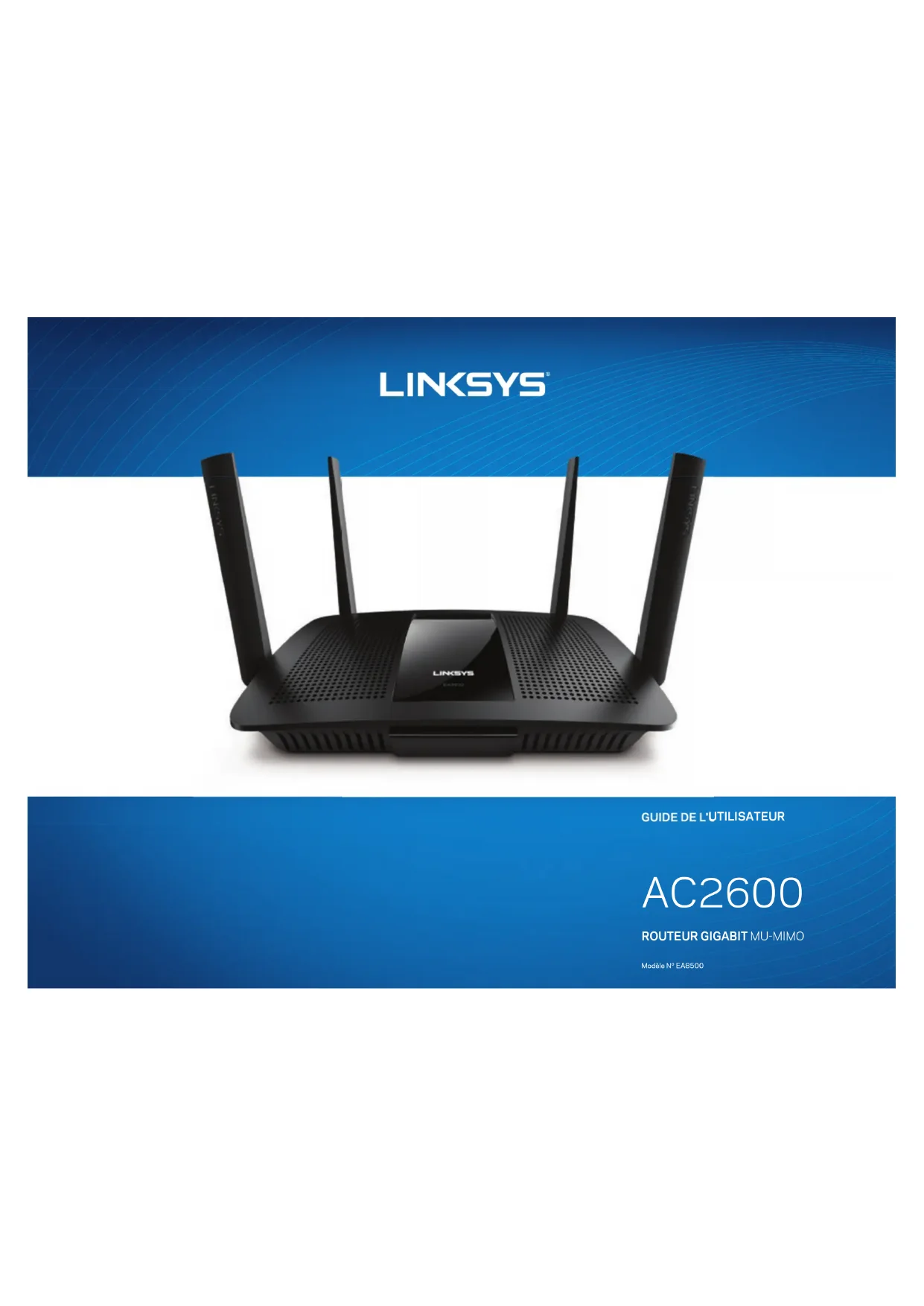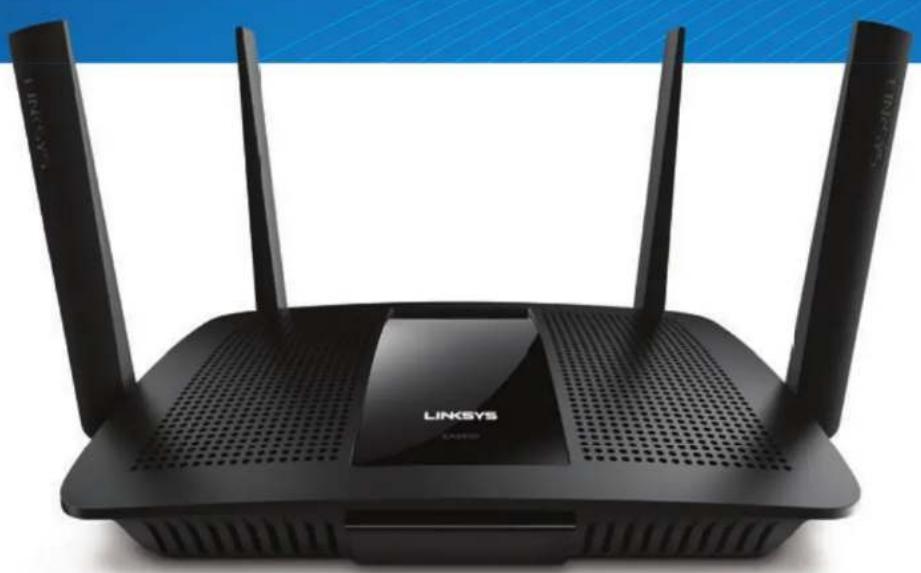
LINKSYS EA8500 - Routeur

EA8500 - Routeur LINKSYS - Notice d'utilisation et mode d'emploi gratuit

Retrouvez gratuitement la notice de l'appareil EA8500 LINKSYS au format PDF.

📄 416 pages Français FR 💬 Question IA 8 questions ⚙️ Specs
Notice LINKSYS EA8500 - page 144
Assistant notice
Powered by ChatGPT
En attente de votre message
Informations produit

Marque : LINKSYS

Modèle : EA8500

Catégorie : Routeur

Nom du produit LINKSYS EA8500
Type de produit Routeur Wi-Fi AC2600
Norme Wi-Fi 802.11ac
Vitesse maximale 2600 Mbps
Bandes de fréquence Dual-band (2.4 GHz et 5 GHz)
Ports Ethernet 4 ports Gigabit Ethernet
USB 1 port USB 3.0
Technologie MU-MIMO Oui
Contrôle parental Oui
Application mobile Linksys Smart Wi-Fi
Configuration Installation facile via l'application ou le navigateur
Maintenance Mises à jour du firmware via l'interface utilisateur
Sécurité WPA2, pare-feu SPI
Dimensions 27.9 x 19.4 x 5.6 cm
Poids 1.1 kg
Garantie 2 ans

FOIRE AUX QUESTIONS - EA8500 LINKSYS

Comment réinitialiser le routeur LINKSYS EA8500 aux paramètres d'usine ?
Pour réinitialiser le routeur, localisez le bouton de réinitialisation à l'arrière de l'appareil. Appuyez et maintenez ce bouton pendant environ 10 secondes jusqu'à ce que les voyants clignotent, puis relâchez-le. Le routeur redémarrera et sera réinitialisé aux paramètres d'usine.
Comment changer le mot de passe Wi-Fi du LINKSYS EA8500 ?
Connectez-vous à l'interface de gestion du routeur en entrant l'adresse IP 192.168.1.1 dans votre navigateur. Connectez-vous avec vos identifiants, allez dans 'Sans fil', puis dans 'Sécurité sans fil'. Vous pourrez modifier le mot de passe dans cette section.
Que faire si je ne peux pas me connecter à Internet ?
Vérifiez d'abord les connexions physiques de votre routeur et de votre modem. Assurez-vous que tous les câbles sont correctement branchés. Si le problème persiste, essayez de redémarrer le routeur et le modem. Si cela ne fonctionne pas, vérifiez votre connexion avec votre fournisseur d'accès Internet.
Comment mettre à jour le firmware du LINKSYS EA8500 ?
Accédez à l'interface de gestion du routeur via 192.168.1.1. Connectez-vous, puis allez dans 'Administration' > 'Firmware Upgrade'. Cliquez sur 'Vérifier maintenant', puis suivez les instructions pour télécharger et installer la dernière version du firmware.
Mon signal Wi-Fi est faible, que puis-je faire ?
Assurez-vous que le routeur est placé dans un emplacement central et dégagé. Évitez les interférences d'autres appareils électroniques. Vous pouvez également essayer de changer le canal Wi-Fi dans les paramètres de l'interface de gestion pour améliorer la qualité du signal.
Comment configurer un réseau invité sur le LINKSYS EA8500 ?
Connectez-vous à l'interface de gestion du routeur. Allez dans 'Sans fil', puis 'Réseau invité'. Activez le réseau invité et configurez les paramètres selon vos besoins, y compris le nom du réseau et le mot de passe.
Le routeur LINKSYS EA8500 ne s'allume pas, que faire ?
Vérifiez que le routeur est correctement branché à une source d'alimentation et que l'alimentation fonctionne. Si le routeur ne s'allume toujours pas, essayez de le brancher sur une autre prise ou de remplacer le câble d'alimentation.
Comment vérifier les appareils connectés à mon réseau ?
Connectez-vous à l'interface de gestion du routeur en utilisant 192.168.1.1. Allez dans 'État' > 'Liste des clients' pour voir tous les appareils actuellement connectés à votre réseau.

Téléchargez la notice de votre Routeur au format PDF gratuitement ! Retrouvez votre notice EA8500 - LINKSYS et reprennez votre appareil électronique en main. Sur cette page sont publiés tous les documents nécessaires à l'utilisation de votre appareil EA8500 de la marque LINKSYS.

MODE D'EMPLOI EA8500 LINKSYS

Modèle N°EA8500 GUIDE DE L'UTILISATEURii Linksys EA8500

  • Table des matières Présentation du produit EA8500 p. 1
  • Configuration de votre routeur Où trouver une aide supplémentaire p. 3
  • Comment installer votre routeur p. 3
  • Comment se connecter à Linksys Smart Wi-Fi 4 Comment modifier les paramètres du routeur 4 Dépannage Dépannage p. 7
  • Mise à jour du Service Pack Windows XP p. 7
  • Message indiquant que votre câble Internet n’est pas branché p. 8
  • Message indiquant que votre câble Internet n’est pas branché p. 8
  • Spécifications Linksys EA8500 Linksys EA8500 Présentation du produit EA8500 Vue de face p. 101
  • Voyant d'alimentation — Le logo Linksys reste allumé tant que l'appareil est connecté à Internet. Il clignote (normalement ou lentement) pendant le démarrage, le test automatique et les mises à niveau du micrologiciel. Il clignote rapidement pour signaler les erreurs de connexion. Vue arrière
  • Antennes externes réglables — Ce routeur est fourni avec quatre antennes externes réglables que vous devez connecter au routeur avant d'allumer ce dernier. Pour connecter les antennes, vissez-les dans le sens des aiguilles d'une montre sur le connecteur d'antenne situé sur le routeur. REMARQUE Pour des performances optimales, positionnez les antennes latérales verticalement, comme indiqué sur l'image.
  • Port USB — Connectez et partagez un disque ou une imprimante USB via votre réseau ou Internet.
  • Port mixte USB 2.0/eSATA — Connectez et partagez un disque USB/ eSATA ou une imprimante USB via votre réseau ou Internet.
  • Ports Ethernet — Utilisez des câbles Ethernet (également appelés câbles réseau ou Internet) pour brancher d'autres périphériques filaires réseau sur ces ports Gigabit Ethernet (10/100/1000).
  • Indicateurs d'activité Ethernet — Un voyant vert s'allume pour signaler la présence d'une connexion filaire. Un voyant jaune clignote lorsque le routeur reçoit ou envoie des données.
  • Port Internet — Utilisez un câble Ethernet pour brancher votre modem sur ce port.
  • Indicateurs d'activité Internet — Un voyant vert s'allume pour signaler la présence d'une connexion filaire. Un voyant jaune clignote lorsque le routeur reçoit ou envoie des données.
  • Bouton Wi-Fi — Appuyez sur ce bouton pour activer/désactiver la fonction sans fil.
  • Indicateur Wi-Fi — Cet indicateur s'allume lorsque la fonction sans fil est activée.
  • Bouton Wi-Fi Protected Setup™ (WPS) — Appuyez sur ce bouton pour configurer facilement la sécurité sans fil sur des périphériques réseau compatibles Wi-Fi Protected Setup. Pour plus d'informations, voir « Sécurité sans fil » à la page 6.
  • Indicateur Wi-Fi Protected Setup™ (WPS) — Ce voyant clignote lentement lorsque des connexions Wi-Fi Protected Setup sont acceptées. Le voyant clignote rapidement en cas d'erreur pendant la procédure Wi-Fi Protected Setup.
  • Bouton de réinitialisation — Maintenez ce bouton enfoncé jusqu'à ce que tous les voyants des ports clignotent en même temps pour restaurer les paramètres d'usine du routeur.
  • Alimentation — Branchez l'adaptateur secteur fourni sur ce port.
  • Bouton d'alimentation — Appuyez sur | (on) pour allumer le routeur.3 Linksys EA8500 Configuration de votre routeur Où trouver une aide supplémentaire
  • Linksys.com/support/EA8500 (documentation, téléchargements, FAQ, assistance technique, chat en direct, forums)
  • Linksys Smart Wi-Fi (linksyssmartwifi.com ; cliquez sur Aide en haut de l'écran) REMARQUE Les licences et les notices relatives aux logiciels tiers utilisés dans ce produit sont disponibles sur http://support.linksys.com/fr-eu/license. Veuillez vous adressez à http://support.linksys.com/fr-eu/gplcodecenter pour toute demande de code source GPL. Comment installer votre routeur Remarque : Si vous remplacez un routeur existant, déconnectez ce dernier.

1. Connectez les antennes (le cas échéant) et branchez le routeur sur une

prise de courant. Appuyez sur le bouton d'alimentation (position | (on)) pour allumer le routeur. (Certains routeurs ne possèdent pas de bouton d'alimentation.)

2. Raccordez le câble Internet de votre modem au port Internet jaune

situé à l'arrière de votre routeur. Attendez jusqu'à ce que le voyant d'alimentation du routeur cesse de clignoter et reste allumé.

3. Connectez-vous au réseau sans fil sécurisé portant le nom indiqué dans

le Guide de démarrage rapide fourni avec votre routeur. (Vous pourrez changer ces informations plus tard.) Sélectionnez l'option permettant de connecter votre routeur automatiquement à ce réseau. Vous n'aurez pas accès à Internet tant que la configuration du routeur n'est pas terminée (voir l'étape 4).

4. Ouvrez une fenêtre de navigateur Web pour afficher les instructions de

configuration du routeur Smart Wi-Fi Linksys. Si les instructions ne sont pas affichées, tapez « linksyssmartwifi.com » dans la barre d'adresse. A la fin de l'installation, suivez les instructions à l'écran pour configurer votre compte Linksys Smart Wi-Fi. Utilisez Linksys Smart Wi-Fi pour gérer les paramètres de votre routeur, à savoir :

  • Modifier le nom du routeur et le mot de passe
  • Configurer un accès Invité
  • Paramétrer le contrôle parental
  • Connecter des périphériques à votre réseau
  • Tester la vitesse de votre connexion Internet REMARQUE Lors de la configuration de votre compte Linksys Smart Wi-Fi, un e-mail de vérification vous sera envoyé. Veillez à ouvrir l'e-mail envoyé par Linksys et à cliquer sur le lien qui s'y trouve, puis connectez-vous à partir d'un appareil branché directement sur le routeur. Configuration de votre routeur4 Linksys EA8500 Configuration de votre routeur Comment se connecter à Linksys Smart Wi-Fi

1. Ouvrez un navigateur Web et accédez à la page www.linksyssmartwifi.com.

2. Saisissez l'adresse e-mail et le mot de passe que vous avez configurés,

puis cliquez sur Se connecter. Comment modifier les paramètres du routeur REMARQUE Pour obtenir une aide supplémentaire à propos d'un menu quelconque, cliquez sur Aide en haut de l'écran.

  • Ouvrez Linksys Smart Wi-Fi et connectez-vous à votre compte.
  • Dans le menu situé sur la gauche, cliquez sur l'une des options suivantes : Plan du réseau — Permet d'afficher et de gérer tous les périphériques réseau connectés à votre routeur. Vous pouvez ainsi voir quels sont les périphériques connectés à votre réseau principal et votre réseau invité ou afficher des informations pour chacun d'eux. Accès invité — L'accès Invité vous permet de configurer et de surveiller un réseau que des utilisateurs invités peuvent utiliser sans pouvoir accéder à l'ensemble de vos ressources réseau. Contrôle parental — Le contrôle parental vous permet de bloquer des sites Web et de fixer des heures d'accès à Internet.5 Linksys EA8500 Configuration de votre routeur Gestion de la priorité des médias — Cette option vous permet de déterminer les périphériques et les applications qui ont une priorité absolue pour le trafic de votre réseau. Mesure du débit — Permet de tester la vitesse de la connexion Internet de votre réseau. Stockage USB — Permet d'accéder à un disque USB connecté (non fourni) et de configurer le partage de fichiers, un serveur de médias et un accès FTP.6 Linksys EA8500 Configuration de votre routeur Connectivité — Permet de configurer des paramètres réseau élémentaires et avancés. Dépannage — Permet de diagnostiquer les problèmes rencontrés avec votre routeur et de vérifier l'état de votre réseau. Sans fil — Permet de configurer le réseau sans fil de votre routeur. Les paramètres que vous pouvez modifier comprennent le nom du réseau (SSID), le mode de sécurité, le mot de passe, le filtrage MAC et la connexion de périphériques via Wi-Fi Protected Setup. Sécurité — Permet de configurer la sécurité du réseau sans fil de votre routeur. Vous pouvez configurer le pare-feu et les paramètres VPN, et personnaliser les options de vos applications et de vos jeux.7 Linksys EA8500 Dépannage Ce chapitre peut vous aider à résoudre les problèmes courants d'installation et de connexion à Internet. Pour toute aide supplémentaire, adressez-vous à notre service d'assistance technique primé sur linksys.com/support. La configuration de votre routeur a échoué Si Linksys Smart Wi-Fi n'a pas terminé l'installation, vous pouvez opter pour l'une des solutions suivantes : Appuyez sur le bouton de réinitialisation de votre routeur à l'aide d'un trombone ou d'une épingle et maintenez-le enfoncé jusqu'à ce que le voyant se mette à clignoter (environ 10 secondes), puis installez à nouveau le routeur. Si vous n'avez toujours pas configuré le routeur, trouvez un autre ordinateur et utilisez-le pour installer à nouveau votre routeur. Mise à jour du Service Pack Windows XP Pour les ordinateurs tournant sous Windows XP, Service Pack 3 est requis pour exécuter Linksys Smart Wi-Fi. Si le Service Pack actuel est antérieur à la version 3, vous devez télécharger et installer Service Pack 3. REMARQUE Pour vous connecter temporairement à Internet et télécharger le Service Pack requis, vous pouvez utiliser le câble Ethernet fourni pour raccorder votre ordinateur directement à votre modem. Pour installer le Service Pack 3 :

1. Connectez-vous au site Web des mises à jour Microsoft

(update.microsoft.com/windowsupdate).

2. Suivez les instructions sur le site Internet ou contactez Microsoft si vous

3. Après le téléchargement et l'installation du Service Pack 3, installez à

nouveau le routeur. Dépannage Back view of DSL modem Back view of cable modem <line drawing of rear panel/reset page 9> <line drawing of rear panel/INTERNET page 10> <back view of cable modem page 10><back view of DSL modem page 10> manual Internet Port Reset Button8 Linksys EA8500 Dépannage Message indiquant que votre câble Internet n'est pas branché Si vous obtenez un message de type « Votre câble Internet n'est pas branché » lorsque vous essayez de configurer votre routeur, suivez les instructions de dépannage ci-dessous. Assurez-vous qu'un câble Ethernet (ou un câble identique à celui fourni avec votre routeur) est correctement connecté au port Internet jaune situé à l'arrière du routeur et au port approprié de votre modem. Ce port est généralement étiqueté Ethernet sur le modem. Back view of DSL modem Back view of cable modem <line drawing of rear panel/reset page 9> <line drawing of rear panel/INTERNET page 10> <back view of cable modem page 10><back view of DSL modem page 10> manual Internet Port Reset Button Vue arrière du routeur Back view of DSL modem Back view of cable modem <line drawing of rear panel/reset page 9> <line drawing of rear panel/INTERNET page 10> <back view of cable modem page 10><back view of DSL modem page 10> manual Internet Port Reset Button Vue arrière du modem câble Back view of DSL modem Back view of cable modem <line drawing of rear panel/reset page 9> <line drawing of rear panel/INTERNET page 10> <back view of cable modem page 10> <back view of DSL modem page 10> manual Internet Port Reset Button Vue arrière du modem DSL Assurez-vous que votre modem est connecté à la source d'alimentation et allumé. Si votre modem possède un interrupteur d'alimentation, assurez-vous qu'il est en position ON ou l. Si votre service Internet est de type câble, assurez-vous que le port CABLE du modem câble est raccordé à l'aide du câble coaxial fourni par votre FAI. Par contre, si votre service Internet est de type DSL, assurez-vous que la ligne téléphonique DSL est connectée au port DSL du modem. Si votre ordinateur a déjà été connecté à votre modem avec un câble USB, débranchez le câble USB. Installez à nouveau le routeur. Message indiquant qu'il est impossible d'accéder à votre routeur Vous devez être connecté à votre réseau pour accéder à votre routeur. Si vous disposez d'un accès Internet sans fil, le problème est peut-être dû au fait que vous êtes connecté à un autre réseau sans fil. Pour résoudre le problème sur les ordinateurs Windows :

1. Cliquez sur l'icône de réseau sans fil située sur le Bureau Windows, dans

la barre d'état système de l'ordinateur. L'icône peut varier en fonction de votre version de Windows.

2. Cliquez sur Afficher les réseaux sans fil disponibles. Une liste des

réseaux disponibles est alors affichée.9 Linksys EA8500 Dépannage

3. Cliquez sur le nom de votre réseau, puis sur Se connecter. Dans l'exemple

ci-dessous, l'ordinateur est connecté à un réseau sans fil nommé JimsRouter. Le nom du réseau Linksys EA8500, BronzeEagle dans cet exemple, est affiché en surbrillance.

4. Si vous êtes invité à saisir une clé réseau, saisissez votre mot de passe

dans les champs Clé réseau et Confirmer la clé réseau. Cliquez sur Connexion.

5. Vous devriez désormais être en mesure d'accéder au routeur.

Pour résoudre un problème sur un ordinateur Mac : Dans la barre de menus située en haut de l'écran, cliquez sur l'icône Wi- Fi. La liste des réseaux sans fil s'affiche. Le Smart Wi-Fi Linksys attribue automatiquement un nom à votre réseau. Dans l'exemple ci-dessous, l'ordinateur est connecté à un autre réseau sans fil nommé JimsRouter. Le nom du réseau Linksys EA8500, BronzeEagle dans cet exemple, est affiché en surbrillance. Cliquez sur le nom du réseau sans fil de votre routeur Linksys EA8500 (BronzeEagle dans cet exemple). Tapez votre mot de passe de réseau sans fil (clé de sécurité) dans le champ Mot de passe, puis cliquez sur OK.10 Linksys EA8500 Spécifications Linksys EA8500 Nom du modèle Routeur Gigabit Linksys AC2600 MU-MIMO Numéro de modèle EA8500 Vitesse du port de commutation 10/100/1000 Mbit/s (Gigabit Ethernet) Fréquence radio 2,4 et 5 GHz Nombre d'antennes 4 antennes externes réglables, 1 antenne interne Ports Alimentation, Internet, Ethernet (1-4), USB 3.0, mixte USB 2.0/eSATA Boutons Réinitialisation, Wi-Fi Protected Setup, Wi-Fi, alimentation Voyants Alimentation, Internet, Ethernet (1-4), Wi-Fi, Wi-Fi Protected Setup™ UPnP Pris en charge Fonctions de sécurité WEP, WPA2, RADIUS Configuration binaire de la clé de sécurité Cryptage jusqu'à 128 bits Systèmes de fichiers pris en charge FAT, NTFS et HFS+ Navigateurs pris en charge Dernières versions de Google Chrome, Firefox, Safari (pour Mac et iPad) et Internet Explorer 8 ou version ultérieure Conditions environnementales Dimensions 10,09 x 2,21 x 7,22 pouces (256,3 x 56,2 x 183,5 mm), antennes exclues Poids de l’unité 586 g sans antennes 715 g avec antennes Alimentation 12 V, 3,5 A Certifications FCC, IC, CE, Wi-Fi (IEEE 802.11a/b/g/n/ac), Windows 7, Windows 8, DLNA Température de fonctionnement 0 à 40 °C Température de stockage -20 à 60 °C Humidité en fonctionnement 10 à 80 % d'humidité relative, sans condensation Humidité de stockage 5 à 90%, non condensée Notes Pour plus d'informations sur les réglementations, la garantie et la sécurité, consultez le CD fourni avec votre routeur ou rendez-vous sur Linksys.com/support. Ces spécifications sont sujettes à modification sans préavis. Les performances maximales sont conformes à la norme IEEE 802.11. Les performances réelles peuvent varier, notamment la capacité du réseau sans fil, le débit de données, la portée et la couverture. Les performances résultent de plusieurs facteurs, conditions et variables, tels que la distance du point d'accès, le volume du trafic réseau, les matériaux de construction, le système d'exploitation utilisé, les produits sans fil utilisés et les interférences. SpécificationsVisitez linksys.com/support pour notre service d'assistance technique primé BELKIN, LINKSYS et de nombreux autres noms et logos de produit sont des marques commerciales du groupe de sociétés Belkin. Les marques de tiers mentionnées ici appartiennent à leurs propriétaires respectifs. © 2016 Belkin International, Inc. et/ou ses filiales. Tous droits réservés. LNKPG-00215 Rev. D00AC2600

  • Table des matières Vue d’ensemble du produit EA8500 p. 1
  • Configuration de votre routeur Où trouver de plus amples renseignements p. 3
  • Installation de votre routeur p. 3
  • Connexion au Sans-fil intelligent Linksys 4 Comment modifier les paramètres du routeur 4 Dépannage Votre routeur n’a pas été configuré correctement p. 7
  • Mise à jour du Service Pack de Windows XP p. 7
  • Message : Votre câble Internet n’est pas branché p. 8
  • Message : Impossible d’accéder à votre routeur p. 8
  • Spécifications Linksys EA8500 Linksys EA8500 Vue d'ensemble du produit EA8500 Vue avant <line drawing of top view page 1> <line drawing of rear panel page 1> <antenna-power drawing page 3><install INTERNET cable drawing page 3> manual Voyant d'alimentation : le voyant du logo Linksys reste allumé en continu lorsque le routeur est connecté à Internet. Clignote lentement lors du démarrage, de l’auto-évaluation et des mises à niveau du micrologiciel. Clignote rapidement pour signaler des erreurs de connexion. Vue arrière <line drawing of top view page 1> <line drawing of rear panel page 1> <antenna-power drawing page 3><install INTERNET cable drawing page 3> manual p. 101
  • Antennes externes ajustables : ce routeur est fourni avec quatre antennes externes ajustables qui doivent être branchées sur le routeur avant la mise sous tension. Pour brancher les antennes, tournez chaque antenne dans le sens horaire sur le connecteur d'antenne du routeur.REMARQUEPour une performance optimale, positionnez les antennes de côté verticalement comme ont le voit sur l'illustration.
  • Port USB 3.0 : branchez et partagez un périphérique de stockage USB ou une imprimante USB sur votre réseau ou sur Internet.
  • Port combiné USB 2.0/eSATA : branchez et partagez un périphérique de stockage USB/eSATA ou une imprimante USB sur votre réseau ou sur Internet.

Vue d'ensemble du produit Voyant d’alimentation4x Antennes externes ajustablesPort USB 3.0Ports EthernetPort InternetPort d’alimentationInterrupteur marche/arrêtBouton ResetPort combiné USB 2.0/eSATABouton Wi-Fi Protected Setup™(WPS)Bouton sans-fil2 Linksys EA8500 Vue d'ensemble du produit

  • Ports Ethernet : branchez des câbles Ethernet (aussi appelés câbles réseau ou câbles Internet) à ces ports Gigabit Ethernet (10/100/1000) et à d'autres périphériques câblés sur votre réseau.
  • Témoins d'activité Ethernet : un voyant vert s'allume lorsqu'une connexion câblée est établie. Un voyant jaune clignote lorsque le routeur envoie ou reçoit des données.
  • Port Internet : raccordez un câble Ethernet à ce port et à votre modem.
  • Témoins d'activité Internet : un voyant vert s'allume lorsqu'une connexion câblée est établie. Un voyant jaune clignote lorsque le routeur envoie ou reçoit des données.
  • Bouton sans-fil : appuyez sur ce bouton pour activer ou désactiver la fonction sans-fil.
  • Voyant sans-fil : s'allume en vert quand la fonction sans-fil est activée.
  • Bouton Wi-Fi Protected Setup™ (WPS) : appuyez pour configurer facilement la sécurité de l'accès sans fil sur les périphériques réseau compatibles Wi-Fi Protected Setup. Pour en savoir plus, veuillez consulter la section « Sécurité de l'accès sans fil » à la page 6.
  • Témoin Wi-Fi Protected Setup™ (WPS) : le voyant clignote lentement lorsque des connexions Wi-Fi Protected Setup sont acceptées. Le voyant clignote rapidement lorsqu'il y a une erreur de configuration selon la norme Wi-Fi Protected Setup.
  • Bouton Reset : maintenez ce bouton enfoncé jusqu'à ce que tous les voyants de port clignotent simultanément pour réinitialiser le routeur aux paramètres établis par défaut à l'usine.
  • Alimentation : branchez l'adaptateur d'alimentation c.a. fourni sur ce port.
  • Interrupteur marche/arrêt : appuyez sur | (marche) pour mettre le routeur sous tension.3 Linksys EA8500 Configuration de votre routeur Où trouver de plus amples renseignements
  • Linksys.com/support/EA8500 (documentation, téléchargements, FAQ, soutien technique, clavardage en direct, forums)
  • Sans-fil intelligent Linksys (linksyssmartwifi.com; cliquez sur Aide en haut de l'écran) REMARQUE Les licences et la documentation relatives aux logiciels tiers utilisés dans ce produit peuvent être consultées à l'adresse suivante : http://support.linksys.com/en-us/license. Pour toute demande relative au code source LPG ou toute autre question, veuillez communiquer avec nous à l'adresse http://support.linksys.com/en-us/gplcodecenter. Installation de votre routeur Remarque : Si vous remplacez un routeur existant, déconnectez d'abord ce dernier.

1. Fixez les antennes (si elles sont fournies) et branchez le routeur à une

source d'alimentation. Appuyez sur l'interrupteur marche/arrêt en position | (marche) pour mettre le routeur sous tension. (Les routeurs ne sont pas tous équipés d'un interrupteur marche/arrêt.)

2. Raccordez le câble Internet de votre modem au port Internet jaune

à l'arrière de votre routeur. Patientez jusqu'à ce que le voyant d'alimentation sur votre routeur soit allumé en continu.

3. Connectez-vous au nom de réseau sans fil sécurisé indiqué dans le Guide

de démarrage rapide fourni avec votre routeur. (Vous pourrez modifier ces renseignements ultérieurement.) Sélectionnez l'option permettant de se connecter automatiquement à ce réseau à l'avenir. Vous n'aurez pas accès à Internet tant que le routeur n'aura pas été intégralement configuré (voir Étape 4).

4. Ouvrez un navigateur Web pour lancer les instructions de configuration

du routeur Sans-fil intelligent Linksys. Si les instructions n'apparaissent pas, entrez linksyssmartwifi.com dans la barre d'adresse. À la fin de l'installation, suivez les instructions à l'écran pour configurer votre compte Sans-fil intelligent Linksys. Utilisez Sans-fil intelligent Linksys pour gérer les paramètres de votre routeur, par exemple :

  • la modification du nom du routeur et du mot de passe;
  • la configuration de l'accès d'invités;
  • la configuration du contrôle parental;
  • l'ajout de périphériques à votre réseau;
  • la vérification de la vitesse de votre connexion Internet. REMARQUE Lors de la configuration du compte Sans-fil intelligent Linksys, vous recevrez un courriel de vérification. Assurez-vous d'ouvrir le courriel de Linksys et de cliquer sur le lien envoyé. Connectez-vous depuis un appareil branché directement sur le routeur. Configuration de votre routeur4 Linksys EA8500 Configuration de votre routeur Connexion au Sans-fil intelligent Linksys

1. Ouvrez un navigateur Web et accédez à la page

www.linksyssmartwifi.com.

2. Entrez l'adresse de courriel et le mot de passe que vous avez définis

plus tôt, puis cliquez sur Connexion. Comment modifier les paramètres du routeur REMARQUE Pour obtenir plus d'aide sur un des menus, cliquez sur Aide en haut de l'écran.

  • Ouvrez le Sans-fil intelligent Linksys et connectez-vous à votre compte.
  • Dans le menu de gauche, cliquez sur une option : Carte du réseau : permet d'afficher et de gérer tous les périphériques réseau connectés à votre routeur. Vous pouvez voir quels périphériques sont connectés à votre réseau principal et à votre réseau d'invités ou afficher des renseignements sur chacun de ces périphériques. Accès d'invité : permet de configurer et de surveiller un réseau que vos invités peuvent utiliser sans accéder à toutes les ressources de votre réseau. Contrôle parental : permet de bloquer l'accès à des sites Web et de définir des heures d'accès à Internet.5 Linksys EA8500 Configuration de votre routeur Priorisation des sources de lecture : permet de définir quels sont les périphériques et applications prioritaires en termes de trafic réseau. Test de vitesse : permet de vérifier la vitesse de la connexion Internet de votre réseau. Support externe de stockage : permet d'accéder à un périphérique USB connecté (non fourni) et de configurer le partage de fichiers, un serveur multimédia et l'accès à FTP.6 Linksys EA8500 Configuration de votre routeur Connectivité : permet de configurer les paramètres de base et avancés de votre réseau. Dépannage : permet de diagnostiquer les problèmes rencontrés avec votre routeur et de vérifier l'état du réseau. Sans fil : permet de configurer le réseau sans fil de votre routeur. Parmi les paramètres que vous pouvez modifier se trouvent le nom de réseau (SSID), le mode de sécurité, le mot de passe, le filtre MAC et la connexion de périphériques à l'aide de Wi-Fi Protected Setup. Sécurité : permet de configurer la sécurité du réseau sans fil de votre routeur. Vous pouvez définir un pare-feu ou des paramètres VPN, ou encore personnaliser des paramètres pour les applications et les jeux.7 Linksys EA8500 Dépannage Ce chapitre peut vous aider à résoudre des problèmes de configuration courants et à vous connecter à Internet. Pour obtenir de l'aide supplémentaire, communiquez avec notre soutien à la clientèle primé sur linksys.com/support. Votre routeur n'a pas été configuré correctement Si Sans-fil intelligent Linksys n'a pas terminé la configuration, vous pouvez essayer la manipulation suivante : Maintenez le bouton Reset (réinitialisation) enfoncé, en utilisant l'extrémité d'un trombone ou une broche, jusqu'à ce que le voyant commence à clignoter (environ 10 secondes), puis installez de nouveau le routeur. Back view of DSL modem Back view of cable modem <line drawing of rear panel/reset page 9> <line drawing of rear panel/INTERNET page 10> <back view of cable modem page 10><back view of DSL modem page 10> manual Si vous n'avez toujours pas configuré le routeur, trouvez un autre ordinateur et utilisez-le pour installer de nouveau le routeur. Mise à jour de Windows XP Service Pack Pour les ordinateurs fonctionnant avec Windows XP, Sans-fil intelligent Linksys nécessite le Service Pack 3. Si le Service Pack actuellement installé est antérieur à la version 3, vous devez télécharger et installer le Service Pack 3. REMARQUE Pour vous connecter temporairement à Internet et télécharger le Service Pack requis, vous pouvez utiliser le câble Ethernet fourni pour raccorder votre ordinateur directement à votre modem. Pour installer le Service Pack 3 :

1. Connectez-vous au site Microsoft Update

(update.microsoft.com/windowsupdate).

2. Suivez les instructions sur le site Web ou communiquez avec Microsoft si

vous avez besoin d'aide supplémentaire.

3. Après avoir téléchargé et installé le Service Pack 3, installez de nouveau le

routeur. Dépannage Bouton Reset8 Linksys EA8500 Dépannage Message : Votre câble Internet n'est pas branché Si le message « Votre câble Internet n'est pas branché » apparaît lorsque vous êtes en train de configurer votre routeur, suivez ces étapes de dépannage. Assurez-vous qu'un câble Ethernet (ou un câble comme celui qui est fourni avec votre routeur) est solidement branché au port Internet jaune à l'arrière du routeur et sur le port adéquat de votre modem. Ce port du modem est généralement étiqueté Ethernet. Back view of DSL modem Back view of cable modem <line drawing of rear panel/reset page 9> <line drawing of rear panel/INTERNET page 10> <back view of cable modem page 10><back view of DSL modem page 10> manual Vue arrière du routeur Back view of DSL modem Back view of cable modem <line drawing of rear panel/reset page 9> <line drawing of rear panel/INTERNET page 10> <back view of cable modem page 10><back view of DSL modem page 10> manual Internet PortReset Button Vue arrière du modem câble Back view of DSL modem Back view of cable modem <line drawing of rear panel/reset page 9> <line drawing of rear panel/INTERNET page 10> <back view of cable modem page 10> <back view of DSL modem page 10> manual Internet Port Reset Button Vue arrière du modem DSL Vérifiez que votre modem est branché à une source d'alimentation et qu'il est sous tension. S'il possède un commutateur marche/arrêt, assurez-vous qu'il est réglé sur la position ON ou l. Si vous avez un accès Internet par le câble, vérifiez que le port CÂBLE du modem câble est raccordé au câble coaxial fourni par votre FAI. Si vous avez un accès Internet DSL, assurez-vous que la ligne téléphonique DSL est raccordée au port DSL du modem. Si votre ordinateur était connecté à votre modem par un câble USB, déconnectez le câble USB. Installez de nouveau le routeur. Message : Impossible d'accéder à votre routeur Pour accéder à votre routeur, vous devez être connecté à votre propre réseau. Si vous disposez d'un accès Internet sans fil, vous vous êtes peut-être connecté accidentellement à un autre réseau sans fil. Pour régler le problème sur les ordinateurs sous Windows :

1. Sur votre bureau Windows, cliquez avec le bouton droit de la souris sur

l'icône sans fil de la barre d'état système. L'icône peut être différente selon la version de Windows que vous utilisez.

2. Cliquez sur Afficher les réseaux sans fil disponibles. Une liste des

réseaux détectés apparaît. Port Internet9 Linksys EA8500 Dépannage

3. Cliquez sur le nom de votre propre réseau, puis sur Connexion. Dans

l'exemple ci-dessous, l'ordinateur était connecté à un autre réseau sans fil appelé JimsRouter. Le nom du réseau Linksys EA8500, BronzeEagle dans cet exemple, est sélectionné.

4. Si vous êtes invité à saisir une clé de réseau, entrez votre mot de passe

(clé de sécurité) dans les champs Clé de réseau et Confirmer la clé de réseau. Cliquez sur Connexion.

5. Vous devriez pouvoir accéder au routeur.

Pour régler le problème sur les ordinateurs sous Mac : Dans la barre de menu en haut de l'écran, cliquez sur l'icône du sans-fil. Une liste des réseaux sans fil apparaît. Sans-fil intelligent Linksys a automatiquement attribué un nom à votre réseau. Dans l'exemple ci-dessous, l'ordinateur était connecté à un autre réseau sans fil appelé JimsRouter. Le nom du réseau Linksys EA8500, BronzeEagle dans cet exemple, est sélectionné. Cliquez sur le nom de réseau sans fil du routeur EA8500 Linksys (BronzeEagle dans l'exemple). Entrez votre mot de passe de réseau sans fil (Clé de sécurité) dans le champ Mot de passe puis cliquez sur OK.10 Linksys EA8500 Spécifications Linksys EA8500 Nom du modèle Routeur Gigabit MU-MIMO AC2600 Linksys Numéro de modèle EA8500 Vitesse du port du commutateur 10/100/1000 Mbit/s (Gigabit Ethernet) Bande de fréquences 2,4 et 5 GHz Nombre d'antennes 4 antennes externes ajustables, 1 antenne interne Ports Alimentation, Internet, Ethernet (1-4), USB 3.0, combiné USB 2.0 / eSATA Boutons Reset (Réinitialisation), Wi-Fi Protected Setup, Sans-fil, marche/arrêt Voyants Alimentation, Internet, Ethernet (1-4), Sans-fil, Wi-Fi Protected Setup UPnP Pris en charge Fonctions de sécurité WEP, WPA2, RADIUS Bits de clé de sécurité Cryptage de données jusqu'à 128 bits Systèmes d'allocation de fichiers de l'unité de stockage FAT, NTFS, and HFS+ Navigateurs compatibles Les versions les plus récentes de Google Chrome, Firefox, Safari (pour Mac et iPad), et les versions 8 et suivantes d'Internet Explorer Environnement d'exploitation Dimensions 256,3 x 56,2 x 183,5 mm (10,09 x 2,21 x 7,22 po) sans les antennes Poids 586 g (20,67 oz), sans les antennes 715 g (25.22 oz) avec les antennes Alimentation 12 V, 3,5 A Certifications FCC, IC, CE, Wi-Fi (IEEE 802.11a/b/g/n/ac), Windows 7, Windows 8, DLNA Température (fonctionnement) 0 à 40 °C Température (entreposage) -20 à 60 °C Humidité (marche) 10 à 80 % d'humidité relative, sans condensation Humidité (entreposage) 5 à 90 %, sans condensation Remarques Pour plus d'informations concernant la conformité aux normes, la garantie et la sécurité, consultez le CD fourni avec votre routeur ou rendez-vous sur Linksys.com/support. Les spécifications peuvent changer sans préavis. Les performances maximales sont conformes à la norme IEEE 802.11. Les performances réelles peuvent varier et présenter une capacité réseau, un débit de données, une portée et une couverture moins élevés. La performance dépend de nombreux facteurs, conditions et variables, dont l'éloignement du point d'accès, le volume du trafic réseau, les matériaux et la construction de l'édifice, le système d'exploitation utilisé, la combinaison des produits sans fil utilisés, les interférences ainsi que d'autres conditions défavorables. SpécificationsRendez-vous sur linksys.com/support pour notre soutien technique primé BELKIN, LINKSYS et de nombreux noms de produits et logos sont des marques de commerce du groupe de sociétés Belkin. Les autres marques mentionnées sont la propriété de leur détenteur respectif. © Belkin International, Inc. et/ou ses sociétés affiliées, 2016. Tous droits réservés. LNKPG-00215 Rev. D00AC2600