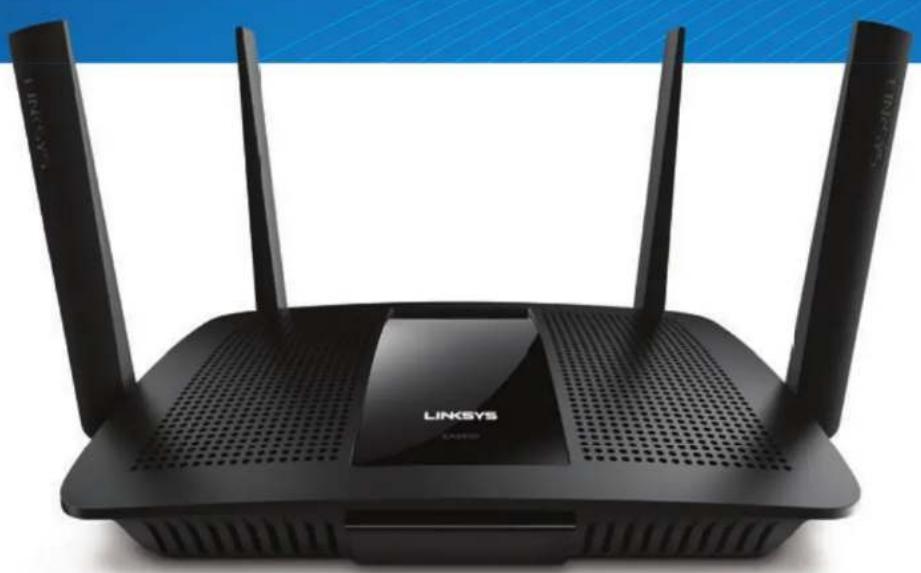
EA8500 - Maršrutētājs LINKSYS - Bezmaksas lietošanas instrukcija
Atrodiet ierīces rokasgrāmatu bez maksas EA8500 LINKSYS PDF formātā.
Lejupielādējiet instrukcijas savam Maršrutētājs PDF formātā bez maksas! Atrodiet savu rokasgrāmatu EA8500 - LINKSYS un atgūstiet kontroli pār savu elektronisko ierīci. Šajā lapā ir publicēti visi dokumenti, kas nepieciešami jūsu ierīces lietošanai. EA8500 zīmola LINKSYS.
LIETOŠANAS INSTRUKCIJA EA8500 LINKSYS
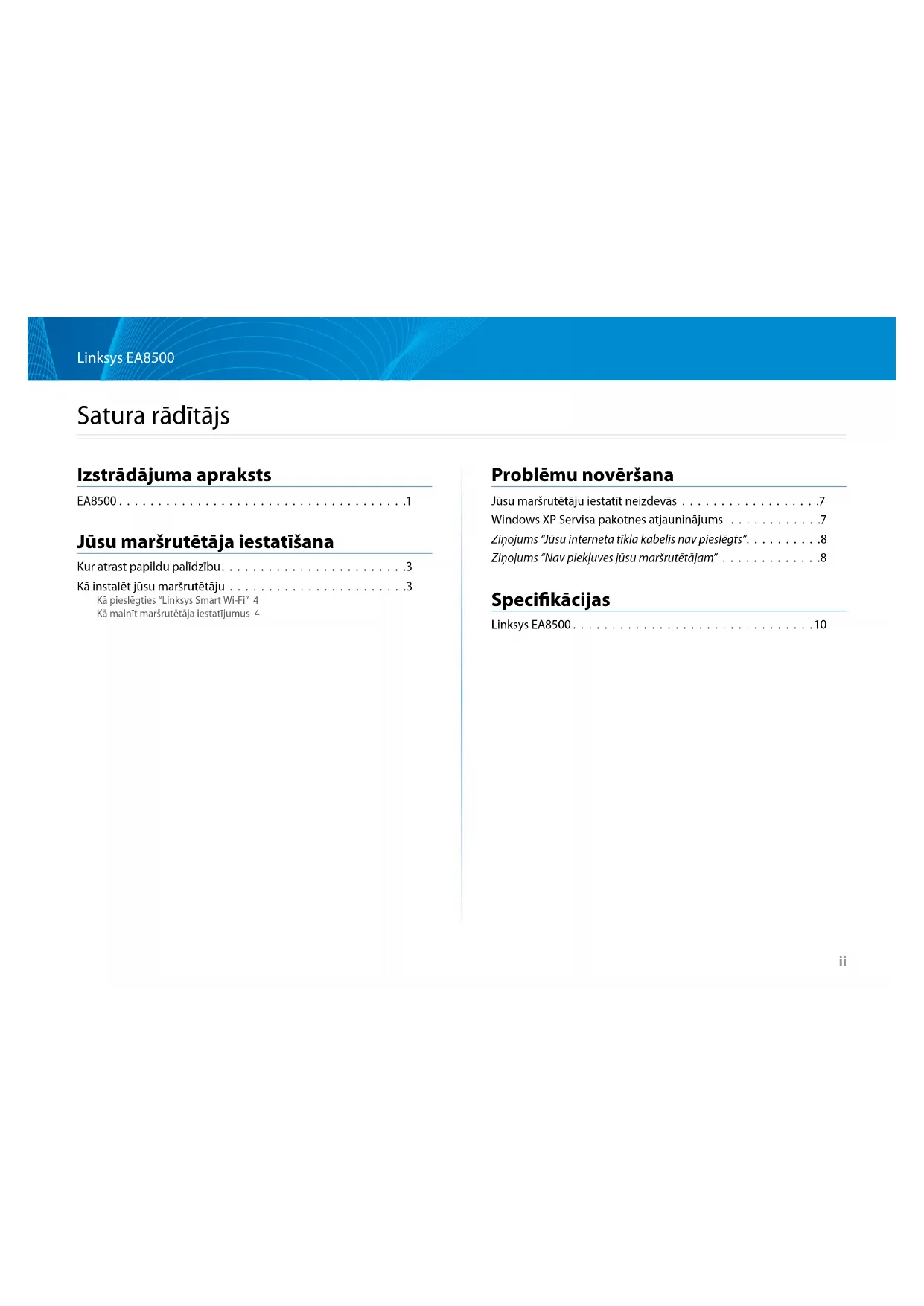
- Satura rādītājs Izstrādājuma apraksts EA8500 p. 1
- Jūsu maršrutētāja iestatīšana Kur atrast papildu palīdzību p. 3
- Kā instalēt jūsu maršrutētāju p. 3
- Kā pieslēgties “Linksys Smart Wi-Fi” 4 Kā mainīt maršrutētāja iestatījumus 4 Problēmu novēršana Jūsu maršrutētāju iestatīt neizdevās p. 7
- Windows XP Servisa pakotnes atjauninājums p. 7
- Ziņojums “Jūsu interneta tīkla kabelis nav pieslēgts” p. 8
- Ziņojums “Nav piekļuves jūsu maršrutētājam” p. 8
- Specifikācijas Linksys EA8500 Linksys EA8500 Izstrādājuma apraksts EA8500 Skats no priekšpuses p. 101
- Barošanas indikators — Linksys logotipa indikators vienmērīgi deg, kamēr maršrutētājs ir pieslēgts internetam. Tas lēnām mirgo vai pulsē sāknēšanas, paštestēšanas un aparātprogrammatūras atjaunināšanas laikā. Tas mirgo ātri, signalizējot par savienojuma kļūdām. Skats no aizmugures
- Regulējamas ārējās antenas— Šis maršrutētājs tiek nosūtīts kopā ar četrām regulējamām ārējām antenām, kuras pirms tā ieslēgšanas jāpievieno maršrutētājam. Lai pievienotu antenas, griežot antenu pulksteņa rādītāju kustības virzienā, ievirziet to maršrutētāja antenas savienotājā. PIEZĪME Darbības labākai izpildei sānu antenas izvietojiet vertikāli, kā parādīts attēlā.
- USB 3.0 pieslēgvieta —Pieslēdziet un koplietojiet USB vai eSATA dzini savā tīklā vai tīmeklī.
- USB 2.0/eSATA kombinētā pieslēgvieta —Pieslēdziet un koplietojiet USB vai eSATA dzini savā tīklā vai tīmeklī.
- Ethernet tīkla pieslēgvietas —Pievienojiet Ethernet tīkla kabeļus (saukti arī par tīkla kabeļiem) šīm Gigabit Ethernet (10/100/1000) pieslēgvietām un citām tīkla vadu ierīcēm jūsu tīklā.
- Ethernet tīkla darbības indikatori —Zaļā gaisma deg, ja ir savienojums ar vadu. Dzeltenā gaisma mirgo, kad maršrutētājs sūta vai saņem datus.
- Interneta pieslēgvieta —Pievienojiet Ethernet kabeli šai pieslēgvietai un jūsu modemam.
- Interneta darbības indikatori —Zaļā gaisma deg, ja ir savienojums ar vadu. Dzeltenā gaisma mirgo, kad maršrutētājs sūta vai saņem datus.
- Wi-Fi poga —Nospiediet to, lai iespējotu/atspējotu bezvadu funkciju.
- Wi-Fi indikators —Iedegas zaļā krāsā, ja ir iespējota bezvadu funkcija.
- "Wi-Fi Protected Setup™" (bezvadu tīkla aizsargātā iestatīšana (WPS)) poga — Nospiediet šo pogu, lai konfigurētu bezvadu tīkla drošību, kas spēj darboties Wi-Fi Protected Setup režīmā. Lai iegūtu plašāku informāciju, skatiet “Bezvadu tīkla drošība” 6. lappusē.
- Wi-Fi Protected Setup™ (WPS) indikators —Gaismas diode lēnām mirgo, pieņemot Wi-Fi Protected Setup savienojumus. LED mirgo ātri, ja rodas bezvadu tīkla aizsargāto uzstādījumu WiFi Protected Setup kļūda.
- Atiestates poga — Nospiediet un turiet nospiestu, līdz visas pieslēgvietas gaismas mirgo vienlaicīgi, lai maršrutētāju atiestatītu uz rūpnīcas noklusējuma iestatījumiem.
- Barošana —Pieslēdziet komplektācijā iekļauto maiņstrāvas barošanas adapteri šai pieslēgvietai.
- Barošanas ieslēgšanas poga —Lai ieslēgtu maršrutētāju, nospiediet pogu stāvoklī | (ieslēgts).3 Linksys EA8500 Jūsu maršrutētāja iestatīšana Kur atrast papildu palīdzību
- Linksys.com/support/EA8500 (dokumentācija, lejupielādes, BUJ, tehniskā palīdzība, saruna tiešsaistē, forumi)
- Linksys Smart Wi-Fi (linksyssmartwifi.com; ekrāna augšpusē noklikšķiniet Help (Palīdzība)) PIEZĪME Šajā izstrādājumā izmantotās trešo personu programmatūras licences un paziņojumi ir aplūkojami šeit: http://support.linksys.com/en-us/ license. Jautājumu vai GPL avota kodu pieprasījumu gadījumā, lūdzu, sazinieties ar http://support.linksys.com/en-us/gplcodecenter. Kā instalēt jūsu maršrutētāju Piezīme: Esoša maršrutētāja nomaiņas gadījumā vispirms atvienojiet šo maršrutētāju.
1. Pievienojiet antenas, ja tādas ir iekļautas komplektācijā, un
pieslēdziet maršrutētāju barošanas avotam. Lai ieslēgtu maršrutētāju, nospiediet barošanas ieslēgšanas pogu stāvoklī | (ieslēgts). (Ne visiem maršrutētājiem ir barošanas ieslēgšanas poga).
2. Savienojiet sava modema interneta kabeli ar dzelteno interneta
pieslēgvietu maršrutētāja aizmugurē. Pagaidiet, līdz barošanas indikatora gaisma maršrutētājā deg nepārtraukti.
3. Pievienojiet drošam bezvadu nosaukumam, kas parādīts Ātrās darba
sākšanas rokasgrāmatā, kas tika piegādāta ar maršrutētāju. (Jūs varat šos datus vēlāk mainīt.) Lai turpmāk automātiski tiktu izveidots savienojums ar šo tīklu, izvēlieties atbilstošo iespēju. Jūs nevarēsiet piekļūt Internet tīklam, iekams maršrutētāja iestatīšana nebūs pilnībā pabeigta (skat. 4. soli).
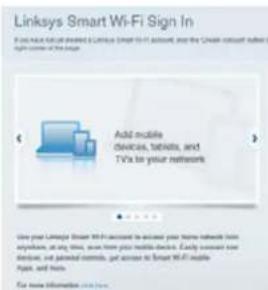
4. Atveriet tīmekļa pārlūkprogrammu, lai palaistu Linksys Smart Wi-Fi
maršrutētāja iestatīšanas norādījumus. Ja jūs norādījumus neredzat, adreses lauciņā ierakstietlinksyssmartwifi.com. Iestatīšanas beigās rīkojieties saskaņā ar ekrānā redzamajiem norādījumiem, lai izveidotu savu Linksys Smart Wi-Fi kontu. Izmantojiet Linksys Smart Wi –Fi, lai pārvaldītu maršrutētāja iestatījumus, tostarp šādus:
- maršrutētāja nosaukuma un paroles maiņa;
- piekļuves izveidošana viesim;
- "Vecāku" vadības rīku konfigurēšana;
- ierīču pieslēgšana jūsu tīklam;
- jūsu Interneta tīkla savienojuma ātruma pārbaude. PIEZĪME Kā daļu no Linksys Smart Wi-Fi konta izveidošanas, jūs saņemsiet pārbaudes e-pasta ziņojumu. Pārliecinieties, ka esat atvēris Linksys nosūtīto e-pasta ziņojumu, noklikšķiniet uz tajā redzamās saites un piesakieties no maršrutētājam tieši pieslēgtas ierīces. Jūsu maršrutētāja iestatīšana4 Linksys EA8500 Jūsu maršrutētāja iestatīšana Kā pieslēgties "Linksys Smart Wi-Fi"
1. Atveriet tīmekļa pārlūku un dodieties uz vietni
www.linksyssmartwifi.com.
2. Ievadiet e-pasta adresi un paroli, kuru uzstādījāt jau agrāk, un
noklikšķiniet uz Sign in (Pieteikties). Kā mainīt maršrutētāja iestatījumus PIEZĪME Papildu palīdzībai saistībā ar izvēlni noklikšķiniet taustiņu "Help" (palīdzība) ekrāna augšdaļā.
- Atveriet Linksys Smart Wi-Fi un piesakieties savā kontā.
- Kreisajā pusē esošajā izvēlnē noklikšķiniet iespēju. Tīkla karte — sniedz jums iespēju pārlūkot un pārvaldīt visas jūsu maršrutētājam pieslēgtās tīkla ierīces. Jūs varat pārskatīt ierīces savā galvenajā tīklā un viesu tīklā vai pārlūkot informāciju par katru ierīci. Viesiem paredzētā piekļuve — Sniedz jums iespēju konfigurēt un kontrolēt tīklu, kuru drīkst izmantot viesi, nepiekļūstot visiem jūsu tīkla resursiem. "Vecāku" vadības rīki — Sniedz jums iespēju bloķēt tīmekļa vietnes un noteikt piekļuves Internet tīklam laikus.5 Linksys EA8500 Jūsu maršrutētāja iestatīšana Vides prioritizācija — Sniedz jums iespēju noteikt, kuras ierīces un lietojumprogrammas ir prioritāras jūsu tīklā. Darbības ātruma pārbaude — Sniedz jums iespēju pārbaudīt interneta pieslēguma ātrumu jūsu tīklā. Ārējā krātuve — Sniedz jums iespēju piekļūt pievienotajam USB dzinim (komplektācijā neietilpst) un izveidot datņu koplietošanu, vides serveri un FTP piekļuvi.6 Linksys EA8500 Jūsu maršrutētāja iestatīšana Pieslēgums — Sniedz jums iespēju konfigurēt pamata un plašākus tīkla iestatījumus. Problēmrisinājumi — Sniedz jums iespēju diagnosticēt problēmas saistībā ar jūsu maršrutētāju un pārbaudīt tīkla statusu. Bezvadu tīkls — Sniedz jums iespēju konfigurēt sava maršrutētāja bezvadu tīklu. Pie iestatījumiem, kurus varat mainīt, pieder tīkla nosaukums (SSID), drošības režīms, parole, MAC filtrēšana, kā arī ierīču pieslēgšana, izmantojot Wi-Fi Protected Setup. Drošība — Sniedz jums iespēju konfigurēt sava maršrutētāja bezvadu drošību. Jūs varat izveidot ugunsmūri, VPN iestatījumus, kā arī izveidot individualizētus iestatījumus lietojumprogrammām un spēlēm.7 Linksys EA8500 Problēmu novēršana Šī sadaļa var palīdzēt jums atrisināt sastopamākās problēmsituācijas saistībā ar iestatīšanu, kā arī pieslēgt ierīci internetam. Jūs varat saņemt vairāk palīdzības no mūsu godalgotā klientu apkalpošanas dienesta vietnē linksys.com/support. Jūsu maršrutētāju iestatīt neizdevās Ja Linksys Smart Wi - Fi neveic iestatīšanu, varat rīkoties šādi: Ar saspraudes vai adatas palīdzību nospiediet un turiet nospiestu pogu Reset (Atiestatīt) uz jūsu maršrutētāja, līdz LED lampiņa sāk mirgot (apmēram 10 sekundes), un tad instalējiet maršrutētāju no jauna. Ja jūs joprojām neesat iestatījis(-usi) maršrutētāju, atrodiet citu datoru un izmantojiet to, lai instalētu maršrutētāju vēlreiz. Windows XP Servisa pakotnes atjauninājums Windows XP datoriem, Linksys Smart Wi-Fi ir nepieciešama programmatūra Service Pack 3. Ja pašlaik ir uzinstalēta programmatūra Service Pack, kas ir vecāka par 3. versiju, ir nepieciešams lejupielādēt un uzinstalēt programmatūru Service Pack 3. PIEZĪME Lai uz laiku pieslēgtos Internet tīklam un lejupielādētu Servisa pakotni, jūs varat izmantot komplektācijā esošo Ethernet tīkla kabeli, lai savu datoru tieši pieslēgtu modemam. Lai instalētu Servisa pakotni 3:
1. Pieslēdzieties Microsoft atjauninājumu tīmekļa vietnei
(update.microsoft.com/windowsupdate).
2. Rīkojieties saskaņā ar vietnē esošajiem norādījumiem vai sazinieties ar
Microsoft, ja jums nepieciešama papildu palīdzība.
3. Pēc Servisa pakotnes 3 lejupielādes un instalēšanas instalējiet
maršrutētāju vēlreiz. Problēmu novēršana Back view of DSL modem Back view of cable modem <line drawing of rear panel/reset page 9> <line drawing of rear panel/INTERNET page 10> <back view of cable modem page 10><back view of DSL modem page 10> manual Internet Port Reset Button8 Linksys EA8500 Problēmu novēršana Ziņojums "Jūsu interneta tīkla kabelis nav pieslēgts" Ja, mēģinot iestatīt savu maršrutētāju, saņemat ziņojumu "Jūsu Internet tīkla kabelis nav pieslēgts", izpildiet šādas problēmu novēršanas darbības. Pārliecinieties, vai Ethernet tīkla kabelis (vai kopā ar maršrutētāju piegādātais kabelis) ir droši pievienots dzeltenajai interneta pieslēgvietai maršrutētāja aizmugurē un attiecīgajai jūsu modema pieslēgvietai. Šo pieslēgvietu uz modema parasti apzīmē ar Ethernet. Back view of DSL modem Back view of cable modem <line drawing of rear panel/reset page 9> <line drawing of rear panel/INTERNET page 10> <back view of cable modem page 10><back view of DSL modem page 10> manual Internet Port Reset Button Maršrutētāja skats no aizmugures Back view of DSL modem Back view of cable modem <line drawing of rear panel/reset page 9> <line drawing of rear panel/INTERNET page 10> <back view of cable modem page 10><back view of DSL modem page 10> manual Internet Port Reset Button Kabeļu modema skats no aizmugures Back view of DSL modem Back view of cable modem <line drawing of rear panel/reset page 9> <line drawing of rear panel/INTERNET page 10> <back view of cable modem page 10> <back view of DSL modem page 10> manual Internet Port Reset Button DSL modema skats no aizmugures Pārliecinieties, vai jūsu modems ir pieslēgts barošanas avotam un, vai ir ieslēgts. Ja tas ir aprīkots ar barošanas slēdzi, pārliecinieties, vai tas atrodas ieslēgtā stāvoklī ON vai l. Ja jūs interneta pieslēgumu saņemat pa kabeli, pārliecinieties, vai kabeļa modema pieslēgvieta CABLE (KABELIS) ir pievienota jūsu ISP piegādātajam koaksiālajam kabelim. Vai arī, ja saņemat DSL interneta pieslēgumu, pārliecinieties, vai jūsu DSL tālruņa līnija ir pieslēgta modema DSL pieslēgvietai. Ja jūsu dators iepriekš bija pieslēgts jūsu modemam ar USB kabeļa palīdzību, atvienojiet USB kabeli. Instalējiet maršrutētāju vēlreiz. Ziņojums "Nav piekļuves jūsu maršrutētājam" Lai piekļūtu maršrutētājam, jābūt izveidotam pieslēgumam jūsu pašu tīklam. Ja jums ir bezvadu piekļuve internetam, problēma var būt apstāklī, ka nejauši esat savienojies ar citu bezvadu tīklu. Problēmrisinājumi Windows datoriem:
1. Windows darbvirsmā ar peles labo pogu noklikšķiniet uz bezvadu tīkla ikonas
sistēmas ikonjoslā. Ikona var būt dažāda atkarībā no jūsu Windows versijas.
2. Noklikšķiniet pieejamo bezvadu tīklu pārlūkošanas iespēju View
Available Wireless Networks (Skatīt pieejamos bezvadu tīklus). Parādās A list of available networks (Pieejamo tīklu saraksts).9 Linksys EA8500 Problēmu novēršana
3. Noklikšķiniet uz sava tīkla nosaukumu un uz Connect (Savienot). Zemāk
redzamajā piemērā dators bija savienots ar citu bezvadu tīkla nosaukumu JimsRouter. Šajā piemērā ir parādīts, ka ir atlasīts Linksys EA8500 tīkls ar nosaukumu BronzeEagle.
4. Ja jūs saņemat ziņojumu, ka jāievada tīkla atslēga, ierakstiet savu paroli
(drošības atslēgu) lauciņā Network key (tīkla atslēga) un apstipriniet tīkla atslēgas lauciņus Confirm network key (apstiprināt tīkla atslēgu). Noklikšķiniet savienojuma taustiņu Connect (Savienot).
5. Piekļuvei maršrutētājam jādarbojas.
Problēmrisinājumi Mac datoriem: Izvēlnes joslā ekrāna augšdaļā noklikšķiniet uz Wi-Fi piktogrammas. Parādās bezvadu tīklu saraksts. Linksys Smart Wi-Fi automātiski piešķir jūsu tīklam nosaukumu. Zemāk redzamajā piemērā dators ir savienots ar citu bezvadu tīklu ar nosaukumu JimsRouter. Šajā piemērā ir parādīts, ka ir atlasīts Linksys EA8500 tīkls ar nosaukumu BronzeEagle. Noklikšķiniet uz sava maršrutētāja Linksys EA8500 bezvadu tīkla nosaukuma (BronzeEagle šajā piemērā). Ierakstiet savu bezvadu tīkla paroli (drošības atslēga) laukā Password (Parole) un noklikšķiniet uz OK(LABI).10 Linksys EA8500 Specifikācijas Linksys EA8500 Modeļa nosaukums Linksys AC2600 MU-MIMO gigabita maršrutētājs Modeļa numurs E8500 Pieslēgvietas ātrums 10/100/1000 Mbps (gigabita Ethernet tīkls) Radio frekvence 2.4 GHz un 5 GHz Antenu skaits 4 regulējamas ārējās antenas 1 iekšējā antena Pieslēgvietas barošana, interneta tīkls, Ethernet tīkls (1-4), USB 3.0, USB 2.0 / eSATA kombinētā pieslēgvieta Pogas Atiestatīšana, Wi-Fi aizsargāta iestatīšana, Wi-Fi, barošana LED barošana, interneta tīkls, Ethernet tīkls (1-4), Wi-Fi, Wi-Fi Protected Setup Ar UPnP funkciju Drošības funkcijas WEP, WPA2, RADIUS Drošības atslēgas biti Līdz 128-bitu šifrs Glabāšanas datņu sistēmu atbalsts FAT, NTFS, un HFS+ Pārlūka sistēma jaunākās Google Chrome, Firefox un Safari (Mac un iPad) versijas, Internet Explorer 8. versija un jaunāka Vide Izmēri 10.09” x 2.21” x 7.22” (256,3 x 56,2 x 183,5 mm) bez antenām Ierīces svars 20,67 unces (586 g) bez antenām 25,22 unces (715 g) ar antenām Barošana 12V, 3,5A Sertifikācijas FCC, IC, CE, Wi-Fi (IEEE 802.11a/b/g/n/ac), Windows 7, Windows 8, DLNA Darba vides temperatūra no 32 līdz 104°F (no 0 līdz 40°C) Uzglabāšanas vides temperatūra no -4 līdz 140°F (no -20 līdz 60°C) Darba vides mitrums 10 līdz 80% relatīvā mitruma, bez kondensācijas Glabāšanas vides mitrums no 5 līdz 90%, bez kondensācijas Piezīmes Informāciju par tiesiskajiem aspektiem, garantiju un drošību skatiet komplektā ar maršrutētāju piegādātajā kompaktdiskā, vai dodieties uz vietni Linksys.com/support. Specifikācijas var tikt mainītas bez iepriekšēja brīdinājuma. Maksimālie darbības lielumu pamats ir IEEE Standarta 802.11 specifikācijas. Faktiskie darbības lielumi var mainīties, tostarp iespējama mazāka bezvadu tīkla kapacitāte, datu pārraides ātrums, amplitūda un pārklājums. Darbība ir atkarīga no daudziem faktoriem, apstākļiem un mainīgajiem lielumiem, kas aptver attālumu no piekļuves vietas, tīkla noslogotību, celtniecības materiālus un konstrukcijas, lietoto operētājsistēmu, izmantoto bezvadu ierīču kopumu, traucējumus un citus nelabvēlīgus faktorus. SpecifikācijasApmeklējiet linksys.com/support lai saņemtu godalgotā tehniskā atbalsta dienesta palīdzību. BELKIN, LINKSYS un daudzi citi produktu nosaukumi un logotipi ir Belkin uzņēmumu grupas preču zīmes. Minētās trešās puses preču zīmes pieder to īpašniekiem. Uzņēmumam © 2016 Belkin International, Inc. un/vai tā filiālēm. Visas tiesības saglabātas. LNKPG-00215 Rev. D00AC2600 MU-MIMO GIGABIT-ROUTER GEBRUIKERSHANDLEIDING ModelNR. EA8500ii Linksys EA8500
Notice-Facile