EA8500 - Router LINKSYS - Bezpłatna instrukcja obsługi
Znajdź bezpłatnie instrukcję urządzenia EA8500 LINKSYS w formacie PDF.
Pobierz instrukcję dla swojego Router w formacie PDF za darmo! Znajdź swoją instrukcję EA8500 - LINKSYS i weź swoje urządzenie elektroniczne z powrotem w ręce. Na tej stronie opublikowane są wszystkie dokumenty niezbędne do korzystania z urządzenia. EA8500 marki LINKSYS.
INSTRUKCJA OBSŁUGI EA8500 LINKSYS
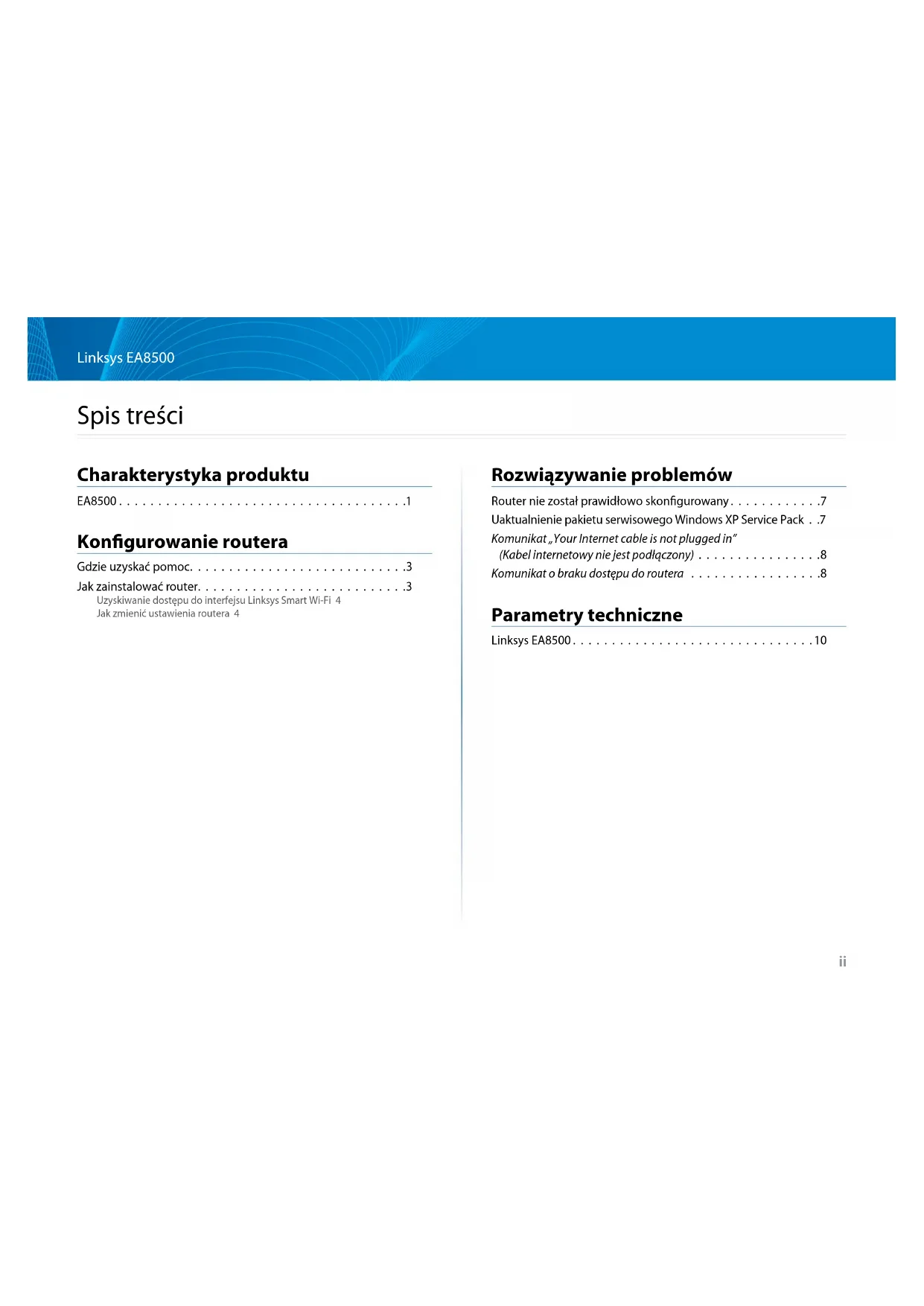
- Spis treści Charakterystyka produktu EA8500 p. 1
- Konfigurowanie routera Gdzie uzyskać pomoc p. 3
- Jak zainstalować router p. 3
- Uzyskiwanie dostępu do interfejsu Linksys Smart Wi-Fi 4 Jak zmienić ustawienia routera 4 Rozwiązywanie problemów Router nie został prawidłowo skonfigurowany p. 7
- Uaktualnienie pakietu serwisowego Windows XP Service Pack p. 7
- Komunikat „Your Internet cable is not plugged in” (Kabel internetowy nie jest podłączony) p. 8
- Komunikat o braku dostępu do routera p. 8
- Parametry techniczne Linksys EA8500 Linksys EA8500 Charakterystyka produktu EA8500 Widok z przodu p. 101
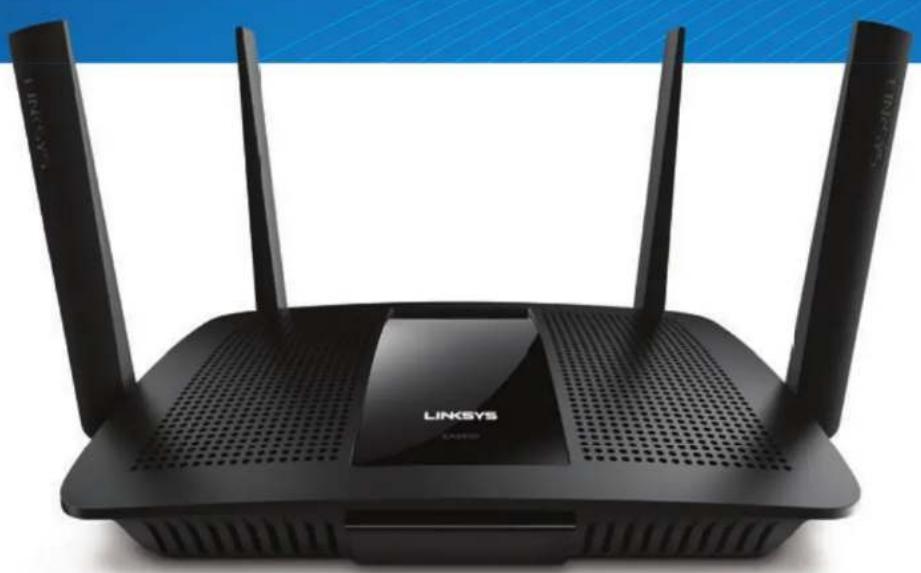
- Wskaźnik zasilania — Logo Linksys świeci światłem ciągłym, kiedy router jest podłączony do Internetu. Powoli miga lub pulsuje, kiedy urządzenie wykonuje autotest lub uaktualnia oprogramowanie. Szybkie miganie oznacza, że wystąpiły błędy podczas połączenia. Widok z tyłu
- Regulowane anteny zewnętrzne — Router jest wyposażony w cztery regulowane anteny zewnętrzne. Należy je podłączyć przed włączeniem routera. Złącze anteny należy nakręcić na gniazdo w routerze, obracając w kierunku zgodnym z ruchem wskazówek zegara. UWAGA W celu uzyskania najwyższej wydajności ustaw anteny boczne pionowo, tak jak na ilustracji.
- Gniazdo USB 3.0 — Tutaj można podłączyć napęd USB w celu udostępnienia go w sieci domowej lub w Internecie.
- Gniazdo combo USB 2.0/eSATA — Tutaj można podłączyć napęd USB/ eSATA w celu udostępnienia go w sieci domowej lub w Internecie.
- Gniazda Ethernet — Tutaj podłączane są kable ethernetowe (określane także jako sieciowe). Są to gniazda gigabitowe (10/100/1000 Mb/s) i służą do przewodowego podłączania innych urządzeń sieci domowej.
- Wskaźniki aktywności Ethernet — Zielone światło oznacza, że nawiązano połączenie przewodowe. Wskaźnik miga w kolorze żółtym, gdy router wysyła lub odbiera dane.
- Gniazdo Internet — Do tego gniazda należy podłączyć kabel Ethernet prowadzący do modemu.
- Wskaźniki aktywności Internet — Zielone światło oznacza, że nawiązano połączenie przewodowe. Wskaźnik miga w kolorze żółtym, gdy router wysyła lub odbiera dane.
- Przycisk Wi-Fi — Naciśnięcie powoduje włączenie lub wyłączenie funkcji sieci bezprzewodowej.
- Wskaźnik sieci Wi-Fi — Świeci, kiedy włączona jest funkcja sieci bezprzewodowej.
- Przycisk Wi-Fi Protected Setup™ (WPS) — Służy do łatwego konfigurowania zabezpieczeń sieci bezprzewodowych w połączeniu z urządzeniami obsługującymi tryb Wi-Fi Protected Setup. Więcej informacji w części „Zabezpieczenia sieci bezprzewodowej” na stronie 6.
- Wskaźnik Wi-Fi Protected Setup™ (WPS) — Wskaźnik świeci powoli podczas nawiązywania połączenia Wi-Fi Protected Setup. Miga szybko, gdy wystąpił błąd w konfiguracji Wi-Fi Protected Setup.
- Przycisk resetowania — Naciśnięcie i przytrzymanie do chwili, gdy wszystkie lampki gniazd zabłysną jednocześnie, powoduje przywrócenie fabrycznych ustawień routera.
- Gniazdo zasilania— Tutaj należy podłączyć znajdujący się w zestawie zasilacz.
- Wyłącznik — Naciśnięcie symbolu | (wł.) powoduje włączenie routera.3 Linksys EA8500 Konfigurowanie routera Gdzie uzyskać pomoc
- Linksys.com/support/EA8500 (dokumentacja, materiały do pobrania, pytania i odpowiedzi, pomoc techniczna, chat na żywo, fora)
- Linksys Smart Wi-Fi (linksyssmartwifi.com; kliknij Help (Pomoc) w górnej części ekranu) UWAGA Licencje i powiadomienia dot. oprogramowania innych dostawców stosowanego w tym produkcie są dostępne na stronie http://support. linksys.com/en-us/license. Pytania dot. kodu open source lub licencji GPL: http://support.linksys.com/en-us/gplcodecenter Jak zainstalować router Uwaga: W przypadku wymieniania istniejącego routera, najpierw go odłącz.
1. Podłącz anteny (o ile wchodzą w skład zestawu) tak jak pokazano i
podłącz router do gniazda zasilania. Ustaw wyłącznik w położeniu | (wł.), aby włączyć router. (Nie wszystkie routery są wyposażone w wyłącznik zasilania).
2. Podłącz kabel z sygnałem Internetowym z modemu do żółtego gniazda
„Internet” z tyłu routera. Odczekaj, aż wskaźnik zasilania routera zacznie świecić się światłem stałym.
3. Nawiąż połączenie z bezpieczną siecią o nazwie takiej, jak podano
w Skróconej instrukcji dołączonej do routera. (To ustawienie można zmienić później.) Wybierz opcję automatycznego łączenia z tą siecią w przyszłości. Dostęp do Internetu będzie możliwy dopiero po skończeniu konfigurowania routera (patrz krok 4).
4. Otwórz przeglądarkę w celu wyświetlenia instrukcji konfiguracji routera
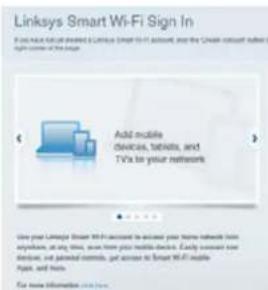
Linksys Smart Wi-Fi. Jeśli nie widzisz instrukcji, w pasku adresu wpisz linksyssmartwifi.com. Na zakończenie konfiguracji skonfiguruj konto Linksys Smart Wi-Fi zgodnie z wyświetloną instrukcją. Za pomocą interfejsu Linksys Smart Wi-Fi można łatwo zmieniać ustawienia routera, np.:
- zmiana nazwy i hasła routera
- konfiguracja dostępu dla gości
- konfiguracja kontroli rodzicielskiej
- podłączanie urządzeń do sieci
- testowanie prędkości połączenia internetowego UWAGA Na pewnym etapie konfigurowania konta Linksys Smart Wi-Fi do użytkownika wysyłany jest e-mail weryfikacyjny. Otwórz wiadomość e-mail od firmy Linksys, kliknij zamieszczone w niej łącze i zaloguj się z urządzenia podłączonego bezpośrednio do routera. Konfigurowanie routera4 Linksys EA8500 Konfigurowanie routera Uzyskiwanie dostępu do interfejsu Linksys Smart Wi-Fi
1. Otwórz przeglądarkę i przejdź na stronę www.linksyssmartwifi.com.
2. Wpisz adres e-mail i hasło ustawione wcześniej, a następnie kliknij Sign In
(Zaloguj się). Jak zmienić ustawienia routera UWAGA Dodatkową pomoc dotyczącą danego menu można uzyskać za pomocą przycisku Help (Pomoc) w górnej części ekranu.
- Otwórz interfejs Linksys Smart Wi-Fi i zaloguj się do swojego konta.
- W menu po lewej stronie kliknij jedną z opcji: Network Map (Mapa sieci) — umożliwia wyświetlenie i zarządzanie wszystkimi urządzeniami podłączonymi do routera. Możliwe jest wyświetlenie urządzeń podłączonych do sieci głównej oraz do sieci gościnnej, a także wyświetlenie informacji na ich temat. Guest Access (Dostęp gościnny) — umożliwia skonfigurowanie i monitorowanie sieci przeznaczonej dla gości, tzn. nie dającej dostępu do wszystkich zasobów sieci domowej. Parental Controls (Kontrola rodzicielska) — umożliwia zablokowanie stron internetowych i ustawienie godzin dostępu do Internetu.5 Linksys EA8500 Konfigurowanie routera Media Prioritization (Priorytetyzacja multimediów) — umożliwia określenie, które urządzenia i aplikacje mają najwyższy priorytet w ruchu sieciowym. Speed Test (Test szybkości) — umożliwia testowanie szybkości łącza internetowego. USB Storage (Pamięć masowa USB) — umożliwia uzyskanie dostępu do podłączonego napędu USB (nie jest dostarczany w zestawie) i skonfigurowanie udostępniania plików, serwera multimediów oraz dostępu FTP.6 Linksys EA8500 Konfigurowanie routera Connectivity (Łączność) — umożliwia konfigurowanie podstawowych i zaawansowanych ustawień sieciowych. Troubleshooting (Rozwiązywanie problemów) — umożliwia diagnozowanie problemów z routerem i sprawdzanie statusu sieci. Wireless (Sieć bezprzewodowa) — umożliwia konfigurowanie sieci bezprzewodowej routera. Można zmienić takie ustawienia jak nazwa sieci (SSID), tryb zabezpieczeń, hasło i filtrowanie adresów MAC, a także podłączyć urządzenia za pomocą funkcji Wi-Fi Protected Setup. Security (Zabezpieczenia) — umożliwia konfigurowanie zabezpieczeń routera. Można skonfigurować zaporę, ustawienia VPN, a także wybrać niestandardowe ustawienia dla aplikacji i gier.7 Linksys EA8500 Rozwiązywanie problemów W tym rozdziale opisujemy sposoby rozwiązywania typowych problemów związanych z konfiguracją i łącznością z Internetem. Więcej pomocnych porad można znaleźć w naszych wyróżnianych zasobach pomocy technicznej pod adresem linksys.com/support. Router nie został prawidłowo skonfigurowany Jeśli Linksys Smart Wi-Fi nie ukończył prawidłowo konfigurowania, można spróbować następujących metod: Naciśnij przycisk Reset na routerze spinaczem do papieru lub szpilką i przytrzymaj go dopóki wskaźnik nie zacznie migać (ok. 10 sekund), a następnie zainstaluj router ponownie. Jeśli nadal nie daje się skonfigurować routera, znajdź inny komputer i spróbuj przeprowadzić konfigurację.routera za pomocą tego komputera. Uaktualnienie pakietu serwisowego Windows XP Service Pack W przypadku systemu Windows XP oprogramowanie Linksys Smart Wi-Fi wymaga zainstalowania pakietu serwisowego Service Pack 3. Jeśli aktualnie zainstalowany pakiet serwisowy jest starszy niż wersja 3, konieczne jest pobranie i zainstalowanie pakietu serwisowego 3. UWAGA Aby tymczasowo nawiązać połączenie z Internetem i pobrać wymagany pakiet serwisowy, za pomocą dostarczonego w zestawie kabla ethernetowego podłącz komputer bezpośrednio do modemu. Instalowanie pakietu serwisowego Service Pack 3:
1. Otwórz stronę Microsoft Update (update.microsoft.com/windowsupdate).
2. Jeśli potrzebujesz dalszej pomocy, wykonuj instrukcje wyświetlane na
ekranie lub skontaktuj się z firmą Microsoft.
3. Po pobraniu i zainstalowaniu pakietu serwisowego Service Pack 3
zainstaluj router ponownie. Rozwiązywanie problemów Back view of DSL modem Back view of cable modem <line drawing of rear panel/reset page 9> <line drawing of rear panel/INTERNET page 10> <back view of cable modem page 10><back view of DSL modem page 10> manual Internet Port Reset Button8 Linksys EA8500 Rozwiązywanie problemów Komunikat „Your Internet cable is not plugged in” (Kabel internetowy nie jest podłączony) Postępowanie w przypadku wyświetlenia komunikatu „Your Internet cable is not plugged in” (Kabel internetowy nie jest podłączony) podczas konfigurowania routera. Upewnij się, że kabel ethernetowy (lub kabel taki jak ten dostarczony z routerem) jest prawidłowo podłączony do żółtego gniazda Internet z tyłu routera i odpowiedniego gniazda w modemie. To gniazdo w modemie zazwyczaj jest oznaczone jako Ethernet. Back view of DSL modem Back view of cable modem <line drawing of rear panel/reset page 9> <line drawing of rear panel/INTERNET page 10> <back view of cable modem page 10><back view of DSL modem page 10> manual Internet Port Reset Button Widok routera z tyłu Back view of DSL modem Back view of cable modem <line drawing of rear panel/reset page 9> <line drawing of rear panel/INTERNET page 10> <back view of cable modem page 10><back view of DSL modem page 10> manual Internet Port Reset Button Widok modemu sieci kablowej z tyłu Back view of DSL modem Back view of cable modem <line drawing of rear panel/reset page 9> <line drawing of rear panel/INTERNET page 10> <back view of cable modem page 10> <back view of DSL modem page 10> manual Internet Port Reset Button Widok modemu DSL z tyłu Upewnij się, że modem jest podłączony do zasilania i włączony. Jeśli modem ma wyłącznik, upewnij się, że wyłącznik ten jest w pozycji ON (Wł.) lub l. Jeśli korzystasz z kablowego połączenia z Internetem, sprawdź, czy do gniazda CABLE jest podłączony kabel koncentryczny dostawcy Internetu. Ewentualnie jeśli korzystasz z usługi DSL, upewnij się, że linia telefoniczna została podłączona do gniazda DSL. Jeśli komputer został wcześniej podłączony do modemu za pomocą kabla USB, odłącz ten kabel USB. Ponownie przeprowadź instalację routera. Komunikat o braku dostępu do routera Aby uzyskać dostęp do routera, konieczne jest posiadanie połączenia z własną siecią domową. Jeżeli użytkownik łączy się z Internetem za pomocą sieci bezprzewodowej, należy sprawdzić, czy przypadkowo nie połączył się z inną siecią. Naprawianie problemu w systemie Windows:
1. Na komputerze z systemem Windows należy kliknąć prawym przyciskiem
myszy ikonę sieci bezprzewodowej na pasku zadań. Ikona może wyglądać inaczej w zależności od posiadanej wersji systemu Windows.
2. Kliknij opcję Wyświetl dostępne sieci bezprzewodowe. Wyświetlana
jest lista sieci bezprzewodowych.9 Linksys EA8500 Rozwiązywanie problemów
3. Kliknij nazwę odpowiedniej sieci, a następnie polecenie Połącz.
W poniższym przykładzie komputer był podłączony do innej sieci bezprzewodowej o nazwie JimsRouter. Nazwa sieci tworzonej przez router Linksys E-Series, w tym przykładzie BronzeEagle jest pokazana jako zaznaczona.
4. Jeżeli wymagane jest wprowadzenie klucza sieciowego, należy wpisać
hasło (klucz zabezpieczeń) w polach Network key (Klucz sieciowy) oraz Confirm network key (Potwierdź klucz sieciowy). Kliknąć przycisk Connect (Połącz).
5. Komputer powinien mieć już teraz dostęp do routera.
Naprawa problemu w komputerach Mac: Na pasku menu w górnej części ekranu kliknąć ikonę Wi-Fi. Wyświetlana jest lista sieci bezprzewodowych. Router Linksys Smart Wi-Fi automatycznie przypisał sieci nazwę. W poniższym przykładzie komputer był podłączony do innej sieci bezprzewodowej o nazwie JimsRouter. Nazwa sieci tworzonej przez router Linksys E-Series, w tym przykładzie BronzeEagle jest pokazana jako zaznaczona. Kliknij nazwę sieci bezprzewodowej routera Linksys EA8500 (w tym przykładzieBronzeEagle). Wpisz hasło sieci bezprzewodowej (Security Key) w polu Password (Hasło) i kliknij OK.10 Linksys EA8500 Parametry techniczne Linksys EA8500 Nazwa modelu Router Gigabit Linksys AC2600 MU-MIMO Oznaczenie modelu EA8500 Szybkość przełączania 10/100/1000 Mbps (Gigabit Ethernet) Częstotliwość radia 2,4 GHz oraz 5 GHz Liczba anten Cztery regulowane anteny zewnętrzne 1 antena wewnętrzna Gniazda Zasilanie, Internet, Ethernet (1-4), USB 3.0, combo USB 2.0 / eSATA Przyciski Reset, Wi-Fi Protected Setup, Wi-Fi, Zasilanie Diody LED Zasilanie, Internet, Ethernet (1-4), Wi-Fi, Wi-Fi Protected Setup UPnP Obsługiwany Zabezpieczenia WEP, WPA2, RADIUS Klucz zabezpieczający Szyfrowanie kluczem o długości do 128 bitów Obsługiwane systemy plików FAT, NTFS i HFS+ Obsługiwane przeglądarki Najnowsze wersje Google Chrome, Firefox, Safari (Mac i iPad), oraz Internet Explorer w wersji 8 lub nowszej Parametry fizyczne i środowiskowe Wymiary 10,09” x 2,21” x 7,22” (256,3 x 56,2 x 183,5 mm) bez anten Waga urządzenia 586 g bez anten, 715 g z antenami Zasilanie 12 V, 3,5A Certyfikaty FCC, IC, CE, Wi-Fi (IEEE 802.11a/b/g/n/ac), Windows 7, Windows 8, DLNA Temperatura robocza: od 32 do 104°F (od 0 do 40°C) Temperatura przechowywania: od -4 do 140°F (od -20 do 60°C) Wilgotność podczas pracy 10 - 80% (wilgotność względna bez kondensacji) Wilgotność podczas przechowywania od 5 do 90% (bez kondensacji) Informacje Informacje wymagane przepisami, gwarancyjne oraz dotyczące bezpieczeństwa można znaleźć na płycie dołączonej do routera lub na stronie Linksys.com/support. Parametry techniczne mogą ulec zmianie bez uprzedzenia. Maksymalna wydajność oparta na standardzie IEEE 802.11. Rzeczywista wydajność może odbiegać od nominalnej. Może to dotyczyć m.in. mniejszej przepustowości sieci bezprzewodowej, szybkości przesyłania danych, zasięgu i obszaru pokrycia. Osiągi zależą od wielu czynników, warunków i zmiennych, w tym odległości od punktu dostępowego, natężenia ruchu sieciowego, materiałów i konstrukcji budynku, używanego systemu operacyjnego, używanych urządzeń bezprzewodowych, zakłóceń itp. Parametry techniczneOdwiedź witrynę linksys.com/support, aby uzyskać nagradzaną pomoc techniczną BELKIN, LINKSYS oraz wiele nazw i znaków graficznych produktów jest znakami towarowymi grupy spółek Belkin. Wymienione tutaj znaki towarowe innych firm stanowią własność odpowiednich podmiotów. © 2016 Belkin International, Inc. i/lub firmy stowarzyszone. Wszelkie prawa zastrzeżone. LNKPG-00215 Rev. D00AC2600
Notice-Facile