
S Pen Pro - Cyfrowy rysik SAMSUNG - Bezpłatna instrukcja obsługi
Znajdź bezpłatnie instrukcję urządzenia S Pen Pro SAMSUNG w formacie PDF.

 FR
FR
 BG
BG
 CS
CS
 DA
DA
 DE
DE
 EL
EL
 EN
EN
 ES
ES
 ET
ET
 FI
FI
 HR
HR
 HU
HU
 ID
ID
 IT
IT
 KK
KK
 KO
KO
 LT
LT
 LV
LV
 NL
NL
 NO
NO
 PL
PL
 PT
PT
 RO
RO
 RU
RU
 SK
SK
 SL
SL
 SV
SV
 TR
TR
 UK
UK
 ZH
ZH
| Typ produktu | Rysik cyfrowy |
| Marka | Samsung |
| Model | S Pen Pro |
| Łączność | Bluetooth Low Energy (BLE) |
| Zasilanie | Akumulator ładowany przez kabel USB |
| Zawartość opakowania | S Pen Pro, etui, końcówki rysika, pęseta, szybki przewodnik |
| Główne funkcje | Air Command, Air Actions, Note Express, Inteligentny wybór, Tłumaczenie, Powiększenie, AR Doodle itp. |
| Kompatybilność | Urządzenia Samsung z One UI 3.1 lub nowszym |
| Bezpieczeństwo | Zawiera magnesy; unikać kontaktu z kartami kredytowymi lub implantami medycznymi |
| Konserwacja i czyszczenie | Wysuszyć złącze ładowania przed ładowaniem; nie zginać rysika |
| Części zamienne | Końcówki rysika i pęseta dostępne osobno |
| Naprawialność | Wyjmowanie akumulatora zastrzeżone dla autoryzowanego centrum serwisowego |
| Gwarancja | Używanie nieautoryzowanych akcesoriów może unieważnić gwarancję |
Często zadawane pytania - S Pen Pro SAMSUNG
Pytania użytkowników dotyczące S Pen Pro SAMSUNG
0 pytanie dotyczące tego urządzenia. Odpowiedz na te, które znasz, lub zadaj własne.
Zadaj nowe pytanie dotyczące tego urządzenia
Pobierz instrukcję dla swojego Cyfrowy rysik w formacie PDF za darmo! Znajdź swoją instrukcję S Pen Pro - SAMSUNG i weź swoje urządzenie elektroniczne z powrotem w ręce. Na tej stronie opublikowane są wszystkie dokumenty niezbędne do korzystania z urządzenia. S Pen Pro marki SAMSUNG.
INSTRUKCJA OBSŁUGI S Pen Pro SAMSUNG
Aby bezpiecznie i prawidłowo korzystać z rysika S Pen, naleź uwazmie przyȩzytaść tę instruktcję.
- Przedstawione opisy bazuju na ustawieniach domyslnych rysika S Pen.
- Domyšlne uslugi dostarczane z rysikiem S Pen mogą być aktualizowane i w zwiȩzku z tym mogą przystęcć obśluguwane bez uprzejdenia. W przypadku pytań dotycznych uslugi dostarczonej razem z rysikiem S Pen prosimy okontakt z centrum serwisownym firmy Samsung.
- Rysik S Pen zawiera magnesy. Zachowaj bezpieczna odleglość między rysikiem S Pen i przydmiotami, na kóre要去 wplywać pole magnetyczne, takimi jak karty kredytowe lub implanty medyczne. W przypadku uzytkowników z implantami medycznych zasięgnąc porady lekarza przy uzywaniem tego urzadzenia.
- Ten produkt zawiera okreslone oprogramowanie udostepniane za darmo/na licenci ji open source. Informacja o licenci oprogramowania open source uzywanego w tym produkt好吗 znaleź w witrynie opensource.samsung.com.
Ikony pomocnicze

Ostrzeżenie: sytuacje, które mogość doprowadzić do obrażnychcia uzytkownika lub innych osob.

Przestroga: sytuacje, ktoré moga doprowadzić do uszkodzen urzadzenia lub innego sprzętu.

Uwaga: uwagi, wskazówki użycia lub dodatkowe informacja.
Wygliad i funkcje urzadzenia
Zawartosc opakowania
S Pen Pro
- Etui
- Koncowski rysika
Szczypce
- Instrukcja obstugi

- Elementy dostarczane wraz z rysikiem S Pen i wszelkie dostepne akcesoria moga sie roznic wazoleznosci od kraju lub operatora sieci.
- Dostarczane elementy są przyznaczone do uzytku wyłącznie z rysikiem S Pen iNie są zgodne z innymi urzadzeniami.
Wyglad i dane techniczne urzadzenia moga ulec zmianie bez uprzedniego powiadomienia. - Można kucić dodatkowe akcesoria od lokalnégo spreżawcy firmy Samsung. Przed zakupem naleź upewnić sie,ź są zgodne z rysikiem S Pen.
Uzywaj wyłacznie akcesiorów dopuszczonych do uzytku przyez firmę Samsung. Korzystanie z niedzatwoerdzonych akcesiorów są spowodowej dzialanie i uszkodzeniaNieobjęte gwarancja. - Dostepnosć wszystkich akcesiorów są zmienić, co zaleźcy calkowicie od firm je produktujacych. Więcej informaci o dostepnych akcesoriach są za管理条例 w witrynie firmy Samsung.
Wygliad urzadzenia
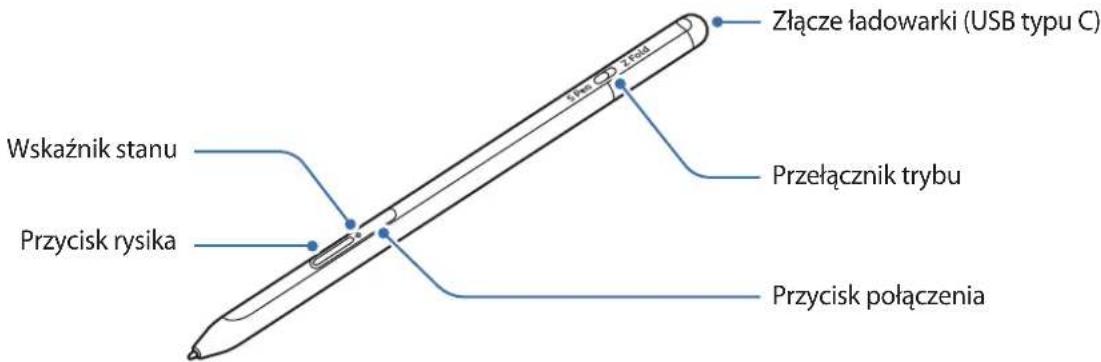
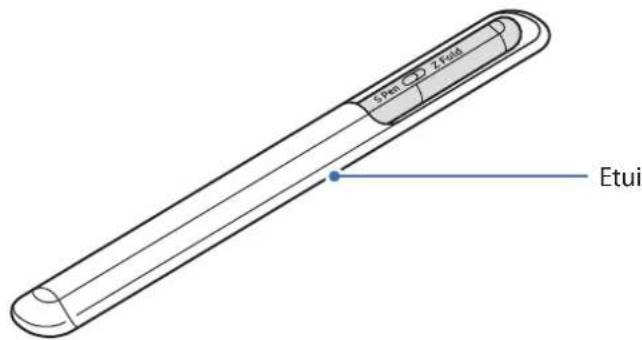
O

- Nie zginaj i nie wywieraj nadmierngo nacisku rysikiem S Pen podczas loro uzywania. Rysik S Pen doit zostac uszkodzony lub doit zdeformowac sie koncowa.
- Nie dociskaj zbyt mocno rysika S Pen do ekranu. Końcowka rysikaMZe zaostac zdeformowana.
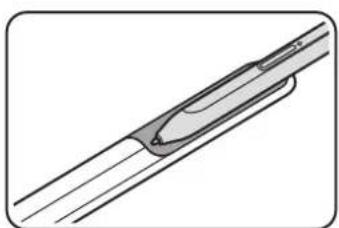
- Nie wiktadaj zaokraglonej koncówki rysika S Pen do etui. Moze to spowodowauszkodzenie rysika S Pen.
Ksztalt etui moze podczas uzytkowania nieznacznie sie zmienic ze wzgldeu na charakter materialu.

- Jesli w Polska S Pen znajduje sie magnes, niedroe dzialania S Pen, takie jak现代农业anie lub stukanie w ekran, moga nie dzialac.
- Nawet jeźeli akumulator rysika S Pen jest calkowicie Rozladowany,ość korzysta z innych fungcji rysika S Pen, takich jak dotykanie ekranu lub polecenia wskazywane.
- Jesli korzystasz z rysika S Pen na ekranie pod ostrymi kątami, urzadzenia mobilne są nie Rozpożnać dzialań S Pen.
- Jesli rysik S Pen nie działa prawidłowo, naleź go zanieść do centrum serwisowej firmy Samsung.
Przyciski i przyȩćznik
| Przyciski i przyłącznik Funkcja | |
| Przycisk rysika | • WciskAJć i przytrzymujuć przycisk, przyciągnij końćowej rysika S Pen nad tekstem lub listami elementów, aby wybrać tekst lub wiele elementów. • Umieść rysik S Pen nad ekranem urȩdzenia i naciśnij przycisk, aby otworzyć panel Air command. • Wc主義ij przycisk lub pomachaj rysikiem S Pen przy jederoczesnym wymiȩciu i przytrzymaniu przycisku uruchamiajaźego wczȩnej ustawione dzialanie. |
| Przycisk połowczenia | • Naciśnij i przytrzymaj przycisk, aby wejsć w tryb parowanía. • Wc主義ij przycisk, by przyȩćamy połowczenie na innie urȩdzenia przeność zarejestrowane na koncie Samsung. |
| Przycisk rysika + Przycisk połowczenia | • Naciśnij i przytrzymaj przyciski现阶段ość przy bez ponad 7 sekund, aby ponownie uruchomicrysik S Pen. |
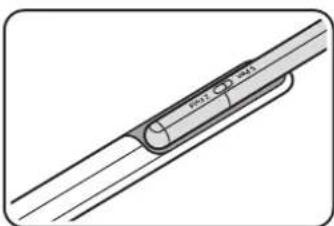
| Przelęcznik trybu | • Ustaw przyłącznik trybu na Z Fold, abydoğanbyło korzystać z rysika S Pen na składanym urȩdzeniu przyenośćnym. |
Wskaznik stanu
| Kolor Stan | |
| Miga w kolejnosci na czerwono → zieleno → niebiesko | Tryb parowania |
| Miga na niebiesko | Podłuczono |
| Świeci ciąglym, czerwonym Światlem | Ładowanie |
| Świeci ciąglym, zielonym Światlem | W pełni naładowana |
| Miga na czerwono | Poziom energii baterii jest niski (niźSZy niz 5%) |

Jesli wskaznik stanu niedzia prawidlowo, ponownie podlacz fadowarke.
Dółuczanie lub odłuczanie rysika S Pen
Doluczanie rysika S Pen
Dolacz rysik S Pen, jederoczesnie naciskajc na zlokce ladowarki.
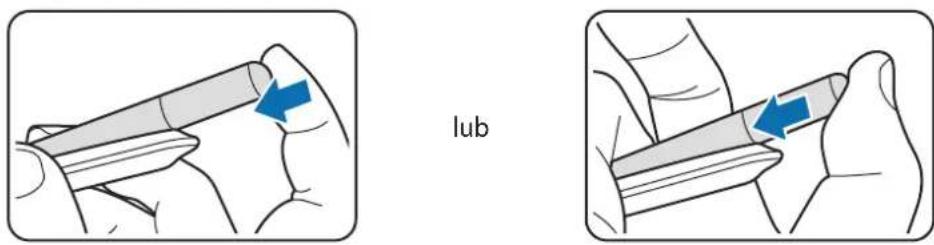
Odlaczanie rysika S Pen
Wcisnij etui w doli wyciagnij rysik S Pen w celu loro odlaczenia.
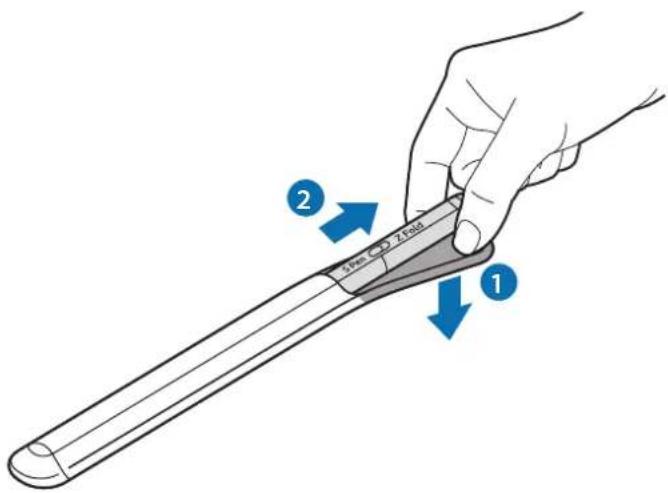
Ladowanie baterii
Przed pierwszym uzyciem baterii lub jesti bateria nie byla uzywana przydzszy czas naladuj ja.
Podlacz kabel USB do zasilacza USB i wloź wtyczke kabla do złęcza ladowarki rysika S Pen w celu naładowania baterii. Po peñnym naładowaniu baterii odlacz ladowarke od rysika S Pen.
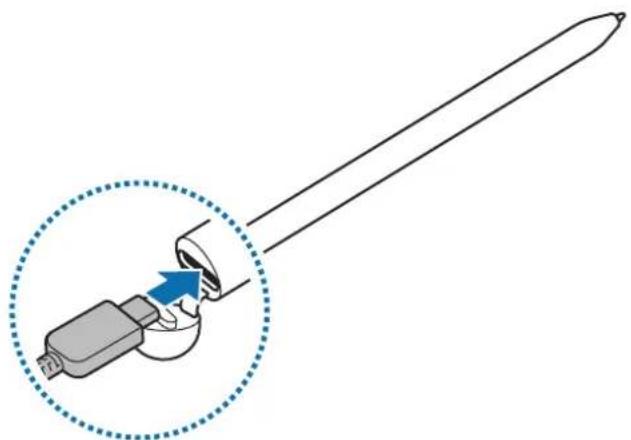

Nalezy korzystać tylko z baterii,ławarek i kabli zaakceptowanych przyez firmę Samsung i przyznaczonych dla danego rysika S Pen. Uzywanie niedźych baterii,ławarek i kabli moze spowodowej powazne obrażenia lub uszkodzenia rysika S Pen.

- Nieprawidowej podłęczenia są spowodowej powazne uszkodzenia rysika S Pen. Zadne uszkodzenia wynikajcie są objęte gwarancja.
- 30 mAh (typowo)*
*Typowa pojemnosć zostafa sprawdzona w warunkach laboratoryjnych zapewnianych przyez firmę zewnetrzna.
Typowa pojemnosć to szacowana srednia wartosć uwzględniajaća odchylenia w pojemnosciach poszczejólnych baterii z proby testowanj zgodnie z norma IEC 61960. Znamionowa (minimalna) pojemnosć to 28 mAh. Rzeczywisty czas eksploataggi baterii sąość z użnić sie w zaleznosci od otoczenia sieciowej, spoobu korzystania z urzadzenia i innych czynników.

Aby oszczędzać energia, ladowarka powinna byc odłączona od zasilania, kiedy nie jest uzywana. Ladowarka nie ma przyłącznika wȩclazania/wȩclazania, dlatego dla oszczȩdnosci energii są dane zgodȩ zadowarka od gniażdka elektrycznych, gdyNie jest uzywana. Podczas ladowania ladowarka powinna znejdlawość są w poplżu gniażdka elektrycznych i bycławto dostepna.
Porady i srodki ostrożnosci dotyczę现代农业ania baterii
Rysika S Pen:no na uzywac podczas ladowania, ale moze to spowodowa c wyduzienie czasu ladowania baterii.
- Podczas ladowania rysika S Pen i ladowarka mogą sie nagrzewaec. jest to normalne i nie powinno wptywać na okres eksploataci rysika S Pen ani na seinem sprawnosć. Jesli bateria nagrzeje sie mocnej nitź zwykle, ladowarka要去 przystać ladowaec.
- Jeźeli podczas ladowania rysika S Pen zȩcze ladowarki jest mokre, rysik S PenMZe byc uszkodzony. Przed naładowaniem rysika S Pen doklady wytrzyj zȩcze ladowarki.
- Jeźeli rysik S Pen nie sąupe sąwidlowo, zanieś S Pen iadowsark do centrum serwisowej firmy Samsung.
Łaczenia z urzadzeniem przyenosnych
Podłuczajć rysik S Pen do urzadzenia przenosnégo, nie tylko moźesz korzystać z seinen podstawychych fungcjji, takich jak ekran dotykowy czy pismo odȩczne, ale także innych fungcjji np. polecen wskazywanych.
1 Wcisnij przycisk połaczenia przyzez 3 sekundy.
2 Po wyświetleniu okienka podręcznego połączenia na urzadzeniu przenosnym dotknij Połac.
3 Postepuj zgodnie z instrukcjami wyswietlanymi na ekranie, aby zakonczyc proces污染防治.

- Przed połęczeniem z urzadzeniem przenosnym uaktualnij seinen system One UI do wersji nowszej nit 3.1, a sąość applikacja SmartThings i Air Command do najnowszych wersji.
- Jeźeli okienko podręczne połaczenia nie zostanie wyświetlone na urzadzeniu przenośnym, uruchom aplikacja Ustawienia, dotknij Zaawansowane funkcj Rysik S Pen Akcj gestem, a nastepnie postopuj zgodnie z instrukcjami wyświetlanymi na ekranie, aby nawiȩzać połaczenia.
- Podczas lączenia z innym urzadzeniem przenosnym po odłaczeniu od poprzedniago urzadzenia przenosnégo wcijsnij i przytrzymaj przyczisk polączenia, aby wejsć w tryb parowania.
Korzystanie z rysika S Pen
Polecenie wskazywane
Air command to menu zawierajace fungcje rysika S Pen i szybkiego dostepu do czesto uzywanych applakcj. Aby otworzyc panel polecen Air command, unies rysik S Pen nad ekranem i nacijsnij przycisk rysika. Mozesz rowniez dotknac ikony Air command ( ) rysikiem S Pen.
Wybierz fungcję lub aplikacja na panelu Air command.
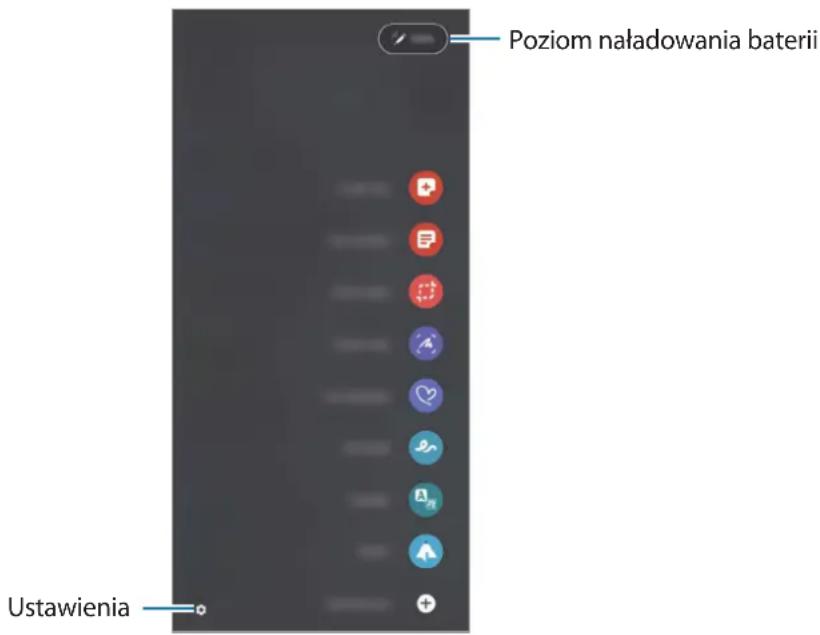
- Utwörz notatke:进展情况 notatek w okienku podrcznym. Możes rowników uruchomic te fungcję, dotykać dwa razy ekranu, a jederoczenia wciskajć i przytrzymujuć przycisk rysika.
- Wyswietl wz. notatki: wyswietlanie wzystkich notatek w aplikacji Notatki Samsung.
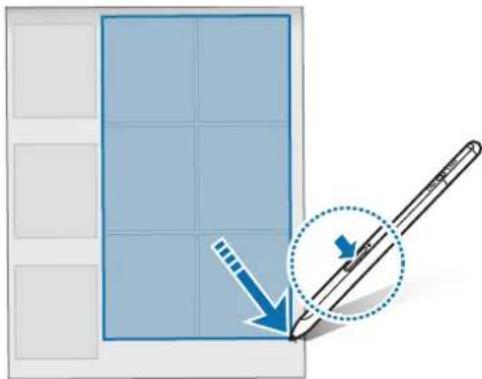
- Inteligenty wybor: mozliwość zaznaczenia obszaru za pomocymi rysika S Pen i wykonania czynnosci np. udostepnienia lub zapisania pliku.
-
Pisanie po ekranie: mözgliwość zapisywania zrzutow ekranu i umieszczania na nich tekstu lub rysunkowy, jak rownież wycinania obszaru z zapisanego zrzutu ekranu. Możesztaki uchwycic bieźacq zawartosci u krytą zawartosci na wydluzonej stronie, takiej jak strona internetowa.
-
Wiadomosci odrczne: tworzenie i wysylanie unikatych wiadomosci przy zarejestrowanie czynnosci podczas pisania odrczneglo lub rysowania wiadomosci na zywo i zapisanie w pliku animowanym.
- AR Doodle: Nagrywaj jabawne filmy z wirtualnym pismem odrcznym lub rysowaniem na twarzach albo dowolnych innych przyedmiotach.
Tlumacz: umieszczenie rysika S Pen nad slowsem w celu loro przytzmuczenia. - PENUP: uzmliwia przyśyłąne obrazów, wyświetLANie obrazów innych uzytkowników oraz dostep do przydatnych wskazowej artystycznych.
- Bixby Vision: korzystanie z funckcji Bixby Vision do wyszukiwania podobnych obrzów, wykrywania i tllumaczenia tekstu iNie tylko.
- Powiększanie: umieszczenie rysika S Pen nad obszarem ekranu w kelu为其going powiększenia.
- Spojrzenie: ograniczenia aplikenci do miniatury i umieszczenie nad nią rysika S Pen w celu otwarcia trybu pelnoekranowej.
Kolorowanie: dodawanie kolorów do obrzów zapewnianych przy PENUP z uzyciem rysika S Pen. - Pisz w kalendarzu: uruchomienie aplikaksi Kalandarz oraz pisanie lub rysowanie po ekranie.
- Dodaj skróty: sąsiwość dodania do panelu polecen Air command skrotów do czestro uzywanych aplikacje.
Ikona Air command
Kiedy zamkniety jest panel Air command, ikona Air command pojawi są ekranie. Możesz otworzyć panel Air command, dotykajć ikony S Pen.
Aby przenieszekone, przyciagnij do nowej lokalizacja.
Jesli ikona Air command nie jest widoczna na ekranie, uruchom aplikacja Ustawenia, dotknij
Zaawansowane funkcje Rysik S Pen, a nastepnie dotknij przyęcznika Pokaz ikone polec.
wskazywanych w celu loro wlaczenia.
Podczas korzystania z aplikcj obslugujacych fungcje polecen wskazywanych przy wyświetlac akcie dostępne dla kazdej aplikcj, najźdzajac rysikiem S Pen na ikone Air Command.
Wybór rysika
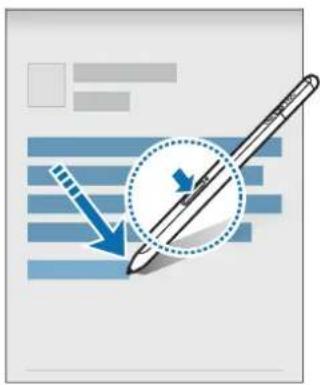
Wciskajc i przytrzymujac przycisk rysika, przyciagnij końcowe rysika S Pen nad tekstem lub listami elementów, aby zaznaczyc wiele elementów lub tekst. Możes rownik skopiować i wkleic wybrane elementy lub tekst w内在aj aplikacje lub udostepnic je innym osobom.
Notatka wył. ekr.
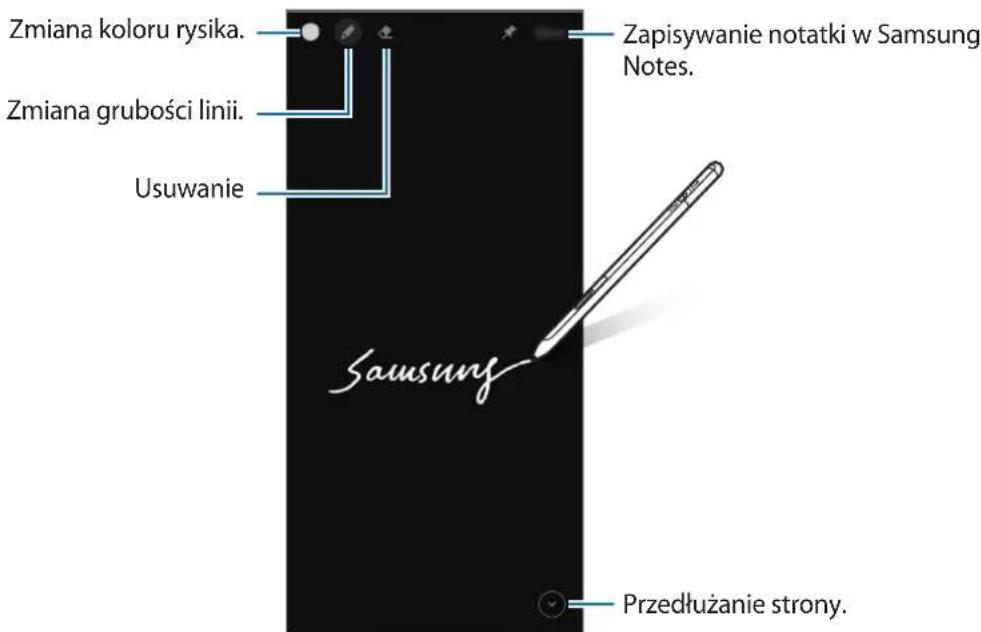
Mоźesz szybko tworzyć notatki na ekranie bez和他的 węłoczania.
Ježeli ekran jest wyloczony, umieszć rysik S Pen nad ekramem, a nastepnie naciśnij przycisk rysika.
Kiedy dotkniesz Zapisz lub ponownie wierzysz rysik S Pen do ladowarki S Pen po napisaniu notatki, zostanie ona zapisana w Notatki Samsung.

Jesli fungcja ta nie jest właczona, uruchom aplikacja Ustawenia, dotknij Zaawansowane funkcie Rysik S Pen, a nastepnie dotknij przyłącznika Notatka wyl. ekr.
Akcje gestem
Kontroluj applikacja zdalnie, uzywajć do体系建设 yrsika S Pen podłaczonego do urzadzenia przeność za posrechnictwem Bluetooth Low Energy (BLE).
Na przykład要去szybko uruchamiać aplikacje, takie jak aplikacja aparatu, poprzej wciȩść i przytrzymanie przycisku rysika. Dodatkowo, korzystaję z aplikȩji aparatu,要去s zrobić zdjecie jegnokrotnym wciȩciem przycisku. Odtwarzȩć muzyk,要去s zwięksZYC gloSnoŚ, jestli podniesiesz rysik S Pen, a rownoczesnej wciśniesz i przytrzymasz przycisk rysika, izmniejszyć ja, jestli opuścisz rysik.

Przed Rozpoczeciem korzystania z funckji polecen wskazywanych nalezy naładowac rysik S Pen. Wieciej informaci przyznalecz w rozdziale Ładowanie baterii.
Robenie zdjeć rysikiem S Pen
Pomimo}}], Ze robisz zdjecia urzadzeniem przenosnym ustawionym z dala, mozesztwo robiczdjecia, wciskajc przycisk rysika bez ustawiania czasomierza.
1 Uruchom aplikacja Ustawienia, dotknij Zaawansowane funkcj Rysik S Pen Akcj gestem, a nastepnie dotknij przyłącznika, aby uruchomic t fungcj.
2 Uruchom aplikacja Aparat.
3 Wcisnij gednokrotnie przycisk rysika, aby zrobic zdjecie.
- Aby wykonac série zdjec, nacijsnij i przytrzymaj przycisk rysika.
- Tryb fotografiaomaniaMZnazmienic,przesuwajc rysik w lewo lub w prawo, przytrzymujac jederoczesnie przycisk rysika.
- Aby przyȩćzędź aparatami, dwa razy wciśnij przyczysk rysika.
Zmiana applikaggi lub funkcji do stosowania
Zmien applikacja, funkcję lub dzialania, krzych chcesz uzywać z funkcją S Pen. Uruchom aplikacja Ustawienia, dotknij Zaawansowane funkcję → Rysik S Pen → Akcjegestem.
Resetowanie rysika S Pen
Jesli rysik S Pen ma problemy z połaczeniem lub rysik S Pen często sie roźćca, zresetuj S Pen i ponownie go połącz.
Otworz ekran ustawien polecen wskazywanych i dotknij Anuluj powiaczanie S Pen.
ZnajdOWanie rysika S Pen
Jesli zgubisz rysik S Pen, mozesz wysledzic seinen lokalizacja latwo go znaleźć.
Uruchom aplikacja Ustawienia, a nastepnie dotknij Zaawansowane funkcj Rysik S Pen Znajdź moj rysik S Pen.
Ekran przyłączy są ekran aplikacje SmartThings i zostanie wyświetlona lokalizacja rysika S Pen.
Ustawenia
Ustaw roźne ustawienia rysika S Pen.
Uruchom aplikacja Ustawenia, a nastepnie dotknij Zaawansowane funkcj Rysik S Pen.
- Akcjge gestem: ustawianie polecen tak, aby uruchomiahy sie podczas wciskania przyciscu rysika lub machania rysikiem S Pen przy jeder克斯nym wciński ciu i przytrzymaniu przyciscu rysika. Wiecej informacijsizable wrozdziale Akcjge gestem.
- Notatka wyl. ekr.: walkszanie rysika S Pen w celu stosowania notatki przy walkszonym ekranie. Wieciej informaci maybe znalec w rozdziele Notatka wyl. ekr.
- Twórz szybkie notatki: ustawianie nowej notatki poprzej dwukrotne dotknięcie ekranu przy jegnoszenia wciśnocy i przytrzymaniu przycisku rysika.
Air view: ustawianie rysika S Pen w celu korzystania z funkcj Air view. Mozesz sprawdzić podgliad lub wyświetlic informacja w okienku podręcznym poprzej uniesieniem rysika S Pen nad elementem na ekranie. - Pokazuj wskaźnik nad elementami: ustawianie pokazywania wskaźnika rysika S Pen podczasunaszenia rysika S Pen nad ekranem.
- Skróty: mözgliwość dodania do panelu polecen Air command skrotów do czego uzywanych aplikacje.
- Pokazikonę polec. wskazywnych: ruchomej ikony do otwarcia panelu Air command. Więcej informacja przyznatażć w rozdziecie Ikona Air command.
- Otw. polec. wskaz. przyc. rysika: ustawianie otwierania panelu Air command podczas unoszenia rysika
S Pen nad ekranem iwciskanie przycisku rysika.
Dzwi: ustawianie wlczania dwiokow podczas stosowania rysika S Pen np. podczas pisania nim. - Znajdź moj rysik S Pen: uruchamianie funkcji znajdowania rysika S Pen. Więcej informacja przyznaleść w rozdziecie Znajdowanie rysika S Pen.
- Wskazówki dot. uzywania S Pen: wyświetlanie sposobu stosowania rożnych funkcj, takich jak tłumaczenia przy powiékszenia.
S Pen - informacja: wyświetlanie informacja o wersji rysika S Pen i informacja prawnych. - Kontakt z nami: mözliwość zadania pytania lub wyświetenia czego zadawanych pytania.
Załacznik
Rozwiązywanie problemów
Przed skontaktowaniem sie z centrum serwisowym firmy Samsung wyprobuj ponijsze rozwiazania. Niektoresytuacje moga nie dotyczyc posiadanego rysika S Pen.
Niedoğan wączyc rysika S Pen
Jesli bateria jest calkowicie Rozladowana, nie mayna wączyc rysika S Pen. Naładuj w peñni baterie przydwiczeniem rysika S Pen.
Rysik S Pen zawiesza sie lub wystepuja bledy krytyczne
Jesli rysik S Pen zawiesi sie i nie reaguje, zrestartuj go, jegnoczesnie naciskajac przycisk rysika oraz przycisk połącenia i przytrzymujac te przyciski przye ponad 7 sekund.
NieMZna prawidlowo naładować baterii (ladowarki dopuszczone przy bez firmę Samsung)
Upewnij sie, ze ladowarka jest podłoczona prawidłowo.
Bateria wyczerpuje są szybciej niż po zakupie
W bardzo niskich lub bardzo wysokich temperaturach czas dzialania rysika S Pen lub baterii moze byc krotszy.
Bateria zuzywa sie i po pewnym czasie jej wydajnosc spada.
Bluetooth niedziała dobrze
Jesli rysik S Pen nie zostanie zlokizowany lub wystapi problemy z połaczeniem lub dziafaniem, wypróbuj:
Dopilnuj, aby rysik S Pen byl gotowy do zeskanowania i połaczenia.
- Upewnij sie, ze odleglość między rysikiem S Pen i drugim urzadzeniem Bluetooth nie przyekracza maksymalnégo zasięgu Bluetooth (10 m).
Jesli powyźsze wskazówki nie uzmiołowaj rozwiazania problemu, skontaktuj są z centrum serwisowym firmy Samsung.
Wyjmowanie baterii
- Aby wyjac baterie, naleź skontaktućsi z autoryzowanym centrum serwisowym. Aby uzyskać informacja o utylizacje baterii, odwiedź strone www.samsung.com/global/ecodesign_energy.
- Z uwagi na bezpieczestewo nie nalezy probowac wyjmownik. Wyjcie baterii w nieprawidłowysposob moze doprowadzic do uszkodzenia baterii i urzadzenia, skutkowa robeniami i/lub spowodowo, ze korzystanie z urzadzenia nie bedzie bezpieczne.
Firma Samsung nie bierze odpwiedzialnosci za jakiekolwiek straty lub szkody (wynikajce z odpwiedzialnosci umownej lub deliktowej, waczajc zaniedbania), ktore moga byc skutkiem nieprzestrzegania ostrzezenia i instrukcji, z wyjatkiem smierci lub obrazen spowodanych zariedbaniami firmy Samsung.
W zależnosci od kraju i operadora, karty SIM, urzadzenia i akcesoria mogą wygląć inaczej niź na ilustracjach zamieszczonych w niniejszej instrukcji.
Prawa autorskie
Niniejsza instrukcja jest chroniona na mocy międzynarodowych spraw autorskich.
Zadna częsć niniejszej instrukcj nie sąbyć reprodukowana, dystrybuowana, tłumaczona ani przyszylana w jakiejkolwiek formie ani za pomocą jakichkolwiek srodkowski, elektronicznych lub mechanicznych, w tym kopiowana, nagrywana lub przechowywana w jakimkolwiek systemie przechowywania i odzyskiwania informaci.
Znaki towardowe
SAMSUNG i logo SAMSUNG sā zarejestrowanymi znakami towardwymi firmy Samsung Electronics Co., Ltd.
- Bluetooth® jest zastrzejonym na calym swiece znakiem towardwym Bluetooth SIG, Inc.
- Wszystkie innate znaki towardowe i prawa autorskie naleę do ich wąsckieli.
Notiuni de bază
Prikaz uredeja i funkcjije
Sadržaj pakiranja
- Solovka Pro
Vrecica
Penvrhovi
Pinceta - Kratke upute

Raspored urežaja i funkcjije
Sadržaj pakovanja
- Solovka Pro
Kesica
Vrhovilovke
Pinceta - Kratko uputstvo za upotrebu

Promena aplikacija ili funkcjja za upotrebu
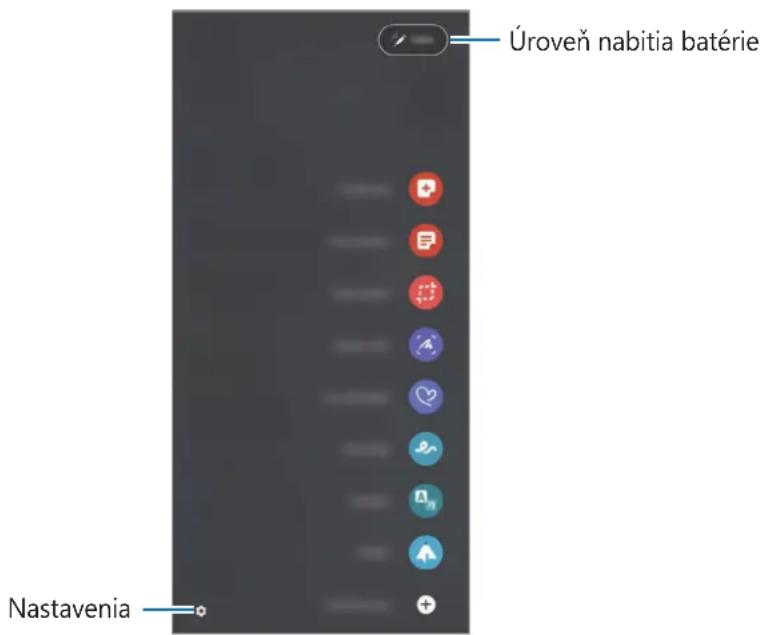
Na paneli bezdotykovych pri Kazov vyberte funkciu alebo aplikaciu.
Ikona bezdotykovych pri Kazakhstan
Ked' je panel bezdotykovych prikazov zavrety, ikona bezdotykovych prikazov dostane na obrazovke. Tuknutim na tuto ikonu perom S Pen możete otvorit' panel bezdotykovych prikazov.
Ak chcete ikonu premiestnit, potiahnite na nové miesto.
