
S Pen Pro - Stylus digital SAMSUNG - Manual de utilizare gratuit
Găsiți gratuit manualul dispozitivului S Pen Pro SAMSUNG în format PDF.

 FR
FR
 BG
BG
 CS
CS
 DA
DA
 DE
DE
 EL
EL
 EN
EN
 ES
ES
 ET
ET
 FI
FI
 HR
HR
 HU
HU
 ID
ID
 IT
IT
 KK
KK
 KO
KO
 LT
LT
 LV
LV
 NL
NL
 NO
NO
 PL
PL
 PT
PT
 RO
RO
 RU
RU
 SK
SK
 SL
SL
 SV
SV
 TR
TR
 UK
UK
 ZH
ZH
| Tip de produs | Stilou digital |
| Marcă | Samsung |
| Model | S Pen Pro |
| Conectivitate | Bluetooth Low Energy (BLE) |
| Alimentare | Baterie reîncărcabilă prin cablu USB |
| Conținutul ambalajului | S Pen Pro, husă, vârfuri de stilou, clește, ghid de pornire rapidă |
| Funcții principale | Air Command, Air Actions, Note Express, Selecție inteligentă, Traducere, Mărire, AR Doodle, etc. |
| Compatibilitate | Dispozitive Samsung cu One UI 3.1 sau superior |
| Siguranță | Conține magneți; evitați contactul cu carduri de credit sau implanturi medicale |
| Întreținere și curățare | Uscați conectorul de încărcare înainte de încărcare; nu îndoiți stiloul |
| Piese de schimb | Vârfuri de stilou și clește disponibile separat |
| Reparabilitate | Scoaterea bateriei este rezervată unui centru de service autorizat |
| Garanție | Utilizarea accesoriilor neomologate poate anula garanția |
Întrebări frecvente - S Pen Pro SAMSUNG
Întrebările utilizatorilor despre S Pen Pro SAMSUNG
0 întrebare despre acest aparat. Răspundeți la cele pe care le cunoașteți sau puneți-vă propria.
Pune o întrebare nouă despre acest aparat
Descărcați instrucțiunile pentru Stylus digital în format PDF gratuit! Găsiți manualul dvs. S Pen Pro - SAMSUNG și luați din nou în mână dispozitivul dvs. electronic. Pe această pagină sunt publicate toate documentele necesare pentru utilizarea dispozitivului dvs. S Pen Pro mărcii SAMSUNG.
MANUAL DE UTILIZARE S Pen Pro SAMSUNG
Citiș mai înțăi aciste informații
Vá rugám sá citişi acessost manual inainte de autiliza S Pen, pentru a asigura folosirea corectășiin siguranță a acestuia.
- Descrierile au la bază setările implicite ale S Pen.
Serviciile implicite care sunt furnizate impreună cu S Pen sunt supuse actualizarilorși pot sa nu mai fie acceptate fãră notificare prealabilită. In cazul in care aveți intrebâri despree un serviciu furnizat impreușcu S Pen, contactați un Centru de service Samsung.
Dispositivul S Pen conine magneti. Menti o distanța sigură intre S Pen si obiectele care pot fi afectate de magneti, precum carduri de credit si dispositive medicale implantabile. In cazul in care aveți un dispositiv medical implantabil, consulțați medicul dvs. inainte de utilizare. - Acest produs include software gratuite/open source. Informaţile despre licenţa software-ului open source Utilizat in acest produs pot fi găsite la adresa opensource.samsung.com.
Pictograme pentru instruţiuni
Avertisment: Situatai care pot cauza vatamari dvs. sau altero persone
Atentie: situatu i care v-ar putea deteriora disposizitivul sau alte echipamente
Aviz: Note, sfaturi de'utilizare.si informazioni supplimentare
Aspectul Şi functiiile dispositivului
Continut sachet
S Pen Pro
Husa
Penite
- Penseta
- Ghid de pornire rapida

- Articolele furnizate impreună cu S Penși accesoriile disponibile pot varia în functie de regiune sau de furnizorul de servicii.
- Articolele furnizate sunt proiectate numai pentru acest S Penși pot sa nu fie compatibile cu alte dispositive.
- Aspectul Şi specificatiile se pot modifica fara notificare prealabila.
- Puteşi achizitiona accesori suplementare de la distribuitorul Samsung local. Asigurată-vă că acosteau sunt compatibile cu S Pen îniate de achizitjectionare.
- Utilizați doar accesori i aprobate de Samsung. Utilizarea accesoriilor neaprobate poate provoca problema de performanțăși functiONări defectuoase care nu sunt acoperite de garantție.
- Disponibilitatea tuturor accesoriilor este supusa modificarii in functie de companile producaoare. Pentru mai multe informazioni despree accesoriile disponibile, consultati site-ul web Samsung.
Aspectul dispositivului
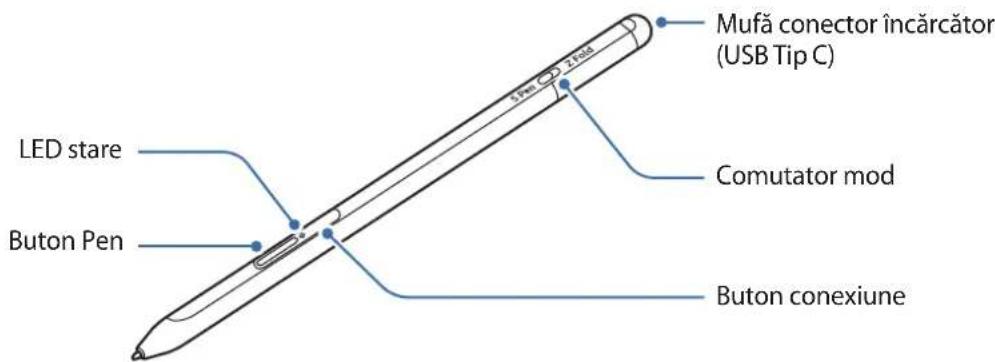
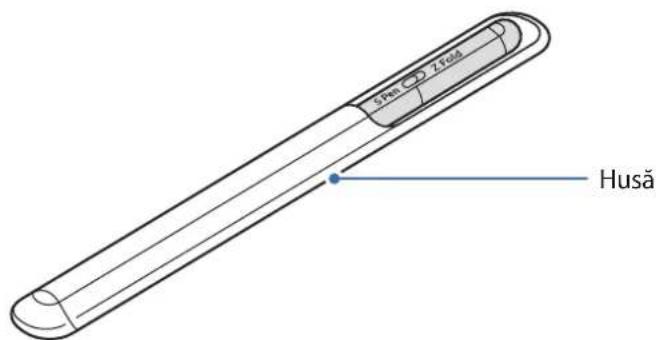
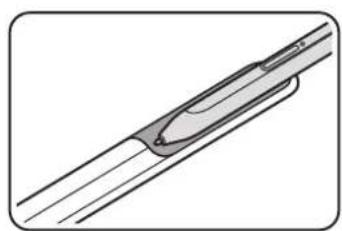
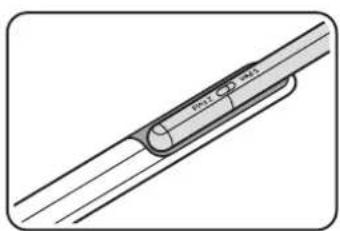
O

- Nu indoiti si nu aplicati presiune excessiva asupra S Pen atunci candid il utilizati. S Pen se poate deteriorora sa varful se poate deforma.
- Nu apasa'i puternic pe ecran cu S Pen. Penita se poate deforma.
- Nu introduci varful rotunjit al S Pen in husa. Aceasta poate deteriorora S Pen.
- Forma pungii se poate modifica puţin dupăutilizare, datorită materialului.

- Daca exista un magnet in apropierea S Pen, unele actiuni ale S Pen, precum incarcarea sau atingerea ecranului sensitiv, pot sa nu functioneze.
- Chiar dacă S Pen este complet descârcat, puteți folosi celelalte caractéristici ale S Pen, cum ar fi atingerea ecranului tactilși Comenzi in aer.
- Daca utilità S Pen in unghiuri ascuţite pe ecran, dispositivul mobil poate să nu recunoască actiunile S Pen.
Daca S Pen nu functioneaza corespunzator, ducei dispositivul la un Centru de service Samsung.
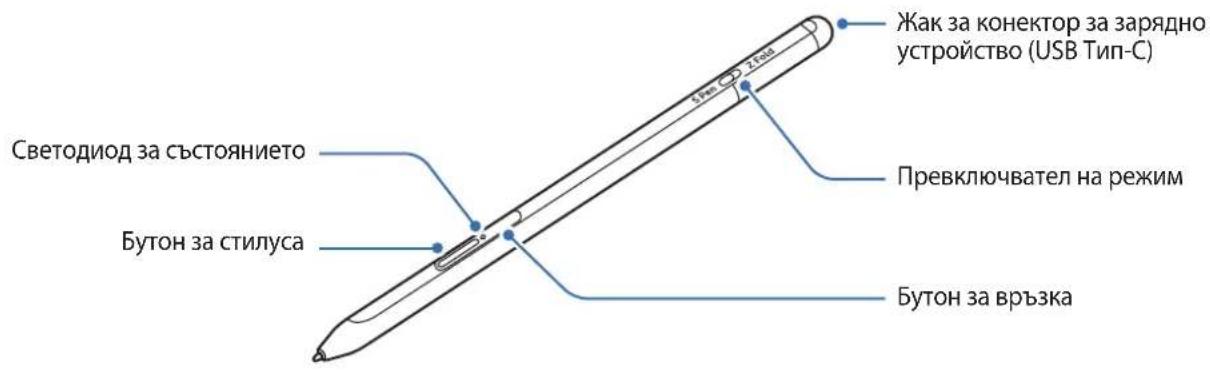
Butoane 日 comutator
| Butoane și comutator Functie | |
| Buton Pen | •În tamp cețineți apăsats butonul, glisați S Pen peste liste de text sau elemente pentru a selecta mai multe elemente sau text. •Tineni S Pen deasupra ecranului dispositivului mobilși apăsăti butonul pentru a deschide panoul Comandă în aer. •Apăsăti butonul sau scuturați S Pen în tamp cețineți apăsats butonul, pentru a lansa o acțiene prestabilită. |
| Buton conexiune | •Tineni apăsats butonul pentru a intra în modul de asociere. •Apăsăti butonul pentru a comuta conexiunea la un alt dispositiv mobil connectat la contul Samsung. |
| Buton Pen + buton conexiune | •Tineni apăsate simultan butoanele mai mult de 7 secunde pentru a reporni S Pen. |
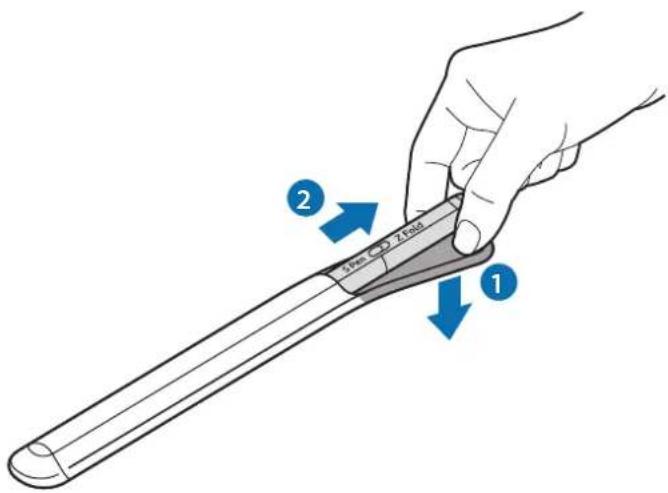
| Comutator mod | •Setați comutatorul de mod pe Z Fold pentru a utilizes S Pen pe un dispositiv mobil pliabil. |
LED stare
| Culoare Stare | |
| Luminează roșu → verde → albastru, în ordine. | • Mod de asociere |
| Clipește în albastru | • Conectat |
| Continuuu roșu | • Incărcarea bateriei externe |
| Continuuu verde | • Incărcat complet |
| Clipește în roșu | • Nivelul de incărcare al bateriei este mic (mai mic de 5%) |

Dacă LED-ul de stare nu functioneaza corespunzător reconectați incârcătorul.
Ataşati S Pen in tim pe ce impingeti mufa conectorului de incârcare.
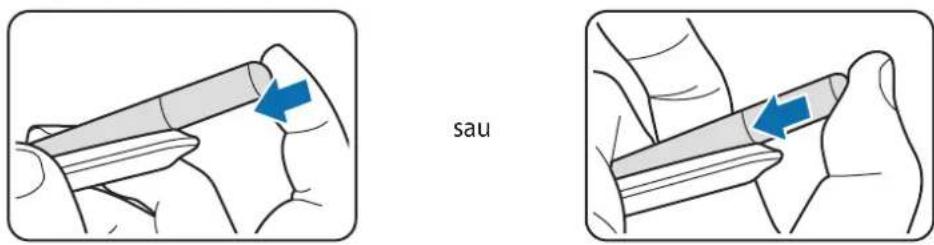
Detaşa S Pen
Impingeti husa in jos si tragei S Pen pentru a-l detasa.
Incárcarea bateriei
Incarcai bateria inainte de a-1 folosi pentru prima data sau atunci cand nu a fost folosit perioade lungi de temp.
Conectaçi cablul USB la adaptorul USB.si introduceci cablul in mufa de connectare a incarcatorului S Pen pentru a incarca bateria. După incarcarea compleță, deconnectaşi incarcatorul de la S Pen.
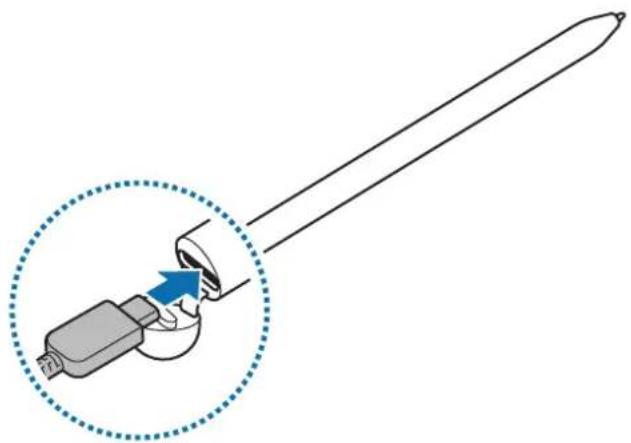
Utiliziţi numai o baterie, un incârcătorși un cablu aprobate de Samsung, destinate special pentru acest S Pen. Bateriile, incârcătoareleși caburile incompatibile pot cauza vătãmări corporale grave sau pot deterioriora S Pen.
Conectarea necorespunzatoare a incarcatorului poate cauza deteriorarea gravă a S Pen. Deteriorarile cauzate deutilizareaincorrectaun sunt acoperite de garantie.
Pentru a economisi energia, scoatei din priza incarcatorul atunci cnd nu este folosit. Incarcatorul nu are un comutator de Pornire, astfel incat trebuie sa-l deconnecta di la priza electrica atunci cnd nu este Utilizat, pentru a evita consumul de energia electrica. Incarcatorul trebuie sa ramanaaprope de priza electrica si sa fie accesibil cu uşurinta in timpul incarcarii.
Sfaturi si precautii privind incarcarea bateriei
- S Pen poate fi folosit in tampul incarcari, dar poate dura mai mult ca bateria acestuia sa se incarce complet.
- In tampul incarcari, S Pen Şİ incarcatorul se pot incalzi. Acest lucru este normal Şi nu ar trebui sa afecte du rata de viață sau performanța S Pen. Dacă bateria se incalzește mai mult decât in mod normal, este posibil ca incarcatorul să se oprească din incarcat.
- Daca va incarcai S Pen in timpe ce mufa de connectare a incarcatorului este umeda, S Pen se poate deteriorora. Uscati temeinic mufa de connectare a incarcatorului inainte de a incarca S Pen.
- In cazul in care S Pen nu se incarcă corespunțător, duceți S Penși incarcătorul la un Centru de service Samsung.
Conectarea la un dispositiv mobil
Prin conectarea S Pen la un dispositiv mobil, puteti utilizes characteristice de bază, precum atingerea ecranului sau scrisul de mană, dar puteti utilizeși diversele sale functii, precum Actiuni in aer.
1 Apasati butonul conexiune tamp de 3 secunde.
2 Atunci candi are o fereastra pop-up pe dispositivul mobil, atingeti Conectare.
3 Urmati instruclioniile de pe ecran pentru a finaliza conexiunea.

- Inainte de a va conecta la un dispositiv mobil,actualizati One UI la o versiune mai recenta decat 3.1 si aplicata SmartThings si Comanda in aer la cea mai recenta versiune.
- Cánd nu se afiseaza o fereastrà pop-up pe dispositivul mobil, lansati aplicata Setári, atingeti Characteristicí avansate → S Pen → Actiuni prin gesturi, si urmati instruciunile de pe ecran pentru a finaliza conexiunea.
- Atunci cánd va conectaşi la un alt dispositiv mobil după deconnectarea de la dispositivul mobil anterior, tinei apăsat butonul conexiune pentru a accesa modul de asociere.
Folosirea S Pen
Comanda'an aer
Meniul Comanda in aer ofera caracteristici pentru S Pen si acces rapid la aplicataile folosite frecvent.
Pentru a descide Comanda in aer, tinei S Pen deasupra ecranului si apasa butonul Pen. De asemenea, puteti atinge pictograma Comanda in aer ( ) cu S Pen.
Selecta o functie sau o aplicatie din panoul Comanda in aer.
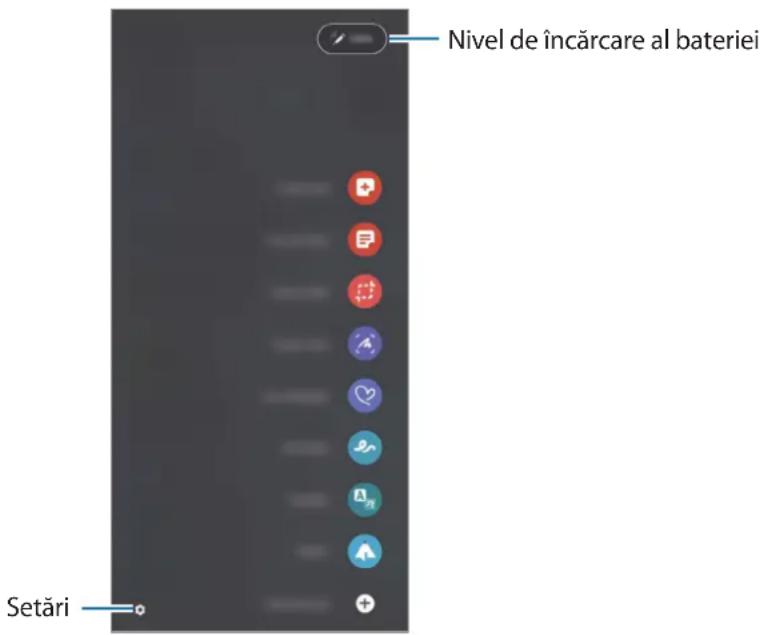
- Creare notă: Creati uşor note intr-o fereastră pop-up. De asemenea, putei lansa această caractéristica atingând de două ori ecranul în timp ce tîneți apăsat butonul Pen.
- Vizual. toate notele: Vizualiziati toate notele in aplicata Samsung Notes.
- Selectie inteligenta: Utilizati S Pen pentru a selecta o zona si pentru a realiza actiuni, precum partajare sau salvare.
-
Scriere pe ecran: Realizuţi capturi de ecran pe care puteti scrie sau desena sau puteti decupa o zona din imaginea surprinsă. De asemenea, puteti surprinde continutul current Şi cel neafişat de pe o pagină extinsă, cum ar fi o pagină web.
-
Mesaje live: In loc sa trimitei mesaje text, creati si trimitei un mesaj unic, inregistrandu-va actiunile in temp ce sceieti de mana sau desenati un mesaj live, salvandu-l ca fisier animat.
- Desen AR: Inregistrati videoclipuri amuzante atunci candi scrieti de mana virtual sau deseni pe fece sau pe orice alteva.
Traducere: Tineti S Pen deasupra unui cuvant pentru a-l traduce.
PENUP: Publicati-va lucrarele de arta, vedeti lucrarele de arta ale altera si obtineti sfaturi utile de desen. - Bixby Vision: Utilizati caricacteristicile Bixby Vision pentru a cauta imagini similare, pentru a detecta si traduce text si altele.
- Märiè: Tiniès Pen deasupra unei zone a ecranului pentru a o mări.
- Vizualizare: Reduceți o aplicatie la o miniaturași tîneți S Pen deasupra miniaturii pentru a deschide aplicăția în vizualizarea pe ecran complet.
Colorare: Adaugati cui la imaginile furnizate de PENUP, folosind S Pen. - Scriere pe calendar: Lansaşi aplicata Calendari scieti sau deseni pe ecran.
- Adaugare comenzi rapide: Adaugati comenzi rapide pentru aplicatie utilize frecvent in panoul Comanda in aer.
Pictogramă Comanda in aer
Atunci candi panoul Comanda in aer este inchis, pictograma Comanda in aer va ramane pe ecran. Putei deschide panoul Comanda in aer prin atingerea pictogramei cu S Pen.
Pentru a muta o pictograma, glisa ti intr-un loc nou.
Dacă pictograma Comandață in aer nu se afișează pe ecran, Iansați aplicatația Setări, atingeti Caracteristici avansate → S Pen,și apoi glisăți comutatorul Afisare pictogr. Comandață in aer pentru activare.
Atunci cand utilità aplicati care accepta characteristica Actiuni in aer, puteti videa actiunile disponibile pentru fiecare aplicatie tinand S Pen deasupra pictogramei Comanda in aer.
Selectare Pen
Dacă tinei apasat butonul Pen, glisaşi S Pen peste liste de text sau elemente pentru a selecta mai multe elemente sau text. De asemenea, puteşi copiași lipi elementele sau textul selectat in alta aplicatie sau le puteşi partaja cu alte persone.
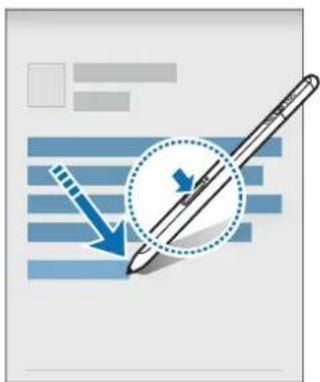
Notiţă pe ecran oprit
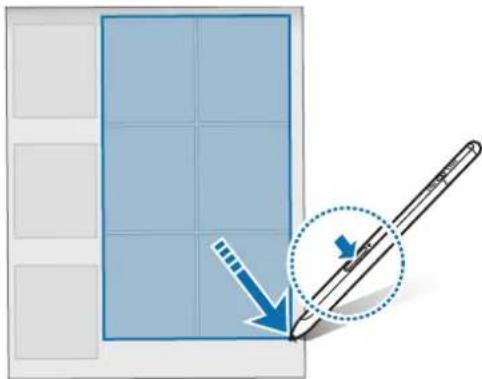
Puteti realiza rapid note cu ecranul oprit scriind pe ecran fara a-l pornit.
Atunci cand ecranul este oprit, tinei S Pen deasupra ecranului si apasaţi butonul Pen.
Atunci cand atingeti Salvare sau reataa S Pen la incarcatorul S Pen dupa ce scrie i o noti, aceasta se va salva in Samsung Notes.
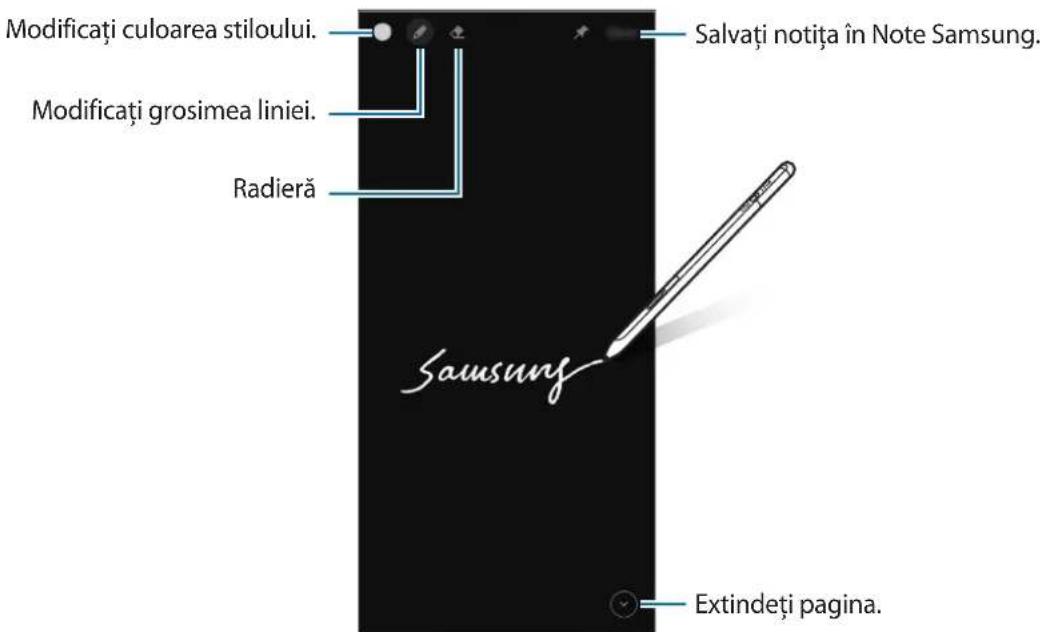

Dacă această caractéristica nu este salvata, lansați aplicata Setări, atingeti Caracteristici avansate → S Pen,și apoi glisați comutatorul Notiță pe ecran oprit pentru activare.
Actiuni prin gesturi
Controla ti aplicataiile la distanţă folosind S Pen conectat la dispositivul mobil prin Bluetooth cu consum redus (BLE).
De exemplu, puteti lansa rapid aplicati, precum aplicata camerei foto, tinand apasat butonul Pen. De asemenea, atunci cand utiliziapia camerei foto, puteti realiza o fotografia apasand butonul o data. Atunci cand reda muzica, puteti creste volumul dacaridicati S Pen in tamp ce tinei apasat butonul Pen si puteti reduce volumul in cazul in care coborati Pen.

S Pen trebuie incarcat inainte de a utilizescacharacteristica Aciuni in aer. Consultatu i ncarcarea bateriei pentru mai multe informa!.
Realizarea fotografiilor cu S Pen
Chiar dacă puteți realiza fotografiai cu dispositivul mobil prin stabilirea unui interval, puteți realiza fotografiai cu usurinta apăsând butonul Pen fãră a seta o număratoare inversă.
1 Lansati aplicata Setari, atingeti Caracteristici avansate → S Pen → Actiuni prin gesturi, si glisati comutatorul pentru a activa characteristica.
2 Lansati aplicata Camera foto.
3 Apasati butonul Pen o data pentru a realiza o fotografia.
- Pentru a realiza o série de fotografiai, tinei apasat butonul Pen.
- Pouru a modifica modul de inregistrare, mutaṭi Pen spre stānga sau spre dreapta ᶥin timpe ce tineti apāsat butonul Pen.
- Pentru a comuta intre camerele foto, apasati o data butonul Pen.
Schimbarea aplicatiilor Sau characteristicilor de utilizesat
Schimbaţi aplicăția, caractéristica sau actiunile pe care doriti să le UTILIZATI cu caractéristica S Pen. Lansaţi aplicăția Setări, atingeti Caracteristici avansate → S Pen → Actiuni prin gesturi.
Resetarea dispositivului dvs. S Pen
In cazul in care S Pen intampina probleme de conexiune sau S Pen se deconnectează des, resetati S Pen Şi connectati-l din nou.
Deschidei ecranul de setari pentru Actiuni in aer si atingeti → Anulare asociere S Pen.
Găsirea dispositivului S Pen
Dacā pierdeṭi dispositivul S Pen, puteṭi descoperi locul in care se aflā sī il puteṭi gāsi uṣor.
Lansati aplicata Setarisi atingeti Characteristicavansate → S Pen → Gase S Pen.
Ecranul va comuta la ecranul aplicatiei SmartThings 山 locul in care se afla dispositivul dvs. S Pen va fi afisat.
Setári
Modificati diferitele setari ale S Pen.
Lansati aplicata Setarisi atingeti Characteristicavansate → S Pen.
- Actiuni prin gesturi: Setaşi actiunile care să se lanseze atunci cand apasați butonul Pen sau scuturati în aer S Pen în tim pețineș apasat butonul Pen. Consultați Actiuni prin gesturi pentru mai multe informatași.
- Notiţă pe ecran oprit: Setaţi S Pen să foloseasca caractéristica Notiţă cu ecran oprit. Consultaţi Notiţă pe ecran oprit pentru mai multe informataţii.
- Creare rapidă note: Setați sa creați o nouă notă prin atingerea de două ori a ecranului in timpe ce tineți apăsat butonul Pen.
- Vizualizare eticheta: Setaşi S Pen sa utilizeze caracteristica Vizualizare in aer. Puteşi previzualiza continut sau puteşi vedea informataii intr-o fereastră pop-up tinând S Pen deasupra unui element pe ecran.
- Afis, indic. la trec. pe deasupra: Seta ti afisarea indicatorului S Pen atunci cand tinei S Pen deasupra ecranului.
Comenzi rapide: Adaugati comenzi rapide pentru aplicatie utilize frecvent in panoul Comanda in aer. - Afisare pictogr. Comanda in aer. Afisati o comanda flotanta pentru a descide panoul Comanda in aer. Consultatu Pictograma Comanda in aer pentru mai multe informatai.
- Des. Com. in aer cu but. S Pen: Setaşi deschiderea panoului Comanda in aer atunci cand tinei S Pen deasupra ecranului si apasați butonul Pen.
- Sunete: Setaţi activare sunetelor atunci cand folosiţi S Pen, precum atunci cand scrieţi de mană cu acesta.
- Găsire S Pen: Lansați caractéristica Găsirea disposizitivului S Pen. Consultați Găsirea disposizitivului S Pen pentru mai multe informații.
- Sfaturi pentru適用area S Pen: Aflati cum sa utilizi diverse criteristic, precum traducere sa marire.
- Despre S Pen: Vedeti versiuneași informaticile de reglementare despree S Pen.
- Contactaţi-ne: Puneti-ne intrebări sau vizualizaţi intrebările frecventa.
Anexă
Depanare
Inainte de a contacta un Centru de service Samsung, va rugam sa incerca i urmatoarele solu. Este posibil ca unele situati s na se aplice dispositivului dvs. S Pen.
S Pen nu porneşte
Cand bateria este complet descarcata, S Pen nu va porni. Incarcai complet bateria inainte de a porni S Pen.
S Pen se blochează sau intâmpina o eroare grava
Dacă S Pen se blochează sau nu răspunde la comenzi, tineți apăsat simultan butonul Penși butonul conexiune mai mult de 7 secunde pentru a-l reporni.
Bateria nu se incarcă corespunțăr (Pentru incârcâtoarele aprobate de Samsung)
Asigura-vacincarcatorulesteconectatcorespunzator.
Bateria se consuma mai repede decât prima dataçand dispositivul a fost cumpárat
- Atunci cánd expuneti S Pen sau bateria la temperaturi foarte scăzute sau foarte ridicate, incârcareautila poate fi redusă.
Bateria est un bun consumabil si pe parcursul timpului incarcaea utilise se va diminua.
Characteristica Bluetooth nu fonctionează bine
Dacă S Pen nu este localizat sau dacă sunt probleme de conexiune sau de performanță, incercatai următoarele:
- Asigurati-vá cã S Pen este pregătit pentru scanare sau pentru conectare.
- Asiguraţi-vă că S Pen Şi celălalt disposizitiv Bluetooth se află in raza de actiune Bluetooth maxima (10 m).
Dacă sfaturile de mai sus nu rezolvă problema, contactăți un centru de service Samsung.
Scoaterea bateriei
- Pentru a scoate bateria, contactaţi un centru de service autorizat. Pentru a obţine informaţii despree scoaterea bateriei, va rugăm să accesaţi www.samsung.com/global/ecodesign_energy.
- Pentru siguranța dvs., nu trebuie să incercați să scoateți bateria. Dacă bateria nu este scoasa corect, acest lucru poate conducce la deteriorarea acesteiași a dispositivului, la vătamâri personale,și/sau poate face ca dispositivulș nu prezinte siguranță.
Samsung nu-şi asumă raspunderea pentru daune tau pierderi (fie contractuale tau delictuale, inclusiv neglijenta) care pot surveni din nerespectarea cu precizie a acestor averizariși instruciuni, cu exceptia decesului Sau vătamăriș personale ca urmare a neglijentei Samsung.
Drepturi de autor
Drepturi de autor © 2021 Samsung Electronics Co., Ltd.
Acest manua est protejat in virtutea legislatiei internationale privind drepturile de autor.
Nicio parte a acestui manual nu poate fi reprodusa, distribuita, tradussa tau transmisa, sub nicio forma si prin niciun mijloc, electronic sau mecanic, inclusiv prin fotocopiere, inregistrare sau stocare in niciun system de stocare si recuperare a informa'ilor.
Márci commerciale
SAMSUNG sI logo-ul SAMSUNG sunt marmi commerciale inregister ale Samsung Electronics Co., Ltd.
Bluetooth® este marca comerciala inregistrata in intreaga lume a companiei Bluetooth SIG, Inc.
Toate celealte marmicomerciale idrepturi de autorsunt proprietatea detinatorlor respectivi.
Ochobhnaocokn
PbpopeTe
Mona, npoyeTe TOBa PbKOoDCTBO npeNi Da u3noJIbaTe S Pen, 3a da rapaHTnpate 6e3OJaHa n npabnHa ynoTpe6a.
- Oπινανητα ce 6a3ɪpaT ha NaHactpoɪknte Ha S Pen no noɪpɑa3ɪpaʌne.
- Пиложенята по подабиран, кOTо ce doCTaRT c S Pen, noДжkaT ha akTuJIN3aUNI N MOKe Beue da He ce noДьржAT 6e3 npedBapITeHNO yBeOMJIeHne. Ako ImaTe Bbnpocn OTHOCHO pNiLOXeHne, npedoctabEno c S Pen, CBpKte Ce cbc cepBIn3eN ueHTbp Ha Samsung.
BauT S Pen cIbPka MarHn. Cna3BaIte 6e3onacHO pa3ctOAHne MeKdy Baun S Pen n o6ekTu, KOTo Morat da 6bDat 3aceHnat OT MarHn KaTO KpeiHTn KaPTu N MMnAHTnpyEm MeiunHckn yCTpOCTBa. Ako mate IMnlaHTnpyeMo MediuHcKO i3JeIne, KOHCytnpaTe Ce c Baun Jepu npTe6a. - Пюдукть включва onpeденин сбобODEн/c OTbopedн КOD coфтуер. Инфорmaцята за лиценза на софтуера с OTbopedн КOD, Използван в ТОЗ И рюдукт, може за SFыде Намерна на opensource.samsung.com.
IkoHn 3a yKa3aHnA

PpeynpexdHeN: Cntyaun, KOnTo MOraT da npuHnT HapaHbAHHa Ha Bac nnn Ha dpy

BhMaHHe: CnTuaun, KOnto MoarT da npuHrT nobpei Ha yCTpoIcTBOTo Bn nn Ha dpyro o6OpyBaHe

BeneKka:BeneKKn,cbBETn 3a n3NON3BaHe uIN dONbJIHNTeJHa NHΦOpMaun
OΦopMJIeHne Ha yCTpoIcTBOTOn ΦyHKcIe
CbDbpxkHneHaOnaKOBkata
S Pen Pro
-Плк
- NsCn3aHaCTnLyCa
Пинцети
KpaTko pBKOBOCTBO

- EnemHTte,doCTaBeHn c6 S Pen, KaKTo N BcKaKaBn akceCoapN, Morat da ce pa3nUaBaT B 3aBNCMOCT ot pernoHa nn DoCTaBuNka Ha ycnyr.
- Доставец селемпса пedingаизуши само за.To3n S Penи може на He ca cbbmecTUMc npyrnyuc troiCTBa.
BbHnHnT Bn n CneuΦnKaunTe ca npedMeHa nPomraHa 6e3 npedn3BecTne. - Moxete da 3akynte doonbHnTeHHn akcecoapn OT Baunr MeCTe npoabau Ha Samsung. YBepete ce, ye ca cbbMeCTmnc S Pen, npedn nokynka.
- Изпольайтсамо одобpeи OT Samsung akcecoapи.Изпольвано на Heodobpeи akcecoapи моче длрчинлрблемс пюнЗворnteHLHOCCTa и Heu3правHOCTN, KOnTO He ce nokpmbAT OT rapaHcznyTA.
HaNCHCTa Ha BCNUKn akcecoapn noJnxn Ha npomHa n3zrao B 3aBNCMOCT OT npOn3BOUnte. 3a noBeue HOpMaunr 3a HaNCHte akcecoapn ce o6bphTe KbM ye6 caTa Ha Samsung.
OΦopMJIeHne Ha yCTpOiCTBOTO
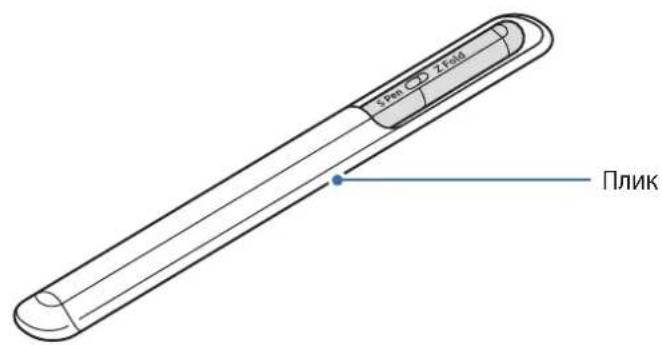
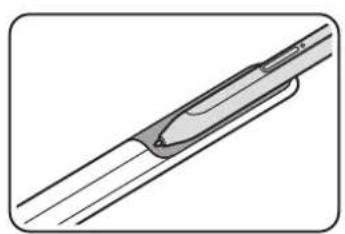
O
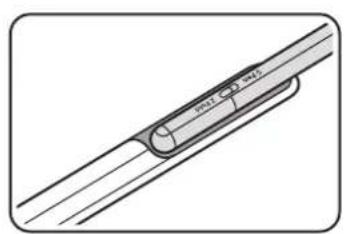

He orbbaIte n He ynpaxnHbaiTe npekomepeH hATnck Bbpxy S Pen,doKaTo ro n3noI3BaTe. S Pen moKe da ce noBpeDu nn nncceT da ce deOpMnpa.
He Hatackai Te cnilho ekpaHa c S Pen. NucebT ha CTnlyca moxe da ce deopmnpa.
He BkapBaIe KpbIgna Kpa Ha S Pen B Top6nUkata. Toba MoKe da nobpeDu S Pen.
- ΦopMaTa Ha Top6uKaT a MoKe Da ce npomeH MaIko Cnei ynoTp6a nopadn eCTeCTBOTo Ha MaTePnAna.

- Ако за магниб Stлздо S Pen, Няков Deиctbna Ha S Pen, Като зapexданe Ипдokocbaнe Ha ceH3OpHЯ ekpaH, може дa He pa6OTЯ.
-Дори akо S Pen e hablnho pa3pehen, BVE moxeTe da n3no3BaTe dpyrN fynKcHn Ha S Pen, habpimep fynKcHra Ta uKbaHe Ha ceH3OpHna Dcnpnei nn fynKcHraTa 3a Bb3duHNO ynpabNeHne. - Ако Изпольате S Pen по остбр bгл на ekрана, моблиноустю може на На разнолauthе д夷uctвята на S Pen.
Ako S Pen He pa6otn npabnilho, 3aheceTe ro B cepBn3eH ueHTbp Ha Samsung.
ByToHn n npEbkJIIOUcbATEI
Nulstilling af din S Pen


- CITIȘ MAI ÎNȚĂI ACISTE INFORMAȚII
- PICTOGRAME PENTRU INSTRUŢIUNI
- ASPECTUL ŞI FUNCTIIILE DISPOSITIVULUI
- CONTINUT SACHET
- ASPECTUL DISPOSITIVULUI
- DETAŞA S PEN
- INCÁRCAREA BATERIEI
- SFATURI SI PRECAUTII PRIVIND INCARCAREA BATERIEI
- CONECTAREA LA UN DISPOSITIV MOBIL
- FOLOSIREA S PEN
- COMANDA'AN AER
- PICTOGRAMĂ COMANDA IN AER
- SELECTARE PEN
- NOTIŢĂ PE ECRAN OPRIT
- ACTIUNI PRIN GESTURI
- REALIZAREA FOTOGRAFIILOR CU S PEN
- SCHIMBAREA APLICATIILOR SAU CHARACTERISTICILOR DE UTILIZESAT
- RESETAREA DISPOSITIVULUI DVS. S PEN
- GĂSIREA DISPOSITIVULUI S PEN
- SETÁRI
- ANEXĂ
- DEPANARE
- S PEN NU PORNEŞTE
- S PEN SE BLOCHEAZĂ SAU INTÂMPINA O EROARE GRAVA
- BATERIA NU SE INCARCĂ CORESPUNȚĂR (PENTRU INCÂRCÂTOARELE APROBATE DE SAMSUNG)
- BATERIA SE CONSUMA MAI REPEDE DECÂT PRIMA DATAÇAND DISPOSITIVUL A FOST CUMPÁRAT
- CHARACTERISTICA BLUETOOTH NU FONCTIONEAZĂ BINE
- SCOATEREA BATERIEI
- DREPTURI DE AUTOR
- MÁRCI COMMERCIALE
- OCHOBHNAOCOKN
- PBPOPETE
- IKOHN 3A YKA3AHNA
- OΦOPMJIEHNE HA YCTPOICTBOTON ΦYHKCIE
- CBDBPXKHNEHAONAKOBKATA
- OΦOPMJIEHNE HA YCTPOICTBOTO
- BYTOHN N NPEBKJIIOUCBATEI
- NULSTILLING AF DIN S PEN
Marcă : SAMSUNG
Model : S Pen Pro
Categorie : Stylus digital