
S Pen Pro - Digitaalinen kynä SAMSUNG - Ilmainen käyttöohje ja opas
Löydä laitteen käyttöohje ilmaiseksi S Pen Pro SAMSUNG PDF-muodossa.

 FR
FR
 BG
BG
 CS
CS
 DA
DA
 DE
DE
 EL
EL
 EN
EN
 ES
ES
 ET
ET
 FI
FI
 HR
HR
 HU
HU
 ID
ID
 IT
IT
 KK
KK
 KO
KO
 LT
LT
 LV
LV
 NL
NL
 NO
NO
 PL
PL
 PT
PT
 RO
RO
 RU
RU
 SK
SK
 SL
SL
 SV
SV
 TR
TR
 UK
UK
 ZH
ZH
| Tuotetyyppi | Digitaalinen kynä |
| Merkki | Samsung |
| Malli | S Pen Pro |
| Liitettävyys | Bluetooth Low Energy (BLE) |
| Virtalähde | Ladattava akku USB-kaapelilla |
| Pakkauksen sisältö | S Pen Pro, kotelo, kynän kärjet, pinsetit, pikaopas |
| Päätoiminnot | Air Command, Air Actions, Note Express, Älykäs valinta, Käännös, Suurennus, AR Doodle, jne. |
| Yhteensopivuus | Samsung-laitteet, joissa One UI 3.1 tai uudempi |
| Turvallisuus | Sisältää magneetteja; vältä kosketusta luottokorttien tai lääketieteellisten implanttien kanssa |
| Huolto ja puhdistus | Kuivaa latausliitin ennen lataamista; älä taita kynää |
| Varaosat | Kynän kärjet ja pinsetit saatavilla erikseen |
| Korjattavuus | Akun irrotus vain valtuutetussa huoltokeskuksessa |
| Takuu | Takuu raukeaa, jos käytetään hyväksymättömiä lisävarusteita |
Usein kysytyt kysymykset - S Pen Pro SAMSUNG
Käyttäjien kysymyksiä aiheesta S Pen Pro SAMSUNG
0 kysymys tästä laitteesta. Vastaa tuntemiisi tai esitä omasi.
Esitä uusi kysymys tästä laitteesta
Lataa ohjeet laitteellesi Digitaalinen kynä PDF-muodossa ilmaiseksi! Löydä käyttöohjeesi S Pen Pro - SAMSUNG ja ota elektroninen laitteesi takaisin hallintaan. Tällä sivulla julkaistaan kaikki laitteidesi käyttöön tarvittavat asiakirjat. S Pen Pro merkiltä SAMSUNG.
KÄYTTÖOHJE S Pen Pro SAMSUNG
Bluetooth ei toimi korralikult
Kui puutepliiatsit S Pen ei leita voi esineb ühendusprobleeme voi toimivustorkeid, proovige jargnevalt toodut.
Lue tāmā opas huolellisesti ennen S Pen -kynān kāyttoa, jotta osaat kāyttāa laitetta turvallisesti ja oikein.
Kuvaukset perustuvat S Pen -kynan oletusasetuksiin.
- S Pen -kynän mukana toimitetuja oletuspalveluja voidaan paivittä ilman ennakkoilmoitusta, eivätkä ne sen jälkeen välttämättä enää ole tuettuja. Jos sinulla on kysyttävää jestakin S Pen -kynän mukana toimitetusta palvelusta, ota yhteys Samsung-asiakaspalveluun.
- S Pen -kynässä on magneetteja. Pida S Pen -kynä turvallisen etäisyyden päässä kohteista, joihin magneetit voivat vaikuttaa, kuten luottokerteista ja implantoiduista läkkinnällisista laitteista. Jos sinulla on implantoitu läkkinnällinen laite, pyyda läärin lupa ennen tämän laitteen käyttoa.
- Tassā laitteessa on tiettyjä maksuttomia / avoimen lahdekoodin ohjelmistoja. Tassā tuotteessa kāytettāvān avoimen lahdekoodin ohjelmiston kāyttoöikeustiedot ovat osoitteessa opensource.samsung.com.
Ohjekuvakkeet

Varoitus: Tilanteet, jotka voivat aiheuttaa vammoja sinulle tai muille

Vaara: Tilanteet, joissa tämä laite tai muut laitteet voivat vahingoittua

Huomautus: Huomautuksia, käytövinkkejä tai lisätietoja
Laitteen osat ja toiminnot
Pakkausensisaltö
S Pen Pro
Sailytyspussi
Kynän kärjet
- Pinsetit
- Pikaopas

- S Pen -kynän mukana toimitettavat varusteet ja staatavissa olevat lisävarusteet voivat vaihdella alueen tai palveluntarjoajan mukaan.
Mukana toimitettavat varusteet on suunniteltu vain tahan S Pen -kynaan, eivatka ne valttamatta ole yhteensopivia muiden laitteiden kanssa.
Ulkoasua ja teknisä ominaisuksia voidaan muuttaa ilman ennakkoilmoitusta.
Voit ostaa lisavarusteita Samsung-jalleenmyyjalta. Varmista ennen ostamista, etta ne ovat yhteensopivia S Pen -kynan kanssa. - Käytä vain Samsungin hyväksymiä lisävarusteita. Hyväksymättömien lisävarusteiden käytäminen voi aiheuttaa suorituskyongelmia ja vikoja, joita takuu ei kata.
- Kaikkien lisāvarusteiden saatavuus on kokonaan niītā valmistavien vastaavien yhtiōiden vastuulla. Lisātietoja saatavilla olevista lisāvarusteista on Samsungin sivustossa.
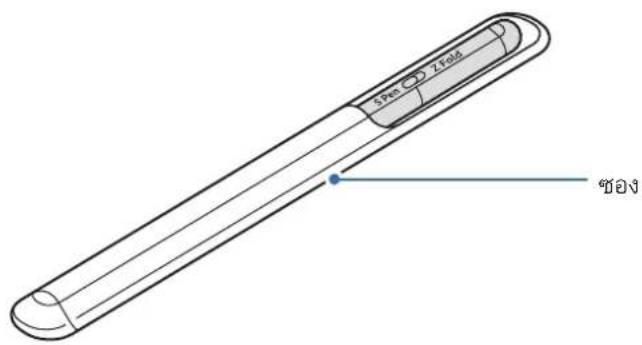
Laitteen osat
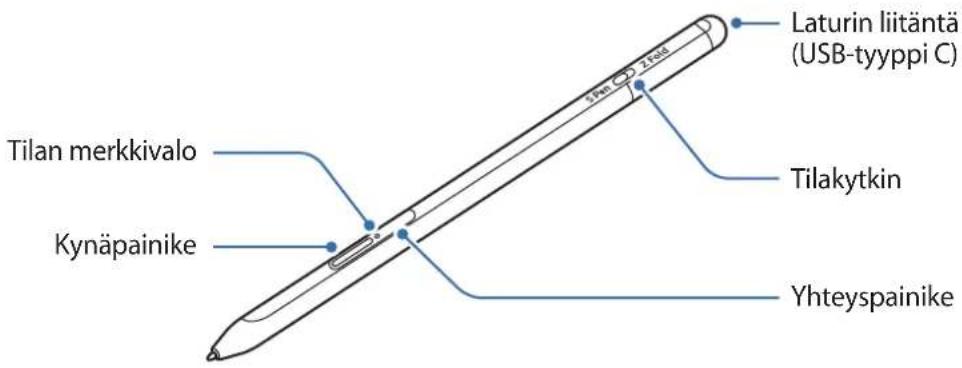
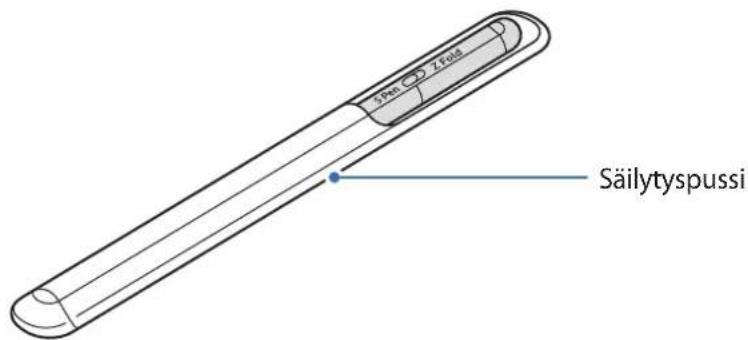
O

- Älä taivuta S Pen -kynää tai paina sillä voimakkaasti käytön aikana. S Pen -kynä voi vahingoittua tai sen kärjen muoto muuttua.
- Alä paina näytöö voimakkaasti S Pen -kynällä. Kynän kärjen muoto voi muuttua.
- Alä työnnä S Pen -kynän pyöreäa paà tā pussin. Muutoin S Pen -kynä voi vahingoittua.
- Pussin muoto voi muuttua hieman kayton myotā materiaalin luonteen vuoksi.

- Jos S Pen -kynan lahellä on magneetti, jotkin S Pen -kynan toiminnot, kuten lataaminen tai kosketusnayton napauttaminen, eivat ehka toimi.
- Vaikka S Pen -kynän varaus olisi purkautunut kokonaan, voit käyttaa muita S Pen -kynän toimintoja, kuten kosketusnäytön napautusta ja ilmakomentotoimintoja.
- Jos käytät S Pen -kynää jyrkässä kulmassa näytöön nahden, mobillilaite ei ehkä tunnista S Pen -kynän toimintoja.
- Jos S Pen -kynä ei toimi oikein, vie se Samsung-huoltoon.
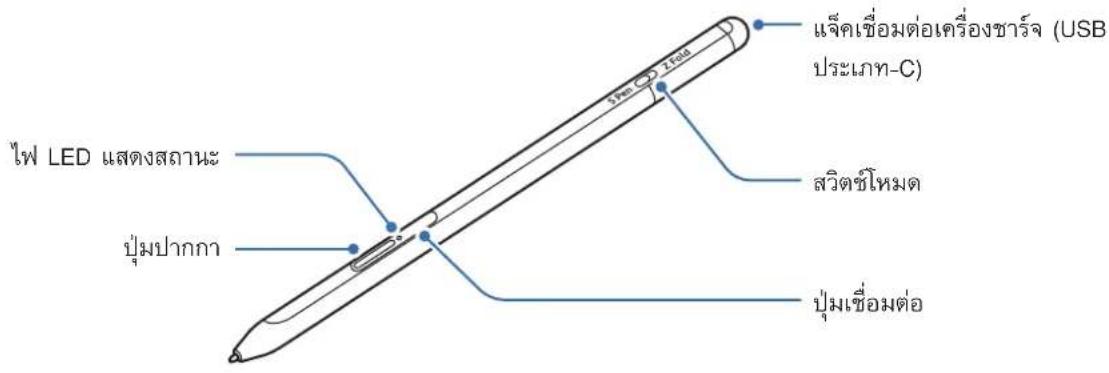
Painikkeet ja kytkin
| Painikkeet ja kytkin Toiminto | |
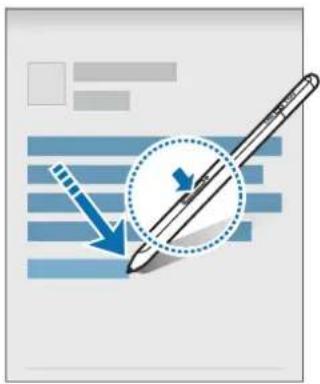
| Kynäpainike | ·Voit valita tekstiä tai useita kohteita painamalla jonkin aikaa painiketta ja vetämällä S Pen -kynällä tekstin tai kohdeluettelon yli. ·Voit avata ilmakomentopaneelin pitämällä S Pen -kynää mobililaitteen näytön yläpuolella ja painamalla painiketta. ·Voit käynistää esiasetetun toiminnon painamalla painiketta tai heiluttamalla S Pen -kynää samalla, kun painat painikettajonkin aikaa. |
| Yhteyspainike | ·Siirry pariliitostilaan painamalla painikettajonkin aikaa. ·Painamalla painiketta voit siirtää yhteyden samaan Samsung-tilin kirjautuneseen toiseen mobililaitteeseen. |
| Kynäpainike ja yhteyspainike | ·Käynistä S Pen -kynä uudelleen painamalla painikkeita samanaikaisesti yli seitsemän sekuntia. |
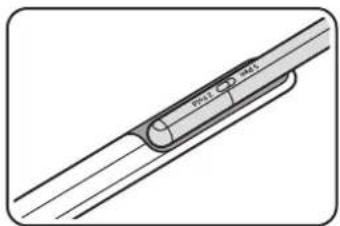
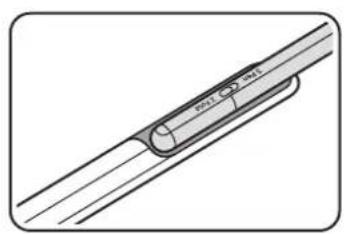
| Tilakytkin | ·Aseta tilakytkin Z Fold -asentoon, jos haluat käytää S Pen -kynää taitettavassa mobililaitteessa. |
Tilan merkkivalo
| Vär Tila | |
| Vilkkuu järestyksessä punainen → vihrea → sininen | · Laiteparin muodostustila |
| Vilkkuu sinisenä | · Yhdistetään |
| Palaa jatkuvasti punaisena | · Lataaminen |
| Palaa jatkuvasti vihreänä | · Täyteen ladattu |
| Vilkkuu punaisena | · Akkuvirta on vähissä (alle 5 % jäljellä) |

Jos tilan merkkivalo ei toimi oikein, kytke laturi uudelleen.
S Pen -kynän kiinnittäminen tai irrottaminen
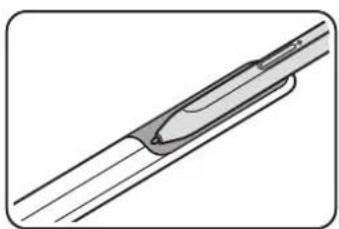
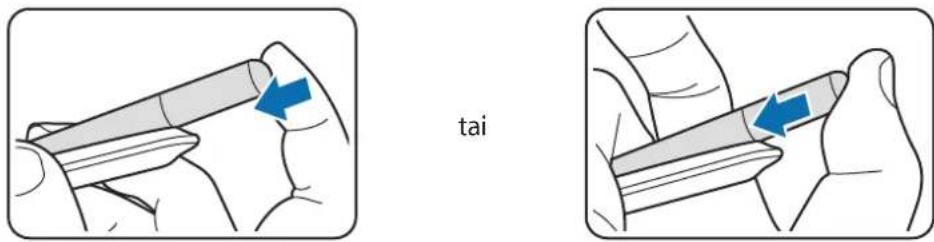
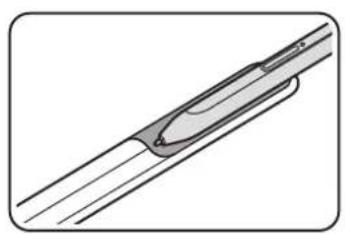
S Pen -kynän kiinnittäminen
Kiinnita S Pen -kynä samalla, kun painat latausliittimen liitantä.
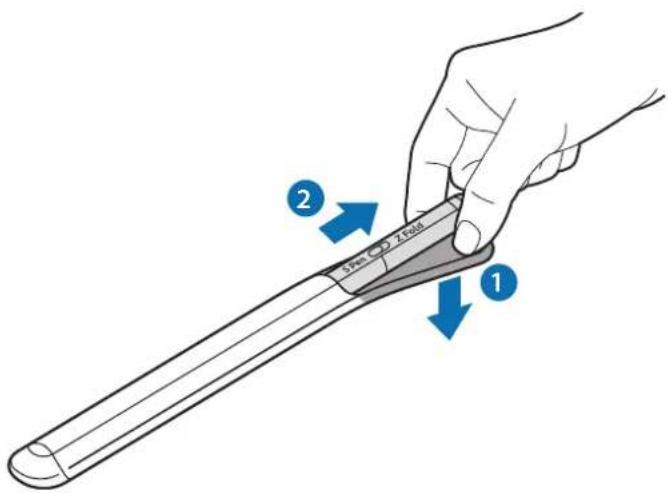
S Pen -kynän irrottaminen
Paina pussia alaspain ja irrota S Pen -kyna vetamalla se ulos.
Akun lataaminen
Lataa akku, ennen kuin kaytät sitä ensimmäisen kerran tai kun se on ollut pitkään kayttamattömanä. Kun haluat ladata akun, kytke USB-kaapeli USB-virtasovittimeen ja kytke kaapeli S Pen -kynän laturilitäantään. Kun akku on latautunut täyteen, irrota laturi S Pen -kynästä.
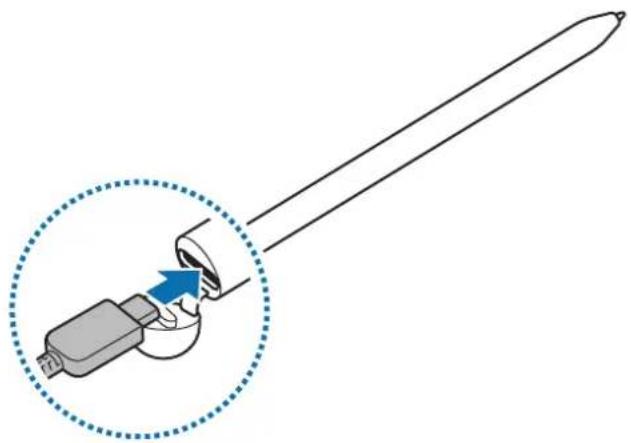
Käytä ainoastaan Samsungin hyväksymää ja nimenomaan S Pen -kynäasi suunniteltua akkua, laturia ja kaapelia. Yhteensopimaton akku, laturi tai kaapeli voi johtaa vakaviin henkilövahinkoihin tai vahingoittaa S Pen -kynäasi.
Laturin liittäminen vaärin voi vahingoittaa S Pen -kynävakavasti. Takuu ei kata epääasianmukaisen käytön aiheuttamia vaurioita.
Säastä energiaa irrottamalla laturi, kun sitä ei tarvita. Laturissa ei ole virtakytkintä, joten irrota laturi pistorasiasta sahkon säastämiseksi, kun laturia ei tarvita. Laturi on pidettävä lahellä pistorasiaa ja helposti saatatavilla latauksen ajan.
Akun lataamista koskevia vihjeita ja varotoimia
- S Pen -kynää voi käytää latauksen aikana, mutta akun lataaminen voi hidastua.
- S Pen -kynä ja laturi voivat kuumentua latauksen aikana. Tämä on normalaia, eikä sen pitäisi vaikuttaa S Pen -kynän käyttoikään eikä suorituskykyn. Jos akku kuumenee tavallista voimakkaammin, laturi voi lopettaa lataamisen.
- Jos lataat S Pen -kynäa laturin liitännän ollessa markä, S Pen -kynä voi vahingoittua. Kuivaa laturin liitäntä huolellisesti ennen S Pen -kynä nataamista.
- Jos S Pen -kynä ei lataudu asianmukaisesti, vie S Pen -kynä ja laturi Samsung-huoltoon.
Liittäminen mobililaitteeseen
Yhdistamalla S Pen -kynan mobililaitteeseen voit kayttaa sen perusominaisuksia, kuten kosketusnayttoa tai kasinkirjoitusta, mutta myos eri toimintoja, kuten ilmatoimintoja.
1 Paina yhteyspainiketta kolme sekuntia.
2 Kun mobililaitteessa nakyyy yhteysponnahdusikkuna, napauta Yhdista.
3 Viimeistele yhteys noudattamalla nayttöön tulevia ohjeita.

- Ennen kuin muodostat yhteyden mobililaitteeseen, paivita sen One UI -kayttoliittyma versiota 3.1 uudemaksi ja SmartThings-sovellus ja Ilmakonto uusimmaksi versioks.
- Jos yhteyden ponnahdusikkuna ei tule nakyviin mobililaitteessa, käynnistä Asetukset-sovellus, napauta Edistykselliset toiminnot S Pen Ilmatoiminnot ja viimeistele yhteys noudattamalla näytöön tulevia ohjeita.
- Kun muodostat yhteyden toiseen mobillilaitteeseen sen jälkeen, kun yhteys edelliseen mobillilaitteeseen on katkaistu, voit siirtyä pariliitostilaan painamalla yhteyspainiketta jonkin aikaa.
S Pen -kynän käyttäminen
Ilmakonto
Ilmakonto on valikko, jonka avulla voit käyttaa S Pen -kynän toimintoja ja useimmin käytettyjä sovelluksia.
Avaa ilmakomentopaneeli pitamalla S Pen -kynäa nayton ylapuolella ja painamalla kynäpainiketta. Voit myös napauttaa ilmakomentokuvaketta (S Pen -kynällä.
Valitse toiminto tai sovellus ilmakomentopaneelista.
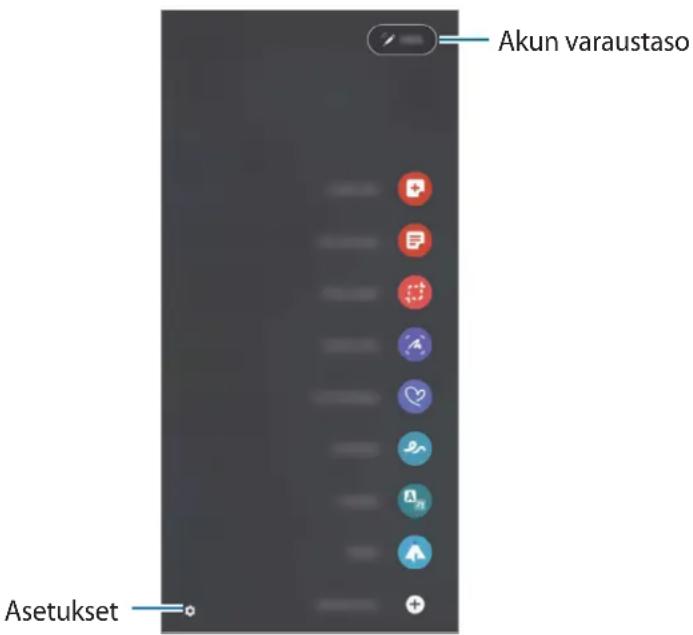
Luo muistiinpano: Luo muistiinpanoja helposti ponnahdusikkunassa. Voit kaynnistä tämän toiminnon myös painamalla kynäpainiketta jonkin aikaa ja kaksoisnapauttamalla näytöä.
- Näytä kaikki muistiinp.: Näytä kaikki muistiinpanot Samsung Notes -sovelluksessa.
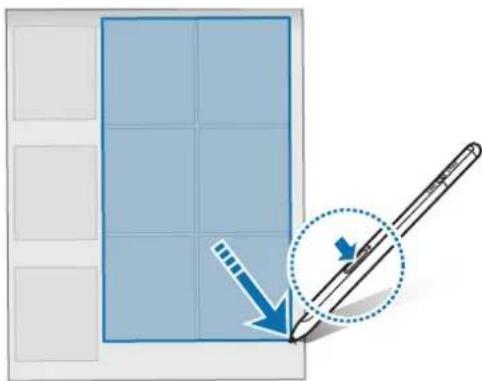
- Alykas valinta: Valitse S Pen -kynällä alue ja suorita toimintoja, kuten jakaminen tai tallentaminen.
- Naytökirjoitus: Tee ruudunkaappauksia ja kirjoita tai piirra kaapattuihin kuviin tai rajaa alue kaapatusta kuvasta. Voit myös kaapata nykyisen sisällön ja piilotetun sisällön pitkällä sivulla, kuten Internet-sivulla.
- Reaaliaikaiset viestit: Luo tekstiviestin sijaan yksilollinen viesti tallentamalla reaaliaikaisen viestinkasinkirjoittamisen tai piirtamisen aikaiset toimenpiteesi ja tallentamalla ne animoiduksi tiedostoksi ja lahetä viesti.
AR-piirros: Tallenna hauskoja videoita, joissa on virtuaalista kaskirjoitusta tai piirroksia kasvoissa tai missa tahansa muulla. - Kännä: Kännä sana pitämällä S Pen -kynäa sanan kohdalla.
PENUP: Laheta om piirroksesi, katsele muiden piirroksia ja hanki hyödyllisia piirustusvihjeita. - Bixby Vision: Etsi Bixby Vision -toiminnoilla esimerkiki samantyyppisiä kuvia tai tunnista ja kaannä tekstää.
- Suurrenna: Suurrenna nayton alue pitamalla S Pen -kynaa alueen kohdalla.
Vilkaisu: Pienennà sovellus pienoiskuvaksi ja suurrenna pienoiskuva koko nayton nakymäksi pitämällä S Pen -kynää pienoiskuvan kohdalla.
Väritys: Lisää PENUP-kuviin varit S Pen -kynällä. - Kirjoita kalenteriin: Käynnistä Kalenteri-sovellus ja kirjoita tai piirra nayttoön.
- Lisää pikavalintoja: Lisää usein tarvittavien sovellusten tai toimintojen pikavalinnat ilmakomentopaneeliin.
Ilmakomentokuvake
Kun ilmakomentopaneeli on suljettuna, ilmakomentokuvake nakyy naytossa. Voit avata ilmakomentopaneelin napauttamalla kuvaketta S Pen -kynallä.
Voit siirtä kuvaketta vetämällä -kuvakteen uuteen paikkaan.
Jos ilmakomentokuvake ei näy näytössä, avaa Asetukset-sovellus, napauta Edistykselliset toiminnot S Pen -kynä ja aktivoi sitten Näytä ilmakomentokuvake -kytkin napauttamalla sitä.
Kun kaytät S Pen -kynän Ilmatoiminnot-toimintoa tukevia sovelluksia, voit tarkastella jokaisssa sovellukssaa kaytettävissä olevia toimintoja pitamällä S Pen -kynää Ilmakonto-kuvakkeen kohdalla.
Valitseminen kynällä
Voit valita useita kohteita tai tekstiä painamalla jonkin aikaa kynäpainiketta ja vetämllä S Pen -kynällä tekstin tai kohdeluettelon yli. Voit myös kopioida ja liittäa valitut kohteet tai valitun tekstin toiseen sovellukseen tai jakaa ne muiden kanssa.
Samm. näyt. muistio
Voit luoda muistioita nopeasti kirjoittamalla näyttoön kännistämatta sitä.
Kun nayttö on sommutettuna, pidä S Pen -kynäa naytön ylapuolella ja paina kynä painiketta.
Kun napautat Tallenna tai asetat S Pen -kynän uudelleen S Pen -kynän laturiin muistion kirjoittamisen jälkeen, muistio tallennetaan Samsung Notes -sovellukseen.
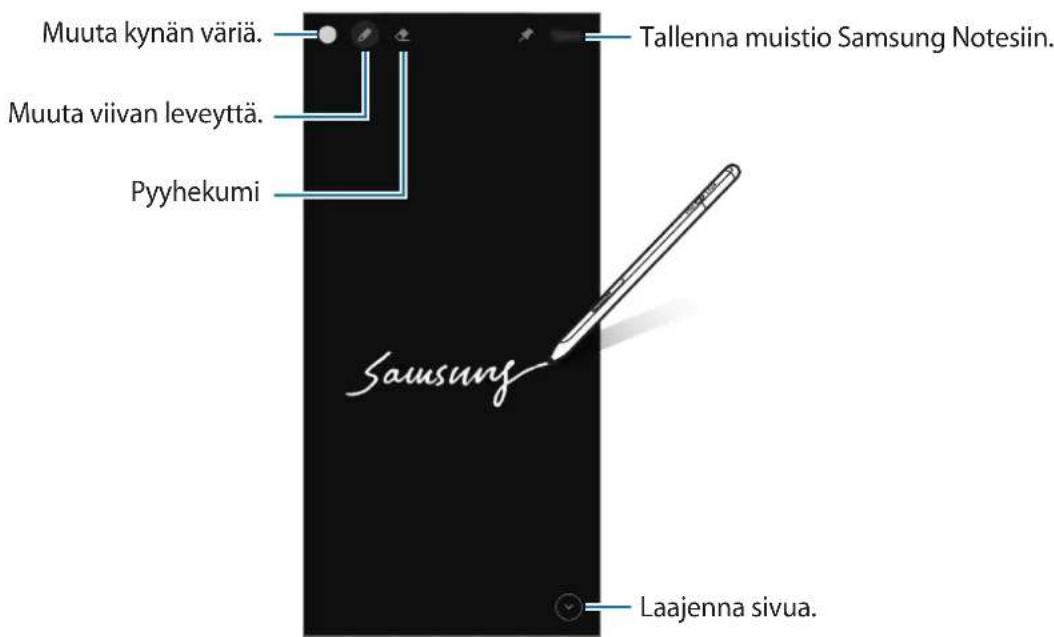

Jos tāmā toiminto ei ole kāytössa, avaa Asetukset-sovellus, napauta Edistykselliset toiminnot → S Pen-kynä ja aktivoi sitten Samm. nayt. muistio -kytkin napauttamalla sitä.
llmatoiminnot
Voit etaohjata sovelluksia S Pen -kynallä, joka on yhdistetty mobililaitteeseesi Bluetooth Low Energy (BLE) -yhteydellä.
Voit esimeriksi käynnistä nopeasti sovelluksia, kuten kamerasovelluksen, painamalla kynäpainiketta Jonkin aikaa. Kamerasovellusta käytäessävi voit myös ottaa kuvan painamalla painiketta kerran. Musiikin toiston aikana voit lisääänenvoimakkuutta noctamalla S Pen -kynä ylospain samalla, kun painat kynäpainiketta Jonkin aikaa, ja vähentääänenvoimakkuutta laskemalla kynä alaspain.

S Pen -kynä on ladattava, ennen kuin S Pen -kynän Ilmatoiminnot-toimintoa voidaan käyttaa. Lisātietoja on kohdassa Akun lataaminen.
Valokuvien ottaminen S Pen -kynän avulla
Vaikka et olisi mobililaitteesi lahellä, voit helposti ottaa valokuvia painamalla kynäpainiketta ajastinta asettamatta.
1 Käynnista Asetukset-sovellus, napauta Edistykselliset toiminnot S Pen Ilmatoiminnot ja aktivoi toiminto sitten napauttamalla kytkintä.
2 Käynnistä Kamera-sovellus.
3 Ota valokuva painamalla kynapainiketta kerran.
Voit ottaa valokuvasarjan painamalla kynapainiketta jonkin aikaa.
Voit vaihtaa kuvaustilaa siirtamalla S Pen -kynaa vasemmalle tai oikealle samalla, kun painat kynapainiketta jonkin aikaa.
Voit vaihtaa kamerasta toiseen painamalla kynapainiketta kahdesti.
Käytettävien sovellusten tai ominaisuuksien vaihtaminen
Voit vaihtaa sovellusta, Omanaisuutta tai toimintoja, joita S Pen -kynällä kaytetaan. Käynnistä Asetukset-sovellus, napauta Edistykselliset toiminnot S Pen Ilmatoiminnot.
S Pen -kynän nollaaminen
Jos S Pen -kynässä on yhteysongelmia tai jos S Pen -kynän yhteys katkeaa usein, nollaa S Pen -kynä ja yhdistä se uudelleen.
Avaa Ilmatoiminto-asetusnäytto ja napauta Katkaise S Penin pariliitos.
S Pen -kynän etsiminen
Jos kadotat S Pen -kynäsi, voit jäljittäa sen sijainnin ja löytäa sen helposti.
Käynnista Asetukset-sovellus ja napauta Edistykselliset toiminnot S Pen Etsi S Pen -kynäni.
Näytö siirty SmartThings-sovelluksen näytöön, ja S Pen -kynäsi sijainti tulee nakyviin.
Asetukset
Voit muuttaa S Pen -kynan asetuksia.
Käynnistä Asetukset-sovellus ja napauta Edistykselliset toiminnot S Pen.
- Ilmatoiminnot: Aseta toiminnot, jotka käynnistetään, kun kynäpainiketta painetaan tai kynäpainiketta painetaan jonkin aikaa ja S Pen -kynä heilutetaan. Lisätietoja on kohdassa Ilmatoiminnot.
- Samm. nayt. muistio: Aseta S Pen -kynä käytämaaan Sammutetun nayton muistio -toimintoa. Lisatietoja on kohdassa Samm. nayt. muistio.
Luo muistiinpanoja nopeasti: Määritä tämä, kun haluat luoda uuden muistiinpanon napauttamalla näytöä kaksi kertaa samalla, kun painat kynäpainiketta jonkin aikaa. - Ilmanakymä: Aseta S Pen -kynä käyttämään Ilmanakymä-toimintoa. Voit esikatsella sisältoä tai tarkastella tietoja ponnahdusikkunassa pitamällä S Pen -kynä nayton kohteen paällä.
- Näytä osoitin osoitettaessa: Aseta S Pen -kynän osoitin näytettväksi, kun S Pen -kynää pidetään näytön yläpuolella.
- Pikavalinnat: Lisää usein tarvittavien sovellusten tai toimintojen pikavalinnat ilmakomentopaneeliin.
- Näytä ilmakomentokuvake: Näytä irrallinen kuvake, joka avaa ilmakomentopaneelin. Lisätietoja on kohdassa Ilmakomentokuvake.
- Avaa ilmakonto kynä painikkeella: Määrita tämä, jos haluat avata ilmakomentopaneelin pitamalla S Pen -kynää nayton ylapuolella ja painamalla kynä painiketta.
- Aänet: Aseta äenet aktivoitaviksi S Pen -kynää käytettaessä, esimerkiki käsinkirjoitettaessa sillä.
- Etsi S Pen -kynani: Käynnistä Etsi S Pen -kynani -toiminto. Lisatietoja on kohdassa S Pen -kynan etsiminen.
Vihjeita S Pen -kynan kayttoon: Katso, miten voit kayttä eri toimintoja, kuten kaannosta tai suurrennusta. - Tietoja S Pen -kynästa: Tarkastele S Pen -kynän versiota ja oikeudellisia tietoja.
- Ota meihin yhteyttä: Kysy kysymyksiä tai tarkastele usein kysyttyjä kysymyksiä.
Liite
Vianmääritys
Kokeile seuraavia ratkaisuehdotuksia, ennen kuin otat yhteyden Samsung-huoltoon. Jotkin tilanteet eivat ehka koske sinun S Pen -kynäasi.
S Pen -kynä ei käynnisty
Kun akku on tãysin tyhjä, S Pen -kynä ei käynnisty. Lataa akku tãyteen ennen S Pen -kynän käynnistämista.
S Pen -kynä jumiutuu tai ilmeneevakava virhe
Jos S Pen -kynä on jumissa eikä vastaa, käynnistä se uudelleen pitamällä kynäpainiketta ja yhteyspainiketta painettuina samanaikaisesti yli seitsemän sekuntia.
Akku ei lataudu asianmukaisesti (Samsungin hyväksymät laturit)
Tarkista, etta laturi on liitetty oikein.
Akku tyhjenee nopeammin kuin pian laitteen ostamisen jälkeen
- Jos S Pen -kynä tai akku on alteiina hyvin matalalle tai hyvin korkealle lampötilalle, akun käytökelpoinen varaus voi pienentyä.
- Akku on kuluva osa, ja sen varauksen kestoika lyhenee ajan kuluessa.
Bluetooth ei toimi hyvin
Jos S Pen -kynääi ei lóydi tai ilmenee yhteysongelmia tai toimintahäiriöitä, cokeile seuraavia toimia:
- Varmista, etta S Pen -kynäsi on valmis lóydettaväksi tai yhdistettaväksi.
- Varmista, etta S Pen ja toinen Bluetooth-laite ovat Bluetooth-enimmäisalueen sisällä (10 m).
Jos nämä ohjeet eivat ratkaise ongelmaa, ota yhteys Samsung-huoltoon.
Akun irrottaminen
- Jos haluat irrottaa akun, ota yhteyttä valtuutettuun huoltolikkeeseen. Akun irrottamisohjeet ovat osoitteessa www.samsung.com/global/ecodesign_energy.
- Oman turvallisuutesi vuoksi alä yritä itse irrottaa akkua. Jos akku irrotetaan vaärin, akku ja laite voivat vahingoittua ja aiheuttaa henkilövahingon ja/tai muuttaa laitteen vaarlliseksi.
- Samsung ei ole vastuussa vahingoista tai menetyksistä (sopimuksessa olevista tai vahingonkorvausvastuista, mukaan lukien laiminlyonti), jotka voivat aiheutua näiden varoitusten ja ohjeiden tasmällisesti noudattamatta jättämisetä, Samsungin laiminlyönnista aiheutuvaa kuolemaa tai henkilövahinkoa lukuun ottamatta.
Jos tarvitset apua tai on kysyttavaa, kay sivullamme www.samsung.fi. Klikkaa "TUKI" "Ongelmanratkaisu" ja valitse tuoteryhma ja tuote. Vaihtoehtoisesti soita asiakastukeemme puhelinnumeroon: 030-6227 515
Tekijänoikeus
Tämä opas on kansainvalisten tekijänoikeuslakien suojaama.
Mitaan osaa tastä kayttöoppaasta ei saa kopioida, jakaa, kaantaa tai lahettä missaan muodossa tai millaan keinolla, sahköisesti tai mekaanisesti, mukaan lukien valokopointi, nauhoitus ja tallennus tiedontallennus- ja noutojärestelmäan.
Tavaramerkit
SAMSUNG ja SAMSUNG-logo ovat Samsung Electronics Co., Ltd. rekisteröityjä tavaramerkkejä.
- Bluetooth® on Bluetooth SIG, Inc:n rekisteröity tavaramerkki kaikkialla maailmassa.
Kaikki muut tavaramerkit ja tekijänoikeudet ovat omistajiensa omaisuutta.
Grundlaeggende brug
Laes dette først
S Pen
S Pen 7
S Pen vovnnuuunnuuunnuuunnuuunnuuunnuuunnuuunnuuunnuuunnuuunnuuunnuuunnuuunnuuunnuuunnuuunnuuunnuuunnuuunnuuunnuuunnuuunnuuunnuuunnuuunnuuunnuuunnuuunnuuunnu
- wannnnnnaaananaananaananaananaananaananaananaananaananaananaananaananaananaananaananaananaananaananaananaananaananaananaananaananaananaananaananaananaananaananaananaananaananaananaananaananaananaananaananaananaananaananaananaananaananaananaananaananaananaananaan ana ane
aannnnnnae
H
H
1
山
#
S Pen Pro
·
Jannnnn
6699463
1

S Pen uunuunuunuunu unuunuunuunuunuunuunuunuunuunuunuunuunuunuunuunuunuunuunuunuunuunuunuunuunuunu
- 7yunmianan mnnnnaaannnnnna S Pen nnnnnn nn nnnnnnnnnnnnnnnnnnnnnnnnnnnnnnnnnnnnnnnnnnnnnnnnnnnnnnnnnnnnnnnnnnnnnnnnnnnnnnnnnnnnnnnnnnnnnnnnnnnnnnnnnnnnnnnnnnnnnnnnnnnnnnn
-
y
-
·
nnae
O
·aavansan S Pen uauunuunuunuunu S Pen anenannnnae
aannnnnnae nn S Pen Janaanannnnae
- 陳國華書局書局書局書局書局書局書局書局書局書局書局書局書局書局書局書局書局書局書局書局書局書局書局書局書局書局書局書局書局書局書局書局書局書局書局書局書局書局書局書局書局書局書局書局書局書局書局書局書局書局書
·

- 1
S Pen 277777777777777777777777777777777777777777
S Pen
nS Pen nnuuuee neonov ngnnne
1
