S Pen Pro - Digitalni stylus SAMSUNG - Besplatni korisnički priručnik
Pronađite besplatno priručnik za uređaj S Pen Pro SAMSUNG u PDF formatu.

 FR
FR
 BG
BG
 CS
CS
 DA
DA
 DE
DE
 EL
EL
 EN
EN
 ES
ES
 ET
ET
 FI
FI
 HR
HR
 HU
HU
 ID
ID
 IT
IT
 KK
KK
 KO
KO
 LT
LT
 LV
LV
 NL
NL
 NO
NO
 PL
PL
 PT
PT
 RO
RO
 RU
RU
 SK
SK
 SL
SL
 SV
SV
 TR
TR
 UK
UK
 ZH
ZH
| Vrsta proizvoda | Digitalna olovka |
| Marka | Samsung |
| Model | S Pen Pro |
| Povezivost | Bluetooth Low Energy (BLE) |
| Napajanje | Puniva baterija putem USB kabela |
| Sadržaj paketa | S Pen Pro, torbica, vrhovi olovke, pinceta, brzi vodič za početak rada |
| Glavne funkcije | Air Command, Air Actions, Note Express, Pametni odabir, Prijevod, Povećanje, AR Doodle, itd. |
| Kompatibilnost | Samsung uređaji s One UI 3.1 ili novijim |
| Sigurnost | Sadrži magnete; izbjegavajte kontakt s kreditnim karticama ili medicinskim implantatima |
| Održavanje i čišćenje | Osušite konektor za punjenje prije punjenja; ne savijajte olovku |
| Zamjenski dijelovi | Vrhovi olovke i pinceta dostupni zasebno |
| Mogućnost popravka | Uklanjanje baterije samo u ovlaštenom servisnom centru |
| Jamstvo | Korištenje neodobrenih dodataka može poništiti jamstvo |
Često postavljana pitanja - S Pen Pro SAMSUNG
Pitanja korisnika o S Pen Pro SAMSUNG
0 pitanje o ovom uređaju. Odgovorite na one koje znate ili postavite svoje.
Postavi novo pitanje o ovom uređaju
Preuzmite upute za vaš Digitalni stylus u PDF formatu besplatno! Pronađite svoj priručnik S Pen Pro - SAMSUNG i uzmite svoju elektroničku napravu natrag u ruke. Na ovoj stranici objavljeni su svi dokumenti potrebni za korištenje vaše naprave. S Pen Pro marke SAMSUNG.
KORISNIČKI PRIRUČNIK S Pen Pro SAMSUNG
Napomena: napomene, praktici ni savjeti ili dodatne informacije
- Stavke isporučene sa S olovkom i sav dostupan dodatni pribor mogu se razlikovati ovisno o regiji i pruzatelju usluga.
- Isporučene stavke namijenjene su isključivo ovoj S olovci i ne moraju nužno biti kompatibilne s drugim urežajima.
- Izgled i specifikacije podložni su promjeni bez prethodne obavijesti.
- Dodatni pribor możete nabaviti u lokalmim trgovinama Samsungovim proizvodima. Pijekupnje provjerite jesu li kompatibilne sa S olovkom.
- Koristiteismo pribor koji je odobrila tvrtka Samsung. Korišenje neodobrenog pribora moze izazvati probleme i greške u radu koji nisuPokriveni jamstvom.
- Dostupnost cjelokupnog pribora podlijeze promjenama i u potpunosti ovisi o proizvodačima. Za više informacija o dostupnom priboru pogledajte Samsungovu web-stranicu.
Prikaz uredaja
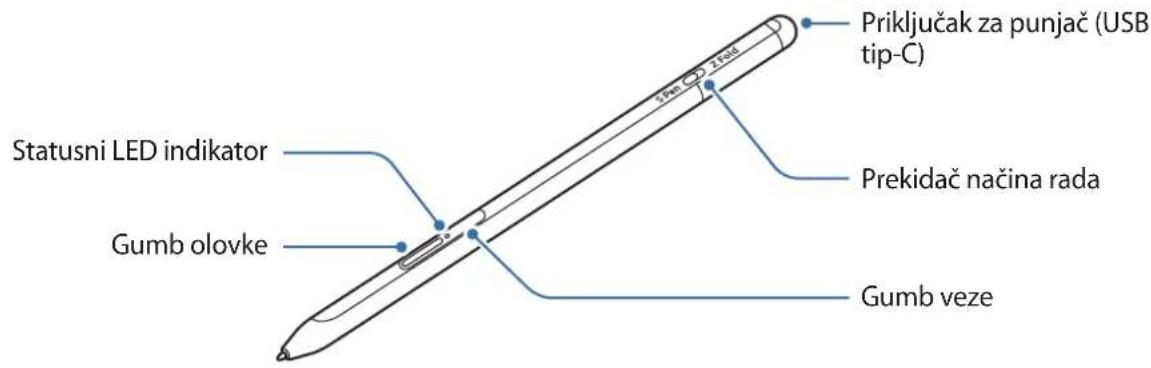
O
Nemojte savijati ili pretjerano pritiskati S olovku prilikom korištenja. S olovka moze se ostetiti ili vrh se moze deformirati.
- Nemojte snažno pritiskati zaslon S olovkom. Pen vrh se moze deformirati.
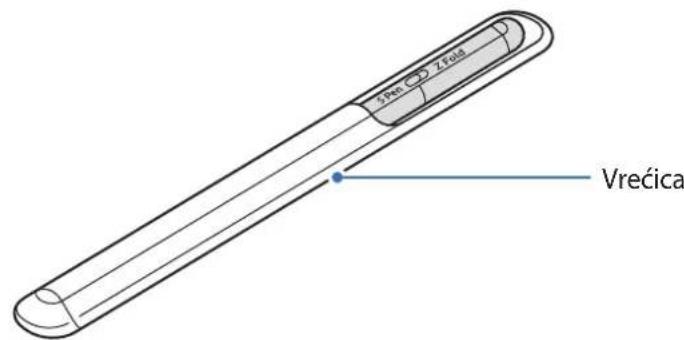
- Nemojte umetati okrugli kraj S olovke u vrećiću. To bi moglo ostetiti S olovku.
- Oblik vreçice moze se malo promijeniti nakon uporabe zbog prirode materijala.

- Ako se u blizini S olovke nalazi magnet, neke radnje S olovke, poput punjenja ili dodirivanja za SLona osjetljivog na dodir, mozda nece uspjeti.
- Čak i ak o j S olovka u potpunosti ispražnjena možete upotreblavati ostale značajke S olovke, kao što je dodirivanje značajki zračne naredbe.
- Ako S olovku koristite pod oštrim kutovima na zaslonu, mobilni urežaj možda neće prepoznati radnje S olovke.
- Ako Solovka ne radiispravno, odnesite je u Samsungov servisni centar.
Gumbi i prekidač
| Gumbi i prekidač Funkcija | |
| Gumb olovke | Dok držite gumb, povucite S olovku preko teksta ili popisa stavki za odabir teksta ili više stavki.Prijedeite S olovkom preko zaslona mobilnog urežaja i pritisnite gumb za otvaranje upravljačke ploče zračnih naredbi.Pritisnite gumb ili mašite S olovkom dok držite gumb zaPokretanje unaprijed zadane radnje. |
| Gumb veze | Pritisnite i držite gumb za ulazak u način rada uparivanja.Pritisnite gumb za prebacivanje veze na drugi mobilni urežaj prijavljen na Samsung račun. |
| Gumb olovke + Gumb veze | Pritisnite i držite gumbe istodobno više od 7 sekundi za ponovnoPokretanje S olovke. |
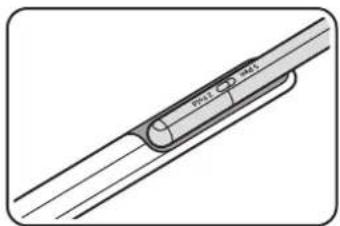
| Prekidač načina rada | Postavite prekidač načina rada na Z Fold kako biste koristili S olovku na sklopivom mobilnom urežaju. |
Statusni LED indicator
| Boja Status | |
| Treperi crveno → zeleno → plavo, tim redosljedom | • Način uparivanja |
| Treperi plavo | • Spojeno |
| Stalno svijetli crveno | • Punjenje |
| Stalno svijetli zeleno | • Baterija puna |
| Treperi crveno | • Stanje baterije je nisko (ispod 5%) |

Ako statusni LED indicator ne radi ispravno, ponovno spojite punjač.
Pričvršćivanje i uklanjanje S olovke
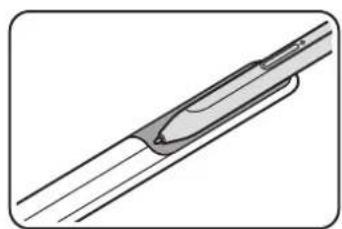
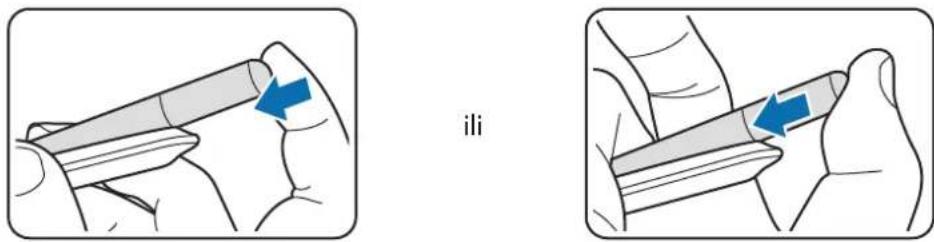
Pricvršćivanje Solovke
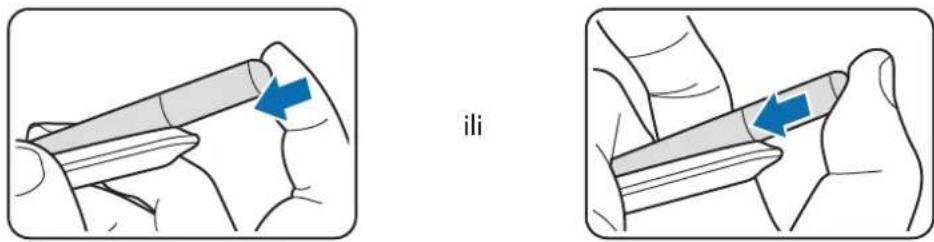
Pričvrstite S olovku dok gurate uticnicu priključka za punjenje.
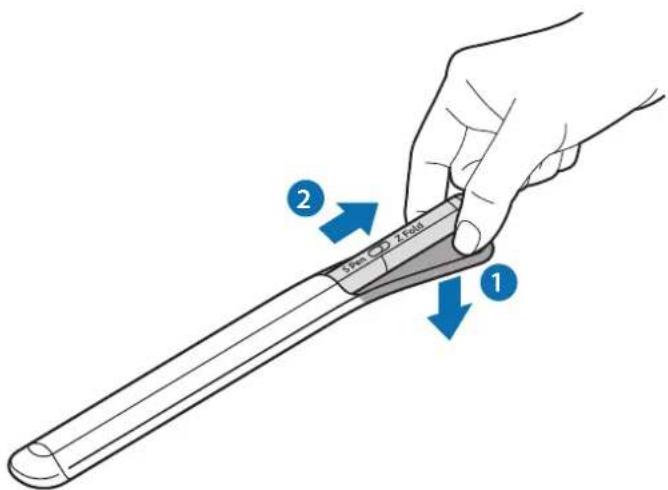
Uklanjanje Solovke
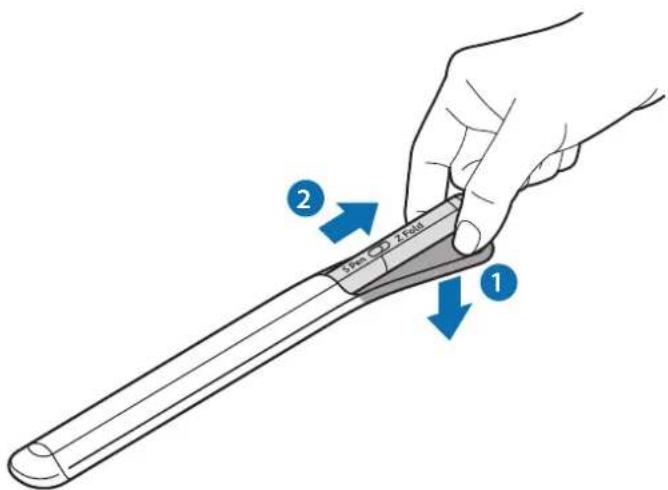
Gurnite vrecicu prema dolje i povucite S olovku napolje kako biste je uklonili.
Punjenje baterije
Prije pvog korištenja baterije ili nakon štoicates korištena dulje vrijeme, napunite bateriju.
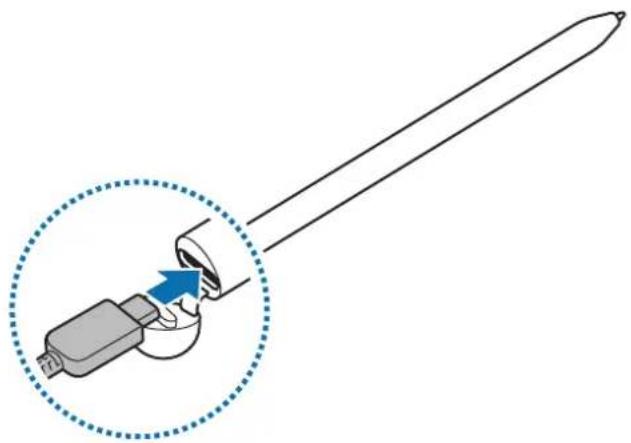
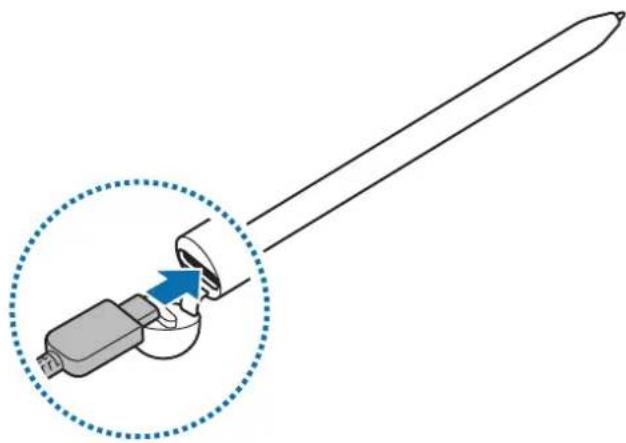
Priključite USB kabel u USB punjač i priključite kabel u utićnicu priključka punjača S olovke kako bistepunili bateriju. Nakon što se baterija u potpunosti napunila, isključite punjač iz S olovke.
Koristiteismo bateriju, punacikabel koje je odobrila tvrtka Samsung posebno dizajnirane za va Su S olovku. Nekompatibilan punac za baterije i kabel mogu uzrokovati ozbiljne ozljede ili ostecenje na S olovci.
Neispravno prikljucivanje punjača moze izazvati ozbiljna oštećenja na S olovci. Oštećenja izazvana pogrešnim rukovanjem nisuPokrivena jamstvom.
Za ustedu energije, iskljucite punjač iz strujne uticnice kad se ne koristi. Punjač nema tipku za ukljucivanje, stoga kad se punjač duže vrijeme ne koristi iskljucite ga iz strujne uticnice kako bi se izbjeglo nepotrebno trošenje struje. Tijekom punjenja punjač treba biti blizu strujne uticnice i lakо dostupan.
Savjeti i mjere opreza pri punjenju baterije
- S olovka se moze koristiti tijekom punjenja, no potpuno punjenje baterije moze trajati dulje vremena.
- Tijekom punjenja, Solovka i punjac mogu se zagrijati. To je normalno i ne bi trebalo utjecati na vijek trajanja S olovke ili na njeno funkcioniranje. Ako se baterija ugriere više nego što je uobičajeno, punjac može prestati puniti.
- Ako punite S olovku dok je uticnica priključka punjača mokra, S olovka se moze ošetiti. Prije punjenja S olovke temeljito osušite uticnicu konektora punjača.
- Ako se S olovka ne puni ispravno, odnesite S olovku i punjač u Samsungov servis.
Spajanje's mobilim ureddajem
Spajanjem S olovke na mobilni uredaj, ne samo da mozete koristiti njene osnovne značajke, poput dodira za SLona ili rukopisa, već i njene razlǐčite značajke, poput zračnih radnji.
1 Pritiscite gumb veze 3 sekunde.
2 Kada se pojavi skočni prozor veze na vašem mobilnom urežaju, dodirnite Poveži.
3 Slijedite upute nazaslonu kako biste dovrsili spajanje.

- Pije spajanja s mobilnim urecdajem, ažurirajte njegov One UI na verziju veću od 3.1, a aplikaciju SmartThings i naredbu Air na majnoviju verziju.
- Kada se skočni prozor s vezom ne pojavni na mobilnom urežaju,Pokrenite aplikaciju Postavke, dodirnite Napredne značajke S Olovka Zračne radnje, i slijedite upute na załonu da biste dovrsili spajanje.
- Prilikom spajanja s drugim mobilnim uredajem nakan prekida veze s prethodnim mobilnim uredajem, pritisnite i drzite gumb veze za ulazak u način uparivanja.
Uporaba Solovke
Zračna naredba
Zračne naredbe je izbornik koji pruža značajke S olovke i brzi pristup Često korištenim aplikacijama.
Kako biste otvorili ploču zračnih naredbi, priježite S olovkom preko za SLona i pritisnite gumb olovke.
Takoder možete dodiruti ikonu zračnih naredbi (O) pomocu S olovke.
Odaberite funkcjju ili aplikaciju na ploci zračnih naredbi.
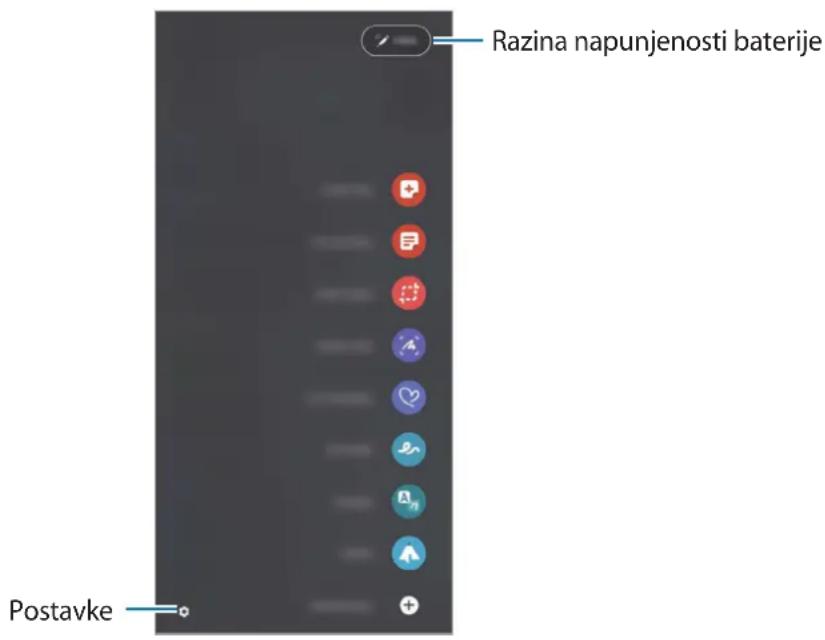
- Stvori biljesku: Lakse kreirajte biljeske u skočnom prozoru. Takošer možetePokrenuti ovu značajku dvostrukim dodiom nazaslon prilikom držanje gumba olovke.
- Prikazi sme bilješke: Prikazite sme bilješke u aplikaciji Samsung Notes.
- Pametni odabir: Pomocu Solovke odaberite područje za obavljanje radnji, poput dijeljenja i spremanja.
-
Pisanje po zaslonu: Snimite snimke zaslona kako biste pisali ili crtali po njima ili isjekli područje snimljenih slya. Takoder要考虑 snimiti trenutni sadržaj i skriveni sadržaj na produzenoj stranici, poput mrežne stranice.
-
Poruke uživo: Umjesto tekstualnih poruka, kreirajte i posaljite jeginstvenu poruku snimanjem radnji pisanja ili crtanja u poruku uživo i spremanja kao animiranu datoteku.
AR crtanje: Snimite zabavne videozapise virtualnim ručnim pisanjem ili crtanjem na licima ili bilo gdje. - Prevedi: Prijedite S olovkom preko rijeci kako biste je preveli.
- PENUP: Podijelite svoje umjetničko djelo, pogledajte umjetnička djela drugih i dobijte korisne savjete za crtanje.
Bixby Vision: Koristite Bixby Vision značajke za pretragu slicnih slika, otkrijte i prevedite tekst i više. - Povecaj Prijedite S olovkom preko područja na zaslonu kako biste ga povećali.
- Brz pogled: Smanjite aplikaciju na slicicu i prijejdite Solovkom preko slicice kako biste otvorili aplikaciju u prikazu preko cijelog załona.
Bojenje: Dodajte boje na slike koje pruza PENUP pomocu Sologke. - Pisi po kalendaru: Pokrenite aplikaciju Kalendari pišite ili crtajte nazaslonu.
- Dodaj prečace: Dodajte prečace za Često korištene aplikacije na ploču zračnih naredbi.
Ikona zračnih naredbi
Kad je ploča zračnih naredbi zatvorena; ikona zračnih naredbiće ostati nazaslonu. Možete otvoriti ploču zračnih naredbi dodiom ikone pomocu S olovke.
Kako biste pomjerili ikonu,prevucite na novu lokaciju.
Ako ikona zračnih naredbi*nije prikazana nazaslonu,pokretenite applikaciju Postavke,dodirnite Napredne značajke S Olovka a zatim dodirnite prekidač Prikaži ikonu za zračne naredbe za aktiviranje.
Prilikom korištenja aplikacija koje podržavaju značajku zračnih naredbi, možete vidjeti dostupne radnje za svaku aplikaciju takto šte cete prijeci S olovkom preko ikone zračnih naredbi.
Odabir olovkom
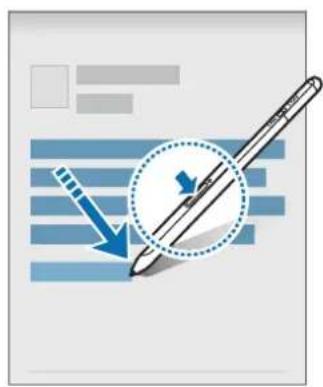
Dok držite gumb olovke, povucite Solovku preko teksta ili popisa stavki za odabir više stavki ili teksta. Takoder možete kopirati i nalijepiti odabrane stavke ili tekst na drugu aplikaciju ili podijeliti ih sa drugima.
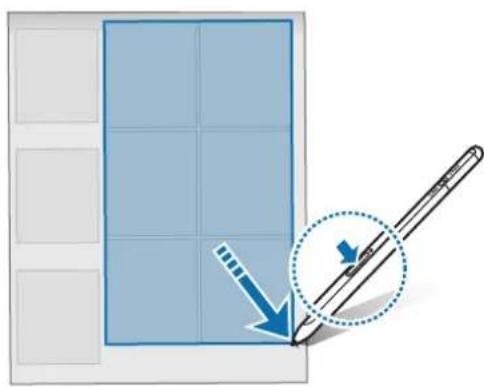
Podsjetnik isklj.zaslona
Kad jezaslon isključen, priješite S olovkom preko zaslona i pritisnite gumb olovke.
Kad dodirnete Spremi ili ponovno pricvrstite S olovku na punjač S olovke nakon pisanja biljeske, biljeska ce biti spremljena u aplikaciju Samsung Notes.
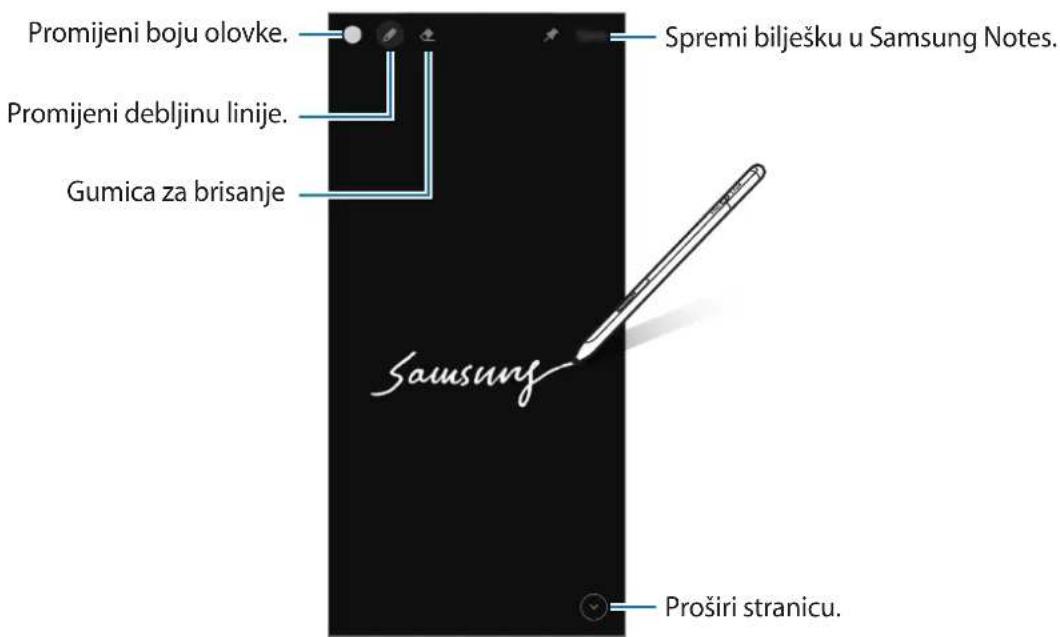

Ako ova značajka nije aktivirana,Pokrenite aplikaciju Postavke, dodirnite Napredne značajke S Olovka a zatim dodirnite prekidač Podsjetnik isklj.zaslona za aktiviranje.
Zračne radnje
Upravljaje aplikacijama na daljinu pomoću S olovke spojene na vaš mobilni urežaj putem značajke Bluetooth Low Energy (BLE).
Primjerice, možete brzoPokrenuti applikacije, poput applikacije kamere, pritiskom i držanjem gumba olovke. Takoeder, prilikom korištenja applikacije kamere možete smimati fotografije pritiskom na gumb. Prilikom reproduciranja glazbe, možete povećati glasnoću ako podignete S olovku prema gore dok držite gumb olovke pritisnutim i smanjiti glasnoću ako je spustite.

S olovka se mora napuniti prije nego sto mozete koristiti značajku zračnih radnji. Pogledajte Punjenje baterije za više informacija.
Snimanje fotografia pomocu Solovke
Promjena aplikacija ili značajki za uporabu
Promijenite aplikaciju, značajku ili radnje koje Želite koristiti uz značajku S olovke. Pokrenite applikaciju Postavke, dodirnite Napredne značajke S Olovka Zračne radnje.
Resetovanje Solovke
Ako postojpe problemi sa spajanjem S olovke ili se S olovka chesto odspaja, resetirajte S olovku i ponovno je spojite.
Otvoritezaslon postavki za zračne radnje i dodirnite Odspoji S Olovku.
Pronadi moju S olovku
Ako izgubite svoju S olovku, mozete pratiti njenu lokaciju i lako je pronacli.
Pokrenite aplikaciju Postavke i dodirnite Napredne značajke S Olovka Pronadi S Olovku.
Zaslon ce se promijeniti na aplikaciju SmartThings i lokacija vase Solovke ce se prikazati.
Postavke
Promijenite razine postavke S olovke.
Pokrenite aplikaciju Postavke i dodirnite Napredne značajke S Olovka.
- Zračne radnje: Postavite radnje zaPokretanje kada pritisnete gumb olovke ili kada mašete S olovkom dok držite gumb olovke pritisnutim. Pogledajte Zračne radnje za više informacija.
- Podsjetnik isklj. zaslona: Postavite Solovku kako biste koristili značajku Biljeska na isključenom zaslonu. Pogledajte Podsjetnik isklj. zaslona za više informacija.
- Brzo stvori biljeske: Postavite za kreiranje nove biljeske dodirom na zaslon dvaput dok držite gumb olovke pritisnutim.
- Zračni prikaz: Postavite S olovku kako biste koristili značajku zračnog prikaza. Možete pregledati sadrzaj ili vidjeti informacije u skočnom prozoru takto što cete prijeci S olovkom preko stavke nazaslonu.
- PrikažiPokazivač dok lebdi: Postavite prikazivanjePokazivača S olovke prilikom prelaska S olovke preko zaslona.
- Precaci: Dodajte precace za cesto korištene aplikacije na ploču zračnih naredbi.
- Prikaži ikonu za zračne naredbe: Prikažite plutajuću ikonu za otvaranje ploce zračnih naredbi. Pogledajte Ikona zračnih naredbi za više informacija.
- Otv. Zračnu naredbu gumb. Olovke: Postavite otvaranje ploce zračnih naredbi prilikom prelaska S olovkom preko załona i pritiskom gumba olovke.
Zvukovi: Postavite aktivaciju zvukova prilikom koriistenja S olovke, kao na primjer, kada pišete s njom. - Pronadi S Olovku: Pokrenite značajku Pronadi moju S olovku. Pogledajte Pronadi moju S olovku za više informacija.
- Savjeti za upotrebu S Olovke: Vidite kako koristiti razne značajke, poput prijevoda ili povećavanja.
- O S Olovci: Vidite verziju i regulatorne informacije o S olovci.
- Obratite nam se: Postavite pitanja ili vidite Često postavljena pitanja.
Dodatak
Rješavanje problema
Priere obraćanja Samsungovom servisu pokušajte neka od sljedećih rješenja. Neke situacije možda se ne mogu primijeniti na vašu S olovku.
Ako je baterija potpuno isprażnjena, S olovka se nece uključiti. Napunite bateriju u potpunosti prije uključivanja S olovke.
Vaša se S olovka ledi ili se sučava s fatalnom pogreškom
Ako se vaša S olovka zaledi i ne reagira, istodobno pritisnite i držite gumb olovke i gumb veze otprilike 7 sekundi kako biste ga ponovnoPokrenuli.
Baterija se ne puni ispravno (vrijedi za punjače koje je odobrio Samsung)
Provjerite je li punjač pravilno priključen.
Ako vaša S olovka*nije locirana ili postoje problemi s vezom ili problemi s učinkovitošću, pokušajte sljedeće:
- Osigurajte da je S olovka spremina za skeniranje ili spajanje.
- Osigurajte da su S olovka i drugi Bluetooth uredaj unutar maksimalnog raspona Bluetooth veze (10 m).
Ako gornji savjeti ne pomognu urjesavanju problema,OCRATES SAMSUNGOM servisu.
Uklanjanje baterije
- Za uklanjanje baterije kontaktirajte ovlasteni servisni centar. Za upute o uklanjanju baterije posjetite stranicu www.samsung.com/global/ecodesign_energy.
Zbog vlastite sigurnosti nemojte pokušavati ukloniti bateriju. Ako baterija nije isprawno uklonjena, toMZe dovesti do ostecenja na bateriji ili uredaju, prouzroci tiz ozljedu i/ili narusiti sigurnost ureda. - Samsung ne prihvać odgovornost za bilo kakvo ostećenje ili gubitak (ugovorom ili deliktom, uključujuci propust) koji moze nastati zbog nepostovanja ovih upozorenja i uputa, a koji se ne odnosi na smrtne posljedice ili ozljede prouzroćene zbog Samsungova propusta.
Autorsko pravo
SAMSUNG i SAMSUNG logotip registrarani su zašitni znakovi Samsung Electronics Co., Ltd.
- Bluetooth® je registrirani zašitni znak Bluetooth SIG, Inc. u cijelom svijetu.
- Svi su ostali zašitni znakovi i autorska prava vlasništro svojih odgovarajućih vlasnika.
Osnovne informacije
Prvo pročitajte
Pričvršćivanje i uklanjanje S olovke
Pricvršćivanje Solovke
Pričvrstite S olovku dok gurate utičnicu prikljucka za punjenje.
Uklanjanje Solovke
Gurnite vrecicu prema dole i povucite Solovku napolje kako biste je uklonili.
Punjenje baterije
Napunite bateriju pre prvog korisćenja ili kada nije duže vreme korisćena.
Priključite USB kabl u USB adapter za napajanje i priključite kabl u uticnicu priključka punjača S olovke kako bist pe punili bateriju. Nakon što se baterija u potpunosti napunila, isključite punjač iz S olovke.