
S Pen Pro - 数字笔 SAMSUNG - 免费用户手册
免费查找设备手册 S Pen Pro SAMSUNG PDF格式.


| 产品类型 | 数字触控笔 |
| 品牌 | 三星 |
| 型号 | S Pen Pro |
| 连接性 | 低功耗蓝牙(BLE) |
| 电源 | 通过USB线缆可充电电池 |
| 包装内容 | S Pen Pro、保护套、触控笔笔尖、镊子、快速入门指南 |
| 主要功能 | Air Command、Air Actions、Note Express、智能选择、翻译、放大、AR Doodle等 |
| 兼容性 | 搭载One UI 3.1或更高版本的三星设备 |
| 安全须知 | 含有磁铁;避免接触信用卡或医疗植入物 |
| 保养与清洁 | 充电前请擦干充电接口;请勿弯曲触控笔 |
| 备件 | 触控笔笔尖和镊子可单独购买 |
| 可维修性 | 电池拆卸需由授权服务中心进行 |
| 保修 | 使用未经认可的配件可能导致保修失效 |
常见问题 - S Pen Pro SAMSUNG
用户关于以下问题的提问 S Pen Pro SAMSUNG
0 问题 关于此设备。回答您知道的问题或提出自己的问题。
提出关于此设备的新问题
下载您的设备说明 数字笔 免费PDF格式!查找您的手册 S Pen Pro - SAMSUNG 并重新掌握您的电子设备。本页发布了使用您的设备所需的所有文档。 S Pen Pro 品牌 SAMSUNG.
用户手册 S Pen Pro SAMSUNG
| ยงรีริตย์ | |
| ยงleennam | ·อังคาร消费品electronics AILAN S Pen AILAN消费品electronics AILAN消费品electronics AILAN消费品electronics AILAN消费品electronics AILAN消费品electronics AILAN消费品electronics AILAN消费品electronics AILAN消费品electronics AILAN消费品electronics AILAN消费品electronics AILAN消费品electronics AILAN消费品electronics AILAN消费品electronics AILAN消费品electronics AILAN消费品electronics AILAN消费品electronics AILAN消费品electronics AILAN成品 产品 产品 产品 产品 产品 产品 产品 产品 产品 产品 产品 产品 产品 产品 产品 产品 产品 产品 产品 产品 产品 产品 产品 产品 产品 产品 产品 产品 产品 产品 产品 产品 产品 产品 产品 产品 产品 产品 产品 产品 产品 产品 产品 产品 产品 产品 产品 产品 产品 产品 2 Fold 产品 产品 产品 产品 产品 产品 产品 产品 产品 产品 产品 产品 产品 产品 产品 产品 产品 产品 产品 产品 产品 产品 产品 产品 产品 产品 产品 产品 产品 产品 产品 产品 产品 产品 产品 产品 产品 产品 产品 产品 产品 产品 产品 产品 产品 产品 产品 产品 产品 5 Samsung account |
| ยงleennam + 产品 产品 产品 产品 产品 产品 产品 产品 产品 产品 产品 产品 产品 产品 产品 产品 产品 产品 产品 产品 产品 产品 产品 产品 产品 产品 产品 产品 产品 产品 产品 产品 产品 产品 产品 产品 产品 产品 产品 产品 产品 产品 产品 产品 产品 产品 产品 产品 产品 17 产品 产品 产品 产品 产品 产品 产品 产品 产品 产品 产品 产品 产品 产品 产品 产品 产品 产品 产品 产品 产品 产品 产品 产品 产品 产品 产品 产品 产品 产品 产品 产品 产品 产品 产品 产品 产品 产品 产品 产品 产品 产品 产品 产品 产品 产品 产品 产品 产品 47 Samsung account |
W LED uannnnn
| ### | |
| ### | • ### |
| ### | • ### |
| ### | • ### |
| ### | • ### |
| ### | • ### |
| ### | • ### |

W LED 1
S Pen
S Pen
S Pen 1
S Pen
S Pen aonan
7777777666666666
y
S Pen
S Pen wannnnaa S Pen
1
国
#
- y 有最小值的 a : y = a 且 y 0 的解集是 x 当 x > 0
.
.
.
Jalali albalw y jibbi y Jbclg 1
1
jieai
O
S 1
aill joooguiy S pia Iooiio o gaiuie bua
S 1 S
aaii aiee iie eae
aiee 1

.
1
2^a = 2^b + 1
S p 1
iogouolao jsoj 00 S
1
使用S Pen前,请先阅读本手册,以确保安全和正确使用。
- 说明基于 S Pen 的默认设置。
- S Pen 默认提供的服务可能会有更新,也可能会不再受支持,恕不另行通知。如对 S Pen 提供的服务有疑问,请联系三星服务中心。
- S Pen 含有磁铁。S Pen 应与可能受磁铁影响的物体 (如信用卡和植入式医疗器械) 保持安全距离。如果您有植入式医疗器械, 请在使用前咨询医生。
- 本产品中包括某些免费/开源软件。如欲查看本产品所用开源软件的许可证信息,请访问 opensource.samsung.com。
指示图标
警告:可能伤及自己或他人的情况
注意:可能损坏您的设备或其他设备的情况
通知:注释、使用提示或附加信息
设备布局与功能
包装内容
S Pen Pro
笔袋
笔尖
-镊子
使用说明书

- S Pen 随附的物品和可用配件可能会因所在地区或服务提供商而异。
- 随附的物品专为本 S Pen 设计,可能与其他设备并不兼容。
- 可以向本地三星零售商购买其他配件。购买前请确保它们与 S Pen 兼容。
- 只可使用经过三星许可的配件。使用未经许可的配件可能导致性能问题和故障,此情形不在包修范围内。
- 是否提供所有配件完全取决于制造公司。有关可用配件的更多信息,请参阅三星网站。
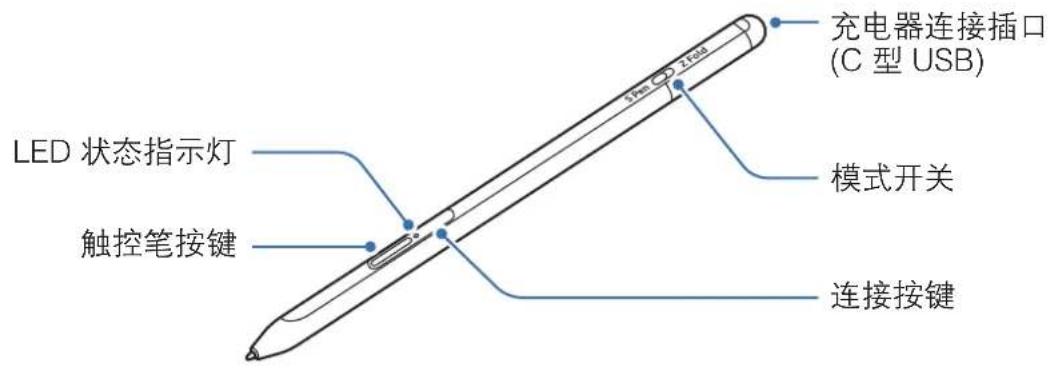
设备部位图
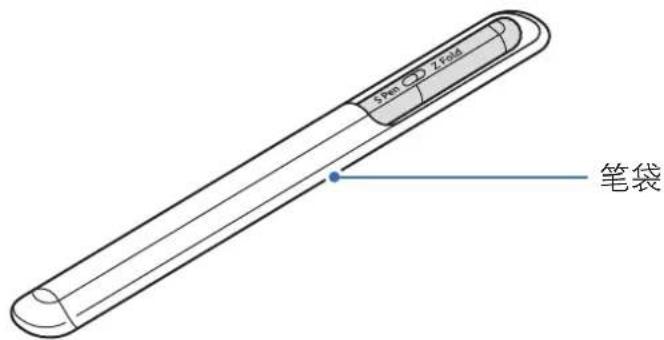
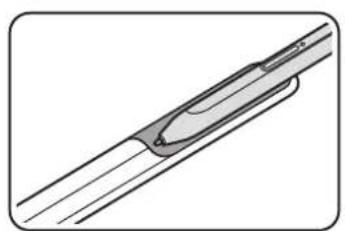
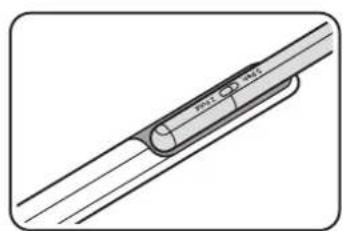
O

- 使用 S Pen 时,请勿弯折或过度用力。否则,S Pen 可能会受损,或笔尖可能变形。
- 请勿在屏幕上用力按压 S Pen。否则,笔尖可能变形。
- 请勿将 SPen 圆头端插入笔套。否则 SPen 可能会受损。
- 由于材质特性,笔套在使用后可能会有轻微的外形变化。

- 如果 S Pen 附近有磁铁,充电或点击触摸屏等 S Pen 操作可能会无法正常工作。
- 即使 S Pen 已经完全放电,您仍然可以使用 S Pen 的其他功能,例如,点击屏幕或浮窗指令功能。
- 如果使用时,S Pen 与屏幕之间的角度非常小,移动设备可能无法识别 S Pen 动作。
- 如果 S Pen 无法正常工作,请联系三星服务中心。
按键与开关
| 按键与开关功能 | |
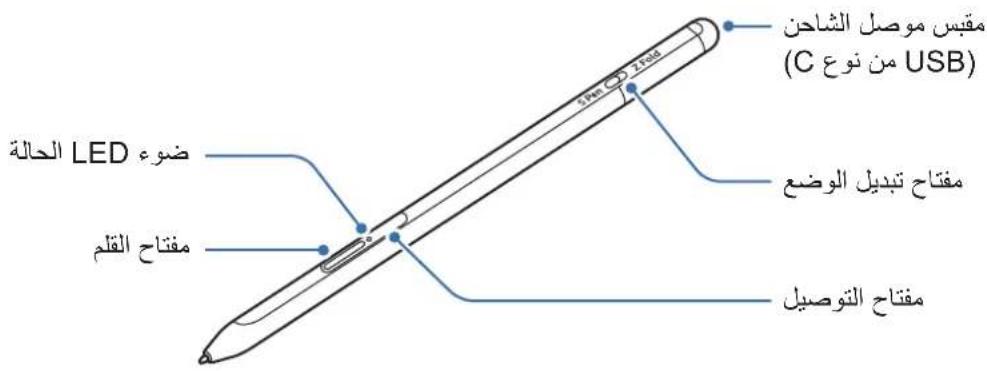
| 触控笔按键 | ·按住该按键,用S Pen在文字或项目列表上拖选,即可选中文字内容或多个选项。 ·将S Pen悬停在移动设备屏幕上方并按下该按键即可打开浮窗指令面板。 ·按下该按键或在按住该按键的同时挥动S Pen即可启动预设操作。 |
| 连接按键 | ·按住该按键即可进入配对模式。 ·按住该按键即可切换连接到另一个登录相同三星帐户的移动设备。 |
| 触控笔按键+连接按键 | ·同时按住这两个按键超过7秒即可重新启动S Pen。 |
| 模式开关 | ·在可折叠移动设备上,将模式开关设置为Z Fold即可使用S Pen。 |
LED状态指示灯
| 颜色状态 | |
| 依次闪烁红色→绿色→蓝色 | • 配对模式 |
| 闪烁蓝色 | • 已连接 |
| 持续亮起红色 | • 充电中 |
| 持续亮起绿色 | • 已完全充电 |
| 闪烁红色 | • 电量不足(低于5%) |
如果LED状态指示灯工作不正常,请重新连接充电器。
插入或取出 S Pen
插入 S Pen
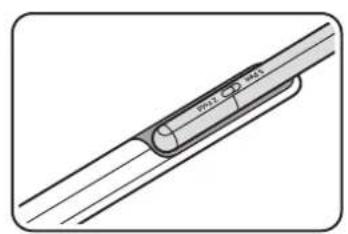
按压充电连接器插口即可插入S Pen。
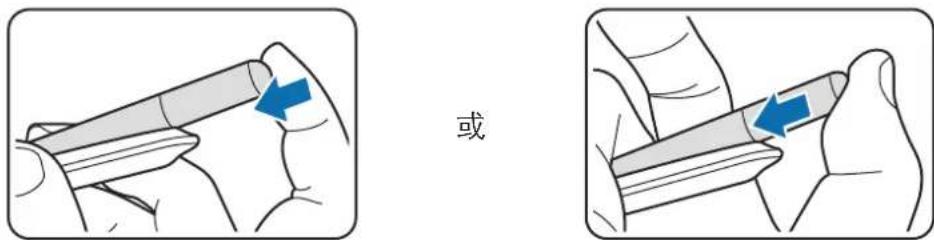
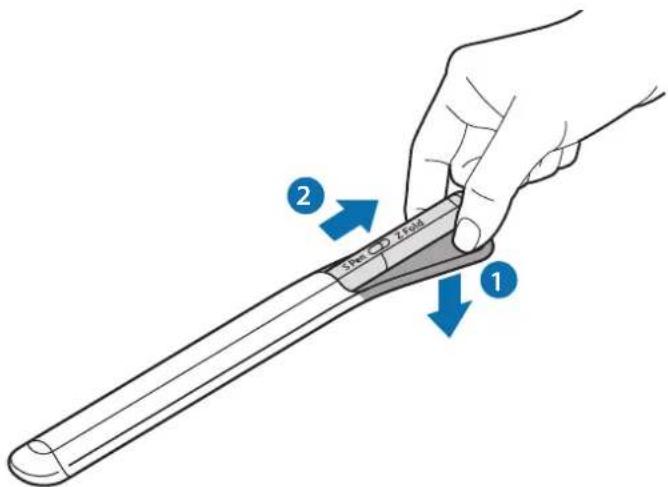
取出 S Pen
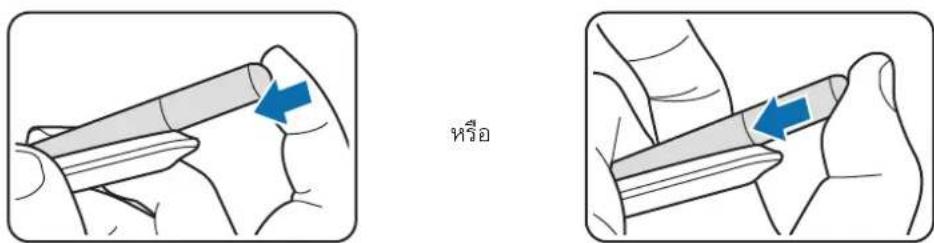
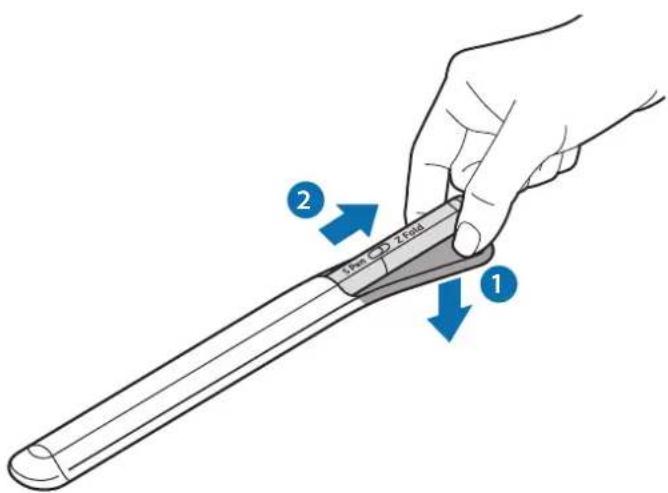
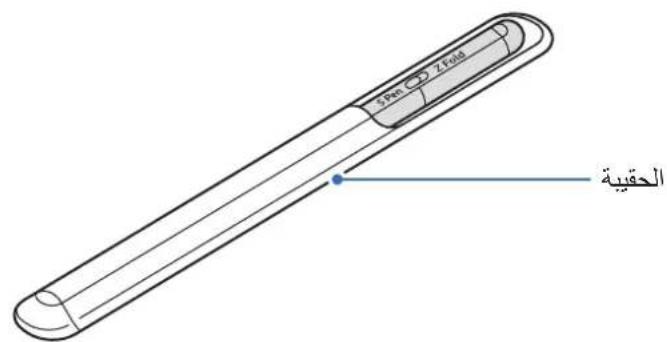
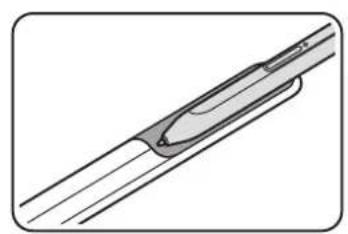
下拉笔套,然后抽拉S Pen即可将其取出。
为电池充电
首次使用前或长时间未用后,请先为其充电。
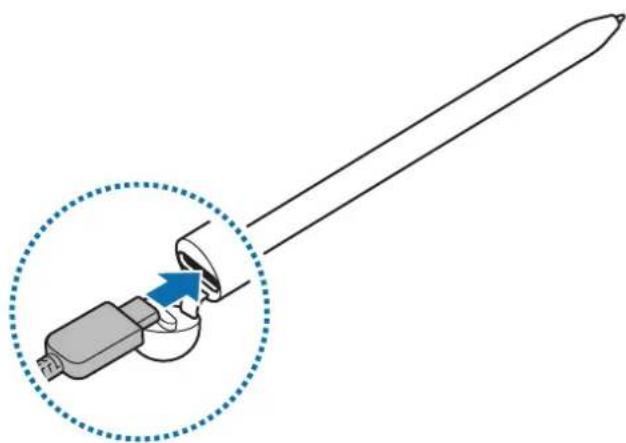
将USB数据线连接到USB电源适配器上,然后将数据线另一端插入S Pen的充电器连接插口,即可为电池充电。充完电后,断开充电器与S Pen的连接。
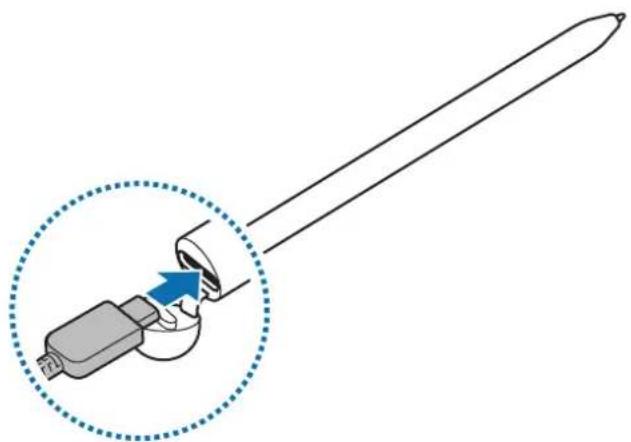
只可使用专为S Pen设计且经过三星认可的电池、充电器和数据线。不兼容的电池、充电器和数据线可能造成危险或损坏S Pen。
充电器连接不当可能会严重损坏S Pen。因误操作造成的任何损坏不涵盖在包修范围内。
为节约能源,请在不使用时拔下充电器。充电器不带电源开关,因此在不使用时必须从电源插座拔下充电器。充电时,充电器应保持紧贴电源插座并易于拔插。
电池充电提示和注意事项
- 虽然在充电时可以使用 S Pen,但这可能会延长电池充满电所需的时间。
- S Pen 和充电器在充电时可能会变热。这属于正常情况,不会影响 S Pen 的使用寿命或性能。如果电池比平常更热,则充电器可能停止充电。
- 如果在充电器连接插口潮湿的情况下为 S Pen 充电,可能会导致 S Pen 损坏。为 S Pen 充电前,请先彻底擦干充电器连接插口。
- 如果 S Pen 无法正常充电,请将 S Pen 和充电器送往三星服务中心。
- 禁止拆解、撞击、挤压或投入火中。若出现严重鼓胀,请勿继续使用。请勿置于高温环境中。电池浸水后禁止使用!
连接到移动设备
将 S Pen 连接到移动设备后,不仅可能使用屏幕点击或书写等基本功能,还可以使用悬空操作等其他功能。
1 按下连接按键3秒。
2 当移动设备上出现连接弹出窗口时,点击连接。
3 按照屏幕上的说明完成连接。

- 连接移动设备前,请先将One UI升级到3.1以上版本,Samsung Connect应用程序和浮窗指令升级到最新版本。
- 如果移动设备上没有出现连接弹出窗口,启动设置应用程序,点击高级功能→S Pen→悬空操作,然后按照屏幕上的说明完成连接。
- 从一个移动设备断开连接然后连接另一个移动设备时,按住连接按键即可进入配对模式。
使用S Pen
浮窗指令
浮窗指令菜单提供 S Pen 功能和访问常用应用程序的快捷方式。
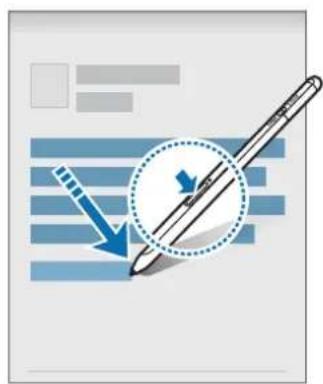
若要打开浮窗指令面板,将S Pen悬停在屏幕上,然后按下触控笔按键。也可以使用S Pen点击浮窗指令图标 () 。
在浮窗指令面板上选择功能或应用程序。
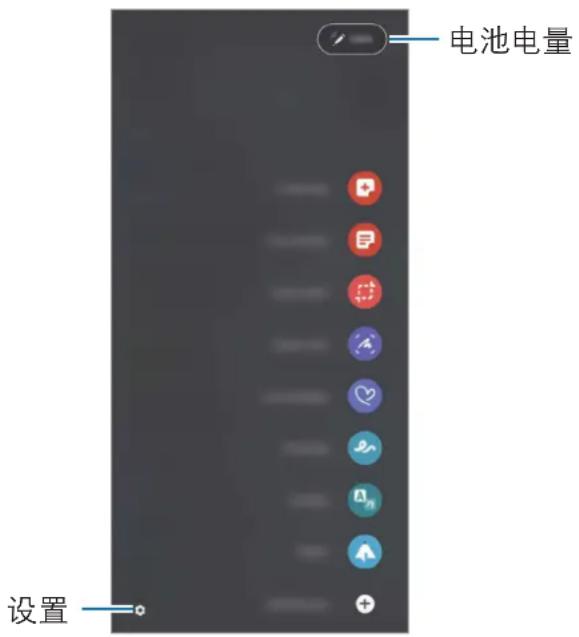
- 创建笔记:在弹出窗口中轻松创建笔记。按住触控笔按键的同时双击屏幕也可启动此功能。
- 查看所有笔记:查看三星笔记应用程序中的所有笔记。
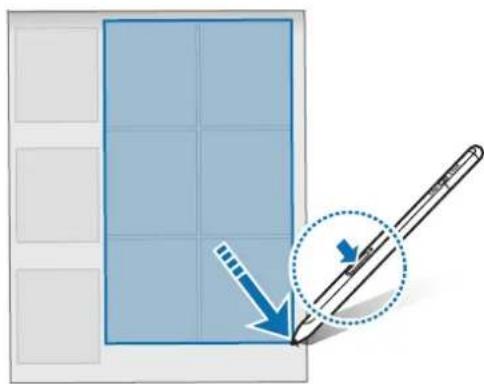
- 智能多截图:使用 SPen 选取区域并执行操作,例如分享或保存。
-
截屏编写:截取屏幕图片并在截图上书写或绘画,或是裁剪截取的屏幕图片。也可截取长页面(例如网页)上已显示和未显示的内容。
-
动态信息:手写或绘制动态信息并将其保存为动画文件,同时录制动作,来创建发送独特的信息,而不是平平无奇的短信信息。
- AR涂鸦:录制在脸部或其他位置上进行虚拟手写或绘图的趣味视频。
- 翻译:将 S Pen 悬停在单词上即可获得翻译。
- PENUP:发布画作、查看他人的画作、获得实用的绘画建议。
- Bixby 视觉:使用 Bixby 视觉功能搜索类似照片、检测和翻译文本等。
- 放大:将 S Pen 悬停在屏幕区域上方即可放大该区域。
- 速览:将应用程序缩小成一张缩略图,将 S Pen 悬停在缩略图上方即可全屏打开应用程序。
- 涂色:使用 S Pen 为 PENUP 中提供的图片上色。
- 在日历上书写:启动日历应用程序,然后在屏幕上进行书写或绘画。
- 添加快捷方式:在浮窗指令面板中添加常用应用程序的快捷方式。
浮窗指令图标
浮窗指令面板关闭后,屏幕上仍然会显示浮窗指令图标。可以使用S Pen 点击图标来打开浮窗指令面板。
若要移动图标,将拖到新位置即可。
如果屏幕上没有显示浮窗指令图标,启动设置应用程序,点击高级功能 S Pen,然后点击显示浮窗指令图标开关即可启用该功能。
使用支持悬空操作的应用程序时,将S Pen悬停在浮窗指令图标上方,就可看见在该应用程序中可以使用的悬空操作。
触控笔选择
按住触控笔按键,用S Pen在文字或项目列表上拖选,即可选中多个选项或文字内容。您也可以复制粘贴选取的项目或文字内容到其他应用程序,或与他人分享。
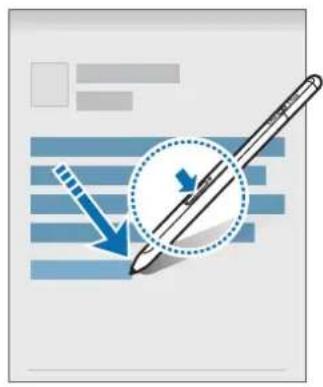
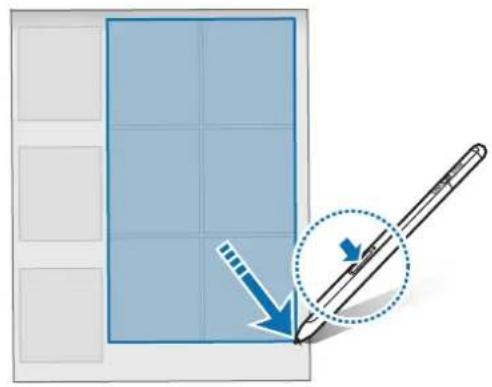
息屏快写
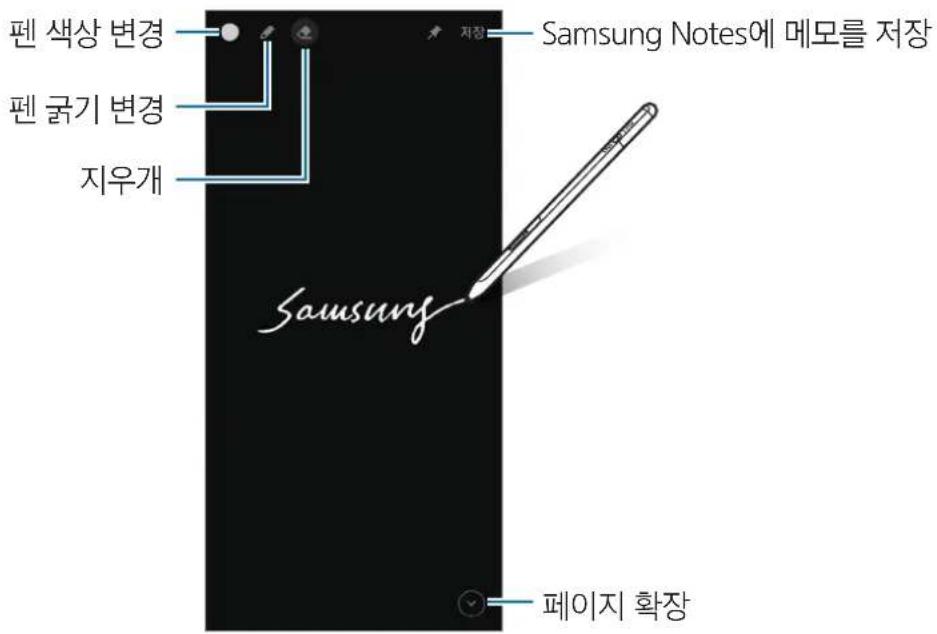
无需开启屏幕就可以在屏幕上书写,快速创建备忘录。
如果屏幕关闭,将SPen悬停在屏幕上,然后按下触控笔按键。
在编写完备忘录后,点击保存或将 S Pen 重新插入 S Pen 充电器,备忘录会保存到三星笔记。
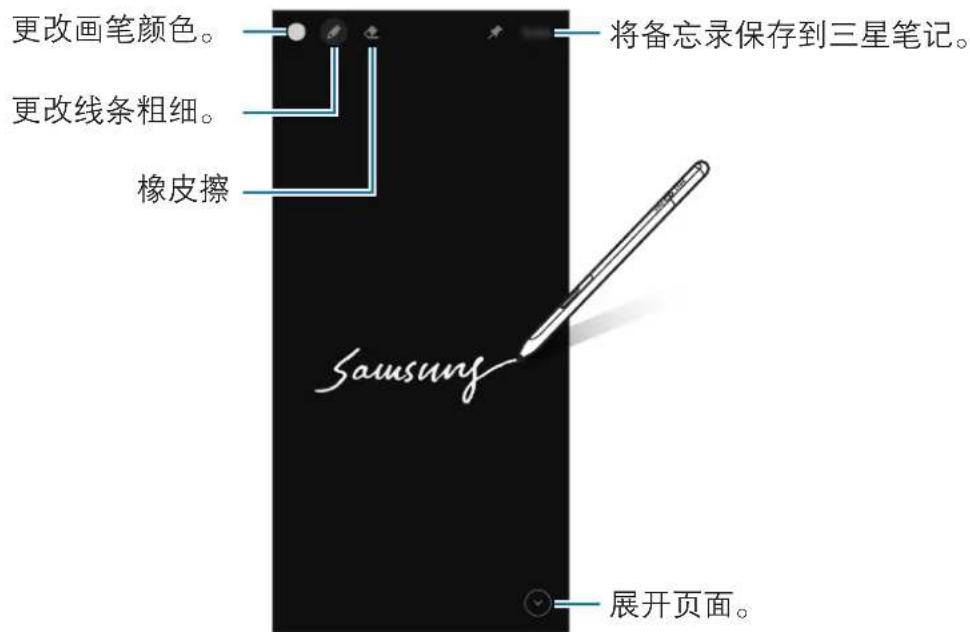
如果此功能未启用,启动设置应用程序,点击高级功能 S Pen,然后点击息屏快写开关即可启用该功能。
悬空操作
通过蓝牙低功耗(BLE)技术将S Pen 连接到移动设备来远程控制应用程序。
例如,您可以通过按住触控笔按键来启动相机等应用程序。使用相机应用程序时,还可以通过按下该按键来拍摄照片。播放音乐时,如果在按住触控笔按键的同时向上提起 S Pen 即可调大音量,降下即可降低音量。
使用悬空操作前,必须给S Pen充电。有关详细信息,请参阅为电池充电。
使用S Pen 拍照
即使移动设备放在离身体较远的位置,按下触控笔按键就可轻松拍摄照片,无需设置定时器。
1 启动设置应用程序,点击高级功能 S Pen 悬空操作,然后点击开关即可启用该功能。
2 启动相机应用程序。
3 再次按下触控笔按键即可拍照。
- 若要进行连拍,按住触控笔按键即可。
- 若要更改拍摄模式,按住触控笔按键的同时向左或向右移动触控笔。
- 若要切换相机镜头,按下触控笔按键两次。
更改使用的应用程序或功能
使用S Pen来更改要使用的应用程序、功能或操作。启动设置应用程序,点击高级功能 S Pen 悬空操作。
重置S Pen
如果 S Pen 发生连接问题或 S Pen 经常断开连接,请重置 S Pen,然后重新连接。打开悬空操作设置屏幕,然后点击 解除配对 S Pen。
查找我的 S Pen
如果 S Pen 遗失,可以跟踪它的位置,轻松找到它。
启动设置应用程序,点击高级功能 S Pen 查找我的S Pen。
屏幕将切换到 Samsung Connect 应用程序屏幕,上面会显示您 S Pen 的位置。
设置
更改各种S Pen设置。
启动设置应用程序,点击高级功能 S Pen。
- 悬空操作:设置按下触控笔按键或在按住触控笔按键的同时挥动 S Pen 要启动的操作。有关详细信息,请参阅悬空操作。
- 息屏快写:将 S Pen 设置为使用息屏速写功能。有关详细信息,请参阅息屏快写。
- 快速创建笔记:设置在按住触控笔按键的同时点击屏幕两次就创建新的笔记。
- 浮窗预览:将S Pen设置为使用悬空查看功能。将S Pen悬停在屏幕项目上方即可在弹出窗口中预览内容或查看信息。
- 悬停时显示指针:设置为将 S Pen 悬停在屏幕上方时显示 S Pen 指针。
- 快捷方式:在浮窗指令面板中添加常用应用程序的快捷方式。
- 显示浮窗指令图标:显示悬浮图标以打开浮窗指令面板。有关详细信息,请参阅浮窗指令图标。
- 使用画笔按钮打开浮窗指令:设置为将 S Pen 悬停在屏幕上方并按下触控笔按键时打开浮窗指令面板。
- 声音:设置为使用 S Pen (例如书写) 时启动声效。
- 查找我的 S Pen: 启动查找我的 S Pen 功能。有关详细信息, 请参阅查找我的 S Pen。
- 使用S Pen的提示:查看如何使用各种功能,例如翻译或放大。
- 关于 S Pen: 查看 S Pen 版本及监管合规信息。
- 联系我们:咨询问题或查看常见问题。
附录
故障排除
联系三星服务中心前,请尝试以下解决办法。有些情形可能不适用于您的S Pen。
S Pen 无法开机
电池完全耗完电时,S Pen 将无法开机。打开 S Pen 前,先为电池充满电。
S Pen 无响应或发生严重故障
如果 SPen 没有响应,同时按住触控笔按键和连接按键 7 秒以上即可重启触控笔。
电池未正常充电(适用于三星许可的充电器)
确保充电器正确连接。
电池耗尽的速度比最初购买时更快
- 将 S Pen 或电池曝露在极冷或极热的温度条件下时,实际可用的电量可能会变少。
- 电池属于消耗品,随着时间的推移,实际可用的充电电量将会变短。
蓝牙工作不正常
如果未定位到 S Pen 或发生连接问题或性能故障,请尝试下列方法:
- 确保 S Pen 已就绪,可以被扫描或连接到。
- 确保您的 SPen 和另一个蓝牙设备的距离在最大蓝牙范围 (10m) 之内。
如果以上方法仍无法解决问题,请联系三星服务中心。
通知
产品中有害物质的名称及其含量
| 部件名称 | 有害物质 | |||||
| 铅(Pb)汞(Hg)镉(Cd) | 六价铬(Cr6+) | 多溴联苯(PBB) | 多溴二苯醚(PBDE) | |||
| 印刷电路板组件 | XO O | O O O | ||||
| 塑料O O O | O O O | |||||
| 金属X O O | O O O | |||||
| 电池X O O | O O O | |||||
| 附件X O O | O O O | |||||
本表格依据 SJ/T 11364 的规定编制。
O:表示该有害物质在该部件所有均质材料中的含量均在GB/T26572规定的限量要求以下。
X:表示该有害物质至少在该部件某一均质材料中的含量超出GB/T26572规定的限量要求。
本表格提供的信息是基于供应商提供的数据及三星公司的检测结果。在当前技术水平下,所有有害物质的使用控制到了最底线。三星公司会继续努力通过改进技术来减少这些物质的使用。

本产品的“环保使用期限”为20年,其标识如左图所示。只有在本手册所述的正常情况下使用本产品时,“环保使用期限”才有效。

本产品采用电池的“环保使用期限”为5年,其标识如左图所示。只有在本手册所述的正常情况下使用本产品时,“环保使用期限”才有效。
版权
版权 © 2021 Samsung Electronics Co., Ltd.
本手册受国际版权法保护。
不得以任何形式或方式(电子或机械)复制、分发、转译或传播本手册中的任何内容,包括影印、录制或存储在任何信息存储器和检索系统中。
商标
- SAMSUNG 和 SAMSUNG 徽标是 Samsung Electronics Co., Ltd. 的注册商标。
- Bluetooth® 是 Bluetooth SIG, Inc. 在全球的注册商标。
- 其他所有商标和版权的所有权归各自所有者所有。
基本使用方式
使用前注意事项
使用S Pen前,請先閱讀本手册,以確保安全和妥善使用。
- 以下說明以 S Pen 的原廠設定爲依據。
·S Pen 隨附的預設服務隨時可能更新,且有可能在不經事先通知之下不再提供支援。若您對 S Pen 提供的服務有任何疑問,請聯絡三星客服中心。
·S Pen內含磁片。請將S Pen與信用卡及植入式醫療器材等可能受磁性影響的物體保持距離。如體內裝有植入式醫療器材,使用前請諮詢醫師。
·此產品包含部份免費/開放原始碼軟體。本產品使用的開放原始碼軟體授權資訊可於 opensource.samsung.com 中查看。
說明圖示
警告:可能造成使用者或他人伤害之情况
小心:可能造成本裝置或其他設備損壞之情況
注意:註解、使用訣竅或補充資訊
装置版面配置與功能
包装内容
S Pen Pro
- 收納包
·笔尖
·繡子
·快速入門指南

- 視所在地地區或服務供應業者而定,S Pen 隨附項目和可用配件可能會有所差異。
·隨附物件專爲此款S Pen設計,可能與其他裝置不相容。 - 外觀及規格如有變更,恕不另行通知。
- 可以向您當地的三星零售商購買其他配件。購買前請先確定配件與 S Pen 相容。
·請僅使用三星核可的配件。使用未經核可的配件可能造成效能問題及不在保固範圍內之故障。 - 所有配件之供貨完全視製造商之情況而定。若需更多關於配件購買之訊息,請參考三星網站。
装置部位圖
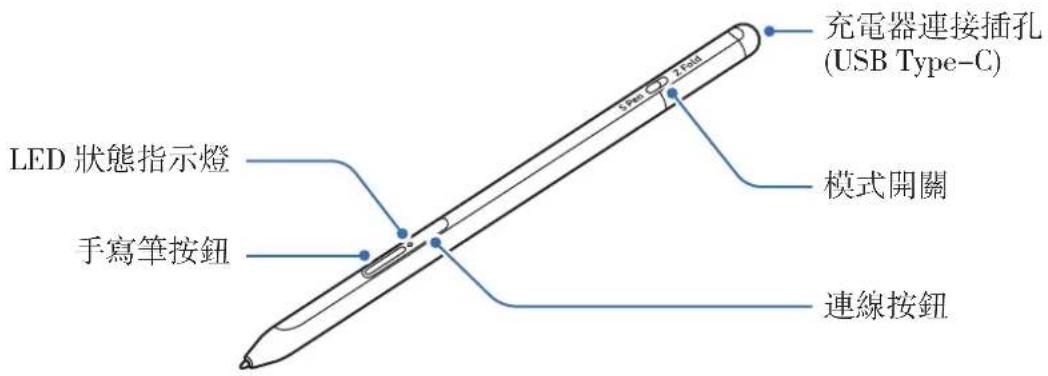
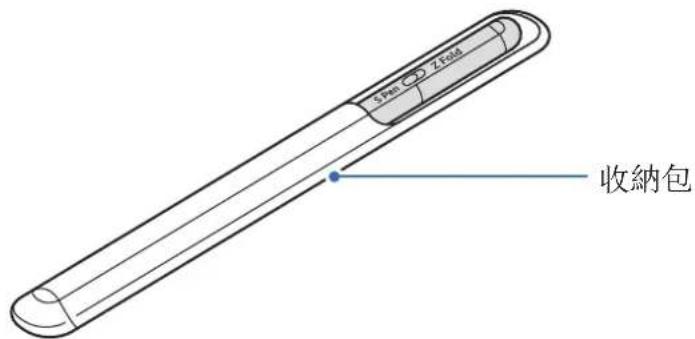
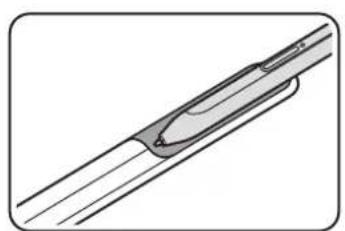
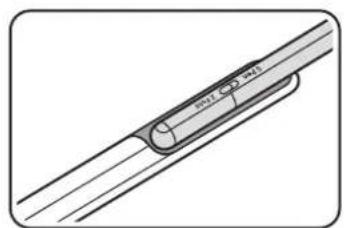
O
- 使用 S Pen 時請勿彎折或過度施壓。S Pen 可能會損壞,筆尖也可能變形。
·請勿以S Pen在螢幕上用力按壓。筆尖可能會變形。
·請勿將S Pen的圓端插入收納包。這個動作可能會損壞S Pen。
- 由於材質之故,收納包在使用後可能會稍微變形。

- 如果 S Pen 靠近磁片,充電或輕觸觸控螢幕等某些 S Pen 動作可能將無法運作。
- 即使 S Pen 電量已徹底耗盡,仍可使用其他 S Pen 功能,如輕觸觸控螢幕或感應快捷環功能。
·如果在螢幕上以銳利角度使用S Pen,行動裝置可能無法辨識S Pen動作。
·若S Pen無法正常運作,請將其攜至三星客服中心。
按鈕與開關
| 按鈕與開關 功能 | |
| 手寫筆按鈕 | • 長按按鈕的同時,將S Pen在文字或項目上拖曳,即可選取文字或多個項目。 • 將S Pen懸浮在行動裝置螢幕上並按下按鈕,即可開啓感應快捷環面板。 • 按下按鈕,或揮動S Pen的同時長按按鈕,即可啟動預設動作。 |
| 連線按鈕 | • 長按按鈕可進入配對模式。 • 按下按鈕可將連線切換為其他登入三星帳號的行動裝置。 |
| 手寫筆按鈕+連線按鈕 | • 同時長按兩個按鈕超過7秒,即可重新啟動S Pen。 |
| 模式開關 | • 將模式開關設定為Z Fold,即可在摑疊行動裝置上使用S Pen。 |
LED 紅態指示燈
| 顏色 紋態 | |
| 依序閃爍紅燈 → 綠燈 → 藍燈 | • 配對模式 |
| 閃爍藍光 | • 已連接 |
| 持續亮紅光 | • 充電中 |
| 持續亮綠光 | • 已充飽 |
| 閃爍紅燈 | • 電量低 (低於 5%) |

若LED狀態指示燈未正常運作,請重新連接充電器。
装上或取下 S Pen
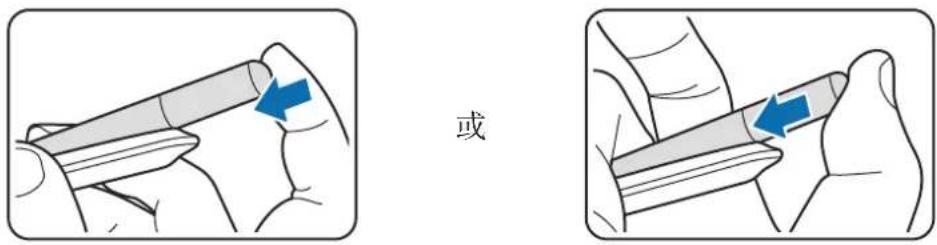
装上S Pen
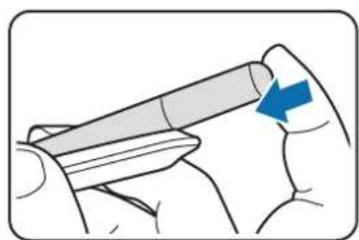
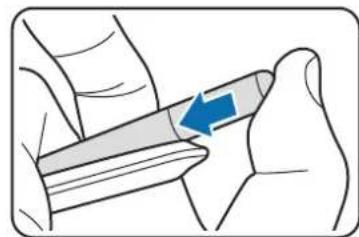
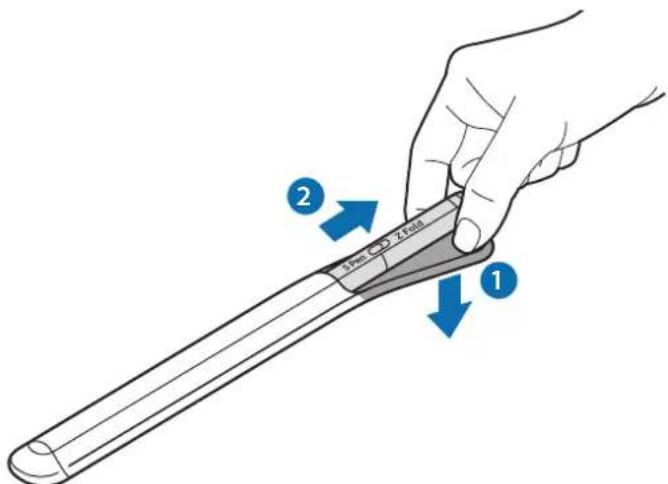
装上 S Pen,同時推入充電器插孔。
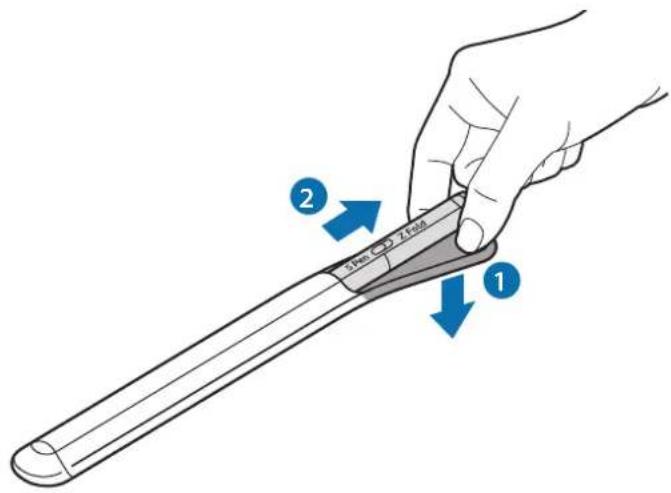
取下 S Pen
將收納包向下推,並將S Pen拉出即可取下。
爲電池充電
第一次使用或長時間未使用,請先爲電池充電。
將USB線連接到USB電源轉接器,並將傳輸線插入S Pen的充電器插孔,即可為電池充電。電池充飽後,請將S Pen與充電器中斷連接。
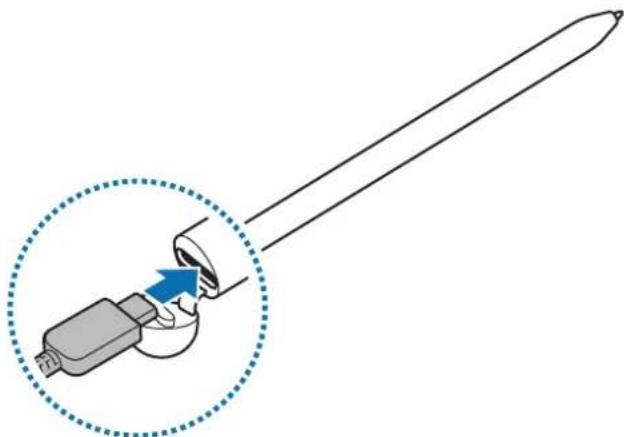
僅限使用專為S Pen設計並經過三星認可的電池、充電器和傳輸線。不相容的電池、充電器和傳輸線可能引起嚴重事故或損壞S Pen。
未正確連接充電器可能造成S Pen 嚴重損壞。不當使用造成之損壞不在保固範圍。
爲了節約能源,當不使用時請拔下充電器插頭。充電器本身沒有電源開關,所以在不用時必須從插座上拔下充電器的插頭以免浪費電。在充電時應保持充電器與電源插座緊密連接且易於插拔。
電池充電提示與預防措施
·充電時可使用S Pen,但可能會延長電池充飽所需的時間。
·充電時,S Pen 與充電器的溫度可能會上升。此為正常現象,不影響 S Pen 的壽命或效能。若電池達到異常高溫,充電器可能停止充電。
- 如果在充電器插孔潮濕的情況下為 S Pen 充電,則 S Pen 可能會損壞。請等待充電器插孔徹底乾燥,再為 S Pen 充電。
·若S Pen無法正常充電,請將S Pen及充電器攜至三星客服中心。
連接行動裝置
將 S Pen 連接到行動裝置後,您不僅能使用螢幕觸控或手寫等基本功能,也可使用遠端遙控等多種功能。
1 按下連線按鈕3秒。
2 行動裝置上顯示連線彈出視窗時,輕觸連接。
3 按照螢幕上的指示完成連接。

·連接行動裝置之前,請將One UI更新至3.1以上的版本,並將SmartThings應用程式與感應快捷環更新到最新版本。
·如行動裝置未顯示連線彈出視窗,請啟動設定應用程式,輕觸進階功能 S Pen 遠端遙控,並依照螢幕上的指示完成連線。
·與先前的行動裝置中斷連線後,若要連接到其他行動裝置,請長按連線按鈕以進入配對模式。
使用 S Pen
感應快捷環
感應快捷環是提供 SPen 功能的選單,且可快速存取常用應用程式。
如要開啓感應快捷環面板,請將 S Pen 悬浮於螢幕上,並按下手寫筆按鈕。您也可以使用 S Pen 輕觸感應快捷環圖示 (●)。
在感應快捷環面板上選取功能或應用程式。
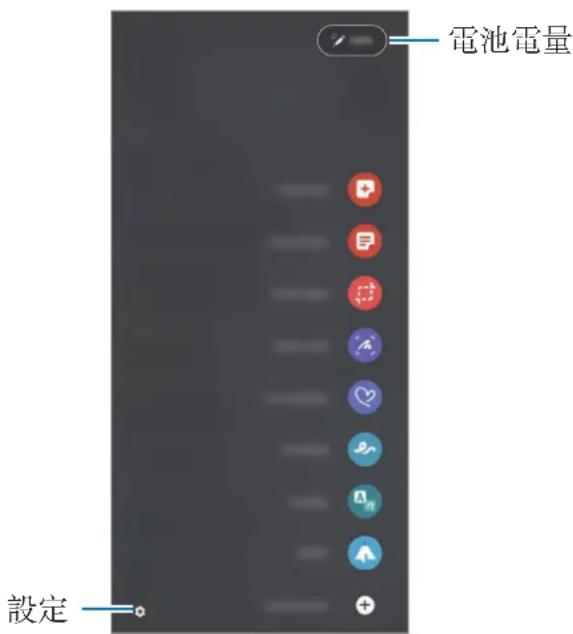
·建立筆記:在彈出視窗中輕鬆建立筆記。長按手寫筆按鈕的同時輕觸兩下螢幕,也可啟動此功能。
- 檢視所有筆記:檢視 Samsung Notes 應用程式中的所有筆記。
·智慧選取:使用S Pen選取某個區域,並執行分享或儲存等動作。
·快速截圖:擲取螢幕截圖以便在畫面上書寫或繪圖,或在擲取圖像上裁剪一塊區域。您也可以擲取目前的內容,以及網頁等狹長頁面中的隱藏內容。
·手寫動態貼圖:與文字訊息不同,您可以在手寫或繪製即時訊息時記錄下您的動作,並儲存為動畫檔案,藉此建立與傳送獨特訊息。
- 手繪動態攝影:將在臉上或任何其他位置進行虛擬書寫或繪圖的動作錄製成趣味影片。
· 愈浮翻譯:將 S Pen 愈浮在某字詞上即可翻譯。
·PENUP:張貼自己的傑作或觀賞他人作品,並取得實用繪圖小提示。
·Bixby Vision:使用Bixby Vision功能搜尋相似圖像、偵測與翻譯文字等。
· 愚浮放大鏡:將S Pen 愚浮於螢幕上某個區域,即可放大該區塊。
- 應浮視窗切換:將應用程式縮小為縮圖後,並將S Pen 愚浮於縮圖上,即可以全螢幕檢視開啓應用程式。
·彩繪:使用S Pen爲PENUP提供的圖像上色。
·在日曆上書寫:啟動日曆應用程式,並在螢幕上書寫或繪圖。
·新增捷徑:爲感應快捷環面板中的常用應用程式新增捷徑。
感應快捷環圖示
感應快捷環面板關閉後,感應快捷環圖示仍會留在螢幕上。以S Pen輕觸圖示即可開啓感應快捷環面板。
若要移動圖示,將拖曳到新位置即可。
如果感應快捷環圖示並未顯示在螢幕上,請啟動設定應用程式,輕觸進階功能 S Pen,然後輕觸顯示感應快捷環圖示開關即可啓用。
使用支援遠端遙控功能的應用程式時,將S Pen懸浮在感應快捷環圖示上,即可檢視各應用程式的可用動作。
手寫筆選取
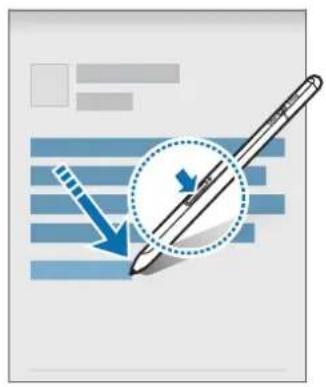
長按手寫筆按鈕的同時,將S Pen在文字或項目清單上拖曳,即可選取多個項目或文字。您也可以複製所選項目或文字,並貼到其他應用程式,或與他人分享。
隨手便利貼
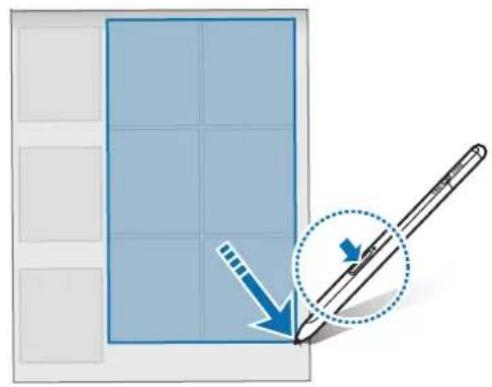
無須開啓螢幕即可在螢幕上書寫,以快速建立備忘錄。
在螢幕關閉情況下,將S Pen 愚浮於螢幕上,並按下手寫筆按鈕。
若在撰寫備忘錄後輕觸儲存或將S Pen重新連接S Pen充電器,備忘錄隨即會儲存至Samsung Notes。
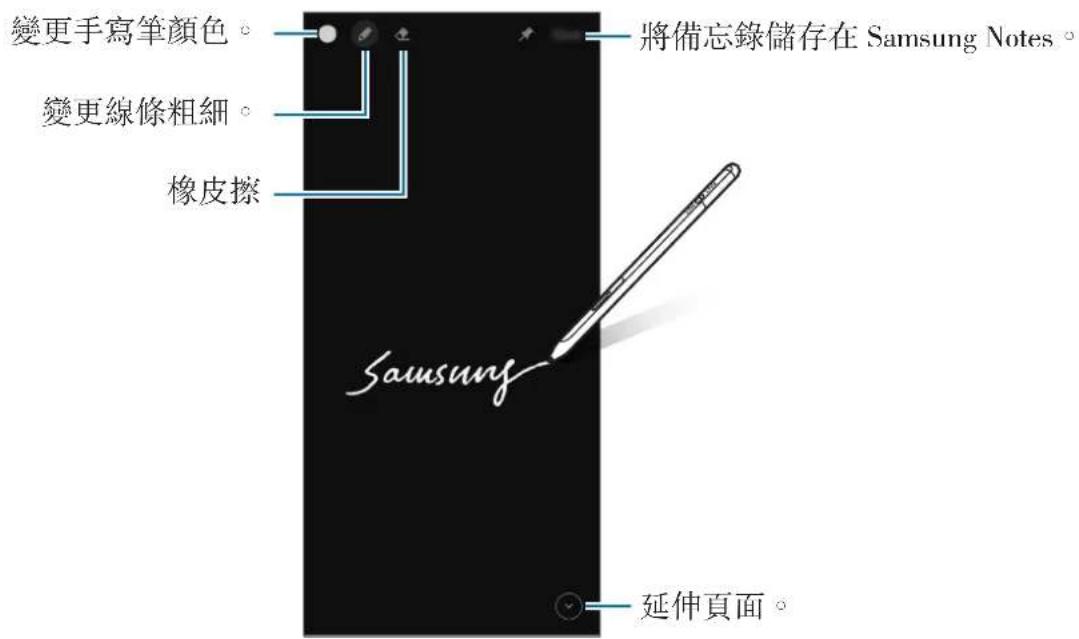
若此功能未啓用,請啟動設定應用程式,輕觸進階功能 S Pen,然後輕觸隨手便利貼開關即可啓用。
遠端遙控
使用透過藍牙低功耗(BLE)連線到行動裝置的S Pen遠端操控應用程式。
舉例來說,您可長按手寫筆按鈕來快速啟動應用程式,例如相機應用程式。此外,使用相機應用程式時,也可按一下按鈕來拍攝相片。播放音樂時,如果您在長按手寫筆按鈕的同時舉高S Pen即可增加音量,放低則可降低音量。

S Pen 必須先充電,才可以使用遠端遙控功能。請參閱為電池充電取得更多資訊。
使用S Pen拍摄相片
即使您想要以放置在一段距離外的行動裝置拍攝相片,也可以按下手寫筆按鈕來輕鬆拍攝,無須設定計時器。
1 启動設定應用程式,輕觸進階功能 S Pen 遠端遙控,然後輕觸開關即可啓用此功能。
2 启動相機應用程式。
3 按一下手寫筆按鈕即可拍照。
·如欲拍攝連拍相片,請長按手寫筆按鈕。
·如欲變更拍攝模式,請在長按手寫筆按鈕時將手寫筆往左或往右移動。
·如欲切換相機,請按兩下手寫筆按鈕。
變更欲使用的應用程式或功能
透過S Pen功能變更應用程式、功能或欲使用的動作。啟動設定應用程式,輕觸進階功能 S Pen 遠端遙控。
重設S Pen
若 S Pen 有連線問題或 S Pen 斷線,請重設 S Pen 並重新連接。
開啓遠端遙控設定畫面,並輕觸 取消配對S Pen。
寻找我的 S Pen
若不慎遺失S Pen,可追蹤定位並輕鬆尋回。
啟動設定應用程式,輕觸進階功能 S Pen 寻找我的S Pen。
螢幕將切換至SmartThings應用程式畫面,並顯示S Pen的所在位置。
設定
變更各種S Pen設定。
啟動設定應用程式,並輕觸進階功能 S Pen。
·遠端遙控:設定按下手寫筆按鈕後或長按手寫筆按鈕的同時揮動S Pen時欲啟動的動作。請參閱遠端遙控取得更多資訊。
·隨手便利貼:將S Pen設為使用隨手便利貼功能。請參閱隨手便利貼取得更多資訊。
·快速建立筆記:設為長按手寫筆按鈕的同時輕觸兩下螢幕即可建立新筆記。
- 愈浮預覽:將 S Pen 設為使用懸浮預覽功能。將 S Pen 愚浮在螢幕上的某個項目,就能在彈出視窗中預覽內容或檢視資訊。
· 愈停時顯示游標:設為將 S Pen 愈浮於螢幕上時顯示 S Pen 指標。
·捷徑:為感應快捷環面板中的常用應用程式新增捷徑。
·顯示感應快捷環圖示:顯示可開啟感應快捷環面板的懸浮圖示。請參閱感應快捷環圖示取得更多資訊。
·透過手寫筆按鈕開啟感應快捷環:設為將S Pen 悬浮在螢幕上並按下手寫筆按鈕時開啟感應快捷環面板。
·音效:設為在使用S Pen時啟用音效,例如手寫時。
尋找我的 S Pen:啟動尋找我的 S Pen 功能。請參閱尋找我的 S Pen 取得更多資訊。
·SPen使用提示:檢視翻譯或放大鏡等各種功能的使用方式。
·關於S Pen:檢視S Pen版本及法規資訊。
·與我們聯絡:詢問問題或檢視常見問題
附錄
疑难排解
在聯繫三星服務中心前,請先嘗試以下的解決方法。部分情況可能不適用於 S Pen。
S Pen 無法開啟
若電池已完全放電,則S Pen將無法開啓。開啓S Pen前請將電力充滿。
S Pen 當機或遭遇嚴重錯誤
若您的 S Pen 當機且沒有回應,請同時長按手寫筆按鈕與連線按鈕超過 7 秒以重新啟動。
- 若讓 S Pen 或電池處於低溫或高溫的環境,可用電力可能會降低。
·電池為消耗品,而可用電力將隨時降低。
藍牙無法正常運作
如果找不到 S Pen 或發生連線問題或效能異常,請嘗試下列方法:
·確認S Pen已可供掃描或連線。
·確認S Pen和其他藍牙裝置位於最大的藍牙距離範圍內 (10m) 。
若以上之作法無法解決問題,請聯繫三星服務中心。
注意事項
電磁波警語:
- 取得審驗證明之低功率射頻器材,非經核准,公司、商號或使用者均不得擅自變更頻率、加大功率或變更原設計之特性及功能。
- 低功率射頻器材之使用不得影響飛航安全及干擾合法通信;經發現有干擾現象時,應立即停用,並改善至無干擾時方得繼續使用。
- 前述合法通信,指依電信管理法規定作業之無線電通信。低功率射頻器材須忍受合法通信或工業、科學及醫療用電波輻射性電機設備之干擾。
·應避免影響附近雷達系統之操作。 - 高增益指向性天線只得應用於固定式點對點系統。
·本機限在不干擾合法電臺與不受被干擾保障條件下於室内使用。
- 审定合格標籤:CCAK21LP1070T6

廢電池請回收
版权
不得以任何形式或方式(電子或機械)複製、分發、轉譯或傳播本手冊中的任何内容,包括影印、錄製或儲存在任何儲存裝置和檢索系統中。
商標
·SAMSUNG和SAMSUNG標誌是Samsung Electronics Co.,Ltd.的註冊商標。
- Bluetooth® 是 Bluetooth SIG, Inc. 的全球註冊商標。
- 其他所有商標和版權的所有權歸各自所有人所有。
Fonctions de base
À litre en premier
- 這三者之相應,是諸人所學之法。
-
- 这个过程是基于嵌入式网络的。
-
- 这个过程是基于嵌入式网络的。
-
- 这个过程是基于嵌入式网络的。
- 產業部自當職員內向職業職責職責職責職責職責職責職責職責職責職責職責職責職責職責職責職責職責職責職責職責職責職責職責職責職責職責職責職責職責職責職責職責職責職責職責職責職責職責職責職責職責職責職責職責職責職責職責職責職責職責職责職責職責職責職責職責職責職責職責職責職責職責職責職責職責職責職責職責職責職責職責職責職責職責職責職責職責職責職責職責職責職責職責職責職責職責職責職責職責職責職責職責職責職責職責職責職責職責職責職責職萬
- 基本種類是所有版本的基層,也就是所有版本。
図態同
A
季的:子的,
ALRM:Jt.
가부본의이름과울
JG
-
產品之復製及加工成本較其他行業高,因此,公司需在國內市場上保持競爭力。
· 丶卡云司里,其言用是自到国,有,其言在上,有,其言在上,有
· 丶 -
産中
-
產品在頁面的右下角,如右上角的“产品信息”或“产品图片”,或“产品图片”或“产品图片”或“产品图片”,或“产品图片”或“产品图片”,或“产品图片”或“产品图片”,或“产品图片”或“产品图片”,或“产品图片”或“产品图片”,或“产品图片”或“产品图片”,或“产品图片”或“产品图片”,或“产品图片”或“产品图片”,或“产品图片”或“产品图片”,或“产品图片”或“产品图片”,或“产品图片”或“产品图片”。
- 游戏将自下而上地进行,以获得更丰富的游戏体验。
- 该案由法院通过民事诉讼程序,将被告王某诉至江苏省昆山市人民法院。
専連默Sの
試音的秀前記打開,對在開,對在開,對在開,對在開,對在開,對在開,對在開,對在開,對在開,對在開,對在開,對在開,對在開,對在開,對在開,對在開,對在開,對在開,對在開,對在開,對在開,對在開,對在開,對在開,對在開,對
王
基本认知
和云司将如来日月,
[BaT]
賊藥者爲上,則在人。
USB 凭借器和寄存器用来连接到 USB 机的串口。USB 凭借器与 USB 机的串口连接是可选的,但是要选择 USB 机的串口。
![SAMSUNG S Pen Pro - [BaT] - 1](/content/2026/04/638267/images/f763c2d64870ca9aedd8015fc2a506d19b55cb634dc62ccb2af81305815ce62d.jpg)
A
1 奇前将到的要的,其在也如。
[ ] 电]
[BaT]
·秀前中都子樂者,
- 请在译文中用“的”字替换“的”。
- 请在译文中用“的”字替换“的”。
- 增前建用
- 産音i 340
- トーダリサIGHITADHINAGHINSSHINSAHTHIHTAHTTATHITHTAHTTATHITHTAHTTATHITHTAHTTATHIT
罗马日
1 1
2 2
3 画面的内部可以进行连接,这样可以实现画面的切换。

- 產品和部署的任何信息,均不表明其可靠性或稳定性。 SmartThings 的任何功能或硬件都可能含有不可预测的风险,敬请使用时应仔细阅读本报告中的风险提示。
· 闋結譜業首在卜拉卡尼如在,到云,用,自,自,自,自,自,自,自,自,自,自,自,自,自,自,自,自,自,自,自,自,自,自,自,自,自,自,自,自,自,自,自,自,自,自,自,自,自,自,自,自,自,自,自,自,自,自,自,自,自,自,白,白,白,白,白,白,白,白,白,白,白,白,白,白,白,白,白,白,白,白,白,白,白,白,白,白 →策人默藏于表快的中安内而的安内而行之 - 基于该规则,将所有用户都加入到该规则的子规则中。
SPlanungshausdahme
이어 키mando
AeHrKrrnSrrnRnRnRnRnRnRnRnRnRnRnRnRnRnRnRnRnRnRnRnRnRnRnRnRnRnRnRnRnRnRnRnRnRnRnRnRnRnRnRnRnRnRnRnRnRnRnRnRnRnRn
)到 )
- 産電電電電電電電電電電電電電電電電電電電電電電電電電電電電電電電電電電電電電電電電電電電電電電電電電電電電電電電電電電電電電電電電電電電電電電電電電電電電電電電電電電電電電電電電電電電電電電電電電電電電
-모그드트보기:Samsung Notes Cameroon's Notohucke 10000000000000000000000000000000000000000000000000000000 - Satah ヤーリル:貢売を依託者の責任を承認。貢売者は貢売者に相対の貢売者を対照に、貢売者は貢売者に相対の貢売者を対照に。
·封战后:海朝的封战,即为海朝的结束。 -
LaiiBeMsi: khtsTe Dsin sngl t n g in ng i thn aHniMeIenro da MeiJt tohch h
AR 于:尔国云内公关,自的,自的,自的,自的,自的,自的,自的,自的,自的,自的,自的,自的,自的,自的,自的,自的,自的,自的,自的,自的,自的,自的,自的,自的,自的,自的,自的,自的,自的,自的,自的,自的,自的,自的 -
贝默尼:贝默尼是日欧的当阿用,贝默尼为他
·PENUP:taoghHg 1
·
·本书为:海通的国信报版,可登载于海通网站(www.htsec.com)或在其他媒体上。 - 格蘭斯:對在朝日日,
- 製入:PENUP 服务器,通过 PENUP 服务器,可以使用本地的 IP 地址来连接服务器。
- 週間の週刊・週刊・週刊・週刊・週刊・週刊・週刊・週刊・週刊・週刊・週刊・週刊・週刊・週刊・週刊・週刊・週刊・週刊・週刊・週刊・週刊・週刊・週刊・週刊・週刊・週刊・週刊・週刊・週刊・週刊・週刊・週刊・週刊・週刊・
·巴龙加吉:阿:阿:阿:阿:阿:阿:阿:阿:阿:阿:阿:阿:阿:阿:阿:阿:阿:阿:阿:阿:阿:阿:阿:阿:阿:阿:阿:阿:阿:阿:阿:阿:阿:阿:阿:阿:阿:阿:阿:阿:阿:阿:阿:阿:阿:阿:阿:阿:阿:阿:
Аргелянд Ахайков
Ane er Konndt chi dhi hnn Hmne e aner konndt aikonn n. hng Aai konl to kongro no rre Aen
aiiokofwchie 1
AneH Kntnd Aai koni Epi tigt 1980 600000000000000000000000000000000000000000000000000000000000000000000
如果用“默写”键表示,那么在“默写”键上出现的字符就是“默写”键。
派
廷 贝隆将用在上原为电动的,,,,,,,,,,,,,,,,,,,,,,,,,,,,,,,,,,,,,,,,,,,,,,,,,,,,,,,,,,,,,,,,,,,,,,,,,
개선화면에모
海朝用戎巨忘高豆制音,以司之。
海朝I用T上T
M
园 1
이어显然是对的。
徒前战,BLE)罗马巴日机与交成的子。在用中,要者,于。
要,卡蒙,人中,,,,,,,,,,,,,,,,,,,,,,,,,,,,,,,,,,,,,,,,,,,,,,,,,,,,,,,,,,,,,,,,,,,,,

每字的重写都表示一个字。
则把词义为“人”。
马帕日机,到里,默阿,森于,,,,,,,,,,,,,,,,,,,,,,,,,,,,,,,,,,,,,,,,,,,,,,,,,,,,,,,,,,,,,,,,,,,,,,,,,,,,,,,,, ,
1 1
2 卡耶拉章将信奉
3. 傅蔵蔵をはけに反な舌の相の相の相の相の相の相の相の相の相の相の相の相の相の相の相の相の相の相の相の相の相の相の相の相の相の相の相の相の相の相の相の相の相の相の相の相の相の相の相の相の相の相の相の相の相の相の相の相の相の相の
- 丶高敘敘敘敘敘敘敘敘敘敘敘敘敘敘敘敘敘敘敘敘敘敘敘敘敘敘敘敘敘敘敘敘敘敘敘敘敘敘敘敘敘敘敘敘敘敘敘敘敘敘敌
·樂皂多德到反在造一用,贝则于不的朝,子歌也云长乐且 - 키에라를 전화沙发上만 썼버bons을双眼에목요.
对 1 对 2
新普主如
{
LHS版
賊藥者是本國的,賊藥者之故,則不言。
设置将自动地显示在屏幕的顶部。
SmartThings 会通过以实现对所有机器的交互,以实现用户与机器之间的交互。
首
試音和關成的多音字音的音高,就
整定在将自定的可
- Anr: n 1
- 進程:進程:進程:進程:進程:進程:進程:進程:進程:進程:進程:進程:進程:進程:進程:進程:進程:進程:進程:進程:進程:進程:進程:進程:進程:進程:進程:進程:進程:進程:進程:進程:進程:進程:
- 闌在新Nt实:策把则于数在上T面,从子,以为,以为,
- [E]R: 1.
- 傅在)有者为者:S即印
·巴龙吉:海元克明德之,自幸,自用,自为,自为,自为,自为,自为,自为,自为,自为,自为 - [1] 《阿耳克斯坦》:[2] 《阿耳克斯坦》:[3]
·印币兑于或以者司电口:财品中,如之,其一,其一,其一,其一,其一,其一,其一,其一,其一,其一,其一,其一,其一,其一,其一,其一,其一,其一,其一,其一,其一,其一,其一,其一,其一,其一,其一,其一,其一,其一,其一,其一,其一,其一
·slo:ssu
·S版:新S版、新S版功能等,自
·S源人用范藏安:,,,,,,,,,,,,,,,,,,,,,,, - S端预: 账户的版本及附加预: 预算的版本, 例如, 预算的版本。
·:
早
街比斯将要完成对所有国家的
社
当在内用中日本法回是的,
注:本表中数据为2018年1月1日至2018年12月31日的中国证券市场交易均价,截至2018年12月31日收盘价。
戸音I 耘志J 合
賊T拉告安前信范前的,用之在贝是,如。
秀朝千部在山北贝托里到者是的,是的,是的,是的,是的,是的,是的,是的,是的,是的,是的,是的,是的,是的,是的,是的,是的,是的,是的,是的,是的,是的,是的,是的,是的,是的,是的,是的,是的,是的,是的,是的,是的,是的,
龍單默士能音在用首击音合
注:本页数据为2023年1月1日至2023年1月31日的中国证券市场交易均价,截至2023年1月31日收盘后,在中国证券登记结算有限责任公司上海分公司登记在册的本公司全体股东。
- 制作的工具,或者使用其他工具,来帮助用户完成特定任务。
· 連連連連連連連連連連連連連連連連連連連連連連連連連連連連連連連連連連連連連連连
の的信法を用むは、はい。
規格及適用
JI
| 外界(mm)9.5(W)x9.14(L)x171.04(H)(회소 twelve기grund) | |
| 过量 13.8 g(±0.5 g) | |
| MCU Dialog DA14683 | |
| 동acht 옷드 5 °C~40 °C | |
| 상품수도 30%~80% | |

克之和增是新品名及
早早
www.samsungsvc.co.kr 电表 路维斯 电表 电表 电表 电表 电表 电表 电表 电表 电表 电表 电表 电表 电表 电表 电表 电表 电表 电表 电表 电表 电表 电表 电表 电表 电表 电表
(前海 事的能1588-3366)

賊賊音韵部部
部引 电 电 电 电 电 电 电 电 电 电 电 电 电 电 电 电 电 电 电 电 电 电 电 电 电 电 电 电 电 电 电 电 电 电 电 电 电 电 电 电 电 电 电 电 电 电 电 电 电 电 电话
試証 A/S 機術論文
A/S 2
- 金融工程 财政学 金融学 1588-3366
- 02-541-3000 / 080-022-3000
前
JrTJ (SAR) 1eR eR sAeiT(wwW.samsung.com/sec)
转
Copyright © 2021 金融资产所有权
I.
通默
- ※達, SAMSUNG, SAMSUNG 彼고는 ※達전자주식회사의등목상류일지.
- 融脲伏卡是Bluetooth SIG, Inc.的通联表印机。
- 場台多函上函及财的
