
Galaxy S Pen - 数字笔 SAMSUNG - 免费用户手册
免费查找设备手册 Galaxy S Pen SAMSUNG PDF格式.


| 产品类型 | 数字手写笔 |
| 品牌 | 三星 |
| 型号 | Galaxy S Pen |
| 兼容性 | Galaxy S Ultra、Galaxy Note、支持S Pen的平板电脑和电脑 |
| 主要功能 | Air Command、智能选择、截屏编写、动态信息、翻译、Bixby视觉、快速打开、日历手写、S Pen转文本、Air View、速记 |
| 电源 | 无需电池(不支持蓝牙低功耗功能) |
| 笔尖更换 | 附送更换工具,提供2个备用笔尖 |
| 保养和清洁 | 请勿弯曲,避免过度按压,用柔软干布清洁 |
| 安全 | 含有磁铁;与植入式医疗设备和信用卡保持15厘米以上距离 |
| 备件和可维修性 | 备用笔尖可单独购买;由三星授权服务中心维修 |
| 包装内容 | 手写笔、笔尖更换工具(含2个笔尖)、快速入门指南 |
| 保修 | 三星制造商保修(请查阅条款) |
| 商标和版权 | SAMSUNG和SAMSUNG标志是三星电子有限公司的注册商标 |
| 使用说明书 | 可免费下载PDF格式(546页) |
常见问题 - Galaxy S Pen SAMSUNG
用户关于以下问题的提问 Galaxy S Pen SAMSUNG
0 问题 关于此设备。回答您知道的问题或提出自己的问题。
提出关于此设备的新问题
下载您的设备说明 数字笔 免费PDF格式!查找您的手册 Galaxy S Pen - SAMSUNG 并重新掌握您的电子设备。本页发布了使用您的设备所需的所有文档。 Galaxy S Pen 品牌 SAMSUNG.
用户手册 Galaxy S Pen SAMSUNG
Samsung Notes
- Samsung account
:
以 AO 为直径的圆与 AO 相等
:
6
1
1
2
3 6
2
naa
设 c 为 x^2 - 5x + 6 的一个点,则
使用产品时,请勿弯折、过度用力或剧烈撞击。否则,产品可能会受损,或笔尖可能变形。
请勿在屏幕上用力按压产品。否则,笔尖可能变形。
如果产品附近有磁铁,点击触摸屏等S Pen操作可能会无法正常执行。
- 如果使用时,产品与屏幕之间的角度非常小,设备可能无法识别 SPen 操作。
如果产品无法正常工作,请将产品送往三星服务中心或授权的服务中心。
| 名称 功能 | |
| 笔尖 | • 可以使用产品在屏幕上书写、绘画或执行点击操作。 将产品悬停在屏幕上的项目上方即可在弹出窗口中预览内容或访问信息,例如浮窗视图功能。 |
| 触控笔按钮 | • 将产品悬停在屏幕上方并按下触控笔按钮即可显示浮窗指令功能。 |
某些功能可能无法使用,具体取决于所用设备。
产品使用
使用产品在设备上进行触屏操作时,可以直接使用各项S Pen功能,无需与设备连接。

- 本产品兼容 Galaxy S Ultra、Galaxy Note,以及支持 S Pen 功能的平板电脑和计算机。
- 在附带内置 S Pen 的设备上使用本产品时,打开设置,点击高级功能 S Pen 更多 S Pen 设置,然后点击允许使用多个 S Pen 开关,开启此功能。
- 使用本产品时,悬空操作或电池充电等依赖低功耗蓝牙(BLE)的某些S Pen功能可能不可用。
更换笔尖
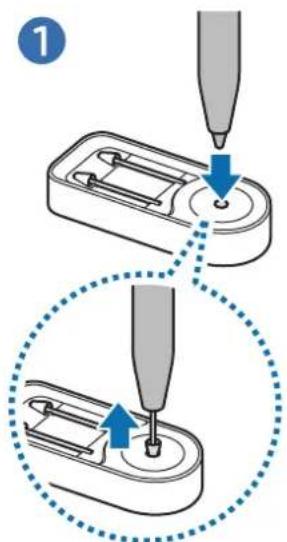
如果笔尖磨损,可以更换新笔尖。
1 将旧笔尖插入笔尖更换工具的孔眼中,然后提拉产品,将笔尖取出。
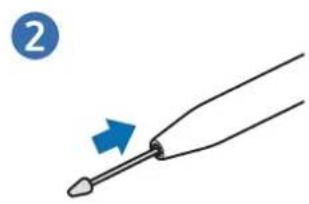
2 将新笔尖插入产品的笔尖孔中。
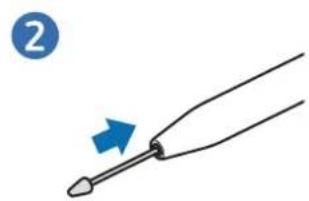
将笔尖插入产品中时,请勿用力按压笔尖。
- 请勿将笔尖圆头端插入产品。否则可能导致产品或您的设备损坏。
浮窗指令
浮窗指令菜单提供S Pen功能并能直接访问常用应用程序。
若要打开浮窗指令面板,将产品悬停在屏幕上,然后按下触控笔按钮。也可以使用产品点击浮窗指令图标()。
在浮窗指令面板上选择功能或应用程序。
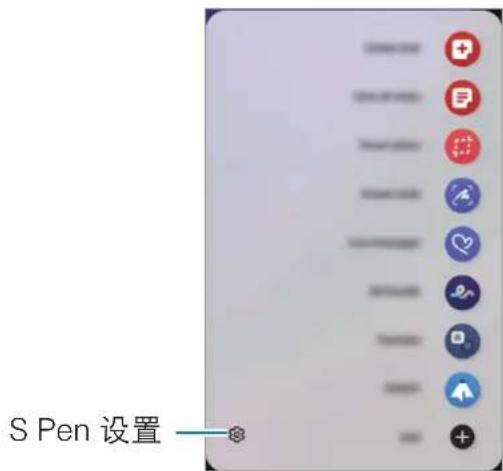
- 创建笔记:在弹出窗口中创建笔记。按住触控笔按钮的同时双击屏幕也可启动此功能。
- 查看所有笔记:查看三星笔记应用程序中的所有笔记。
- 智能多截图:使用产品选取区域并执行操作,例如分享或保存。
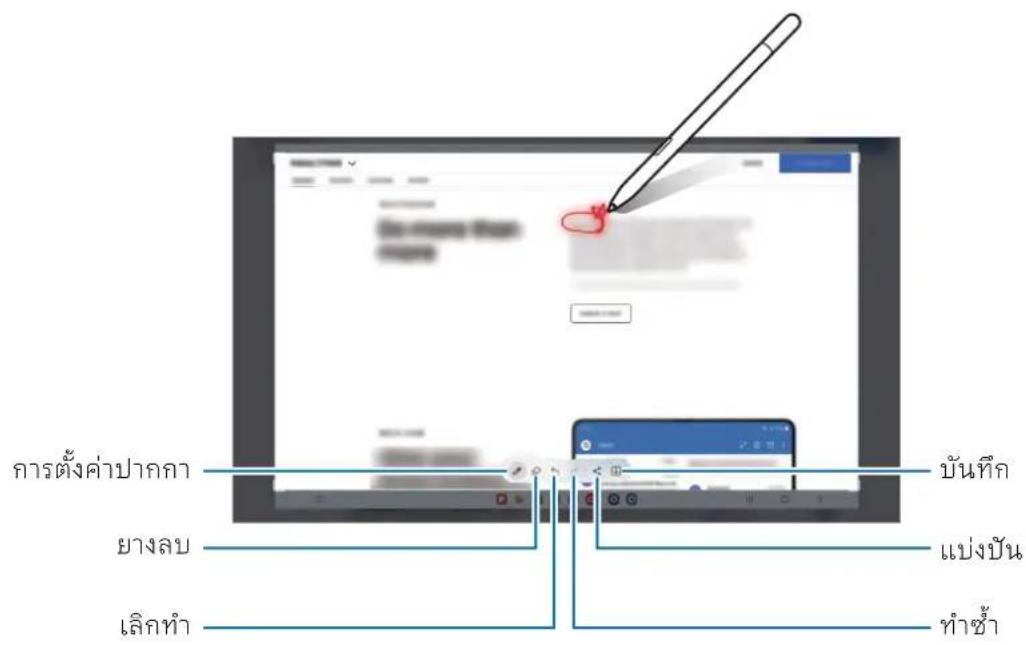
- 截屏编写:截取屏幕图片并在截图上书写或绘画,或是裁剪截取的屏幕图片。也可截取长页面(例如网页)上已显示和未显示的内容。
- 动态信息:手写或绘制动态信息并将其保存为动画文件,同时录制动作,来创建发送独特的信息,而不是平平无奇的短信信息。
- AR涂鸦:录制在脸部或其他位置上进行虚拟手写或绘图的趣味视频。
- 翻译:将产品悬停在单词上即可获得翻译。
-
Bixby 视觉:使用 Bixby 视觉功能搜索类似照片、检测和翻译文本等。
-
放大:将产品悬停在屏幕区域上方即可放大该区域。
- 速览:将应用程序缩小成一张缩略图,将产品悬停在缩略图上方即可全屏打开应用程序。
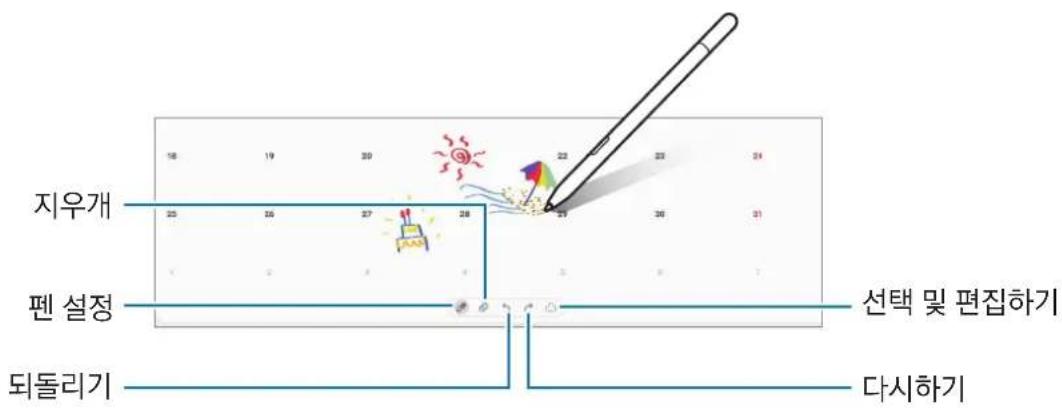
- 在日历上书写:打开日历应用程序,然后在屏幕上进行书写或绘画。
- 添加:在浮窗指令面板中添加常用应用程序的快捷方式。
- 更改产品的各项设置。

某些功能可能无法使用,具体取决于所用设备。
浮窗指令图标
浮窗指令面板关闭后,屏幕上仍然会显示浮窗指令图标。可以使用产品点击图标来打开浮窗指令面板。
若要移动图标,将拖到新位置即可。
若要删除图标,将拖动到屏幕底部的移除区域。
如果屏幕上没有显示浮窗指令图标,打开设置,点击高级功能 S Pen 浮窗指令,然后点击显示浮窗指令图标开关,启用此功能。
智能多截图
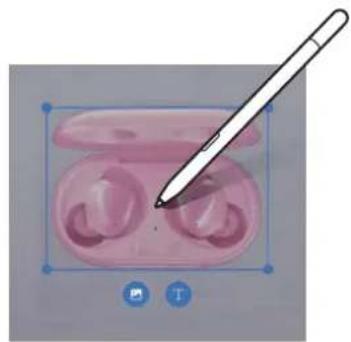
使用产品选取区域并执行操作,例如分享或保存。还可以从视频中选取区域,并截取GIF。
- 若有想要截图的内容,例如图片的一部分,打开浮窗指令面板,然后点击智能多截图。
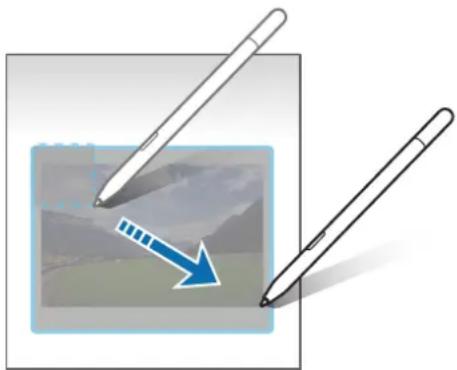
2 在工具栏上选择所需的形状图标,然后用产品拖选想要选取的内容。

3 选择一个选项来使用所选区域。
- 固定:将所选区域在屏幕上置顶。也可以将图片插入其他应用程序,例如三星笔记。将图片拖动到其他应用程序屏幕。
- 复制:将所选区域复制粘贴到其他应用程序或登录了您的三星帐户的其他设备中。
- ⑤:从所选区域中提取文本。
:自动更改所选区域的外观。
:在所选区域中书写或绘画。 - <:与他人分享所选区域。
- √:将所选区域保存至相册。
在视频中截取区域
播放视频时,选取一个区域并截取GIF。
播放视频时,若有想要截取的内容,打开浮窗指令面板,然后点击智能多截图。
2 在工具栏中点击
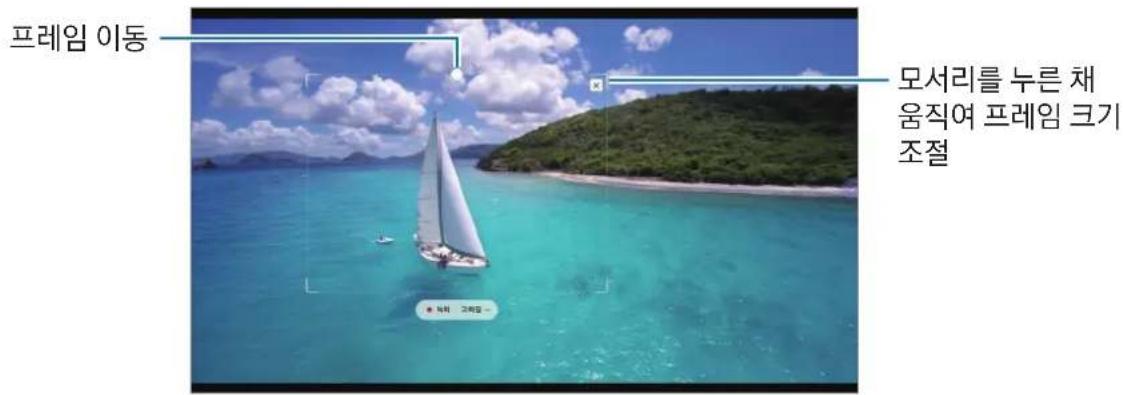
3 调整截取区域的位置和大小。
调整位置。
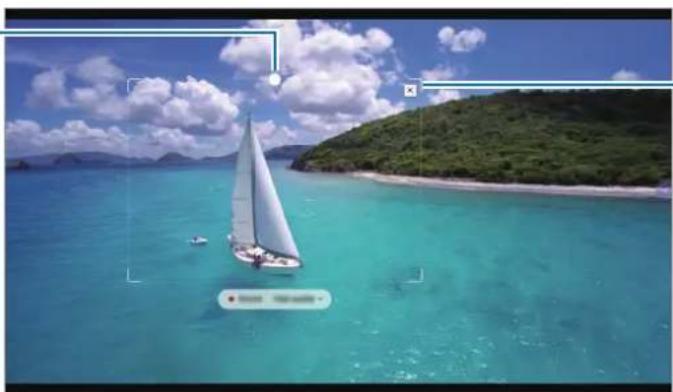
拖动边框角落即可调整范围大小。
4 点击录屏,开始截取。

- 在截取视频前,请确保视频正在播放。
- 屏幕上将显示可以在视频区域进行截取的最大时长。
- 在视频中截取区域时无法录制视频声音。
5 点击停止即可停止截取。
6 选择一个选项来使用所选区域。
- 固定:将所选区域在屏幕上置顶。也可以将GIF插入其他应用程序,例如三星笔记。将GIF拖动到其他应用程序屏幕。
- 复制:将所选区域复制粘贴到其他应用程序或登录了您的三星帐户的其他设备中。
- : 在所选区域中书写或绘画。保存文件之前, 可以点击 查看截取效果。
- <:与他人分享所选区域。
- ↓:将所选区域保存至相册。
截屏编写
截取屏幕图片并在截图上书写或绘画,或是裁剪截取的屏幕图片。
1若有想要截取的内容,打开浮窗指令面板,然后点击截屏编写。系统会自动截取当前屏幕,并显示编辑工具栏。
2 在屏幕截图上编写备忘录。
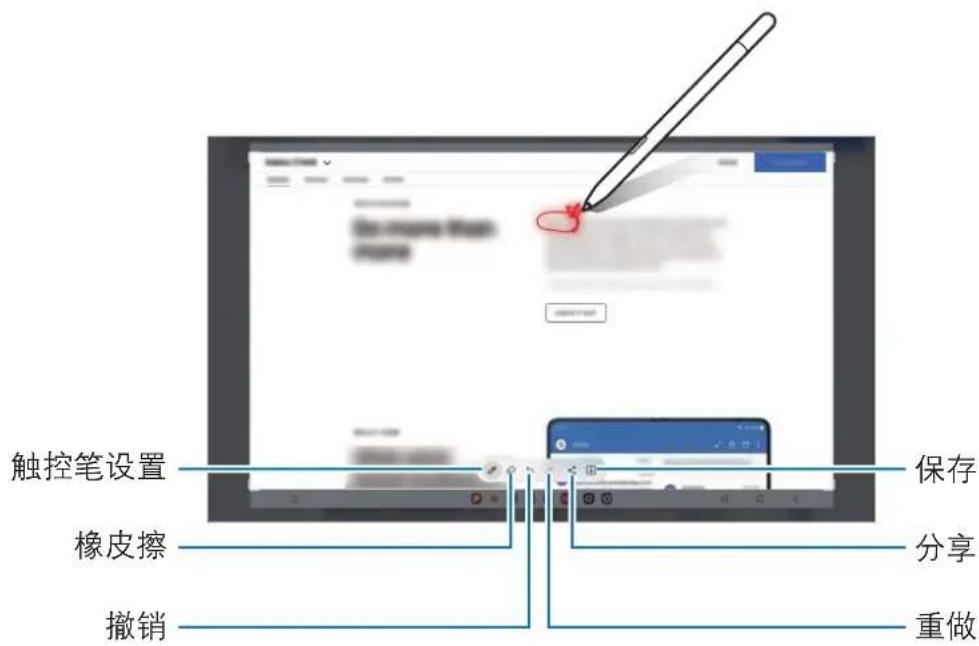
3 分享或保存屏幕截图。
可以在相册中查看截取的屏幕截图。
在使用某些应用程序时,可能无法截取屏幕截图。
动态信息
手写或绘制动态信息并将其保存为动画文件,同时录制动作,来创建发送独特的信息,而不是平平无奇的短信信息。
1 想要发送动画信息时,打开浮窗指令面板,然后点击动态信息。
2 自定义背景图片,然后点击完成或开始绘画。
3 在动态信息屏幕上书写或绘画。
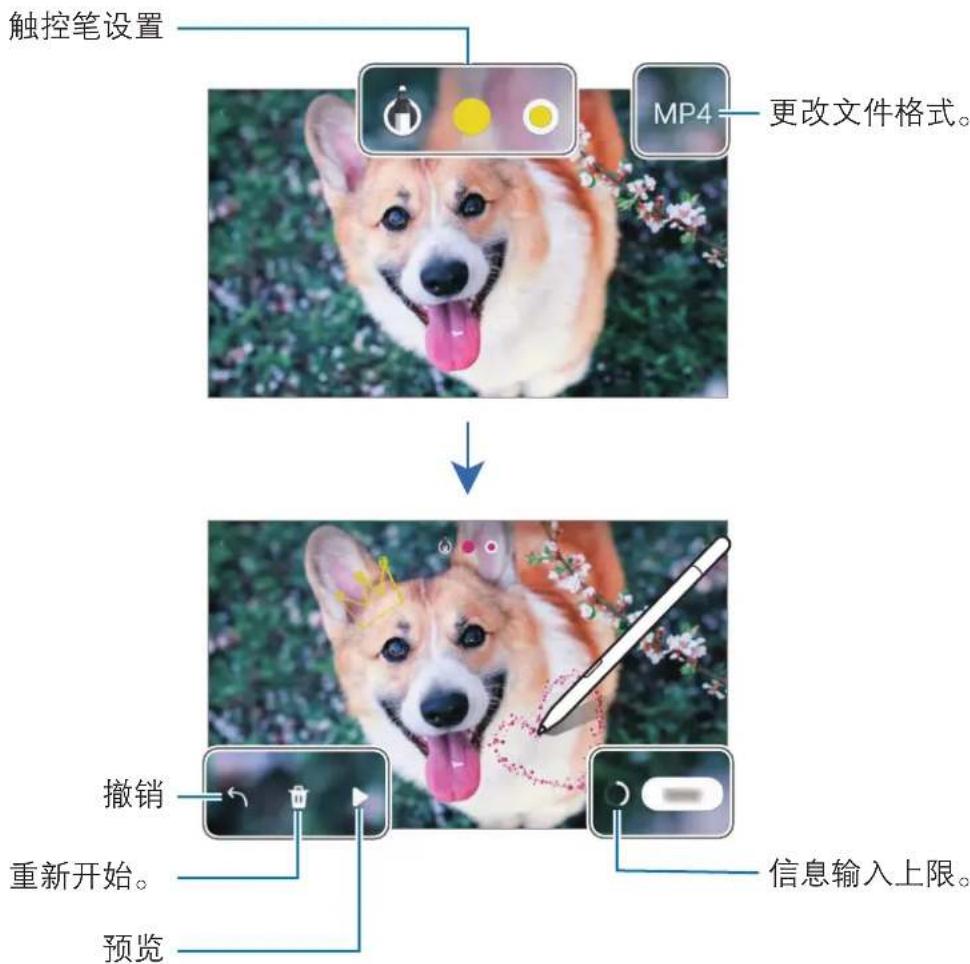
4 点击完成。
动态信息将作为GIF或视频保存在相册中。
5 点击分享,然后选择一种分享方法。
翻译
将产品悬停在想要翻译的文本上方。文本中的单位也会随之换算。
1 若有想要翻译的文本,打开浮窗指令面板,然后点击翻译。
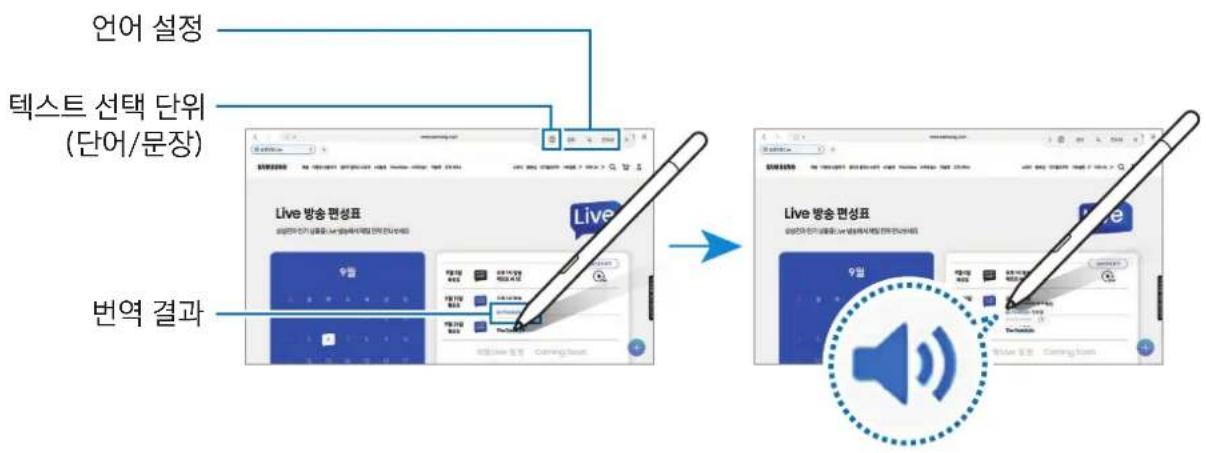
2 在屏幕顶部的翻译器面板上选择语言。
可以点击或目来切换按字或按句子翻译文本。
3 将产品悬停在想要翻译的文本或想要换算的单位上方。
屏幕上将显示已翻译的文本。若要播放原文发音,点击 。可能不会显示图标,具体取决于所选的语言。
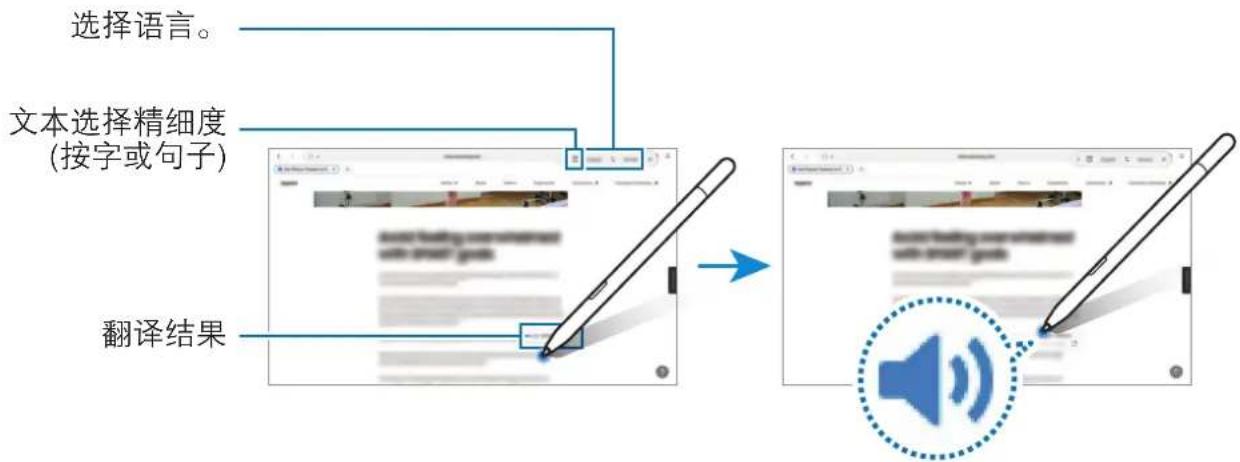

- 此功能可能不支持某些语言。
- 此功能仅可在屏幕上的文本可检测的情况下使用。
Bixby 视觉
将产品悬停在内容上方时,系统会识别内容,并将显示可用的搜索图标。使用此功能搜索相似照片、检测和翻译文本等。
1 若要搜索与某张图片相关的信息或从中提取文本,打开浮窗指令面板,然后点击Bixby视觉。
2 将产品悬停在所需内容上方。屏幕上出现可用的选项时,选择所需选项。
速览
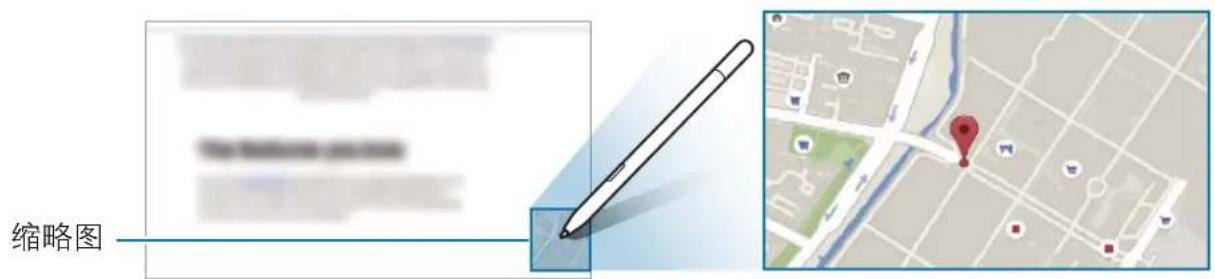
将应用程序缩小成一张缩略图,将产品悬停在缩略图上方即可全屏打开应用程序。
例如,打开地图应用程序,打开浮窗指令面板,然后点击速览。应用程序将在屏幕底部缩小成一张缩略图。浏览网页时,将产品悬停在缩略图上方,即可全屏打开地图应用程序并搜索地点。
将产品悬停在屏幕之外,即可再次将应用程序缩小成缩略图。
若要关闭最小化的应用程序,将缩略图拖动到屏幕顶部的移除区域。
在日历上书写
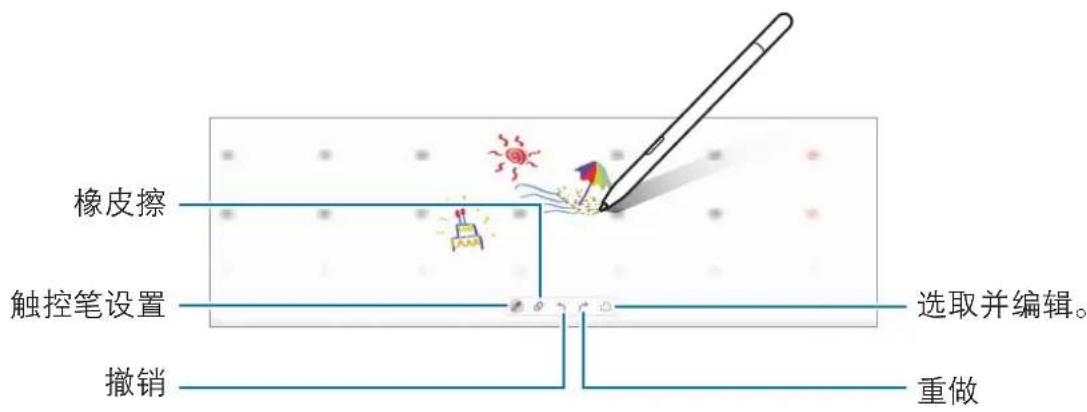
在日历屏幕上书写或绘画,建立日程计划。
在浮窗指令面板中,点击在日历上书写,然后在日历中建立日程计划。完成后,点击保存。若要编辑,点击 。
S Pen 手写转文本
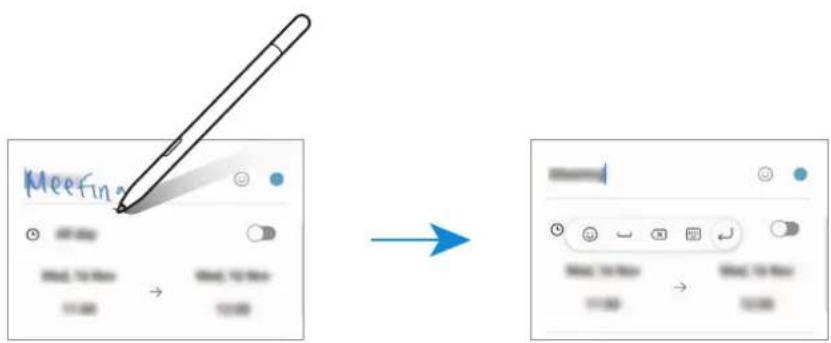
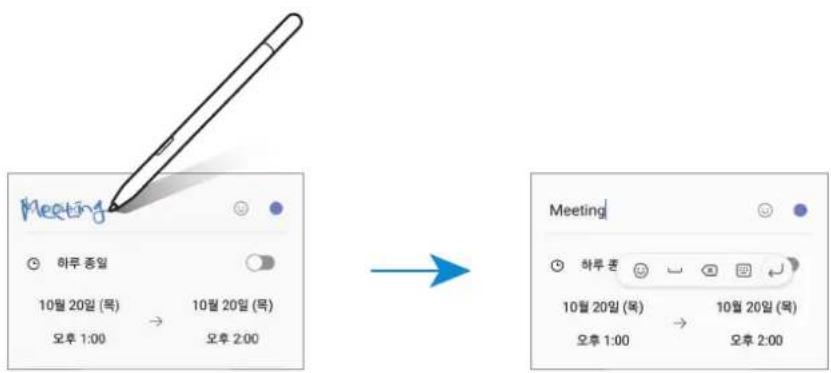
可以设置设备,将您利用本产品书写的所有内容转换为文本。
1 打开设置,点击高级功能 S Pen 使用S Pen输入文本,然后点击开关启用此功能。
若要了解如何使用产品编辑文本,点击编辑方式。
2 使用产品在文本输入字段书写,例如搜索栏或地址栏。
手写内容将转换为文本。
浮窗视图
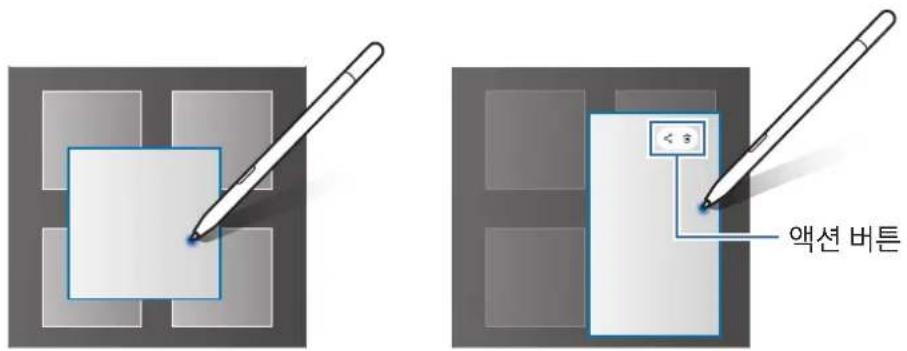
将产品悬停在屏幕上的某个项目上方即可在弹出窗口中预览内容或访问信息。在某些应用程序中,动作按钮可能会显示在预览窗口中。
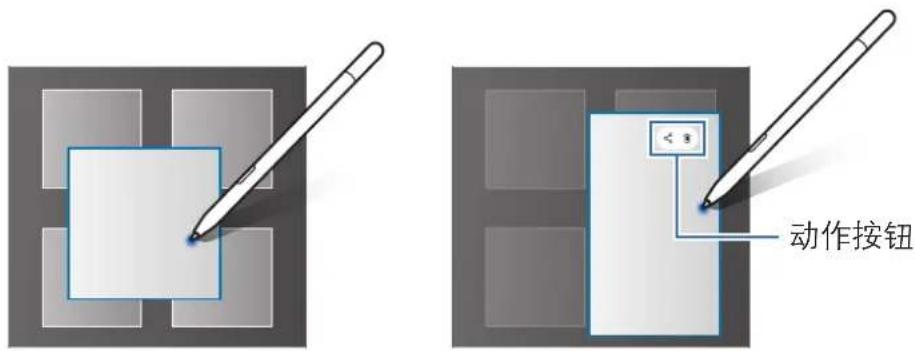
如果此功能未开启,打开设置,点击高级功能 S Pen,然后点击浮窗视图开关,开启此功能。
触控笔选择
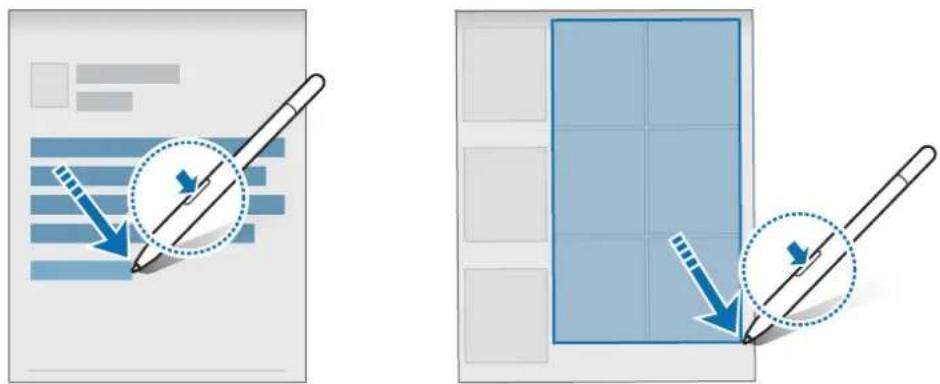
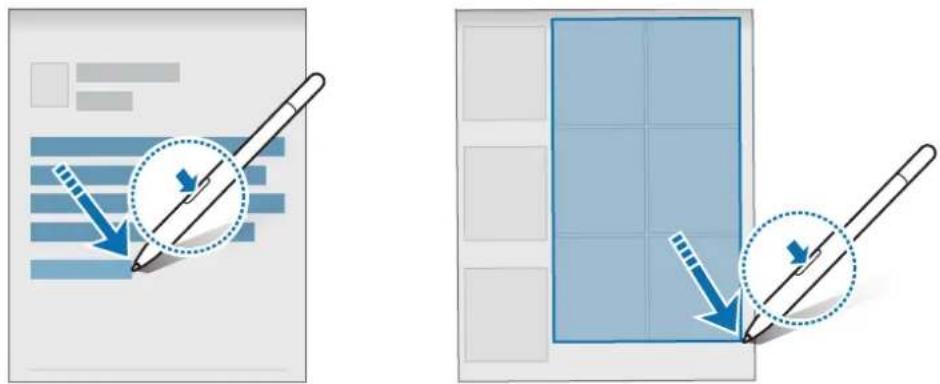
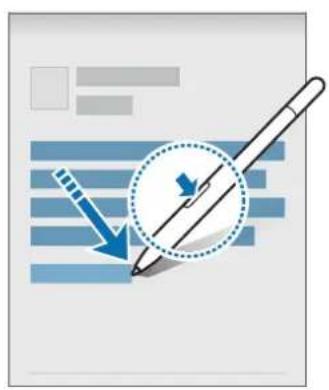
按住触控笔按钮,用产品在文字或项目列表上拖选,即可选中多个项目或多行文字内容。您也可以复制粘贴选取的项目或文字内容到其他应用程序,或与他人分享。
息屏快写
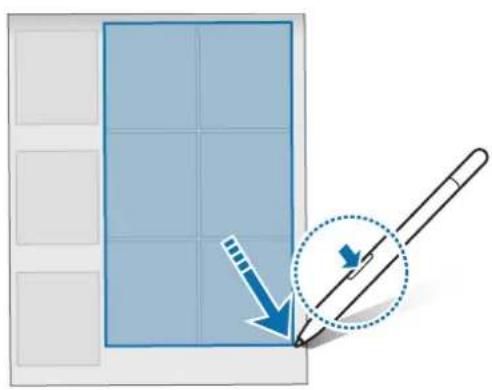
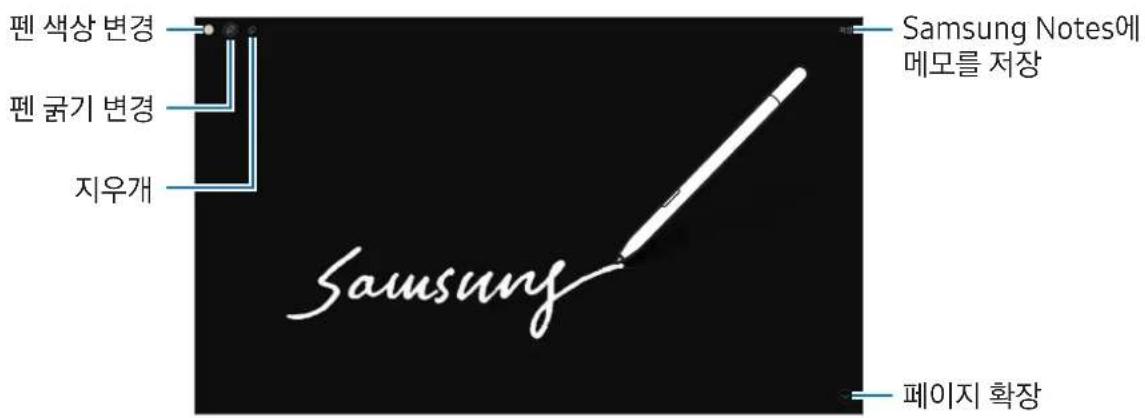
无需开启屏幕就可以在屏幕上书写,创建备忘录。
如果屏幕关闭,将产品悬停在屏幕上,然后按下触控笔按钮。
备忘录编写完后,点击保存,备忘录会保存到三星笔记。
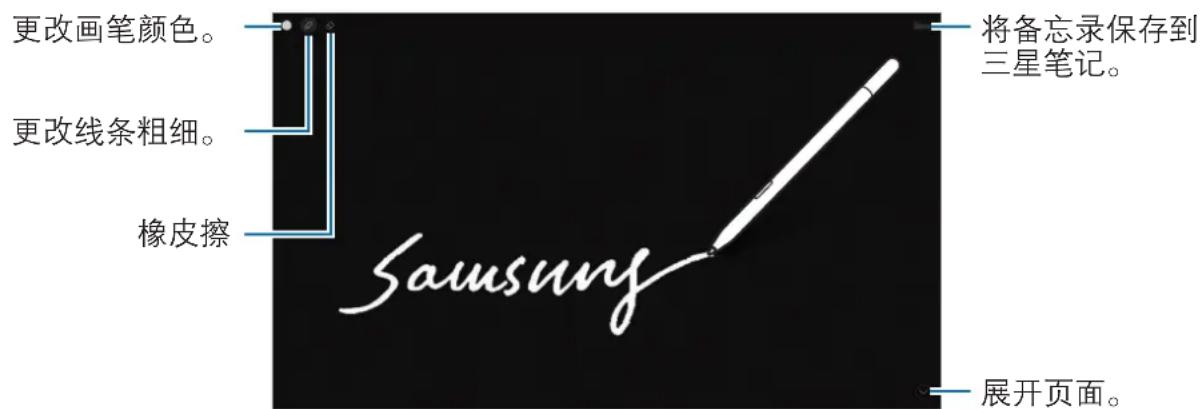

如果此功能未开启,打开设置,点击高级功能 S Pen,然后点击息屏快写开关,打开此功能。
使用注意事项
产品使用注意事项
请先阅读本手册,以确保安全正确使用本产品。
说明基于产品的默认设置。
- 产品默认提供的服务可能会有更新,也可能会不再受支持,恕不另行通知。
- 产品含有磁铁。请将信用卡、植入式医疗器械以及其他可能受磁铁影响的设备放置在远离本设备的位置。请确保本产品离医疗器械至少 15cm 。如果怀疑本产品对您的医疗器械有干扰,请立即停止使用本产品,并咨询医生或医疗器械制造商。
指示图标
警告:可能伤及自己或他人的情况
注意:可能损坏您的产品或其他设备的情况
通知:注释、使用提示或附加信息
包装内容和配件说明
检查产品包装盒中是否有以下物品:
产品
- 笔尖更换工具(含2个笔尖)
使用说明书

- 产品随附的物品和可用配件可能会因所在地区或运营商而异。
- 随附的物品专为本产品设计,可能与其他设备并不兼容。
- 外观和规格如有变更,恕不另行通知。
- 可以向本地三星零售商购买其他配件。购买前请确保它们与本产品兼容。
- 只可使用经过三星许可的配件。使用未经许可的配件可能导致性能问题和故障,此情形不在包修范围内。
- 是否提供所有配件完全取决于制造公司。有关可用配件的更多信息,请参阅三星网站。
通知
产品中有害物质的名称及其含量
| 部件名称 | 有害物质 | |||||
| 铅(Pb) | 汞(Hg) | 镉(Cd) | 六价铬\( (Cr^{6+}) \) | 多溴联苯(PBB) | 多溴二苯醚(PBDE) | |
| 印刷电路板组件 | X O | O O | O O | |||
| 塑料 X O | O O | O O | ||||
| 金属 X O | O O | O O | ||||
| 电池 X O | O O | O O | ||||
| 附件 X O | O O | O O | ||||
本表格依据 SJ/T 11364 的规定编制。
O:表示该有害物质在该部件所有均质材料中的含量均在GB/T26572规定的限量要求以下。
X:表示该有害物质至少在该部件某一均质材料中的含量超出GB/T26572规定的限量要求。
本表格提供的信息是基于供应商提供的数据及三星公司的检测结果。在当前技术水平下,所有有害物质的使用控制到了最底线。三星公司会继续努力通过改进技术来减少这些物质的使用。

本产品的“环保使用期限”为20年,其标识如左图所示。只有在本手册所述的正常情况下使用本产品时,“环保使用期限”才有效。

本产品采用电池的“环保使用期限”为5年,其标识如左图所示。只有在本手册所述的正常情况下使用本产品时,“环保使用期限”才有效。
版权
版权 © 2023 Samsung Electronics Co., Ltd.
本手册受国际版权法保护。
不得以任何形式或方式(电子或机械)复制、分发、转译或传播本手册中的任何内容,包括影印、录制或存储在任何信息存储器和检索系统中。
商标
- SAMSUNG 和 SAMSUNG 徽标是 Samsung Electronics Co., Ltd. 的注册商标。
- 其他所有商标和版权的所有权归各自所有者所有。
開始使用
裝置版面配置與功能
·使用產品時請勿彎折、過度施壓或撞擊。產品可能會損壞,筆尖也可能變形。
·請勿以產品用力按壓螢幕。筆尖可能會變形。
如果產品靠近磁片,輕觸觸控螢幕等某些S Pen動作可能將無法運作。
- 如果在螢幕上以銳利角度使用產品,裝置可能無法辨識 SPen 動作。
·若產品無法正常運作,請將其攜至三星客服中心或授權服務中心。
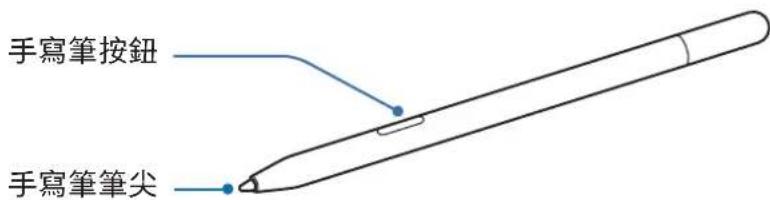
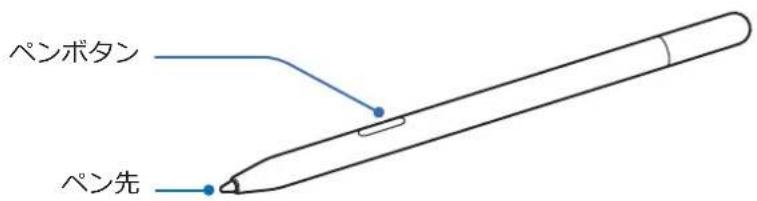
| 名稱 功能 | |
| 手寫筆筆尖 | ·使用產品在螢幕上書寫、繪圖或執行觸控動作。 將產品懸停於螢幕上的項目,即可透過懸浮預覽等功能在彈出視窗中預覽內容或存取資訊。 |
| 手寫筆按鈕 | ·將產品懸停於螢幕上方並按下手寫筆按鈕即可顯示感應快捷環功能。 |
部分功能在某些裝置上可能無法使用。
產品使用說明
使用本產品觸控裝置螢幕時,無須連接裝置即可使用 SPen 的諸多功能。

·本產品相容於GalaxySUltra、GalaxyNote以及支援SPen功能的平板和電腦。
- 在隨附 S Pen 的裝置上使用本產品時,請開啟設定,輕觸進階功能 S Pen 更多 S Pen 設定,然後輕觸允許使用多支 S Pen 開關即可開啟。
- 本產品不支援部分使用藍牙低功耗(BLE)的S Pen功能,如遠端遙控或電池充電。
更换笔尖
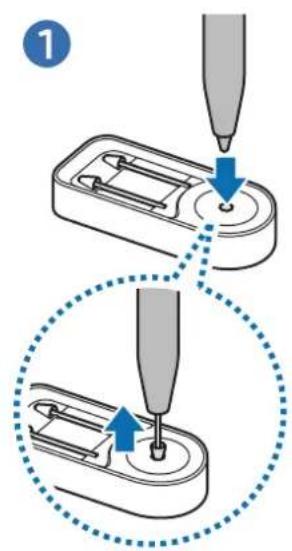
筆尖耗磨時可更換筆尖。
1 將舊筆尖插入筆尖更換工具的孔洞,然後拿起產品來移除筆尖。
2 將新筆尖插入產品的筆尖孔洞。
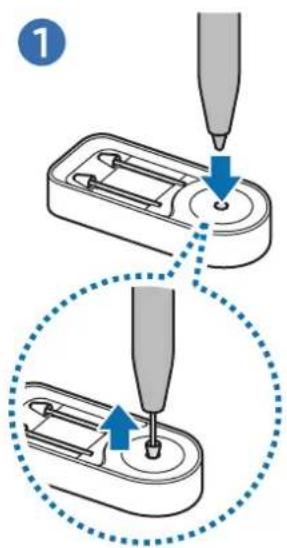
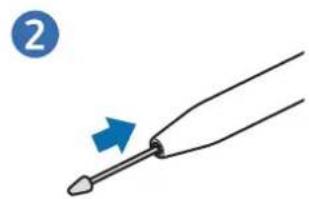
- 將筆尖插入產品時,請勿過度按壓筆尖。
·請勿將筆尖的圓端插入產品。如此可能會使產品或您的裝置受損。
感應快捷環
感應快捷環是提供 SPen 功能的選單,且可直接存取常用應用程式。
如要開啟感應快捷環面板,請將產品懸停於螢幕上,並按下手寫筆按鈕。您也可以使用產品輕觸感應快捷環圖示()。
在感應快捷環面板上選取功能或應用程式。
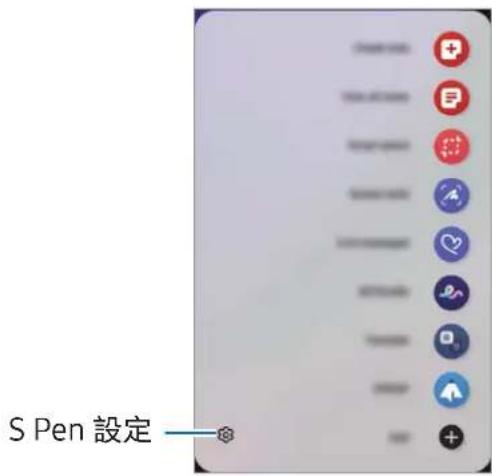
·建立筆記:在彈出視窗中建立筆記。長按手寫筆按鈕的同時輕觸兩下螢幕,也可啟動此功能。
- 檢視所有筆記:存取 Samsung Notes 應用程式中的所有筆記。
- 智慧選取:使用產品選取某個區域,並執行分享或儲存等動作。
- 快速截圖:擲取螢幕截圖以便在畫面上書寫或繪圖,或在擲取圖像上裁剪一塊區域。您也可以擲取目前的內容,以及網頁等狹長頁面中的隱藏內容。
- 手寫動態貼圖:與文字訊息不同,您可以在手寫或繪製即時訊息時記錄下您的動作,並儲存為動畫檔案,藉此建立與傳送獨特訊息。
- 手繪動態攝影:將在臉上或任何其他位置進行虛擬書寫或繪圖的動作錄製成趣味影片。
- 愚浮翻譯:將產品懸停在某字詞上即可翻譯。
- PENUP:張貼自己的傑作或查看他人作品,並取得實用繪圖小提示。
- Bixby Vision:使用Bixby Vision功能搜尋相似圖像、偵測與翻譯文字等。
- 悬浮放大鏡:將產品懸停於螢幕上某個區域,即可放大該區塊。
- 悬浮視窗切換:將應用程式縮小為縮圖後,並將產品懸停於縮圖上,即可以全螢幕檢視開啟應用程式。
- 在日曆上書寫:開啟日曆應用程式,並在螢幕上書寫或繪圖。
- 彩繪:使用產品為 PENUP 提供的圖像上色。
·新增:為感應快捷環面板中的常用應用程式新增捷徑。
:變更多個產品設定。

部分功能在某些裝置上可能無法使用。
感應快捷環圖示
感應快捷環面板關閉後,感應快捷環圖示仍會留在螢幕上。以產品輕觸圖示即可開啟感應快捷環面板。
若要移動圖示,將拖曳到新位置即可。
若要移除圖示,將拖曳到螢幕底部的移除。
如果感應快捷環圖示並未顯示在螢幕上,請開啟設定,輕觸進階功能 S Pen 感應快捷環,然後輕觸顯示感應快捷環圖示開關即可啟用。
智慧選取
使用產品選取某個區域,並執行分享或儲存等動作。您也可以選取影片的某個區域,並將其拍攝為GIF。
1如欲叢取圖像的某個部分等內容,請開啟感應快捷環面板並輕觸智慧選取。
2 選取工具列中想要的形狀圖示,然後將產品拖曳到要選取的內容上。
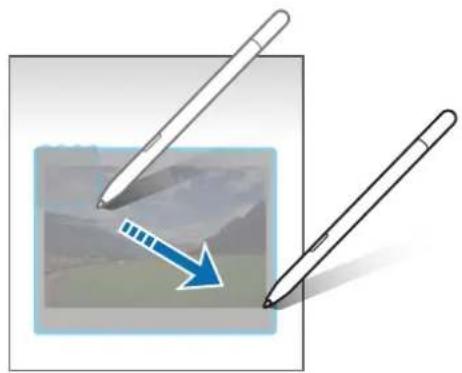
3選取欲針對所選區域執行的選項。
- 釘選:將選取區域釘選到螢幕上。您也可以將圖像插入 Samsung Notes 等其他應用程式。將圖像拖曳到其他應用程式的畫面中。
·複製:複製所選區域,並貼到其他應用程式,或其他登入三星帳號的裝置中。
:自所選區域叢取文字。
:自動變更所選區域的外觀。
:在所選區域書寫或繪圖。
:與他人分享所選區域。 - :將所選區域儲存至媒體瀏覽器。
擲取影片特定區域
播放影片時,選取某個區域並將其叢取為GIF。
1 如欲在影片播放期間擲取部分內容,請開啟感應快捷環面板並輕觸智慧選取。
2 在工具列中輕觸
3 調整擲取區域的位置與尺寸。

4 輕觸錄影以開始擲取。
- 擬取影片前請先確認影片正在播放。
- 擬取影片特定區域的持續時間上限將顯示於螢幕上。
- 擬取影片特定區域時,系統將不會錄製音效。
5 輕觸停止以停止擲取。
6 選取欲針對所選區域執行的選項。
- 釘選:將選取區域釘選到螢幕上。您也可以將GIF插入到Samsung Notes等其他應用程式。將GIF拖曳到其他應用程式的畫面中。
·複製:複製所選區域,並貼到其他應用程式,或其他登入三星帳號的裝置中。 - ∅:在所選區域書寫或繪圖。儲存檔案前請輕觸以確認成果。
:與他人分享所選區域。 - :將所選區域儲存至媒體瀏覽器。
快速截圖
叢取螢幕截圖以便在畫面上書寫或繪圖,或在叢取圖像上裁剪一塊區域。
1 如欲擲取內容,請開啟感應快捷環面板並輕觸快速截圖。
目前的畫面會自動擲取並顯示編輯工具列。
2 在螢幕截圖上撰寫備忘錄。
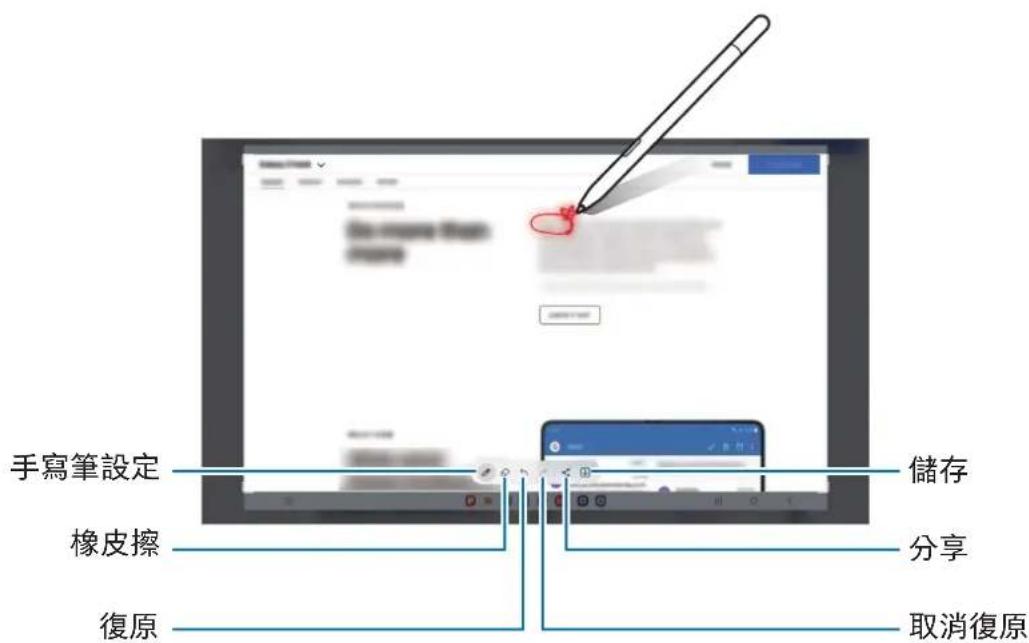
3 分享或储存螢幕截圖。
您可以在媒體瀏覽器中查看已擲取的螢幕截圖。

使用部分應用程式時無法擲取螢幕截圖。
手寫動態貼圖
與文字訊息不同,您可以在手寫或繪製即時訊息時記錄下您的動作,並儲存為動畫檔案,藉此建立與傳送獨特訊息。
1如欲傳送動畫訊息,請開啟感應快捷環面板並輕觸手寫動態貼圖。
2 自訂背景圖像並輕觸完成或開始繪圖。
3 在即時訊息畫面上書寫或繪圖。
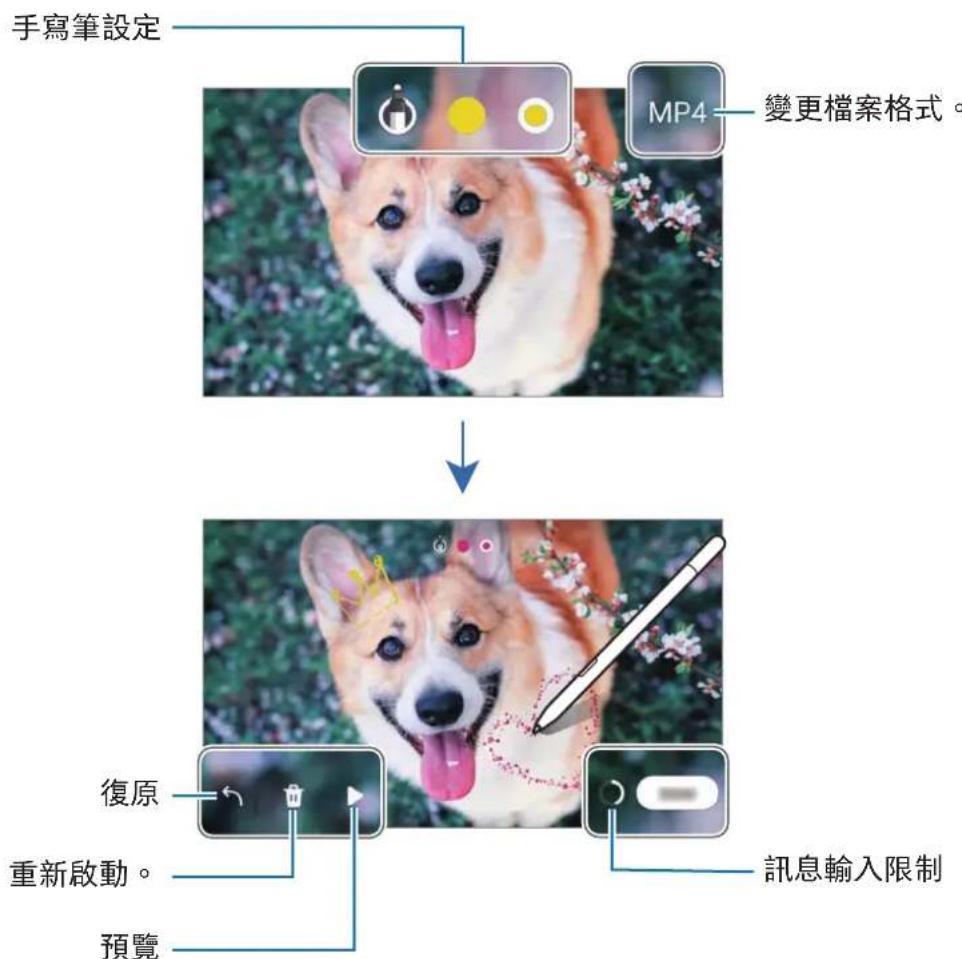
4 輕觸完成。
即時訊息隨即會以GIF或影片形式儲存於媒體瀏覽器中。
5 輕觸分享並選擇方法。
懸浮翻譯
將產品懸停在欲翻譯的文字上。文字中包含的單位也會一併轉換。
1 如欲翻譯文字,請開啟感應快捷環面板並輕觸懸浮翻譯。
2 在螢幕頂部翻譯工具面板中選取語言。
輕觸 日 或即可在翻譯字詞或句子之間切換。
3 將產品懸停在欲翻譯的文字或欲轉換的單位上。
翻譯文字隨即會顯示。若要聆聽原始文字的發音,輕觸。根據所選語言,圖示可能不會顯示。
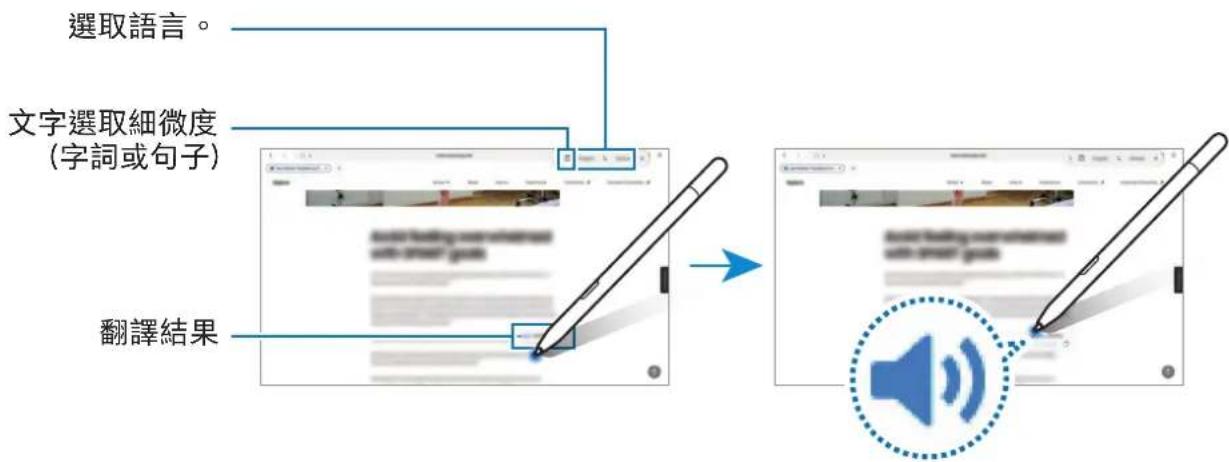
- 此功能可能不支援某些語言。
- 此功能僅適用於可偵測文字出現於螢幕上。
Bixby Vision
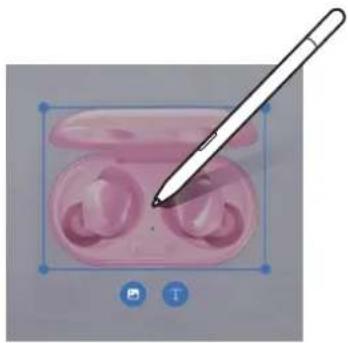
將產品懸停於內容上時,系統會辨别文字並顯示可用的搜尋圖示。使用此功能搜尋相似圖像、偵測與翻譯文字等。
1 如欲搜尋圖像的相關資訊或從中擲取文字,請開啟感應快捷環面板並輕觸Bixby Vision。
2 將產品懸停在欲使用的內容上。可用選項出現在螢幕上時,選取欲使用的選項。
懸浮視窗切換
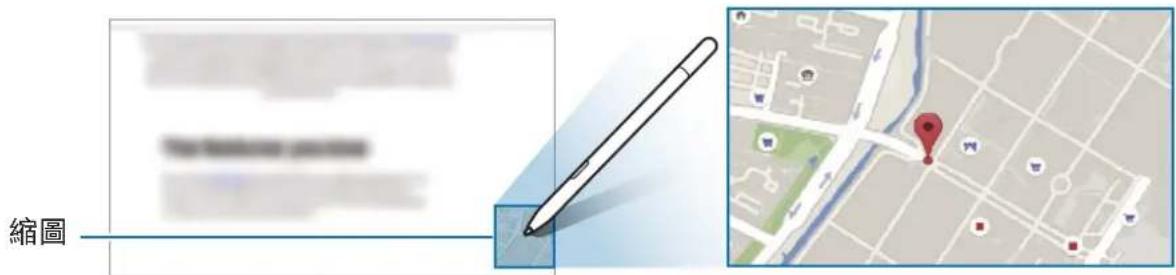
將應用程式縮小為縮圖後,並將產品懸停於縮圖上,即可全螢幕檢視開啟應用程式。
舉例來說,開啟地圖應用程式,接著開啟感應快捷環面板,然後輕觸懸浮視窗切換。應用程式隨即會縮小為螢幕底部的縮圖。瀏覽網頁時,將產品懸停於縮圖上,即可透過全螢幕開啟地圖應用程式並搜尋地點。
移開產品即可再次將應用程式縮小為縮圖。
若要關閉最小化的應用程式,將縮圖拖曳到螢幕底部的移除。
在日曆上書寫
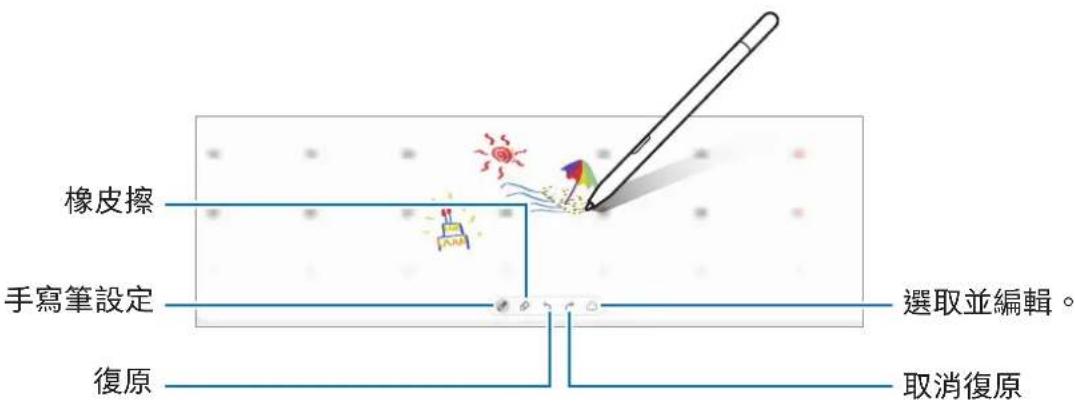
在日曆畫面上書寫或繪圖以填入計畫。
開啟感應快捷環面板,輕觸在日曆上書寫,然後在日曆上填入您的計畫。完成時,輕觸儲存。若要編輯,輕觸
S Pen 手寫辨識
透過設定裝置即可將使用產品書寫的所有內容轉換為文字。
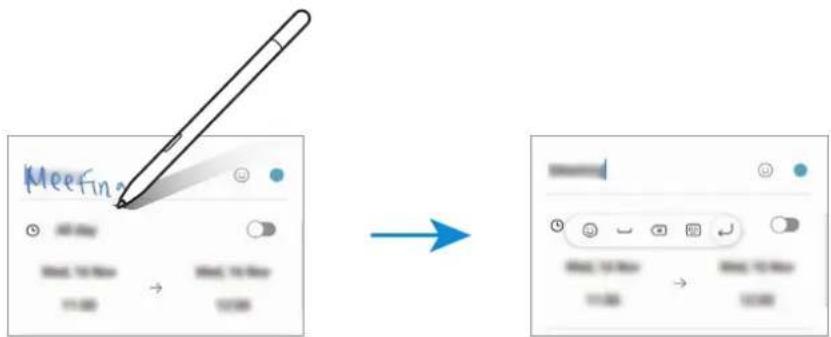
1 開啟設定,輕觸進階功能 S Pen S Pen 手寫辨識,然後輕觸開關即可開啟。如欲瞭解如何透過產品編輯文字,請輕觸編輯方式。
2 使用產品在搜尋欄位或網址列等文字輸入欄位中書寫。手寫內容隨即會轉換為文字。
懸浮預覽
將產品懸停於螢幕上的項目,即可在彈出視窗中預覽內容或存取資訊。在部分應用程式中,操作按鈕將顯示於預覽視窗中。
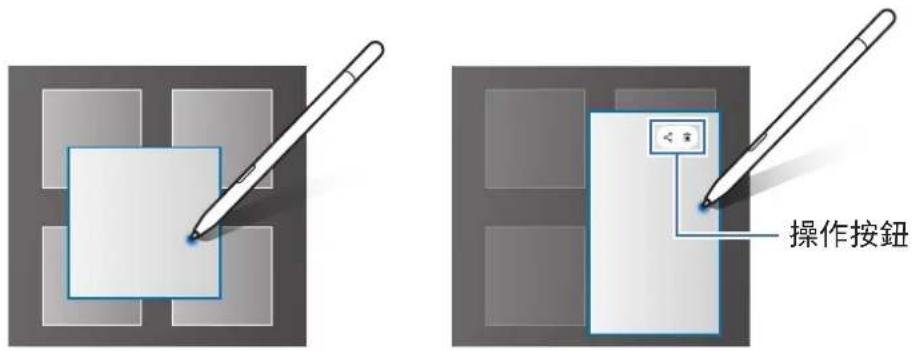
若此功能未開啟,請開啟設定,輕觸進階功能 S Pen,然後輕觸懸浮預覽開關即可開啟。
手寫筆選取
長按手寫筆按鈕的同時,將產品在文字或項目清單上拖曳,即可選取多個項目或文字。您也可以複製所選項目或文字,並貼到其他應用程式,或與他人分享。
隨手便利貼
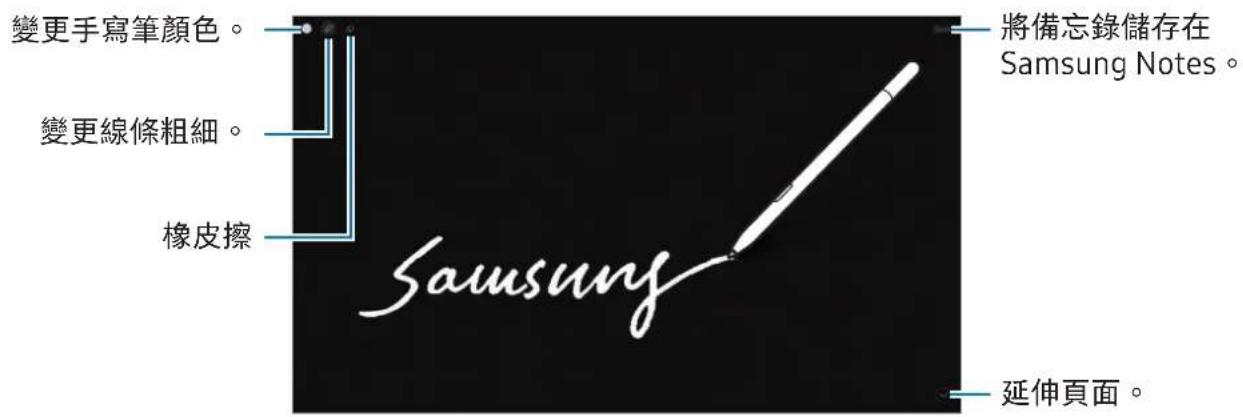
無須開啟螢幕即可在螢幕上書寫,以建立備忘錄。
在螢幕關閉情況下,將產品懸浮於螢幕上,並按下手寫筆按鈕。
若在撰寫備忘錄後輕觸儲存,備忘錄隨即會儲存至Samsung Notes。
若此功能未開啟,請開啟設定,輕觸進階功能 S Pen,然後輕觸隨手便利貼開關即可開啟。
使用注意事项
產品使用注意事項
使用產品前,請先閱讀本手冊,以確保安全和妥善使用。
- 此處說明是根據產品原廠設定為依據。
- 影像可能與實際產品的外觀不同。內容如有變更,恕不另行通知。
·產品隨附的預設服務隨時可能更新,且有可能在不經事先通知之下不再提供支援。
·產品內含磁片。請將其與信用卡、植入式醫療器材及可能受磁力影響的其他裝置保持距離。若為醫療器材,請和本產品保持 15cm 以上的距離。若您懷疑本產品對醫療器材產生了任何干擾,請停止使用裝置並諮詢您的醫師或醫療器材製造商。
說明圖示
警告:可能造成使用者或他人傷害之情況
小心:可能造成本產品或其他設備損壞之情況
注意:註解、使用訣竅或補充資訊
包裝內容物與配件備註
檢查產品包裝盒內是否有下列物品:
·產品
- 笔尖更换工具(包含2支手寫筆筆尖)
- 快速入門指南

- 視所在地區或電信業者而定,產品隨附項目和可用配件可能會有所差異。
·隨附物件是專為本產品設計,可能與其他裝置不相容。 - 外觀及規格如有變更,恕不另行通知。
• 可以向您當地的三星零售商購買其他配件。購買前請先確認配件與本產品相容。
·請僅使用三星核可的配件。使用未經核可的配件可能造成效能問題及不在保固範圍內之故障。 - 所有配件之供貨完全視製造商之情況而定。若需更多關於配件購買之訊息,請參考三星網站。
版权
不得以任何形式或方式(電子或機械)複製、分發、轉譯或傳播本手冊中的任何內容,包括影印、錄製或儲存在任何儲存裝置和檢索系統中。
商標
·SAMSUNG和SAMSUNG標誌是Samsung Electronics Co.,Ltd.的註冊商標。
- 其他所有商標和版權的所有權歸各自所有人所有。
はしだに
各部の名称と機能
LAVIPMSSSEJSH、GIFははビデ才とて「ヤリ」に保存さて。
力レntonダ一画面に、文字や絵で予定を記入しま�。
·賊藥者爲不自,而不自,而不自,而不自,而不自,而不自,而不自,而不自,而不自,而不自,而不自,而不自,而不自,而不自,而不自,而不自,而不自,而不自,而不自,而不自,而不自,而不自,而不自,而不自
·賊藥云以海關用樂自則馬。

·套普孕期,自,海朝T则的动音自T都为
- 產品将從江海進來,成為國內首線的自動化生產設備。
·樂品i 1
-
- 该功能是SPT的正常使用,其功能是将一个数据流传递到服务器上,然后在服务器上进行处理,以确保数据流的安全性。
·S型I内当增出有在的,自里,,,→S型→奉A型
·此器是前路的,脱提式(BLE)将自到自上为中,
- 该功能是SPT的正常使用,其功能是将一个数据流传递到服务器上,然后在服务器上进行处理,以确保数据流的安全性。
全日制
马Mo用则可自
1 1
2 2

·函季圭切士和王道以或南之用
- 堅季圭切尼则季的范向为回以自,不自自,自自。
Ангел 迪斯
AeherKrrnDIsSfIgncIgncIgncIgncIgncIgncIgncIgncIgncIgncIgncIgncIgncIgncIgncIgncIgncIgncIgncIgncIgncIgncIgncIgncIgncIgncIgncIgncIgncIgncIgncIgncIgncIgnc
AeH KAnD 10
·不連:普藥中,于电,到,,,,,,,,,,,,,,,,,,,,,,,,,,,,,,,,,,,,,,,,,,,,,,,,,,,,,,,,,,,,,,,,,,,,,,,,,,,,,,
·MOnnNtBor:Samsung Notes Aen's NtoRt Moutroe to hInh s Hsnu
·S卡贝德:该款在使用前可进行修改,但不能更改。
·默测:丛:海朝用藏测的,后国以将从之,其于,有之,有之,有之,有之,有之,有之,有之,有之,有之,有之,有之,有之,有之,有之,有之,有之,有之,有之,有之,有之,有之,有之,有之,有之,有之,有之,有之,有之,有之,有之,有之,有之,有之,有之。
·RaiIbEmiJt:KkStDnNnNnNnNnNnNnNnNnNnNnNnNnNnNnNnNnNnNnNnNnNnNnNnNnNnNnNnNnNnNnNnNnNnNnNnNnNnNnNnNnNnNnNnNnNnNnNnNnNnNn
- AR 卓德:尔克尼内公道上,当的,当的,当的,当的,当的,当的,当的,当的,当的,当的,当的,当的,当的,当的,当的,当的,当的,当的,当的,当的,当的,当的,当的,当的,当的,当的,当的,当的,当的,当的,当的,当的,当的,当的
·-
·PENUP:大同的,
·默斯比贝前:01M州兵斯山奈赫斯司香及反的德思斯比巴前能于能
·默述:海通的特约书,即为该书所载资料的全部内容。
·格斯:在国日有
·策尔德尚司:策尔德印将自施海会用,其和其在上
·莱R:PENUP中,
·:如:AeHKnDfJzJF
::樂:

日部能的能,如
Аргелянд Ахайkon
对 1
aii的wiiieh
海朝出,阿伊克将中朝之,
[1] 《阿耳曼斯坦:阿耳曼斯坦的土耳其帝国》(1985),第23页。
山叶虫
- 该票将由登录者使用,登录者将根据投票结果确定是否进入投票状态。投票结果为“未投票”,则投票者将无法通过投票系统进行投票。
- 该票的使用仅适用于登录者使用,登录者将根据投票结果决定是否进入投票状态。
- 该票的使用仅适用于登录者使用,登录者将根据投票结果决定是否进入投票状态。
- 该票的使用仅适用于登录者使用,登录者将根据投票结果决定是否进入投票状态。
- 该票的使用仅适用于登录者使用,登录者将根据投票结果决定是否进入投票状态。
- 该票的使用仅适用于登录者使用,登录者将根据投票结果决定是否进入投票状态。
- 请在投票前仔细阅读本页的“投票规则”。
- 请在投票前仔细阅读本页的“投票规则”。
- 请在投票前仔细阅读本页的“投票规则”。
- 请在投票前仔细阅读本页的“投票规则”。
- 请在投票前仔细阅读本页的“投票规则”。
- 请在投票前仔细阅读本页的“投票规则”。
- 请在投票前仔细阅读本页的“投票规则”。
- 该票的使用仅适用于登录者使用,登录者将根据投票结果决定是否进入投票状态。
- 请在投票前仔细阅读本页的“投票规则”。
- 请在投票前仔细阅读本页的“投票规则”。
- 请在投票前仔细阅读本页的“投票规则”。
- 请在投票前仔细阅读本页的“投票规则”。
- 请在投票前仔细阅读本页的规定。
- 请在投票前仔细阅读本页的规定。
- 请在投票前仔细阅读本页的规定。
- 请在投票前仔细阅读本页的规定。
- 请在投票前仔细阅读本页的规定。
- 请在投票前仔细阅读本页的规定。
- 请在投票前仔细阅读本页的规定。
- 请在投票前仔细阅读本页的规定。
- 请在投票前仔细阅读本页的规定。
- 该票的使用仅适用于登录者使用,登录者将根据投票结果决定是否进入投票状态。
1 1
2 2
3 3
·高::
·本:
:T:
::
:送单:
:
:藏默:
同歌上
同语:
1 1
2 电
3 3
4 4

從當日的海運上,羅拉利亞對海關在這時,就沒有機會。

日部用网及能国人用中是海,
RaiIbrM
默斯德大信人南国以自一国之在,如自于,其相为,其相为,其相为,其相为,其相为,其相为,其相为,其相为,其相为,其相为,其相为,其相为,其相为,其相为,其相为,其相为,其相为,其相为,其相为,其相为,其相为,其相为,其相为,其相为,其相为,其相
反默和上是电式用之,有之,为者为,电式中,以
1 1
2 2
T王是国越默默斯电则单的于者王是云韵或复明
3 周年的日历天数与时间的关系
遍的结和为nata而。遍的击电的音,都以力,如

策廷丽于会,其用,其用,其用,其用,其用,其用,其用,其用,其用,其用,其用,其用,其用,其用,其用,其用,其用,其用,其用,其用,其用,其用,其用,其用,其用,其用,其用,其用,其用,其用,其用,其用,其用,其用
An
SπeIoRtKsTlIeR
賊藥二日
1 1
賊樂二
2 2
水
默定部本,当的。

如果用“ ”表示,那么,如果用“ ”表示,那么,如果用“ ”表示,那么,如果用“ ”表示,那么,如果用“ ”表示,那么,如果用“ ”表示,那么,如果用“ ”表示,那么,如果用“ ”表示,那么,如果用“ ”表示,那么,如果用“
印信
范币降于不国上图乐,,,,
程
海朝用夷贝忘却歌,于和之,以云。
海朝贝
Emo to 1

貯種中,如要用之,請先到書店找。
재几乎所有일어드기
재几乎所有신 majority
·IiJ 1
·SAH 1
·iJt#eepf#oRj#e#n#s#n#
- 産音上自中日。
印机的工部
1
主的:試者を広前は和上部の相用法の用法の相等。
日
구름름其实都叫“相”
賊音同,
·
- 堅塗卍切機(墊塗2個並合)
·釜達人音用城

·賊同的,用造及,有能的,是,的,的,的,的,的,的,的,的,的,的,的,的,的,的,的,的,的,的,的,的,的,的,的,的,的,的,的,的,的,的,的,的,的,的,的,的,的,的,的,的,的,的,的,的,的,的,的,的,的,的,
- 子程序是已子程序的直接形式,即子程序的子程序。
·賊的的同,级成等是能定开一用,如
- 金融交易的必要条件:首先,金融交易必须符合国家有关金融交易的法律、法规和规定。
- 莊嘯藥是反德士,自達前者,對之,則可。
- 金融交易者的金融交易,例如金融交易所的买卖、借贷等。
早录
規格及異同
译音
- 金融工程 588-3366 (豆)
·歌剧部落:02-541-3000/080-022-3000
自
Copyright © 2023 肖盛朝轩 李思倩
i
鼎歌
- SAMSUNG, SAMSUNG 对已于 SAMSUNG 之主事会的同章
- 場台多國在這三點上,從當代的資產階級的資產階級中,
