
Galaxy S Pen - Dijital kalem SAMSUNG - Ücretsiz kullanım kılavuzu
Cihazın kılavuzunu ücretsiz bulun Galaxy S Pen SAMSUNG PDF formatında.

 FR
FR
 BG
BG
 CS
CS
 DA
DA
 DE
DE
 EL
EL
 EN
EN
 ES
ES
 ET
ET
 FI
FI
 HR
HR
 HU
HU
 IT
IT
 JA
JA
 KK
KK
 KO
KO
 LT
LT
 LV
LV
 NL
NL
 NO
NO
 PL
PL
 PT
PT
 RO
RO
 RU
RU
 SK
SK
 SL
SL
 SV
SV
 TR
TR
 UK
UK
 ZH
ZH
| Ürün Türü | Dijital Kalem |
| Marka | Samsung |
| Model | Galaxy S Pen |
| Uyumluluk | Galaxy S Ultra, Galaxy Note ve S Pen'i destekleyen tabletler ve bilgisayarlar |
| Temel Özellikler | Air Command, Akıllı Seçim, Yakalama, Animasyonlu Mesajlar, Çeviri, Bixby Vision, Hızlı Açma, Takvime Yazma, S Pen'den Metne, Air View, Express Notlar |
| Güç Kaynağı | Pil gerektirmez (Bluetooth Düşük Enerji işlevleri mevcut değildir) |
| Uç Değiştirme | Değiştirme aleti dahil, 2 yedek uç verilir |
| Bakım ve Temizlik | Bükmeyin, aşırı baskıdan kaçının, yumuşak kuru bir bezle temizleyin |
| Güvenlik | Mıknatıs içerir; implante edilmiş tıbbi cihazlardan ve kredi kartlarından 15 cm'den fazla uzakta tutun |
| Yedek Parçalar ve Onarılabilirlik | Yedek uçlar ayrıca satılır; onarım yetkili Samsung servis merkezi tarafından yapılır |
| Kutu İçeriği | Kalem, uç değiştirme aleti (2 uç dahil), hızlı başlangıç kılavuzu |
| Garanti | Samsung üretici garantisi (şartlara bakınız) |
| Markalar ve Telif Hakları | SAMSUNG ve SAMSUNG logosu, Samsung Electronics Co., Ltd. şirketinin tescilli markalarıdır. |
| Kullanım Kılavuzu | PDF formatında ücretsiz indirilebilir (546 sayfa) |
Sık sorulan sorular - Galaxy S Pen SAMSUNG
Kullanıcıların soruları hakkında Galaxy S Pen SAMSUNG
0 soru bu cihaz hakkında. Bildiklerinizi cevaplayın veya kendinizinki sorun.
Bu cihaz hakkında yeni bir soru sor
Cihazınız için talimatları indirin Dijital kalem PDF formatında ücretsiz! Kılavuzunuzu bulun Galaxy S Pen - SAMSUNG ve elektronik cihazınızı yeniden ele alın. Bu sayfada cihazınızın kullanımı için gerekli tüm belgeler yayınlanmaktadır. Galaxy S Pen markasının SAMSUNG.
KULLANIM KILAVUZU Galaxy S Pen SAMSUNG
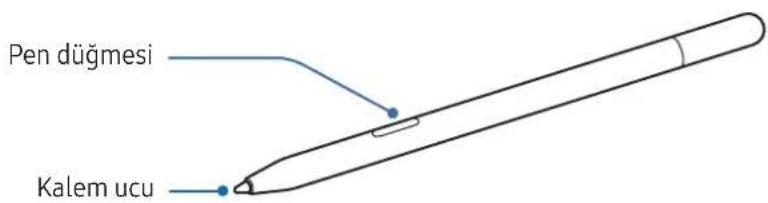
Cihaz yerleşimi ve ilevleri

- Ürünü kullanırken bukmeyin, aşirı güç veya darbe uygulamayın. Ürün hasar gürebilir veya uçun sekli bozulabilir.
- Ürünü ekrana fazla bastirmayın. Kalem ucunjun sekli bozulabilir.
- Ürünün yakininda bir mikanatı varsa, dokunmatik ekrana dokunma gibi bazı S Pen,islevleri calısmayabilitir.
- Ürünü ekranda keskin açilarla kullanırsanı, S Pen eylemleri cihazlar tarafindan algilanmayabilir.
Duzgun calismiyorsa urunu Samsung Servis Merkezine veya yetkili bir hizmet merkezine goturun.
| Adı ilevler | |
| Kalem ucu | Ürünü kullanarak ekran üzerine yazı yazın,;cüzim yupin veya dokunma eylemleri erfolçleşirin.Urünü ekrandaki öğelerin üzerine getirerek iceriklerin onizlemesini,görebilir veya Temassı gürünüm Özelligi gibi bilgilere açır pencerede erişbilirsiniz. |
| Pen düğmesi | Ürünü ekranı üzerine getirip pen düğmesine basarak Temassı komut özelliklerini:görüntüleyebilirsiniz. |

Cihaza baglì Olarak bazī özellikler kullanilamayabilir.
Ürünü kullanma
Urün ile cihazın ekranına dokunduguṇuzda çeşitli S Pen özellikleriniogrudan, kalemi bir cihaza baglamaya gerek olmadan kullanabilirsiniz.

- Ürün; Galaxy S Ultra, Galaxy Note ve S Pen Özelliklerini destekleyen tablet ve bilgisayarlarla uyumludur.
- Ürünü dahili S Pen bulunan cihazlarda kullanirken Ayarlar'acdin, Gelismis Özellikler S Pen Diger S Pen ayarlari'nadokunun, ardindan ayari acmak icin Coklu S Pen kullanimna izin verduğmesine dokunun.
- Temassiz eylemler veya pil Şarj etme gibi Bluetooth Düşuk Enerji (BLE) kullanan S Pen özelliklerinden bazilari bu ürunde kullanı sunulmamaktadır.
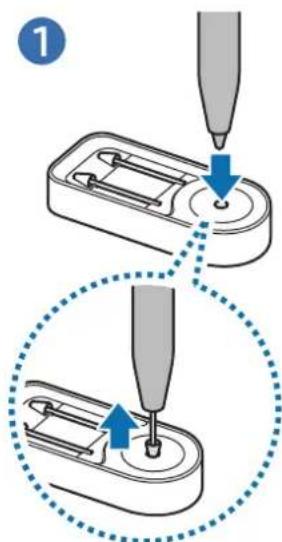
Kalem ucunudehyistirme
UÇ eskimişbir durumdaysadehyşistirebilirsiniz.
1 Onceki ucu uc deigistirme aracin deligine yerlestirin ve ardindan urunu kaldirarak ucu cikarin.
2 Ürünün uç deliğine yeti ucu yerleştinir.
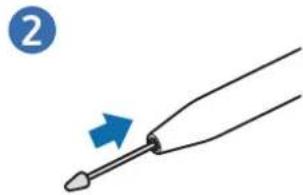

- Ucu urüne yerleştiirken fazla güç kullanarak bastirmayın.
- Ucun yuvarlak kismini urüne yerleşirmeyin. Aksi takdirde urün veya cihazıniz zarar gorebilir.
Temassiz komut
Temassiz komut, S Pen özellikleri ve seksa kullanıan uygulamalaraDOGrudan erişm saglayan birmenüdür.
Temassiz komut panelini açmak,—ünü ekranın"—zerine getirip pen Düğmesine basin. Buna ek olarak,—"ün ile Temassiz komut simgesine de (●) dokunabilirsiniz.
Temassiz komut panelinde bir islev veya uygulama secin.
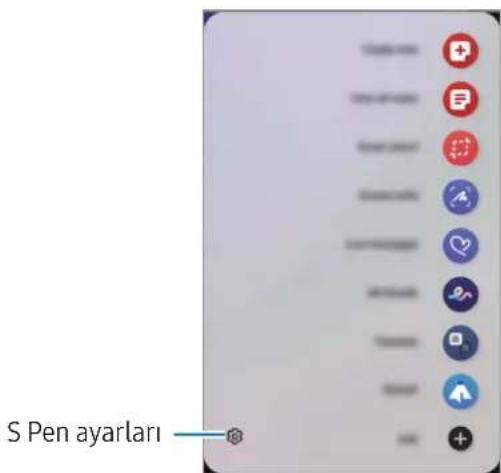
- Not olustur: Açilir pencerede notlar olusturun. Bu Özelligi pen Düğmesine basili tutarken ekrana Çift dokunarak da acabilirsiniz.
Tum notlari grotule: Samsung Notes uygulamasinda tum notlara erisim saglayin. - Akilli seçim: Bir alanı seçip paylasm veya kaydetme gibi ilemleri yapmak icin ürünü kullanın.
- Ekran notu: Üzerine yazip;cizebileceginiz ekran,göruntüleri yakalayin veya yakalanan ekran,göruntusunden bir alanı kırpin. Ayrıca web sayfası gibi uzatilmışbir sayfada yer alan mevcut icerişi ve gizli icerişi de yakalayabilirsiniz.
- Canl mesajlar: Bir metin mesaji yazmak yerine, cani bir mesaj yazarken eylemlerinizi kaydedip bunlar animasyonlu dosyalar olarak kaydederek essiz bir mesaj olusturun ve gonderin.
AR Karalama: Yüzlerin veya digeryerlerin üzerinde sanal el yazilari ve cizimlerle eglenceli videolar cekin. - Gevir: Bir kelimeyi cevirtmek icin urunu kelimenin uzerine getirin.
- PENUP: Sanat eserinizi paylasin, baskalarinin sanat eserlerine goz atin ve faydali czim ipuclari alin.
-
Bixby Vision: Benzer gorsellere gore arama yapmak, metin algilayip cevirmek ve daha fazlası icin Bixby Vision Özelliklerini kullanin.
-
Buyut: Ürünü ekrandaki bir alanin üzerine getirerek alanı buyutün.
- Bakis: Bir uygulamayi onizleme gorseline kucultun ve uygulamayi tam ekranda acmak icin urunü uzerine getirin.
Takvime yaz: Takvim uygulamasini acin ve ekranin uzerine yazi yazin vya cizim yapin. - Renklendirme: Ürünü kullanarak PENUP tarafindan saglanan görsellere renkler ekleyin.
- Ekle: Temassiz komut paneline sikca kullanın uygulamaların kisaylların ekleyin.
: Cesitli urun ayarlarini degistirin.

Cihaza bagl olarak bazizoellikler kullanlamayabilir.
Temassiz komut simgesi
Temassiz komut paneli kapatildigi nda Temassiz komut simgesi ekranda kalacaktir. Ürünle simgeye dokunarak Temassiz komut panelini açabilirsiniz.
Simgeyi taşimak icin ögesini yeti konuma sürükleyin.
Simgeyi kaldirmak icin ögesini ekranin alt kismindaki Kaldir seceneigne sürkleyin.
Temassiz komut simgesi ekranda görünmüyorsa Ayarlar'ı,açın, Gelifmş özellikler S Pen Temassiz komut'a dokunun, ardindan ayari açmak icin Temassiz komut simgesini Güster Düğmesine basin.
Akilli seçim
Bir alanı seçip paylasm veya kaydetme gibi ilemleri yapmak icin ürünü kullanın. Ayrıca bir videodaki alanı/seçebilir ve bu alanı bir GIF haline getirebilirsiniz.
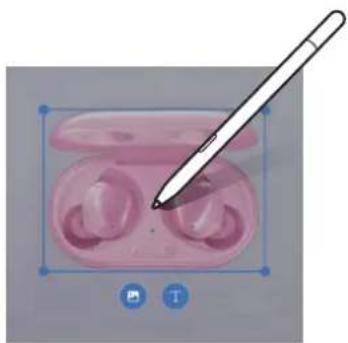
1 Görselin bir parçasi gibi yakalamak istediginiz icerikler oldugunda Temassiz komut paneliniinceton ve Akilı seçim'è dokunun.
2 Araç cubugunda istediginiz sekildeki simgeyi seçin ve ürünü seçmek istediginiz iceriğin üzerine sürukleyin.
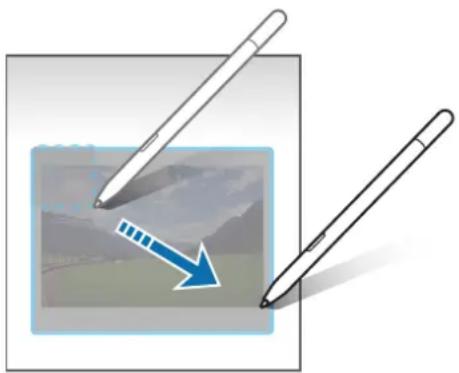
3 Seçilen alanda kullanmak icin bir seçenek belirleyin.
- Sabitle: Seçilen alanı ekrana sabitleyin. Görseli Samsung Notes gibi baska uygulamalarafadehyerlestirebilirsiniz. Görseli diger uygulamanin ekranina)sürükleyin.
- Kopyala: Seçilen alanı kopyalayipbara bir uygulamaya veya Samsung account'unuzun kayitlu oldugu diğer cihazlara yapistirabilirsiniz.
: Seilen alandaki metni genisletin.
:SeiIen alanin gorunumunu otomatik olarak degistirin.
: Seçilen alanin üzerine yazi yazın veya çizim yapın.
: Seçilen alanı baskalarıyla paylşin. - ↓: Seçilen alanı Galeri'yek kaydedin.
Videodaki bir alanı yakalama
Bir videoyu oynatirken videodaki bir alanı seksin ve GIF olarak yakalayın.
1 Video oynatimi sirasinda yakalamak istediiginiz icerikler oldugunda Temassiz komut panelini acin ve Akilli sejm'e dokunun.
2 Araç cubugunda pésine dokunun.
3 Yakalanan alanin konumunu ve boyutunu duzenleyin.
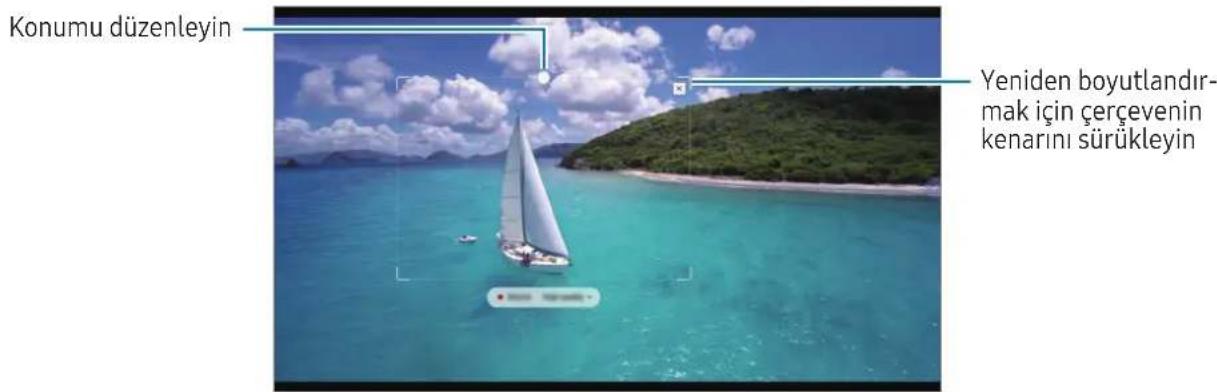
4 Yakalamaya baslamak icin Kayit'dokunun.

- Bir videooyu yakalamadan.Once videonun oynadigina emin olun.
- Videoda yakalayacaginiz alana iliskin en uzun sure ekranda gosterilecektir.
- Bir videodaki bir alanı yakalarken videoda bulunan ses kaydedilmez.
5 Yakalamayi durdurmak icin Durdur'a dokunun.
6 Seçilen alanda kullanmak icin bir seçenek belirleyin.
- Sabitle: Segilen alanı ekrana sabitleyin. GIF'i Samsung Notes gibi baska uygulamalarafa yerleştrebilirsiniz. GIF'i diğer uygulanın ekranın sürükleyin.
- Kopyala: Seçilen alanı kopyalayipbara bir uygulamaya vya Samsung hesabinizn kayitli oldugu diğer cihzlara yapistirabilirsiniz.
: Seçilen alanin üzerine yazi yazın veya;cizim yapın. Bir dosyayı kaydetmeden once öğesinedokunarak sonucu kontrl edin.
: Secilen alani baskalariyla paylasin. - : Secilen alani Galeri'ye kaydedin.
Ekran notu
Üzerine:yazip cizebileceginiz ekran görtüntüleri yakalayin veya yakalanan ekran görtüntüänden bir alanı kırpin.
1 Yakalamak istediiginiz icerikler oldugunda Temassiz komut panelini acin ve Ekran notu'ya dokunun. Mevcut ekran otomatik olarak yakalanir ve duzenleme araç cubuguGORUNUR.
2 Ekran görtunsunün üzerine bir not yazın.
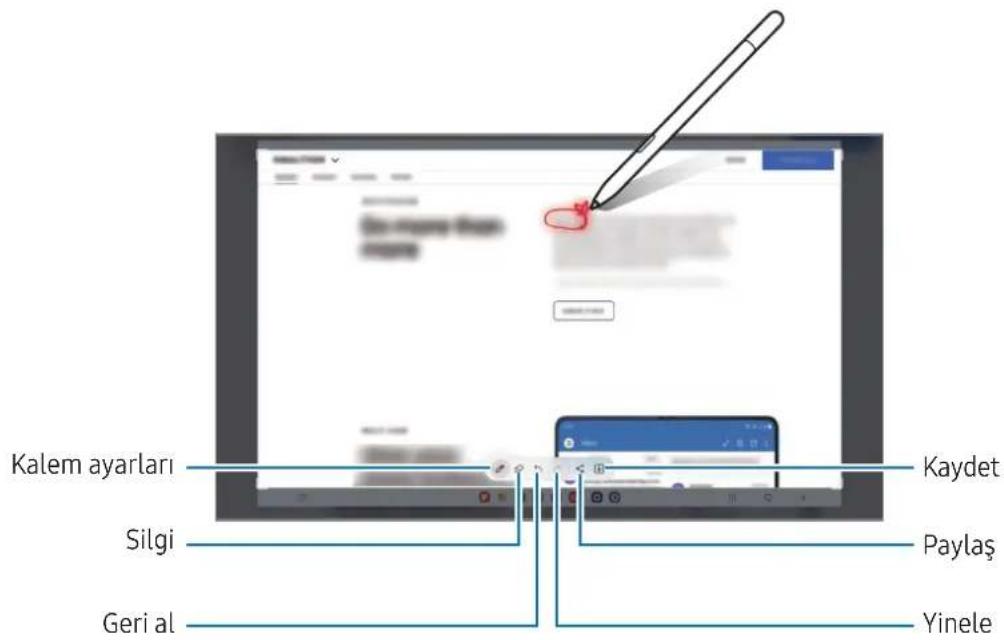
3 Ekran görtunusūnpuylaşin veya kaydedin.
Yakalanan ekranGORuntulerine Galeri'de goz atabilirsiniz.

Bazi uygulamari kullanirken ekran görtunösü yakalanamaz.
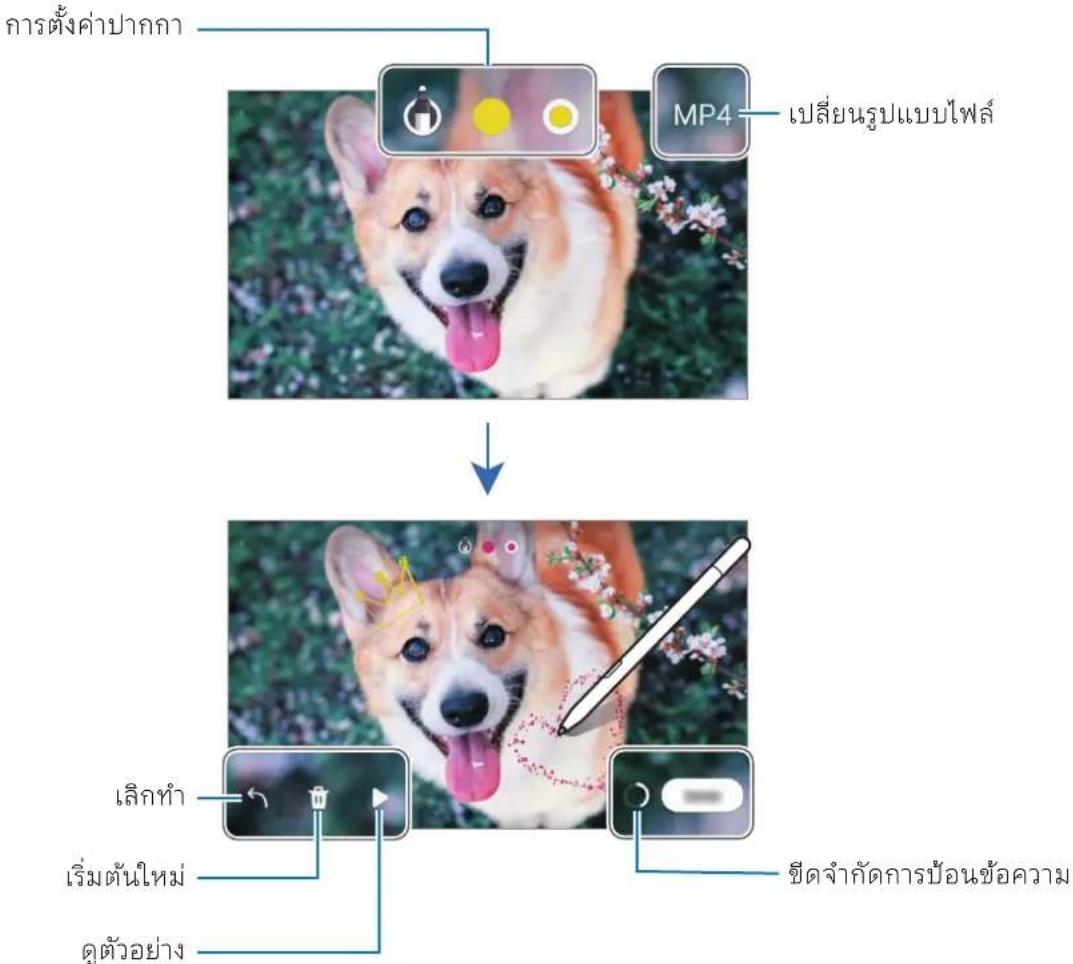
Canlī mesajlar
Bir metin mesaji yazmak yerine, canl bir mesaj yazarken eylemlerinizi kaydedip bunlari animasyonlu dosyalar olarak kaydederek eessiz bir mesaj olusturun ve gonderin.
1 Animasyonlu bir mesaj gondermek istediginizde Temassiz komut panelini acn ve Canl mesajlar'a dokunun.
2 Arkaplan gorselini ozellestirin ve Tamam'ye veya Cizmeye basla'ya dokunun.
3 Canl mesaj ekraninun uzerine yazi yazin veya cizim yapin.
Kalem ayarlari
Dosya biçimini degişistirin
Gerial
Bastanbaslayin
Önizle
Mesaj girişi sinir
4 Tamam ögesine dokunun.
Canl mesaj bir GIF veya video olarak Galeriye kaydedilecektir.
5 Paylas'a dokunun ve bir yontem seksin.
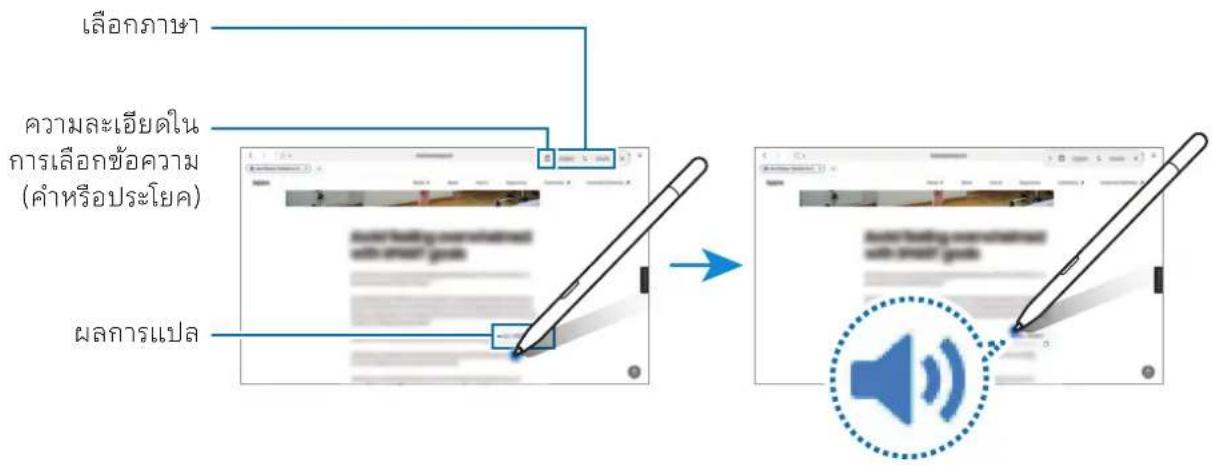
Cevir
Urunücevirnek istediginiz metnin uzerine getirin. Metne dahil edilen uniteler de donusturulecekbir.
1 Cevirmek istediqiniz bir metin oldugunda Temassiz komut panelini acin ve Cevir'e dokunun.
2 Ekranin en üstundeki cevirme panelinden dilleri secin. T ogesine veya igesine dokunarak metni kelimeler ile cumlelerarasinda degistirebilirsiniz.
3 Ürünü cevirmek istediginiz metnin veya donustürmek istediginiz unitenin uzerine getirin. Cevrilen metinGORuncektir.Orjinal metnin okunusunu dinlemek icin ögesine dokunun. Sectiginiz dile baglı olarak simgesi gorunmeyebilir.
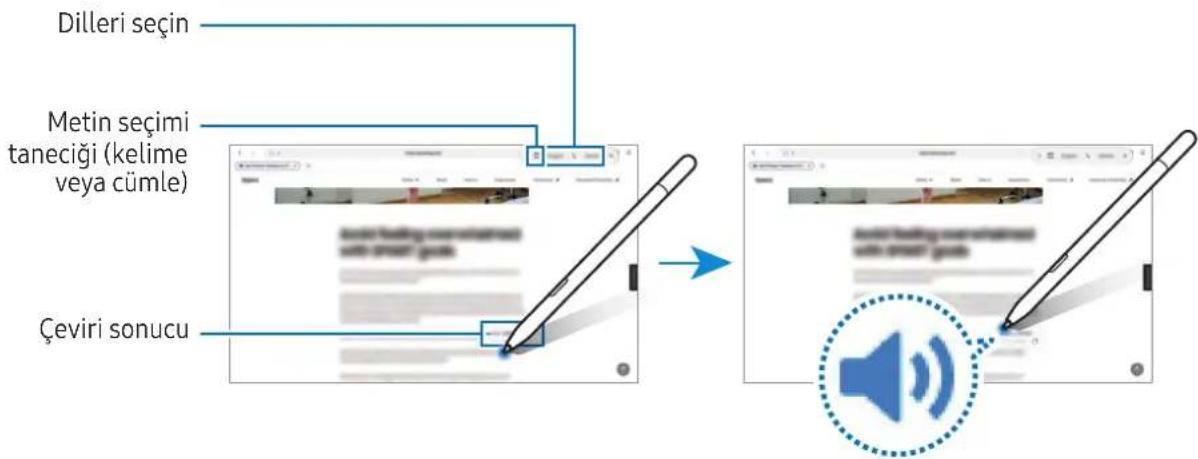

- Bu Özellik bazı dilleri desteklememektedir.
- Bu özellik yalnizca algilanabilir metin ekranda oldugunda kullanilabilir.
Bixby Vision
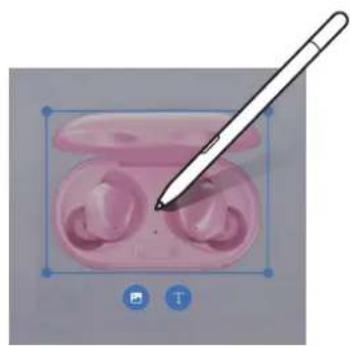
Uruni iceriigin uzerine getirdiginizde icerik algilanir ve kullanilabilir arama simgeleri gorunur. Benzer gorsellere gore arama yapmak, metin algayip cevirmek ve daha fazlası icin ozellikleri kullanin.
1 Alakali bilgiler aramak veya icindeki metni genisletmek istediiginiz bir gorsel varsa Temassiz komut panelini acin ve Bixby Vision öquesine dokunun.
2 Ürünü istediginiz iceriigin üzerine getirin. Kullanilabilir secenekler ekrandaGORundugunde istediginiz bir seceneqi belirlevin.
Bakis
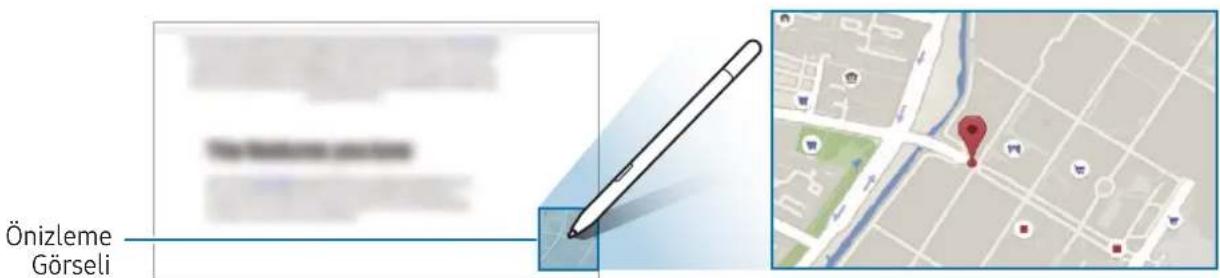
Bir uygulamayi onizleme gorseline kuciultun ve uygulamayi tam ekranda acmak icin urunu uzerine getirin.
Örneğin bir harita uygulaması ve Temassiz komut panelini ], ardindan Bakı'a dokunun. Uygulama ekranın en-altinda bir onizleme görşeli haline getirilir. Web sayfalarına ], atarken ürün ünizlemegörşelinün üzerine getirerek harita uygulaması tam ekranda ], acı ve verler aravı.
Uygulamayi tekrar onizleme gorseli haline getirmek icin urun ekrandan uzak bir vere getirin.
Küçultl'mu uygulamayi kapatmak icin onizlemegorselini ekranin ust kismindaki Kaldir ögesine suruklevin.
Takvime yaz
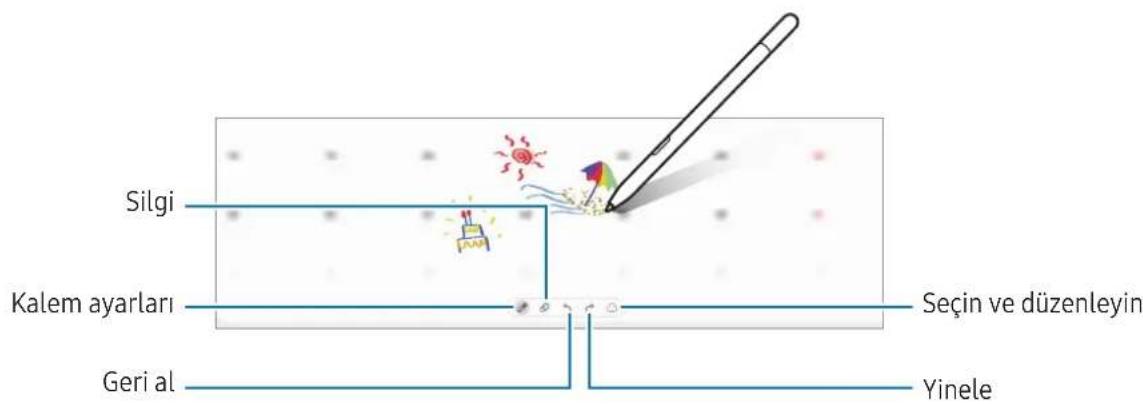
Takvim ekraninin üzerine yazi yazarak veya Çizim yaparak planarinizi doldurun.
Temassiz komut panelini açın, Takvime yaz öğesine dokunun ve ardashan takvim üzerinde planarı nizi doldurun. İsiniz bittiğinde Kaydet'e dokunun. Takvimi duzenlemek icin öğesine dokunun.
Mesajlasmak icin S Pen
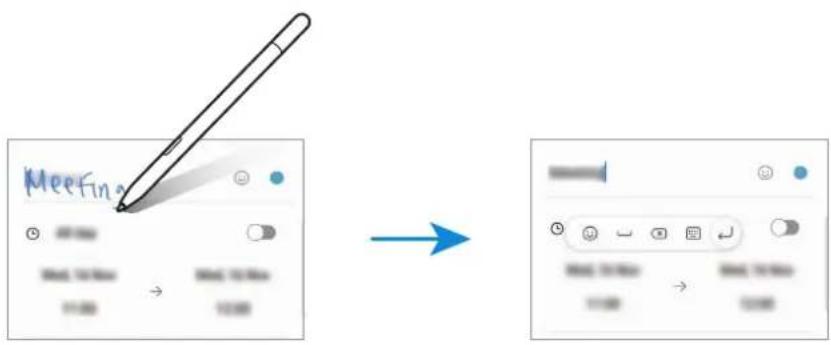
Cihazi, urun ile yazdirginiz her seyi metne donusturmesi icin ayarlayabilirsiniz.
1 Ayarlar'acin, Gelismis ozellikler S Pen S Pen'den metne'e dokun ve ardindan ayari acmak icin duğmenin üzerine dokunun.
Urunle metni面目 duzenleyegeiniz hakkinda daha fazla bilgi almak icin Duzenlemeyapma'edokunun.
2 Ürünü kullanarak arama alanı veya adres cubugu gibi bir metin girş alanına yazı Yazın. El yazisi metne donustürülur.
Temassiz görünüm
Urunü ekrandaki bir öğenin üzerine getirerek iceriklerin onizlemesini gorebilir vya açilir pencerede bilgilere erisebilirsiniz.
Bazi uygulamalarda onizleme penceresinde Eylem tuşlanlı gosterilecektir.
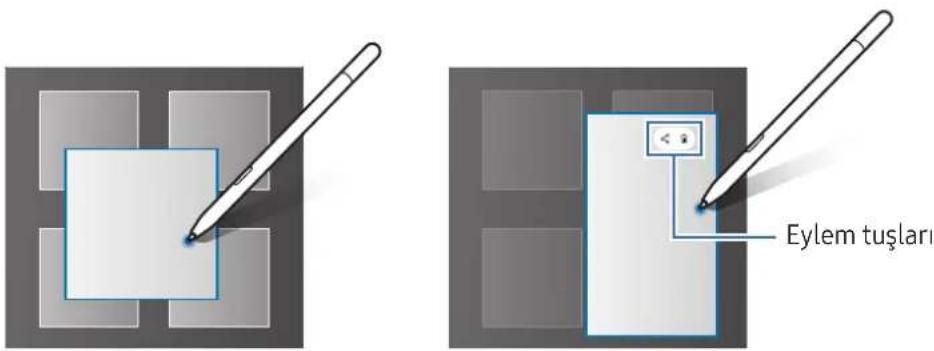

Bu Özellik açilmamıssa Ayarlar'ı,açın, Gelifm,is Özellikler S Pen'e dokunun, ardindan Airview Düğmesine basarak Özelliigi,açın.
Pen Segimi
Pen Düğmesini basili tutarken ürünü metnin veya öge listelerinin üstunde hareket ettirerek birden fazla öge veya metin seksin. Ayrıca seçili ögeleri veya metni kopyalayip böcka bir uygulamaya yapistirabilir veya bunlari baskalarıyla paylşabilirsiniz.
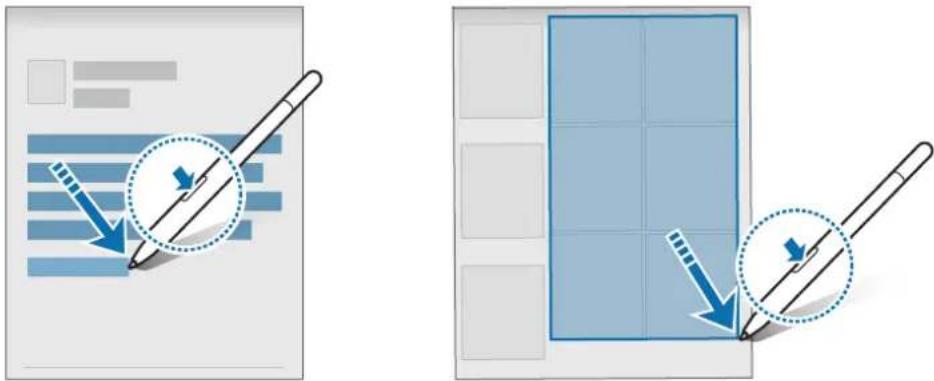
Ekran kapali notlari
Ekrani açmadan ekrana yazarak not olusturabilirsiniz.
Ekran kapalyken urunu ekranin uzerine getirip pen dugmesine basin.
Bir not yazdiktan sonra Kaydet'e dokundugunuzda notunuz Samsung Notes'a kaydedilir.
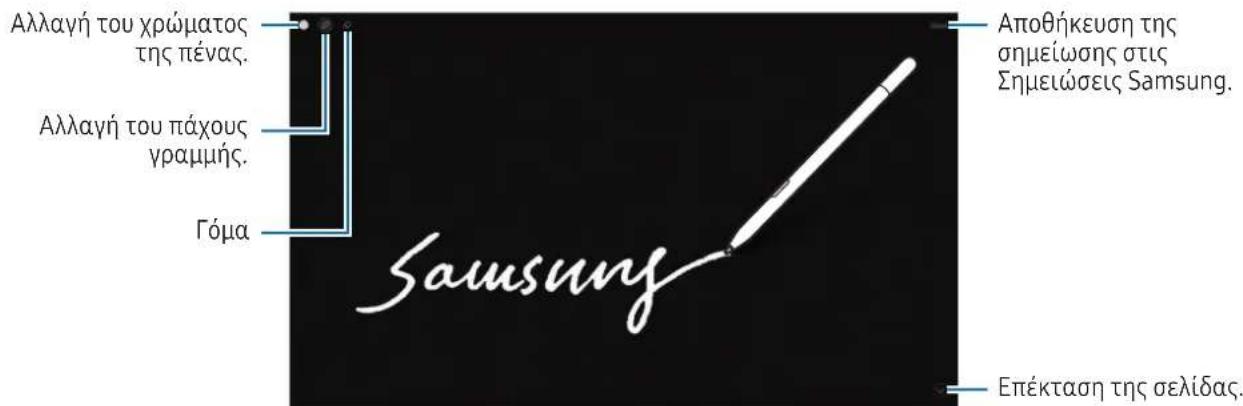

Bu Özellik açilmamissa Ayarları acin, Gelismis Özellikler S Pen'e dokunun, ardindan Ekran kapalı notlari düzmesine basarak Özelligi acin.
Kullanim bildirimleri
Ürünü kullanmak ilein onlemler
Lüften gvenilir ve.Doğru kullandiginizdan emin olmak icin urunkullanmadan once bu kilavuzu okuyun.
Tanimlarda urunun varsayilan ayarlari esas alinmistir.
Görüntüler erfolg kürün n görüntüänden farkl olabilir. icerik önceden haber verilmedendehyistirilebilir.
- Ürünle birlikte gelen varsayilan hizmetler güncellemere tabidir ve bunlarla ilgili destek önceden haber verilmeden kaldirilabilir.
- Ürünüz mikanlş icermektedir. Kredi kartlarindan, implant tibbi cihazlardan ve mikanlşlardan etkilenebilecek dioer cihazlardan uzak tutun. Çevrenizde tibbi cihazlar varsa cihaziniz en az 15 cm uzakta tutun. Tibbi cihazinizla herhangi bir etkileşim oldugundan süpheleniyorsanz cihaziniz kullanmayi birakin ve doktorunuza veya tibbi cihaziniz üreticisine dinşın.
- Bu cihaz Türkiye altyapisina uygundur
Talimat simgeleri

Uyari: sizin ve digerlerinin yaralanmasina yol acabilecek durumlar

Dikkat: ürününüzün ve dioer ekipmanlarin hasar görmesine yol acabilecek durumlar

Bilgi: notlar, kullanim ipuçları veya ek bilgiler
Paket icerişi ve aksesuarlar hakkinda notlar
Urün kutusunda asağidaki ögelerin bulunup bulunmadıgün kontrl edin:
- Ürün
Uc degiistirme araci (2 kalem ucu dahil)
Hizli Basi langic Kilavuzu

- Ürünle birlikte gelen öğeler ve herhangi bir mevcut aksesuar bölgeye veya servis-SAglaycisin a Briggs olarak farklilik gosterebilir.
Birlakte gelen ogeler sadece bu urun icin tasarlanmistirve diger cihazlarla uyumlu olmayabilir.
Göruntüler ve teknik özellikler önceden haber verilmeden degişirilebilir. - Yerel Samsung bayinizden ek aksesuarlar satin alabilirsiniz. Satin almadan once bu aksesuarlarin urunle uyumlu oldugundan emin olun.
- Yalnizca Samsung tarafindan onaylanan aksesuarlar kullanin. Onaylanmamis aksesuarlarin kullanimi performans sorunlarina ve garanti kapsami disinda kalan arizalarayol acabilir.
- Tüm cihazların kullanilabilirgli tamamen üretici sirkete®, Olarak®, degişehir. Kullanilabilir, cihazlarla ilgili,daha fazla bilgi,—in Samsung web sitesine®,bakıniz.
TÜKETICIN IN SEÇİMLİK HAKLARI
Malin ayipli oldugunun anlasilmasi durumunda tuketici, 6502 sayili
Tuketicin Korunmasi Hakkinda Kanunun 11 inci maddesinde yer alan;
a-Sozlesmedendonme,
b-Satis bedelinden indirim isteme,
c- Ücretsiz onarilmasini isteme,
- Satilanin ayipsiz bir mislile degistirilmesini isteme,
haklarindan birini kullanabilir.
Tüketicin bu haklardan ücretsiz onarim hakkinı segmesi durumunda satı; ilçilik masrafı,dehyistirilen parça bedeli ya da baska herhangi bir ad altinda hiçbir ücret talep etmeksizin malın onarimini yapmak veya yaptirmakla yükümludür. Tüketici ücretsiz onarim hakkinı uretici veya ithalatciya karı da kullanabilir. Satı, üretici ve ithalatı tüketicin bu hakkinı kullanmasindan muteselsilen sorumludur.
Tuketicin, ucretsiz onarim hakkini kullanmasi halinde malin;
- Garanti sùresi incinde tekrar arizalanmasi,
Tamiri için gereken azami surenin asilmasi,
Tamirinin mumkun olmadiginin, yetkili servis istasyonu, satici, uretici
veyaithalatci tarafindan bir raporla belirlenmesi durumlarinda;
tuketici malin bedel iadesini, ayip oraninda bedel indirimini veya imk'an varsa malin ayipsiz misli ile degistirilmesini saticidan talep edebilir.
Satici, tuketicinin talebini reddedemez. Bu talebin yerine getirilmemesi durumunda satici, ureticive ithalatmiuteselsilen sorumludur.
Satici tarafindan Garanti Belgesinin verilmemesi durumunda, tuketici Gümruk ve Ticaret Bakanlı Tuketicinin Korunması ve Piyasa Gözetimi Genel Muddurlugüne basvurabilir.
Tüketici, çıkabilecek uyşmazlıklarda seksayet ve itirazlari konusundaki bövuruları yerleşim yerinin bulundugu veya:tüketici isleminin yapildigi yerdeki Tüketici Hakem Heyetine veya Tüketici Mahkemesine bövurabilir.
6502 sayi Tuketicinin Korunmasi Hakkinda Kanun'un 18. maddesine gore tuketici taksitle satin aldigi mali, cayma suresi icerisinde ancak olaagan bir gozden geleirme seklinde kullanabilecekir.
Satin alinan mal olagan bir gozden geleirme disinda kullanilmis ise tuketici cayma hakkini kullanamayacaktir.
Sikayetinizi websitesi araciligiyla olusturup sikayete konu urunu kargo adresine gonderebilirsiniz.
Website: https://servis.samsungwa.com.tr/
Kargo Adresi : Cumhuriyet Mah. Yeni Gürpınar Yolu Cad. Kaya Milenyum İs Merk. G1 Kat-buyüçekmece/ Istanbul
Yetkili Servis Firma Adi: DRK AKSESUAR VE ILETISIM HIZ PAZ
Samsung Cagri Merkezi: 444 77 11
Uretici Firma: SAMSUNG ELECTRONICS CO., LTD
443-742 129, SAMSUNG-RO, YEONGTONG-GU
SUWON KYONGGI-DO SOUTH KOREA
Tel: +82-2-2255-0114
Urüne Garanti Veren Firma: Samsung Electronics Istanbul Paz. ve Tic. Ltd. Sti.
Adres: Defterdar Mah. Otakçilar Cad. Sinpaş Flatofis Apt. No: 78/46
Eyüpsultan/Istanbul TÜRKİYE
Tel: +90 212 467 0600
Telif hakki
Bu kilavuz uluslararasi telif hakki kanunlari ile korunmaktadir.
Bu kullanim kilavuzunun hiçbir kismi cognaltilamaz, daßṭilamaz, tercüme edilemez veya elektronik veya mekanik olarak herhangi bir sekilde aktarilamaz ve bunlara fotokopi seksme, kaydetme veya herhangi bir bilgi depolama ve alma sisteme saklama dahildir.
Ticari Markalar
SAMSUNG ve SAMSUNG logosu Samsung Electronics Co., Ltd.in tescilli ticari markalarird.
- Diger tum ticari markalar ve telif hakları, kendi ilgili sahiplerinin mülkiyetidir.

n756
unuuaaunununununununununununununununununununununununununununununununun
1
2 1
3 以山
4
GIF
5
1
1
1 1
2
3 电电电电电电电电电电电电电电电电电电电电电电电电电电电电电电电电电电电电电电电电电电电电电电电电电电电电电电电电电电电电电电电电电电电电电电电电电电电电电电电电电电电电电电电电电电电电电电电电电电

·
·
Bixby Vision
1
1 Bixby Vision
2 1
Glance
n
H 1
1
