
Galaxy S Pen - Skaitmeninis rašiklis SAMSUNG - Nemokama naudojimo instrukcija
Raskite įrenginio instrukciją nemokamai Galaxy S Pen SAMSUNG PDF formatu.

 FR
FR
 BG
BG
 CS
CS
 DA
DA
 DE
DE
 EL
EL
 EN
EN
 ES
ES
 ET
ET
 FI
FI
 HR
HR
 HU
HU
 IT
IT
 JA
JA
 KK
KK
 KO
KO
 LT
LT
 LV
LV
 NL
NL
 NO
NO
 PL
PL
 PT
PT
 RO
RO
 RU
RU
 SK
SK
 SL
SL
 SV
SV
 TR
TR
 UK
UK
 ZH
ZH
| Produkto tipas | Skaitmeninis rašiklis |
| Prekės ženklas | Samsung |
| Modelis | Galaxy S Pen |
| Suderinamumas | Galaxy S Ultra, Galaxy Note, planšetiniai kompiuteriai ir kompiuteriai, palaikantys S Pen. |
| Pagrindinės funkcijos | Air Command, Išmanusis pasirinkimas, Užfiksavimas, Animuoti pranešimai, Vertimas, Bixby Vision, Greitas atidarymas, Rašymas kalendoriuje, S Pen į tekstą, Air View, Express užrašai. |
| Maitinimas | Nereikia baterijų („Bluetooth Low Energy“ funkcijos nepasiekiamos) |
| Antgalio keitimas | Įtrauktas keitimo įrankis, pateikiami 2 atsarginiai antgaliai |
| Priežiūra ir valymas | Nelenkti, vengti pernelyg didelio spaudimo, valyti sausa minkšta šluoste |
| Saugumas | Sudėtyje yra magnetų; laikyti didesniu nei 15 cm atstumu nuo implantuotų medicininių prietaisų ir kreditinių kortelių |
| Atsarginės dalys ir taisymas | Atsarginiai antgaliai parduodami atskirai; remontas atliekamas įgaliotame Samsung serviso centre |
| Dėžutės turinys | Rašiklis, antgalio keitimo įrankis (2 antgaliai), greito pradžios vadovas |
| Garantija | Samsung gamintojo garantija (žr. sąlygas) |
| Prekių ženklai ir autorinės teisės | SAMSUNG ir SAMSUNG logotipas yra registruoti Samsung Electronics Co., Ltd. prekių ženklai. |
| Naudojimo instrukcija | Galima nemokamai atsisiųsti PDF formatu (546 puslapiai) |
Dažnai užduodami klausimai - Galaxy S Pen SAMSUNG
Naudotojų klausimai apie Galaxy S Pen SAMSUNG
0 klausimas apie šį prietaisą. Atsakykite į tas, kurias žinote, arba užduokite savo.
Užduokite naują klausimą apie šį prietaisą
Atsisiųskite instrukciją savo Skaitmeninis rašiklis PDF formatu nemokamai! Raskite savo instrukciją Galaxy S Pen - SAMSUNG ir vėl perimkite savo elektroninį įrenginį. Šiame puslapyje skelbiami visi dokumentai, reikalingi jūsų įrenginio naudojimui. Galaxy S Pen prekės ženklo SAMSUNG.
NAUDOJIMO INSTRUKCIJA Galaxy S Pen SAMSUNG
Prietaiso iśděstymas ir funkcijos
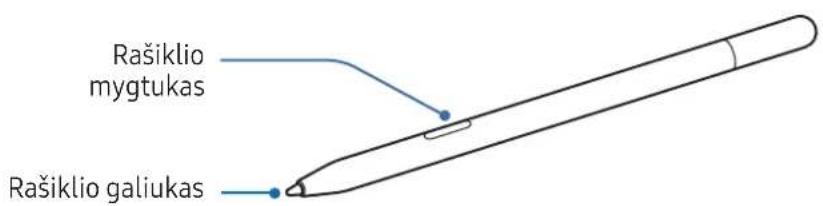

- Nesulenkite ir pernelyg stipriai nespauskite, taip pat nesutrenkite gaminio jj naudodami. Galite sugadinti gaminj arba galite deformuoti jo galiuka.
- Stipriai nespauskite ekrano gaminiu. Galite deformuoti rasiklio galiuka.
- Jei netoli gaminio yra magnetas, kai kurie „S Pen" rasiklio veiksmai, pvz., jutiklinio ekrano lietimas, gali neveikti.
- Jei naudojate gaminj nukreipe j ekranq statmenai, prietaisai gali neatpažinti su „S Pen" rasikliu atliekamu veiksmu.
- Jeigu gaminys tinkamai neveikia, nuneškite jj „Samsung“ techninio aptarnavimo centra arba jjgaliotaji techninés priežiūros centra.
| Pavadinimas Funkcijos | |
| Rašiklio galiukas | • Naudokite gaminj norèdami rašyti, piësti ar atlikti lietimo veiksmus ekrane. Užveskite gaminj virš ekrano elementu, kad peržiūrètumète turinj arba pamatytumète informacijā iškylančiajame Lange, pvz., naudodami peržiūros ore funkcjă. |
| Rašiklio mygtukas | • Užveskite gaminj virš ekrano ir paspauskite rašiklio mygtuka, norèdami ekrane pamatyti komandu ore funkcjjas. |

Kai kurios fungcijos tam tikruose prietaisuose gali neveikti.
Gaminio naudojimas
Paliete prietaiso ekranagaminiu, galite tiesiogiai, neprijunge prietaiso naudoti jvairias „S Pen" rasiklio funkcjjas.

Gaminys suderinamas su „Galaxy S Ultra“, „Galaxy Note“ ir planşetiniais kompiuteriais bei kompiuteriais, kuriuose veikia „S Pen“ rasiklio funkcjisos.
- Naudodami gaminj su prietaisais, kuriuose jdiegas „S Pen" rasiklis, junkite Nustatymai, palieskite Ispléstinës funkcijos → „S Pen" → Daugiau „S Pen" nustatymu, tad palieskite Leisti kelis „S Pen" jungiklj, kad jj jungtumete.
- Naudojant „Bluetooth Low Energy" (BLE), kai kurios „S Pen" rašiklio funkcjjos, pvz., ore atliekami veiksmai arba akumulatoriaus jkrovimas, su šiuo gaminiu neveikia.
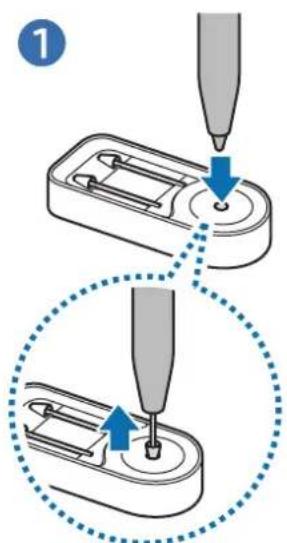
Rašiklio galiuko keitimas
Nusidevejus galiuka galite pakeisti.
1 Jstatykite sena galiukaj galiuko keitimo jrankio skyluteir paktekite gaminj, kad isimtumete galiuka.
2 Istatykite nauja galiukaj gaminio galiuko anga.
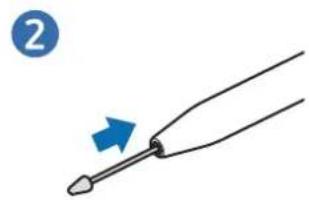

Per stipriai nespauskite galiuko jedami jjj gaminj.
- Nedékite galiuko j gaminj apvaliuju galu. Taip darydami galite sugadinti gaminj arba prietaisā.
Gesto komanda
Komandas ore yra menui, kuriame teikiamos „S Pen" rašiklio funkcijos ir tiesioginé prieiga prie daß naujoamę programu.
Noredami jjungti komandi ore skydelj, užveskite gaminj virš ekrano ir paspauskite rašiklio mygtuka. Taip pat galite gaminiu paliesti komandi ore piktograma ().
Pasirinkite fungcijarba programa komandore skydelyje.
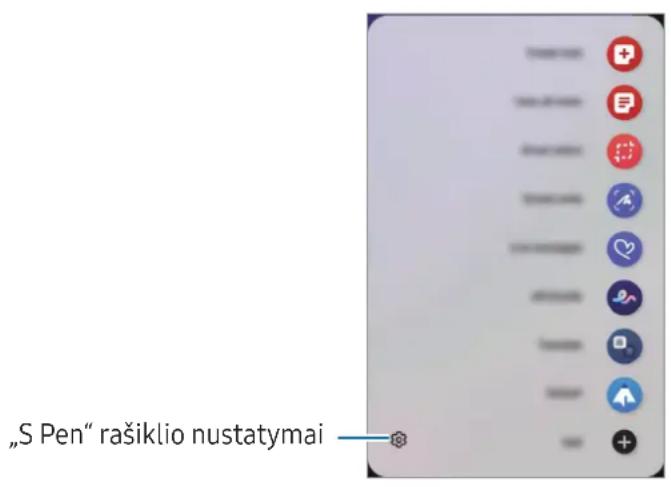
- Sukurti pastaba: kurkite užrašus iskylančiajame Lange. Taip pat galite paleisti šić funkcjă dukart paliesdami ekrană, kai laikote nuspauta rašiklio mygtuka.
- Zr.visas pastabas: perziurekite visus uzrasus Samsung Notes programoje.
- Ismanusis pasirinkimas: naudokite gaminj, noredami pasirinkti sritj ir atlikti veiksmus, pvz., dalytis arba išsaugoti.
- Raśymas ekrane: užfikuokite momentines ekrano kopijas, kad galetumete ant ju rasyti ar piesti, arba iškirpkite pasirinktā užfikuoto vaizdo vietā. Taip pat galite užfikuoti šiuo metu matomā turinj ir pasléptā turinj pailgintame puslapyje, pvz., tinklalapyje.
- Tiesioginës Žinutës: vietoj tekstiniu Žinuci sukurkite ir išsiuskiteunikali Žinute, jraśydami ranka rašomo teksto veiksmus arba piešdami judanca Žinute ir išsaugodami ja kaip animuota faila.
- AR Doodle: irasykite linksmus vaizdo irasus, kuriuose rodomas virtualus rankrastis arba piesiniai ant veidur kitose vietose.
- Versti: užveskite gaminj ant Žodžio, kurj norite išversti.
- PENUP: paskelbkite savo kūrinj, peržiūrekite kitu kūrinius ir sužinokite naudingu piesimo patarimu.
-
Bixby Vision: naudokite „Bixby Vision" funkcjjas, norédami ieskoti panasiu paveiksléliu, aptiki ir isversti tekstā, atlikti kitus veiksmus.
-
Didinti: užveskite gaminj ant vietos ekrane, kad ji buty padidinta.
- Žvilgsnis:sumažinkite programaiki miniatiūros ir užveskite gaminj ant miniatiūros, kad jjungtuměte programos vaizdā visame ekrane.
- Rasyti kalendoriije: junkite programa Kalendorius ir rasykite arba pieskite ekrane.
- Spalvinimas: nuspalvinkite PENUP teikiamus paveikslélius naudodami gaminj.
- Prideti: pridékite dažnai naudiojamę programu šaukinių komandų ore skydelyje.
: keiskite jvairius gaminio nustatymus.

Kai kurios fungcijos tam tikruose prietaisuose gali neveikti.
Komandú ore piktograma
Kai komandu ore skydelis ijsjungtas, komandu ore piktograma lieka ekrane. Galite jjungtu komandu ore skydeli gaminiu paliesdami piktograma.
Noredami perkelti piktograma, tempkite auja viet
Noredami pašalinti piktograma, tempkite Pašalinti ekrano apacioje.
Jei komandu ore piktograma neatsiranda ekrane, jjunkite Nustatymai, palieskite Išpléstinës funkcijos "S Pen" Gesto komanda, tad palieskite Rodyti gestu komandu piktogramjungiklj, kad ji jjungtumete.
Išmanusis pasirinkimas
Naudokite gaminji, noredami pasirinkti sritj ir atlikti veiksmus, pvz., dalytis arba išsaugoti. Be to, galite pasirinkti vietqa vaizdo jraše ir užfiksuoti ja kaip GIF faila.
1 Jei yra norimo užfiksuoti turinio, pvz., dalis paveiksléio, junkite komandú ore skydelj ir palieskite Ismanusis pasirinkimas.
2 Irankiu juostoje pasirinkite norimos formos piktograma ir vilkite gaminj per norimapasirinkti turinj.
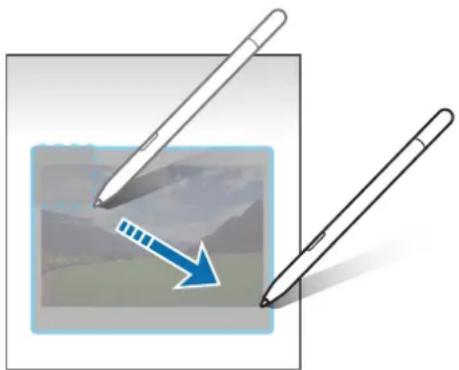
3 Pasirinkite parinktj, kuria norite naudoti su pasirinkta vieta.
- Prisegti: prikabinkite pasirinktā vieta ekrane. Taip pat galite jterpti paveikslj kitose programose, pvz., Samsung Notes. Vilkite paveikslj j kitos programos ekrana.
- Kopijuoti: nukopijuokite ir jkliguokite pasirinkta vieta kitoje programoje ar kituose prie „Samsung“ paskyros prijungtuose prietaisuose.
: išskirkite tekstaj pasirinktoje vietoje.
: automatiskai pakeiica pasirinktos vietos isvaizda.
: rasykite arba pieskite pasirinktoje vietoje. - : pasidalykite pasirinkta vieta su kitais.
- ↓: išsaugokite pasirinkta vieta Galerija.
Vaizdo jrašo vietos užfiksavimas
Leisdami vaizdo irasa, pasirinkite vieta ir uzfiksuoti ja kaip GIF faila.
1 Jei yra norimo užfiksuoti turinio, pvz., leidžiant vaizdo jrasa, jjunkite komandy ore skydelj ir palieskite lsmanusis pasirinkimas.
2 Irankiu juistoje palieskite
3 Pakoreguokite fiksuojamos vietos padetj ir dydj.
Reguliuokite padetj
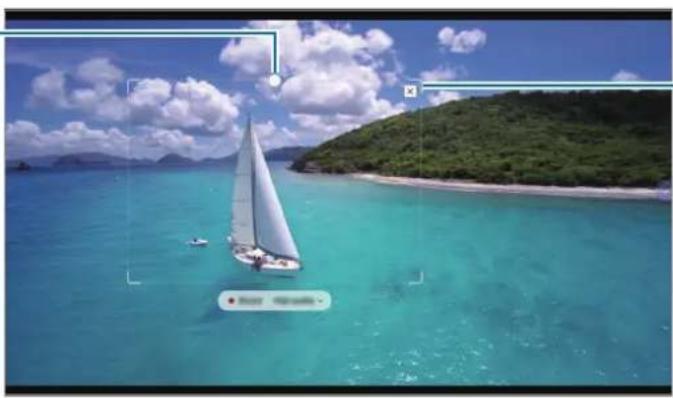
Tempkite už rémelio kampo, kad pakeistumete dydi
4 Palieskite Ira'syti, kad butu pradetas vietos uzfiksavimas.

Pries uzfiksuodami vaizdo jrasa jsitikinkite, kad vaizdo jrasas paleistas.
Ekrane bus rodoma maksimali trukmè, per kuria galite užfiksuoti vaizdo jrašo vieta.
- Fiksuojant vaizdo jrašo vieta, qarsai nejrašomi.
5 Palieskite Stabdyt, kad fiksavimas butu sustabdytas.
6 Pasirinkite parinkti, kuria norite naudoti su pasirinkta vieta.
- Prisegti: prikabinkite pasirinkta vietä ekrane. Taip pat galite jterpti GIF failà kitose programose, pvz., Samsung Notes. Vilkite GIF failà j kitos programos ekrana.
- Kopijuoti: nukopijuokite ir jklijuokite pasirinktä vieta kitoje programoje ar kituose prie „Samsung“ paskyros prijungtuose prietaisuose.
: rasykite arba pieskite pasirinktoje vietoje. Palieskite , noredami patikrinti rezultata pries issaugodami faila. - : pasidalykite pasirinkta vieta su kitais.
- ↓: išsaugokite pasirinkta vieta Galerija.
Raśymas ekrane
Užfiksuokite momentines ekrano kopijas, kad galetumete ant ju rasyti ar piěsti, arba iškirpkite pasirinktá užfiksuoto vaizdo vieta.
1 Jeiyra norimo užfiksuo ti turinio, jjunkite komandu ore skydelj ir palieskite Rašymas ekrane. Rodomas ekranas automatiskai užfiksuojamas ir parodoma redagavimo jrankiu juosta.
2 Rasykite užraša momentine je ekrano kopijoje.
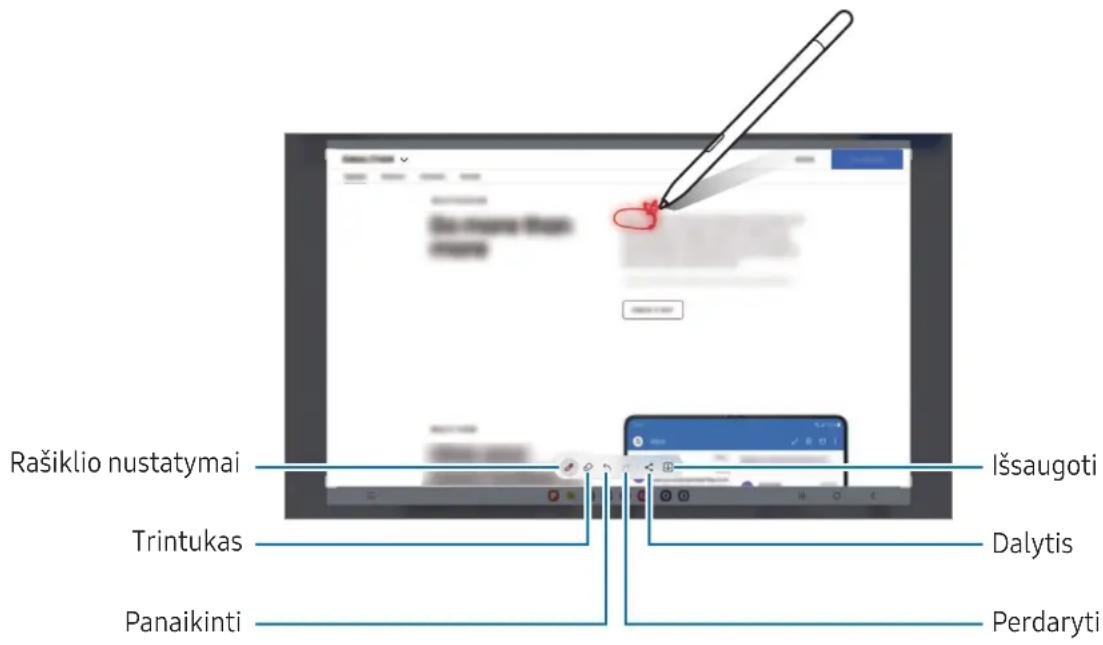
3 Pasidalykite momente ekrano kopija arba ja išsaugokite. Užfiksuotas momentines ekrano kopijas galite peržiūreti Galerija.

Naudojant kai kurias programas momentines ekrano kopijos užfiksuoti nejmanoma.
Tiesioginès Žinutès
Vietoj tekstinësŽinutës sukurkite ir išsiyskite unikaližinute, jrasydami ranka rasomo teksto veiksmus arba piesdami judancažinuteir issaugodami ja kaip animuota faila.
1 Jei norite siusti animuota zinute, jjunkite komandy ore skydelj ir palieskite Tiesiogines zinutes.
2 Individualai pritaiky kite fono paveiksljir palieskite Atlikta arba Pradekite piesti.
3 Rasykite arba pieskite judancios zinutes ekrane.
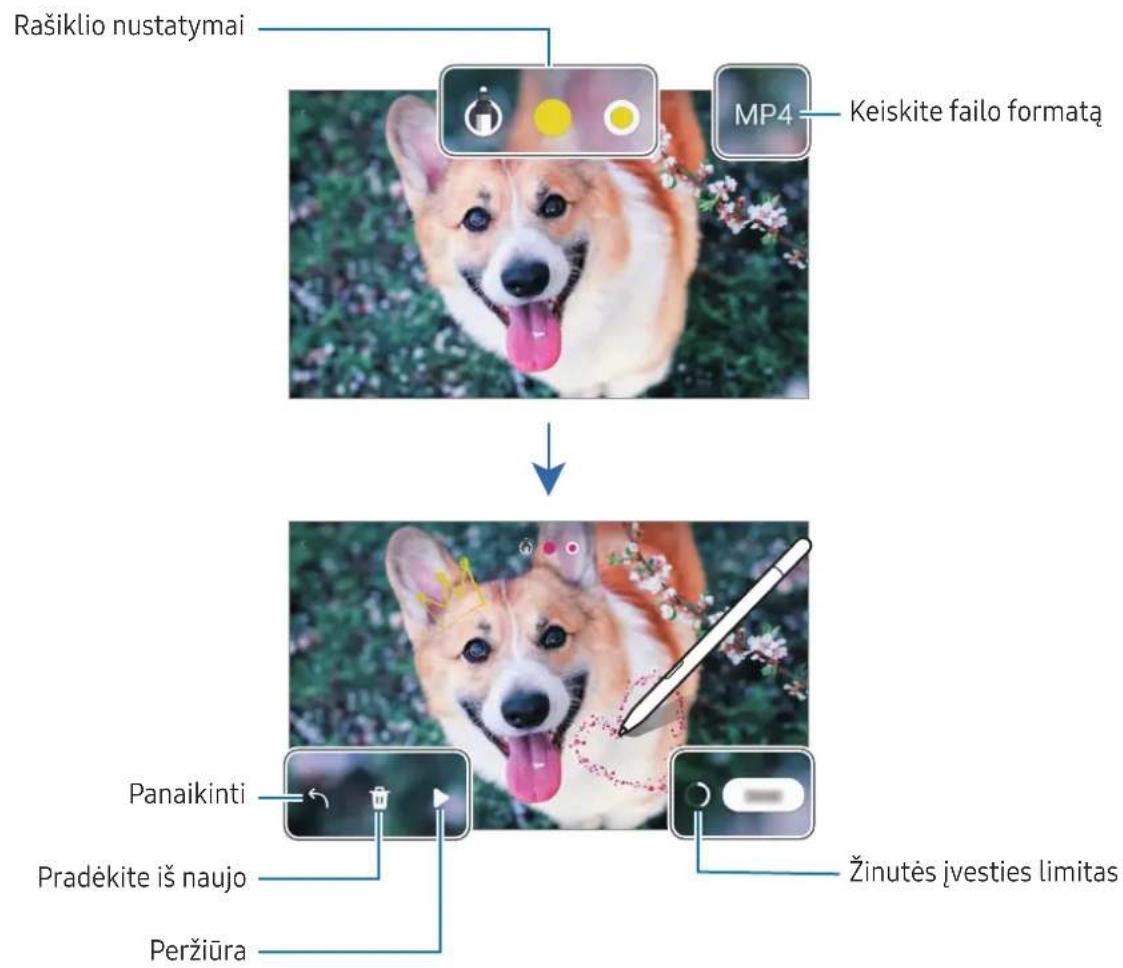
4 Palieskite Atlikta.
Judanti Žinuté bus išsaugota Galerija kaip GIF failas arba vaizdo jrašas.
5 Palieskite Bendrinti ir pasirinkite metod.
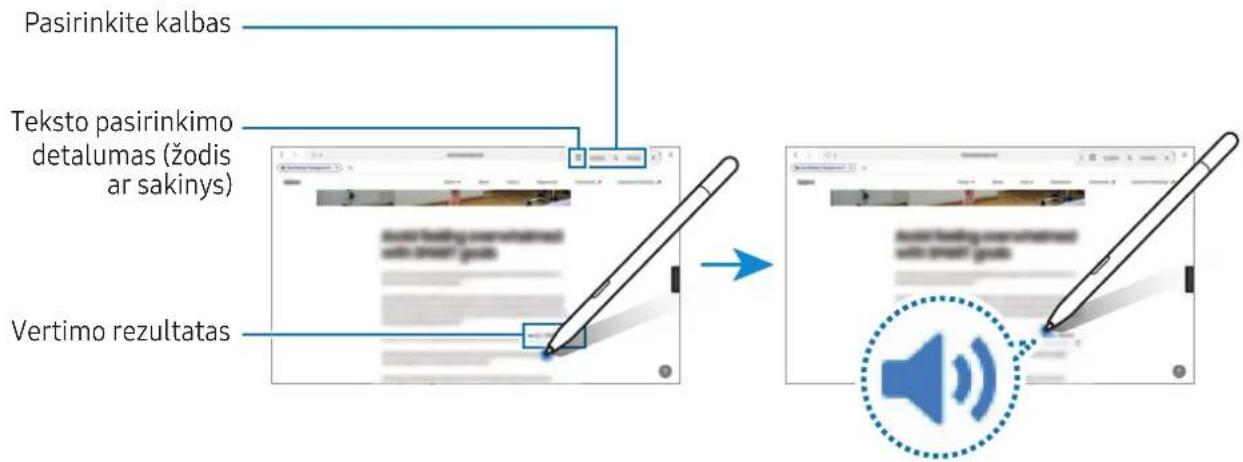
Versti
Užveskite gaminj virš teksto, kuri norite išversti. Tekste esantys vienetai taip pat bus konvertuojami.
1 Jei yra norimo išversti teksto, jjunkite komandy ore skydelj ir palieskite Versti.
2 Ekrano virsuje esanciame vertejo skydelyje pasirinkite kalbas. Galite keisti tarp zoziu ir sakiniu esantj teksta paliesdami T arba
3 Užveskite gaminj virš teksto, kuri norite išversti, arba virš vieneto, kuri norite konvertuoti. Bus parodytas išverstas tekstas. Noredami pasiklausyti originalaus teksto tarimo, palieskite Atsižvelgiant j pasirinktakalba, piktograma gali buti nerodoma.

- Ši funkcija su kai kuriomis kalbomis neveikia.
- Ši funkcija veikia tik tada. kai ekrane matoma teksta galima nustatyti.
Bixby Vision
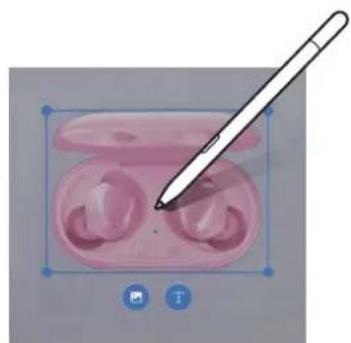
Užvedus gaminí virš turinio, turinys atpažjstamas ir parodomos galimos paieskos piktogramos. Naudokite funkcjjas noredami ieskoti panasiµ paveiksléliú, aptiki ir išversti tekstasy bei atlikti kitus veiksmus.
1 Jei matote paveiksléj, kurio susijusios informacjos norite iškoti ar kurio tekstā norite išskirti, junkite komandy ore skydelj ir palieskite Bixby Vision.
2 Užveskite gaminj virš norimo teksto. Kai galimos parinktys parodomos ekrane, pasirinkite norimaparinkti.
Zvilgsnis
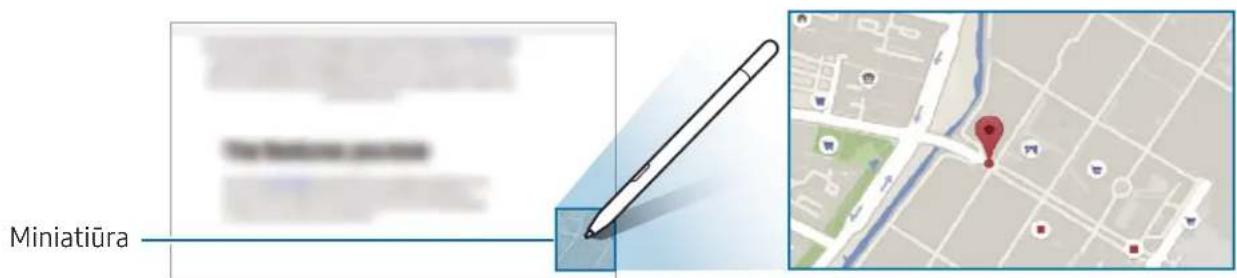
Sumazinkite programa iki miniatiuros ir užveskite gaminj ant miniatiuros, kad jjungtumete programos vaizdà visame ekrane.
Pviz, jjunkite zemelapio programa, junkite komandu ore skydelj ir palieskite Zvilgsnis. Programa bus sumazinta iki miniatiuros ekrano apacioje. Narsydami tinklalapius, užveskite gaminj ant miniatiuros, kad jungtumete zemelapio programos vaizdà visame ekrane ir galetumete ieškoti viety.
Patraukite gaminj nuo ekrano, kad programa vél sumazintumete iki miniatiūros.
Noredami isjungti sumazinta programa, tempkite piktograma i Pašalinti ekrano viršuje.
Rasyti kalendoriuje
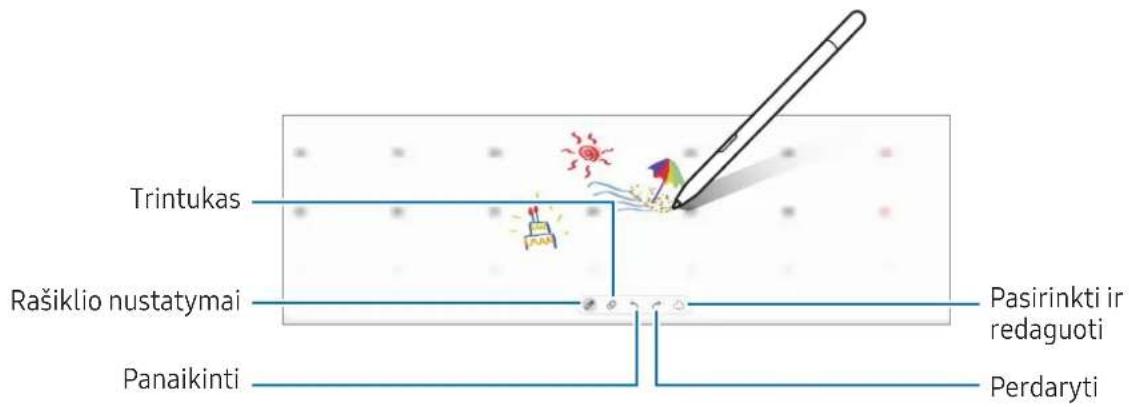
Pazymékite savo planus raśydami arba piesdami kalendoriaus ekrane.
Junkite komandu ore skydelj, palieskite Raśyti kalendoriuje, tada paźyměkite planus kalendoriuje. Baigé palieskite Išsaugoti. Norédami redaguoti, palieskite
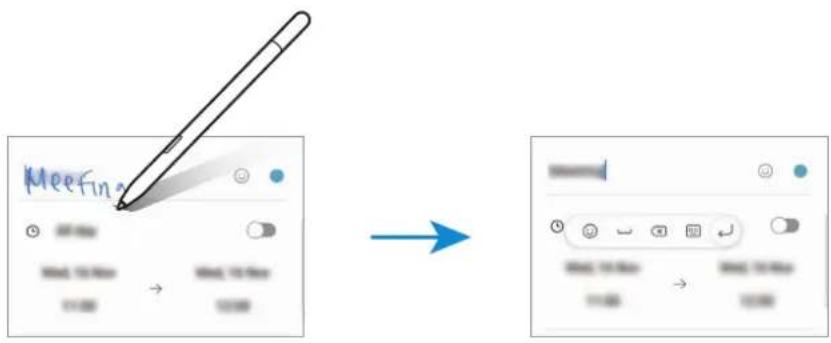
,S Pen" rašiklio užrašu konvertavimas i teksta
Galite nustatyti prietaisakonvertuoti viska,ka uzrašote su gaminiu,j teksta.
1 Junkite Nustatymai, palieskite Isplestines fungcijos "S Pen" "S Pen" i teksta, tada palieskite jungiklj, kad ji jungtumete.
Noredami sužinoti, kaip redaguoti teksta naudojant gaminj, palieskite Kaip redaguoti.
2 Gaminiu rasykite teksto jvesties laukelyje, pvz., paieskos laukelyje ar adreso juostoje. Rankrastis bus konvertuojamas i teksta.
Perziura gestais
Užveskite gaminí virš ekrano elemento, kad peržiūrétuměte turiní arba pamatyatuměte informacija iskylancijame lange.
Kai kuriose programose veiksmu mygtukai bus rodomi perziuros Lange.
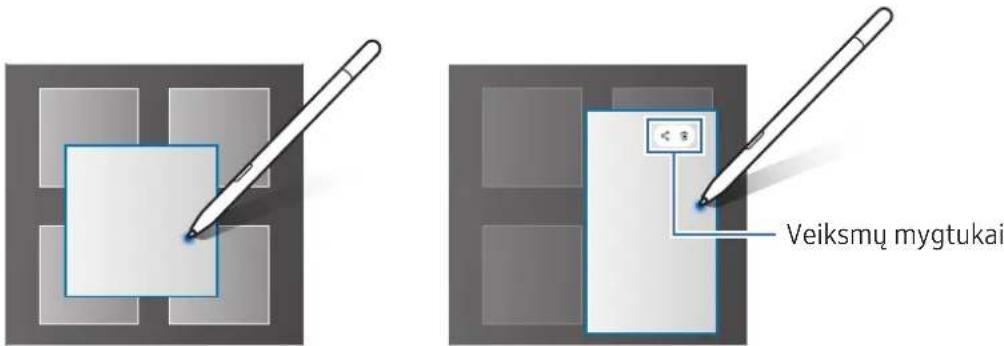

Jei ši funkcjja nejungta, jjunkite Nustatymai, palieskite Išpléstinës funkcjisos → „S Pen“, tad palieskite Peržiura gestais jungiklj, kad ji jjungtumete.
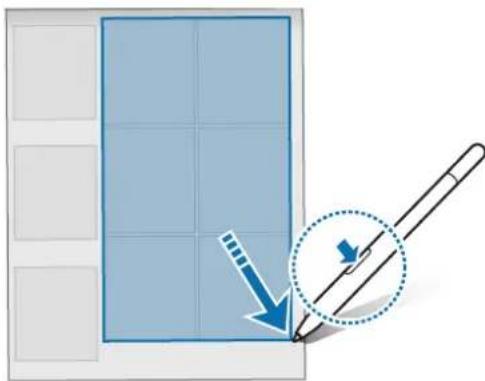
Rasiklio pasirinkimas
Laikydami paspausta rasiklio mygtuka, tempkite gaminj virš teksto ar elementu sąaso, kad pasirinktumete kelis elementus arba teksta. Taip pat galite nukopijuoti ir jkljuoti pasirinktus elementus arba teksta kitoje programoje arba pasidalyti jais su kitais.

Kai ekranas isjungtas, užveskite gaminj virš ekrano ir paspauskite rasiklio mygtuka.
Kai užraše paliesite Išsaugoti, užrašas bus išsaugotas Samsung Notes.
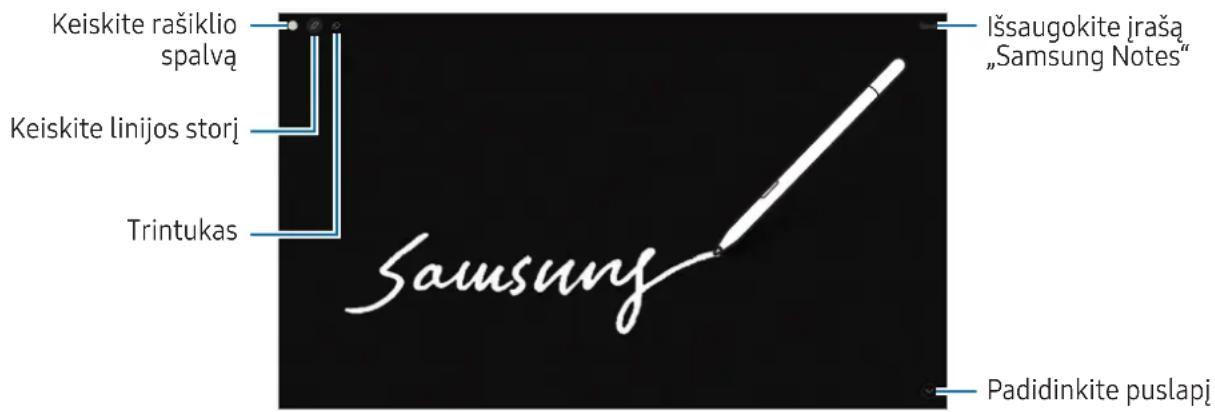

Jei ši funkcjja nejjungta, jjunkite Nustatymai, palieskite Išpléstinës funkcijos → „S Pen“, tada palieskite Išjungto ekrano jrašai jungiklj, kad ji jjungtumëte.
Naudiojimo pastabos
Atsargumo priemonès naudojant gaminj
Kad saugiair tinkamai naudotumetes gaminiu, pirmiausia perskaitykite sj vadova.
- Aprăsai pagristi numatytaisiais gaminio nustatymais.
- Paveiksléliq išvaizda gali skirtis nuo tikrojo gaminio. Turinys gali keistis be išankstinio jspèjimo.
- Su gaminiu teikiamos numatytosios paslaugos gali buti atnaujinamos ir gali buti nebepalaikomos be išankstinio pranešimo.
Gaminyje yra magnetu. Laikykite jj atokiai nuo kredito korteliu, implantuotu medicinos prietaisu ir kituy prietaisu, kuriuos gali paveikti magnetai. Jei naudojamicinos prietaaisai, laikykite gaminj didesniu nei15 cm atstumu. Nustokite naudoti gaminj, jei itariate, kadjis trikdo medicinos prietaiso veikimaj, ir pasikonsultuokite su gydytoju arba medicinos prietaiso gamintoju.
Instrukcijpiktogramos
spejimas: atvejai, kai galite susizaloti ar suzaloti kitus
Perspejimas: atvejai, kai galite sugadinti gaminj ar kitajrang
Atkreipkite demesj: pastabas, naudoimo patarimus ar papildomag informacija
Pastabos del pakuotès turinio ir priedy
Patikrinkite, ar produkto dežëje yra šie daiktai:
Gaminys
Galiuko keitimo jrankis (pridedami 2 rašiklio galiukai)
- Trumpasis darbo pradžios vadovas

- Su gaminiu teikiami daiktai ir bet kokie galimi priedai gali skirtis priklausomai nuo regionale ar paslaugu tiekéjo.
- Kartu teikiami daiktai skirti tik šiam gaminuiir gali buti nesuderinami su kitais prietaisais.
- lśvaizda ir specifikacijos gali keistis be iśankstinio jspejimo.
- Papildomu priedu galite jsigyti is vietinio „Samsung" mažmenines prekybos atstovo. Pries jsigydami jsitikinkite, kad jie suderinami su gaminiu.
- Naudokite tik „Samsung“ patvirtintus priedus. Nepatvirtintu priedu naudojimas gali sukelti veikimo sutrikimus, kuriems garantija negalioja.
- Tai, ar bet kuris is priedu yra galimas, prikauso tik nuo juos gaminanciu jmoniu. Noredami daugiau informacijos apie galimus priedus, zr. "Samsung" svetainéje.
Autoriaus teises
Autoriţeisès © 2023 m., „Samsung Electronics Co., Ltd."
Šis vadovas saugomas pagal tarptautinius autoriaus teisiuj jstatymus.
Jokios šio vadovo dalies negalima perdurti, platinti, versti arba persiusti bet kokia forma ir bet kokiu budu: elektroniniu ar mechaniniu, jskaitant fotokopijavima, jraśyma arba saugojima bet kokiose informacijos laikymo ir gavimo sistemose.
Prekiug zenklai
SAMSUNG ir SAMSUNG logotipas yra registruoitji „Samsung Electronics Co., Ltd." prekès zenklai.
- Visi kiti prekiu zenklai ir autoriu teisès prikauso ju savininkams.
